
Проконсультируйтесь у юриста (бесплатно, круглосуточно, без выходных):
Внимание! Юристы не записывают на приём, не проверяют готовность документов, не консультируют по адресам и режимам работы МФЦ, не оказывают техническую поддержку по порталу Госуслуг!
Если при работе на ЭТП появляется одно из окон с ошибкой:
— «Ошибка! Библиотека CAPICOM не может быть загружена, возможно, из-за низких прав доступа на данной локальной машине».
— «Не установлен объект CAPICOM»
— «На вашем компьютере отсутствуют или некорректно настроены средства для работы с ЭЦП. Обратитесь к поставщику вашего сертификата и СКЗИ».
— «Невозможно создание объекта сервером программирования объектов
— «В Вашем браузере отсутствуют разрешения на использование ActiveX объектов
то необходимо выполнить действия, описанные ниже.
Перед установкой актуальной версии плагина, рекомендуется удалить его предыдущую версию (если таковая присутствует на компьютере). Сделать это можно через Панель управления Windows, предварительно закрыв все окна браузеров.
В Панели управления щёлкаем по значку «Программы и компоненты» и в появившемся списке установленных программ находим «Плагин пользователя систем электронного правительства» (издателем программы является «Ростелеком»). Выделяем нужную строку и кликаем по кнопке «Удалить».
После полного удаления старой версии программы приступаем к установке актуальной. Для этого просто запускаем скачанный файл и дожидаемся окончания процесса установки. Выполнять всё это следует при закрытых окнах браузеров.
Когда установка плагина будет завершена, переходим к настройке браузера.
Однако, несмотря на огромную работу, многие пользователи в 2019 году по-прежнему могут столкнуться с некоторыми ошибками. Наиболее распространенными проблемами, с которыми можно встретиться во время работы с порталом являются:
Теперь выбирайте опцию «Получить услугу» и заполняйте бланк с информацией. Когда электронную форму с запросом отправили, ждите ответа.
Инфо Он должен прийти в течение 15 дней после подачи заявки. Из этого видео вы узнаете, как подать заявление в ЗАГС на регистрацию брака через сайт правительства «Госуслуги».
В ряде случаев после того, как заявка отправлена, пользователь решает отменить ее. Как правильно отменить заявку в «Госуслугах», выясним ниже. Потребуется снова зайти на портал и получить доступ в личный кабинет.
Теперь нажмите на линию, подсвеченную синим оттенком, и увидите список возможных проблем и ситуаций.
Например, если Вам нужно изменить заявление в детский сад через госуслуги, то сделать это вполне возможно. Чтобы изменить запись в детский сад выполните следующие действия:
ЭЦП расшифровывается как электронно-цифровая подпись.
Также данная подпись используется при пересылке документов через интернет. Прежде чем посчитать документ подлинным, необходимо выполнить проверку ЭЦП. В данной статье вы узнаете, как осуществляется проверка ЭЦП на Госуслуги, что понадобится для этой процедуры и многое другое. Использовать электронный документ в настоящее время может абсолютно любой гражданин РФ в своих целях, которые не противоречат закону.
Проверка документа с использование электронной подписи необходимо по нескольким
- Ошибка на сайте Госуслуги «Не удалось проверить вложение на целостность» – инструкция как исправить
- Криптокомпонент для госуслуг что это
- Электронная подпись (ЭЦП) для госуслуг – создание и получение
- Введение
- Проверка использования электронной подписи
- Как настроить Internet Explorer
- Госуслуги ошибка отправки в ведомство
- Полное руководство по настройке ПК для работы с электронной подписью
- Настройка браузера Google Chrome
- Переход к списку установленных дополнений
- Настройка ЭЦП на сайте налоговой
- Как получить электронную подпись для сайта Госуслуги
- Как сделать электронную подпись для госуслуг
- Процесс установки плагина
- Как настроить браузер для работы с ЭЦП
- Настройка браузеров Opera и Яндекс
- Переход в расширенное меню управления дополнениями
- Переход к списку плагинов
- Проверка ЭЦП на сайте налоговой
- Где получают электронную подпись?
- Что надо сделать на сайте?
- Как создать заявку на получение ЭЦП для госуслуг?
- Для продолжения требуется криптокомпонент госуслуги
- Ошибка при вызове функции криптокомпонента Госуслуги ошибка не определена
- Очистка браузера google chrome
- Подойдет ли ЭП для других ресурсов?
- Как решить проблемы с браузером при работе с порталом Госуслуг?
- Настройка ЭЦП для налоговой на сайте nalog
- Установка КриптоПро CSP
- Лицензии КриптоПро CSP
- Программы, необходимые для работы ЭП
- КриптоПро ЭЦП Browser plug-in
- Регистрация на портале госуслуг
- Очистка браузера mozilla firefox
- Виды электронной подписи
- Несколько слов о настройке браузера Mozilla Firefox
- Что необходимо для установки электронной подписи
- Вариант 1. очистить кэш и cookie
- Какая нужна электронная подпись и как ее получить
- Как установить электронную подпись
- Работа с ЭЦП на сайте Госуслуг
- Какой браузер лучше использовать для работы с госуслугами?
- Как настроить электронную подпись для Госуслуг
- Вариант 2. использовать другой браузер
- Очистка браузера opera
- Криптокомпонент госуслуги не работает в гугл хром. Как быть?
- Настройка браузера Internet Explorer
- Настройка ЭЦП для работы на сайте налоговой
- Что такое авторизация по сертификату в госуслугах
- Авторизация на портале Госуслуг с помощью Рутокен ЭЦП
Ошибка на сайте Госуслуги «Не удалось проверить вложение на целостность» – инструкция как исправить
Портал государственных и муниципальных услуг – это справочно-информационный интернет-сервис, который создан для оказания помощи гражданам, обеспечения доступа к общедоступным и персональным сведениям, а также снижения нагрузки на казенные организации. С момента создания сайта происходит постоянная его модернизация и расширение функционала. Однако, несмотря на огромную работу, многие пользователи в 2019 году по-прежнему могут столкнуться с некоторыми ошибками.
Первое, что потребуется для работы с электронно-цифровой подписью (ЭЦП) на портале госуслуг, так это, прежде всего, сама квалифицированная цифровая подпись, заказать которую можно в одном из аккредитованных Минкомсвязью России удостоверяющих центров.
Если на предприятии уже имеются какие-либо ЭЦП, необходимо уточнить, являются ли они квалифицированными электронными подписями (КЭП). Тип подписи обычно указывается в заявке на выпуск сертификата, а если данный документ отсутствует, получить всю информацию можно в удостоверяющем центре, выдавшем эту ЭЦП.
Второе, что необходимо для работы с электронными подписями, это установленная на компьютере криптографическая утилита КриптоПро CSP или VipNet CSP, в зависимости от того, под которую из них изготовлена ЭЦП.
Надо заметить, данная страница автоматически определяет установленную на компьютере операционную систему и предлагает к загрузке соответствующую версию программы. Поэтому при переходе по вышеприведённой ссылке, на экран сразу же будет выведено окно для скачивания плагина. Надо только кликнуть по кнопке «Сохранить файл».
Если же необходим плагин для другого компьютера с другой операционной системой, то следует кликнуть по кнопке «Отмена» и выбрать из приведённого на данной странице списка другую версию программы.
Криптокомпонент для госуслуг что это
» Потребительское право Портал государственных и муниципальных услуг – это справочно-информационный интернет-сервис, который создан для оказания помощи гражданам, обеспечения доступа к общедоступным и персональным сведениям, а также снижения нагрузки на казенные организации.
При отсутствии такой возможности следует обратиться в службу поддержки портала. Паспортные данные не проходят контроль.
Электронная подпись (ЭЦП) для госуслуг – создание и получение
Вам нужна ЭЦП? Хотите узнать, как создать электронную подпись для госуслуг?
Где и как ее получить, сэкономив время на поиск нужной информации?
Ознакомьтесь с простым и понятным описанием, в котором расскажем, как решить эти задачи, избежав ошибок. Примечание: Бытует мнение, что для доступа к личному кабинету на портале госуслуг, требуется ключ (ЭЦП). Это не совсем так. Атрибут (флешка) необходим юридическим лицам, т. для ИП, ООО и других коммерческих организаций.
Физлицам достаточно пройти авторизацию. Стандартная регистрация (получение кода активации по E-mail) расширяет доступ к получению услуг и создает простую электронную подпись. Расшифровка сокращений в тексте:ЭЦП (ЭП) – Электронная Цифровая Подпись;УЦ – Удостоверяющий Центр;НЭП – Неквалифицированная Электронная Подпись;КЭП – Квалифицированная Электронная Подпись;УЭК – Универсальная
Для корректной работы перед установкой актуальной версии плагина (доступной по ссылке)рекомендуется вручную удалить предыдущие версии плагина через Панель управления, предварительно закрыв все окна бразуера(ов) на компьютере.
Для того, чтобы настроить браузер Mozilla Firefox для работы с электронной подписью на портале Госуслуг, необходимо выполнить следующие действия:
Внимание! Плагин поддерживается в Mozilla Firefox версии 50. 0 и выше.
При первом запуске:
Для того, чтобы настроить браузер Google Chrome для работы с электронной подписью на портале Госуслуг, необходимо выполнить следующие действия:
Внимание! Плагин поддерживается в Google Chrome версии 29. 0 и выше.
Внимание! Если расширение не отображается в списке установленных расширений в браузере, необходимо установить его из «Интернет-магазина расширений Chrome» вручную. Для этого скопируйте ссылку:
Разработчики утверждают, что поддерживаются версии MS Internet Explorer начиная с 8. 0 – это справедливо, видимо, не для всех сборок. Для продвинутых пользователей обновить MS IE до актуальной версии не составит труда. Но настроить этот браузер, чтобы плагин портала Госуслуг мог в нем корректно работать, наиболее трудоемкая часть в сравнении с другими обозревателями.
Готово. На странице входа в личный кабинет портала Госуслуг выбираем «Вход с помощью электронной подписи».
Если носитель не был вставлен, то далее система предложит вставить носитель ключа ЭЦП.
Введение
Для того, чтобы работать с ФГИС Росаккредитация должны быть установлены программные компоненты Windows:
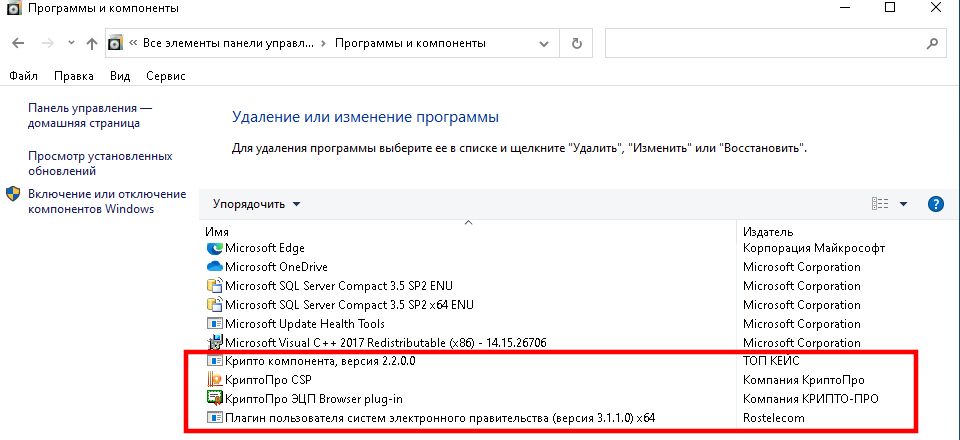
Программные компоненты Windows для работы с ФГИС Росаккредитация
Посмотреть список расширений в браузереВ списке должны быть:
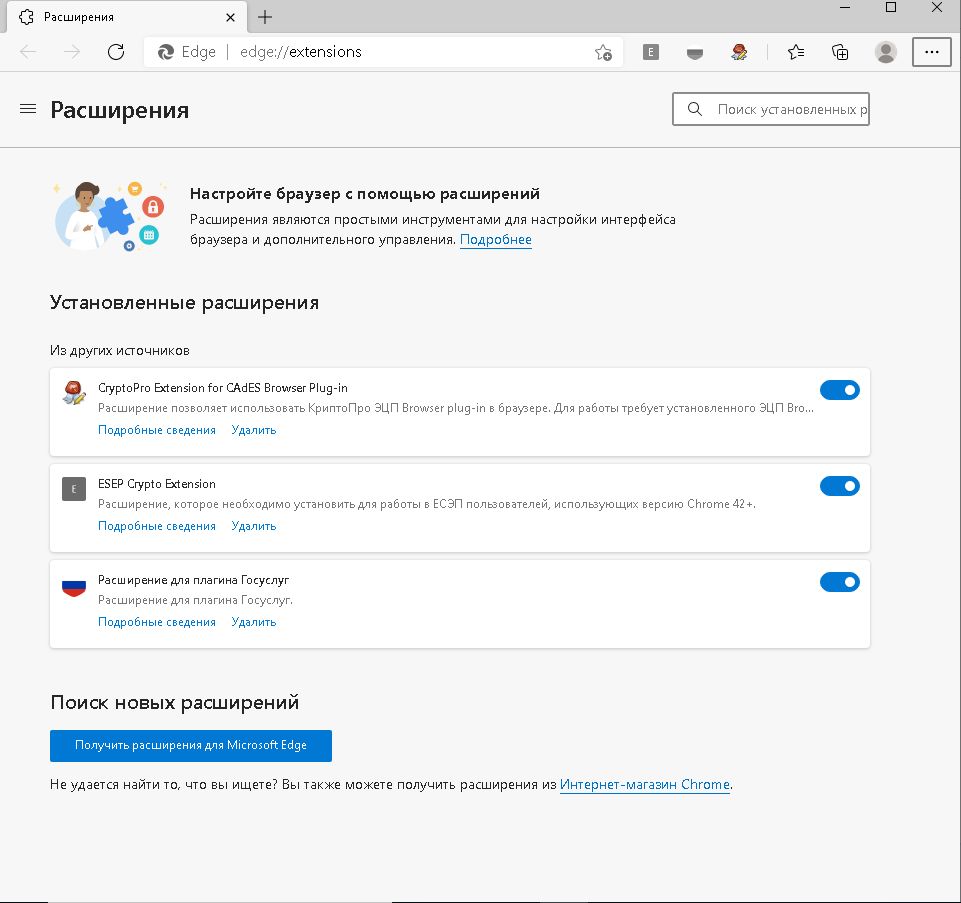
Список расширений браузера (на базе Chromium) для работы с ФГИС Росаккредитация
*В скобках указан Издатель/Источник
Проверка использования электронной подписи
» Электронные сервисы упрощают жизнь современных людей.
Услуга, на которую претендует заявитель через портал, невозможна без заполнения формы и предоставления необходимых бумаг, например, в формате скан-копий.
Итоговым шагом является нажатие на кнопку «Отправить».
На этом этапе могут возникнуть трудности. Происходит это по разным причинам. Ошибка 404 на Госуслугах при подаче заявления, скорее всего, свидетельствует о сбоях в работе браузера, неправильно указанном адресе электронного документа или неполадках с интернет-соединением.
В таких ситуациях необходимо немного подождать и повторить попытку. Иногда решить вопрос можно, очистив кэш браузера или воспользовавшись другим его видом. Существуют и другие факторы:
Часто на портале наблюдаются технические работы, так как сайт регулярно дополняется новыми функциональными возможностями.
Узнаем, что такое ошибка авторизации в Госуслугах.
Статус вашего заявления «Ошибка отправки заявления в ведомство» говорит о том, что заявление не отправлено по необходимому адресу. То есть, оно не будет обработано специалистами и вы не получите услугу. Возможная причина этой ошибки — технические работы на сайте.
Поскольку на портал Госуслуг постоянно внедряются новые функции, сбои в работе сайта вероятны.
Вы также можете попробовать подать заявление заново (как описано в варианте 1) с «чистого» браузера, который не содержит историю и cookie.
Это может помочь в том случае, когда техническая проблема устранена специалистами портала, но ваш браузер использует старые файлы, в которых присутствует ошибка.
Хотя, в таких случаях, должно использоваться принудительное обновление файлов пользователя, в некоторых ситуациях это может помочь.
Как настроить Internet Explorer
Убедитесь, что вы используете именно Internet Explorer. Если ваша версия Internet Explorer ниже, чем 10, то необходимо запускать 32-битную версию (для этого откройте папку C:Program Files (x86)Internet Explorer и запустите файл iexplore. exe).
Если у вас операционная система Windows 10, убедитесь, что открываете не браузер Microsoft Edge, иконка которого очень похожа на Internet Explorer.
Необходимо добавить адреса ЭТП в Надежные узлы.
Для зоны «Надежные узлы» разрешить использование элементов Active-X.
В IE 9 и выше могут возникать ошибки, которые можно решить, воспользовавшись режимом совместимости (Зайдите в Свойства браузера — Сервис / параметры режима представления совместимости / добавить адрес площадки).
Открыть каталог C:WindowsSystem32, найти capicom. dll, правой кнопкой мыши / Свойства / вкладка Безопасность / Дополнительно / Изменить разрешения. В списке найти текущего пользователя компьютера, проверить, какой статус стоит в колонке Разрешения. Если отличный от «Полный доступ» — выделить строку, нажать Изменить. Поставить галку Полный доступ, сохранить. Если при сохранении выйдет сообщение о нехватке прав — перейти на вкладку Владелец, Изменить, выбрать текущего пользователя компьютера, попробовать заново назначить Полный доступ.
Если при входе на ЭТП/ИС через Internet Explorer происходит автоматическая переадресация в Microsoft Edge, выполните следующее:
Примечание: это общие настройки для всех ЭТП. На некоторых площадках необходимо установить дополнительные компоненты (например, плагин КриптоПро ЭЦП browser Plug-in), необходимые для корректной работы площадки.
К сожалению рекомендации не работают.
На тестовой странице все подписывается великолепно и без ошибок. Но при попытке подписать заявление в личном кабинете ИЦ выскакивает, что плагин не найден и пытается установить плагин ранней версии.
Мы уже делали запрос в техподдержку на этот же электронный адрес (Регистрационный № нашего обращения: 2019012310001231), но ответа так и не получили.
Пришло письмо “О завершении работ по обеспечению поддержки эл. подписи стандарта ГОСТ Р 34. 10-2012”
Мы выполнили все рекомендации из письма:
– Установили КриптоПРО 4. 0 R4
– Установили плагин КриптоПРО 2. 0
– Удалили старый плагин ESEP, а затем установили новый плагин ESEP версии 2. 0
– Удалили и установили расширение для браузера ESEP.
Проверка подписи на тестовой странице ПРОХОДИТ великолепно. Все подписывается, сертификаты все видны.
Однако, при попытке подписи созданного заявления портал россакредитации ВНОВЬ предлагает установить плагин npcryco_esep, причем более старой версии.
Кеш браузера очищали. Даже заново создали профиль Chrome, чтобы все было с чистого листа. Ошибка не исчезает и как с ней бороться непонятно.
ОС: Windows 7 Home Basic, x64
Браузеры: Google Chrome, Версия 71. 3578. 98 (Официальная сборка), (64 бит)
А так же FireFox, версия 64. 2 (32-бит) – абсолютно те же самые симптомы. Установленные плагины Chrome
КриптоПро 4R4. , плагин КриптоПРО ЭЦП Browser plug-in 2. 0, ESEP плагин 2
Что делать в этом случае?
Госуслуги ошибка отправки в ведомство
Зачастую при использовании портала у пользователей возникают те или иные трудности и проблемы, иногда не позволяющие получить требуемую услугу. Например, некоторые пользователи жалуются на возникающую ошибку при отправке запроса в ведомство на Госуслугах.
Что же делать при возникновении ошибки отправки в ведомство на портале Госуслуг?
Итак, тема данной статьи — : что делать и как исправить ошибку! Что значит ошибка отправки запроса в ведомство на Госуслугах? Обычно портал Госуслуги выдает данную ошибку, когда пользователь сформировал какой-либо запрос в одно из ведомств, заполнил необходимую информацию, прикрепил нужные файлы (фото, сканы) и нажал на кнопку «Отправить» — вот тут то и появляется ошибка отправки в ведомство.
Чаще всего ошибка при отправке запроса возникает по следующим причинам:
Это означает, что запрос по какой-либо причине не может быть отправлен в ведомство, а значит пользователь не получит необходимую услугу. Итак, разберемся, что делать и как исправить ошибку отправки в ведомство на Госуслугах.
Как исправить ошибку при отправке запроса в ведомство Госуслуги?
Итак, чтобы исправить ошибку отправки в ведомство на Госуслугах рекомендуем выполнить следующее:
ниже п. Дополнительные действия и настройки).
Закройте все открытые вкладки и окна браузера, снова запустите браузер. Для проверки работы плагина Проверьте электронную подпись. Добрый день дорогие друзья! Сегодня статья будет больше для разработчиков, чем для бухгалтеров.
Мы будем разбираться, как исправить неправильную работу плагина КриптоПро ЭЦП Browser plug-in.
Он поделился со мной информацией, как данную ситуацию можно исправить.
А вот использование другого браузера повысит вероятность решения проблемы. Установка плагина для юридических лиц является обязательной настройкой браузера для корректной работы с Госуслугами и электронной подписью. Проблема может заключаться в неустановленном плагине, некорректно работающем плагине, антивирусной системе компьютера и т.
А для ЕПГУ необходима квалифицированная электронная подпись, так как, с помощью ЕПГУ можно производить значимые юридические операции. Госуслуги, которые становятся доступнее и проще для физических лиц, которые имеют электронную подпись: повторное получение паспорта гражданина РФ; получение ИНН; получение загранпаспорта; открытие частного предпринимательства; регистрация
Паспортные данные не проходят контроль. Процедура проверки данных, которые указаны в личном кабинете во время регистрации, как правило, занимает несколько минут, однако может затянуться и до 5 дней. Если в указанные сроки пользователь не получил на номер мобильного телефона или адрес электронной почты уведомления об успешной авторизации, необходимо обратиться в службу поддержки с указанием причины.
Самостоятельно осуществить проверку документа можно на официальном сайте МВД РФ. Ошибки авторизации. Исправить данную проблему можно путем пересмотра данных, которые вводятся для успешного входа на сайт.
Содержание Портал государственных и муниципальных услуг – это справочно-информационный интернет-сервис, который создан для оказания помощи гражданам, обеспечения доступа к общедоступным и персональным сведениям, а также снижения нагрузки на казенные организации.
Если в указанные сроки пользователь не получил на номер мобильного телефона или адрес электронной почты уведомления об успешной авторизации, необходимо обратиться в службу поддержки с указанием причины. Самостоятельно осуществить проверку документа можно на официальном сайте МВД РФ. Ошибки авторизации. Исправить данную проблему можно путем пересмотра данных, которые вводятся для успешного входа на сайт.
Полное руководство по настройке ПК для работы с электронной подписью
В случае, если у вас отсутствуют предустановленные криптопровайдеры, нажмите на ссылку «КриптоПРО 5. 0» ниже для загрузки файла установки КриптоПРО на компьютер.
Рис. 1 – Установка КриптоПРО
Пропустите окно, нажав «Далее». Установка КриптоПРО завершена.
Таблица 1 – Драйверы для защищенных носителей
Внешний вид USB-носителя
Ссылка на загрузку драйверов
JaCarta LT Nano
Визуально определите ваш носитель.
Для установки корневых сертификатов Вы можете воспользоваться автоматическим установщиком, который доступен для скачивания по данной ссылке
Для работы с электронной подписью в различных сервисах и ИС посредством браузера, необходимо установить дополнительное программное обеспечение, расширяющее возможности браузеров.
Перейдите по ссылке для скачивания установочного файла, после завершения загрузки запустите файл. Во всех окнах подтверждения жмите «Да» и дождитесь завершения установки.
Перейдите по ссылке для скачивания установочного файла, после завершения загрузки запустите файл. Примите лицензионное соглашение, во всех окнах подтверждения жмите «Далее» и дождитесь завершения установки.
Во вкладке «Безопасность», нажать кнопку «Другой», перед вами открывается окно, спуститесь по полосе прокрутки вниз списка. Нужно включить или разрешить все элементы ActiveX, после проделанных операций нажать «ОК».
Зайдите на вкладку «Конфиденциальность» и уберите галочку «Включить блокирование всплывающих окон». Далее нажмите «Ок» для сохранения всех настроек.
Откроется меню расширений, найдите CryptoPro Extension for CAdES Browser Plug-in и поставьте галочку напротив «Включить».
Откроется меню дополнений, пролистав в самый низ найдите «CryptoPro Extension for CAdES Browser Plug-in» и нажмите кнопку «установить».
Откроется новая вкладка, где необходимо нажать кнопку «добавить в Яндекс. Браузер» и дождаться полной установки.
В открывшемся окне найдите «CryptoPro Extension for CAdES Browser Plug-in» и переведите переключатель в активное положение.
В открывшемся окне нажмите «включить расширение».
В открывшемся окне найдите «Rutoken Plugin Adapter» и активируйте его.
В появившемся окне нажмите кнопку «Включить».
В строке поиска найдите «открыть страницу дополнений Opera».
В строке поиска найдите «CryptoPro Extension for CAdES Browser Plug-in» и выберите его.
В открывшемся окне нажмите кнопку «Add to Opera» и дождитесь полной установки.
Откроется меню расширений, найдите CryptoPro Extension for CAdES Browser Plug-in и поставьте галочку напротив «Включено».
Отдел технической поддержки
Настройка браузера Google Chrome
Для работы с порталом госуслуг следует использовать браузер Google Chrome версии не ниже 29.
После установки плагина открываем браузер и включаем расширение для плагина госуслуг, кликнув по кнопке в появившемся сообщении.
Убеждаемся, что данное расширение присутствует и оно включено.
Перейдя на страницу интернет-магазина, щёлкаем по кнопке «Установить».
На этом настройка браузера Google Chrome заканчивается, и он готов к работе с порталом госуслуг.
Переход к списку установленных дополнений
Дополнения – это миниатюрные программки, встраиваемые в браузер, которые могут наделять его новыми функциональными возможностями. Как правило, дополнения устанавливает сам пользователь, но в Яндекс. Браузере, в отличие от многих других веб-обозревателей, по умолчанию уже установлены и активированы некоторые интересные расширения.
Настройка ЭЦП на сайте налоговой
Для того, чтобы пользоваться ЭЦП на различных сайтах, такие как портал Госуслуг или сайт налоговой, необходимо настроить браузер.
На сайт ФНС заходим через браузер или «Спутник» или Internet Explorer (IE).
Выполните необходимые действия в браузере «Интернет Эксплорер»:
Как получить электронную подпись для сайта Госуслуги
При совершении гражданско-правовых сделок, оказании государственных и муниципальных услуг, а также при совершении иных юридически значимых действий через интернет используется электронная цифровая подпись (ЭП или ЭЦП).
По сути электронная подпись является аналогом собственноручной подписи.
Отличие лишь в том, что ЭЦП помогает подписывать любые цифровые документы. Активно цифровая подпись используется на портале «Госуслуги».
С помощью ЭЦП можно , а также использовать её с целью получения различных государственных и муниципальных онлайн-услуг.
В связи с этим перед многими пользователями портала возникает необходимость выяснить, как получить электронную подпись для сайта Госуслуги.
Способ получения электронной подписи будет зависеть от её вида.
Если цель создания ЭЦП заключается в том, чтобы существенно ускорить процесс получения государственных услуг за счет отсутствия необходимости
Как сделать электронную подпись для госуслуг
11 февраля 2017 г.
Нынешний ритм жизни и огромное количество ежедневных дел способствуют тому, что весь документооборот уходит в электронный вид и все большее количество услуг можно получить через интернет.
И все большее количество людей узнают о существовании портала госуслуг, на котором представлен самый большой каталог услуг, которые оказываются онлайн. Этот ресурс изначально задумывался как площадка для взаимодействия исполнительных органов с физическими лицами.
Но чтобы воспользоваться любой услугой на данном сайте, вам необходимо получить электронную подпись и в данной статье мы рассмотрим как это можно сделать. Давайте сначала рассмотрим, зачем вообще нужна эта электронная подпись?
Ее наличие подразумевает закон от 6 апреля 2011 г. № 63 «Об электронной подписи», в соответствии с которым,
Процесс установки плагина
Итак, мы скачали установочный файл и закрыли окно браузера. До запуска файла на исполнение все браузеры, которые были запущены, необходимо закрыть. Теперь заходим в папку, в которой этот файл был сохранен, и запускаем его на исполнение, как обычно это делаем с программами – двойным кликом мыши.
Теперь можно открывать браузер и пользоваться.
Как настроить браузер для работы с ЭЦП
После скачивания, запускаем установку программы.
Внимание! Некоторые антивирусные программы могут препятствовать установке, воспринимая как вирус. Ничего страшного, просто игнорируйте предупреждения и продолжайте выполнение установки.
КриптоПРО CSP платная программа, но дается бесплатный период работы сроком на 3 месяца. После истечения срока необходимо ввести лицензионный ключ.
Теперь установлено все необходимое программное обеспечение для того, чтобы компьютер определил электронную подпись. Приступим к установке ЭЦП, для этого необходимо выполнить пошагово следующие действия:
Теперь электронная подпись установлена на компьютер и она видна в программе Криптопро CSP.
Настройка браузеров Opera и Яндекс
В появившемся окне подтверждаем установку расширения.
О завершении установки расширения будет свидетельствовать соответствующее сообщение в правом верхнем углу окна браузера.
Переход в расширенное меню управления дополнениями
Если вы обратили внимание на предыдущий способ перехода в меню отображения списка дополнений, то наверняка смогли заметить, что в нем отсутствуют такие возможности, как удаление расширений и установка для них обновлений. Но расширенный раздел управления дополнениями существует, и пройти к нему можно несколько другим образом.
Переход к списку плагинов
Подключаемый модуль – специальный инструмент, не имеющий интерфейса, направленный на расширение возможностей браузера. Если Yandex для воспроизведения какого-либо контента на сайте не хватает плагина, система автоматически предлагает его установить, после чего установленные компоненты можно найти в отдельном разделе веб-обозревателя.
Проверка ЭЦП на сайте налоговой
После выполнения всех операций по настройке компьютера для ЭЦП, переходим к проверке работы электронной подписи на сайте nalog. Сделать это можно при входе с помощью ЭП в личный кабинет индивидуального предпринимателя или юридического лица. При правильной настройке и выполнении всех условий, Вы сможете выбрать установленную электронную подпись.
Где получают электронную подпись?
Для доступа ко всем услугам портала необходимо иметь усиленную квалифицированную подпись. Сделать это можно до регистрации либо после. Второй вариант предпочтительнее, т. вы убедитесь, что ЭЦП для госуслуг действительно необходима.
Что надо сделать на сайте?
Примечание: В некоторых УЦ есть возможность пройти обучение по использованию ЭП, по проведению торгов, работе с различными расширениями документов и т.
На портале госуслуг можно подать заявку на получение ЭП в том центре, который выберите. Есть возможность сначала обратиться в УЦ, а потом регистрироваться с применением имеющейся электронной подписи (для юрлиц – это обязательное условие).
Примечание: Независимо от выбранного варианта – получать квалифицированную электронную подпись надо в Удостоверяющем Центре. В зависимости от степени секретности юридически-значимых сделок выбирается вид ЭЦП.
Как создать заявку на получение ЭЦП для госуслуг?
Сразу оговорюсь, процесс выдачи ключей ЭП как юридическим, так и физическим лицам постоянно претерпевает изменения. Например, широко рекламируемый УЦ Ростелеком не работает по техническим причинам.
Проект бесплатного получения ключа с помощью УЭК, приостановлен. Возможно, к моменту выхода статьи положение изменится в лучшую сторону. Возникает вопрос: как создать электронную подпись для госуслуг сейчас?
Для продолжения требуется криптокомпонент госуслуги
В нашем случае это «Все».
Даже если вы решили просто почистить кэш и cookie у вашего основного браузера, и ваша проблема не решилась, есть смысл использовать другой браузер. Возможно, в вашем интернет-обозревателе произошли обновления, которые сейчас не позволяют корректно работать с порталом Госуслуг. В таком случае простая очистка истории не поможет вам.
Ошибка при вызове функции криптокомпонента Госуслуги ошибка не определена
PluginObject. CreateObject is not a function По предложению системы во всплывающем окне (например, при попытке проверить ЭП по кнопке Проверить ЭП): cкачайте файл установки плагина (cadesplugin. exe), запустите его на выполнение (установку плагина) под правами администратора системы (компьютера). Перезагрузите компьютер сразу после установки плагина. Выполните дополнительные настройки, индивидуальные для каждого браузера (см.
Очистка браузера google chrome
Чтобы убедиться в работоспособности ЭП, которую вы приобрели в УЦ, перейдите на страницу gosuslugi. ru/pgu/eds. Проверьте сертификат и работу с файлами. Это не вызовет затруднений – там все просто. В результате – получите данные ЭП и сообщение: Подлинность документа подтверждена.
Подойдет ли ЭП для других ресурсов?
К сожалению, ключ электронной подписи для госуслуг не будет действителен, например, для портала ФНС. Для налоговиков нужен иной вид (не-) квалифицированной подписи. Она должна содержать данные ИНН, а иногда и прописанные полномочия юрлица. Поэтому для различных нужд надо приобретать отдельные ключи. Это неудобно, но пока универсальный вид подписи не сделали.
Некоторые умельцы, хорошо разбирающиеся в ПК, могут расширить функциональность ЭП. Для этого не надо обращаться за помощью в УЦ и оплачивать дополнительные услуги. Эти способы описаны в интернете, но можно ли работать с документами, которые имеют высокую ценность – это вопрос.
Вывод: Надеемся, что прочитав статью, вы поняли, как создать электронную подпись для госуслуг. Э ЦП имеет плюсы и минусы. Для физических лиц атрибут не несет какой-либо проблемы, но представителям бизнеса нужно изучить не только процесс применения подписи, но и судебные дела, связанные с ее использованием.
Система имеет бреши в законодательстве, которые могут негативно отразиться на деятельности юрлиц. Электронную подпись трудно подделать – это железная дверь, но структуры, причастные к сделкам – картонный домик.
Как решить проблемы с браузером при работе с порталом Госуслуг?
Заведомо узнать заключается ли ошибка в вашем программном обеспечении трудно – поэтому следует просто попробовать данный метод.
Браузер использует старые файлы.
При первом обращении к веб-странице браузер запоминает (кэширует) некоторые файлы, чтобы не тратить ресурсы на их новую загрузку. Эти файлы могут отвечать за работоспособность того или иного функционала.
Ошибка возникает тогда, когда браузер посетителя использует ранее сохраненные файлы, в то время как на самом портале исполняемые файлы изменились: разработчики вносили новый функционал или дорабатывали старый. Соответственно, со «старыми» файлами может возникать ошибка при взаимодействии с порталом.
Настройка ЭЦП для налоговой на сайте nalog
Для регистрации кассы на сайте налоговой необходимо не только приобрести электронную подпись, но и настроить компьютер для работы с ЭЦП. Как это сделать на примере Windows 10, криптопровайдера КриптоПро CSP, носителя Рутокен и браузера Internet Explorer 11, разберем в этой статье.
Установка КриптоПро CSP
Данная программа позволяет компьютеру работать с электронной подписью. Данный криптопровайдер позволяет проверить ЭЦП и подписать необходимые документы.
Это последняя версия программы. После скачивания запускаем установочный файл. Вся установка проходит просто, как с другим обычным программным обеспечением.
КриптоПро CSP является платной, но при первой установке на компьютер пользователь получает 3 месяца бесплатного пользования.
Лицензии КриптоПро CSP
Граждане Российской Федерации хотя бы раз в жизни обращались за получением государственных услуг. Чтобы разгрузить отдельные ведомства, по всей стране организовали многофункциональные центры предоставления услуг населению.
Это привело к значительному снижению очередей и экономии времени.
Программы, необходимые для работы ЭП
Чтобы атрибуты ЭП работали, надо установить несколько программ. Сделать это можно самостоятельно. Вам понадобится криптопровайдер Vipnet CSP и одна из двух программ для проверки подписи: КриптоАРМ или Vipnet CryptoFile.
КриптоПро ЭЦП Browser plug-in

Примечание: Действие ключа рассчитано на 13 месяцев, поэтому не пропустите момент обновления данных. Гарантия на флешку дается на год – ее тоже лучше заменить. Как это сделать в личном кабинете самостоятельно, вам расскажут в УЦ.
Регистрация на портале госуслуг
Если процедура идентификации прошла успешно, появится сообщение об окончании регистрации и подтверждении учетной записи.
Выбирая способ подтверждения, учтите, что все возможности портала будут доступны лишь при наличие ЭЦП. Поэтому рекомендуется приобрести подпись в удостоверяющем центре. Срок действия – 1 год, а это значит, что в течение 365 дней вы сможете работать с порталом удаленно, избавив себя от личного посещения различных ведомств.
Очистка браузера mozilla firefox
Это пока что все способы, позволяющие отобразить плагины в Яндекс. Браузере. Зная их, вы сможете легко управлять их активностью и наличием в веб-обозревателе.
Одна из возможных ошибок при работе с порталом Госуслуг заключается на стороне пользователя, а именно в его браузере – программе, с помощью которой просматривают веб-страницы. Заведомо узнать заключается ли ошибка в вашем программном обеспечении трудно – поэтому следует просто попробовать данный метод.
Виды электронной подписи
Существует три вида ЭП. Самая обычная, которой мы часто пользуемся, не имеет тех степеней защиты информации, как две другие – Усиленные. Они различаются в статусе и область их применения неодинакова. Разберемся в их отличиях:
Для более простого их отличия между собой проведем аналогию с понятными бумажными атрибутами идентификации личности:
Примечание: Какой вид подписи вам необходим, решите сами, но квалифицированная ЭП охватывает все услуги, предоставляемые на Едином портале, которых чуть меньше тысячи. Поэтому далее речь пойдет именно о ее создании и получении.
Несколько слов о настройке браузера Mozilla Firefox
Если у Вас ещё стоит устаревшая версия Мозиллы или версия ESP, Вы можете попробовать настроить браузер для работы с порталом Госуслуг (процесс настройки очень схож с процессом настройки браузера Google Chrome), но, по-моему, проще использовать другой браузер, хотя бы для работы именно с этим порталом.
Информация о материале
Ошибка: На портале Госуслуг, при подписании заявления ошибка: “Для продолжения требуется криптокомпонент
Решение: При появлении этой ошибки идет перенаправление на установку криптокомпонента. Пробывали установить, чистить кеш, перезапускать браузеры (Яндекс Браузер, Google Chrome, Chromium-Gost), результат был один, требуется установить криптокомпонент.
На портале Госуслуг существует несколько этапов регистрации, которые открывают пользователям разные возможности. Одним из этапов инициации пользователя является электронная подпись, благодаря которой можно авторизоваться в личном кабинете, а также заказывать электронные услуги.
Содержание Изначально электронной подписью пользовались только юридические лица, которые предпочитали общаться с налоговыми органами в электронном виде. Она позволяла защитить документацию при отправке на проверку в соответствующие инстанции.
Позже эта практика в широком смысле была перенята и для физических лиц.
Что необходимо для установки электронной подписи
Итак, для работы электронной подписи понадобится сама квалифицированная ЭП приобретенная в аккредитованном удостоверяющем центре. Э ЦП может быть записана на специальный защищенный носитель или на флешку. Для настройки нам понадобится специальное программное обеспечение.
Вариант 1. очистить кэш и cookie
При обращении в техподдержку портала Госуслуг, можно часто услышать совет очистить кэш и cookie используемого браузера. Тут у вас имеется два варианта: «почистить» браузер, который вы используете как основной, либо использовать другой (неосновной) браузер.
Какая нужна электронная подпись и как ее получить
Для подтверждения учетной записи и подписания документов онлайн потребуется квалифицированная электронная подпись (КЭП). Именно она наделяет электронный документ полной юридической силой и защищает от изменений надежно.
С квалифицированной электронной подписью юрлица или предпринимателя можно получать госуслуги на компанию и конкретного предпринимателя, но нельзя использовать КЭП для личных целей.
Получить КЭП можно только в аккредитованном Минцифрой РФ удостоверяющем центре. Удостоверяющий центр СберКорус соответствует всем требованиям 63-ФЗ «Об электронной подписи» и оформляет
подписи более 10 лет. Чтобы получить подпись в УЦ СберКорус, необходимо всего три документа:
Готовую подпись можно получить в офисе лично или заказать доставку по адресу. Для подтверждения личности потребуется паспорт и оригинал заявления.
Как установить электронную подпись
Для установки ЭЦП на компьютер мы скачали и установили все необходимые программы. Приступим к установке электронной подписи. Разберем пошагово как это сделать.
Основная установка и настройка электронной подписи прошла успешно.
Для расширенной работы с ЭЦП необходимо настраивать каждый сайт/портал отдельно.
Работа с ЭЦП на сайте Госуслуг

С электронной цифровой подписью пользователю доступны все функции сайта Госуслуги. Можно взаимодействовать с госорганами, регистрировать ИП или ООО, проводить операции с недвижимостью онлайн и многое другое. В статье разберем,
какой вид подписи необходим для Госуслуг, как с ее помощью подтвердить учетную запись и как настроить ЭЦП для работы с порталом.
Какой браузер лучше использовать для работы с госуслугами?
Портал разрабатывается так, чтобы корректно работать во всех последних версия наиболее распространенных браузеров:
Поэтому принципиальной разницы, в каком браузере работать, нет. Единственное, старайтесь не использовать старые версии, поскольку риск ошибки в таких браузерах возрастает и вы не сможете нормально работать в.
Правила установки плагина КриптоПро CSP в Mozilla Firefox отличаются в зависимости от версии браузера – 52 и выше, либо более старая.
Как настроить электронную подпись для Госуслуг
Разберем все этапы по шагам:
В списке на сайте выберите «Электронная подпись». Перед запуском установочного файла убедитесь, что извлекли ключевой носитель из USB-порта.
Настройте рабочее место
Выберите браузер, в котором будете работать с ЭЦП, и установите PLUG-IN. Установщик автоматически предложит вам подходящий.
Установите сертификат подписи
Вставьте ключевой носитель в USB-порт и запустите «КриптоПро CSP» в меню «Пуск». Выберите вкладку «Сервис» и нажмите кнопку «Просмотреть сертификаты в контейнере». Добавьте нужный личный сертификат и подтвердите действие.
Экспортируйте открытый ключ ЭЦП
Проверьте корректность установки
Добавьте сертификат и подпишите тестовый документ на сайте. Если все успешно, настройка ЭЦП завершена.
Теперь ваша подпись готова для работы с порталом Госуслуги.
Вариант 2. использовать другой браузер
Кроме перечисленных способов рекомендуем сделать следующее:
Очистка браузера opera
Квалифицированную электронную подпись, которая предусматривает поход в УЦ, приобрести бесплатно невозможно. Это по большей части касается юридических лиц. Физические лица могут получить более широкие полномочия, зарегистрировавшись на сайте госуслуг с помощью СНИЛС.
Чтобы осуществить стандартную авторизацию, когда вы имеете личный кабинет, надо заполнить профиль (сведения о себе): ввести СНИЛС, паспортные данные и пр. На почту придет результат проверки.
Далее этот тип регистрации откроет доступ к множеству услуг. Для ускорения процесса проверки воспользуйтесь региональным Центром Обслуживания.
Чтобы разобраться в необходимости той или иной учетной записи, изучите информацию на странице gosuslugi. ru/help/faq#q.
Примечание: На вопрос, как получить электронную подпись для госуслуг бесплатно, отвечаем: к сожалению, никак. Расширить свои полномочия можно бесплатно, но за эцп для госуслуг в виде флешки — электронного токена, надо платить. Цена зависит от функциональности ключа и расценок УЦ.
Криптокомпонент госуслуги не работает в гугл хром. Как быть?
Регистрируют СМИ, но на последнем шаге выдает, что надо установить криптопрогу. Устанавливают, но гугл хром все равно говорит, что надо вновь ее поставить, т. к не видит установленную программу. Хром перезапускали, но все равно не работает.
Какие еще есть варианты, как решить эту проблему?
Настройка браузера Internet Explorer
Для того чтобы настроить Internet Explorer для работы с электронной подписью, необходимо выполнить следующие действия:
На этом настройка браузера Internet Explorer заканчивается. Для верности можно ещё раз перезапустить браузер (закрыть и снова открыть).
Настройка ЭЦП для работы на сайте налоговой
Для работы с электронной подписью на сайте ФНС вам потребуется:
Запускаем Internet Explorer.
Выберите зону Надежные сайты и нажимаем кнопку сайты. Здесь нам необходимо добавить узлы: lkul. nalog. ru и lkip2. nalog.
Каждый сайт, на котором вам нужно работать с электронной подписью, необходимо добавлять в Надежные узлы.
Что такое авторизация по сертификату в госуслугах
Как известно, авторизация через электронную подпись на сайте Госуслуг осуществляется посредством проверки сертификата ЭЦП.
Последний позволяет получить информацию о владельце электронно-цифровой подписи, сроке её действия и компетентном органе, выдавшем такую подпись. При этом возникают ситуации, когда плагин Крипто Про недоступен (имеет указанный статус при проверке), или сайт услуг попросту не видит проверочный сертификат, что делает процесс отправки отчётности невозможным.
Авторизация на портале Госуслуг с помощью Рутокен ЭЦП
17 апреля 2014 в 15:07
В УЦ ему в качестве носителя электронной подписи/аппаратного СКЗИ не предложили Рутокен ЭЦП. В силу корпоративного патриотизма сотрудник решил не форсировать события, а попробовать-таки зайти на Госуслуги, используя для электронной подписи Рутокен ЭЦП.
Что из этого получилось, описано под катом.