
ВАЖНО!
Чтобы подписывать документы, у вас на рабочем месте должен быть установлен криптопровайдер КриптоПро CSP.
ВАЖНО!
Для подписи электронных документов необходима лицензия на ПО КриптоАРМ ГОСТ 3 или на ПО КриптоАРМ ГОСТ 3 Защищённая почта.
Чтобы подписывать документы электронной подписью, нужно установить в Личное хранилище сертификат с закрытым ключом.
Подписать документы вы можете в мастере Подписи и шифрования
в разделе Документы
.
Вы можете подписать любые произвольные документы, загрузив их с помощью drag-and-drop либо выбрав файлы из вкладки Архив
.
- Как подписать документ, используя профиль подписи
- Как подписать документ, используя настройки операций в мастере, не изменяя выбранного профиля
- Как подписать документ сертификатом DSS
- Как создать подпись со штампом времени (TSP)
- Как создать подпись по стандарту CAdES-T
- Как создать усовершенствованную подпись
- Как создать подпись по стандарту CAdES-A
- Результат выполнения операции
- Любые форматы и размеры
- Совместимость с криптопровайдерами
- Поддержка стандартов ЭП
- Отечественный софт
- Решаемые задачи
- Функциональные возможности
- Интегрируйте криптографическую защиту в ваш продукт
- Сертифицировано ФСБ России
- Что потребуется
- Как с помощью ЭЦП подписать документы формата Word и Excel
- Как с помощью ЭЦП подписать документ в формате PDF
- Как создать и подписать файл в формате SIG с помощью ЭЦП
- Как создать файл электронной подписи в формате SIG
- Ввести пароль и нажать на Ок . Как подписать документ, используя мастер Подпись и шифрование Нажать на иконку Подпись и шифрование . Нажать на Подпись в Настройках профиля . Настроить нужные параметры (операции, сохранение результатов на устройстве, параметры подписи). Вернуться на предыдущий экран, нажав на стрелку влево в левом верхнем углу рядом с Настройками профиля . Выбрать сертификат . Откроется список личных сертификатов. Выбрать нужный и нажать на кнопку Выбрать . Добавить документы. Нажать кнопку Выполнить . Ввести пароль и нажать на Ок .
Как подписать документ, используя профиль подписи
Создайте профиль подписи, в котором заданы настройки подписи.
- Перейдите в раздел Документы
. - Откройте мастер Подписи и шифрования
. - Выберите профиль подписи, в котором заданы настройки подписи.
При выборе профиля в мастере автоматически заполняются Настройки операций
, Сертификат подписи
, каталоги сохранения результатов подписи. - Добавьте документы в список с помощью drag-and-drop или кнопок Загрузить с компьютера
, Добавить из Архива
. - Нажмите кнопку Выполнить
.
Как подписать документ, используя настройки операций в мастере, не изменяя выбранного профиля
Если вы хотите изменить параметры подписи, не изменяя настройки в профиле, то воспользуйтесь настройками в открытом мастере.
Перейдите в раздел Документы
.Откройте мастер Подписи и шифрования
.Включите на верхней панели операцию Подписать
. В Настройках операций
становятся доступны параметры подписи.Установите параметры подписи (вид, кодировку, стандарт, формат файла подписи), выберите сертификат подписи и настройте каталоги сохранения подписанных файлов.
Для операции подписи можно выбрать только один сертификат из категории Личные
, у которого есть привязка к закрытому ключу. Для этого:- нажмите на поле Сертификат подписи
; - в развернувшемся списке выберите сертификат.
Если в списке нет подходящего сертификата, то нажмите Показать все сертификаты
и в открывшейся боковой панели выберите нужный сертификат.
- нажмите на поле Сертификат подписи
Добавьте документы в список.
Нажмите кнопку Выполнить
.
Как подписать документ сертификатом DSS
Подпись сертификатом DSS ничем не отличается от подписи обычным сертификатом, за исключением некоторых шагов.
- При выборе сертификата подписи DSS некоторые настройки операции подписи, такие как выбор стандарта подписи и установка штампов времени, недоступны.
- При нажатии на кнопку Выполнить
открывается:
- Окно для ввода пароля к ключевому контейнеру. Введите пароль.
Если пароль не задан, то данный шаг пропускается. - Окно для ввода пароля для аутентификации на сервисе DSS, если для аутентификации задан пароль и время действия токена аутентификации истекло. Введите пароль.
Если токен аутентификации не истек, то данный шаг пропускается. - Окно для подтверждения аутентификации на сервисе DSS, если для аутентификации задан вход по SIM-карте или по мобильному приложению и время действия токена аутентификации истекло. Подтвердите операцию входа на сервис на устройстве.
Если токен аутентификации не истек, то данный шаг пропускается. - Окно ожидания подтверждения операции подписи, если в настройках аутентификации стоит подтверждение операции подписи по SIM-карте или с помощью мобильного приложения.
Подтвердите операцию на устройстве.
Примечание:
для DSS подписи наличие лицензии на программный продукт КриптоПро CSP необязательно.
Как создать подпись со штампом времени (TSP)
Служба штампов времени используется для простановки штампов времени на
документы. Данные, защищенные электронной подписью Службы, содержат надежную
информацию о времени существования электронного документа. Штампы времени
используются для привязки факта существования каких-либо данных ко времени.
Создать подпись со штампом времени вы можете только при установленном модуле
КриптоПро TSP Client и лицензии на него.
Перейдите в раздел Документы
.Откройте мастер Подписи и шифрования
.Создайте профиль подписи или выберите в настройках операции с включенной опцией Подпись
следующие параметры подписи:- стандарт — CAdES-BES
, вид, кодировку, формат файла подписи, выберите сертификат подписи и настройте каталоги сохранения подписанных файлов; - включите опцию Штамп времени на подпись
, если требуется поставить штамп на подпись; - включите опцию Штамп времени на подписываемые данные
, если требуется поставить штамп на данные; - заполните в поле Служба штампов времени (TSP)
адрес службы, который можно узнать у поставщика услуги. Например, услуги службы штампов времени могут предоставлять удостоверяющие центры. Формат адреса: \<протокол>://\<сервер>[:порт][/путь]. В качестве протокола может быть указан «http» и «https». - Использовать прокси-сервер
— если при подключении к службе TSP используется прокси-сервер, то установка флага активирует его настройки: Адрес прокси-сервера, Логин, Пароль,
которые можно узнать у системного администратора.
- стандарт — CAdES-BES
Добавьте документы в список.
Нажмите кнопку Выполнить
.
Как создать подпись по стандарту CAdES-T
Стандарт подписи CAdES-T (Timestamp)
— это формат электронной подписи, в которую автоматически добавляется штамп времени на подпись.
Создать подпись со штампом времени вы можете только при установленном модуле
КриптоПро TSP Client и лицензии на него.
Перейдите в раздел Документы
.Откройте мастер Подписи и шифрования
.Создайте профиль подписи или выберите в настройках операции с включенной опцией Подпись
следующие параметры подписи:- стандарт — CAdES-T
, вид, кодировку, формат файла подписи, выберите сертификат подписи и настройте каталоги сохранения подписанных файлов; - опция Штамп времени на подпись
автоматически активируется; - опция Штамп времени на подписываемые данные
недоступна для активации; - заполните в поле Служба штампов времени (TSP)
адрес службы, который можно узнать у поставщика услуги. Например, услуги службы штампов времени могут предоставлять удостоверяющие центры. Формат адреса: \<протокол>://\<сервер>[:порт][/путь]. В качестве протокола может быть указан «http» и «https». - Использовать прокси-сервер
— если при подключении к службе TSP используется прокси-сервер, то установка флага активирует его настройки: Адрес прокси-сервера, Логин, Пароль,
которые можно узнать у системного администратора.
- стандарт — CAdES-T
Добавьте документы в список.
Нажмите кнопку Выполнить
.
Как создать усовершенствованную подпись
Усовершенствованная квалифицированная электронная подпись поможет доказать юридическую значимость документа в спорных ситуациях. Например, когда помимо
авторства и целостности документа (которые дает обычная КЭП) необходимо подтвердить, что сертификат был действителен в момент подписания документа.
Формат усовершенствованной подписи предусматривает включение в электронную подпись информации о времени создания подписи (TSP) и о статусе сертификата
электронной подписи (OCSP) в момент подписания.
Вы можете создать усовершенствованную подпись только при наличии установленных модулей TSP Client и OCSP Client и лицензий на них.
Перейдите в раздел Документы
.Откройте мастер Подписи и шифрования
.Создайте профиль подписи или выберите в настройках операции с включенной опцией Подпись
следующие параметры подписи:- стандарт — CAdES-X Long Type 1
, вид, кодировку, формат файла подписи, выберите сертификат подписи и настройте каталоги сохранения подписанных файлов; - заполните в поле Служба штампов времени (TSP)
адрес службы, который можно узнать у поставщика услуги. Например, услуги службы штампов времени могут предоставлять удостоверяющие центры. Формат адреса: \<протокол>://\<сервер>[:порт][/путь]. В качестве протокола может быть указан «http» и «https». - при необходимости заполните поле Служба онлайн статусов (OCSP)
— адрес службы OCSP. Данное поле не обязательно для заполнение, чаще всего адрес прописан в самом сертификате, которым создается подпись. - Использовать прокси-сервер
— если при подключении к службе TSP используется прокси-сервер, то установка флага активирует его настройки: Адрес прокси-сервера, Логин, Пароль,
которые можно узнать у системного администратора.
- стандарт — CAdES-X Long Type 1
Добавьте документы в список.
Нажмите кнопку Выполнить
.
Как создать подпись по стандарту CAdES-A
Стандарт подписи CAdES-A (Archival)
— формат электронной подписи, сформированный на основе CAdES-X Long Type 1 или Type 2 путём добавления одного или нескольких атрибутов archive-time-stamp, представляющих собой архивные штампы времени. Данный формат используется для архивации долгосрочных подписей.
Создать подпись со штампом времени вы можете только при установленном модуле
КриптоПро TSP Client и лицензии на него.
Перейдите в раздел Документы
.Откройте мастер Подписи и шифрования
.Создайте профиль подписи или выберите в настройках операции с включенной опцией Подпись
следующие параметры подписи:- стандарт — CAdES-A
, вид, кодировку, формат файла подписи, выберите сертификат подписи и настройте каталоги сохранения подписанных файлов; - опция Штамп времени на подпись
автоматически активируется; - заполните в поле Служба штампов времени (TSP)
адрес службы, который можно узнать у поставщика услуги. Например, услуги службы штампов времени могут предоставлять удостоверяющие центры. Формат адреса: \<протокол>://\<сервер>[:порт][/путь]. В качестве протокола может быть указан «http» и «https»; - при необходимости заполните поле Служба онлайн статусов (OCSP)
— адрес службы OCSP. Чаще всего адрес прописан в самом сертификате, которым создается подпись. - Использовать прокси-сервер
— если при подключении к службе TSP используется прокси-сервер, то установка флага активирует его настройки: Адрес прокси-сервера, Логин, Пароль,
которые можно узнать у системного администратора.
- стандарт — CAdES-A
Добавьте документы в список.
Нажмите кнопку Выполнить
.
Результат выполнения операции
На вкладке Подпись и шифрование
отображаются ход и результаты выполнения операции.
При успешном выполнении операции подписанные файлы сохраняются в заданном каталоге, если выбран каталог для сохранения результатов, или рядом с исходным файлом, если каталог не задан.
Если установлен флаг Создать копию в Архиве
, то копия подписанных документов сохраняется в специальную папку, документы которой доступны в разделе Документы — вкладка Архив
.
Примечание:
если в настройках подписи выбрана отсоединённая подпись, то в заданный каталог и в Архив
кроме файла подписи создается копия исходного файла.
Вы можете посмотреть информацию о подписи, выделив документ в списке и нажав иконку просмотра.

Действия с файлами после выполнения операции:
- Открыть
— файл откроется в соответствующей программе; - Сохранить в Архив
— результат операции будет сохранён в специальную папку на устройстве и будет отображаться во вкладке Архив
раздела Документы
; - Добавить в Подпись и шифрование / Проверка и расшифрование
— результат операции будет добавлен в мастер Подпись и шифрование
или Проверка и расшифрование
; - Промежуточные файлы
— откроется список промежуточных файлов (оригинал документов).
Если какие-то документы не удалось подписать, то операция считается выполненной с ошибками. Вы можете посмотреть, какие файлы подписались успешно, а какие с ошибками.
Ошибки при операции выводятся как уведомления. Вы можете их посмотреть, нажав на иконку.

Для просмотра подробного описания ошибки или отправки в техническую поддержку нажмите кнопку Перейти в журнал
в правой боковой панели списка уведомлений.
- Не удалось открыть файл — добавленные в мастер документы были удалены или по какой-то причине доступны, добавлен пустой файл (с нулевым размером).
- Не удалось подписать файл — ошибка в адресе службы штампов времени, если подпись со штампом или усовершенствованная. Ошибка подключения к прокси-серверу.
- Не удалось подписать файл — ошибки, связанные с истекшими лицензиями КриптоПро TSP Client, OCSP Client, КриптоПро CSP.
ИНСТРУКЦИИ ПО ТЕМЕ:
Как подписать электронный документ?
Как подписать электронный документ?
С помощью программы «КриптоАРМ» вы можете подписать отдельный файл или папку файлов (при этом будет создана подпись для каждого файла, входящего в указанную папку. Подписанные файлы автоматически сохраняются в папку с исходными данными).
Подписать данные вы можете через:
Выберите пункт Подписать
. Далее следуйте рекомендациям Помощника по выполнению операции:
Приложение КриптоАРМ ГОСТ позволяет добавлять электронные подписи к уже подписанному файлу.
Для добавления подписи нужно выбрать файлы, содержащие электронную подпись (файлы с расширением .sig
), установить опцию Подпись
, задать сертификат подписи, и установить флаг, что документы просмотрены перед подписанием.
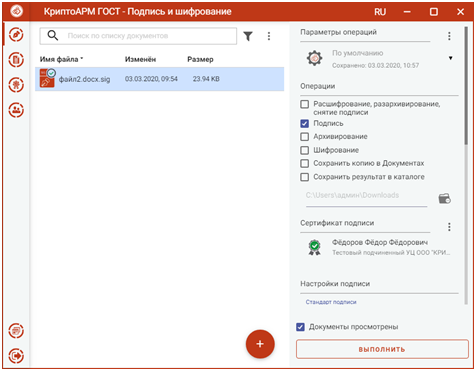
Для всех добавленных подписей настройки подписи, такие как кодировка и вид подписи, используются по умолчанию, как для первой подписи.
Тип подписи и использование штампов времени можно настроить.
Можно задать каталог для сохранения подписанных документов, выбрав в операциях опцию Сохранить результат в каталоге
. Если флаг не установлен, то файл сохраняется рядом с исходным файлом.
Опция Сохранить копию в Документах
служит для сохранения копии полученного после операции файла в специальный каталог Documents, расположенный в папке пользователя в каталоге ./Trusted/CryptoARM GOST/. Документы из данного каталога доступны в пункте меню Документы
.
Выбранные параметры подписи можно сохранить и использовать при последующих запусках приложения. Процесс сохранения и изменения параметров описан в пункте Управление параметрами операции
.
Нажатие на кнопку Выполнить
запускает процесс подписи. Результаты операции соподписи отображаются в отдельном мастере Результаты операций
.
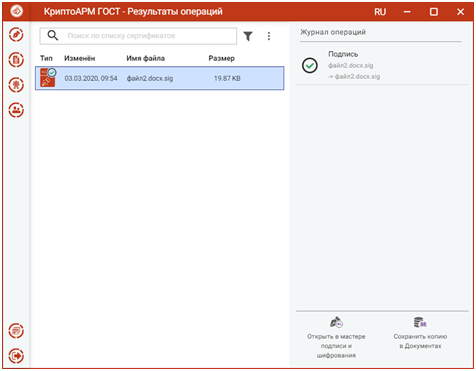
Подписанные файлы сохраняются в заданном каталоге, если в операциях был выбран каталог для сохранения результатов, или в каталоге расположения исходного файла, если в операциях не был установлен флаг Сохранить результат в каталоге
. Если в операциях был установлен флаг Сохранить копию в Документах
, то копия полученного после операции файла сохраняется в специальный каталог Documents, расположенный в папке пользователя в каталоге ./Trusted/CryptoARM GOST/. Документы из данного каталога доступны в пункте меню Документы
.
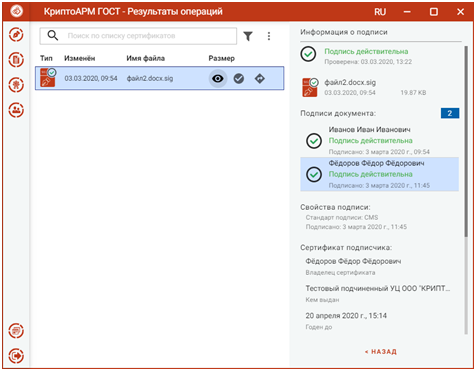
Для подписанного документа доступны операции:
- Просмотр
— открывается оригинал документа через приложение, которое ассоциировано с его расширением. Проверить подпись
– принудительно запускает процесс проверки подписи.
При выделении подписного файла открывается информация о подписи, содержащая сведения о всех подписях. Чтобы посмотреть информацию о конкретном подписчике, нужно выбрать подписчика из списка.
Документы из результатов операции можно Открыть в мастере Подписи и шифрования
для выполнения других операций или Сохранить копию в Документах
. Операция Сохранить копию в Документах
служит для сохранения копии полученного после операции файла в специальный каталог Documents, расположенный в папке пользователя в каталоге ./Trusted/CryptoARM GOST/. Документы из данного каталога доступны в пункте меню Документы
.
После выполнения операции мастер подписи и шифрования очищается от добавленных в него файлов. Результаты операций сохраняются до выполнения следующей операции или до закрытия приложения. Результаты последней операции доступны в меню Подпись и шифрование
— Результаты операции
.
Любые форматы и размеры
Работайте с документами и файлами без ограничения по формату и размеру
Совместимость с криптопровайдерами
СКЗИ «КриптоПро CSP» версии 4.0, 5.0, ViPNet CSP, SignalCOM CSP, ЛИССИ CSP, Валидата CSP Рутокен ЭЦП, JaCarta ГОСТ, ESMART ГОСТ, криптопровайдеры, входящие в ОС Windows
Поддержка стандартов ЭП
Электронная подпись по стандарту CMS, PKCS#7, PKCS#11, CAdES. Шифрование данных по стандарту CMS, PKCS#7, PKCS#11. Шифрование по алгоритмам ГОСТ 28147-89, SHA-1, SHA-2
Отечественный софт
Внесена в Единый реестр российского ПО. Номер записи 8835 от 21.01.2021 г.
Решаемые задачи
Надежная защита данных от несанкционированного доступа
Обеспечение подлинности и авторства электронных документов
Сдача отчетности в различные государственные ведомства
Гарантия целостности данных при отправке по незащищенным каналам связи
Функциональные
возможности
Длительное хранение документов
Надежное хранение информации
Управление сертификатами, PKI
Управление криптопровайдерами (СКЗИ)
- шифрование и расшифрование файлов, пакетов и архивов данных
- перешифрование файла в адрес измененного списка получателей
- одновременное шифрование неограниченного количества файлов
- удаление исходного файла после шифрования, в т.ч. гарантированное удаление
- шифрование данных по стандарту PKCS#7, CMS
- задание расширений выходных файлов (по умолчанию *. enc)
- размер шифруемых данных ограничен только файловой системой и доступным свободным местом
- электронная подпись файлов, пакетов и архивов данных
- добавление и заверение электронной подписи
- расширенные свойств ЭП: время создания подписи, комментарий пользователя
- классический и усовершенствованный форматы электронной подписи
- два варианта подписи: отделенная от исходных данных и совмещенная с данными
- одновременная обработка неограниченного количества файлов
- печать электронной подписи на бумажный носитель
- размер подписываемых данных ограничен только файловой системой и доступным свободным местом
- электронная подпись со штампом времени
- просмотр и проверка штампа времени на подписанном документе
- просмотр и проверка штампа времени на подписи
- поддержка формата CAdES-X Long Type 1 (усовершенствованная ЭП);
- доказательство момента подписи документа и действительность сертификата ключа подписи на этот момент статусов при создании подписи и проверке ее корректности;
- возможность доказательства корректности ЭП и целостности файла даже после истечения срока действия сертификата подписи.
- индивидуальные настройки, которые могут ускорить выполнение однотипных операций
- криптографические операции «одним кликом»
- возможность удаленного администрирования рабочего места в PKI инфраструктуре
- Рутокен ЭЦП 2.0, Рутокен ЭЦП, Рутокен ЭЦП Lite, Рутокен S
- JaCarta-2 ГОСТ, JaCarta ГОСТ, JaCarta PKI, JaCarta PRO
- Esmart Token, Esmart Token ГОСТ
- поддержка работы с Microsoft CA и ПАК «КриптоПро УЦ»
- использование в качестве рабочего места для взаимодействия с Удостоверяющим центром
- просмотр информации и проверка текущего статуса цифрового сертификата, запроса
- обновление списков отозванных сертификатов производится по всем удостоверяющим центрам (как корневому, так и промежуточным), входящим в Путь сертификации проверяемого сертификата
- печать на бумажный носитель информации о сертификате, запросе
- импорт и экспорт сертификатов, запросов, списков
- работа со справочником назначений сертификатов
- просмотр списка ключевых контейнеров
- поддержка хранилища цифровых сертификатов для Active Directory
- поддержка криптопровайдера СКЗИ «КриптоПро CSP» версии 4.0, 5.0
- поддержка SignalCOM CSP, ViPNet CSP, AVEST CSP
- поддержка криптопровайдеров, входящих в поставку ОС Windows
- просмотр списка установленных и разрешенных к использованию криптопровайдеров и их параметров
- просмотр и фильтрация списка криптопровайдеров
Интегрируйте криптографическую защиту в ваш продукт
«КриптоАРМ SDK» — библиотека криптографических функций (создана в соответствии со стандартами компонентной модели компании Microsoft). В комплект поставки входит документация для разработчиков, где описываются способы интеграции «КриптоАРМ» с внешними программами на уровне программного кода, приведены назначение, характеристики, функции программы, а также примеры использования основных операций.
- Поддержка международных стандартов и рекомендаций в области защиты информации (Х.509v1,v3, PKCS#7, CMS, CAdES)
- Соответствие требованиям законодательства Российской Федерации
- Предпроектный и проектный консалтинг со стороны специалистов в области защиты информации и электронной подписи
- Подробно документированные функции
- Постоянное развитие функциональных возможностей программного продукта
- Хорошо продуманный пользовательский интерфейс
- Техническая поддержка и сопровождение
Сертифицировано
ФСБ России
СКЗИ «КриптоАРМ» версии 5 соответствует требованиям ФСБ России на основании сертификата, который действовал до 14 декабря 2021 года. Действие сертификатов продлеваться на новый срок не будет.
В качестве альтернативы СКЗИ «КриптоАРМ» версии 5 предлагаем «КриптоАРМ ГОСТ»
, который сертифицирован в составе СКЗИ КриптоПро CSP версии 5.0 R2. Копия сертификата доступна на сайте.


Полезные ссылки
История версий продукта
Посмотрите, как мы развивали и улучшали наш продукт.
Для осуществления электронного документооборота необходимо, чтобы документы были подписаны электронной подписью (ЭП, ЭЦП). Это обязательное условие, так как документ без подписи не может считаться юридически значимым.
Рассказываем, что и в каком порядке нужно сделать, чтобы подписать документ электронной подписью.
Что потребуется
Документ следует подписывать только в окончательной редакции — какие-либо изменения в нём после подписания будут невозможны, иначе документ таким образом потеряет свою юридическую силу.
Чтобы подписать документ с помощью ЭЦП, вам потребуются:
Действующий сертификат квалифицированной электронной подписи.
Средства электронной подписи.
Программа для создания ЭЦП
— плагины, онлайн-сервисы и программы, устанавливаемые отдельно.
КЭП — единственная ЭЦП, которая даёт документу юридическую силу без дополнительных соглашений между сторонами ЭДО.
В связи с особенностями технологии электронной подписи владелец ЭЦП не может подписывать документы без специального ПО, которое пользователь должен установить на ПК.
Как с помощью ЭЦП подписать документы формата Word и Excel
Чтобы документ, подписанный в Word или Excel, обладал юридической силой, необходимо предварительно установить КриптоПро Office Signature — специальный программный модуль, позволяющий создавать и проверять ЭЦП по алгоритмам программ Word и Excel.
Порядок действий при подписании документа для разных версий MS Office отличается.
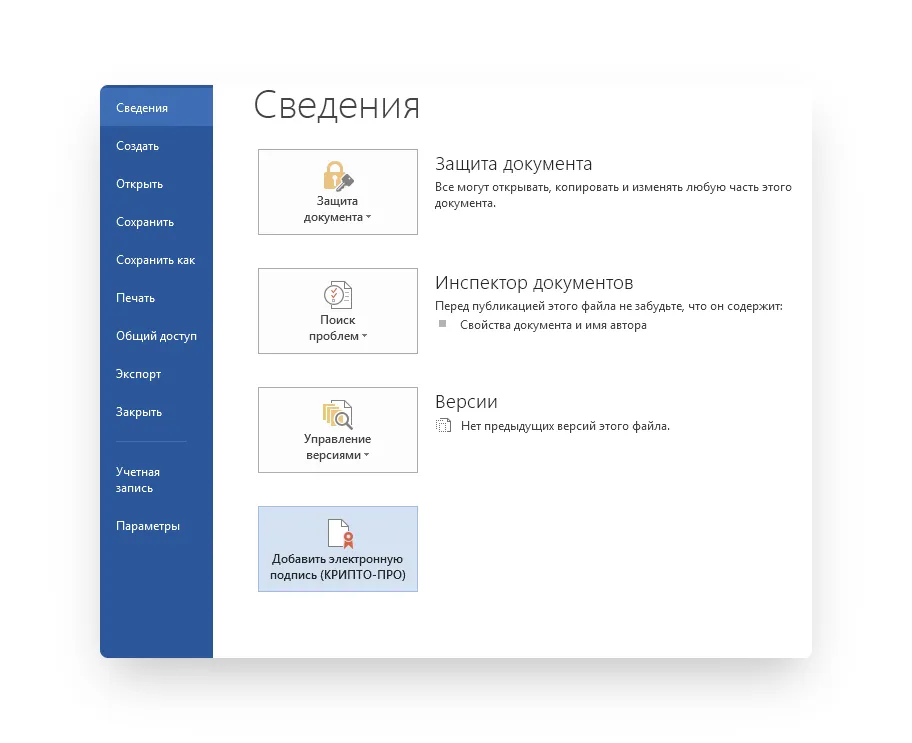
Для программ, начиная с версии MS Office 2010, алгоритм следующий:
на вкладке Файл
перейти в разделе Сведения
;нажать кнопку Добавить электронную подпись (КриптоПро)
;
в окне Подписание
нажать кнопку Изменить
и выбрать личный сертификат ЭЦП;после выбора сертификата нажать кнопку Подписать
.
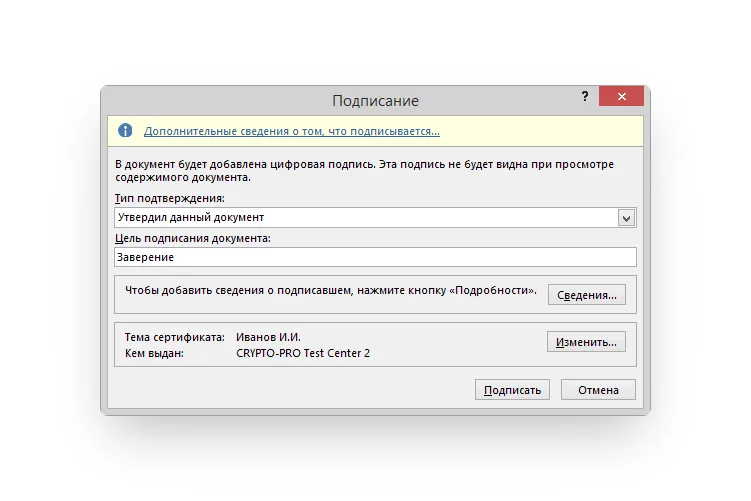
Если ключевой контейнер защищён паролем, нужно указать его в соответствующем окне. Если ключевой контейнер защищён паролем, нужно указать его в соответствующем окне.
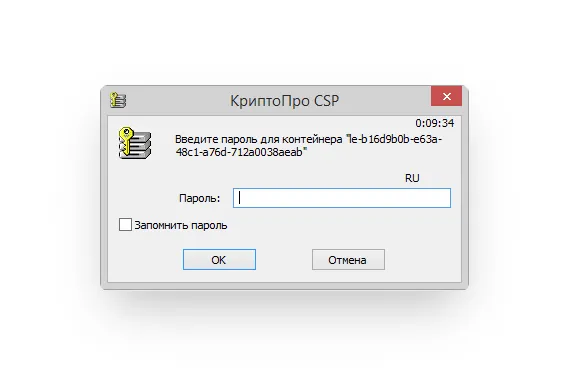
Если пароль указан правильно, появится сообщение об успешном подписании документа.
Обратите внимание! Если создать подпись в одной версии КриптоПро Office Signature, а проверять её в другой, результат проверки может быть некорректным.
Как с помощью ЭЦП подписать документ в формате PDF
Для создания и проверки электронной подписи в программах для работы с PDF-файлами Adobe Acrobat, Adobe Reader предусмотрен модуль КриптоПро PDF.
Прежде чем подписывать документ, для работы с КриптоПро PDF нужно установить и настроить Acrobat Reader DC либо Adobe Acrobat Pro.
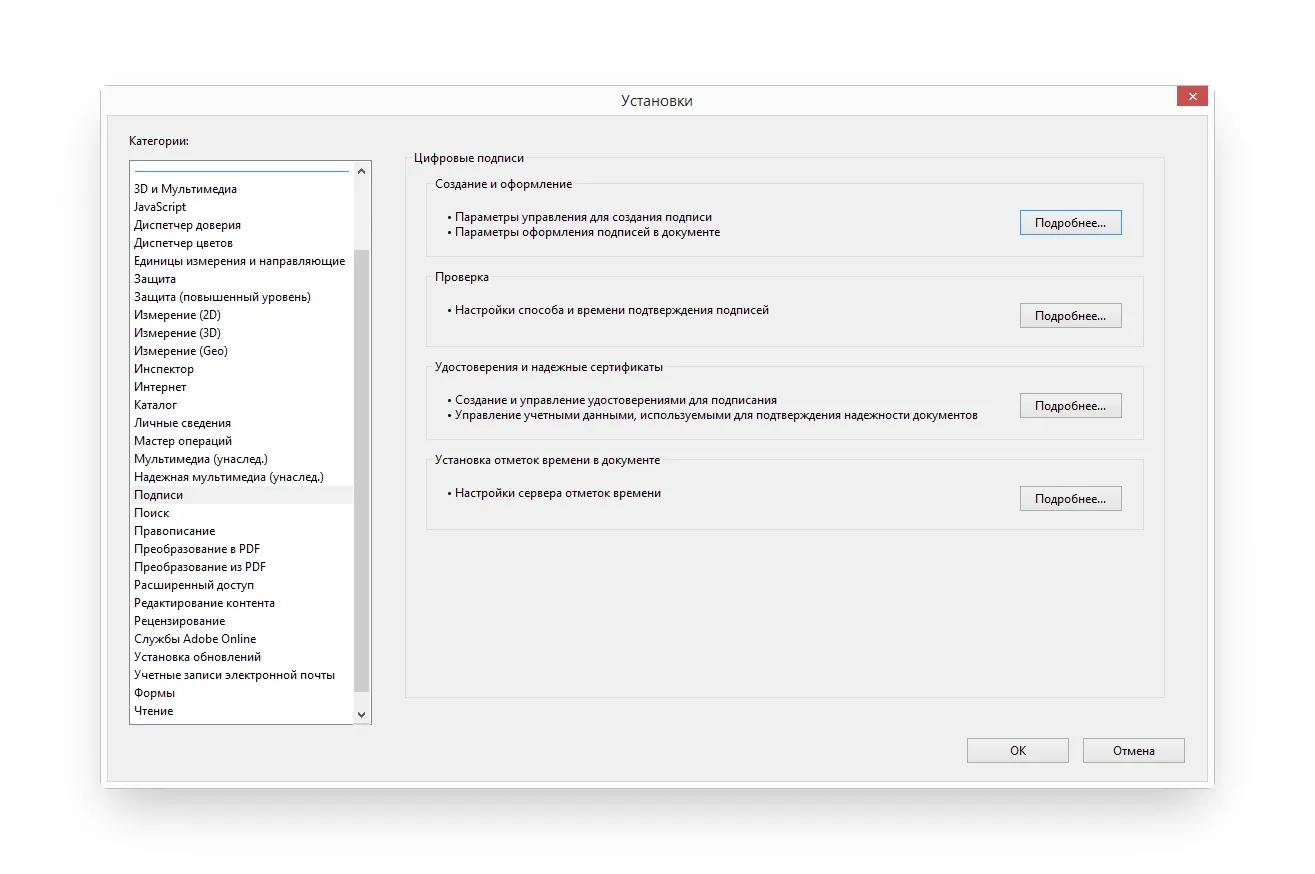
Рассмотрим настройку на примере Acrobat Reader DC:
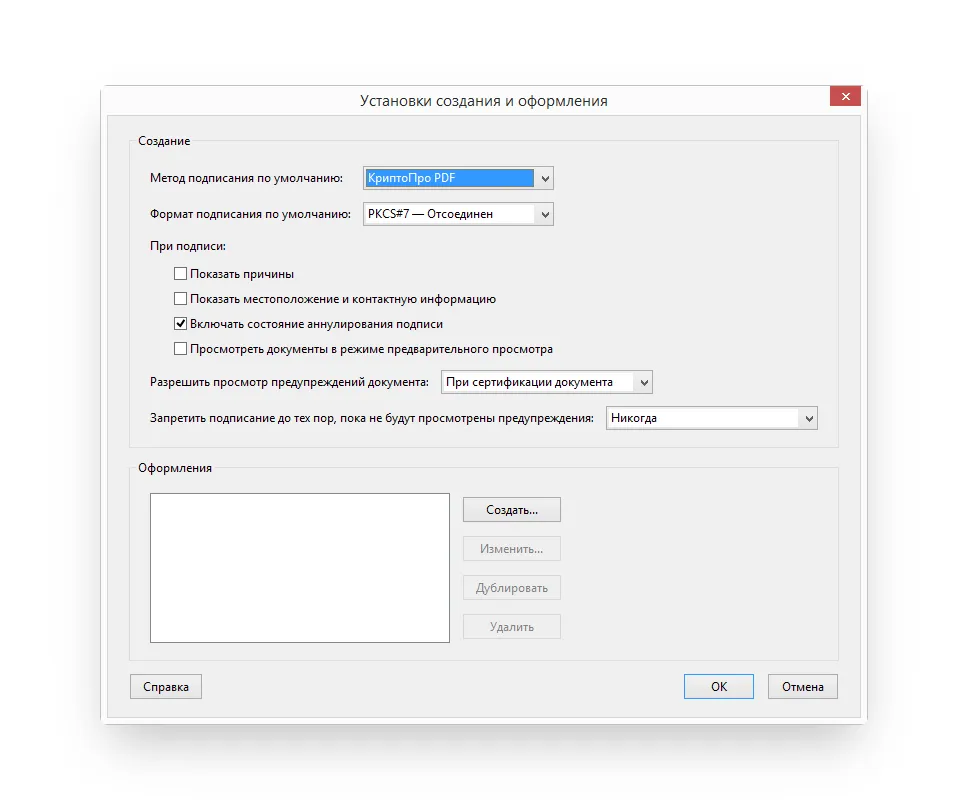
В блоке Создание и оформление
нажимаем кнопку Подробнее
.В пункте Метод подписания по умолчанию
выбираем КриптоПро PDF
.
Чтобы подписать PDF-файл:
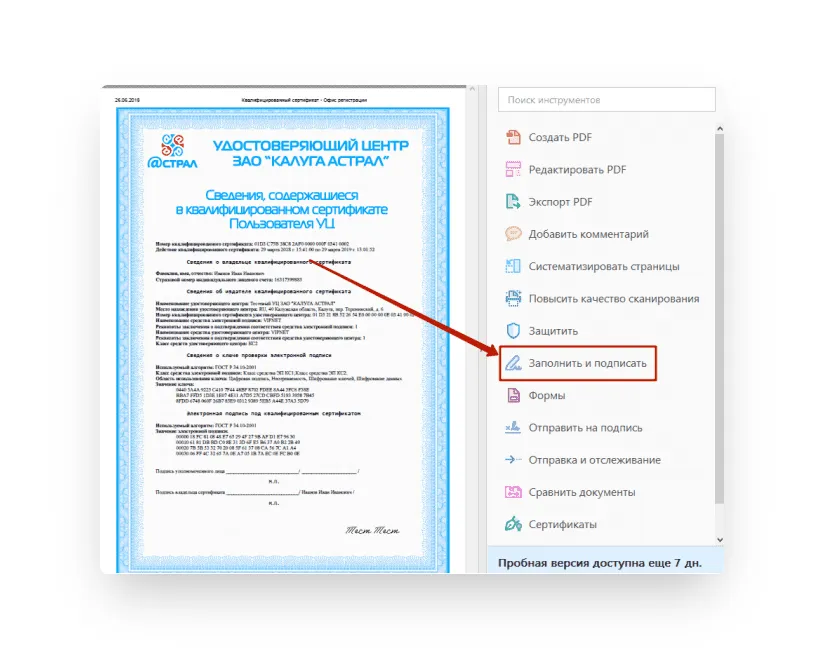
Откройте документ в Acrobat Reader DC
Выберите пункт Заполнить и подписать
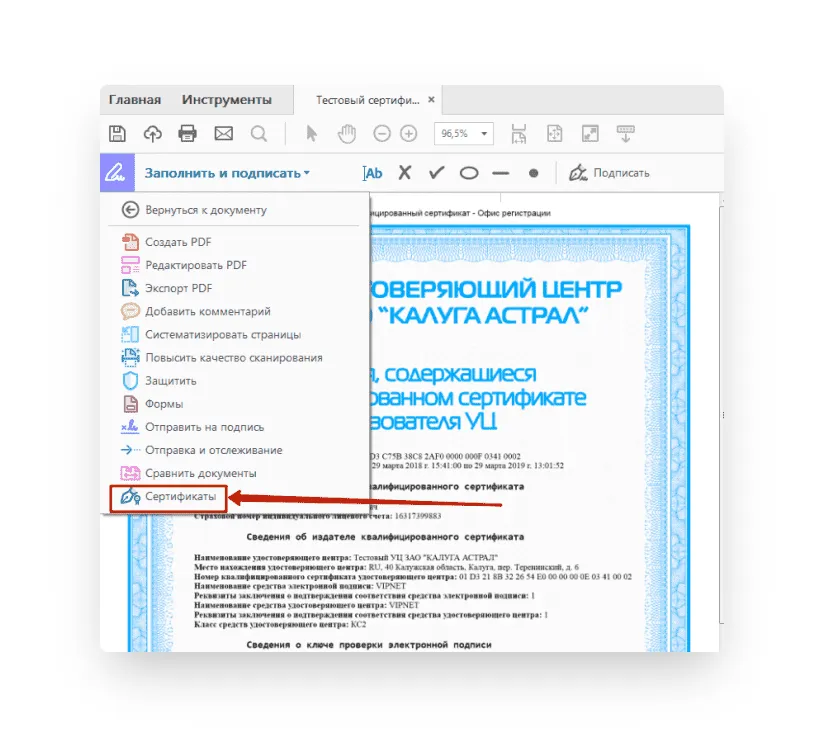
на панели инструментов справа.Выберите пункт Сертификаты
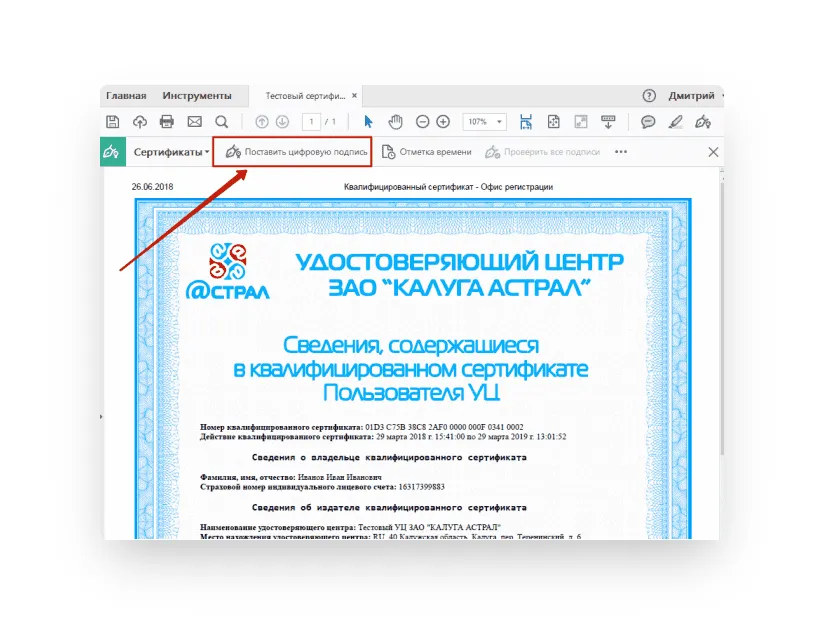
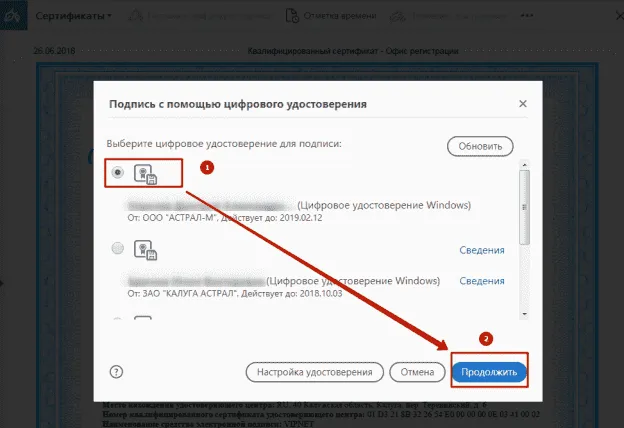
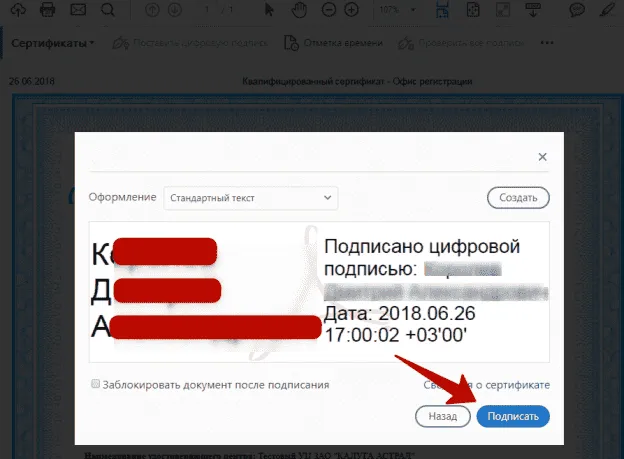
. Если его нет в списке, то необходимо добавить через настройки панели инструментов.- Нажмите Поставить цифровую подпись
. - Выделите область, где будет стоять ЭЦП . После этого появится окно, в котором нужно будет выбрать цифровое удостоверение для подписи.
Как создать и подписать файл в формате SIG с помощью ЭЦП
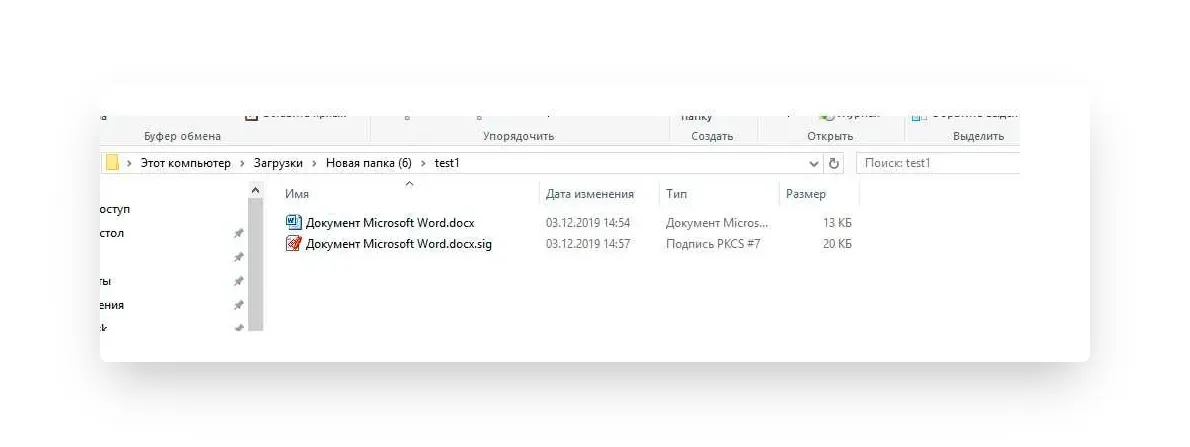
Как видно по изображению, файл с подписанным документом не только имеет другой формат, но и больше исходного по размеру. Это связано с добавлением подписи.
Чтобы сформировать документ в формате SIG или посмотреть содержимое документа с таким форматом, потребуется специальное ПО для шифрования и расшифрования данных, создания и проверки ЭЦП.
Как создать файл электронной подписи в формате SIG
Процесс создания документа в формате SIG мы рассмотрим на примере программы КриптоАРМ. Чтобы создать подписанный документ необходимо:
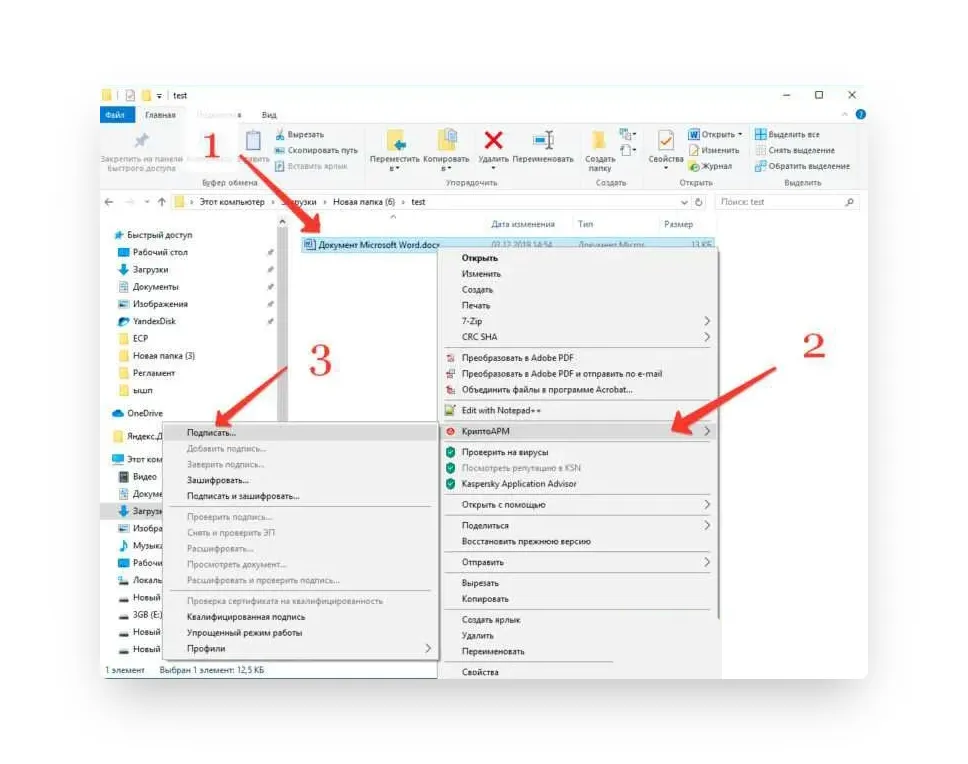
Выбрать исходный документ, кликнув по нему правой кнопкой мыши
, выбрать в меню КриптоАРМ
, затем – Подписать
.
в открывшемся Мастере создания электронной подписи.
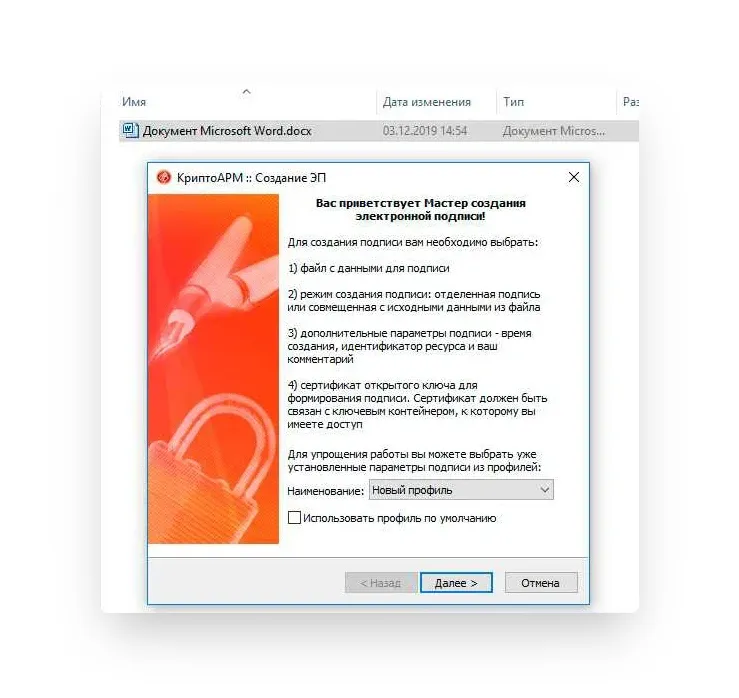
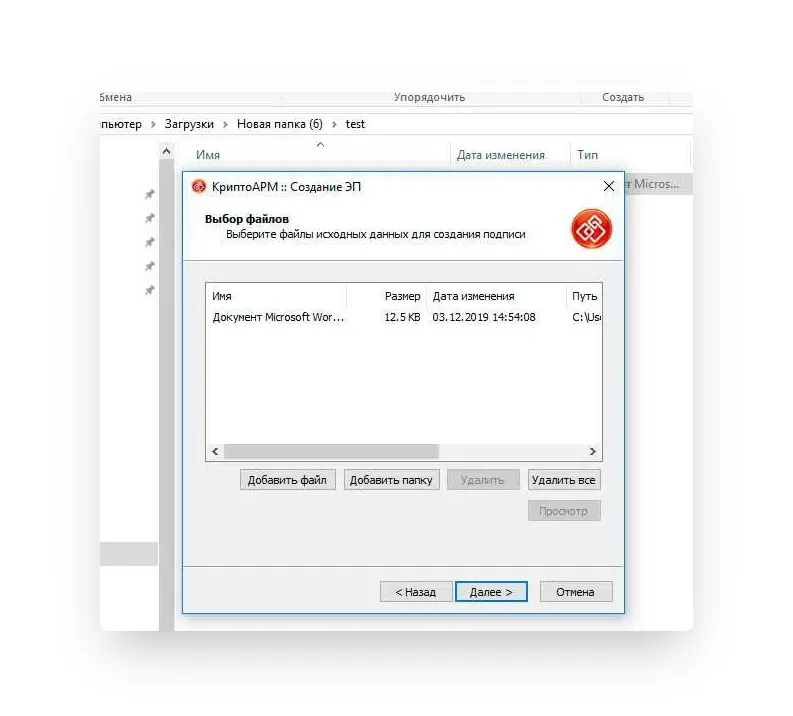
Выбрать в списке исходный файл для подписания. При необходимости можно добавить дополнительные файлы, которые нужно подписать.
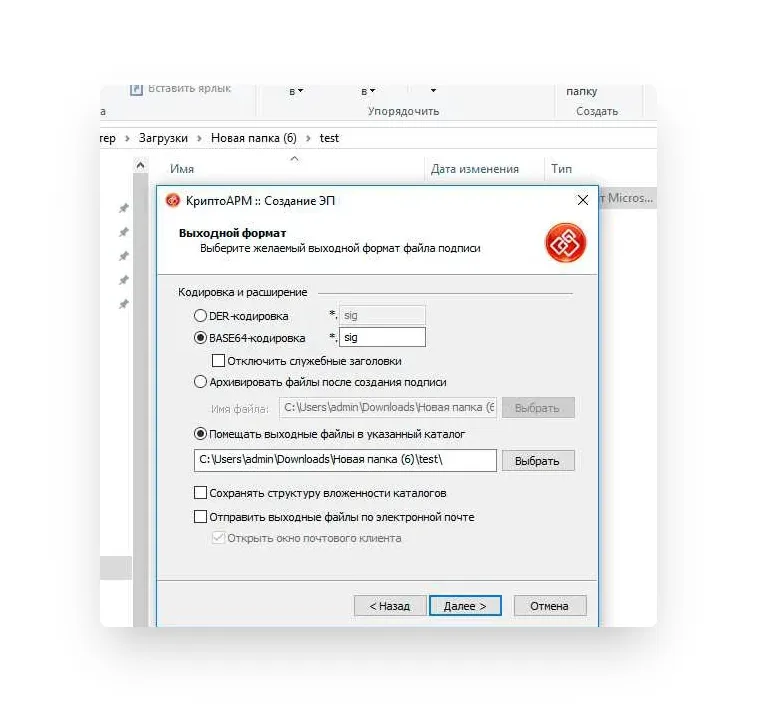
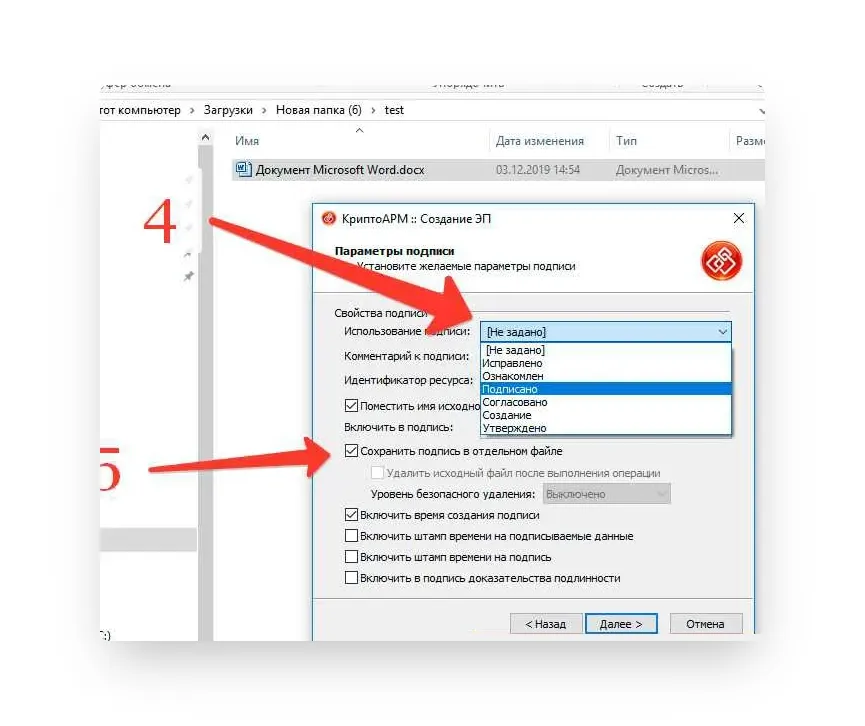
Выбрать формат, в который будет преобразован исходный файл. По умолчанию установлен sig, поэтому менять в нашем случае ничего не нужно.
В блоке свойства подписи выбрать Подписано
рядом с параметром Использование подписи
. Если необходимо сохранить отдельный файл в формате SIG, отмечаем соответствующий параметр .
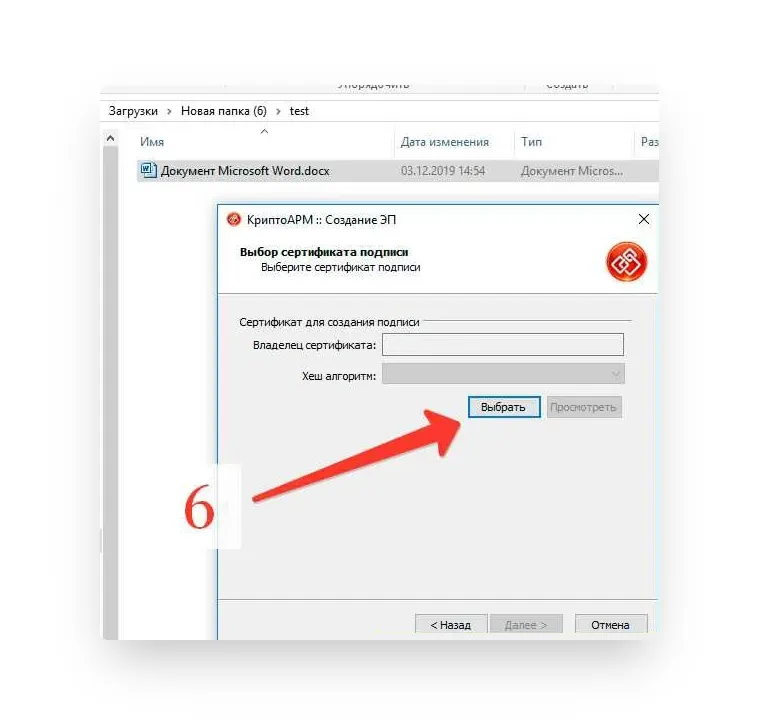
Нажать кнопку Выбрать
в окне Выбор сертификата подписи.
В Хранилище сертификатов выбрать сертификат ЭЦП из списка.
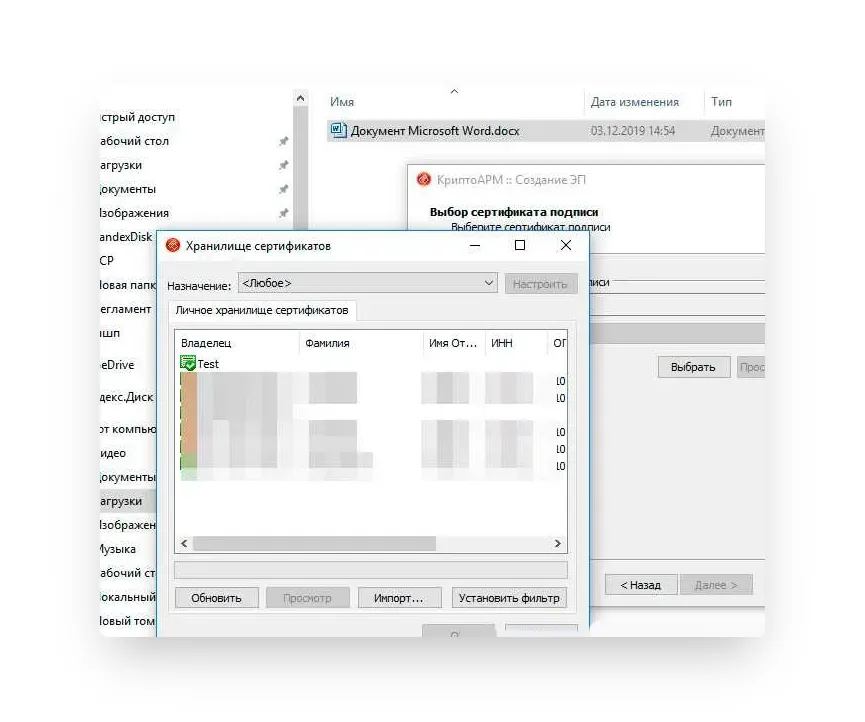
После завершения операции подписания документа появится окно с результатами .
Готово! Документ в формате SIG создан и подписан.
Выбрать
подходящую лицензию КриптоАРМ рекомендуем в нашем интернет-магазине. Оставьте короткую заявку для бесплатной консультации специалиста.
Для отправки цифровых документов рекомендуем квалифицированные электронные подписи от УЦ «Калуга Астрал». В каталоге
представлены тарифы для физлиц и сотрудников организаций. Индивидуальные предприниматели и руководители юрлица могут воспользоваться услугой
Получение КЭП в ФНС под ключ.
Чтобы подписывать документы электронной подписью, нужно установить в Личное хранилище сертификат с закрытым ключом.
Подписать документы вы можете в мастере Подписи и шифрования
в разделе
Документы
.
Вы можете подписать документы, выбрав файлы из вкладки Архив или выбрав профиль подписи в блоке
Профили подписи
.
Как подписать документ, используя профиль подписи
Создать профиль подписи, в котором заданы нужные настройки подписи.
Открыть раздел Документы
— нужный профиль подписи. При выборе профиля в мастере автоматически заполняются
Настройки операций
, сохранение результатов на устройстве.
Выбрать сертификат
из списка личных сертификатов.
Добавить документы.
Нажать кнопку
Выполнить
.
Ввести пароль и нажать на
Ок
- .
Как подписать документ, используя мастер Подпись и шифрование
Нажать на иконку
Подпись и шифрование Открыть раздел Документы Вызвать контекстное меню у нужного файла в блоке Архив Настроить нужные параметры (операции, сохранение результатов на устройстве, параметры подписи). Вернуться на предыдущий экран, нажав на стрелку влево в левом верхнем углу рядом с Настройками профиля Выбрать сертификат Нажать кнопку Выполнить Ввести пароль и нажать на Ок
.
в Настройках профиля
.
.
. Откроется список личных сертификатов. Выбрать нужный и нажать на кнопку Выбрать
.
.
. Как подписать документ с помощью контекстного меню
.
.
.
. Откроется список личных сертификатов. Выбрать нужный и нажать на кнопку Выбрать
.
.
. Как создать подпись со штампом времени (TSP)
Служба штампов времени используется для простановки штампов времени на документы. Данные, защищенные электронной подписью Службы, содержат надежную информацию о времени существования электронного документа. Штампы времени используются для привязки факта существования каких-либо данных ко времени.
- Открыть раздел Документы
. - Создать профиль подписи или открыть мастер Подпись и шифрование
. Указать следующие параметры подписи:- стандарт — CAdES-X Long Type 1 или CAdES-T, вид, кодировку, сохранение результатов в Архив
; - опция Штамп времени на подпись включена автоматом;
- включить опцию Штамп времени на подписываемые данные
нельзя; - заполнить в поле Служба штампов времени (TSP) адрес службы, который можно узнать у поставщика услуги. Например, услуги службы штампов времени могут предоставлять удостоверяющие центры. Формат адреса: \<протокол>://\<сервер>[:порт][/путь]. В качестве протокола может быть указан «http» и «https».
- стандарт — CAdES-X Long Type 1 или CAdES-T, вид, кодировку, сохранение результатов в Архив
- Добавить документы.
- Нажать на кнопку Выполнить
. - Ввести пароль и нажать на Ок
.
Как создать усовершенствованную подпись
Усовершенствованная квалифицированная электронная подпись поможет доказать юридическую значимость документа в спорных ситуациях. Например, когда помимо авторства и целостности документа (которые дает обычная КЭП) необходимо подтвердить, что сертификат был действителен в момент подписания документа.
Формат усовершенствованной подписи предусматривает включение в электронную подпись информации о времени создания подписи (TSP) и о статусе сертификата электронной подписи (OCSP) в момент подписания.
- Открыть раздел Документы
. - Создать профиль подписи или открыть мастер Подписи и шифрования
. Указать следующие параметры подписи:- стандарт — CAdES-X Long Type 1 или CAdES-T, вид, кодировку, сохранение результатов в
Архив
;
опцияШтамп времени на подпись
включена, отключить нельзя;
включить опцию
Штамп времени на подписываемые данныенельзя;
заполнить в поле Служба штампов времени (TSP) адрес службы, который можно узнать у поставщика услуги. Например, услуги службы штампов времени могут предоставлять удостоверяющие центры. Формат адреса: \<протокол>://\<сервер>[:порт][/путь]. В качестве протокола может быть указан «http» и «https»;
для стандарта подписи CAdES-X Long Type 1 заполнить в поле
Служба онлайн статусов (OCSP)
адрес службы OCSP. Чаще всего адрес прописан в самом сертификате, которым создаётся подпись.
- стандарт — CAdES-X Long Type 1 или CAdES-T, вид, кодировку, сохранение результатов в
- Ввести пароль и нажать на Ок
.
Добавить документы.
Нажать на кнопку
Выполнить
.
Результат выполнения операции
В окне результатов операций мастера Подписи и шифрования
будут подписанные файлы. При нажатии на контекстное меню
можно:
- изучить Свойства документа
(информация о подписи и исходном документе); - Открыть в.
— можно открыть файл в мастере Подпись и шифрование
или Проверка и расшифрование
; - Просмотреть документ
— открыть файл с помощью приложения на устройстве (браузер, КриптоАРМ ГОСТ, текстовые редакторы); - Отправить
через мессенджер, электронную почту, социальные сети, Bluetooth или сохранить в облако, а также копировать на устройство.
ИНСТРУКЦИИ ПО ТЕМЕ:
Чтобы подписывать документы электронной подписью, нужно установить в Личное хранилище сертификат с закрытым ключом.
Подписать документы вы можете в мастере Подписи и шифрования
в разделе Документы
.
Вы можете подписать документы, выбрав файлы из вкладки Архив или выбрав профиль подписи в блоке Профили подписи
.
Как подписать документ, используя профиль подписи
- Создать профиль подписи, в котором заданы нужные настройки подписи.
- Открыть раздел Документы
— нужный профиль подписи. При выборе профиля в мастере автоматически заполняются Настройки операций
, сохранение результатов на устройстве. - Выбрать сертификат
из списка личных сертификатов. - Добавить документы.
- Нажать кнопку Выполнить
. - Ввести пароль и нажать на Ок
.
Как подписать документ, используя мастер Подпись и шифрование
- Нажать на иконку Подпись и шифрование
. - Нажать на Подпись
в Настройках профиля
. - Настроить нужные параметры (операции, сохранение результатов на устройстве, параметры подписи).
- Вернуться на предыдущий экран, нажав на стрелку влево в левом верхнем углу рядом с Настройками профиля
. - Выбрать сертификат
. Откроется список личных сертификатов. Выбрать нужный и нажать на кнопку Выбрать
. - Добавить документы.
- Нажать кнопку Выполнить
. - Ввести пароль и нажать на Ок
.
Как подписать документ с помощью контекстного меню
Открыть раздел Документы
.Вызвать контекстное меню у нужного файла в блоке Архив
.
Настроить нужные параметры (операции, сохранение результатов на устройстве, параметры подписи).
Вернуться на предыдущий экран, нажав на стрелку влево в левом верхнем углу рядом с Настройками профиля
.Выбрать сертификат
. Откроется список личных сертификатов. Выбрать нужный и нажать на кнопку Выбрать
.
Нажать кнопку
Выполнить
.
Ввести пароль и нажать на
Ок
.
Как создать подпись со штампом времени (TSP)
Служба штампов времени используется для простановки штампов времени на документы. Данные, защищенные электронной подписью Службы, содержат надежную информацию о времени существования электронного документа. Штампы времени используются для привязки факта существования каких-либо данных ко времени.
Открыть раздел Документы
.
Создать профиль подписи или открыть мастер
Подпись и шифрование
. Указать следующие параметры подписи:
- стандарт — CAdES-X Long Type 1 или CAdES-T, вид, кодировку, сохранение результатов в
- Архив
;
опция Штамп времени на подпись включена автоматом;
включить опцию Штамп времени на подписываемые данные
заполнить в поле Служба штампов времени (TSP) адрес службы, который можно узнать у поставщика услуги. Например, услуги службы штампов времени могут предоставлять удостоверяющие центры. Формат адреса: \<протокол>://\<сервер>[:порт][/путь]. В качестве протокола может быть указан «http» и «https».
.
.
Как создать усовершенствованную подпись
Усовершенствованная квалифицированная электронная подпись поможет доказать юридическую значимость документа в спорных ситуациях. Например, когда помимо авторства и целостности документа (которые дает обычная КЭП) необходимо подтвердить, что сертификат был действителен в момент подписания документа.
Формат усовершенствованной подписи предусматривает включение в электронную подпись информации о времени создания подписи (TSP) и о статусе сертификата электронной подписи (OCSP) в момент подписания.
- Открыть раздел Документы
. - Создать профиль подписи или открыть мастер Подписи и шифрования
. Указать следующие параметры подписи:- стандарт — CAdES-X Long Type 1 или CAdES-T, вид, кодировку, сохранение результатов в Архив
; - опция Штамп времени на подпись
включена, отключить нельзя; - включить опцию Штамп времени на подписываемые данные
нельзя; - заполнить в поле Служба штампов времени (TSP) адрес службы, который можно узнать у поставщика услуги. Например, услуги службы штампов времени могут предоставлять удостоверяющие центры. Формат адреса: \<протокол>://\<сервер>[:порт][/путь]. В качестве протокола может быть указан «http» и «https»;
- для стандарта подписи CAdES-X Long Type 1 заполнить в поле Служба онлайн статусов (OCSP)
адрес службы OCSP. Чаще всего адрес прописан в самом сертификате, которым создаётся подпись.
- стандарт — CAdES-X Long Type 1 или CAdES-T, вид, кодировку, сохранение результатов в Архив
- Добавить документы.
- Нажать на кнопку Выполнить
. - Ввести пароль и нажать на Ок
.
Результат выполнения операции
В окне результатов операций мастера Подписи и шифрования
будут подписанные файлы. При нажатии на контекстное меню
можно:
- изучить Свойства документа
(информация о подписи и исходном документе); - Открыть в.
— можно открыть файл в мастере Подпись и шифрование
или Проверка и расшифрование
; - Просмотреть документ
— открыть файл с помощью приложения на устройстве (браузер, КриптоАРМ ГОСТ, текстовые редакторы); - Отправить
через мессенджер, электронную почту, социальные сети, Bluetooth или сохранить в облако, а также копировать на устройство.
ИНСТРУКЦИИ ПО ТЕМЕ:
Из нашей статьи вы узнаете:
«КриптоАРМ» — программа, в которой можно подписывать электронные документы разных форматов. Популярные форматы, с которыми можно работать в программе — PDF и XML.
В этой статье мы расскажем о преимуществах и особенностях «КриптоАРМ» и о том, как подписать электронной подписью XML и PDF файлы.
Что из себя представляет «КриптоАРМ»
«КриптоАРМ» шифрует и расшифровывает данные и создаёт ключи проверки электронной подписи. В своей основе программа использует популярный криптопровайдер «КриптоПро CSP»
.
Программа нужна для шифрования данных файлов различных форматов, проверки корректности электронных подписей, а также отправки соответствующих файлов на электронную почту. Также предусмотрена работа с сертификатами электронной подписи.
С помощью «КриптоАРМ» можно подписать XML файл или PDF документ в единичном экземпляре или сразу целую папку. При подписании нескольких документов в папке для каждого файла, входящего в неё, создаётся подпись.
Кроме того, в «КриптоАРМ» можно создать запрос в удостоверяющий центр, чтобы получить или отозвать сертификат. Программа позволяет выполнять с запросами такие операции, как создание, просмотр, фильтрация и удаление.
Если вам нужно подписать электронный документ с помощью криптопровайдера «КриптоПро CSP», потребуется версия «Стандарт» или «Стандарт PRO».
Как подписать файл «КриптоАРМ»
Подготовка к работе
В бесплатной версии «КриптоАРМ» подписывать документы с помощью электронной подписи можно будет лишь в течение 14 дней. При этом все функции программы будут доступны без ограничений. Если вы захотите подписывать электронные документы в «КриптоАРМ» в дальнейшем, потребуется приобрести лицензию.
Пошаговая инструкция
После установки программы можно приступить к подписанию документов:
- Кликните по файлу, который нужно подписать, правой кнопкой мыши, выберите «КриптоАРМ» → «Подписать.».
- В появившемся окне «Мастер создания электронной подписи» нажмите «Далее».
- В окне «Выбор файлов» можно добавить любое количество папок или файлов, которые нужно подписать. Когда вы будете готовы, нажмите «Далее».
- В окне «Выходной формат» выберите один из типов кодировки: DER или BASE64. Здесь также нужно выбрать, что делать с файлами после подписания: архивировать или поместить в выбранный каталог без архивирования.
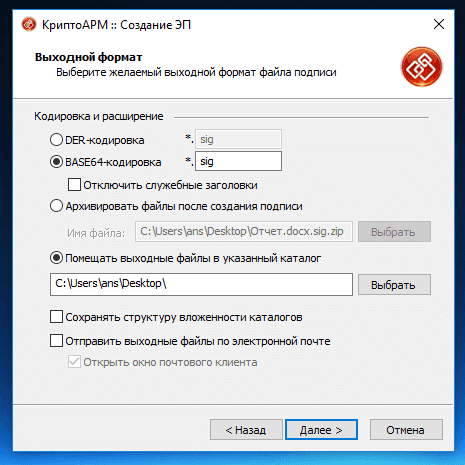
- В следующем окне настройте параметры электронной подписи. Здесь можно также выбрать, будет ли подпись встроена в документ, или же будет представлена в виде отдельного файла.
- В окне «Выбор сертификата подписи» нажмите кнопку «Просмотреть», выберите нужный сертификат и нажмите «Далее».
- В завершающем окне можно поставить галочку напротив пункта «Сохранить данные в профиль.» и дать ему название. Впоследствии этот профиль настроек можно будет использовать регулярно.
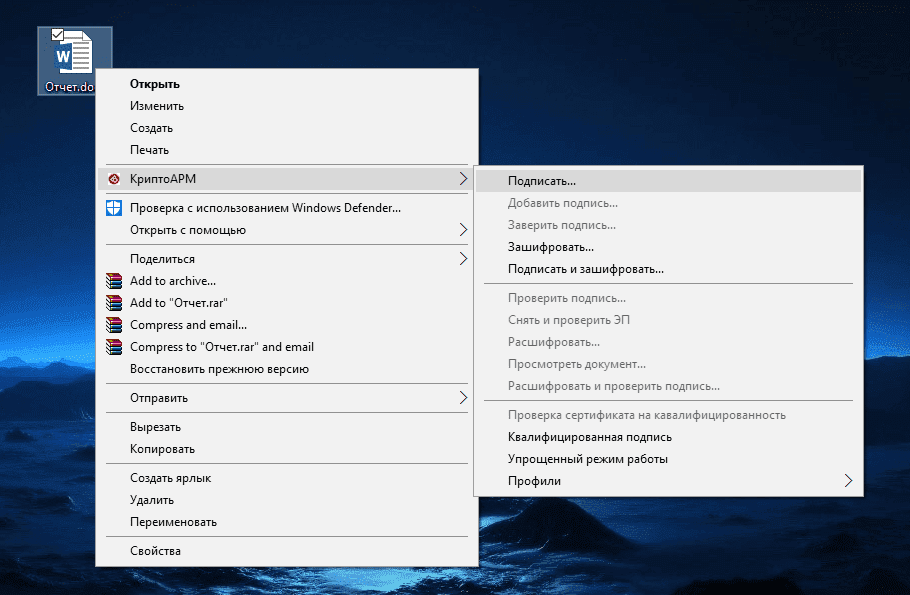
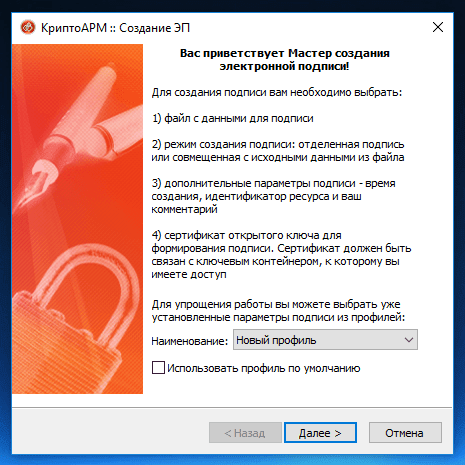
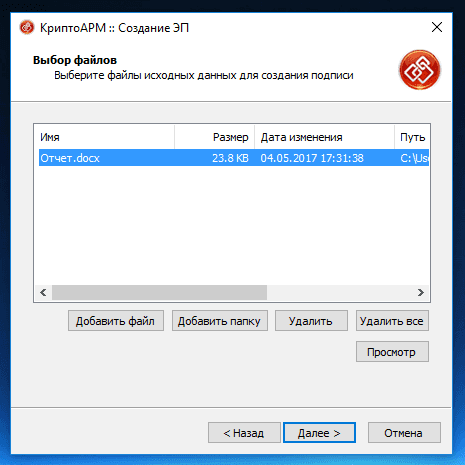
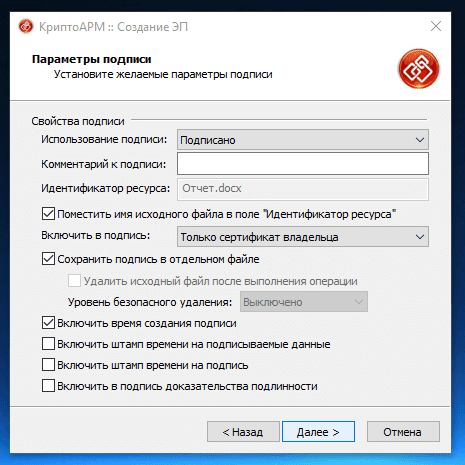
После настройки параметров нажмите «Далее».
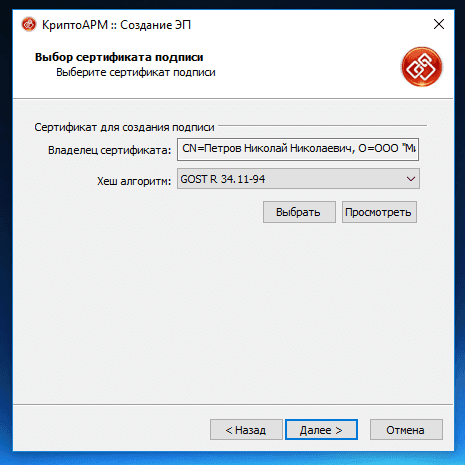
После проверки все информации нажмите «Готово».
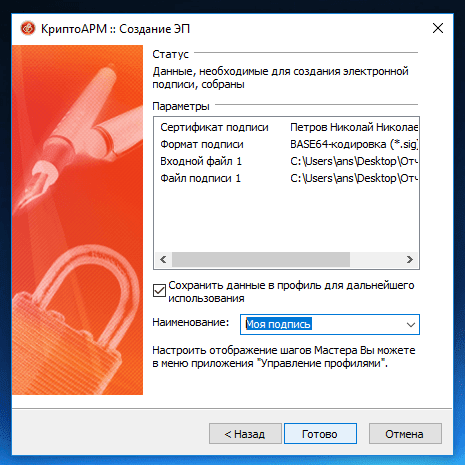
После совершённых действий выбранные файлы будут подписаны электронной подписью, о чём будет сказано в соответствующем уведомлении.
Если у вас ещё нет программы для подписания и шифрования «КриптоАРМ»
или криптопровайдера «КриптоПро CSP»
, вы можете приобрести это ПО в нашем УЦ «Калуга Астрал» по выгодной цене, заполнив