

Из нашей статьи вы узнаете:
«КриптоАРМ» — программа для работы с электронной подписью, а также шифрования и дешифрования данных. Установка программы производится в несколько шагов — мы подготовили инструкцию, чтобы вам было проще разобраться.
Пошаговая инструкция по установке КриптоАРМ
После скачивания дистрибутива можно приступить к непосредственной установке и настройке «КриптоАРМ»:
Шаг 1. Запустите файл TrustedDesktop.exe.
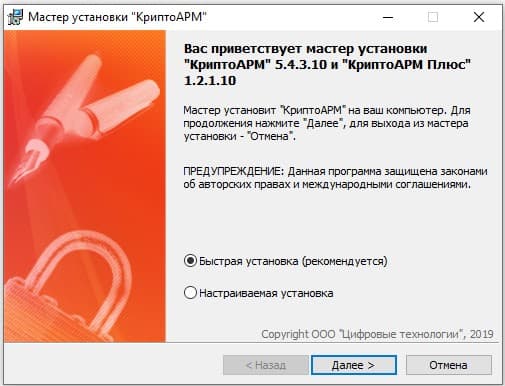
Шаг 2. Выберите формат установки — «Быстрая» и «Настраиваемая». Первая рекомендуется к выбору и занимает меньше места, вторая позволяет выбрать дополнительные параметры. Затем нажмите «Далее».
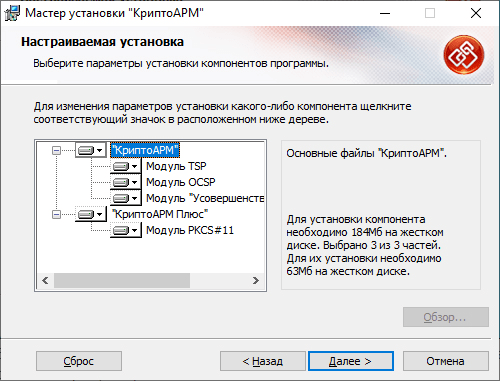
Шаг 3. Если вы выбрали настраиваемую установку, то в следующем шаге выберете дополнительные модули и директорию для установки.
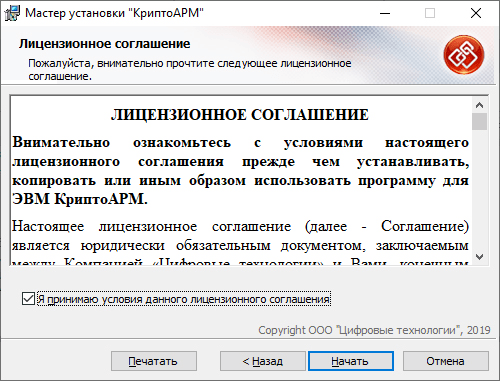
Шаг 4. Этот шаг общий для обоих вариантов установки: прочитайте лицензионное соглашение и примите его условия, поставив соответствующую галочку. После этого нажмите «Начать».
Шаг 5. После этого начнётся установка программы. По окончании нажмите кнопку «Готово».
«КриптоАРМ» после установки в первые две недели работает на версии «Стандарт Плюс». По истечению 14 дней программа автоматически переключается на версию «Стандарт».
После этого программа будет активирована, и работу с ней можно будет продолжить.
«КриптоАРМ» — программа, в которой можно подписывать электронные документы разных форматов. Популярные форматы, с которыми можно работать в программе — PDF и XML.
В этой статье мы расскажем о преимуществах и особенностях «КриптоАРМ» и о том, как подписать электронной подписью XML и PDF файлы.
Что из себя представляет «КриптоАРМ»
«КриптоАРМ» шифрует и расшифровывает данные и создаёт ключи проверки электронной подписи. В своей основе программа использует популярный криптопровайдер «КриптоПро CSP».
Программа нужна для шифрования данных файлов различных форматов, проверки корректности электронных подписей, а также отправки соответствующих файлов на электронную почту. Также предусмотрена работа с сертификатами электронной подписи.
С помощью «КриптоАРМ» можно подписать XML файл или PDF документ в единичном экземпляре или сразу целую папку. При подписании нескольких документов в папке для каждого файла, входящего в неё, создаётся подпись.
Кроме того, в «КриптоАРМ» можно создать запрос в удостоверяющий центр, чтобы получить или отозвать сертификат. Программа позволяет выполнять с запросами такие операции, как создание, просмотр, фильтрация и удаление.
Если вам нужно подписать электронный документ с помощью криптопровайдера «КриптоПро CSP», потребуется версия «Стандарт» или «Стандарт PRO».
Как подписать файл «КриптоАРМ»
В бесплатной версии «КриптоАРМ» подписывать документы с помощью электронной подписи можно будет лишь в течение 14 дней. При этом все функции программы будут доступны без ограничений. Если вы захотите подписывать электронные документы в «КриптоАРМ» в дальнейшем, потребуется приобрести лицензию.
После установки программы можно приступить к подписанию документов:
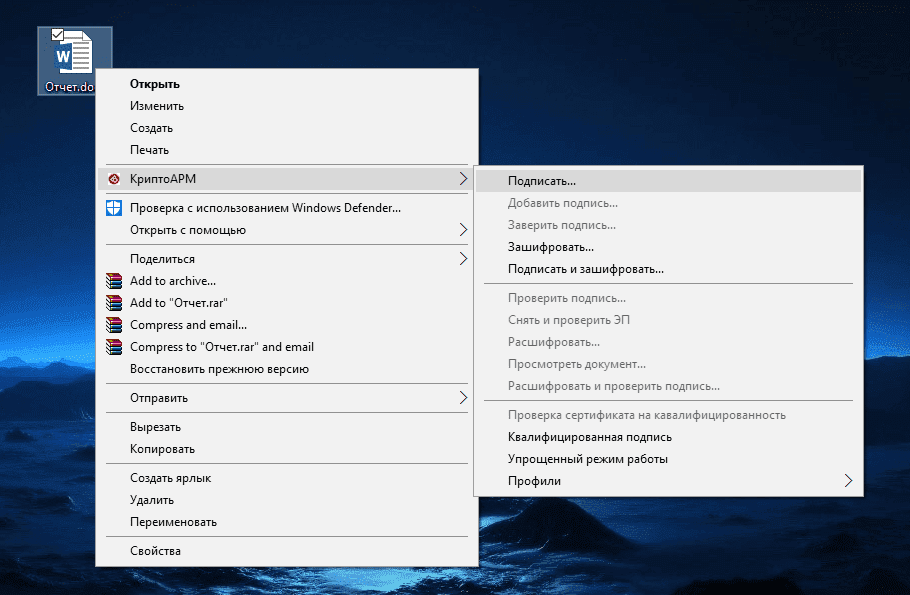
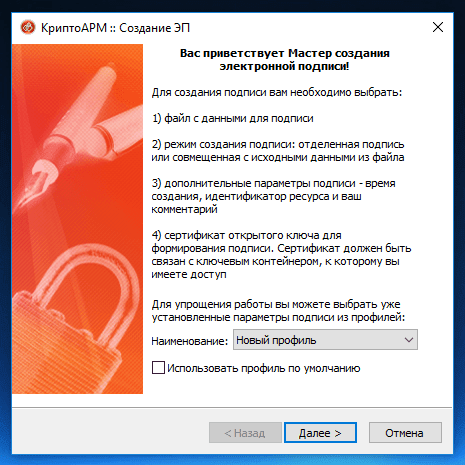
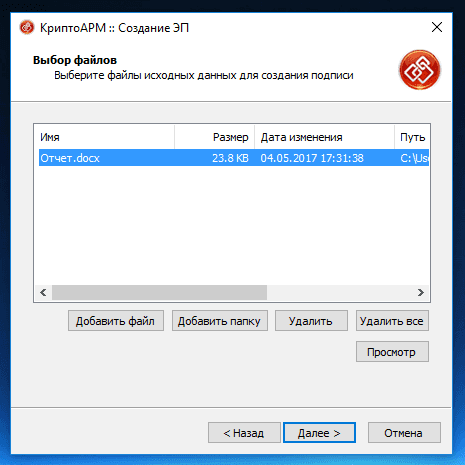
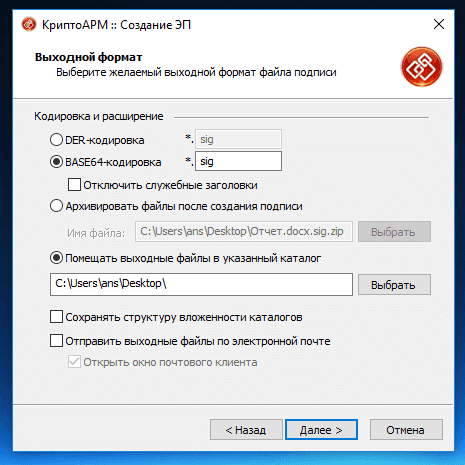
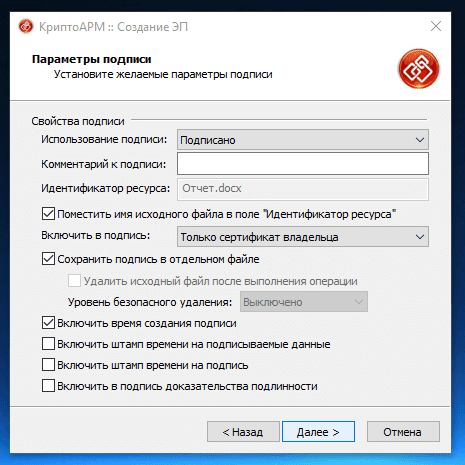
После настройки параметров нажмите «Далее».
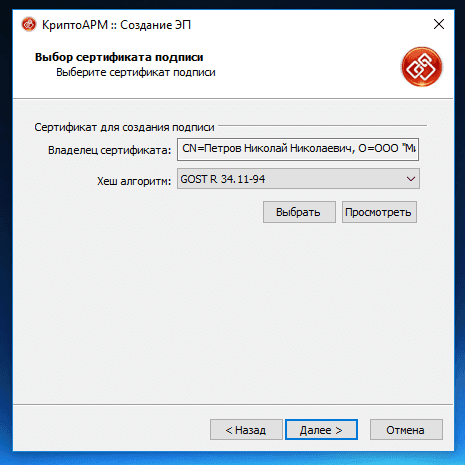
После проверки все информации нажмите «Готово».
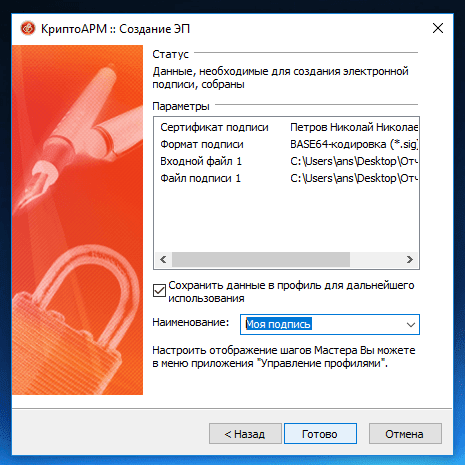
После совершённых действий выбранные файлы будут подписаны электронной подписью, о чём будет сказано в соответствующем уведомлении.
Если у вас ещё нет программы для подписания и шифрования «КриптоАРМ» или криптопровайдера «КриптоПро CSP», вы можете приобрести это ПО в нашем УЦ «Калуга Астрал» по выгодной цене, заполнив

Если необходима проверка электронной подписи в документе, её можно выполнить в программе «КриптоАРМ». Она позволяет проверить корректность ЭЦП как в отдельном файле, так и в папке файлов. При проверке папки с документами «КриптоАРМ» проверит подпись каждого файла, который входит в выбранную папку. Файлы с проверенными подписями будут автоматически сохранены в папку с исходными данными.
Как проверить электронную подпись в «КриптоАРМ»
Рассмотрим процедуру на примере программы с версией 5.4.4.4. Для проверки корректности ЭЦП предусмотрено три варианта:
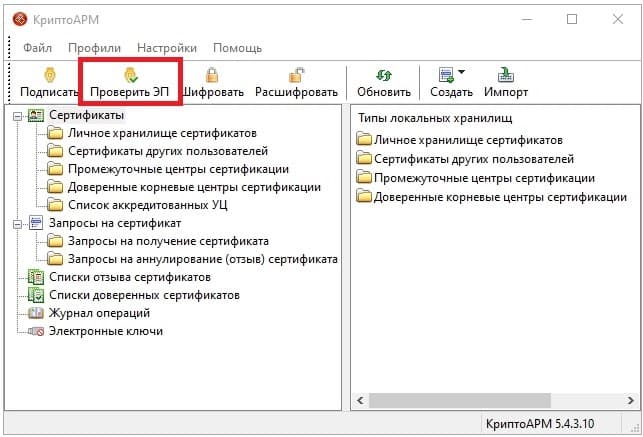
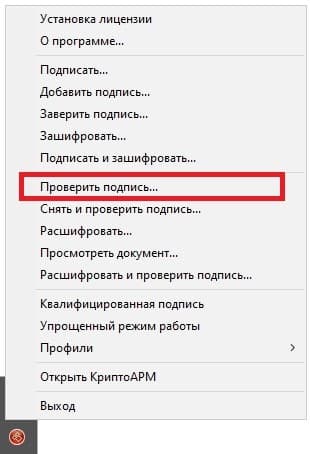
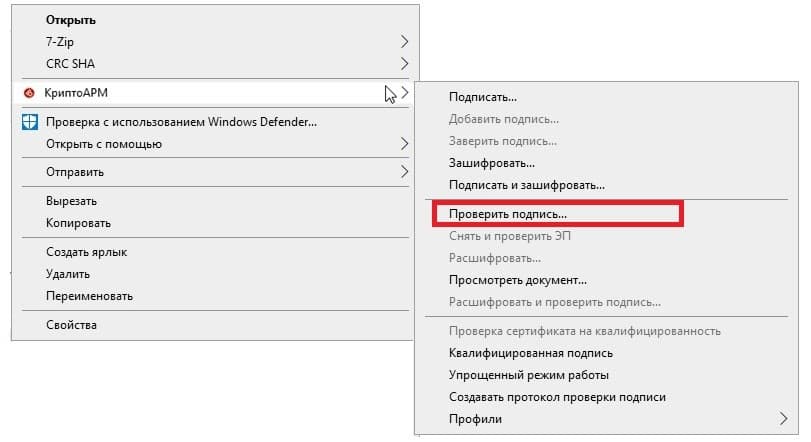
Чтобы начать проверку, выберите пункт Проверить подпись (в главном окне — Проверить ЭП). После этого откроется специальное окно Мастера проверки подписи.
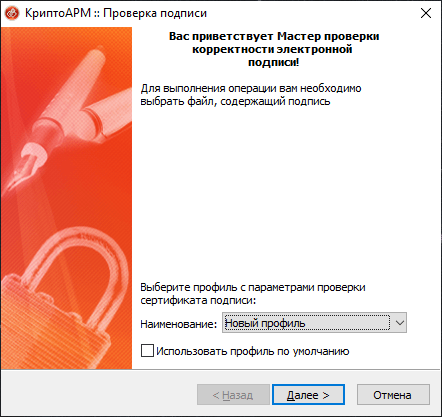
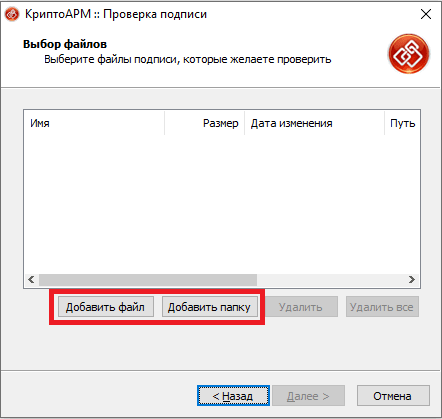
Далее нужно выполнить действия в следующем порядке:
Если вам нужна собственная электронная подпись, чтобы заверять документы, её можно приобрести у нас. Заполните форму обратной связи на сайте, чтобы наш специалист мог с вами связаться.