
Директорией (или HDIMAGE) в КриптоПро CSP обозначается место хранения контейнеров с ключами электронной подписи на системном диске.
Директория на WindowsДиректория на macOS
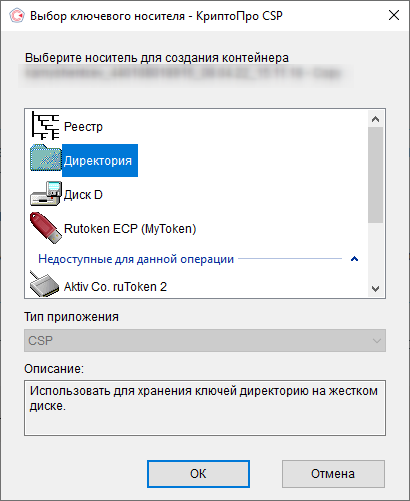
Директория на Windows
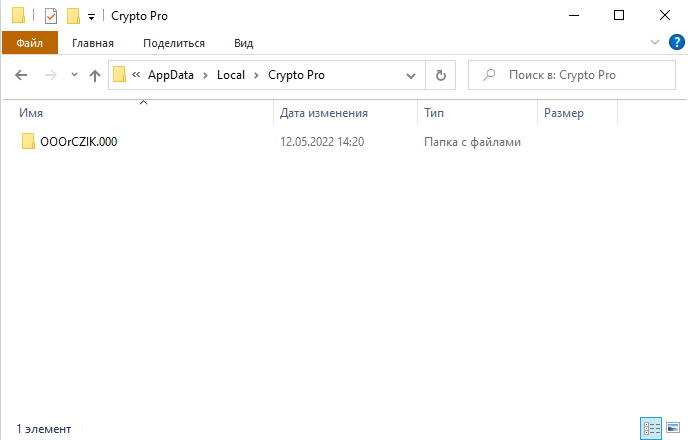
При выборе в качестве носителя для создания контейнера «Директория» (Использовать для хранения ключей директорию на жестком диске) файлы контейнера будут записаны по следующему пути:
Обратите внимание, каталог «AppData» является скрытым и чтобы в него попасть нужно включить отображение скрытых файлов или набрать «%appdata%» прямо в адресной строке проводника.
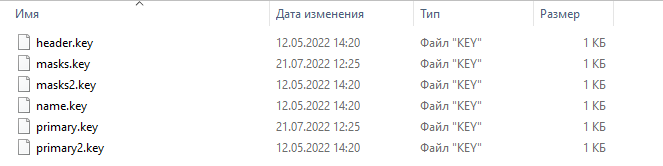
В этой директории вы увидите стандартные файлы контейнеров в папках формата хххххххх.000Внутри будут файлы с расширением *.key. Это и есть контейнер криптопро с закрытым и открытым ключом, а также сертификатом, если он был установлен в контейнер.
Директория на macOS
Контейнер КриптоПро CSP на маке находится в директории:
В открывшейся папке выберите подпапку с именем пользователя. В ней вы найдёте папки с контейнерами КриптоПро.
Директория с контейнерами КриптоПро CSP на жёстком диске (HDIMAGE) обновлено: 3 марта, 2023 автором:
2 ответа
Иногда для регистрации на каком-либо портале требуется загрузить файл сертификата в формате *.cerНо где найти этот файл мало кто знает.
Ваш сертификат находится в контейнере КриптоПро, который записан на USB-токен, флешку или в реестр. Чтобы его оттуда извлечь необходимо провести ряд несложных действий!
Полученный данным способом сертификат содержит открытую информацию и может безопасно передаваться любому лицу (сайту, порталу)!
Данная инструкция отвечает на следующие вопросы:
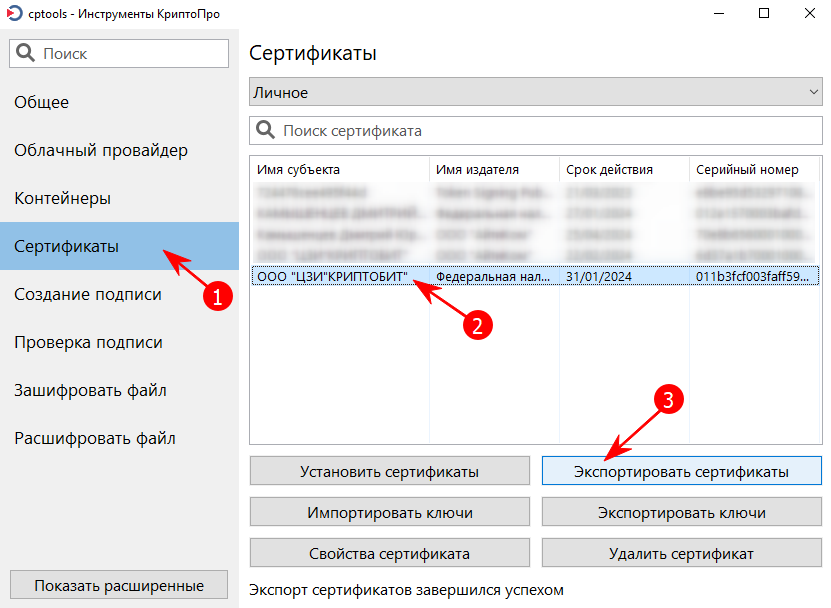
Экспорт сертификата через Инструменты КриптоПро (cptools)
Наберите в меню пуск или в поиске
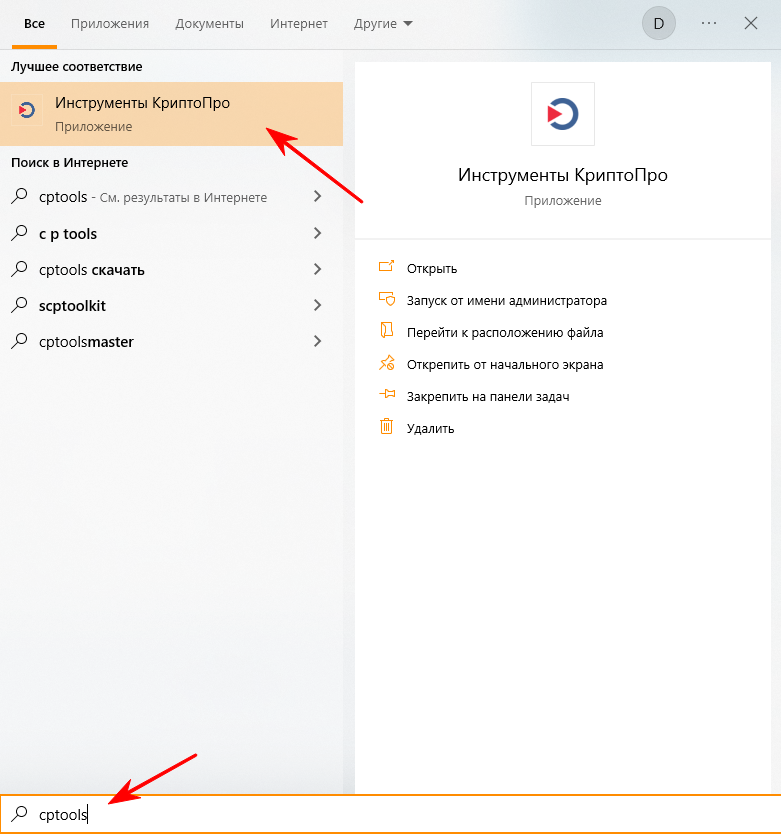
1. Выберите вкладку «Сертификаты»2. Выберите нужный сертификат3. Нажмите кнопку «Экспортировать сертификаты»
4. Выберите папку и задайте любое имя файла5. Рекомендуется выбрать формат *.cer, как наиболее распространённый6. Нажмите «Сохранить»
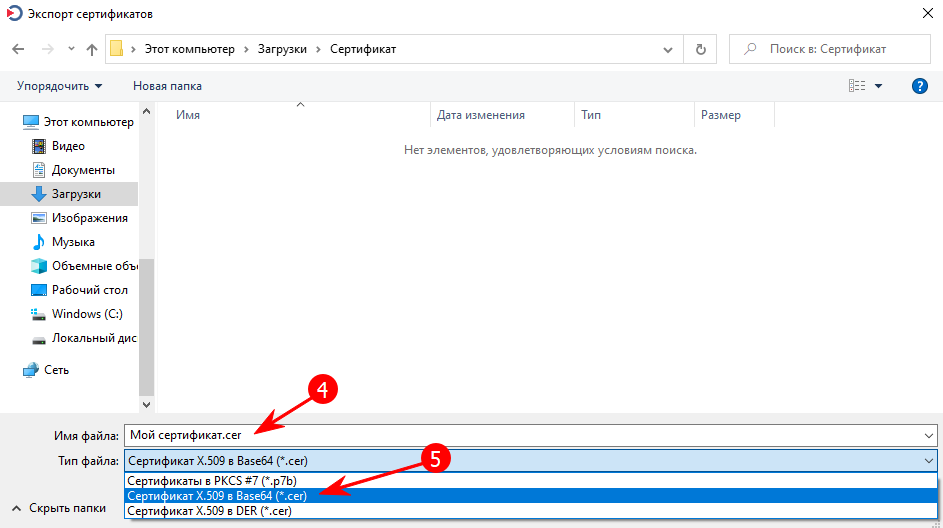
В указанной папке будет сохранён файл сертификата с открытым ключом (открытая часть). Этот файл можно безопасно передавать третьим лицам.
Экспорт сертификата из контейнера с помощью КриптоПро CSP
Далее инструкция на примере КриптоПро 4.0 для Windows.
1. Запустить программу КриптоПро CSP
Найти её можно в меню «Пуск» или в Панели управления
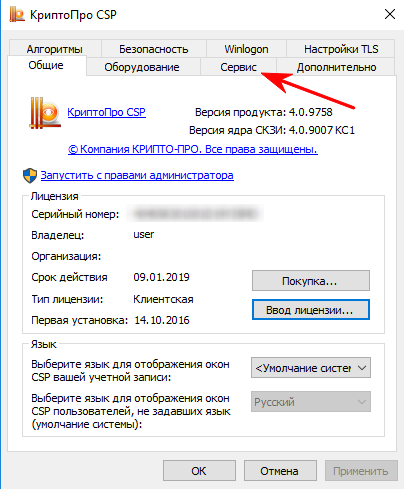
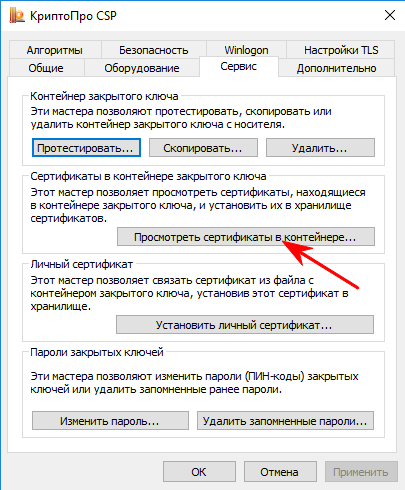
3. С помощью кнопки «Обзор» выбрать нужный контейнер
Если в списке вы не видите свой контейнер, убедитесь что носитель с ЭЦП подключен к компьютеру и драйвер на USB-токен установлен.
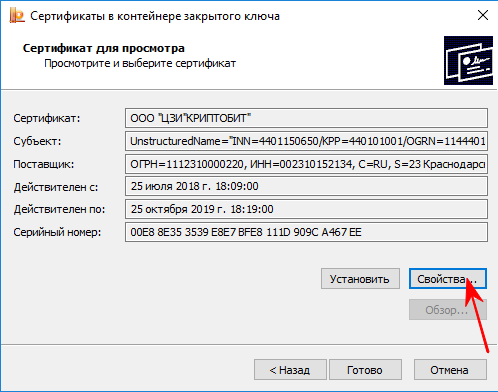
4. После выбора контейнера откроются данные из сертификата электронной подписи.
Убедитесь что это именно тот сертификат, который вам нужен!
Затем нажимаем «Свойства», откроется сертификат ЭЦП
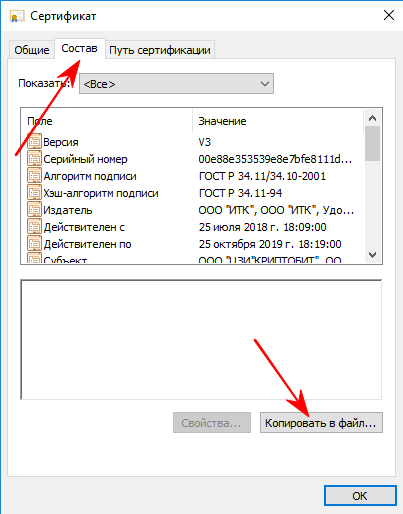
5. Открывается «Мастер экспорта сертификатов»
Ни в коем случае не экспортировать закрытый ключ, иначе тот кому вы отправите ваш сертификат сможет использовать вашу ЭЦП по своему усмотрению!
Выберите формат экспортируемого файла в соответствии с требованиями портала. В большинстве подойдут настройки по умолчанию, т.е. « Файлы X.509 (. CER) в кодировке DER»
Далее укажите путь и имя сохраняемого сертификата
Нажмите «Готово» и ваш сертификат сохранится в указанном каталоге!
Полученный таким образом файл сертификата (.cer) можно без опасения передавать третьим лицам, т.к. он содержит только открытые сведения (открытый ключ).
Экспорт сертификата из контейнера КриптоПро CSP обновлено: 28 марта, 2023 автором:
15 ответов
Папка Crypto в папке Microsoft — содержит данные, связанные с криптографией при использовании алгоритма шифрования RSA (может например потребоваться для ЭЦП).
Простыми словами: если на ПК установлено ПО по работе с электронно-цифровой подписью, например КриптоПро, то удалять данную директорию не стоит. В другом случае — лучше сделать бэкап содержимого, после пробовать удалить, при наличии проблем — восстановить содержимое. Но в любом случае — все на свой страх и риск. Второе — идеально создать образ системы, а не точку восстановления, тогда папку можно просто удалить, а если будут проблемы при удалении (если висит замочек) — используйте утилиту Unlocker.
Разбираемся
Эта папка может быть на Windows XP, точный путь:
С папкой могут происходить странные явления — при открытии свойств размер может постоянно увеличиваться. Внутри Crypto часто бывает папка RSAMachineKeys, в свойствах написано что файлов много, но если открыть эту папку — не видно ни одного. Эти файлы даже нельзя проверить антивирусом.
В интернете пишут что данная папка предназначена для хранения данных, связанных с криптографией используя алгоритм RSA (может использоваться электронно-цифровой подписью). Скорее всего именно поэтому файлов невидно.
Также найдена версия, что Crypto — директория системного API, который отвечает за криптографию (ключи шифрования). Если очистить папку, то файлы будут генерироваться новые, но лучше их не удалять, могут быть проблемы с некоторым установленным ПО (например Крипто Про).
В каталоге RSAMachineKeys могут хранится данные ключей сертификатов для пользователей и компьютеров. Данные используются службами сертификации и Internet Explorer, а также другими браузерами. Поэтому удалять эти данные нежелательно.
Пример содержания директории MachineKeys:


Надеюсь данная информация оказалась полезной. Удачи и добра, до новых встреч друзья!
Проверка подлинности электронной подписи, как проверить подлинность ЭП
Важное преимущество усиленной квалифицированной электронной подписи (ранее её называли электронной цифровой — ЭЦП) — это невозможность подделки. Это — наиболее защищенный вид электронной подписи, которая образуется в процессе криптографического преобразования информации с использованием ключа электронной подписи и позволяет установить подписанта документа.
Такая подпись выдается только аккредитованными Удостоверяющими центрами. Для её создания и проверки используются средства криптозащиты, сертифицированные ФСБ России.
Проверка электронной подписи необходима для того, чтобы определить достоверность документа и идентифицировать подписанта.
УЦ «Такском» предоставляет своим клиентам возможность бесплатно проверить подлинность всех квалифицированных сертификатов ключа проверки электронной подписи (КСКП), выпущенных удостоверяющим центром.
1. Для этого:
в «КриптоПро CSP» (меню «Пуск» — «Панель управления» — «КриптоПро CSP» — «Сервис») нажмите кнопку «Просмотреть сертификаты в контейнере» — «Обзор» — выберите нужный ключевой контейнер (сертификат) – нажмите кнопку «Далее» — откройте сертификат с помощью кнопки «Свойства».
На вкладке «Общие» будет отображена следующая информация:
— на кого выдан сертификат;
— дата генерации сертификата;
— срок действия сертификата;
— кем выдан сертификат, если сертификат получен в компании «Такском».
2. На вкладке «Состав» найдите серийный номер (вторая строка сверху) и отпечаток сертификата (последняя строка).
3. Выделите и скопируйте серийный номер или отпечаток сертификата.
4. Зайдите на страницу https://cert.taxcom.ru и выберите один из критериев поиска: «Серийный номер» или «Отпечаток сертификата».
Введите данные в зависимости от выбранного критерия в поле ниже. Выберите статус сертификата: «Любой», «Активен», «Неактивен».
5. Введите текст с картинки.
6. Нажмите кнопку «Найти».