
- Электронная подпись
- Почему владелец может отказаться от электронной подписи
- Проверка подлинности электронной подписи, как проверить подлинность ЭП
- По кнопке «Просмотреть сертификаты в контейнере»
- По кнопке «Установить личный сертификат»
- Установка личного сертификата
- Как установить корневой сертификат КриптоПро
- Как установить контейнер закрытого ключа в реестр
- Ошибки при установке
- Технические требования для КриптоПро CSP
- Алгоритм закрытия электронной подписи
- Аккредитованный удостоверяющий центр
- Налоговая
- Банк России
- Казначейство
- Госуслуги
- Как удалить сертификат и контейнер через КриптоПро CSP
- Как настроить рабочее место
- Проверка криптопровайдера
- Проверка ЭЦП
- Настройка браузера
- Проверка плагинов
- Можно ли восстановить сертификат электронной подписи
- Что будет, если вовремя не отозвать электронную подпись
- Стоимость использования КриптоПро CSP
- Установка сертификата ЭЦП с Рутокен
- Панель управления Рутокен
- Кнопка «Просмотреть сертификаты в контейнере»
- Кнопка «Установить личный сертификат»
- Как удалить сертификат с помощью встроенных средств Windows
- Удалённая настройка рабочего места
- Можно ли скопировать подпись от ФНС на компьютер
- Как удалить сертификат и контейнер через КриптоПро CSP версии 5
- Как работать с ЭЦП без флешки
- Регистрация и установка программного решения КриптоПро
- Установка драйвера Рутокен
- Открыть «Пуск» → «Программы» → «КриптоПро CSP». Нажать правой кнопкой мыши и запустить программу от имени Администратора. Перейти во вкладку «Оборудование». Нажать «Настроить считыватели». <img src="https://astral.ru/upload/iblock/8a2/q594phs9fslj5srw9occz3wkzvqikw6v/3%20 .png» alt=» «Настроить считыватели»3″> Откроется окно с доступными считывателями. Если пункт «Все считыватели смарт-карт» отсутствует, нужно нажать «Добавить». При неактивной кнопке перейти во вкладку «Общие» и выбрать «Запустить с правами администратора». <img src="https://astral.ru/upload/iblock/6ea/j8a3l99bpylb9si5nb2mip5psg62ikyq/4%20 .png» alt=» «Все считыватели смарт-карт»4″> Нажать «Далее», выбрать → «Все считыватели смарт-карт» → «Далее». <img src="https://astral.ru/upload/iblock/a45/xc447uc0gtmmwbstdjganecv05zdrfe8/5%20
Электронная подпись
Почему владелец может отказаться от электронной подписи
Владелец электронной подписи может прекратить действие сертификата, если:
- Заканчивает предпринимательскую деятельность.
- Лишается своих полномочий.
- Меняет личные данные в сведениях о владельце сертификата.
- Расторгает трудовой контракт с работником, который использует ЭП юридического лица.
- Физический носитель подписи утерян, украден или неисправен.
Электронная подпись (ЭП) равнозначна рукописной. Она подтверждает авторство владельца и придаёт цифровым документам юридическую значимость. Её используют для электронного взаимодействия с физлицами, контрагентами или государственными органами. Однако происходят ситуации, при которых от электронной подписи необходимо отказаться.
В статье расскажем, по каким причинам возникает необходимость отказа от ЭП и как это сделать.

Из нашей статьи вы узнаете:
Электронная подпись (ЭП или ЭЦП) содержит в себе сертификат, который выдают только в удостоверяющих центрах. По окончании срока действия его нельзя продлить, можно только получить новый. Владелец ЭП получает новый сертификат, после чего старый сертификат подписи можно удалить, чтобы не путать с актуальным.
Подробно расскажем, как удалить сертификат из реестра КриптоПро при помощи СКЗИ или встроенных средств Windows.
Из нашей статьи вы узнаете:
Ключ электронной подписи (ЭП или ЭЦП) записывают на физический носитель — токен. Он взаимодействует с персональным компьютером при подписании цифровых документов. Активация носителя происходит через USB-разъём. Одним из популярных российских производителей физических носителей для электронной подписи является компания Рутокен. Ниже приведём подробную инструкцию о том, как установить ЭЦП с Рутокена на компьютер.
Выбрать подходящий носитель для КЭП рекомендуем в нашем интернет-магазине.
В каталоге представлены только сертифицированные модели токенов.
Электронные цифровые подписи (ЭЦП) всё чаще используются предпринимателями и физлицами. Это экономит время и денежные средства. Э ЦП невозможно подделать, а внесение изменений в данные после подписания документа исключено. Причём для взаимодействия с контролирующими органами необходима именно квалифицированная подпись (КЭП). Получить её можно в аккредитованных удостоверяющих центрах. А вот о том, как установить сертификат ЭЦП на компьютер после её получения, мы пошагово расскажем в этой статье.
Электронная подпись может быть сформирована разными криптопровайдерами. В статье мы расскажем о том, как происходит установка сертификата электронной цифровой подписи, сформированной криптопровайдером КриптоПро.
Проверка подлинности электронной подписи, как проверить подлинность ЭП
Важное преимущество усиленной квалифицированной электронной подписи (ранее её называли электронной цифровой — ЭЦП) — это невозможность подделки. Это — наиболее защищенный вид электронной подписи, которая образуется в процессе криптографического преобразования информации с использованием ключа электронной подписи и позволяет установить подписанта документа.
Такая подпись выдается только аккредитованными Удостоверяющими центрами. Для её создания и проверки используются средства криптозащиты, сертифицированные ФСБ России.
Проверка электронной подписи необходима для того, чтобы определить достоверность документа и идентифицировать подписанта.
УЦ «Такском»
предоставляет своим клиентам возможность бесплатно проверить подлинность всех квалифицированных сертификатов ключа проверки электронной подписи (КСКП), выпущенных удостоверяющим центром.
1. Для этого:
в «КриптоПро CSP» (меню «Пуск» — «Панель управления» — «КриптоПро CSP» — «Сервис») нажмите кнопку «Просмотреть сертификаты в контейнере» — «Обзор» — выберите нужный ключевой контейнер (сертификат) – нажмите кнопку «Далее» — откройте сертификат с помощью кнопки «Свойства».
На вкладке «Общие» будет отображена следующая информация:
— на кого выдан сертификат;
— дата генерации сертификата;
— срок действия сертификата;
— кем выдан сертификат, если сертификат получен в компании «Такском».
2. На вкладке «Состав» найдите серийный номер (вторая строка сверху) и отпечаток сертификата (последняя строка).
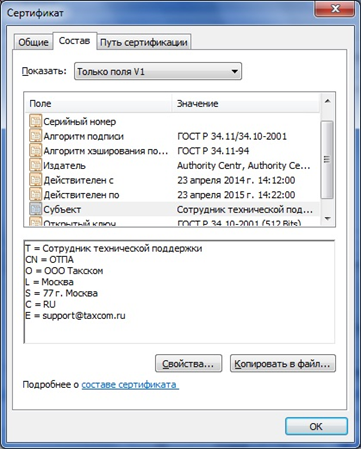
3. Выделите и скопируйте серийный номер или отпечаток сертификата.
4. Зайдите на страницу https://cert.taxcom.ru
и выберите один из критериев поиска: «Серийный номер» или «Отпечаток сертификата».
Введите данные в зависимости от выбранного критерия в поле ниже. Выберите статус сертификата: «Любой», «Активен», «Неактивен».
5. Введите текст с картинки.
6. Нажмите кнопку «Найти».
Установить личный сертификат можно одним из способов:
По кнопке «Просмотреть сертификаты в контейнере»
Чтобы установить сертификат с помощью КриптоПро CSP через «Просмотреть сертификаты в контейнере», выполните следующее:
- Выберите «Пуск» → «Панель управления» → «КриптоПро CSP» или укажите в строке поиска на панели Windows «КриптоПро CSP» и нажмите на него.
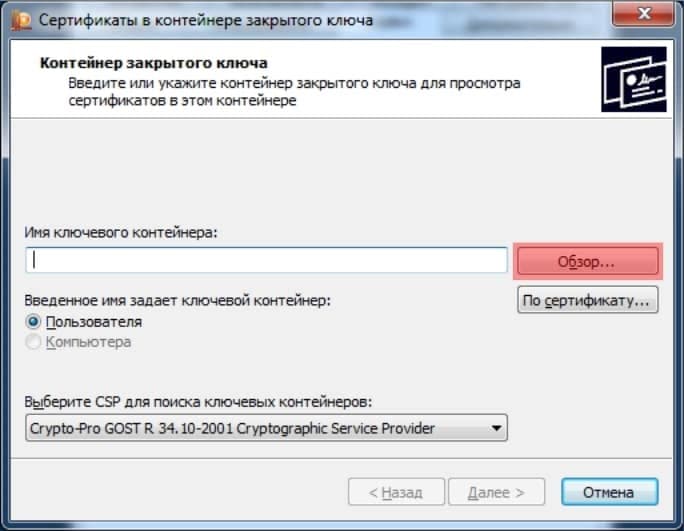
- Выберите вкладку «Сервис» и нажмите «Просмотреть сертификаты в контейнере».
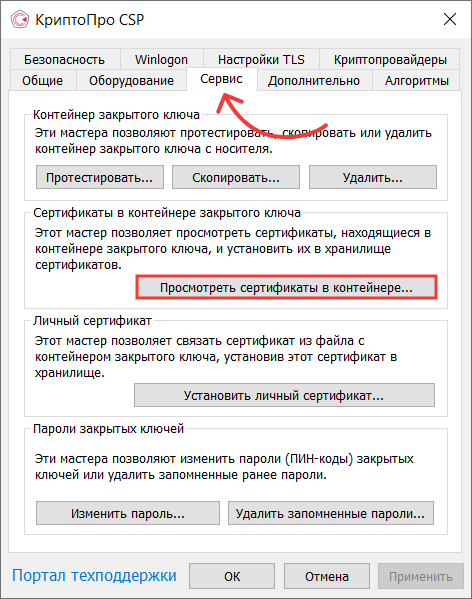
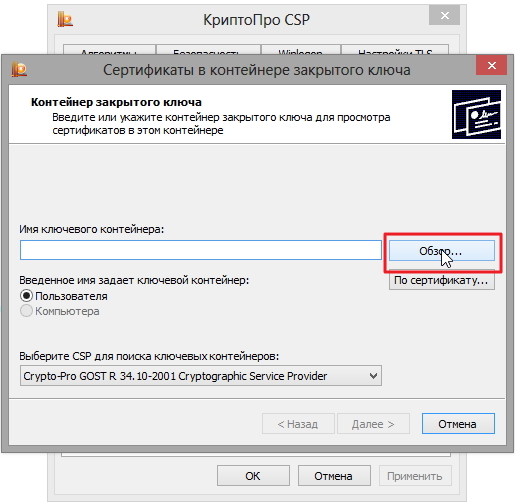
- Нажмите «Обзор».

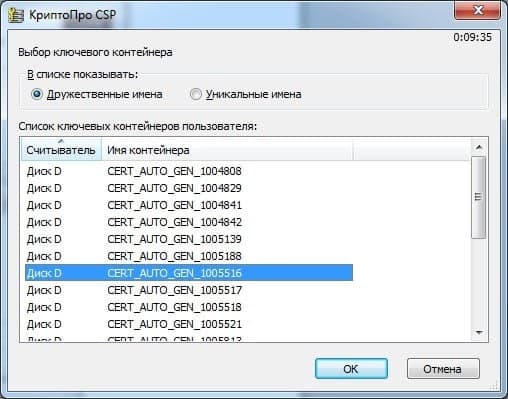
- Выберите контейнер для просмотра и нажмите на кнопку «ОК».
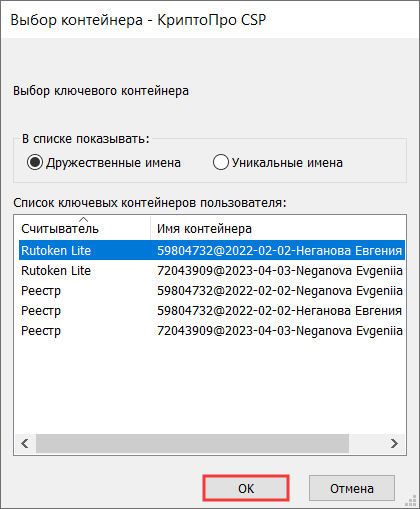
Если появляется сообщение «В контейнере закрытого ключа отсутствует открытый ключ шифрования», установите сертификат с помощью кнопки «Установить личный сертификат»
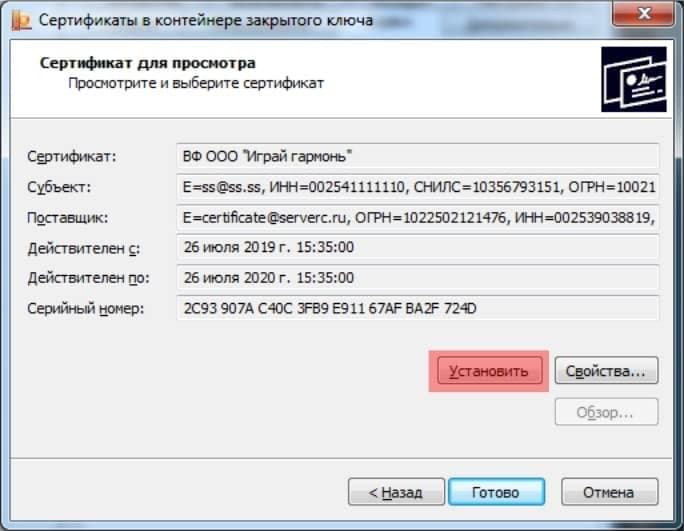
. - Нажмите «Установить».
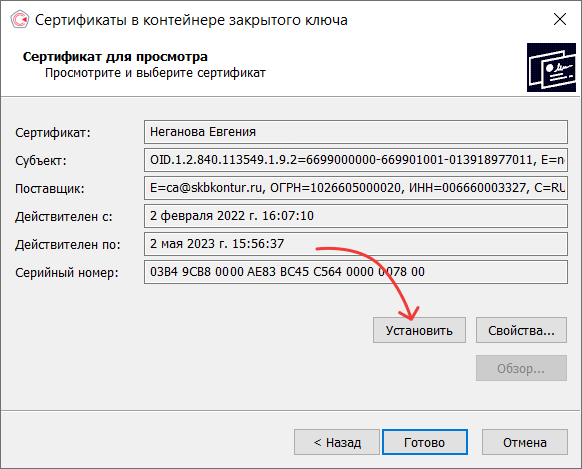
- Если появится окно c заменой сертификата, выберите «Да».

Сертификат установлен.
Если кнопка «Установить» отсутствует, выполните следующее:
- В окне «Сертификат для просмотра» нажмите «Свойства».
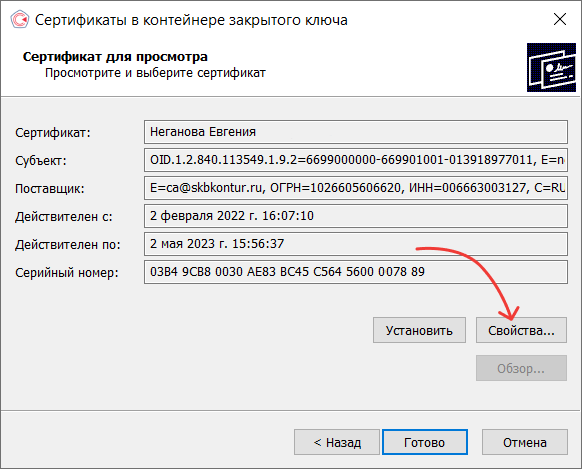
- В открывшемся окне выберите «Установить сертификат».
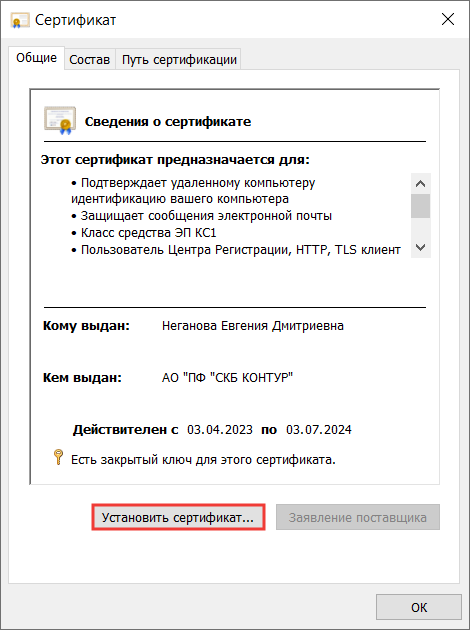
- В окне «Мастер импорта сертификатов» нажмите «Далее».
- Выберите «Автоматически выбрать хранилище на основе типа сертификата» и нажмите «Далее». Сертификат будет установлен в хранилище «Личные».
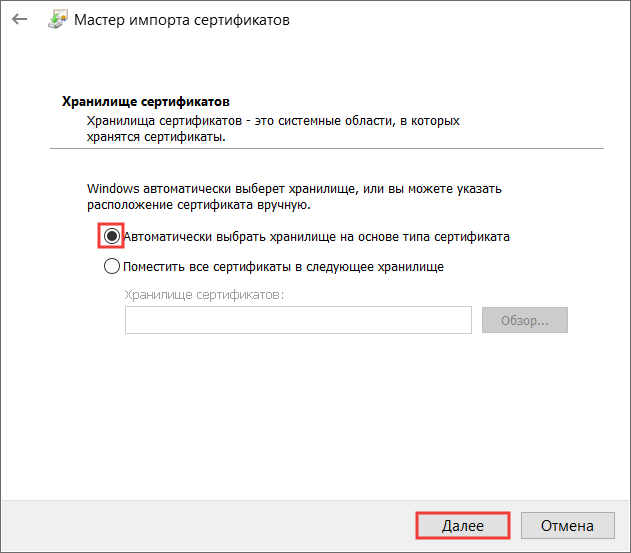
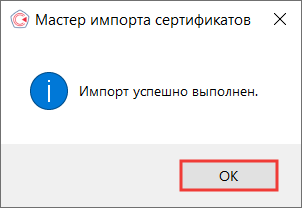
- Нажмите «Готово». Дождитесь сообщения об успешной установке и нажмите «Ок».
По кнопке «Установить личный сертификат»
Чтобы установить сертификат:
- Выберите «Пуск» → «Панель управления» → «КриптоПро CSP» или укажите в строке поиска на панели Windows «КриптоПро CSP» и нажмите на него.
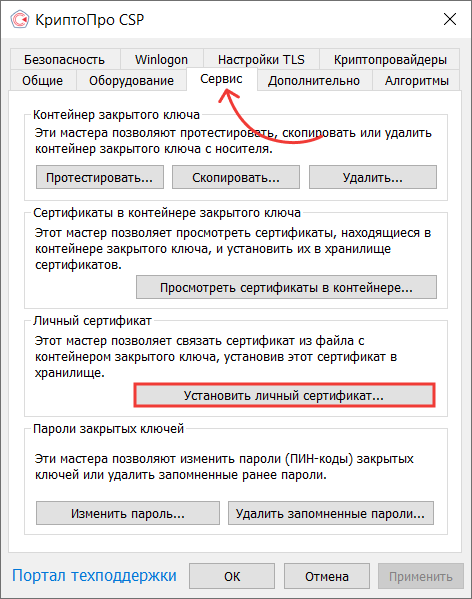
- Выберите вкладку «Сервис» и нажмите «Установить личный сертификат».
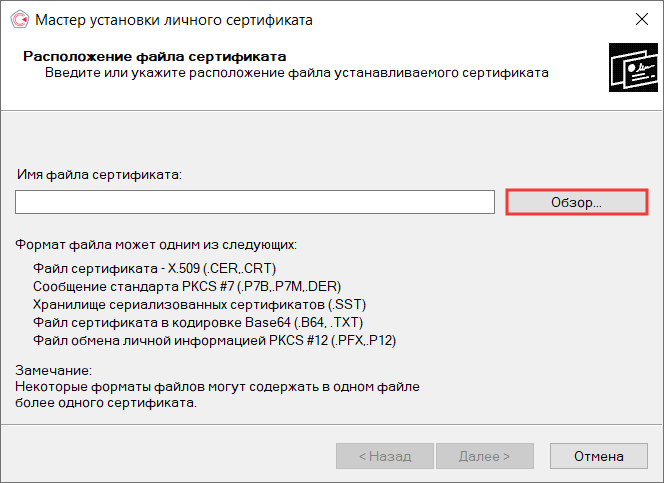
- Нажмите «Обзор» и выберите файл сертификата.
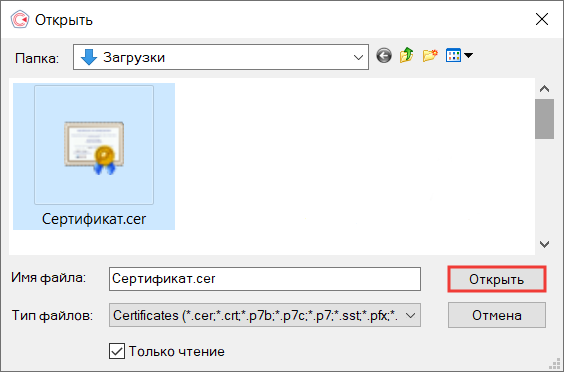
- Укажите путь к сертификату (если сертификат на носителе, выберите носитель) и нажмите «Открыть».
- Нажмите «Далее».
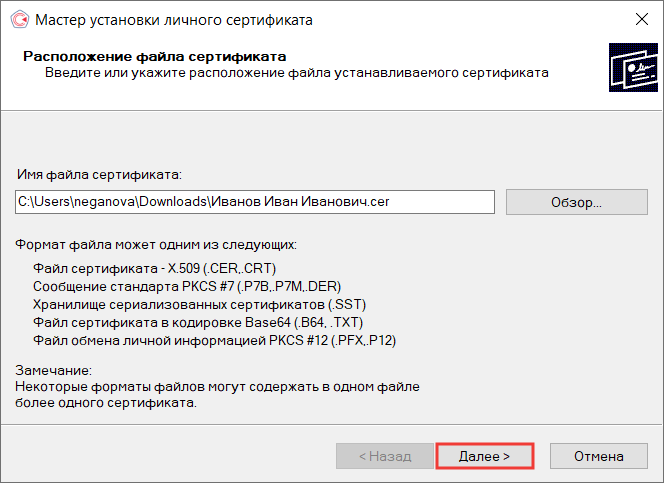
- Нажмите «Далее».
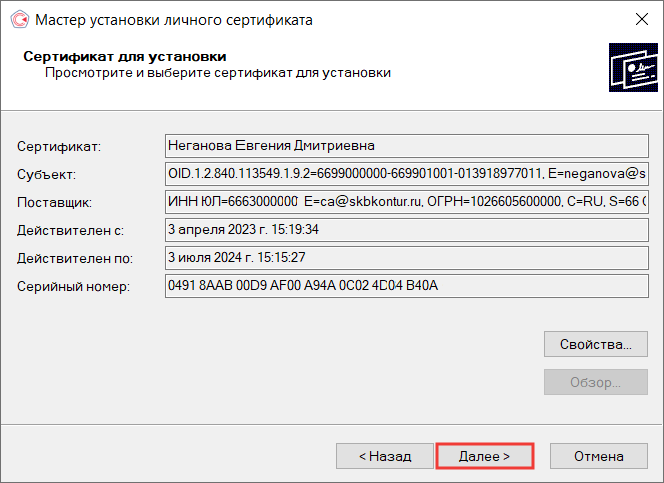
- Нажмите «Обзор».
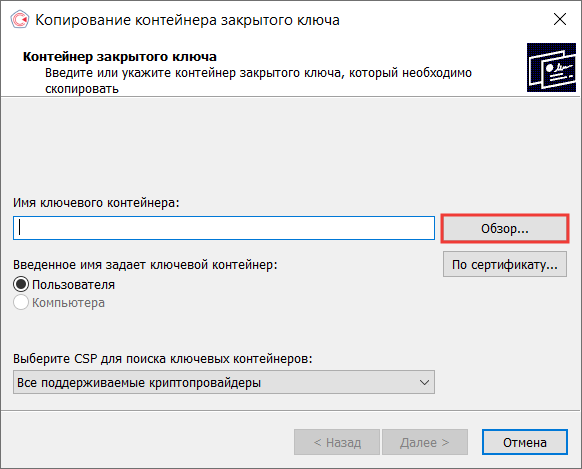
- Выберите контейнер закрытого ключа, соответствующий сертификату, и нажмите «ОК».
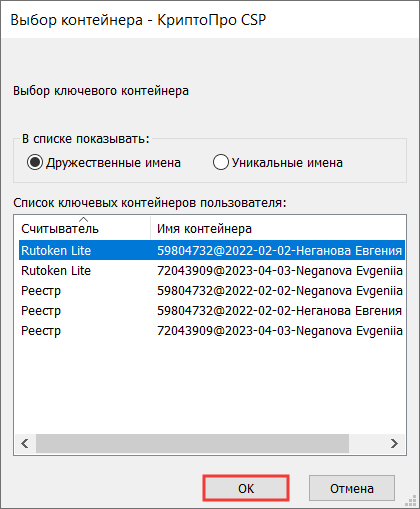
- Установите галочку «Установить сертификат в контейнер» и нажмите «Обзор».

- Выберите хранилище «Личное» и нажмите «ОК».
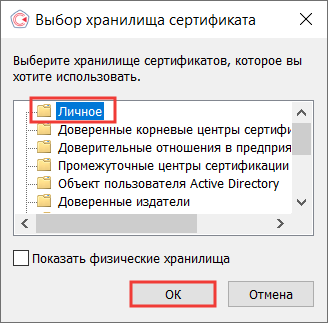
- Нажмите «Далее».
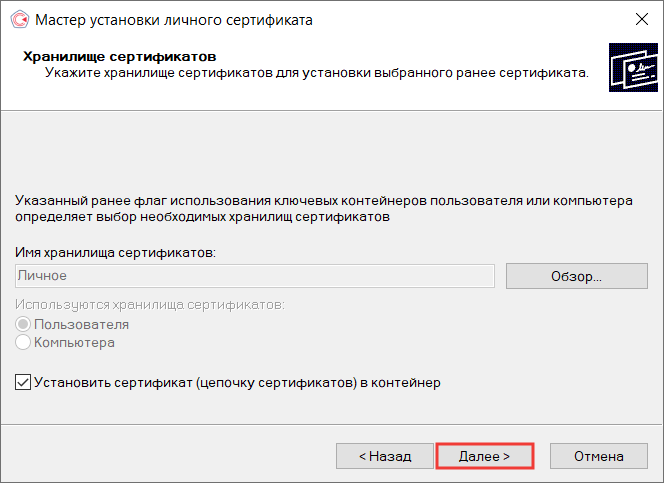
- Нажмите «Готово».
- Если КриптоПро CSP запрашивает pin-код от контейнера, введите нужный код.
- Если появится вопрос о замене существующего сертификата новым, нажмите «Да».
Дождитесь сообщения об успешной установке. Сертификат установлен.
Часто к нам обращаются с вопросом, как установить сертификат через КриптоПpo CSP
. Ситуации бывают разные: сменился директор или главбух, получили новый сертификат в удостоверяющем центре и т.п. Раньше все работало, а теперь нет. Рассказываем, что нужно делать, чтобы установить личный цифровой сертификат на компьютер.
Вы можете установить личный сертификат двумя способами:
1. Через меню КриптоПро CSP «Просмотреть сертификаты в контейнере»
2. Через меню КриптоПро CSP «Установить личный сертификат»
Если на рабочем месте используется операционная система Windows 7 без SP1, то устанавливать сертификат следует по рекомендациям варианта № 2.
Вариант № 1. Устанавливаем через меню «Просмотреть сертификаты в контейнере»
Чтобы установить сертификат:
1. Выберите Пуск -> Панель управления -> КриптоПро CSP -> вкладка Сервис и нажмите кнопку “Просмотреть сертификаты в контейнере”.
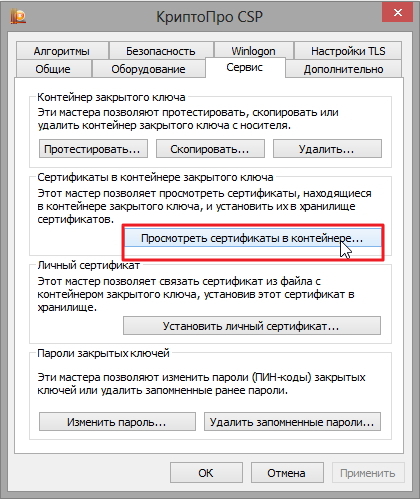
2. В открывшемся окне нажмите на кнопку “Обзор”. Выберите контейнер и подтвердите свой выбор кнопкой ОК.
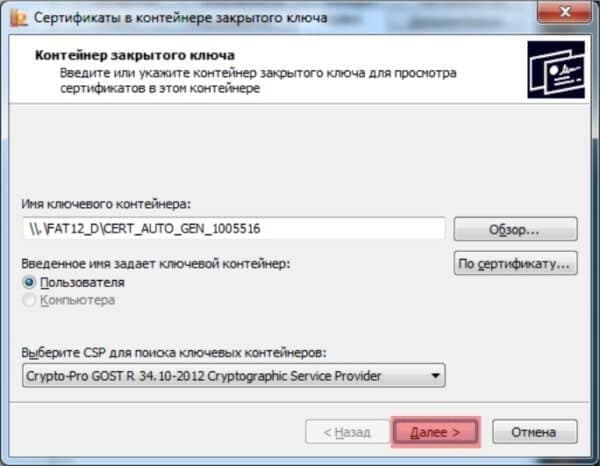
3. В следующем окне нажмите “Далее”.
Если появится сообщение “В контейнере закрытого ключа отсутствует открытый ключ шифрования”, перейдите к установке цифрового сертификата по варианту № 2.
4. Если на вашем компьютере установлена версия “КриптоПро CSP” 3.6 R2 (версия продукта 3.6.6497) или выше, то в открывшемся окне нажмите на кнопку “Установить”. После этого согласитесь с предложением заменить сертификат.
Если кнопка “Установить” отсутствует, в окне “Сертификат для просмотра” нажмите кнопку “Свойства”.
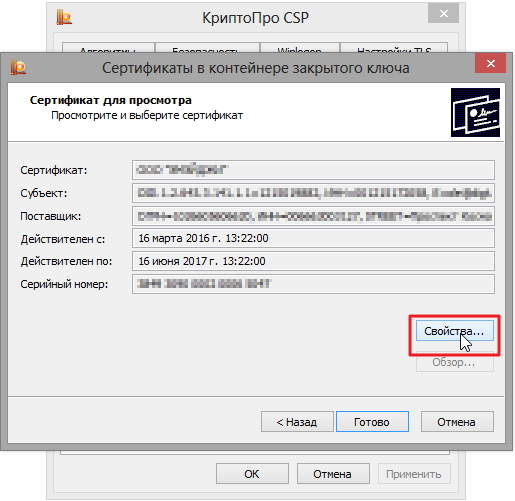
5. В окне “Сертификат” — > вкладка “Общие” нажмите на кнопку “Установить сертификат”.
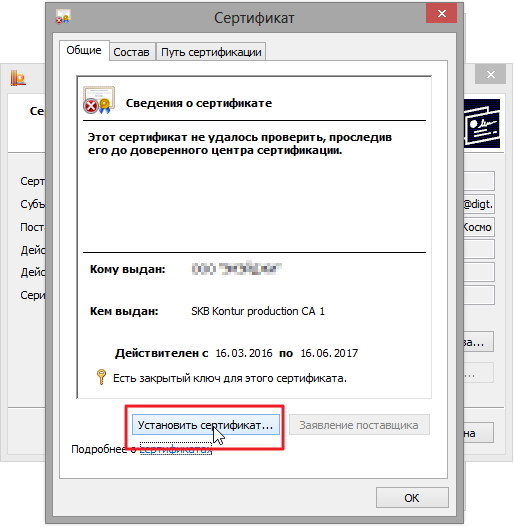
6. В окне “Мастер импорта сертификатов” выберите “Далее”.
7. Если у вас уставлена версия “КриптоПро CSP” 3.6, то в следующем окне достаточно оставить переключатель на пункте “Автоматически выбрать хранилище на основе типа сертификата” и нажать “Далее”. Сертификат будет автоматически установлен в хранилище “Личные”.
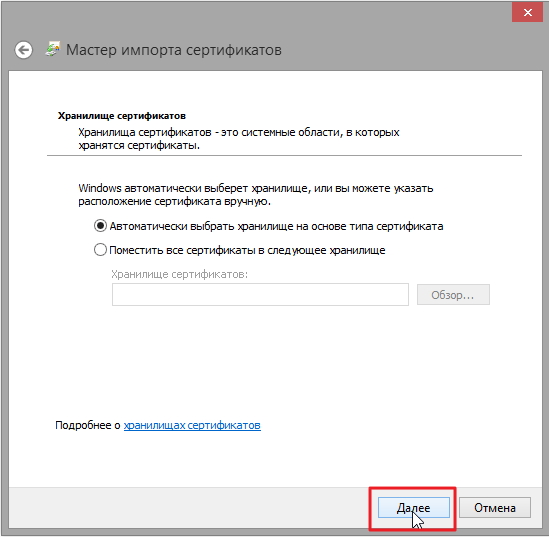
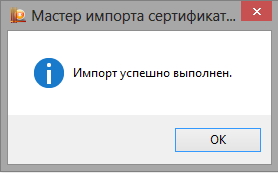
8. В следующем окне нажмите “Далее”, затем “Готово” и дождитесь сообщения об успешной установке сертификата: “Импорт успешно выполнен”.
Вариант 2. Устанавливаем через меню «Установить личный сертификат»
Для установки вам понадобится, собственно, сам файл сертификата (с расширением .cer). Он может находиться, например, на дискете, на токене или на жестком диске компьютера.
Чтобы установить сертификат:
1. Выберите Пуск -> Панель управления -> КриптоПро CSP -> вкладка Сервис и нажмите кнопку “Установить личный сертификат”.
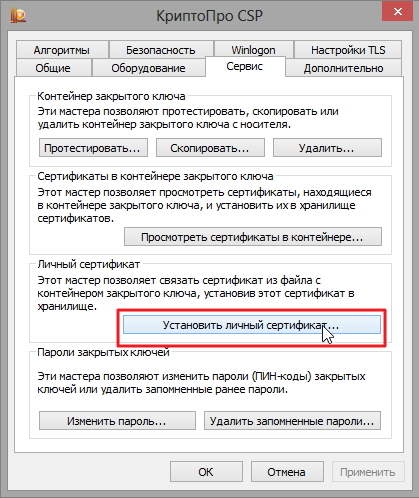
2. В окне “Мастер установки личного сертификата” нажмите на кнопку “Далее”. В следующем окне, чтобы выбрать файл сертификата, нажмите “Обзор”.
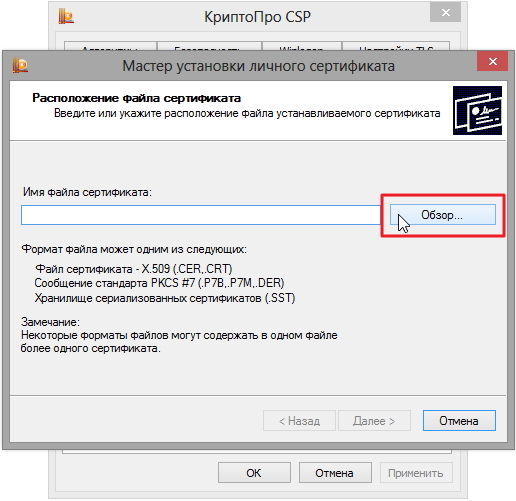
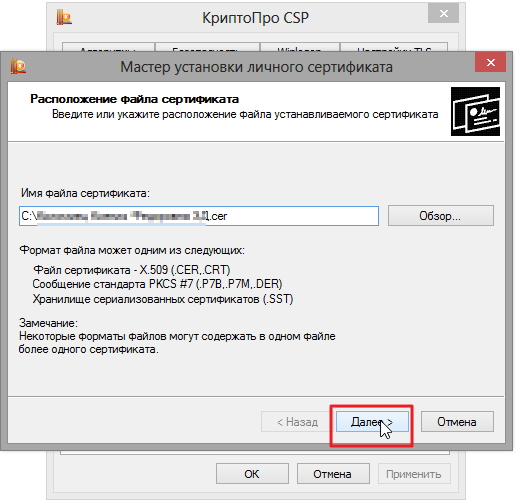
3. Укажите путь к сертификату и нажмите на кнопку “Открыть”, затем “Далее”.
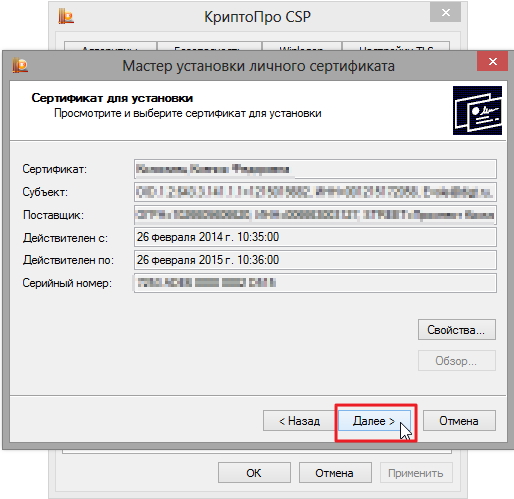
4. В следующем окне вы можете просмотреть информацию о сертификате. Нажмите “Далее”.
5. На следующем шаге введите или укажите контейнер закрытого ключа, который соответствует выбранному сертификату. Для этого воспользуйтесь кнопкой “Обзор”.
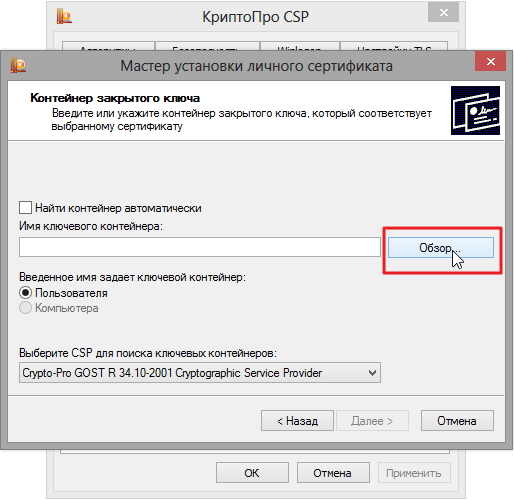
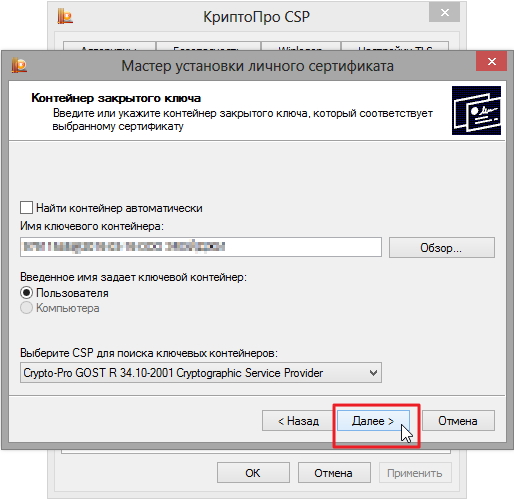
6. Выбрав контейнер, нажмите “Далее”.
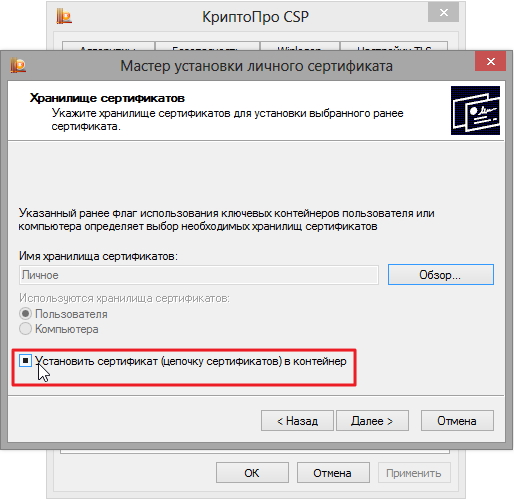
7. Дальше вам необходимо выбрать хранилище, куда будет установлен сертификат. Для этого в окне “Выбор хранилища сертификатов” нажмите на кнопку “Обзор”.
Если у вас установлена версия КриптоПро CSP 3.6 R2 (версия продукта 3.6.6497) или выше, поставьте флаг “Установить сертификат в контейнер”.
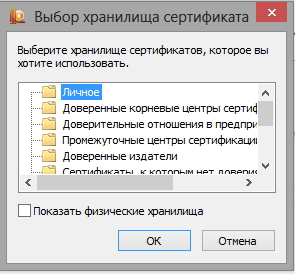
8. Выберите хранилище “Личные” и нажмите ОК.
9. Хранилище вы выбрали. Теперь нажмите “Далее”, затем — “Готово”. После этого может появиться сообщение:
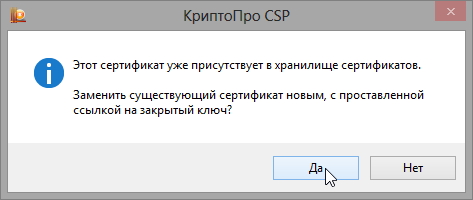
В этом случае нажмите “Да”.
10. Дождитесь сообщения об успешной установке личного сертификата на компьютер.
Все, можно подписывать документы, используя новый сертификат.
Из нашей статьи вы узнаете:
При работе с ЭЦП во время подписи документов может понадобиться установка нового сертификата с использованием «КриптоПро CSP» — например, когда у ЭЦП закончился срок, произошла смена главного бухгалтера или директора предприятия, либо необходима установка нового сертификата после оформления в удостоверяющем центре.
Для корректной работы может потребоваться установка личного и корневого сертификата в КриптоПро. Чтобы это сделать придерживайтесь следующей инструкции.
Установка личного сертификата
Для того чтобы установить сертификат с помощью «КриптоПро CSP», выполните следующий алгоритм:
- запустите «КриптоПро», кликнув на иконку на рабочем столе или запустив из меню, перейдя по пути «Пуск» — «Программы» — «КриптоПро» — «КриптоПро CSP»);
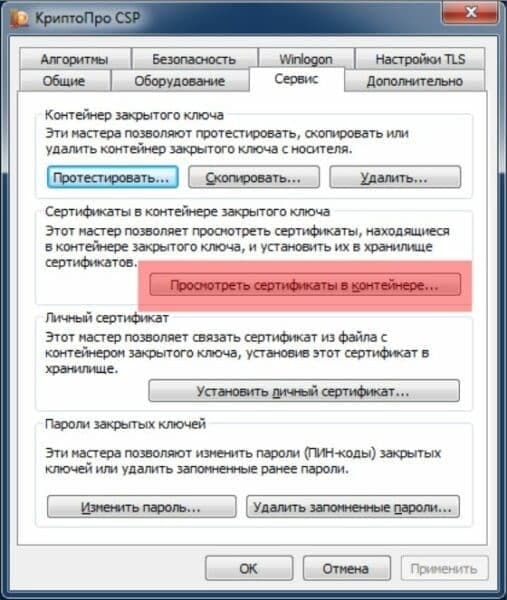
- зайдите во вкладку «Сервис»;
- нажмите левой кнопкой мыши на иконку «Просмотреть сертификаты в контейнере»;
- найдите после нажатия кнопки «Обзор» контейнер с вашим сертификатом;
- выберите необходимый контейнер и подтвердите своё действие кнопкой «ОК» и затем «Далее»;
- проверьте правильность информации о сертификате внутри контейнера;
- нажмите кнопку «Установить».
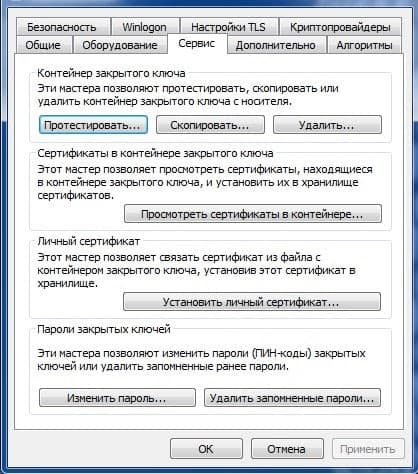
Обратите внимание, что при установке система запоминает последний контейнер, с которого была проведена операция. Например, если вы установили личный сертификат из реестра вашего компьютера, а потом повторили процедуру с флешки, то при отсутствии последней система не сможет найти контейнер.
Как установить корневой сертификат КриптоПро
Для корректной работы сервера надо установить предварительно корневой сертификат в ваше хранилище. Для его получения необходим тестовый центр по сертификации продукта, куда можно попасть при наличии прав администратора. Также для предотвращения проблем необходимо добавить адрес интернет-сайта в список доверенных. Запросите сертификат, загрузив его из сертификационного центра. Чтобы его установить, откройте его и выполните следующие действия:
- зайдите в раздел «Общие»;
- выберите пункт «Установить сертификат»;
- следуйте за шагами мастера по установке, который поможет выполнить операцию.
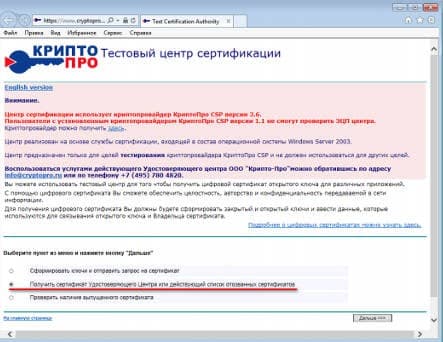
Если процесс пройдёт корректно, то корневой сертификат появится в хранилище среди доверенных центров.
Как установить контейнер закрытого ключа в реестр
- Подключите к компьютеру носитель с сертификатом.
- Перейдите в «Пуск» → «Панель управления» → «КриптоПро CSP», откройте вкладку «Сервис» и нажмите «Скопировать».
- Нажмите «Обзор…», выберите контейнер с сертификатом, нажмите «ОК» и «Далее».
- Введите pin-код, затем нажмите «ОК».
- Оставьте имя контейнера по умолчанию или введите новое.
- В окне «Устройства» выберите «Реестр» и нажмите «ОК».
- Установите пароль для контейнера.
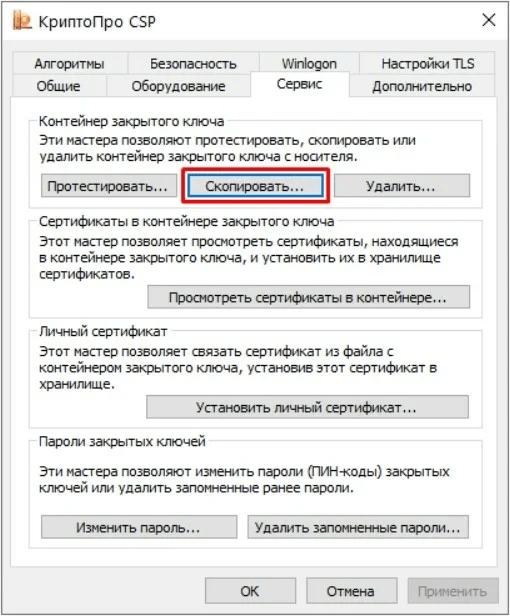
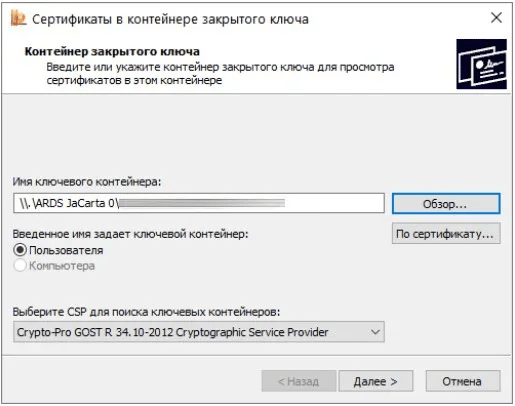
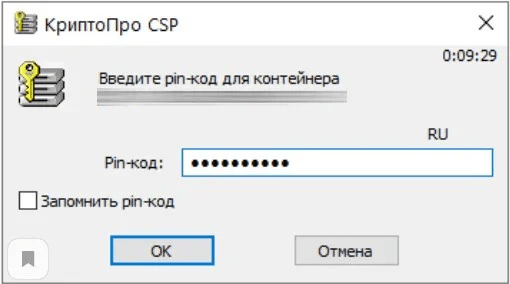
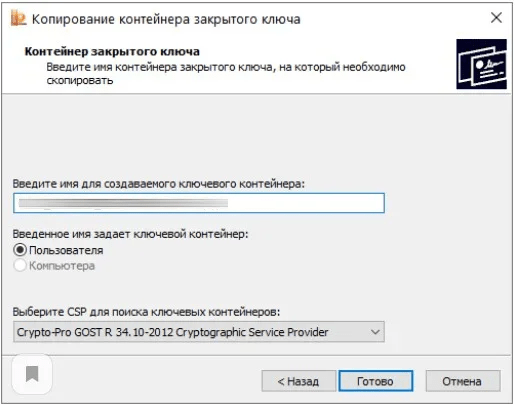
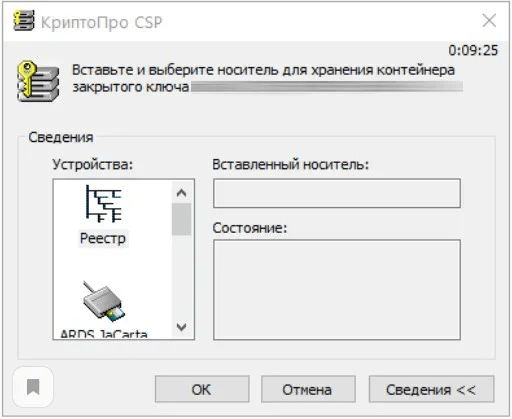

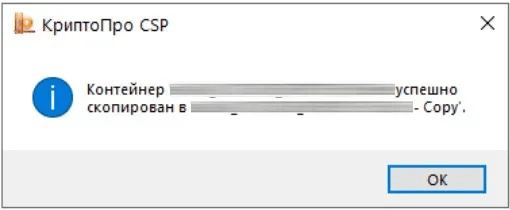
После успешного копирования контейнера личный сертификат нужно установить в хранилище «Личные».
Ошибки при установке
Довольно распространённой проблемой при установке становится зависание компьютера. Обычно это связано с установкой нелицензионного ПО, наличием ошибок или отсутствием критических обновлений. Также проблемы могут возникнуть в следующих случаях:
- попытка установить недействительный сертификат;
- указание неверного пути к файлу;
- истечение срока действия сертификата.
Для корректной работы рекомендуем использовать только лицензионное ПО. Приобрести его и получить комплексную техническую поддержку можно в компании «Астрал-М». Мы входим в число официальных дилеров компании «КриптоПро», что подтверждает информация на сайте разработчика. Обращаясь в «Астрал-М», вы получаете:
- поддержку в режиме 24/7;
- оперативное оформление ЭЦП;
- любую форму оплаты;
- консультации по выбору подписи и типа лицензии;
- возможность оформления ЭЦП в офисе клиента и в ускоренном формате.
Для приобретения электронной подписи или криптопровайдера заполните форму обратной связи, чтобы наш специалист связался с вами.
Технические требования для КриптоПро CSP
Перед установкой КриптоПро убедитесь, что ваш компьютер отвечает минимальным техническим требованиям:
- Процессор — Intel Core 2 Duo или другой схожий по производительности x86-совместимый процессор с количеством ядер 2 и более.
- Объем оперативной памяти — не менее 1 Гб.
- Свободное место на жестком диске — не менее 100 Мб.
Операционная система Windows — Windows Server 2003 (32-разрядная), Windows Vista (32/64-разрядная), Windows 7 (32/64-разрядная), Windows Server 2008 (32/64-разрядная), Windows Server 2008 R2 (64-разрядная), Windows 8 (32/64-разрядная), Windows Server 2012 (64-разрядная), Windows 8.1 (32/64-разрядная), Windows Server 2012 R2 (64-разрядная), Windows 10 (32/64-разрядная), Windows Server 2016 (64-разрядная).
При использовании более ранних версий Windows, чем Windows 8, на компьютере должен быть установлен накопительный пакет обновления часовых поясов KB2570791.
Для операционной системы должен быть установлен последний пакет обновлений.
- Internet Explorer — версия 8.0 или выше.
Алгоритм закрытия электронной подписи
Чтобы самостоятельно отозвать сертификат подписи, требуется обратиться в аккредитованный удостоверяющий центр, в котором ЭП была выпущена. После того как УЦ внесёт сведения в реестр квалифицированных сертификатов, он уведомляет владельцев ЭП об остановке действия электронной подписи в письменной или электронной форме. Далее рассмотрим, как аннулировать сертификат ЭП в различных удостоверяющих центрах.
Аккредитованный удостоверяющий центр
Работники организации и доверенные лица компании используют квалифицированную электронную подпись (КЭП) юрлица. Физические лица используют КЭП физлица. Их выдают в удостоверяющих центрах, которые аккредитованы Минцифры.
УЦ «Калуга Астрал» входит в перечень аккредитованных удостоверяющих центров и имеет все необходимые лицензии для выпуска электронных подписей для физлиц и работников ЮЛ/ИП. Получить электронную подпись можно с помощью решений Астрал Подпись
и 1С-ЭТП
. Данные продукты придают цифровым документам юридическую значимость и позволяют вести деятельность от имени компании.
Бланк заполняется по форме, предоставляемой УЦ. Допускается как электронная, так и бумажная версия заявления. Документ заверяется подписью и при наличии печатью. В нём указывают серийный номер сертификата, сведения о владельце, дату заполнения и причину отзыва. Удостоверяющий центр обязан внести данные в реестр квалифицированных сертификатов в течение 12 часов с момента обращения. Если сертификат ЭП аннулирован по решению суда, срок увеличивается до одного рабочего дня. После того как информация появляется в перечне, электронная подпись считается недействительной.
Важно! Машиночитаемая доверенность
становится обязательной с 1 сентября 2023 года. Если ЭП сотрудника юрлица выпустили до 31 августа 2023 года, работник может подписывать документы с её помощью и без МЧД до 1 сентября 2024 года. Остальным сотрудникам после 1 сентября 2023 года нужно получить КЭП физлица и МЧД.
Создавать МЧД удобно с бесплатным сервисом «Астрал Доверенность»
. Решение позволяет оформить МЧД на сотрудника или доверенное лицо в короткий срок. Директору или предпринимателю достаточно выбрать тип машиночитаемой доверенности, заполнить данные и подписать документ своей КЭП.
Налоговая
Электронную подпись в УЦ ФНС и её доверенных лиц получают только индивидуальные предприниматели и руководители юридического лица. Для этого гражданину необходимо собрать пакет документов и явиться самостоятельно в отделение ведомства. Клиенты отделения обслуживаются в порядке живой очереди.
О том, как получить электронную подпись в ФНС, читайте в нашей статье
.
Для ускоренного выпуска квалифицированной ЭП юрлица и ИП рекомендуем воспользоваться услугой Получение КЭП в ФНС
под ключ. Специалисты УЦ «Калуга Астрал» помогут сэкономить время на получение электронной подписи и настройку рабочего места, а пройти идентификацию и получить подпись вы сможете у нашего партнёра УЦ «Основание», который признан доверенным лицом УЦ ФНС.
Банк России
Получить или аннулировать сертификат ключа проверки электронной подписи в Удостоверяющем центре Банка России могут участники финансового рынка. Также ЭП выдают должностным лицам Банка России.
Для аннулирования сертификата пользователь подаёт заявление в пунктах выдачи ЭП Банка России или через портал его удостоверяющего центра. Второй способ не используют в случаях, связанных с компрометацией ключа ЭП. Электронное заявление подписывают с использованием сертификата, действие которого планируется запретить.
Удостоверяющий центр банка прекращает действие сертификата в соответствии с графиком работы отделения. Онлайн-заявки обрабатываются в рабочие дни с 09:00 до 18:00 по московскому времени. Формы заявлений и пошаговая инструкция предоставлена Банком России на официальном сайте.
Казначейство
В Казначействе электронную подпись получают работники бюджетных учреждений. Для прекращения действия сертификата пользователь формирует электронное заявление на портале УЦ. Также разрешено подать документ в бумажном виде в отделении ведомства, если информационная система недоступна. С собой необходимо иметь документ, удостоверяющий личность. Приостановка действия сертификата на срок не более 10 рабочих дней осуществляется на основе устного обращения. Данные правила регламентированы Приказом Казначейства РФ №261
.
Госуслуги
Данным способом можно заблокировать работу электронной подписи только на портале Госуслуги. Действие ЭП на иных сервисах электронного взаимодействия не будет ограничена.
Блокировка осуществляется в три шага:
- Войти в личный кабинет Госуслуг;
- Перейти во вкладку «Электронная подпись»
; - Нажать на «Заблокировать использование на Госуслугах».
Работа ЭП на портале возобновляется по кнопке «Разблокировать».
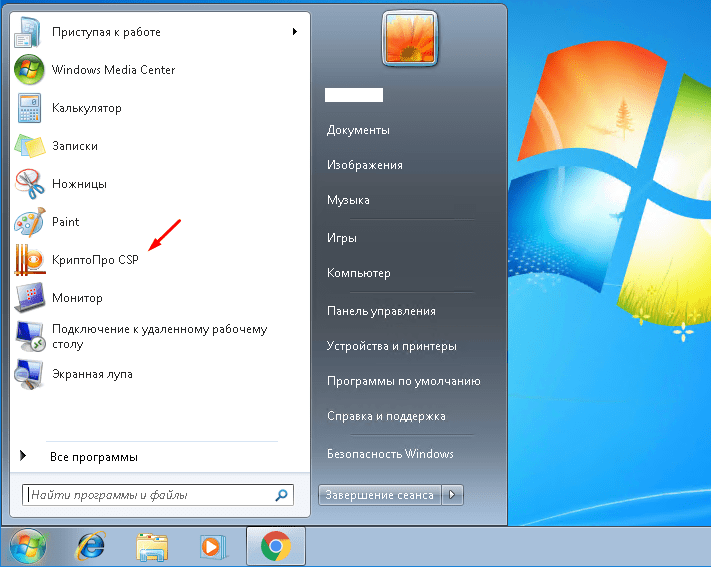
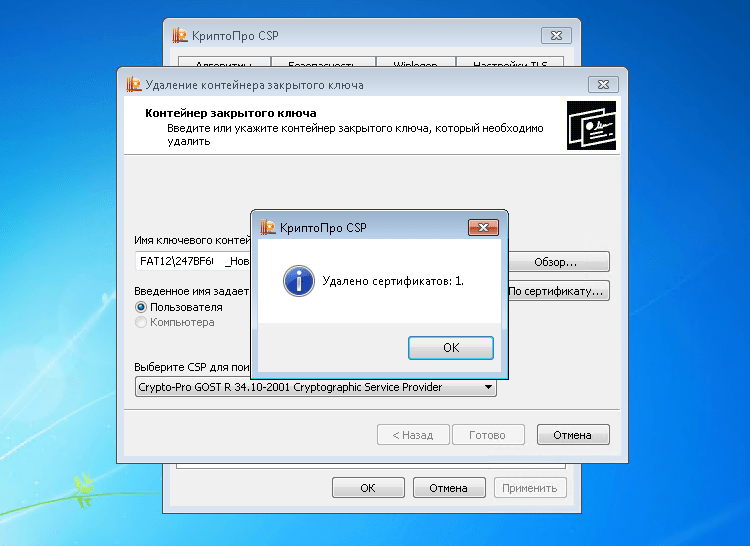
Как удалить сертификат и контейнер через КриптоПро CSP
Чтобы удалить сертификат электронной подписи через КриптоПро CSP потребуется:
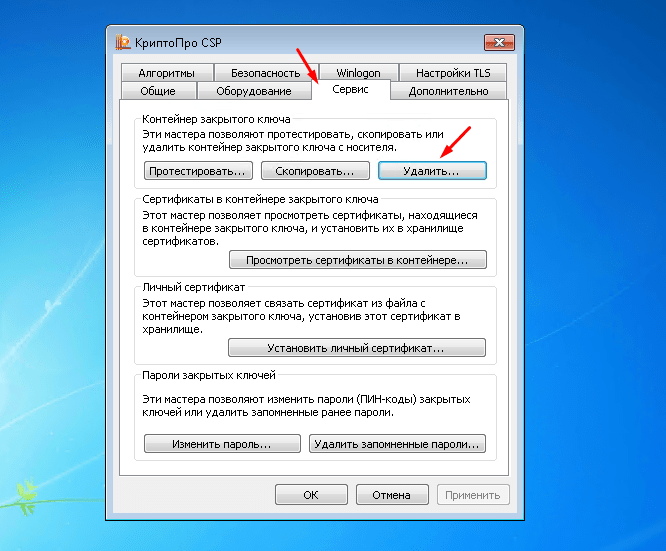
- Открыть меню «Пуск» и нажать на «КриптоПро CSP».
- Выбрать вкладку «Сервис», далее «Удалить».
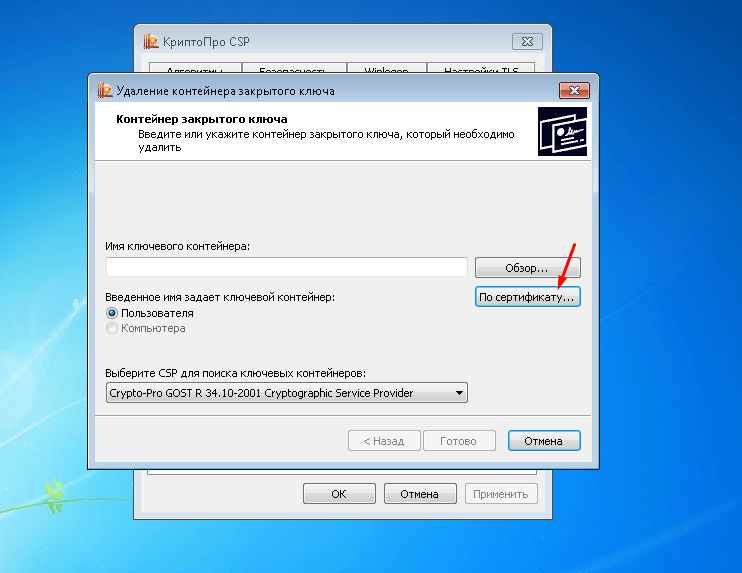
- Нажать на кнопку «По сертификату».
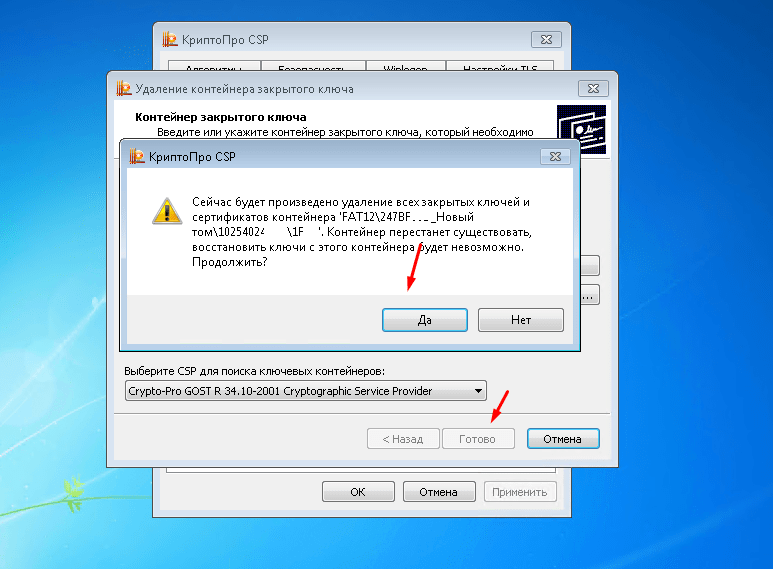
- Выбрать необходимый для удаления сертификат, подтвердить действие и нажать «Готово».
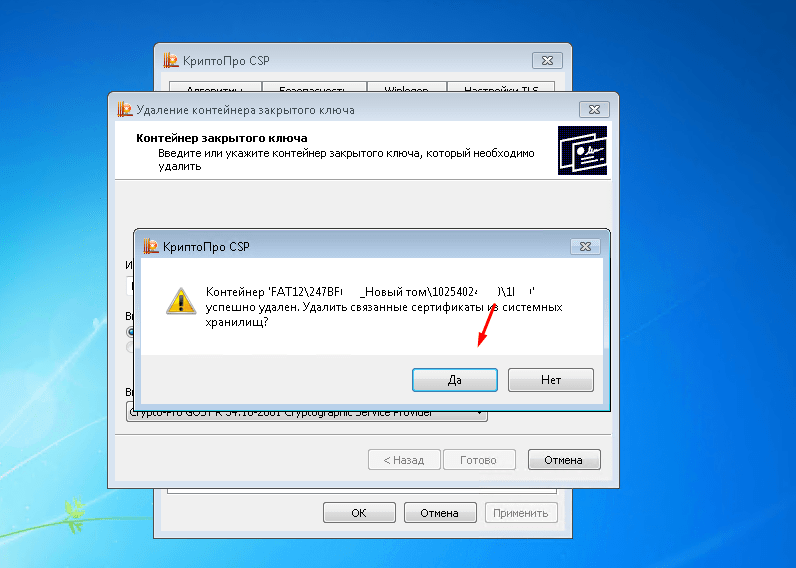
- Также требуется удалить связанные с сертификатом ЭП компоненты, а именно контейнер закрытого ключа. Для этого потребуется повторить вышеуказанные пункты, выбрать контейнер, подтвердить свои действия.
- После того как сертификат будет удалён, появится соответствующее уведомление. Для завершения процесса нажать «Ок» и закрыть окна.
Как настроить рабочее место
После установки сертификата квалифицированной ЭЦП на персональном компьютере, потребуется настройка рабочего места. Необходимо проверить установку и работоспособность:
- криптопровайдера;
- физического носителя;
- браузера;
- Астрал плагина;
- плагина Astral Toolbox;
- ЭЦП на любом портале для программного продукта Астрал-ЭТ.
Проверка криптопровайдера
Проверка ЭЦП
Настройка браузера
Для настройки работы браузера с ЭЦП, использующей КриптоПро, необходимо произвести установку плагина
. Для каждого браузера потребуется определённое расширение. Разобраться поможет наша подробная инструкция
.
Проверка плагинов
При возникновении проблем с Астрал Плагин требуется произвести его переустановку или произвести настройку межсетевого экрана или интернет-браузеров.
Если используются «Астрал Онлайн» или «Астрал. ОФД», плагины Astral Toolbox уже могут быть установлены. Версии данных плагинов не совместимы с продуктом «Астрал Отчёт 5.0». Обязательно требуется установка плагина не ниже версии 2.19.2.
Можно ли восстановить сертификат электронной подписи
Сертификат электронной подписи и контейнер закрытого ключа не переносятся в корзину, а удаляются безвозвратно. Восстановить их можно только в том случае, если электронная подпись хранится на токене. Для этого физический носитель вставляют в ПК и устанавливают ЭЦП заново. Если копия подписи не сохранилась, потребуется обратиться в удостоверяющий центр и выпустить новый сертификат.
Что будет, если вовремя не отозвать электронную подпись
В случае потери или кражи сертификата ЭП следует незамедлительно обратиться в УЦ, который выпустил подпись, для его аннулирования. Иначе злоумышленники успеют воспользоваться электронной подписью в своих целях. В этом случае физическое лицо или организация лишается финансов, а к ответственности в первую очередь привлекается владелец.
Стоимость использования КриптоПро CSP
Каждый новый пользователь получает бесплатный тестовый период пользования программой – 90 дней. Когда этот период истечёт, нужно будет приобретать лицензию
. Но иногда она уже включена в сертификат ЭЦП.
Установка сертификата ЭЦП с Рутокен
Установить ЭЦП с Рутокен можно тремя способами: с помощью «Панели управления Рутокен», через кнопки «Просмотреть сертификаты в контейнере» или «Установить личный сертификат».
Панель управления Рутокен
Инструкция по установке сертификата через панель управления Рутокен.
- Открыть «Панель управления Рутокен», затем вкладку «Сертификаты».
- Установить отметку «Зарегистрирован» напротив необходимого сертификата. При снятии отметки сертификат удалится из хранилища «Личное» на данном ПК.
<img src="https://astral.ru/upload/iblock/7b4/n3vrk7vae67ntlvn3gjjerxezybc7maz/8%20
.png» alt=»
«Зарегистрирован»7″>
Кнопка «Просмотреть сертификаты в контейнере»
Для установки сертификата ЭЦП на компьютер из Рутокен через сертификаты потребуется:
- Выбрать «Пуск» → «Панель управления» → «КриптоПро CSP» → вкладка «Сервис» → «Просмотреть сертификаты в контейнере.».
- В открывшемся окне нажать «Обзор», выбрать контейнер и нажать «ОК».
- В открывшемся окне нажать «Далее».
- Затем «Установить» и подтвердить действие.
- В случае если кнопка «Установить» отсутствует, то в окне «Сертификат для просмотра» нажать на «Свойства».
- Далее нажать «Готово». После этого сертификат будет установлен.
<img src="https://astral.ru/upload/iblock/890/fkhpc3p9c06binitkmmact533l3a0twf/9%20
.PNG» alt=»
«Обзор»8″>
<img src="https://astral.ru/upload/iblock/332/47y35tgb8popdqvvrx6b5mckos3qv3ab/10%20
.PNG» alt=»
«Обзор»9″>
<img src="https://astral.ru/upload/iblock/5c4/qyfyqw2iiro9kxzlgrpcvkcsy2b91stg/11%20
.PNG» alt=»
«ОК»10″>
<img src="https://astral.ru/upload/iblock/61e/tcfw73yq87xg7ixcbjszxwdlj0h6887w/12%20
.PNG» alt=»
«Далее»12″>
<img src="https://astral.ru/upload/iblock/e6d/i6cuqbo4mnznbm1lvabjdd6ryhngf05r/13%20
.PNG» alt=»
«Далее»11″>
<img src="https://astral.ru/upload/iblock/372/rzf1i91w64vr2tcst5dwk11jdv2p6n1y/14%20
.PNG» alt=»
«Установить»13″>
<img src="https://astral.ru/upload/iblock/ab1/nrxmp1c7gbjmknix1o75f075tpqc6dfh/15%20
.PNG» alt=»
подтвердить действие14″>
<img src="https://astral.ru/upload/iblock/591/tpi8pi5vtl96xnm179odw9cxsbex6mg1/16%20
.PNG» alt=»
картинка15″>
<img src="https://astral.ru/upload/iblock/88b/x5sfdt5u3crx3nnwiox49yau9gnksbg5/17%20
.PNG» alt=»
картинка16″>
Кнопка «Установить личный сертификат»
Ниже приведена инструкция, как установить сертификат Рутокен с расширением .cer. Для этого необходимо:
- Выбрать «Пуск» → «Панель управления» → «КриптоПро CSP» → вкладка «Сервис» → кнопка «Установить личный сертификат.».
- В окне «Мастер импорта сертификатов» нажать «Далее» → «Обзор» и выбрать файл сертификата.
- Указать путь к сертификату, нажать «Открыть» → «Далее» → «Далее».
- Нажать «Обзор».
- Указать контейнер закрытого ключа, соответствующий сертификату и нажать «ОK» → «Далее».
- В окне «Выбор хранилища сертификатов» нажать «Обзор».
- Установить отметку напротив «Установить сертификат в контейнер».
- Выбрать хранилище «Личные» и нажать «ОК».
- После выбора хранилища нажать «Далее» → «Готово».
- После нажатия кнопки «Готово» появится вопрос о замене существующего сертификата новым, где требуется нажать «Да».
- После успешной установки появится соответствующее уведомление.
<img src="https://astral.ru/upload/iblock/6e1/7t7glwjv6l9z3tsst03p2fe1lrojb3al/18%20
.PNG» alt=»
«Установить личный сертификат17″>
<img src="https://astral.ru/upload/iblock/152/w1imm951pvddqdgr75kw6q9uxivx3uw6/19%20
.PNG» alt=»
«Далее»18″>
<img src="https://astral.ru/upload/iblock/a25/itmw6z8xk8h6dj8e3qd7noc23sfnqmf4/20%20
.PNG» alt=»
«Обзор»19″>
<img src="https://astral.ru/upload/iblock/6be/qydfzucyvw18b2ijad2bi1u5dp99gab9/21%20
.PNG» alt=»
«Открыть»20″>
<img src="https://astral.ru/upload/iblock/434/7swtbye1x8vdu58okl2aus713bfhhyig/22%20
.PNG» alt=»
«Открыть»21″>
<img src="https://astral.ru/upload/iblock/e38/ex3n8yowmgzuq22xgseoiyazflppk44w/23%20
.PNG» alt=»
«Личные»22″>


После этих действий подпись можно использовать без Рутокена.
Как удалить сертификат с помощью встроенных средств Windows
Также сертификаты электронной подписи можно удалить благодаря встроенным инструментам операционной системы. Для этого нужно открыть приложение «Сертификаты пользователя». Запустить его можно двумя способами: найти его через меню «Пуск» и кликнуть по нему правой кнопкой мыши или через приложение «Выполнить». Во втором случае необходимо нажать на клавиатуре кнопку с логотипом Windows + R, написать в строке: certmgr.msc и нажать «ОК». На экране появятся сертификаты пользователя, которые установлены на ПК. После этого:
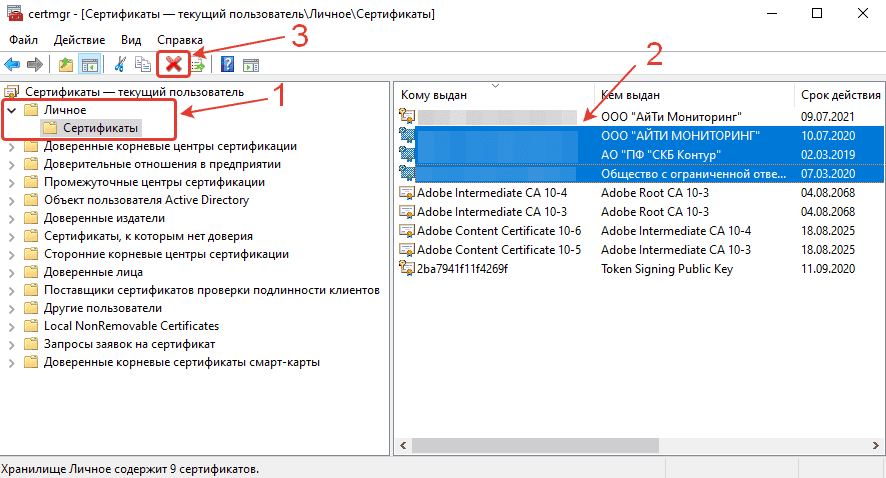 В разделе «Личное» перейти в «Сертификаты».
- Выбрать сертификат для удаления.
- Нажать на кнопку в виде крестика на панели задач.
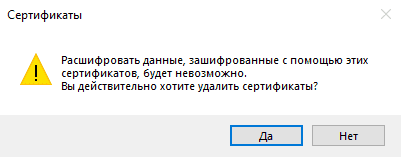
Подтвердить действие, нажав кнопку «Да».
Удалённая настройка рабочего места
Если вы не смогли настроить необходимые программы рабочего стола самостоятельно, у нас существует возможность заказать данную услугу
. Наши специалисты произведут качественную настройку рабочего места для работы с ЭЦП удалённо: сэкономят время, установят соответствующее расширение для браузера, произведут настройку плагинов, соблюдая нюансы по их установке.
На этом всё! Всем, кто решил обезопасить себя и свой бизнес, используя электронную подпись взамен обычной, желаем успехов в установке!
Можно ли скопировать подпись от ФНС на компьютер
Электронную подпись, полученную в налоговой, скопировать с Рутокена или любого другого носителя нельзя. У Ц ФНС изготавливает сертификаты ЭП в контейнере с неэкспортируемыми закрытыми ключами.
При попытке копирования ключа пользователь получает ошибку или уведомление о том, что данный ключ неэкспортируемый:
<img src="https://astral.ru/upload/iblock/b69/k2y9eybn2vl2tnu4ldu52mp1397lm6wp/1%20
.png» alt=»
ключ неэкспортируемый1″>
<img src="https://astral.ru/upload/iblock/3a1/5dh9q819i5e8evzcms6lpurrz773z1py/2%20
.png» alt=»
ключ неэкспортируемый2″>
Чтобы доверенное лицо или работник организации могли сдавать отчётность и подписывать документы от имени компании, потребуется личная ЭП и доверенность
.
Для решения повседневных задач и дистанционной работы с юридически значимыми документами рекомендуем квалифицированные ЭП от УЦ «Калуга Астрал». В каталоге
представлены тарифы для физлиц и сотрудников организаций.
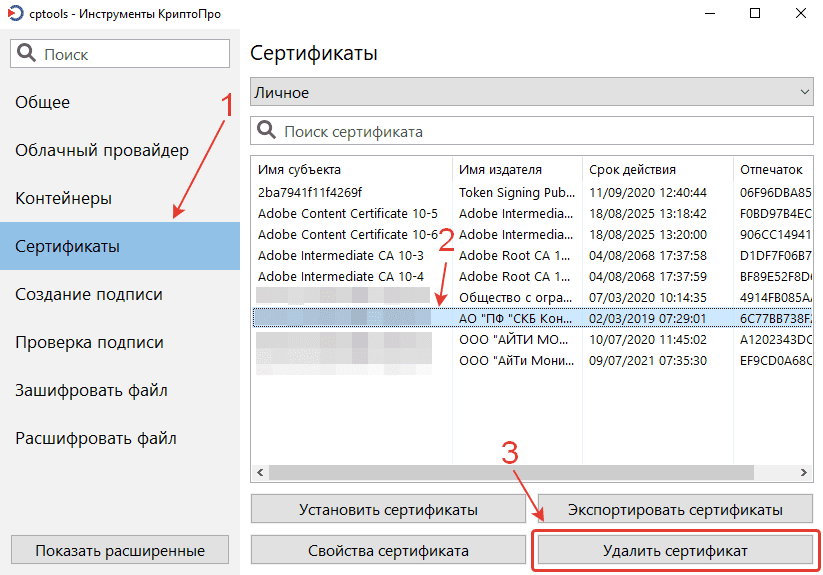
Как удалить сертификат и контейнер через КриптоПро CSP версии 5
В КриптоПро CSP 5.0 сертификат и закрытый контейнер ключа электронной подписи можно удалить иным способом — через «Инструменты КриптоПро». Для этого необходимо:
- Запустить приложение «Инструменты КриптоПро».
- В разделе «Сертификаты» выбрать устаревший сертификат.
- Нажать кнопку «Удалить сертификат».
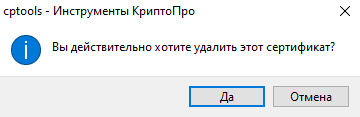
- Подтвердить действие, нажав кнопку «Да».
- Контейнер ключа удаляется тем же способом — через вкладку «Контейнеры».
Как работать с ЭЦП без флешки
Чтобы работать с электронной подписью без носителя, требуется установить поочерёдно три компонента:
- КриптоПро;
- Драйвер Рутокен;
- Сертификат Рутокен.
Регистрация и установка программного решения КриптоПро
Перед работой с электронной подписью пользователю необходимо настроить рабочее место. Для этого на персональный компьютер устанавливают специальные программы:
- средство криптографической защиты информации (СКЗИ) — для создания электронной подписи и шифрования информации;
- соответствующий плагин — для работы ЭП в интернете.
Отечественный разработчик КриптоПро является одной из ведущих компаний по производству продуктов для работы с электронной подписью. Он выпускает такие программы как КриптоПро CSP и КриптоПро ЭЦП Browser plug-in.
Пробную версию дистрибутивов КриптоПро скачивают
на сайте разработчика. Перед этим проходят регистрацию. По истечении трёх месяцев понадобится купить лицензию.
Купить
подходящую лицензию продукта КриптоПро рекомендуем в нашем интернет-магазине. Оставьте короткую заявку, для бесплатной консультации специалиста
Установить КриптоПро на компьютер легко. После скачивания требуется запустить дистрибутив и следовать подсказкам мастера установки.
С подробными инструкциями по настройке программ рекомендуем ознакомиться в наших статьях:
Установка драйвера Рутокен
Установить драйвер потребуется в несколько шагов.
- Закрыть все программы перед установкой.
- Скачать
драйверы с официального портала компании Рутокен. - Запустить файл rtDrivers и перезагрузить компьютер.
Следующим этапом необходимо настроить считыватель Рутокена в приложении КриптоПро от имени администратора.
Вставить носитель в ПК.
Открыть «Пуск» → «Программы» → «КриптоПро CSP».
<img src="https://astral.ru/upload/iblock/8a2/q594phs9fslj5srw9occz3wkzvqikw6v/3%20
.png» alt=»
«Настроить считыватели»3″>
<img src="https://astral.ru/upload/iblock/6ea/j8a3l99bpylb9si5nb2mip5psg62ikyq/4%20
.png» alt=»
«Все считыватели смарт-карт»4″>
<img src="https://astral.ru/upload/iblock/a45/xc447uc0gtmmwbstdjganecv05zdrfe8/5%20
.png» alt=»
«Далее»5″>
<img src="https://astral.ru/upload/iblock/014/m2ce9ts1156w5zxzyf9x2y7lw8hju2fu/7%20
.png» alt=»
«Далее»6″>
При каких обстоятельствах ЭП считается недействительной
Согласно ст.14 63-ФЗ
, электронная подпись считается недействительной в двух случаях: если сертификат ЭП аннулирован или прекратил своё действие. Данные сведения вносят в реестр квалифицированных сертификатов. Ответственность за такую информацию несёт удостоверяющий центр, который выпустил подпись.
Аннулирование сертификата происходит, если:
- доказано, что фактический владелец ЭП отличается от указанного в сертификате подписи;
- установлено, что ключ проверки сертификата ЭП уже содержится в другом, ранее созданном сертификате ключа электронной подписи;
- решением суда принято аннулирование сертификата, в том числе за недостоверные данные, указанные в сертификате ЭП.
Удостоверяющий центр может прекратить действие сертификата электронной подписи по следующим причинам:
- когда срок действия сертификата закончился;
- на основании заявления владельца ЭП;
- если удостоверяющий центр прекращает деятельность и при этом не передаёт свои полномочия другим лицам;
- и в других случаях, если это регулируют Федеральные законы, нормативные акты и соглашения между владельцем подписи и УЦ.
Где получить квалифицированную электронную подпись
Квалифицированная электронная подпись равнозначна рукописной и придаёт электронным документам юридическую значимость. С помощью неё сдают отчётность в государственные органы и ведут электронный документооборот с партнёрами и работниками. Получить квалифицированный сертификат электронной подписи можно только в специализированных удостоверяющих центрах. Для должностных лиц им является Казначейство РФ, участников финансового рынка — Центробанк, а руководителей юрлица и ИП — УЦ ФНС и её доверенные лица. Электронная подпись в этих ведомствах предоставляется бесплатно, а клиенты обслуживаются в порядке очереди.
Для ускоренного выпуска квалифицированной ЭП для руководителя юрлица и ИП рекомендуем воспользоваться услугой Получение КЭП в ФНС под ключ.
Специалисты УЦ «Калуга Астрал» помогут сэкономить время на получение электронной подписи и настройку рабочего места, а пройти идентификацию и получить подпись вы сможете через филиалы нашего партнёра — доверенного лица УЦ «Основание».
Когда сертификаты лучше не удалять
Пользователю целесообразно удалить сертификат электронной подписи вместе с контейнером закрытого ключа в целях безопасности. Например, при смене персонального компьютера или сдачи его в ремонт. Стереть личные данные требуется для того, чтобы они не попали третьим лицам.
Если у сертификата ЭП закончился срок действия, его не следует удалять сразу. Подписывать электронные документы с его помощью невозможно. Однако, он расшифровывает старые документы, которые были зашифрованы с помощью данной подписи. Это особенно важно для пользователей, ведущих предпринимательскую деятельность. Правительством установлены сроки хранения отдельных налоговых, бухгалтерских и кадровых документов. Например, некоторые счета-фактуры хранятся пять лет. Если они составлены в электронном виде, с ними требуется хранить и сертификат подписи, с помощью которой документы были подписаны.
В случаях, если сертификат ЭЦП не отвечает за хранение документов и его срок действия закончился, его следует удалить и обратиться в удостоверяющий центр за новым. Выбор УЦ зависит от вида клиента. Руководители организаций и индивидуальные предприниматели могут получить электронную подпись только при личном посещении ФНС или доверенных лиц службы.
Для ускоренного выпуска квалифицированной ЭП юрлица и ИП рекомендуем воспользоваться услугой Получение КЭП в ФНС под ключ
. Специалисты УЦ «Калуга Астрал» помогут сэкономить время на получение электронной подписи и настройку рабочего места, а пройти идентификацию и получить подпись вы сможете через филиалы нашего партнёра — доверенного лица УЦ «Основание».
Электронные подписи для личного использования или работы граждане могут получить в удостоверяющем центре, который аккредитован Министерством цифрового развития.
УЦ «Калуга Астрал» входит в перечень аккредитованных удостоверяющих центров и имеет все необходимые лицензии для выпуска электронных подписей для физлиц и работников ЮЛ/ИП — «Астрал-ЭТ»
и «1С-ЭТП»
. Данные продукты придают цифровым документам юридическую значимость и позволяют вести деятельность от имени компании.
Удаление сертификата с помощью КриптоПро
Электронная подпись не может работать без средства криптографической защиты информации (СКЗИ). Это программа, которую устанавливают на ПК для создания и шифрования ЭП. Один из ведущих производителей такого ПО — компания КриптоПро. Это отечественный разработчик, который выпускает СКЗИ КриптоПро CSP.
Ниже рассмотрим, как удалить ЭЦП из реестра КриптоПро.
Купить
подходящую лицензию КриптоПро для электронной подписи по 63-ФЗ рекомендуем в нашем интернет-магазине. Оставьте короткую заявку для бесплатной консультации специалиста.
Что будет, если использовать недействующий сертификат ЭП
Использование аннулированного сертификата ключа проверки электронной подписи не влечёт за собой юридических последствий. Штрафов за это не предусмотрено. При попытке работы с просроченной ЭП системы электронного взаимодействия просто не подтвердят действие сертификата или не допустят пользователя к сервису. В таком случае документ не будет иметь юридическую силу. Не только отправитель, но и получатель электронного документа будет уведомлён о недействующем сертификате.
Как посмотреть информацию о сертификате ключа электронной подписи
Просмотреть информацию о сертификате ключа подписи можно:
- В «Личном кабинете» в нижней части вкладки «Договор» — «Список сертификатов».
- В «КриптоПро CSP» (меню «Пуск» – «Панель управления» — «КриптоПро CSP» — «Сервис») нажмите кнопку «Просмотреть сертификаты в контейнере» — «Обзор» — выберите нужный ключевой контейнер (сертификат) – нажмите кнопку «Далее» — откройте сертификат с помощью кнопки «Свойства».
Реквизиты, указанные в сертификате, можно посмотреть на вкладке:
- На кого выдан сертификат.
- Дата генерации сертификата.
- Срок действия сертификата. Если срок действия истек, необходимо получить новый сертификат
. - Кем сертификат выдан, если сертификат получен в компании «Такском».
- серийный номер (вторая строка сверху);
- отпечаток сертификата (последняя строка);
- с помощью какого криптопровайдера был выпущен сертификат (поле «Средства электронной подписи»).
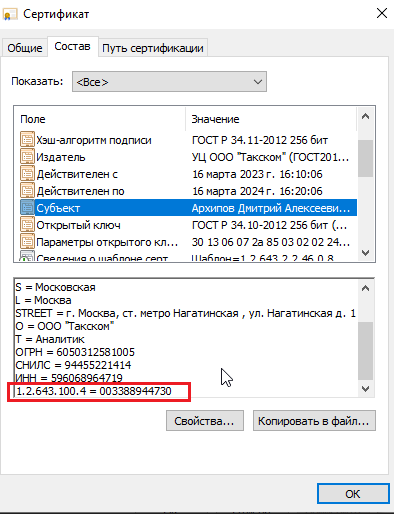
В поле «Субъект» можно посмотреть реквизиты сертификата. Если в поле есть запись «1.2.643.100.4», сертификат выдан на юридическое лицо.
Помогла ли статья решить вопрос?
Благодарим за отзыв!
Спасибо, что сообщили нам!
Спасибо, что сообщили нам!
Пошаговая инструкция установки ЭЦП в КриптоПро
- Откройте программу КриптоПро CSP.
- Во вкладке Сервис нажмите кнопку Просмотреть сертификат в контейнере.
- Если установка прошла успешно, перед вами появится окно о завершении операции. Закройте его, нажав ОК.

Теперь нажмите Обзор .
КриптоПро выдаст вам окно с предложением выбрать контейнер. Там же будет отображаться доступный считыватель.

А если закрытый ключ содержится в виде файлов?
Закрытый ключ может быть в виде шести файлов: header.key, masks.key, masks2.key, name.key, primary.key, primary2.key
И если эти файлы находятся в корневой папке (то есть, записаны непосредственно на жёсткий диск), то КриптоПро CSP их не «увидит». Соответственно, все действия нужно производить только после того, как каждый файл перенесён на флешку. Причём находиться он должен в папке первого уровня.
После выбора контейнера откроется окно Сертификаты в контейнере закрытого ключа. С помощью кнопки Установить начните установку сертификата.


Если автоматическая установка сертификата не удалась, может потребоваться ручная установка. О том, как её осуществить, читайте нашей пошаговой инструкции.
Заключение
Установка ЭЦП с Рутокена разрешена только в случае, если сертификат ключа электронной подписи выпущен на физическое лицо. Способ подходит для бухгалтеров, работников и доверенных лиц, которые имеют право действовать от имени компании с помощью доверенности.
Скопировать подпись ИП или юрлица с Рутокен и других сертифицированных носителей невозможно технически. Данные действия считаются противоправными и квалифицируются законом как компрометация ключа подписи. Если ФНС установит факт компрометации, то вся подписанная таким ключом отчётность будет признана недействительной.