

Linux cryptopro5 подпись файлов и установка
если во время установки, к примеру от пользователя www-data, произошла ошибка во время установке pfx, убедитесь, что
Госуслуги
Основной по своей значимости портал для взаимодействия с государственными органами. Для входа на Госуслуги в Linux можно использовать только аппаратные ключи (токены), криптопровайдеры не поддерживаются. Поэтому если вам нужны только Госуслуги, то Крипто-Про вам устанавливать не нужно.
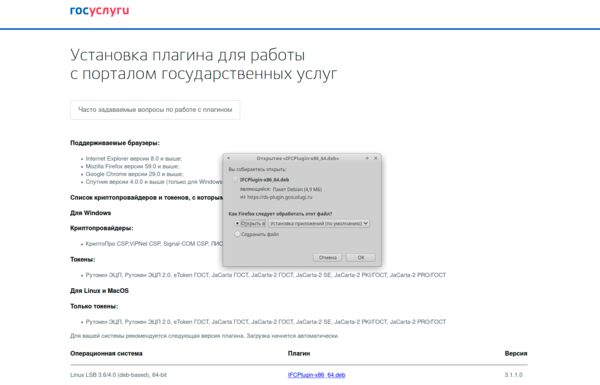 Система корректно распознает текущую ОС и автоматически предлагает к скачиванию нужную версию плагина в виде DEB-пакета. Но не будем спешить с его установкой, для работы с токенами нам потребуется установить дополнительные библиотеки, в частности pcscd:
apt install pcscdЕсли вы используете токены, то мы рекомендуем установить данную библиотеку вне зависимости от того, будете ли вы использовать Госуслуги или нет, она вам потребуется для работы с аппаратным ключом.
Затем откройте терминал в директории со скачанным плагином, повысьте права до суперпользователя и установите его командой:
dpkg -i IFCPlugin-x86_64.debПерезапустите браузер и снова попробуйте войти на портал Госуслуг, в этот раз все должно увенчаться успехом.
Просмотр сертификатов
1. Просмотр установленных сертификатов:
certmgr -list
2. Просмотр установленных сертификатов в локальном хранилище uMy:
certmgr -list -store uMy
3. Просмотр сертификатов в хранилище ПК (обычно сюда устанавливаются корневых сертификаты):
$ certmgr -list -store uRoot
4. Просмотр сертификатов в контейнере:
certmgr -list -container '\.Aladdin R.D. JaCarta 00 008df47e71-18ae-49c1-8738-9b4b0944dcd4'
5. Просмотр промежуточных сертификатов:
certmgr -list -store uca
Работа с криптоконтейнерами
1. Проверить наличие доступных контейнеров:
csptest -keyset -enum_cont -fqcn -verifyc | iconv -f cp1251

CSP (Type:80) v4.0.9019 KC1 Release Ver:4.0.9963 OS:Linux CPU:AMD64 FastCode:READY:AVX.
AcquireContext: OK. HCRYPTPROV: 16778675
\.Aladdin R.D. JaCarta 00 008df47e71-18ae-49c1-8738-9b4b0944dcd4
\.FLASHbob
\.HDIMAGEbob
OK.
Total: SYS: 0,010 sec USR: 0,110 sec UTC: 6,240 sec
[ErrorCode: 0x00000000]
Имена контейнеров используются для установки личных сертификатов.
- Считыватель HDIMAGE размещается в /var/opt/cprocsp/keys/<имя пользователя>/ т.е в данном случае используется жесткий диск для хранения ключей.
- Считыватель FLASH означает, что используется флешка для хранения приватных ключей.
- Также считывателем может выступать токен.
2. Имена контейнеров могут содержать символы на кириллице, поэтому чтобы корректно отобразить контейнеры используйте следующую команду:
csptest -keyset -enum_cont -fqcn -verifyc | iconv -f cp1251
Для дальнейшего использования имен контейнеров содержащих кодировку cp1251, выведем список контейнеров с уникальными именами:
csptest -keyset -enum_cont -fqcn -verifyc -uniq

CSP (Type:80) v4.0.9019 KC1 Release Ver:4.0.9963 OS:Linux CPU:AMD64 FastCode:READY:AVX.
AcquireContext: OK. HCRYPTPROV: 23397811
\.Aladdin R.D. JaCarta 00 008df47e71-18ae-49c1-8738-9b4b0944dcd4 | \.Aladdin R.D. JaCarta 00 00SCARDJACARTA_6082028344937676CC00E412
OK.
Total: SYS: 0,000 sec USR: 0,110 sec UTC: 6,230 sec
[ErrorCode: 0x00000000]
3. Просмотр подробной информации о контейнере:
csptest -keyset -container '\.HDIMAGEbob' -info
4. Перечисление контейнеров пользователя:
csptest -keyset -enum_cont -verifycontext -fqcn
5. Перечисление контейнеров компьютера:
csptest -keyset -enum_cont -verifycontext -fqcn -machinekeys
6. Открыть(проверить) контейнер пользователя:
csptest -keyset -check -cont '\.имя считывателяимя контейнера'
7. Открыть(проверить) контейнер компьютера:
csptest -keyset -check -cont '\.имя считывателяимя контейнера' -machinekeyset
Удаление сертификатов
1. Удалить сертификат из личного хранилища сертификатов
Просмотрите установленные сертификаты:
certmgr -list
Изучите список всех установленных сертификатов (в общем списке отображаются абсолютно все сертификаты).
Для удаления следует выполнить команду в Терминале:
certmgr -delete -store uMy
Если установлено более одного сертификата, то будет предложено указать номер удаляемого сертификата.
2. Удалить сертификаты, установленные в хранилище КриптоПро:
certmgr -delete -store uRoot
Если установлено более одного сертификата, то будет предложено указать номер удаляемого сертификата.
3. Удалить все сертификаты, установленные в хранилище КриптоПро:
certmgr -delete -all -store uRoot
4. Удалить все сертификаты, установленные в хранилище ПК:
certmgr -delete -store mRoot
Установка корневых сертификатов
При установке корневых сертификатов достаточно указать хранилище uRoot. При указании mRoot (при наличии прав администратора) корневой сертификат будет доступен всем пользователям системы.
1. Установка в хранилище КриптоПро:
certmgr -inst -store uRoot -file <название-файла>.cer
2. Установка в хранилище ПК:
certmgr -inst -store mRoot -file <название-файла>cer
3. Установка списка отозванных сертификатов crl:
certmgr -inst -crl -file <название-файла>.crl
Установка крипто-про
Крипто-Про самый распространенный и популярный отечественный криптопровайдер. Это коммерческое ПО и для установки вам понадобится серийный номер, без него будет активирована триальная версия на три месяца. Обычно лицензия на Крипто-Про выдается вместе с ЭЦП, либо использующим его ПО (например, система сдачи отчетности), поэтому если вы затрудняетесь найти лицензию, то обратитесь к своему поставщику ЭЦП.
Теперь пару слов о ключах, если они располагаются на токене или флеш-карте, то ничего делать не надо, а вот если они находятся в реестре, то их нужно скопировать на переносной носитель (флешку). Для этого откройте Крипто-Про и перейдите на вкладку Сервис, в разделе Контейнер закрытого ключа нажмите Скопировать и в открывшемся окне выберите нужный контейнер из реестра.
Затем укажите новый носитель для закрытого ключа, в этом качестве можно использовать любую флеш-карту, в т.ч. с данными, также рекомендуем установить на контейнер ключа надежный пароль.
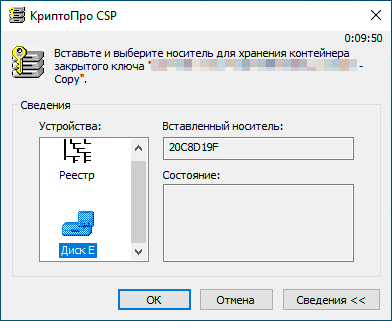 официального сайта, нажав на ссылку в правой колонке.
Установка личных сертификатов
1. Установка сертификата без привязки к ключам:
certmgr -inst -file cert_bob.cer
2. Установка личного сертификата cert_bob.cer, сертификат при этом попадает в пользовательское хранилище uMy. Приватный ключ находится на флешке.
certmgr -inst -file cert_bob.cer -store uMy -cont '\.FLASHbob'
в команде указывается сертификат cert_bob.cer, который ассоциируется с приватным контейнером \.FLASHbob’
3. Установка сертификата с токена (в конце команды указывается контейнер)
/opt/cprocsp/bin/amd64/certmgr -inst -store uMy -cont '\.Aladdin R.D. JaCarta 00 008df47e71-18ae-49c1-8738-9b4b0944dcd4'
Установка сертификатов pfx
1. Необходимо установить пакет cprocsp-rsa, который находится в составе дистрибутива КриптоПро (linux-amd64).
2. Выполним команду от локального (доменного) пользователя:
/opt/cprocsp/bin/amd64/certmgr -inst -store uMy -pfx -pin <пинкод> -file 'путь до pfx'
Цепочка сертификатов будет отображаться в утилите «Ключевые носители и сертификаты» в «Личное хранилище сертификатов».
Установка сертификатов используя криптопро в linux
Сен042020
Описание процесса установки приведено на примере дистрибутива семейства Debian (x64).Названия файлов и директорий могут варьироваться от системы к системе.
При установке личных сертификатов не нужны права суперпользователя, и наоборот, при установке сертификатов УЦ (корневых и промежуточных) могут потребоваться такие права.
Подключите USB носитель с ключевыми контейнерами и проверьте результат команды:
/opt/cprocsp/bin/amd64/csptest -keyset -enum_cont -fqcn -verifyc
	CSP (Type:80) v4.0.9009 KC1 Release Ver:4.0.9797 OS:Linux CPU:AMD64 FastCode:READY:AVX.
	AcquireContext: OK. HCRYPTPROV: 16188003
	\.FLASHivanov\.FLASHpetrov\.FLASHsidorov\.FLASHvasiliev\.FLASHsmirnov
	OK.
	Total: SYS: 0,020 sec USR: 0,060 sec UTC: 0,180 sec
Можно сразу установить личные сертификатов из всех доступных контейнеров одной командой: /opt/cprocsp/bin/amd64/csptestf -absorb -certsПроизойдет установка сертификатов, находящихся во всех доступных в момент запуска команды контейнерах (съемных флэш-носителях, жесткого диска и т. д.) в хранилище uMy.