
Поддерживаемые операционные системы: Windows 7, Windows 8, Windows 8.1, Windows 10
При установке в режиме обновления предыдущей версии настройки, ключи и сертификаты сохраняются.
В деловой среде уже давно не в новинку обмениваться документами в онлайне, подписывать формы электронной подписью, использовать сервисы для организации рабочего процесса. Программа КриптоПРО является одним из лидеров криптографических провайдеров, чьи утилиты применяются в российских программах для генерации ЭП, упорядочивания системы PKI, доступа к сертификатам и т.д.
Продолжить чтение
КриптоПро CSP 4.0 / 5.0 cкачать бесплатно. Инструкция по установке
Продолжить чтение
Истек срок действия закрытого ключа. Крипто Про 4.0. Как продлить?
Продолжить чтение
Отключение блокировки ГОСТ Р 34.10-2001 в КриптоПро CSP
Продолжить чтение
ГОСТ 2012. Сообщение КриптоПро о переходе на ГОСТ Р 34.10-2012
Продолжить чтение
ДБО Россельхозбанк. Обновление 2020
Продолжить чтение
Удостоверяющий центр Федерального казначейства (УЦ ФК)
КриптоПро CSP — лидер среди криптопровайдеров (Cryptography Service Provider, CSP) в России. Используется для создания электронной подписи (ЭП), работы с сертификатами и т.д.
Лицензия (лицензионный ключ) платна, но предоставляется демо/пробный период 90 дней (3 месяца) во время которого функционал не ограничен. Бессрочные лицензии бесплатно выдает Федеральное казначейство бюджетным, казенным учреждениям и т.д. Некоторые коммерческие удостоверяющие центры выдают лицензии бесплатно при условии выпуска у них сертификата электронной подписи.
Если лицензия КриптоПро истекла, то работать с электронной подписью невозможно — ни зайти на сайт по сертификату, ни подписать документ нельзя.
Здесь доступны дистрибутивы КриптоПро CSP 4, 5 версии полученные с официального сайта. Мы избавляем вас от необходимости регистрироваться на официальном сайте для скачивания дистрибутивов.
- Что это и зачем нужно?
- Перейти к загрузке файлов для указанного продукта
- Утилита восстановления настроек безопасности системного реестра
- Утилита для импорта транспортных контейнеров PKCS#12 в контейнеры КриптоПро CSP
- Свободно распространяемые утилиты
- КриптоПро OCSPCOM (актуальная версия)
- КриптоПро OCSPUTIL (актуальная версия)
- КриптоПро TSPCOM (актуальная версия)
- КриптоПро TSPUTIL (актуальная версия)
- КриптоПро ЭЦП runtime (сертифицированная версия 2. 12777)
- КриптоПро ЭЦП runtime (актуальная версия)
- Предварительные версии КриптоПро. N ET 2. 0 для. N ET Core доступны на нашем github
- Назначение КриптоПро CSP
- Поддерживаемые технологии хранения ключей
- Носители с неизвлекаемыми ключами и защищенным обменом сообщениями
- Классические пассивные USB-токены и смарт-карты
- Инструменты КриптоПро
- Поддерживаемое программное обеспечение
- Интеграция с платформой КриптоПро
- Операционные системы и аппаратные платформы
- Интерфейсы для встраивания
- Производительность на любой вкус
- Регулирующие документы
- Инструкция по установке КриптоПро 4
- Виды лицензии КриптоПро
- Переустановка КриптоПро
- Как работать с КриптоПро бесплатно?
- Сервис сертификата электронной подписи
- КриптоПро и перенос лицензии
- Обновления
- Утилита устранения ошибки о неправильном пароле на контейнер для КриптоПро CSP 3. 6 R2
- Утилита TeamViewer QuickSupport
- Как установить сертификат в реестр КриптоПро?
- Заключение
Что это и зачем нужно?
На официальном сайте КриптоПРО разработчик сообщает, что их продукт – это средство, обеспечивающее информационную безопасность и защиту данных о пользователях (СКЗИ). Безопасность обеспечивается путем шифрования и оформления электронных подписей (ЭП). Сертификаты повышают статус электронных документов и придают им юридическую значимость, когда мы работаем:
При защите пользовательских данных криптопровайдер основывается на национальных стандартах, действующих в этой сфере:
Выходит так, что мы можем установить бесплатную программу СКЗИ КриптоПРО без указания серийного номера.
Сама лицензия будет стоить денег, но производитель предлагает бесплатную демо-версию сроком на 90 дней, в которой нет ограничений по функционалу. Бесплатными и бессрочными лицензиями пользуются бюджетные, казенные организации и т.д. Доступ им выдает Федеральное казначейство. Часть коммерческих удостоверяющих центров предлагают бесплатные лицензии, но только в том случае, если сертификат электронной подписи заказан у них.
Если срок действия лицензии КриптоПро окончен, то не получится подписывать документы и отправлять их с помощью ЭП.
Перейти к загрузке файлов для указанного продукта
Утилита предназначена для очистки компьютера от неудалённых элементов продуктов КриптоПро. Рекомендуется сначала удалить установленные продукты через «Установку и удаление программ», перезагрузить компьютер, и затем запустить cspclean.exe. После завершения работы утилиты обязательно перезагрузите компьютер.
Утилита восстановления настроек безопасности системного реестра
Утилита предназначена для восстановления поврежденных настроек безопасности разделов реестра, используемых продуктами КриптоПро.
Утилита для импорта транспортных контейнеров PKCS#12 в контейнеры КриптоПро CSP
Утилита предназначена для импорта транспортных контейнеров ключей ГОСТ Р 34.10-2001 и ГОСТ Р 34.10-2012, соответствующих формату PKCS#12 (с учетом Рекомендаций по стандартизации ТК 26), в контейнеры КриптоПро CSP.
Свободно распространяемые утилиты
Данная версия КриптоПро OCSPCOM сертифицирована в составе ПАК «Службы УЦ» версии 2.0 по классам защиты КС2 и КС3.
КриптоПро OCSPCOM (актуальная версия)
Данная версия приложения командной строки КриптоПро OCSPUTIL для работы с протоколом OCSP сертифицирована в составе ПАК «Службы УЦ» версии 2.0 по классам защиты КС2 и КС3.
КриптоПро OCSPUTIL (актуальная версия)
Данная версия КриптоПро TSPCOM сертифицирована в составе ПАК «Службы УЦ» версии 2.0 по классам защиты КС2 и КС3.
КриптоПро TSPCOM (актуальная версия)
Данная версия приложения командной строки КриптоПро TSPUTIL для работы со штампами времени сертифицирована в составе ПАК «Службы УЦ» версии 2.0 по классам защиты КС2 и КС3. Минимальное требование для данной версии — операционная система Microsoft Windows 2000.
КриптоПро TSPUTIL (актуальная версия)
Данные дистрибутивы следует использовать для установки cades.dll или cadescom.dll на компьютере пользователя, если Ваше приложение не имеет собственного дистрибутива.
Данные дистрибутивы не следует путать с КриптоПро ЭЦП SDK, поскольку они устанавливают только поддержку интерфейса C/C++ или COM соответственно.
КриптоПро ЭЦП runtime (сертифицированная версия 2. 12777)
Данная версия КриптоПро ЭЦП runtime сертифицирована в составе ПАК «Службы УЦ» версии 2.0 по классам защиты КС2 и КС3.
КриптоПро ЭЦП runtime (актуальная версия)
Примечание: Данные дистрибутивы не устанавливают КриптоПро ЭЦП SDK полностью. Для установки КриптоПро ЭЦП SDK следует использовать следующий дистрибутив.
Предварительные версии КриптоПро. N ET 2. 0 для. N ET Core доступны на нашем github
Предупреждение. Срок использования КриптоПро . NET ограничен 90 днями с момента установки. Для дальнейшей эксплуатации необходимо получить лицензию на использование продукта в ООО «КРИПТО-ПРО» или у официального дилера.
КриптоПро CSP 5.0 — новое поколение криптопровайдера, развивающее три основные продуктовые линейки компании КриптоПро: КриптоПро CSP (классические токены и другие пассивные хранилища секретных ключей), КриптоПро ФКН CSP/Рутокен CSP (неизвлекаемыe ключи на токенах с защищенным обменом сообщениями) и КриптоПро DSS (ключи в облаке).
Все преимущества продуктов этих линеек не только сохраняются, но и приумножаются в КриптоПро CSP 5.0: шире список поддерживаемых платформ и алгоритмов, выше быстродействие, удобнее пользовательский интерфейс. Но главное — работа со всеми ключевыми носителями, включая ключи в облаке, теперь единообразна. Для перевода прикладной системы, в которой работал КриптоПро CSP любой из версий, на поддержку ключей в облаке или на новые носители с неизвлекаемыми ключами, не потребуется какая-либо переработка ПО — интерфейс доступа остаётся единым, и работа с ключом в облаке будет происходить точно таким же образом, как и с классическим ключевым носителем.
Назначение КриптоПро CSP
В КриптоПро CSP 5.0 наряду с российскими реализованы зарубежные криптографические алгоритмы. Теперь пользователи имеют возможность использовать привычные носители ключей для хранения секретных ключей RSA и ECDSA.
Таблица алгоритмов, поддерживаемых разными версиями КриптоПро CSP.
Поддерживаемые технологии хранения ключей
В криптопровайдере КриптоПро CSP 5.0 впервые появилась возможность использования ключей, хранящихся на облачном сервисе КриптоПро DSS, через интерфейс CryptoAPI. Теперь ключи, хранимые в облаке, могут быть легко использованы как любыми пользовательскими приложениями, так и большинством приложений компании Microsoft.
Носители с неизвлекаемыми ключами и защищенным обменом сообщениями
В КриптоПро CSP 5.0 добавлена поддержка носителей с неизвлекаемыми ключами, реализующих протокол SESPAKE, позволяющий провести аутентификацию, не передавая в отрытом виде пароль пользователя, и установить шифрованный канал для обмена сообщений между криптопровайдером и носителем. Нарушитель, находящийся в канале между носителем и приложением пользователя, не может ни украсть пароль при аутентификации, ни подменить подписываемые данные. При использовании подобных носителей полностью решается проблема безопасной работы с неизвлекаемыми ключами.
Компании Актив, ИнфоКрипт и СмартПарк разработали новые защищенные токены, которые поддерживают данный протокол.
Многие пользователи хотят иметь возможность работать с неизвлекаемыми ключами, но при этом не обновлять токены до уровня ФКН. Специально для них в провайдер добавлена поддержка популярных ключевых носителей Рутокен ЭЦП 2.0, JaCarta-2 ГОСТ и InfoCrypt VPN-Key-TLS.
Классические пассивные USB-токены и смарт-карты
Большинство пользователей предпочитает быстрые, дешевые и удобные решения для хранения ключей. Как правило, предпочтение отдаётся токенам и смарт-картам без криптографических сопроцессоров. Как и в предыдущих версиях провайдера, в КриптоПро CSP 5.0 сохранена поддержка всех совместимых носителей производства компаний Актив, Аладдин Р. Д., Gemalto/SafeNet, Multisoft, NovaCard, Rosan, Alioth, MorphoKST и СмартПарк.
Кроме того, конечно, как и раньше поддерживаются способы хранения ключей в реестре Windows, на жестком диске, на флеш-накопителях на всех платформах.
Список производителей и моделей поддерживаемых КриптоПро CSP 5.0 R2
Инструменты КриптоПро
В составе КриптоПро CSP 5.0 появилось кроссплатформенное (Windows/Linux/macOS) графическое приложение — «Инструменты КриптоПро» («CryptoPro Tools»).
Основная идея — предоставить возможность пользователям удобно решать типичные задачи. Все основные функции доступны в простом интерфейсе — при этом мы реализовали и режим для опытных пользователей, открывающий дополнительные возможности.
С помощью Инструментов КриптоПро решаются задачи управления контейнерами, смарт-картами и настройками криптопровайдеров, а также мы добавили возможность создания и проверки электронной подписи PKCS#7.
Поддерживаемое программное обеспечение
КриптоПро CSP позволяет быстро и безопасно использовать российские криптографические алгоритмы в следующих стандартных приложениях:
Интеграция с платформой КриптоПро
С первого же релиза обеспечивается поддержка и совместимость со всеми нашими продуктами:
Операционные системы и аппаратные платформы
Традиционно мы работаем в непревзойдённо широком спектре систем:
Таблица операционных систем, поддерживаемых разными версиями КриптоПро CSP.
Классификация операционных систем для использования КриптоПро CSP c лицензией на рабочее место и сервер.
Интерфейсы для встраивания
Для встраивания в приложения на всех платформах КриптоПро CSP доступен через стандартные интерфейсы для криптографических средств:
Производительность на любой вкус
Многолетний опыт разработки позволяет нам охватить все решения от миниатюрных ARM-плат, таких как Raspberry PI, до многопроцессорных серверов на базе Intel Xeon, AMD EPYC и PowerPC, отлично масштабируя производительность.
Регулирующие документы
Загружать и проверять электронную подпись на десктопе с использованием КриптоПро CSP мы сможет только с помощью плагина. Приведем мануал по установке КриптоПро ЭЦП browser plug in для работы на электронной площадке:
Шаг 1. Загружаем последнюю версию плагина.
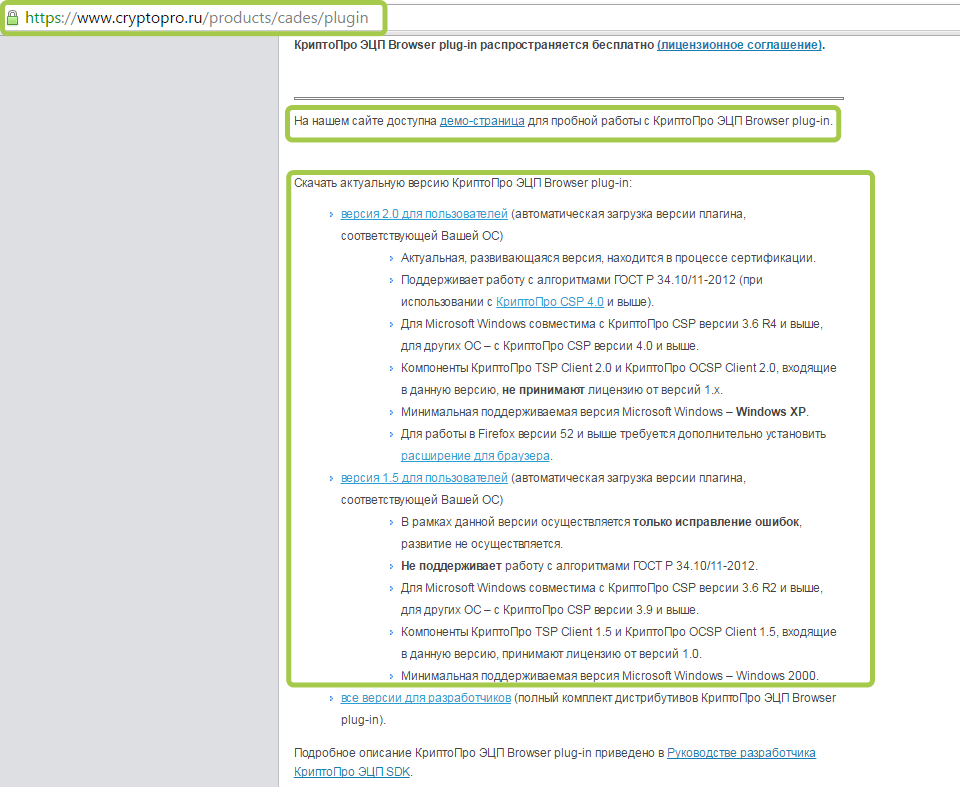
Шаг 2. Запускаем файл cadesplugin.exe.
Шаг 3. Нажимаем кнопку «Да» и соглашаемся с установкой.
Шаг 4. Система спросит, хотим ли мы внести изменения на этом компьютере, нажимаем «Да».
Шаг 5. Ждем, пока установка завершится.
Шаг 6. После завершения кликаем «Ок».
Разработчики предлагают программу в нескольких версиях. Дистрибутив получают:
По описанию понимаем, с какими операционками «дружит» программа. Проверяем, чтобы сертификат был подвязан к нужному функционалу.
Открываем вкладку «Продукты» и находим графу «Сертификаты». Изучаем, что говорится в описании.
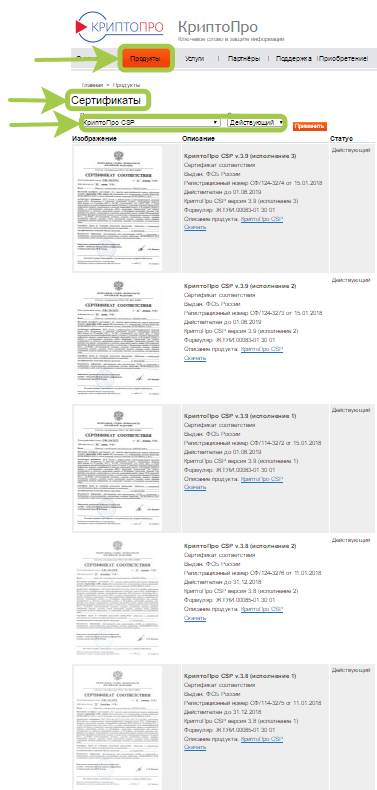
Из списка необходимо выбрать версию, которая нас интересует. Нужно понимать, сколько это будет стоить. На сайте приводится прайс-лист услуг получения лицензий и сертификатов компании. Например, помощь операторов и обслуживание на вашем рабочем месте обойдется в 850 руб., а установка или обновление на ПК или сервере стоит 5500 руб.
Инструкция по установке КриптоПро 4
Запустите установочный файл CSPSetup_4.0.xxxx.exe
В первом появившемся окне нажмите кнопку «Запустить».
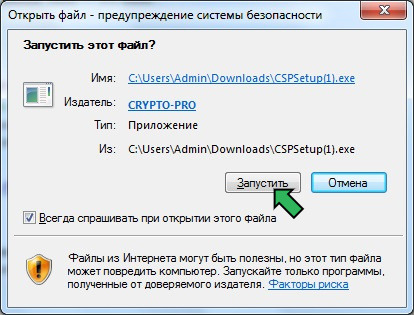
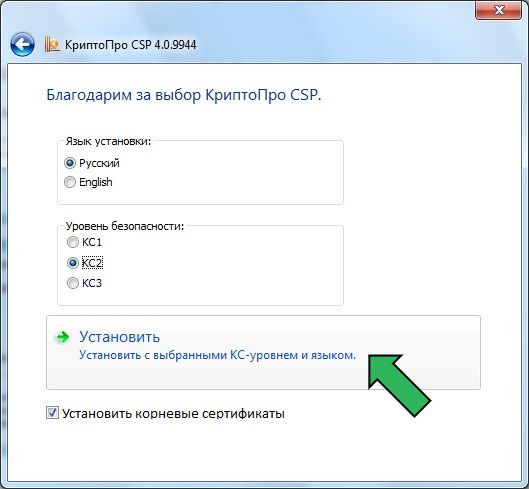
Далее нам сообщают, что мы принимаем условия лицензионного соглашения и устанавливаем программу с временной лицензией на 3 месяца. Нажимаем «Дополнительные опции».
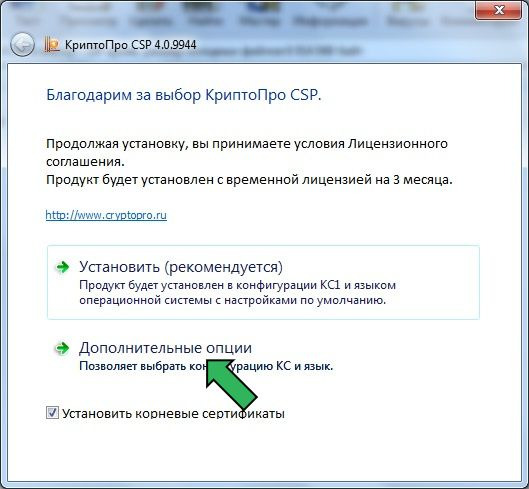
В дополнительных опциях можно выбрать язык (русский, английский) и конфигурацию уровня безопасности (КС1, КС2, КС3). По умолчанию язык — русский, уровень безопасности — КС1 (такие настройки рекомендуется оставить!). В нашем случае необходимо установить КС2, поэтому настройки изменяем.
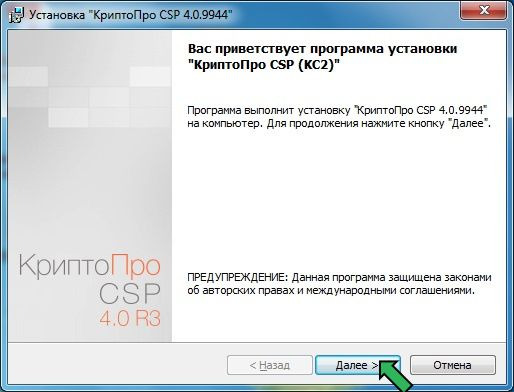
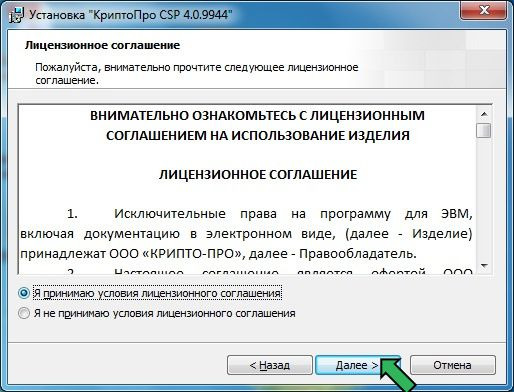
Принимаем условия лицензионного соглашения, нажимаем «Далее».
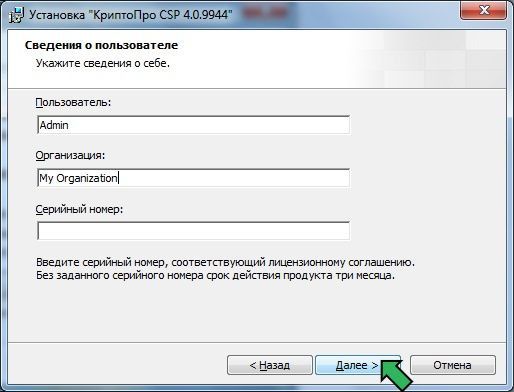
Вводим имя пользователя и название организации. Если есть лицензия, то набираем лицензионный ключ. Если лицензии нет, то программа будет работать 3 месяца без лицензионного ключа. Нажимаем «Далее».
Выбираем обычную установку. Нажимаем «Далее».
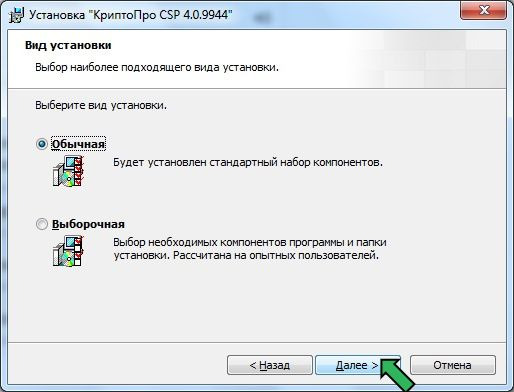
Выбираем «Зарегистрировать считыватель «Реестр». ( Это позволяет хранить закрытый ключ в реестре, необходимость во флешке или рутокене отпадает).

Ждем пока программа установится.
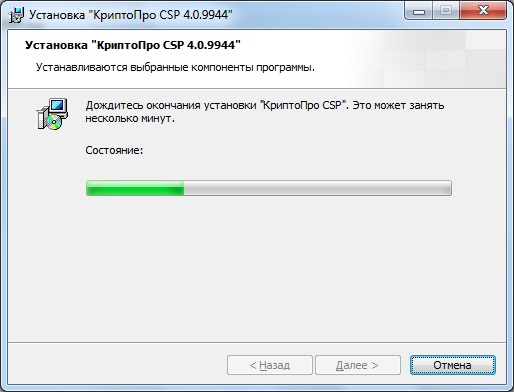
Дальше остается нажать «Готово». КриптоПро установлено.

Виды лицензии КриптоПро
В настоящее время для стабильной, комфортной и продуктивной работы с электронными подписями необходимо применять актуальную версию КриптоПро – 4.0 и 5.0.
Несмотря на массовое повышение цен в различных областях цены у разработчика КриптоПро считаются приемлемыми для пользователей. Все модули, утилиты и программы сочетаются с иностранными и отечественными разработками, различными операционками. Согласованы для работы в госструктурах, не имеют незадекларированных элементов и опций.
Приобрести лицензию КриптоПро можно на официальном сайте разработчика или у уполномоченных партнеров. В этом случае у вас будет официальная лицензия с правом использовать оригинальные продукты компании.
Переустановка КриптоПро
Необходимо переустановить КриптоПро, если переходим с демо-версии на основной доступ к программе или хотим использовать следующую версию дистрибутива. Проверяем, чтобы в компьютер были занесены лицензии и сертификаты. Если их нет, то загружаем.
Заходим в меню программы и от имени администратора удаляем предыдущую версию традиционным способом. Если не выходит корректное удаление программы через панель установки, то используем дистрибутив. Крайний вариант – стираем через утилиту КриптоПро.
Утилита открывается во всех модификациях CSP. Чтобы произвести очистку, кликаем по файлу cspclean.exe и запускаем действие. Затем нужно перезагрузить ПК и запустить утилиту заново.
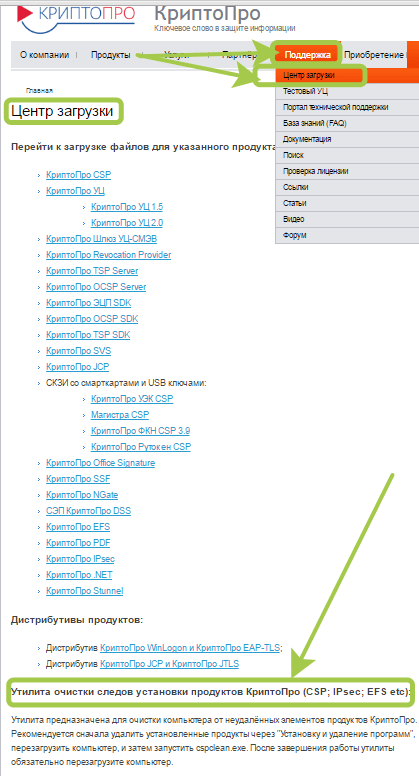
Устанавливаем необходимую версию.
Как работать с КриптоПро бесплатно?
Рассмотрим пошаговое руководство, как использовать КриптоПро бесплатно:
Шаг 1. Откройте вкладку «Продукты», выберите «СКЗИ КриптоПро CSP», затем «Загрузка файлов».
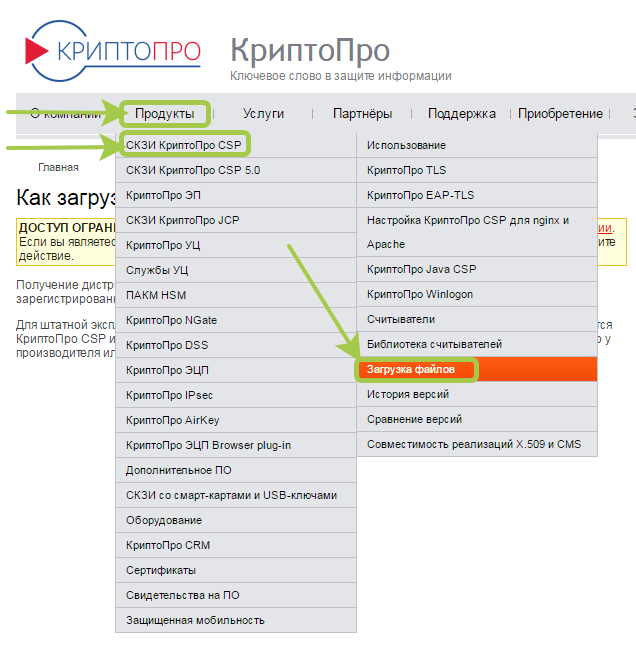
Шаг 2. Система сообщит, что доступ ограничен. Необходимо пройти предварительную регистрацию и заполнить строки:
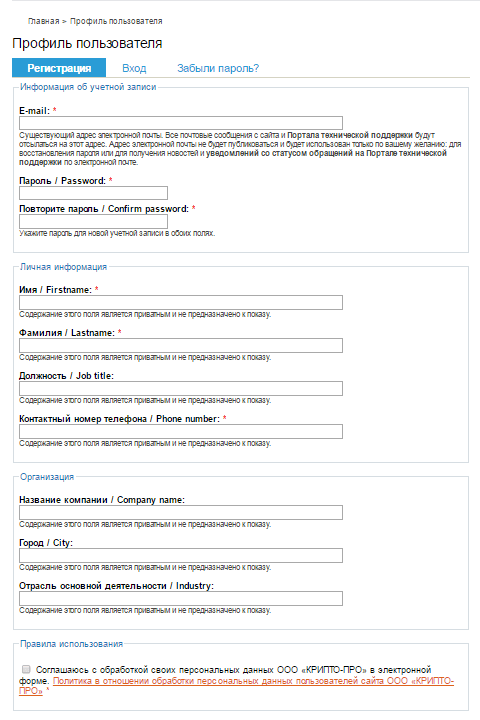
Шаг 3. Указываем необходимые сведения в форме и отправляем запрос на регистрацию. Далее следуем подсказкам системы.
Срок использования демо-версии ограничен – 90 дней с даты установки. Для передачи прав на использование нужно получить лицензию. Демонстрационный вариант подходит пользователям, которые устанавливают продукт впервые. В противном случае загрузка не начнется.
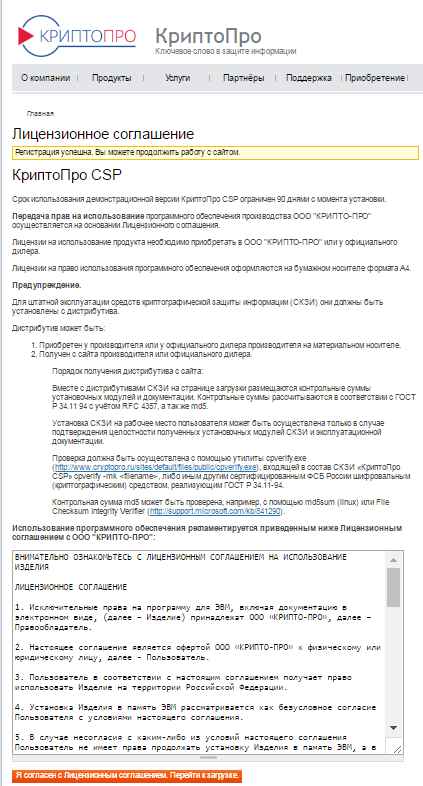
Шаг 4. Останавливаемся на варианте дистрибутива, который сочетается с ОС на нашем компьютере, и загружаем его. По времени процесс не займет много времени. Открываем файл от системы в формате .ехе. Служба защиты просигнализирует, что на компьютере требуются изменения. Для подтверждения кликаем по кнопке «Установить». Ждем, пока модуль загрузится.
Как только новая версия программы установится, можно сразу начинать в ней работать. Если устанавливали устаревшие версии программы, то выполните перезапуск компьютера или отложите это действие.
Если после загрузки СКЗИ с компьютером будут проблемы (не включается, всплывают программные ошибки и т.д.), то нужно написать в техническую поддержку.
Сервис сертификата электронной подписи
Устанавливаем сертификат ЭЦП КриптоПро из предлагаемых на сайте электронных услуг. Получаем юридически значимую ЭП, которая, благодаря сертификату, проведет проверку, закодирует и раскодирует формы документов в электронном виде.
Откройте вкладку «Услуги» и найдите в списке строку «Сервис электронной подписи»:
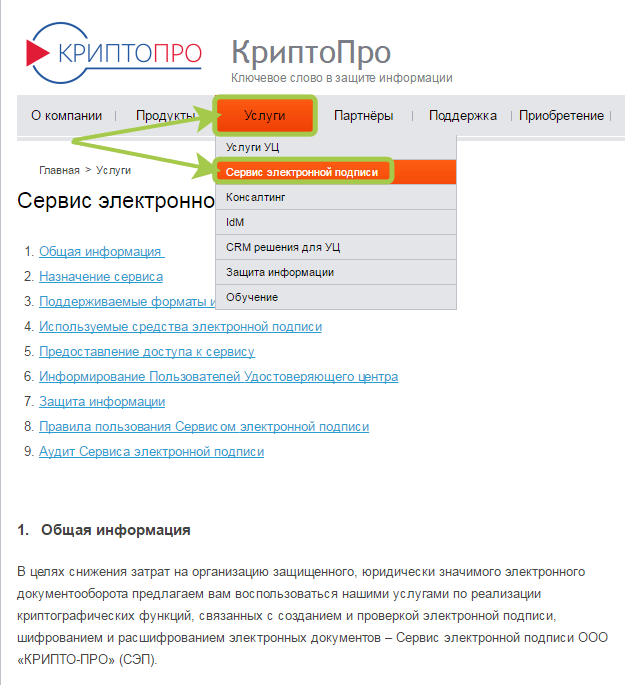
Если мы подключаем данный сервис, то ключ ЭЦП КриптоПро не нужно будет устанавливать. Ключ сохранится в системе вместе с необходимыми программными операциями.
Если ключ ЭП хранится у вас на компьютере/ноутбуке, то нужно будет обратиться в Удостоверяющий центр (УЦ), чтобы получить услугу.
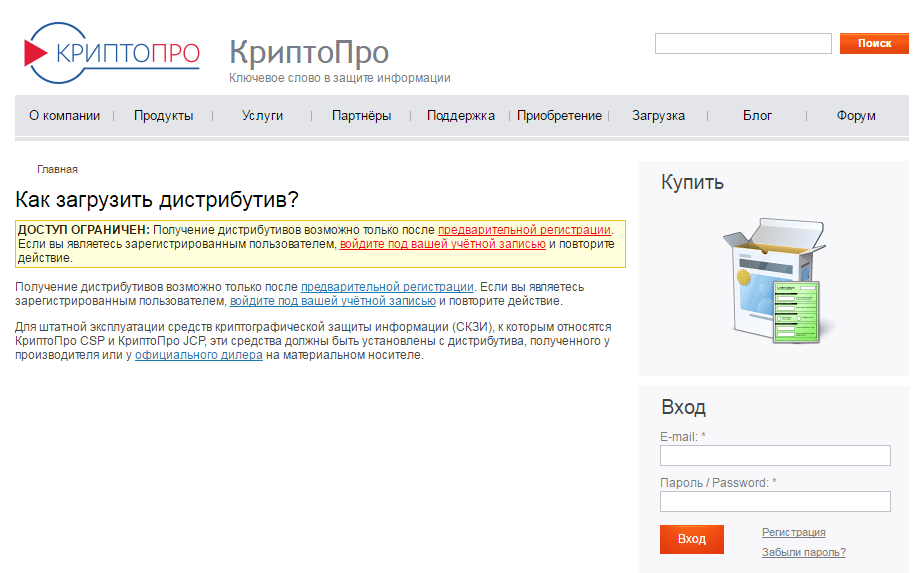
Система попросит вас принять лицензионное соглашение для последующей загрузки.
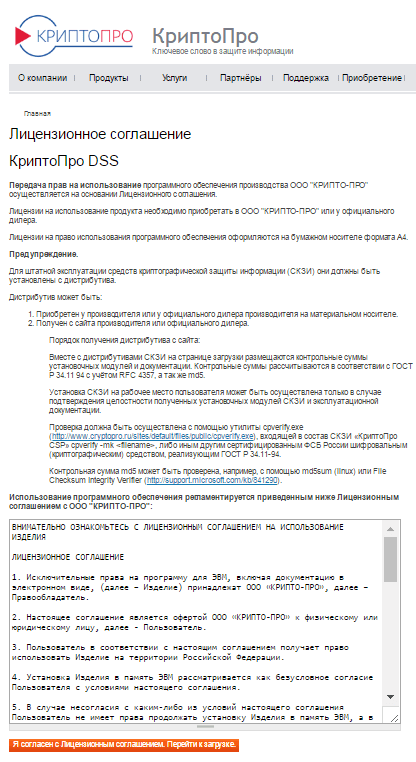
Соглашаемся с лицензионным соглашением, и когда начнем работать с сервисом сертификата ЭП (СЭП), включится функционал работы через УЦ компании. В Удостоверяющем центре будет создан сертификат проверки подписи.
При использовании этой услуги криптопровайдера сертификат не нужно переносить на рабочее место. Работа с сертификатом ЭП подтверждается пользователем введением разового пароля с индивидуальным ПИН-кодом доступа к основному контейнеру.
Сертификат ключа подписи будет создан в формате без возможности экспорта. Его нельзя будет использовать на съемном накопителе и устанавливать на компьютер.
КриптоПро и перенос лицензии
Пользователи получают серийный номер на официальном бланке. Если лицензия приобреталась в КриптоПро, но она потерялась, то можно воспользоваться услугой по восстановлению бланка.
Как прописать лицензию на другом устройстве (для ОС Windows)
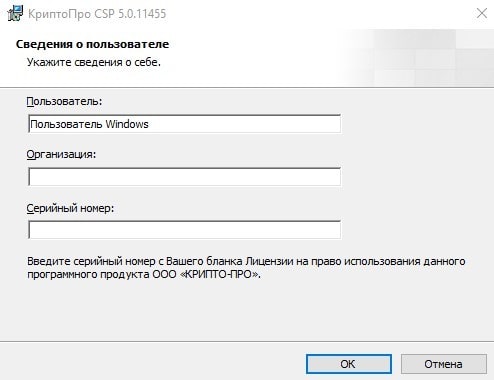
Шаг 1. Запускаем мастер установки и на одном из шагов нас попросят заполнить сведения об организации и указать серийный номер:
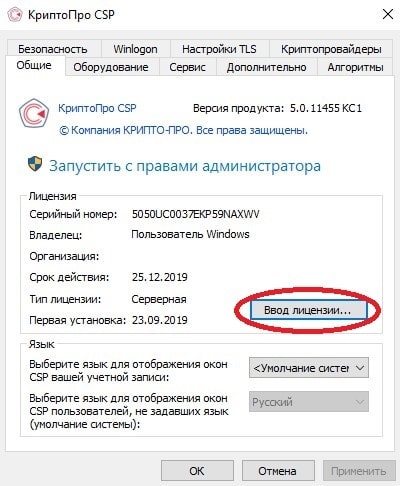
Шаг 2. Нажимаем «Пуск» — «Панель управления». На вкладке «Общие» выбираем «Ввод лицензии»:
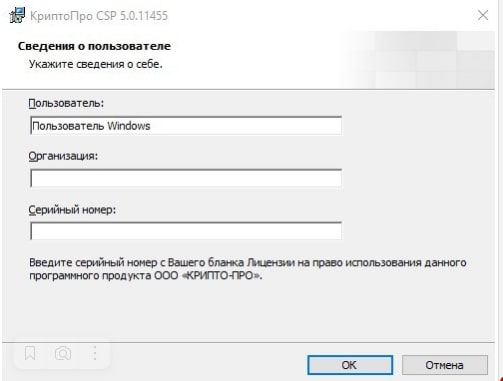
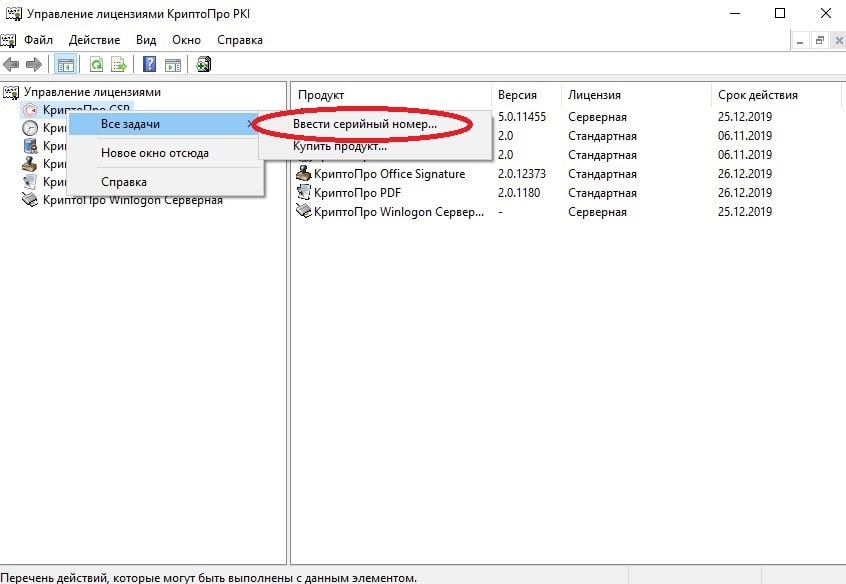
Шаг 3. Открываем «Пуск» — «Все программы КриптоПро». Заходим в «Управление лицензиями». Вызываем строку «Все задачи» — «Ввести серийный номер»:
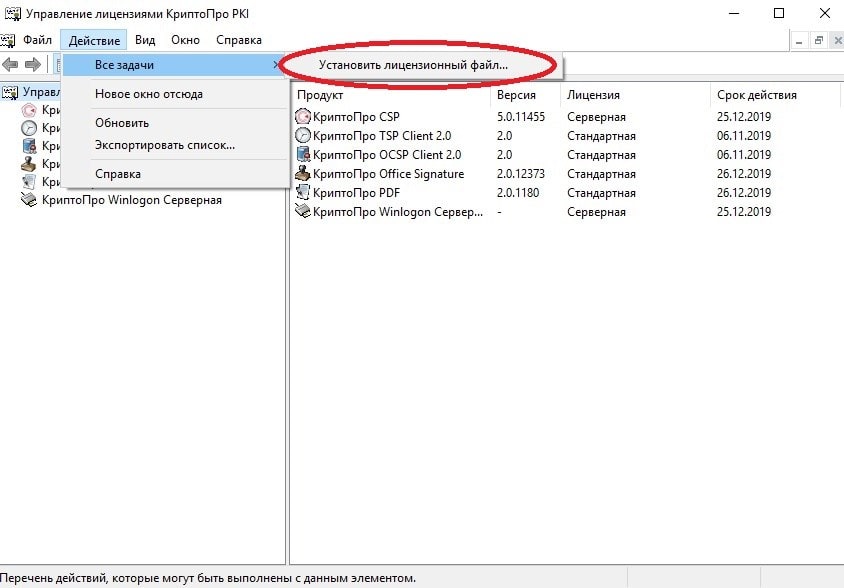
Шаг 4. Если в установочном пакете присутствует папка формат *.lic, то ее тоже можно установить аналогичным способом:
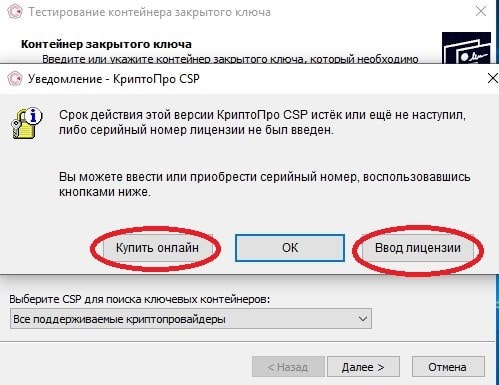
Шаг 5. Если активационный период лицензии подошел/или подходит к концу, то можно указать серийный номер или приобрести лицензию онлайн через функционал системы:
Обновления
Обновление устраняет проблему при создании запроса на сертификат в случае, когда суммарная длина компонентов имени владельца сертификата превышает 256 символов
Для Windows 7 и Windows 2008 Server R2 обновление не требуется
Утилита устранения ошибки о неправильном пароле на контейнер для КриптоПро CSP 3. 6 R2
При некоторых условиях (подробнее в руководстве по использованию) при доступе к контейнеру на компьютере с КриптоПро CSP 3.6 R2 возможно появление сообщения о неверном пароле, даже если пароль был введён правильно
Утилита TeamViewer QuickSupport
Программа для удалённого подключения к компьютеру
TeamViewer QuickSupport для Windows (версия 15.9.4.0)
TeamViewer QuickSupport для Windows (версия 13.2.26558)
TeamViewer QuickSupport для macOS (версия 15.9.4.0)
TeamViewer QuickSupport для macOS (версия 13.2.26558)
Как установить сертификат в реестр КриптоПро?
Устанавливаем реестр в список считывателей ключевых носителей
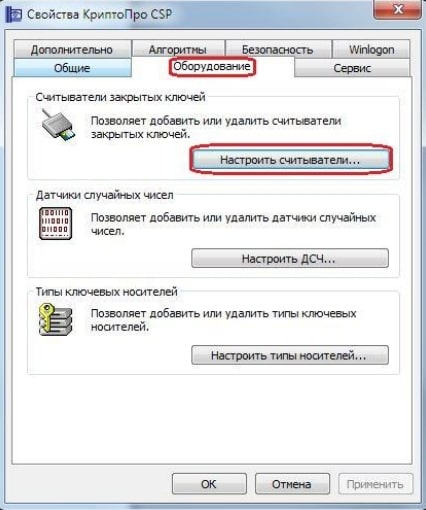
Шаг 1. Заходим в меню «Пуск» — «Панель управления». Два раза кликаем по значку КриптоПро CSP. Откроется окно «Свойства: КриптоПро CSP». Открываем вкладку «Оборудование». Нажимаем клавишу «Настроить считыватели»:
Шаг 2. В панели «Управление считывателями» выбираем «Добавить»:

Шаг 3. Появится окно мастера установки, выбираем «Далее».
Шаг 4. Из представленного перечня имеющихся считывателей выбираем «Реестр» и кликаем «Далее»:
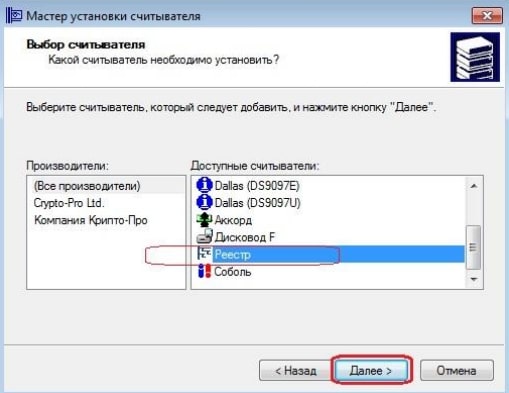
Шаг 5. Следуем подсказкам системы и нажимаем далее. В конце установки необходимо нажать «Готово».
Вносим ключевой контейнер в реестр
Шаг 1. Открываем «Пуск» — «Панель управления».
Шаг 2. Кликаем 2 раза по значку КриптоПро CSP. Откроется окно «Свойства: КриптоПро CSP». Заходим в раздел «Сервис». Выбираем действие «Скопировать контейнер»:
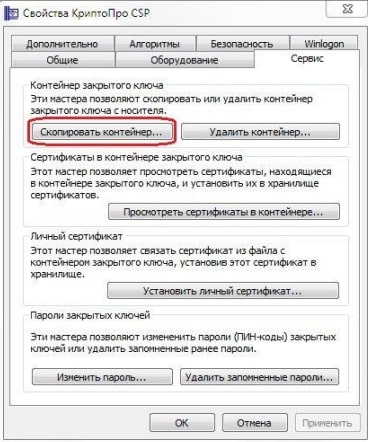
Шаг 3. Указываем основной контейнер, нажимаем «Обзор»:
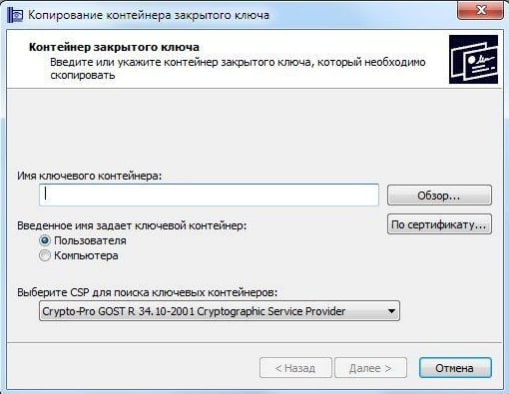
Шаг 4. Указываем наш ключевой контейнер, например: «Дисковод, F». Жмем «Ок» и «Далее»:
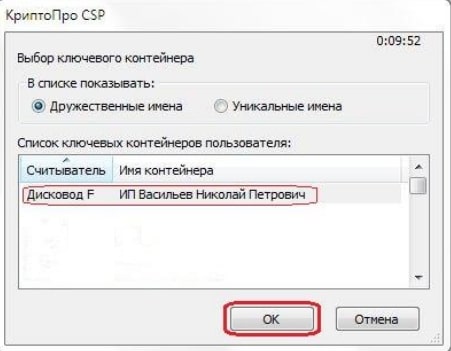
Шаг 5. В появившемся окне пропишите информацию о контейнере секретного ключа (любое наименование). Жмем «Готово»:
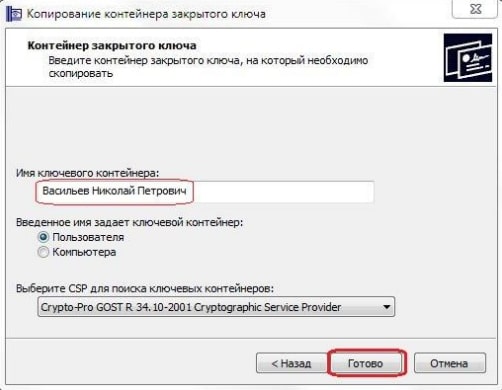
Шаг 6. В левой панели выберите «Устройства» — «Реестр». Подтвердите действие – «Ок»:
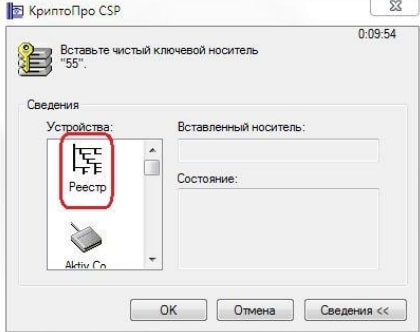
Шаг 7. Система попросит установить пароль, пропустите этот шаг. Жмем «Ок».
Вносим сертификат в реестр через вкладку «Установить Личный сертификат»
Этот вариант можем использовать при условии, что на ключевом носителе есть папка в формате *.000 (где *-имя папки) и файл вида *.cer (где *-имя файла).
Шаг 1. Открываем «Пуск» — «Панель управления». Кликаем 2 раза по значку КриптоПро CSP. Заходим в раздел «Свойства: КриптоПро CSP» — «Сервис». Выбираем «Установить личный сертификат»:
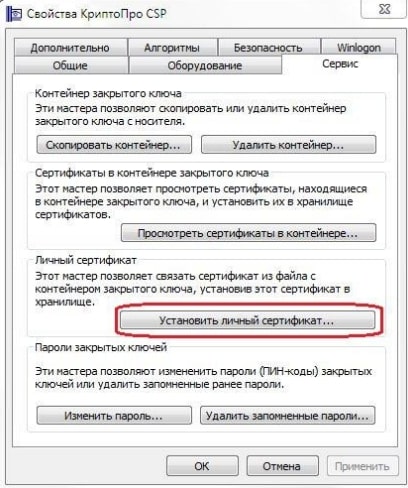
Шаг 2. Запустится мастер установки сертификата. Жмем «Далее».
Шаг 3. На экране появится окно «Расположение файла сертификата». Кликаем по надписи «Обзор»:
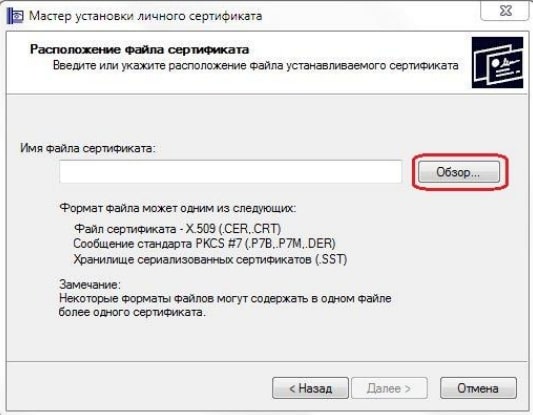
Шаг 4. В следующем системном поле в выбираем «Мой компьютер» и указываем накопитель (рутокен), на который записан сертификат. Отобразятся данные на накопителе. Помечаем файл сертификата и жмем «Открыть»:
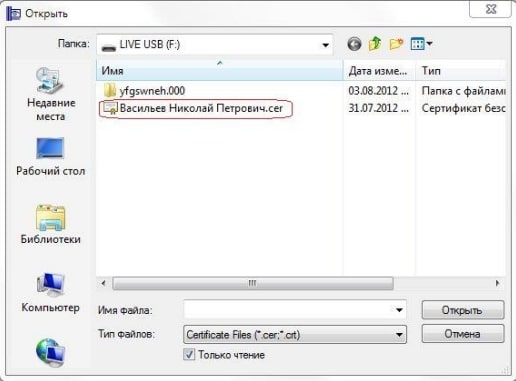
Шаг 5. Следуем подсказкам установщика и всегда нажимаем «Далее».
Шаг 6. Нажимаем «Обзор», чтобы указать контейнер секретного ключа.
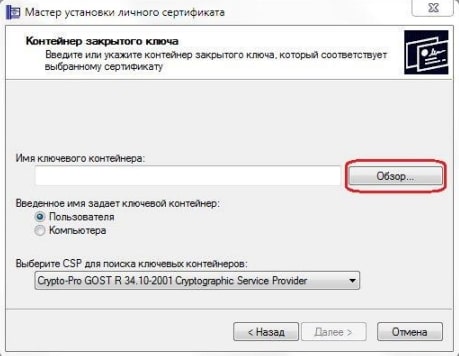
Шаг 7. На экране появится реестр. Кликаем по нему и подтверждаем действие – «Ок»:
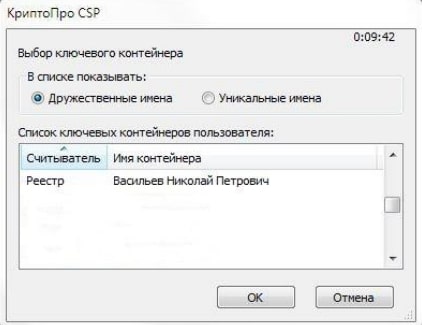
Шаг 8. Нажимаем «Далее», когда пропишется сертификат.
Шаг 9. Чтобы указать хранилище для сертификата, кликаем по кнопке «Обзор».
Шаг 10. Помечаем значком «Показать физические хранилища». Затем необходимо развернуть папку «Личное» и выбрать «Реестр». Подтверждаем – «Ок».
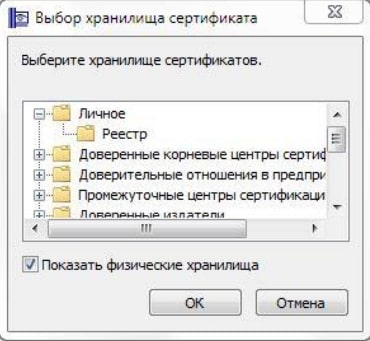
Шаг 11. Соглашаемся с установщиком и нажимаем «Далее» — «Готово».
Загружаем сертификат в реестр через действие «Просмотреть сертификаты в контейнере».
Данный вариант подойдет нам в том случае, если на основном носителе записан только контейнер секретного ключа, файл в формате *.000 (где *-имя папки ).
Шаг 1. Открываем «Пуск» — «Панель управления». Кликаем 2 раза по значку КриптоПро CSP. В разделе «Сервис» указываем «Просмотреть сертификаты в контейнере»:
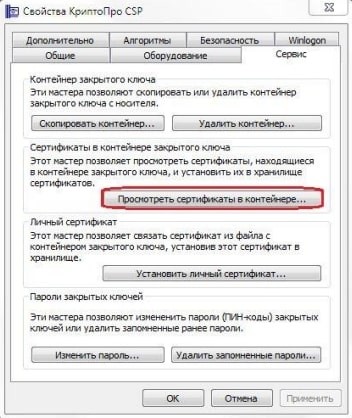
Шаг 2. Отмечаем контейнер и жмем «Обзор».
Шаг 3. В появившемся поле указываем реестр и подтверждаем – «Ок». Затем по подсказке установщика нажимаем «Далее».
Шаг 4. В следующем окне выбираем «Свойства»:
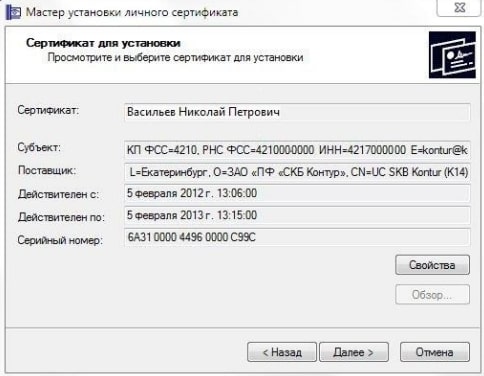
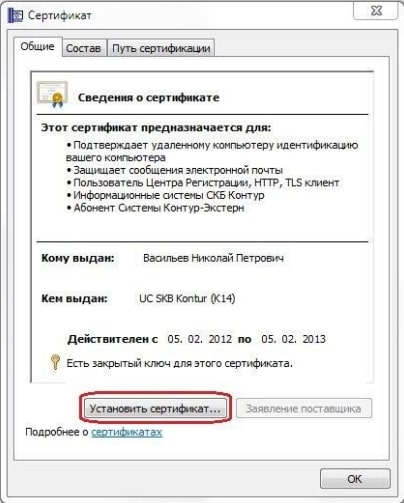
Шаг 5. Затем нажимаем установить сертификат. После чего мастер установки подскажет нажать «Далее».
Шаг 6. Чтобы указать хранилище сертификата, подтверждаем действие «Поместить все сертификаты в следующее хранилище». Кликаем «Обзор»:
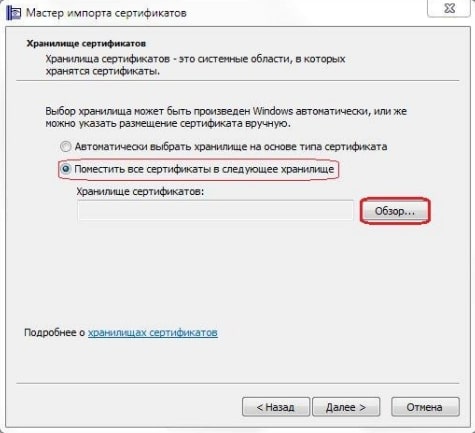
Шаг 7. Помечаем «Показать физические хранилища». Разворачиваем строку «Личные», нажимаем на строку «Реестр». Подтверждаем – «Ок»:
Шаг 8. Следуем системным подсказкам: нажимаем «Далее», а в конце – «Готово». Установка сертификата завершена.
Заключение
Теперь вы знаете, как установить КриптоПро и пользоваться программой бесплатно. Для новых пользователей после регистрации на официальном сайте разработчика доступен бесплатный ознакомительный период с полным доступом к функционалу на 90 дней. В некоторых случаях этого достаточно, но потом нужно будет купить лицензию для дальнейшей комфортной работы. Купить лицензию можно на официальном сайте компании или у уполномоченного представителя.
В сфере закупок электронные подписи используются для регистрации в ЕИС, электронного обмена документами, взаимодействия с электронными площадками. Удостоверяющие центры предлагают своим клиентам за дополнительную плату встроить лицензию КриптоПро в съемный носитель. В этом случае программа устанавливается автоматически на ПК. Но всегда нужно помнить о продлении лицензии, чтобы в работе не возникало пауз и недоразумений.