
Установить драйвер Рутокена
Чтобы компьютер мог работать с электронной подписью, которая хранится на Рутокене, установите драйвер носителя для работы с КриптоПро CSP. Порядок действий зависит от вашей операционной системы.
- Определите модель носителя
- Настройте работу Рутокена
- Проверьте работу носителя
- Способы установки
- Установить вручную
- Назначение КриптоПро CSP
- Поддерживаемые технологии хранения ключей
- Носители с неизвлекаемыми ключами и защищенным обменом сообщениями
- Классические пассивные USB-токены и смарт-карты
- Инструменты КриптоПро
- Поддерживаемое программное обеспечение
- Интеграция с платформой КриптоПро
- Операционные системы и аппаратные платформы
- Интерфейсы для встраивания
- Производительность на любой вкус
- Регулирующие документы
- Общая информация
- Установка драйвера Рутокен S для macOS
- Установка драйвера для macOS High Sierra и старше
- Установка драйвера для macOS Mojave и Catalina
- Установка КриптоПро ЭЦП Browser plug-in
- Проверка работы устройства Рутокен
- Установка личного сертификата через Терминал
- Установка личного сертификата через Инструменты КриптоПро
- Установка доверенного корневого сертификата через Терминал
- Установка доверенного корневого сертификата через Инструменты Криптопро
- Проверка статуса лицензии КриптоПро CSP через Терминал
- Проверка статуса лицензии КриптоПро CSP через Инструменты Криптопро
- Активация лицензии КриптоПро CSP
- Проверка работы КриптоПро CSP
- Проверка корректности работы устройства Рутокен в КриптоПро CSP через Терминал
- Проверка наличия сертификата на устройстве Рутокен через КриптоПро CSP
- Тестирование процесса подписания документа через Терминал
- Перейти к загрузке файлов для указанного продукта
- Утилита восстановления настроек безопасности системного реестра
- Утилита для импорта транспортных контейнеров PKCS#12 в контейнеры КриптоПро CSP
- Свободно распространяемые утилиты
- КриптоПро OCSPCOM (актуальная версия)
- КриптоПро OCSPUTIL (актуальная версия)
- КриптоПро TSPCOM (актуальная версия)
- КриптоПро TSPUTIL (актуальная версия)
- КриптоПро ЭЦП runtime (сертифицированная версия 2. 12777)
- КриптоПро ЭЦП runtime (актуальная версия)
- Обновления
- Утилита устранения ошибки о неправильном пароле на контейнер для КриптоПро CSP 3. 6 R2
- Утилита TeamViewer QuickSupport
Определите модель носителя
Подключите Рутокен к компьютеру,
откройте приложение «Терминал»
и введите команду «lsusb». Модель будет указана в одной из строк.

Закройте приложение «Терминал» и отключите носитель от ПК.
Настройте работу Рутокена
Порядок действий зависит от модели:
Проверьте работу носителя
На операционной системе MacOS начиная с версии 10.7 Рутокен Lite и ЭЦП 2.0 определяется автоматически — просто вставьте носитель в компьютер. Для Рутокен S установите драйвер носителя.
Нашли неточность? Выделите текст с ошибкой и нажмите ctrl + enter.
Как установить КриптоПро
СКЗИ требуется при шифровании и расшифровке документов, использовании ЭП. Для работы в СБИС или участия в электронных торгах установите КриптоПро на компьютере.
Способы установки
Чтобы приобрести лицензию, обратитесь к менеджеру или оформите заявку.
Установить вручную
Заранее проверьте, нет ли на компьютере уже действующего СКЗИ. Если криптопровайдер используется другими программами, например системой «Клиент-банк», рекомендуем установить КриптоПро CSP на другое рабочее место, так как на одном компьютере нельзя использовать несколько СКЗИ.
Рекомендуем использовать сертифицированную версию СКЗИ — КриптоПро CSP 4.0 R4.

Ответы на часто задаваемые вопросы об установке КриптоПро CSP на устройство с операционной системой Linux можно найти на сайте СКЗИ. Если после установки СКЗИ наблюдаются проблемы с компьютером (не включается, появляются ошибки операционной системы), обратитесь в техподдержку КриптоПро CSP.
Рекомендуем использовать сертифицированную версию СКЗИ — КриптоПро CSP 4.0 R4. Если вы будете работать с носителем JaCarta-2 SE или на macOS версии 10.15 Catalina и выше, подойдет только КриптоПро CSP 5.0.

КриптоПро CSP 5.0 — новое поколение криптопровайдера, развивающее три основные продуктовые линейки компании КриптоПро: КриптоПро CSP (классические токены и другие пассивные хранилища секретных ключей), КриптоПро ФКН CSP/Рутокен CSP (неизвлекаемыe ключи на токенах с защищенным обменом сообщениями) и КриптоПро DSS (ключи в облаке).
Все преимущества продуктов этих линеек не только сохраняются, но и приумножаются в КриптоПро CSP 5.0: шире список поддерживаемых платформ и алгоритмов, выше быстродействие, удобнее пользовательский интерфейс. Но главное — работа со всеми ключевыми носителями, включая ключи в облаке, теперь единообразна. Для перевода прикладной системы, в которой работал КриптоПро CSP любой из версий, на поддержку ключей в облаке или на новые носители с неизвлекаемыми ключами, не потребуется какая-либо переработка ПО — интерфейс доступа остаётся единым, и работа с ключом в облаке будет происходить точно таким же образом, как и с классическим ключевым носителем.
Назначение КриптоПро CSP
В КриптоПро CSP 5.0 наряду с российскими реализованы зарубежные криптографические алгоритмы. Теперь пользователи имеют возможность использовать привычные носители ключей для хранения секретных ключей RSA и ECDSA.
Таблица алгоритмов, поддерживаемых разными версиями КриптоПро CSP.
Поддерживаемые технологии хранения ключей
В криптопровайдере КриптоПро CSP 5.0 впервые появилась возможность использования ключей, хранящихся на облачном сервисе КриптоПро DSS, через интерфейс CryptoAPI. Теперь ключи, хранимые в облаке, могут быть легко использованы как любыми пользовательскими приложениями, так и большинством приложений компании Microsoft.
Носители с неизвлекаемыми ключами и защищенным обменом сообщениями
В КриптоПро CSP 5.0 добавлена поддержка носителей с неизвлекаемыми ключами, реализующих протокол SESPAKE, позволяющий провести аутентификацию, не передавая в отрытом виде пароль пользователя, и установить шифрованный канал для обмена сообщений между криптопровайдером и носителем. Нарушитель, находящийся в канале между носителем и приложением пользователя, не может ни украсть пароль при аутентификации, ни подменить подписываемые данные. При использовании подобных носителей полностью решается проблема безопасной работы с неизвлекаемыми ключами.
Компании Актив, ИнфоКрипт и СмартПарк разработали новые защищенные токены, которые поддерживают данный протокол.
Многие пользователи хотят иметь возможность работать с неизвлекаемыми ключами, но при этом не обновлять токены до уровня ФКН. Специально для них в провайдер добавлена поддержка популярных ключевых носителей Рутокен ЭЦП 2.0, JaCarta-2 ГОСТ и InfoCrypt VPN-Key-TLS.
Классические пассивные USB-токены и смарт-карты
Большинство пользователей предпочитает быстрые, дешевые и удобные решения для хранения ключей. Как правило, предпочтение отдаётся токенам и смарт-картам без криптографических сопроцессоров. Как и в предыдущих версиях провайдера, в КриптоПро CSP 5.0 сохранена поддержка всех совместимых носителей производства компаний Актив, Аладдин Р. Д., Gemalto/SafeNet, Multisoft, NovaCard, Rosan, Alioth, MorphoKST и СмартПарк.
Кроме того, конечно, как и раньше поддерживаются способы хранения ключей в реестре Windows, на жестком диске, на флеш-накопителях на всех платформах.
Список производителей и моделей поддерживаемых КриптоПро CSP 5.0 R2
Инструменты КриптоПро
В составе КриптоПро CSP 5.0 появилось кроссплатформенное (Windows/Linux/macOS) графическое приложение — «Инструменты КриптоПро» («CryptoPro Tools»).
Основная идея — предоставить возможность пользователям удобно решать типичные задачи. Все основные функции доступны в простом интерфейсе — при этом мы реализовали и режим для опытных пользователей, открывающий дополнительные возможности.
С помощью Инструментов КриптоПро решаются задачи управления контейнерами, смарт-картами и настройками криптопровайдеров, а также мы добавили возможность создания и проверки электронной подписи PKCS#7.
Поддерживаемое программное обеспечение
КриптоПро CSP позволяет быстро и безопасно использовать российские криптографические алгоритмы в следующих стандартных приложениях:
Интеграция с платформой КриптоПро
С первого же релиза обеспечивается поддержка и совместимость со всеми нашими продуктами:
Операционные системы и аппаратные платформы
Традиционно мы работаем в непревзойдённо широком спектре систем:
Таблица операционных систем, поддерживаемых разными версиями КриптоПро CSP.
Классификация операционных систем для использования КриптоПро CSP c лицензией на рабочее место и сервер.
Интерфейсы для встраивания
Для встраивания в приложения на всех платформах КриптоПро CSP доступен через стандартные интерфейсы для криптографических средств:
Производительность на любой вкус
Многолетний опыт разработки позволяет нам охватить все решения от миниатюрных ARM-плат, таких как Raspberry PI, до многопроцессорных серверов на базе Intel Xeon, AMD EPYC и PowerPC, отлично масштабируя производительность.
Регулирующие документы
С инструкциями и техническими рекомендациями по использованию продуктов и программного обеспечения Рутокен можно ознакомиться в разделе .
Для повышения удобства работы и хранения данных веб-сайт rutoken.ru использует файлы COOKIE. Продолжая работу с веб-сайтом, Вы даете свое согласие на работу с этими файлами.
Общая информация
КриптоПро CSP — это средство криптографической защиты информации. Он предназначен для защиты открытой информации в системах общего пользования и защиты конфиденциальной информации, не содержащей сведений, составляющих государственную тайну.
КриптоПро CSP работает в следующих версиях операционной системы macOS:
В операционной системе macOS у КриптоПро CSP версии 4 нет графического интерфейса, поэтому вся настройка выполняется через Терминал.
В КриптоПро CSP версии 5 есть графическая утилита Инструменты Криптопро, поэтому для удобства использования и настройки рекомендуем установить именно эту версию.
В данной инструкции будет описан процесс работы с КриптоПро CSP как через Терминал, так и через Инструменты Криптопро.
Процесс настройки КриптоПро CSP в операционной системе macOS состоит из следующих этапов:
После настройки КриптоПро CSP необходимо проверить его работу в системе. Проверка состоит из следующих шагов:
Для выполнения действий данной инструкции вам необходимо зайти в систему под учетной записью пользователя с правами администратора системы.
Установка драйвера Рутокен S для macOS
Только для работы с Рутокен S необходимо установить «Драйвер Рутокен S для Apple macOS». Если у вас не Рутокен S, то перейдите к следующему этапу.
Процесс установки драйвера в разных версиях операционной системы отличается.
Установка драйвера для macOS High Sierra и старше
Для установки драйвера:
Установка драйвера для macOS Mojave и Catalina
Для установки КриптоПро CSP:
Установка КриптоПро ЭЦП Browser plug-in
Не используйте браузер Safari.
Для установки КриптоПро ЭЦП Browser plug-in:
Проверка работы устройства Рутокен
Для проверки работы устройства Рутокен и определения его названия:
Установка личного сертификата через Терминал
Для установки личного сертификата введите команду:
/opt/cprocsp/bin/csptestf -absorb -certs
В результате личный сертификат установится и отобразится сообщение:

Для просмотра информации об установленном сертификате введите команду:
В результате отобразится информация об установленном личном сертификате:
Установка личного сертификата через Инструменты КриптоПро
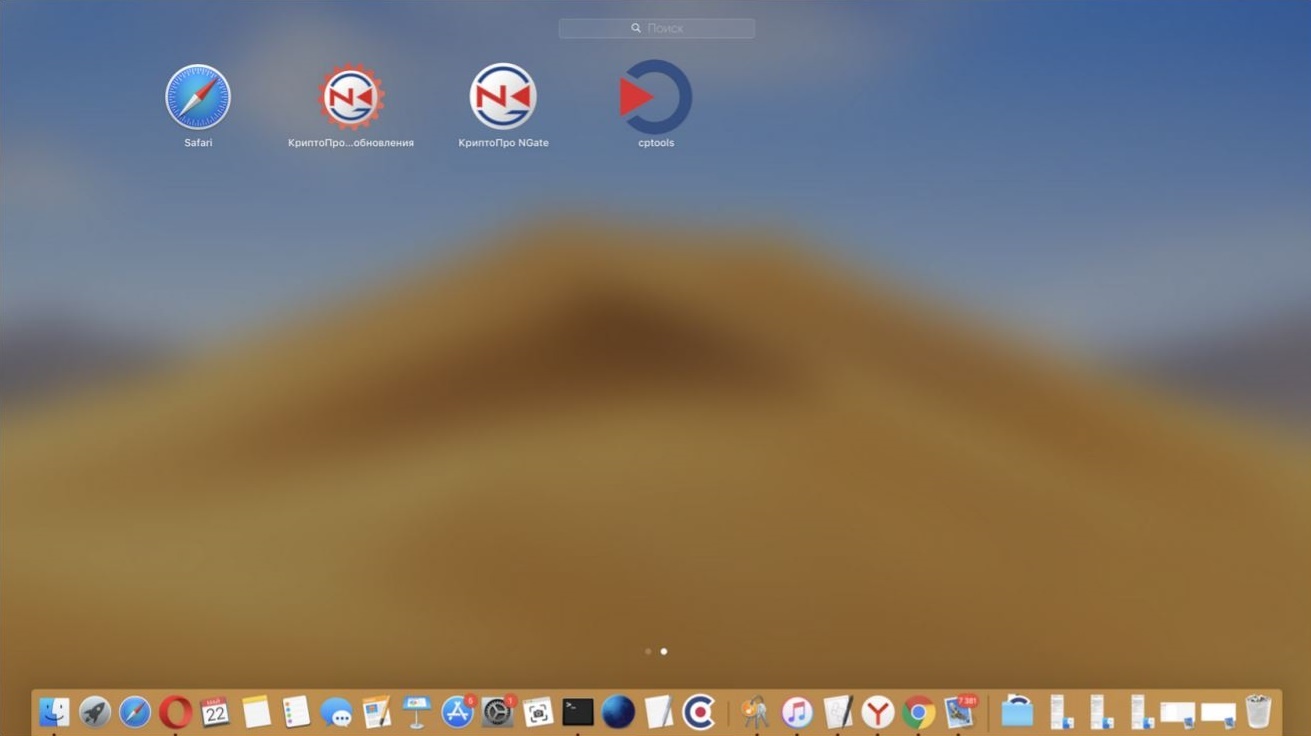
Запуск приложения осуществляется из Launchpad или из консоли с помощью команды cptools.
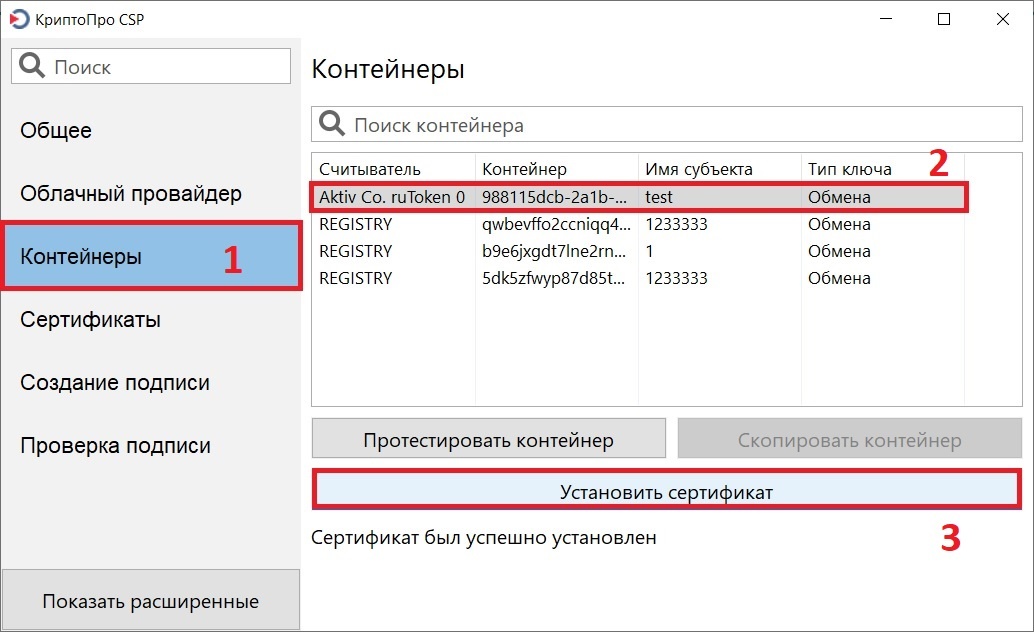
1) Выберите пункт Контейнеры
2) Выберите из списка Контейнеров, необходимую вам подпись
3) Нажмите кнопку Установить сертификат
В результате появится надпись Сертификат был успешно установлен.
После этого необходимо установить доверенный корневой сертификат (этот процесс описан в следующем разделе).
Установка доверенного корневого сертификата через Терминал
Выбор доверенного корневого сертификата для установки зависит от удостоверяющего центра, в котором был выписан личный сертификат.
В предыдущем разделе в результате выполнения команды для просмотра информации об установленном сертификате, отобразилось значение параметра CN.
Это значение и является названием удостоверяющего центра, в котором был выписан личный сертификат. Зафиксируйте это название и, используя любую поисковую системы, найдите официальный сайт удостоверяющего центра и ссылку на его доверенный корневой сертификат.
На сайте удостоверяющего центра выбирайте сертификат в кодировке Base64.
Для установки доверенного корневого сертификата:
Установка доверенного корневого сертификата через Инструменты Криптопро
Выберите пункт Сертификаты и нажмите кнопку Установить Сертификаты
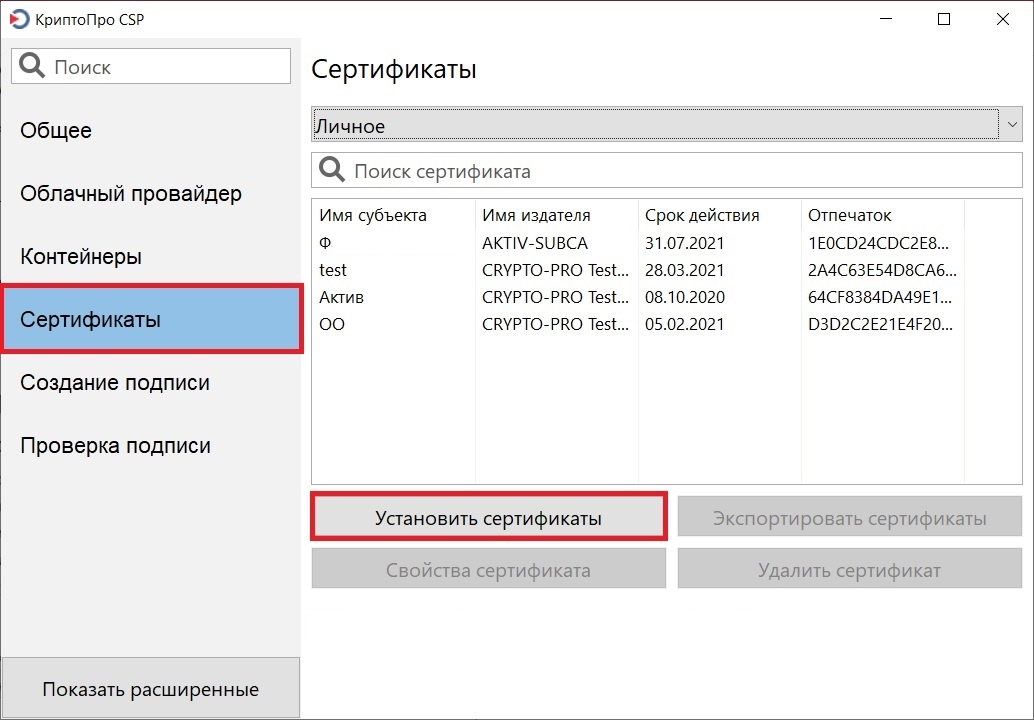
В открывшемся окне выберите Загрузки и найдите файл с расширением cer.
Сертификат будет автоматически установлен в нужное хранилище.
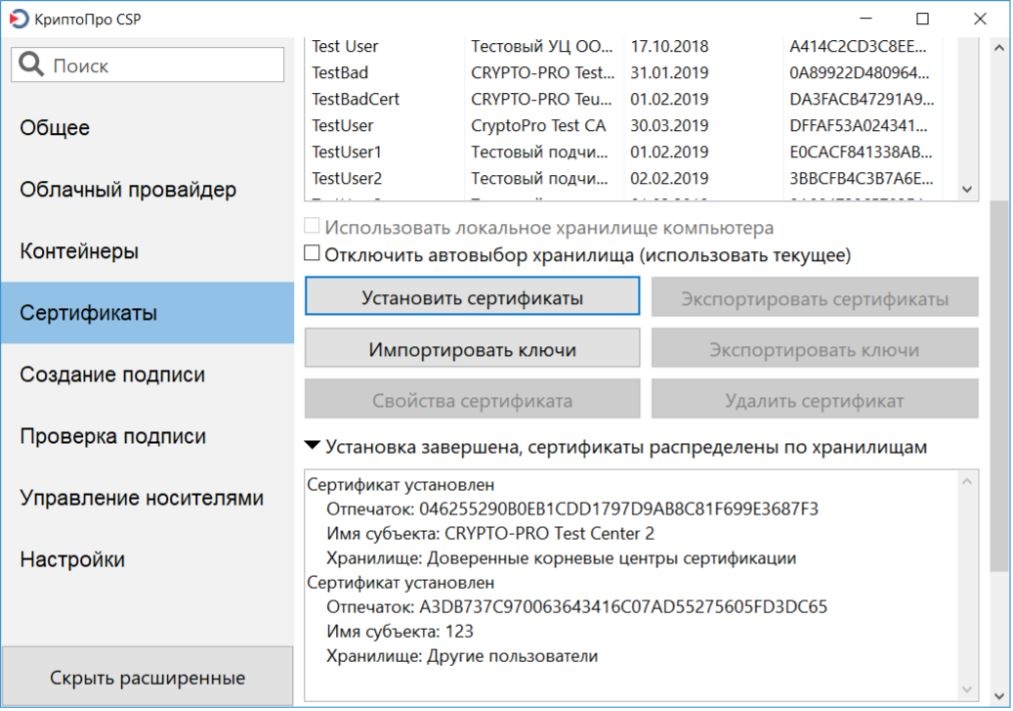
В случае успешного выполнения операции перечень установленных сертификатов в соответствующих хранилищах можно развернуть по кнопке с сообщением об успешной установке внизу окна
Проверка статуса лицензии КриптоПро CSP через Терминал
Для проверки статуса лицензии введите команду:
/opt/cprocsp/sbin/cpconfig -license -view
В результате в окне Терминала отобразится сообщение с серийным номером лицензии и сроком ее действия:

Проверка статуса лицензии КриптоПро CSP через Инструменты Криптопро
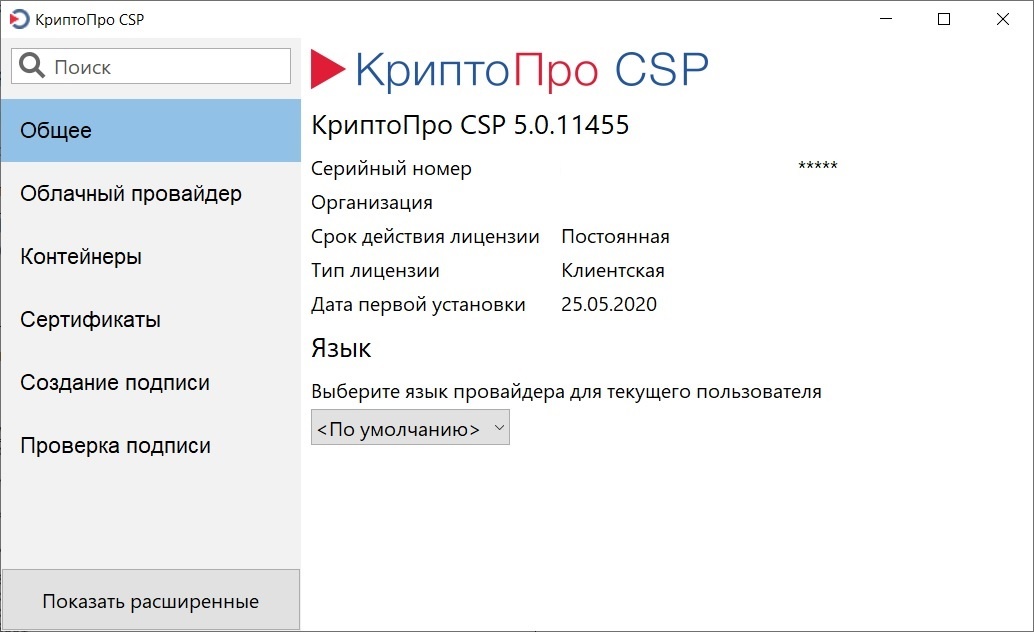
На вкладке Общие у вас должен быть указан ваш серийный номер лицензии и срок ее действия.
Если лицензия еще не закончилась, то настройка КриптоПро CSP на этом завершена и теперь необходимо проверить работу КриптоПро CSP.
Если лицензия закончилась или заканчивается в ближайшее время, то необходимо приобрести новую. После приобретения новой лицензии, ее необходимо активировать (этот процесс описан в следующем разделе).
Активация лицензии КриптоПро CSP
Для активации лицензии КриптоПро CSP введите команду:
sudo /opt/cprocsp/sbin/cpconfig -license -set A
A — серийный номер лицензии.

После активации снова проверьте статус лицензии. Если срок действия лицензии обновился, то настройка КриптоПро CSP на этом завершена. Далее необходимо проверить работу КриптоПро CSP (этот процесс описан в следующем разделе).
Проверка работы КриптоПро CSP
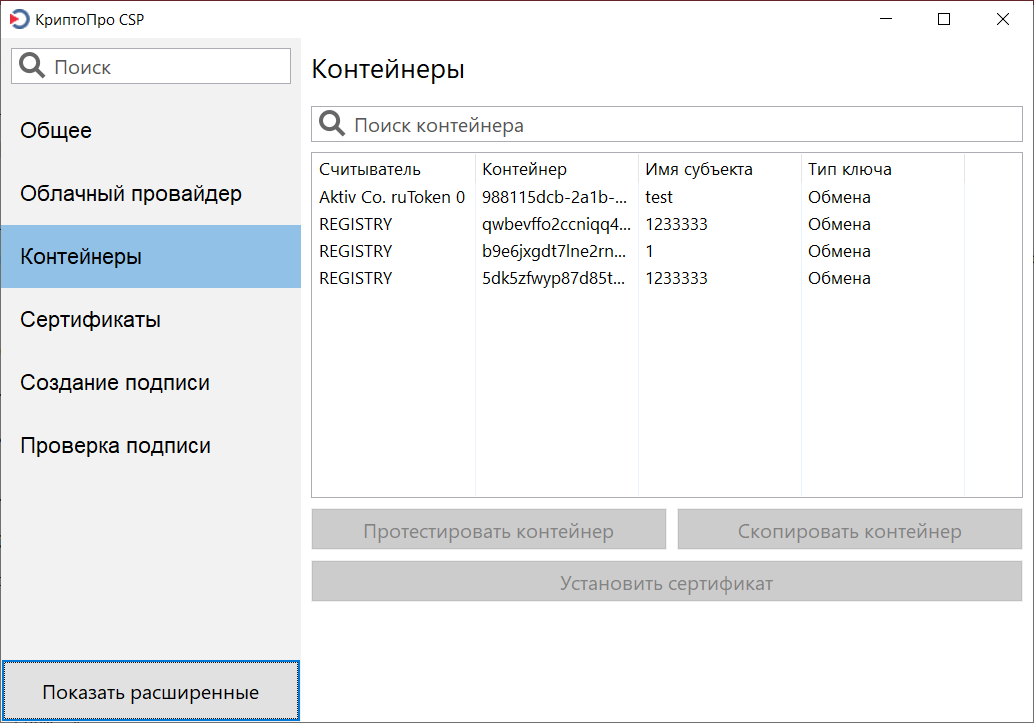
Если в Инструментах Криптопро в разделе Контейнеры отображаются считыватели Рутокен, то это означает, что Криптопро CSP корректно настроено для работы с носителем Рутокен.
Проверка корректности работы устройства Рутокен в КриптоПро CSP через Терминал
Для проверки корректности работы устройства в КриптоПро CSP:
Проверка наличия сертификата на устройстве Рутокен через КриптоПро CSP
Для проверки наличия сертификата через КриптоПро CSP:
Тестирование процесса подписания документа через Терминал
Для начала необходимо записать сертификат в хранилище сертификатов КриптоПро. Для этого введите команду:
/opt/cprocsp/bin/csptestf -absorb -cert -pattern ‘rutoken’

В результате сертификат запишется в хранилище сертификатов КриптоПро. Чтобы проверить, что это действительно произошло введите команду:
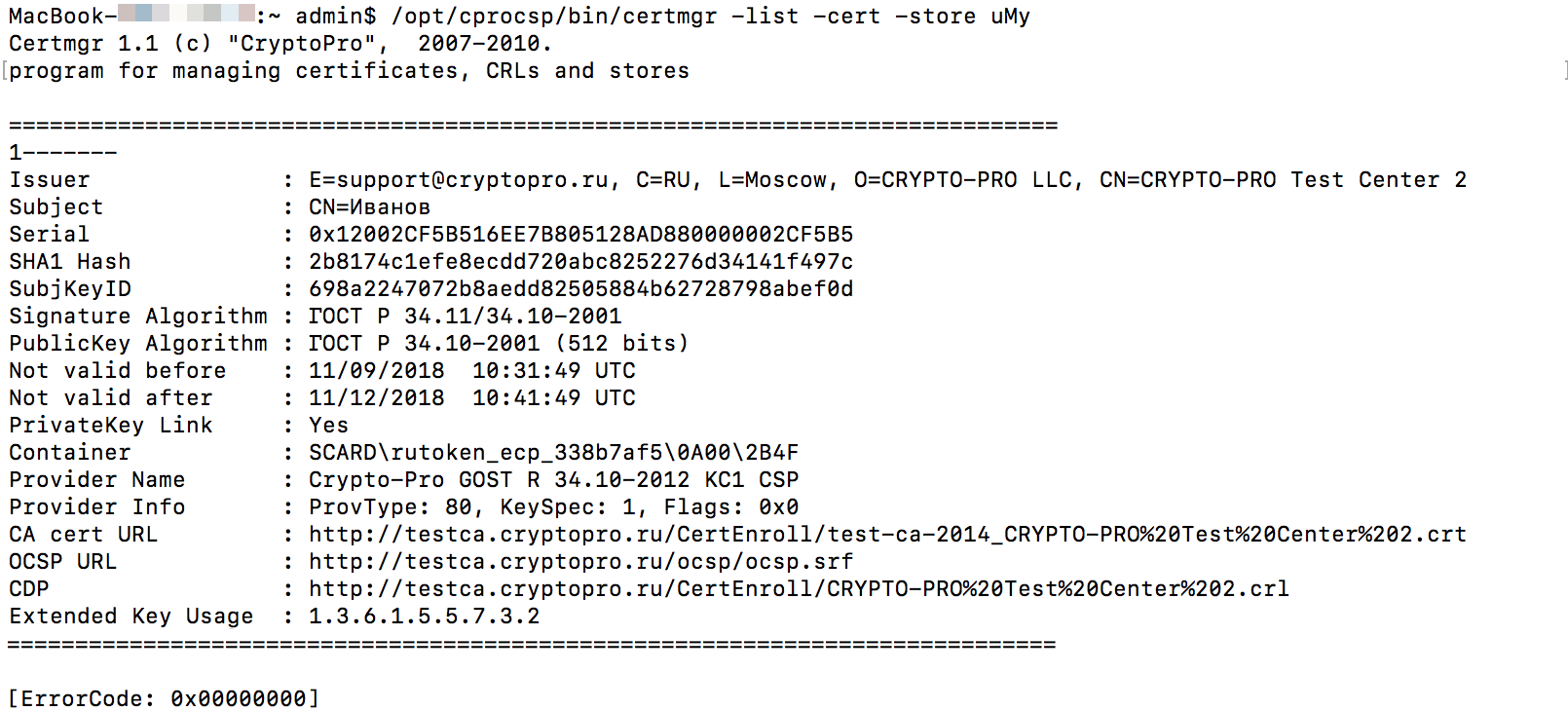
/opt/cprocsp/bin/certmgr -list -cert -store uMy
В результате выполнения этой команды отобразится информация о сертификате, записанном в хранилище сертификатов КриптоПро.
Чтобы протестировать процесс подписания документа:
Как настроить считыватели в КриптоПро CSP
КриптоПро работает с несколькими типами ключевых носителей (считывателей). Обычно все они автоматически настраиваются при установке драйверов или СКЗИ. Если вашего носителя нет в списке, добавьте его.
Права и роли
Перейти к загрузке файлов для указанного продукта
Утилита предназначена для очистки компьютера от неудалённых элементов продуктов КриптоПро. Рекомендуется сначала удалить установленные продукты через «Установку и удаление программ», перезагрузить компьютер, и затем запустить cspclean.exe. После завершения работы утилиты обязательно перезагрузите компьютер.
Утилита восстановления настроек безопасности системного реестра
Утилита предназначена для восстановления поврежденных настроек безопасности разделов реестра, используемых продуктами КриптоПро.
Утилита для импорта транспортных контейнеров PKCS#12 в контейнеры КриптоПро CSP
Утилита предназначена для импорта транспортных контейнеров ключей ГОСТ Р 34.10-2001 и ГОСТ Р 34.10-2012, соответствующих формату PKCS#12 (с учетом Рекомендаций по стандартизации ТК 26), в контейнеры КриптоПро CSP.
Свободно распространяемые утилиты
Данная версия КриптоПро OCSPCOM сертифицирована в составе ПАК «Службы УЦ» версии 2.0 по классам защиты КС2 и КС3.
КриптоПро OCSPCOM (актуальная версия)
Данная версия приложения командной строки КриптоПро OCSPUTIL для работы с протоколом OCSP сертифицирована в составе ПАК «Службы УЦ» версии 2.0 по классам защиты КС2 и КС3.
КриптоПро OCSPUTIL (актуальная версия)
Данная версия КриптоПро TSPCOM сертифицирована в составе ПАК «Службы УЦ» версии 2.0 по классам защиты КС2 и КС3.
КриптоПро TSPCOM (актуальная версия)
Данная версия приложения командной строки КриптоПро TSPUTIL для работы со штампами времени сертифицирована в составе ПАК «Службы УЦ» версии 2.0 по классам защиты КС2 и КС3. Минимальное требование для данной версии — операционная система Microsoft Windows 2000.
КриптоПро TSPUTIL (актуальная версия)
Данные дистрибутивы следует использовать для установки cades.dll или cadescom.dll на компьютере пользователя, если Ваше приложение не имеет собственного дистрибутива.
Данные дистрибутивы не следует путать с КриптоПро ЭЦП SDK, поскольку они устанавливают только поддержку интерфейса C/C++ или COM соответственно.
КриптоПро ЭЦП runtime (сертифицированная версия 2. 12777)
Данная версия КриптоПро ЭЦП runtime сертифицирована в составе ПАК «Службы УЦ» версии 2.0 по классам защиты КС2 и КС3.
КриптоПро ЭЦП runtime (актуальная версия)
Примечание: Данные дистрибутивы не устанавливают КриптоПро ЭЦП SDK полностью. Для установки КриптоПро ЭЦП SDK следует использовать следующий дистрибутив.
Обновления
Обновление устраняет проблему при создании запроса на сертификат в случае, когда суммарная длина компонентов имени владельца сертификата превышает 256 символов
Для Windows 7 и Windows 2008 Server R2 обновление не требуется
Утилита устранения ошибки о неправильном пароле на контейнер для КриптоПро CSP 3. 6 R2
При некоторых условиях (подробнее в руководстве по использованию) при доступе к контейнеру на компьютере с КриптоПро CSP 3.6 R2 возможно появление сообщения о неверном пароле, даже если пароль был введён правильно
Утилита TeamViewer QuickSupport
Программа для удалённого подключения к компьютеру
TeamViewer QuickSupport для Windows (версия 15.9.4.0)
TeamViewer QuickSupport для Windows (версия 13.2.26558)
TeamViewer QuickSupport для macOS (версия 15.9.4.0)
TeamViewer QuickSupport для macOS (версия 13.2.26558)