

Из нашей статьи вы узнаете:
«КриптоАРМ» — программа для работы с электронной подписью, а также шифрования и дешифрования данных. Установка программы производится в несколько шагов — мы подготовили инструкцию, чтобы вам было проще разобраться.
Для осуществления электронного документооборота необходимо, чтобы документы были подписаны электронной подписью (ЭП, ЭЦП). Это обязательное условие, так как документ без подписи не может считаться юридически значимым.
Рассказываем, что и в каком порядке нужно сделать, чтобы подписать документ электронной подписью.
«КриптоАРМ» — программа, в которой можно подписывать электронные документы разных форматов. Популярные форматы, с которыми можно работать в программе — PDF и XML.
В этой статье мы расскажем о преимуществах и особенностях «КриптоАРМ» и о том, как подписать электронной подписью XML и PDF файлы.
Как подписать электронный документ?
С помощью программы «КриптоАРМ» вы можете подписать отдельный файл или папку файлов (при этом будет создана подпись для каждого файла, входящего в указанную папку. Подписанные файлы автоматически сохраняются в папку с исходными данными).
Подписать данные вы можете через:
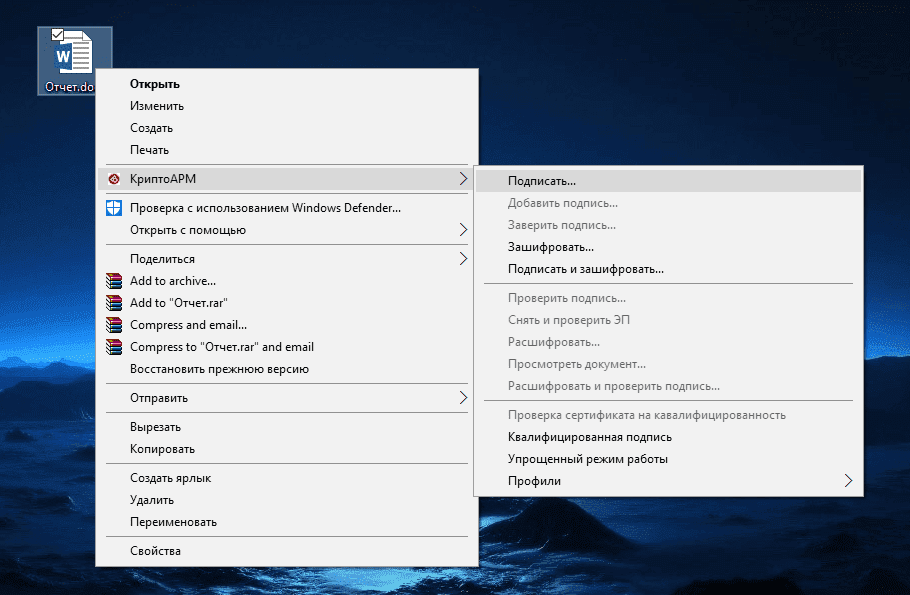
Выберите пункт Подписать. Далее следуйте рекомендациям Помощника по выполнению операции:
Программа «КриптоАРМ» предназначена для подписания и шифрования документов. Порядок установки зависит от лицензии, которую вы приобрели.
КриптоАРМ Стандарт или Стандарт Плюс
КриптоАРМ установлен и готов к работе.
Лицензии, права и роли
Нашли неточность? Выделите текст с ошибкой и нажмите ctrl + enter.
Появилось предупреждение «Нет полного доверия к сертификату подписи»
При шифровании в КриптоАРМ процесс завершается с предупреждением: «Нет полного доверия к сертификату подписи».

- Причина №1. Не настроен КриптоАРМ
- Причина №2. Отсутствует или устарел список отозванных сертификатов
- Причина №3. Сертификаты УЦ не установлены или установлены в другое хранилище
- Как создать и подписать файл в формате SIG с помощью ЭЦП
- Что из себя представляет «КриптоАРМ»
- Как подписать файл «КриптоАРМ»
- Пошаговая инструкция
- Как с помощью ЭЦП подписать документ в формате PDF
- Как с помощью ЭЦП подписать документы формата Word и Excel
- Пошаговая инструкция по установке КриптоАРМ
- Как создать файл электронной подписи в формате SIG
- , затем – Подписать
- Что потребуется
Причина №1. Не настроен КриптоАРМ
Откройте «Пуск/КриптоАРМ/КриптоАРМ». В меню нажмите «Настройки/Управление настройками» и перейдите в раздел «Режимы». Убедитесь, что снят флаг «Включить режим квалифицированной подписи».

Причина №2. Отсутствует или устарел список отозванных сертификатов
То же самое повторите для вашего сертификата.
Причина №3. Сертификаты УЦ не установлены или установлены в другое хранилище
Все сертификаты УЦ должны находиться в хранилище «Промежуточные центры сертификации».
Как зашифровать и подписать файл в КриптоАРМ
Для работы на государственных порталах, электронных торговых площадках, в различных информационных системах может потребоваться программа КриптоАРМ. Она позволяет шифровать и подписывать файлы, создавать отсоединенную ЭП. Каждая система предъявляет свои требования к загружаемым документам: расширению, кодировке, сертификатам получателей и прочее.
Разберем, как зашифровать и подписать файл в программе КриптоАРМ версии 5.4, на примере отчета для портала ФСРАР и ГОЗ (Минобороны).
Участники алкогольного рынка (оптовики, розничные продавцы и производители алкогольной продукции) обязаны сдавать отчетность в ФСРАР. Подробнее читайте в статье «Росалкогольрегулирование».
Отчет в формате *.xml, шифруется и подписывается прикрепленной ЭП. После этого файл с расширением *.xml.sig.zip.enc загружается на портал ФСРАР. Порядок действий зависит от версии приложения.
Организации, которые выполняют государственный оборонный заказ (ГОЗ) Минобороны, должны отчитываться об исполнении контракта. Если у компании есть военное представительство — ежемесячно, не позднее 10 числа месяца, следующего за отчетным. Все остальные — в течение десяти дней со дня получения запроса Министерства обороны.
Отчет в формате *.xml подписывается отсоединенной электронной подписью и передается в Минобороны на флеш-накопителе.
Как подписать документ электронной подписью в КриптоАРМ ГОСТ
КриптоАРМ ГОСТ — это программа для электронной подписи и шифрования документов, которая используется при организации электронного документооборота. Электронная подпись (ЭП) является аналогом личной подписи и позволяет обмениваться документами на предприятии и подавать документы в государственные органы удалённо, в электронном варианте, без бумажной волокиты.
Организация электронного документооборота удобнее по сравнению с бумажным и исключает подделку подписей или подпись документов “задним числом”. Использование электронной подписи упрощает взаимодействие с государственными органами. Электронные версии документов, подписанные ЭП, принимают такие государственные органы и инстанции, как Росреестр, ФСРАР, Банк России, РосАккредитация и др.
Чтобы электронная подпись имела юридическую силу, она должна быть квалифицированной, то есть должна быть выдана Удостоверяющим центром, который аккредитован государством.
С помощью программы подписи и шифрования документов КриптоАРМ ГОСТ можно подписать и заверить любые виды электронным документов в любом расширении.
Что нужно для подписи файлов:
Чтобы подписать документ в КриптоАРМ ГОСТ:
Выберите пункт меню Подписать и зашифровать (при этом будет зашифрован и подписан отдельно каждый файл, входящий в указанную папку. Зашифрованные и подписанные файлы автоматически сохраняются в папку с исходными данными).
Далее следуйте рекомендациям Мастера выполнения операции:
1. На первом шаге для упрощения работы вы можете выбрать в списке одну из уже установленных настроек для подписи и шифрования. Если вы хотите в дальнейшем использовать выбранную настройку по умолчанию, установите флаг в пункте Использовать настройку по умолчанию.
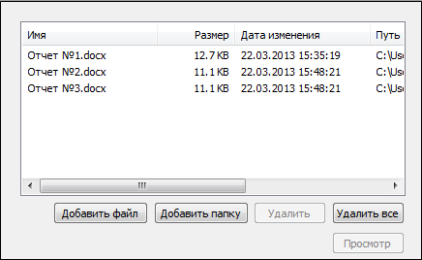
2. Выберите отдельный файл и папку с файлами, которые необходимо зашифровать и подписать (кнопки Добавить файл и Добавить папку соответственно).
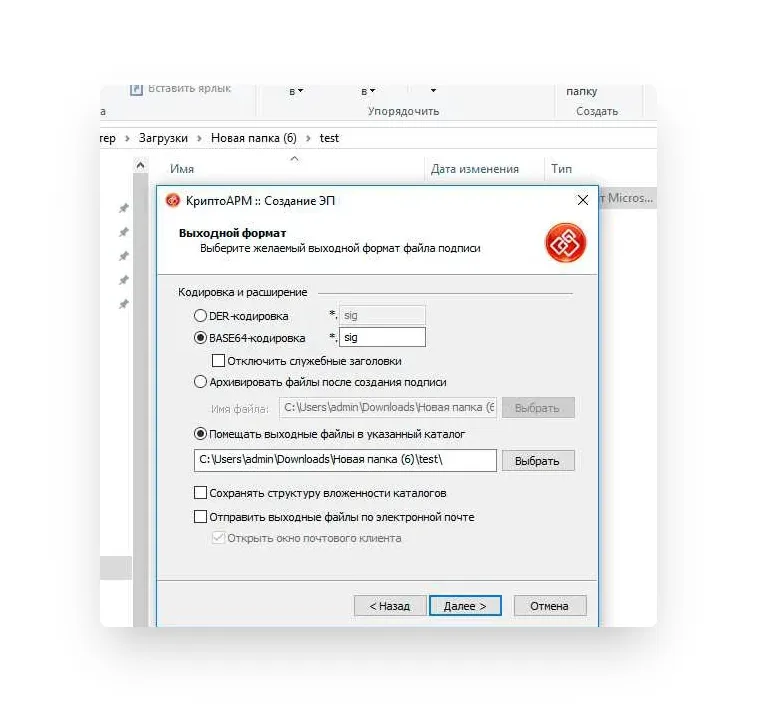
3. Первым этапом укажите параметры для создания электронной подписи данных. Сначала укажите выходной формат файла подписи: кодировку и расширение выходного файла.
Отключить служебные заголовки. Расширения подписанного файла *.sig.
4. Далее установите параметры подписи.
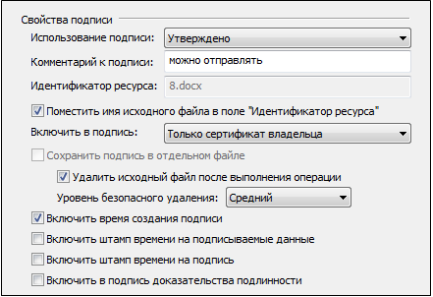
Использование подписи. Укажите необходимое назначение подписи. О том, как создавать новые назначения вы можете узнать в разделе Операции со справочниками назначений.
Включить в подпись:
— только сертификат владельца — режим, установленный по умолчанию. В атрибуты подписи добавляется единственный сертификат;
— путь сертификации без корневого сертификата — в атрибуты подписи добавляется цепочка сертификатов, за исключением корневого сертификата;
— все сертификаты пути сертификации — в атрибуты подписи добавляется вся цепочка сертификатов, в том числе и корневой сертификат;
— не включать сертификаты в подпись — в атрибуты подписи не включаются сертификаты.
Удалить исходный файл после выполнения операции. Если вы решили создать файл совмещенной подписи, вы можете удалить исходный файл после выполнения операции.
Уровень безопасного удаления. Подробнее о настройках уровня безопасного удаления читайте в разделе Настройки каталогов хранения файлов.
Включить время создания подписи. При установке флага — в файл подписи будет включено время подписи.
Флаги Включить штамп времени на подписываемые данные и Включить штамп времени на подпись, доступны только при установленной лицензии на модуль TSP (КриптоПро TSP client 2.0.)
Флаг Включить в подпись доказательства подлинности доступен только при установленной лицензии на модули TSP и OCSP (КриптоПро TSP client 2.0 и КриптоПро OCSP client 2.0.)
5. Если был установлен флаг Включить в подпись Штамп Времени, в следующем окне укажите параметры Службы Штампов Времени.
6. Выберите личный сертификат для создания ЭП (кнопка Выбрать).
7. Для доступа к выбранному ключевому контейнеру (ГОСТ сертификата) введите пароль.
8. Вторым этапом укажите параметры для шифрования данных. Укажите настройки для выходного формата файла.
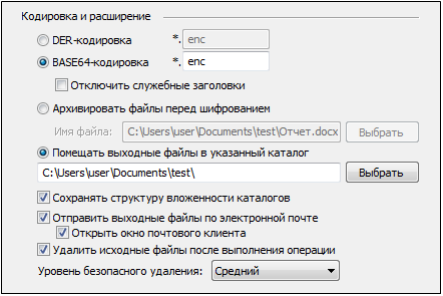
Кодировка и расширение.
Архивировать файлы перед шифрованием.
В строке Имя файла укажите путь до архива и имя создаваемого архива.
Помещать выходные файлы в указанный каталог.
Если выбрать этот режим и оставить поле ввода пути к каталогу не заполненным, то выходные файлы будут формироваться в каталоге входных файлов.
Сохранять структуру вложенности каталогов.
Отправить выходные файлы по электронной почте.
В окне Свойства шифрования выберите режим шифрования данных. Для этого поставьте переключатель напротив соответствующей строки:
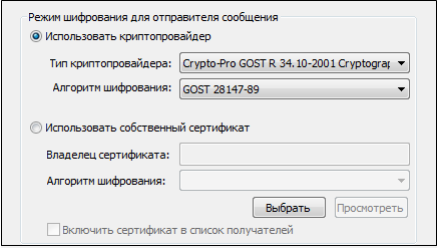
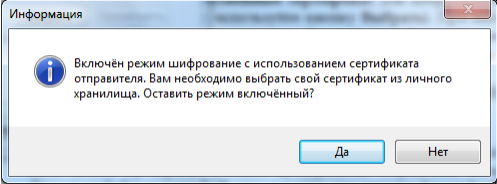
Подробнее о настройке параметров шифрования вы можете прочитать в разделе Настройки операции шифрования.
9. На следующем шаге выберите сертификаты получателей шифруемого файла, используя кнопку Добавить.
Чтобы иметь возможность расшифровать зашифрованный вами файл, вы должны добавить личный сертификат в список сертификатов получателей зашифрованного файла. Если на предыдущем шаге вы включили режим, при котором для шифрования будет использоваться ваш личный сертификат, на шаге выбора сертификатов получателей он автоматически будет занесен в список.
Обратите внимание, для шифрования необходимо, чтобы ключи отправителя и получателя могли быть использованы для шифрования данных.
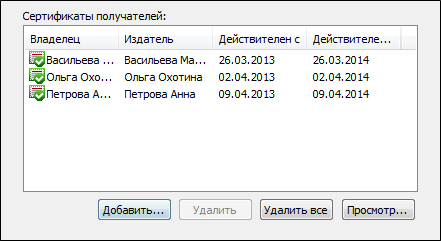
10. Для отправки подписанных и зашифрованных данных по электронной почте укажите тему сообщения, адрес получателя и текст письма:
11. После завершения сбора параметров для выполнения шифрования возникнет окно с информацией о статусе операции и об используемых параметрах: сертификат, которым был зашифрован файл и сертификат получателя (-ей). Для продолжения нажмите кнопку Готово.
Все указанные параметры можно сохранить в настройку для дальнейшего использования. Для этого установите флаг в пункте Сохранить данные в настройку для дальнейшего использования и введите наименование настройки. Также вы можете сохранить все данные в уже существующую настройку, выбрав ее название из списка.
12. Начнется процесс подписи и шифрования файла. Вы можете прервать его, нажав на кнопку Отмена.
13. При отправке подписанных и зашифрованных данных по электронной почте (если вы указали «Открыть окно почтового клиента») откроется окно вашего почтового клиента для редактирования сообщения перед отправкой. Внесите необходимые изменения и отправьте письмо стандартным образом.
14. Далее возникнет окно Результат выполнения операции со статусом завершения операции.
Чтобы просмотреть детальную информацию о результатах шифрования и используемых параметрах: имя исходного файла, имя выходного (зашифрованного) файла, статус операции, длительность выполнения операции, нажмите кнопку Детали.
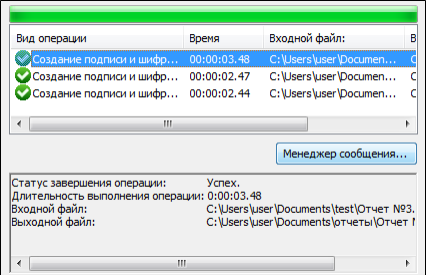
Вы можете отредактировать список получателей зашифрованных и подписанных данных, просмотреть и сохранить исходные данные.
1. Выделите запись в списке окна Результат выполнения операции и нажмите на кнопку Менеджер сообщения.
2. Откроется окно Управление шифрованными данными, в котором вы можете:
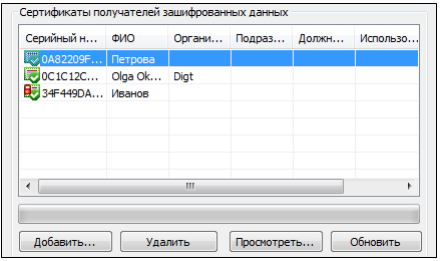
Сертификат расшифрования данных отмечается значком
. Сертификатом расшифрования становится первый из списка сертификат получателей, имеющий закрытый ключ. Остальные сертификаты отмечаются стандартными значками.
Вы можете расширить/сократить список сертификатов получателей файла (кнопки Добавить и Удалить соответственно). При нажатии на кнопку Применить или ОК данные будут повторно зашифрованы и подписаны в адрес измененного списка получателей.
Как создать и подписать файл в формате SIG с помощью ЭЦП
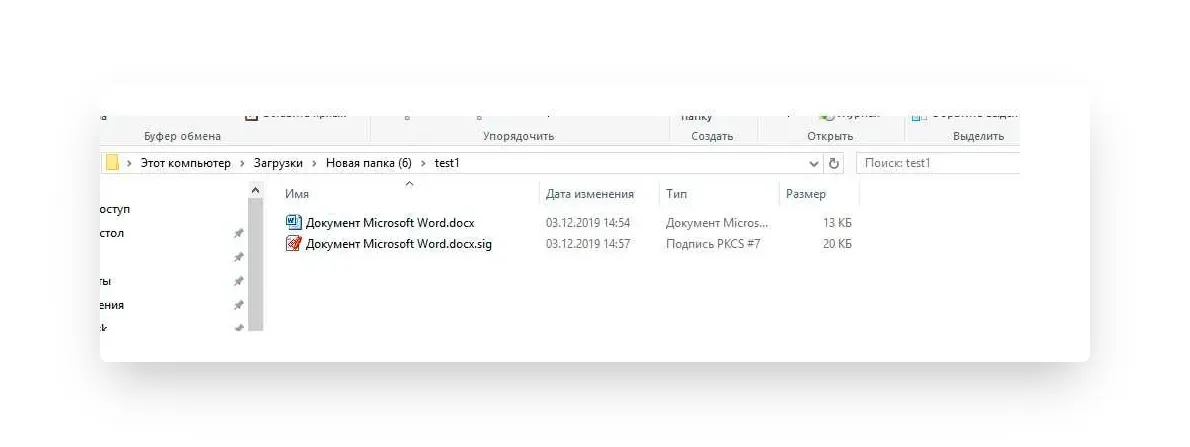
Как видно по изображению, файл с подписанным документом не только имеет другой формат, но и больше исходного по размеру. Это связано с добавлением подписи.
Чтобы сформировать документ в формате SIG или посмотреть содержимое документа с таким форматом, потребуется специальное ПО для шифрования и расшифрования данных, создания и проверки ЭЦП.
Что из себя представляет «КриптоАРМ»
«КриптоАРМ» шифрует и расшифровывает данные и создаёт ключи проверки электронной подписи. В своей основе программа использует популярный криптопровайдер «КриптоПро CSP».
Программа нужна для шифрования данных файлов различных форматов, проверки корректности электронных подписей, а также отправки соответствующих файлов на электронную почту. Также предусмотрена работа с сертификатами электронной подписи.
С помощью «КриптоАРМ» можно подписать XML файл или PDF документ в единичном экземпляре или сразу целую папку. При подписании нескольких документов в папке для каждого файла, входящего в неё, создаётся подпись.
Кроме того, в «КриптоАРМ» можно создать запрос в удостоверяющий центр, чтобы получить или отозвать сертификат. Программа позволяет выполнять с запросами такие операции, как создание, просмотр, фильтрация и удаление.
Если вам нужно подписать электронный документ с помощью криптопровайдера «КриптоПро CSP», потребуется версия «Стандарт» или «Стандарт PRO».
Как подписать файл «КриптоАРМ»
В бесплатной версии «КриптоАРМ» подписывать документы с помощью электронной подписи можно будет лишь в течение 14 дней. При этом все функции программы будут доступны без ограничений. Если вы захотите подписывать электронные документы в «КриптоАРМ» в дальнейшем, потребуется приобрести лицензию.
Пошаговая инструкция
После установки программы можно приступить к подписанию документов:
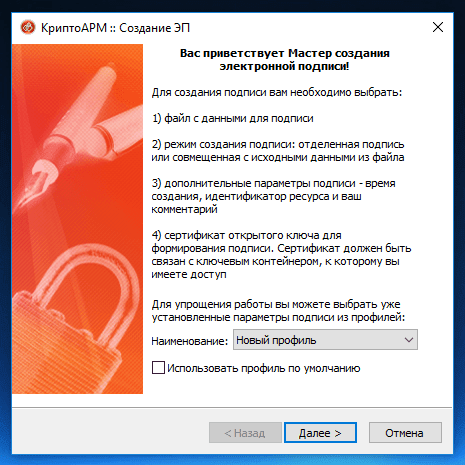
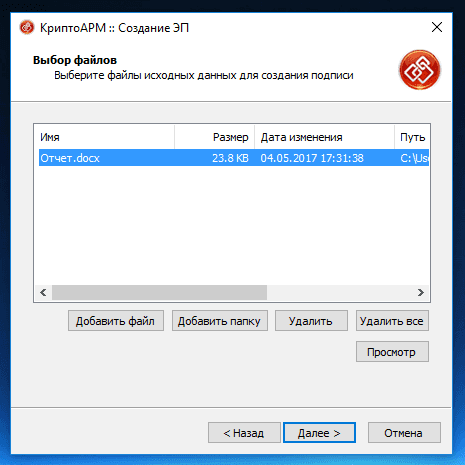
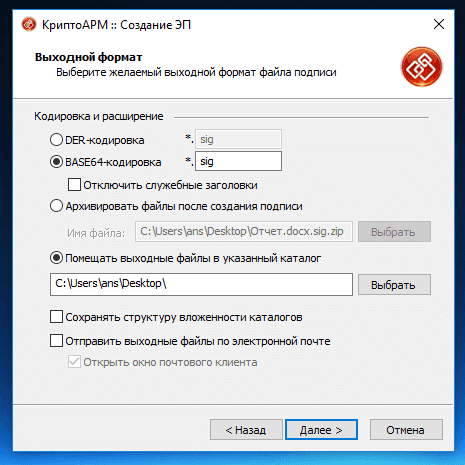
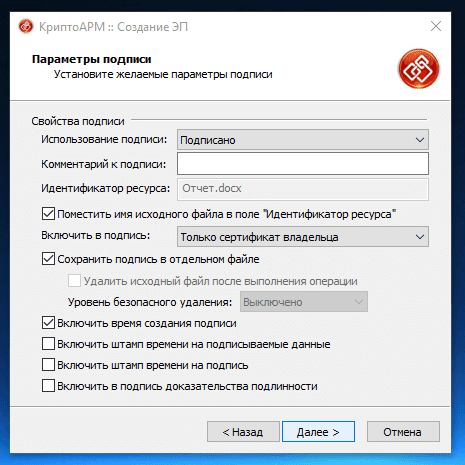
После настройки параметров нажмите «Далее».
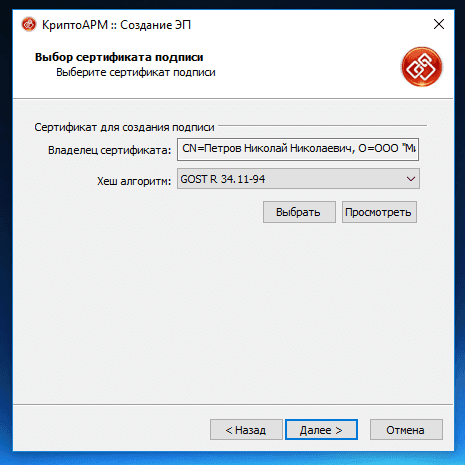
После проверки все информации нажмите «Готово».
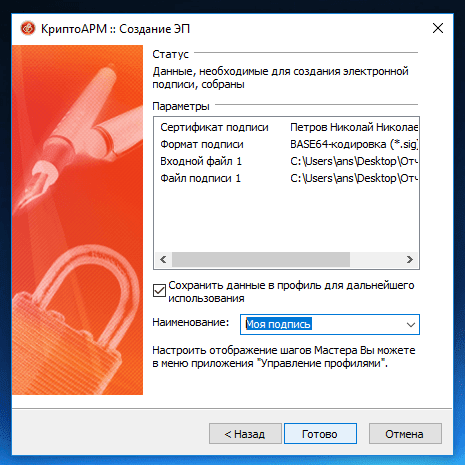
После совершённых действий выбранные файлы будут подписаны электронной подписью, о чём будет сказано в соответствующем уведомлении.
Если у вас ещё нет программы для подписания и шифрования «КриптоАРМ» или криптопровайдера «КриптоПро CSP», вы можете приобрести это ПО в нашем УЦ «Калуга Астрал» по выгодной цене, заполнив
Как с помощью ЭЦП подписать документ в формате PDF
Для создания и проверки электронной подписи в программах для работы с PDF-файлами Adobe Acrobat, Adobe Reader предусмотрен модуль КриптоПро PDF.
Прежде чем подписывать документ, для работы с КриптоПро PDF нужно установить и настроить Acrobat Reader DC либо Adobe Acrobat Pro.
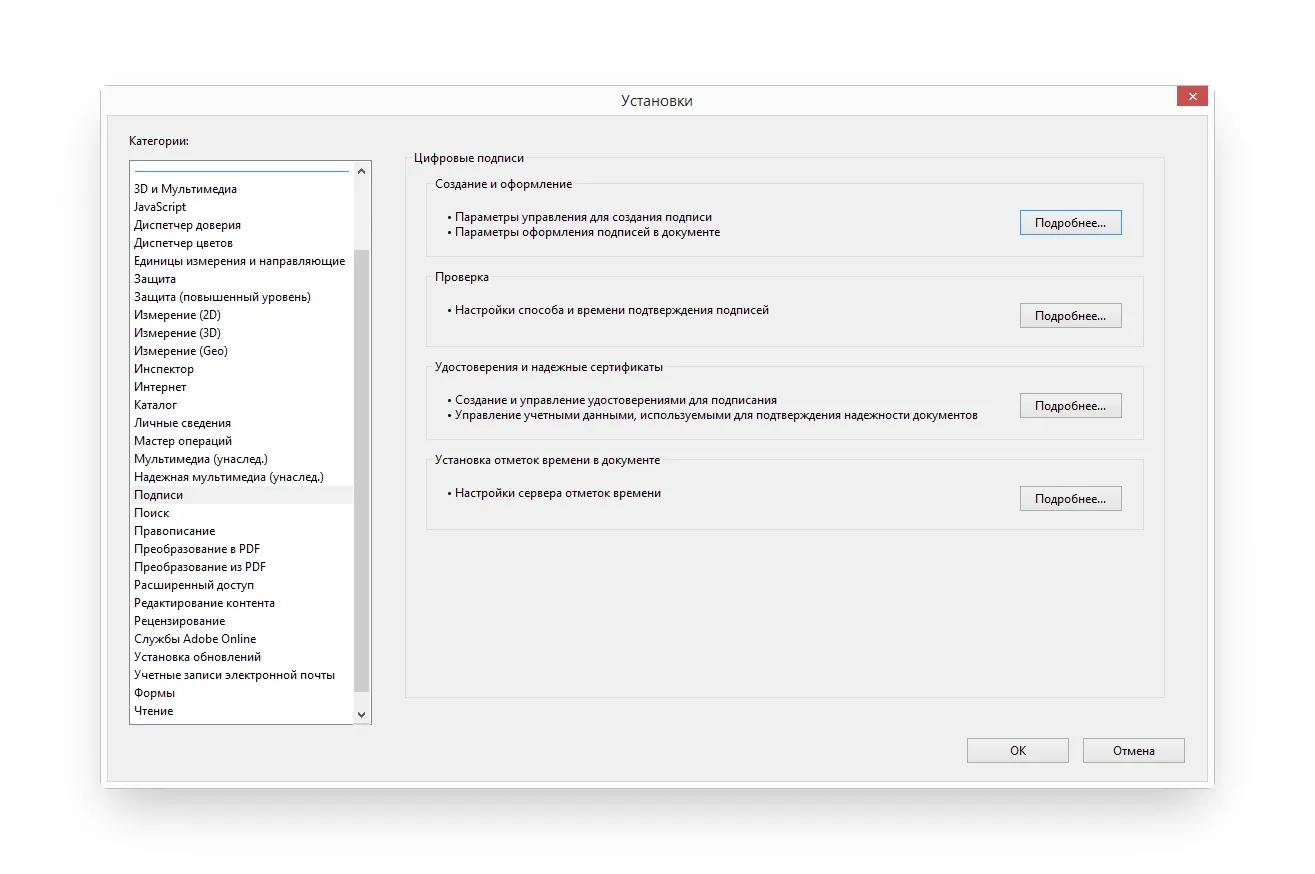
Рассмотрим настройку на примере Acrobat Reader DC:
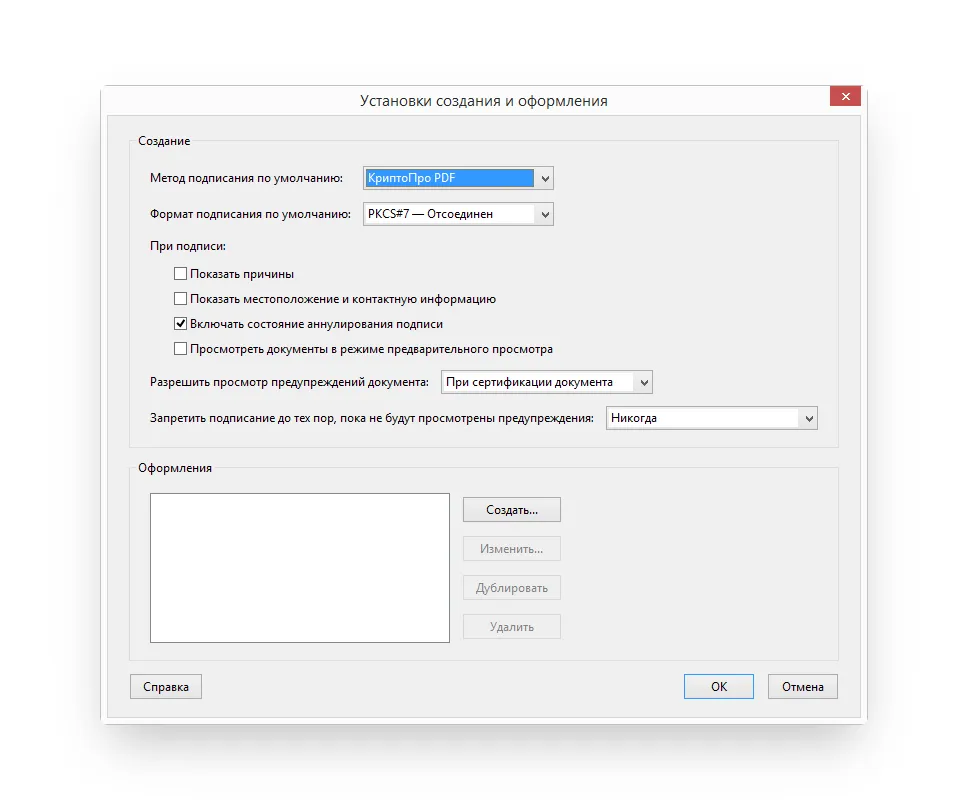
Чтобы подписать PDF-файл:
Как с помощью ЭЦП подписать документы формата Word и Excel
Чтобы документ, подписанный в Word или Excel, обладал юридической силой, необходимо предварительно установить КриптоПро Office Signature — специальный программный модуль, позволяющий создавать и проверять ЭЦП по алгоритмам программ Word и Excel.
Порядок действий при подписании документа для разных версий MS Office отличается.
Для программ, начиная с версии MS Office 2010, алгоритм следующий:
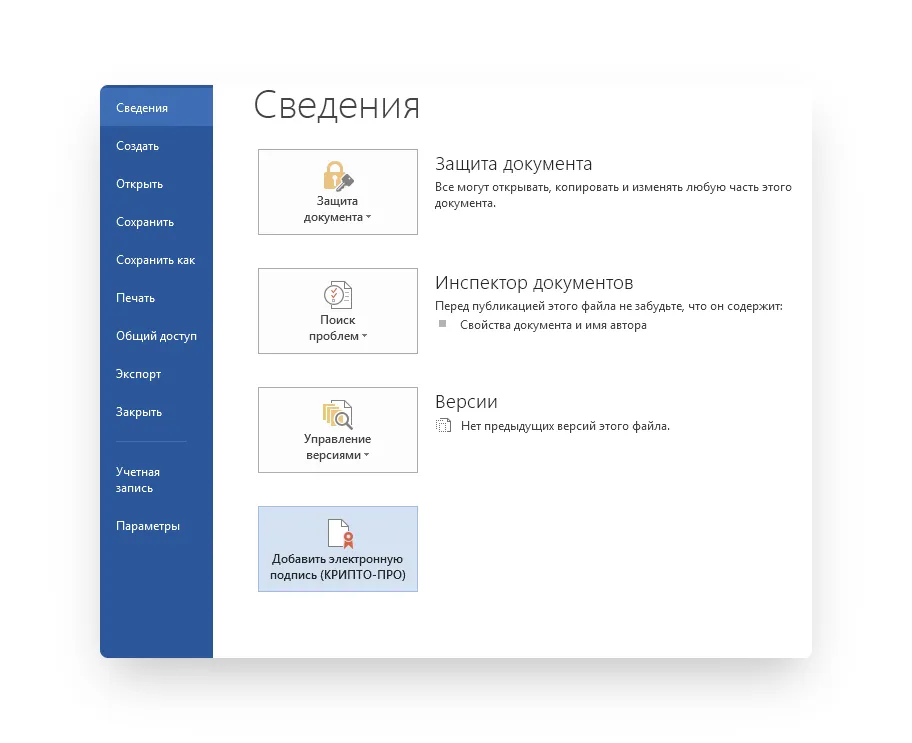
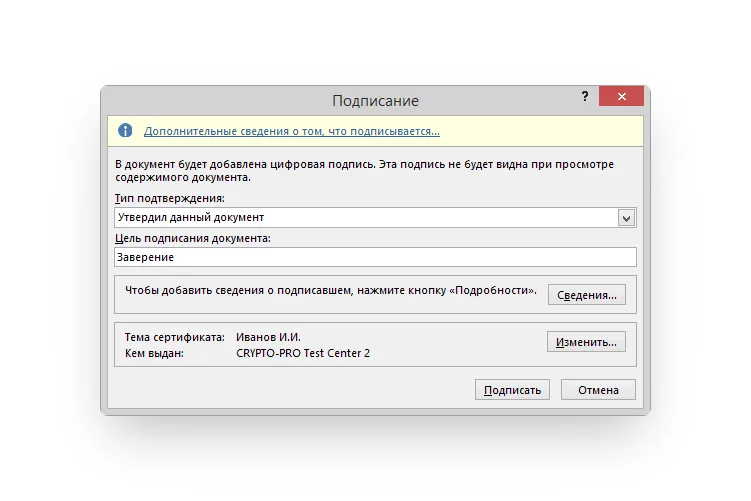
Если ключевой контейнер защищён паролем, нужно указать его в соответствующем окне. Если ключевой контейнер защищён паролем, нужно указать его в соответствующем окне.
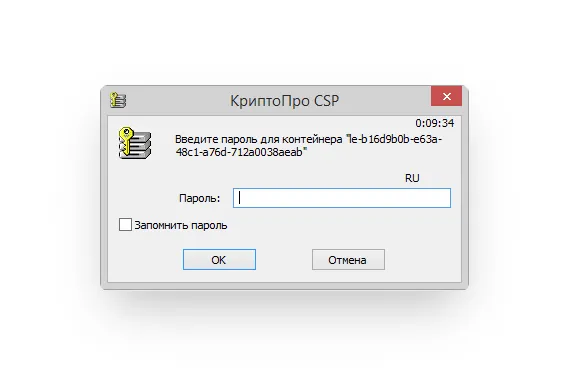
Если пароль указан правильно, появится сообщение об успешном подписании документа.
Обратите внимание! Если создать подпись в одной версии КриптоПро Office Signature, а проверять её в другой, результат проверки может быть некорректным.
Пошаговая инструкция по установке КриптоАРМ
После скачивания дистрибутива можно приступить к непосредственной установке и настройке «КриптоАРМ»:
Шаг 1. Запустите файл TrustedDesktop.exe.
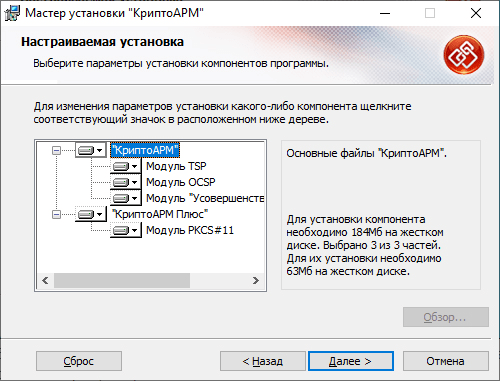
Шаг 2. Выберите формат установки — «Быстрая» и «Настраиваемая». Первая рекомендуется к выбору и занимает меньше места, вторая позволяет выбрать дополнительные параметры. Затем нажмите «Далее».
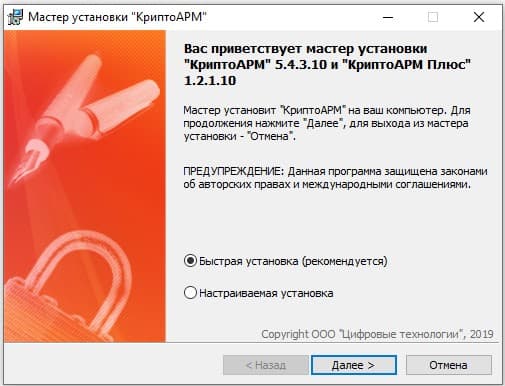
Шаг 3. Если вы выбрали настраиваемую установку, то в следующем шаге выберете дополнительные модули и директорию для установки.
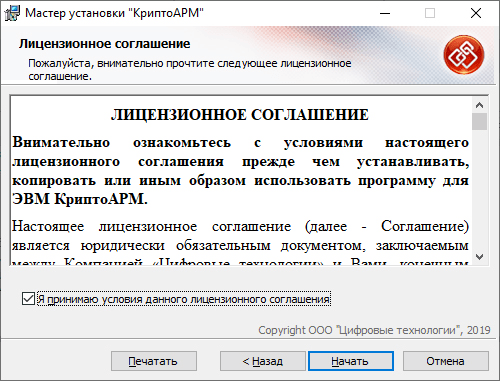
Шаг 4. Этот шаг общий для обоих вариантов установки: прочитайте лицензионное соглашение и примите его условия, поставив соответствующую галочку. После этого нажмите «Начать».
Шаг 5. После этого начнётся установка программы. По окончании нажмите кнопку «Готово».
«КриптоАРМ» после установки в первые две недели работает на версии «Стандарт Плюс». По истечению 14 дней программа автоматически переключается на версию «Стандарт».
После этого программа будет активирована, и работу с ней можно будет продолжить.
Как создать файл электронной подписи в формате SIG
Процесс создания документа в формате SIG мы рассмотрим на примере программы КриптоАРМ. Чтобы создать подписанный документ необходимо:
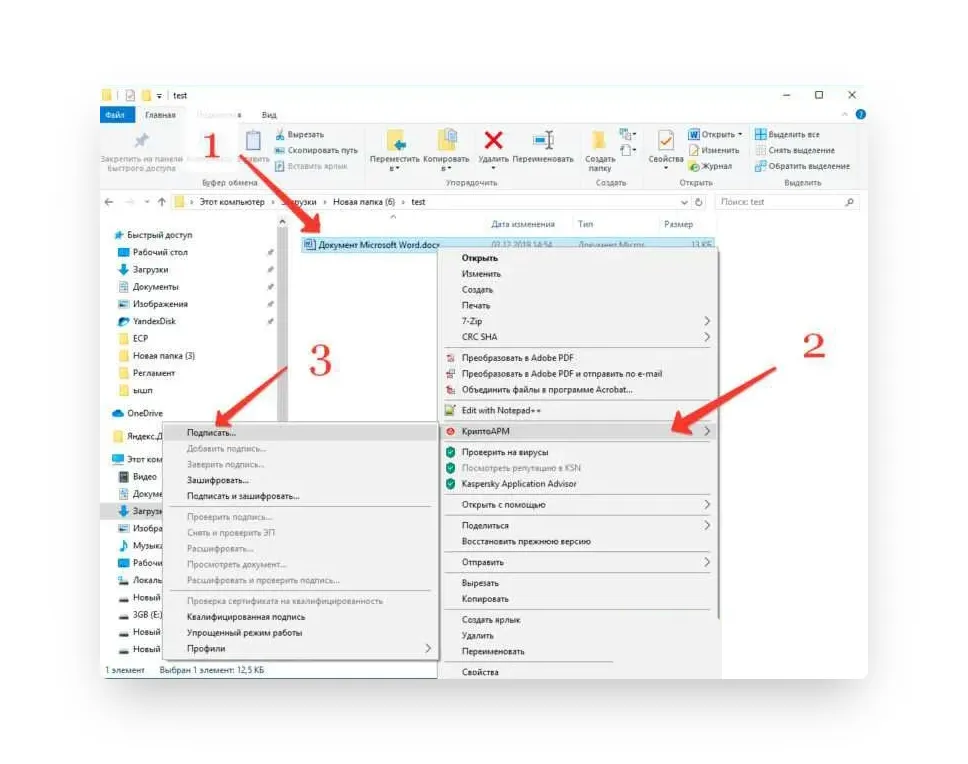
Выбрать исходный документ, кликнув по нему правой кнопкой мыши
, выбрать в меню КриптоАРМ
, затем – Подписать
.
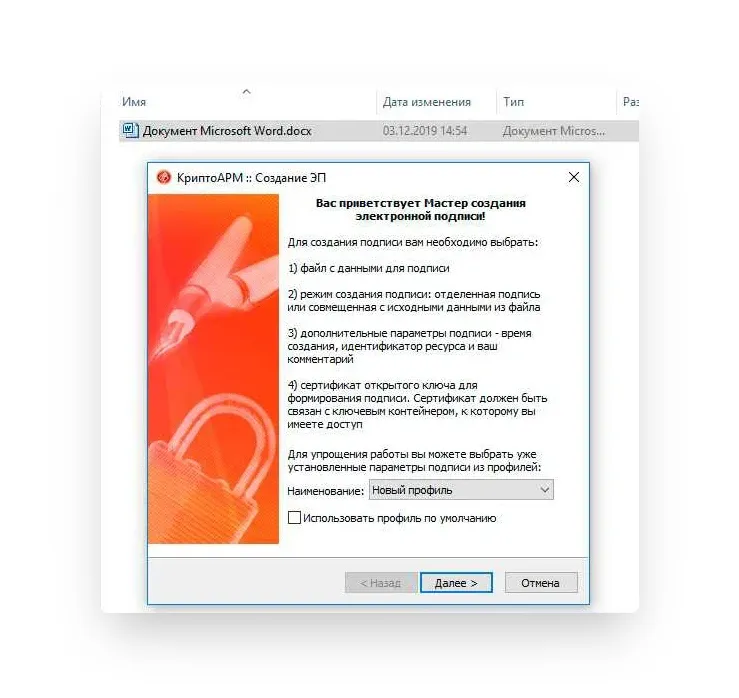
Выбрать в списке исходный файл для подписания. При необходимости можно добавить дополнительные файлы, которые нужно подписать.
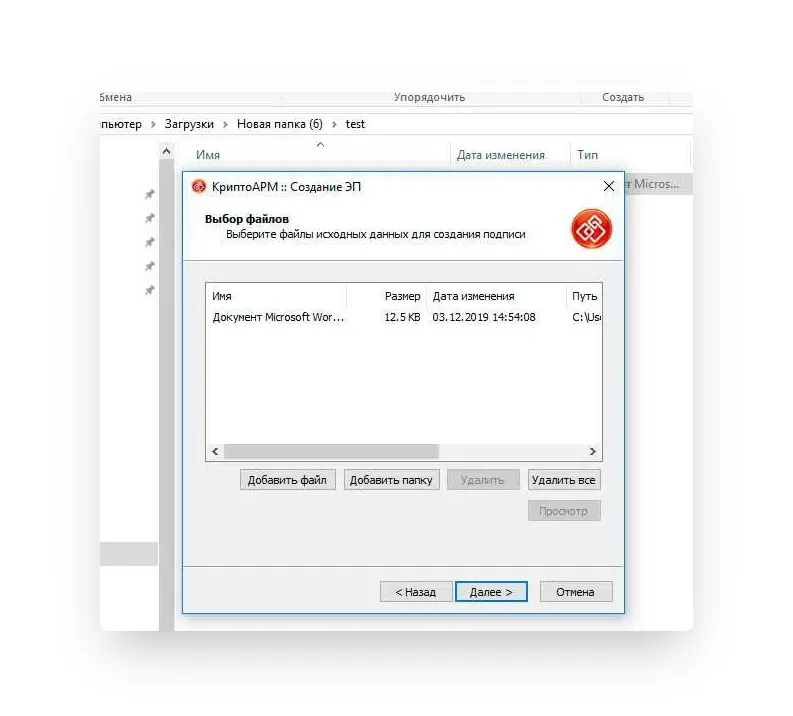
Выбрать формат, в который будет преобразован исходный файл. По умолчанию установлен sig, поэтому менять в нашем случае ничего не нужно.
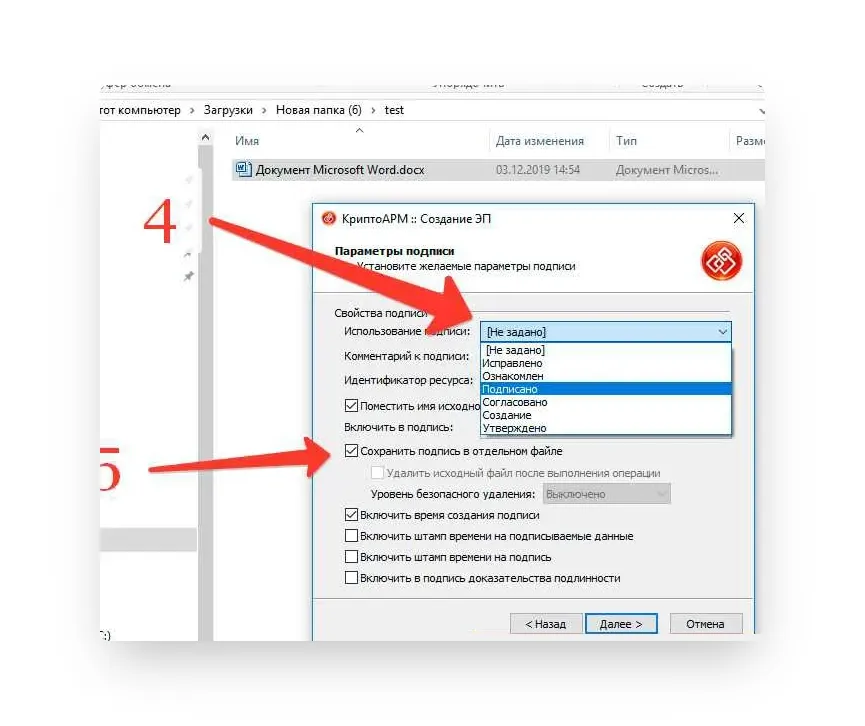
В блоке свойства подписи выбрать Подписано рядом с параметром Использование подписи
. Если необходимо сохранить отдельный файл в формате SIG, отмечаем соответствующий параметр
.
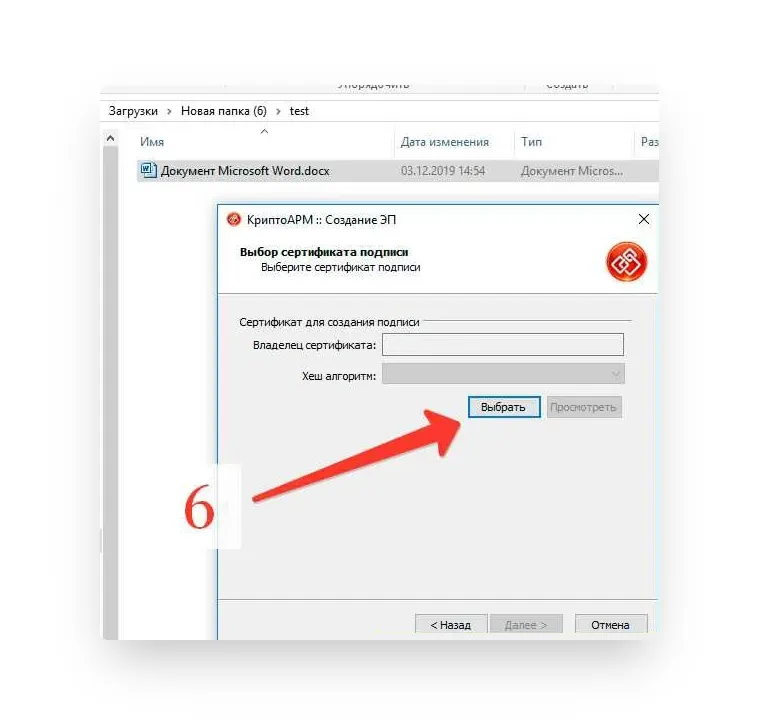
Нажать кнопку Выбрать
в окне Выбор сертификата подписи.
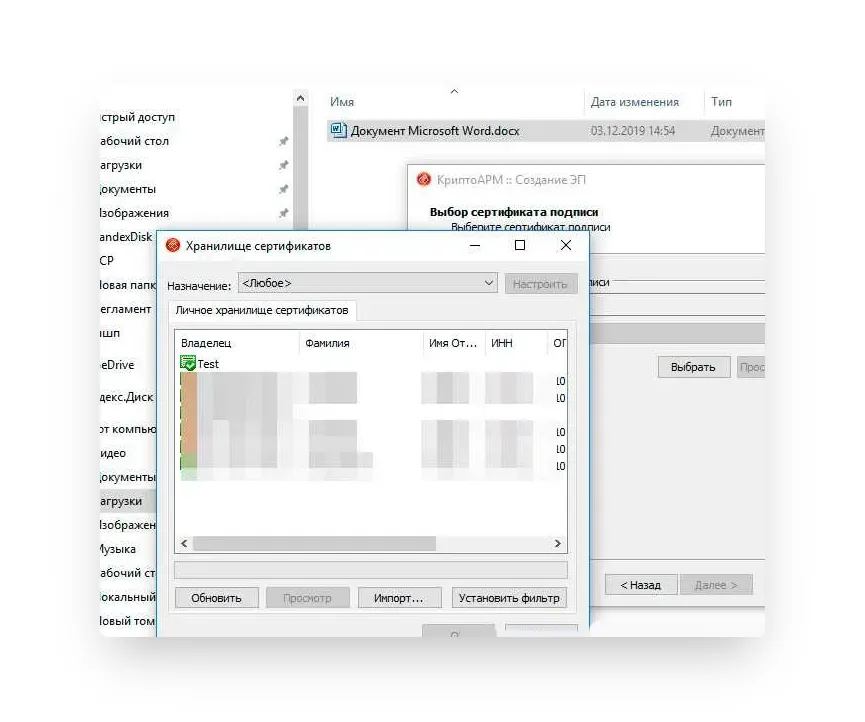
В Хранилище сертификатов выбрать сертификат ЭЦП из списка.
На последнем этапе создания документа с помощью Мастера нажать Готово.
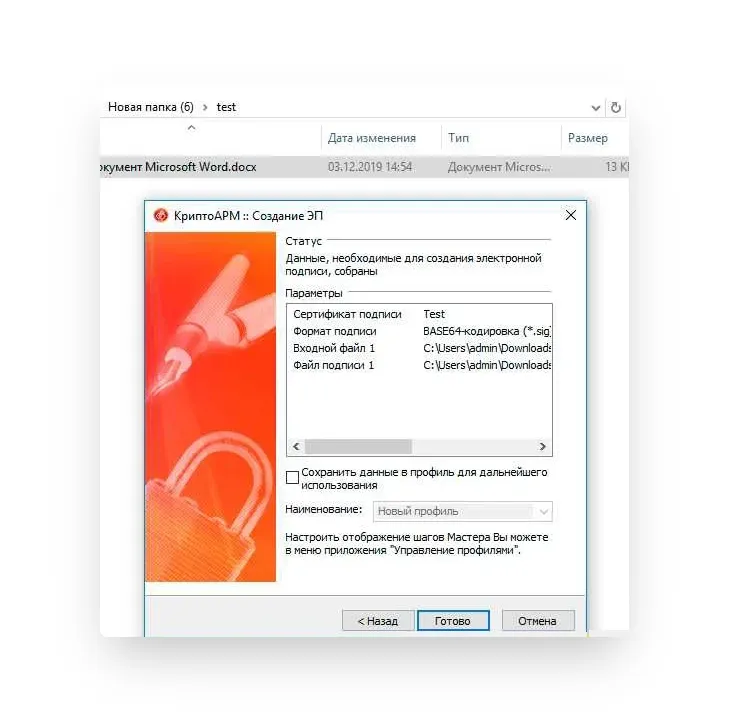
После завершения операции подписания документа появится окно с результатами
.
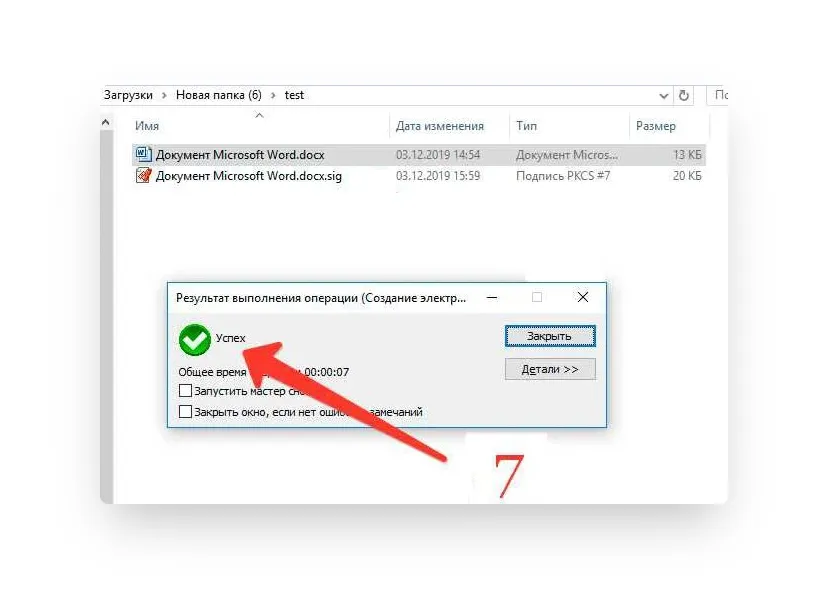
Готово! Документ в формате SIG создан и подписан.
Выбрать подходящую лицензию КриптоАРМ рекомендуем в нашем интернет-магазине. Оставьте короткую заявку для бесплатной консультации специалиста.
Для отправки цифровых документов рекомендуем квалифицированные электронные подписи от УЦ «Калуга Астрал». В каталоге представлены тарифы для физлиц и сотрудников организаций. Индивидуальные предприниматели и руководители юрлица могут воспользоваться услугой Получение КЭП в ФНС под ключ.
Что потребуется
Документ следует подписывать только в окончательной редакции — какие-либо изменения в нём после подписания будут невозможны, иначе документ таким образом потеряет свою юридическую силу.
Чтобы подписать документ с помощью ЭЦП, вам потребуются:
Действующий сертификат квалифицированной электронной подписи.
КЭП — единственная ЭЦП, которая даёт документу юридическую силу без дополнительных соглашений между сторонами ЭДО.
Средства электронной подписи.
В связи с особенностями технологии электронной подписи владелец ЭЦП не может подписывать документы без специального ПО, которое пользователь должен установить на ПК.
Программа для создания ЭЦП — плагины, онлайн-сервисы и программы, устанавливаемые отдельно.