

СКЗИ КриптоПро CSP имеет бесплатную 90-дневную лицензию, во время действия которой СКЗИ будет работать в полнофункциональном режиме. После истечения лицензии потребуется обязательное приобретение лицензии и регистрация продукта
.
Для установки программного обеспечения КриптоПро CSP перейдите на сайт ООО «КРИПТО-ПРО» на сайте cryptopro.ru
.
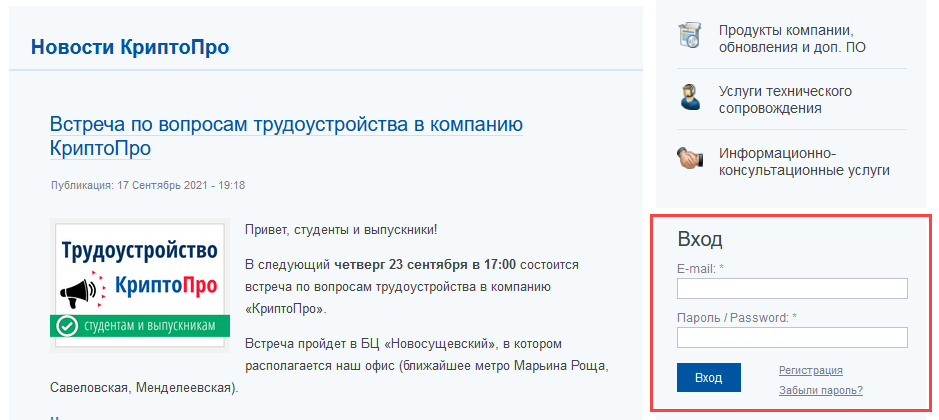
Если вы входите в систему в первый раз, зарегистрируйтесь, нажав кнопку Регистрация
. Если вы являетесь зарегистрированным пользователем, пройдите авторизацию:
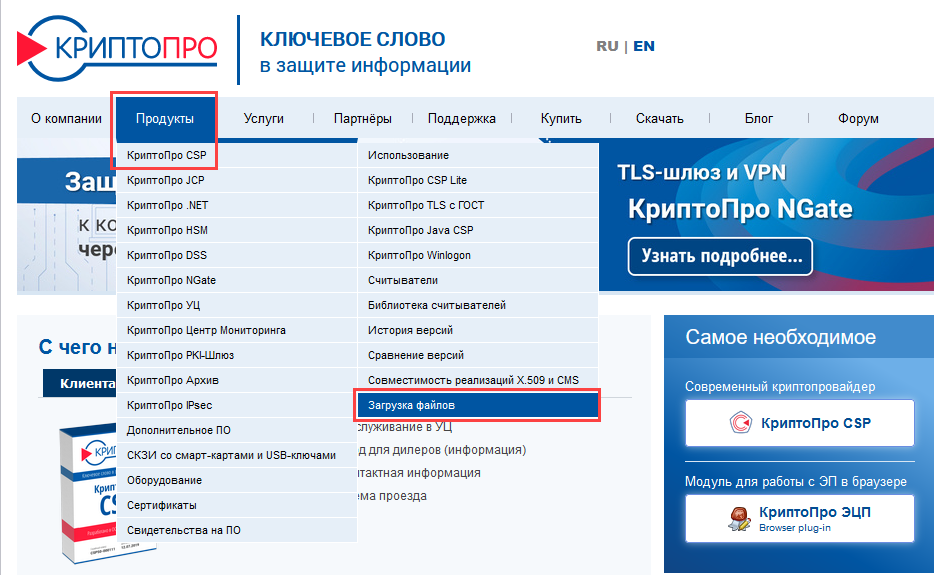
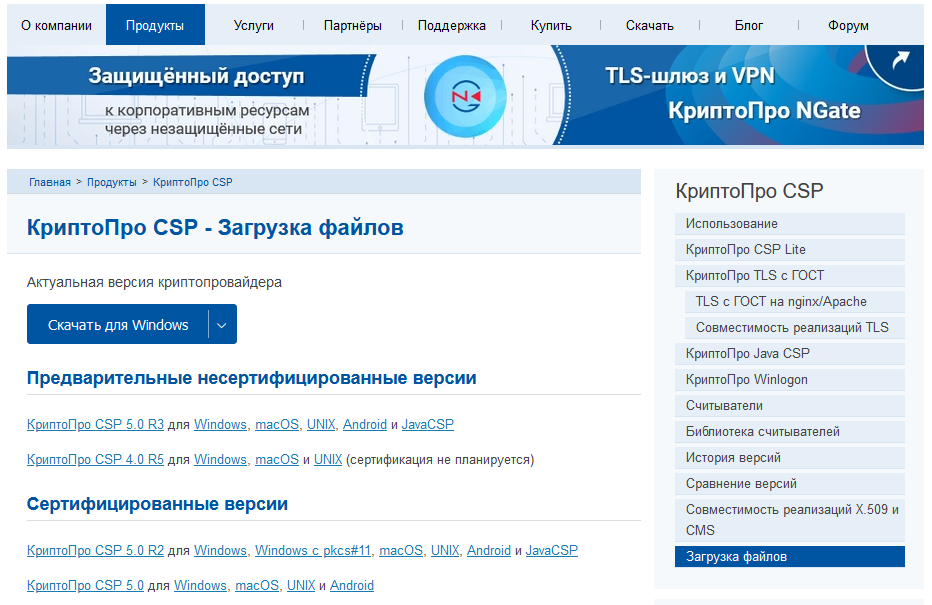
На открывшейся странице сайта выберите необходимый дистрибутив в соответствии с установленной операционной системой и ее разрядностью:
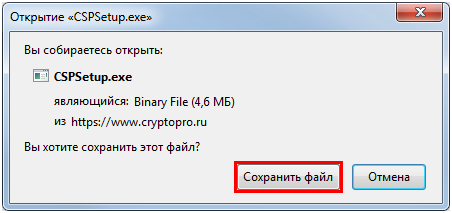
Далее вам будет предложено сохранить выбранный дистрибутив на жесткий диск компьютера. Нажмите кнопку Сохранить файл
:
Для начала установки запустите установочный файл программы. В открывшемся окне нажмите кнопку Установить
:
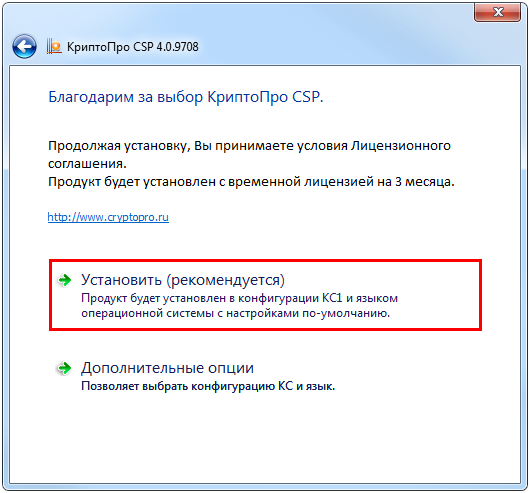
Начнется установка программы:
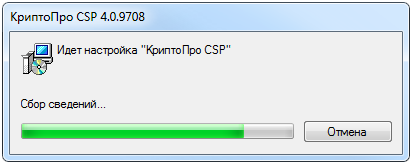
После того как программа сообщит об успешном окончании установки КриптоПро CSP, нажмите кнопку Ок
:
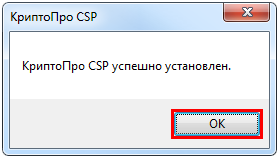

После установки СКЗИ КриптоПро CSP рекомендуется перезагрузить ПК.
СКЗИ КриптоПро CSP готово к работе. При необходимости приобретения лицензии и регистрации продукта воспользуйтесь статьей Регистрация СКЗИ КриптоПро CSP
.

Из нашей статьи вы узнаете:
Для корректной работы с электронной подписью пользователю необходимы определённые программы. На рабочий компьютер устанавливают средство криптографической защиты информации (СКЗИ) и специальный плагин. Из самых популярных таких программ можно выделить КриптоПро CSP и КриптоПро ЭЦП Browser plug-in. Они взаимодействуют практически со всеми операционными системами. Для их установки пользователю требуется:
- Скачать дистрибутив.
- Закрыть работающие приложения.
- Сохранить и запустить установочный файл.
- Следовать подсказкам мастера установки.
- Ввести номер лицензии.
- Перезагрузить ПК.
После перезагрузки компьютера программы требуется запустить и настроить. В статье приведена подробная инструкция, как это сделать в операционной системе Windows.
- Как настроить КриптоПро на Windows
- Добавление сайта в список доверенных
- Экспорт файла открытого ключа из хранилища «Личные»
- Экспорт файла открытого ключа с помощью «КриптоПро CSP»
- Настройка рабочего места КриптоПро CSP 5
- Установка сертификата
- Проверка работоспособности
- Где купить КриптоПро
- Иногда на компьютерах пользователей обнаруживается несколько установленных менеджеров сертификатов. Проверить, что для управления сертификатами используется менеджер сертификатов из комплекта ПО, выданного соответствующим УЦ.
- Проверить, что установлены необходимые сертификаты соответствующего удостоверяющего центра. Подтверждением этого является наличие записей в сетевом справочнике менеджера сертификата.
- Проверить, что удостоверяющему центру выдано доверие. Подтверждением этого является наличие соответствующей записи в справочнике доверенных УЦ менеджера сертификатов.
- Ошибки, связанные с отсутствием необходимых обновлений операционной системы
- Импорт СОС
- Последнее обновление составов — 27.01
- Еще один мод на графику
- Импорт СОС
- Ошибки ПФР
- Ошибки ФНС
- Ошибки SQL
- ViPNet CSP и КриптоПро
Как настроить КриптоПро на Windows
Настройка КриптоПро происходит в несколько этапов. Ниже расскажем, как настроить КриптоПро CSP и КриптоПро ЭЦП Browser plug-in. А именно, научимся добавлять сайт в список доверенных и экспортировать файл открытого ключа разными способами.
Добавление сайта в список доверенных
КриптоПро запрашивает разрешение на взаимодействие с сайтом (где *** — название сайта). Для подтверждения доступа пользователь нажимает кнопку «ОК».
<img src="https://astral.ru/upload/iblock/503/u8z85lee5prrdg3g0ihy95j4oidhuafp/1%20
.png» alt=»
Нажмите ОК»>
Если пользователь пользуется определённым сайтом постоянно, его можно освободить от данных действий. Чтобы внести адрес сайта в список доверенных, необходимо:
- Нажать на панели управления «Пуск» → «Все программы» → «КриптоПро» → «Настройки ЭЦП Browser Plug-in».
- Выбрать пункт настройки ЭЦП Browser Plug-in.
- На странице «Настройки КриптоПро ЭЦП Browser Plug-in» в графе «Добавить узел» указать требуемый адрес.
- Нажать кнопку с иконкой в виде крестика.
- Далее «Сохранить» и перезапустить браузер.
<img src="https://astral.ru/upload/iblock/e01/ebfvigotmyq9pk022bwcrltze653etr2/2%20
.png» alt=»
«Настройки ЭЦП Browser Plug-in»»>
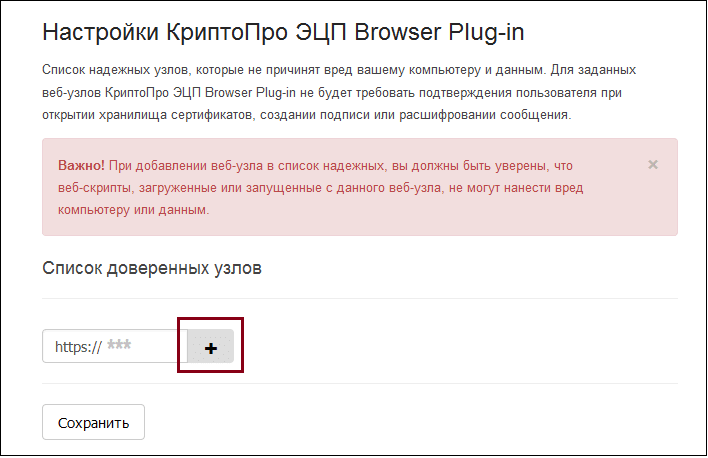
После данных действий доступ будет осуществляться автоматически без запроса.
Экспорт файла открытого ключа из хранилища «Личные»
Для экспорта требуется:
- Нажать одновременно клавиши Win + R.
- Ввести пароль администратора или подтвердить пароль в случае запроса.
- В диалоговом окне нажать «Выполнить» и ввести: certmgr.msc.
- Нажать «ОК»
- В окне «Сертификаты» выбрать из списка требуемый сертификат и нажать на него правой кнопкой мыши.
- Выбрать «Все задачи», далее «Экспорт».
- В окне «Мастер экспорта сертификатов» нажать «Далее».
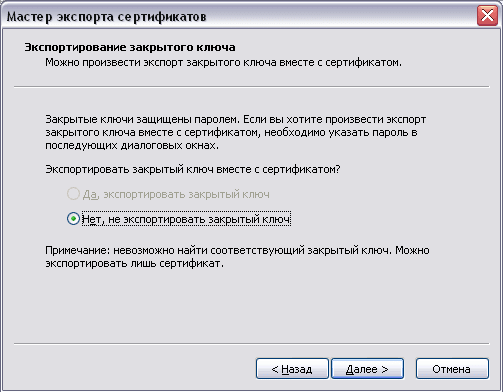
- Выбрать пункт «Нет, не экспортировать закрытый ключ» и нажать «Далее».
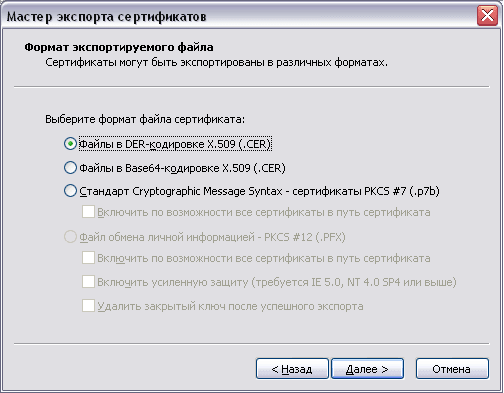
- В окне «Мастер экспорта сертификатов» выбрать пункт «Файлы в DER-кодировке X.509 (. CER)» и нажать «Далее».
- Выбрать «Файлы в DER-кодировке X.509 (. CER)» и нажать «Далее».
- В открывшемся окне нажать «Обзор». После указания имени и каталога для сохранения файла нажать «Сохранить».
- В открывшемся окне нажать «Далее» и «Готово».
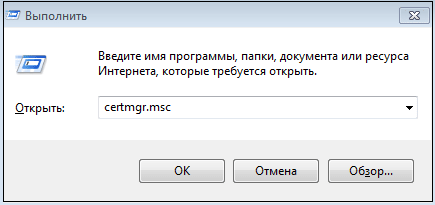
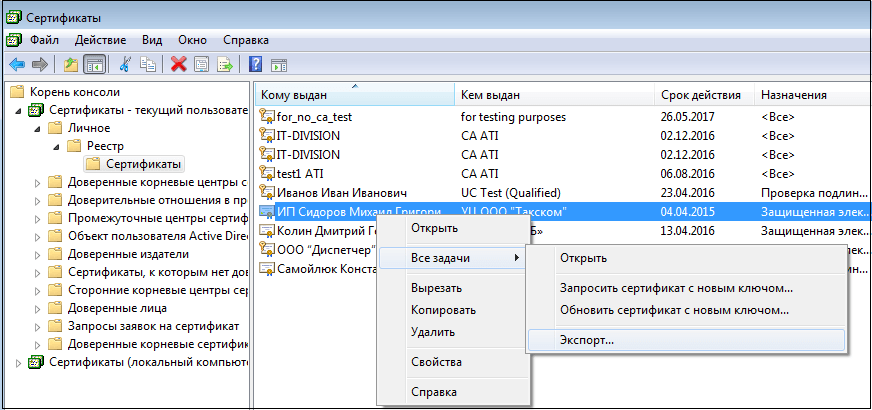
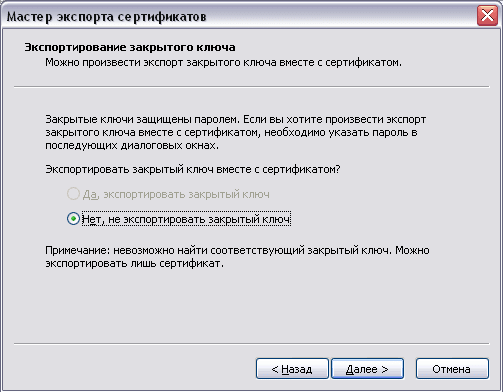
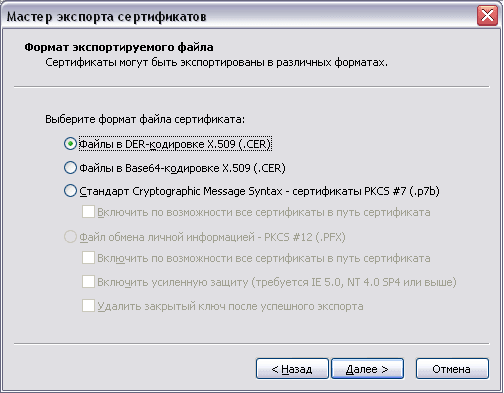
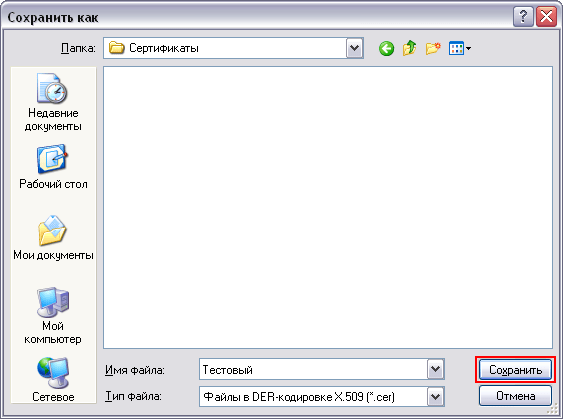
После указанных действий появится уведомление о завершении экспорта сертификата.
Как установить и настроить КриптоПро Browser Plug-in, читайте в нашей статье.
Экспорт файла открытого ключа с помощью «КриптоПро CSP»
Для экспорта файла открытого ключа электронной подписи пользователю необходимо:
- Открыть меню «Пуск» на панели управления и выбрать «Панель управления» → «КриптоПро CSP».
- Во вкладке «Сервис» нажать «Просмотреть сертификаты в контейнере».
- В открывшемся окне нажать «Обзор».
- Выбрать требуемый контейнер и нажать «Ок».
- В открывшемся окне нажать «Далее».
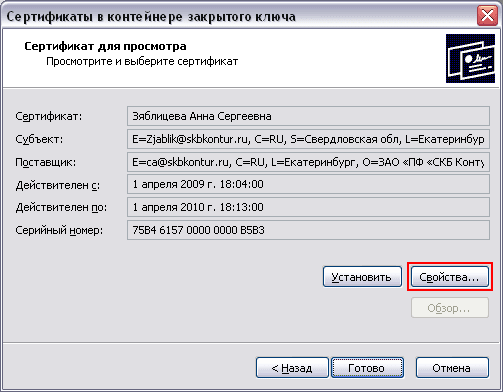
- В окне «Сертификаты в контейнере закрытого ключа» нажать «Свойства».
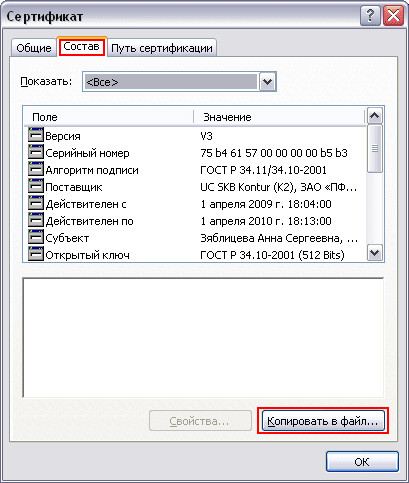
- В открывшемся файле выбрать вкладку «Состав» и нажать «Копировать в файл».
- В открывшемся окне «Мастер экспорта сертификатов» нажать «Далее».
- Выбрать «Нет, не экспортировать закрытый ключ» и нажать «Далее».
- В окне «Мастер экспорта сертификатов» выбрать «Файлы в DER-кодировке X.509 (. CER)» и нажать «Далее».
- Нажать «Обзор», после указания имени и каталога для сохранения файла, нажать «Сохранить».
- В открывшемся окне нажать «Далее» и «Готово».
- Появится уведомление об успешном экспорте сертификата.
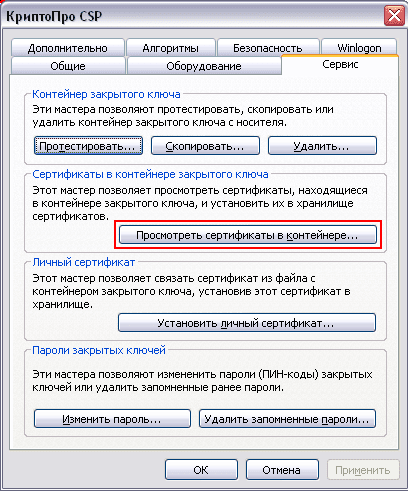
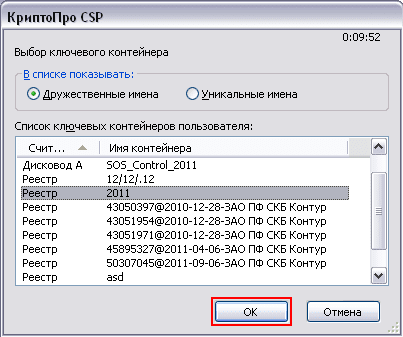
Важно! Если появится уведомление «В контейнере закрытого ключа отсутствует открытый ключ шифрования», необходимо обратиться в службу поддержки УЦ, выпустившего сертификат.

Настройка рабочего места КриптоПро CSP 5
Подключение КриптоПро к электронной подписи в версии КриптоПро CSP 5.0 происходит немного иначе. Рассмотрим, какие действия требуется выполнить для установки облачного сертификата электронной подписи:
Установка сертификата
- Запустить программу «Инструменты КриптоПро» из списка всех программ.
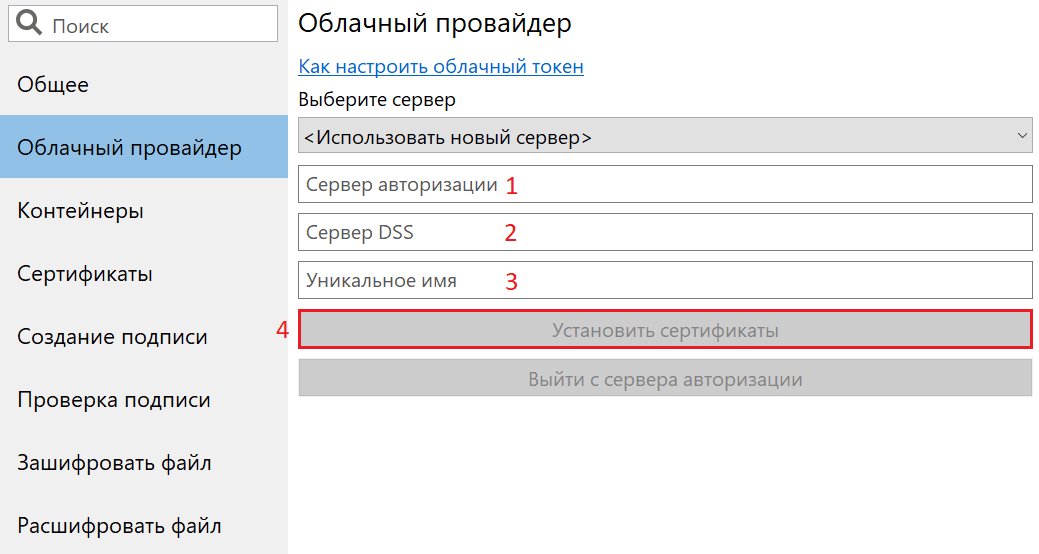
- Перейти во вкладку «Облачный провайдер».
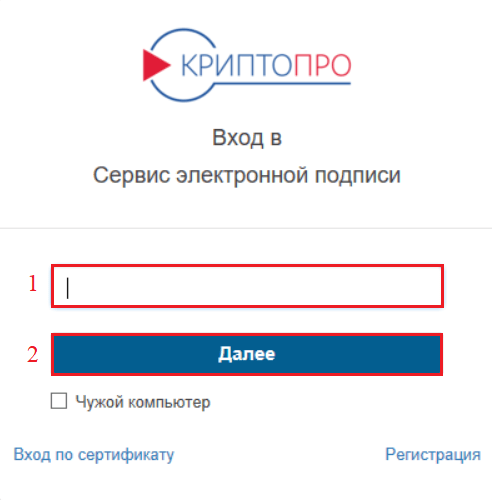
- Указать адрес сервера авторизации и сервера DSS. Данные адреса получают в удостоверяющем центре, выпустившим облачную ЭЦП. Строка «Уникальное имя» заполняется автоматически. После этого нажать на «Установить сертификаты».
- Ввести логин пользователя и нажать «Далее».
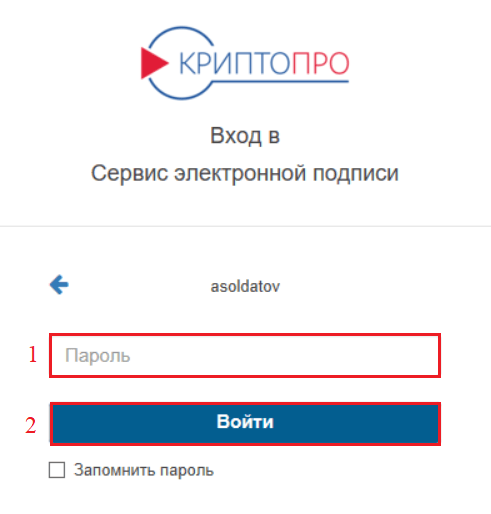
- Ввести пароль и нажать «Войти».
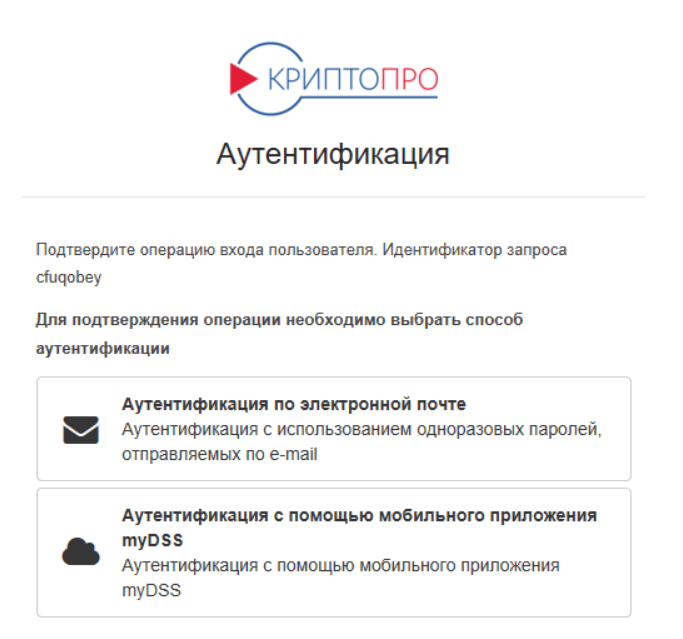
- Выбрать один из доступных методов аутентификации.
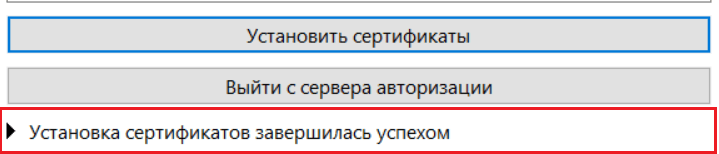
- В интерфейсе программы «Инструменты КриптоПро» появится уведомление об успешной установке.

Проверка работоспособности
- Перейти во вкладку «Создание подписи».
- Выбрать требуемый облачный сертификат и любой файл для подписи.
- Нажать «Подписать».
- Далее понадобится войти в сервис электронной подписи, указав свой логин и пароль.
- Появится уведомление об успешном создании подписи.
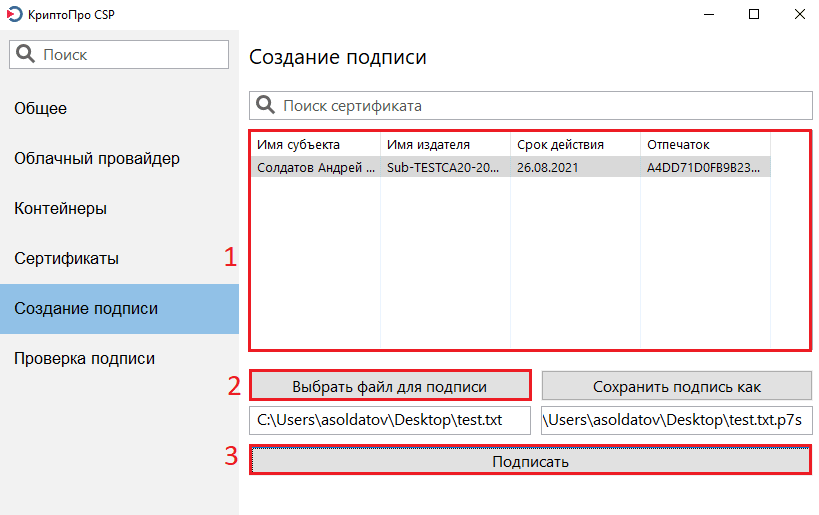

Облачная электронная подпись полностью готова к работе.
Где купить КриптоПро
Купить
полную лицензию продукта КриптоПро рекомендуем в нашем интернет-магазине. Оставьте короткую заявку, для бесплатной консультации специалиста.
ИНСТРУКЦИЯ
по переходу на использование криптографического программного обеспечения РУЦ ГосСУОК:
Чтобы предоставлять статистическую отчетность в виде электронного документа
с применением сертификатов, выданных УЦ РУП ИИЦ, выполните следующие технические мероприятия:
1. Сохраните личный сертификат
, который находится в Персональном менеджере сертификатов (МНС). Для этого войдите в Персональный менеджер сертификатов без авторизации. В левом окне программы убедитесь, что выбран пункт «Личные» и затем правой кнопкой мыши выделите личный сертификат. В открывшемся меню нажмите «Экспорт сертификата в файл» и сохраните в удобном для вас месте.
2. Удалите личный сертификат из Персонального менеджера сертификатов (МНС). Для этого снова выделите личный сертификат правой кнопкой мыши и в открывшемся меню нажмите «Удалить».
4. Для респондентов использующих ПО «Электронный респондент» необходимо проверить правильность пути к библиотеке AvCryptMail.dll вновь установленного «Персонального менеджера сертификатов Авест для ГосСуок». Для этого выберите пункт «Настройки» и нажмите кнопку «ЭЦП». Путь к библиотеке должен совпадать с местом установки Персонального менеджера сертификатов Авест для ГосСуок. Например, путь к библиотеке и место установки может быть таким:
C:\Program Files\Avest\AvPCM_nces\AvCryptMail.dll
или таким
C:\Program Files (x86)\Avest\AvPCM_nces\AvCryptMail.dll.
При необходимости укажите правильный путь к библиотеке и перезапустите ПО «Электронный респондент».
6. Импортируйте во вновь установленный Персональный менеджер сертификатов Авест для ГосСуок ваш личный сертификат открытого ключа, который вы ранее сохранили в удобном для вас месте. Для этого в Персональном менеджере сертификатов Авест для ГосСуок в меню «Файл» выберите «Импорт сертификата/СОС» и проведите процедуру импортирования.
7. Убедитесь, что сертификат «Корневой удостоверяющий центр ГосСУОК» помещён в справочник «Доверенных УЦ», а сертификат «Национальный статистический комитет Республики Беларусь» от 10.05.2018, находящийся в справочнике «Сетевой справочник» – действителен.
Данный класс ошибок проявляет себя в ПО «Электронный Респондент» при попытке отправить сформированный отчет на принимающий центр или при попытке загрузить обновления сертификатов с принимающего центра. В большинстве случаев причиной таких ситуаций является неправильная (неполная) установка ПО криптозащиты и информационных ресурсов
, необходимых для его нормального функционирования.
При проявлении вышеуказанных или схожих проблем рекомендуется проверить правильность установки по следующему сценарию:
Проверить, что используется последняя версия криптопровайдера 1 . Чтобы узнать версию установленного криптопровайдера необходимо выполнить «ПускВсе программыАвестAvestCSP» и перейти на вкладку Версия (рисунок 5.1):
Рисунок 5.1 – Версия криптопровайдера
При необходимости обновить
версию криптопровайдера.

Рисунок 5.2 – Версия персонального менеджера сертификатов
При необходимости обновить версию менеджера сертификатов.
Иногда на компьютерах пользователей обнаруживается несколько установленных менеджеров сертификатов. Проверить, что для управления сертификатами используется менеджер сертификатов из комплекта ПО, выданного соответствующим УЦ.
Кроме того необходимо
:
-
В настройках ПО «Электронный Респондент» проверить и при необходимости указать путь к файлу AvCryptMail.dll библиотеки криптопровайдера. Для этого в основном окне приложения нажать кнопку «Настройки» и в появившемся окне «Настройки» выбрать вкладку «ЭЦП». В текстовом поле
«Библиотека для работы с криптопровайдером» указать путь к файлу AvCryptMail.dll библиотеки криптопровайдера (рисунок 5.3).

Рисунок 5.3 – Путь к файлу AvCryptMail.dll библиотеки криптопровайдера
-
В переменной «Path» переменных среды операционной системы проверить и при необходимости задать полный путь к папке ПО «Персональный менеджер сертификатов». Для этого необходимо на значке «Мой компьютер» нажать правую кнопку мыши и выбрать меню «Свойства». В появившемся окне «Свойства системы» выбрать вкладку «Дополнительно». Далее нажать кнопку «Переменные среды» и в группе «Переменные среды пользователя для …» выбрать переменную «Path» и нажать кнопку «Изменить» (рисунок 5.4).

Рисунок 5.4 – Окно «Переменные среды»
В появившемся окне «Изменение пользовательской переменной» в текстовом поле «Значение переменной» проверить на наличие и при необходимости добавить путь к папке ПО «Персональный менеджер сертификатов» (рисунок 5.5).

Рисунок 5.5 – Задание пути к папке ПО «Персональный менеджер сертификатов»
Внимание
.
При изменении данной переменной пользователь должен понимать смысл своих действий, т.к. это может повлиять на работу уже установленных программ.
Проверить, что установлены необходимые сертификаты соответствующего удостоверяющего центра. Подтверждением этого является наличие записей в сетевом справочнике менеджера сертификата.
Проверить, что удостоверяющему центру выдано доверие. Подтверждением этого является наличие соответствующей записи в справочнике доверенных УЦ менеджера сертификатов.
Типичные ошибки, связанные с неверной установки ПО криптозащиты:
Описание
: «В списке действующих сертификатов не найдены сертификаты получателей статистической отчетности в электронном формате» (рисунок 5.6).

Рисунок 5.6 – Ошибка — В списке действующих сертификатов не найдены сертификаты получателей статистической отчетности в электронном формате
Проявление
: При попытке отправить сформированный отчет.
Решение:
Проверить, что установлен сертификат удостоверяющего центра РУП ИИЦ и ему выдано доверие (см. п.п. 11.2, 11.3 руководства пользователя БАСР.00001-05/5-06-31).
Описание
: «Сертификат издателя СОС не найден».
Проявление
: При попытке отправить сформированный отчет или загрузка сертификатов.
Решение
: Проверить, что установлен сертификат удостоверяющего центра РУП ИИЦ и ему выдано доверие (см. п.п. 11.2, 11.3 руководства пользователя БАСР.00001-05/5-06-31).
Проявление
: При попытке отправить сформированный отчет или загрузке сертификатов с ПЦ.
Решение
: Проверить правильность установки ПО криптозащиты (см. п.п. 11.2, 11.3 руководства пользователя БАСР.00001-05/5-06-31).
Описание
: » Не найден СДЦС (список доверенных центров
сертификации)» (рисунок 5.8).

Рисунок 5.8- Не найден СДЦС
Описание
: » Не найден список отозванных сертификатов «(5.9).

Рисунок 5.9- Не найден список отозванных сертификатов
Проявление
: при обновлении ПО «Электронный Респондент».
Описание
: «Срок действия СОС Корневой удостоверяющий центр истек» (рисунок 5.10).

Рисунок 5.10- Срок действия СОС Корневой удостоверяющий центр истек
Проявление
: при обновлении ПО «Электронный Респондент».
-
Ошибки, связанные с отсутствием необходимых обновлений операционной системы
Данный класс ошибок проявляет себя как при запуске ПО «Электронный Респондент», так и при попытке отправить сформированный отчет на принимающий центр на компьютерах, работающих под управлением операционных систем Microsoft Windows 2000 SP4 и Windows XP SP2.
Типичные ошибки, связанные с отсутствием необходимых обновлений операционной системы:

Рисунок 5.11 – Ошибка – Класс не зарегистрирован

Рисунок 5.12 – Ошибка – не найден указанный модуль
Проявление
:
При попытке отправить сформированный отчет.
Решение
:
Обновить
службу Microsoft Core XML Services (MSXML) 6.0 2 .
Описание
: Приложение ПО «Электронный Респондент» не запускается (рисунок 5.13, 5.14).

Рисунок 5.13 – Ошибка – не запускается приложение
Рисунок 5.14 – Ошибка – не запускается приложение
Проявление
:
При запуске ПО «Электронный Респондент».
Решение
:
Обновить
библиотеку графического интерфейса GDI+. Обновление доступно на официальном сайте корпорации Microsoft по следующему адресу:
Перейти по указанной ссылке, загрузить и запустить на выполнение указанное обновление. Данное обновление содержит библиотеку gdiplus.dll в папке \asms\10\msft\windows\gdiplus\, которую необходимо поместить в ту же папку 3 , куда установлено ПО «Электронный Респондент» (по умолчанию C:\ Program Files\ Электронный Респондент\).
В данный раздел включены ошибки, не попадающие в предыдущие разделы и возникающие как при установке ПО «Электронный Респондент», так и при его выполнении.
Описание
: Предупреждение системы безопасности при запуске инсталляционного пакета ПО «Электронный Респондент» (рисунок 5.15).

Рисунок 5.15 – Предупреждение системы безопасности при запуске инсталляционного пакета ПО «Электронный Респондент»
Проявление
:
Запуск инсталляционного пакета ПО «Электронный Респондент».
Решение
:
Разрешить выполнение инсталляционного пакета
при условии, что он был получен с официального сайта Национального статистического комитета
.
Описание
: Не появляется окно протокола контроля.
Проявление
: При нажатии кнопки «Контроль» в режиме редактирования отчета.
Решение
: Раскрыть окно редактирования отчета на весь экран 4 . Если окно протокола контроля по-прежнему не видно, то: закрыть приложение, удалить файл настроек
C:\Documents and Settings\Имя_пользователя\Application Data\EISGS\ERespondent\frmProtocolControl.ini
или отредактировать его, установив значения параметров Left, Top равным 0.
Описание
: Сообщение о невозможности подключения к серверу
принимающего центра (рисунок 5.16).

Рисунок 5.16 – Сообщение о невозможности подключения к серверу принимающего центра
Проявление
: При операциях, требующих соединения с принимающим центром.
-
Проверить правильность установки параметров соединения с принимающим центром в настройках ПО «Электронный Респондент»:
-
Проверить соединение с принимающим центром, нажав кнопку «Проверка соединения» (рисунок 5.17).

Рисунок 5.17 – Настройки ПО «Электронный Респондент»
В случае получения сообщения о том, что нет связи с принимающим центром, проверить наличие сетевого соединения по указанному адресу и порту. Например, утилитой telnet, выполнив в командной строке: telnet 194.158.199.25 8020. В случае получения сообщения от данной
утилиты о сбое подключения проверить и при необходимости разрешить сетевые соединения для указанного адреса, порта в настройках системного брандмауэра и/или стороннего программного обеспечения (антивирусного ПО, файервола) контролирующего сетевые соединения.
Описание
: При подключении к серверу возникла следующая ошибка: «An exception was raised on the server: Обновите ПО «Электронный Респондент» с сайта Белстата www.belstat.gov.by. Установленная у Вас версия ПО «Электронный Респондент» больше не поддерживается.» (рисунок 5.18).

Рисунок 5.18 – Ошибка при подключении к серверу
Проявление
: при обновлении информации с принимающего центра.
Решение
: обновите ПО «АРМ Респондента» с официального сайта Национального статистического комитета Республики Беларусь.
Описание:
«Приложение пыталось вызвать неизвестную или неподдерживаемую на ПЦ функцию. Проверьте параметры соединения с ПЦ в настройках приложения. Если параметры соединения с ПЦ указаны верно
, но ошибка появляется снова обратитесь в службу технической поддержки
территориального органа
статистики. Информация о телефонах технической поддержки
размещена на сайте Национального статистического комитета Республики Беларусь в разделе «Электронная отчетность»(рисунок 5.19).

Рисунок 5.19 – Ошибка при обновлении ПО
Проявление
: при обновлении ПО.
Описание
: Доступных ресурсов для обновления не найдено. Обратитесь в службу технической поддержки территориального органа статистики. Информация о телефонах технической поддержки размещена на сайте Национального статистического комитета Республики Беларусь в разделе «Электронная отчетность»(рисунок 5.20).

Рисунок 5.20 – Ошибка при обновлении ПО
Проявление
: Ошибка при обновлении ПО.
Решение
: обратитесь в службу технической поддержки территориального органа статистики и попробуйте обновить ПО через некоторое время.
Описание
: На Принимающем Центре не заполнен список ссылок на ресурсы для обновления приложения. Обратитесь в службу технической поддержки территориального органа статистики. Информация о телефонах технической поддержки размещена на сайте Национального статистического комитета Республики Беларусь в разделе «Электронная отчетность» (рисунок 5.21).

Рисунок 5.21 – Ошибка при обновлении ПО
Проявление
: Ошибка при обновлении ПО.
Решение
: обратитесь в службу технической поддержки территориального органа статистики и попробуйте обновить ПО через некоторое время.
Описание
: Контрольная сумма загруженного файла обновления приложения не соответствует ожидаемой. Обратитесь в службу технической поддержки территориального органа статистики. Информация о телефонах технической поддержки размещена на сайте Национального статистического комитета Республики Беларусь в разделе «Электронная отчетность» (рисунок 5.22).

Рисунок 5.22 – Ошибка при обновлении ПО
Проявление
: Ошибка при обновлении ПО.
Решение
: обратитесь в службу технической поддержки территориального органа статистики и попробуйте обновить ПО через некоторое время.
Если Вы не можете решить проблему самостоятельно, обратитесь к системному администратору.
Совет.
Внимательно читайте сообщения об ошибках при работе с приложением. Сообщения содержат необходимую для пользователя информацию о необходимых действиях.
Совет
. Используйте наиболее удобные для вас варианты работы с приложением
: панели инструментов, контекстное меню и всплывающие подсказки.
Подсистема сбора и обработки первичных статистических данных. Комплекс программно-технологических средств формирования государственной статистической отчетности респондентами в электронном формате. Модуль «МП Респондента». Руководство администратора.
БАСР.00001-08-06-32 (версия 06)
1 Информация о последней версии
криптопровайдера доступна на сайте ЗАО «Авест» по адресу: http://www.avest.by/crypto/csp.htm
2 Обновление доступно на официальном сайте корпорации Microsoft по следующему адресу:
3 При наличии соответствующих прав можно поместить указанную библиотеку в папку c:\WINDOWS\system32\
4 В некоторых случаях окно протокола контроля появляется за пределами видимой области окна редактирования отчета
Авторизация на Портале возможна с действующим сертификатом
открытого ключа, полученным в инфраструктурах открытых ключей удостоверяющего центра РУП «Информационно-издательский центр по налогам и сборам» (далее — РУП ИИЦ) или в Республиканском удостоверяющем центре Государственной системе
управления открытыми ключами
проверки электронной цифровой подписи
Республики Беларусь (далее — РУЦ ГосСУОК).
Убедитесь, что у вас на руках имеется диск c актуальным программным обеспечением и носитель ключевой информации, т.н. ключ (например, AvPass, AvToken, AvBign).
Для работы с порталом подачи электронных счетов-фактур Вам необходимо:
Откройте просмотр свойств системы: Правой клавишей по ярлыку Компьютер (Мой компьютер) — Свойства.
Посмотрите на то, как выглядят свойства операционной системы:
Год сборки должен соответствовать реальному году выхода операционной системы, например:
- для Windows XP — 2002
- для Windows 7 — 2009 и т.п.
Не должно быть никаких посторонних картинок, кроме логотипа Windows (на предустановленных системах от известных производителей компьютеров также могут присутствовать логотипы производителей и/или информация об активации).
Распространённые сборки, с которыми могут возникать проблемы: ZverCD, ZverDVD, PiterPen, Goletsa и.т.п.
Работа криптографических компонентов на таких рода сборках не гарантируется.
В комплект абонента входит:
- Криптопровайдер Avest CSP 6.3.0.791;
- Криптопровайдер Avest CSP Bel 6.3.0.791;
- Персональный менеджер сертификатов 4.0.6;
- Плагин AvCMXWebP 1.1.8;
- AvJCEProv 1.3.1;
ВНИМАНИЕ! Если данное криптографическое ПО не установлено на ПК пользователя, то работа всего функционала портала и веб-сервиса не гарантируется!
Программное обеспечение, в которое входит комплект абонента с соответствующими настройками для инфраструктуры РУП ИИЦ или РУЦ ГосСУОК и личный сертификат организации распространяется на компакт-диске. Сертификат обычно выдаётся на несколько лет, поэтому программы, передаваемые на диске, могут со временем устаревать. На данный момент актуальная версия криптопровайдера для пользователей с сертификатами из инфраструктуры РУП ИИЦ или РУЦ ГосСУОК:
Avest CSP
(Проверьте версию, открыв Пуск — Все программы — Авест — Avest CSP — вкладка «Версия»).
Avest CSP bel
(Проверьте версию, открыв Пуск — Все программы — Авест — Avest CSP bel — вкладка «Версия»).
Если у вас на компьютере установлена более старая версия
криптопровайдера Avest CSP или Avest CSP bel, то лучше всего воспользоваться обновлением всего комплекта абонента. Для этого:
- Скачайте и сохраните на компьютер архив с актуальным комплектом абонента для носителей AvToken или AvPass.
- Программы находятся в архиве. Обязательно распакуйте архив перед установкой программ.
- Зайдите в распакованный каталог с файлами.\AvPKISetup(4.0.6.bign)\.
- Если у вас нет сертификта в личном справочнике
Найдите папку.\data\ и скопируйте в неё цепочку сертификатов в формате *.p7b с вашим актуальным сертификатом из РУП ИИЦ. Инсталлятор не только обновит вам программы, но и запустит импорт этого сертификата в личный справочник. - Если у вас есть актуальный сертификат в личном справочнике
, то установку можно запустить просто в режиме обновления ПО: Найдите файл AvPKISetup2.exe и запустите его двойным щелчком мыши. Запустится мастер обновления ПО. Следуйте указаниям мастера установки. Будьте внимательны, возможно в процессе установки потребуется перезагрузка компьютера. - Подробная инструкция
по использованию автоматического инсталлятора AvPKISetup находится в этом же ахиве в папке.\AvPKISetup(4.0.6.bign)\Docs\Инструкция по установке ПО с помощью AvPKISetup на рабочее место
NCES 2.0.pdf.
Убедитесь, что ваш сертификат действителен. Откройте соответствующий сертификату персональный менеджер, пройдите авторизацию, убедитесь, что сертификат действующий и СОС не истекли.
Истёк СОС. Воспользуйтесь кнопкой автоматического обновления
актуальных Списков
отозванных сертификатов.
Импорт СОС
Если вы используете Windows Server 2008R2, Windows Server 2012R1 или Windows Server 2012R2, то у вас могут возникнуть проблемы с авторизацией по защищённому соединению. Рекомендуем вам следующее решение:
- Сохраните этот файл на компьютер в такое место, где вы точно сможете его потом найти (например, выберите «Мой компьютер» — диск С:\ или папку «Загрузки»).
- Распакуйте архив.
- Запустите файл двойным щелчком мыши (изменения нужно вносить с правами администратора).
- Разрешите внесение изменений в реестр.
- Выполните перезагрузку компьютера после внесения всех изменений.
Запустите Internet Explorer. В строке меню необходимо выбрать иконку с настройками и в ней пункт .
Откроется окно свойств обозревателя/браузера. Выбрать вкладку «Безопасность»
.

На вкладке безопасность нажать на зеленую галочку , а затем на кнопку «Узлы/сайты»
.

Откроется окно . В поле «Добавить в зону следующий узел»
вписать адрес, по которому происходит вход в личный кабинет
(*.сайт)
. Убрать галочку напротив фразы: «Для всех узлов этой зоны требуется проверка серверов (https:)»
и нажать кнопку «Добавить»
.

После чего адрес появится в списке Веб-узлов. Нажать кнопку «Закрыть»
.
Вновь откроется вкладка «Безопасность»
. Нажать кнопку «Другой»
.

Откроется окно с названием «Параметры безопасности – зона надежных узлов»
. Пролистать список вниз до заголовка «Элементы ActiveX и модули подключения»
. ВСЁ
, что находится ниже этого заголовка до конца списка, должно быть ВКЛЮЧЕНО
. Пролистать этот список до конца вниз и включить ВСЕ
элементы параметров безопасности, после чего нажать кнопку «ОК».


После нажатия кнопки
«ОК»
появится окно с предупреждением: «Вы действительно хотите изменить настройку для этой зоны?»
. Нажать кнопку «Да»
.
Легенды в режиме карьеры
Мод добавляет в режим карьеры легенд и игроков, недавно завершивших выступления. Все они появятся в разделе «Свободные агенты».
Установка: скопируйте файл в папку «Settings» (Documents — FIFA 18 — Settings). Затем выберите новое сохранение в самое игре, перейдя по пути Персонализация — Профиль — Загрузить составы.

Последнее обновление составов — 27.01
Актуальное обновление состав, включающее все трансферы на 27 января 2018 года. Информация будет обновляться вплоть до закрытия трансферного окна.
Установка: скопируйте содержимое архива в папку «Settings» (Documents — FIFA 18 — Settings). Затем выберите новое сохранение в самое игре, перейдя по пути Персонализация — Профиль — Загрузить составы.

Еще один мод на графику
Мод True Max HD делает тени более реалистичными и улучшает глобальное освещение. Кроме этого, разработчики установили оптимальные настройки контрастности, цветовой гаммы и насыщенности.
Установка: скопируйте содержимое папки «Sweetfx 2.0» в корневую папку игры. Чтобы включить или выключить мод во время игры, нажмите клавишу Scroll Lock.

Авторизация на Портале возможна с действующим сертификатом открытого ключа, полученным в инфраструктурах открытых ключей удостоверяющего центра РУП «Информационно-издательский центр по налогам и сборам» (далее — РУП ИИЦ) или в Республиканском удостоверяющем центре Государственной системе управления открытыми ключами проверки электронной цифровой подписи Республики Беларусь (далее — РУЦ ГосСУОК).
Убедитесь, что у вас на руках имеется диск c актуальным программным обеспечением и носитель ключевой информации, т.н. ключ (например, AvPass, AvToken, AvBign).
Для работы с порталом подачи электронных счетов-фактур Вам необходимо:
Откройте просмотр свойств системы: Правой клавишей по ярлыку Компьютер (Мой компьютер) — Свойства.
Посмотрите на то, как выглядят свойства операционной системы
:
Год сборки должен соответствовать реальному году выхода операционной системы, например:
- для Windows XP — 2002
- для Windows 7 — 2009 и т.п.
Не должно быть никаких посторонних картинок, кроме логотипа Windows (на предустановленных системах
от известных производителей компьютеров также могут присутствовать логотипы производителей и/или информация об активации).
Распространённые сборки, с которыми могут возникать проблемы: ZverCD, ZverDVD, PiterPen, Goletsa и.т.п.
Работа криптографических компонентов на таких рода сборках не гарантируется.
В комплект абонента входит:
- Криптопровайдер Avest CSP 6.3.0.791;
- Криптопровайдер Avest CSP Bel 6.3.0.791;
- Персональный менеджер сертификатов 4.0.6;
- Плагин AvCMXWebP 1.1.8;
- AvJCEProv 1.3.1;
ВНИМАНИЕ! Если данное криптографическое ПО не установлено на ПК пользователя, то работа всего функционала портала и веб-сервиса не гарантируется!
Программное обеспечение
, в которое входит комплект абонента с соответствующими настройками для инфраструктуры РУП ИИЦ или РУЦ ГосСУОК и личный сертификат
организации распространяется на компакт-диске. Сертификат обычно выдаётся на несколько лет, поэтому программы, передаваемые на диске, могут со временем устаревать. На данный момент актуальная версия криптопровайдера для пользователей с сертификатами из инфраструктуры РУП ИИЦ или РУЦ ГосСУОК:
Avest CSP
(Проверьте версию, открыв Пуск — Все программы — Авест — Avest CSP — вкладка «Версия»).
Avest CSP bel
(Проверьте версию, открыв Пуск — Все программы — Авест — Avest CSP bel — вкладка «Версия»).
Если у вас на компьютере установлена более старая версия
криптопровайдера Avest CSP или Avest CSP bel, то лучше всего воспользоваться обновлением всего комплекта абонента. Для этого:
- Скачайте и сохраните на компьютер архив с актуальным комплектом абонента для носителей AvToken или AvPass.
- Программы находятся в архиве. Обязательно распакуйте архив перед установкой программ.
- Зайдите в распакованный каталог с файлами.\AvPKISetup(4.0.6.bign)\.
- Если у вас нет сертификта в личном справочнике
Найдите папку.\data\ и скопируйте в неё цепочку сертификатов в формате *.p7b с вашим актуальным сертификатом из РУП ИИЦ. Инсталлятор не только обновит вам программы, но и запустит импорт этого сертификата в личный справочник. - Если у вас есть актуальный сертификат в личном справочнике
, то установку можно запустить просто в режиме обновления ПО: Найдите файл AvPKISetup2.exe и запустите его двойным щелчком мыши. Запустится мастер обновления ПО. Следуйте указаниям мастера установки. Будьте внимательны, возможно в процессе установки потребуется перезагрузка компьютера. - Подробная инструкция
по использованию автоматического инсталлятора AvPKISetup находится в этом же ахиве в папке.\AvPKISetup(4.0.6.bign)\Docs\Инструкция по установке ПО с помощью AvPKISetup на рабочее место NCES 2.0.pdf.
Убедитесь, что ваш сертификат действителен. Откройте соответствующий сертификату персональный менеджер, пройдите авторизацию, убедитесь, что сертификат действующий и СОС не истекли.
Истёк СОС. Воспользуйтесь кнопкой автоматического обновления
актуальных Списков отозванных сертификатов.
Импорт СОС
Если вы используете Windows Server 2008R2, Windows Server 2012R1 или Windows Server 2012R2, то у вас могут возникнуть проблемы с авторизацией по защищённому соединению. Рекомендуем вам следующее решение:
- Сохраните этот файл на компьютер в такое место, где вы точно сможете его потом найти (например, выберите «Мой компьютер» — диск С:\ или папку «Загрузки»).
- Распакуйте архив.
- Запустите файл двойным щелчком мыши (изменения нужно вносить с правами администратора).
- Разрешите внесение изменений в реестр.
- Выполните перезагрузку компьютера после внесения всех изменений.
Запустите Internet Explorer
. В строке меню необходимо выбрать иконку с настройками и в ней пункт .
Откроется окно свойств обозревателя/браузера. Выбрать вкладку «Безопасность»
.

На вкладке безопасность нажать на зеленую галочку , а затем на кнопку «Узлы/сайты»
.

Откроется окно . В поле «Добавить в зону следующий узел»
вписать адрес, по которому происходит вход в личный кабинет
(*.сайт)
. Убрать галочку напротив фразы: «Для всех узлов этой зоны требуется проверка серверов (https:)»
и нажать кнопку «Добавить»
.
После чего адрес появится в списке Веб-узлов. Нажать кнопку «Закрыть»
.
Вновь откроется вкладка «Безопасность»
. Нажать кнопку «Другой»
.

Откроется окно с названием «Параметры безопасности – зона надежных узлов»
. Пролистать список вниз до заголовка «Элементы ActiveX и модули подключения»
. ВСЁ
, что находится ниже этого заголовка до конца списка, должно быть ВКЛЮЧЕНО
. Пролистать этот список до конца вниз и включить ВСЕ
элементы параметров безопасности, после чего нажать кнопку «ОК».


После нажатия кнопки «ОК»
появится окно с предупреждением: «Вы действительно хотите изменить настройку для этой зоны?»
. Нажать кнопку «Да»
.
ИНСТРУКЦИЯ
по переходу на использование криптографического программного обеспечения РУЦ ГосСУОК:
Чтобы предоставлять статистическую отчетность в виде электронного документа с применением сертификатов, выданных УЦ РУП ИИЦ, выполните следующие технические мероприятия:
1. Сохраните личный сертификат, который находится в Персональном менеджере сертификатов (МНС). Для этого войдите в Персональный менеджер сертификатов без авторизации. В левом окне программы убедитесь, что выбран пункт «Личные» и затем правой кнопкой мыши выделите личный сертификат. В открывшемся меню нажмите «Экспорт сертификата в файл» и сохраните в удобном для вас месте.
2. Удалите личный сертификат из Персонального менеджера сертификатов (МНС). Для этого снова выделите личный сертификат правой кнопкой мыши и в открывшемся меню нажмите «Удалить».
4. Для респондентов использующих ПО «Электронный респондент» необходимо проверить правильность пути к библиотеке AvCryptMail.dll вновь установленного «Персонального менеджера сертификатов Авест для ГосСуок». Для этого выберите пункт «Настройки» и нажмите кнопку «ЭЦП». Путь к библиотеке должен совпадать с местом установки Персонального менеджера сертификатов Авест для ГосСуок. Например, путь к библиотеке и место установки может быть таким:
C:\Program Files\Avest\AvPCM_nces\AvCryptMail.dll
или таким
C:\Program Files (x86)\Avest\AvPCM_nces\AvCryptMail.dll.
При необходимости укажите правильный путь к библиотеке и перезапустите ПО «Электронный респондент».
6. Импортируйте во вновь установленный Персональный менеджер сертификатов Авест для ГосСуок ваш личный сертификат открытого ключа, который вы ранее сохранили в удобном для вас месте. Для этого в Персональном менеджере сертификатов Авест для ГосСуок в меню «Файл» выберите «Импорт сертификата/СОС» и проведите процедуру импортирования.
7. Убедитесь, что сертификат «Корневой удостоверяющий центр ГосСУОК» помещён в справочник «Доверенных УЦ», а сертификат «Национальный статистический комитет Республики Беларусь» от 10.05.2018, находящийся в справочнике «Сетевой справочник» – действителен.
Ошибки ПФР
Наиболее часто возникающие при работе ошибки ПФР-отчетности собраны в данной категории каталога. Здесь же можно найти информацию о решении проблем, возникающих при использовании в работе сертификата ПФР.
Ошибки ФНС
Ошибки ФНС, возникающие при формировании и сдаче соответствующей отчетности, можно решить, ознакомившись с информацией, размещенной в данном разделе каталога.
Ошибки SQL
Установка SQL может вызвать у пользователя ряд затруднений, справиться с которыми он сможет самостоятельно. Возникающая в ходе инсталляции ошибка SQL, препятствующая возможности нормального использования ПО в работе, может быть ликвидирована с помощью инструкции, размещенной в данном разделе каталога.
ViPNet CSP и КриптоПро
Использование КриптоПро сопряжено с решением некоторых задач как на стадии установки программы, так и в процессе ее эксплуатации. Ответы на часто задаваемые вопросы, возникающие в процессе работы с КриптоПро (или с ViPNet , если в организации ведется использование ViPNet), можно найти в соответствующем информационном разделе.