

- Основные команды
- Что нужно для работы с кэп на macos
- Необходимое программное обеспечение:
- Ввод лицензии криптопро
- Где купить электронную подпись на mac
- Запуск приложения macos терминал (terminal).
- Импорт и экспорт объектов из связки ключей с помощью связки ключей на mac
- Импорт объектов в связку ключей
- Как установить сертификат электронной подписи на mac os
- Как установить электронную подпись на носителе на mac
- Копирование связок ключей на другой компьютер mac
- Криптопро эцп browser plug-in
- Настройка macos для работы на федеральной налоговой службы.
- Настройка браузера chromium-gost
- Плагин для госуслуг
- Поддерживаемые ключевые носители:
- Подпись файла командой из терминал (terminal)
- Работа с криптопро csp в mac os
- Руководство по настройке компьютера для работы с электронной подписью в браузере.
- Устанавливаем сертификат с рутокен
- Установка apple automator script
- Установка специального браузера chromium-gost
- Устранение сбоев
- Шаг 1. установить криптопро на мак
- Шаг 2. перенести сертификат с windows на мак
- Шаг 2. установить сертификат на мак
- Шаг 3. установить расширение в браузер
- Экспорт объектов из связки ключей
Основные команды
Указанные ниже действия выполняются в Терминале, как открыть терминал показано ниже:
Открыть приложение Терминал можно через Finder >пункт меню Переход>Утилиты>Терминал.
Использую sudo, при вводе пароля, символы не отображаются.
источник
Что нужно для работы с кэп на macos
Работать с электронной подписью не получится без программы КриптоПро CSP определенной версии. Как установить ее на компьютер, мы расскажем ниже.
Если вы планируете работать с подписью на носителе — безопаснее использовать токены, например, Рутокен лайт, Рутокен ЭЦП 2.0 или Джакарты LT и SE. Если в макбуке нет порта для USB, то нужен будет переходник для type c или токен с таким разъемом.
Необходимое программное обеспечение:
Минимальные требования:
Операционная система: Mac OS X 10.9.Наличие учетной записи с правами администратора.
Ссылки на необходимое программное обеспечение:
Ввод лицензии криптопро
1. Откройте Terminal (см. пункт «Запуск приложения macOS Терминал (Terminal)»).
2. Введите команду: sudo /opt/cprocsp/sbin/cpconfig -license -set серийный_номер_лицензии_с_дефисами.
ВАЖНО: номер лицензии необходимо вводить с дефисами. Для подтверждения ввода необходимо ввести пароль администратора. Ввод пароля не отображается в окне терминала. После ввода пароля нажмите Enter.
Где купить электронную подпись на mac
Электронную подпись можно приобрести в удостоверяющем центре, аккредитованном Минцифры РФ. Уточните у сотрудников центра, подходит ли их подпись для работы на MacOS.
Вы можете проверить это и самостоятельно. На сайте УЦ обычно можно найти требования к рабочему месту пользователя. Обратите внимание не только на саму операционную систему, но и ее версию. Если ЭП работает только на Windows, или ваша версия MacOS устарела, возникнут проблемы. В этом случае лучше обновить систему.
Получите электронную подпись для MacOS в Удостоверяющем центре Контура. Оформите заявку, наш менеджер свяжется с вами, чтобы обсудить детали.
Запуск приложения macos терминал (terminal).
Открыть стандартное приложение macOS Терминал (Terminal) возможно одним из способов:
1. Выберите Spotlight (кнопка лупы в правом верхнем углу экрана) и введите в строку поиска «Терминал».
2. Сверните все запущенные приложения, в верхнем меню выбирайте вкладку «Переход», в открывшемся меню нажимаете раздел «Утилиты».
3. Запускаем «Терминал».
В окне Терминала необходимо будет вводить команды.
!!! ВАЖНО при вводе команд возможно придется вводить пароль «Password» как на изображении выше, при воде символы НЕ БУДУТ отображаться. После ввода символов пароля необходимо нажать клавишу «Enter».
Импорт и экспорт объектов из связки ключей с помощью связки ключей на mac
Некоторые элементы связки ключей (такие как сертификаты и ключи) можно экспортировать с одного компьютера и импортировать их в Связку ключей на другом компьютере.
Примечание. Пароли из Связки ключей экспортировать невозможно.
Импорт объектов в связку ключей
В приложении «Связка ключей» 
на Mac выберите «Файл» > «Импортировать объекты».
Перейдите к файлу объектов связки ключей, который нужно импортировать, и выберите его.
Во всплывающем меню «Связка ключей назначения» выберите связку ключей, в которую нужно импортировать объекты, и нажмите «Открыть».
Как установить сертификат электронной подписи на mac os
Установить контейнер с сертификатом ЭП на компьютер можно с помощью программы cptools. Чтобы начать копирование:
- Откройте Finder, в папке «Программы» найдите cptools и запустите ее.
- В новом окне нажмите на кнопку «Показать расширенные».
- Во вкладке «Контейнеры» выберите нужный контейнер из списка.
- Нажмите кнопку «Скопировать контейнер как».
- Придумайте название контейнера, а затем нажмите кнопку «Ок».
- Программа спросит, куда вы хотите скопировать контейнер. В списке выберите пункт «Жесткий диск».
- Чтобы защитить ЭП, вы можете установить на контейнер пароль. После этого нажмите кнопку «Ок», чтобы завершить копирование.
Еще один способ установки сертификата ЭП на компьютер — с помощью сервиса Установочный диск:
Как установить электронную подпись на носителе на mac
Эта инструкция о том, как установить уже выпущенную подпись на macOS.
Носитель — это флешка, жесткий диск или токен. На USB-устройствах файловая система должна быть FAT32. Если сертификат на флешке с файловой системой NTFS, работать с ней не получится.
Если подпись не на носителе, а в реестре на Windows, то вам в другую инструкцию.
Копирование связок ключей на другой компьютер mac
Если перенос данных на другой Mac выполняется с помощью Ассистента настройки системы, Ваши связки ключей переносятся на новый компьютер автоматически.
Если Вы не используете Ассистент настройки, то наилучший способ скопировать связки ключей на новый компьютер — экспортировать, а затем импортировать их в приложении «Связка ключей». См. Импорт и экспорт объектов Связки ключей.
Примечание. Невозможно скопировать пароли, хранящиеся в связке ключей «Локальные объекты» или в связке ключей iCloud. Чтобы перенести эти объекты связки ключей на другой компьютер, настройте Связку ключей iCloud на другом компьютере, используя свои имя пользователя (обычно — Ваш Apple ID) и пароль iCloud.
Вы можете вручную скопировать связки ключей (кроме связок ключей «Локальные объекты» и iCloud) на другой Mac, выполнив следующие шаги.
На Mac найдите файлы связки ключей, которые нужно перенести.
Связки ключей, как правило, хранятся в папке «Keychains» в папке «Библиотеки» папки пользователя. Чтобы найти эти файлы, нужно, удерживая клавишу Option, выбрать меню «Перейти» > «Библиотека», а затем открыть папку «Keychains».
Выберите нужные связки ключей, а затем при нажатой клавише Option перетяните связки ключей в другую папку, чтобы скопировать их в эту папку.
Названия файлов связок ключей обычно оканчиваются на .keychain-db. Не выбирайте и не копируйте зашифрованные папки, имена которых выглядят как серии цифр.
Перенесите папку, содержащую связки ключей, на новый компьютер.
Важно! Сохраните связки ключей в безопасном месте, к которому не могут получить доступ посторонние. Например, скопируйте файлы с помощью AirDrop или флеш-накопителя USB.
Измените имена переданных связок ключей на новом компьютере, чтобы не спутать их со связками ключей, которые уже имеются на компьютере.
Это особенно важно при копировании стандартной связки ключей, например связки ключей входа в систему.
Откройте Связку ключей, которая находится в папке «Программы/Утилиты».
Добавьте каждую копируемую связку ключей по очереди. Для этого выберите «Файл» > «Добавить связку ключей», выберите связку ключей и нажмите «Добавить».
Важно! Не оставляйте связку ключей на любом незащищенном компьютере. В противном случае другие пользователи могут получить доступ к объектам с помощью Вашей связки ключей.
Для доступа к объектам связки ключей на новом компьютере необходимо ввести тот же пароль, который использовался для связки ключей на предыдущем компьютере.
Источник
Криптопро эцп browser plug-in
1. КриптоПро ЭЦП Browser plug-in скачиваете по данной ссылке.
2. Запустите файл установщика cprocsp-pki-2.0.14071.pkg.
3. Начнется установка КриптоПро ЭЦП Browser Plug-in. Нажмите Продолжить.
4. Ознакомьтесь с информацией о продукте и нажмите Продолжить.
5. Ознакомьтесь с Лицензионным соглашением и нажмите Продолжить.
6. Чтобы продолжить установку, потребуется принять условия Лицензионного соглашения. Для этого в появившемся окне нажмите Принять.
7. Для продолжения установки, нажмите Установить. Не рекомендуется изменять директорию установки КриптоПро ЭЦП Browser plug-in.
8. Если потребуется, разрешите Установщику установить КриптоПро ЭЦП Browser plug-in. Для этого необходимо ввести пароль.
9. Дождитесь окончания установки. После ее завершения нажмите Закрыть, чтобы выйти из программы установки.
Настройка macos для работы на федеральной налоговой службы.
Рассматриваемая конфигурация:
— macOS 10.13.6 (в других поддерживаемых версиях macOS настройки аналогичны),
— КриптоПро CSP 4.0 R4,(страница загрузки, требует регистрации на сайте)
— КриптоПро ЭЦП Browser plug-in 2.0.(страница загрузки)
Страница настроек КриптоПро ЭЦП Browser plug-in 2.0 /etc/opt/cprocsp/trusted_sites.html
Чтобы открыть программу от несертифицированного разработчика в обход защиты Gatekeeper, нажмите на ярлыке правой клавишей мыши (либо левой клавишей мыши в сочетании с клавишей Control, либо тапнув двумя пальцами по трекпаду), и выберите опцию Открыть. Gatekeeper предупредит, что приложение может содержать вирусы, но позволит его запустить.
Что бы отключить проверку Gatekeeper полностью можно воспользоваться инструкцией.
Настройка браузера chromium-gost
1. Запускаем браузер Chromium-Gost и в адресной строке набираем:
chrome://extensions/
2. Включаем оба установленных расширения, с помощью выключателя (включен).
- CryptoPro Extension for CAdES Browser Plug-in
- Расширение для плагина Госуслуг
3. Настраиваем расширение КриптоПро ЭЦП Browser plug-in, для этого в адресной строке Chromium-Gost набираем:
/etc/opt/cprocsp/trusted_sites.html
4. На появившейся странице в список доверенных узлов по очереди добавляем сайты:
Плагин для госуслуг
1. Скачиваем корректный конфигурационный файл для расширения Госуслуг для поддержки macOS и новых ЭЦП в стандарте ГОСТ2022 по ссылке
2. Запустите файл установщика IFCPlugin.pkg с помощью контекстного меню (правая кнопка мыши), выбрав Открыть.
3. Для начала установки нажимаете Установить.
4. Начнется установка, необходимо действовать, согласно сообщениям программы.
5. Если потребуется, разрешите Установщику установить плагин. Для этого необходимо ввести пароль.
6. Дождитесь окончания установки. После ее завершения нажмите Закрыть, чтобы выйти из программы установки.
7. Конфигурационный файл плагина Госуслуг ifc.cfg доступен по данной ссылке.
8. Скачиваем и оставляем его в папке Download/Загрузки.
9. Открываем стандартное приложение macOS Терминал (Terminal) (см. раздел Запуск приложения macOS Терминал (Terminal)).
10. Вводим последовательно команды:
sudo rm /Library/Internet Plug-Ins/IFCPlugin.plugin/Contents/ifc.cfg
sudo cp ~/Downloads/ifc.cfg /Library/Internet Plug-Ins/IFCPlugin.plugin/Contents
sudo cp /Library/Google/Chrome/NativeMessagingHosts/ru.rtlabs.ifcplugin.json /Library/Application Support/Chromium/NativeMessagingHosts
Поддерживаемые ключевые носители:
Внимание: в КриптоПро CSP 4.0 ключевые носители eToken и JaCartaне поддерживаются (JaCarta поддерживается в КриптоПро CSP 5.0).
Возможность работы на MacOS с ЭЦП на порталах нужно уточнять в технической поддержке порталов.
Если в требованиях к рабочему месту при работе на портале с ЭЦП только наличие КриптоПро CSP и КриптоПро ЭЦП Browser plug-in, то, вероятнее всего, на этом портале есть возможность работы под MacOS.
Подпись файла командой из терминал (terminal)
1. В Терминал (Terminal) переходим в каталог с файлом для подписания и выполняем команду:
/opt/cprocsp/bin/cryptcp -signf -detach -cert -der -strict -thumbprint ХХХХХХХХХХХХХХХХХХХХХХХХХХХХХХХХХХХХХХХХ FILE
где ХХХХ… – хэш сертификата, полученный на шаге 1, а FILE – имя файла для подписания (со всеми расширениями, но без пути).
2. Команда должна вернуть:
Signed message is created.[ErrorCode: 0x00000000]Будет создан файл электронной подписи с расширением *.sgn – это отсоединенная подпись в формате CMS с кодировкой DER.
Работа с криптопро csp в mac os
Если вы устанавливали электронную подпись на компьютер с помощью Установочного диска Контура, программа автоматически установила и необходимую версию КриптоПро. В этом случае вы можете сразу приступать к работе с подписью.
Если вы устанавливали сертификат ЭП самостоятельно, чтобы установить программу КриптоПро:
Руководство по настройке компьютера для работы с электронной подписью в браузере.
1. ОСНОВНЫЕ ПОНЯТИЯ (если есть аббревиатуры, понятия и т.д.):
- Криптопровайдер – средство защиты криптографической защиты информации. Программа с помощью которой генерируется закрытая часть электронной подписи и которая позволяет производить работу с электронной подписью. Данная галочка проставляется автоматически.
- Плагин (модуль) — это программный блок, который встраивается в браузер и расширяет его возможности. В отличие от дополнений плагин, как правило, не имеет интерфейса. Плагины используются для проигрывания видео и аудио в браузере, просмотра PDF-документов, улучшения работы веб-служб, организующих совместную работу в интернете и т. д.
Устанавливаем сертификат с рутокен
1. Подключаем usb-токен, переходим в Терминал (Terminal) и выполняем команду:
/opt/cprocsp/bin/csptest -card –enum
2. Устанавливаем сертификат КЭП с помощью команды в Терминал (Terminal):
/opt/cprocsp/bin/csptestf -absorb -certs
Конфигурируем CryptoPro для работы c сертификатами ГОСТ Р 34.10-2022
Установка apple automator script
Чтобы каждый раз не работать с терминалом, можно один раз установить Automator Script, с помощью которого подписывать документы можно будет из контекстного меню Finder. Для этого
Установка специального браузера chromium-gost
1. Для работы с государственными порталами потребуется браузер – Chromium-GOST.
По ссылке скачивается определенная сборка браузера (71.0.3578.98), так как в более новых версиях не гарантируется корректная работа в ЛК ФНС.
2. После скачивания файл браузера появится в папке Downloads (Загрузки), запускать его не требуется, просто перетаскиваем на панель уведомлений для удобства.
3. Переходим к настройке плагинов ниже.
Устранение сбоев
1. Переподключаем usb-токен и проверяем что он виден с помощью команды в Терминал (Terminal):
sudo /opt/cprocsp/bin/csptest -card -enum
2. Очищаем кеш браузера за все время, для чего в адресной строке Chromium-Gost набираем:
chrome://settings/clearBrowserData
3. Переустанавливаем сертификат КЭП с помощью команды в Терминал (Terminal):
/opt/cprocsp/bin/csptestf -absorb –certs
4. Проверить статус лицензии КриптоПро CSP можно командой:
/opt/cprocsp/sbin/cpconfig -license –view
5. Активировать лицензию КриптоПро CSP можно командой:
sudo /opt/cprocsp/sbin/cpconfig -license -set серийный_номер_лицензии
Шаг 1. установить криптопро на мак
КриптоПро — это такая программа, которая поможет вашему маку работать с электронной подписью.
Пройдите по ссылке, зарегистрируйтесь и скайчайте сертифицированную версию 4.0 для macOS.
Откройте на маке Загрузки → двойным нажатием распакуйте скачанный архив macos-uni.tgz → откройте распакованную папку macos-uni.
В папке найдите файл с расширением dmg → кликните на него 2 раза. В новом окне нажмите правой кнопкой мыши на файл с расширением mpkg → Открыть. 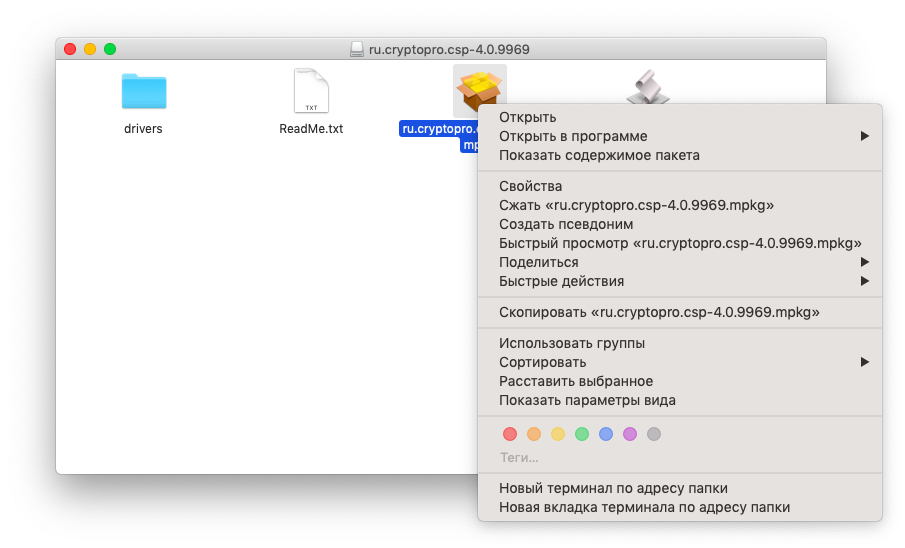
В предупреждающем окне тоже «Открыть».
Если мак ругается на автора программы, попробуйте открыть файл с зажатым ctrl.
→ Продолжить → Продолжить → Принять → останавливаетесь на шаге «Тип установки». На нём важно поставить галочку в поле «CPR ORSA».
Продолжить → Установить → КриптоПро установлена.
Шаг 2. перенести сертификат с windows на мак
Например, если сертификат установлен в реестре на компьютере с Windows.
Сначала сертификат нужно оттуда «вытащить» в формате pfx.
Для этого на компьютере с Windows найдите приложение «Выполнить».
Зайдите в него и наберите в строке certmgr.msc → OK.
Личное → Сертификаты → Находите нужный сертификат Контура → Кликните по нему 2 раза. Чтобы выбрать правильный сертификат, можете ориентироваться на дату его действия.
В появившемся окне зайдите на вкладку Состав → Копировать в файл.
→ Да, экспортировать закрытый ключ → Далее.
А тут отметьте галочками поля «Включить по возможности все сертификаты в путь сертификации», «Экспортировать расширенные свойства» и «Включить конфиденциальность сертификата» → Далее.
Лучше придумать пароль, пусть даже несложный → Далее.
Пароль нужен для того, чтобы безопасно перенести сертификат с Windows на мак. Вы ведь будете это делать по почте или мессенджеру, а это не самые защищенные каналы.
Назовите свой сертификат любым именем на латинском → Далее.
Если система не просит никакого пароля — замечательно. Сохранить сертификат → Готово. Вам останется перенести его по почте или телеграму на мак, например, на рабочий стол.
А если выпадет окошко с вводом пароля, то придётся вспомнить пароль, который вы устанавливали на сам сертификат ещё при его выпуске. Это не тот пароль, который вы придумывали пару шагов назад — он понадобится позже.
На маке: откройте Finder → Программы → Утилиты → Терминал → Вставьте: /opt/cprocsp/bin/certmgr -install -pfx -file путь до pfx -pin пароль от pfx
Но перед этим в местах, выделенных жирным, вставьте нужное.
Путь до pfx получается хитро — нажмите на ваш сертификат правой кнопкой → зажмите cntrl и alt одновременно → в выпадающем меню появится команда «Скопировать путь до…». Она вам и нужна, нажимайте.
Пароль — тот, что вы устанавливали пару шагов назад на Windows.
Если всё хорошо, то на экране терминала появится: «certificates imported successfully».
Шаг 2. установить сертификат на мак
- вставляете носитель (флешку, токен, жесткий диск) в мак
- идёте в Finder → Программы → Утилиты → Терминал → вставляете текст /opt/cprocsp/bin/csptestf -absorb -certs -autoprov → Enter
Если всё хорошо, то на экране терминала появится: «OK».
Шаг 3. установить расширение в браузер
Работать с электронной подписью в Эльбе можно только в Сhrome, Opera или Firefox. Но перед этим нужно установить расширение и Плагин по ссылке.
После этого зайдите в Эльбу → Реквизиты → Электронная подпись для отправки отчётности → Выбрать действующий сертификат → всё должно найтись и заработать 🤞🏻
Судя по ошибке, в мак не вставлен носитель: флешка, токен, жесткий диск. Пожалуйста, проверьте его наличие.
Экспорт объектов из связки ключей
В приложении «Связка ключей»
на Mac выберите объекты для экспорта в окне «Связка ключей».
Выберите пункт меню «Файл» > «Экспортировать объекты».
Если пункт меню «Экспортировать объекты» неактивен, как минимум один из выбранных объектов нельзя экспортировать.
Выберите место для сохранения объектов связки ключей, нажмите всплывающее меню «Формат файла» и выберите тип файла.
Пароль потребуется для доступа к экспортированным объектам связки ключей после их импорта на другой компьютер. Для доступа к некоторым экспортированным объектам, например открытым ключам, пароль не нужен.
Сведения о том, как безопасно поделиться паролями с компьютера Mac, можно найти в статьях Пересылка паролей через AirDrop в Safari и Совместное использование пароля к Wi-Fi.
Источник