
Электронная подпись на Госуслугах позволит сэкономить время и оформлять важные документы из дома. Чтобы ее выпустить, необходимо предпринять несколько шагов.
Кому и зачем пригодится ЭЦП на Госуслугах
Оформив усиленную квалифицированную электронную подпись для физических лиц, решайте вопросы, связанные с обращениями в государственные органы, не выходя из дома.
Какие услуги получат физические лица, оформив электронную подпись через Госуслуги для использования на портале:
Как получить ЭЦП
Минцифры России в содружестве с крупными компаниями страны запустило приложение «Госключ». Документы, подписанные ЭЦП, имеют такое же одинаковое юридическое значение, что и ручная подпись. Для ее получения необходима подтвержденная учетная запись. Несколько способов, как добавить электронную подпись на Госуслугах: с использованием приложения «Госключ» или в аккредитованных удостоверяющих центрах. Такую подсказку дает помощник на портале.
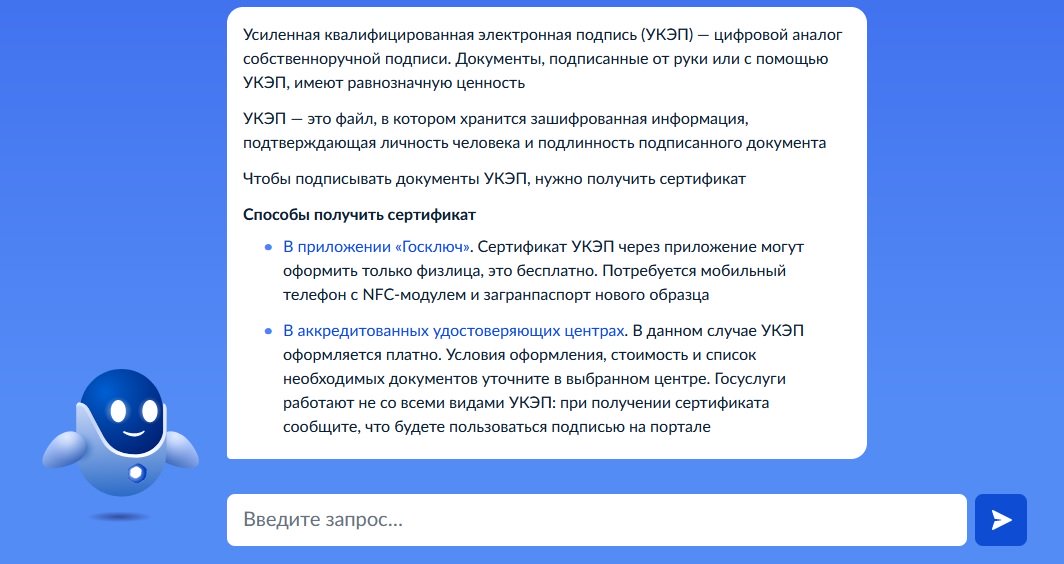
Радует и цена электронной подписи для Госуслуг: она бесплатная.
Порядок получения электронной ЦП пошагово:
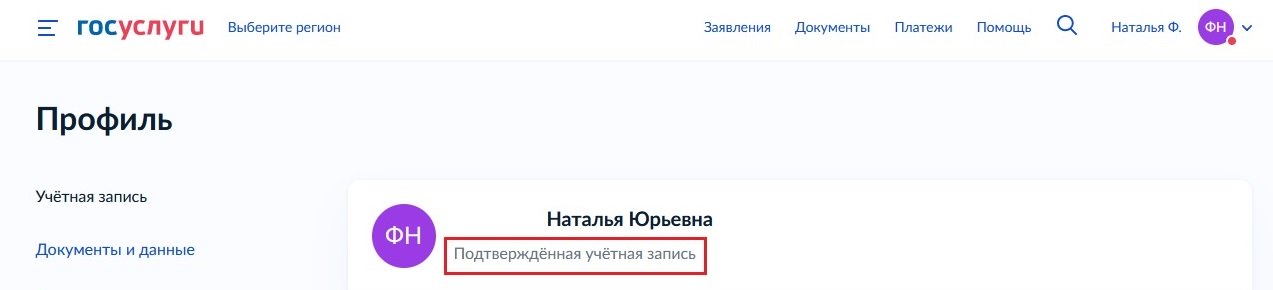
Шаг 1. Проверьте, подтверждена ли учетная запись, внесен ли в нее номер телефона. Для этого зайдите на портал Госуслуги, в правом верхнем углу нажмите на ваш профиль.
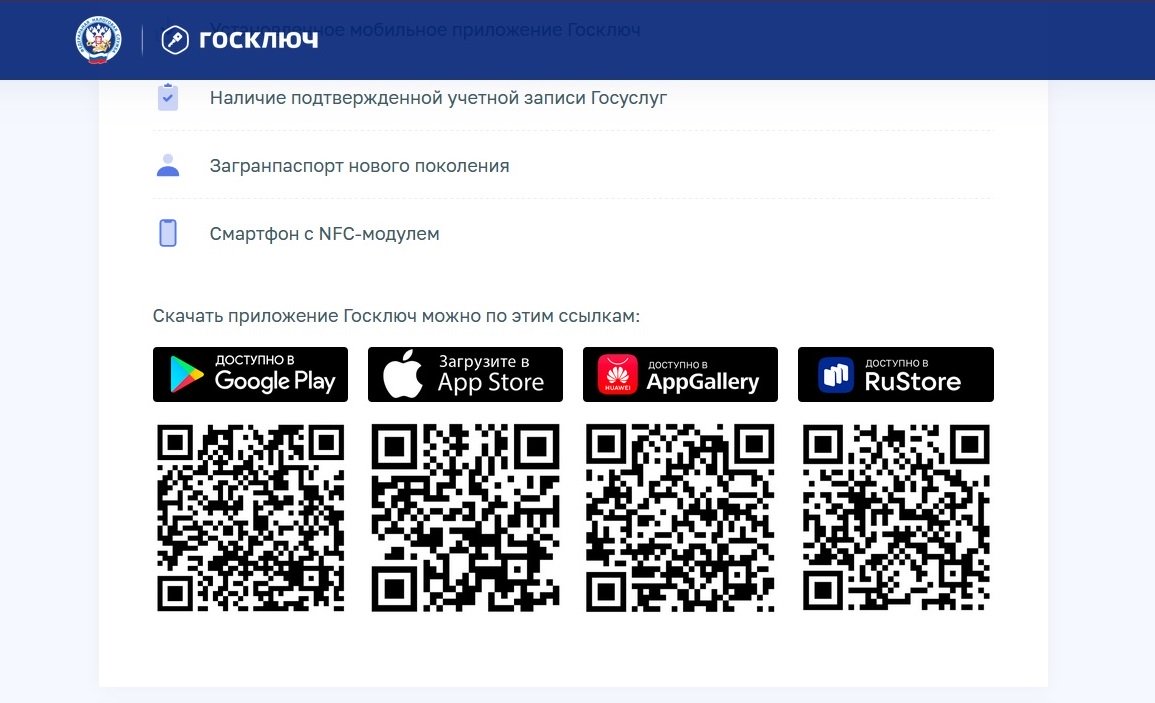
Шаг 2. Проверьте наличие загранпаспорта нового образца.
Шаг 3. Для оформления потребуется и смартфон с NFC-модулем (технология беспроводной передачи данных малого радиуса действия).
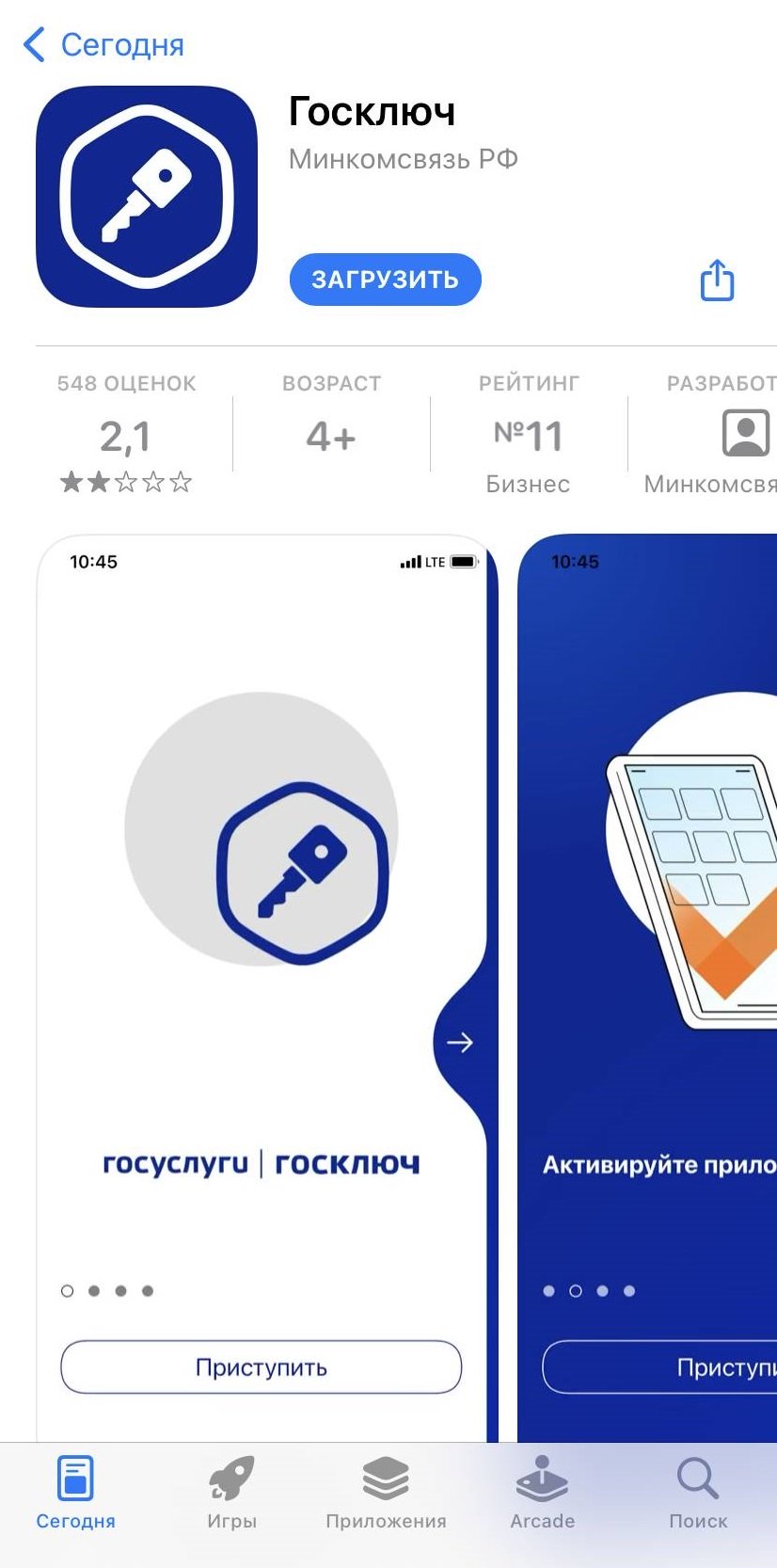
Вот QR-коды с официального сайта:
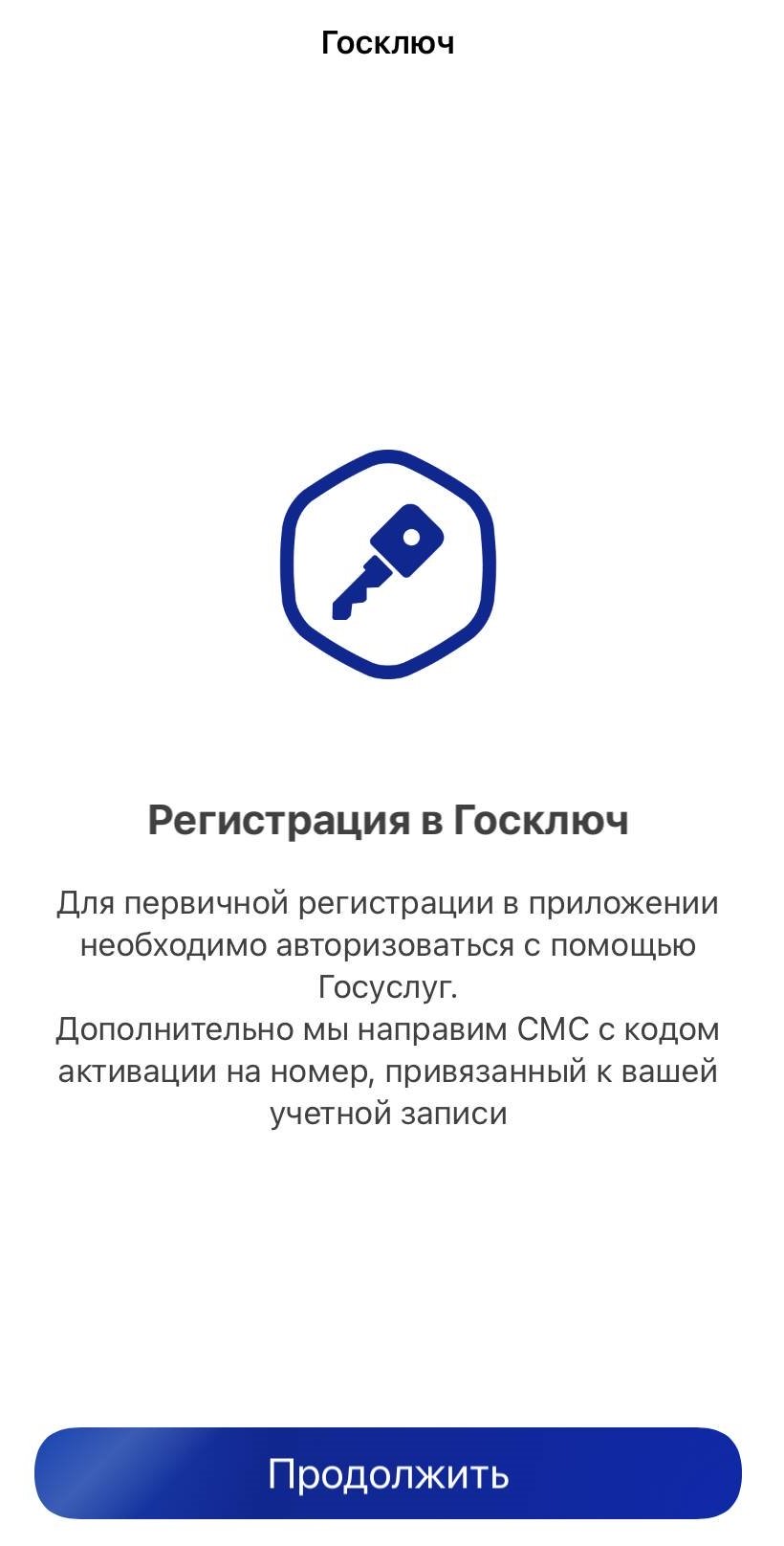
Шаг 5. Зарегистрируйтесь в приложении с помощью учетной записи портала.
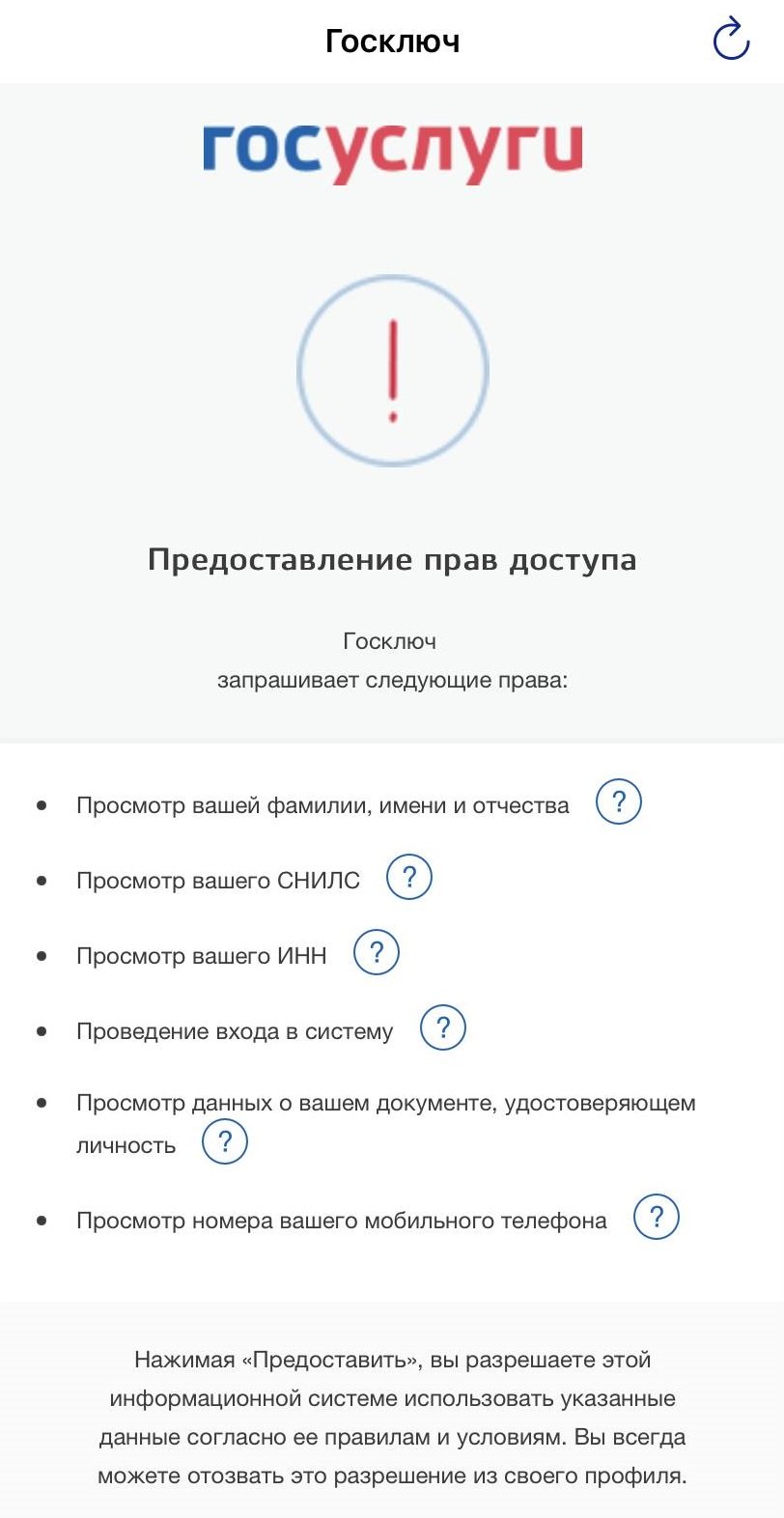
Шаг 6. Предоставьте доступ к вашим персональным данным, СНИЛС, ИНН, документу, удостоверяющему личность, номеру телефона.
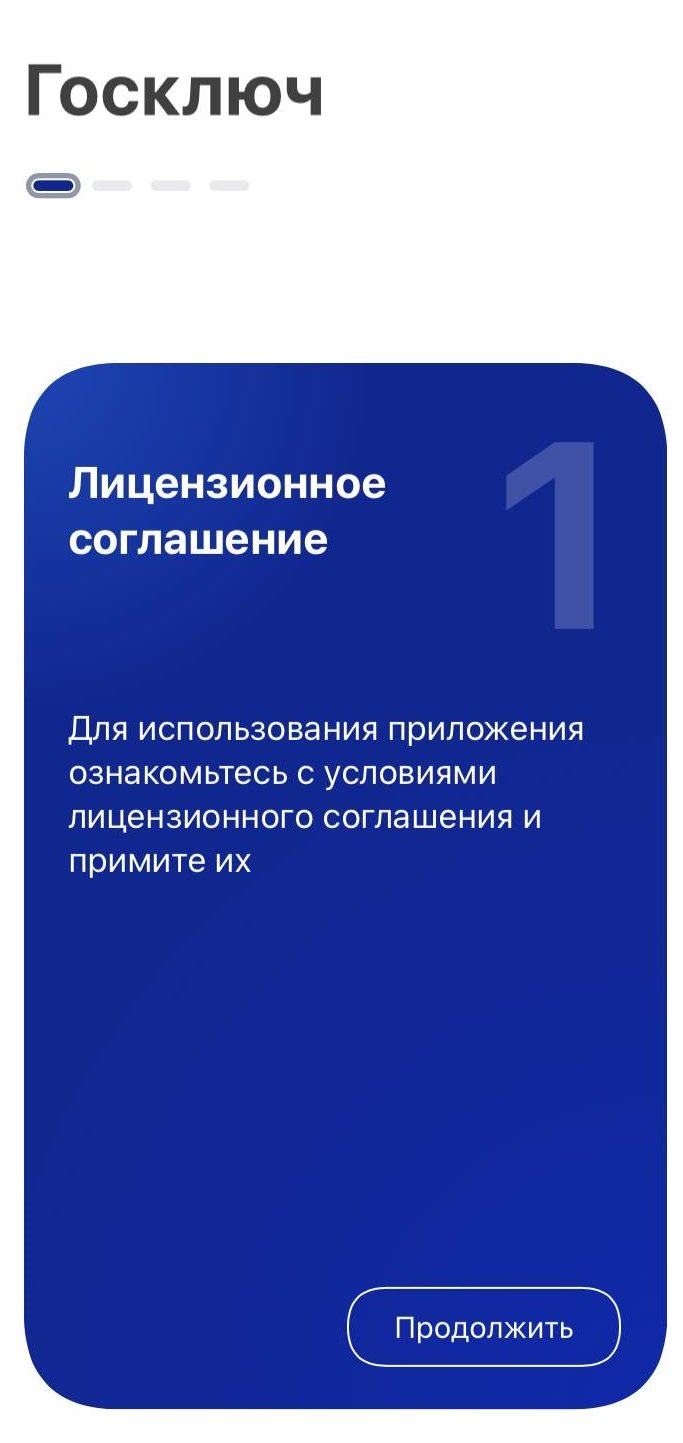
Шаг 7. Ознакомьтесь и подпишите лицензионное соглашение.
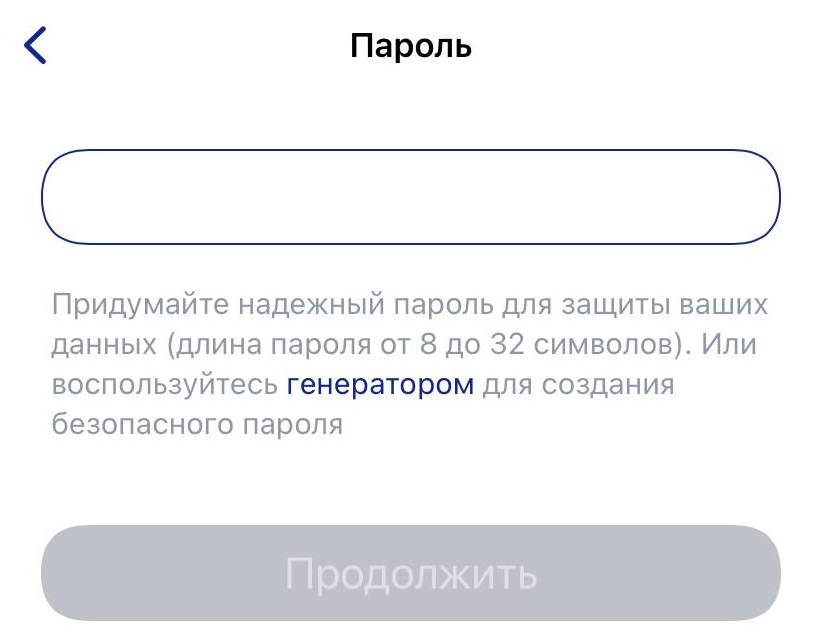
Шаг 8. Придумайте надежный пароль для защиты ваших данных. Длина пароля от 8 до 32 символов. Можно воспользоваться генератором пароля.
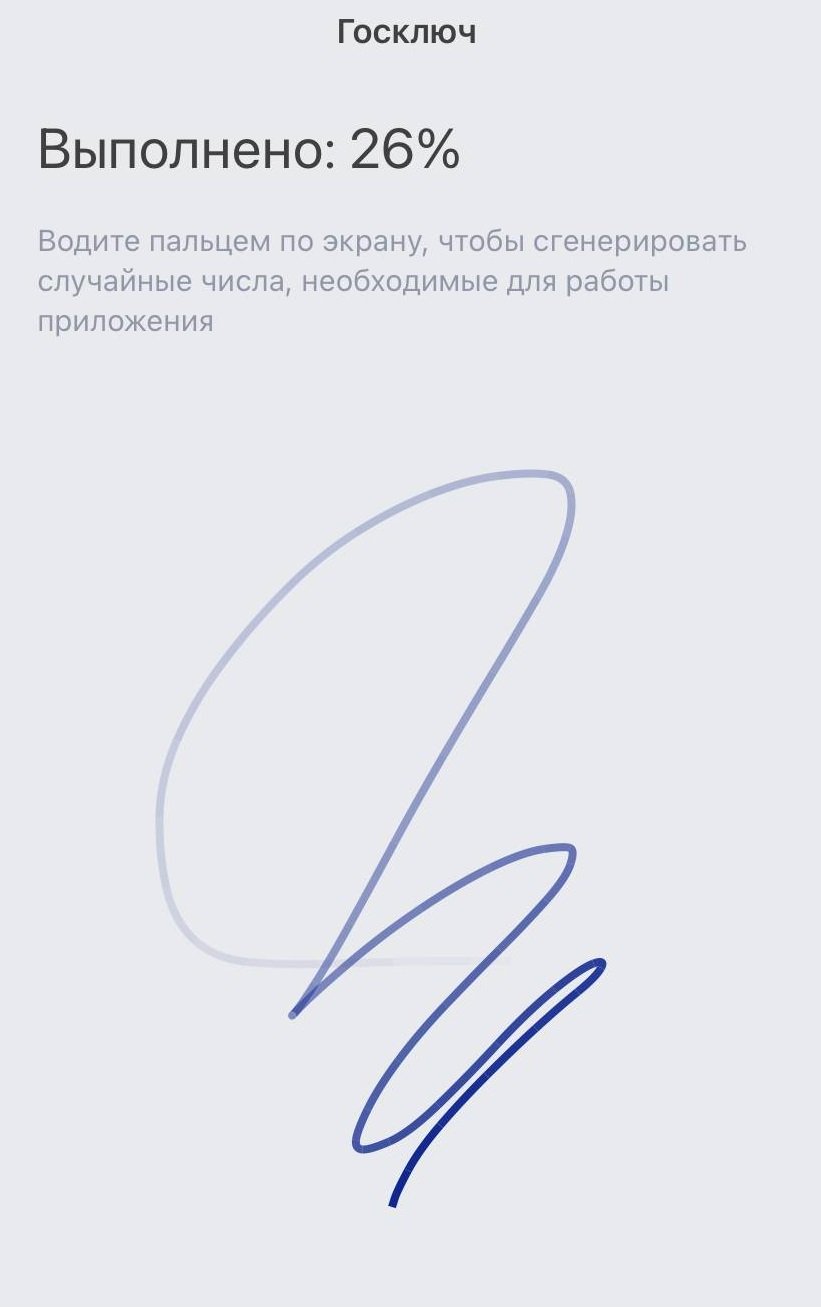
Шаг 9. Сгенерируйте ЭЦП: для этого водите пальцем по экрану в произвольном порядке.
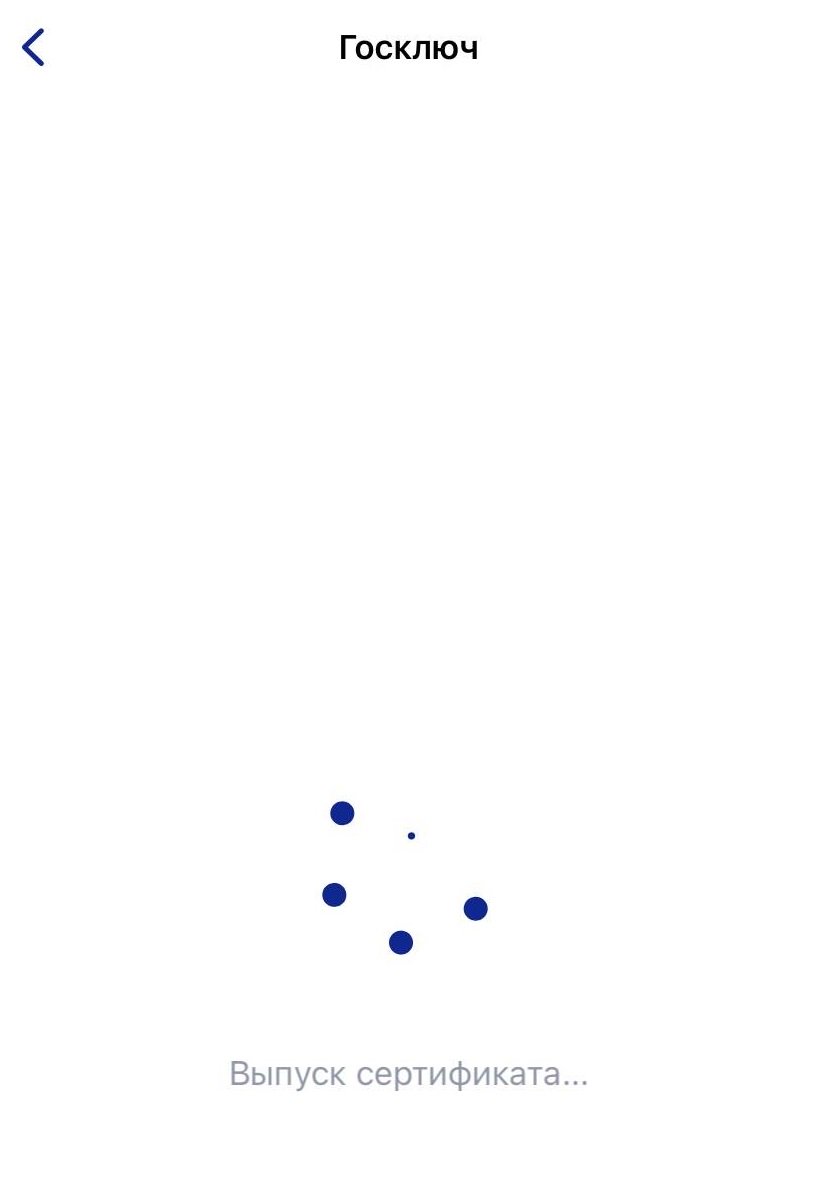
Шаг 10. Дождитесь выпуска сертификата, процесс занимает не более минуты.
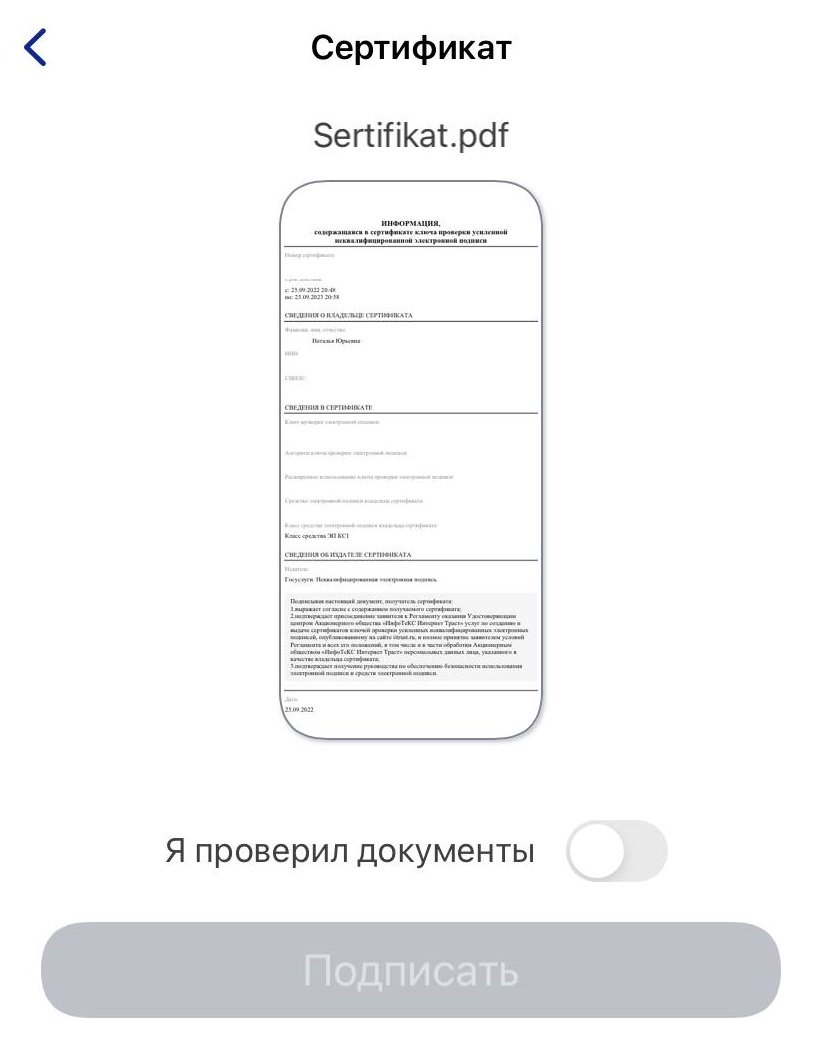
Шаг 11. Проверьте данные сертификата и подпишите его.
Шаг 12. Приложение готово к работе. С портала государственных услуг документы отправляются в «Госключ» и становятся доступными для использования ЭЦП. При необходимости задайте вопрос Роботу Максу на портале.
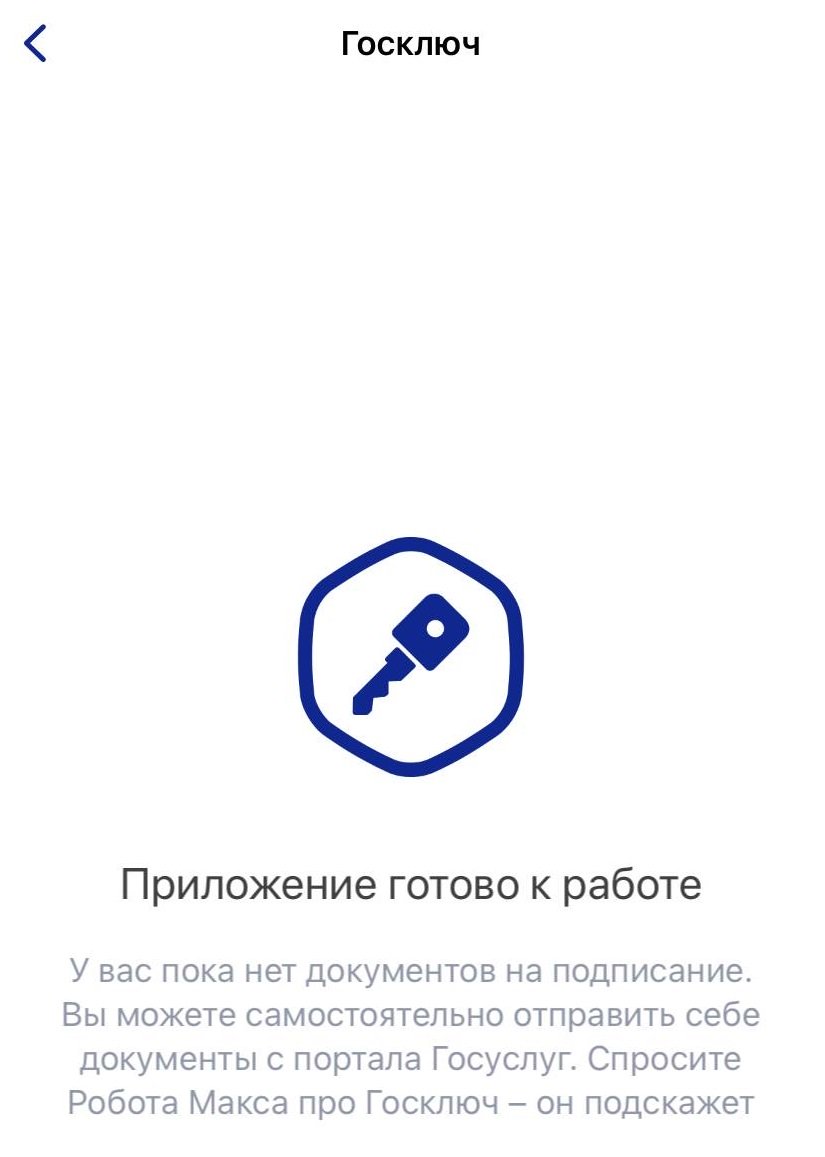
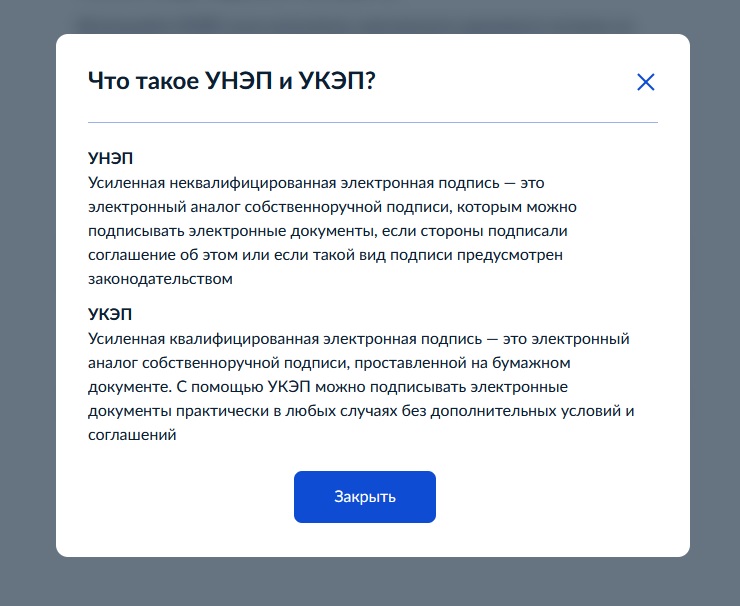
Есть два вида ЭЦП: УНЭП (выпускается сразу при регистрации на «Госключе») и УКЭП (выпускается дополнительно при наличии загранпаспорта).
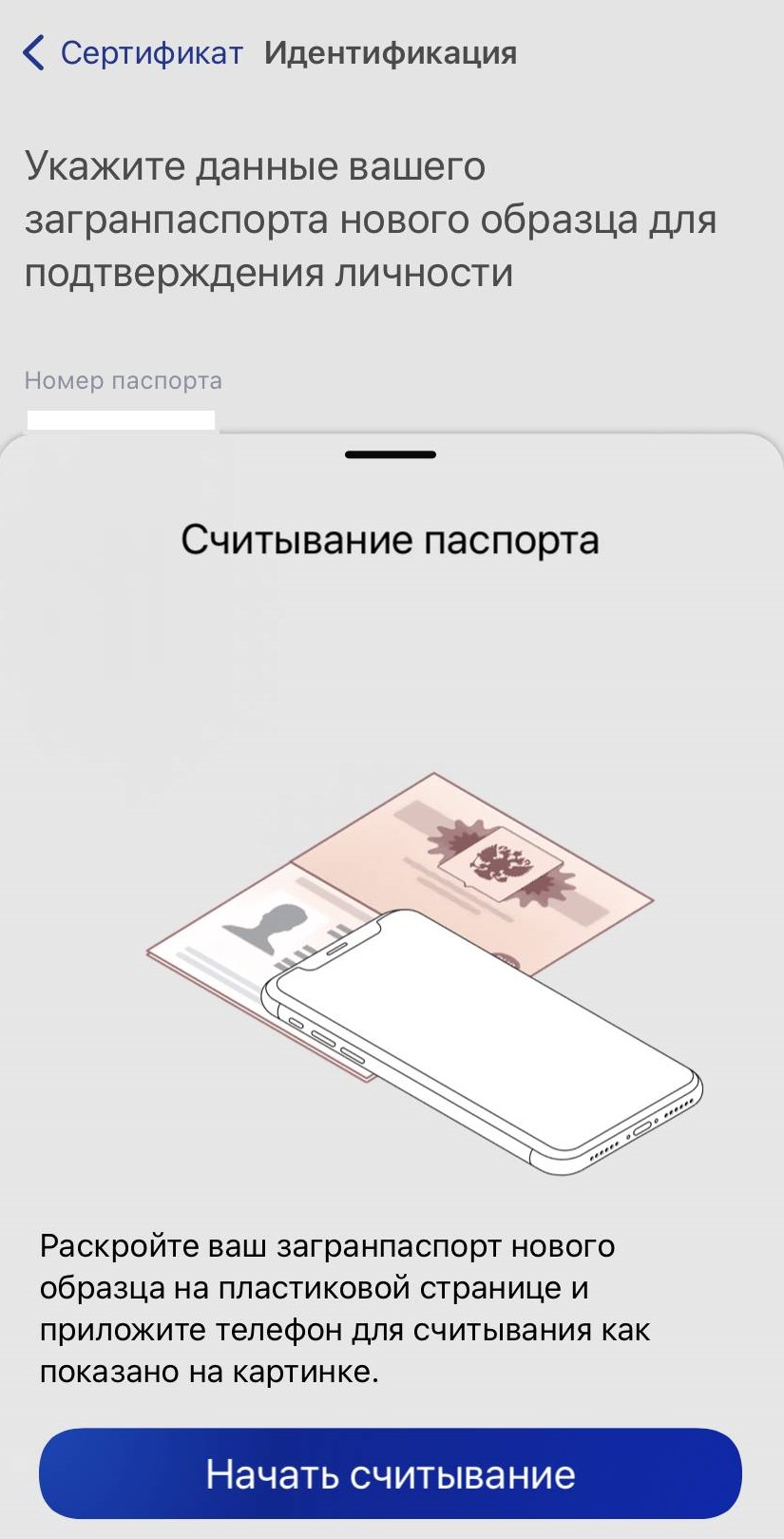
Для выпуска УКЭП введите серию и номер загранника и срок его действия, приложите телефон к нему, как показано на картинке, и ждите, когда данные отсканируются. Выпуск занимает считаные секунды. После этого вы можете пользоваться своей подписью на портале.
Как проверить ЭЦП на Госуслугах
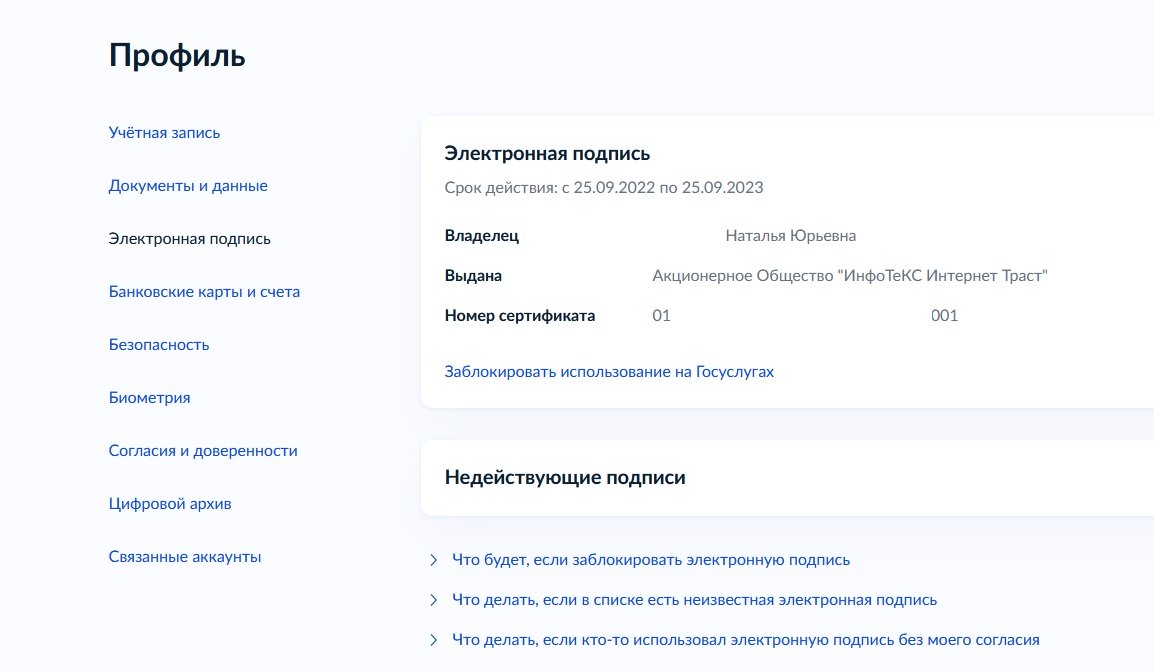
Вот как проверить электронную подпись на Госуслугах:
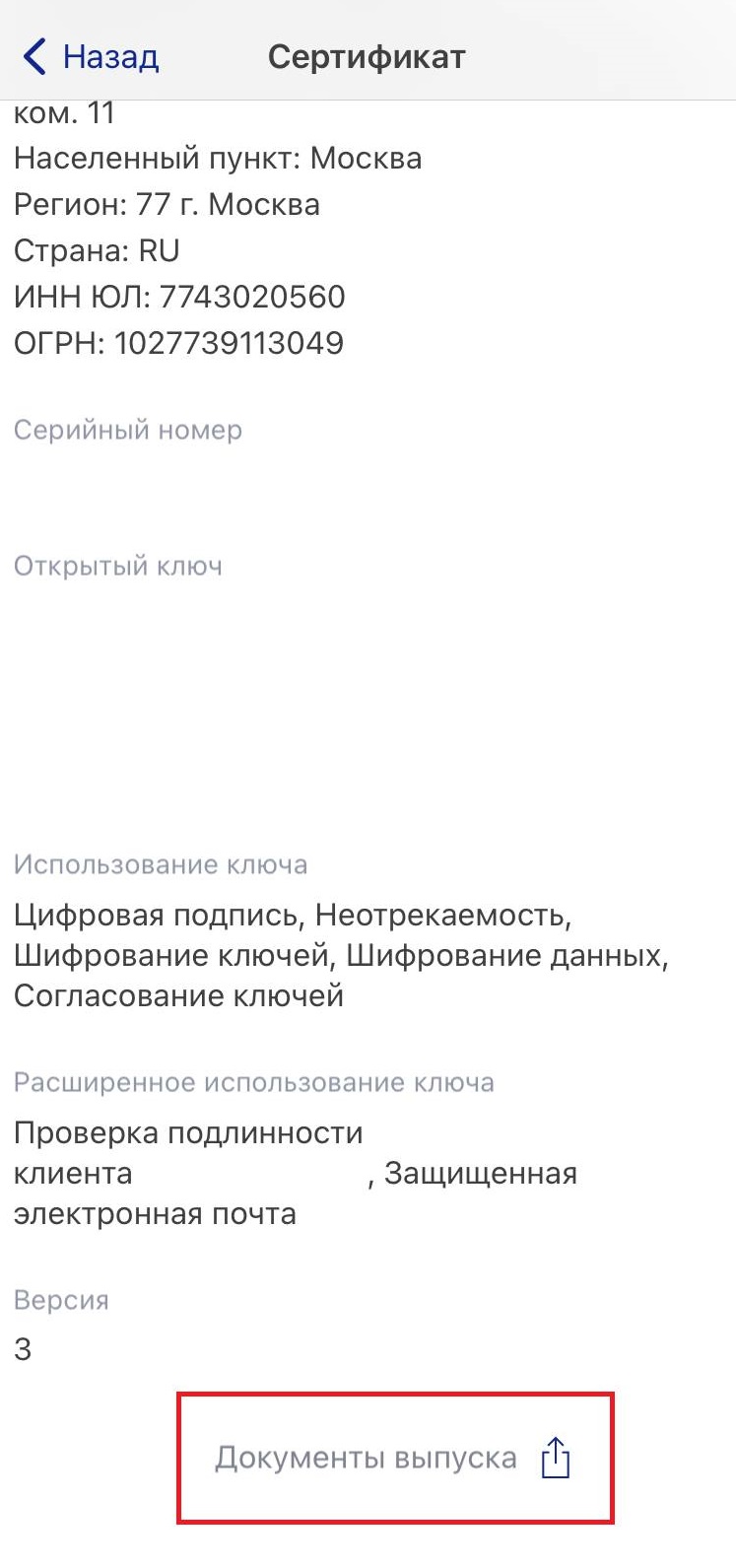
В вашем личном кабинете отразится срок действия ЭЦП, владелец, информация о том, кем выдана, и номер сертификата.
Полезно: как подписать документ с помощью ЭЦП
Как пользоваться ЭЦП на Госуслугах
Рассмотрим процедуру поэтапно.
Этап 1. В поиске введите запрос «Как подписать документы электронной подписью на Госуслугах» или «Подписать документы в Госключе».
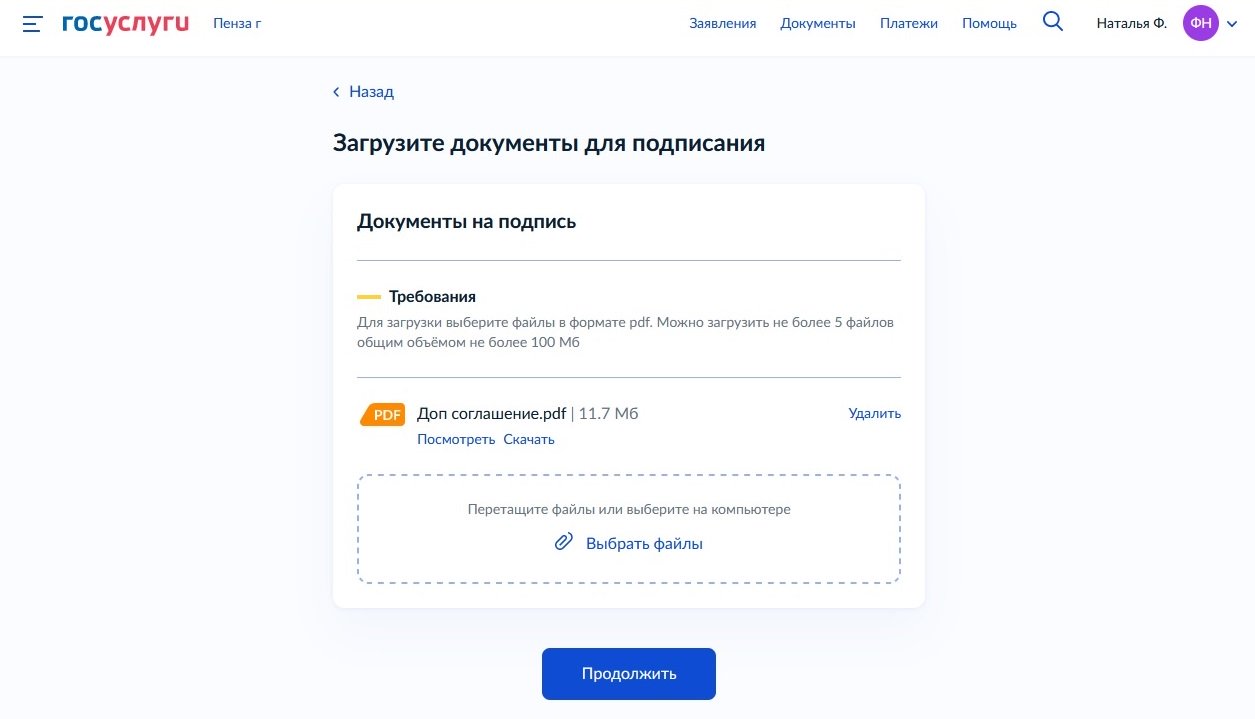
Этап 2. На странице загрузки добавьте файл с компьютера.
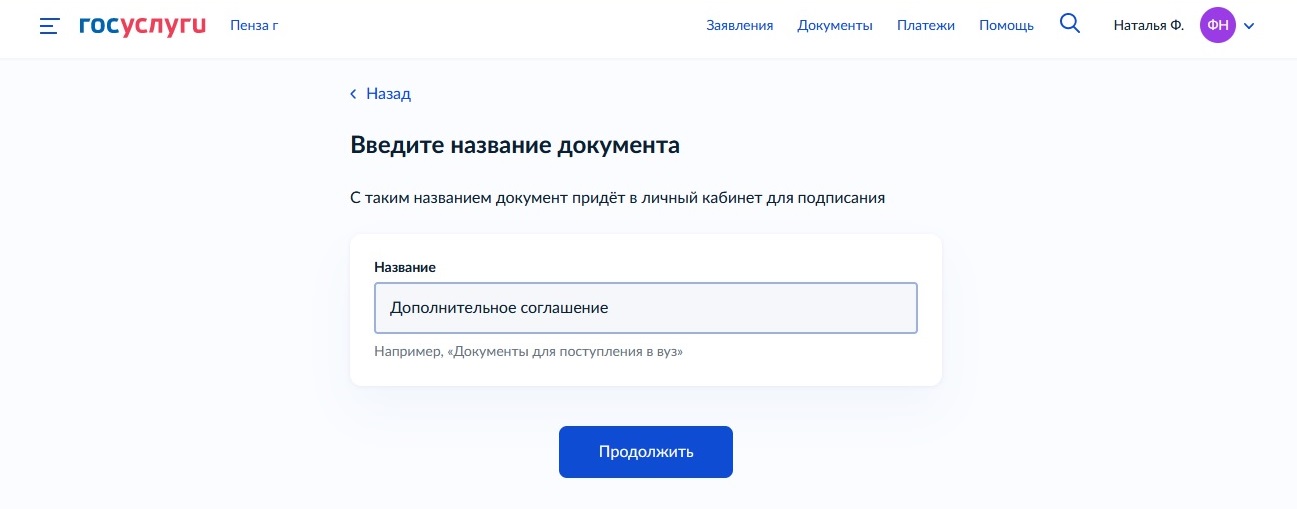
Этап 3. Введите название документа. С таким названием он отобразится в мобильном приложении.
Этап 4. Нажмите продолжить и возьмите телефон.
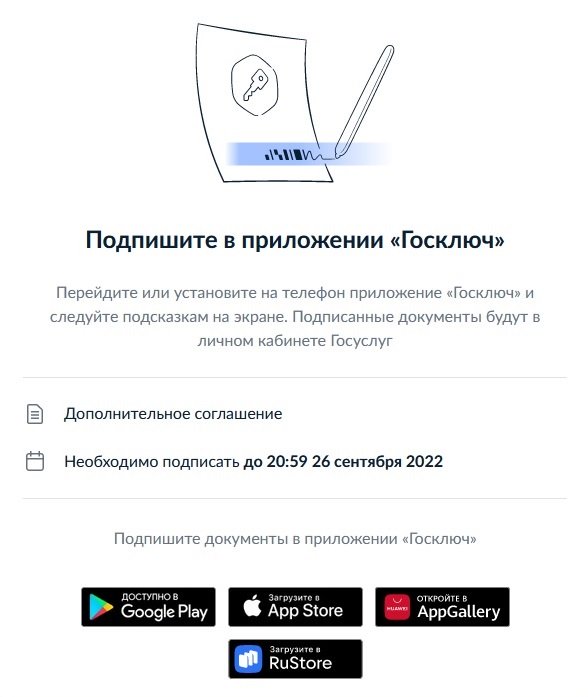
Этап 5. В приложении отобразится информация об ожидающих подписания документах.
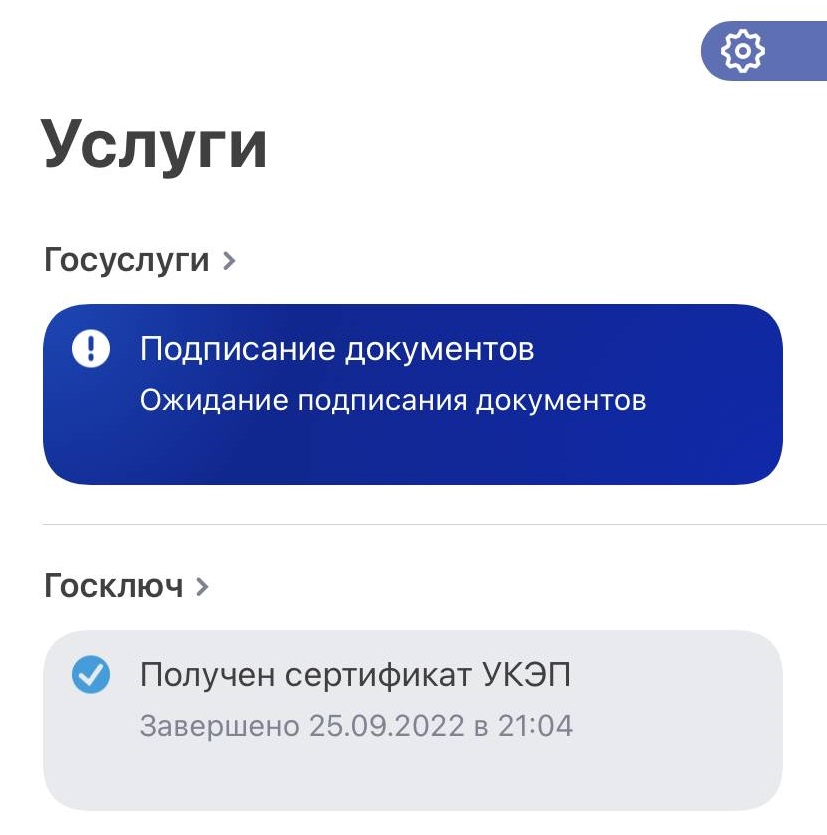
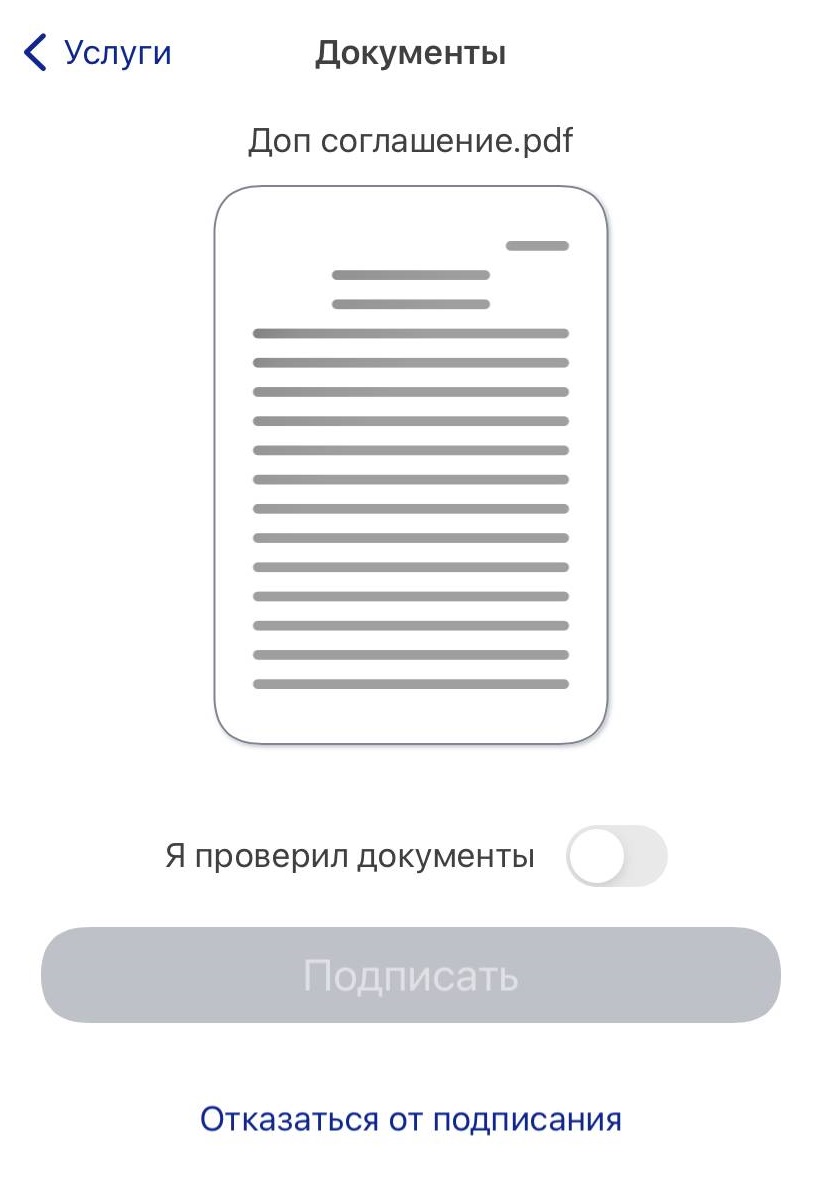
Этап 6. Проверьте содержание документа и сделайте отметку о его проверке. Сервис предлагает возможность отказаться от проставления ЭЦП при необходимости.
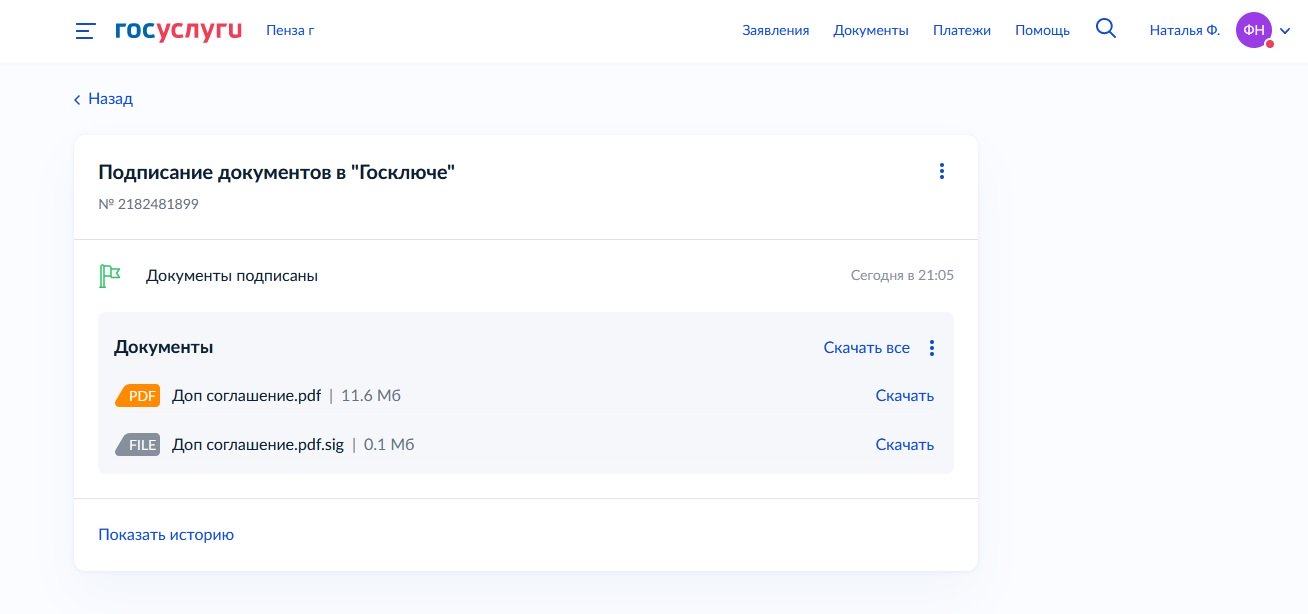
Этап 7. После подписания документ появится на портале государственных услуг.
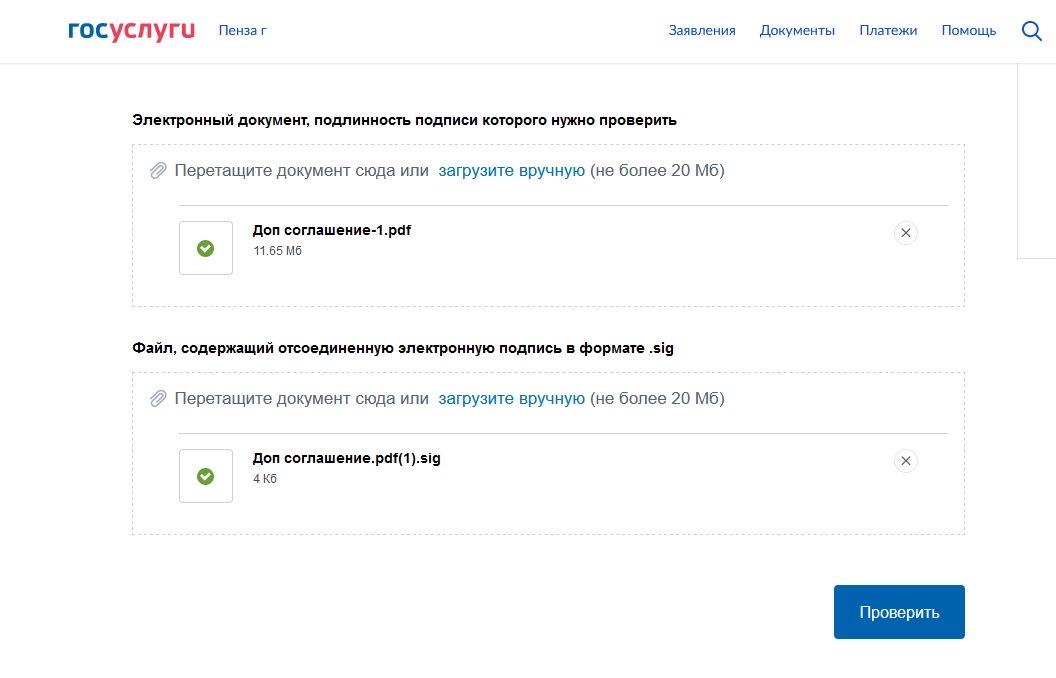
Для подтверждения подлинности электронной подписи на Госуслугах есть сервис проверки УКЭП. Для этого:
В заключение отметим, что Минцифры создало крайне удобный сервис для облегчения взаимодействия с государственными органами. Но воспользоваться им смогут не все: отсутствие современных телефонов и загранпаспортов является препятствием на текущем этапе для использования цифровых сервисов. Для старшего поколения самостоятельно пройти процедуру, вероятно, будет сложно.
Может пригодиться: как ИП получить бесплатную электронную подпись
Ключи ЭЦП выдаются для физических и юридических лиц!
Для возможности получения ключей ЭЦП удаленно, без посещения ЦОН, Вам необходимо:
1) Диалог с оператором возможен с понедельника по пятницу с 09:00 до 19:00, в субботу с 09:00 до 15:00, без обеденного перерыва Выходные: воскресенье и праздничные дни согласно ЗРК.
2) В случае неуспешной удаленной идентификации Ваш документ будет направлен на подтверждение/модерацию. Проверка будет проведена операторами в течение одного рабочего дня с момента направления.
Если Вы ранее получали ЭЦП, то до истечения срока действия Вы можете перевыпустить новый ключ в личном кабинете Национального удостоверяющего центра РК по ссылке.
Руководство физического лица для получения регистрационных свидетельств НУЦ РК
Понятия и сокращения
1. Минимальные требования к компьютеру пользователя
2. Получение регистрационных свидетельств
2.1 Подача заявки на выпуск регистрационных свидетельств
Нажмите на меню «Получить ключи ЭЦП». Выберите необходимый раздел: «Физические лица». В открывшемся окне, ознакомьтесь с информацией и нажмите на кнопку «Подать заявку» (Рис. 2).
В появившемся окне, Ознакомьтесь с соглашением, и в случае согласия нажмите кнопку подтвердить (Рис. 3).
В открывшемся окне введите код указанный на картинке и свой индивидуальный идентификационный номер (далее – ИИН) (Рис. 4).
Примечание: В удостоверениях личности нового образца ИИН находится на лицевой стороне в правом нижнем углу (Рис. 5)
В удостоверениях личности старого образца ИИН находится на обратной стороне в левом верхнем углу или на лицевой стороне под датой рождения. ( Рис. 6)
Затем нажмите кнопку «Проверить ИИН». После успешной проверки с базой ГБД ФЛ, введенного ИИН, данные о Вашем ФИО заполнятся автоматически.
После чего, необходимо ввести свой адрес электронной почты в поле «E-mail» (данное поле является не обязательным). На данный адрес электронной почты Вам будет приходить информация о состоянии регистрационных свидетельств, а также по окончанию подачи заявки, Вам будет выслан номер заявки и заявление для предоставления в Центр регистрации (Рис. 7).
Внимание! При отсутствии Ваших данных в базе ГБД ФЛ, просим обратиться в Отдел документирования Департамента юстиции Вашего города!
Внимание! Внимательно заполняйте поле «E-mail», если Вы допустите ошибку, уведомление об успешной регистрации не придет на Ваш электронный адрес.
Ниже укажите последовательно область и город, где будет подтверждена поданная заявка (рис. 8).
После чего, необходимо выбрать тип «Хранилище ключей» из списка – Персональный компьютер, удостоверение личности, eToken PRO 72K, JaCarta, Kaztoken. Пароль по умолчанию на Казтокен: 12345678, eToken PRO (Java, 72K), JaCarta: 1234567890.
Далее выберите путь к хранилищу ключей. В случае использования защищенного носителя, подключите его к ПК, программа самостоятельно найдет подключенные к компьютеру устройства (рис. 9).
В случае выбора места хранения «Персональный компьютер», в поле «Путь к хранилищу ключей» укажите папку, в которой будут созданы ключевые контейнера (закрытые ключи), и нажмите кнопку «Открыть» (Рис. 10, 11).
После подтверждения заявки оператором Центра регистрации на закрытые ключи будут установлены регистрационные свидетельства.
Далее нажмите кнопку «Подать заявку» (Рис. 12).
В следующем окне появится номер заявки.
Внимание! Запомните номер заявки, он необходим для идентификации Вашей заявки в Центре Регистрации, а также для установки выпущенных регистрационных свидетельств.
Сохраните и распечатайте заявление в удобном для Вас формате (Рис.13).
После подачи заявки на Вашем компьютере были сформированы закрытые ключи, убедиться в их наличии Вы можете, открыв папку, путь до которой Вы указали во время подачи заявления (Рис. 14).
После успешной подачи заявления, на Ваш e-mail (в случае его указания при регистрации), придет письменное уведомление о том, что на сайте НУЦ РК была подана заявка на получение регистрационных свидетельств, в которой также будет указан номер Вашей заявки. Хотим отметить, что НУЦ РК не несет ответственность за доставку информационного письма. В случае его отсутствия, проверьте папку спама, проверьте правильность указанного адреса, либо убедитесь, что Ваш почтовый сервер надежен.
Внимание! После подачи запроса, Вам необходимо обратиться в Центр Регистрации с необходимым пакетом документов в течении 1 месяца с даты подачи заявки. В случае если Вы не подтвердили заявку в Центре регистрации в указанный период, заявка будет аннулирована. С необходимым списком документов Вы можете ознакомиться на официальном сайте.
2.2 Проверка статуса заявки и установка регистрационных свидетельств
После подтверждения заявки в Центре регистрации, воспользуйтесь функционалом проверки статуса Вашей заявки.
Для этого перейдите в раздел: «Статус поданной заявки» (Рис. 15).
В открывшемся окне, в поле «Номер заявки», введите полученный Вами уникальный номер заявки при подаче заявки Online и нажмите на кнопку «Искать» (Рис.16).
Вам представится информация о Вашей заявке, где Вы можете посмотреть текущий статус заявки, и в случае успешно выпущенных регистрационных свидетельств.
В поле «Статус заявки» будет указано, на какой стадии находиться поданная заявка.
При успешном выпуске регистрационных свидетельств будет указан статус — «Выпущенные регистрационные свидетельства по заявке». ( Рис. 17).
Для установки регистрационных свидетельств, укажите папку, где были сохранены Ваши закрытые ключи, нажав на значок поиска. Укажите место хранения Ваших закрытых ключей, сформированных при подаче заявки. И нажмите кнопку «Открыть» (Рис. 18).
Внимание! В случае если генерация ключей была осуществлена на один из поддерживаемых защищенных носителей: удостоверении личности, eToken PRO 72K, JaCarta, Kaztoken, при установке регистрационных свидетельств, предварительно подключите устройство к компьютеру.
В случае использования хранилище ключей — Персональный компьютер, появятся поля заполнения пароля (Рис. 19). Придумайте и введите пароль на Ваши ключи ЭЦП и нажмите кнопку «Загрузить сертификаты».
Внимание! Пароль должен содержать латинские буквы нижнего и верхнего регистров, а также цифры. Минимальная длина пароля: 8 символов.
Обязательно запомните указанный пароль!
Пароль восстановлению не подлежит! НУЦ РК не хранит Ваши пароли, и в случае утери пароля данные ключи ЭЦП необходимо отозвать.
После установки регистрационных свидетельств откроется окно с указанием статуса заявки «Сертификаты установлены» (Рис. 20).
Откройте папку, указанную при подаче заявления. При успешном прохождении всех этапов получения регистрационных свидетельств, в папке будут находиться два регистрационных свидетельства с закрытыми ключами, готовых к использованию (Рис. 21).
Получение регистрационных свидетельств успешно завершено.
Управление инфраструктуры и безопасности
ПТАШНИК ВЛАДИМИР ПЕТРОВИЧ,
+ 375 17 311 30 00
Внедрение, администрирование, развитие и техническое сопровождение корпоративной вычислительной сети и центра обработки данных Предприятия, включая сетевое, серверное оборудование и системы хранения данных
Координация работ по организации и устойчивому функционированию сетевой и вычислительной инфраструктуры для обслуживаемых государственных информационных систем и предоставления услуг
Координация работ по внедрению и сопровождению автоматизированных систем Предприятия, сервисных платформ для предоставления услуг, а также содействие внедрению новых услуг и технологий
Проектирование и создание систем защиты информации информационных ресурсов и систем Предприятия, включая аттестацию, обеспечение их кибербезопасности, оказание услуг по мониторингу кибербезопасности
Организация, контроль и актуализация мероприятий плана обеспечения непрерывной работы и восстановления работоспособности объектов информационной инфраструктуры и информационных активов Предприятия
Контроль за соблюдением выполнения Предприятием требований к уполномоченным поставщикам Интернет-услуг
Проведение, координация и контроль работ по технической и криптографической защите информации, обрабатываемой на критически важном объекте информатизации
Сертификаты ЭЦП и носители
Государственное предприятие «НЦЭУ» оказывает услуги республиканского удостоверяющего центра Государственной системы управления открытыми ключами проверки электронной цифровой подписи Республики Беларусь по распространению сертификатов ЭЦП.
Юридическим лицам и ИП
Центрам по обеспечению деятельности бюджетных организаций
Используемые носители ключевой информации (НКИ)
Для возможности получения и работы с СОК необходим НКИ. Н ЦЭУ оказывает услуги:
1) С выдачей НКИ — при этом в регистрационном центре вам будет предоставлен НКИ AvPass или AvBign (в зависимости от выбранной услуги).
2) Без выдачи НКИ — при этом вам необходимо предоставить в регистрационный центр свой НКИ, совместимый с программными средствами криптографической защиты информации, и знать установленный на нем пароль доступа.
Перечень НКИ, совместимых с программными средствами криптографической защиты информации ЗАО «АВЕСТ»:
устройство программно-аппаратное хранения информации USB-носитель AvPass;
устройство программно-аппаратное электронной цифровой подписи и шифрования USB-ключ AvBign.
При получении услуг с выдачей НКИ Подписчик самостоятельно устанавливает пароль на доступ к личному ключу ЭЦП. Пароль должен быть не менее 8 (восьми) и не более 12 (двенадцати) символов, и состоять из цифр и/или букв латинского алфавита.
В качестве НКИ может выступать и SIM-карта. При этом вы получаете мобильную ЭЦП. Подробнее на странице «Мобильная ЭЦП».