
В ЛесЕГАИС после перехода на авторизацию через ЕСИА (Госуслуги) у некоторых пользователей возникла проблема создания пустого личного кабинета.
В связи с переходом на новую систему авторизации на портале ЕГАИС учета древесины и сделок с ней у некоторых пользователей возникли проблемы.
В частности при входе через ЕСИА (Госуслуги) создалась пустая карточка организации и пропали все ранее заведенные документы.
Техническая поддержка ЛесЕГАИС сообщает, что для исправления такой ошибки (объединения карточек контрагентов) необходимо направить в
службу технической поддержки ЛесЕГАИС запрос с просьбой об объединении контрагентов. В необходимо отразить:
Запрос необходимо направить в
Техническую поддержку ЛесЕГАИС
После объединения все документы будут видны в учетной записи при доступе через Госуслуги. Обычно эта процедура занимает несколько часов.
Если Вы столкнулись с проблемами настройки доступа в портал ЛесЕГАИС через Госуслуги, рекомендуем посмотреть видео, в котором разбираются типичные проблемы настройки. Возможно, оно поможет решить вашу ситуацию:
Многие пользователи ЛесЕГАИС столкнулись с ошибкой при входе в систему через ЕСИА (Госуслуги). Рассказываем как её исправить.
Пользователи
ЕГАИС учёта древесины сталкиваются с проблемой при входе на портал, у них возникает ошибка следующего содержания:
«Для вашей учётной записи есиа не добавлена информация о публичных системных группах ИС. Добавьте группу «Доступ к порталу ЕГАИС учета древесины и сделок с ней» и авторизуйтесь повторно.»
Для исправления такой ошибки нужно выполнить следующие действия:
1. Добавить доступ к ЕГАИС учета древесины для всех пользователей, которые будут работать в системе ЛесЕГАИС.
Инструкция по настройке доступа есть на нашем сайте.
2. После добавления доступа нужно обязательно выйти из Госуслуг. Для выхода нужно нажать на название вашей организации в правом верхнем углу сайта и выбрать «Выйти».
3. После выхода рекомендуем очистить кеш браузера. Для этого можно нажать комбинацию клавиш в браузере Ctrl+Shift+Delete, выбрать для удаления файлы cookie и временные файлы.
4. После удаления временных файлов и cookie перезапустите браузер.
После этих манипуляций пробуйте снова зайти в портал ЕГАИС учета древесины. Если Вы все сделали правильно, то проблема со входом исчезнет.
Если у Вас возникли сложности с настройкой доступа в портале Госуслуг — можете обратиться в нашу
платную техническую поддержку.
С 1 апреля 2021 года вводится новый порядок регистрации и получения доступа к информационной системе учета древесины и сделок с ней (ЛесЕГАИС).
В соответствии с частью 15 статьи 50.6 Лесного кодекса Российской Федерации, введенной федеральным законом от 04.02.2021 № 3-ФЗ, доступ внешних пользователей к единой государственной автоматизированной информационной системе учета древесины и сделок с ней (
ЛесЕГАИС) осуществляется с использованием
Единой системы идентификации и аутентификации (ЕСИА).
С 1 апреля 2021 года всем пользователям системы ЛесЕГАИС потребуется авторизовываться именно через систему ЕСИА (она же Госуслуги).
Для того, чтобы успешно авторизоваться в ЛесЕГАИС потребуется выполнить несколько простых действий:
Теперь более подробно рассмотрим порядок настройки системы Единой системы идентификации и аутентификации (Госуслуги) для работы с ЛесЕГАИС.
Электронная подпись
Для работы в системе ЛесЕГАИС требуется электронная подпись.
Если в системе ЛесЕГАИС сам руководитель лично, то
электронная подпись должна быть оформлена на его имя.
Если в системе ЛесЕГАИС работает рядовой сотрудник, то
электронная подпись должна быть оформлена на его имя. Но настроить ЕСИА можно только с
электронной подписью на руководителя!
Для работы на портале ЛесЕГАИС необходимо произвести настройку электронной подписи. Для этого воспользуйтесь инструкциями на портале ЛесЕГАИС и сайта Госуслуг.
Если Вы самостоятельно не можете справиться с настройкой электронной подписи — можете обратиться в нашу платную техническую поддержку.
Регистрация на портале Госуслуг
Регистрация на портале Госуслуг простая.
Переходим по ссылке на регистрацию и регистрируемся как физическое лицо.
Вводим все необходимые дынные, придумываем пароли.
Рекомендуем подтвердить контактные данные, в частности номер телефона и электронную почту.
Подтверждение учетной записи (личности)
Для
подтверждения учетной записи (личности) на портале Госуслуг мы рекомендуем воспользоваться усиленной квалифицированной электронной подписью, полученной для системы ЛесЕГАИС.
Регистрация организации или ИП на Госуслугах
Для
регистрации юридического лица на сайте Госуслуг необходимо предоставить
квалифицированную электронную подпись, выданную на имя руководителя, и заполнить контактные данные.
Для
регистрации индивидуального предпринимателя на сайте Госуслуг необходимо на форме сайта заполнить данные и дождаться и проверки.
Организация и предприниматель регистрируются по результатам проверки данных в ЕГРЮЛ/ЕГРИП. Сама проверка может проходить от нескольких минут до нескольких дней.
После успешной регистрации в списке организаций появится ваша организация или ИП.
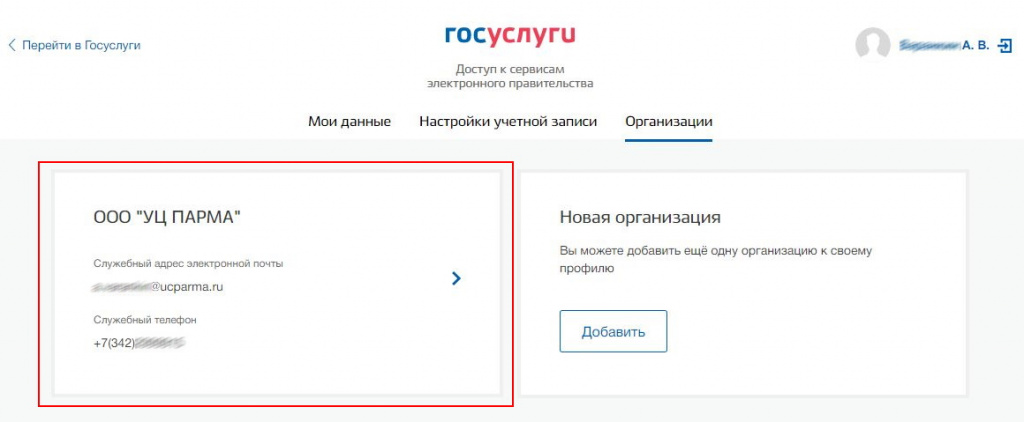
Нажав на карточку организации Вы войдете в ее настройки.
Указываем контактные данные организации
В настройка организации первым делом во вкладке «Общие данные» необходимо указать контактные данные организации:
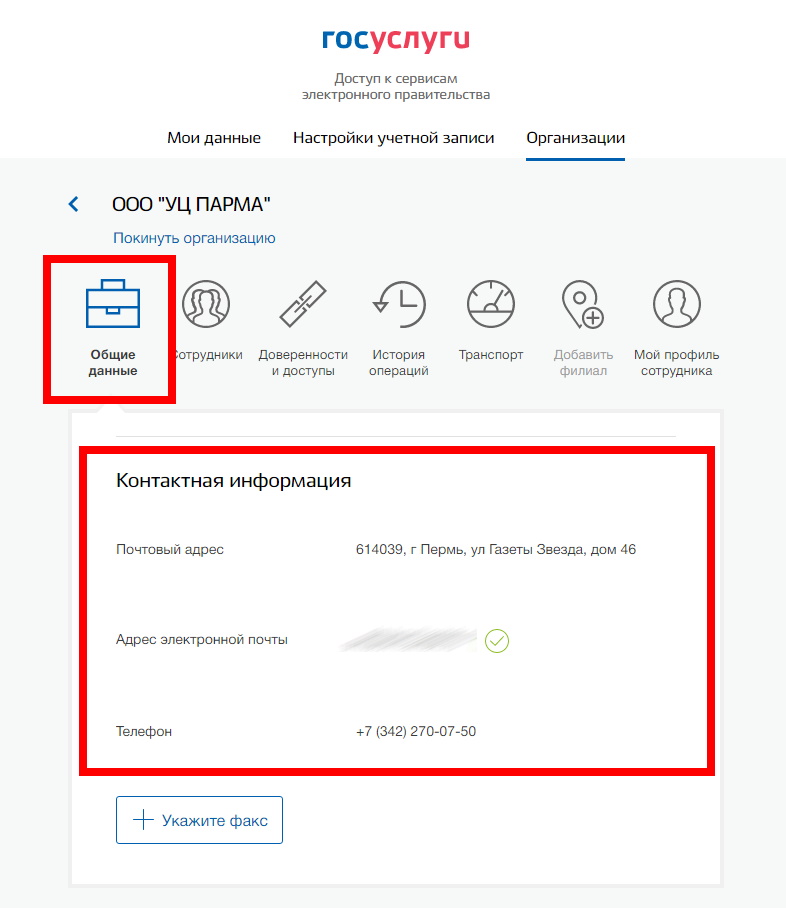
Эти данные являются обязательными при работе в ЛесЕГАИС. Если их не заполнить — столкнетесь с ошибками при входе в ЛесЕГАИС.
Добавляем сотрудников в профиль организации
При регистрации организации на сайте Госуслуг руководитель организации автоматически добавляется в список сотрудников.
Если вам необходимо добавить еще сотрудников — перейдите в раздел «Сотрудники» и отправьте приглашение. Рекомендуем заранее зарегистрировать сотрудника в портале Госуслуг.
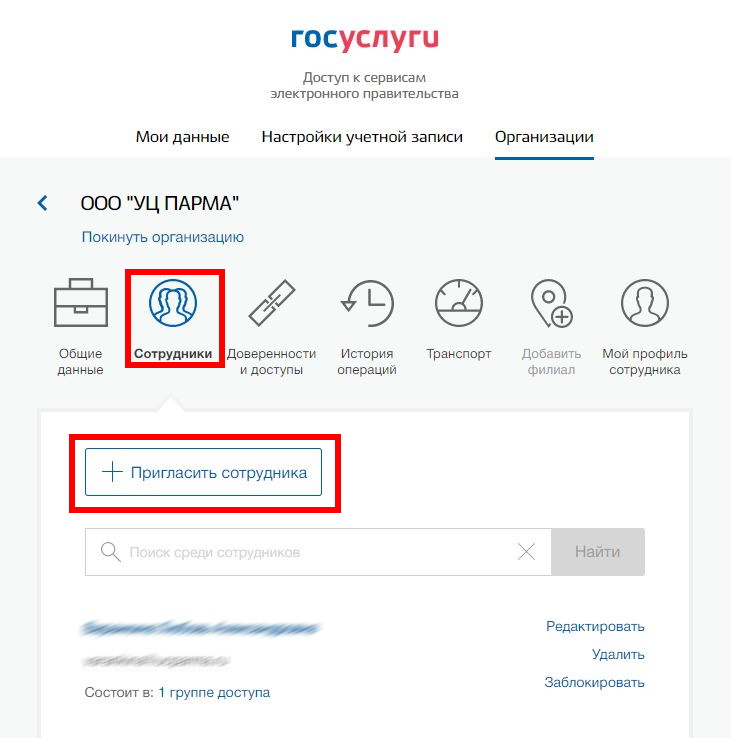
Сотрудник должен принять приглашение. Оно придет ему на электронную почту, нужно перейти по ссылке и активировать приглашение.
После подтверждения приглашения сотрудник станет активным в списке сотрудников организации.
Настройка прав доступа на портале Госуслуг.
Для настройки прав доступа необходимо перейти на вкладку «Доверенности и доступы» и воспользоваться расширенным поиском.
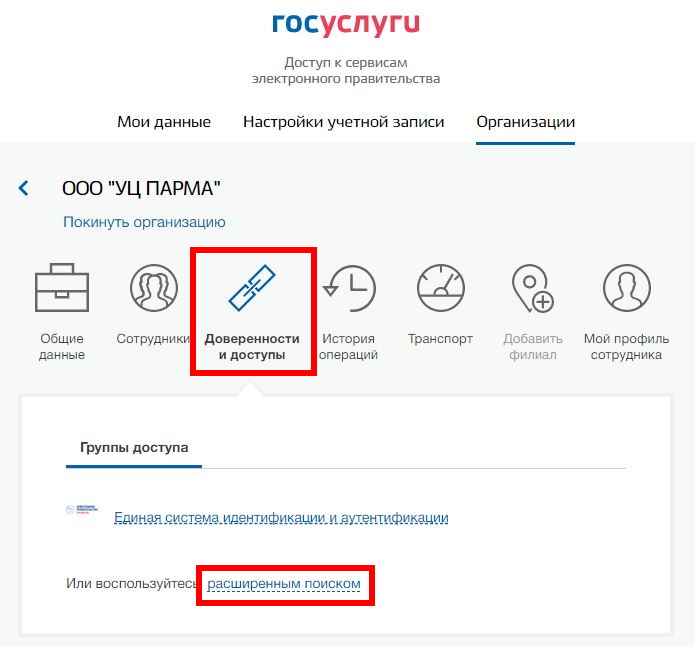
В расширенном поиске необходимо нати и выбрать:
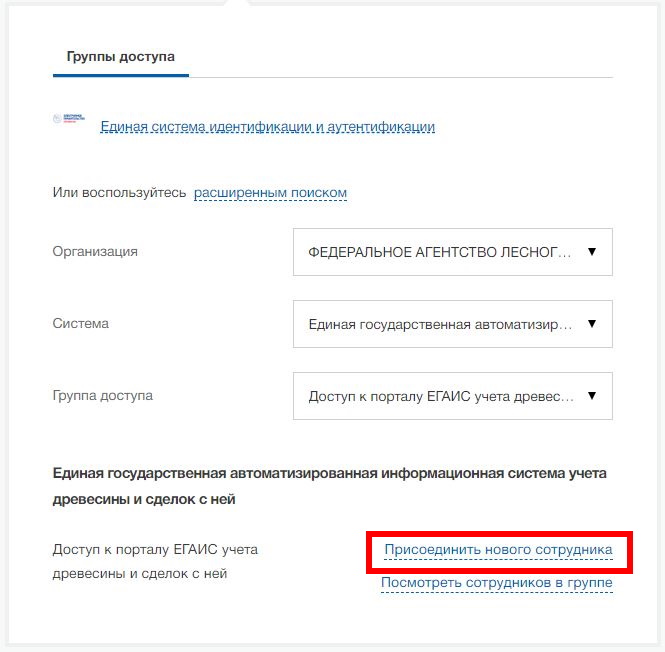
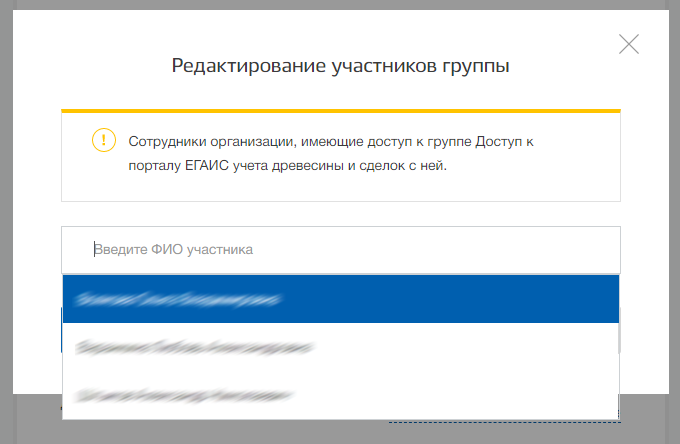
В окне приглашения нового сотрудника нажимаем в поле «ФИО участника» и выбираем подключенного сотрудника из выпадающего списка. После выбора нажимаем кнопку «Добавить». Руководителя организации и самого предпринимателя необходимо тоже добавить в эту группу!
Сотрудник, которому Вы назначили доступ будет отображаться в списке «Посмотреть сотрудников в группе»
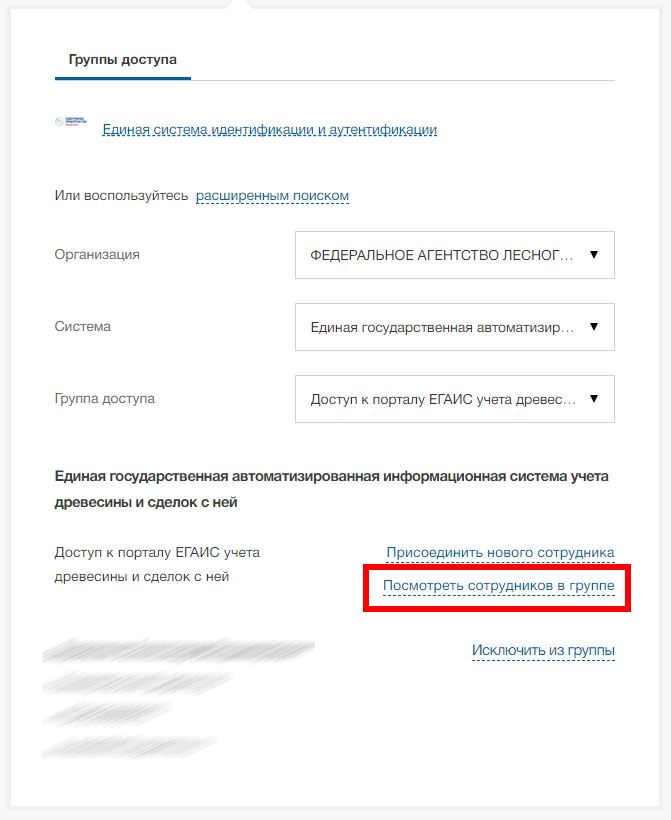
Все сотрудники указанные в списке доступа к системе ЛесЕГАИС будут иметь возможность входа в эту систему.
После настройки прав доступа рекомендуем выйти из системы Госуслуг и перезапустить браузер перед первым входом в ЛесЕгаис с использованием ЕСИА.
Обратите внимание! Каждый сотрудник, работающий в системе ЛесЕГАИС для оформления документов в системе и подписания (договоров, сделок, отчетов) должен иметь
квалифицированную электронную подпись на свое имя!
Если у Вас возникли сложности с настройкой доступа в портале Госуслуг — можете обратиться в нашу платную техническую поддержку по телефону (342)2700750 или в онлайн-чат.
При использовании материалов статьи — ссылка на источник обязательна!