
Если при установке личного сертификата с ruToken или eToken в ОС Windows 7 сертификат не устанавливается, воспользуйтесь данной инструкцией.
- Запустите программу КриптоПро CSP: ( Пуск
> Настройка
> Панель управления
> КриптоПро CSP
или Пуск
> Панель управления
> КриптоПро CSP
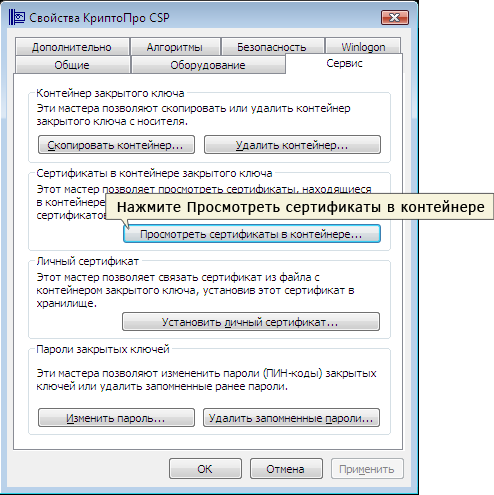
) - Перейдите на закладку «Сервис»
- Нажмите « Просмотреть сертификаты в контейнере
«
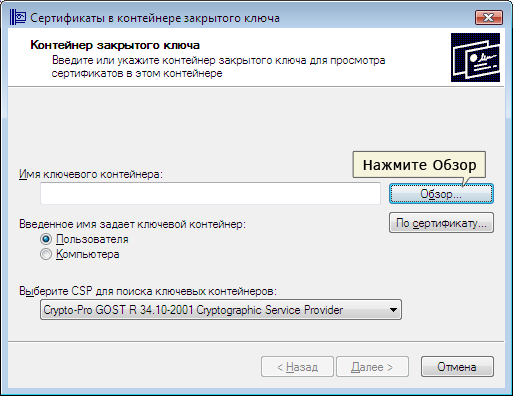
4. Далее нажмите кнопку « Обзор
»
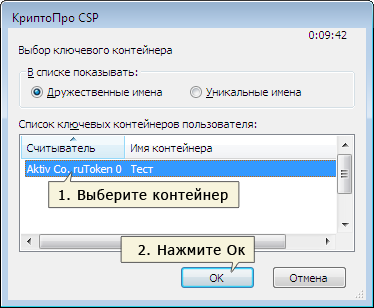
5. В появившемся окне будет отображен список ключевых носителей, на которых присутствуют контейнеры с сертификатами
6. В списке считывателей выберете контейнер с которого необходимо установить сертификат. Затем нажмите кнопку «Ок»
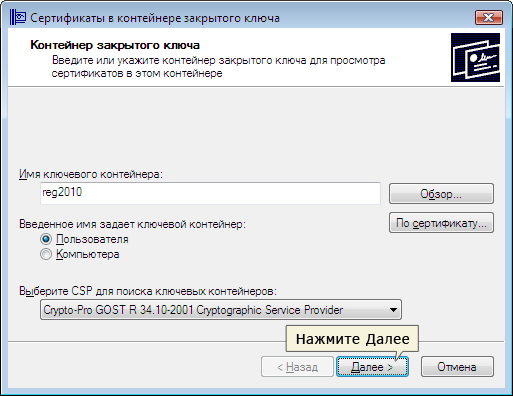
7.
В открывшемся окне нажмите кнопку «Далее»
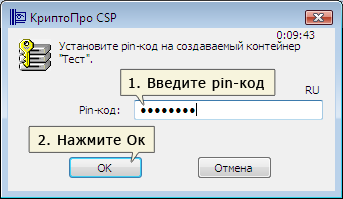
8. Если откроется окно «Введите pin-код для контейнера»
, необходимо ввести Pin-код для носителя.
Pin-коды По умолчанию:
- ruToken 12345678
- eToken 1234567890
9.
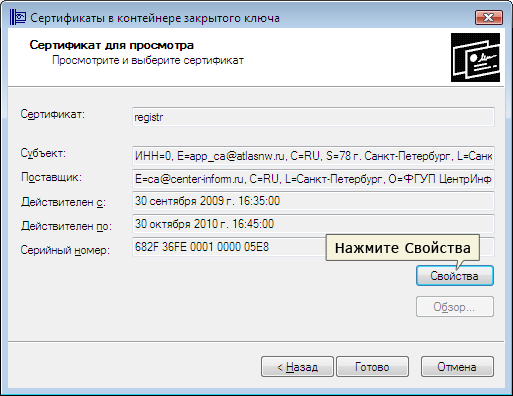
В открывшемся окне нажмите кнопку «Свойства»
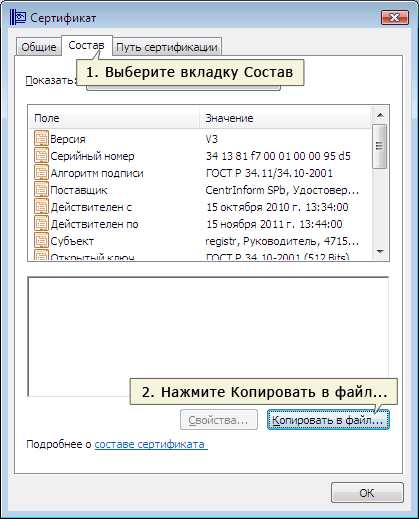
11.
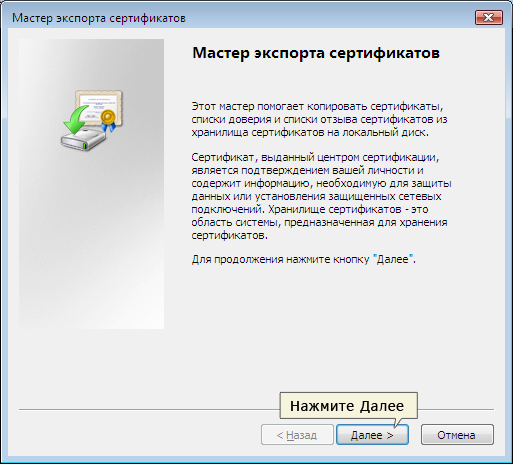
В открывшемся окне мастера экспорта сертификатов нажмите Далее»
12.
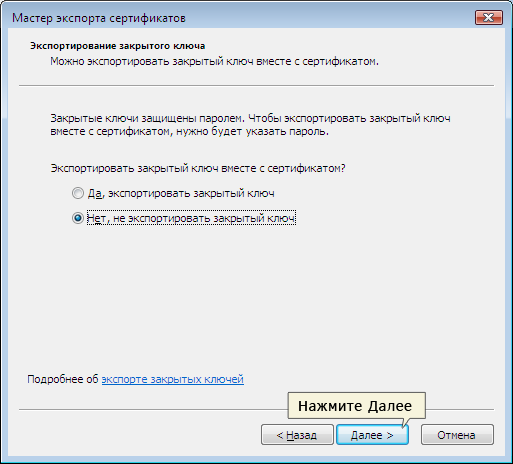
В следующем окне выберите пункт «Не экспортировать закрытый ключ»
, нажмите «Далее»
13.
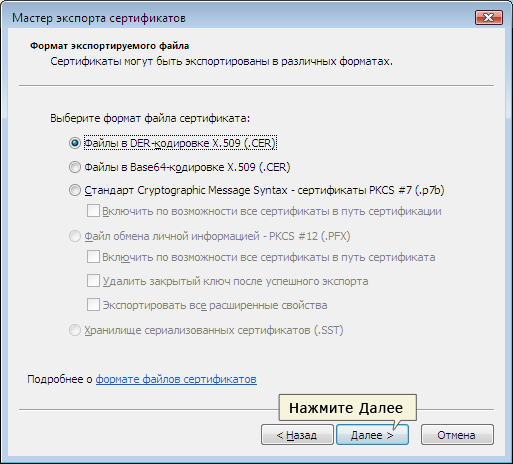
В следующем окне выберите пункт «Файлы в DER-кодировке»
, нажмите «Далее»
14.
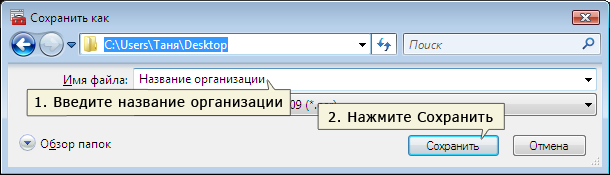
В открывшемся окне нажмите «Обзор»
, введите имя файла, нажмите «Сохранить»
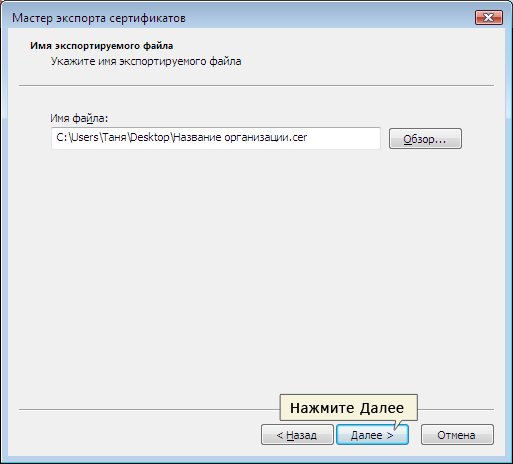
15. Нажмите «Далее»
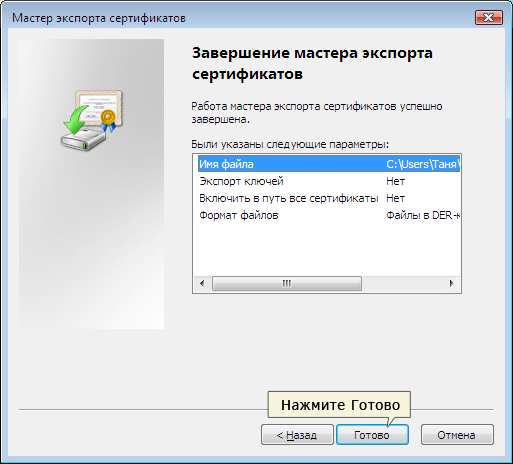
16. Нажмите «Готово»
После того, как вы скопировали сертификат, закончите установку сертификата с помощью данной инструкции – Установка личного сертификата
В статье представлены несколько способов установки (перепривязки) личного сертификата:
Вариант 1 (если сертификат записан в контейнер закрытого ключа)
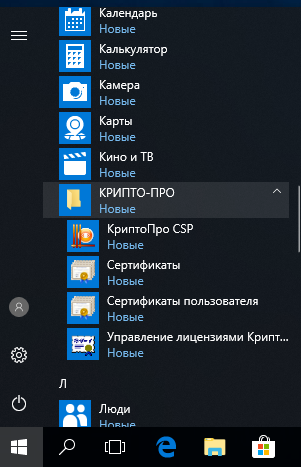
Зайдите Пуск-Все программы-КРИПТО-ПРО-КриптоПро CSP.
Перейдите на вкладку Сервис.
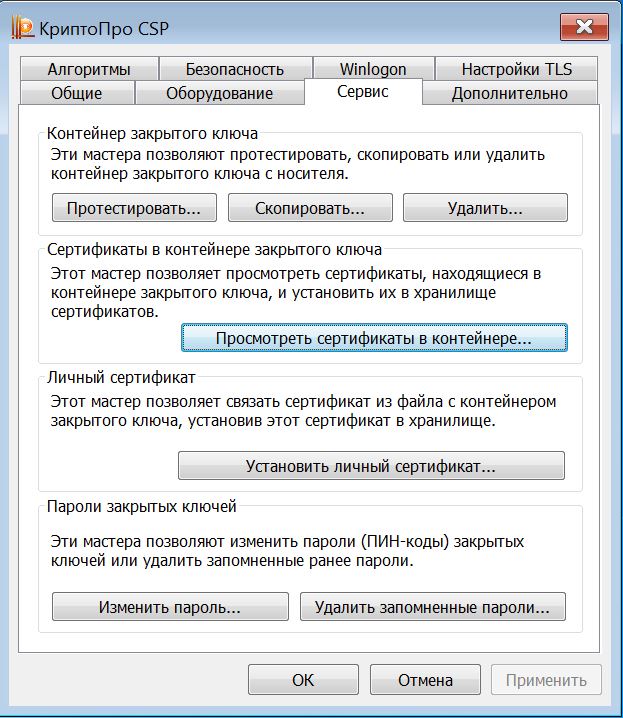
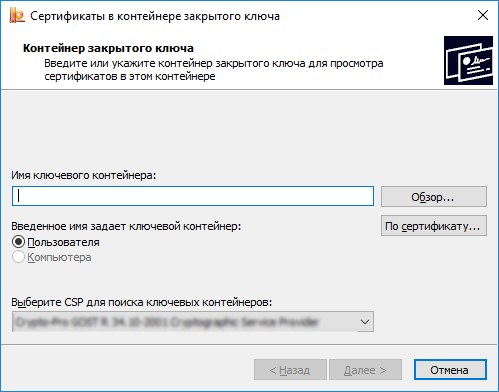
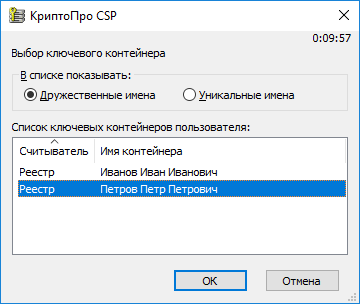
В открывшемся окне выберите контейнер закрытого ключа, нажмите ОК.

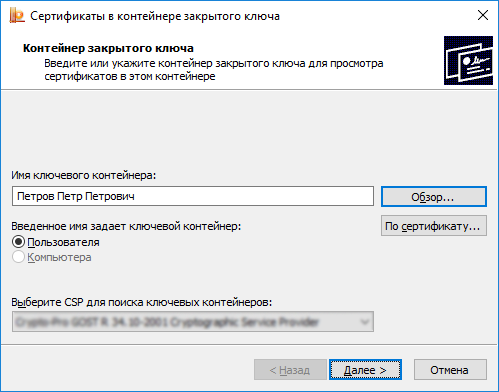
Важно: Не надо менять значения в пункте «Выберите CSP для поиска ключевых контейнеров»
Вне зависимости от значения, оставляем то что выбралось по умолчанию
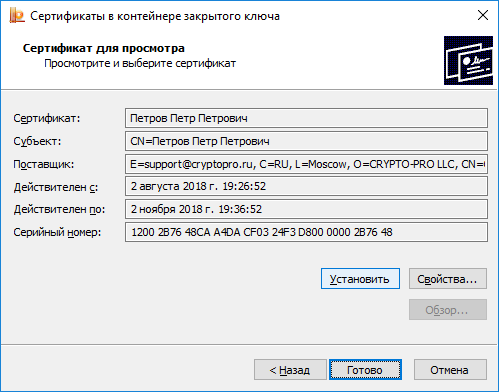
Нажмите Установить, нажмите ОК (или, если сертификат уже присутствовал в хранилище, согласитесь на замену, нажав Да).
Вариант 2 (установка с использованием файла сертификата .cer)
Зайдите Пуск-Все программы-КРИПТО-ПРО-КриптоПро CSP.
Перейдите на вкладку Сервис.
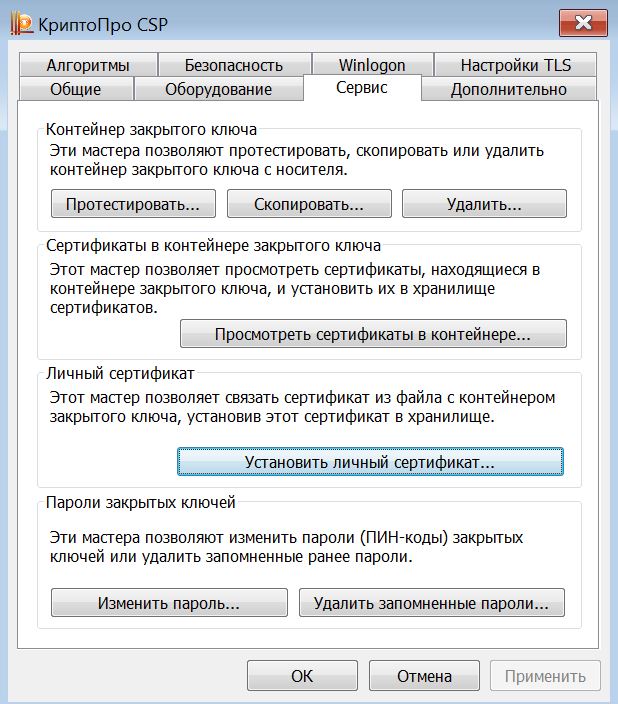
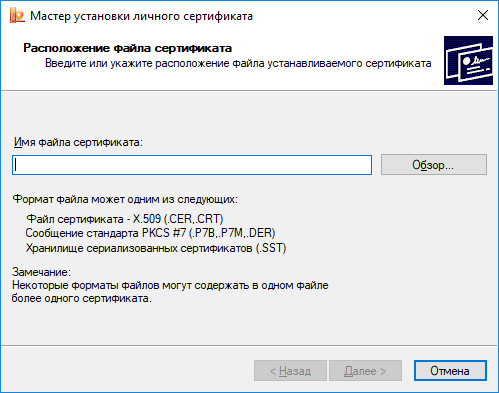
Нажмите Обзор и выберите файл сертификата, нажмите Открыть.
Затем нажмите Далее.
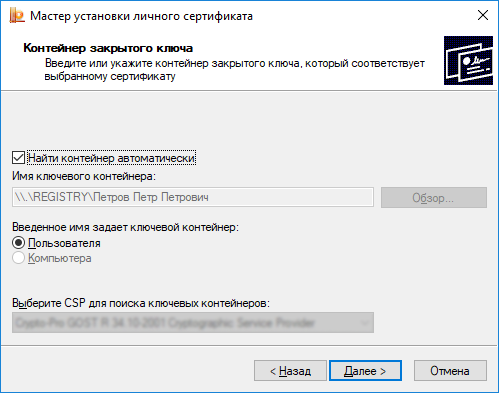
Если хотите найти контейнер автоматически, то поставьте галочку Найти контейнер автоматически. При установке этой галочки КриптоПро CSP автоматически найдет контейнер, сответствующий сертификату.
Если Вы хотите выбрать контейнер вручную, то нажмите Обзор-Выберите соответствующий контейнер из списка-Нажмите ОК.
Важно: Не надо менять значения в пункте «Выберите CSP для поиска ключевых контейнеров»
Вне зависимости от значения, оставляем то что выбралось по умолчанию
Нажмите Далее, нажмите Готово (если сертификат уже присутствовал в хранилище, согласитесь на замену, нажав Да).
Варианты установки через Инструменты КриптоПро (cptools), требуется версия КриптоПро 5.0
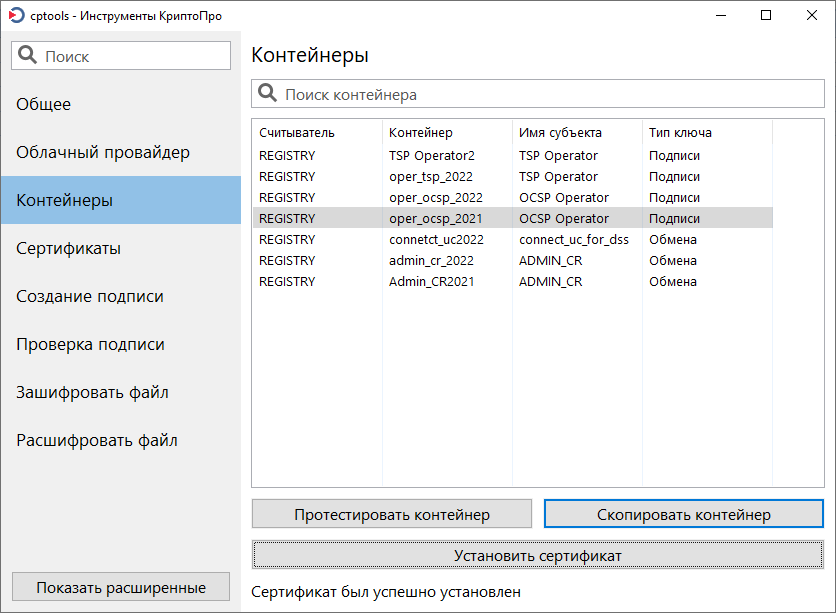
Вариант 3 (если сертификат записан в контейнер закрытого ключа)
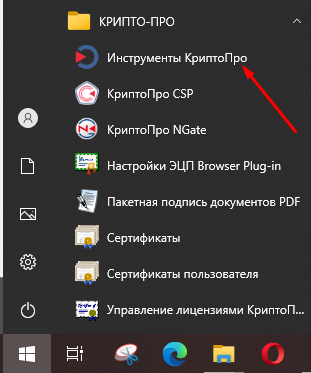
Зайдите Пуск-Все программы-КРИПТО-ПРО- Инструменты КриптоПро
Перейдите на вкладку Контейнеры
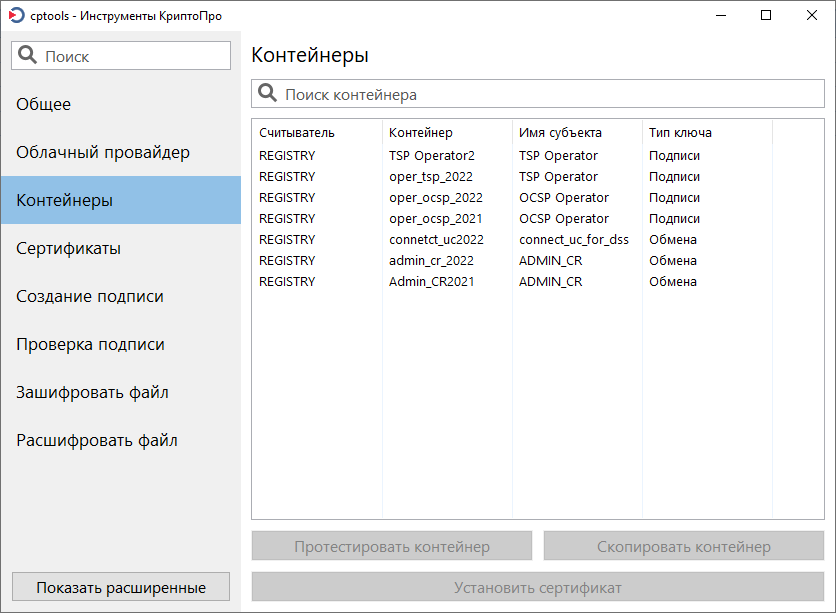
Выберите контейнер закрытого ключа, нажмите «Установить сертификат»

В случае успеха Вы увидите внизу сообщение «Сертификат был успешно установлен»
Вариант 4 (установка с использованием файла сертификата .cer)
Зайдите Пуск-Все программы-КРИПТО-ПРО- Инструменты КриптоПро
Перейдите на вкладку Сертификаты
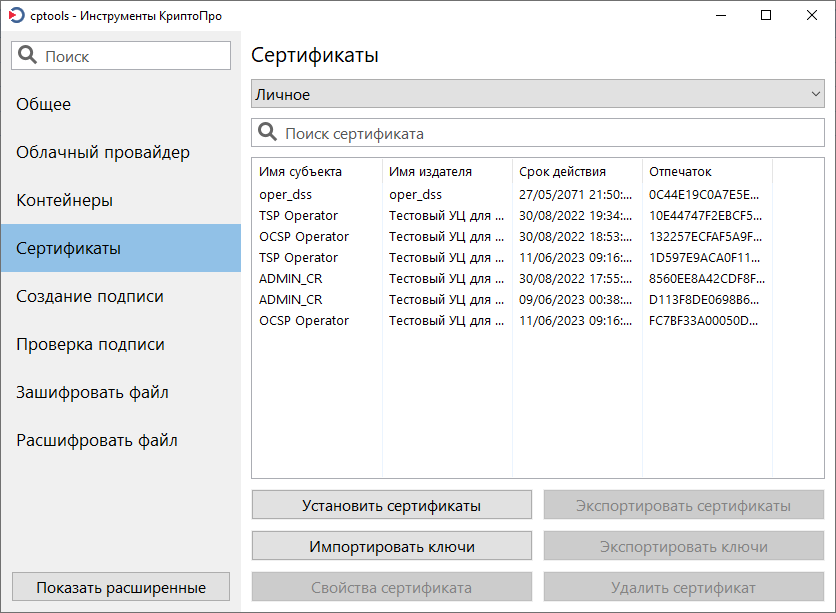
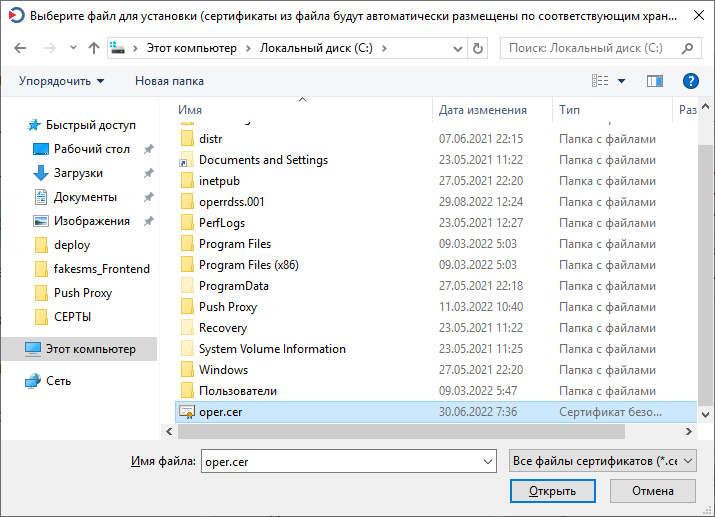
Нажмите на кнопку «Установить сертификаты» выберите файл сертификата, нажмите Открыть.
После этого появиться сообщение об успешной установке
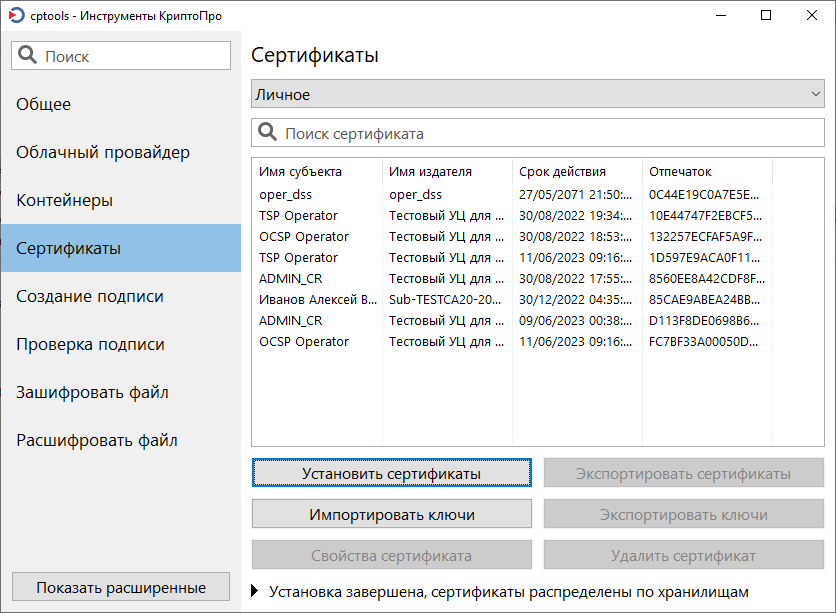
Рекомендуется нажать на данное информационное сообщение и если в раскрывшемся окне написано, что сертификат установлен в хранилище Личное, то установка прошла успешно.
Если сертификат был установлен в хранилище отличное от Личное, то для него не был найден соответствующих контейнер. Подключите носитель с необходимым контейнером или настройте считыватели, после чего повторите установку.
- Установка личного сертификата для Windows 7
- Ошибка сертификата при входе на сайты с Windows 7 после 01.10.21
- Установка сертификата
- Установка обновлений
- При установка Net. Framework ошибка корневого сертификата
- Как открыть «Хранилище сертификатов» в Windows 7
- Открываем «Хранилище сертификатов»
- Способ 1: Окно «Выполнить»
- Способ 2: Панель управления
- На Windows 7 не открываются сайты: как обновить сертификаты
- Как установить сертификаты
- Добавление сертификатов для всех пользователей
- Установка сертификатов всем пользователям
- Как добавить сертификат Центра Сертификации (CA) в доверенные в Windows
- Как добавить корневой сертификат в доверенные в Windows на уровне системы
- Как добавить корневой сертификат в доверенные в Windows в веб браузеры
- Ошибка сертификата при входе на сайты с Windows 7 после 01.10.21
- Установка сертификата
- Установка обновлений
- Как установить сертификат ЭЦП на компьютер?
- Вариант 1. Устанавливаем корневой сертификат УЦ, выдавшего ЭЦП
- Вариант 2. Установка корневого сертификата удостоверяющего центра
- Итоги
- Как открыть «Хранилище сертификатов» в Windows 7
- Открываем «Хранилище сертификатов»
- Способ 1: Окно «Выполнить»
- Помимо этой статьи, на сайте еще 12363 инструкций. Добавьте сайт Lumpics.ru в закладки (CTRL+D) и мы точно еще пригодимся вам.
- Способ 2: Панель управления
- Как установить личный сертификат
- Установка через меню «Установить личный сертификат»
- Как добавить корневой сертификат в доверенные в Windows в веб браузеры
- Установить сертификат в хранилище windows
- Установка сертификатов — для Windows 10 (Vista, 7, 8)
- Шаг 1. Загрузите сертификаты КриптоПро CSP
- Шаг 2. Установка основного сертификата ssl.croinform.cer
- Шаг 3. Установка сертификатов из контейнера cacer.p7b
- Управление сертификатами с помощью хранилищ сертификатов
Установка личного сертификата для Windows 7
Если при установке личного сертификата с ruToken или eToken в ОС Windows 7 сертификат не устанавливается, воспользуйтесь данной инструкцией.
4. Далее нажмите кнопку « Обзор
»
5. В появившемся окне будет отображен список ключевых носителей, на которых присутствуют контейнеры с сертификатами
6. В списке считывателей выберете контейнер с которого необходимо установить сертификат. Затем нажмите кнопку «Ок»
7.
В открывшемся окне нажмите кнопку «Далее»
8. Если откроется окно «Введите pin-код для контейнера»
, необходимо ввести Pin-код для носителя.
Pin-коды По умолчанию:
9.
В открывшемся окне нажмите кнопку «Свойства»
11.
В открывшемся окне мастера экспорта сертификатов нажмите Далее»
12.
В следующем окне выберите пункт «Не экспортировать закрытый ключ»
, нажмите «Далее»
13.
В следующем окне выберите пункт «Файлы в DER-кодировке»
, нажмите «Далее»
14.
В открывшемся окне нажмите «Обзор»
, введите имя файла, нажмите «Сохранить»
После того, как вы скопировали сертификат, закончите установку сертификата с помощью данной инструкции – Установка личного сертификата
Ошибка сертификата при входе на сайты с Windows 7 после 01.10.21
С 1 октября 2022 года закончился срок действия сертификата IdenTrust DST Root CA X3 (одного из основных корневых сертификатов, применяемых в сети), который установлен на многих устройствах.
Из-за этого владельцы ПК на Windows 7 и Windows Server 2008 с выключенными обновлениями могут столкнуться с проблемой появления ошибки: «ERR_CERT_DATE_INVALID» при входе на многие сайты.
Есть два способа решить эту проблему: либо установить новый сертификат, либо установить обновления ОС Windows.
Установка сертификата
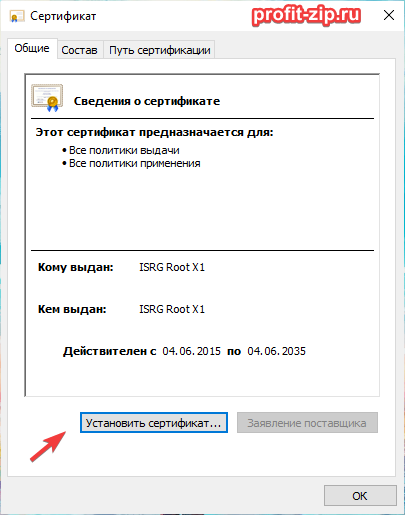
Необходимо запустить скачанный файл, на вкладке «Общие» нажать «Установить сертификат».
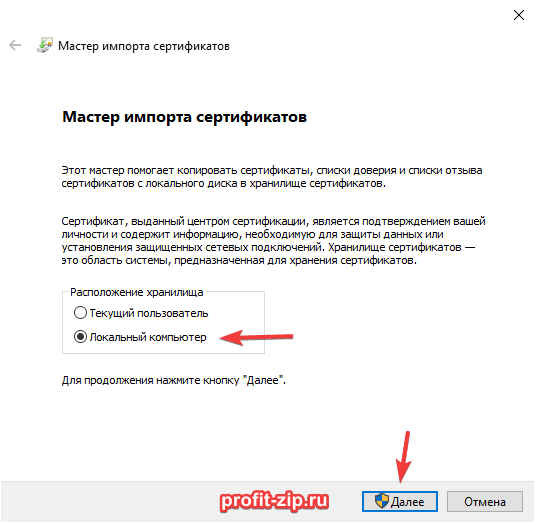
Выберите расположение «Локальный компьютер» и нажмите «Далее».
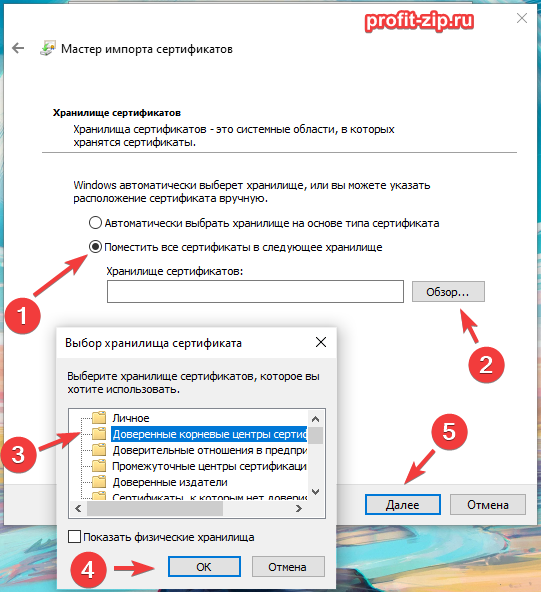
Выберите пункт «Поместить все сертификаты в следующее хранилище», нажмите «Обзор», выберите раздел «Доверенные корневые центры сертификации», нажмите «ОК» и «Далее», а в следующем окне – «Готово». При появлении вопросов об установке сертификатов – согласитесь на установку.
После этого перезапустите браузер и вновь попробуйте зайти на необходимый сайт.
Установка обновлений
Для решения ошибки сертификата нужно установить обновления KB3020369 и KB3125574:
При установка Net. Framework ошибка корневого сертификата
При установке Net Framework в Windows 7 столкнулся с ошибкой:
Установка Net Framework не завершена. причина:
Цепочка сертификатов обработана, но обработка корневого прервана на корневом сертификате, у которого отсутствует отношение доверия с поставщиком доверия.

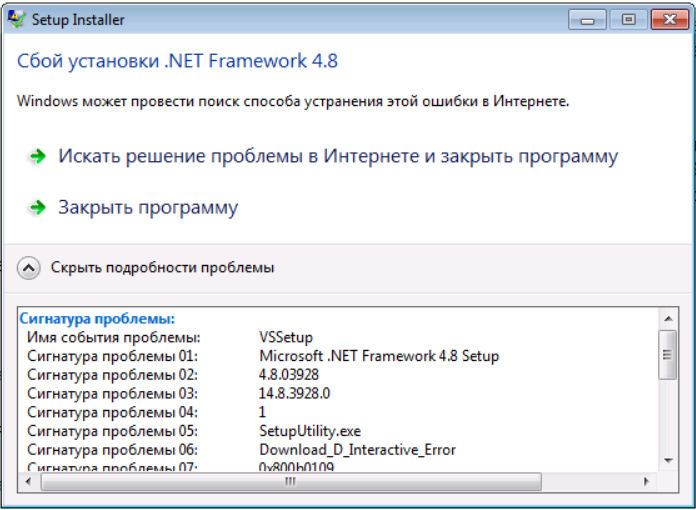
В итоге помогла установка сертификата в « Доверенные корневые центры сертификации
«. Для этого необходимо:
Необходимое время: 5 мин.
Инструкция применима для Windows 7,8,101.
2. Нажать правой кнопкой мыши на скаченном файле « MicrosoftRootCertificataAuthority2011.cer
» и выбрать пункт « Установить сертификат
« 
3. В окне «Мастер импорта сертификатов» выбрать пункт «Текущий пользователь» и нажать «Далее» 
4. В следующем окне выберите пункт «Поместить все сертификаты в следующее хранилище» и нажать на кнопку «Обзор» 
5. Выбрать каталог « Доверенные корневые центры сертификации
« 
6. В окне завершения импорта выбрать пункт «Хранилище сертификатов, выбранное пользователем» и нажать на кнопку «Готово» 
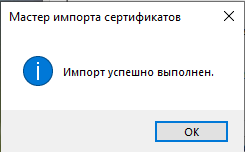
7. В случае успешного импорта сертификата появится окно: 
Как открыть «Хранилище сертификатов» в Windows 7
Открываем «Хранилище сертификатов»
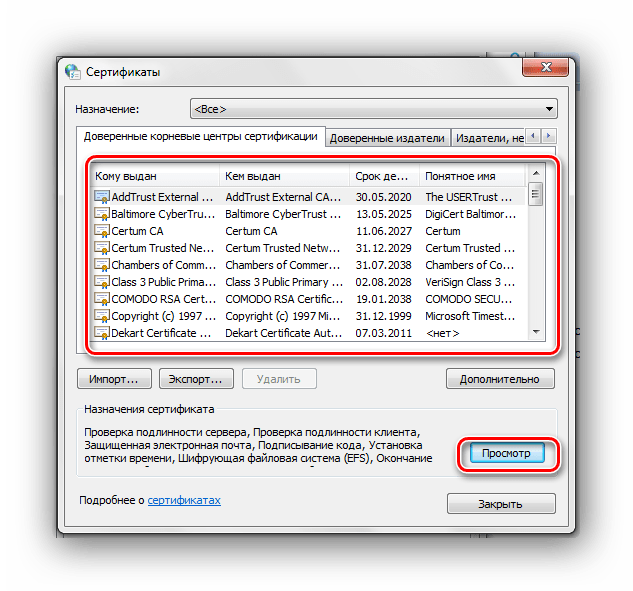
Чтобы просмотреть сертификаты в Виндовс 7, заходим в ОС с правами администратора.
Необходимость в доступе к сертификатам особенно важна для пользователей, которые часто совершают платежи в интернете. Все сертификаты хранятся в одном месте, так называемом Хранилище, которое разбито на две части.
Способ 1: Окно «Выполнить»
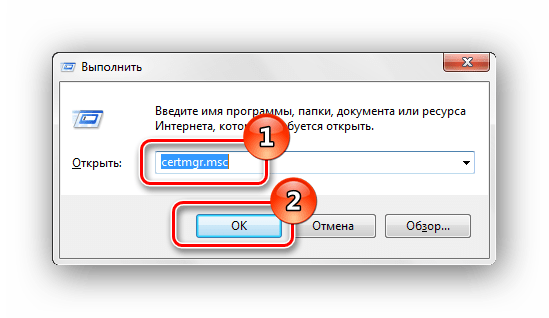
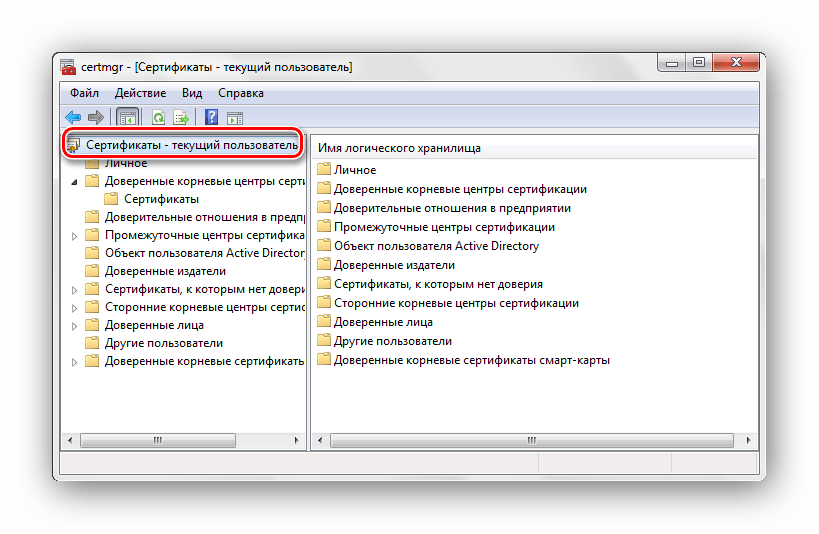
В папках «Доверенные корневые центры сертификации»
и «Промежуточные центры сертификации»
находится основной массив сертификатов Виндовс 7.
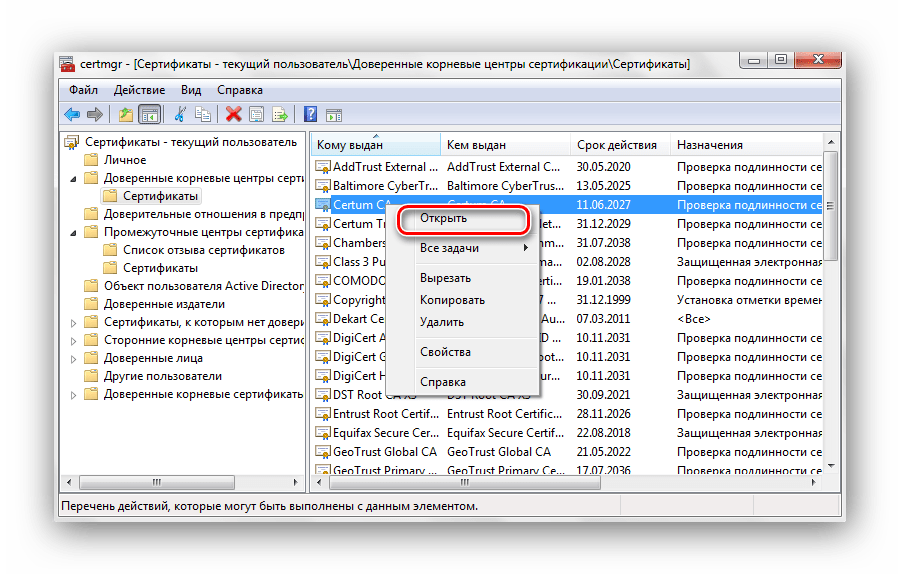
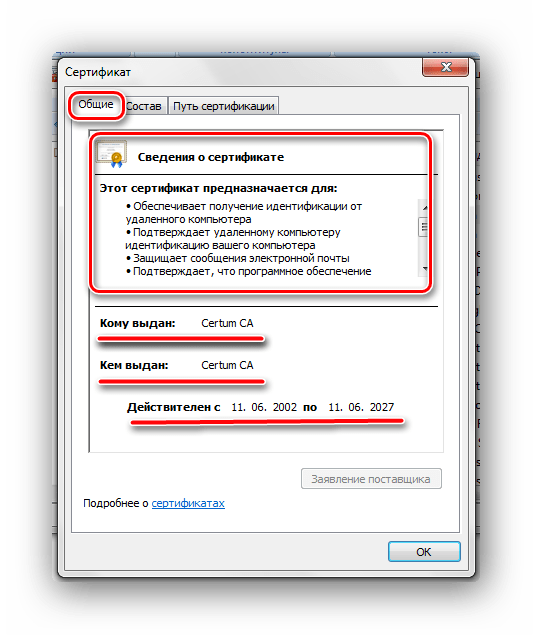
Переходим во вкладку «Общие»
. В разделе «Сведения о сертификате»
будет отображено предназначение каждой цифровой подписи. Также представлена информация «Кому выдан»
, «Кем выдан»
и сроки действия.
Способ 2: Панель управления
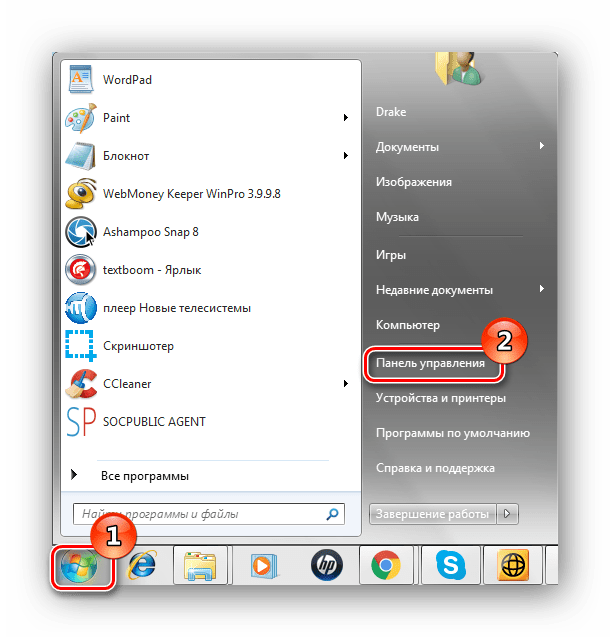
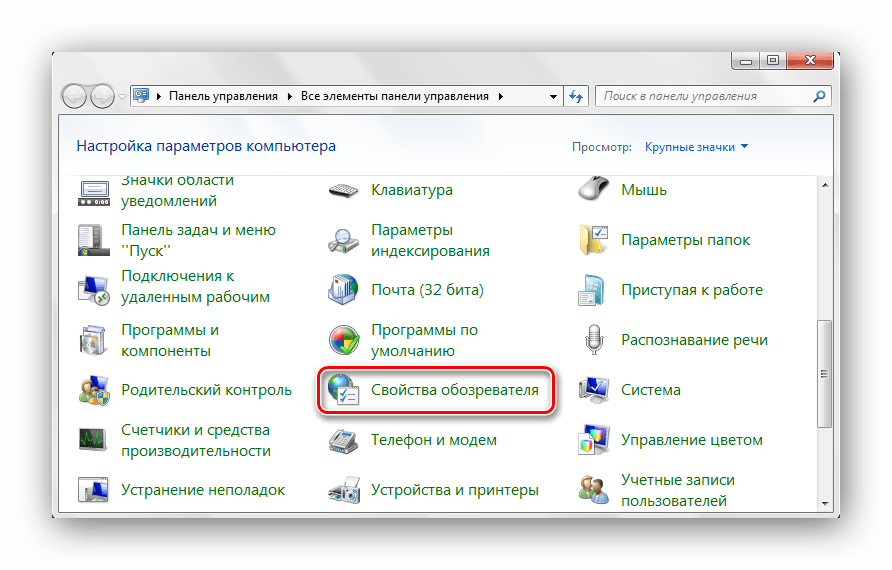
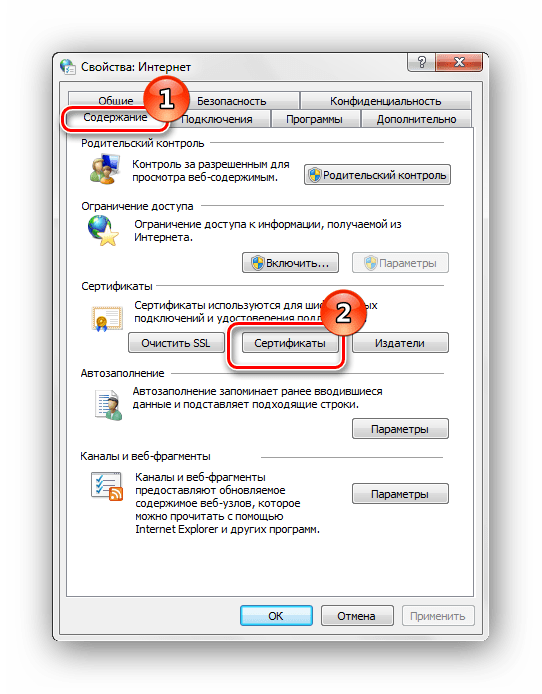
Также есть возможность посмотреть сертификаты в Windows 7 через «Панель управления»
.
После прочтения данной статьи вам не составит никакого труда открыть «Хранилище сертификатов» Windows 7 и узнать подробную информацию о свойствах каждой цифровой подписи в вашей системе.
Помимо этой статьи, на сайте еще 12384 инструкций.
Добавьте сайт Lumpics.ru в закладки (CTRL+D) и мы точно еще пригодимся вам.
Отблагодарите автора, поделитесь статьей в социальных сетях.
На Windows 7 не открываются сайты: как обновить сертификаты
С 30 сентября 2022 компания Microsoft прекратила поддержку корневых сертификатов в Windows 7. Это значит, что у пользователей Windows 7 могут перестать открываться сайты
с https-протоколом, в том числе личный кабинет Nextel.
Чтобы решить проблему, нужно обновить Windows 7 до Windows 10 или вручную установить «доверенные» сертификаты в систему.

Как установить сертификаты

2. Установить скачанный сертификат в систему. Для этого нажмите сочетание кнопок Win+R и введите команду certmgr.msc — OK. В открывшемся центре сертификатов в Windows откройте вкладку «Доверенные корневые центры сертификации/сертификаты» — клик правой кнопкой мыши — выберите «Все задачи — импорт».

3. Далее запустится мастер импорта сертификатов — кликните «Далее». При импорте некоторые шаги могут быть пропущены, вот последний шаг:
4. Кликните кнопку «Обзор» и укажите ранее загруженный сертификат. Нажмите «Далее» (пример показан ниже).
5. На следующем шаге укажите, что сертификаты нужно поместить в доверенные центры сертификации, и нажмите «Далее».
6. На следующем этапе вы должны увидеть, что импорт успешно завершен. Перезагрузите операционную систему — и все готово. Можно идти проверять, как отображаются сайты в браузере!

Добавление сертификатов для всех пользователей
Файлы сертификатов, по умолчанию, устанавливаются только под учетную запись пользователя, под которым происходит сама установка. Тем не менее, можно установить сертификаты на компьютер, то есть на всех его пользователей.
Установка сертификатов всем пользователям
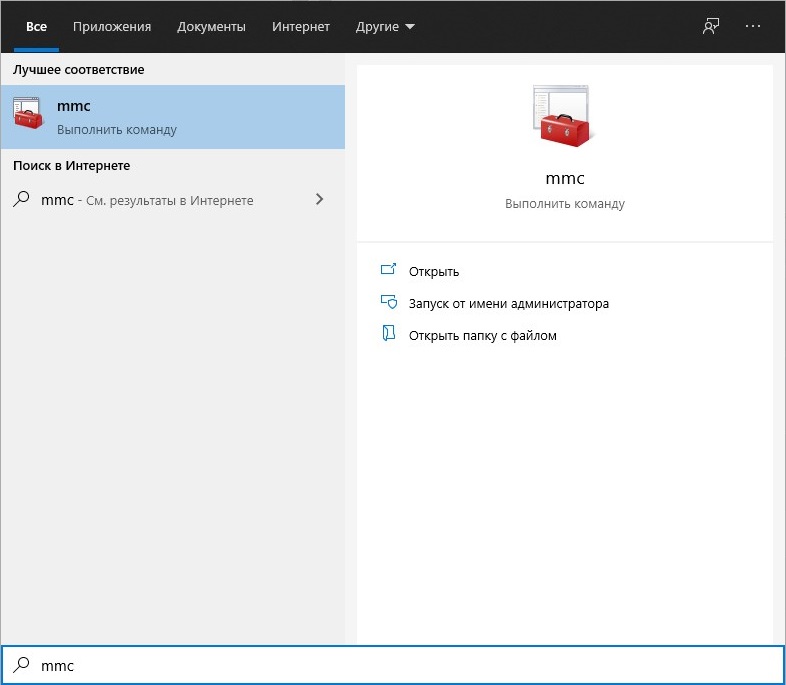
Сделать это можно набрав в меню Пуск mmc и выполнив там данную команду
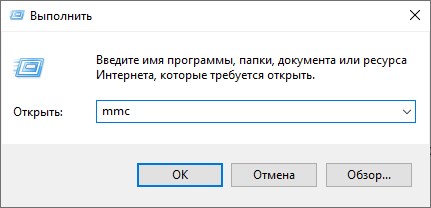
Либо же выполнив команду mmc в окошке «Выполнить», которое отркрывается сочетанием клавиш Win + R
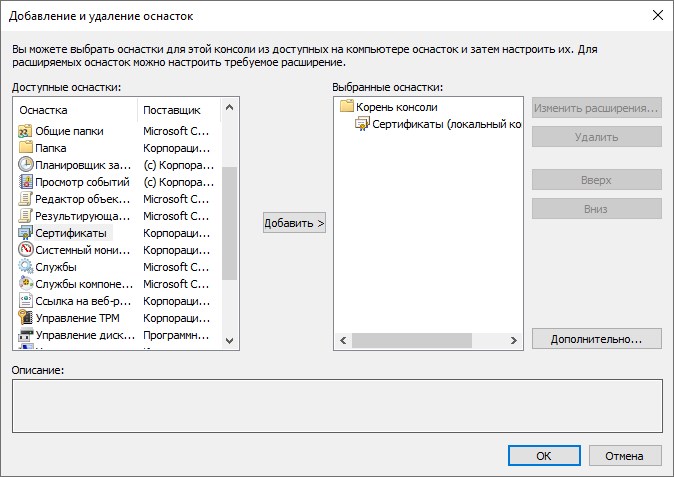
Откроется пустое окошко консоли, в которое нужно добавить оснастку Сертификаты. Для этого нажимаем клавиши Ctrl +M, или же открываем в верхнем меню пункт «Файл», в нем выбираем «Добавить или удалить оснастку».
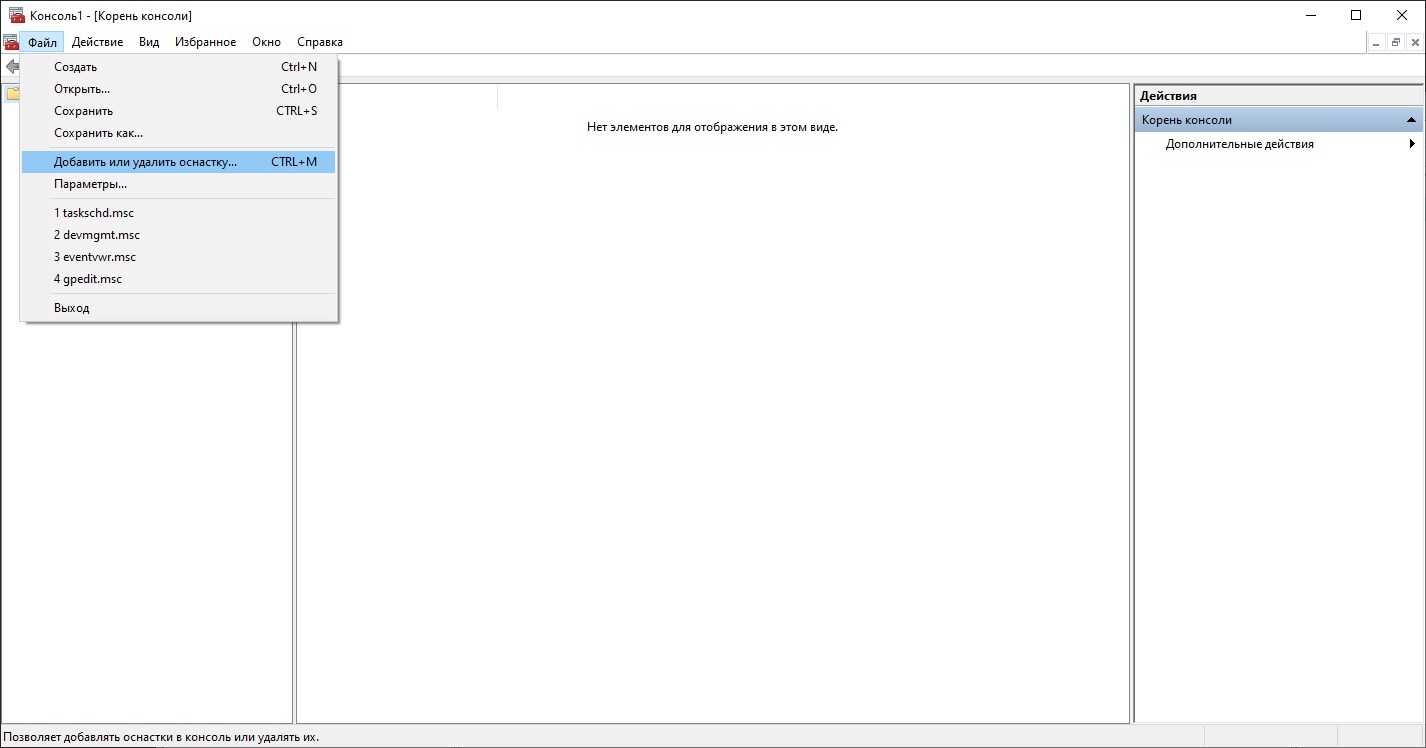
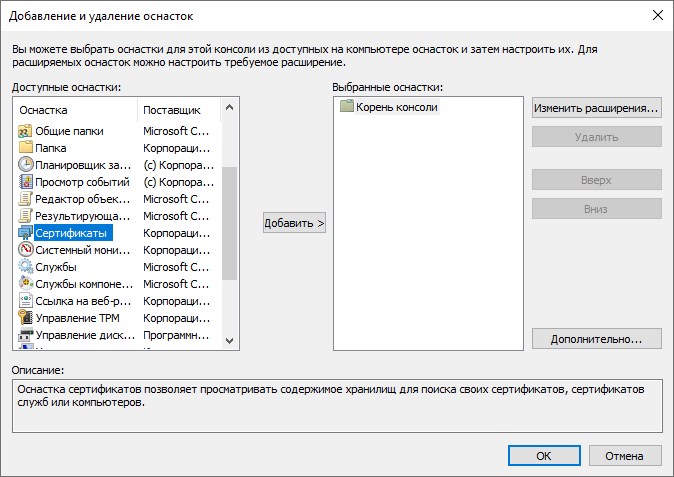
Откроется окошко добавления или удаления оснасток. В левом столбце (который называется «Доступные оснастки») ищем Сертификаты, выделяем и нажимаем «Добавить».
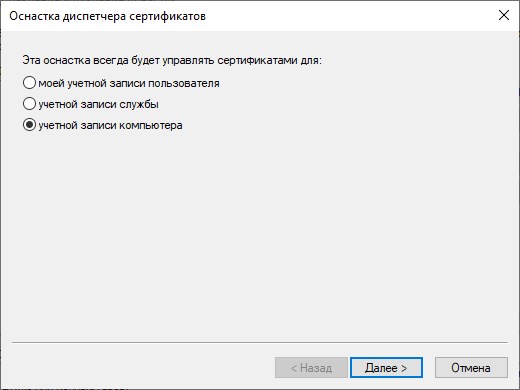
Появится окошко, в котором необходимо будет указать некоторые параметры добавляемой оснастки. В первом окне необходимо будет указать область управления сертификатами, так как заданной целью является возможность добавлять сертификаты для всех пользователей, то нужно выбрать пункт «учетной записи компьютера».
Затем, после нажатия кнопки «Далее» появится окошко, в котором необходимо будет указать, каким компьютером будет управлять данная оснастка. Если целью стоит управление локальным компьютером, то необходимо отметить пункт «Локальным компьютером», если же удаленным, то его необходимо выбрать пункт «Другим компьютером», где нужно будет указать нужный компьютер.
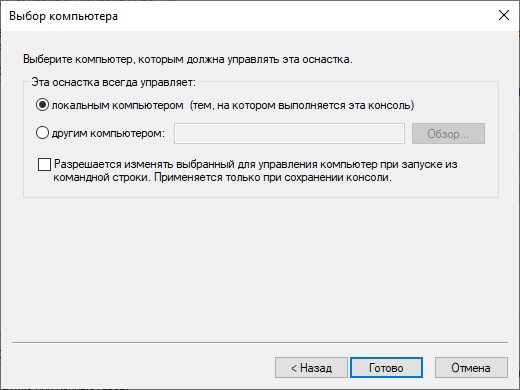
По закрытию окошка с выбором параметров добавляемой оснастки видим, что в правом окне доступных оснасток появились «Сертификаты (локальный компьютер)». Нажимаем «Ок».
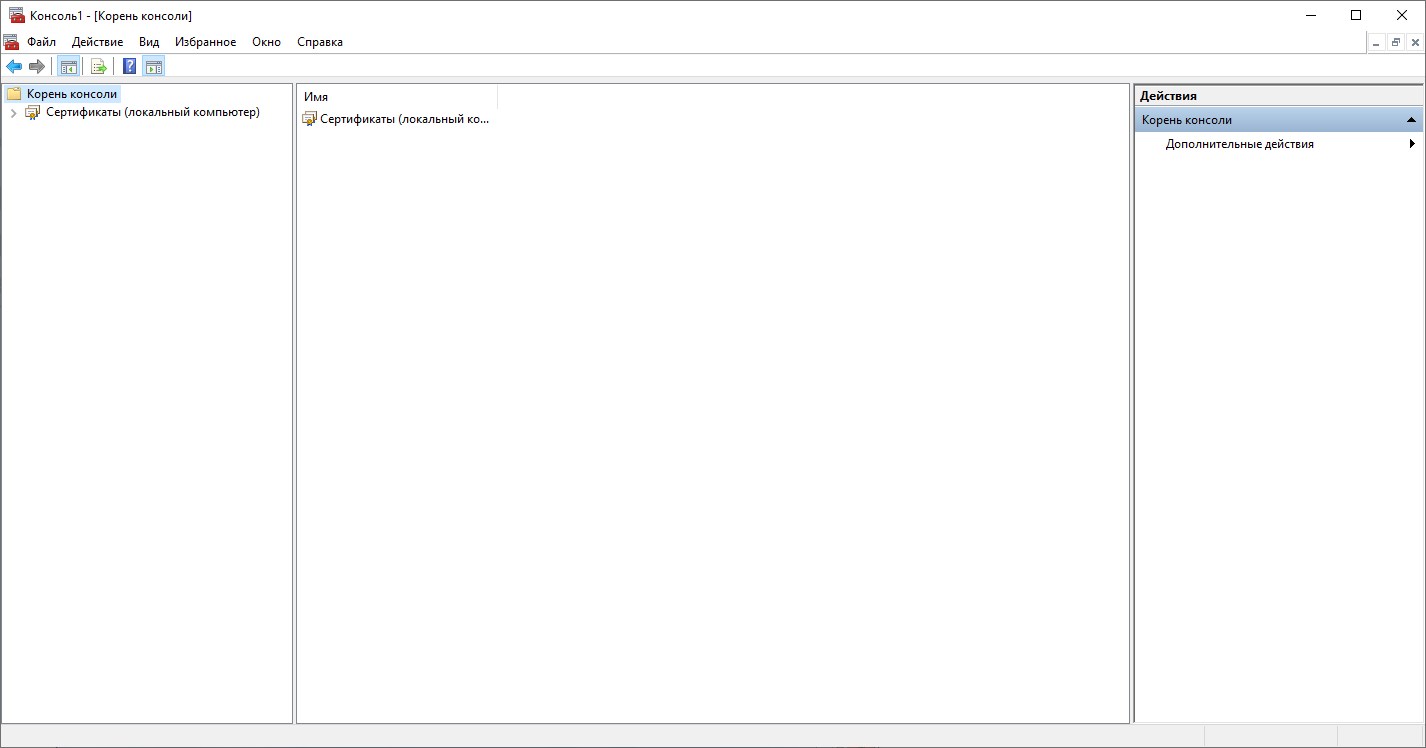
Теперь в правой части консоли нажимаем на Сертификаты (Локальный компьютер).
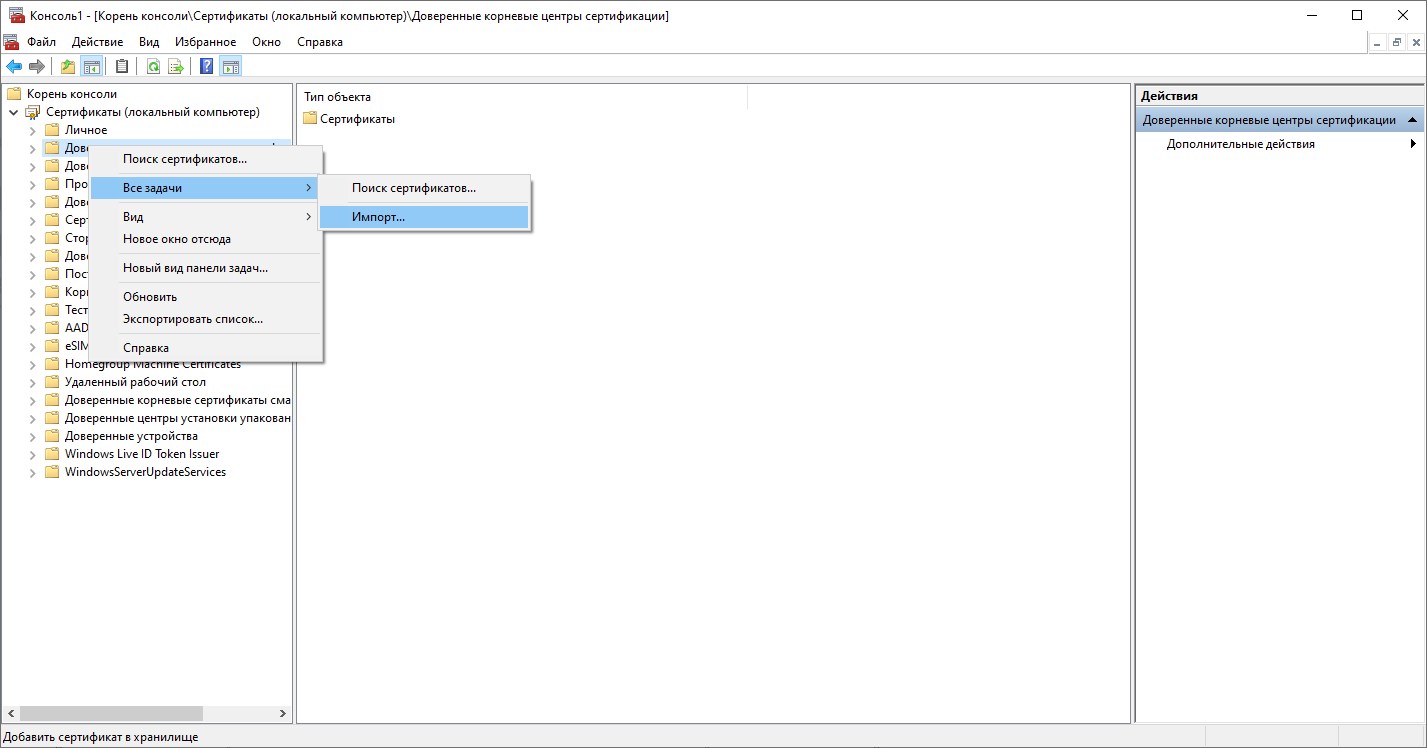
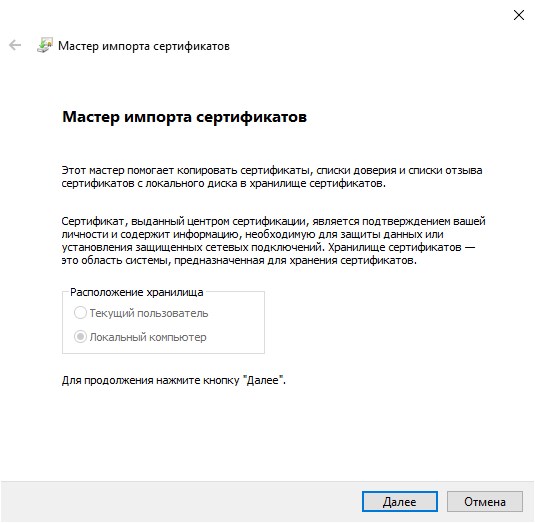
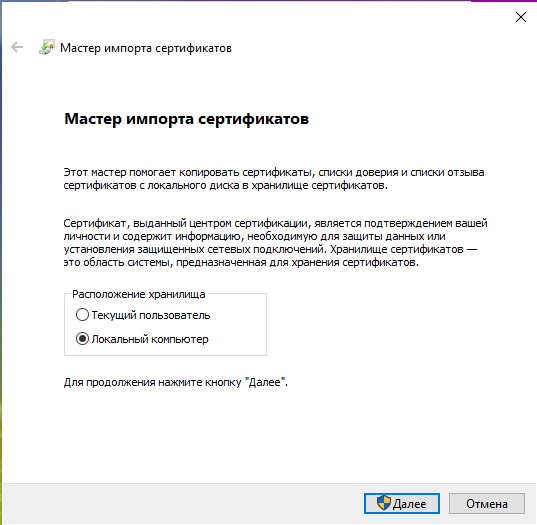
Откроется окошко импорта сертификатов. Первое окошко с приветствием можно быстро пропустить, нажав кнопку «Далее».
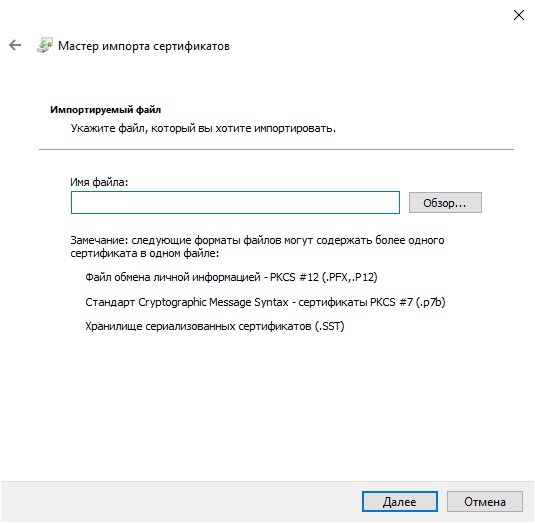
В следующем окне нужно выбрать нужный сертификат, выбрать который можно нажав кнопку «Обзор». По завершению добавления сертификата нужно нажать кнопку «Далее».
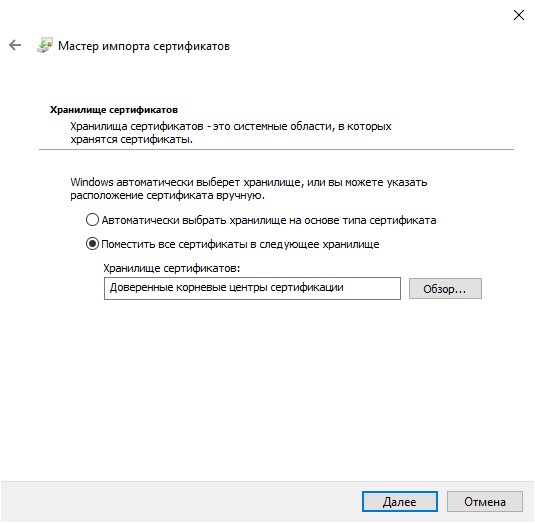
Затем нужно определить необходимое хранилище сертификатов. Ранее выбранное хранилище сертификатов будет выбрано автоматом, но в этом окошке его можно поменять.
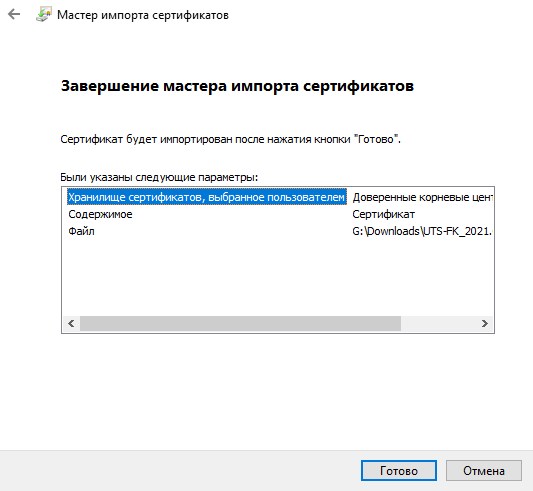
Затем, после нажатия кнопки «Далее» будет отображено окно завершения операции по импорту сертификата. Закрыть его можно нажав кнопку «Готово».
После этого появится уведомление о успешном импорте. Далее можно закрыть все ранее открытые окна, нужный сертификат был добавлен в нужное хранилище для всех пользователей на компьютере.
Как добавить сертификат Центра Сертификации (CA) в доверенные в Windows
Как добавить корневой сертификат в доверенные в Windows на уровне системы
1. Мастер импорта сертификатов
Если сертификат имеет расширение .crt
, то его достаточно запустить двойным кликом:

В открывшемся окне нажмите кнопку « Установить сертификат
»:

Выберите один из вариантов:
Выберите « Пометить все сертификаты в следующие хранилища
»:

Нажмите кнопку « Обзор
» и выберите « Доверенные корневые центры сертификации
»:


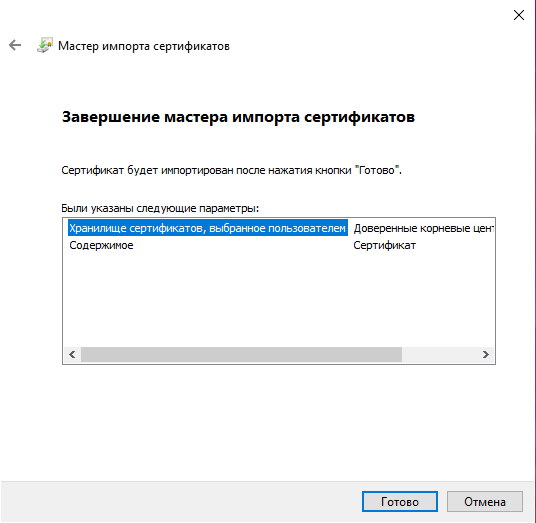
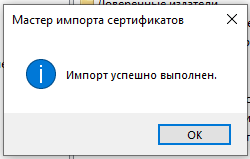
Сообщение об успешном импорте:
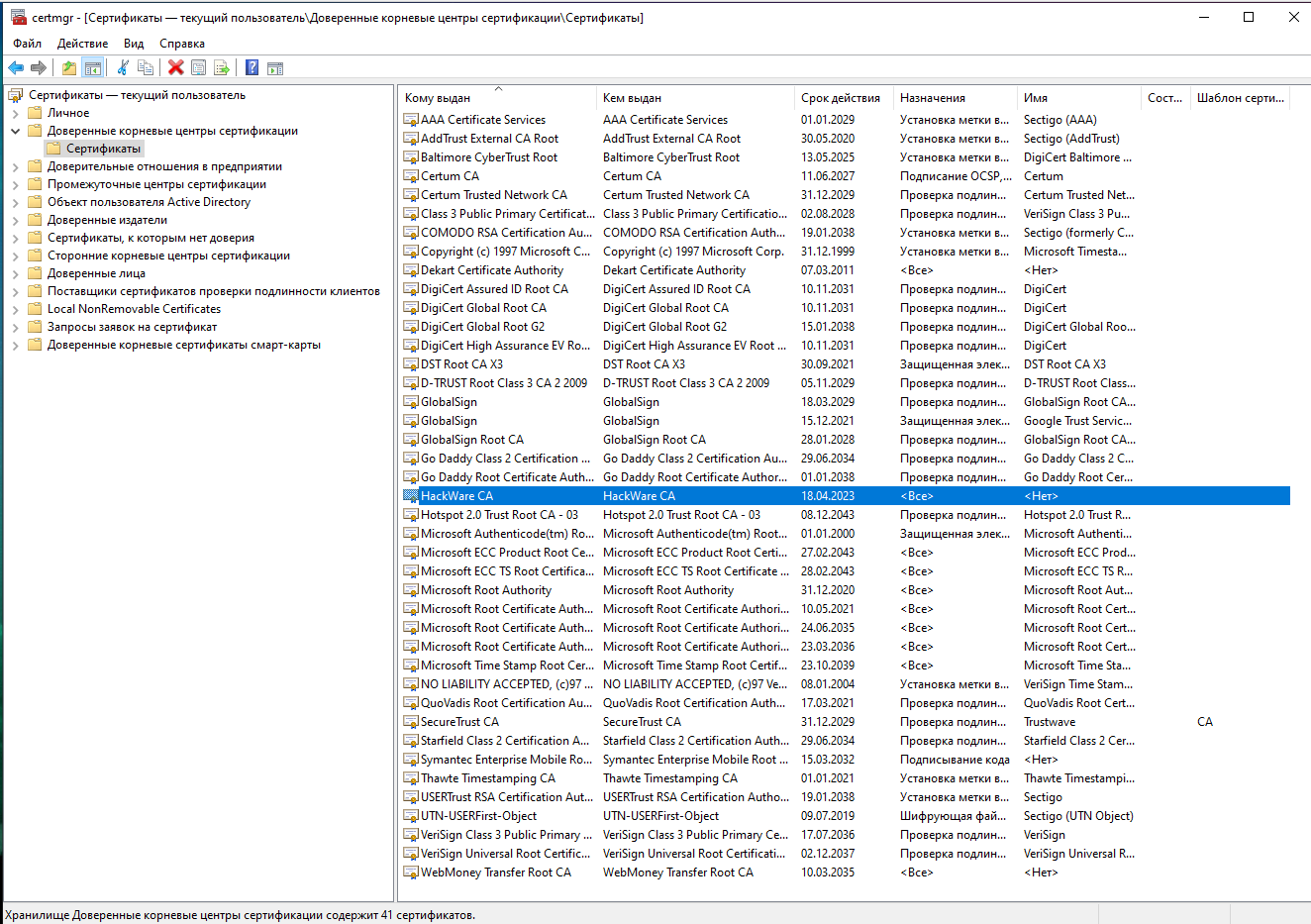
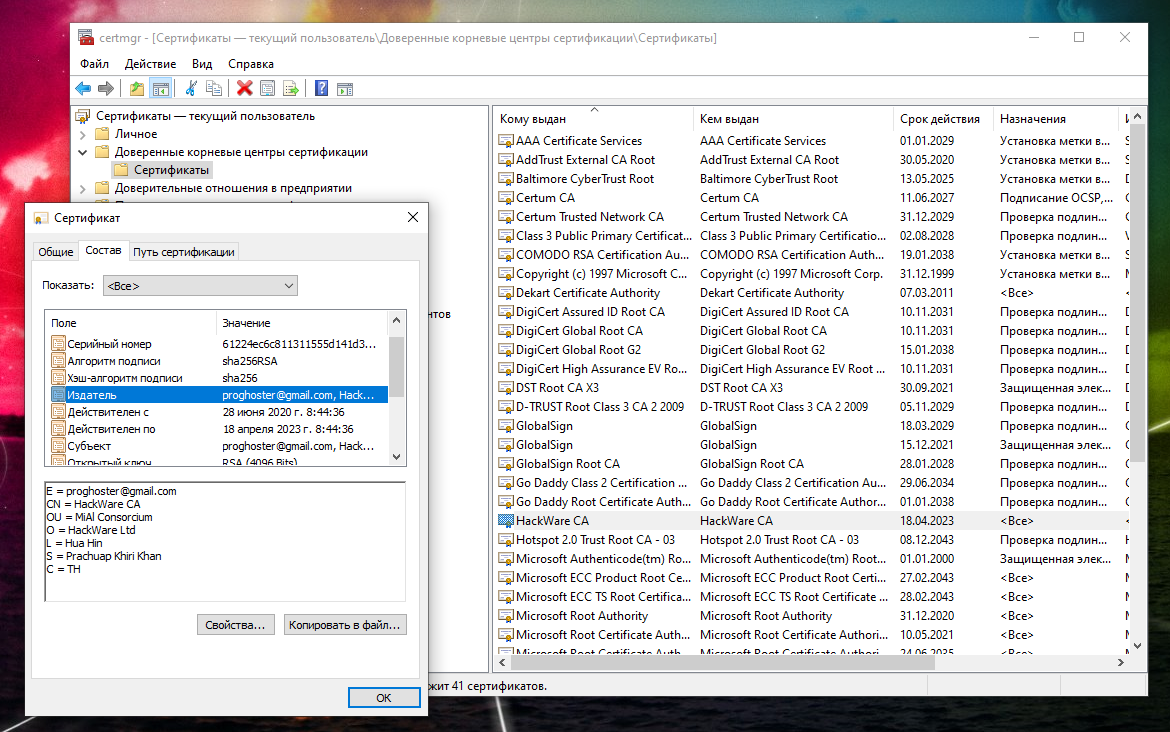
Теперь сертификат будет доступен в Менеджере Сертификатов:
2. Добавление root CA сертификата в Менеджере Сертификатов
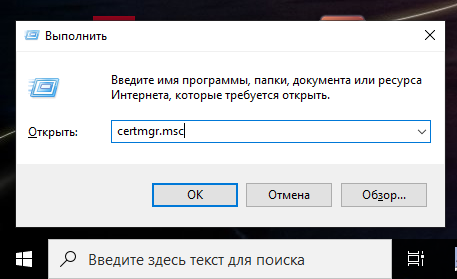
Чтобы открыть Менеджер Сертификатов нажмите Win+r
, введите в открывшееся поле и нажмите Enter:
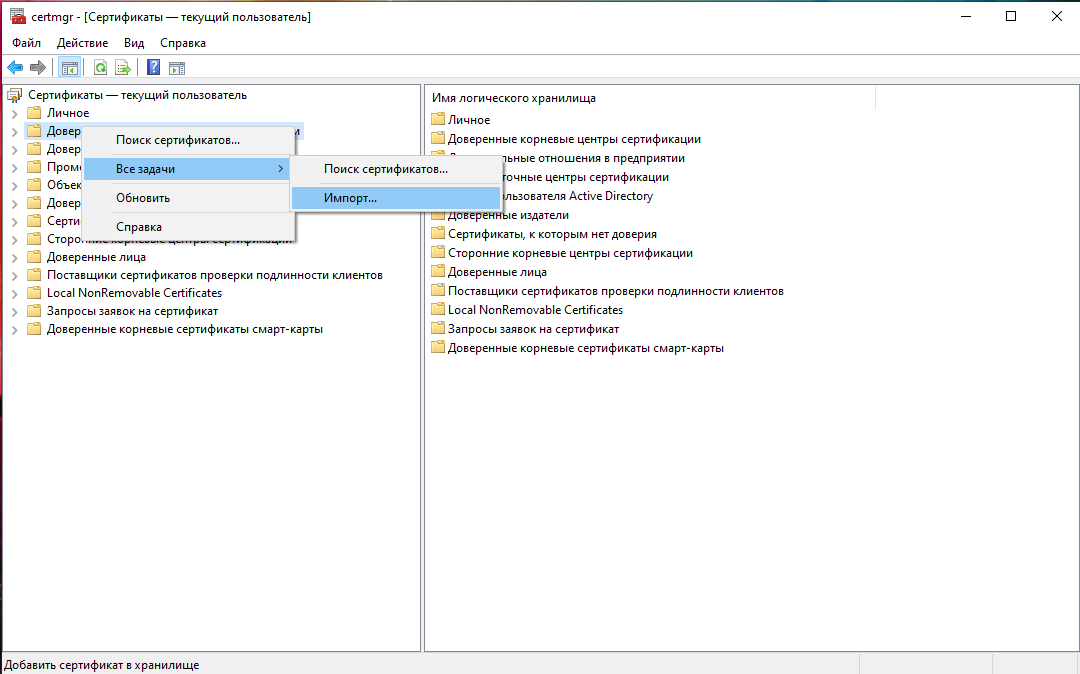
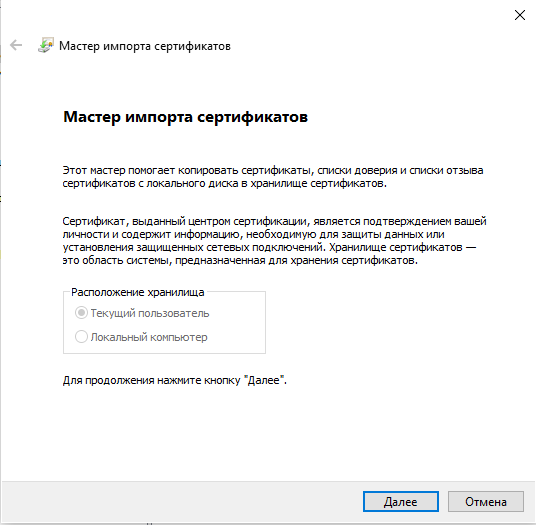
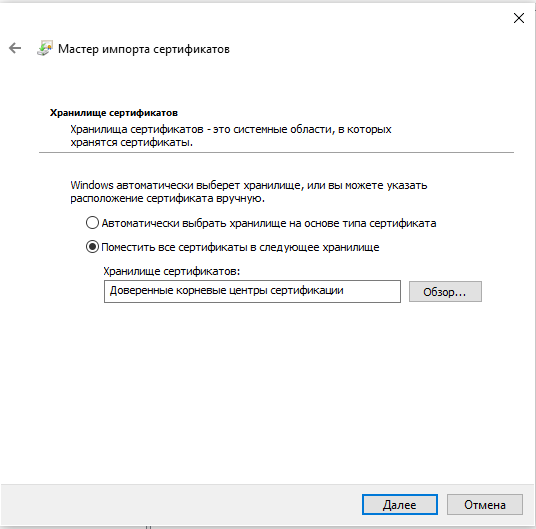
Укажите папку и имя файла:

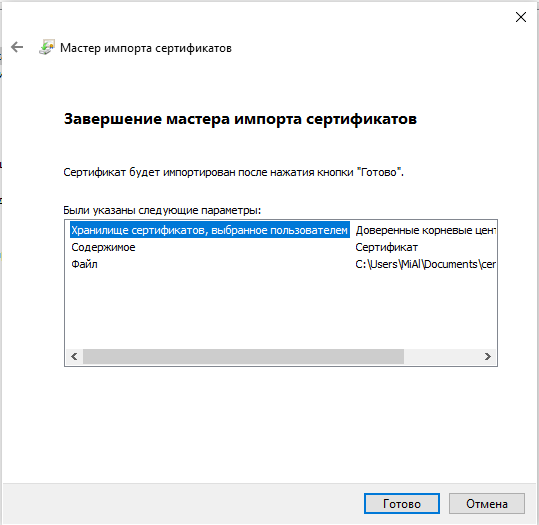

Теперь действительно всё готово:
Только что импортированный сертификат в Менеджере Сертификатов:
Как добавить корневой сертификат в доверенные в Windows в веб браузеры
Chrome, Chromium, Opera и сделанные на их основе веб браузеры используют общесистемные корневые CA сертификаты. То есть для добавления новых доверенных CA достаточно добавить их в систему, как это показано выше.
Firefox использует исключительно своё хранилище. Для добавления корневых сертификатов CA в Firefox нужно сделать так:
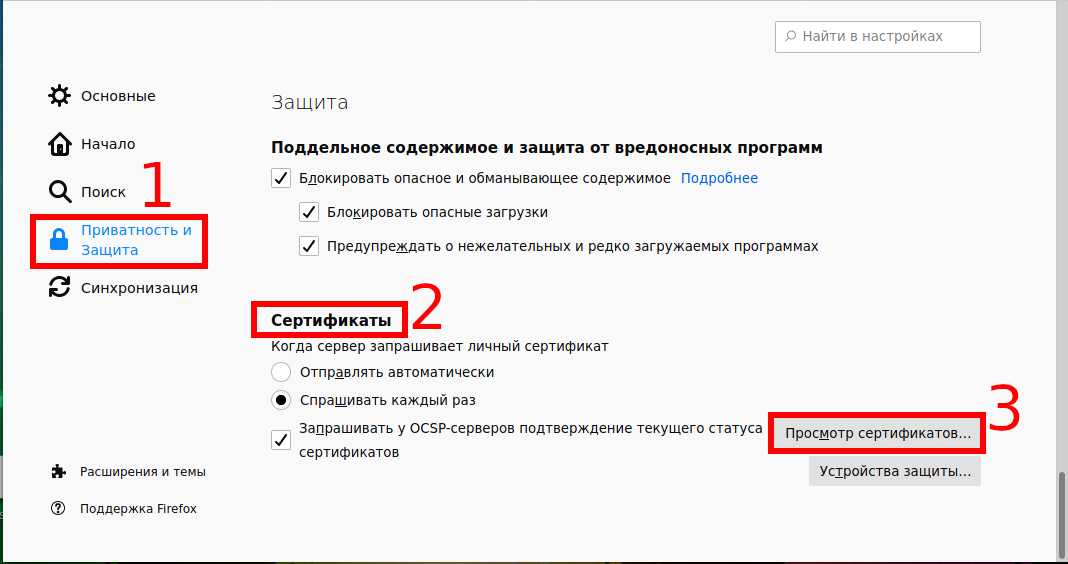

Нажмите кнопку « Импортировать
»:

Выберите файл с сертификатом.
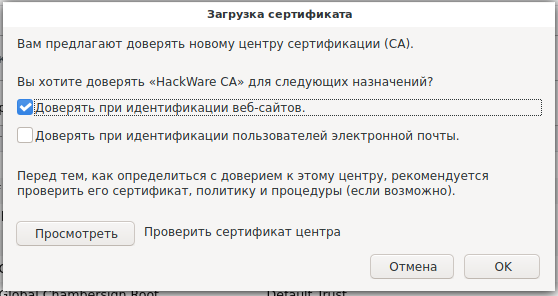
Укажите, какие полномочия вы даёте этому сертификату:
Ошибка сертификата при входе на сайты с Windows 7 после 01.10.21
Тут должно было появиться рекламное объявление, которое очень помогает нам развивать блог и писать как можно больше полезных и познавательных статей для Вас.
Но, увы, у Вас включен блокировщик рекламы 😢
С 1 октября 2022 года закончился срок действия сертификата IdenTrust DST Root CA X3 (одного из основных корневых сертификатов, применяемых в сети), который установлен на многих устройствах.
Из-за этого владельцы ПК на Windows 7 и Windows Server 2008 с выключенными обновлениями могут столкнуться с проблемой появления ошибки: «ERR_CERT_DATE_INVALID» при входе на многие сайты.
Есть два способа решить эту проблему: либо установить новый сертификат, либо установить обновления ОС Windows.
Установка сертификата
Необходимо запустить скачанный файл, на вкладке «Общие» нажать «Установить сертификат».
Выберите расположение «Локальный компьютер» и нажмите «Далее».
Выберите пункт «Поместить все сертификаты в следующее хранилище», нажмите «Обзор», выберите раздел «Доверенные корневые центры сертификации», нажмите «ОК» и «Далее», а в следующем окне – «Готово». При появлении вопросов об установке сертификатов – согласитесь на установку.
После этого перезапустите браузер и вновь попробуйте зайти на необходимый сайт.
Установка обновлений
Для решения ошибки сертификата нужно установить обновления KB3020369 и KB3125574:
Как установить сертификат ЭЦП на компьютер?

Вариант 1. Устанавливаем корневой сертификат УЦ, выдавшего ЭЦП
Установка сертификата ЭЦП допустима двумя путями:
Рассмотрим первый случай более подробно.


и переходим к клавише «Открыть».


Вариант 2. Установка корневого сертификата удостоверяющего центра
Для установки сертификата вторым методом:


«Готово». Установку мы выполнили успешно.
Какие изменения, упростившие работу с ЭЦП, произошли в 2020 году, узнайте из Обзора, который подготовили эксперты КонсультантПлюс. Если у вас еще нет доступа к этой правовой системе, пробный полный доступ можно получить бесплатно.
Итоги
Установить корневой сертификат удостоверяющего центра можно двумя способами. Наша пошаговая инструкция позволит вам совершить эту операцию быстро и корректно.
Как открыть «Хранилище сертификатов» в Windows 7
Открываем «Хранилище сертификатов»
Чтобы просмотреть сертификаты в Виндовс 7, заходим в ОС с правами администратора.
Необходимость в доступе к сертификатам особенно важна для пользователей, которые часто совершают платежи в интернете. Все сертификаты хранятся в одном месте, так называемом Хранилище, которое разбито на две части.
Способ 1: Окно «Выполнить»
В папках «Доверенные корневые центры сертификации»
и «Промежуточные центры сертификации»
находится основной массив сертификатов Виндовс 7.
Переходим во вкладку «Общие»
. В разделе «Сведения о сертификате»
будет отображено предназначение каждой цифровой подписи. Также представлена информация «Кому выдан»
, «Кем выдан»
и сроки действия.
Способ 2: Панель управления
Также есть возможность посмотреть сертификаты в Windows 7 через «Панель управления»
.
После прочтения данной статьи вам не составит никакого труда открыть «Хранилище сертификатов» Windows 7 и узнать подробную информацию о свойствах каждой цифровой подписи в вашей системе.
Помимо этой статьи, на сайте еще 12363 инструкций.
Добавьте сайт Lumpics.ru в закладки (CTRL+D) и мы точно еще пригодимся вам.
Отблагодарите автора, поделитесь статьей в социальных сетях.
Как открыть «Хранилище сертификатов» в Windows 7
Открываем «Хранилище сертификатов»
Чтобы просмотреть сертификаты в Виндовс 7, заходим в ОС с правами администратора.
Необходимость в доступе к сертификатам особенно важна для пользователей, которые часто совершают платежи в интернете. Все сертификаты хранятся в одном месте, так называемом Хранилище, которое разбито на две части.
Способ 1: Окно «Выполнить»
В папках
«Доверенные корневые центры сертификации»
и
«Промежуточные центры сертификации»
находится основной массив сертификатов Виндовс 7.
Переходим во вкладку
«Общие»
. В разделе
«Сведения о сертификате»
будет отображено предназначение каждой цифровой подписи. Также представлена информация «Кому выдан»
, «Кем выдан»
и сроки действия.
Способ 2: Панель управления
Также есть возможность посмотреть сертификаты в Windows 7 через «Панель управления»
.
После прочтения данной статьи вам не составит никакого труда открыть «Хранилище сертификатов» Windows 7 и узнать подробную информацию о свойствах каждой цифровой подписи в вашей системе.
Помимо этой статьи, на сайте еще 12369 инструкций.
Добавьте сайт Lumpics.ru в закладки (CTRL+D) и мы точно еще пригодимся вам.
Отблагодарите автора, поделитесь статьей в социальных сетях.
Как установить личный сертификат
Подробная инструкция: как установить личный сертификат в программе КриптоПро.
Установить личный сертификат можно двумя способами:
Установка через меню «Просмотреть сертификаты в контейнере»
1. Выберите «Пуск» > «Панель управления» > «КриптоПро CSP», перейдите на вкладку «Сервис» и кликните по кнопке «Просмотреть сертификаты в контейнере».

2. В открывшемся окне нажмите на кнопку «Обзор», чтобы выбрать контейнер для просмотра. После выбора контейнера нажмите на кнопку «Ок».

3. В открывшемся окне нажмите кнопку «Далее».
4. В следующем окне нажмите на кнопку « Установить», после чего утвердительно ответьте на уведомление о замене сертификата (если оно появится). Сертификат установлен.
5. Если кнопка « Установить » отсутствует, то в окне « Сертификат для просмотра » нажмите на кнопку « Свойства ».


Установка через меню «Установить личный сертификат»


3. Далее укажите путь к сертификату и нажмите на кнопку « Открыть »> « Далее » .

4. В следующем окне кликните по кнопке « Далее ».

5. Нажмите кнопку « Обзор » .

6. Укажите контейнер закрытого ключа, соответствующий сертификату, и нажмите кнопку « Ок ».

7. После выбора контейнера нажмите на кнопку « Далее » .

8. В окне « Выбор хранилища сертификатов » кликните по кнопке « Обзор ».
Если установлена версия КриптоПро CSP 3.6 R2 (версия продукта 3.6.6497) или выше, то поставьте галку « Установить сертификат в контейнер ».


Дождитесь сообщения об успешной установке. Сертификат установлен.
Как добавить сертификат Центра Сертификации (CA) в доверенные в Windows
Как добавить корневой сертификат в доверенные в Windows на уровне системы
1. Мастер импорта сертификатов
Если сертификат имеет расширение .crt
, то его достаточно запустить двойным кликом:
В открывшемся окне нажмите кнопку «
Установить сертификат
»:
Выберите один из вариантов:
Выберите «
Пометить все сертификаты в следующие хранилища
»:
Нажмите кнопку «
Обзор
» и выберите « Доверенные корневые центры сертификации
»:
Сообщение об успешном импорте:
Теперь сертификат будет доступен в Менеджере Сертификатов:
2. Добавление root CA сертификата в Менеджере Сертификатов
Чтобы открыть Менеджер Сертификатов нажмите Win+r
, введите в открывшееся поле и нажмите Enter:
Укажите папку и имя файла:
Теперь действительно всё готово:
Только что импортированный сертификат в Менеджере Сертификатов:
Как добавить корневой сертификат в доверенные в Windows в веб браузеры
Chrome, Chromium, Opera и сделанные на их основе веб браузеры используют общесистемные корневые CA сертификаты. То есть для добавления новых доверенных CA достаточно добавить их в систему, как это показано выше.
Firefox использует исключительно своё хранилище. Для добавления корневых сертификатов CA в Firefox нужно сделать так:
Нажмите кнопку « Импортировать
»:
Выберите файл с сертификатом.
Укажите, какие полномочия вы даёте этому сертификату:
Установить сертификат в хранилище windows
На данный момент работа через защищённое соединение c устройств Apple не поддерживается.
На данный момент работа через защищённое соединение c Android-устройств не поддерживается.
Установка сертификатов — для Windows 10 (Vista, 7, 8)
Шаг 1. Загрузите сертификаты КриптоПро CSP
Шаг 2. Установка основного сертификата ssl.croinform.cer
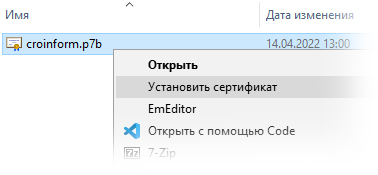
Для установки сертификата веб-узла ssl.croinform.ru выполните следующие действия. Щелкните правой клавишей мыши по файлу ssl.croinform.cer. В открывшемся контекстном меню выберите команду «Установить сертификат».
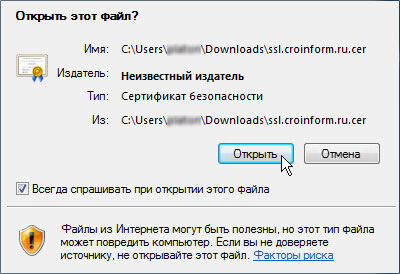
При запуске может быть открыто окно предупреждения системы безопасности. Нажмите кнопку «Открыть».
Откроется окно «Мастер импорта сертификатов».
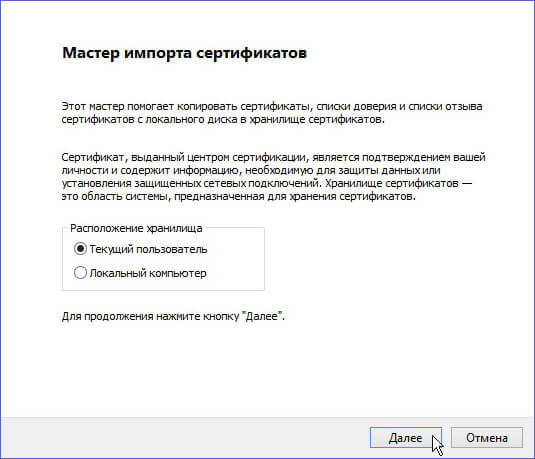
В последующих шагах установки нажимайте на кнопку «Далее», не меняя параметров установки. После завершения установки, на экран будет выведено окно оповещения.
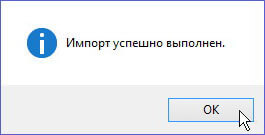
Нажмите на кнопку «ОК», окно будет закрыто. Поздравляем! Вы установили основной сертификат ssl.croinform.cer.
Шаг 3. Установка сертификатов из контейнера cacer.p7b
Щелкните правой клавишей мыши по файлу cacer.p7b. В открывшемся контекстном меню выберите команду «Установить сертификат».
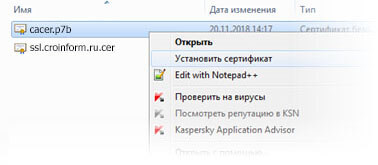
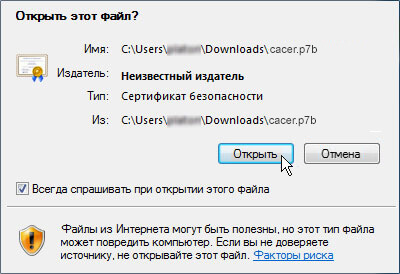
При запуске может быть открыто окно предупреждения системы безопасности. Нажмите кнопку «Открыть».
Откроется окно «Мастер импорта сертификатов».
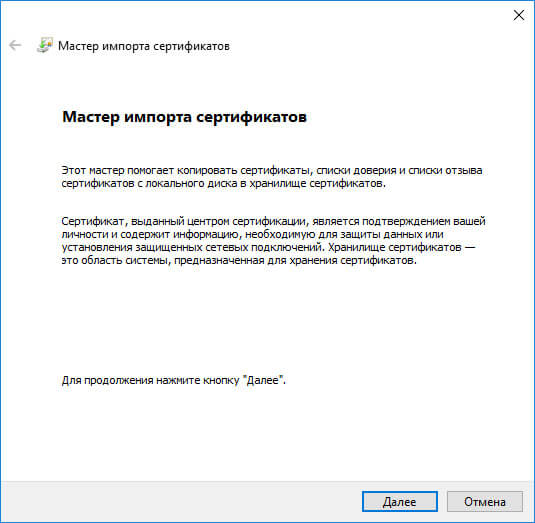
Нажмите кнопку «Далее». Мастер перейдет к выбору хранилища для размещения сертификатов
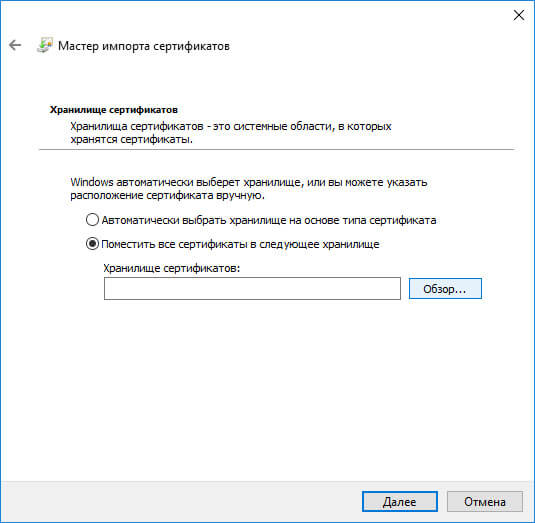
Установите переключатель в положение «Поместить все сертификаты в следующее хранилище» и нажмите кнопку «Обзор». Появится окно «Выбор хранилища сертификатов».
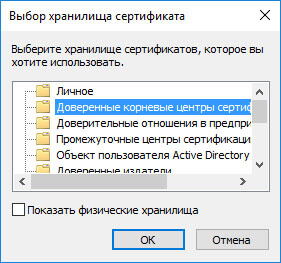
Выберите в списке пункт «Доверенные корневые центры сертификации» и нажмите кнопку «ОК». Окно «Выбор хранилища сертификатов» будет закрыто, и Вы вернетесь в окно «Мастер импорта сертификатов». В поле «Хранилище сертификатов» появится выбранное хранилище сертификатов.
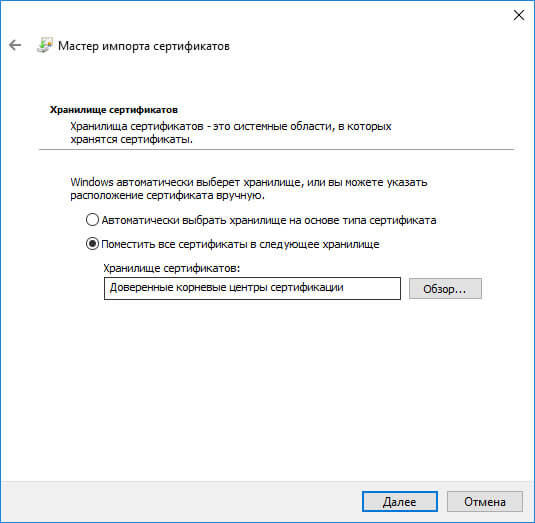
Нажмите кнопку «Далее». Окно «Мастер импорта сертификатов» откроется на шаге «Завершение мастера импорта сертификатов».
Нажмите кнопку «Готово». На экране появится окно предупреждения системы безопасности.
Нажмите на кнопку «ОК», кно будет закрыто. Во всех последующих окнах предупреждения системы безопасности (они будут аналогичны первому) также нажмите кнопку «ОК». После завершения установки всех сертификатов на экран будет выведено окно оповещения.
Управление сертификатами с помощью хранилищ сертификатов
В течение определенного периода времени Сертификаты
будут накапливаться на компьютере пользователя. Для управления этими сертификатами требуются средства. Интерфейс CryptoAPI
предоставляет эти средства как функции для хранения, извлечения, удаления, перечисления и проверки сертификатов. CryptoAPI также предоставляет средства для присоединения сертификатов к сообщениям.
CryptoAPI предлагает две основные категории функций для управления сертификатами: функции, управляющие хранилищами сертификатов
, и функции, которые работают с сертификатами, списками отзыва сертификатов
(CRL) и списками доверия сертификатов
(CTL) в этих магазинах.
Сертификаты, списки отзыва
сертификатов и списки CTL
можно хранить и поддерживать в хранилищах сертификатов
. Их можно получить из магазина, в котором они были сохранены для использования в процессах проверки подлинности.

На предыдущем рисунке показана:
Сертификаты в хранилище сертификатов
обычно хранятся в определенном постоянном хранилище, таком как файл на диске или системный реестр. Хранилища сертификатов также можно создавать и открывать строго в памяти. Хранилище памяти предоставляет временное хранилище сертификатов для работы с сертификатами, которые не нужно хранить.
Дополнительные расположения магазинов позволяют сохранять и искать Магазины в различных частях реестра локального компьютера или с соответствующими наборами разрешений в реестре на удаленном компьютере.
У каждого пользователя есть личное хранилище My Store, в котором хранятся сертификаты этого пользователя. Хранилище My может находиться в любом из нескольких физических расположений, включая реестр на локальном или удаленном компьютере, файл на диске, базу данных, службу каталогов, смарт-карту
или другое расположение. Хотя любой сертификат может храниться в хранилище My, это хранилище должно быть зарезервировано для персональных сертификатов пользователя: сертификаты, используемые для подписывания и расшифровки сообщений этого пользователя.
Использование сертификатов для проверки подлинности зависит от наличия сертификатов, выданных издателем доверенных сертификатов. Сертификаты для издателей доверенных сертификатов обычно хранятся в корневом хранилище, которое в настоящее время хранится в подразделе реестра. В контексте CryptoAPI защищено корневое хранилище, а диалоговые окна пользовательского интерфейса напоминают пользователю о необходимости поместить в это хранилище только доверенные сертификаты. В случае корпоративной сети сертификаты могут быть отправлены (скопированы) системным администратором с компьютера контроллера домена в корневые хранилища на клиентских компьютерах. Этот процесс предоставляет все члены домена с аналогичными списками доверия.
Другие сертификаты могут храниться в системном хранилище центра сертификации
(ЦС) или в созданных пользователем файловых хранилищах.
Списки функций для использования и обслуживания хранилищ сертификатов см. в разделе функции хранилища сертификатов.
Пример, в котором используются некоторые из этих функций, см. в разделе Пример программы C: операции с хранилищем сертификатов.