
Для осуществления электронного документооборота необходимо, чтобы документы были подписаны электронной подписью (ЭП, ЭЦП). Это обязательное условие, так как документ без подписи не может считаться юридически значимым.
Рассказываем, что и в каком порядке нужно сделать, чтобы подписать документ электронной подписью.
- Кому подойдет
- Установка модуля КриптоПро PDF
- Как подписать ЭЦП документ в Adobe Acrobat и Adobe Reader с помощью программы КриптоПро PDF
- Где приобрести КриптоПро
- Как с помощью ЭЦП подписать документ в формате PDF
- Программы для подписания документов ЭЦП
- Веб-сервисы
- Подписание документов с помощью ЭП
- Что потребуется
- Помощник предпринимателя
- Пошаговое руководство подписания документа электронной подписью
- Текстовая инструкция
- Где получить сертификат электронной подписи
- Что нужно для ЭЦП
- Как создать и подписать файл в формате SIG с помощью ЭЦП
- Подписываем документы электронной подписью
- Как подписать электронной подписью
- Часто встречающиеся трудности в работе с ЭП
- Что необходимо для использования ЭП
- Как подписать электронной подписью документ PDF
- Возможности
- Как создать файл электронной подписи в формате SIG
- . Если необходимо сохранить отдельный файл в формате SIG, отмечаем соответствующий параметр
- Подписание, хранение и отправка документов с электронной подписью
- Как с помощью ЭЦП подписать документы формата Word и Excel
Кому подойдет
Подпишите межевой план и отправьте его в орган кадастрового учёта через Росреестр
Участнику торгов на ЭТП
Подпишите котировочную заявку и отправьте её госзаказчику по электронной почте
Подпишите обращение в арбитражный суд или СОЮ и отправьте через систему «Мой арбитр» или ГАС «Правосудие»
Регистрация во ФГИС Меркурий
Подпишите заявление электронной подписью и отправьте его через сервис. Регистрация обязательна для всех, кто работает с сырьем животного происхождения.
Производителям и продавцам леса
Подпишите и отправьте и в ЛесЕГАИС лесные декларации о производстве или продаже круглого леса, пиломатериалов и т.д.
Подписывайте сведения для получения патентов на программы и коды, для включения в реестр российских программ для ЭВМ и баз данных.
Электронная или цифровая подпись (сокращенно — ЭЦП) подходит для электронного документооборота и является аналогом обычного автографа на листе бумаги.
Виды электронной подписи:
Начиная с 1 июля 2021 года выдачей ЭЦП, помимо уполномоченных удостоверяющих центров, будет заниматься российская ФНС. Это позволит универсализировать квалифицированную подпись и применять ее для любых целей
Ценность электронной подписи в том, что она более надежна, чем обычная и ее нельзя подделать. Поэтому юридические лица и частные бизнесмены активно пользуются цифровой подписью для различных платежных и иных бумаг:
В некоторых сферах, например, в госзакупках, наличие ЭЦП является обязательным условием для регистрации участника на торгах.
Из нашей статьи вы узнаете:
Ключ сертификата электронной подписи (ЭП или ЭЦП) создаётся методом криптографических преобразований с помощью специального программного обеспечения — СКЗИ. Это позволяет надёжно защитить внесённые в подпись данные о владельце. Доступ к ключу имеет только владелец.
Тщательная проверка данных и сохранение ключевой информации о пользователе становятся гарантами надёжности ЭЦП. Нанесённая на текст, графический материал или договор, подпись закрепляет авторство подписанта. Механизм проверки подлинности цифрового аналога подписи подтверждает правомерность действия.
Электронная подпись используется в следующих случаях:
Электронная подпись — самый надёжный метод защитить информацию о сделках и создании документов от третьих лиц. Принцип криптографии создаёт сложный код, расшифровать который можно лишь с помощью сертификата или пароля доступа. Взлом шифра невозможен, что обеспечивает доверие к ЭП.
Регистрация права на подпись проводится через аккредитованные удостоверяющие центры. Право принимать, проверять и хранить конфиденциальную информацию о клиенте имеют только сертифицированные организации. Каждая созданная ЭП уникальна по своей структуре и коду.
1. Информация в электронной форме, подписанная квалифицированной электронной подписью, признается электронным документом, равнозначным документу на бумажном носителе, подписанному собственноручной подписью, и может применяться в любых правоотношениях в соответствии с законодательством Российской Федерации, кроме случая, если федеральными законами или принимаемыми в соответствии с ними нормативными правовыми актами установлено требование о необходимости составления документа исключительно на бумажном носителе.
(в ред. Федерального закона от 30.12.2015 N 445-ФЗ)
(см. текст в предыдущей редакции)
2. Информация в электронной форме, подписанная простой электронной подписью или неквалифицированной электронной подписью, признается электронным документом, равнозначным документу на бумажном носителе, подписанному собственноручной подписью, в случаях, установленных федеральными законами, принимаемыми в соответствии с ними нормативными правовыми актами, нормативными актами Центрального банка Российской Федерации (далее — нормативные правовые акты) или соглашением между участниками электронного взаимодействия, в том числе правилами платежных систем (далее — соглашения между участниками электронного взаимодействия). Нормативные правовые акты и соглашения между участниками электронного взаимодействия, устанавливающие случаи признания электронных документов, подписанных неквалифицированной электронной подписью, равнозначными документам на бумажных носителях, подписанным собственноручной подписью, должны предусматривать порядок проверки электронной подписи. Нормативные правовые акты и соглашения между участниками электронного взаимодействия, устанавливающие случаи признания электронных документов, подписанных простой электронной подписью, равнозначными документам на бумажных носителях, подписанным собственноручной подписью, должны соответствовать требованиям статьи 9 настоящего Федерального закона.
(в ред. Федерального закона от 27.12.2019 N 476-ФЗ)
3. Если в соответствии с федеральными законами, принимаемыми в соответствии с ними нормативными правовыми актами или обычаем делового оборота документ должен быть заверен печатью, электронный документ, подписанный усиленной электронной подписью и признаваемый равнозначным документу на бумажном носителе, подписанному собственноручной подписью, признается равнозначным документу на бумажном носителе, подписанному собственноручной подписью и заверенному печатью. Федеральными законами, принимаемыми в соответствии с ними нормативными правовыми актами или соглашением между участниками электронного взаимодействия могут быть предусмотрены дополнительные требования к электронному документу в целях признания его равнозначным документу на бумажном носителе, заверенному печатью.
3.1. Если федеральными законами, принимаемыми в соответствии с ними нормативными правовыми актами предусмотрено, что документ должен подписываться несколькими лицами, электронный документ должен быть подписан лицами (уполномоченными должностными лицами органа, организации), изготовившими этот документ, тем видом подписи, который установлен законодательством Российской Федерации для подписания изготовленного электронного документа электронной подписью.
(часть 3.1 введена Федеральным законом от 23.06.2016 N 220-ФЗ)
4. Одной электронной подписью могут быть подписаны несколько связанных между собой электронных документов (пакет электронных документов). При подписании электронной подписью пакета электронных документов каждый из электронных документов, входящих в этот пакет, считается подписанным электронной подписью того вида, которой подписан пакет электронных документов. Исключение составляют случаи, когда в состав пакета электронных документов лицом, подписавшим пакет, включены электронные документы, созданные иными лицами (органами, организациями) и подписанные ими тем видом электронной подписи, который установлен законодательством Российской Федерации для подписания таких документов. В этих случаях электронный документ, входящий в пакет, считается подписанным лицом, первоначально создавшим такой электронный документ, тем видом электронной подписи, которым этот документ был подписан при создании, вне зависимости от того, каким видом электронной подписи подписан пакет электронных документов.
(часть 4 в ред. Федерального закона от 23.06.2016 N 220-ФЗ)

КриптоПро PDF — модуль для работы и проверки ЭЦП в ПО производства Adobe. Поддерживаются Reader и Acrobat начиная с 8 версии до последней, в том числе DC. Многие пользователи уже скачали данный криптопровайдер, чтобы корректно пользоваться ЭЦП.
Важно, что в КриптоПро ПДФ реализован интерфейс Адоб, а также присутствует ЭП Adobe Systems. Именно поэтому можно на полностью легальных условиях пользоваться защитой с применением методов криптографии. Допускается применять модуль также в Adobe LiveCycle ES для подтверждения юридической значимости цифровых документов, которые выполнены в ПДФ.
Согласно принятым стандартам, именно ПДФ признается главным форматом для обмена цифровыми бумагами. КриптоПро ПДФ специально разработан для чтения и работы с данным форматом.
Установка модуля КриптоПро PDF
Модуль КриптоПро PDF ставится после запуска пакета cppdf.msi, который находится на диске. Если вы скачали с официального сайта бесплатный вариант, пакет должен быть в папке «Загрузки». После этого надо:
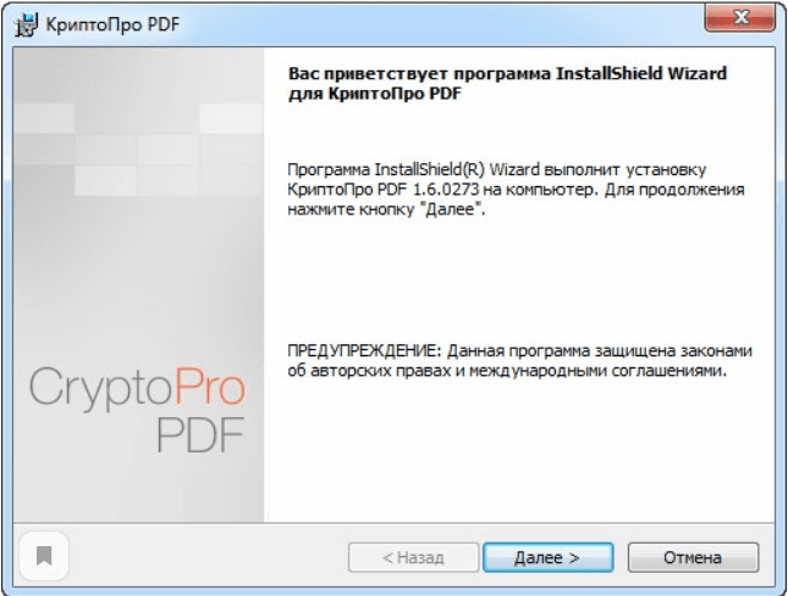
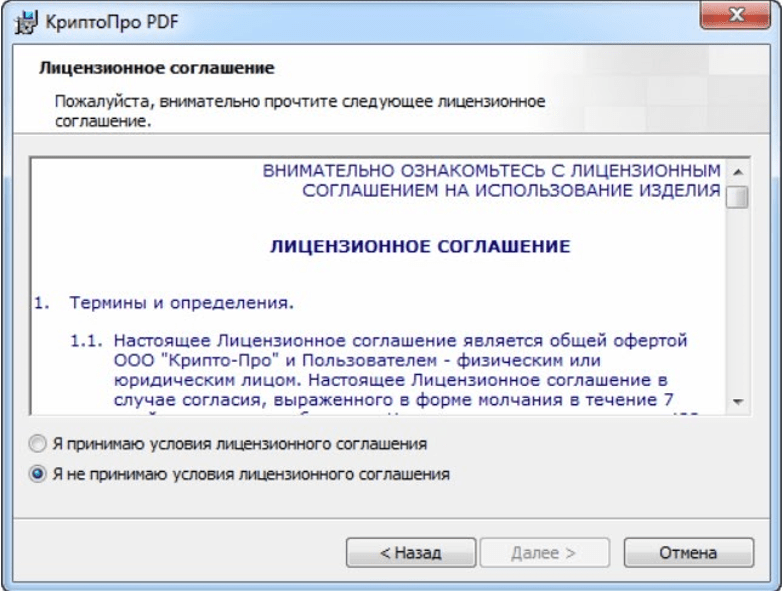
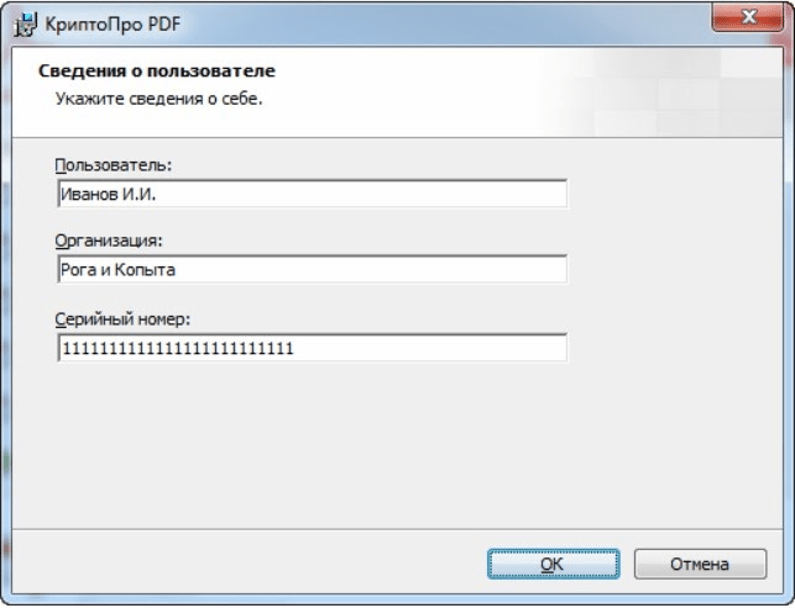
Если нет номера, программа будет работать, но только в демонстрационном режиме на протяжении ровно 30 дней. После этого пользоваться функциональностью КриптоПро PDF станет невозможно.
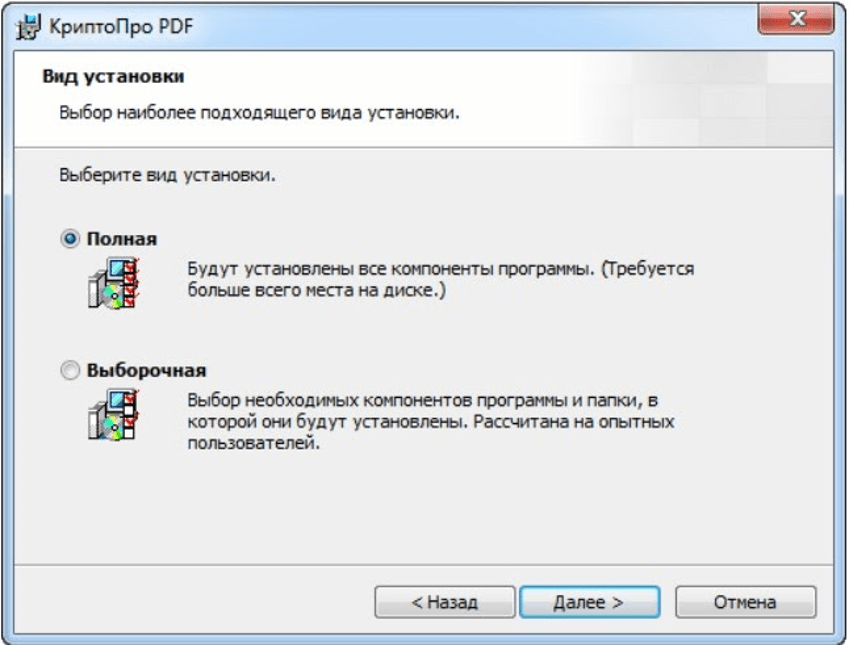
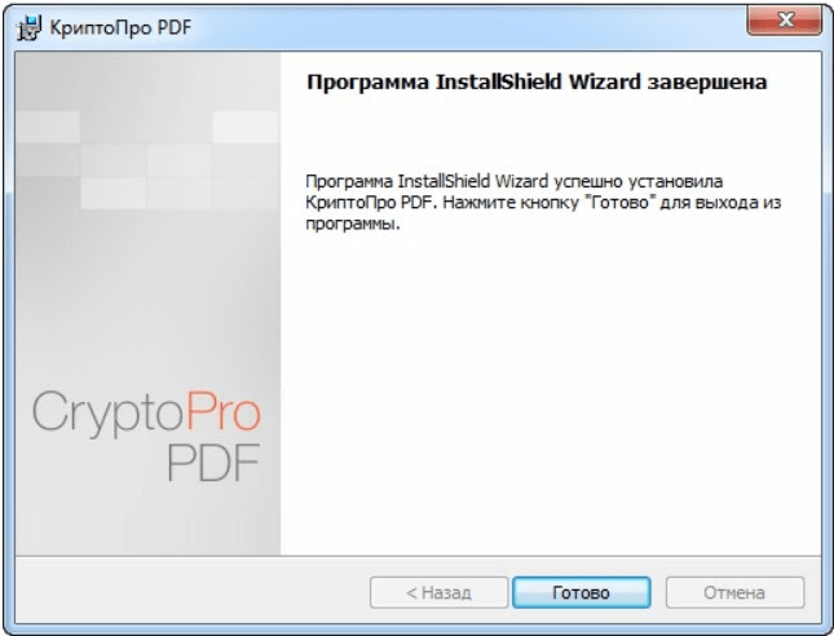
Вы скачали и установили все, что надо, теперь можно пользоваться КриптоПро PDF.
Как подписать ЭЦП документ в Adobe Acrobat и Adobe Reader с помощью программы КриптоПро PDF
Если у вас уже есть документ в формате ПДФ, запустите программу и выполните следующие действия:
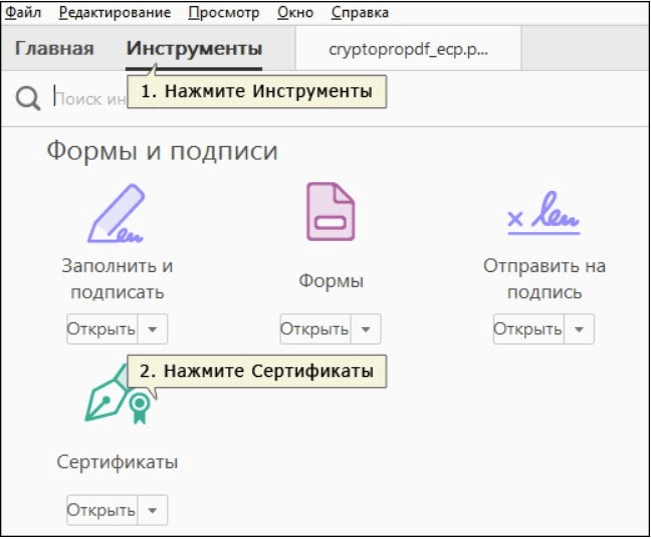
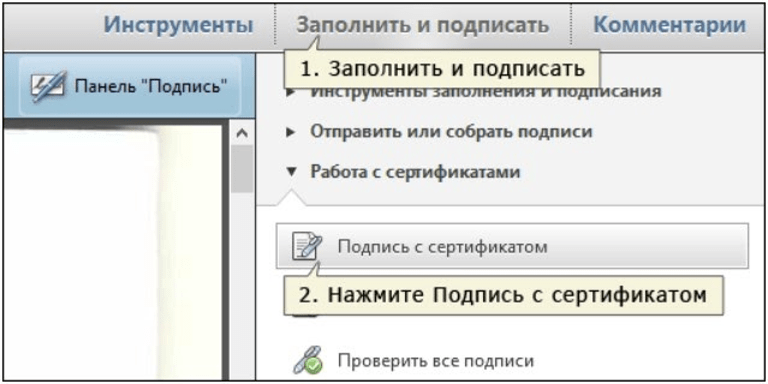
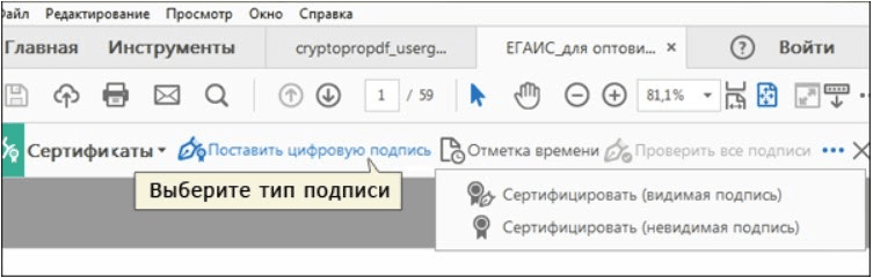
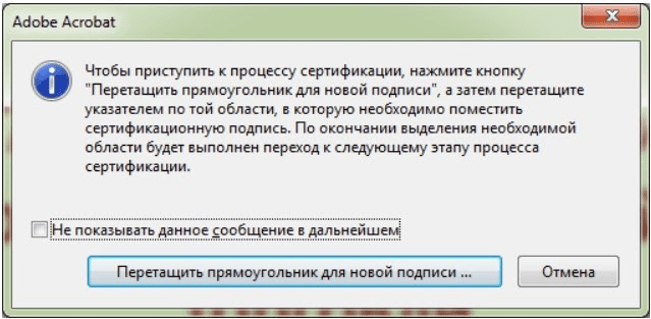
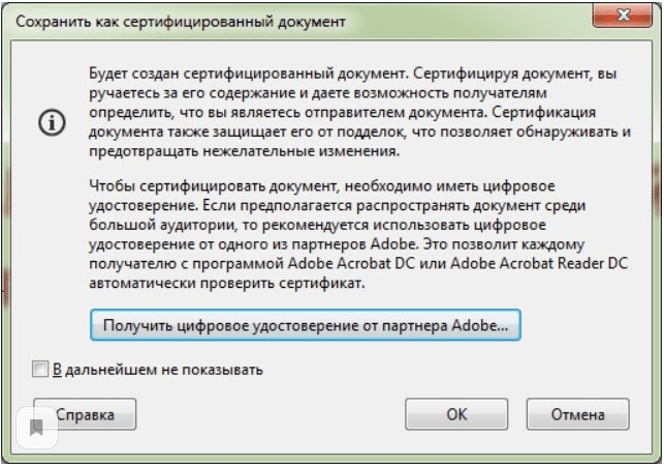
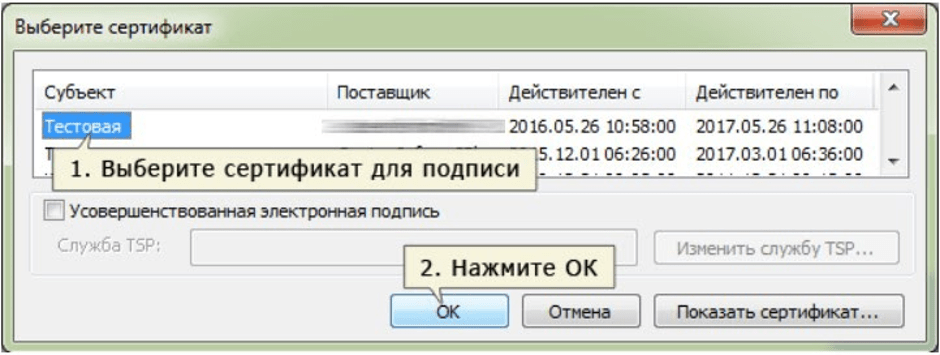
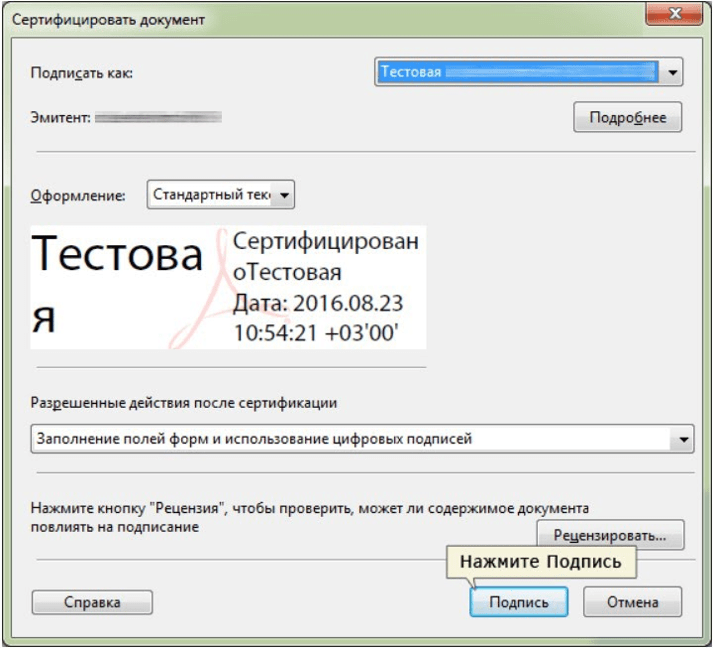
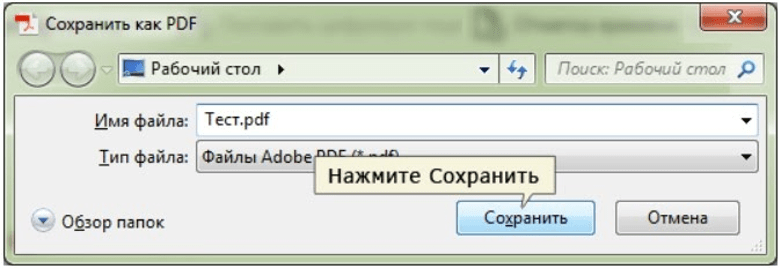
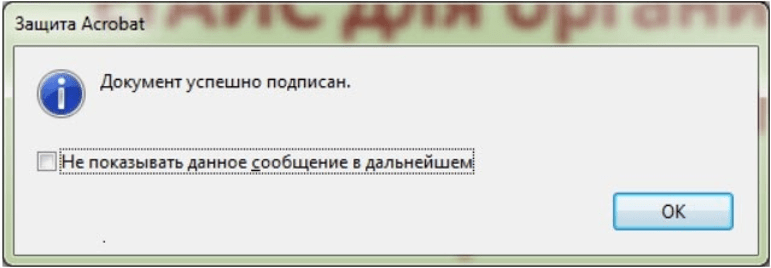
Теперь вы можете видеть полностью подписанный документ. Дополнительно в нем содержатся данные о времени и дате, когда была нанесена ЭЦП.
Где приобрести КриптоПро
Если вы уже скачали бесплатный вариант и хотите приобрести ключ, обращайтесь в наш удостоверяющий центр (УЦ) «Астрал-М».
Хотя без официальной покупки программа может работать 30 дней, современному бизнесу этого мало. После 30 дней криптопровайдер не будет запускаться ни в каком виде, даже после переустановки.
Не рекомендуется искать пиратские ключи. Даже если они будут работать, в конечном счете такого пользователя ждут санкции со стороны разработчиков, а также пиратские версии могут содержать вирусные программы, которые могут нанести вред не только вашему компьютеру, но и привести к утечке личной информации. Гораздо безопаснее приобрести лицензию, чтобы пользоваться всеми функциями с чистой совестью и уверенностью в завтрашнем дне.
Мы являемся официальным партнером разработчика КриптоПро, подтверждение партнерства можно проверить на официальном сайте компании. Мы предлагаем получить бессрочный лицензионный ключ по стоимости от разработчика. Для этого заполните форму обратной связи.
Как с помощью ЭЦП подписать документ в формате PDF
Для создания и проверки электронной подписи в программах для работы с PDF-файлами Adobe Acrobat, Adobe Reader предусмотрен модуль КриптоПро PDF.
Прежде чем подписывать документ, для работы с КриптоПро PDF нужно установить и настроить Acrobat Reader DC либо Adobe Acrobat Pro.
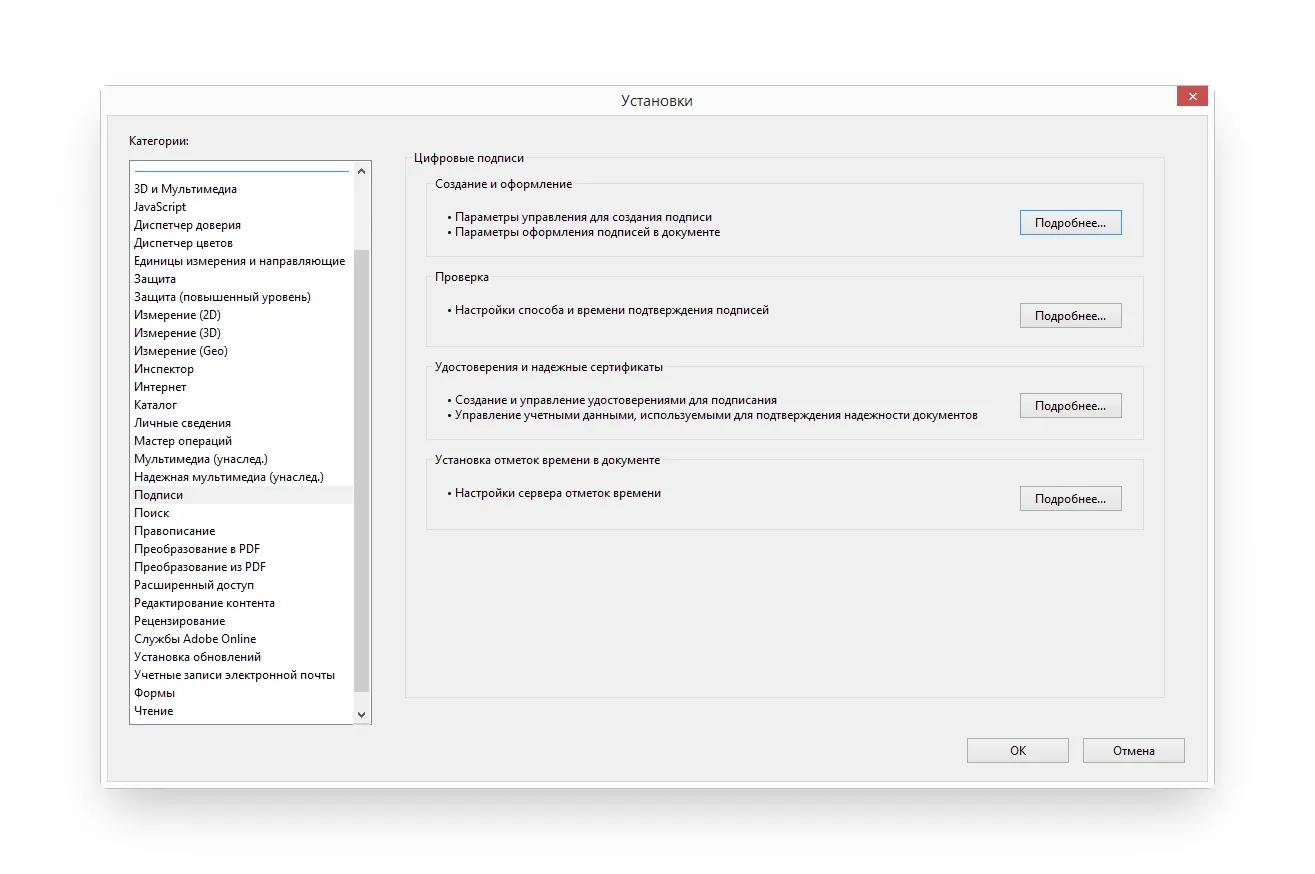
Рассмотрим настройку на примере Acrobat Reader DC:
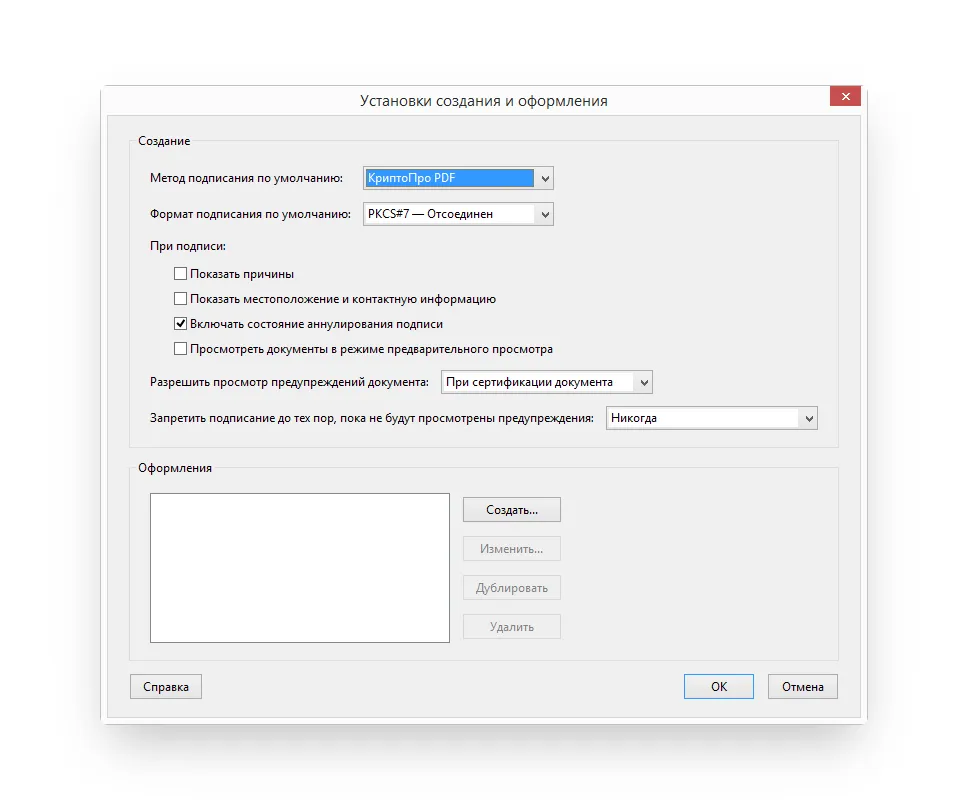
Чтобы подписать PDF-файл:
Программы для подписания документов ЭЦП
КриптоПро Office Signature
Для стандартного пакета программ Office от компании Microsoft (Excel / Word). В пакете Office существует стандартная опция «Подписать документ». Проблема в том, что с ее помощью невозможно сделать вариант подписи, которая имела бы законную силу. Зато это можно сделать, использовав компоненты софта.
Программное обеспечение является платным, но можно воспользоваться тестовым сроком. Он бесплатен для пользователя и позволяет оценить функционал и удобство сервиса. После того как плагин будет загружен и установлен на ПК, можно приступать к подписанию документов ЭЦП. Алгоритм действий следующий:
Нюансы пользования плагином КриптоПро:
Модуль позволяет создавать и проверять ЭЦП в утилитах Reader, Acrobat и LiveCycle ES компании Adobe. Сервис КриптоПро PDF будет бесплатным при сопряжении его с Adobe Reader. Другие виды программ дают право пользования в тестовом режиме без оплаты, после чего требуется покупка лицензии.
Для работы с программным модулем КриптоПро PDF требуется предварительная установка и настройка Acrobat Pro / Reader DC от Adobe. Затем нужно найти раздел «Работа с сертификатами» и выбрать пункт «Подписание». Далее будет предложено выбрать в тексте документа место проставления подписи, подходящий ее тип.
Веб-сервисы
Без скачивания и установки спецпрограмм на ПК можно подписывать ЭЦП документы всех форматов. Для этого существуют бесплатные онлайн сервисы, такие как:
На сайте услуги доступны:
Алгоритм работы с Контур. Крипто:
Сервис предлагает клиенту не только загрузить, но и просмотреть, отправить на подпись или самостоятельно подписать ЭЦП любую документацию. Также доступно отслеживание текущего статуса документа.
Передача данных между клиентом и веб-сервисом осуществляется с применением механизмов шифрования (AES-256 / HTTPS). Для получения доступа к функционалу DocuSign требуется создание демонстрационного аккаунта и подтверждение профиля.
Это программный комплекс, который может работать и как отдельное приложение для смартфона, и как дополнение для приложения мобильного банкинга. Позволяет ставить электронные подписи в любых цифровых каналах, включая операции CNP.
PayControl — SafeTech беспокоиться о безопасности совершаемых пользователями операций. Для этого электронную подпись привязывают к номеру мобильного телефона и устройству клиента для исключения мошеннических атак. Ключи доступа зашифрованы, а для их генерации используется смартфон клиента.
Браузерный сервис для онлайн-использования ЭЦП, совместимый Gmail, Google Docs и мобильными устройствами.
Легко интегрируется с облачными хранилищами данных, совместим с подавляющим большинством известных форматов. На бесплатном тарифе можно подписать ЭЦП только три документа за месяц.
Сервис входит в продуктовую линейку Document Cloud компании Adobe. Подпись и отправка документов производится прямо с мобильного устройства или с веб-страницы браузера. отправлять документацию на подпись можно прямо из Microsoft Office, а хранить ее на Google Диск.
Подписание документов с помощью ЭП
Подписать с помощью ЭЦП электронный документ, созданный в бесплатном офисном пакете программ OpenOffice, не получится. Он не поддерживает создание подписи в файле с сертификатами, выданными с помощью СКЗИ КриптоПро. Разработка плагина для OpenOffice КриптоПро пока не планируется.
Что потребуется
Документ следует подписывать только в окончательной редакции — какие-либо изменения в нём после подписания будут невозможны, иначе документ таким образом потеряет свою юридическую силу.
Чтобы подписать документ с помощью ЭЦП, вам потребуются:
Действующий сертификат квалифицированной электронной подписи.
КЭП — единственная ЭЦП, которая даёт документу юридическую силу без дополнительных соглашений между сторонами ЭДО.
Средства электронной подписи.
В связи с особенностями технологии электронной подписи владелец ЭЦП не может подписывать документы без специального ПО, которое пользователь должен установить на ПК.
Программа для создания ЭЦП — плагины, онлайн-сервисы и программы, устанавливаемые отдельно.
Помощник предпринимателя
«КриптоАРМ» — специализированное ПО, созданное под программу взаимодействия электронных подписей. Это удобный и финансово выгодный инструмент, официально лицензированный в РФ.
В «КриптоАРМ» можно создавать подпись в форматах:
Программа имеет несколько версий, каждая наделена уникальным функционалом. « КриптоАРМ Старт» — базовая версия с минимальным набором инструментов, предоставляется бесплатно. Платные версии дают тестовый период, за который пользователь может выбрать необходимые для работы функции.
После установки на ПК программа позволяет нанести электронную подпись на файл из контекстного меню или в главном окне программы. Алгоритм работы слегка различен. Но в обоих вариантах работа завершается пунктом «Подписать».
Купить подходящую лицензию КриптоПро можно в нашем интернет-магазине. Оставьте короткую заявку, для бесплатной консультации специалиста.
Пошаговое руководство подписания документа электронной подписью
Текстовая инструкция
1. Перейдите на страницу подписания finaxe.ru/services/crypto;
2. Выберите “Установить плагин”.
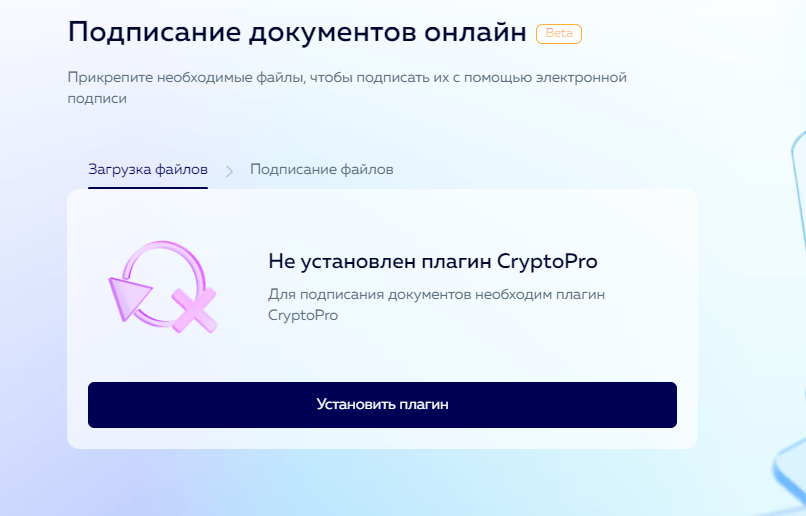
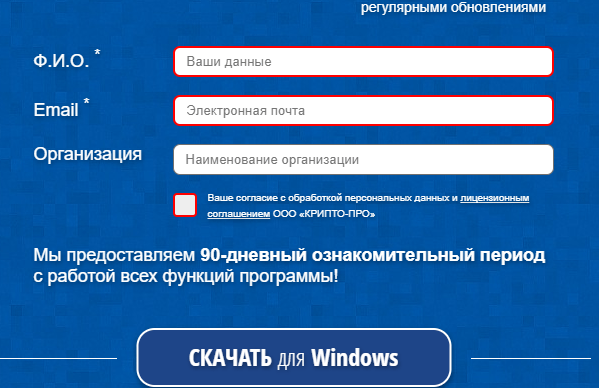
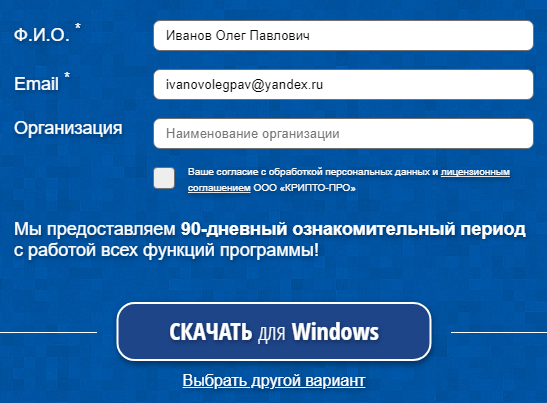
Алгоритм подписания ЭЦП: Скачивание КриптоПро
6. Откройте файл, который загрузится
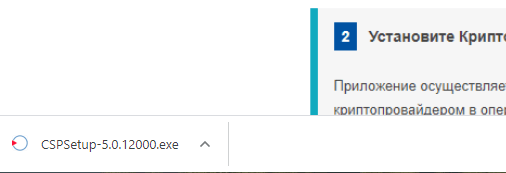
Алгоритм подписания ЭЦП: Установка КриптоПро
7. Дождитесь установки и перезагрузите браузер (Если после установки попросят перезагрузить компьютер, перезагрузите).
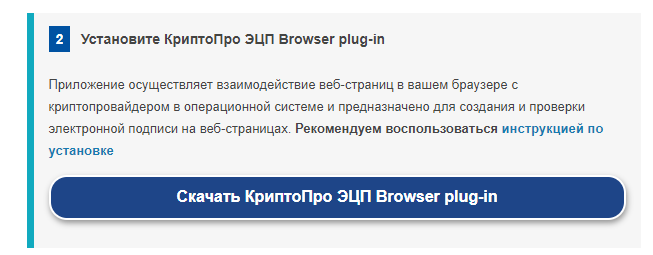
Алгоритм подписания ЭЦП: Скачивание плагина КриптоПро
9. Выполните установку плагина.
Алгоритм подписания ЭЦП: Разрешение для установки плагина КриптоПро
10. После установки разрешите плагину работать в вашем браузере (Если плагин не заработал, перезагрузите браузер).
11. Вернитесь на страницу www.cryptopro.ru/products/cades/plugin и нажмите “Проверить работу плагина”.
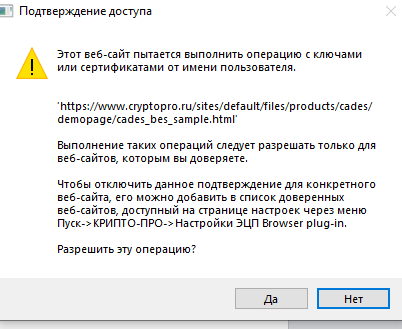
Алгоритм подписания ЭЦП: Подтверждение доступа
13. В случае успешной установки появиться информация о том, что плагин загружен.
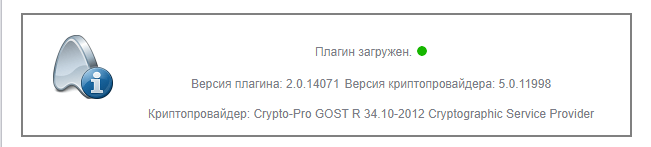
Алгоритм подписания ЭЦП: Плагин КриптоПро успешно загружен
14. Перейдите на страницу подписания документов finaxe.ru/services/crypto
15. Подтвердите доступ для плагина.
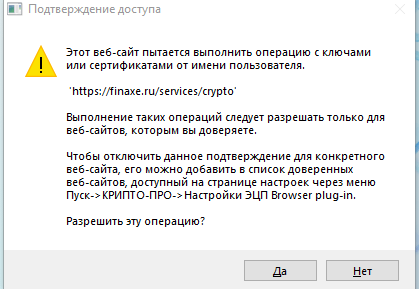
Алгоритм подписания ЭЦП: Подтверждение доступа для плагина КриптоПро
16. Загрузите файл для подписания.
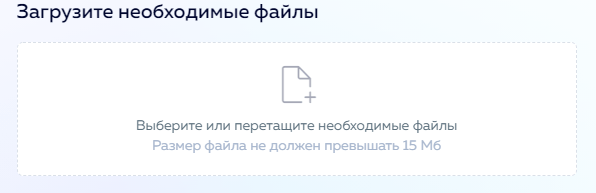
Алгоритм подписания ЭЦП: Загрузка файла
17. Выберите необходимую электронную подпись.
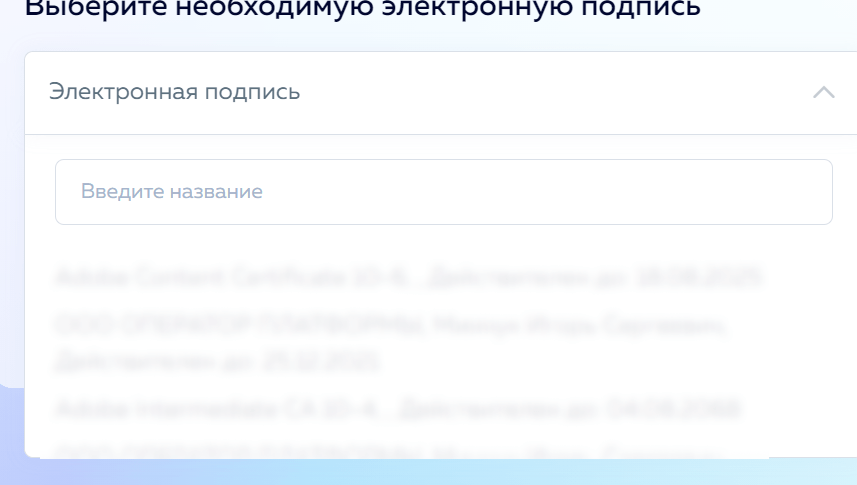
Алгоритм подписания ЭЦП: Выбор электронной подписи для подписания
18. После выбора подписи нажмите «Подписать документы».
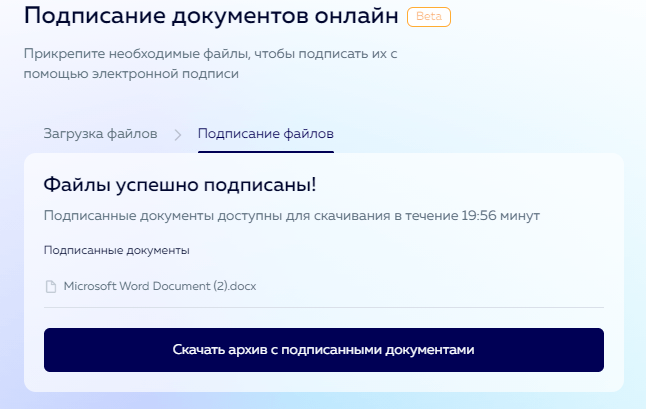
Алгоритм подписания ЭЦП: Документ успешно подписан
Получите консультацию эксперта в области банковских продуктов. Это абсолютно бесплатно

Спасибо за заявку
Наш менеджер скоро свяжется с вами
Где получить сертификат электронной подписи
Сертификат ЭЦП можно получить только в специальном удостоверяющем центре (УЦ). Порядок и место выдачи зависит от получателя. Индивидуальным предпринимателям и руководителям юридического лица выдают подписи только в УЦ ФНС и её доверенных лиц. Необходимо прийти лично в отделение налоговой с пакетом документов и сертифицированным токеном, на который запишут электронную подпись. Клиенты обслуживаются в порядке очереди по графику выбранного филиала.
Для ускоренного выпуска рекомендуем воспользоваться услугой Получение КЭП в ФНС под ключ. Специалисты УЦ «Калуга Астрал» помогут сэкономить время на получение электронной подписи и настройку рабочего места, а пройти идентификацию и получить подпись вы сможете через филиалы нашего партнёра — доверенного лица УЦ «Основание».
Физическим лицам и работникам юрлица можно получить сертификат подписи только в удостоверяющих центрах, которые аккредитованы Министерством цифрового развития. Перечень таких УЦ размещён на сайте Минцифры. Для выбора подходящего отделения в строке поиска достаточно указать название, адрес или ИНН организации.
УЦ «Калуга Астрал» входит в перечень аккредитованных удостоверяющих центров и имеет все необходимые лицензии для выпуска сертификатов электронных подписей для физлиц и работников ЮЛ — «Астрал-ЭТ» и «1С-ЭТП». Данные продукты придают цифровым документам юридическую значимость и равнозначны рукописным.
Что нужно для ЭЦП
Электронная печать может применяться на графических файлах. Подписывать можно файловые разрешения формата BMP, JPEG, PNG, PDF и др. Цифровая подпись служит защитой изображения и устанавливает авторство рисунка. Подпись используется для защиты:
Как создать и подписать файл в формате SIG с помощью ЭЦП
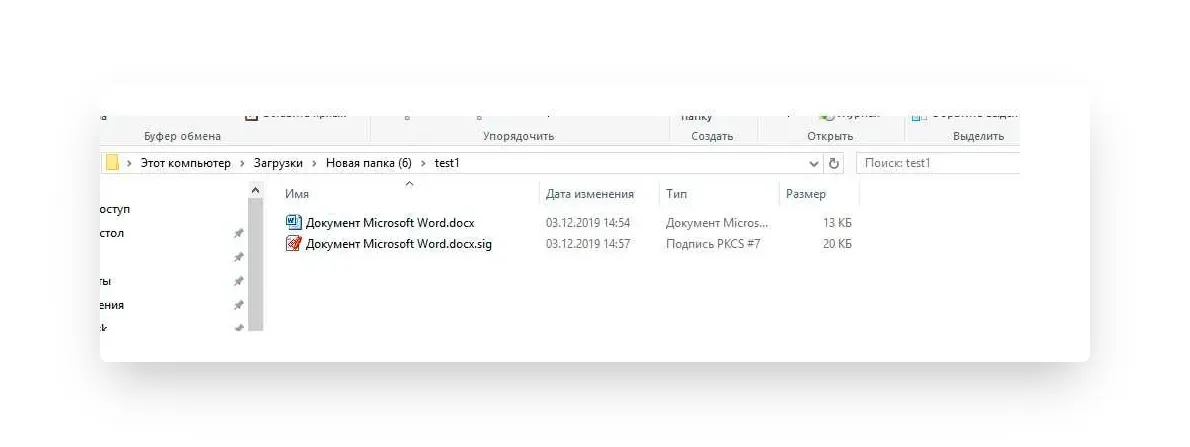
Как видно по изображению, файл с подписанным документом не только имеет другой формат, но и больше исходного по размеру. Это связано с добавлением подписи.
Чтобы сформировать документ в формате SIG или посмотреть содержимое документа с таким форматом, потребуется специальное ПО для шифрования и расшифрования данных, создания и проверки ЭЦП.
Подписываем документы электронной подписью
Простота использования позволяет эффективно вести работу в программах-редакторах, которые наиболее удобны пользователю. Перед работой необходимо проверить, насколько корректно взаимодействуют плагин программы электронной подписи и Word. Справка: в Word создаются трудовые и хозяйственные договоры, иски в арбитражные суды, заявления для вуза и т. д. Аналогично создаются файлы в Excel для XLS. Для работы с этим типом файлов необходима установка плагина MSInfopath. Чаще всего он поставляется в пакете с Microsoft Office.
Шаг 1
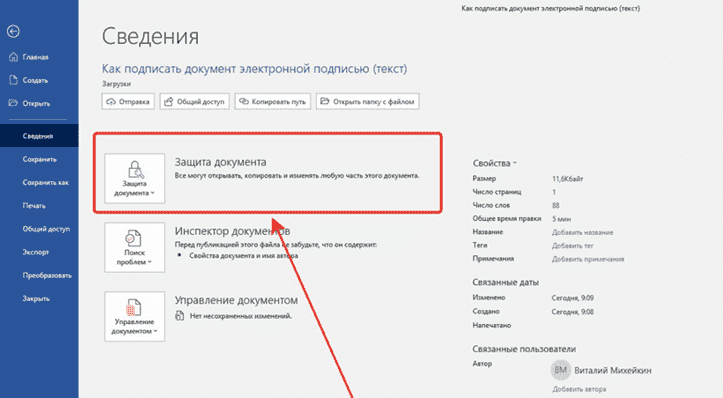
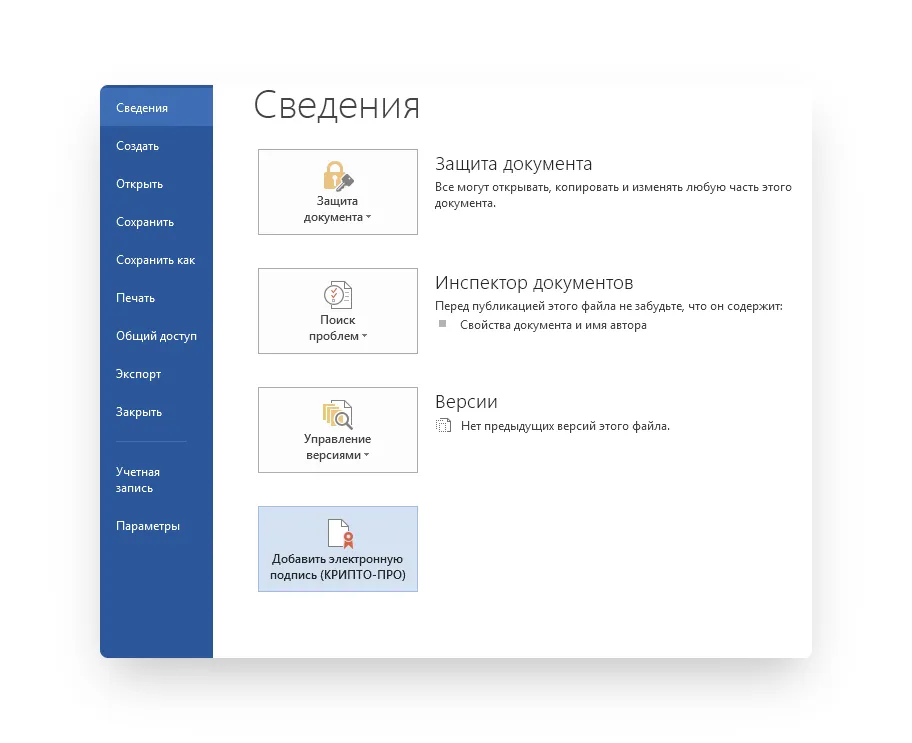
Открываем файл Word. На верхней панели открываем раздел «Файл». В версиях 2007-2010 года пункт спрятан под значком Microsoft Office в верхнем левом углу. В открывшемся перечне нужно кликнуть по блоку «Защита документа». В раскрывшемся меню выбираем строку с названием «Добавить цифровую подпись».
Шаг 3
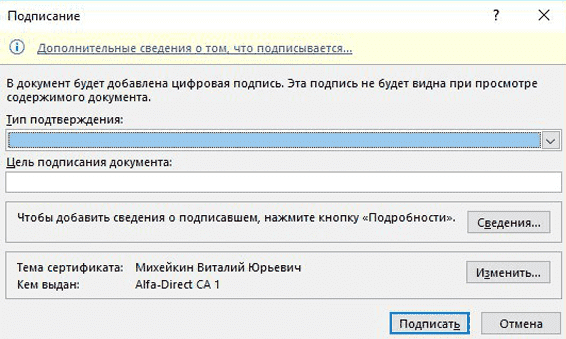
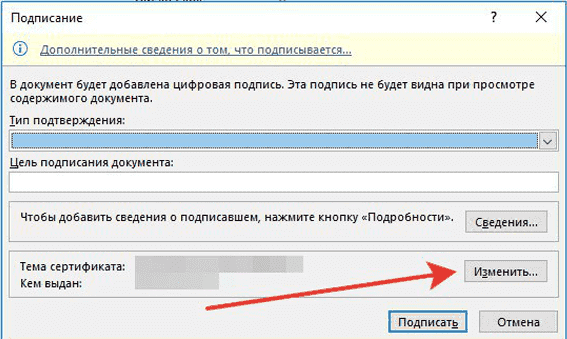
Если к ПК привязано несколько сертификатов, функционал Word подтянет самую последнюю версию подписи. Изменить текущее положение можно в настройках, кликнув на «Изменить».
Шаг 4
Заполнив обязательные поля, нажмите кнопку «Подписать». Электронный сертификат соединяется с документом и обеспечивает его защиту.
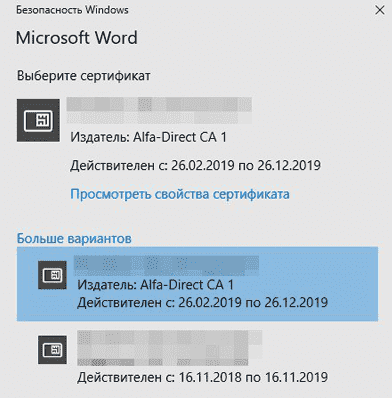
Как подписать электронной подписью
Для работы в личном кабинете на сайте ФНС нужна усиленная квалифицированная электронная подпись. Она имеет юридическую значимость и является аналогом бумажной подписи. С её помощью можно сдавать отчётность онлайн, подписывать договоры с контрагентами и участвовать в торгах по 44-ФЗ и 223-ФЗ.
Помимо подписи, необходим идентификатор налогоплательщика.
Что нужно сделать, чтобы его получить:
После этого можно создавать и подписывать документы, чтобы вести электронный документооборот с налоговой через личный кабинет.
Для отправки отчётности рекомендуем сервис «1С-Отчетность». Это сервис для передачи отчётности в контролирующие органы из программ «1С:Предприятие». С помощью него можно отправлять документы в госорганы по всем направлениям с любой УКЭП.
Часто встречающиеся трудности в работе с ЭП
Причины возникновения ошибки:
В случае возникновения ошибки обратитесь к администратору. Чаще всего причины сбоев вскрываются при детальной проверке программного обеспечения, установленного на оборудовании.
Если после нажатия кнопки «Подписать» вместо документа выдаётся ошибка, значит, на компьютере не установлены программные пакеты от «КриптоПро».
«Калуга Астрал» выпускает электронные подписи для физлиц и работников ЮЛ — «Астрал-ЭТ» и «1С-ЭТП». С ними можно работать на государственных порталах, подписывать отчётность и любые документы, в том числе в формате Word и PDF. Специалисты техподдержки готовы оказать помощь в установке электронной подписи на компьютер и настройке рабочего места.
Что необходимо для использования ЭП
Принцип работы подписи заключается в кодировании файла. Как только нанесена электронная подпись, добавить новую информацию в файл невозможно. Вся процедура проходит через специальное ПО. Чтобы внести изменения, необходимо открыть файл, внести в него правки и затем подписать файл электронной подписью с Рутокена снова. При этом на документе будет проставлена новая подпись с актуальным временем и датой подписания. Именно это качество придаёт документу надёжность. Чтобы правильно работать с документом, необходимо запомнить последовательность действий при работе с ЭП
Порядок работы с электронным документом и ЭП:
Подпись наносится не только на электронный документ, созданный в специализированной программе. Э П можно подписывать файлы AdobeLiveCycle ES, Microsoft Office, AdobeAcrobat и AdobeReader. Это существенно расширяет её функционал, при этом требует установки дополнительных патчей. У каждого типа файла свои правила работы и внесения ЭП в документ.
Как подписать электронной подписью документ PDF
Электронный документ в программах AdobeLiveCycle ES, AdobeAcrobat и AdobeReader можно подписать с помощью программы «КриптоПро PDF». Это электронный цифровой модуль, с ним можно создавать электронную подпись в ПДФ формате. Для электронного ПДФ файла плагин формирует переходную ПДФ форму с расширением sig.
Чтобы подписывать файлы электронной подписью, необходима программа для чтения ПДФ-файлов версии AdobeAcrobatPro или AcrobatReader DC. После подписания электронный файл распознаётся в «КриптоПро».
Инструкция, как поставить ЭП:
Электронная цифровая подпись PDF аналогична подписям в «КриптоПро». Подпись распознаётся системой при подаче документов в налоговую службу или аналогичные организации.
Шаг 1
Открыть файл PDF и выбрать дополнительные инструменты.
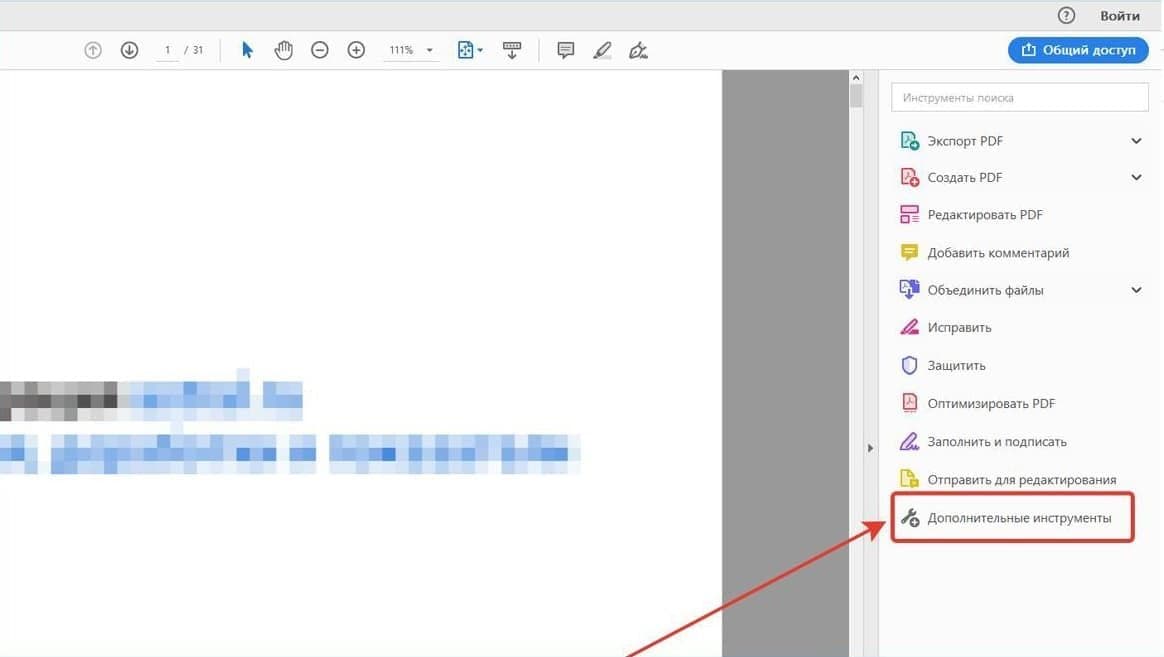
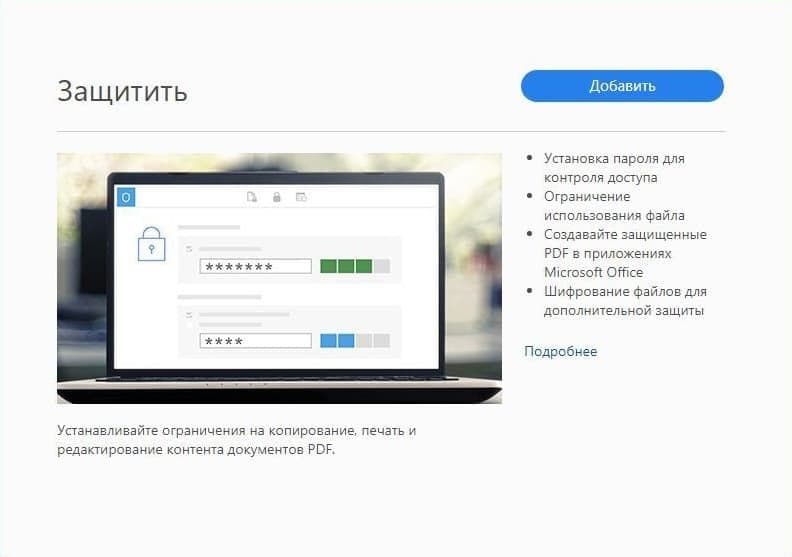
Шаг 2
Установить расширение PDF.
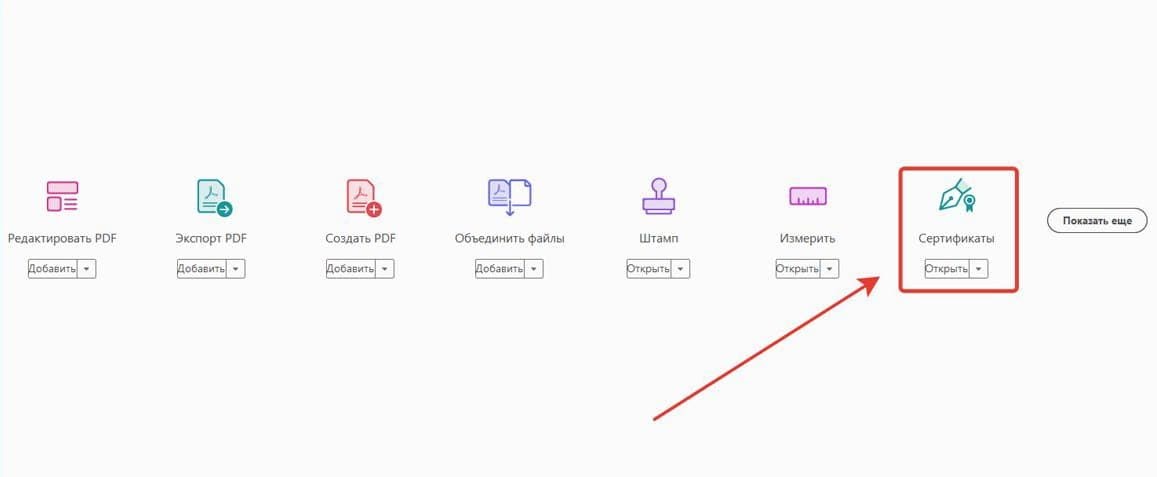
Шаг 3
Выбрать сертификаты.
Шаг 4
Выбрать действия с Сертификатами.
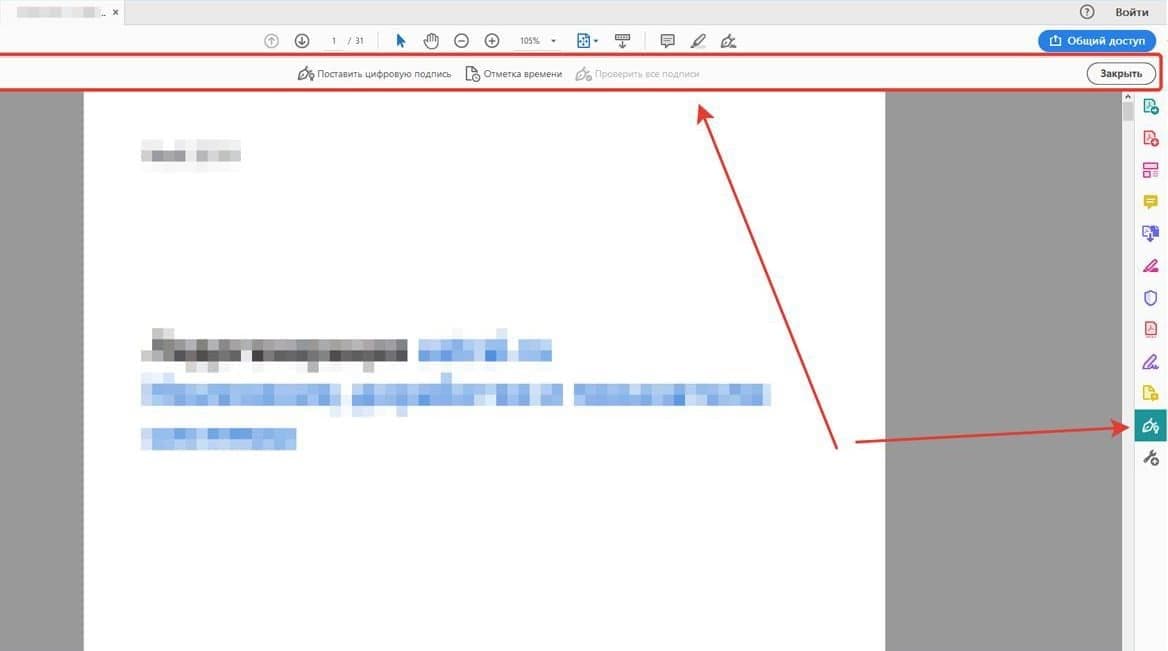
Шаг 5
Выбрать место штампа.
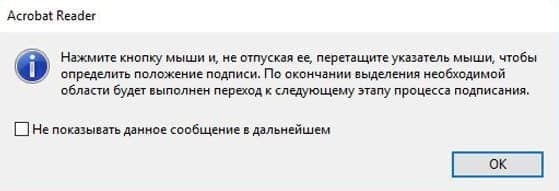
Шаг 6
Выбрать сертификат.
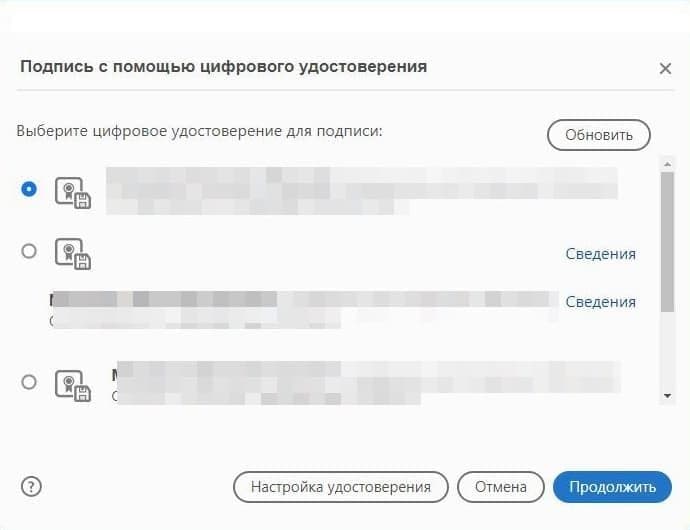
Шаг 7
Просмотреть сертификат.
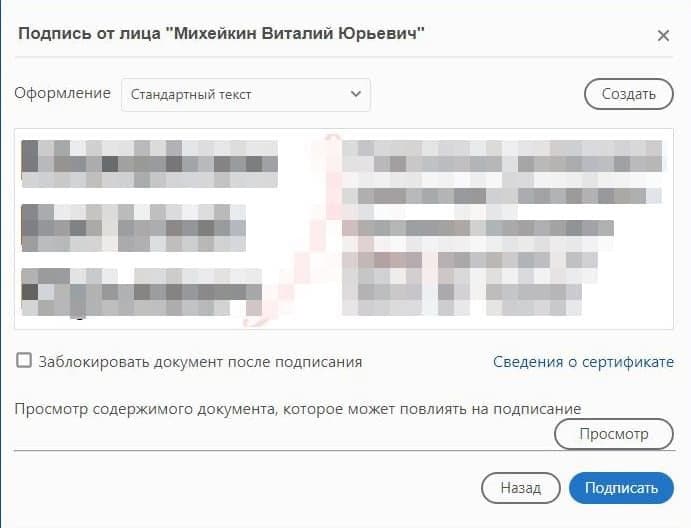
Возможности
Хранение и отправка
Шифрование и проверка
Подпись подтверждает подлинность документа и равносильна собственноручной подписи
Подпись подтверждает дату и время подписания документа
Подпишите любое количество документов одним кликом
Заверьте своей подписью документ, подписанный другим лицом
Подписанные документы хранятся в электронном архиве в течение 90 дней
Отправьте подписанные документы коллегам и контрагентам по электронной почте
Получите ссылку на подписанные документы и отправьте её любым способом
Шифрование документа обеспечивает конфиденциальность информации. Автор зашифровывает документ с помощью сертификата электронной подписи получателя, который нужно запросить у самого получателя.
Расшифровать документ можно только с помощью сертификата электронной подписи, на который он был зашифрован.
Электронная подпись подтверждает авторство и защищает подписанный документ от внесения изменений. Для проверки подписи необходимо иметь документ с файлом подписи.
8 800 500-05-08
Как создать файл электронной подписи в формате SIG
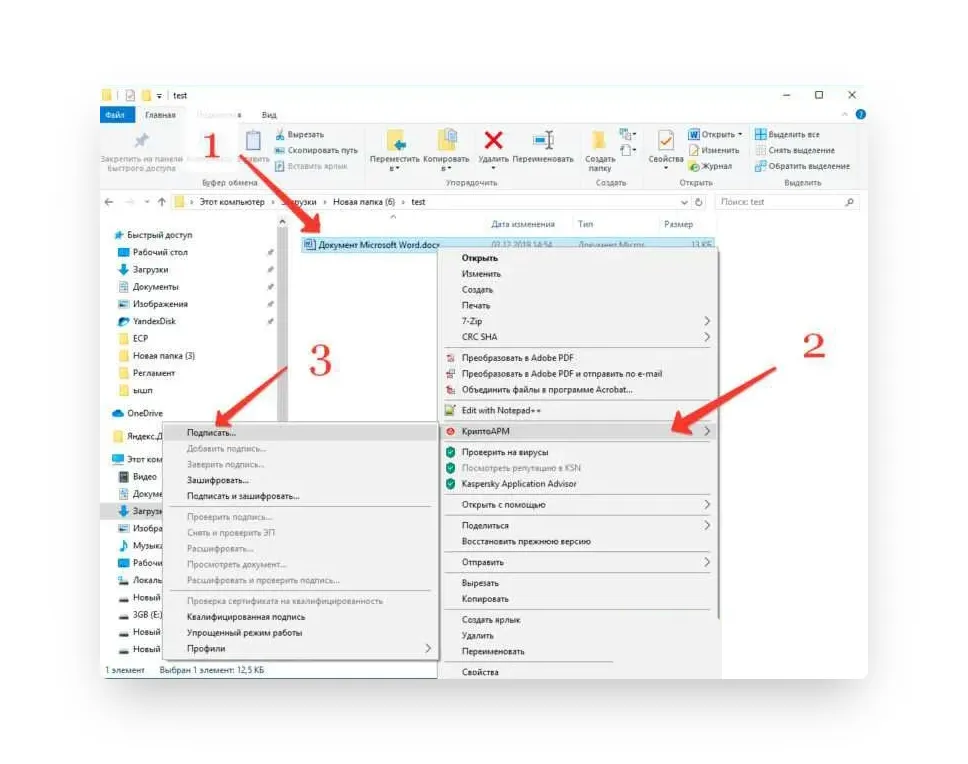
Процесс создания документа в формате SIG мы рассмотрим на примере программы КриптоАРМ. Чтобы создать подписанный документ необходимо:
Выбрать исходный документ, кликнув по нему правой кнопкой мыши
, выбрать в меню КриптоАРМ
, затем – Подписать
.
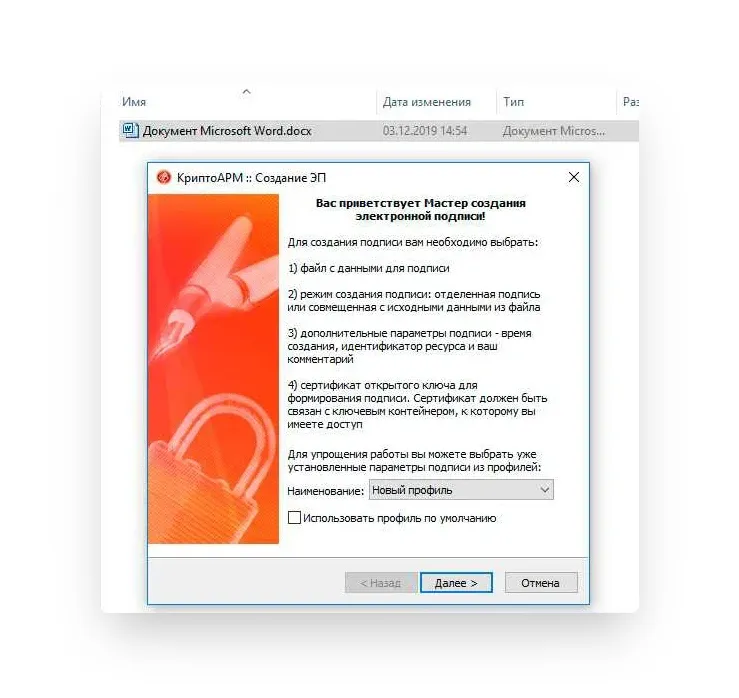
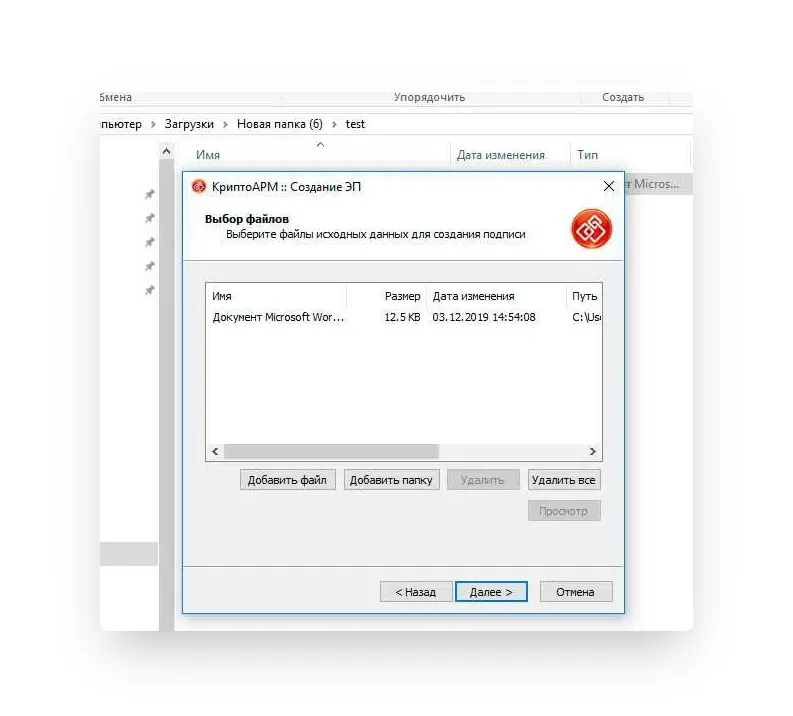
Выбрать в списке исходный файл для подписания. При необходимости можно добавить дополнительные файлы, которые нужно подписать.
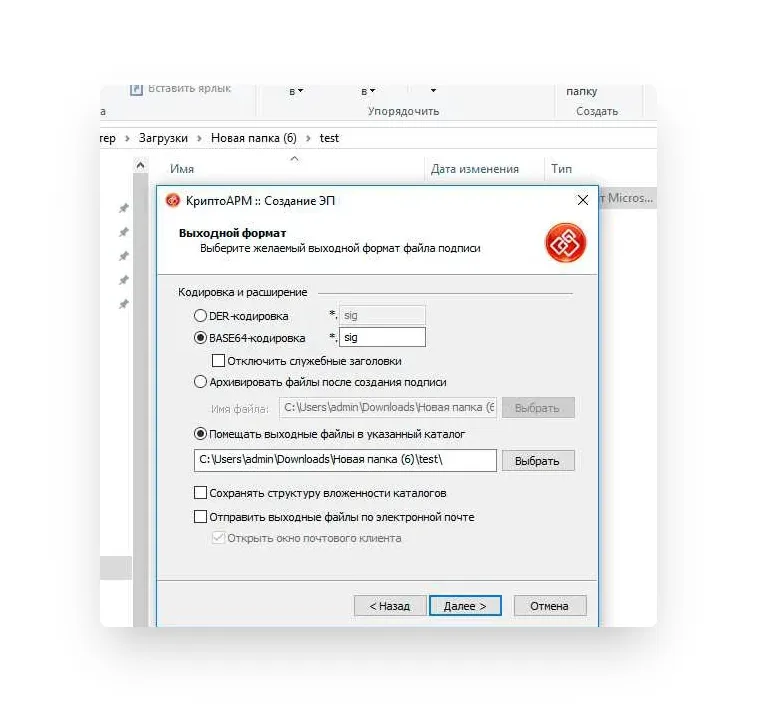
Выбрать формат, в который будет преобразован исходный файл. По умолчанию установлен sig, поэтому менять в нашем случае ничего не нужно.
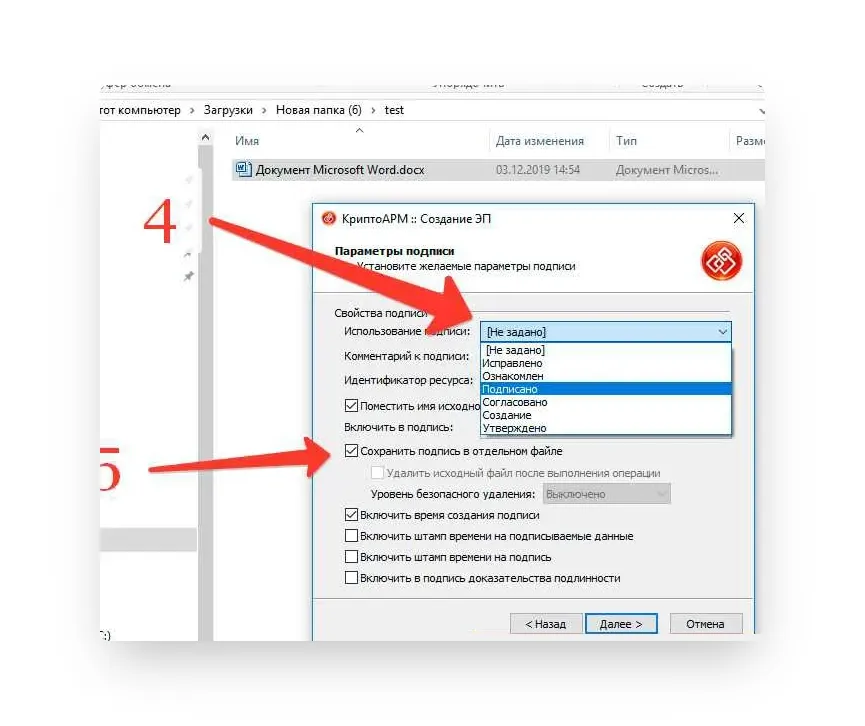
В блоке свойства подписи выбрать Подписано рядом с параметром Использование подписи
. Если необходимо сохранить отдельный файл в формате SIG, отмечаем соответствующий параметр
.
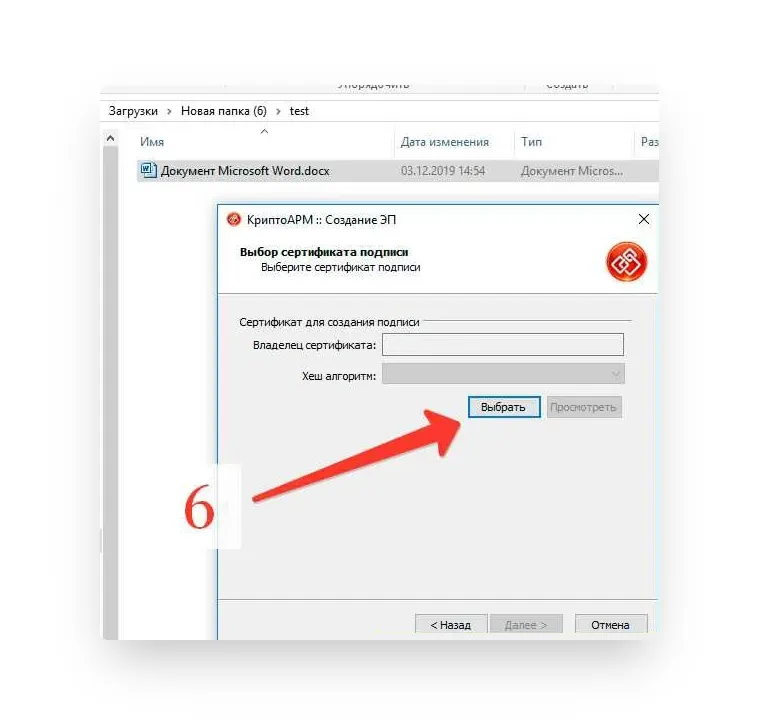
Нажать кнопку Выбрать
в окне Выбор сертификата подписи.
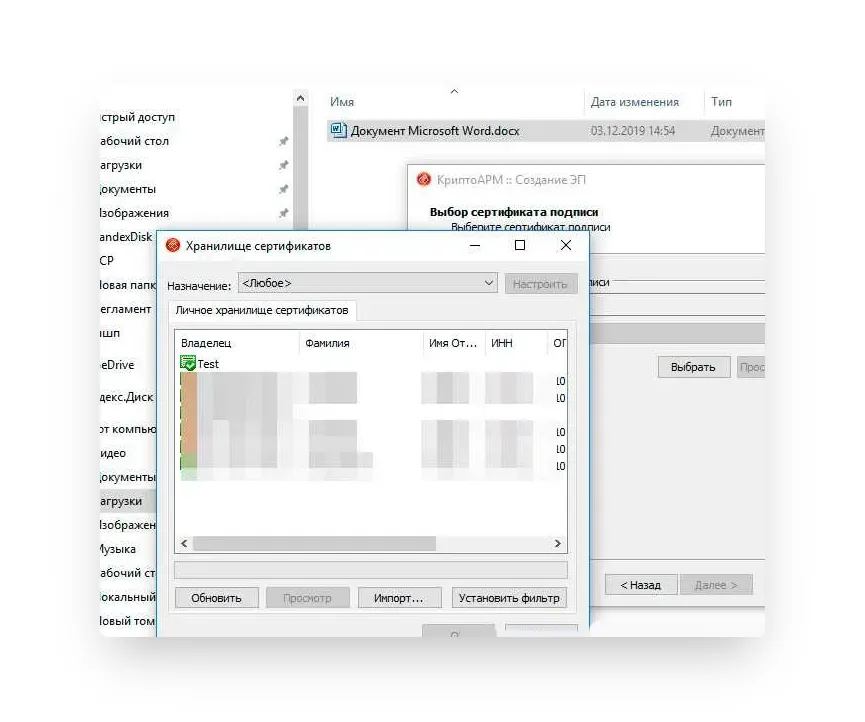
В Хранилище сертификатов выбрать сертификат ЭЦП из списка.
На последнем этапе создания документа с помощью Мастера нажать Готово.
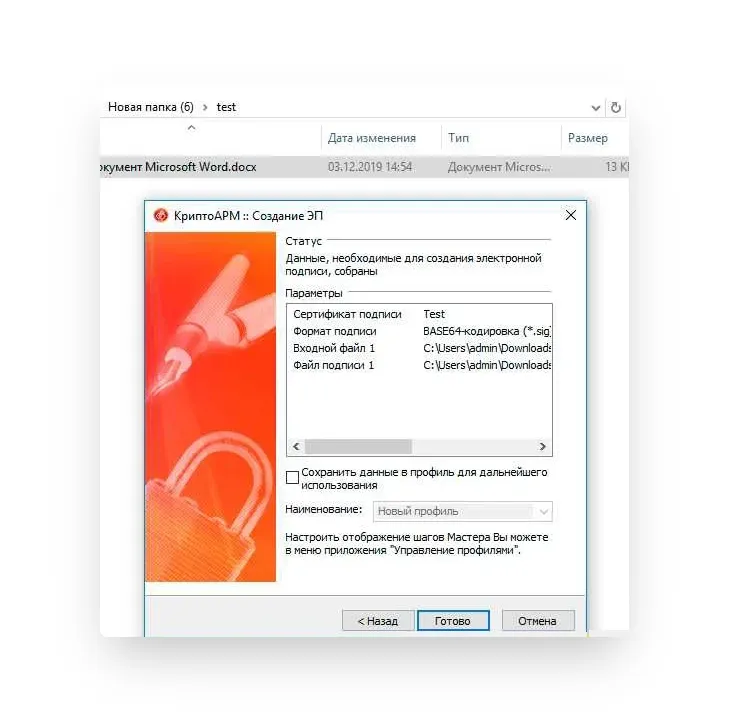
После завершения операции подписания документа появится окно с результатами
.
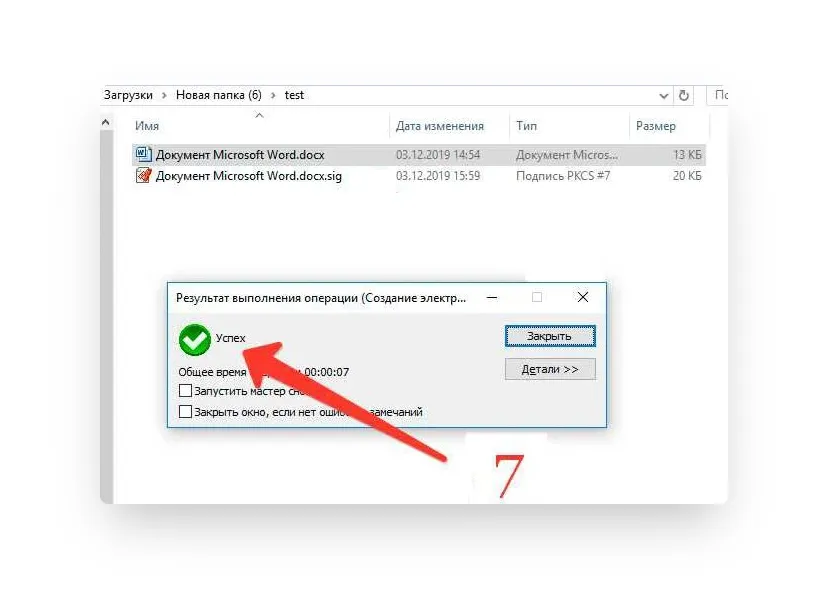
Готово! Документ в формате SIG создан и подписан.
Выбрать подходящую лицензию КриптоАРМ рекомендуем в нашем интернет-магазине. Оставьте короткую заявку для бесплатной консультации специалиста.
Для отправки цифровых документов рекомендуем квалифицированные электронные подписи от УЦ «Калуга Астрал». В каталоге представлены тарифы для физлиц и сотрудников организаций. Индивидуальные предприниматели и руководители юрлица могут воспользоваться услугой Получение КЭП в ФНС под ключ.
Подписание, хранение и отправка документов с электронной подписью
Все форматы документов
Подписывайте и проверяйте электронные документы в любом формате.
С любой электронной подписью
Сервис работает с подписью, выпущенной любым удостоверяющим центром.
Без привязки к рабочему месту
Программу не нужно устанавливать, работайте на любом компьютере с интернетом.
Как с помощью ЭЦП подписать документы формата Word и Excel
Чтобы документ, подписанный в Word или Excel, обладал юридической силой, необходимо предварительно установить КриптоПро Office Signature — специальный программный модуль, позволяющий создавать и проверять ЭЦП по алгоритмам программ Word и Excel.
Порядок действий при подписании документа для разных версий MS Office отличается.
Для программ, начиная с версии MS Office 2010, алгоритм следующий:
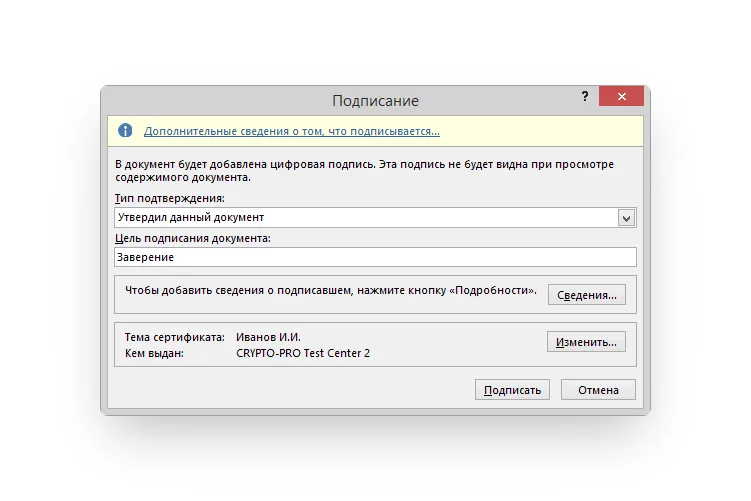
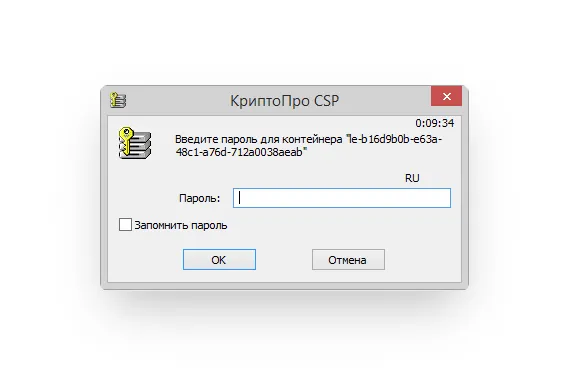
Если ключевой контейнер защищён паролем, нужно указать его в соответствующем окне. Если ключевой контейнер защищён паролем, нужно указать его в соответствующем окне.
Если пароль указан правильно, появится сообщение об успешном подписании документа.
Обратите внимание! Если создать подпись в одной версии КриптоПро Office Signature, а проверять её в другой, результат проверки может быть некорректным.