
ЕГАИС Лес — единая государственная информационная система учета древесины и сделок с ней. Она контролирует оборот леса и пиломатериалов в России. С 1 января 2022 года вводится электронный документооборот.
Теперь при сделках с древесиной нужно обязательно оформлять электронный сопроводительный документ на транспортировку древесины. Его отсутствие при перевозке грозит серьезными штрафами. Оформлять ЭСД можно как на сайте ЛесЕГАИС, так и в мобильном приложении Лес ЕГАИС Мобайл.
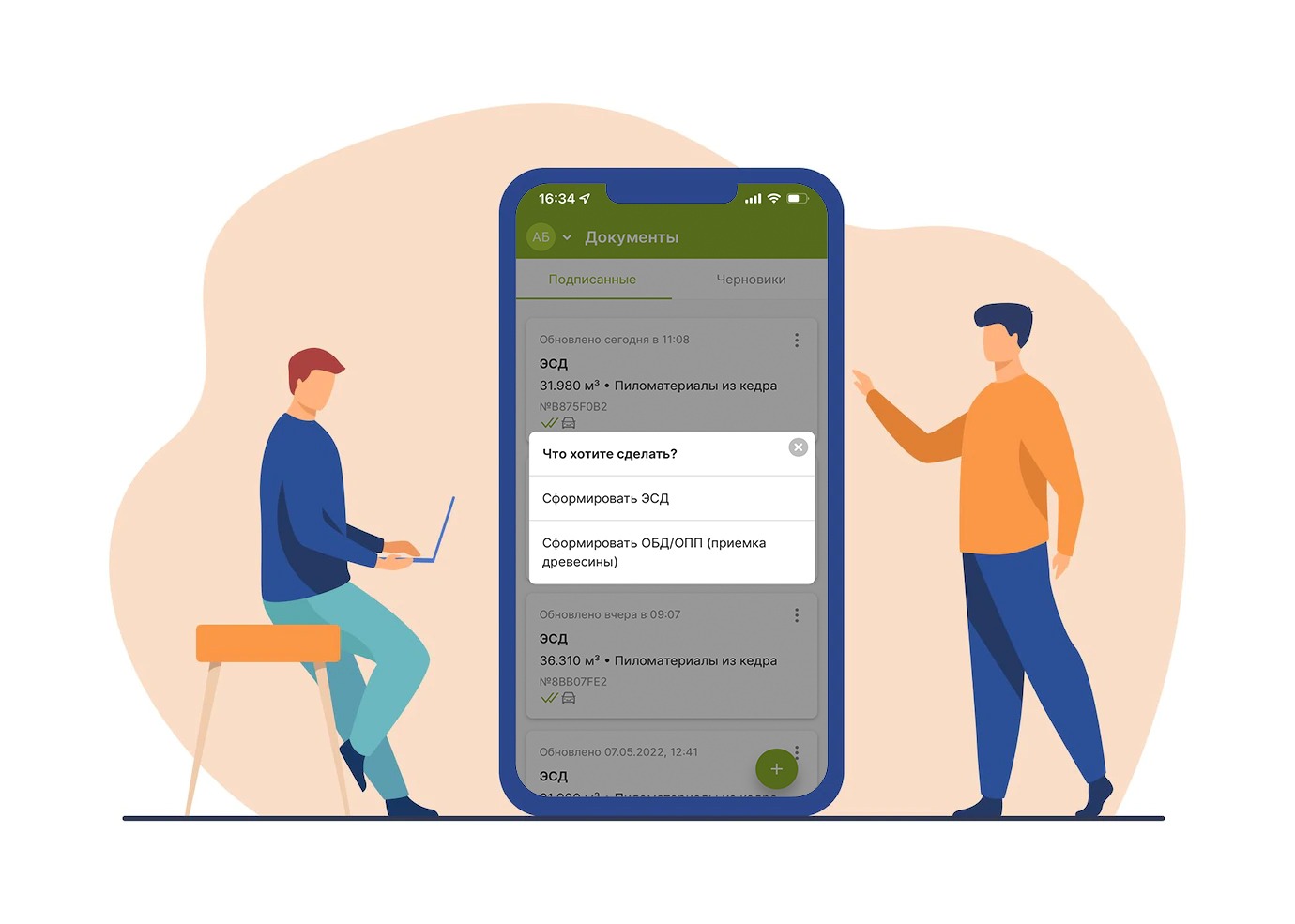
- Приложение Лес ЕГАИС Мобайл
- Авторизация в приложении
- Как войти в Лес ЕГАИС Мобайл:
- Как сделать ЭСД в Лес ЕГАИС Мобайл
- Как получить QR-код на древесину
- Полезно прочитать
- Регистрация аккаунта и вход
- Возможности ЛК для юридических лиц
- Настройки организации
- Получение услуг
- Вход
- Регистрация
- Подача заявления о регистрации компании
- Как зарегистрировать существующее юридическое лицо
- Восстановление доступа
- Возможности
- Мобильное приложение
- Вопрос-ответ
- Телефон горячей линии
- Достоинства и функции личного кабинета ИП ИФНС
- Регистрация ИП на официальном сайте налоговой службы
- Способы входа в личный кабинет налогоплательщика ИП на сайте ФНС
- Как открыть личный кабинет ИП со смартфона Android и iPhone
- Мобильные приложения
- Что Нужно Для Авторизации
- Получение Электронной Подписи
- Регистрация На Госуслугах в Качестве Физического Лица
- Регистрация ИП Либо ООО в ЕСИА
- Настройка Прав Доступа
- Вход в личный кабинет налоговой для физических лиц на nalog
- Регистрация в личном кабинете налоговой
- Регистрация с помощью ЭЦП
- Регистрация через Госуслуги
- Регистрация в инспекции ФНС
- Способы получения пароля от личного кабинета налогоплательщика
- Как восстановить пароль от ЛК на налог ру?
- Как узнать задолженность по ИНН и фамилии?
- Возможности личного кабинета ФНС для физических лиц
- Как узнать свой ИНН?
- Как получить реквизиты ИФНС?
- Как записаться на прием в налоговую инспекцию?
- Остальные возможности
- Как подключить личный кабинет налогоплательщика ИП на сайте налог ру?
- Вход в личный кабинет налоговой для ИП
- Вход по ИНН
- Вход с помощью ЭЦП
- Восстановление пароля
- Основные возможности личного кабинета ФНС для ИП
- Мобильное приложение «Личный кабинет ИП»
- Как установить приложение на iOs
- Как установить приложение на Андроид
- Информационный Портал По Работе С ЕГАИС Лес Учета Древесины
- Полезные Статьи
- Что Такое Система Егаис Лес
- Кому Будет Полезен Наш Портал
Приложение Лес ЕГАИС Мобайл
Для всех организаций и предпринимателей, так или иначе связанных с оборотом леса, древесины и пиломатериалов работа в ЕГАИС Лес стала обязательной еще в 2017 году.
С 2021 года были введены точки прослеживаемости (склады, таможенные пункты, лесосеки и др.).
В 2022 году вся сопроводительная документация переводится в электронную форму. Так, с 1 января без электронных сопроводительных документов (ЭСД) будет невозможно осуществлять балансовый учет древесины.
Чтобы работать с новой формой ЭСД, оформлять документы и QR-коды необходимо использовать мобильное приложение Лес ЕГАИС Mobile.
Для всех пользователей, у которых нет мобильного интернета, разрешено использовать офлайн версию приложения по адресу m.lesegais.ru
.
Авторизация в приложении
Перед тем, как авторизоваться в Лес ЕГАИС Мобайл, убедитесь, что вы подключены к интернету. Впоследствии основные функции будут доступны и в оффлайн режиме.
Как войти в Лес ЕГАИС Мобайл:
- Нажмите “Войти через Госуслуги (ЕСИА)”.
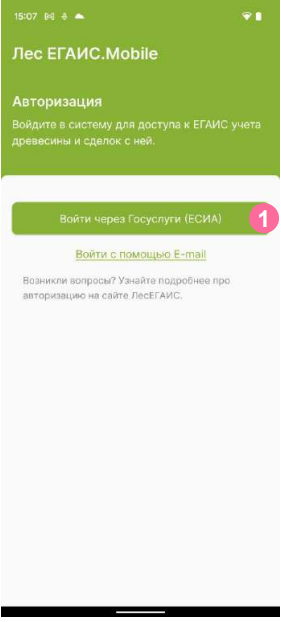
- Введите логин и пароль для входа в личный кабинет на сайте Госуслуг.
- Дайте разрешение приложению использовать данные.
- Проверьте корректность заполнения данных профиля: ФИО, адрес электронной почты, информацию об организации. Если необходимо изменить данные, то изменения придется вносить в веб-версии. При необходимости синхронизируйте приложение (если последняя синхронизация была давно, будет соответствующее уведомление).
- Сохраните данные и приложение перейдет на экран создания нового документа.
- проверьте наличие учетной записи ЕСИА.
- проверьте наличие привязки профиля пользователя к организации (инструкция как привязать пользователя к организации на Госуслугах: ссылка
), проверить привязку можно зайдя на Госуслуги. При входе отобразятся привязанные организации под которыми можно войти. - перезагрузите телефон, проверьте подключение к интернету, если все-равно не получается войти, переустановите приложение.
Как сделать ЭСД в Лес ЕГАИС Мобайл
Создать (заполнить) электронный сопроводительный документ (ЭСД) в Лес ЕГАИС Мобайл на транспортировку древесины в приложении можно следуя инструкции ниже.
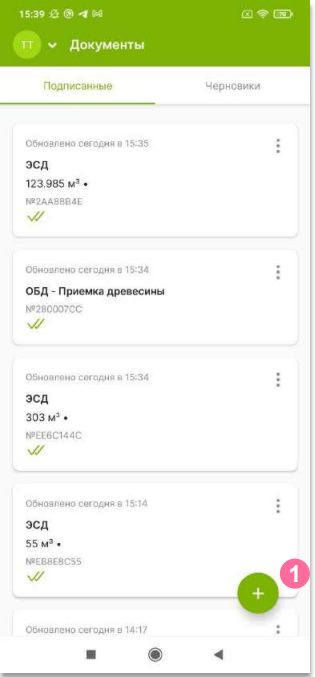
Этап 1.
На экране добавления документа нажмите иконку со знаком “Плюс”.
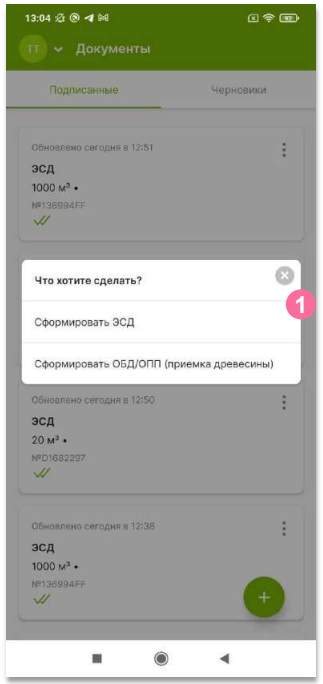
Выберите действие
: сформировать ЭСД.
Внесите необходимые данные:
- В графе собственника должна отобразиться ваша организация. Можно выбрать нужную организацию из списка.
- Для грузоотправителя нужно ставить галочку в том случае, когда собственник — отправитель груза. Выберите организацию в списке или внесите данные вручную.
- В поле грузоперевозчика ставится отметка в том случае, если собственник — перевозчик. Нужную организацию можно выбрать в списке или, как в предыдущем пункте, ввести вручную.
- Если собственник получатель груза, то в поле “Грузополучатель” нужно поставить галочку. Укажите данные организации и нажмите “Далее”.

Важно!
Если ваша организация не отображается в поле “Собственник”, то стоит провести проверку вашей учетной записи на Госуслугах на предмет связки с вашей организацией. Если связка аккаунтов есть, но при этом в приложении не отображается, выйдите из учетной записи, очистите кеш и зайдите снова.
Если поставить галочку напротив соответствующего поля, появится форма, в которой нужно указать:
- Вид организации,
- Название организации,
- ИНН,
- КПП.

Этап 2.
Внесите данные о перевозке груза:
- Выберите транспорт, которым отправляется груз.
- Укажите пункт отправления.
- Укажите пункт назначения (если МСД/ОЛИ не внесены, можно ввести вручную).
Обратите внимание! Нужно обязательно внести лесную декларацию, в противном случае ЭСД не будет опубликован. Координаты пункта назначения заполняются приложением автоматически в момент подписания ОБД/ОПП, который будет создан на основе электронного документа.

Если внесение данных происходит вручную:
- Укажите вид транспортного средства.
- Если это автомобильное средство, внесите его регистрационный номер.
- Внесите данные пункта отправления.
- Укажите место назначения.
- Кликните “Далее”.

Этап 3.
После этого добавьте древесину.
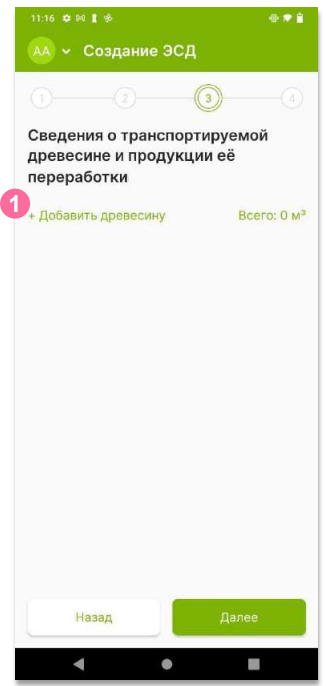
В форме добавления в графе “Сортаментный состав” выберите нужное. Если на этапе создания ЭСД ставилась пометка от экспорте, внесите ТН ВЭД ЕАЭС.
Объем груза указывается в метрах кубических (не учитывается кора дерева и припуски). Если нужно указать дробные значения, то пользуйтесь точкой: 2.6 м3. При необходимости добавления еще одного сорта, снова нажмите на добавление древесины.

Этап 4. На завершающем этапе проверьте, чтобы все данные были внесены без ошибок, и подтвердите данные поставив галочку. Сохраните сформированный ЭСД. На этом инструкция по заполнению ЭСД в Лес ЕГАИС Мобайл подходит к концу.
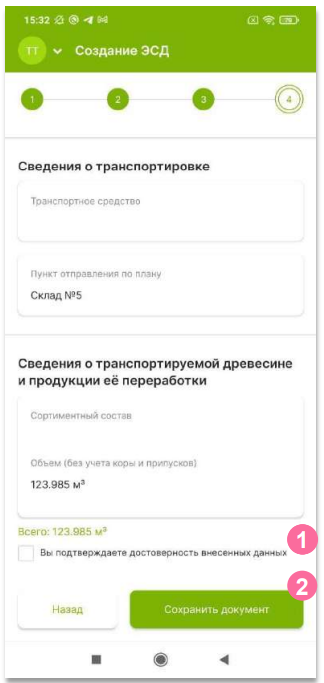
Важно! Сохранить полученный электронный сопроводительный документ можно только при включенной геолокации (GPS) на смартфоне и возможности определения местонахождения.
Как получить QR-код на древесину
Работа в Лес ЕГАИС Мобайл включает работу с QR-кодами. Чтобы создать QR-код понадобится наличие подписанного ЭСД.
Для того чтобы передать код перевозчику:
- Нажмите на поле с нужным электронным документом.

- Покажите экран смартфона с QR-кодом перевозчику.

Полезно прочитать
Электронный портал Государственных Услуг предоставляет возможности для удаленной работы не только физическим, но и юридическим лицам. Эти учетные записи различаются по доступным функциям, но сходятся в некоторых этапах создания и настройки. В данной статье мы разберем регистрацию и использование личного кабинета Госуслуг для юридических лиц.
Важное условие – создать аккаунт для ИП или ЮЛ должен сам предприниматель или руководитель организации. Лицо, представляющее компанию по доверенности, не сможет зарегистрировать данный ЛК.
Регистрация аккаунта и вход

3. Получите код подтверждения в SMS и введите его на сайте. Нажмите «Продолжить».

4. Придумайте пароль и введите его дважды. Можно воспользоваться автоматической генерацией комбинации. Нажмите «Готово».

Создать личный кабинет юрлица может только владелец подтвержденной учетной записи. Поэтому следует пройти процедуру идентификации из нескольких шагов.
Следующий шаг – получение стандартного уровня кабинета. Для этого нужно:
- Авторизоваться в ЛК и открыть настройки.
- Зайти в редактирование основной информации.
- Ввести паспортные данные и СНИЛС. Нажать кнопку сохранения.

Если информация введена правильно, спустя некоторое время упрощенный статус профиля сменится на стандартный. Вам откроется доступ к третьему этапу подтверждения.
В правой части ЛК появится кнопка для поиска центров обслуживания. С помощью карты отыщите ближайший офис и отправьтесь туда, взяв с собой паспорт и СНИЛС.
Альтернативные методы подтверждения:
- через партнерские онлайн-банки;
- с помощью электронной подписи;
- заказным письмом через Почту России.

После получения подтвержденного статуса можно переходить к регистрации юридического лица:
1. В личном кабинете появится кнопка «Добавить организацию». Нажмите ее.

2. Выберите вариант «Юридическое лицо».
3. Подключите накопитель с сертифицированной электронной почтой к компьютеру. На ПК должен быть установлен весь необходимый софт, который рекомендован центром, выдающим ЭЦП.
4. Ознакомьтесь с инструкцией и нажмите «Продолжить».

5. После успешной проверки цифрового ключа откроется анкета для ввода сведений. Основная информация по юрлицу будет взята из подписи. Вам останется выбрать организационно-правовую форму и заполнить сведения о руководителе.
6. Сохраните новую организацию. Начнется проверка данных, статус которой отобразится на главной странице вкладки «Организации».

Добавление возможностей ЛК для индивидуальных предпринимателей упрощено. Вам не потребуется ЭЦП – достаточно указать ОРГНИП фирмы, а остальные сведения дублируются из профиля физлица. Проверка данных займет не больше 10 минут.

4. Поскольку к аккаунту привязано юридическое лицо, сервис позволит выбрать роль, под которой осуществляется вход. Это может быть частное лицо, ИП, организация и так далее. Выберите нужный вариант.

После выбора роли все действия в личном кабинете будут осуществляться в отношении выбранного лица или компании.
Возможности ЛК для юридических лиц
Теперь перейдем к рассмотрению функций и настроек личного кабинета в отношении ИП и юрлиц.
Настройки организации
После того как сервис проверит все введенные данные, вы получите доступ к разделу с параметрами организации:
- Зайдите в личный кабинет.
- Откройте вкладку «Организации».
- Выберите ИП или привязанную компанию.
- В открывшемся окне вы можете настраивать всю информацию, связанную с юрлицом.

В представленных вкладках настраивается следующая информация:
- Общие данные. Здесь указаны сведения об организации, подтвержденные в ЕГРЮЛ. При необходимости можно поменять реквизиты, после чего они отправятся на проверку.
- Сотрудники. Через этот раздел можно управлять аккаунтами сотрудников и добавлять новых пользователей.
- Доступ к системам. Здесь указаны совместимые государственные порталы, на которых можно авторизовываться с учетной записью юридического лица. Сюда относятся Министерство связи и массовых коммуникаций, Федеральное казначейство, Федеральная служба по надзору в сфере природопользования и так далее.
- Добавление транспорта. Через этот раздел можно привязать любые транспортные средства, которые зарегистрированы на ЮЛ.
Чтобы создать пункт с новым работником организации, филиала или наемника, сделайте следующее:
- В разделе со списком сотрудников нажмите «Пригласить».
- Впишите ФИО, СНИЛС и электронную почту сотрудника.
- Система найдет соответствующий профиль. Еще раз пригласите нового участника.
- Сотрудник должен открыть ЛК физлица и принять приглашение с помощью присланной ссылки.

Ссылка действительна в течение 60 дней. Сотрудник должен иметь учетную запись с подтвержденным статусом.
Получение услуг
Ниже представлен список основных возможностей, предоставляемых порталом Госуслуги.ру для юридических лиц:
- проверка судебных задолженностей;
- предоставление информации об исполнительном производстве;
- передача сведений по реорганизации предприятия;
- сдача и контроль отчетности 4-НДФЛ;
- оплата штрафов ГИБДД по автомобилям, принадлежащим компании;
- получение санитарно-эпидемиологических заключений;
- выдача разрешений на перевозку тяжелых грузов, приобретение огнестрельного оружия и так далее.
Через личный кабинет предоставляются услуги для взаимодействия со всеми ведомствами РФ, которые могут контролировать деятельность юридического лица:
- МВД;
- ФНС;
- МЧС;
- ФСС РФ;
- ПФР;
- ФССП;
- Росреестр;
- Росавтодор;
- ГУВМ МВД;
- Минздрав;
- Роскомнадзор;
- Роспотребнадзор.
И также портал позволяет обратиться к другим федеральным службам, региональным органам исполнительной власти, органам местного самоуправления.

Например, проверка судебных долгов по реквизитам компании осуществляется через раздел «ФССП России» в списке услуг. Здесь нужно выбрать пункт «Судебная задолженность» и нажать кнопку «Заполнить заявку». После этого указать сведения об организации и отправить запрос. Спустя некоторое время в личном кабинете появится ответ со списком задолженностей и возможностью перехода к форме оплаты.

Оформление реорганизации предприятия осуществляется следующим образом:
1. Откройте группу услуг «Реестры организаций и справки».
2. Выберите пункт «Регистрация юридических лиц и предпринимателей».
3. Кликните на строку, отмеченную на скриншоте.

4. Выберите тип услуги «Отправить электронные документы».
5. Заполните анкету и прикрепите файлы документов.
6. Подпишите контейнер с файлами с помощью ЭЦП.
7. Дождитесь регистрации заявки в личном кабинете.
Чтобы передать отчетность 4-НДФЛ в налоговую службу, следует зайти в раздел «ФНС России», выбрать вариант «Прием налоговых деклараций» и заполнить анкету для подачи заявления.
Схожим образом осуществляется оплата задолженностей, оформление заявлений на выдачу разрешений, справок и так далее. Сначала пользователь выбирает нужную категорию из списка услуг по категориям или ведомствам, затем заполняет заявление и прикрепляет документы. По некоторым услугам решение приходит автоматически, а часть возможностей требует ожидания. Ответные письма с дальнейшими инструкциями всегда появляются в сообщениях личного кабинета.
Госуслуги для юридических лиц не избавляют руководителя и сотрудников от решения правовых и документальных вопросов, но существенно упрощают и ускорят процессы. Через ЛК можно моментально передавать данные сотрудникам, подавать заявления и оплачивать штрафы.
Вход
Для входа на портал Госуслуг юридическое лицо должно выполнить следующее:
- Перейдите на сайт государственных услуг, используя ссылку .
- В верхней части страницы кликните «Личный кабинет».
- Введите логин (телефон, e-mail или СНИЛС) и пароль. Также можете авторизоваться с помощью электронной подписи.
- Нажмите «Войти».
- Появится запрос роли, под которой можно войти на электронную площадку. Выберите подходящий вариант.


Прямая ссылка на авторизационную страницу – .
Регистрация
Портал значительно упростил государственную регистрацию юрлиц и их взаимодействие. Предпринимателю больше не нужно тратить время на ожидания в очередях.
Для регистрации на портале государственных услуг руководителю юридического лица следует выполнить следующее:
- Зарегистрируйтесь на сайте Госуслуг и получите аккаунт как физическое лицо. Для создания упрощенной учетной записи перейдите по ссылке .
- Введите информацию о СНИЛС и паспортные данные. Это поможет получить стандартную учетную запись.
- Получите подтвержденный статус. Это можно сделать несколькими способами. Если вы являетесь клиентом крупнейших банков страны, подтвердите личные данные через онлайн-банкинг. Это также можно сделать лично в центрах обслуживания клиентов, предоставив паспорт и СНИЛС. Или отправьте копии документов заказным письмом через Почту России.
- Получите электронную подпись. Она потребуется для утверждения всех документов, которые направляются в госорганы в электронном виде. Обратитесь в один из специализированных центров, контакты которых находятся на сайте Минкомсвязи РФ ().

Перед регистрацией компании на Госуслугах подготовьте все уставные документы в соответствии с нормами действующего законодательства.

Подача заявления о регистрации компании
После завершения всех подготовительных манипуляций переходите к добавлению вашей компании на сайте Госуслуг:
- Авторизуйтесь в личном аккаунте физического лица.
- Выберите вкладку «Услуги», после чего нажмите «Для юридических лиц».
- Перейдите в раздел «Органы власти», где выберите «Федеральная налоговая служба».
- Выберите «Регистрация предпринимателей.
- В открывшемся списке услуг выберите «Государственная регистрация».
- Откроется окно, где можно ознакомиться со способами, условиями и стоимостью получения услуги. Выберите подходящий вариант.


Если выбрать онлайн-регистрацию, заявление необходимо заполнить непосредственно на самом сайте, после чего оно сразу направляется в налоговую. Также пользователю необходимо уплатить государственную пошлину. Указанная опция будет доступна после заполнения заявления. После завершения операции в ЛК придет уведомление с приглашением посетить налоговый орган. В нем также будет содержаться список документов, которые нужно взять с собой.
Выбор второго варианта предполагает загрузку уже готового пакета документов. Пользователь должен действовать по следующему алгоритму:
- На сайте налоговой уплатите государственную пошлину.
- Сформируйте архив, в который добавьте сканированные копии документов – заявления, подтверждения уплаты госпошлины, устава, решения о создании предприятия.
- Подпишите документы электронной подписью.
- Получите уведомление, что налоговый орган получил заявление.
- Дождитесь решения налоговой о получении статуса юридического лица или об отказе.


После завершения регистрации получите в налоговой полный пакет документов, который понадобится для дальнейшей работы.
Как зарегистрировать существующее юридическое лицо
Чтобы создать учетную запись компании, ее руководитель должен выполнить следующее:
- Войдите в ЛК с подтвержденным статусом, используя ссылку .
- Перейдите во вкладку «Мои данные» и нажмите «Добавить организацию».
- В открывшемся окне выберите «Юридическое лицо».
- Отобразится инструкция по подключению организации к Госуслугам. Внимательно ознакомьтесь и следуйте полученным рекомендациям.
- Подключите средство электронной подписи и нажмите «Продолжить».
- Отобразится окно ввода пин-кода, который нужно указать.
- После проверки ключа заполните недостающие данные о юридическом лице (некоторые из них уже будут вписаны).
- Учетная запись организации сформируется автоматически после проверки всех данных.


Уведомление о завершении процесса придет на электронную почту, указанную во время регистрации.
Восстановление доступа
При потере пароля от ЛК на Госуслугах воспользуйтесь привычной функцией восстановления доступа. Перейдите на страницу https://esia.gosuslugi.ru/recovery/. Введите данные для получения нового пароля.

Для восстановления пароля введите номер мобильного, электронную почту пользователя или выберите другой метод из предложенных вариантов
Возможности
ЛК юридического лица упрощает работу с различными государственными органами и позволяет выполнить следующие операции:
- проверять наличие судебных задолженностей;
- получение информации о реорганизации юрлица;
- сдача отчетных документов в налоговую службу или в другие государственные органы;
- получение данных о наличии исполнительного производства;
- оплата штрафов за нарушение правил дорожного движения;
- получение сертификатов и разрешений, необходимых для ведения бизнеса.
Мобильное приложение
Для юридических лиц разработано специальное мобильное приложение, с помощью которого можно пользоваться порталом Госуслуги. Оно помогает узнать о запланированных проверках государственных органов, о наличии штрафов и задолженностей. Также через приложение можно больше узнать о нюансах ведения бизнеса через раздел «Ситуации».
Ссылки для скачивания электронного инструмента на свой телефон «Госуслуги Бизнес»:
Если вы пользуетесь приложением Госуслуг для граждан, заходите в «Госуслуги Бизнес» с тем же пин-кодом.
Вопрос-ответ
Как создать учетную запись юрлица через мобильное приложение?
Пока никак. Данная функция реализована только в версии Личного кабинета для компьютера.
Можно ли через один профиль физического лица создать несколько аккаунтов юрлица?
Через одну страницу физического лица можно создать один аккаунт индивидуального предпринимателя или сколько угодно учетных записей юридического лица.
Телефон горячей линии
Для получения помощи по всем интересующим вопросам относительно использования ЛК для юридических лиц на Госуслугах придерживайтесь инструкции:
В наше время информационных технологий все больше государственных учреждений переходит на
электронный способ предоставления услуг. Это позволяет значительно сократить очереди в
учреждениях и улучшить скорость и качество оказания государственных услуг.
Справка!
Услуги ФНС России также могут
предоставляться на портале в электронном виде. Один из таких электронных сервисов —
кабинет ИП.
Или воспользуйтесь ссылкой:
https://lkip.nalog.ru/
Достоинства и функции личного кабинета ИП ИФНС
Основными достоинствами сервиса являются:
- упрощенные отношения с налоговой службой;
- экономия большого количества времени;
- осуществление налоговых платежей, не выходя из рабочего кабинета или прямо из дома;
- своевременное получение всех необходимых сведений о своих налоговых обязательствах и
платежах.
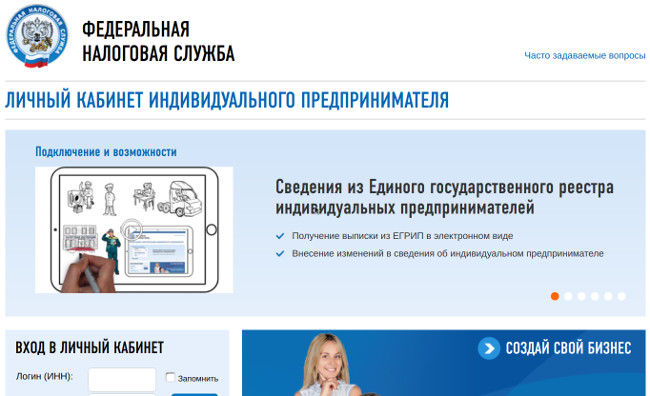
На сайте в личном кабинете ИП ИФНС можно совершать следующие действия:
- заказывать и получать выписки из ЕГРИП;
- изменять информацию об ИП;
- делать запросы и отправлять заявления в налоговую службу;
- жаловаться на выполнение служебных обязанностей работником налоговой службы;
- запрашивать сведения об отчетности, предоставленной в налоговые органы;
- получать все сведения о своих налоговых обязательствах;
- подбирать для себя идеальную систему налоговых платежей;
- получать сведения и заказать выписки о бюджетных расчетах.
Процесс работы с ЛК:
Регистрация ИП на официальном сайте налоговой службы
Справка!
Зарегистрировать свою предпринимательскую
деятельность на сайте налоговой службы довольно просто. Нужен лишь компьютер с доступом к
интернету и наличие электронной почты.
Пошаговая инструкция по регистрации ИП на сайте ФНС России:
- Запустить компьютер, зайти в браузер, набрать
в поиске «налоги», перейти на первый предложенный сайт — официальный
сайт налоговой инспекции www.nalog.ru
. - Кликнуть на вкладку «электронные услуги».
- В открывшемся окне нужно выбрать «Подача заявки на государственную регистрацию в качестве
ИП». - Внести информацию о себе. Поле с номером ИНН нужно заполнить обязательно. Если у Вас нет
этого номера, зарегистрироваться не удастся. - После подтверждения регистрации информация о Вас начнет автоматически проверяться.
- На адрес Вашей электронной почты поступит письмо с указанием номера заявки.
- Заполнить данные о Вашем паспорте гражданина Российской Федерации.
- Заполнить поле с кодами ОКВЭД, которые соответствуют направлению Вашего бизнеса.
- Оплатить гос. пошлину. Сделать это можно с помощью банковской карты, электронного кошелька
или со своего мобильного телефона. Номер телефона и банковская карта обязательно должны быть
оформлены на Ваше имя. Если Вам удобнее оплатить пошлину через банк, через данный
портал можно вывести квитанцию и обратиться для ее оплаты в ближайшее отделение
банка.
После оплаты Вам необходимо будет ввести в сервис номер платежки. - Оформление заявки на регистрацию можно считать завершенной. В течение трех дней на Ваш адрес
электронной почты должно прийти письмо с указанием адреса и места выдачи документов. Для
получения результата услуги нужно будет предъявить паспорт гражданина РФ и оплаченную
квитанцию. В случае неявки в указанный срок Ваша заявка аннулируется. - В течение тридцати дней после того, как Вы зарегистрировали свою предпринимательскую
деятельность, Вы можете обратиться в налоговый орган с заявлением на применение упрощенной
системы налогообложения. Для этого вам нужно будет обратиться с заявлением в территориальное
отделение ФНС лично либо почтовым отправлением. Через электронную систему это сделать
невозможно. - После правильного выполнения всех вышеуказанных действий в территориальном отделении ФНС Вам
выдадут лист записи ЕГРИП и свидетельство о постановке на налоговый учет. Во время получения
документов нужно внимательно перепроверить свои личные данные.
Способы входа в личный кабинет налогоплательщика ИП на сайте ФНС
Обратите внимание!
Вход в личный кабинет можно
осуществить на официальном сайте ФНС России, который находится по электронному адресу: lkip.nalog.ru
.
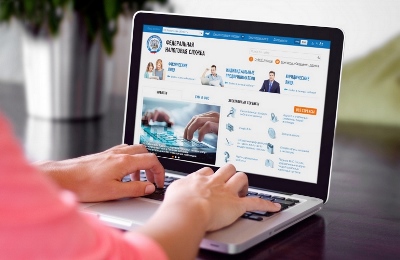
Выполнить вход можно следующими путями:
- с использованием логина и пароля от личного кабинета налогоплательщика — физического
лица; - с помощью квалифицированного сертификата ключа проверки электронной подписи, это помогает
получить разрешение на использование большего количества функций; - с помощью смарт-карты JaCarta с ЭЦП;
- с применением КСКПЭП, хранящемся на Рутокен ЭЦП 2.0.
Справка!
В том случае, если Вы забыли пароль, его
можно узнать в отделении ФНС России. Для этого Вам с паспортом гражданина РФ, оригиналом или
копией свидетельства о регистрации ИП, оригиналом или копией свидетельства о постановке на учет
физического лица Вам нужно обратиться в ближайшее отделение ФНС.
Как открыть личный кабинет ИП со смартфона Android и iPhone
Мобильные приложения


Мобильная версия позволяет осуществить следующие действия:

- заказать и получить выписку ЕГРИП;
- получить сведения о регистрации ИП и постановке на учет в налоговой службе;
- узнать размер непогашенных налоговых обязательств;
- узнать о мерах по взысканию налоговой задолженности;
- узнать сведения об используемой системе налогообложения;
- выяснить, на каком этапе находится обработка поданных документов.
Таким образом, использование электронных сервисов значительно упрощает отношения с
налоговой инспекцией и экономит большое количество сил и времени.
Другие личные кабинеты:
Никто не комментировал, вы будете первым.
ЛесЕГАИС ― государственная система, разработанная с целью контроля производства, транспортировки (в страну и за ее пределы), внутренней продажи древесины, включая пиломатериалы. Правительство РФ обязывает всех юридических лиц и ИП, занятых соответствующим видом деятельности, работать через ЕГАИС Лес. Оператор ― Федеральное агентство лесного хозяйства.
Система ЛесЕГАИС разработана с целью:
- учета сделок, в которых фигурирует древесина (с момента вырубки до продажи конечным потребителям);
- сбора, обработки и систематизации данных обо всех операциях с древесиной, в которых участвуют субъекты хозяйствования;
- контроля над достоверностью информации, вносимой в общую базу.
Изменения в части авторизации предпринимателей осуществляются согласно положению Лесного кодекса РФ (нормируется законом № 3-ФЗ от 04.02.2021). С 1 января в отдельных регионах России проводился эксперимент по тестированию усовершенствованного функционала системы. С 1 июля он стал обязательным для всех, кто участвует в обороте древесины.
По словам замглавы Рослесхоза Ивана Советникова, обновленный функционал ЛесЕГАИС обеспечивает более простую регистрацию в системе. Важно, чтобы на портале Госуслуг пользователь был авторизован как ИП или юрлицо, но не физическое лицо.
Что Нужно Для Авторизации
- получить усиленную КЭП – квалифицированную электронную подпись (если она отсутствует);
- подтвердить учетную запись+ в ЕСИА;
- регистрации ИП либо ООО на Госуслугах;
- добавления пользователей (сотрудников, которые будут работать с электронными документами в системе);
- настройки прав доступа для добавленного персонала к ЛесЕГАИС.
Изучим детальнее, как пройти регистрацию в ЕГАИС Лес.
Получение Электронной Подписи
Без КЭП (квалифицированной электронной подписи) работа в системе невозможна. Предусмотрен электронный документооборот, ― все документы заверяются с помощью нее. Если все операции в программе осуществляет руководитель, подпись оформляется на него. Если работа доверена рядовому исполнителю ― на его имя.
Но настройка ЕСИА возможна только с использованием ЭЦП руководителя. Процедура производится в 5 основных шагов:
- Устанавливается актуальная и сертифицированная СКЗИ (подойдет «КриптоПро CSP» (версии 3.6 или 3.9) на основании приобретенной лицензии.
- На компьютер устанавливается программа « ЕГАИС Крипто
». Она будет автоматически загружаться при запуске операционной системы. - Устанавливается сертификат УЦ, который выдал электронную подпись. Скачать его можно с официального сайта Удостоверяющего центра.
- Устанавливается личный сертификат с защищенного носителя. Он выдается в УЦ. Там также содержатся ключи ЭЦП. Перед установкой сертификата необходимо настроить программу Internet Explorer (адрес сайта ЕГАИС добавляется в надежные узлы).
После регистрации на портале ЕГАИС в систему вводятся соответствующие документы, подписанные ЭЦП.
Регистрация На Госуслугах в Качестве Физического Лица
- Перейдите на сайт по ссылке https://esia.gosuslugi.ru/registration/
. - Выберите способ регистрации в представленной форме или нажмите «Войти», если учетная запись уже есть.
- При регистрации нужно указать все необходимые данные, придумать пароль.
- При авторизации зарегистрированного пользователя ― указать реквизиты для входа.

Для подтверждения учетной записи в Госуслугах нужна электронная подпись (ЭЦП). Она должна быть подходящей для работы в ЛесЕГАИС.

Как добавить ЕГАИС Учета Древесины в Госуслуги:
- Вставить носитель с ключами ЭЦП в разъем компьютера.
- Перейти на страницу с личными данными на сайте Госуслуги.
- Выбрать соответствующий сертификат.
Если проверка пройдет успешно, учетная запись получит статус «Подтвержденная».
Регистрация ИП Либо ООО в ЕСИА
- Заполнить данные организации в регистрационной форме.
- Дождаться, когда система проверить реквизиты.
После успешной проверки учетная запись организации будет создана. Это может занять от пары минут до нескольких дней.
Обратите внимание!
Зарегистрировать юрлицо можно только на веб-сайте Госуслуг. В мобильном приложении эта функция пока не доступна.
В списке организаций появится компания.

Аналогичным образом происходит регистрация ИП. После авторизации в ЕГИС Лес через Госуслуги пользователю открывается доступ в личный кабинет.
В процессе регистрации ООО её руководитель «автоматически» заполняет список сотрудников. Чтобы добавить еще пользователей, необходимо перейти в раздел «Сотрудники» и разослать приглашения соответствующим сотрудникам. Желательно, чтобы они предварительно были также зарегистрированы на портале Госуслуг.

Каждому сотруднику приходит сообщение на электронную почту. Там будет ссылка, по которой надо перейти, чтобы активировать приглашение. Таким образом, он становится активным в соответствующем перечне ООО.
Настройка Прав Доступа
После добавления сотрудников нужна настройка доступа в ЛесЕГАИС через ЕСИА (Госуслуги). Для этого следует перейти в соответствующий раздел на сайте «Госуслуги». Нажать на ссылку «Расширенный поиск».

- Далее следует выбрать:
- организацию;
- систему;
- группу доступа.
Перейти по ссылке «Присоединить нового сотрудника».

2. Откроется окно, где Вы указываете Ф. И. О. сотрудника и выбираете самого работника из выпадающего списка. Нажать на кнопку «Добавить».

3. В эту же группу нужно добавить самого руководителя организации либо ИП. В любой момент можно проверить список авторизованных работников. Добавленный персонал будет там отображаться.

4. Теперь все добавленные сотрудники, присутствующие в списке, имеют доступ к ЛесЕГАИС. При необходимости отдельных лиц можно исключать из этого перечня. Доступом к такой функции обладает только руководитель.
5. Далее нужно выйти из ЕСИА, перезапустить браузер и выполнить вход в портал ЕГАИС Учета Древесины через Госуслуги. Обратите внимание, что все сотрудники при работе с электронными документами используют свою ЭЦП для заверения записей.
2. Откроется окно, где нужно выбрать способ авторизации.

3. Выбрать «Вход через ЕСИА».

4. Авторизоваться (заполнить форму, указав реквизиты). Указать один из вариантов: адрес электронной почты, номер телефона. Затем ввести пароль, который был указан при регистрации. Обратите внимание – вход доступен также через СНИЛС.

Далее порядок входа следующий:
- После ввода необходимых данных нажать на кнопку «Войти».
- Откроется форма, где нужно указать способ авторизации. Она зависит от организационно-правовой формы (ИП, частное лицо либо организация).

Сегодня уже никого не удивишь онлайн-сервисами по обслуживанию клиентов. Ф НС активно поддерживает технологическое развитие и предлагает клиентам удобный личный кабинет налогоплательщика для физических лиц. Работа в нем не только экономит ваше время на поход в НИ, но и позволяет наглядно контролировать свои платежи и декларации. О том как открыть ЛК и какими услугами может воспользоваться его владелец вы узнаете сейчас.
Вход в личный кабинет налоговой для физических лиц на nalog.ru
Регистрация в личном кабинете налоговой
Способы получения пароля от личного кабинета налогоплательщика
Как восстановить пароль от ЛК на налог ру?
Как узнать задолженность по ИНН и фамилии?
Возможности личного кабинета ФНС для физических лиц
Вход в личный кабинет налоговой для физических лиц на nalog
Хотели бы вы иметь возможность оплачивать свои налоги и взносы не посещая при этом уполномоченную организацию? Тогда вам необходимо оформить доступ к персональному веб-кабинету в ФНС. Гражданину понадобиться зайти на сайт
налоговой и в разделе «Сервисы» выбрать подходящий тип учетной записи: для нас особый интерес составляет кабинет для физ лиц.


Регистрация в личном кабинете налоговой
Для удобства пользователей, при регистрации ЛК в системе налоговой службы предусмотрено сразу несколько способов получения данных для учетной записи. Причем 2 из них требуют посещения специальных организаций. А вот возможности прямой регистрации с сайта ФНС нет. Так как это снижает уровень безопасности личного кабинета.
Для регистрации в системе нужно выбрать один из вариантов:
- Посредствам посещения местной налоговой инспекции;
- Путем получения электронного ключа в центрах аккредитованных Минкомсвязи;
- С помощью уже имеющейся учетной записи для портала Госуслуг.
Как показывает практика, наиболее популярный вариант последний, ведь для получения доступа к новому кабинету не нужно посещать никакие организации.
Регистрация с помощью ЭЦП
Этот способ регистрации является самым надежный, но и в то же время самым затратным финансово и по времени. Для получения электронной цифровой подписи для входа в учетную запись ПФР необходимо обратиться в одну из аккредитованных Министерством связи организаций, которые уполномочены создавать уникальные электронные ключи. Клиенту нужно будет подать заявку на создание ЭЦП, заполнив специальное заявление, и дождаться его записи. Хранить ключ можно на диске, флешке или смарт-карте.
Помимо самого ключа, на ПК нужно будет установить специально ПО, поддерживающее работу электронных ключей. Одним из лучших является CryptoPro. Однако покупка лицензионной версии программы может обойтись в круглую сумму (до 5 тыс. рублей).
Регистрация через Госуслуги
Второй вариант будет удобным для большинства пользователей уже оформивших учетную запись для сайта Госуслуг. В начале кликаем на нужную ссылку (вход через ЕСИА), а затем перемещаемся на отдельную страницу для ввода данных от зарегистрированного портала.

Введя персональные данные, вы подтвердите вход на страницу Госуслуг, и объедините имеющуюся персональную страницу с личным кабинетом ПФР. В дальнейшем, при каждом входе с использованием ЕСИА система будет запрашивать идентификацию на этом сайте и перенаправлять в ЛК налогоплательщика.
Если вы еще не зарегистрированы в Госуслугах, то процесс получения доступа может занять до 3 недель. Так как нужно подать заявление, внести все свои данные, зарегистрировать заявку в отделении МФЦ и только после этого будет оформлен пароль для входа в систему.
Регистрация в инспекции ФНС
Последний способ самый простой, особенно если первые 2 вам не подошли. Заинтересованному гражданину нужно взять свой паспорт и отправиться в любое удобное отделение ФНС (место регистрации при этом не важно). Придя в организацию нужно занять очередь к консультанту. А при общении с сотрудником налоговой сообщить, что вы хотите получить персональные данные для доступа в личный кабинет ФНС. Уполномоченный сотрудник осуществит регистрацию плательщика в системе с помощью ИНН и предоставит пароль для созданной личной страницы.
Способы получения пароля от личного кабинета налогоплательщика
Как восстановить пароль от ЛК на налог ру?
У каждого может случиться такая неприятность: забыт пароль. Но критического ничего не произошло. В случае утери пароля выданного налоговой, его возможно восстановить на странице при входе в учетную запись. Для этого, вы должны были предварительно заполнить ваш профиль внеся свою почту и указав тайное слово.
Для восстановления делаем несложную процедуру:
- Нажимаем на кнопку «Забыли пароль?»;
- В форме восстановления вводим ИНН, адрес электронки и тайное слово.

Сразу после отправки заявки на вашу почту придет письмо со ссылкой для смены пароля. Важно делать все внимательно, так как в случае неправильного ввода данных вход для разблокировки кабинета будет заморожен на 1 день.
Если таким способом восстановить пароль не удалось, тогда нужно обратиться туда, где он был получен: в налоговой или в центре обслуживания ЭЦП. Но это, как вы понимаете может занять много вашего времени.
Как узнать задолженность по ИНН и фамилии?
Все работающие люди в обязательном порядке участвуют в общегосударственной системе налогообложения. Для физлиц, ведущих ИП обязательным является ежегодная выплата фиксированного налога на заработанную прибыль. Чтобы узнать, имеется ли задолженность, гражданин может зайти в раздел ЛК «Переплата/задолженность» и просмотреть актуальные данные.

Но если право доступа к ЛК еще не получено, тогда просмотреть задолженность можно с помощью сайта приставов. В свободные поля указывается ФИО и ИНН гражданина, чьи данные необходимо получить. Если у налогоплательщика существует задолженность, тогда она отразиться на сайте, и просмотреть ее сможет любой человек или организация.
Возможности личного кабинета ФНС для физических лиц
Как узнать свой ИНН?
Для всех пользователей сайта НС не составит труда самостоятельно запросить свой ИНН, если он вам срочно понадобился, а под рукой его нигде нет. Для получения его нужно заполнить специальную форму по ссылке https://service.nalog.ru/inn.do
.

В форме большая часть данных обязательна к внесению: ФИО, дата рождения, паспорт с серией и номером. Не обозначены звездочкой поля о месте рождения и дате получения паспорта можно оставить пустыми. Но как показывает практика, лучше все же заполнить форму полностью. После внесения информации останется подтвердить запрос.
Если ваш код зарегистрирован в системе, тогда он отобразиться на мониторе. Если поиск не увенчается успехом, тогда за ИНН придется направиться в ФНС. Там по паспорту выдадут ИНН.
Как получить реквизиты ИФНС?
При необходимости получить реквизиты НС достаточно воспользоваться страницей системы https://service.nalog.ru/addrno.do
. В довольно простую форму вносятся следующие данные:

- определяется налогоплательщик (физ или юр лицо);
- указывается его адрес (в выпадающем меню нужно внести полную информацию);
- выбирается из справочника код ИФНС.


После ввода данных нажимаем далее. Система проверит информацию и выдаст сведения по запросу.
Как записаться на прием в налоговую инспекцию?
Чтобы не проводить много времени в налоговой ожидая уполномоченного специалиста, можно оформить талон прямо у себя дома. Нужно всего лишь воспользоваться заявкой на странице ФНС ( https://nalog-ru.com/order/
), где сначала необходимо дать разрешение на обработку предоставленных данных.

Затем система предложит заполнить простую анкету о налогоплательщике и его контактной информацией.

После ввода данных нужно выбрать день и время, когда вам удобно посетить налоговую. Для удобства гражданину предложен диапазон в пределах 14 дней. После выбора нужного времени будет выдан талон с номером и указанием времени приема.
Остальные возможности
Помимо рассмотренных возможностей учетной записи и сайта НС, в ЛК вы получаете доступ к следующим функциям:
- контроль за начислениями и оплатой налоговых сборов;
- доступ к сведениям о зарегистрированной на налогоплательщика недвижимости и транспортном средстве;
- просмотр информации о переплате или долгу по бюджетным платежам;
- возможность создания и распечатки квитанций и документов;
- создание декларации и ее отправка для заверения;
- просмотр статуса о проверке декларации;
- составление и отправка обращений в НС.
Весь этот функционал станет доступным для зарегистрированных в ЛК ФНС.

ЛК налогоплательщика-ИП создан для того, чтобы упростить жизнь индивидуальным предпринимателям: отслеживать свои долги, получать выписки и обращаться в налоговую онлайн – куда проще, чем каждый раз ходить в налоговую и работать с бумажным документооборотом.
Как подключить личный кабинет налогоплательщика ИП на сайте налог ру?
Вход в личный кабинет налоговой для ИП
Основные возможности личного кабинета ФНС для ИП
Мобильное приложение «Личный кабинет ИП»
Как подключить личный кабинет налогоплательщика ИП на сайте налог ру?

Если учетки в Госуслугах нет – придется идти в ближайшую налоговую и получать данные для входа.
Вход в личный кабинет налоговой для ИП
Самый практичный способ входа – через Госуслуги – мы уже описали выше.
Вход по ИНН
Вход с помощью ЭЦП
Если у вас есть электронная цифровая подпись (флэшка, которую выдали в налоговой), для вас процедура входа будет сложнее. Для начала нужно будет подготовиться:
- Скачать КриптоПро по этой ссылке: https://www.cryptopro.ru/
(сайт попросит вас зарегистрироваться). - Скачать плагин КриптоПро вот здесь: https://cryptopro.ru/products/cades/plugin/
. - Скачать 2 корневых сертификата ( https://e-trust.gosuslugi.ru
и https://e-trust.gosuslugi.ru/
), поместить их в «Доверенные корневые центры».
После этого нужно сделать следующее:
- Вставляете флэшку в компьютер.
- Заходите на https://lkip2.nalog.ru/certificate/requirements
, находите кнопку «Начать проверку», нажимаете. Если все хорошо – переходите к следующему шагу, если есть какая-то ошибка – исправляете. - Заходите вот сюда: https://lkipgost2.nalog.ru/lk
(если не установили сертификат – вас не пустит на страницу). - Вводите логин и пароль для входа в личный кабинет индивидуального предпринимателя.
Восстановление пароля
Основные возможности личного кабинета ФНС для ИП
Пройдемся по разделам:
- Мой профиль
. Здесь хранятся ваши личные сведения, сведения об ИП и контактные данные. Здесь же можно заказать выписки. - Моя система налогообложения.
Тут можно узнать детальную информацию о своей системе налогообложения, о других системах и, при необходимости, сменить налогообложение. - Моя почта
. Тут будут все сообщения, которые пошлет вам налоговая, тут же можно сформировать обращение в налоговую. Есть шаблоны обращений, что очень удобно. - Мои налоги
. Здесь – сводная информация о задолженности, переплате и невыясненных платежах. - Камеральные проверки
. В этом разделе – все проверки, которые уже прошли или еще только запланированы. По каждой проверке доступна детальная информация и статус проверки. - Мой налоговый календарь
. Тут можно посмотреть все ключевые даты – оплату налогов, проверки и так далее. - Сервисы
. Здесь можно заказывать различные справки и выписки, менять систему налогообложения, рассчитываться с бюджетом и обращаться в инспекцию.


Мобильное приложение «Личный кабинет ИП»
У ЛК ИП есть мобильная версия. Ее функционал ограничен – в приложении можно смотреть сведения из ЕГРИП, получать из ЕГРИП выписки, смотреть информацию по системам налогообложения, узнавать информацию по расчетам с бюджетом, получать сведения о контрольно-кассовой технике, направлять обращения в налоговую. Приложение в целом имеет «информационный» характер: смотреть данные можно, что-то делать – нельзя. Несмотря на это, у приложения – высокие оценки, со своей справочной информацией оно справляется. Полноценный ЛК оно не заменит, но иметь его под рукой – очень удобно.
Как установить приложение на iOs
Как установить приложение на Андроид
Информационный Портал По Работе С ЕГАИС Лес Учета Древесины
Практические советы специалистов, новости законодательства и ответы на вопросы по системе ЕГАИС учета древесины и сделок с ней
Полезные Статьи
Что Такое Система Егаис Лес
ЛесЕГАИС – это Единая Государственная Информационная Система Учета Древесины и Сделок С Ней. Эта система запущена 1 января 2015 года в соответствии с 415-ФЗ в целях учета и контроля законности производства, внутренних сделок, а также импорта и экспорта древесных материалов на территории РФ. Оператором системы ЕГАИС Лес выступает Федеральное агентство лесного хозяйства (ФАЛХ).
ЕГАИС Учета Древесины предназначается для сбора информации о:
-
заготовке и обороте (купле-продаже) древесины и пиломатериалов, -
аренде, использовании и купли-продажи лесных участков и насаждений -
учете и маркировке особо ценных пород древесины, -
заготовке и транспортировке леса
Согласно лесному законодательству, учет сделок с древесными и пиломатериалами в ЕГАИС Лес является обязательным, и за нарушения предусматриваются штрафы.
Кому Будет Полезен Наш Портал
Наш сайт будет полезен любой организации или ИП, которые осуществляют сделки с древесиной и/или пиломатериалами. В частности:
-
лесозаготовители (лесные участки и лесосеки) -
-
организации и ИП, торгующие пиломатериалами -
экспортеры и импортеры лесоматериалов
Услуги Для Вас
Часто Задаваемые Вопросы