
- Выбор настроек PIN-кода
- Ввод ПИН-кода Администратора для работы с устройством Рутокен
- Как установить драйвер Рутокена для Windows 7 x64 и 10 x64
- Ошибки при установке
- Настройка Рутокена для ЕГАИС
- Обновление и удаление
- Установка атрибута «по умолчанию» для личного сертификата RSA
- Регистрация личного удостоверения в локальном хранилище
- Как изменить пин-код по умолчанию для пользователя Рутокен ЭЦП 2
- Deleting the RSA certificate (RSA key pair, RSA personal certificate) from the memory of the Rutoken device
- Удаление для личного сертификата RSA атрибута «по умолчанию»
- Назначение сертификата для ключевой пары
- Подключение устройств Рутокен к компьютеру
- Подключение смарт-карты
- Working with PIN quality policies
- Как запустить Панель управления Рутокен
- С рабочего стола
- Из меню «Пуск»
- Из панели управления компьютера
- Настройка рабочего места под управлением macOS
- Изменение PIN-кода Пользователя
- Как удалить сертификат с Рутокен ЭЦП 2
- Где приобрести Рутокен и ЭЦП
- Assigning a new RSA certificate for the RSA key pair
- Assigning a certificate for a key pair
- Entering the User’s PIN code to work with a Rutoken device
- Как задать безопасный PIN-код
- Change of the User’s PIN code by the Administrator
- Просмотр количества оставшихся попыток ввода неправильного PIN-кода Администратора
- Форматирование Администратором устройства Рутокен
- Указание имени устройства Рутокен при форматировании
- Изменение политики при форматировании
- Указание нового PIN-кода Пользователя (Администратора) при форматировании
- Указание минимальной длины PIN-кода Пользователя (Администратора) при форматировании
- Указание максимального количества попыток ввода PIN-кода Пользователя (Администратора) при форматировании
- Настройка рабочего места под управлением Windows
- Как посмотреть срок действия сертификата на Рутокен ЭЦП
- Установка драйверов Рутокен ЭЦП 2. 0 для ЕГАИС
- Изменение Администратором PIN-кода Пользователя
- Indication of the Rutoken device name by the User
- Просмотр ключевых пар и сертификатов, сохраненных на устройстве Рутокен
- Exporting a certificate to a file
- Method 1
- Method 2
- Ввод пароля Рутокен по умолчанию
- Выбор настроек для PIN-кода
- Пароли пользователя и администратора
- Deleting a personal certificate from the local storage
- Как проверить срок действия ЭЦП Рутокен
- Установка на ПК под управлением Mac OS
- Выбор метода генерации ключевых пар RSA (для устройства Рутокен ЭЦП)
- Viewing information about the Rutoken device
- Настройка драйвера для Windows
- Checking if device selection is correct
- Importing an RSA certificate and an RSA key pair to a Rutoken device
- Как запустить панель управления Рутокен ЭЦП
- Выбор криптопровайдера, используемого по умолчанию, для устройства Рутокен
- Removing the «default» attribute for a personal RSA certificate
- Formatting by the Administrator of the Rutoken device
- Specifying the name of the Rutoken device when formatting
- Changing the policy when formatting
- Удаление личного сертификата из локального хранилища
- Launching Rutoken Control Panel
- Method 1. Launching from a desktop of your computer (use it if there is a Rutoken Control Panel icon on a desktop)
- Method 3. Launching from a computer Control Panel (use it if a taskbar is hidden)
- Удаление RSA сертификата (ключевой пары RSA, личного сертификата RSA) из памяти устройства Рутокен
- Выбор устройства в Панели управления Рутокен
- Как работать с панелью управления
Выбор настроек PIN-кода
Задать настройки ПИН-кода можно в Панели управления Рутокен. Перечень настроек указан в Таблице 3.
Настройка «Запомнить ПИН-код» позволяет сократить количество вводов ПИН-кодов в приложениях за счет их кратковременного хранения криптопровайдером в зашифрованной памяти. Не используйте эту настройку, если вы не уверены в безопасности компьютера.
Настройка «Кодирование PIN-кода в UTF-8» позволяет безопасно использовать PIN-коды, содержащие кириллические символы.
Чтобы выбрать настройки PIN-кода:
Ввод ПИН-кода Администратора для работы с устройством Рутокен
Чтобы просмотреть количество заданных элементов, введенных неправильный PIN-код Администратора:
Как установить драйвер Рутокена для Windows 7 x64 и 10 x64
Для установки драйверов необходимо зайти в систему под правами администратора. Процедура установки ничем не отличается от инсталляций других программ. Запустите скачанный файл rtDrivers.exe и следуйте инструкциям Мастера установки:
Установка драйвера Рутокен для Windows 7 x64 и других версий ОС предполагает одинаковый порядок действий. На рабочем столе автоматически появляется значок программы.
Если USB-носитель можно использовать на нескольких компьютерах, распределите между ними комплект драйверов удобно с помощью групповых политик. Это комплексный инструмент централизованного управления компьютерами в домене Active Directory.
Для автоматического распространения программ на всех ПК необходимо:
Ошибки при установке
Иногда в процессе установки модуля поддержки Рутокена возникает ошибка с установочным скриптом и появляется следующее окно:
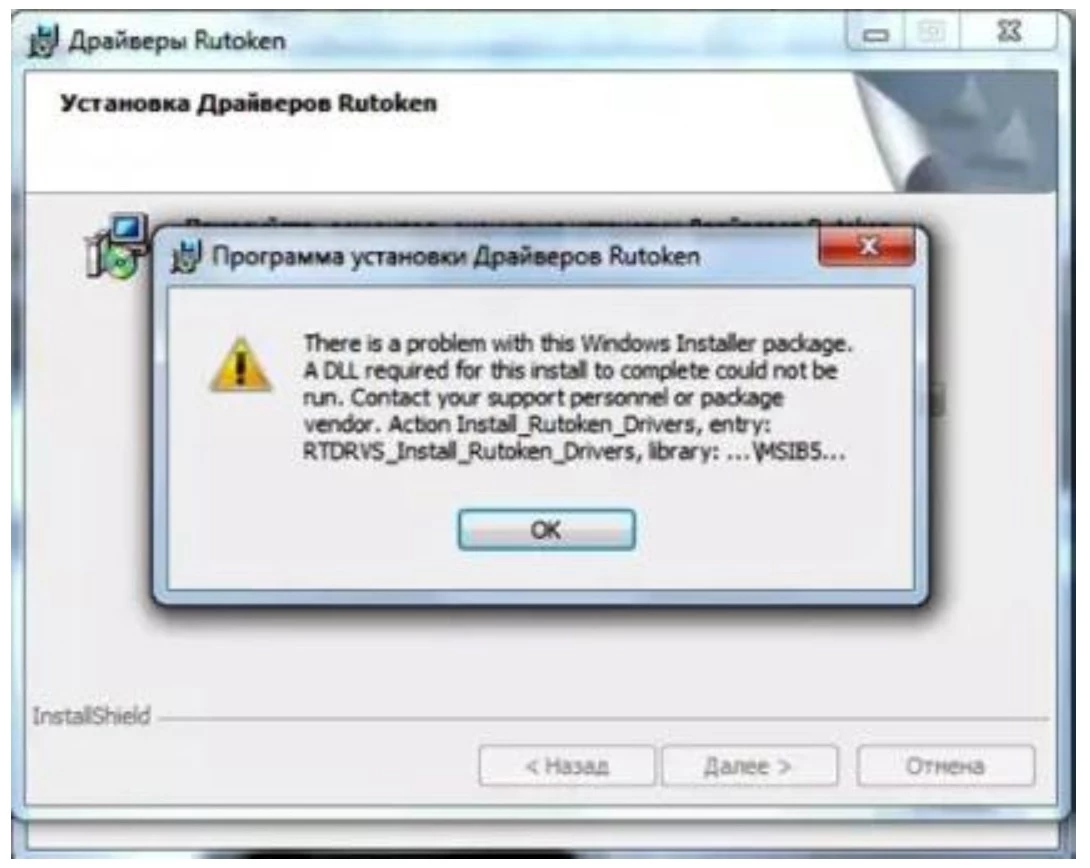
Ошибка связана с нарушением работоспособности автономного установщика Windows Installer. Чтобы устранить проблемы с вводом командного кода от имени администратора, выберите в ней команду sfc/scannow и нажмите кнопку «Enter». Команда активирует процесс автоматической проверки и устранения ошибок.
При необходимости вставьте диск в дистрибутив ОС.
По завершении проверки перезагрузите компьютер и заблокируйте установку драйвера.
Настройка Рутокена для ЕГАИС
Для идентификатора 2.0 требуется дополнительная настройка для работы в ЕГАИС. Подключите криптоключ к ПК и внешнюю панель управления:
Рутокен ЭЦП 2.0. для вашего бизнеса! Доставка по всей России.
Оставьте заявку и получите консультацию в течение 5 минут.
Обновление и удаление
Периодически может возникнуть необходимость обновления комплекта драйверов. В актуальной версии программы включаются новые функции и исправляются ошибки в работе текущих опций. Загрузите версию ПО с официального сайта, отсоедините ключ от компьютера и войдите в обновленную систему под правами администратора. После запуска установочного файла начните процедуру обновления. По завершении процесса нажмите «Перезапустить».
Порядок удаления комплекта:
Делается процедура закрытия кнопки «Закрыть».
При возникновении проблем используйте утилиту для удаления драйверов.
Установка атрибута «по умолчанию» для личного сертификата RSA
Если ни для одного из персональных сертификатов не установлен атрибут «по умолчанию», то при работе с устройством Рутокен сертификат, записанный в память устройства, будет использоваться раньше всех остальных.
Если на устройстве Рутокен имеется персональный сертификат, для которого ранее был установлен атрибут «по умолчанию» и вместо него необходимо использовать другой персональный сертификат RSA, то достаточно установить атрибут «по умолчанию» для другого сертификата.
Для каждого криптопровайдера атрибут «по умолчанию» может быть установлен только для одного персонального сертификата.
Чтобы установить атрибут «по умолчанию» для личного сертификата RSA:
Регистрация личного удостоверения в локальном хранилище
Чтобы различные приложения операционной системы Windows имели доступ к персональному сертификату, хранящемуся в памяти устройства Рутокен, необходимо зарегистрировать его в локальном хранилище рабочей станции. В некоторых случаях именное удостоверение регистрируется автоматически.
Данная процедура позволяет зарегистрировать персональный сертификат в локальном хранилище.
To register a personal certificate in the local storage:
Как изменить пин-код по умолчанию для пользователя Рутокен ЭЦП 2
Для доступа к функциям Рутокен ЭЦП 2.0 можно использовать пин-код по умолчанию, но этот пароль не обеспечивает защиты данных. В целях безопасности стоит придумать другую комбинацию из 7-10 символов перед первым применением устройства. Запишите новый пароль, чтобы не ошибиться при аутентификации. Учитывайте, что после нескольких ошибочных попыток ввода токен будет заблокирован.
Как сменить PIN-код пользователя:
Важно: если после нескольких ошибок вы введете верный пароль, счетчик неверных попыток вернется в изначальное состояние. Когда попытки закончатся, доступ будет заблокирован. Для разблокировки следует обратиться к администратору.
Deleting the RSA certificate (RSA key pair, RSA personal certificate) from the memory of the Rutoken device
After deleting the RSA certificate (the RSA key pair, the RSA personal certificate), it will be impossible to restore.
To delete the RSA certificate (RSA key pair, RSA personal certificate):
Удаление для личного сертификата RSA атрибута «по умолчанию»
Чтобы удалить для личного сертификата RSA атрибут «по умолчанию»:
Назначение сертификата для ключевой пары
Если у пользователя имеется сертификат, соответствующий ключевой паре, то после создания ключевой пары на устройстве Рутокен необходимо назначить для нее сертификат.
Данная операция позволяет назначить сертификат в формате CER ключевой паре, находящейся на устройстве Рутокен.
Для назначения сертификата ключевой паре:
Подключение устройств Рутокен к компьютеру
Для подключения токена вставьте его в USB-порт компьютера. Если токен подключен корректно, то на нем начнет светиться индикатор.
Подключение смарт-карты
Для подключения смарт-карты к компьютеру используется
К USB-порту компьютера можно подключить как пустой считыватель, так и считыватель со вставленной смарт-картой.
Для подключения смарт-карты к компьютеру:
Подключение Рутокена с разъемом Type-C к компьютеру
Рутокен с разъемом Type-C подключается к компьютеру, у которого есть специальный порт USB Type-C. На некоторых компьютерах этот порт обозначен как Thunderbolt 3 (USB-C).
Working with PIN quality policies
PIN quality policies allow you to increase the level of PIN security.
In the Rutoken Control Panel, all PIN codes are divided into three categories by quality:
There is a choice of policies that will be taken into account when assessing the quality of the PIN.
When installing the «Rutoken Drivers for Windows» kit, the policy settings are set by default.
By default, all previously specified PIN quality policies are selected.
By default, a password is considered «weak» if its length is less than one character.
Each new PIN must comply with the selected quality policies.
PIN quality policies are set in the Rutoken Control Panel for a specific computer.
In order to select the policies that will be taken into account when assessing the security level of the PIN:
Как запустить Панель управления Рутокен
Для работы с аппаратным ключом разработчик предусмотрел несколько способов запуска софта:
Пользователь самостоятельно выбирает наиболее подходящий вариант, используя для активации ПО соответствующую инструкцию.
С рабочего стола
На рабочем столе найдите значок программного средства. Кликните по ярлыку два раза. В течение минуты произойдет запуск софта для работы с криптоключом.
Из меню «Пуск»
Алгоритм запуска программы из меню «Пуск» зависит от используемой версии операционной системы. Инструкция для пользователей Windows 10:
Для Windows 7 алгоритм запуска криптомодуля выглядит следующим образом:
Запуск софта с Windows XP происходит так:
Из панели управления компьютера
Третий вариант запуска программного модуля применяют, когда на ПК скрыта панель задач. В этом случае следуйте инструкции:
За 30 минут настроим ЭЦП Рутокен для работы, «под ключ».
Настройка рабочего места под управлением macOS
Установка драйверов проходит следующим образом:
После завершения процедуры необходимо проверить работоспособность в операционной системе macOS. Для этого выполните следующие действия:
Изменение PIN-кода Пользователя
По умолчанию для устройства Рутокен установлен PIN-код Пользователя — 12345678. В целях безопасности перед первым использованием устройства Рутокен рекомендуется изменить PIN-код установленный по умолчанию.
Рекомендуемая длина PIN-кода — 6-10 символов. Использование короткого PIN-кода (1-5 символов) заметно снижает уровень безопасности, а длинного PIN-кода (более 10 символов) может привести к увеличению количества ошибок при его вводе.
Доступ к сертификатам, сохраненным на устройстве возможен только после указания PIN-кода. Если PIN-код был изменен, то его необходимо запомнить
Для изменения PIN-кода:
Как удалить сертификат с Рутокен ЭЦП 2
В некоторых случаях может потребоваться удаление действующего сертификата. Эту операцию можно выполнить в Панели управления без помощи дополнительного ПО. Учитывайте — процесс необратим, данные не подлежат восстановлению.
Как удалить сертификат с Рутокен ЭЦП 2.0:
Где приобрести Рутокен и ЭЦП
Если для подписи отчётов, ведения электронного документооборота вам необходима электронная подпись и токены, то обращайтесь в УЦ «Калуга Астрал». Мы специализируемся на оформлении ЭЦП любых типов, предлагая клиентам:
Получить дополнительную информацию можно с помощью , по электронной почте или телефону. Мы поможем сформировать полный пакет документов и оперативно окажем необходимые услуги.
Assigning a new RSA certificate for the RSA key pair
This operation allows you to assign a new RSA certificate for the RSA key pair located on the Rutoken device.
To assign a new RSA certificate for the RSA key pair:
Assigning a certificate for a key pair
This operation allows you to assign a certificate in CER format to a key pair located on the Rutoken device.
To assign a certificate to a key pair:
Entering the User’s PIN code to work with a Rutoken device
Чтобы просмотреть количество заданных попыток ввода неправильного PIN-кода Пользователя:
Как задать безопасный PIN-код
Параметры PIN-кода можно задавать во время настройки политик при форматировании Рутокена. В общем случае рекомендуем придерживаться следующих правил:
Change of the User’s PIN code by the Administrator
To view the current PIN change policy, open the Rutoken device details.
The recommended length of the PIN code is 6-10 characters. Using a short PIN (1-5 characters) significantly reduces the level of security, and a long PIN (more than 10 characters) can lead to an increase in the number of errors when entering it.
Просмотр количества оставшихся попыток ввода неправильного PIN-кода Администратора
Чтобы просмотреть количество оставшихся попыток ввода неправильного PIN-кода Администратора:
Форматирование Администратором устройства Рутокен
В ходе форматирования устройства все, созданные на нем объекты удалятся. Останутся только те объекты, которые были сохранены в защищенной памяти (для Рутокен ЭЦП Flash). Также при форматировании задаются новые значения PIN-кодов или выбираются значения, используемые по умолчанию. Если пользователь исчерпал все попытки ввода PIN-кода Администратора, то существует возможность вернуть устройство в заводское состояние. Для такого форматирования ввод PIN-кода Администратора не требуется. При возврате к заводскому состоянию устройства Рутокен ЭЦП Flash содержимое Flash-памяти тоже очистится, а информация, записанная в ней будет удалена безвозвратно.
При форматировании устройства Рутокен все данные на нем, в том числе ключи и сертификаты, будут удалены безвозвратно.
В процессе форматирования не следует отключать устройство Рутокен от компьютера, так как это может привести к его поломке.
Для запуска процесса форматирования устройства Рутокен:
Указание имени устройства Рутокен при форматировании
Для указания имени устройства Рутокен при форматировании в поле Имя токена укажите новое имя устройства.
Изменение политики при форматировании
В зависимости от политики, выбранной при форматировании устройства Рутокен, PIN-код Пользователя может быть изменен:
Для того чтобы понять какую политику выбрать пройдите по ссылке «Какую политику я должен выбрать?» (расположенную в секции PIN-код пользователя может менять).
Для изменения политики в секции PIN-код Пользователя может менять установите переключатель в необходимое положение.
Указание нового PIN-кода Пользователя (Администратора) при форматировании
Для того чтобы задать новый PIN-код Пользователя (Администратора), который будет доступен только после завершения процесса форматирования:
Указание минимальной длины PIN-кода Пользователя (Администратора) при форматировании
Для того чтобы задать минимальную длину PIN-кода Пользователя (Администратора), в соответствующей секции из раскрывающегося списка Минимальная длина PIN-кода выберите необходимое значение.
Указание максимального количества попыток ввода PIN-кода Пользователя (Администратора) при форматировании
Для повышения уровня безопасности следует изменить исходное значение. Рекомендуемое количество попыток ввода PIN-кода — 5 раз. Небольшое количество попыток (1-4 раза) может привести к случайной блокировке PIN-кода, большое количество (более 5 раз) — снизит уровень информационной безопасности.
Для того чтобы задать максимальное количество попыток ввода PIN-кода Пользователя (Администратора), в соответствующей секции из раскрывающегося списка Попытки ввода PIN-кода выберите необходимое значение.
Настройка рабочего места под управлением Windows
Вместе с комплектом драйверов на компьютер будет установлена панель управления. С её помощью можно управлять политикой качества PIN-кода, задавать последний либо форматировать устройство. Теперь можно подключить Рутокен к USB-разъему и компьютер сразу выдаст сообщение, которое подтвердит наличие нового устройства и готовность к его использованию в работе.
Как посмотреть срок действия сертификата на Рутокен ЭЦП
Срок действия электронной подписи истекает через 12—15 месяцев после выпуска, поэтому владельцу ЭП следует знать, как посмотреть информацию о сертификате на Рутокен ЭЦП.
Если вы используете устройство для ЕГАИС, можете посмотреть информацию на домашней странице УТМ:
Установка драйверов Рутокен ЭЦП 2. 0 для ЕГАИС
Сам процесс установки идентичен тому, что описан в предыдущих разделах, поэтому следуйте этим же инструкциям.
Изменение Администратором PIN-кода Пользователя
Администратор может изменить PIN-код Пользователя только в том случае, если при форматировании устройства была выбрана политика смены PIN-кода — «Пользователь и Администратор» («Администратор»).
Для просмотра текущей политики смены PIN-кода откройте сведения об устройстве Рутокен.
Для изменения PIN-кода Пользователя:
Indication of the Rutoken device name by the User
In order to distinguish Rutoken devices from each other, you should set a name for each device. It will not always be displayed in third-party applications.
It is recommended to specify the first and last name of the owner of the device or a short name of the scope of the device use.
To specify the Rutoken device name:
Просмотр ключевых пар и сертификатов, сохраненных на устройстве Рутокен
В Панели управления Рутокен личным сертификатом называется контейнер, содержащий: сертификат, открытый ключ и закрытый ключ.
Для просмотра сертификатов и ключевых пар, сохраненных на устройстве Рутокен:
На вкладке Сертификаты отображаются сертификаты, ключевые пары и личные сертификаты, сохраненные на устройстве Рутокен.
Слева от названий сертификатов, личных сертификатов и ключевых пар отображаются иконки. Они обозначают следующее:
— личный сертификат.
— сертификат КриптоПро CSP.
— ключевую пару.
— ключевую пару КриптоПро CSP.
Полужирным шрифтом обозначены личные сертификаты, установленные по умолчанию. Для каждого криптопровайдера установлен свой личный сертификат по умолчанию. В Панели управления Рутокен можно установить по умолчанию только личный сертификат RSA.
Если при нажатии левой кнопкой мыши на названии личного сертификата в верхней части окна панели отобразится уведомления о том, что личный сертификат является ненадежным, то необходимо для него установить доверенный корневой сертификат удостоверяющего центра.
Формулировки таких уведомлений могут быть следующими:
Для обновления списка сертификатов, личных сертификатов и ключевых пар рядом с полем Подключенные Рутокен нажмите на кнопку
Exporting a certificate to a file
There are two ways to export a certificate to a file in the Rutoken Control Panel:
Method 1
To export a certificate from a Rutoken device to a file:
Method 2
To export a root trusted certificate:
Ввод пароля Рутокен по умолчанию
Если к компьютеру подключено несколько токенов, то перед началом работы выберите необходимое устройство. Для этого запустите криптомодуль и в списке «Подключенные» отыщите нужный аппаратный ключ. Для проверки корректности выбора токена выполните следующие действия:
Различают PIN-код Пользователя и Администратора. В первом случае пароль Рутокен открывает доступ к основным функциям носителя, во втором — к административным функциям устройства с возможностью подтверждения операций.
По умолчанию пароль Пользователя Рутокен представлен следующим значением: 12345678. Важно указывать PIN-код правильно, иначе после нескольких неверных вводов доступ к ключу будет заблокирован. Выполнить разблокировку можно только через пароль Администратора Рутокен. Для ввода PIN-кода Пользователя используйте следующий пошаговый алгоритм:
По умолчанию пароль Администратора Рутокен выглядит следующим образом: 87654321. Код используют для получения доступа к функциям администрирования. Для подтверждения операций на аппаратном ключе требуется дополнительный код — PIN2 со значением 12345678. Алгоритм ввода PIN Администратора во многом аналогичен действиям для Пользователя:
Выбор настроек для PIN-кода
Пользователь может указать настройки для PIN-кода. Поддерживаются следующие возможности:
Чтобы выполнить необходимые настройки, следуйте инструкции:
Пароли пользователя и администратора
Для защиты данных применяется двухфакторная аутентификация. Все операции осуществляются при соблюдении двух условий — присутствии токена в USB-разъеме ПК и введении верного пароля.
Для получения доступа к сертификату и ключевой паре (открытый и закрытый ключи) следует запустить панель управления и ввести PIN-код пользователя, который представляет собой определенную комбинацию символов. По умолчанию используется прямая последовательность цифр от единицы до восьмерки — 12345678.
Для изменения настроек Рутокен ЭЦП 2.0 понадобится пароль администратора, который также вводится через панель управления. Перед аутентификацией необходимо переключиться с «пользователя» на «администратора». Пароль можно узнать у организации (удостоверяющего центра, банка и пр.), выдавшей носитель ЭП. По умолчанию задается обратная последовательность цифр от восьмерки до единицы — 87654321.
Важно: перед началом работы рекомендуем изменить пароль по умолчанию на более надежный.
Оформим ЭЦП для вашего бизнеса. Поможем установить и настроить в день подачи заявки!
Deleting a personal certificate from the local storage
To delete a personal certificate from the local storage:
Как проверить срок действия ЭЦП Рутокен
Срок действия сертификатов электронной цифровой подписи составляет стандартно 12 месяцев. Связано это с необходимостью обеспечить безопасность и предотвратить возможную компрометацию данных. Пользователю необходимо знать дату завершения срока действия для своевременного продления. Если последнее будет выполнено до его истечения, то все вопросы можно решить в удалённом формате без посещения удостоверяющего центра «Калуга Астрал» с полным пакетом документов для идентификации пользователя.
Для выполнения операции запустите «КриптоПро CSP» и перейдите во вкладку «Посмотреть сертификат в контейнере», расположенную в разделе «Сервис». Далее через кнопку «Обзор» выберите интересующий вас контейнер с сертификатом и кликните по нему дважды мышкой. В итоге откроется окно, где будет указана дата завершения действия сертификата.
Установка на ПК под управлением Mac OS
Проконтролировать корректность работы Рутокен помогут следующие действия:
В итоге должно появиться окно с результатами тестирования системы. Если в нижней части есть надпись «PC/SC Test Completed Successfully», её наличие свидетельствует о корректной работе драйвера. В противном случае повторно подключите токен к ПК и повторите тестирование.
Выбор метода генерации ключевых пар RSA (для устройства Рутокен ЭЦП)
Не следует использовать для генерации ключевых пар криптопровайдер Microsoft, если нет уверенности в безопасности компьютера.
Для выбора криптопровайдера для генерации ключевых пар RSA:
Viewing information about the Rutoken device
To view information about the Rutoken device:
The description of information about Rutoken devices is given in Table 2.
Настройка драйвера для Windows
Важно: перед началом установки закройте все программы и извлеките токен для предотвращения ошибок, сбоев и потери данных во время процесса.
Выполните следующий алгоритм действий:
После установки драйвера Рутокен для Windows 10 или другой версии операционной системы перезагрузите компьютер. После этого станет доступна «Панель управления Рутокен» по ярлыку на рабочем столе, если вы не убрали соответствующую галочку во время установки.
Checking if device selection is correct
To check if a device collection is correct:
Importing an RSA certificate and an RSA key pair to a Rutoken device
If a file in PFX or P12 format is selected for import, the private key and the corresponding RSA certificate will be copied to the Rutoken device.
If the PFX file is protected with a password, a password entry window will appear on the screen.
If a file in CER format is selected for import, the Rutoken Control Panel will check whether the device has a private key corresponding to this RSA certificate. If there really is a private key, then the imported RSA certificate will be binded with this key.
To import an RSA certificate and an RSA key pair from a file to a Rutoken device:
Как запустить панель управления Рутокен ЭЦП
В комплект драйверов для Windows входит панель управления, которая позволяет переключаться между USB-токенами (если их несколько), просматривать информацию об устройстве, проходить двухфакторную аутентификацию (введение PIN-кода) и выбирать криптопровайдер для использования по умолчанию.
Для начала работы с устройством необходимо выбрать нужный носитель в выпадающем списке, при необходимости проверить сведения о нем (ID, срок действия сертификата) и ввести PIN-код пользователя или администратора.
Мы готовы помочь!
Задайте свой вопрос специалисту в конце статьи. Отвечаем быстро и по существу. К комментариям
Выбор криптопровайдера, используемого по умолчанию, для устройства Рутокен
Криптопровайдер — это динамически подключаемая библиотека, реализующая криптографические функций со стандартизованным интерфейсом.
У каждого криптопровайдера могут быть собственные наборы алгоритмов и собственные требования к формату ключей и сертификатов.
Для выбора криптопровайдера, используемого по умолчанию для устройства Рутокен:
Removing the «default» attribute for a personal RSA certificate
To remove the «default» attribute for a personal RSA certificate:
Formatting by the Administrator of the Rutoken device
When formatting a Rutoken device, all data on it, including keys and certificates, will be permanently deleted.
During the formatting process, do not disconnect the Rutoken device from the computer, as this may lead to its breakdown.
To start the Rutoken device formatting process:
Specifying the name of the Rutoken device when formatting
To specify the name of the Rutoken device when formatting specify a new device name in the Token name field.
Changing the policy when formatting
In the Rutoken Control Panel, a personal certificate is a container consisting of: a certificate, a public key and a private key.
To view certificates and key pairs stored on the Rutoken device:
The certificates, key pairs and personal certificates stored on the Rutoken device are displayed on the Certificates tab.
— personal certificate
— CryptoPro CSP certificate
— key pair
— CryptoPro CSP key pair
Bold indicates personal certificates installed by default. Each cryptographic provider has its own personal certificate installed by default. In the Rutoken Control Panel, you can set only a personal RSA certificate by default.
If, when clicking the left mouse button on the name of the personal certificate, there are notifications about the fact that the personal certificate is unreliable, displayed in the upper part of the panel window, then it is necessary to install a trusted root certificate of the certification center for it.
To update the list of certificates, personal certificates and key pairs, click on the button next to the field Connected Rutoken.
Удаление личного сертификата из локального хранилища
Для удаления личного сертификата из локального хранилища:
Launching Rutoken Control Panel
There are several ways to launch the Rutoken Control Panel:
Method 1. Launching from a desktop of your computer (use it if there is a Rutoken Control Panel icon on a desktop)
Double-click with the left mouse button on a Control Panel icon located on a dekstop of a computer.
For Windows 10:
For Windows 7:
For Windows XP:
Method 3. Launching from a computer Control Panel (use it if a taskbar is hidden)
Each Rutoken device has a specific sign of connetion, these signs are listed in the tabe down below.
Do not disconnect your Rutoken from a computer while working with it, it may cause an error.
Rutoken Control Panel is a software tool designed to maintaine Rutoken devices in Microsoft Windows OS. The Rutoken Control Panel is installed in the system along with the «Rutoken Drivers for Windows» kit.
Чтобы просмотреть количество оставшихся попыток ввода неправильного PIN-кода Пользователя:
Удаление RSA сертификата (ключевой пары RSA, личного сертификата RSA) из памяти устройства Рутокен
После удаления RSA сертификат (ключевую пару RSA, личный сертификат RSA) восстановить будет невозможно.
Для удаления RSA сертификата (ключевой пары RSA, личного сертификата RSA):
Выбор устройства в Панели управления Рутокен
Если к компьютеру подключено несколько устройств Рутокен одновременно, то перед началом работы необходимо выбрать устройство, с которым будут выполняться операции.
Для выбора устройства:
Как работать с панелью управления
Панель управления Рутокен представляет собой программу, функции которой для удобства отсортированы по разным вкладкам: «Администрирование», «Сертификаты», «Настройки» и «О программе»
При подключении Рутокена к устройству программа автоматически его распознаёт. Для работы в панели управления понадобятся PIN-коды, стандартный для пользователя — 12345678, а для администратора — 87654321. Поменять их можно во вкладке «Администрирование».
Если токен оказался заблокированным, разблокировать его можно также в панели управления. Для этого нужно знать PIN-код администратора. Если его забыть, то единственным выходом будет форматирование (инициализация) токена, что тоже делается на вкладке «Администрирование».
В панели управления можно также настроить количество токенов, с которыми возможна одновременная работа. Можно изменить имя носителя и настроить криптопровайдер. Программа сама подскажет, какие действия необходимо выполнить пользователю для достижения того или иного результата.