
Устраняем проблему с требованием PIN-кода при подключении Bluetooth устройств в Windows 10
Windows 10 является одной из самых популярных операционных систем для компьютеров и ноутбуков, и многие пользователи регулярно встречаются с различными проблемами при работе с ней. Одной из таких проблем является требование PIN-кода при подключении Bluetooth устройств.
Bluetooth — это беспроводная технология передачи данных, которая широко используется для подключения различных устройств, таких как наушники, клавиатуры, мыши и другие аксессуары. Однако, при подключении Bluetooth устройств в Windows 10, система может запросить PIN-код, что может вызывать некоторые неудобства и затруднения у пользователей.
Проблема с требованием PIN-кода может быть вызвана разными причинами, например, несовместимостью драйверов, неправильными настройками или ошибками в системе. В этой статье мы рассмотрим несколько способов, которые помогут устранить эту проблему и подключить Bluetooth устройства без запроса PIN-кода в Windows 10.
Очень часто, при подключении какого-либо Bluetooth устройства к компьютеру, или ноутбуку на Windows 10 появляется запрос PIN-кода для подтверждения соединения. В зависимости от устройства, способы подтверждения могут быть разными. Например, при подключении Bluetooth наушников или колонки может появиться запрос PIN-кода. Где нужно ввести код и подтвердить его. При подключении Bluetooth клавиатуры, возможно, понадобится ввести код который отображается в окне подключения и нажать Enter. При соединении со смартфоном нужно подтвердить соединение на смартфоне, если ПИН-код на обоих устройствах совпадает.
И если с подключением той же клавиатуры, или смартфона примерно понятно что нужно сделать, то при подключении Bluetooth гарнитуры, принтеров, геймпадов очень часто возникают проблемы. Так как не понятно, какой PIN-код нужно указать при подключении и где его взять. Не редко эта ситуация возникает при подключении каких-то китайских Bluetooth наушников формата TWS (типа i7s, i11), или обычных.
- Какой ПИН-код указать при подключении Bluetooth наушников?
- Ввод кода сопряжения при подключении клавиатуры
- PIN-код для геймпада Xbox
- Как подключить беспроводную мышь к ноутбуку или компьютеру?
- Подключаем беспроводную радио мышь через USB-адаптер
- Подключение беспроводной мышки через Блютуз (без приемника/адаптера)
- Автоматическое отключение тачпада после подключения беспроводной мыши
- Подключаем мышь или клавиатуру через адаптер к компьютеру с Windows 11
- Как подключить мышку или клавиатуру по Bluetooth к Windows 11?
- Инструкция
- Возможные неполадки при подключении
- Windows 11 не видит Bluetooth мышь/клавиатуру
- Курсор тормозит и зависает при подключении мыши по Bluetooth к Windows 11
- Удаление существующего PIN-кода
- Отключение требования PIN-кода при подключении Bluetooth устройств
- Шаг 1. Откройте меню «Параметры» и выберите раздел «Устройства».
- Шаг 2. Перейдите в раздел «Bluetooth и другие устройства».
- Шаг 3. Найдите нужное устройство и выберите «Управление подключениями».
- Шаг 4. Отключите требование PIN-кода.
- Ответы на вопросы
- Что делать, если не удается устранить требование PIN-кода при подключении Bluetooth устройств в Windows 10?
- Какие еще варианты устранения проблемы с требованием PIN-кода при подключении Bluetooth устройств в Windows 10 существуют?
- Что делать, если на компьютере отсутствует раздел «Bluetooth и другие устройства» в «Параметрах» («Настройках») Windows 10?
- Можно ли изменить PIN-код для Bluetooth устройства в Windows 10?
- Как устранить проблему с требованием PIN-кода при подключении Bluetooth устройств в Windows 10
- Проверьте соответствие PIN-кода
- Проверьте наличие драйверов
- Проверьте настройки устройства и компьютера
Какой ПИН-код указать при подключении Bluetooth наушников?
Подробная инструкция (на всякий случай): Как подключить Bluetooth наушники к компьютеру или ноутбуку на Windows 10
Чтобы продолжить подключение, нужно ввести PIN-код. Иначе не получится, кнопка «Подключиться» неактивная.
Что делать в такой ситуации:
Если ничего не помогло – есть еще один вариант. В Windows 10 есть возможность выполнить подключение с пропуском ввода этого кода для сопряжения. Даже если запрос появляется, мы просто продолжаем подключение без ввода ПИН-кода.
Открываем старую панель управления.
Переходим в следующий раздел: Панель управленияОборудование и звукУстройства и принтеры и нажимаем на кнопку «Добавление устройства».
Начнется поиск устройств. Выбираем свою Bluetooth гарнитуру. И если появляется запрос на ввод секретного кода для устройства – просто нажимаем «Далее».
Наушники должны подключиться и отлично работать. Если возникнут проблемы с выводом звука на подключенные наушник, смотрите эту статью: Bluetooth наушники не воспроизводят звук с ноутбука. Не отображаются в устройствах воспроизведения Windows.
Ввод кода сопряжения при подключении клавиатуры
Этот код нужно набрать на клавиатуре. В моем случае нужно набрать код и нажать Enter. Возможно, на других клавиатурах нужно просто ввести эти цифры . После кого, как вы правильно введете код, клавиатура будет подключена к компьютеру. Если с первого разу не получилось и появилась ошибка «Повторите попытку подключения своего устройства», то попробуйте еще раз.
PIN-код для геймпада Xbox
С подключением геймпада Dualshock от PS4 вроде бы проблем нет, подключается без всяких подтверждений. А вот при подключении геймпада Xbox может появится запроса кода для сопряжения.
По этому поводу есть официальный ответ от Microsoft. Они сообщают, что такого быть не должно. Но если при подключении Xbox Wireless Controller появляется запрос PIN-кода, то нужно сделать следующее.
Если вам все таки не удалось подключить свое Bluetooth устройство к компьютеру из-за кода подтверждения, то напишите об этом в комментариях. Обязательно укажите модель устройства, которое пытаетесь подключить.
Не работает микрофон в Windows 11 через Bluetooth наушники
Нет звука в беспроводных Bluetooth наушниках на телефоне. Наушники подключены, но звук идет через динамики телефона
Как подключить наушники TWS i7, i8, i9, i10, i11, i12, F9 к телефону, iPhone, ноутбуку или компьютеру?
Как подключить беспроводную мышь к ноутбуку или компьютеру?
Уже достаточно долго пользуюсь исключительно беспроводными мышками. Их очень удобно использовать как с ноутбуком, так и со стационарным компьютером. Сменил уже наверное штук пять. Правда, приходилось тратится на батарейки, но последнюю модель взял с возможностью зарядки и очень доволен. Сегодня статья не о моих гаджетах, а о том, как подключить беспроводную мышь к ПК, или ноутбуку на Windows. Сам процесс подключения не очень сложный, но раз народ спрашивает, значит не всегда получается подключить. Постараюсь сделать универсальную инструкцию, которая подойдет для разных мышке (Logitech, Rapoo, Trust, Microsoft, Maxxter, Defender, HP, A4Tech, Razer, Speedlink и т. д.), с разным интерфейсом подключения. Беспроводным, разумеется.
Сегодня на рынке в основном представлены беспроводные мышки с такими интерфейсами беспроводного подключения:
Думаю, вы знаете, какой интерфейс подключения поддерживает ваша беспроводная мышка. Если нет – смотрите инструкцию и информацию на официальном сайте.

Отдельно рассмотрим процесс подключения через радио интерфейс и отдельно через Bluetooth на примере ноутбука с Windows 10. Там есть отличия. Я имею введу при подключении по Bluetooth.
Подключаем беспроводную радио мышь через USB-адаптер
Если в комплекте с вашей мышкой идет USB-приемник, и это единственный интерфейс подключения (или Bluetooth на вашем компьютере нет/не работает), то нужно этот приемник подключить в USB-порт ноутбука, или стационарного компьютера.

В мышку вставляем батарейку, или заряжаем ее и включаем. Возможно, после этого загорится индикатор (но его может и не быть).

После этого мышка сразу должна заработать. Если окажется, что после подключения беспроводная мышь не работает, то первым делом:
В большинстве случаев эти устройства подключаются и работают вообще без проблем. Особенно в Windows 10, Windows 8, Windows 7.
Подключение беспроводной мышки через Блютуз (без приемника/адаптера)
Сразу хочу пояснить, что подключить мышку к стационарному компьютеру без адаптера скорее всего не получится. Так как на ПК обычно нет встроенного Bluetooth-модуля. Поэтому, сначала нам необходимо выбрать Bluetooth адаптер для компьютера, затем подключить и настроить Блютуз и только после этого можно подключать Bluetooth-мышку по инструкции. Или использовать Wireless-адаптер, который идет в комплекте (если ваша модель поддерживает этот интерфейс).
С ноутбуками проще, там Блютуз есть встроенный. Правда, он не всегда работает, так как не установлены нужные драйвера. Если на вашем ноутбуке в трее нет иконки Bluetooth и нет адаптера в диспетчере устройств, соответствующих настроек в параметрах, то нужно сначала настроить и включить Bluetooth (на примере Windows 10). А в этой статье есть инструкция для Windows 7.
Для подключения нажмите правой кнопкой мыши на иконку Bluetooth и выберите «Добавление устройства».
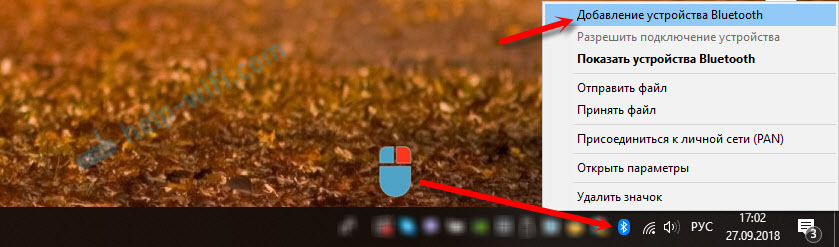
Включите мышку. Дальше нужно активировать режим подключения. Там для этого должна быть кнопка. На моей мышке она подписана как «Connect». Ее нужно нажать (возможно, нажать и подержать). Должен начать активно мигать индикатор. Процесс активации режима подключения конечно же может отличаться в зависимости от производителя и модели мышки. Смотрите инструкцию.

На компьютере, в уже открывшемся окне выбираем пункт «Добавление Bluetooth или другого устройства». Дальше нажимаем на пункт «Bluetooth». Когда в списке появится наша мышка, просто нажмите на нее. В Windows 7 сразу откроется окно, в котором будут отображаться доступные для подключения устройства.

Должно появится сообщение, что устройство готово к использованию.

Мышка уже должна работать. Нажимаем «Готово». Подключение завершено.
В Windows 7 все примерно так же, только сами окна и элементы меню выглядят иначе.
Это программа, с помощью которой можно настроить дополнительные функции. Например, назначить действия на дополнительные кнопки, настроить скорость указателя и т. д. Все зависит от того, какая у вас мышка. Если самая простая, то эта программа вам может и не нужна.
Если компьютер не находит Bluetooth мышь, то первым делом убедитесь, что она включена и активирован режим подключения. Попробуйте подключить ее к другому устройству. Можно даже к телефону или планшету .
Автоматическое отключение тачпада после подключения беспроводной мыши
На ноутбуках можно все настроить таким образом, что после подключения мышки (беспроводной, или проводной) тачпад будет отключаться автоматически. И это очень удобно, ведь он только мешает. Например, при наборе текста.
Насколько я понимаю, это можно сделать только когда на вашем ноутбуке установлен драйвер на тачпад с сайта производителя ноутбука. Проверил на Lenovo, все работает.
Открываем Пуск и пишем «мышь». Открываем «Параметры мыши».

Переходим в «Дополнительные параметры мыши».

В новом окне должна быть вкладка «ELAN» (у вас может быть другая). Нужно перейти на нее и поставить галочку возле пункта «Отключение при подсоединении внешней USB-мыши». Нажимаем «Применить».

Все готово! Теперь тачпад не будет работать, когда мышь подключена.
Если у вас не получилось подключить мышь, возникли какие-то вопросы, или вы хотите поделится полезной информацией по теме статьи – оставляйте свои сообщения в комментариях.
Так как я сам пользуюсь беспроводной Bluetooth мышкой и клавиатурой на ноутбуке с Windows 11, то решил написать небольшую инструкцию по подключению этих двух устройств к компьютеру или ноутбуку с этой операционной системой. Речь пойдет о мышках и клавиатурах, которые подключаются именно по Bluetooth. Это не самый популярный способ подключения, гораздо больше подобных устройства подключаются через USB-адаптер . О них так же расскажу. А еще мы рассмотри решения самых популярных проблем, с которыми обычно сталкиваются в процессе подключения.
Здесь все просто: те мышки и клавиатуры, которые без поддержки Bluetooth и работают только через адаптер, они дешевле. Модели с поддержкой Bluetooth – дороже. Но их плюс в том, что не нужно занимать USB-порт ноутбука адаптером. Так же их можно подключать к планшетам, телефонам и другим устройствам с поддержкой Bluetooth. И использовать одну мышку, например, на трех устройствах (быстро между ними переключаться). Эта функция доступна не на всех моделях.
Подключаем мышь или клавиатуру через адаптер к компьютеру с Windows 11
Здесь все максимально просто. Берем USB-приемник, который шел в комплекте с мышкой или клавиатурой и вставляем его в USB-порт компьютера или ноутбука. Windows 11 должна отреагировать на подключение адаптера, издать звуковой сигнал.
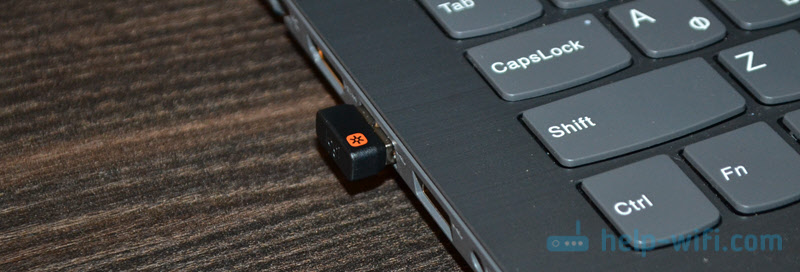
Дальше просто включаем мышку или клавиатуру и она сразу начнет работать.
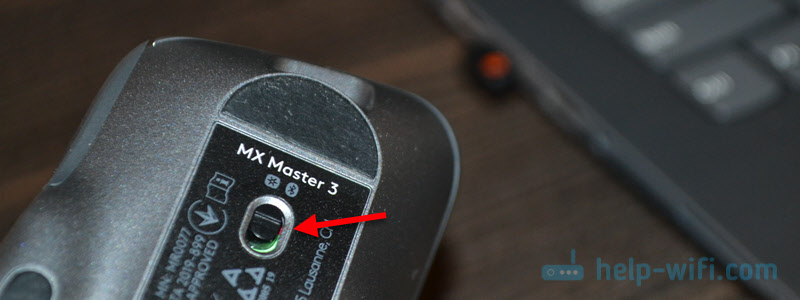
Дополнительно настраивать ничего не нужно. Можно при желании установить программу от производителя (если она есть для вашего устройства). Эти программы позволяют настроить разные функции, назначить свои действия на функциональные кнопки и т. д. Так же с помощью фирменной программы можно настроить работу мышки и клавиатуры через один адаптер (у Logitech это точно работает). Если у вас оба устройства одного производителя, конечно.
Это соединение, через адаптер, настраивается очень просто и стабильно работает. Честно говоря, я как-то сам не сталкивался и особо не видел случаев, чтобы USB-приемник не определялся, мышка/клавиатура не соединялась с адаптером и т. д. Единственное, если вы включили устройство и индикатор не работает, то скорее всего нужно вставить батарейки, вытянуть пленку между контактами , или зарядить аккумулятор (это уже зависит от вашей модели).
Как подключить мышку или клавиатуру по Bluetooth к Windows 11?
Чтобы подключить Bluetooth мышку или Bluetooth клавиатуру к стационарному компьютеру или ноутбуку нам понадобится:
Инструкция
Если вам нужно как-то дополнительно настроить Bluetooth мышь, то в Windows 11 эти настройки находятся в параметрах, в разделе «Bluetooth и устройства» – «Мышь».
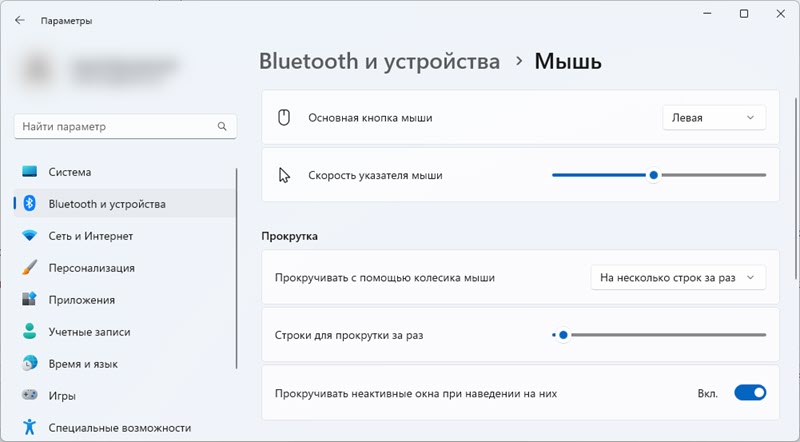
Там есть настройки основной клавиши, скорости указателя, прокрутки и т. д. Но в большинстве случаев это все не нужно делать. Подключили и работаем.
Возможные неполадки при подключении
По моим наблюдениям, проблемы в основном бывают с Bluetooth подключением. Мы сейчас рассмотрим некоторые из них. А если у вас на ПК/ноутбуке вообще нет Bluetooth, тогда смотрите статьи, ссылки на которые я давал выше. Там подробно написано, что нужно делать в этой ситуации.
Windows 11 не видит Bluetooth мышь/клавиатуру
Если ваш компьютер не находит устройство, попробуйте сделать это:
Курсор тормозит и зависает при подключении мыши по Bluetooth к Windows 11
У меня такое были на старой мышке и предыдущей версии Windows. В Windows 11 пока такого не замечал. Но если у вас курсор двигается не так как обычно, дергается, отстает, или замирает, то попробуйте применить эти решения.
Я буду стараться дополнять эту статью и рассказывать о новых проблемах, ошибках и решениях. Буду благодарен, если вы поделитесь своим опытом в комментариях. Так же там вы можете оставлять свои вопросы.
Удаление существующего PIN-кода
Удаление существующего PIN-кода в Windows 10 возможно с помощью нескольких простых шагов.
Шаг 1: Откройте «Параметры» Windows 10, нажав на соответствующую иконку в меню «Пуск».
Шаг 2: В открывшемся окне «Параметры» выберите раздел «Устройства».
Шаг 3: В разделе «Устройства» выберите «Bluetooth и другие устройства».
Шаг 4: В списке найдите устройство, для которого вы хотите удалить PIN-код, и нажмите на него.
Шаг 5: В открывшемся окне устройства найдите настройку «Удалить устройство» и нажмите на нее.
Шаг 6: Подтвердите удаление устройства, нажав на кнопку «Да».
После выполнения всех этих шагов выбранное устройство будет удалено из списка подключенных Bluetooth устройств и связанный с ним PIN-код будет удален. Если вы захотите подключить это устройство снова, вам не потребуется вводить PIN-код.
Отключение требования PIN-кода при подключении Bluetooth устройств
В операционной системе Windows 10 существует возможность отключить требование PIN-кода при подключении Bluetooth устройств. Это может быть полезно, например, если вы часто подключаете различные устройства и не хотите каждый раз вводить PIN-код.
Для отключения требования PIN-кода необходимо выполнить несколько простых шагов:
Шаг 1. Откройте меню «Параметры» и выберите раздел «Устройства».
Для этого нажмите на значок «Пуск» в левом нижнем углу экрана, а затем на значок «Настройки» (шестеренка).
Шаг 2. Перейдите в раздел «Bluetooth и другие устройства».
Выберите в боковом меню раздел «Bluetooth и другие устройства». Здесь вы найдете все доступные Bluetooth устройства, подключенные к вашему компьютеру.
Шаг 3. Найдите нужное устройство и выберите «Управление подключениями».
Откройте список доступных устройств, найдите нужное устройство в списке и выберите пункт «Управление подключениями».
Шаг 4. Отключите требование PIN-кода.
На странице управления подключениями в разделе «PIN-код» отключите переключатель, чтобы отключить требование PIN-кода при подключении данного устройства. Если у вас имеется несколько устройств, вы можете повторить этот шаг для каждого из них.
После выполнения этих шагов вы больше не будете получать запрос на ввод PIN-кода при подключении Bluetooth устройств в Windows 10. Обратите внимание, что отключение требования PIN-кода может снизить уровень безопасности, поэтому будьте внимательны и оцените риски.
Ответы на вопросы
Для отключения требования ввода PIN-кода при подключении Bluetooth устройств в Windows 10, нужно открыть «Параметры» («Настройки») на компьютере, затем выбрать «Устройства», далее перейти в раздел «Bluetooth и другие устройства» и снять флажок с опции «Требовать ввод пары PIN для сопряжения». После этого, компьютер автоматически будет подключаться к Bluetooth устройствам без требования ввода PIN-кода.
Что делать, если не удается устранить требование PIN-кода при подключении Bluetooth устройств в Windows 10?
Если компьютер все еще требует ввод PIN-кода при подключении Bluetooth устройств, возможно, проблема заключается в следующем: 1) Некорректная настройка Bluetooth устройства; 2) Устаревший или несовместимый драйвер Bluetooth устройства; 3) Присутствие вирусов или вредоносного ПО на компьютере; 4) Конфликт с другими установленными программами или драйверами. Рекомендуется проверить и исправить данные проблемы, чтобы устранить требование ввода PIN-кода.
Какие еще варианты устранения проблемы с требованием PIN-кода при подключении Bluetooth устройств в Windows 10 существуют?
Помимо основных способов устранения проблемы с требованием PIN-кода при подключении Bluetooth устройств в Windows 10, существуют еще несколько вариантов: 1) Использовать аппаратное подтверждение PIN-кода, если Bluetooth устройство такую функцию поддерживает; 2) Отключить функцию автоматического ввода PIN-кода на Bluetooth устройстве; 3) Подключить Bluetooth устройство с помощью другого компьютера или устройства, чтобы проверить, является ли проблема специфической для данного компьютера или устройства.
Что делать, если на компьютере отсутствует раздел «Bluetooth и другие устройства» в «Параметрах» («Настройках») Windows 10?
Да, можно полностью отключить Bluetooth на компьютере, чтобы избежать проблему с требованием PIN-кода при подключении Bluetooth устройств. Для этого, нужно открыть «Параметры» («Настройки») на компьютере, выбрать «Сеть и интернет», далее перейти в раздел «Bluetooth» и выключить «Переключатель Bluetooth». После этого, Bluetooth будет полностью отключен на компьютере и не будет требовать ввода PIN-кода.
Можно ли изменить PIN-код для Bluetooth устройства в Windows 10?
Да, можно изменить PIN-код для Bluetooth устройства в Windows 10. Для этого, нужно открыть «Параметры» («Настройки») на компьютере, выбрать «Устройства», далее перейти в раздел «Bluetooth и другие устройства» и выбрать Bluetooth устройство, для которого требуется изменить PIN-код. Затем, нужно нажать кнопку «Управление» или «Изменить параметры», где будет доступна опция изменения PIN-кода. После ввода нового PIN-кода, следует сохранить изменения.
Как устранить проблему с требованием PIN-кода при подключении Bluetooth устройств в Windows 10
Bluetooth — это беспроводная технология, которая позволяет подключать устройства к компьютеру без использования проводов. Однако иногда при подключении Bluetooth устройств в Windows 10 может возникнуть проблема с требованием PIN-кода. Если вы столкнулись с этой проблемой, следуйте данным рекомендациям для ее устранения.
Проверьте соответствие PIN-кода
Первым делом необходимо убедиться, что PIN-код, который вам требуется ввести для подключения устройства, действительно совпадает с тем, который указан на самом устройстве. Проверьте инструкцию к устройству или его корпус, чтобы узнать правильный PIN-код.
Проверьте наличие драйверов
Если устройство все еще требует PIN-код, убедитесь, что на компьютере установлены актуальные драйверы для Bluetooth. Драйверы можно обновить через меню «Управление устройствами» в «Панели управления». Если драйверы уже установлены, попробуйте удалить их, а затем повторно установить.
Проверьте настройки устройства и компьютера
Иногда требование ввода PIN-кода может быть вызвано неправильными настройками устройства или компьютера. Проверьте настройки Bluetooth как на устройстве, так и на компьютере, и убедитесь, что они соответствуют друг другу. Попробуйте отключить функцию требования PIN-кода на устройстве или изменить настройки безопасности на компьютере.
Если эти рекомендации не решают проблему с требованием PIN-кода при подключении Bluetooth устройств в Windows 10, возможно, вам потребуется обратиться к производителю устройства или обратиться за помощью к специалисту.