
- Этап 1: Подготовка
- Этап 2: Настройка менеджера ЭЦП
- Этап 3: Использование подписи с флешки
- Вопросы и ответы
- Этап 1: Подготовка
- Этап 2: Настройка менеджера ЭЦП
- Этап 3: Использование подписи с флешки
- Adobe Acrobat Pro DC
- Еще статьи по данной теме:
- Помогла ли Вам статья?
- Как скопировать ЭЦП с флешки на компьютер или Рутокен
- Как скопировать сертификат из хранилища ОС на флешку через КриптоПро
- Как скопировать ЭЦП с компьютера на флешку
- Как скопировать публичный ключ с Рутокена на флешку
- Как скопировать информацию на флешку
- Наш каталог продукции
- КриптоПро не видит ключи на Рутокен
- Пустой Рутокен
- Некорректный просмотр сертификата
- Переустановка драйвера, значок токена с восклицательным знаком
- Устранение ошибки при создании электронной подписи
- Не установлен драйвер для аппаратного ключа ЕГАИС
- Компьютер не видит Рутокен, что делать
- Зачем копировать сертификаты ЭЦП
- Способы копирования ЭЦП
- Извлечение сертификата из контейнера
- Копирование закрытого ключа в реестр
- Копирование при помощи мастера экспорта ключей
- Массовое копирование
- Как привязать сертификат к контейнеру
- Ошибка при копировании контейнера
- Как пользоваться электронной подписью с флешки
- Как записать на флешку ЭЦП
- Как установить сертификат ЭЦП на флешку
- Как сделать из флешки электронный ключ аутентификации в Linux
- Можно ли использовать Рутокен как флешку
- Наш каталог продукции
- Причина №1. Носитель не подключен к компьютеру или ЭП отсутствует на носителе
- Причина №2. Ключ не определяется СКЗИ
- Причина №3. Э П уже зарегистрирована в СБИС
- Причина №4. Отсутствует лицензия на СКЗИ
- Причина №5. Электронная подпись повреждена
- Причина №6. Неисправен разъем, к которому подключен носитель
- Причина №7. В контейнере электронной подписи отсутствует сертификат
- Как начать работать с ЭП
- Как использовать ЭЦП с флешки
- Настройка ЭЦП
- Подписание документов MS Word
- Подписание документа PDF
Этап 1: Подготовка
Для того чтобы использовать электронно-цифровую подпись (далее ЭЦП) с флешки, понадобится приложение-криптопровайдер, например КриптоПро.
Также проверьте сам носитель – на нём должен находиться каталог с электронными ключами.
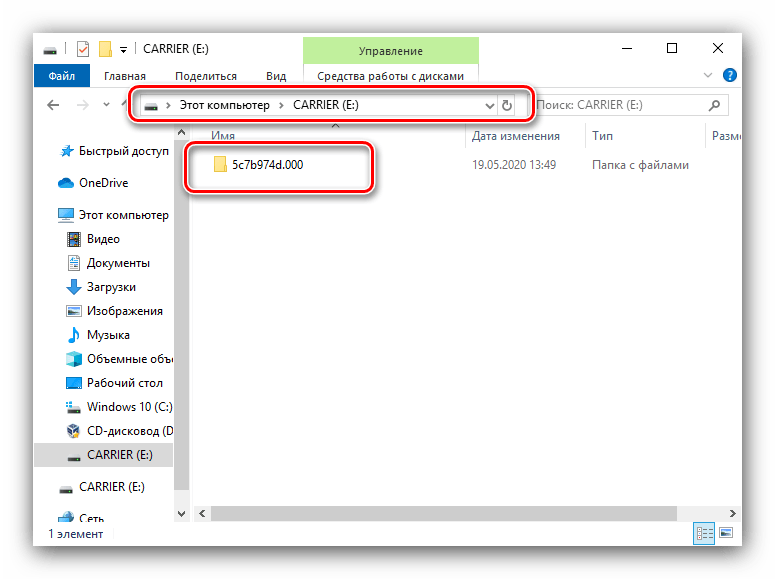
После этого можно переходить к настройке приложения.
Этап 2: Настройка менеджера ЭЦП
Теперь настроим криптопровайдер – процедура заключается в добавлении носителя к его каталогу.
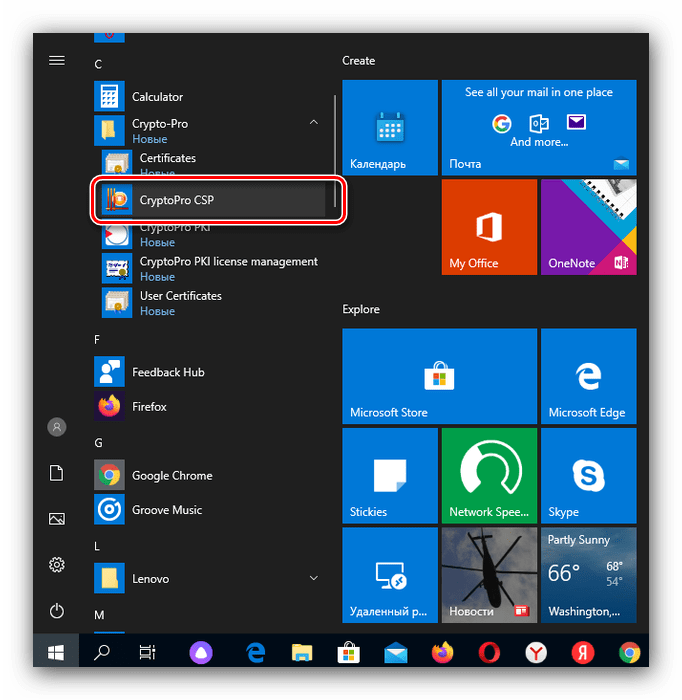
- Запустите КриптоПро CSP – например, папки из меню «Пуск»
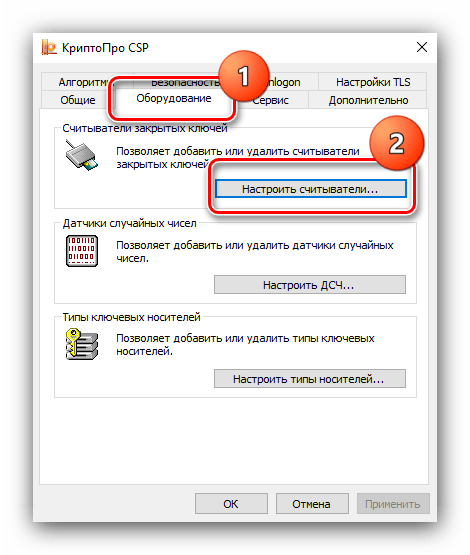
. - Перейдите на вкладку «Оборудование»
и нажмите на элемент «Настроить считыватели…»
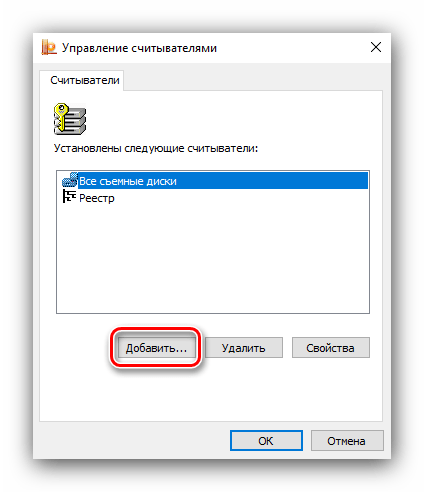
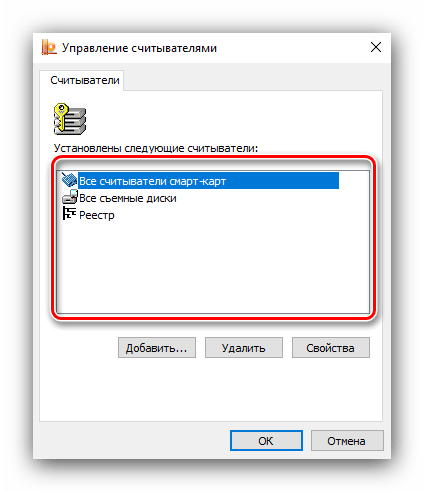
. - В средстве настройки должны присутствовать пункты, как на скриншоте ниже.
- Если какой-то из них отсутствует, нажмите «Добавить»
.
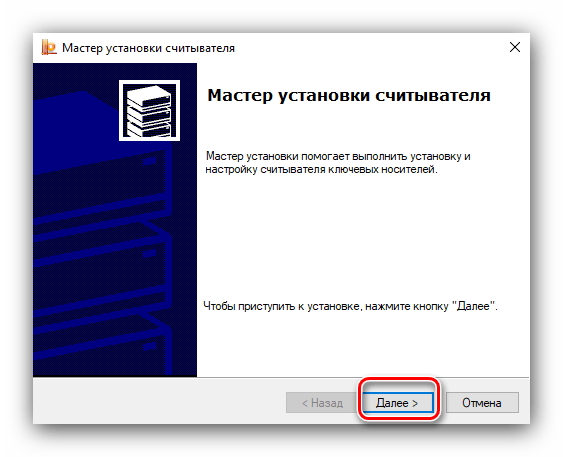
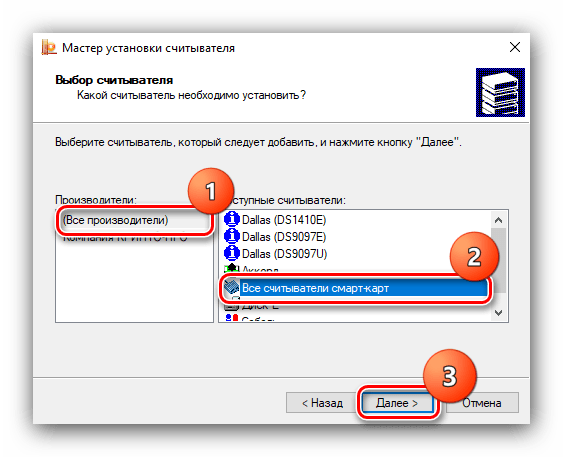
В левой части окна выберите «Все производители»
, а в правой – «Все считыватели смарт-карт»
.
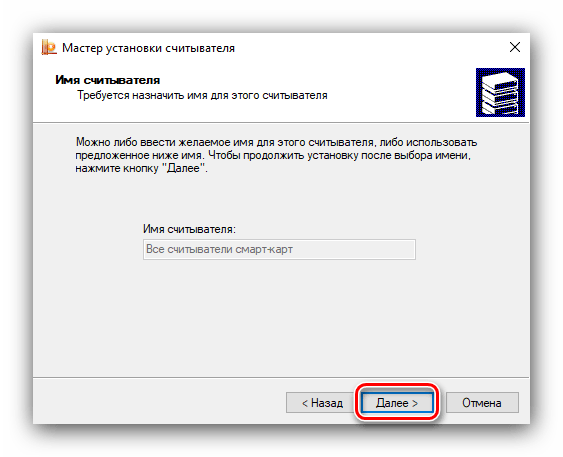
Снова нажмите «Далее»
.
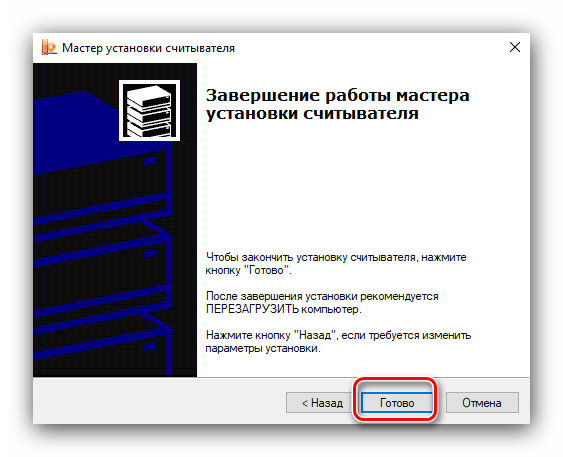
Щёлкните «Готово»
, после чего перезагрузите компьютер.
На этом настройка завершена и можно переходить непосредственно к использованию ЭЦП.
Этап 3: Использование подписи с флешки
ЭЦП может использоваться для множества операций и рассмотреть их все в рамках этой статьи невозможно. Поэтому приведём примеры в виде защиты документов в программах Microsoft Word
и Adobe Acrobat Pro DC
.
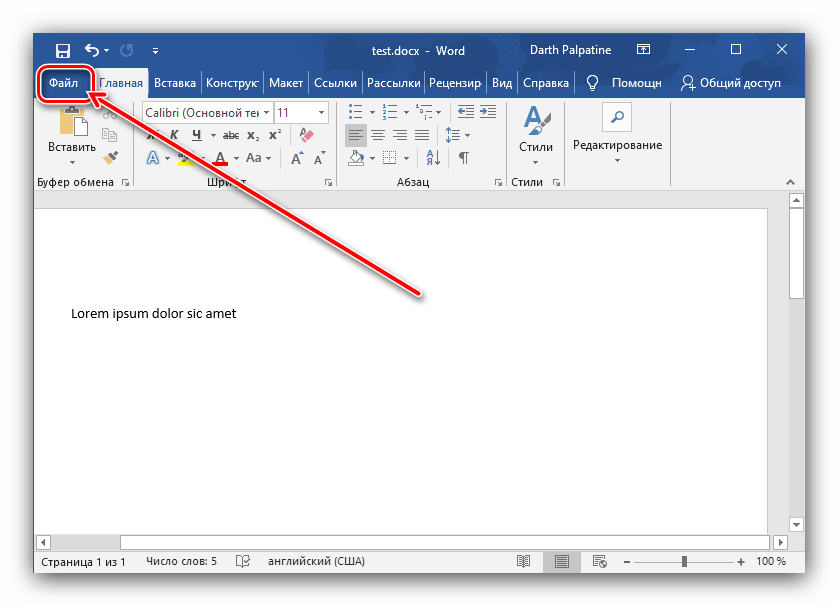
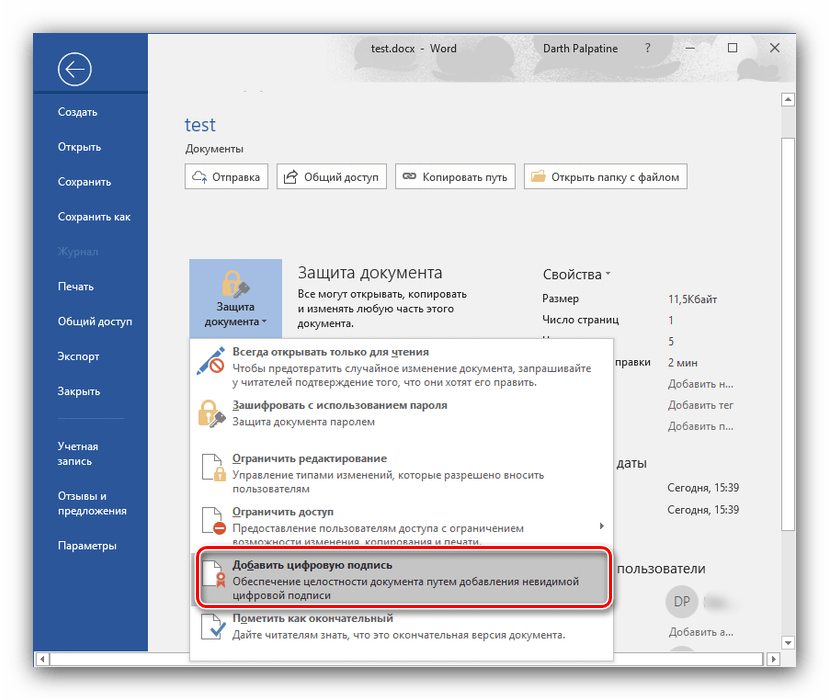
- Откройте в Ворде нужный вам документ, затем воспользуйтесь пунктом «Файл»
. - Далее кликните по кнопке «Защита документа»
.
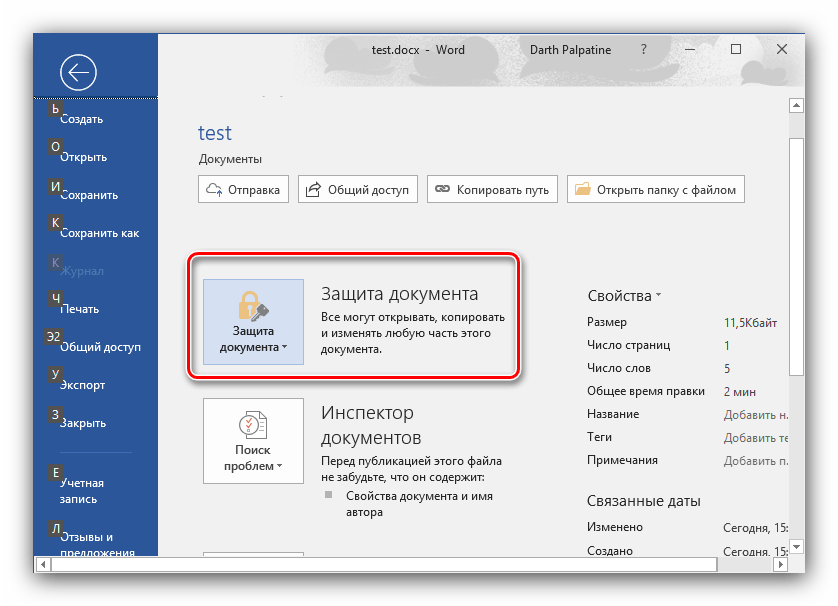
В меню выберите вариант «Добавить цифровую подпись»
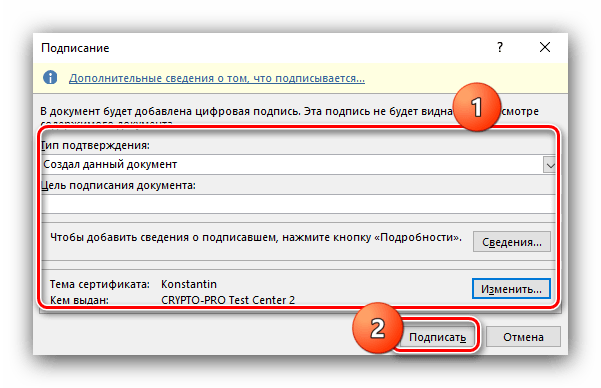
. - Появится окно добавления. Выберите тип подтверждения и цель подписания в соответствующих полях, затем проверьте сертификат. Последний можете изменить при необходимости, для чего нажмите на кнопку «Изменить»
и установите требуемую ЭЦП, а после кликните «Подписать»
.
Таким образом файл будет защищён вашей цифровой подписью.
Adobe Acrobat Pro DC
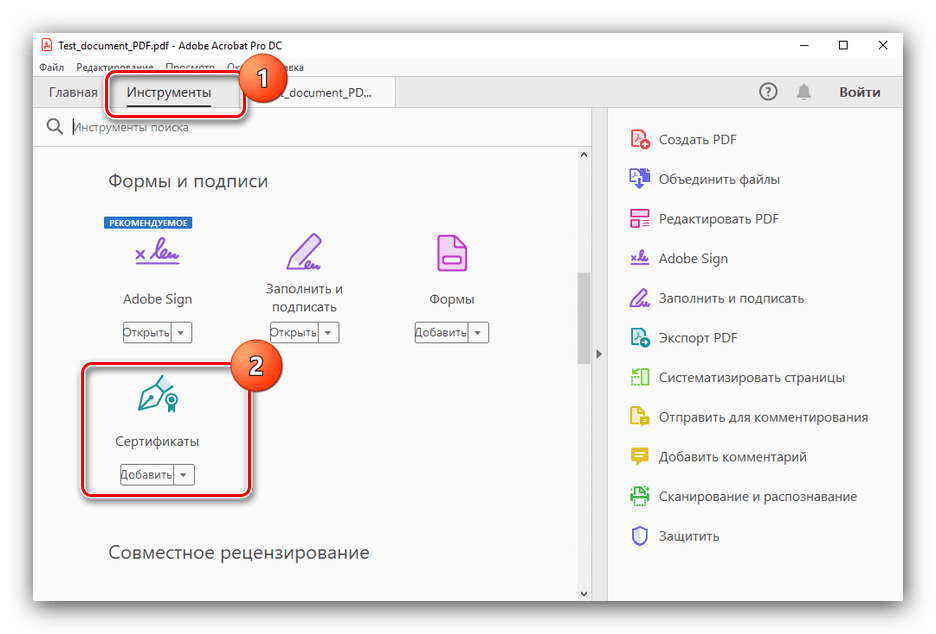
- Откройте в Адоби Акробат требуемый документ, затем перейдите на вкладку «Инструменты»
, на которой выберите вариант «Сертификаты»
, расположенный в блоке «Формы и подписи»
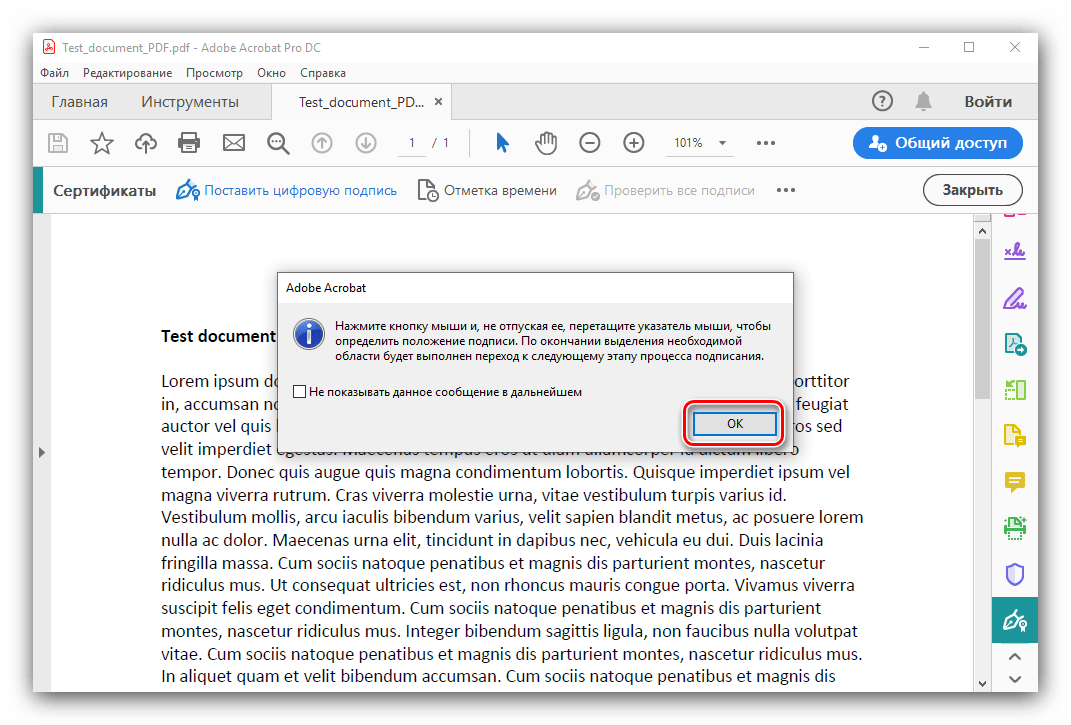
. - Появится панель инструментов, щёлкните в ней по кнопке «Поставить цифровую подпись»
.
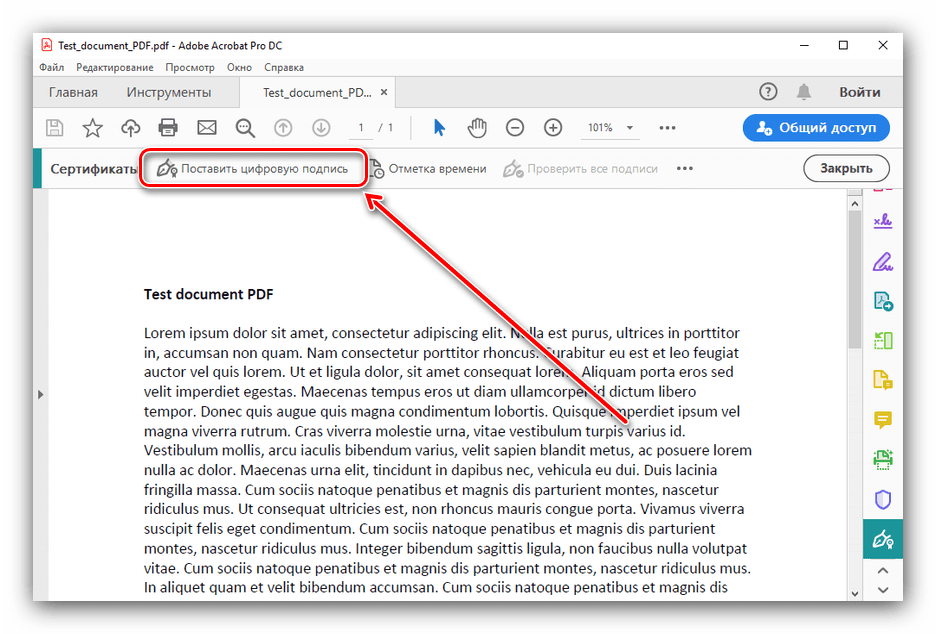
Прочитайте инструкцию, нажмите «ОК»
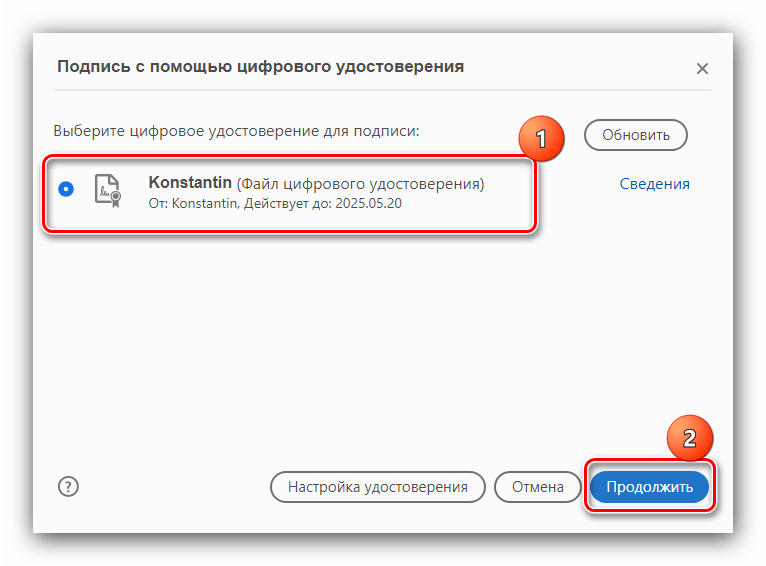
и укажите местоположение будущей подписи. - Далее выделите нужный сертификат и кликните «Продолжить»
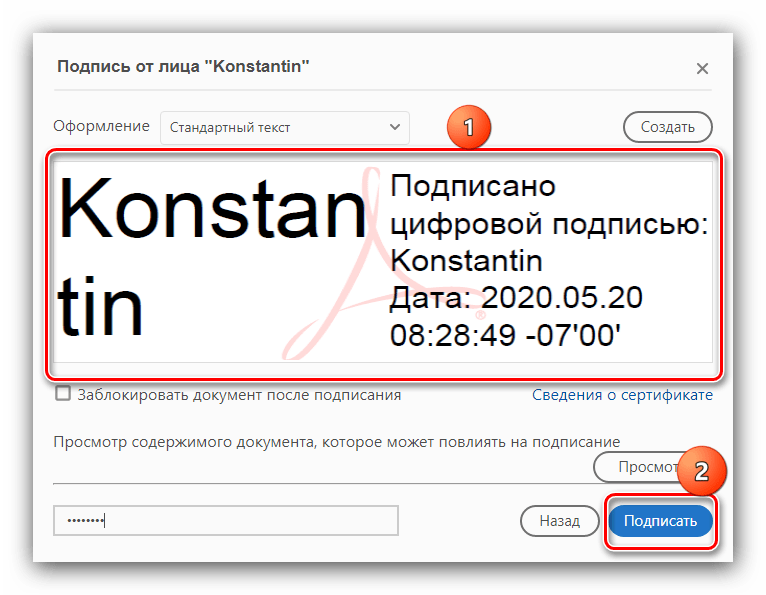
. - Ознакомьтесь с предварительным просмотром – если вас всё устраивает, нажмите «Подписать»
.
Готово – документ подписан.
Еще статьи по данной теме:
Помогла ли Вам статья?
Квалифицированная цифровая подпись
юридически приравнена к собственноручной. Этот инструмент активно применяется участниками электронного документооборота (ЭДО). Хранение аппаратно-программных средств ЭП Федеральным законом №63-ФЗ не регламентируется — пользователи вправе распоряжаться персональными данными на свое усмотрение.
Тем не менее, упомянутая правовая норма обязывает удостоверяющие центры выдавать заявителям ключи ЦП на защищенных USB-токенах, смарт-картах. Некоторые из них оснащены встроенным средством криптографической защиты информации (СКЗИ)
. Доступ к сведениям на защищенных ключевых носителях возможен только после ввода PIN-кода.
Хранить программные средства ЭП также можно на обычном flash-накопителе в реестре операционной системы (ОС) Windows — в статье мы рассмотрим работу именно в этой среде. Сегодня поговорим о том, как скопировать ЭЦП
с флешки на компьютер, и о возможных способах ее дублирования и хранения.
Подберем электронную подпись под ваши задачи
Оставьте заявку и получите консультацию в течение 5 минут.
Как скопировать ЭЦП с флешки на компьютер или Рутокен
Сразу оговоримся, что флешкой иногда называют не только классический flash-накопитель с USB-разъемом, но и защищенный USB-токен, выданный заявителю уполномоченным сотрудником удостоверяющего центра (УЦ). Чаще всего, это Рутокен
— комбинированное решение, состоящее из двух компонентов: USB-ключа и flash-памяти.
Итак, вы получили в УЦ аппаратно-программные средства генерации и верификации цифровой подписи. Как скопировать ЭЦП с флешки или защищенного носителя на компьютер? Сначала следует подготовить рабочее место.
Первое.
Вам понадобится загрузить и инсталлировать на ноутбук, ПК или сервер СКЗИ КриптоПро CSP
и драйверы для Рутокен.
Второе.
Чтобы прописать личный открытый сертификат, понадобится инсталляция корневого сертификата (КС) УЦ в соответствующий раздел ОС. Если этого не сделать, система выдаст сообщение об ошибке.
Примечание 1.
Уполномоченный сотрудник УЦ обычно записывает КС на USB-токены или смарт-карты, выдаваемые пользователям, или на USB-flash-накопитель
заявителя (по требованию). Электронный формат КС — это файл с расширением .cer. Если вы не обнаружили его на своем ключевом носителе, загрузите с веб-портала УЦ, выдавшего вам средства ЭП. Подавляющее большинство аккредитованных центров сертификации выкладывает свои КС в открытый доступ.
Примечание 2.
Все инструкции в ОС Windows следует выполнять из системного профиля с правами администратора.
Прописываем КС в реестр ОС Windows 10:
- Двойным щелчком левой кнопки мышки открываем файл, содержащий КС УЦ. Внимательно проверяем отображенные сведения.
- Щелкаем «Установить сертификат» —> «OK» —> «Далее».
- Отмечаем птичкой «Поместить все сертификаты в следующее хранилище».
- Жмем «Обзор».
- В перечне с каталогами раскрываем «Доверенные корневые центры сертификации», отмечаем птичкой опцию «Показать физические хранилища»: выделяем «Реестр» для ограничения доступа к КС всем, кроме текущего пользователя, или «Локальный компьютер», если предполагается использование КС всеми пользователями ОС.
- Читаем системное предупреждение о безопасности —> «Да».
- Утилита импорта сообщит о завершении работы. Щелкаем «Готово».
- Дожидаемся соответствующего оповещения —> «OK».
Обычное запоминающее устройство можно открыть и просмотреть его содержимое в обозревателе ОС — например, Windows Explorer. На нем вы обнаружите файл с расширением .cer и папку закрытого (секретного) ключа. Она содержит 6 файлов. Один из них — header.key — и есть ваш открытый ключ. В окне обозревателя System Explorer для Windows достаточно просто выделить и перетащить мышкой данные с flash-накопителя на ПК в любую выбранную вами папку.
Программные средства ЭП
, записанные на USB-токен, можно просмотреть и продублировать на ПК только с помощью СКЗИ КриптоПро CSP
(об этом ниже).
Третье.
Проверяем, указаны ли токен, смарт-карта или запоминающее устройство в списке установленных считывателей для КриптоПро CSP
:
- Запускаем криптопровайдер.
- Переходим в «Оборудование».
- Щелкаем «Настроить считыватели.».
- Откроется окошко со списком, который должен содержать строку «Все считыватели смарт-карт», если подключен Рутокен. Если ключевым носителем является запоминающее устройство, перечень должен содержать строку «Все съемные диски».
- При отсутствии в вышеуказанном списке актуального ключевого носителя, нажимаем «Добавить.» и дополняем перечень необходимым считывателем.
Рабочее место настроено.
Инструкция № 1.
Репродуцируем данные с Рутокен в ОС Windows:
По окончании операции криптопровайдер вернется на вкладку «Сервис».
Мы готовы помочь!
Задайте свой вопрос специалисту в конце статьи. Отвечаем быстро и по существу. К комментариям
Инструкция № 2.
Просматриваем и дублируем на ПК только публичный ключ:
- Подключаем Рутокен.
- Запускаем криптопровайдер.
- Открываем «Сервис».
- Вызываем опцию «Просмотреть сертификаты».
- Строку «Имя.» не заполняем, жмем «Обзор».
- В новом окошке просматриваем список и выделяем нужный — в перечне «Считыватель» выделяем Рутокен.
- «OK» —> «Далее».
- В окне просмотра внимательно верифицируем отображенные сведения.
- Кликаем «Свойства».
- Выбираем вкладку «Состав» —> «Копировать в файл» —> «OK».
- Помечаем птичкой опцию «Нет, не экспортировать закрытый ключ» —> «Далее».
- В качестве формата отмечаем птичкой «Файлы Х.509 (. CER) в кодировке DER» —> «Далее».
- Щелкаем «Обзор» и указываем имя файла, куда выгружаем информацию, и путь к нему.
- «Далее» —> «Готово».
- Дожидаемся оповещения о завершении операции —> «OK».
Многие пользователи хотят узнать, как скопировать электронную подпись с флешки на Рутокен. Этот интерес продиктован желанием максимально обезопасить личную информацию от кражи. Как правило, заявители, получившие программные средства ЭП на обычном USB-носителе, позже принимают решение перенести сведения на токен или смарт-карту.
Несмотря на внешнее сходство (форм-фактор, разъем для подключения к ПК), разница между этими устройствами весьма существенна. Основное назначение USB-flash-накопителя — хранение данных. Электронно-вычислительная машина (ЭВМ) воспринимает его как внешний диск. U SB-flash-накопитель выдерживает до 10 тыс. циклов перезаписи.
Основное назначение Рутокен
— хранение конфиденциальной информации, в том числе личных ключевых контейнеров. Любой USB-токен — это микро-ЭВМ, теми или иными (например, криптографическими) методами обеспечивающая выполнение процесса аутентификации. Рутокен выдерживает от 100 000 до 1 млн циклов перезаписи. Доступ к памяти такого устройства, а, следовательно, и к персональным данным, которые оно содержит, осуществляется только при использовании специального ПО.
Как скопировать сертификаты с флешки на Рутокен:
- Подключите оба носителя через USB-разъемы к рабочей машине.
- Последовательно выполните шаги 2 – 6 инструкции №1.
- Переходите к пункту 7: в колонке «Считыватель» выделите латинскую букву, которая обозначает usb-флеш-накопитель в системе. После этого выполните пункты 8 – 11.
- Переходите к шагу 12: укажите Рутокен в поле «Вставленный носитель».
Выполните шаги 13 – 17 инструкции №1 и завершите операцию.
Оформим ЭЦП для вашего бизнеса. Поможем установить и настроить в день подачи заявки!
Оставьте заявку и получите консультацию.
Как скопировать сертификат из хранилища ОС на флешку через КриптоПро
Участнику ЭДО, который часто работает на разных машинах (ПК, ноутбуках, серверах) с многопользовательским доступом, может потребоваться перенос публичного ключа на на flash-накопитель. Это удобно, если получателю (например, сотруднику ФНС РФ) требуется верифицировать цифровую подпись, которой завизированы документы отправителя, а прописывать свои личные ключи в операционную систему на чужой или корпоративной машине он не желает.
Как скопировать сертификат из хранилища ОС на флешку через КриптоПро:
- Подключаем flash-накопитель через USB-разъем ПК.
- Действуем согласно инструкции № 2, размещенной в предыдущем разделе этой статьи. Следуем пунктам 2-5.
- При выборе контейнера в колонке «Считыватель» выделяем строку «Реестр».
- Выполняем пп. 7-12.
- Указываем имя файла и путь к нему — латинскую букву, обозначающую flash-накопитель в системе и, при необходимости, название папки, в которую репродуцируются сведения.
Заканчиваем операцию — см. пп. 14-15.
Как скопировать ЭЦП с компьютера на флешку
Если ваш USB-токен вышел из строя, но вы успели перенести программные средства ЦП на компьютер, имеет смысл продублировать сведения на запоминающее устройство.
Предупреждение!
Описываемая операция хороша как временная мера. Flash-накопитель — это незащищенный носитель. Ваши данные могут быть украдены злоумышленниками.
Как скопировать ЭЦП
с ПК, ноутбука, сервера на флешку:
- Подключаем flash-накопитель через USB-разъем.
- См. инструкцию № 1. Выполняем пп. 2-6.
- При выборе контейнера в списке «Считыватель» выделяем строку «Реестр».
- Указываем пароль к закрытому контейнеру в хранилище ОС (если он ранее был установлен).
- Выполняем пп. 10-11.
- Указываем букву, обозначающую запоминающее устройство в системе.
Заканчиваем операцию — см. пп. 13-17.
Как скопировать публичный ключ с Рутокена на флешку
Некоторые пользователи из соображений безопасности не желают переносить программные средства ЭП с Рутокен в реестр операционной системы персонального компьютера. Тем не менее им бывает необходимо пользоваться цифровой подписью на своем или чужом рабочем месте при обмене цифровыми документами с другими участниками ЭДО. Для этого достаточно продублировать с USB-токена на flash-накопитель только личный открытый сертификат.
Как скопировать публичный ключ с Рутокен
на флешку:
- Вставляем оба устройства в USB-разъемы.
- См. инструкцию № 2. Выполняем пп. 2-12.
- Указываем имя файла и путь к нему: латинскую букву, обозначающую flash-накопитель в системе, и папку, в которую нужно продублировать данные.
Заканчиваем операцию — см. пп. 14-15.
Как скопировать информацию на флешку
Предупреждение!
Операция, о которой пойдет речь, потенциально опасна. Последствием ее выполнения может стать кража злоумышленниками ваших персональных данных с незащищенного носителя. Если вы осознаете риски, но обстоятельства требуют, например, передачи копии программных средств ЭП доверенному лицу, вы можете воспользоваться инструкцией ниже.
Как скопировать закрытый ключ с Рутокен на флешку с помощью КриптоПро:
- Вставляем в USB-разъемы оба устройства.
- См. инструкцию № 1. Выполняем пп. 2-11.
- В поле «Вставленный носитель» указываем flash-накопитель.
- Заканчиваем операцию — см. пп. 13-17.
Предупреждение!
Эксперты не рекомендуют держать личную информацию в доступных для посторонних лиц местах: на корпоративных рабочих машинах или незащищенных flash-накопителях. Персональные данные могут быть похищены.
За 30 минут настроим ЭЦП Рутокен для работы под ключ.
Оставьте заявку и получите консультацию в течение 5 минут.
Оцените, насколько полезна была информация в статье?
Наш каталог продукции
У нас Вы найдете широкий ассортимент товаров в сегментах
кассового, торгового, весового, банковского и офисного оборудования.
Посмотреть весь каталог
Из нашей статьи вы узнаете:
Ключ сертификата электронной подписи (ЭП) записывают на физический носитель — токен. При его взаимодействии с персональным компьютером могут возникать ошибки. В том числе ситуации, когда КриптоПро не видит токен. В статье расскажем про причины данной неисправности и как их устранить.
КриптоПро не видит ключи на Рутокен
Рутокен — это отечественная марка физических носителей для электронной подписи. КриптоПро CSP — это одно из самых популярных в России средств криптографической защиты информации (СКЗИ). Если через КриптоПро CSP не виден сертификат подписи на Рутокен, значит, носитель пустой или сертификат просматривается некорректно. Ниже рассмотрим, что делать, если КриптоПро не видит сертификат на Рутокен и как это исправить.
Купить
подходящую лицензию КриптоПро для электронной подписи рекомендуем в нашем интернет-магазине. Оставьте короткую заявку для бесплатной консультации специалиста.
Пустой Рутокен
Чтобы проверить пустой Рутокен или нет, необходимо посмотреть на его заполненность. Сведения о свободном месте получают в разделе «Информация о Рутокен». Ёмкость рутокена показана в строке «Тип» и указывается в килобайтах.
Сертификат занимает около 4 килобайт памяти носителя.
Рассмотрим пример на модели Rutoken S 8K:
В строке «Тип» указан общий объём памяти носителя — 8 кб. В строке свободная память — 7,1 кб. Так как ключ ЭП не может весить 900 байт, значит на носитель не записан сертификат ключа электронной подписи.
Пример Рутокена без сертификата ЭП
<img src="https://astral.ru/upload/iblock/0f7/11xg4axw7o2c9xsmaj3abgcubpwparbu/1%20
.jpg» alt=»
Пример Рутокена без сертификата»>
В строке «Тип» указан общий объём памяти носителя — 8 кб. В строке свободная память — 3,1 кб. Так как ключ ЭП весит около 4 кб, на данный носитель записан сертификат ключа электронной подписи.
Пример Рутокена, содержащего в себе сертификат ЭП
<img src="https://astral.ru/upload/iblock/39d/pu4v5nccg9nrio2mru4czrf1tca0t8gg/2%20
.jpg» alt=»
Рутокен содержит в себе сертификат»>
Некорректный просмотр сертификата
Чтобы просмотреть сертификат в контейнере требуется:
- Открыть панель «Пуск», выбрать папку «КриптоПро», далее «КриптоПро CSP».
- Перейти во вкладку «Сервис» и нажать «Просмотреть сертификаты в контейнере».
- Нажать «Обзор», выбрать необходимую электронную подпись, затем «ОK» и «Далее».
- Посмотреть сведения о сертификате. Для более подробной информации нажать «Свойства» и перейти во вкладку «Состав».
<img src="https://astral.ru/upload/iblock/542/5ys862t0mix1u5tfruplamqcfqkr3skc/3%20
.png» alt=»
«Обзор»»>
<img src="https://astral.ru/upload/iblock/8fd/cncelpkpftx4rw5k3bt02gvwfhkfpgp8/4%20
.png» alt=»
Нажмите «Состав»»>
Когда носитель вставлен в ПК, на нём горит индикатор, при просмотре сертификата диод мигает, но сертификат не просматривается, следует выполнить одно из следующих действий:
- перезагрузить ПК;
- убедится, что ключ ЭП соответствует ГОСТ;
- переустановить драйверы;
- обратиться в службу технической поддержки удостоверяющего центра, выпустившего сертификат ЭП.
Если индикатор не горит, необходимо проверить работоспособность разъёма USB.
Переустановка драйвера, значок токена с восклицательным знаком
Если носитель отображается в диспетчере устройств с восклицательным знаком, значит, требуется переустановить драйвер. Его скачивают только из официальных источников:
Для переустановки требуется:
- Вытащить носитель из ПК.
- Установить драйвер.
- Вставить токен и проверить работоспособность.
- Если проблема не исчезла, проверить работу носителя на другом ПК или переустановить драйвер.
Устранение ошибки при создании электронной подписи
Сертификат подписи просматривается некорректно в двух значениях:
- элемент не найден;
- не удалось построить цепочку сертификатов.
Следствием таких ошибок являются некорректная работа криптопровайдера, не установленный или не обновлённый сертификат ЭП. Для этого достаточно выполнить следующие действия:
- Переустановить СКЗИ, при этом очистить кеш браузера и Java.
- Удалить личные сертификаты и сертификаты УЦ.
- Установить новые сертификаты согласно имени контейнера.
- Перезагрузить ПК.
- Присоединить носитель ключа ЭП.
- Подписать электронный документ заново.
- При повторной ошибке обратиться в сервисный центр.
Также ошибка возникает из-за проблемного корневого доверенного сертификата. Чтобы это исправить потребуется:
- Найти его в списке с отметкой проблемы в проверке отношений.
- Скачать корневой сертификат Минкомсвязи РФ с официального сайта и проблемный сертификат УЦ.
- В нужном сертификате нажать «Установить».
- В мастере импорта сертификатов нажать «Далее» и отметить «Поместить все сертификаты в следующем хранилище», затем нажать «Обзор».
- Выбрать «Доверенные корневые центры», нажать «ОК», затем «Далее».
- Нажать «Готово» и подтвердить установку кнопкой «Да»
- После установки перезагрузить компьютер.
<img src="https://astral.ru/upload/iblock/a31/v0a8gdtvaqd2i5fn76024bd8b0jjb37d/5%20
.jpg» alt=»
Найти его в списке»>
<img src="https://astral.ru/upload/iblock/163/7atcscrm6yje1ts3kxob9niu2yzxmw8l/6%20
.jpg» alt=»
«Установить»»>
<img src="https://astral.ru/upload/iblock/cc8/55d5w87h354n7hi7cbf990uq3ewcs1s0/7%20
.jpg» alt=»
«Обзор»»>
<img src="https://astral.ru/upload/iblock/4b3/vwjsq32hgowp5e4v4rzoiarire6enzpp/8%20
.jpg» alt=»
«Доверенные корневые центры»»>
<img src="https://astral.ru/upload/iblock/70e/lc1f1blfb4g8ruc8by0p47r1inrzsd7f/9%20
.jpg» alt=»
«Готово»»>
Не установлен драйвер для аппаратного ключа ЕГАИС
Драйвер ключа ЭП для ЕГАИС может быть ещё не установлен. Автоматическая установка драйвера происходит при первом подключении в течение трёх-пяти минут. Подписью можно пользоваться только после уведомления об успешной установке драйверов.
Компьютер не видит Рутокен, что делать
Ошибки возникают не только при неисправности программного обеспечения или ключа электронной подписи. КриптоПро не видит Рутокен и при поломке порта или самого носителя.
Чтобы удостовериться в том, что именно USB-порт работает неправильно, необходимо переставить носитель в другой разъём. Если подпись определяется компьютером, то предыдущий USB-порт неисправен или не подключён. Когда токен не работает ни на одном ПК, значит, дело в нём и следует обратиться в сервисный центр для выпуска нового носителя.
Выбрать подходящий носитель для КЭП рекомендуем в нашем интернет-магазине
. В каталоге представлены только сертифицированные модели токенов.
Квалифицированная электронная подпись (ЭЦП) выдается пользователю на специальном USB-носителе или токене. Он подключается к любому ПК или ноутбуку и отвечает всем требованиям безопасности. Но в некоторых случаях пользователю удобнее работать с закрытым ключом ЭЦП, расположенным на компьютере, а для этого нужно скопировать контейнер с сертификатом.
Зачем копировать сертификаты ЭЦП
Перенос ключей и сертификатов электронной подписи необходим в нескольких случаях. Первый из них — работа с ЭЦП сразу на нескольких ПК. Переставлять флешку с ключом не всегда удобно, поэтому пользователи предпочитают иметь копию на рабочем столе. Вторая причина для создания резервной копии — возможность потери или порчи USB-носителя. Это относится к людям, часто и много путешествующим, и работающим из нескольких точек. Необходимость копирования закрытого ключа есть и в случае создания виртуального сервера, к которому будут иметь доступ сразу несколько организаций.

Способы копирования ЭЦП
Существует несколько способов, как выгрузить сертификаты ЭЦП на рабочий стол. Для этого можно использовать программу КриптоПро, проводник Windows или консоль.
Извлечение сертификата из контейнера
Как извлечь сертификат из контейнера закрытого ключа:
- Запустить КриптоПро CSP.
- Перейти во вкладку «Сервис».
- Нажать «Посмотреть сертификаты в контейнере».
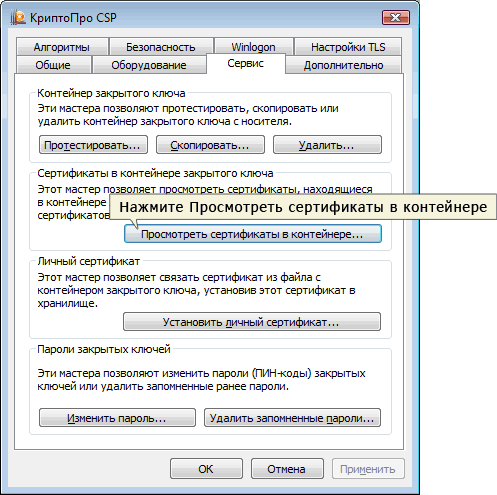
- Нажать «Обзор».
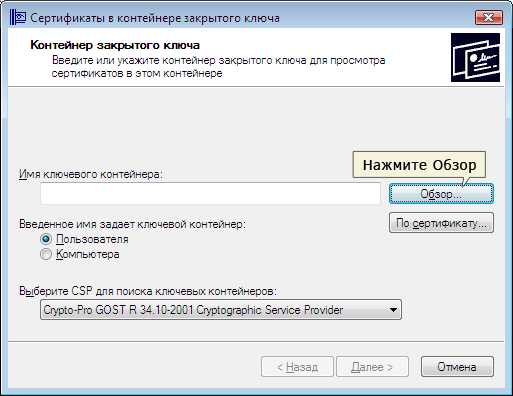
- В новом окне будет список контейнеров закрытого ключа, из которого выбирают нужный, и нажимают «ОК».
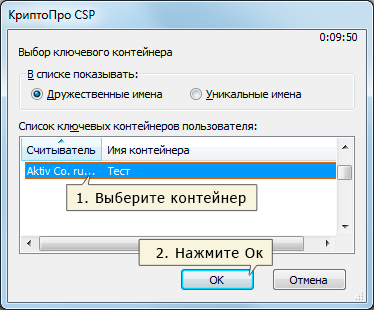
- Затем нажать «Далее».
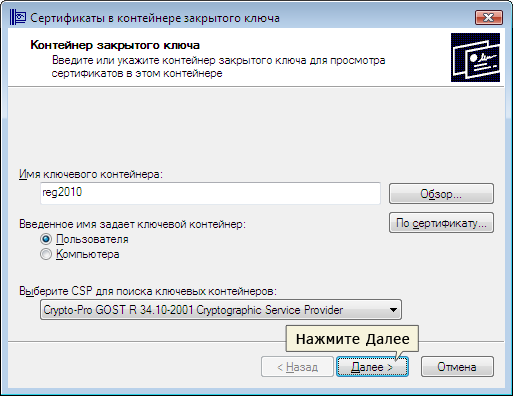
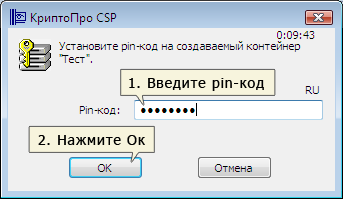
- При необходимости ввести pin-код и нажать «ОК».
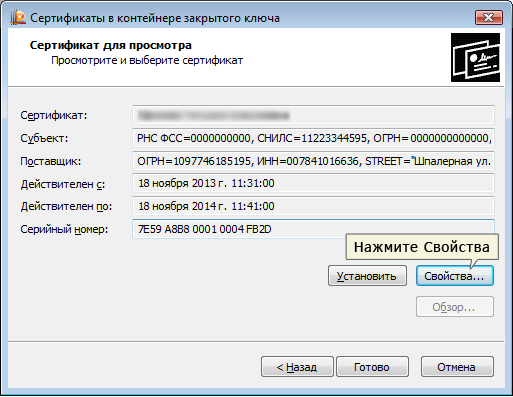
- В открывшемся окне необходимо нажать кнопку «Свойства».
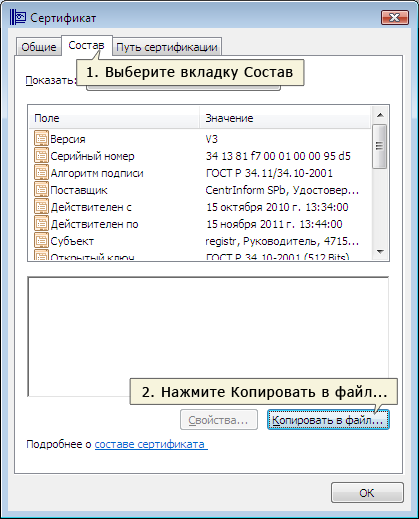
- Перейти на вкладку «Состав» и нажать кнопку «Копировать».
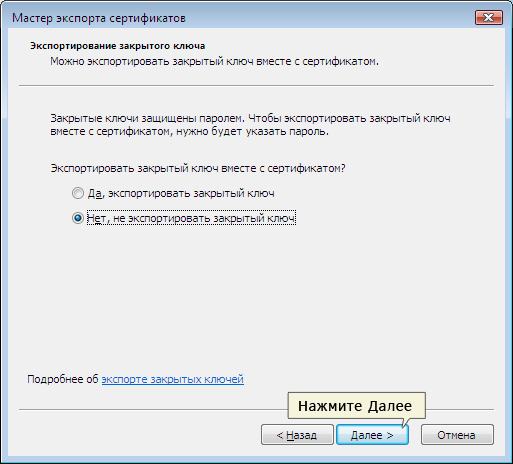
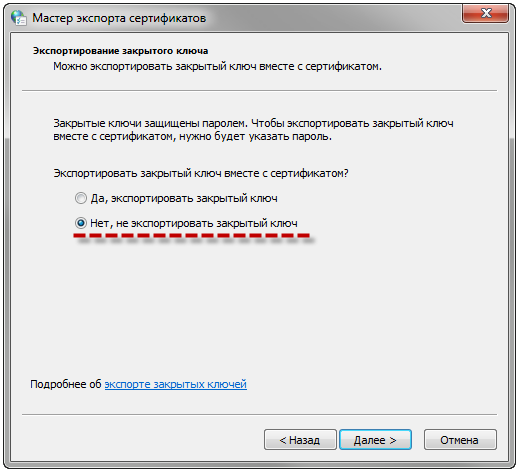
- В новом окне нажимают «Далее» и выбирают пункт «Не экспортировать закрытый ключ».
- В следующем рабочем окне выбирают первый пункт кодировки.

- Затем нажимают «Обзор», выбирают путь сохранения сертификата и указывают имя файла, нажимают «Сохранить».
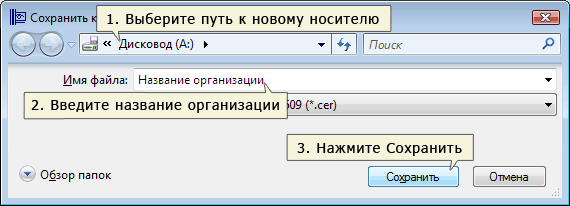
Для завершения процесса нужно нажать на кнопку «Далее», затем «Готово».
Копирование закрытого ключа в реестр
Экспортировать закрытый ключ вместе с сертификатом можно и в реестр, а оттуда — переместить на рабочий стол или в любое удобное место на ПК. Для этого также используется программа КриптоПро.
- Запустить КриптоПро, открыть меню «Сервис» и нажать «Копировать».
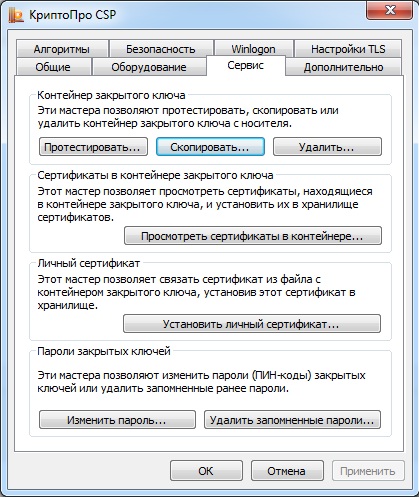
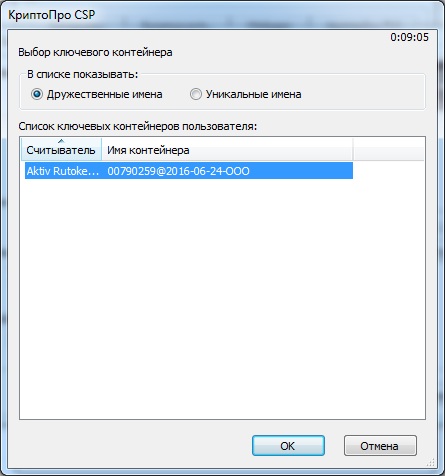
- В новом окне выбрать контейнер, где хранятся закрытые ключи.
- Нажать «Далее» и перейти к копированию контейнера, а в поле «Имя контейнера» ввести название ЭЦП.
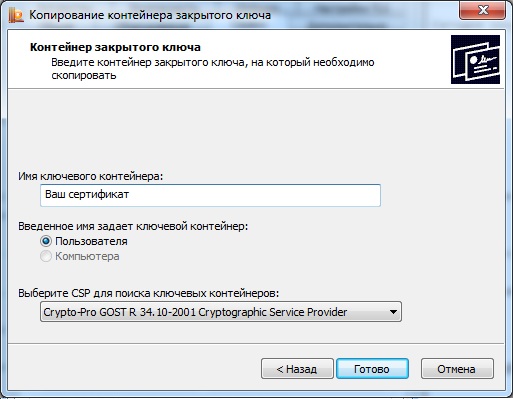
- Затем выбрать «Реестр».
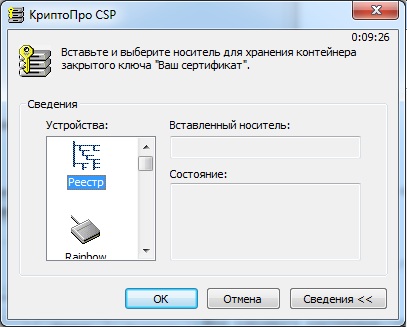
Для установки скопированного сертификата нужно:
- Еще раз открыть КриптоПро и во вкладке «Сервис» выбрать «Посмотреть сертификаты в контейнере».

- Через «Обзор» выбрать нужный сертификат.
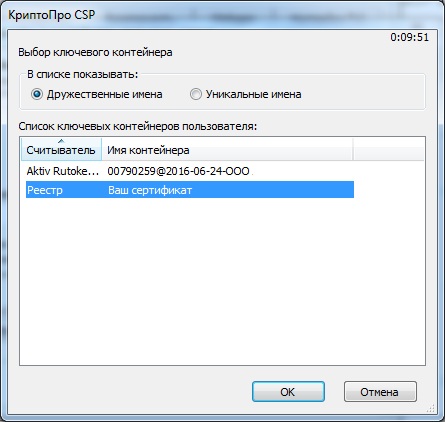
- Проверить данные сертификата, срок действия и фио или иные данные.
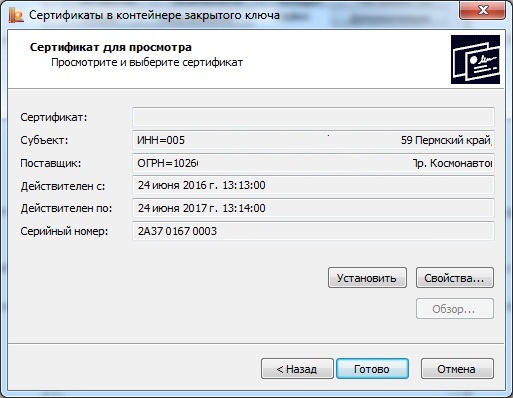
- Последовательно нажать «Установить», «Да», «Ок».
Экспорт сертификата с закрытым ключом прошел успешно, и теперь для работы с ЭЦП не нужно больше подключать носитель.
Копирование при помощи мастера экспорта ключей
Есть еще один способ переноса электронной подписи на компьютер. Для этого необходимо проделать следующие действия:
- Проделать путь «Пуск», «Панель управления», «Свойства обозревателя».

- Выбрать вкладку «Содержание», после чего через кнопку «Сертификаты» перейти во вкладку «Личные», а в открывшемся списке найти сертификат, который необходимо скопировать. Нажать «Экспорт».
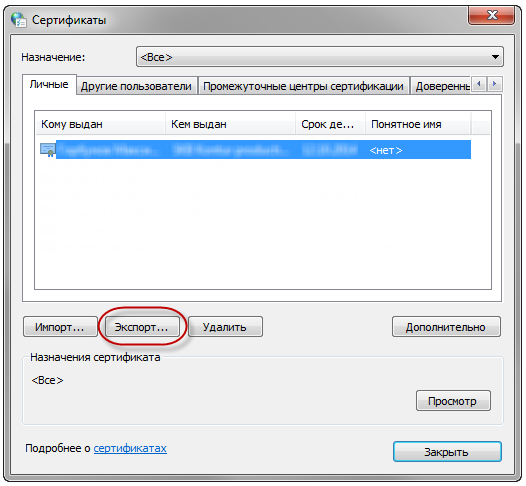
- В открывшемся мастере экспорта сертификатов нажимают «Далее».
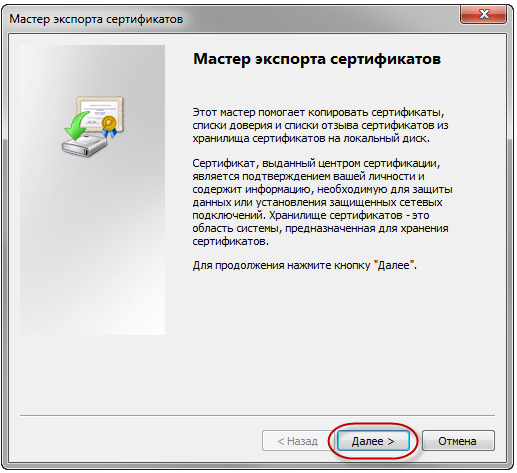
- Поставить нужные галочки.
- Выбрать первый пункт (файлам с расширением Х.509).

- Через «Обзор» выбрать место, куда необходимо сохранить закрытый ключ.
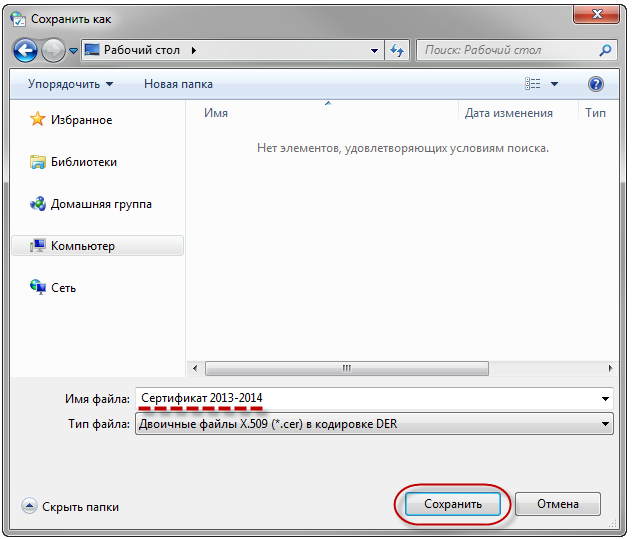
- Нажать последовательно «Далее» и «Готово».
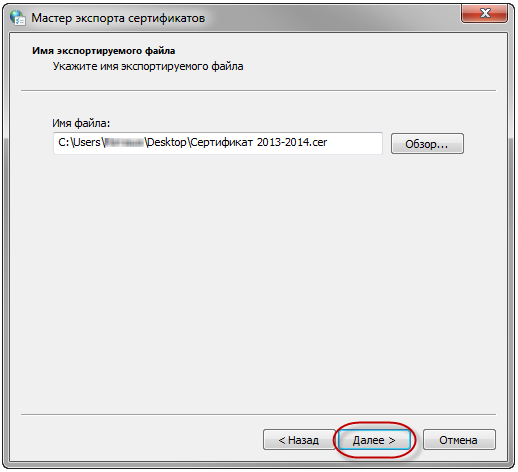
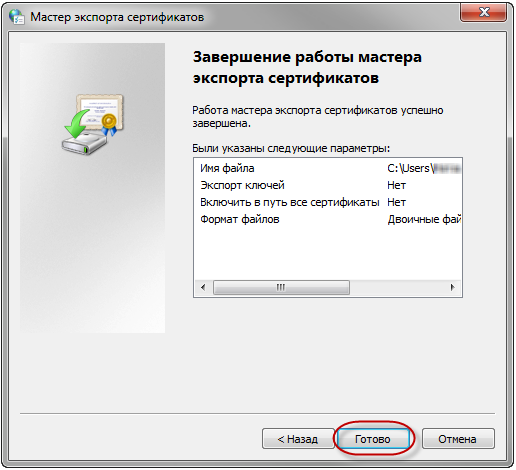
После копирования закрытого ключа использовать электронную подпись можно также без предварительного подключения USB-носителя.
Массовое копирование
Чтобы перенести сразу несколько ключей ЭЦП на другой компьютер или на любой другой носитель, проще использовать консольный метод.
Затем пользователь выбирает и экспортирует папку Keys.

Остается лишь запустить файл с расширением reg и загрузить данные в реестр. После этого пользователь копирует папку с сертификатами на другой компьютер.
Как привязать сертификат к контейнеру
Для привязки сертификата ключа электронной подписи к контейнеру нужно:
- Через «Панель управления» перейти к КриптоПро и выбрать «Свойства»/«Сервис»/«Установить личный сертификат».

- В мастере установки через «Обзор» выбрать сертификат.
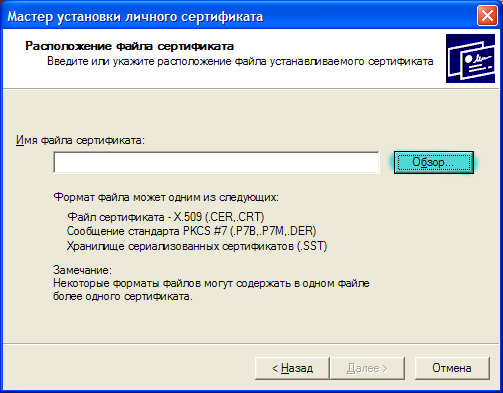
- Затем в мастере установки нажать «Далее».
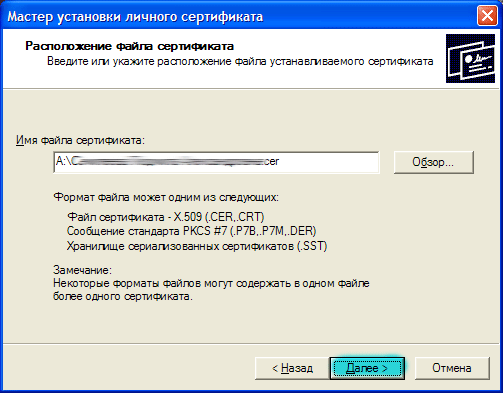
- Еще раз нажать «Далее».
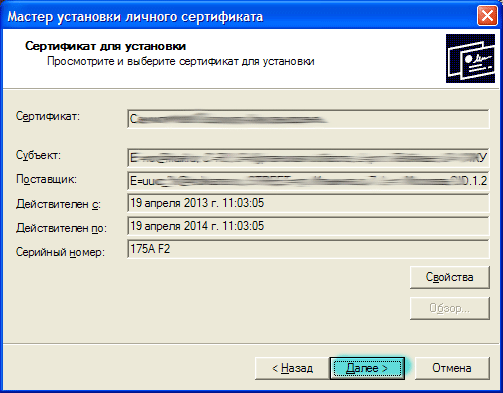
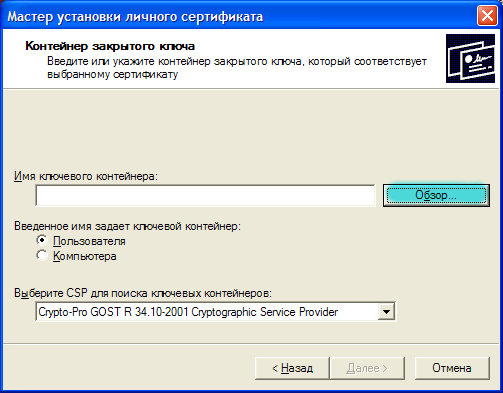
- Выбрать ключевой контейнер, к которому будет привязан сертификат.
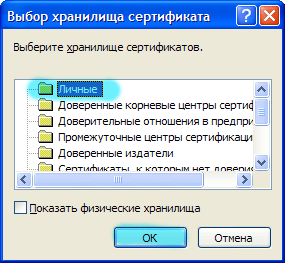
- При необходимости сертификат можно поместить в личное хранилище или любое другое место на ПК.
- Нажать «Готово».
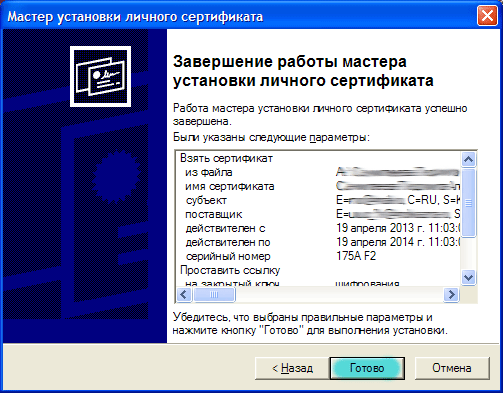
На этом привязка сертификата к контейнеру завершена.
Ошибка при копировании контейнера
Чтобы перенести сертификат с токена придется воспользоваться другим способом. Через IE пользователь открывает «Содержание» через «Настройки».

Затем нужно выбрать сертификат и нажать «Экспорт».
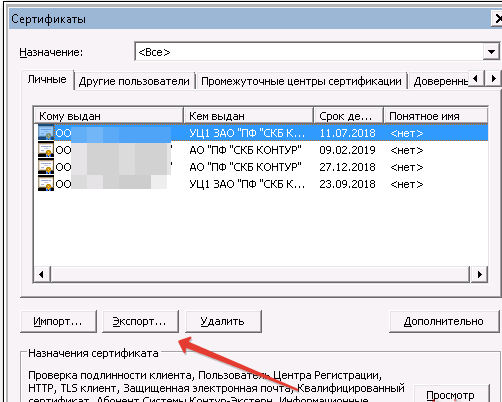
В новом окне пользователь выбирает экспортирование закрытого ключа и проставляет все нужные галочки.

Далее нужно указать пароль, т.к. без него продолжать нельзя. А также пользователю нужно указать имя файла и место, куда нужно сохранить закрытый ключ. Остается лишь скопировать сертификат. Для этого нужно выбрать сертификат в списке, нажать «Экспорт» и выбрать файл . CER.
При правильной последовательности появляются два файла: .pfx и .cer.
Для завершения копирования нужно лишь перенести эти файлы на другой компьютер или носитель и запустить их установку при помощи мастера установки сертификатов.
Копирование закрытого ключа электронной подписи нужно в нескольких случаях: при частых путешествиях и в работе с нескольких ПК. Также перенести ключ ЭЦП на рабочий стол можно и для того, чтобы избежать порчи и потери USB-носителя. Процесс копирования проходит в несколько последовательных шагов, а выбрать можно для этого любой удобный способ. Это может быть простое извлечение ключа из закрытого контейнера, копирование при помощи КриптоПро или системный проводник. Ошибки при работе могут возникнуть только в случае защищенного от экспорта сертификата. Тогда пользователю придется произвести копирование при помощи браузера Internet Explorer.
https://youtube.com/watch?v=pdWwLv6sor4%3Ffeature%3Doembed
USB-flash-накопитель – популярный и довольно надежный носитель информации. К сожалению, его нельзя назвать универсальным – для хранения программных средств электронной подписи
(далее – ЭЦП, ЭП, ЦП) он не годится. Похищение информации с этого устройства не представляет никакой сложности. Обычная «флешка» – это незащищенный носитель, годящийся только для хранения простой или неквалифицированной цифровых подписей. Он не может гарантировать конфиденциальность персональных данных. Квалифицированную ЭП
записывают на специализированные устройства – USB-токены или смарт-карты.
Что такое безопасная «флешка» для ЭЦП? Это, к примеру, Рутокен или eToken.
Безопасным устройством также считается и JaCarta, но внешне она сильно отличается от упомянутых носителей. Являясь смарт-картой, она больше похожа на Secure Digital Memory Card (SD).
Ниже будем разбираться, как пользоваться ЭЦП с «флешки» и как превратить ее в электронный ключ. Расскажем, что «делает» Рутокен
и на что он еще годится, кроме хранения ЭЦП. Объясним, как репродуцировать ключевые контейнеры на «флешку» и подписать документы, не перенося сертификаты в «операционку» (далее – ОС).
Закажите электронную подпись у нас!
Оставьте заявку и получите консультацию в течение 5 минут.
Как пользоваться электронной подписью с флешки
Работник удостоверяющего центра (далее – УЦ)
по обращению заявителя выдает ему средства ЭП. В их перечень входят:
- открытый (публичный) и закрытый (секретный) ключи пользователя;
- свой корневой сертификат (далее – КС);
- (по запросу) защищенный носитель (токен, смарт-карта), на который записываются упомянутые персональные данные.
Возможность приобретения токена/смарт-карты обозначена на сайтах многих УЦ в качестве дополнительной услуги. Почему ее предлагают в качестве выделенной опции, не включая в стандартный пакет, и на какие типы устройств вам могут записать ЦП?
Классический USB-flash-накопитель.
В обычный договор о получении ЭП входят только программные средства ее генерации и верификации с последующим их предоставлением заявителю. Аккредитованные УЦ по собственной инициативе не станут переносить персональные данные на носители упомянутого типа – они считаются незащищенными. Сначала заявителя ознакомят с рисками. Только после этого, если клиент будет настаивать, ЦП запишут на его «флешку».
USB-flash-накопитель с безопасным хранилищем.
Флешка, «превращенная» в подобие токена. Ее память сегментирована – доступ к участку с личной информацией охраняется PIN-кодом (или паролем). Вы можете создать такое устройство самостоятельно.
Токен/смарт-карта.
На момент написания статьи большинство центров сертификации выдают ЭП именно на них.
Таблица 1 – типы защищенных носителей
Примечание.
Сегодня под «флешками» понимают не только обычные USB-flash-накопители, но и токены.
Чтобы начать пользоваться электронной подписью с «флешки», нужно знать, как настроить автоматизированное рабочее место (далее – АРМ). Эксперты рекомендуют владельцам ЦП работать в ОС Windows 7 и выше.
Примечание.
Обязательно пропишите корневой сертификат (далее – КС) УЦ в систему. Без проведения этой процедуры пользоваться ЭЦП
не получится – ОС будет оповещать об ошибке.
Работник УЦ репродуцирует КС на токен или вашу «флешку». Информация на носителе структурирована следующим образом:
- Каталог с секретным ключом. В папке находятся 6 файлов. Среди них, как правило, есть и header.key – это личный открытый ключ пользователя.
- Файл с расширением .cer – КС центра сертификации.
КС аккредитованного УЦ, как правило, публикуется на одной из страниц веб-сайта организации. Вы можете загрузить его через сеть Интернет, воспользовавшись веб-обозревателем Windows Internet Explorer:
- Перейдите в меню браузера на вкладку «Сервис».
- Щелкайте «Свойства обозревателя» –> «Содержание» –> «Сертификаты».
- Кликните по вкладке «Состав» – из ниспадающего списка выбирайте «Доступ к информации о центрах сертификации».
- В блок «Дополнительное имя» вставьте ссылку на страницу загрузки КС.
- Эту же ссылку скопируйте в адресную строку браузера. Укажите название файла (например, МойУЦ.cer).
- Сохраните КС на рабочий стол вашего пользовательского профиля.
Алгоритм добавления КС в реестр ОС Windows 10:
- Откройте КС и внимательно перепроверьте информацию.
- Щелкните «Установить сертификат».
- Следуйте интерактивным подсказкам утилиты «Мастер импорта сертификатов».
- Не забудьте отметить галкой предложение «Поместить все сертификаты в следующее хранилище».
- Если вы желаете сохранить единоличный доступ к КС и ограничить его всем остальным пользователям вашей рабочей машины, жмите «Обзор». Из открывшегося списка с каталогами выберите «Доверенные корневые центры сертификации» и отметьте галкой пункт «Показать физические хранилища». Затем выделите «Реестр» и нажмите «Ok».
- Чтобы организовать общий доступ к КС, выберите «Локальный компьютер».
- Ознакомьтесь с предупреждением о безопасности и жмите «Да».
- Дождитесь от утилиты импорта сообщения об окончании работы –> «Ok»
Теперь нужно произвести настройку считывателей. Пошаговая инструкция:
- Подключите «флешку», токен или смарт-карту к рабочей машине. Система обнаружит новый накопитель и присвоит ему букву (например, F:).
- Запустите криптопровайдер.
- Откройте «Оборудование», вызовите опцию «Настроить считыватели».
- Появится новое окошко со списком хранилищ. В нем должны быть позиции «Все считыватели смарт-карт» и «Все съемные диски». Жмите «Ok».
- Если упомянутые пункты в перечне отсутствуют, щелкните «Добавить.» –> «Далее».
- В появившемся окошке из левого списка выбирайте (Все производители), в правом – найдите необходимый считыватель и дополните им перечень.
Теперь все готово для того, чтобы начать пользоваться электронной подписью с «флешки».
Визировать документ ЭЦП в текстовом процессоре Microsoft (далее – MS) Word можно двумя способами: средствами программного комплекса или с помощью плагина КриптоПро Office Signature. Рассмотрим оба.
Способ №1
– заверение документа средствами MS Word 2010:
- Откройте опцию главного меню «Файл».
- В ниспадающем списке щелкните «Сведения».
- Справа в области с задачами кликните по иконке «Добавить электронную подпись (КРИПТО-ПРО)».
- Выберите сгенерированную ЭП.
- В окошке «Подписание» добавьте комментарий с описанием цели.
- Нажмите «Подписать».
- Дождитесь оповещения текстового процессора об успешном завершении операции –> «Ok».
Оформим ЭЦП для вашего бизнеса. Поможем установить и настроить в день подачи заявки!
Оставьте заявку и получите консультацию в течение 5 минут.
Способ №2
– визирование документа в MS Word с помощью КриптоПро Office Signature
:
- Выполните пп. 1 – 2 предыдущей инструкции.
- В области с задачами щелкните по иконке «Защитить документ», а из появившегося ниспадающего перечня выберите опцию «Добавить цифровую подпись».
- Следуйте пп. 4 – 7 предыдущей инструкции.
Чтобы завизировать ЦП документ формата PDF, вам потребуется загрузить и инсталлировать лицензионные версии Adobe Acrobat Pro версии 8 и моложе или Adobe Reader 11 и плагин КриптоПро PDF
. Пошаговый алгоритм подписания на примере Adobe Acrobat:
- Откройте в программе нужный файл.
- В главном меню выберите опцию «Редактирование» –> «Установки».
- Откроется окошко с перечнем задач. Щелкайте «Подписи».
- В подразделе «Создание и оформление» жмите кнопку «Подробнее…».
- В качестве метода подписания по умолчанию укажите КриптоПро PDF.
- Жмите «Ok».
- Вызовите опцию «Инструменты».
- В окошке с задачами щелкните по иконке «Сертификаты».
- Перейдите к опции «Поставить цифровую подпись» и выберите область, в которой будет располагаться ЦП.
- Поставьте галку возле пункта с реквизитом (цифровым удостоверением).
- Жмите «Продолжить».
- Откроется окошко с предпросмотром вашей ЭП.
- Кликните «Подписать» и дождитесь оповещения об успешном завершении операции.
Мы готовы помочь!
Задайте свой вопрос специалисту в конце статьи. Отвечаем быстро и по существу. К комментариям
Участникам ЭДО важно понимать, как работать с ЦП непосредственно в сети Интернет. Рассмотрим подробнее программные приложения, которые обеспечивают эту возможность.
КриптоПро ЭЦП Browser plug-in (он же CADESCOM или Кадеском). Плагин, позволяющий визировать ЭЦП:
- электронные бумаги;
- сведения веб-формы;
- файлы, загруженные с рабочей машины владельца ЦП;
- различные текстовые сообщения и многое другое.
Вы сможете использовать свою ЭЦП на партнерских сайтах, электронных торговых площадках (далее – ЭТП), в интернет-банкинге, интернет-офисах с веб-доступом.
Примечание.
Учтите, что настройки плагина могут меняться в зависимости от того, на какой ЭТП вы находитесь. Если у вас возникают затруднения, загрузите инструкцию по применению компонента для совершения операций на конкретной ЭТП.
Программный комплекс КриптоАРМ – модуль, специально предназначенный для кодирования и дешифровки цифровых бумаг и данных, генерации и верификации ЭП. Его разработчиком является ООО «Цифровые технологии». Приложение «заточено» для защиты корпоративных и персональных данных, которыми участники ЭДО обмениваются в сети Интернет или путем передачи друг другу съемных носителей (дисков, «флешек») с ними.
Примечание.
Поддержка веб-обозревателя КриптоПро Fox, к сожалению, прекращена.
Как записать на флешку ЭЦП
Предупреждение!
Держать программные средства ЭЦП на обычной «флешке» опасно. Злоумышленникам не составит труда их похитить. Если доверенное лицо использует вашу ЦП в корыстных целях, возможно, придется обращаться в суд. В процессе разбирательства дела в уполномоченной инстанции убедить суд, что электронной подписью пользовались не вы, будет очень сложно даже хорошему адвокату.
Если вы осознаете риски, но все равно намерены перенести личную информацию на незащищенный носитель, например, для передачи ЦП доверенному лицу, следуйте пошаговому алгоритму, изложенному ниже.
Как перенести электронную подпись из реестра ОС на «флешку»:
- Соединяем устройство с рабочим компьютером.
- Запускаем криптопровайдер.
- Выбираем «Сервис».
- Жмем «Скопировать».
- В окне «Копирование контейнера закрытого ключа» кликаем на «Обзор».
- В списке с контейнерами выделяем необходимый – в левой колонке со считывателями должен быть указан «Реестр».
- «Ok» –> «Далее».
- Откроется форма с электронным полем для ввода PIN-кода. Введите его и нажмите «Ok».
- В адресной строке нового окошка укажите путь и (по желанию) имя нового контейнера – он будет создан на «флешке» (в виде папки).
- Жмите «Готово».
- В окне выбора носителя в левом списке с устройствами выделите латинскую букву, которую ОС присвоила вашей «флешке», в правом – ее имя.
- Щелкните «Ok».
- В окне аутентификации потребуется ввод нового пароля (к каталогу с секретным ключом на «флешке»). Введите его в строку «Новый пароль», а в поле «Повторите ввод» – подтвердите.
Криптопровайдер вернется к основному окну копирования контейнера секретного ключа.
Как записать на флешку ЭЦП – переносим ее с Рутокен / eToken / JaCarta:
- Подключаем устройства к рабочей машине.
- Придерживаемся пп. 2 – 5 – см. инструкцию выше.
- В списке с контейнерами отмечаем необходимый – в левой колонке должен быть указан Рутокен / eToken / JaCarta.
- Следуем пп. 7 – 13.
Примечание.
Держите PIN-код в недоступном для других пользователей месте. Если его забыть или потерять, восстановить доступ к каталогу с секретным ключом станет невозможно.
Как установить сертификат ЭЦП на флешку
Многие участники ЭДО, руководствуясь соображениями безопасности, опасаются прописывать личные сертификаты и, особенно, переносить секретные ключи в реестр ОС, установленной на рабочей машине с корпоративным пользовательским доступом. Тем не менее, у них возникает необходимость использования программных средств ЭП для обмена данными с другими пользователями. Для этого может понадобиться репродукция открытого ключа на «флешку».
Примечание.
Как установить личный открытый сертификат ЭЦП в хранилище ОС, мы рассказали в одной из предыдущих статей
– в случае с «флешкой» под «установкой» подразумевается процесс копирования файла.
Как просмотреть и репродуцировать открытый сертификат ЭЦП на «флешку» с Рутокен, eToken, JaCarta или из реестра ОС:
В окне системного оповещения об окончании операции щелкните «Ok».
Как сделать из флешки электронный ключ аутентификации в Linux
С помощью Pluggable Authentication Modules (далее – PAM-модуль) вы сможете сделать из вашей «флешки» электронный ключ (далее – ЭК).
PAM-модуль представляет собой набор библиотек, которые используются системой Linux для динамического распознавания пользователя в приложениях и/или службах.
Как работает USB-flash-накопитель, «превращенный» посредством PAM-модуля в ЭК:
- каждый удачный логин инициирует процедуру перезаписи данных, хранящихся в резервном сегменте «флешки»;
- во время последующего логина система сравнивает аппаратные характеристики устройства и сведения о его резервной области;
- блокировка/разрешение доступа к информации на носителе производится по результатам ревизии устройства.
Рассмотрим подробнее, как сделать из «флешки» электронный ключ и какие действия потребуется совершить, чтобы корректно настроить PAM-модуль.
Во-первых
, нужно инсталлировать libpam_usb.so и компоненту координации:
$ sudo apt-get install libpam-usb pamusb-tools
Во-вторых
, вставьте накопитель, который вы намерены применять как аутентификационный ключ, в USB-разъем компьютера. Далее требуется выполнить:
$ sudo pamusb-conf —add-device имя
Модуль произведет сбор сведений, дополнит ими базу и сгенерирует 2 Kb рандомных данных. Теперь для обнаружения устройства начнет задействоваться Udisks. Параметр «Имя» – для присвоения устройству произвольного названия. Критически важно, чтобы все прочие периферийные накопители были отключены перед началом процесса настройки.
В-третьих,
ассоциируйте «флешку» с конкретной учетной записью (например, Ivan Ivanov):
В-четвертых,
запустите проверку достоверности собранных сведений в качестве подстраховки – «флешка» могла некорректно определиться. Например, вы забыли отключить какой-либо внешний накопитель, и система идентифицировала его вместо вашей «флешки»:
$ sudo pamusb-check Ivan Ivanov
В-пятых,
добавьте pam_usb в перечень модулей, обязательных для осуществления процедуры распознавания владельца ЭК. В сборках, базирующихся на Debian (например, Ubuntu) следует модифицировать файл /etc/pam.d/common-auth. Нужно обнаружить строку (запись) типа auth required pam_unix.so и под ней дописать еще одну:
auth sufficient pam_usb.so
Таким образом, вы сообщите PAM-модулю, что во время совершения попытки входа любым пользователем управление должно передаваться palm_usb – он и будет проводить ревизию наличия соответствующей «флешки», а в случае провала аутентификации упомянутым способом запрашивать пароль.
Если вы предпочитаете полностью заблокировать пользователю доступ после неудачной аутентификации посредством созданного на основе «флешки» ЭК, подмените «sufficient» значением «required».
В-шестых
, расширьте набор функций pam-usb путем использования pamusb-агента. Его задача – автоматизация процессов блокировки/разблокировки «учетки» при извлечении/введении электронного ключа из/в USB-разъема/разъем. Допишите в конфигурирующий файл /etc/pamusb.conf этот скрипт:
Предупреждение!
Вышеприведенный код сконструирован и протестирован на Gnome. При использовании pamusb-агента в другой среде, 3 и 4 команды потребуется модифицировать соответствующим образом.
В-седьмых
, протестируйте работоспособность pamusb-агента:
Если проверка прошла успешно, пропишите агента в автозапуск:
$ cd ~/.config/autostart
$ ln -s /usr/bin/pamusb-agent pamusb-agent
- обеспечивает моментальный логин в системе;
- осуществляет автозащиту консоли – если вытащить «флешку» из USB-порта, доступ пользователя к рабочей машине будет тут же заблокирован.
Вам будет интересно: Как установить ЭЦП на компьютер
Можно ли использовать Рутокен как флешку
Да, можно. Правда, получится «флешка» очень маленькой емкости – стандартный объем памяти Рутокен 2.0
составляет всего 4 GB. Другое дело, что под заказ можно приобрести устройство с объемом памяти до 64 GB. По окончании срока действия электронной подписи (как правило, он составляет 1 календарный год), владелец может не захотеть использовать Рутокен 2.0 для повторной записи перевыпущенных сертификатов и ключей ЭЦП.
Токен использует управляемую flash-память – она вполне может быть сегментирована, а доступ к получившимся разделам будет предоставляться только после ввода PIN-кода. На устройстве можно будет хранить не только личные данные, но и дистрибутивы программ и прочие файлы. Но можно ли добраться до защищенных участков flash-памяти и как подготовить устройство, чтобы потом использовать его как безопасную «флешку»?
Программа Рутокен Диск (информацию о цене и возможности сделать заказ уточняйте на веб-портале разработчика) позволит вам управлять защищенным разделом flash-памяти устройства.
Есть, как минимум, два отличных руководства по работе с приложением: «Рутокен Диск. Установка программы» и «Начало работы с программой Рутокен Диск в Windows».
За 30 минут настроим ЭЦП Рутокен для работы под ключ.
Оставьте заявку и получите консультацию в течение 5 минут.

Стратегический консультант в области оптимизации бизнес-процессов с 2005 года, специализируется на складской логистике и розничной торговле.
Оцените, насколько полезна была информация в статье?
Наш каталог продукции
У нас Вы найдете широкий ассортимент товаров в сегментах
кассового, торгового, весового, банковского и офисного оборудования.
Посмотреть весь каталог
При попытке утвердить документ, отправить отчет, зарегистрировать ЭП или включить документооборот в карточке организации появляется сообщение «Выберите электронную подпись», но в окне нет ни одной ЭП. Если подпись зарегистрирована в СБИС, но недоступна, она отобразится в блоке «Найдена <Х> подпись, но ей нельзя воспользоваться» — нажмите «Показать», чтобы узнать причину.
Причина №1. Носитель не подключен к компьютеру или ЭП отсутствует на носителе
Вставьте в ПК носитель с ЭП и нажмите 
.
Если подпись все равно не отобразилась, проверьте, есть ли она на носителе
.
- Есть — переходите к причине №3 и далее.
- Нет — проверьте работу носителя на другом ПК. Подпись не отображается и там — сломался носитель или ключ удален. Обратитесь к менеджеру
для приобретения новой ЭП.
- Почему мой ключ был удален?
Причина №2. Ключ не определяется СКЗИ
Убедитесь, что на ПК не установлено второе СКЗИ
. Проверьте работу носителя на другом устройстве с установленными драйверами и СКЗИ. Если носитель определяется, обратитесь в техническую поддержку
.
Причина №3. Э П уже зарегистрирована в СБИС
При регистрации ЭП в списке отображаются только те подписи, которых еще нет в личном кабинете. Если список пуст, значит, ЭП уже зарегистрирована — закройте окно.
Причина №4. Отсутствует лицензия на СКЗИ
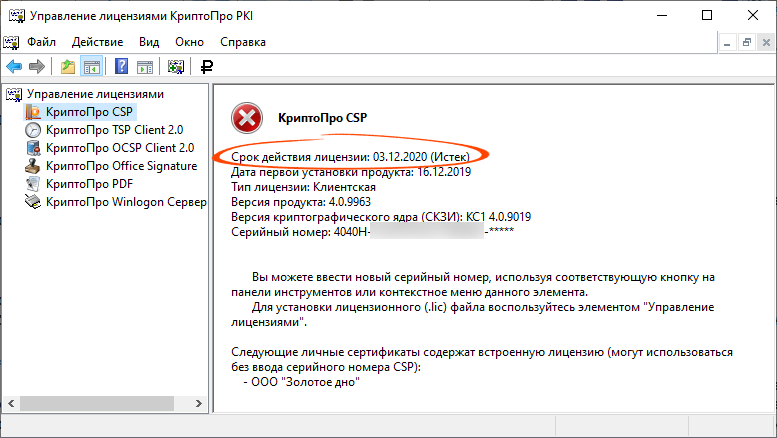
Нажмите «Пуск», откройте «КРИПТО-ПРО/Управление лицензиями КриптоПро PKI» и перейдите в раздел «КриптоПро CSP».
Если срок действия лицензии истек или данные о ней отсутствуют, обратитесь к менеджеру
для приобретения новой. Есть действующее лицензионное соглашение на КриптоПро — введите серийный номер.
Если он указан, но не отображается в окне «Управление лицензиями КриптоПро PKI», значит, серийный номер заблокирован производителем. Проверить серийный номер можно на сайте КриптоПро
.
Причина №5. Электронная подпись повреждена
Проверьте работоспособность
ключа электронной подписи.
Причина №6. Неисправен разъем, к которому подключен носитель
Попробуйте подключить к другому USB-порту. Например, если носитель подключен к порту на передней панели ПК, установите его в порт на задней части компьютера. Дождитесь, когда операционная система определит носитель, и повторите действие.
Причина №7. В контейнере электронной подписи отсутствует сертификат
Чтобы проверить, так ли это, посмотрите сертификат в контейнере
. После выбора ЭП и нажатия «Далее» должна появиться ошибка «В контейнере закрытого ключа отсутствуют сертификаты».

Если это так:
- Скачайте сертификат
из личного кабинета. Если ЭП в нем не отображается, запросите файл у менеджера
. - Откройте «Пуск/КРИПТО-ПРО/КриптоПро CSP», перейдите на вкладку «Сервис» и нажмите «Установить личный сертификат».
- В открывшемся окне нажмите «Далее». Кликните «Обзор» и выберите файл сертификата. Дважды нажмите «Далее».
- Установите флаг «Найти контейнер автоматически» и кликните «Далее».
- Убедитесь, что указано хранилище «Личные». Если нет, нажмите «Обзор» и выберите его. Кликните «Далее», затем «Готово». Если появится запрос на замену существующего сертификата новым, нажмите «Да».
Дождитесь сообщения об успешной установке.
Вместо ошибки открылась информация о сертификате — вы выбрали не тот ключ. В КриптоПро CSP вновь откройте список личных сертификатов и выберите верный ключ.

Если ни одно из предложенных решений не помогло, обратитесь в техподдержку
.
Нашли неточность?
Выделите текст с ошибкой и нажмите ctrl + enter.
Электронная подпись обычно выдается или на флеш-носителе, или на токене, или на дискете. Работать с реквизитом просто вне зависимости от выбранного типа носителя: интерфейс ПО понятен, а проблемы в использовании возникают редко. Удобство и простота в использовании делают электронную подпись доступной даже для людей, не имеющих технических навыков и опыта работы со сложными программами.
Как начать работать с ЭП
Перед началом использования ЭЦП пользователь должен убедиться, что у него на ПК имеются все необходимые инструменты и средства. К ним относят:
- криптопровайдер;
- закрытый ключ и сертификат ЭЦП;
- настроенное рабочее место.
Криптопровайдером называют специальное программное обеспечение, отвечающее за криптографические алгоритмы.
Он необходим для создания, проверки, шифрования и расшифрования ЭЦП. Данные хранятся на зашифрованном флеш-накопителе, к которому и обращается криптопровайдер при выполнении операций.
Настройка рабочего места — один из важнейших процессов в подготовительной работе к использованию ЭЦП. Сюда входит установка сертификата удостоверяющего центра, а также настройка и установка сертификата ключа и кросс-сертификата Минкомсвязи. Также необходимо настроить браузер так, чтобы он позволял осуществить все требуемые операции. Тут подразумевается установка необходимых плагинов и надстроек.
Как использовать ЭЦП с флешки
Освоить работу с цифровой подписью не сложно: процесс занимает всего несколько минут и заключается в последовательном выполнении простых действий.
Настройка ЭЦП
Пользоваться электронной подписью с флешки не составит труда: для начала, носитель должен быть подключен к компьютеру. Когда флешка отобразилась в системе, нужно выбрать «КриптоПро» — «Оборудование» — «Настроить считыватели»:
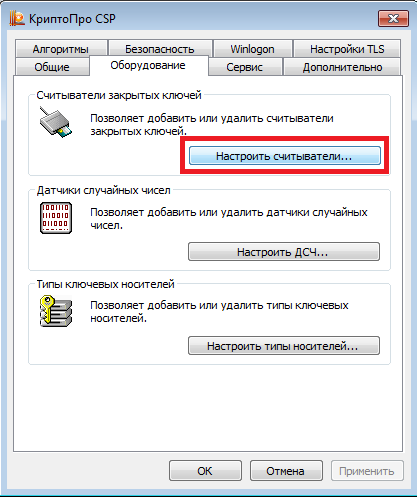
В новом окне должны быть такие пункты меню, как «Все считыватели смарт-карт» и «Все съемные диски»:

Если по каким-то причинам они отсутствуют, то необходимо:
- во вкладке «Настроить считыватели» нажать «Добавить» и «Далее»;
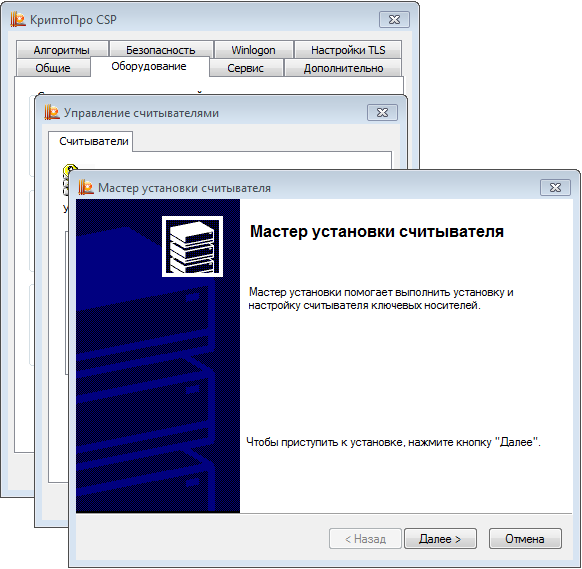
- в новом окне выбрать «Все производители»;
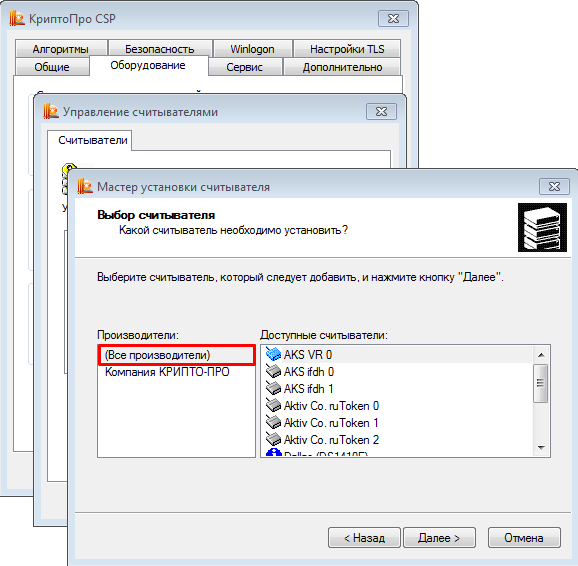
- затем выбрать «Все считыватели смарт-карт» и нажать «Готово».
Подпись готова к использованию, а процесс подписания зависит от типа документа.
Подписание документов MS Word
В нужном файле пользователь открывает:
- «Сведения» — «Добавить ЭЦП»;
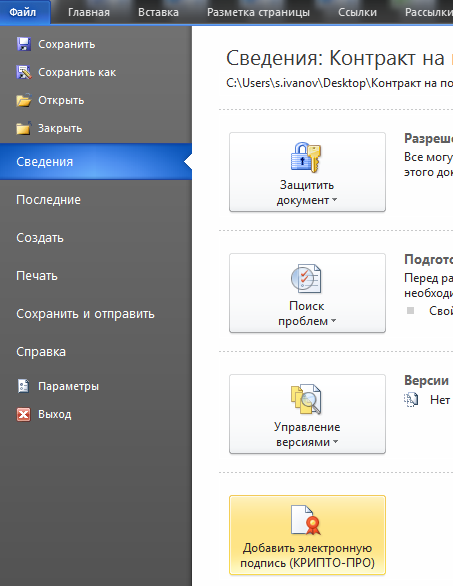
- выбирает сформированную подпись, при необходимости добавляет комментарий, и нажимает «Подписать»;

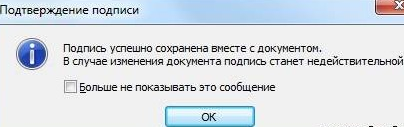
- если ошибок нет, то система выдает сообщение:
Подписание документа через плагин КриптоПро с использованием эцп с флешки похоже на предыдущий способ:
- пользователь открывает нужный документ, выбирает пункт меню «Файл» — «Добавить ЭЦП»;
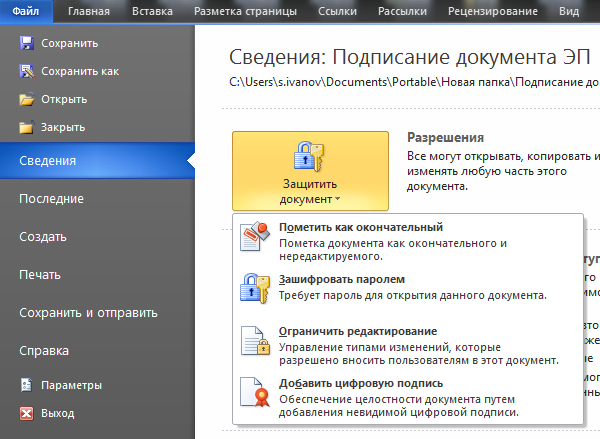
- затем выбирает нужную подпись, и добавляет к документу, завершая действие нажатием «Подписать».
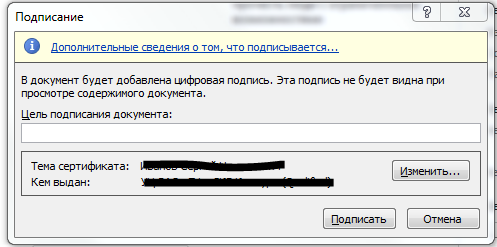
При отсутствии ошибок плагин выдаст сообщение об успешном подписании документа.
Подписание документа PDF
Формирование подписи для PDF-документов также проходит в несколько этапов. На первом, пользователь открывает нужный файл, и через панель «Инструменты» переходит в раздел «Сертификаты»:
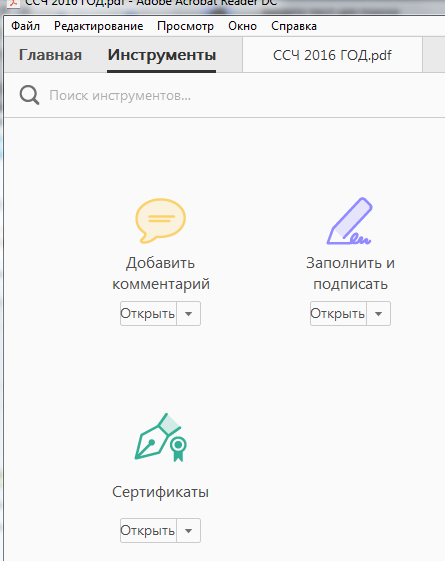
Затем нажимает на «Поставить подпись», и выбирает область, где она будет располагаться:

После этого в окне с набором цифровых реквизитов пользователь выбирает нужный, и нажимает «Продолжить»:

Откроется новое окно с предварительным изображением электронной подписи:

Если все верно, то пользователь завершает действие через кнопку «Подписать». После подписания документа при отсутствии ошибок выдается сообщение об успешном завершении процесса.