
В вашем браузере отключен JavaScript, поэтому некоторое содержимое портала может отображаться некорректно.
Для правильной работы всех функций портала включите, пожалуйста, JavaScript в настройках вашего браузера.
- Электронное декларирование
- Как мы можем помочь?
- Сертификат недействителен. Срок действия истек или еще не наступил.
- Не удалось полностью проверить один или несколько сертификатов в цепочке.
- Сертификат недействителен. Сертификат отозван.
- Подпись недействительна. ( Подпись математически неверна).
- Не удалось проверить список отзыва CRL.
Электронное декларирование
Если видим ошибку не удалось проверить этот сертификат, значит цепочка сертификата была потеряна.
Для восстановления цепочки сертификатов, скачиваем наше приложение по ссылки,
Далее запускаем наше приложение certs.exe.
В открывшемся окне нажимаете кнопку установить.
После это перезагрузите компьютер.
Далее переходим в сертификаты, при открывании вашего сертификата должно уйти сообщение об ошибке.
2. Ручная установка корневого сертификата.
Выбираем вкладку «Путь сертификации» и откройте тот сертификат, который выделен красным крестом.
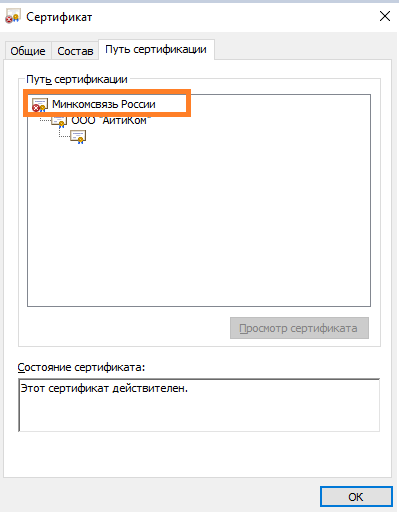
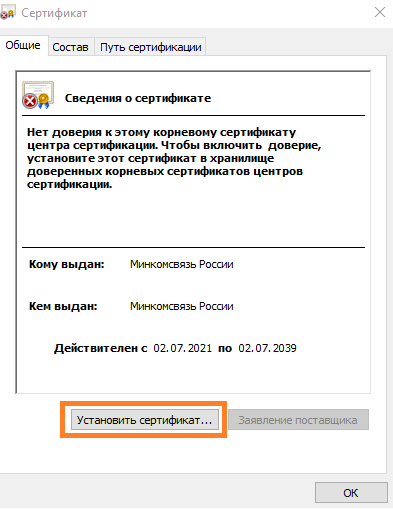
В открывшемся окне необходимо выбрать «Установить сертификат».
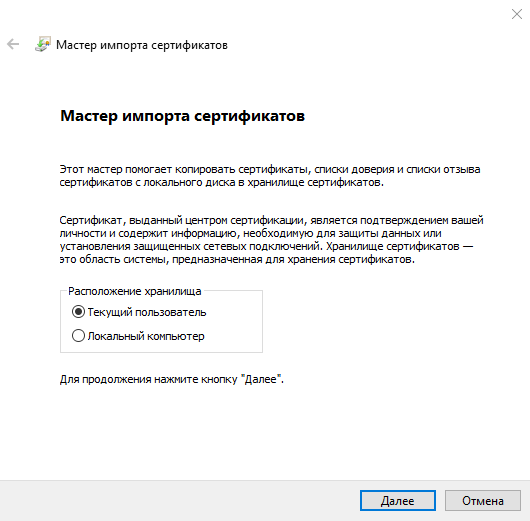
Выбираем куда установить сертификат в текущего пользователя системы или же в локальный компьютер (на каждого пользователя системы).
Выбираем обязательно «Поместить все сертификаты в следующее хранилище» и наживаем «Обзор».
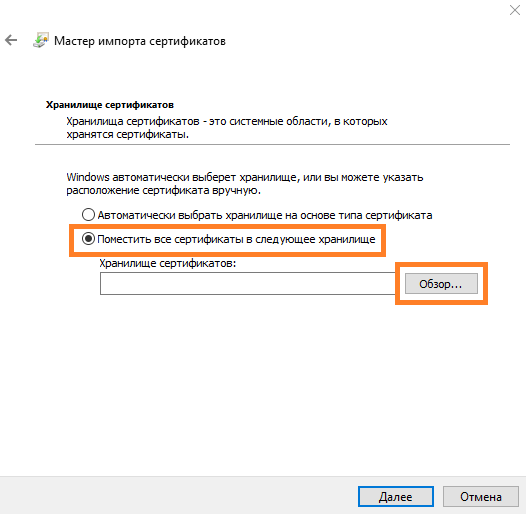
В появившемся окне необходимо выбрать куда установить сертификат, есть критерии установки, если:
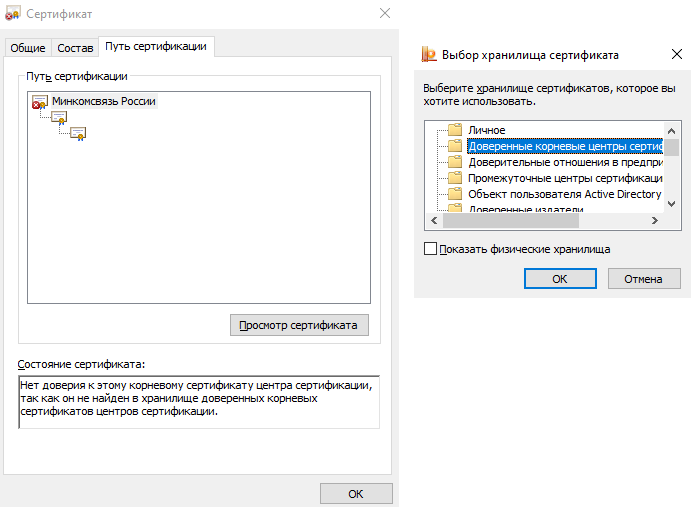
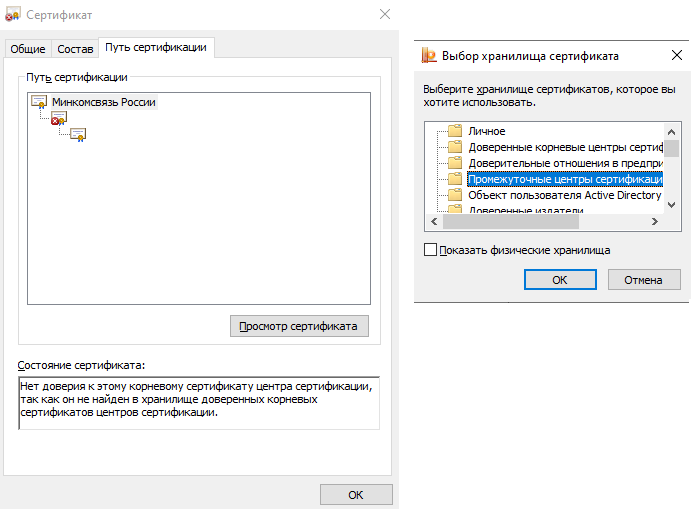
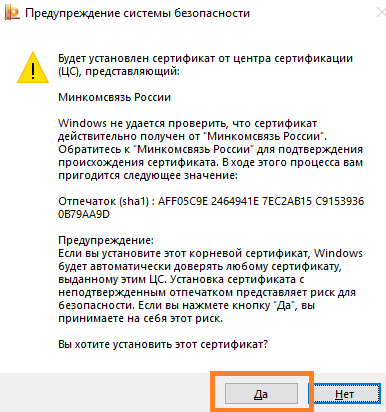
После выбора куда устанавливать сертификат нажимаем «ОК», нажимаем «Далее», затем «Готово». Соглашаемся со всеми «Предупреждениями системы безопасности».
Завершающим этапом появится сообщение «Импорт успешно выполнен», вернитесь к вкладке «Путь сертификации», обновите ее и проверьте, что ошибка прошла.
3. Если установка корневых сертификатов не решило проблему
Необходимо выполнить следующее:
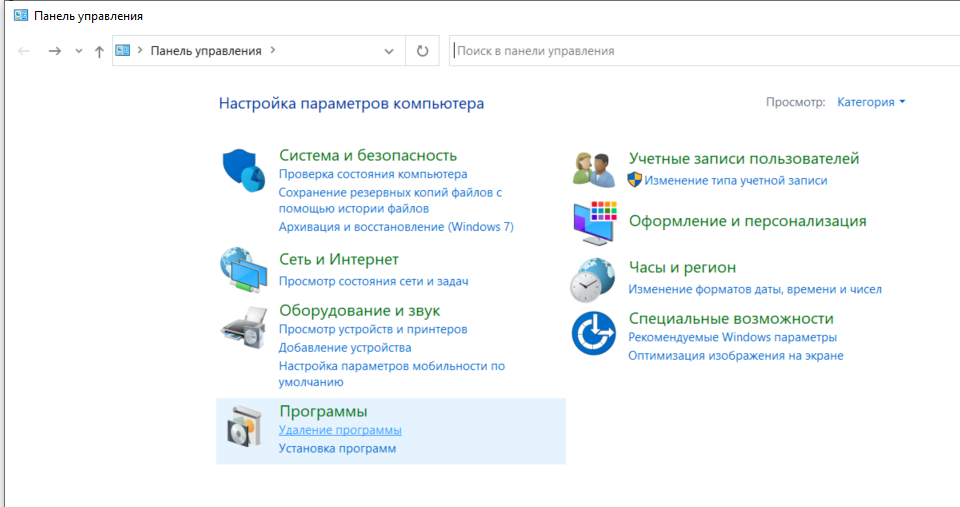
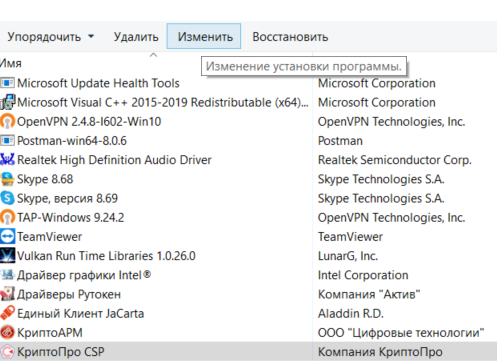
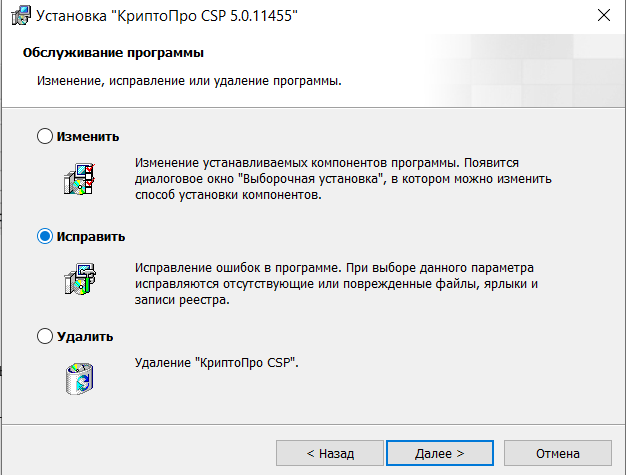
После окончания установки перезагрузите компьютер.
Остались вопросы? Как мы можем помочь?
Оставлено
:
7 ноября 2009 г. 20:09:11(UTC)
Оставлено
:
9 ноября 2009 г. 13:02:28(UTC)
Причины могут быть следующими:
1. Не установлен криптопровайдер (КриптоПро CSP)
2. Криптопровайдер неработоспособен.
3. Не установлен корневой сертификат центра сертификации.
4. На компьютере установлено несовместимое антивирусное ПО
5. Компьютер заражен вирусом.
Возможные варианты решения:
1. Для проверки наличия КриптоПро CSP нужно перейти в Панель управления (ПУСК – Панель управления) найти значок «КриптоПро CSP» (если используется ОС Windows XP, возможно потребуется «Переключение к классическому виду», для того чтобы отобразились все элементы Панели управления). Если на панели управления такого значка нет, то нужно просмотреть список всех установленных программ в меню «Установка и удаление программ» (ПУСК – Панель управления – Установка и удаление программ). Если КриптоПро CSP отсутствует в списке установленных программ, то его необходимо установить. Если КриптоПро CSP присутствует в списке установленных программ, но при этом значка нет на Панели управления то, скорее всего КриптоПро CSP неработоспособен.
2. Проверить работоспособность КриптоПро CSP можно, например, посмотрев вкладку «Алгоритмы» на панели КриптоПро CSP. Если все пункты не заполнены, то скорее всего проблема имеет место. Также можно проверить поведение службы при остановкезапуске, сделать это можно выполнив в командной строке net stop cproctrl для остановки, и net start cproctrl при запуске. Для переустановки КриптоПро CSP используйте стандартые средсва Windows (ПУСК – Панель управления – Установка и удаление программ), или, в случае неудачи, аварийное удаление с последующей переустановкой. Процесс аварийного удаления КриптоПро CSP описан в разделе Аварийное удаление КриптоПро CSP.
3. Если другие «ГОСТовые» сертификаты отображаются корректно, то, скорее всего не строится цепочка сертификатов от текущего до корневого. Для проверки нужно открыть «проблемный» сертификат, перейти на вкладку «Путь сертификации» и посмотреть состояние текущего сертификата, и сертификата вышестоящего. Если на вышестоящем сертификате стоит крест, и при его открытии на вкладке «Путь сертификации» присутствует сообщение: «Нет доверия к этому корневому сертификату центра сертификации, поскольку он не найден в хранилище доверенных корневых сертификатов центров сертификации», то необходимо установить этот сертификат в хранилище «Доверенные корневые центры сертификации».
4. Если все «ГОСТовые» сертификаты отображаются некорректно, то вероятно установленное антивирусное ПО каким либо образом блокирует механизм проверки подписи. Либо компьютер заражен вирусом. Следует выполнить глубокую проверку на вирусы, и если вирусы не будут найдены, попробовать отключить (или удалить) антивирусное ПО.
Эта статья описывает типичные ошибки работы КриптоПро ЭЦП Browser plug-in в браузерах и предлагает способы их решения.
Появляется окно КриптоПро CSP Вставьте ключевой носитель
Появление данного окна значит, что у Вас не вставлен носитель с закрытым ключом для выбранного Вами сертификата.
Необходимо вставить ключевой носитель. Убедитесть, что устройство отображается в Диспетчере Устройств Windows. Установите драйверы на устройство с сайта производителя если они не установлены.
Если предыдущие действия не помогли, необходимо переустановить сертификат в хранилище Личное текущего пользователя с привязкой к закрытому ключу. См статью.
Не удалось создать подпись из-за ошибки: Не удается построить цепочку сертификатов для доверенного корневого центра. (0x800B010A)
Эта ошибка возникает, когда невозможно проверить статус сертификата (нет доступа к спискам отзыва или OCSP службе), либо не установлены корневые сертификаты.
Скриншоты с примерами сертификатов, у которых не строится цепочка доверия.
Если вы используете квалифицированный сертификат, то попробуйте установить в доверенные корневые эти 2 сертификата. Это сертификаты Головного УЦ Минкомсвязи и Минцифры. От них, при наличии интернета, должна построится цепочка доверия у любого квалифицированного сертификата.
https://e-trust.gosuslugi.ru/#/portal/registry/ufo-certificate-card/34656 — страница сертифката, ссылка с серийным номером скачает файл сертификата
Чтобы установить скачанный сертификат в доверенные корневые центры сертификации, нажмите по нему правой кнопкой-Выберите пункт –Установить сертификат- Локальный компьютер (если такой выбор есть) — Поместить все сертификаты в следующие хранилище-Обзор-Доверенные корневые центры сертификации-Ок- Далее- Готово- когда появится предупреждение системы безопасности об установке сертификата- нажмите Да-Ок.
Если этого недостаточно, обратитесь в УЦ, выдавший вам сертификат, за сертификатом самого УЦ.
Важно: Если вы создаете CAdES-T (доверенное время) или CAdES-XLongType 1 (доверенное время и доказательства подлинности), ошибка цепочки может возникать если нет доверия к сертификату оператора TSP службы. В этом случае необходимо установить в доверенные корневые центры сертификации корневой сертификат УЦ, предоставляющего службу TSP.
При создании подписи появляется окно с ошибкой «Не удается найти сертификат и закрытый ключ для расшифровки. (0x8009200B)», в информации о сесртификате отображается «нет привязки к закрытому ключу»
Выполните привязку сертификата к закрытому ключу.
Важно: На наших демо-страницах подпись будет создана даже если привязки к ЗК нет. При этом сертификат должен находиться в контейнере. Сообщение «нет привязки к закрытому ключу» в данном случае будет носить информационный характер. Однако для обеспечения совместимости со сторонними площадками мы рекомендуем выполнять привязку сертификата к закрытому ключу.
Подпись создается, но также отображается статус «ошибка при проверке цепочки сертификатов».
Это значит, что нет доступа к спискам отозванных сертификатов.
Причина ошибки — истёк срок действия лицензий на КриптоПро CSP и/или КриптоПро TSP Client 2.0 и/или Криптопро OCSP Client 2.0.
Для создания CAdES-BES подписи должна быть действующая лицензия на КриптоПро CSP.
Для создания CAdES-T должны быть действующими лицензии на: КриптоПро CSP, КриптоПро TSP Client 2.0.
Для создания XLT1 должны быть действующими лицензии на: КриптоПро CSP, КриптоПро TSP Client 2.0, КриптоПро OCSP Client 2.0
Посмотреть статус лицензий можно через: Пуск- Все программы- КРИПТО-ПРО- Управление лицензиями КриптоПро PKI.
Чтобы активировать имеющуюся лицензию:
— введите в поле информацию о лицензии и нажмите OK чтобы сохранить её.
Отказано в доступе (0x80090010)
Ошибка: Invalid algorithm specified. (0x80090008)
Ошибка возникает, если Вы используете сертификат, алгоритм которого не поддерживается Вашим криптопровайдером.
Пример: У вас установлен КриптоПро CSP 3.9 а сертификат Выпущен по ГОСТ 2012.
Или если используется алгоритм хеширования, не соответствующий сертификату.
Так же проверьте актуальность версии КриптоПро CSP.
Как мы можем помочь?
Проверка документа подписанного электронной подписьюКак проверить на действительность документ, подписанный откреплённой подписью?
При входе на Сбербанк-АСТ ошибка: «Клиентский сертификат не сопоставлен с пользователем»
Сертификат недействителен. Срок действия истек или еще не наступил.
Визуально ошибка отображена на картинке ниже:
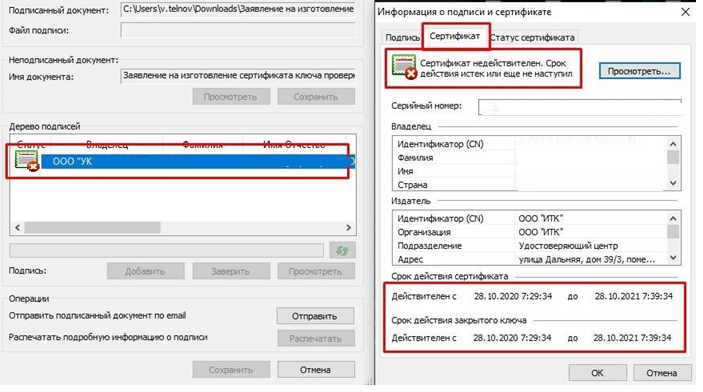
Как устранить данную проблему:
Не удалось полностью проверить один или несколько сертификатов в цепочке.
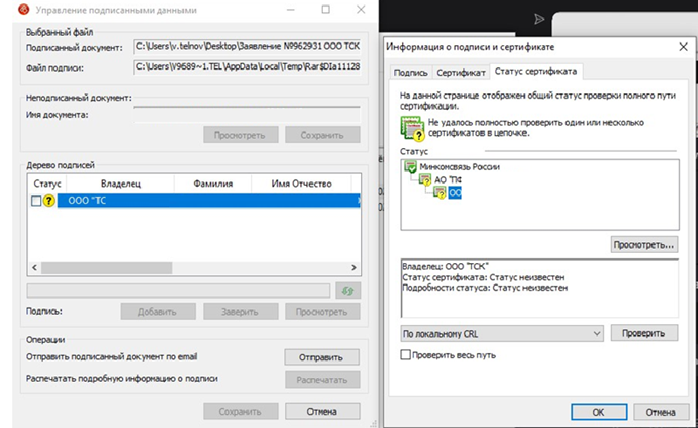
Не установлен корневой сертификат удостоверяющего центра, выдавшего сертификат.
Не установлен корневой сертификат Минкомсвязь России
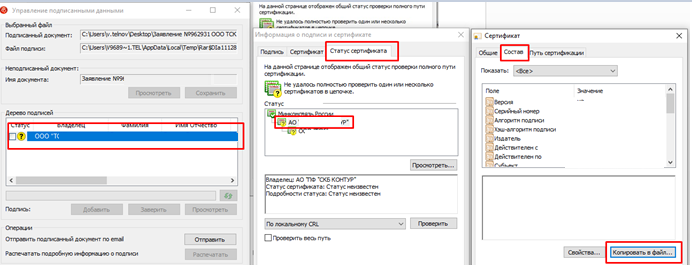
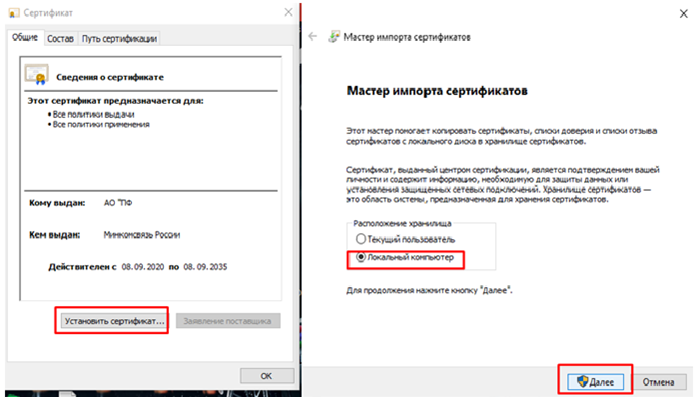
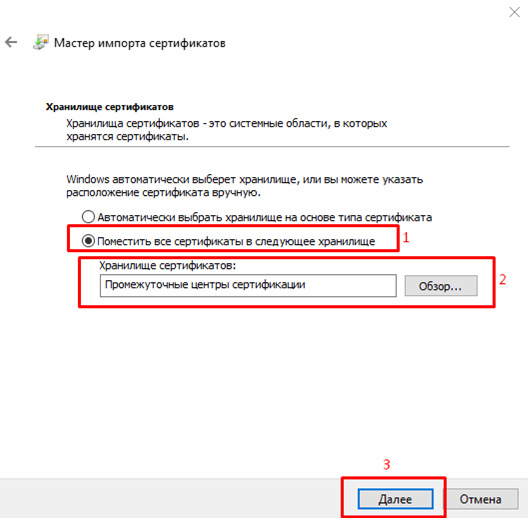
Сертификат недействителен. Сертификат отозван.
Ошибка указана на картинке ниже:
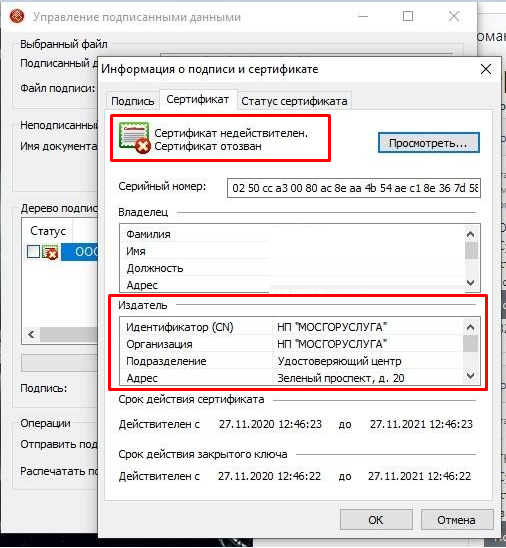
При возникновении данной ошибки, если ранее вы самостоятельно не отзывали сертификат. Вам необходимо обратиться в Удостоверяющий центр, выдавший сертификат, для уточнения причины возникновения данной проблемы.
Удостоверяющий центр выдавший сертификат, обычно указан в разделе Издатель.
Подпись недействительна. ( Подпись математически неверна).
Пример ошибки на картинке ниже:
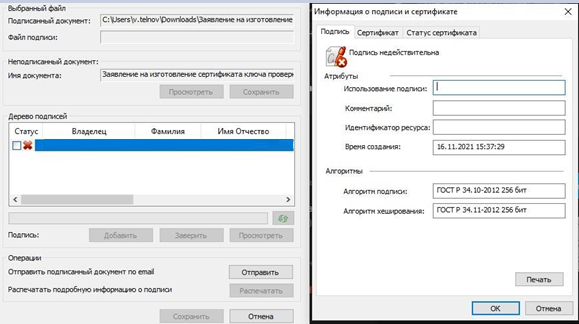
Причина возникновения данной проблемы: файл был изменен или поврежден, после подписания.
Файл может быть изменен в следствии воздействия антивирусного ПО. Или в результате изменений внесенным в структуру файла почтовым сервисом, при отправке по электронной почте.
Файл необходимо повторно подписать, предварительно отключив антивирус (при его наличии, и при повышенном уровне защиты файловой системы).
Перед отправкой по электронной почте, файл необходимо заархивировать.
Так же если Вы используете при подписании сервис КриптоДок, у Вас должна быть активирована лицензия Крипто Про CSP, как проверить действительность лицензии Вы можете узнать по ссылке
Так же, если для подписания используется программа КриптоАРМ, перед подписанием обратите внимание, чтобы был отключен режим Квалифицированная подпись в КриптоАРМ.
Проверить это можно нажав правой кнопкой мыши, по иконке в области уведомлений.
Не удалось проверить список отзыва CRL.
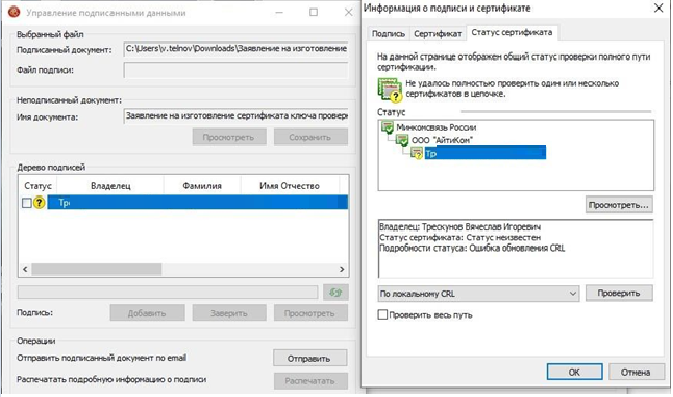
В КриптоАРМ не установлен актуальный список отзыва.
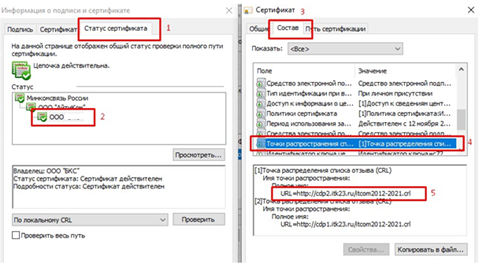
1 – нажимаем Статус сертификата, 2 – двойным кликом открываем сертификат, 3- нажимаем Состав, 4 – выбираем Точки распространения, 5 – выделяем ссылку после = , нажимаем Ctrl + C (плюс не нажимаем , одновременно две клавиши Ctrl и C на клавиатуре), вставляем ссылку в строке поиска в браузере.
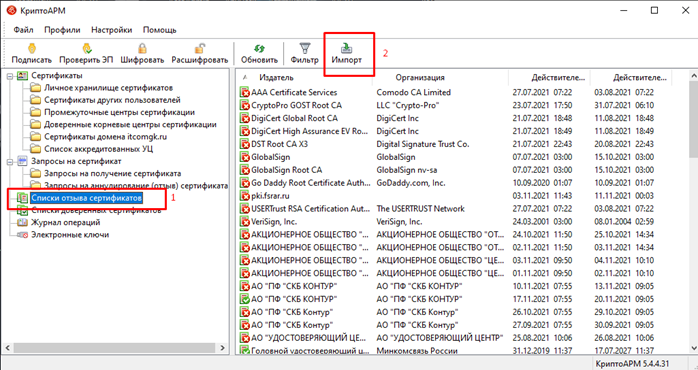
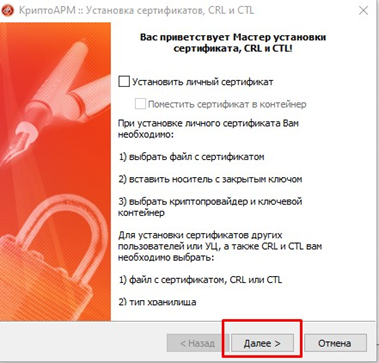
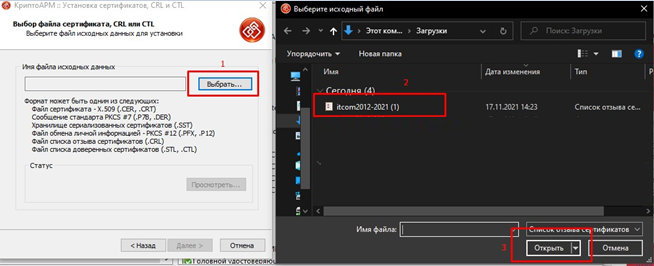
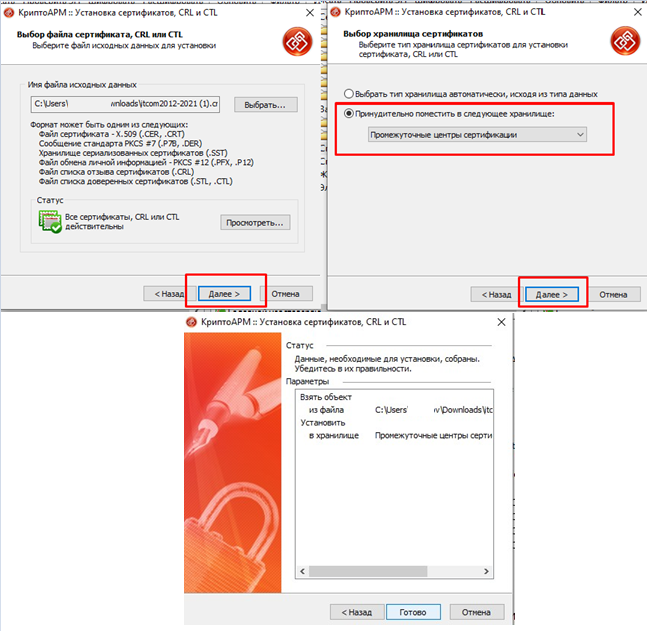
Нажимаем Готово. Перезагружаем Компьютер и проверяем повторно. Ошибка должны быть устранена.