
При запуске Панели управления Рутокен на вкладке Администрирование отображается сообщение: «Нет доступа к системной службе «Смарт-карты». Дальнейшая работа невозможна. Если вы подключены через службу Удаленных рабочих столов (RDP), смотрите подробности здесь«
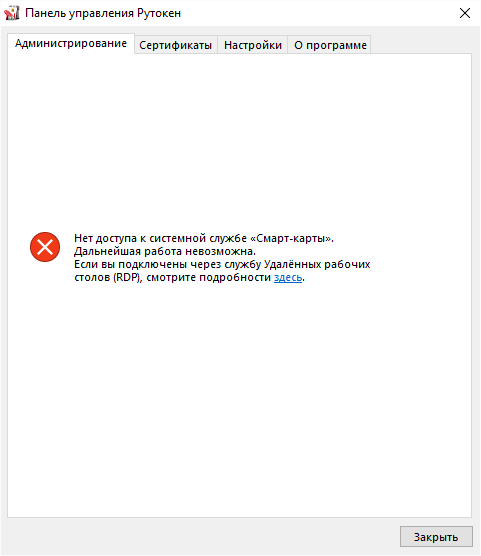
Существует две причины отображения этого сообщения:
1. Подключение производится через «Удаленный рабочий стол» (RDP). Рутокен вставлен в компьютер, к которому подключаются удаленно.
Эта схема является неправильной. С подробным описанием можно ознакомиться в этой статье.
2. Проблема со службой «Смарт-карта».
При локальном подключении (или при правильном подключении по RDP) эта ошибка указывает на проблемы со службой «Смарт-карта».
Для решения воспользуйтесь следующим алгоритмом:
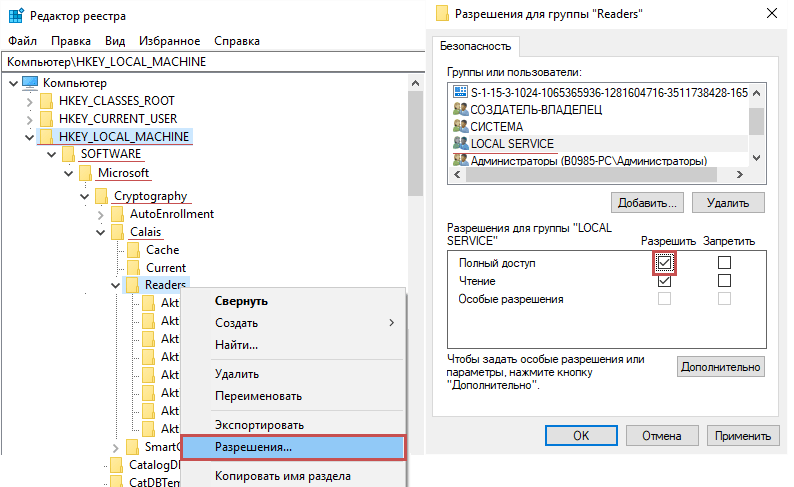
1. Убедитесь, что у веток реестра (Пуск — Выполнить — regedit)
есть полный доступ у двух пользователей: Local Service и текущий пользователь (под которым осуществлен вход): щелкните правой кнопкой мыши по необходимой ветке, выберите пункт Разрешения, выберите нужного пользователя(*) и установите внизу галочку Полный доступ.
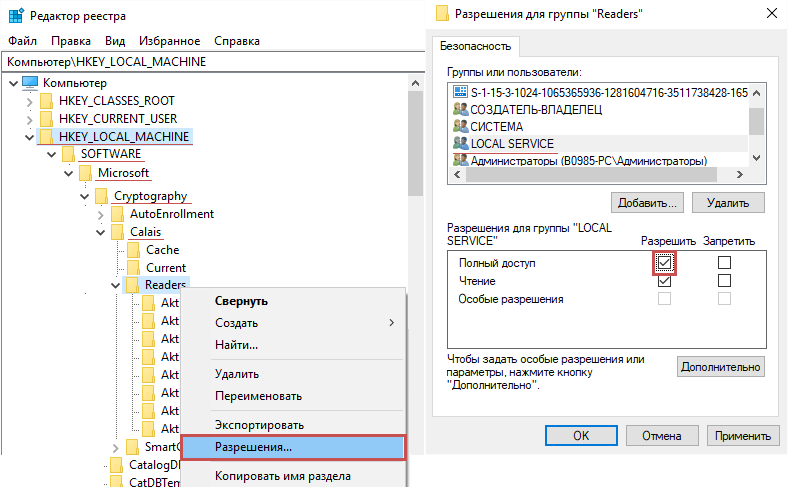
(*) Если нужного пользователя в выборе нет — нужно его добавить:
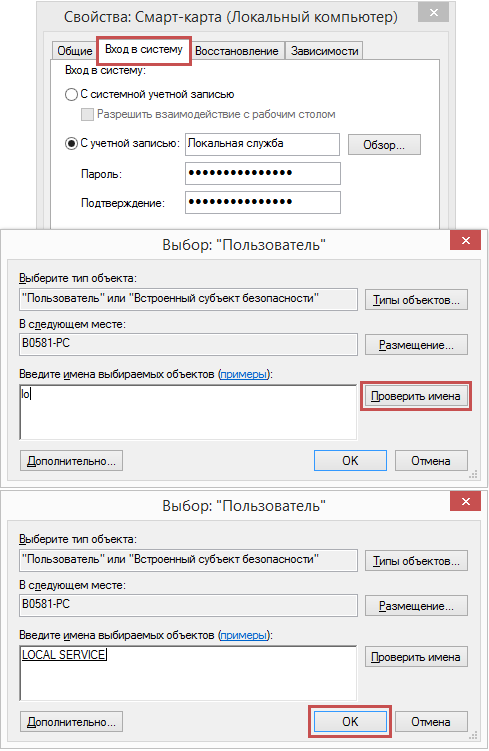
В поле Введите имена выбираемых объектов введите LO.
Нажмите Проверить имена.
Выберите Local Service.
2. Убедитесь, что Служба «Смарт-карта» запущена от имени NT AUTHORITYLocalService (Пуск — Панель управления — Администрирование — Службы).
Попробуйте Запустить/Перезапустить службу.
3. Если служба не работает/не запускается/не перезапускается — может понадобиться ее переустановка (Только системным администраторам!).
1) Win7, Vista, Win8/8.1, Win10
•Запустите файл (smart-card-7) из вложения.
•Переустановите службу смарт-карт согласно инструкции из вложения (Smart-Card-XP).
4. Возможно какое-либо ПО может блокировать службу «Смарт-карта». Совместно с системным администратором произведите поиск ПО, которое может вызывать проблемы со службой «Смарт-карта».
5. Иногда ошибка может быть в самой ОС. Порой приходится переустанавливать сервис пак, или саму ОС .
- Устранение неполадок смарт-карт Smart Card Troubleshooting
- Certutil Certutil
- Удаление сертификатов на смарт-карте Delete certificates on the smart card
- Отладка и отслеживание с помощью WPP Debugging and tracing using WPP
- Остановка трассировки Stop the trace
- Examples
- Протокол Kerberos, KDC и отладка и отслеживание NTLM Kerberos protocol, KDC, and NTLM debugging and tracing
- Протокол NTLM NTLM
- Проверка подлинности Kerberos Kerberos authentication
- KDC KDC
- Настройка отслеживания с помощью реестра Configure tracing with the registry
- Служба смарт-карт Smart Card service
- Считыватели смарт-карт Smart card readers
- Диагностика CryptoAPI 2. 0 CryptoAPI 2. 0 Diagnostics
- Служба смарт карта не запускается windows 10
- Криптопро не видит ключ JaCarta, решаем за минуту
- Описание окружения
- Алгоритм решения проблем с JaCarta
- Возможные причины с определением контейнера
- Установка единого клиента JaCarta PKI
- Установка КриптоПРО
- Не возможно подключиться к службе управления смарт-картами
- Видео
- Триколор смарт карта не определена приемником
- Если смарт карта так и не определена что делать
- Смарт карта не работает
- Причина № 2. Не корректный просмотр сертификата
- Драйвер не установился
- Подготовка
- Способ 1. Обновите драйвера
- Для ноутбуков lenovo
- Для ноутбуков HP
- Для ноутбуков Asus
- Для ноутбуков Aser
- Служба технической поддержки
- Настройка рабочего места
- Настройка рабочего места под управлением Windows
- Настройка рабочего места под управлением macOS
- Инструкция по настройке Рутокена
- Основные моменты работы с Рутокен ЭЦП
- Как задать безопасный PIN-код
- Как проверить срок действия ЭЦП Рутокен
- Особенности использования токенов
- Как удалить сертификат с Рутокен
- Где приобрести Рутокен и ЭЦП
- Подключите смарт-карту
- Что делать, если служба управления «Смарт-карта» не запускается
- Рутокен подключён через удалённый стол
- Проблема со службой «Смарт-карта»
- Переустановка службы управления «Смарт-карта» для Win7, Vista, Win8/8. 1, Win10
- Переустановка службы управления «Смарт-карта» для WinXP
- Прочие решения
Устранение неполадок смарт-карт Smart Card Troubleshooting
Применяется к: Windows 10, Windows Server 2016 Applies To: Windows 10, Windows Server 2016
В этой статье рассказывается о средствах и службах, которые разработчики смарт-карт могут использовать для выявления проблем с сертификатами при развертывании смарт-карт. This article explains tools and services that smart card developers can use to help identify certificate issues with the smart card deployment.
Certutil Certutil
Чтобы перечислить сертификаты, доступные на смарт-карте, введите certutil -scinfo . To list certificates that are available on the smart card, type certutil -scinfo .
Ввод ПИН-кода не требуется для этой операции. Entering a PIN is not required for this operation. Вы можете нажать ESC, если вам будет предложен ПИН-код. You can press ESC if you are prompted for a PIN.
Удаление сертификатов на смарт-карте Delete certificates on the smart card
Каждый сертификат заключен в контейнер. Each certificate is enclosed in a container. При удалении сертификата на смарт-карте удаляется контейнер для сертификата. When you delete a certificate on the smart card, you’re deleting the container for the certificate.
Чтобы найти значение контейнера, введите certutil -scinfo . To find the container value, type certutil -scinfo .
Чтобы удалить контейнер, введите certutil-delkey-csp «Microsoft Base Smart Card Crypto Provider» To delete a container, type certutil -delkey -csp «Microsoft Base Smart Card Crypto Provider» » «.
Отладка и отслеживание с помощью WPP Debugging and tracing using WPP
tracelog.exe -kd-rt-start -guid # -f . .etl-flags -ft 1 tracelog.exe -kd -rt -start -guid # -f . .etl -flags -ft 1
Чтобы включить трассировку для службы SCardSvr: To enable tracing for the SCardSvr service:
tracelog.exe -kd-rt-start scardsvr -guid #13038e47-ffec-425d-bc69-5707708075fe-f .scardsvr.etl-flags 0xffff -ft 1 tracelog.exe -kd -rt -start scardsvr -guid #13038e47-ffec-425d-bc69-5707708075fe -f .scardsvr.etl -flags 0xffff -ft 1
Чтобы включить трассировку для scfilter.sys: To enable tracing for scfilter.sys:
Остановка трассировки Stop the trace
tracelog.exe -stop tracelog.exe -stop
logman -stop -ets logman -stop -ets
Examples
Чтобы остановить след: To stop a trace:
tracelog.exe -stop scardsvr tracelog.exe -stop scardsvr
logman -stop scardsvr -ets logman -stop scardsvr -ets
Протокол Kerberos, KDC и отладка и отслеживание NTLM Kerberos protocol, KDC, and NTLM debugging and tracing
Эти ресурсы можно использовать для устранения неполадок этих протоколов и KDC: You can use these resources to troubleshoot these protocols and the KDC:
Набор драйверов Windows (WDK) и средства отладки для Windows (WinDbg). Windows Driver Kit (WDK) and Debugging Tools for Windows (WinDbg). Вы можете использовать средство журнала трассировки в этом SDK для отладки сбоев проверки подлинности Kerberos. You can use the trace log tool in this SDK to debug Kerberos authentication failures.
Протокол NTLM NTLM
Чтобы остановить отслеживание для проверки подлинности NTLM, запустите эту команду: To stop tracing for NTLM authentication, run this command:
Проверка подлинности Kerberos Kerberos authentication
Чтобы включить трассировку для проверки подлинности Kerberos, запустите эту команду: To enable tracing for Kerberos authentication, run this command:
Чтобы остановить отслеживание проверки подлинности Kerberos, запустите эту команду: To stop tracing for Kerberos authentication, run this command:
KDC KDC
Чтобы остановить отслеживание с удаленного компьютера, запустите эту команду: logman.exe -s * *. To stop tracing from a remote computer, run this command: logman.exe -s .
Расположение по умолчанию для logman.exe % systemroot%system32. The default location for logman.exe is %systemroot%system32. Используйте параметр -s для поставки имени компьютера. Use the -s option to supply a computer name.
Настройка отслеживания с помощью реестра Configure tracing with the registry
NTLM: %systemroot%tracingmsv1_0 NTLM: %systemroot%tracingmsv1_0
Kerberos: %systemroot%tracingkerberos Kerberos: %systemroot%tracingkerberos
KDC: %systemroot%tracingkdcsvc KDC: %systemroot%tracingkdcsvc
Служба смарт-карт Smart Card service
Чтобы проверить, запущена ли служба Смарт-карты To check if Smart Card service is running
Нажмите кнопку CTRL+ALT+DEL, а затем выберите start Task Manager. Press CTRL+ALT+DEL, and then select Start Task Manager.
В диалоговом окне Диспетчер задач Windows выберите вкладку Services. In the Windows Task Manager dialog box, select the Services tab.
Выберите столбец Name для сортировки списка в алфавитном порядке, а затем введите s. Select the Name column to sort the list alphabetically, and then type s.
В столбце Имя посмотрите на SCardSvr, а затем посмотрите в столбце Состояние, чтобы узнать, запущена или остановлена служба. In the Name column, look for SCardSvr, and then look under the Status column to see if the service is running or stopped.
Перезапуск службы смарт-карт To restart Smart Card service
В командной подсказке введите net stop SCardSvr . At the command prompt, type net stop SCardSvr .
В командной подсказке введите net start SCardSvr . At the command prompt, type net start SCardSvr .
Считыватели смарт-карт Smart card readers
Как и любое устройство, подключенное к компьютеру, диспетчер устройств можно использовать для просмотра свойств и начала процесса отлаговки. As with any device connected to a computer, Device Manager can be used to view properties and begin the debug process.
Чтобы проверить, работает ли считыватель смарт-карт To check if smart card reader is working
Перейдите к компьютеру. Navigate to Computer.
Щелкните правой кнопкой мыши Компьютер, а затем выберите Свойства. Right-click Computer, and then select Properties.
В статье Задачивыберите диспетчер устройств. Under Tasks, select Device Manager.
В диспетчере устройств раздайте считывателисмарт-карт, выберите имя считывателей смарт-карт, которые необходимо проверить, а затем выберите Свойства. In Device Manager, expand Smart card readers, select the name of the smart card reader you want to check, and then select Properties.
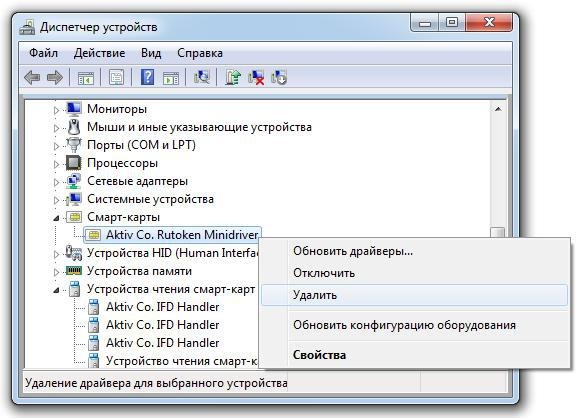
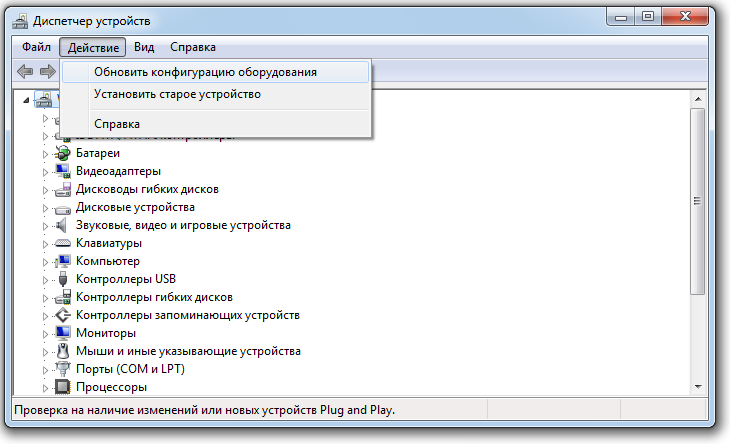
Если считыватель смарт-карт не указан в диспетчере устройств, в меню Action выберите scan для изменения оборудования. If the smart card reader is not listed in Device Manager, in the Action menu, select Scan for hardware changes.
Диагностика CryptoAPI 2. 0 CryptoAPI 2. 0 Diagnostics
Диагностика CryptoAPI 2.0 доступна в версиях Windows, которые поддерживают CryptoAPI 2.0 и могут помочь устранить проблемы с инфраструктурой ключевых общедоступных ключевых элементов (PKI). CryptoAPI 2.0 Diagnostics is available in Windows versions that support CryptoAPI 2.0 and can help you troubleshoot public key infrastructure (PKI) issues.
CryptoAPI 2.0 Журналы диагностики событий в журнале событий Windows. CryptoAPI 2.0 Diagnostics logs events in the Windows event log. Журналы содержат подробные сведения о проверке цепочки сертификатов, операциях хранения сертификатов и проверке подписи. The logs contain detailed information about certificate chain validation, certificate store operations, and signature verification. Эта информация упрощает определение причин проблем и сокращает время, необходимое для диагностики. This information makes it easier to identify the causes of issues and reduces the time required for diagnosis.
Служба смарт карта не запускается windows 10
Иногда при добавлении смарт-карты может появиться ошибка. Эта ошибка связана с определением устройств на компьютере и установкой для него драйвера. Самостоятельно компьютер не сможет найти подходящий драйвер так как почти все смарт карты снабжаются специальным программным обеспечением куда входит и драйвер для них.
Однако некоторые смарт карты могут работать на компьютере даже с не установленным программным обеспечением. В таком случае можно отключить сообщение об ошибке. Для этого находите в Windows 10 смарт карты в диспетчере устройств. Наводите курсор на этот пункт и нажимаете правую кнопку мыши, откроется контекстное меню в котором выбираете пункт Другие устройства — Отключить. После этого появится окно Смарт-карта в котором нужно нажать Да.
Проблема: При добавлении новой карты в систему Indeed CM появляется сообщение об ошибке:
Диспетчер ресурсов смарт-карт не выполняется
Решение 1: Убедитесь в том, что на рабочей станции, к которой подключена добавляемая смарт-карта, запущена и работает служба Смарт-карта. Для управления работой служб необходимо обладать правами Локального администратора.
Чтобы просмотреть состояние службы Смарт-карта выполните следующие действия (для русскоязычных ОС):Откройте меню Панель управления – Администрирование – Службы, найдите в списке службу Смарт-карта

Решение 2:Убедитесь в том, что адрес сервера Indeed CM добавлен в зону Местная интрасеть (Local Intranet) браузера рабочей станции, к которой подключена смарт-карта.
Для русскоязычных ОС: Свойства браузера – Безопасность – Местная интрасеть – Сайты. Добавить зону следующий узел: https://»DNS-имя сервера CM» и wss://localhost/
Для англоязычных ОС: Internet options – Security – Local intranet – Sites .
Криптопро не видит ключ JaCarta, решаем за минуту
Добрый день! Уважаемые читатели и подписчики IT блога Pyatilistnik.org. Последние два дня у меня была интересная задача по поиску решения на вот такую ситуацию, есть физический или виртуальный сервер, на нем установлена наверняка многим известная КриптоПРО. На сервер подключен USB ключ JaCarta, который используется для подписи документов для ВТБ24 ДБО. Локально на Windows 10 все работает, а вот на серверной платформе Windows Server 2016 и 2012 R2, Криптопро не видит ключ JaCarta. Давайте разбираться в чем проблема и как ее поправить.
Описание окружения
Есть виртуальная машина на Vmware ESXi 6.5, в качестве операционной системы установлена Windows Server 2012 R2. На сервере стоит КриптоПРО 4.0.9944, последней версии на текущий момент. С сетевого USB хаба, по технологии USB over ip, подключен ключ JaCarta. Ключ в системе видится, а вот в КриптоПРО нет.
Алгоритм решения проблем с JaCarta
КриптоПРО очень часто вызывает различные ошибки в Windows, простой пример (Windows installer service could not be accessed). Вот так вот выглядит ситуация, когда утилита КриптоПРО не видит сертификат в контейнере.
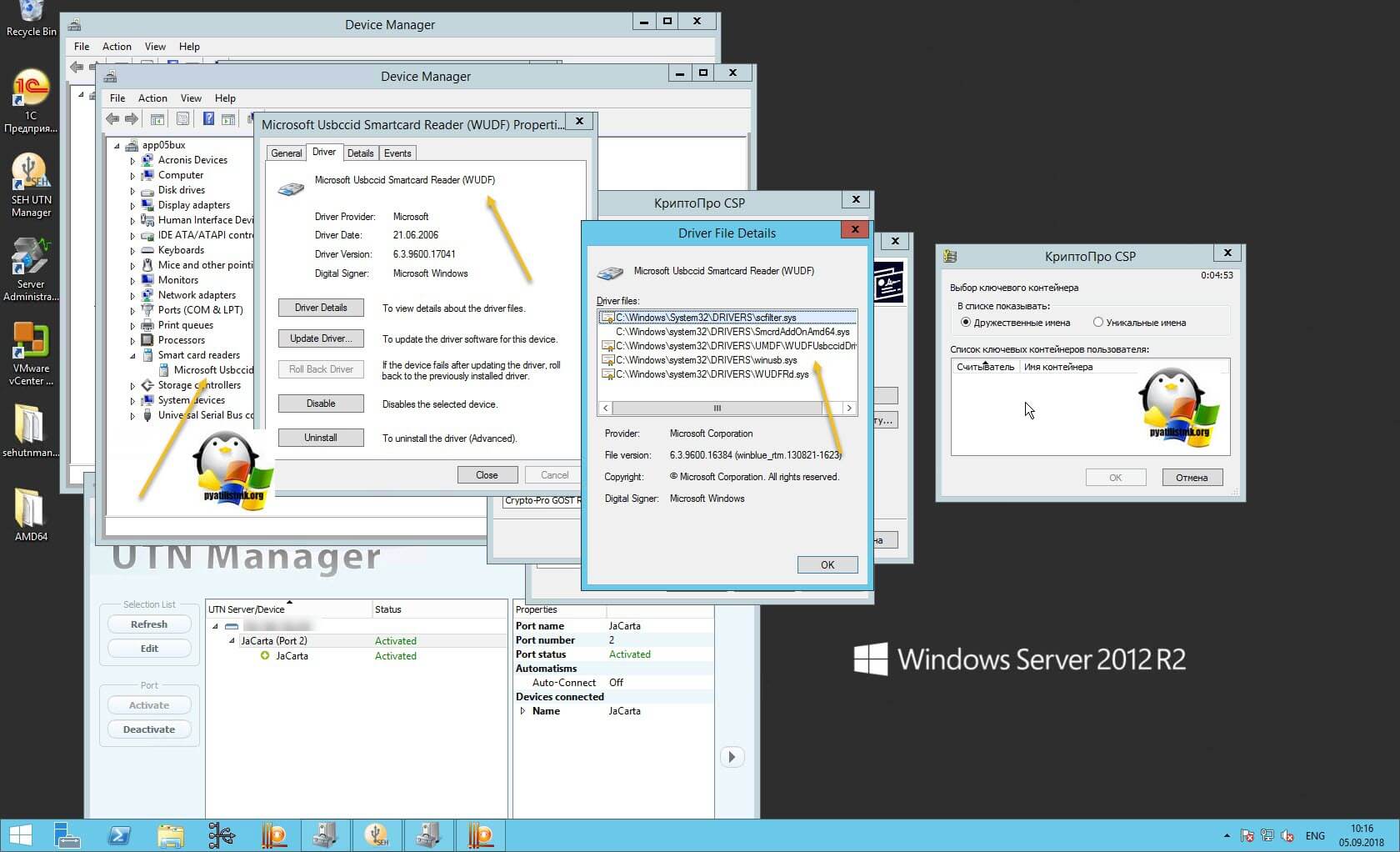
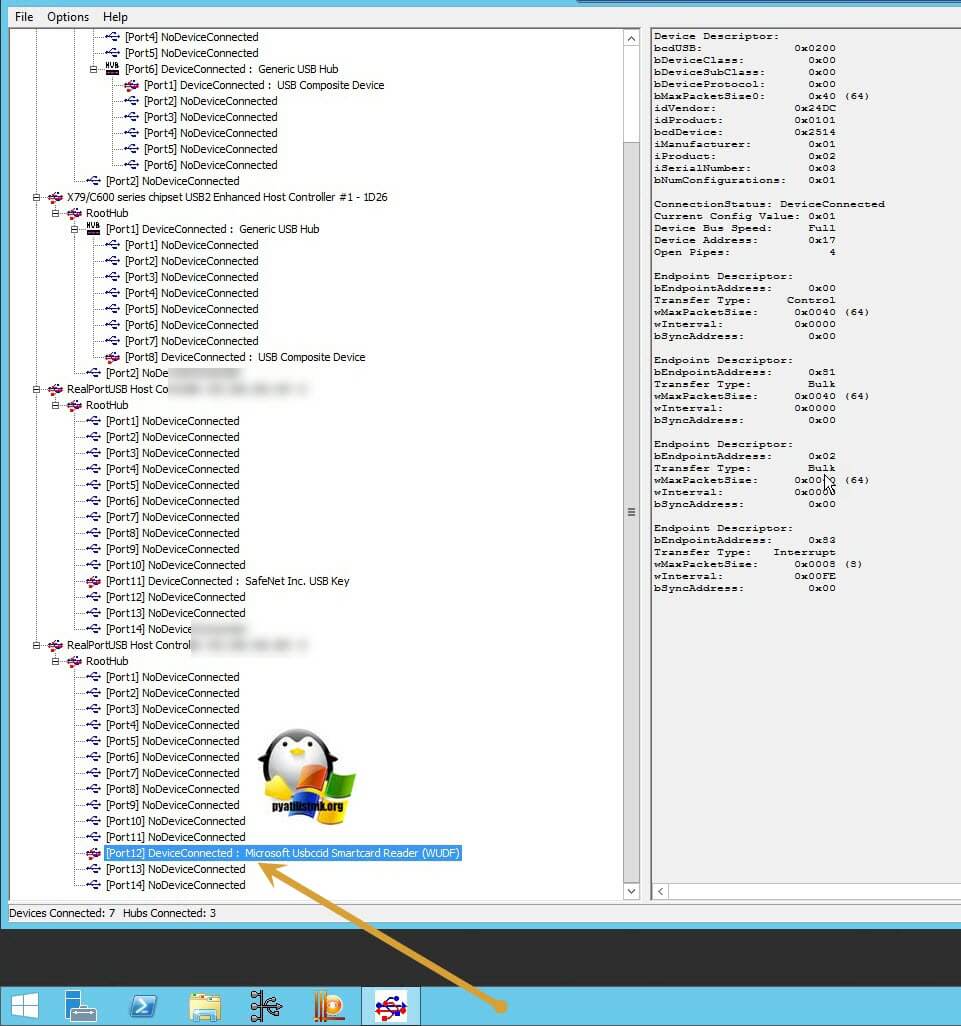
Как видно в утилите UTN Manager ключ подключен, он видится в системе в смарт картах в виде Microsoft Usbccid (WUDF) устройства, но вот CryptoPRO, этот контейнер не определяет и у вас нет возможности установить сертификат. Локально токен подключали, все было то же самое. Стали думать что сделать.
Возможные причины с определением контейнера
Создали новую виртуальную машину и стали ставить софт все последовательно.
Установка единого клиента JaCarta PKI
Единый Клиент JaCarta – это специальная утилита от компании «Аладдин», для правильной работы с токенами JaCarta. Загрузить последнюю версию, данного программного продукта, вы можете с официального сайта, или у меня с облака, если вдруг, не получиться с сайта производителя.
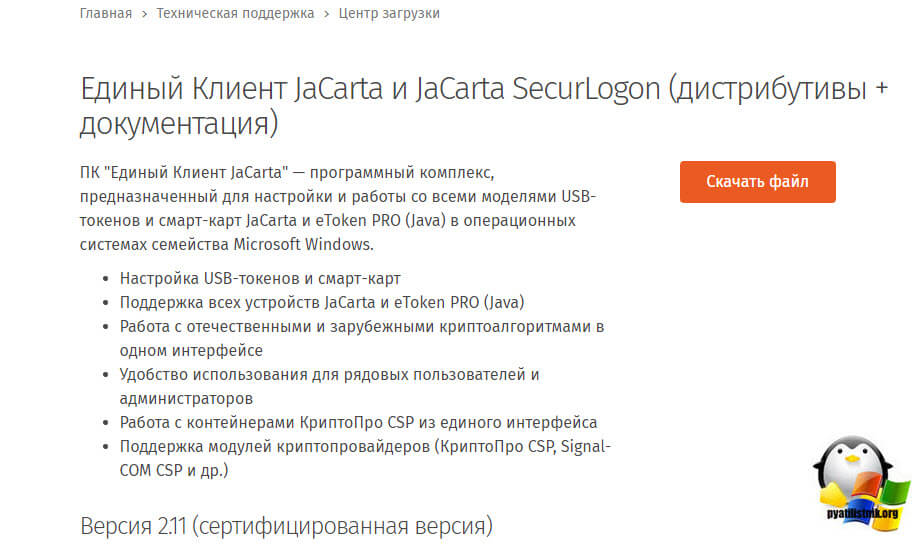
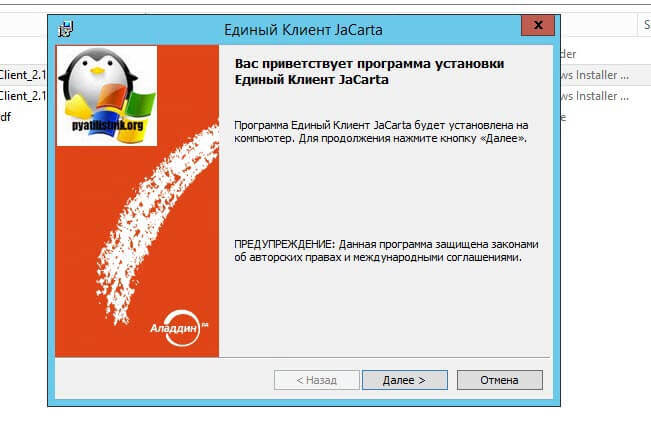
Далее полученный архив вы распаковываете и запускаете установочный файл, под свою архитектуру Windows, у меня это 64-х битная. Приступаем к установке Jacarta драйвера. Единый клиент Jacarta, ставится очень просто (НАПОМИНАЮ ваш токен в момент инсталляции, должен быть отключен). На первом окне мастера установки, просто нажимаем далее.
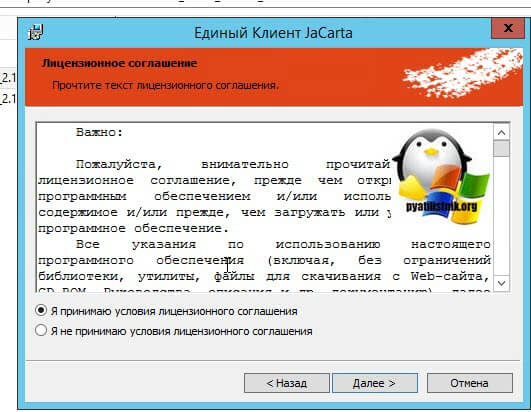
Принимаем лицензионное соглашение и нажимаем «Далее»
Чтобы драйвера токенов JaCarta у вас работали корректно, достаточно выполнить стандартную установку.
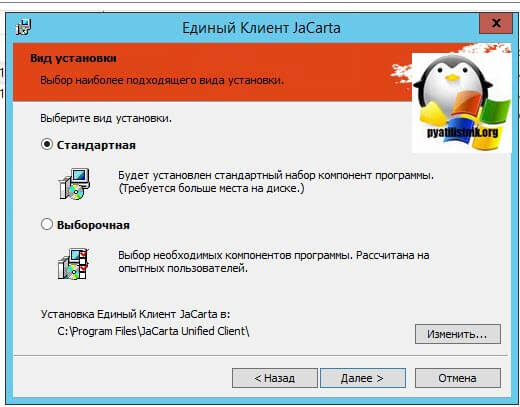
Если выберете «Выборочную установку», то обязательно установите галки:
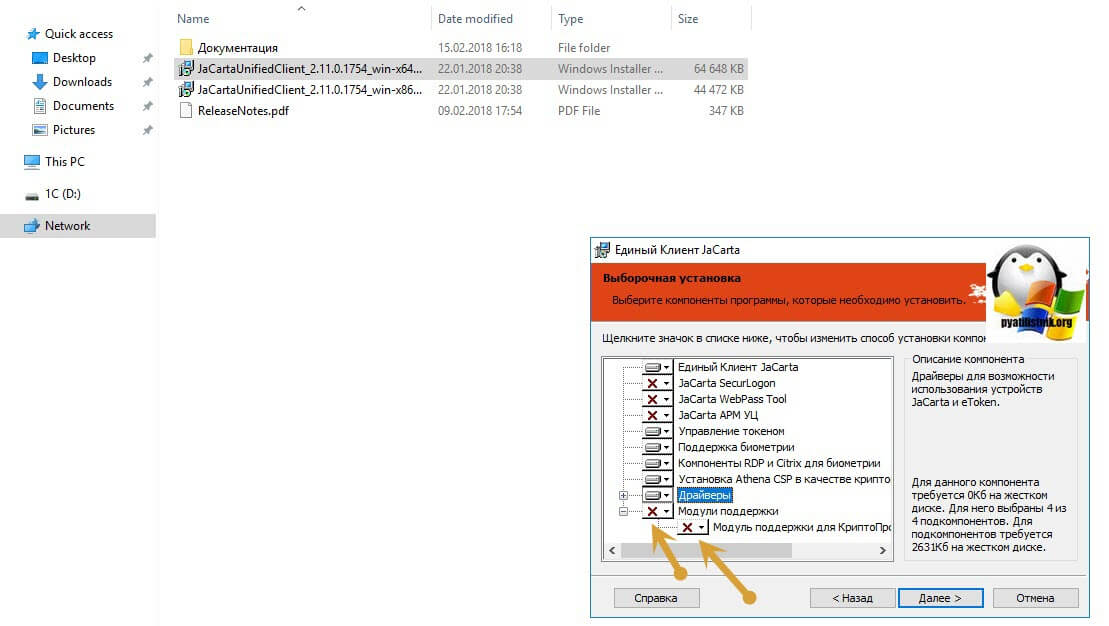
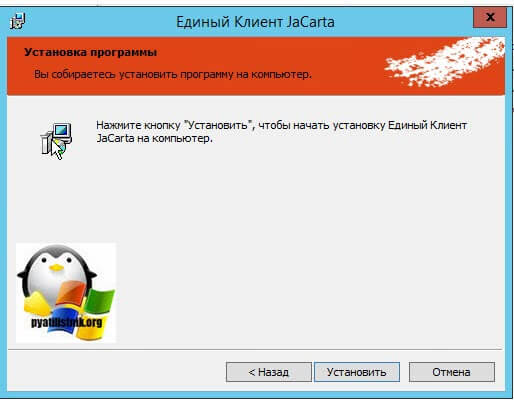
Далее нажимаем «Установить».
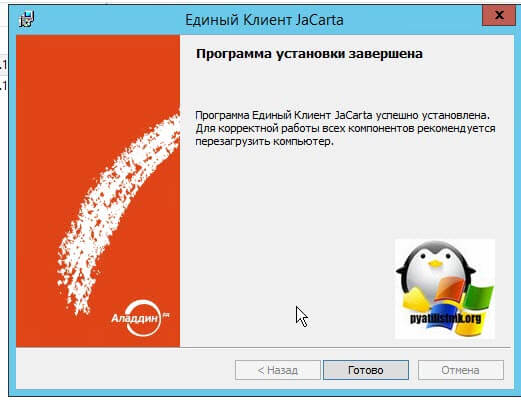
Через пару секунд, Единый клиент Jacarta, успешно установлен.
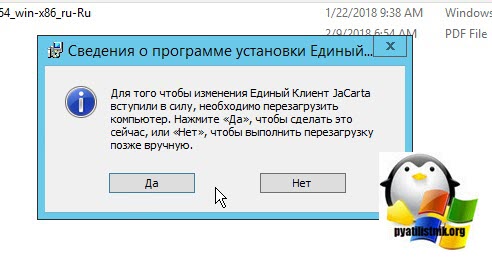
Обязательно произведите перезагрузку сервера или компьютера, чтобы система увидела свежие драйвера.
Установка КриптоПРО
После установки JaCarta PKI, нужно установить КриптоПРО, для этого заходите на официальный сайт.
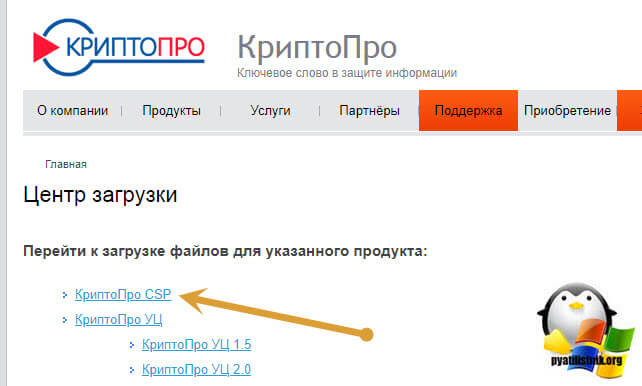
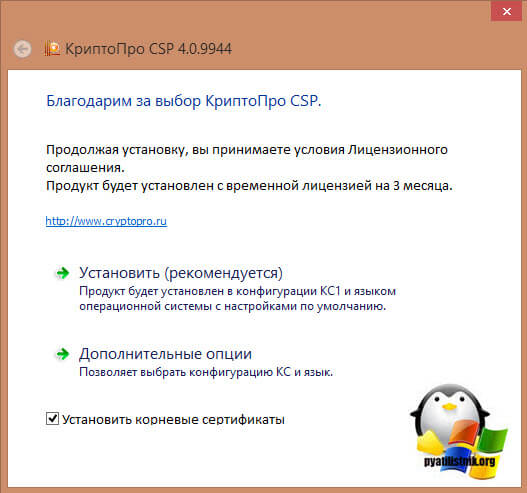
На текущий момент самая последняя версия КриптоПро CSP 4.0.9944. Запускаем установщик, оставляем галку «Установить корневые сертификаты» и нажимаем «Установить (Рекомендуется)»
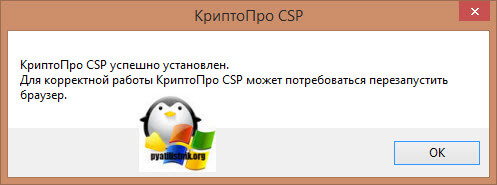
Инсталляция КриптоПРО будет выполнена в фоновом режиме, после которой вы увидите предложение, о перезагрузке браузера, но я вам советую полностью перезагрузиться.
После перезагрузки подключайте ваш USB токен JaCarta. У меня подключение идет по сети, с устройства DIGI, через клиента Anywhere View. В клиенте Anywhere View, мой USB носитель Jacarta, успешно определен, но как Microsoft Usbccid (WUDF), а в идеале должен определиться как JaCarta Usbccid Smartcard, но нужно в любом случае проверить, так как все может работать и так.
Открыв утилиту «Единый клиент Jacarta PKI», подключенного токена обнаружено не было, значит, что-то с драйверами.
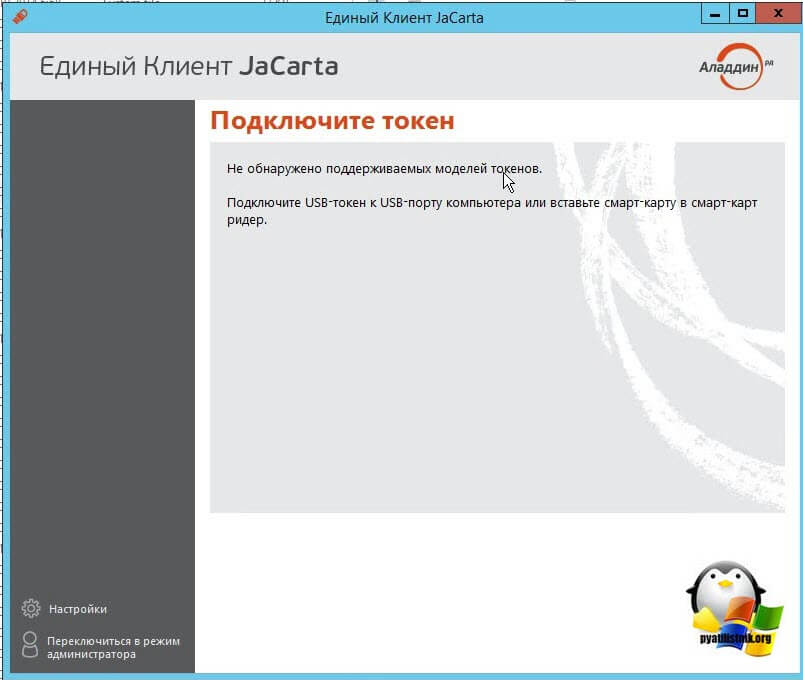
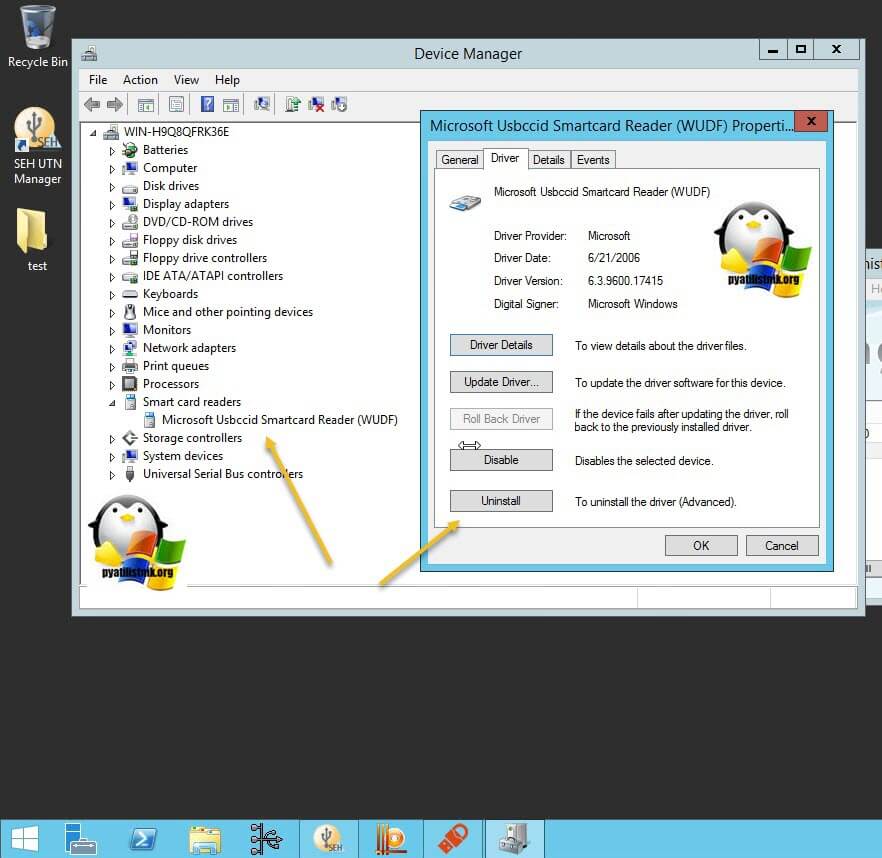
Microsoft Usbccid (WUDF) – это стандартный драйвер Microsoft, который по умолчанию устанавливается на различные токены, и бывает, что все работает, но не всегда. Операционная система Windows по умолчанию, ставит их в виду своей архитектуры и настройки, мне вот лично в данный момент такое не нужно. Что делаем, нам нужно удалить драйвера Microsoft Usbccid (WUDF) и установить драйвера для носителя Jacarta.
Откройте диспетчер устройств Windows, найдите пункт «Считыватели устройств смарт-карт (Smart card readers)» щелкните по Microsoft Usbccid (WUDF) и выберите пункт «Свойства». Перейдите на вкладку «Драйвера» и нажмите удалить (Uninstall)
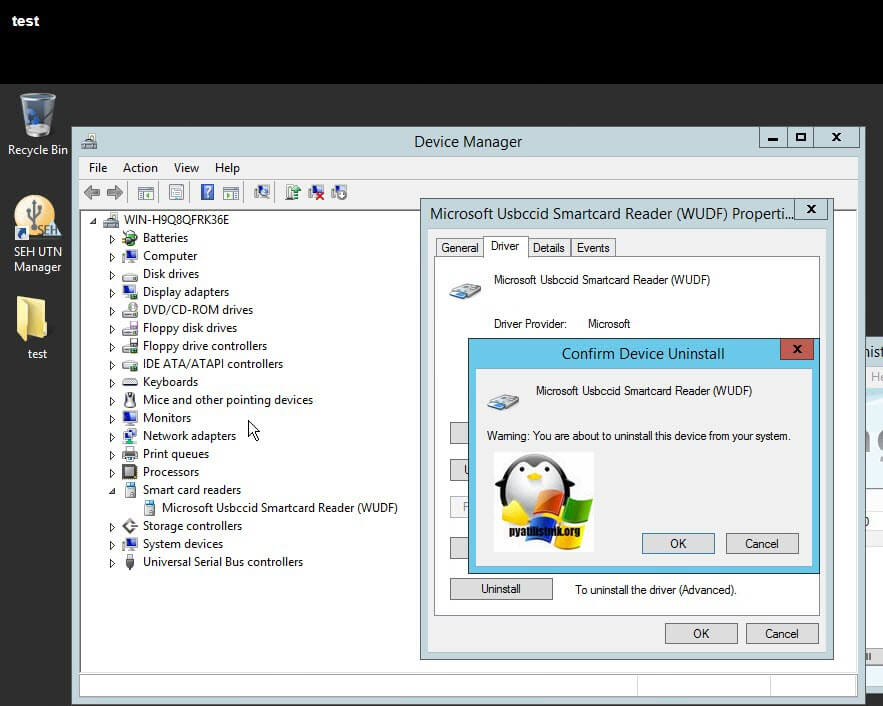
Согласитесь с удалением драйвера Microsoft Usbccid (WUDF).
Вас уведомят, что для вступления изменений в силу, необходима перезагрузка системы, обязательно соглашаемся.
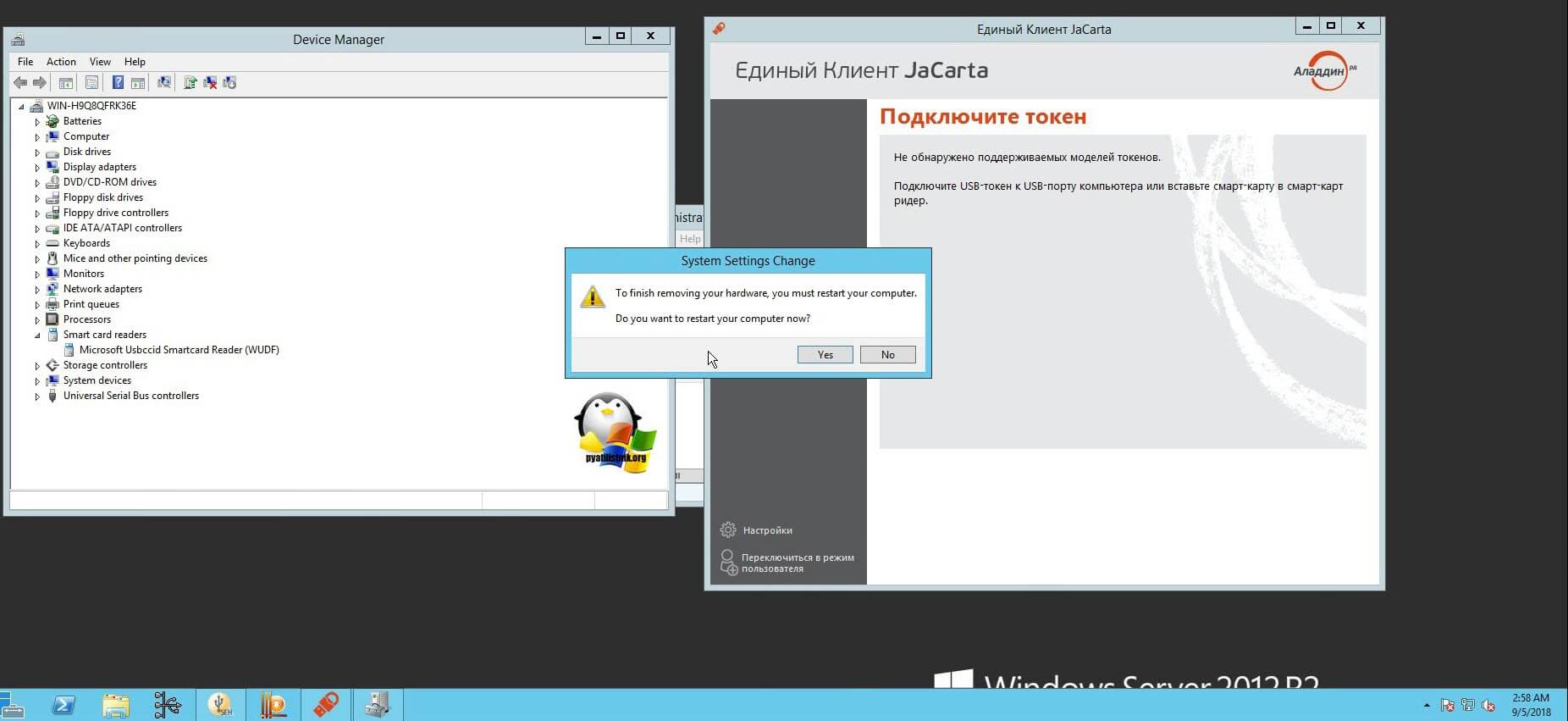
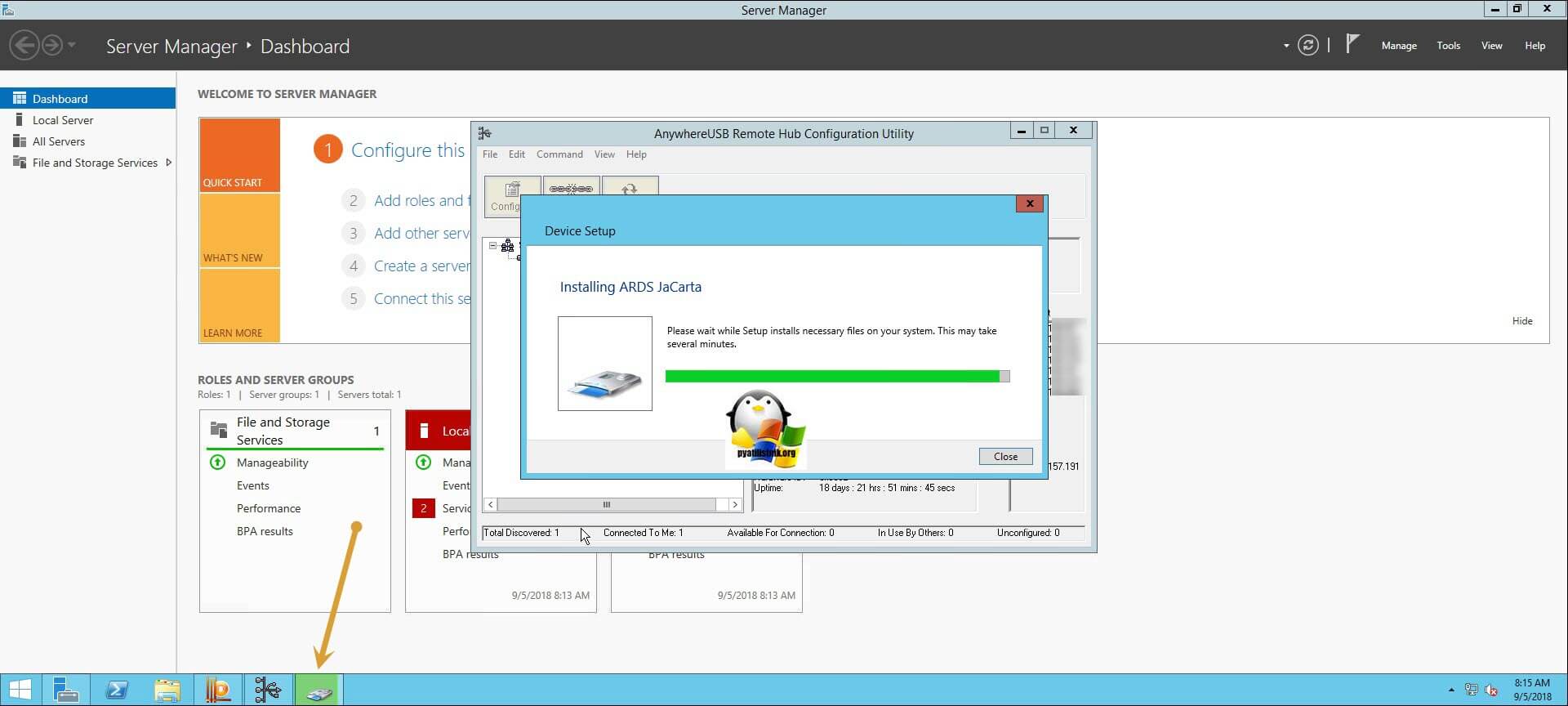
После перезагрузки системы, вы можете увидеть установку устройства и драйверов ARDS Jacarta.
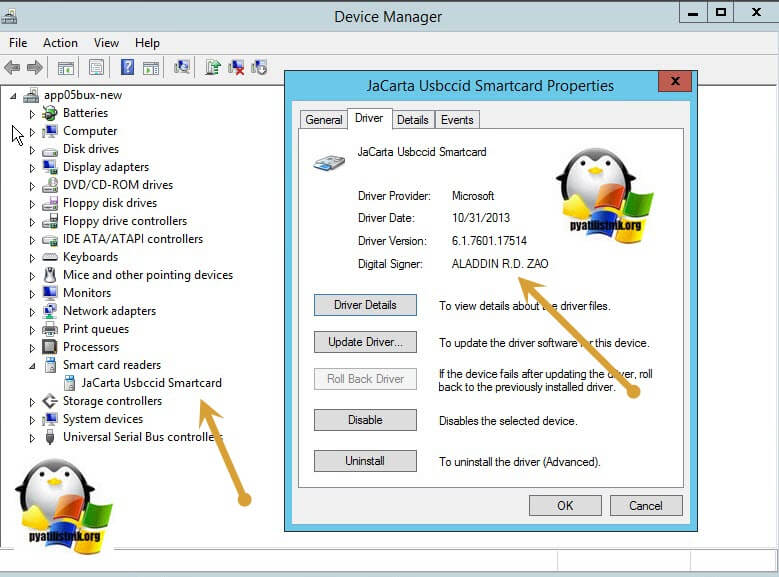
Откройте диспетчер устройств, вы должны увидеть, что теперь ваше устройство определено, как JaCarta Usbccid Smartcar и если зайти в его свойства, то вы увидите, что смарт карта jacarta, теперь использует драйвер версии 6.1.7601 от ALADDIN R. D. ZAO, так и должно быть.
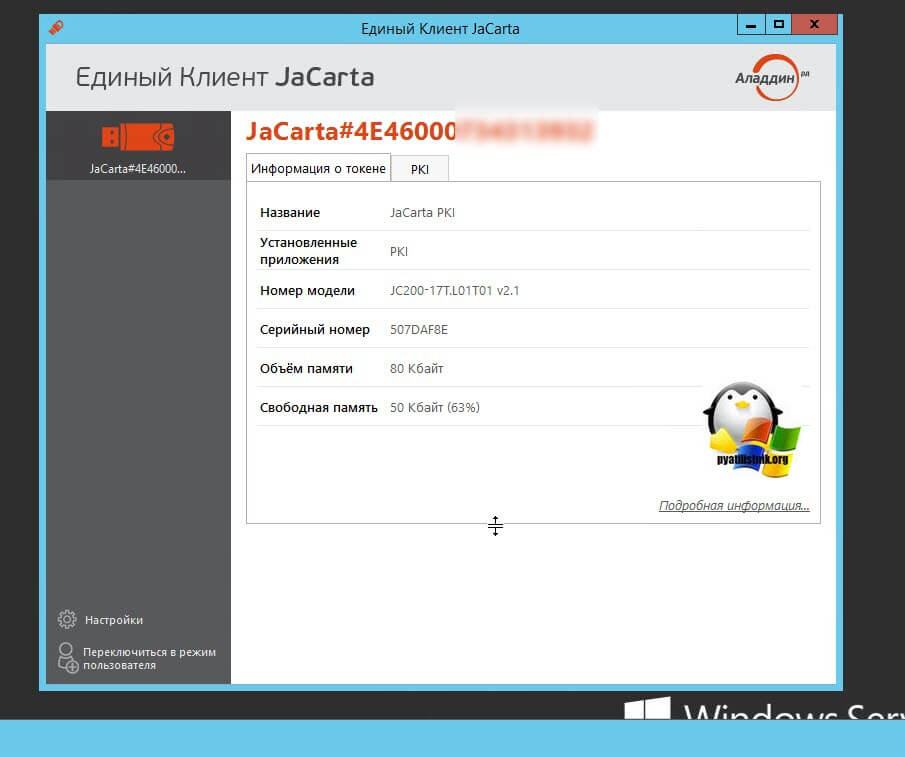
Если открыть единый клиент Jacarta, то вы увидите свою электронную подпись, это означает, что смарт карта нормально определилась.
Открываем CryptoPRO, и видим, что криптопро не видит сертификат в контейнере, хотя все драйвера определились как нужно. Есть еще одна фишка.
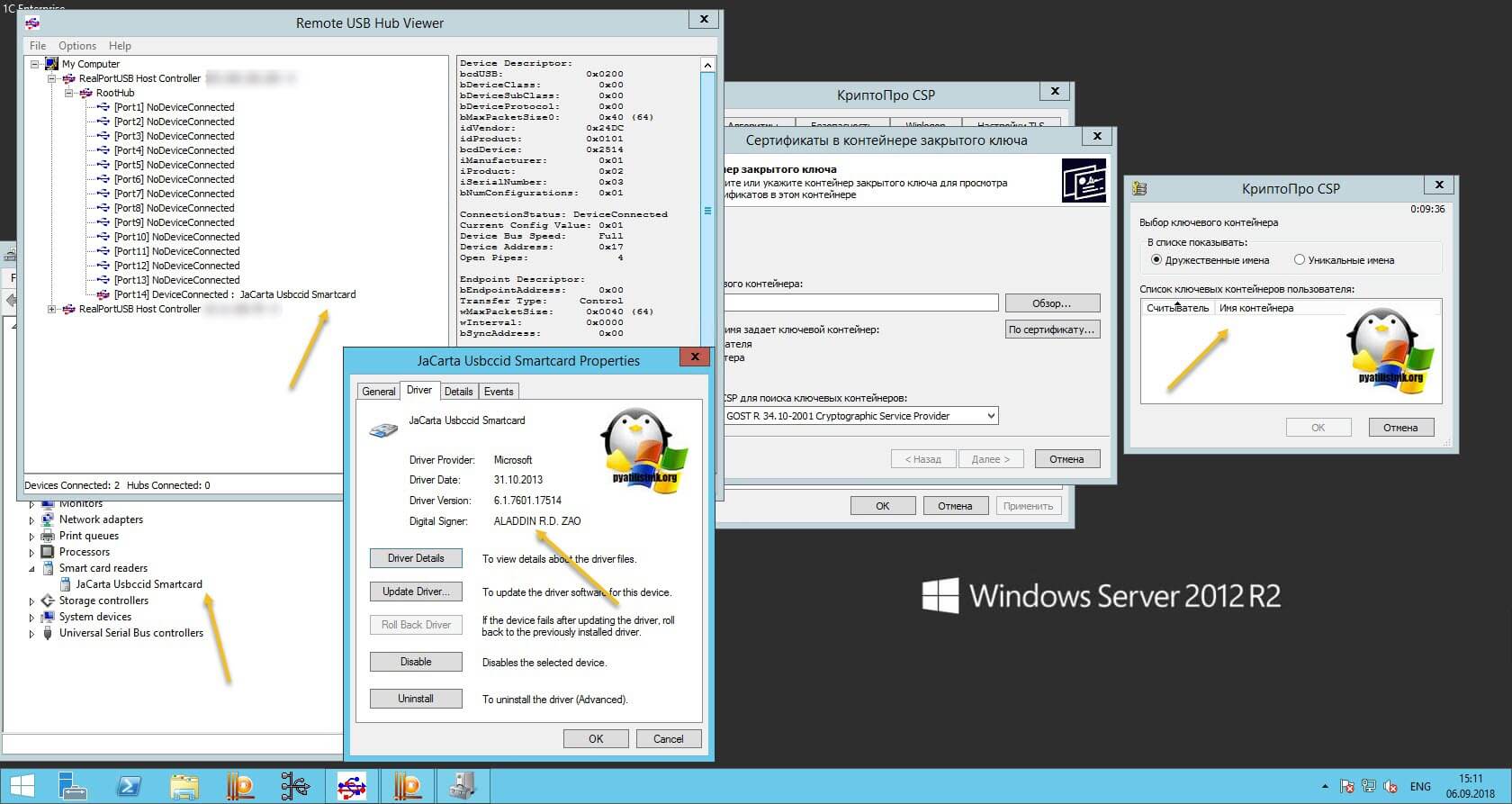
ОБЯЗАТЕЛЬНО снимите галку «Не использовать устаревшие cipher suite-ы» и перезагрузитесь.
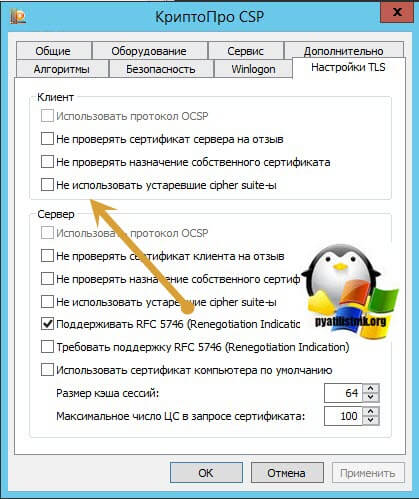
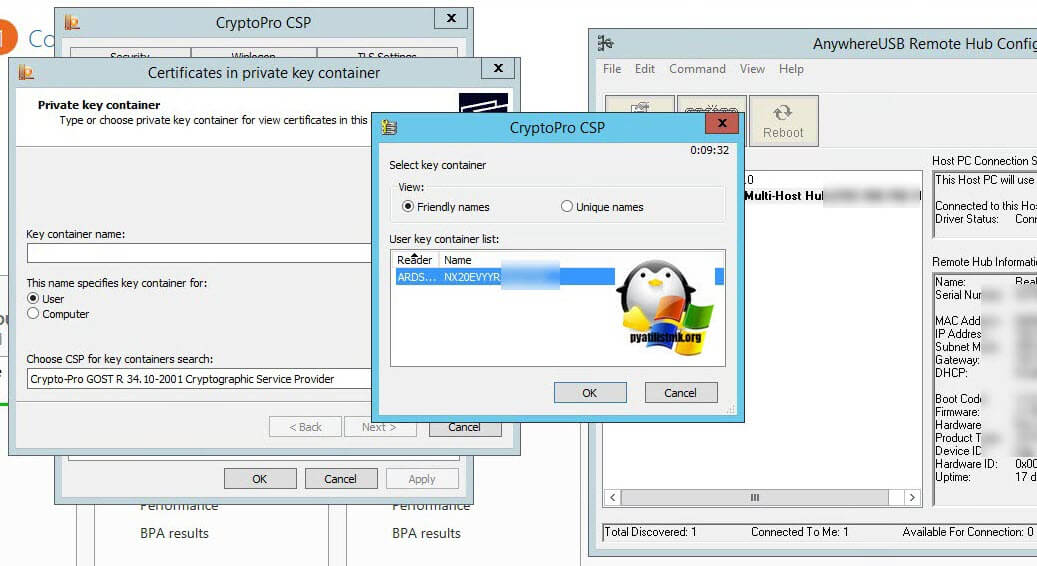
После этих манипуляций у меня КриптоПРО увидел сертификат и смарт карта jacarta стала рабочей, можно подписывать документы.
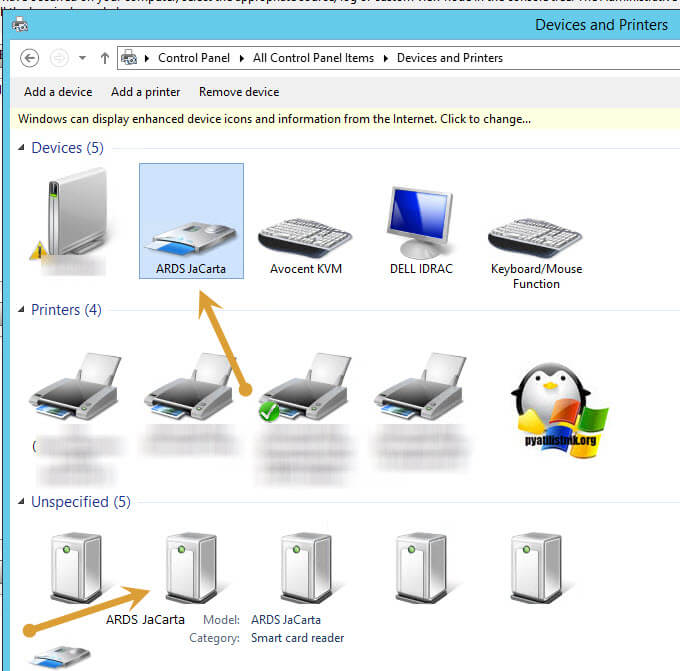
Еще можете в устройствах и принтерах, увидеть ваше устройство JaCarta,
Если у вас как и у меня, токен jacarta установлен в виртуальной машине, то вам придется устанавливать сертификат, через console виртуальной машины, и так же дать на нее права ответственному человеку. Если это физический сервер, то там придется давать права на порт управления, в котором так же есть виртуальная консоль.
Не возможно подключиться к службе управления смарт-картами
Когда вы установили все драйвера для токенов Jacarta, вы можете увидеть при подключении по RDP и открытии утилиты «Единый клиент Jacarta PKI» вот такое сообщение с ошибкой:
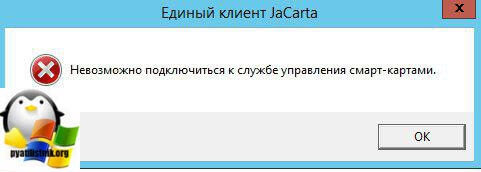
Как исправить ошибку «Не возможно подключиться к службе управления смарт-картами».
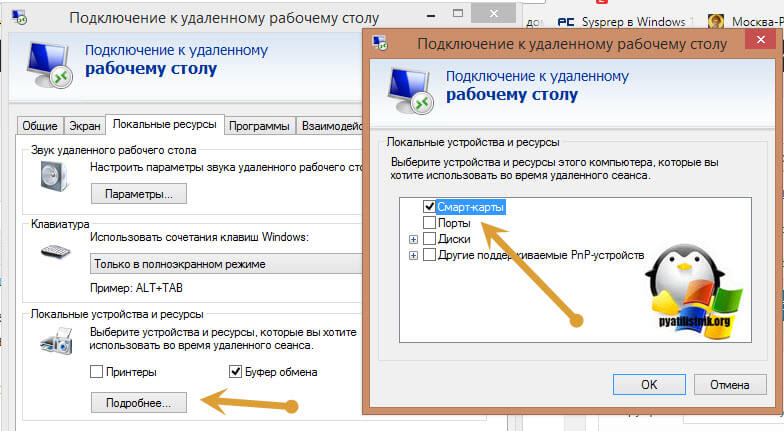
Вот такой вот был траблшутинг по настройке токена Jacarta, КриптоПРО на терминальном сервере, для подписи документов в ВТБ24 ДБО. Если есть замечания или поправки, то пишите их в комментариях.
Компьютер не видит рутокен что делать; Настройка железа и софта

Для русскоязычных ОС: Свойства браузера – Безопасность – Местная интрасеть – Сайты. Добавить зону следующий узел: https://»DNS-имя сервера CM» и wss://localhost/Для англоязычных ОС: Internet options – Security – Local intranet – Sites . Добрый день! Уважаемые читатели и подписчики IT блога Pyatilistnik.org. Последние два дня у меня была интересная задача по поиску решения на вот такую ситуацию, есть физический или виртуальный сервер, на нем установлена наверняка многим известная КриптоПРО. На сервер подключен USB ключ JaCarta, который используется для подписи документов для ВТБ24 ДБО. Локально на Windows 10 все работает, а вот на серверной платформе Windows Server 2016 и 2012 R2, Криптопро не видит ключ JaCarta. Давайте разбираться в чем проблема и как ее поправить.
Видео
Обычно проблема решается простой перезагрузкой компьютера и объясняется сбоем в работе программных компонентов. Но иногда для исправления ошибки нужно переустановить драйвера или обратиться в службу технической поддержки пользователей.
Триколор смарт карта не определена приемником
В случае, если все процедуры указанные в инструкции соблюдены верно, однако ошибка продолжает возникать. Попробуйте перезапустить все вышеуказанные устройства. Включите бесплатный канал, после чего следует вернуться на платный. Если проблема так никуда и не уходит — значит ошибка относится к программному сбою — нужно продиагностировать ПО.

Если смарт карта так и не определена что делать
Телевизор как и телефон или компьютер постоянно обновляет свои программы и составляющие. Обновления зачастую несут с собой ошибки. Если вы используете устройство давно и раньше ошибок не было — следует совершить откат до заводских настроек.
Как это сделать:
Смарт карта не работает
Если все вышеуказанные пункты не помогли — попробуйте взять смарт-карту у соседей или знакомых,после чего проверьте ее на своем телевизоре. Если с чужой картой все заработает на 5+ — значит дело именно в ней.
Причина № 2. Не корректный просмотр сертификата
Рутокен вставлен в USB порт, на нем загорелся индикатор. При попытке просмотреть сертификаты в контейнере Рутокен мигает, но сертификат не просматривается.
Убедитесь, что ключи выданы для Вашей версии КриптоПро. Для этого необходимо связаться с менеджером в Вашем регионе.
Драйвер не установился
Если у вас возникли трудности при установке драйвера – он не установился или вылезла ошибка, что такого модуля на вашем устройстве нет, то скорее всего он сгорел. Есть, конечно, вероятность, что он просто выключен в БИОС и можно попробовать его там включить, но скорее всего он просто сломан. Отчаиваться не стоит, для ПК можно купить отдельную сетевую карту или беспроводной адаптер в любом компьютерном магазине. Или отнести его в ремонт.
Подготовка
Для установки драйверов необходимо:
Способ 1. Обновите драйвера
В 80%, данная проблема решается установкой драйверов.
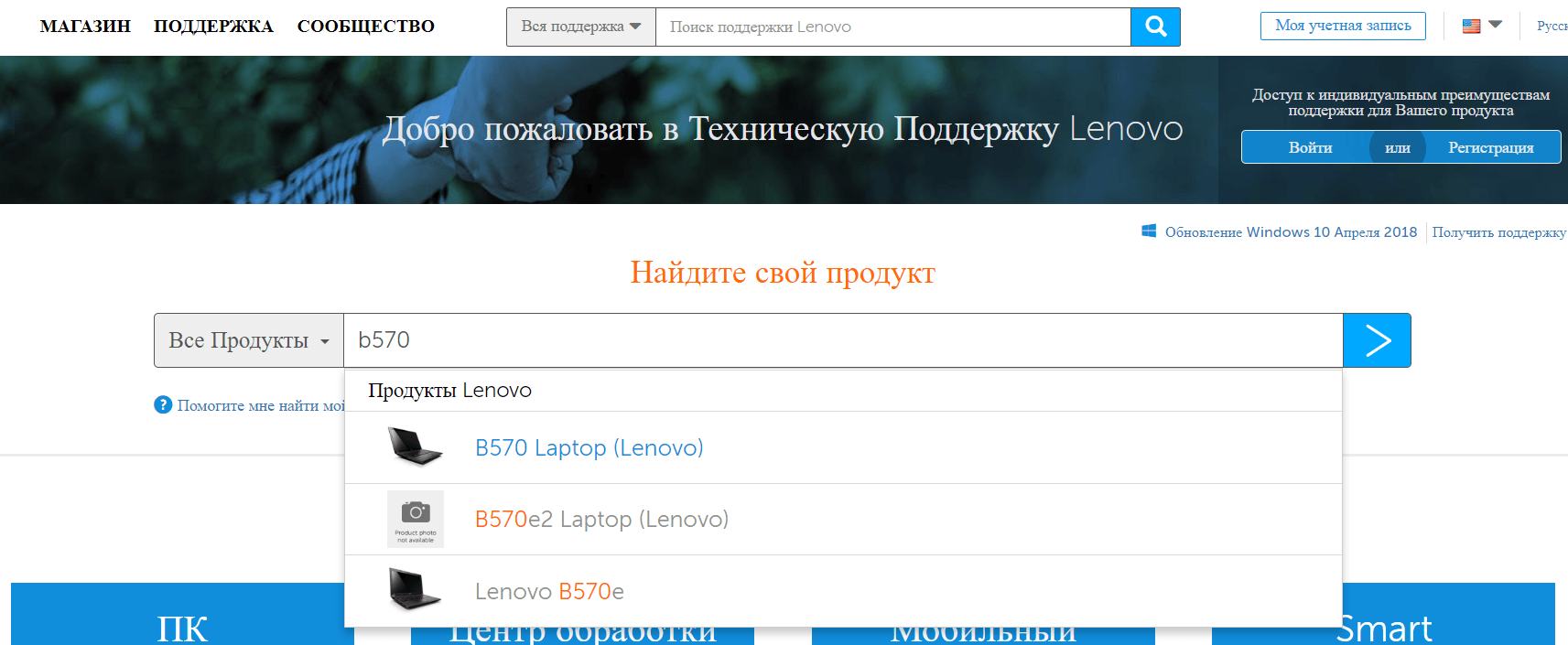
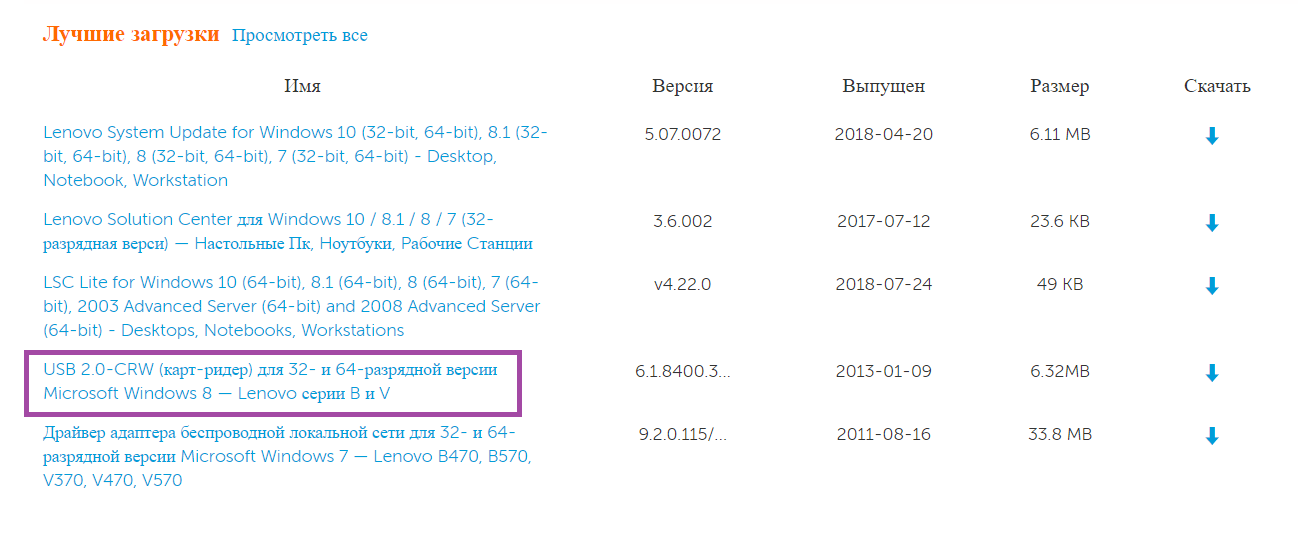
Для ноутбуков lenovo
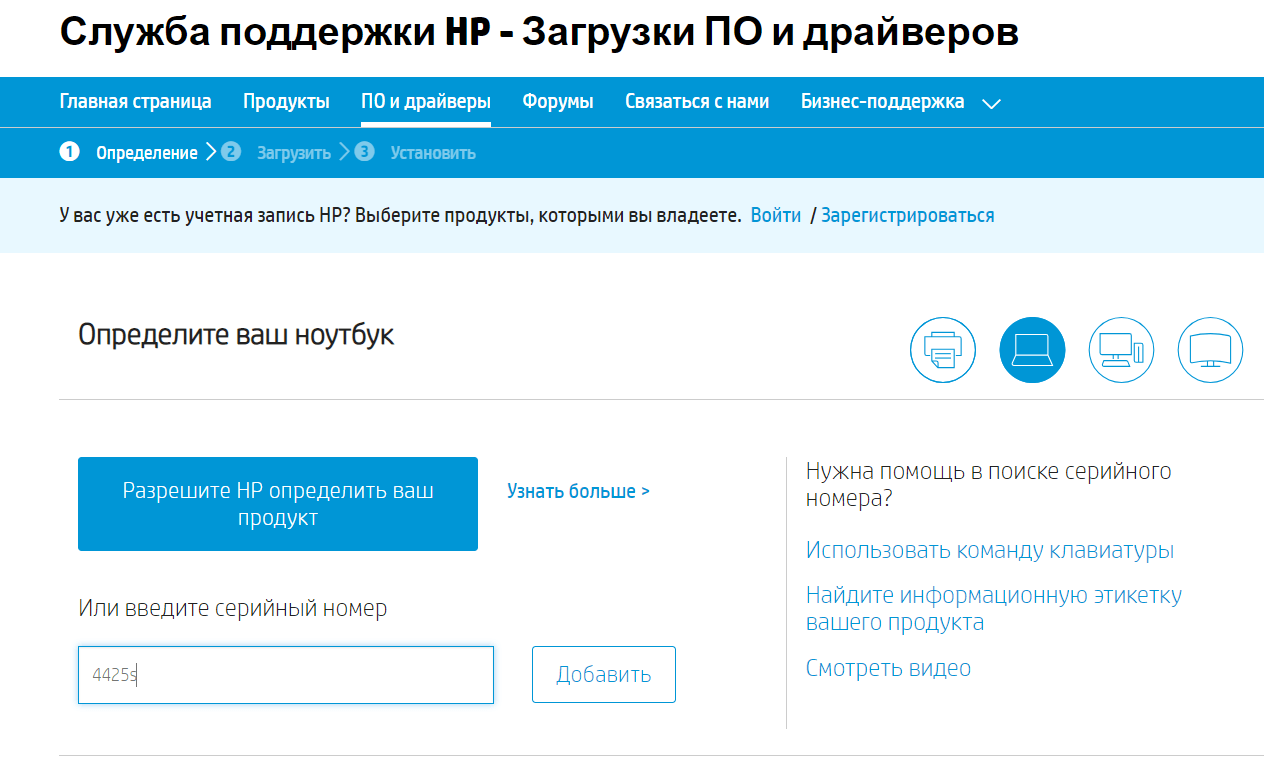
Для ноутбуков HP
Для ноутбуков Asus
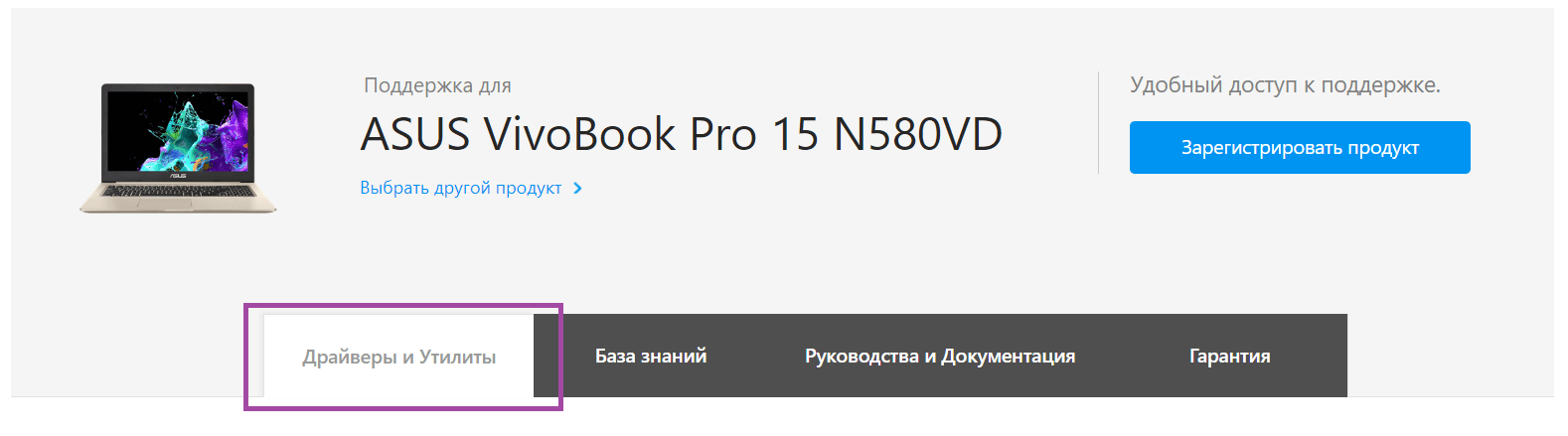
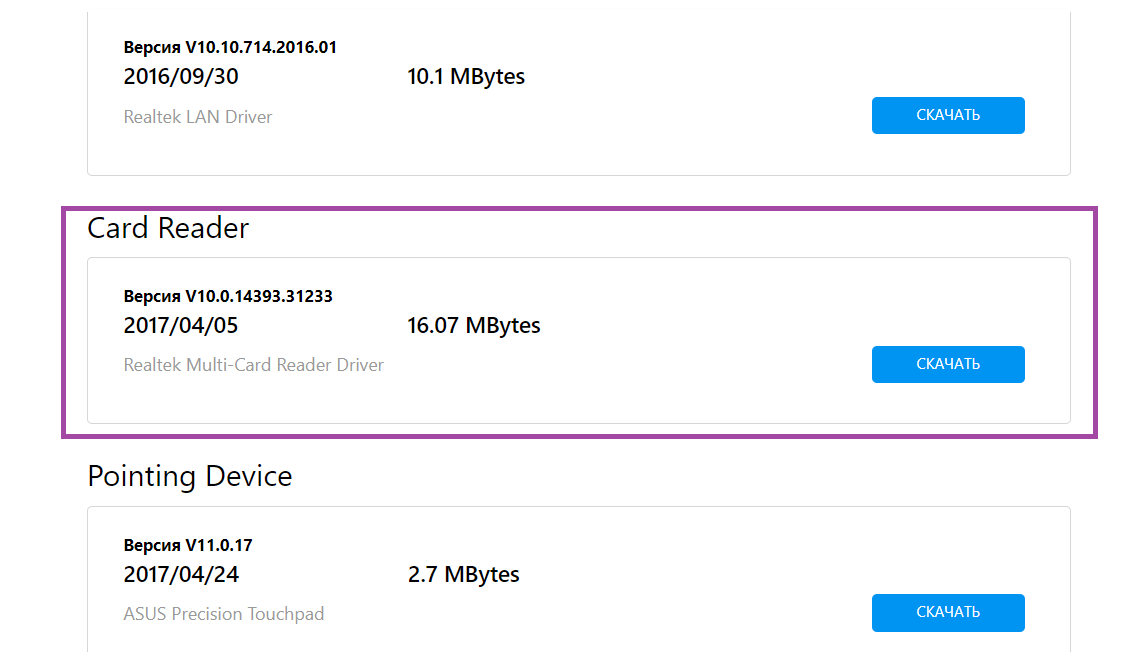
Для ноутбуков Aser
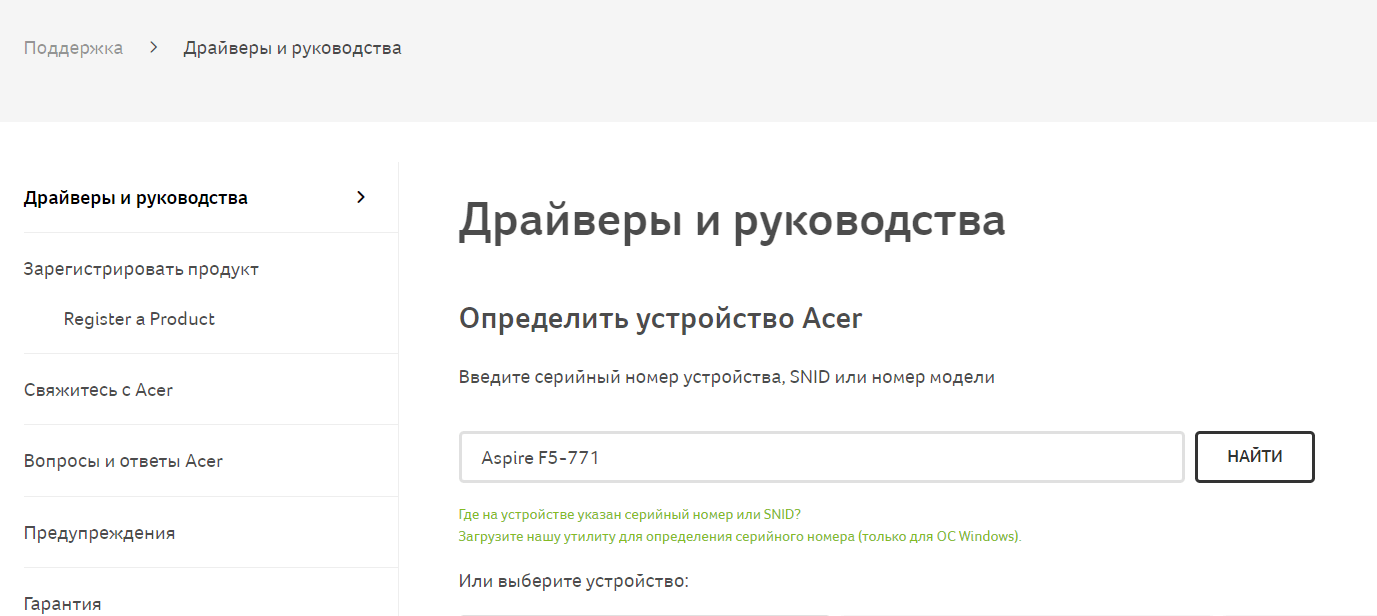
Для других брендов ноутбуков, установка драйвера для картридера аналогична.
Вот сайты других производителей:
Служба технической поддержки
Обратиться в техподдержку можно несколькими способами:
Важно. При обращении в Службу поддержки абонентов «Триколор ТВ» необходимо указать ID приемника или номер абонентского договора, а также фамилию, имя и отчество человека, на которого зарегистрирован договор.
Таким образом, проблема «Ошибки 5» обычно решаема, но если она не связана с неправильно вставленной картой доступа, оптимальным вариантом будет всё же обратиться за помощью в техподдержку.

Из нашей статьи вы узнаете:
Рутокен — носитель, на котором можно безопасно хранить электронную подпись. Данные на нём защищены не только PIN-кодом, но и криптографическими средствами, а сам носитель может быть представлен в разных форм-факторах — токене и смарт-карте.
Настройка рабочего места
Для корректной работы токена необходимо предварительно настроить ПК или ноутбук. Это можно сделать самостоятельно, а при необходимости консультацию предоставят сотрудники удостоверяющего центра «Калуга Астрал».
Настройка рабочего места под управлением Windows
Вместе с комплектом драйверов на компьютер будет установлена панель управления. С её помощью можно управлять политикой качества PIN-кода, задавать последний либо форматировать устройство. Теперь можно подключить Рутокен к USB-разъему и компьютер сразу выдаст сообщение, которое подтвердит наличие нового устройства и готовность к его использованию в работе.
Настройка рабочего места под управлением macOS
Установка драйверов проходит следующим образом:
После завершения процедуры необходимо проверить работоспособность в операционной системе macOS. Для этого выполните следующие действия:
Инструкция по настройке Рутокена
Настройка Рутокена выполняется в несколько этапов:
На этом настройка Рутокен закончена.
Основные моменты работы с Рутокен ЭЦП
Если при оформлении ЭЦП вам не выдали пароли для доступа, то они имеют первоначально стандартное значение:
Для обеспечения безопасности при работе и предотвращения компрометации токена необходимо после настройки рабочего места изменить PIN-коды. Сделать это можно следующим образом:
откройте панель управления
зайдите на вкладку «Администрирование»
выберите активный токен
нажмите кнопку Login
перейдите в поле «Управление PIN-кодами»
нажмите кнопку «Изменить»
введите новый пин-код, введя действующий
Аналогичным образом меняют пароль администратора. Новое значение желательно держать отдельно от самого токена в недоступном для посторонних месте для предотвращения компрометации данных.
Во время ввода PIN-кода может быть совершена ошибка. По умолчанию, после 10 ошибок ввода PIN-кода устройство блокируется. Разблокировать его поможет ввод пароля администратора. Если и последний заблокирован (для этого также по умолчанию понадобится 10 неудачных попыток), то необходимо форматирование устройства. Во время процедуры полностью удаляются данные на носителе, сбрасываются все пароли и происходит освобождение памяти.
Как задать безопасный PIN-код
Параметры PIN-кода можно задавать во время настройки политик при форматировании Рутокена. В общем случае рекомендуем придерживаться следующих правил:
Как проверить срок действия ЭЦП Рутокен
Срок действия сертификатов электронной цифровой подписи составляет стандартно 12 месяцев. Связано это с необходимостью обеспечить безопасность и предотвратить возможную компрометацию данных. Пользователю необходимо знать дату завершения срока действия для своевременного продления. Если последнее будет выполнено до его истечения, то все вопросы можно решить в удалённом формате без посещения удостоверяющего центра «Калуга Астрал» с полным пакетом документов для идентификации пользователя.
Для выполнения операции запустите «КриптоПро CSP» и перейдите во вкладку «Посмотреть сертификат в контейнере», расположенную в разделе «Сервис». Далее через кнопку «Обзор» выберите интересующий вас контейнер с сертификатом и кликните по нему дважды мышкой. В итоге откроется окно, где будет указана дата завершения действия сертификата.
Особенности использования токенов
На все токены производитель предлагает гарантийный срок эксплуатации сроком в 12 месяцев. На практике срок службы устройства кратно больше и зависит в основном от соблюдения правил использования. Они включают следующие рекомендации:
На практике, идеальным местом для хранения Рутокен на рабочем месте будет сейф, ящик стола, который закрывается на ключ и куда нет доступа у третьих лиц.
Как удалить сертификат с Рутокен
В отдельных случаях может понадобиться удаление действующего сертификата с Рутокен. Обычно это происходит при заполнении памяти (стандартный токен может включать 6-8 ЭЦП) либо истечении срока действия. Сделать это можно через панель управления Рутокен. Мы же делать этого не рекомендуем. Причина в невозможности затем открыть документы, которые были подписаны удалённым сертификатом даже в случае, когда новый выдан на аналогичные реквизиты.
Оптимальным вариантом станет покупка нового токена, где будут храниться новые данные для ЭЦП, что обеспечит доступ ко всему массиву подписанных документов вне зависимости от даты операции.
Где приобрести Рутокен и ЭЦП
Если для подписи отчётов, ведения электронного документооборота вам необходима электронная подпись и токены, то обращайтесь в УЦ «Калуга Астрал». Мы специализируемся на оформлении ЭЦП любых типов, предлагая клиентам:
Получить дополнительную информацию можно с помощью , по электронной почте или телефону. Мы поможем сформировать полный пакет документов и оперативно окажем необходимые услуги.
Подключите смарт-карту
При генерации ключа RSA в Личном кабинете на сайте egais.ru отображается ошибка: «Вставьте смарт-карту. Обнаружена смарт-карта, но она не может использоваться для текущей операции. Возможно, для используемой смарт-карты нет драйвера или сертификата».
При генерации ключа RSA в Личном кабинете на сайте egais.ru отображается ошибка: «Подключите смарт-карту. Выберите устройство чтения смарт-карт. Смарт-карта не может выполнить запрошенную операцию либо операция требует другой смарт-карты
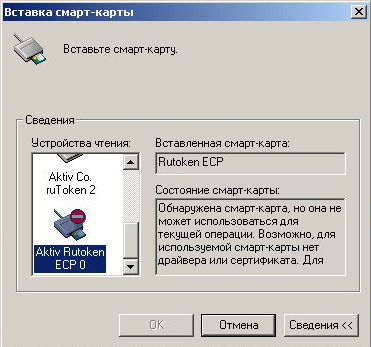
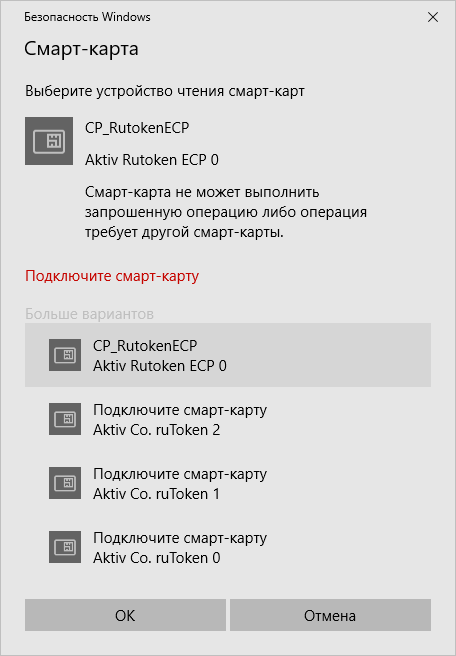
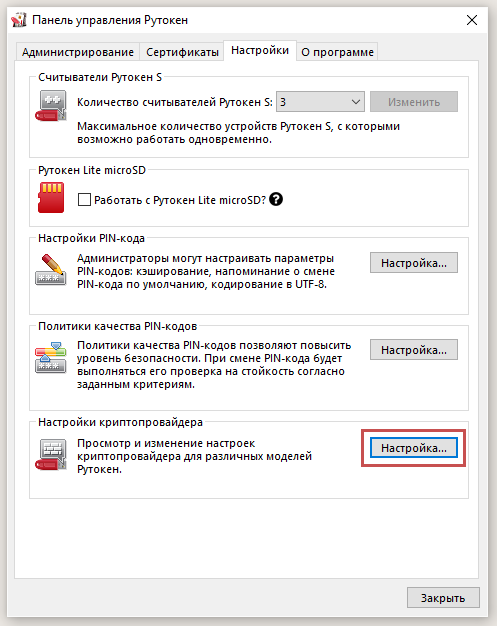
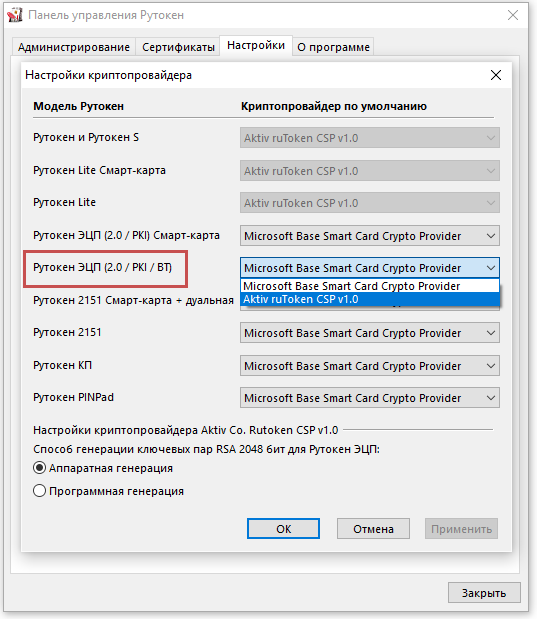
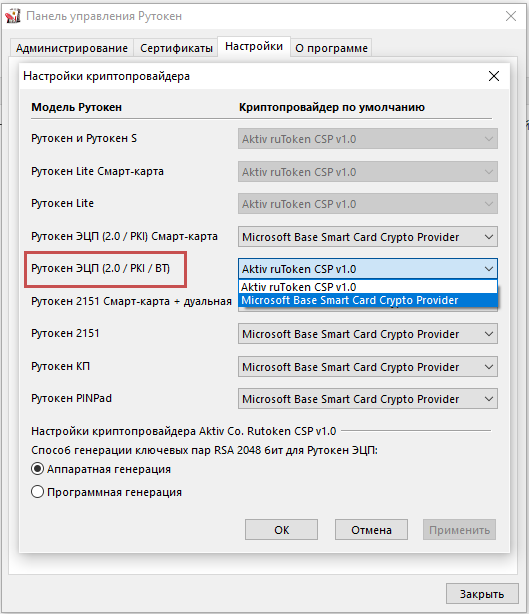
Для решения проблемы проверьте соответствующие настройки и выполните следующие действия:
Включите поддержку ЕГАИС на Рутокен ЭЦП 2.0
Удалите следы RSA-ключей
Hа Рутокене могли остаться следы неудачной генерации RSA-ключа:
Не запускайте утилиту на компьютере, где установлен криптопровайдер Валидата CSP. Произведите запуск утилиты на другом компьютере.
Если другого компьютера нет, перед запуском утилиты произведите экспорт файла сертификата ГОСТ, а после работы утилиты импортируйте сертификат обратно на Рутокен через Панель управления Рутокен.
Проверьте Диспетчер устройств на наличие ошибки 28
Удалите Единый клиент JaCarta

Случается, что служба смарт-карт не запускается и выдаёт ошибку об отсутствии доступа к системной службе. Это происходит в Панели управления Рутокен. Полный текст сообщения выглядит следующим образом:
«Нет доступа к системной службе «Смарт-карты». Дальнейшая работа невозможна. Если вы подключены через службу Удалённых рабочих столов (RDP), смотрите подробности здесь».
Рассмотрим, что делать, если невозможно подключиться к службе управления смарт-картами.
Что делать, если служба управления «Смарт-карта» не запускается
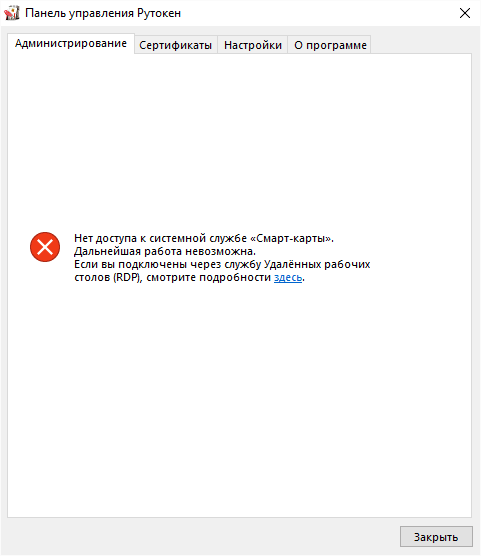
Данное сообщение об отсутствии доступа к системной службе появляется по двум причинам:
Рутокен подключён через удалённый стол
Рутокен — это персональное устройство. Он должен использоваться только владельцем. Работать с электронной подписью через удалённый стол противоречит идее применения аппаратных средств подписи и аутентификации. Подключать ключевой носитель нужно только к локальному компьютеру, а программа терминального клиента должна быть настроена на проброс смарт-карт. Если Рутокен подключён к удалённому компьютеру, то отключить в случае надобности его физически не получится. Злоумышленники могут перехватить ваши учётные данные и пин-код от электронной подписи для несанкционированного использования.
Проблема со службой «Смарт-карта»
Если носитель подключён к локальному компьютеру, а доступа всё равно нет, то ошибка в службе «Смарт-карта».
Если служба управления смарт-картами не запускается, необходимо сделать следующее:
Переустановка службы управления «Смарт-карта» для Win7, Vista, Win8/8. 1, Win10
Для того чтобы обновить службу «Смарт-карта», потребуется:
Переустановка службы управления «Смарт-карта» для WinXP
Для того чтобы обновить службу «Смарт-карта» на Windows XP, потребуется:
Прочие решения
Служба «Смарт-карта» Рутокен может не запускаться из-за какого-либо программного обеспечения. Например, антивирус может считать её вредоносной или другие программы блокируют работу службы. Также ошибки могут возникать в самой операционной системе компьютера, и её нужно будет переустановить. В обоих случаях требуется обратиться к системному администратору.