
Как подписать документ электронной подписью КриптоПро PDF
Как подписать файл с помощью ЭЦП КриптоПро
Как выгрузить сертификат из КриптоПро
Как перенести сертификат КриптоПро на другой компьютер
Как скопировать сертификат из КриптоПро на флешку
КриптоПро АРМ: как подписать файл
КриптоПро — вставлен другой носитель, как исправить
КриптоПро не видит флешку, как носитель
Средство криптографической защиты КриптоПро имеет большое количество модулей, вспомогательных дистрибутивов, которые совместимы с ПО. Целый комплекс программных средств позволяет эффективно шифровать данные, осуществлять верификацию электронных документов, создавать подпись на различных типах документов.
Чтобы грамотно использовать СКЗИ и обеспечивать надлежащую защиту электронного документооборота необходимо правильно настроить КриптоПро и внимательно ознакомиться с инструкцией по правильному использованию программы. Купить программу КриптоПро можно в SoftMagazin, выбрав подходящий тип лицензии для компьютеров или серверов.
1. Для подписания файла можно использовать «Инструменты КриптоПро» версии 5.0.
Для этого в окне поиска справа от кнопки «Пуск»
.
Вводим «КриптоПро»
и выбираем из появившегося сверху меню установленных программ на Вашем компьютере раздел «Инструменты «КриптоПро»
.
2. В открывшемся окне программы нажимаете кнопку «Показать расширенные».
3. Отобразятся дополнительные разделы, нужно нажать на кнопку «Создание подписи»
.
В правом окне «Создание подписи» необходимо выбрать Ваш сертификат для подписи
.
Затем выбирайте документ для подписания — кнопка «Выбрать файл для подписи»
.
5. Когда сертификат и файл выбраны, нажимаете кнопку «Подписать».
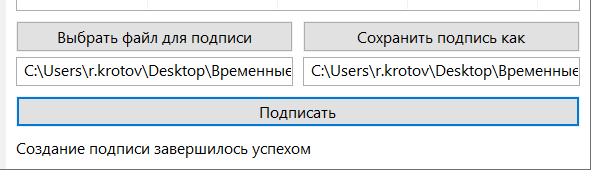
6. Если всё сделано верно, то внизу под кнопкой «Подписать» появится надпись: «Создание подписи завершилось успехом».
7. В папке, в которой был исходный файл для подписания, появится подписанный файл с расширением *. P7S
Отдел технической поддержки
В КриптоПРО версии 5.0 добавлена возможность подписывать документы электронной подписью с помощью утилиты Инструменты КриптоПро. Данная утилита входит в состав пакета установки КриптоПро 5.0, устанавливать отдельно ее не нужно.
Для подписания документа через утилиту Инструменты КриптоПро, понадобится только лицензия на КриптоПро CSP 5.0. Если лицензии у Вас нет, вы можете приобрести её у нас. Для этого позвоните по бесплатному номеру 8 (800) 550-87-19 доб. 2500.
Для подписания документа:
1. Откройте меню «Пуск», в списке программ найдите папку КРИПТО-ПРО, откройте её. Запустите приложение Инструменты КриптоПро.
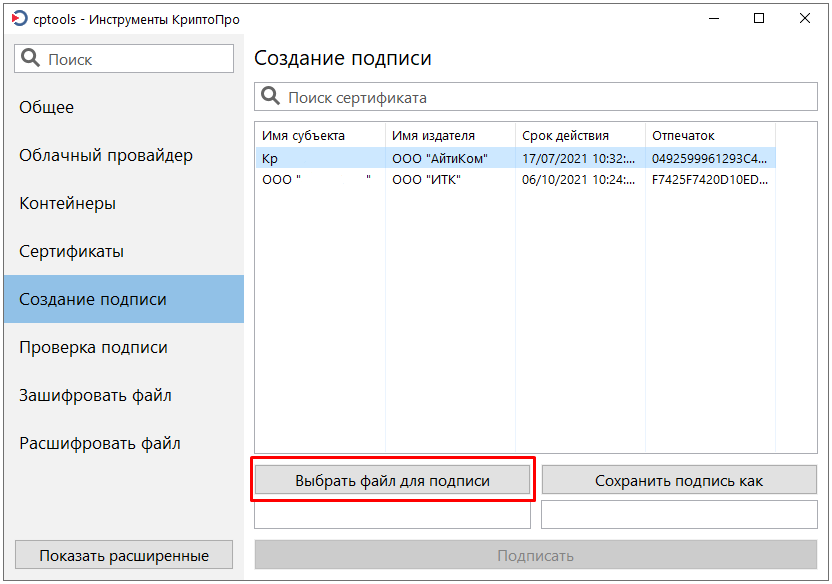
2. Перейдите во вкладку «Создание подписи», нажмите на кнопку «Выбрать файл для подписи».
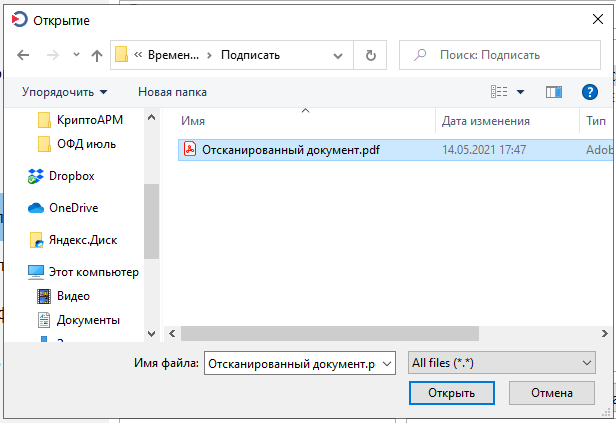
3. В открывшемся окне выберите файл, который необходимо подписать. Нажмите кнопку «Открыть».
4. Под кнопками «Выбрать файл для подписи» и «Сохранить подпись как» отобразится путь исходного файла и путь подписанного файла, который в дальнейшем будет создан.
Обратите внимание! По умолчанию КриптоПро 5.0 подписывает файлы в формате .p7s. Если требуется подписать файл в другом формате (к примеру, .sig), необходимо в конце пути будущего подписанного файла заменить .p7s на .sig. Поддерживаемые форматы:p7s.sig.sgn
По умолчанию подписанный документ сохраняется в той же папке, где находится исходный.
5. Выберите, какой электронной подписью необходимо подписать документ.
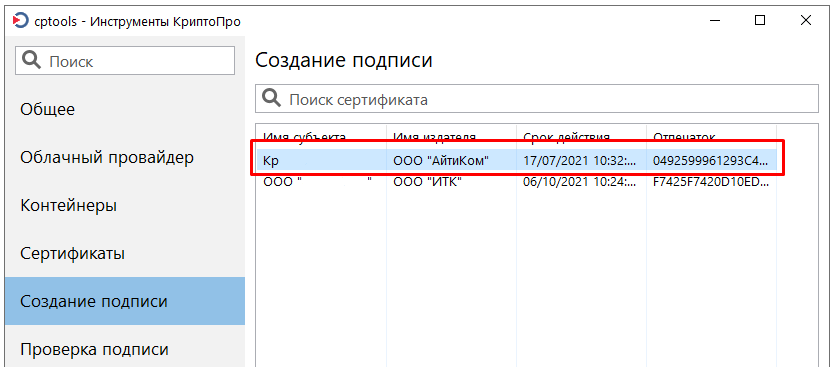
6. Нажмите кнопку «Подписать«. После завершения процесса подписания Вы увидите сообщение «Создание подписи завершилось успехом«, а так же в указанной директории будет создан файл с указанным расширением (.p7s / .sig / .sgn) – это и есть подписанный файл.
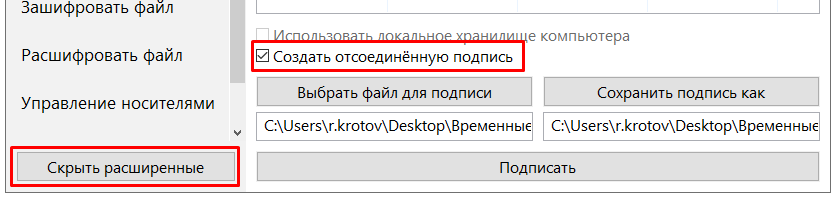
Обратите внимание! По умолчанию КриптоПро 5.0 создает присоединённую подпись. Если Вам необходимо создать отсоединённую подпись, перед подписанием (шаг 6) нажмите кнопку «Показать расширенные» и поставьте галочку «Создать отсоединённую подпись».
Подписанный документ вы можете проверить с помощью нашей инструкции
- Минимальные системные требования к рабочему месту
- Подписание заявления КЭП.
- Подписание заявления КЭП второй электронной подписью.
- Подгрузка подписанного файла на фрейме.
- Подписание с помощью word.
- Крипто АРМ.
- Решение первое, полу-ручное
- Решение второе, автоматическое
- Создание подписанного документа
- Как скопировать сертификат из КриптоПро на флешку
- Просмотр свойств электронной подписи
- Рисунок 26. Меню свойств подписи
- Рисунок 27. Просмотр состава подписи
- Рисунок 28. Сведения о сертификате
- Рисунок 29. Сохранение подписанного документа
- Рисунок 30. Сообщение при попытке редактирования документа
- Рисунок 31. Документ с подписями, удалёнными в результате редактирования
- Подписание документа, содержащего цифровую подпись
- Рисунок 15. Несколько подписей в документе
- Создание и проверка электронной подписи
- Рисунок 5. Добавление электронной подписи в Microsoft Office 2010/2013/2016
- Рисунок 6. Подписание документа
- Рисунок 7. Ввод пароля для контейнера
- Рисунок 8. Сообщение о подтверждении подписи
- Рисунок 9. Сведения о подписанном документе
- Рисунок 10. Строка состояния Microsoft Word 2007/2013/2016
- Рисунок 11. Статус подписи
- Рисунок 12. Состав подписи
- Рисунок 13. Документ с недействительной подписью
- Рисунок 14. Состав недействительной подписи
- Порядок прикрепления подписанных документов в заявку на выпуск электронной подписи.
- Как перенести сертификат КриптоПро на другой компьютер
- Установка сертификатов
- Как подписать файл
- Добавление электронной подписи в строку подписания
- Рисунок 19. Выбор параметров электронной подписи
- Рисунок 20. Подтверждение подписи
- Рисунок 21. Требуемые подписи
- Рисунок 22. Документ с несколькими подписями
- Рисунок 23. Список подписей на документе
- Рисунок 24. Добавление подписи
- Рисунок 25. Документ с несколькими подписями
- Рисунок 16. Строка электронной подписи (КРИПТО-ПРО)
- Рисунок 17. Настройка подписи
- Рисунок 18. Строка подписи
- Инструменты КриптоПро
- Как подписать документ электронной подписью КриптоПро PDF
- Инструкция по созданию файла, подписанного ЭЦП, с использованием ПО КриптоПро
- Проверка подписи
- КриптоПро — вставлен другой носитель, как исправить
- Создание подписи
- Как подписать файл с помощью ЭЦП КриптоПро
- Как мы можем помочь?
- КриптоПро CSP
- Заключение
Минимальные системные требования к рабочему месту
Операционная система Microsoft Windows;
Один из браузеров:
КриптоПро CSP 4.0 или 5.0
Носитель с действующей электронной подписью, вставленный в компьютер.
Права администратора для установки программного обеспечения.
В случае использования браузера Google Chrome, необходимо произвести
дополнительные настройки Крипто Про ЭЦП Браузер плагин.
1. Если при загрузке Browser plug-in расширение не было добавлено автоматически, найдите модуль CryptoPro CAdES Browser Plugin в интернет-магазине Chrome и нажмите «Установить». По завершении процесса перезапустите интернет-обозреватель.
2. В настройках интернет-браузера выберите вкладку «Расширения» и раздел «Дополнительные инструменты».
3. Убедитесь, что в списке есть установленное расширение, а напротив пункта «Включить» стоит галочка.
Подписание заявления КЭП.
1. Сервис подписания располагается по ссылке https://crm.uc-itcom.ru/app/index.php/clients/sign#
3. Необходимо выбрать пункт «Сохранить».
4. По завершению загрузки приложения необходимо запустить его, в появившемся окне необходимо нажать кнопку «Далее».
5. В очередном окне необходимо нажать кнопку «Далее».
6. Затем необходимо выбрать папку для установки (приложение обязательно должно быть установлен на системный диск «C») и нажать кнопку «Установить».
7. Приложение попросит разрешение на удаление одного из корневых сертификатов, необходимо нажать кнопку «Да».
8. Когда появится окно с запросом на разрешение установки нового корневого сертификата, необходимо нажать кнопку «Да».
9. По завершении установки необходимо нажать кнопку «Закрыть» и вернуться в браузер, на страницу подписания файла: https://crm.uc-itcom.ru/app/index.php/clients/sign#
10. В меню следует выбрать пункт «Подписать файл».
11. Сайт запросит доступ к сертификатам и подключенным ключевым носителям на Вашем компьютере для осуществления подписания, следует нажать «Предоставить доступ» на всплывающем окне.
12. Выбираете контейнер с электронной подписью, которым будет подписываться заявление на выпуск нового сертификата.
13. С помощью кнопки «Выберите файл» необходимо выбрать файл на Вашем компьютере, который требуется подписать:
14. Находите файл заявления в папке, где он сохранен, выбираете его и нажимаете кнопку «Открыть».
16. Чтобы открыть папку с подписанным файлом, нажмите на стрелку справа от файла, в открывшемся меню выбирайте «Показать в папке».
17. Откроется папка с поlписанным электронным ключом файлом заявления.
Подписание заявления КЭП второй электронной подписью.
В случае, если сертификат выпускается на сотрудника юридического лица, который не является законным его представителем, заявление обязательно подписать двумя подписями:
1. Документ подписанный первой подписью имеет расширение *.sig. Процедура подписания описана выше в разделе «Подписание заявления КЭП».
2. Чтобы добавить вторую подпись, следует повторно выполнить пункты № 10 – 17 в разделе «Подписание заявления КЭП» и в пункте №14 важно выбрать файл, который подписан первой подписью с расширением *.sig.
3. В пунктах №16-17 скачивается файл подписанный второй подписью и будет иметь расширение *.sig.sig.
Подгрузка подписанного файла на фрейме.
1. Сформированный файл необходимо подгрузить в раздел «Прикрепление сканов документов» в раздел «Прочие (при необходимости)» с помощью кнопки «Загрузить».
2. В открывшемся окне выбираете подписанный файл и нажимаете кнопку «Открыть».
3. Файл подгружен, если все остальные пункты раздела «Прикрепление сканов документов» также загружены, то следует нажать кнопку «Завершить». Заявка будет отправлена на проверку, в случае отсутствия замечаний, на указанную Вами почту поступил ссылка для генерации ключа.
Подписание с помощью word.
Сохраните последние изменения в документе MS Word и подпишите документ:
1. Перейдите на вкладку «Файл», откройте «Сведения» и нажмите «Добавить электронную подпись (КРИПТО-ПРО)».
3. Нажмите «Подписать».
Нажмите «Файл/Сведения/Просмотр подписей». В окне «Подписи» проверьте, кто и когда подписал документ. Чтобы получить подробную информацию о подписи, кликните по ней правой кнопкой мыши и выберите «Состав подписи».
Если вы внесете изменения в документ, подписанный ЭП, все подписи станут недействительными. Поэтому перед редактированием удалите все подписи под документом.
Подробнее о работе с ЭП в Microsoft Office Word/Excel читайте в инструкции разработчика.
Крипто АРМ.
Для начала кликните по файлу, который нужно подписать, правой клавишей мыши и выберите КриптоАРМ. Откроется выпадающий список возможных действий. Там, соответственно, следует выбрать: «Подписать».
Далее нас приветствует Мастер создания электронной подписи. У него аж пять шагов. И мы сейчас их разберем один за другим.
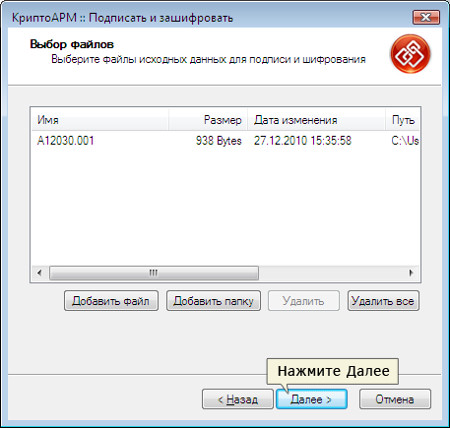
Первый шаг это «Выбор файлов». Здесь мы видим уже выбранный нами файл для подписи. Можем добавить еще любое количество файлов или даже папки с файлами. Также можем просмотреть (кнопка «Просмотр») содержимое документа перед его подписанием, что очень важно.
Второй шаг под названием «Выходной формат» предлагает нам выбрать формат подписи. Можно выбрать один из двух типов кодировки: DER или BASE64. В большинстве случаев это не важно, но бывают и исключения. К примеру, для ФСРАР укажите DER кодировку, а не наоборот. Можно задать расширение для выходного файла, по умолчанию для подписанных данных в «КриптоАРМ» используется расширение SIG. Кроме этого есть возможность включить архивирование, чтобы после создания подписи результаты помещались в ZIP-архив, и задать каталог для сохранения результатов подписи.
Третий шаг под названием «Параметры подписи» очень важен. Именно на этом шаге нас ждет выбор, какой вид подписи в итоге будет создан. Этот момент надо разъяснить. Существуют два вида подписи: присоединенная и отсоединенная. В случае с присоединенной, подпись как бы прикрепляется к подписываемому документу, вы это можете заметить, потому как увеличивается размер файла после его подписания. В случае с отсоединенной подписью, подписываемый документ остается неизменным, подпись же сохраняется в отдельном файле. Для проверки отсоединенной подписи нужны оба файла, файл подписи и файл исходного документа.
Четвертый шаг мастера создания электронной подписи — это непосредственно «Выбор сертификата подписи». Нажимаем на кнопку «Просмотр» и в открывшемся окне находим свой сертификат подписи. Ежели вы наблюдаете пустое окне выбора, то сертификатов для подписи у вас просто нет, и вам следует установить хотя бы один.
И наконец, последний пятый шаг, что зовется «Завершение». Здесь мы видим общую информацию, какой сертификат нами был выбран, формат подписи и путь для сохранения подписанного файла. Но не спешите сразу закрывать окно, обратите внимание на опцию «Сохранить данные в профиль для дальнейшего использования». Можете самостоятельно дать имя профили, и в следующий раз вам не нужно будет снова настраивать параметры подписи, все уже будет выбрано. И так, нажимаем на кнопку «Готово», чтобы подписать выбранный нами документ.
Отлично! Операция прошла успешно! Выбранный нами документ теперь подписан электронной подписью.
Находим подписанный документ, он у нас там же, где находится и исходный документ. Иконку файла, содержащего электронную подпись ни с чем не перепутать, это листок бумаги с ручкой.
Время на прочтение
На одном из крупных проектов возникла не совсем обычная для 1С задача. Нужно было организовать массовую отправку и подписание документов контрагентов с помощью электронной цифровой подписи. Поиск информации в справочной системе и на 1Сных форумах нужного результата не дал. Пришлось разбираться со средствами криптографии, электронными ключами и сторонними утилитами. Найденное решение оказалось простым и достаточно гибки для повторения в других проектах, поэтому хочу с вами поделиться.
Постановка задачи в цифрах:
• На предприятии заказчика работает почти 3000 человек в более 50 филиалах по всей России.
• На предприятии заказчика используется УПП 1.3 (платформа 8.2.19.76).
• Более 10 000 активных контрагентов.
• Для большей части контрагентов (покупателей) раз в месяц нужно отправлять документы в электронном виде (Счета, акты, счета-фактуры, РТУ и т.д.). Всего, около 100 000 документов.
• На отправку документов выделяется 2 рабочих дня.
• В процедуре отправки должно быть задействовано минимальное количество людей. Сейчас их число удалось сократить до 2х человек.
• Документы должны отправляться по электронной почте в виде вложенных PDF-файлов. Каждый PDF-файл должен быть подписан ЭЦП.
Два слова, что вообще собой представляет ЭЦП. Для подписания и работы с файлами используется два ключа: закрытый и открытый. Закрытый ключ хранится у Вас на токене и используется для подписания или шифрования документов. Открытый ключ должен быть распространен всем пользователям, которые должны работать с подписанным Вами документом. Обычно это происходит автоматически при подписании файла. Далее, есть файл, который нам нужно подписать. С помощью специального ПО из содержания файла и Вашего закрытого ключа создается уникальная символьная последовательность, что-то вроде контрольной суммы. Эта последовательность и есть электронно-цифровая подпись. Э ЦП всегда уникальна для данного пользователя и данного документа. Подпись содержит информацию о дате подписания документа, подписанте, контрольную сумму для подписанного документа и ссылку или сам файл открытого ключа. Подпись может быть добавлена в подписываемый файл или сохранена в виде отдельного файла. Нас, конечно, интересует первый вариант.
Как всегда, решение задачи начал с изучения того, что уже есть. Нашлось несколько модулей криптографии и ЭЦП для 1С. Но они не подошли. Как правило, они умеют подписывать или XML-файлы, или сохранять подпись и открытый ключ в отдельный файл. А нам нужно было получить на выходе подписанный PDF-документ, который можно будет просто и удобно просмотреть с помощью того же Adobe Acrobat Reader.
Вторым решением было поискать, так называемые, PDF-принтеры – программы, которые умеют сохранять любой документ в виде PDF-файла. Самым подходящим решением оказался BullZip PDF Printer (http://www.bullzip.com/products/pdf/download.php), который в платной версии имеет функцию подписания создаваемых документов. Решение, в принципе, подошло, но появились серьезные бюрократические проблемы с покупкой, согласованием и установкой нового софта на территории предприятия. Пока решение проходило согласование, я обратил внимание на комплект программ КРИПТО-ПРО, который, как правило, поставляется и работает вместе с ключом ЭЦП.
Решение первое, полу-ручное
Подавляющее большинство ключей ЭЦП выпускаются в виде eToken или Rutoken USB-модулей. В моем случае был eToken. Кто не знает, основное отличие состоит в том, что eToken имеет встроенный аппаратный криптографический сопроцессор. Это значит, что при шифровании данных закрытый ключ не покидает токена. В нашем случае эта разница значения не имеет.
Не буду рассматривать установку драйверов USB-ключей. Они, как правило, поставляются выпускающим удостоверяющим центром вместе с самими токенами и установка проблем не вызывает. Еще с токенами обычно поставляется лицензия на КРИПТО-ПРО и утилита КриптоПро CSP. Я использовал последнюю доступную на данный момент версию 3.9.
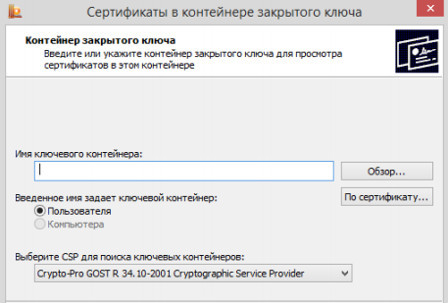
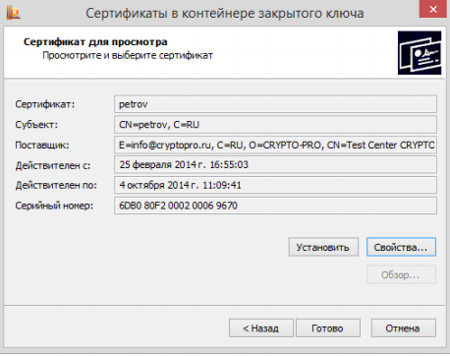
Дальше все просто. Запускаем КриптоПро CSP. Закладка Сервис, кнопка Посмотреть сертификаты в контейнере, нажимаем Обзор для выбора токена с криптохранилищем, и выбираем нужно нам хранилице. Обычно на одном токене одно хранилище.
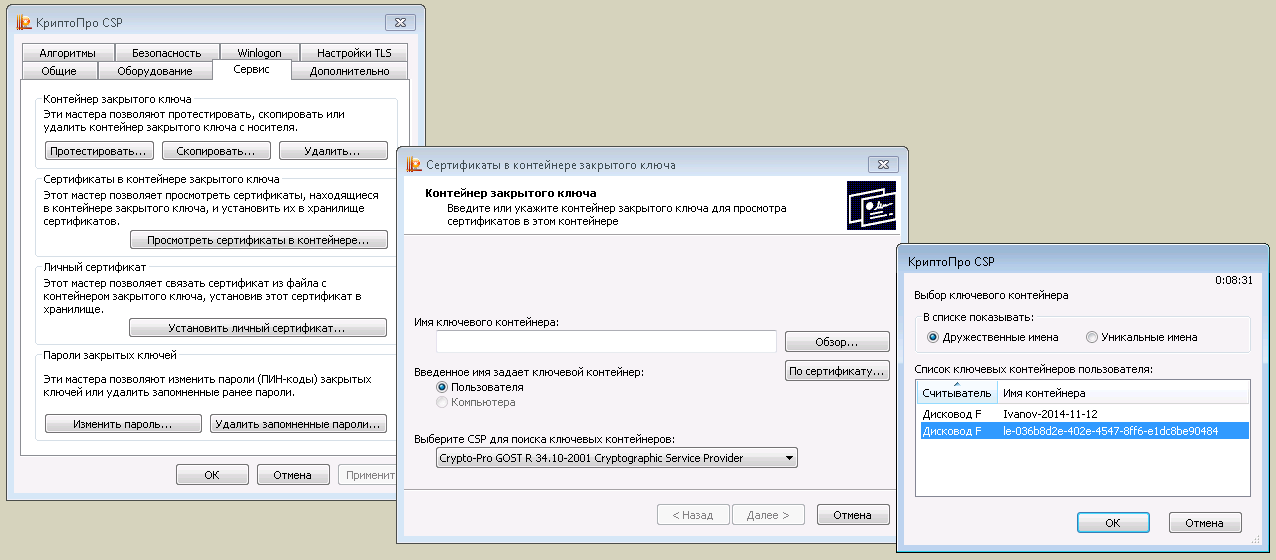
Нажимаем Далее и получаем окошко с информацией по сертификату, к которому привязан ключ. Ждем кнопку Установить и устанавливаем сертификат в хранилище Личное для локального пользователя. Обычно, вместе с утилитой КриптоПро CSP в меню Пуск устанавливается ярлык для оснастки Сертификаты. Запускаем оснастку, убеждаемся, что все правильно сделано и сертификат действительно установился в раздел Личное для текущего пользователя.
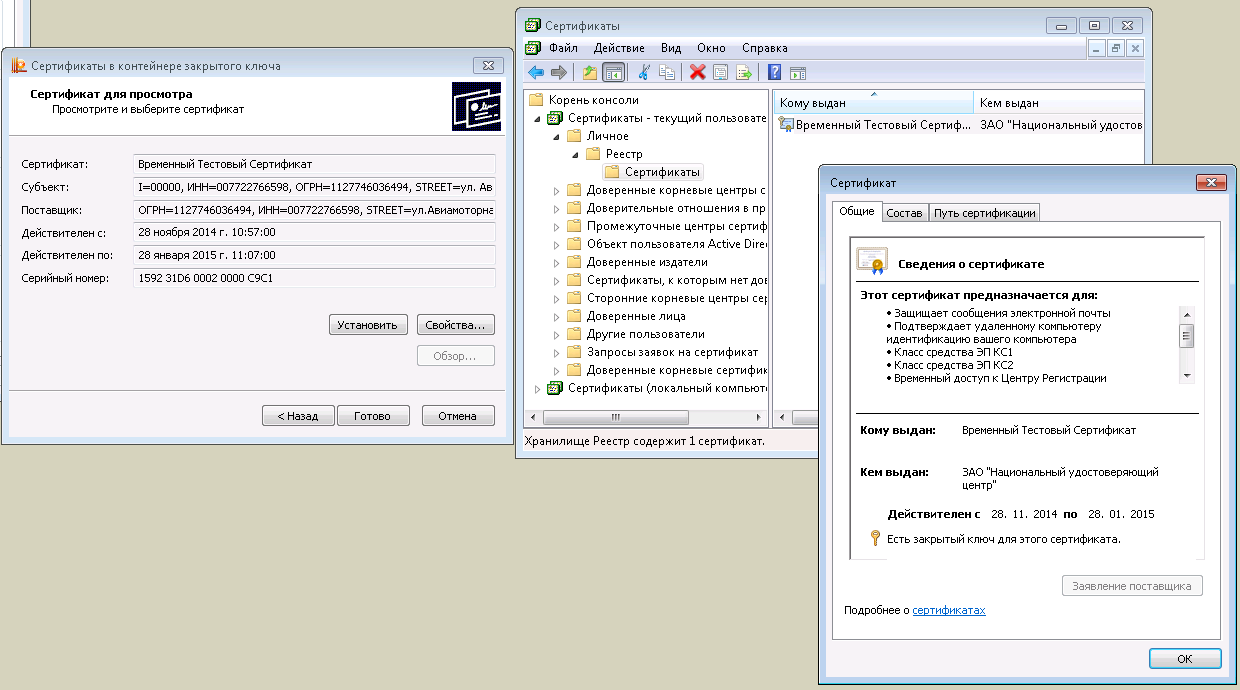
Дальше, Кликаем правой кнопкой по установленному сертификату, Все задачи, Экспорт. Обязательно отказываемся экспортировать закрытый ключ и сохраняем сертификат куда-нибудь на локальный компьютер, например, на рабочий стол, в формате файла X.509 (. CER) в кодировке DER. Сохраненный сертификат нам понадобиться дальше для выполнения подписи.
Работа утилиты крайне проста. Выбираем папку в которой находятся PDF-файлы, выбираем папку в которую будут сохранены файлы с подписью (если это одна и так же папка, в дополнительных настройках нужно установить флажок «Перезаписывать файлы с одинаковыми именами») выбираем из контейнера сертификат, который будем использовать для подписи, вводим пин от ключа и, если все указали правильно, через несколько секунд в папке-приемнике появятся подписанные PDF-файлы. Для того, чтоб ЭЦП признавалась юридически, по закону, должна быть установлена еще метка времени, но мне для задачи это не требовалось.
В принципе, все! Если у Вас небольшая организация и пара десятков контрагентов то можно вообще ничего больше не делать и оставить все в ручном режиме. Кроме того, 1С нам пока вообще не была нужна, документы в формате PDF можно создать многими способами, в том числе и из Microsoft Office.
Долго не мог разобраться, почему подпись не проходит и выдает ошибку. Оказалось, что успешной работы утилиты КриптоПро PDF на компьютере должна быть установлен Adobe Acrobat Pro (не Reader, это важно!). Именно с его помощью утилита модифицирует PDF-файлы и добавляет и них подпись.
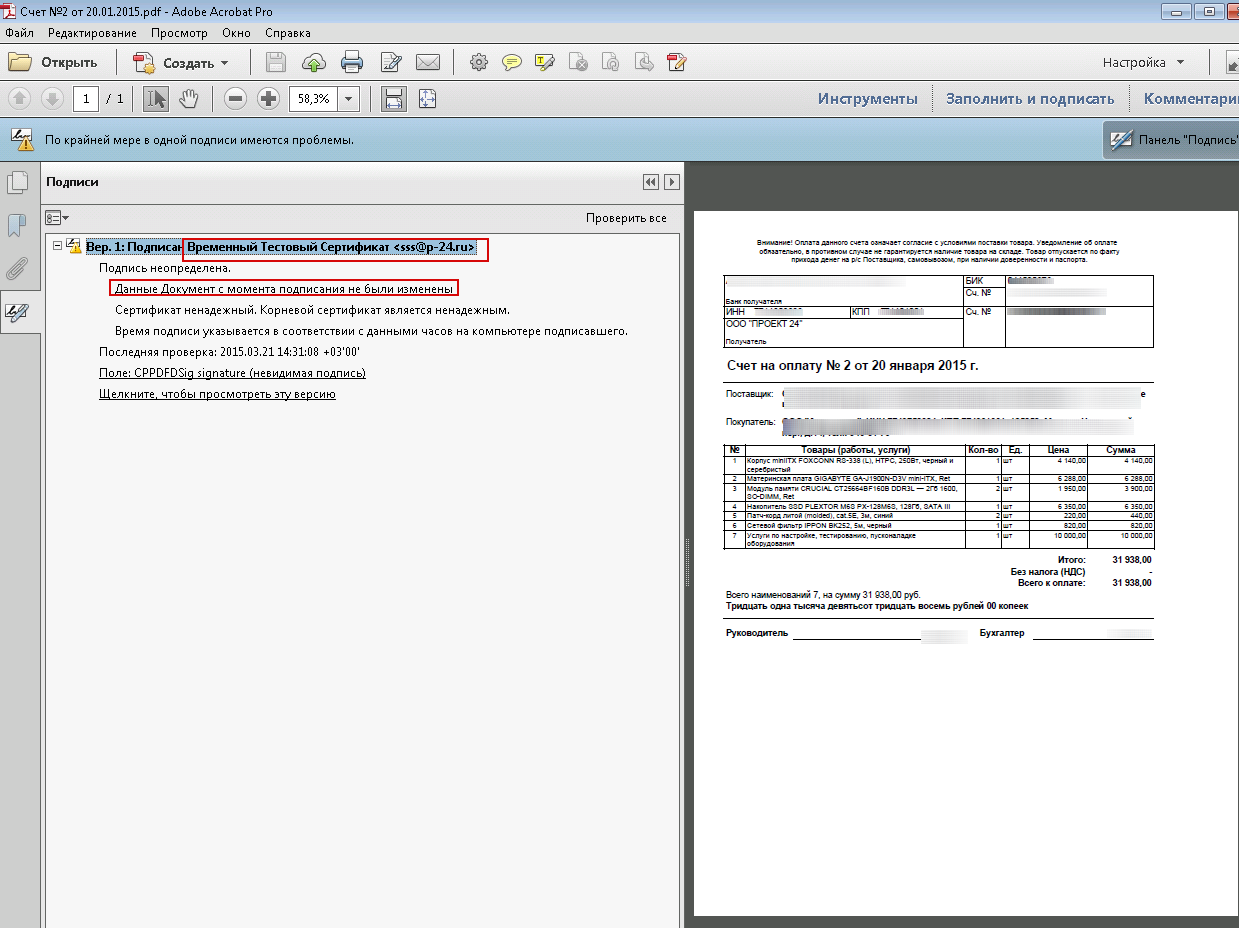
Пример подписанного файла на картинке. Выглядит как обычный PDF, только на закладке Подписи появились данные о подписанте. Из важного, указано кто подписал документы (обычно это ФИО и название организации) и что с момента подписания документ не изменялся. Информацию о том, что сертификат ненадежный можно игнорировать. Это говорит только о том, что компания Adobe и ее продукт Acrobat Reader ничего не знают о Вашем сертификате.
Решение второе, автоматическое
Как писал выше, в моем случае ручное решение не подошло. Контрагентов много, для каждого за месяц создается несколько десятков документов. Их все нужно сохранить в PDF, подписать, отправить одним письмом. Для решения задачи придумали модифицировать и использовать стандартную для многих конфигураций обработку «Групповая обработка справочников и документов». Для самых популярных конфигураций эта обработка или входит в саму конфигурацию или ее можно найти как внешнюю на диске с ИТС.
Обработка уже умеет печатать отобранные документы. В последних версиях платформы появился штатный механизм сохранения печатных форм в виде PDF файлов. Осталось совместить эти два механизма и сохранять выбранные пользователем документы в папку на локальном компьютере, а затем запускать командную строку и запускать утилиту КриптоПро PDF для выполнения подписи.
Немного доработали интерфейсную часть. Убрали из обработки работу со справочниками. Оставили в интерфейсе 4 вида документов, которые нужно отправлять. Изменили систему отборов. Создали новый регистр сведений Настройки ЭЦП. В него для каждого пользователя сохраняется информация о том, по какому пути лежит КриптоПро PDF на локальном компьютере, папки для временного хранения файлов, сертификат, которым будет выполнена подпись. Еще просили сохранять пин от ключа, но мы не стали этого делать из соображений безопасности.
Обработка группирует отобранные документы по контрагентам, дальше циклом проходится по каждому контрагенту, выбирает все его документы, сохраняет в виде PDF-файлов на диск, запускает утилиту КриптоПро PDF из командной строки, подписывает сохраненные документы, создает документ Электронное письмо с контактными данными из справочника контрагентов, в качестве вложения прикрепляет подписанные документы из папки на диске, переводит письмо в статус для отправки и переходит к следующему контрагенту. Письма отправляются регламентным заданием раз в 10 минут. Обработку можно оставлять на ночь. Возникшие проблему будут корректно обработаны, а утром пользователь увидит журнал шибок и журнал отправленных писем.
Для удобства приведу кусочек кода, который выполняет саму процедуру подписания. Все параметры берутся из созданного регистра сведений.
МассивВходящих = НайтиФайлы(КаталогВходящие, «*.pdf», Ложь);
КоличествоФайловВходящие = МассивВходящих. Количество();
Сообщить(«Обнаружено » + КоличествоФайловВходящие + » файлов для подписи.»);
КоманднаяСтрока = ИмяФайлаКриптоПро + » sign» +
» —in-dir=»»» + КаталогВходящие + «»»» +
» —out-dir=»»» + КаталогИсходящие + «»»» +
» —report-dir=»»» + КаталогЛоги + «»»» +
» —err-dir=»»» + КаталогОшибки + «»»» +
» —certificate=»»» + ИмяФайлаСертификата + «»»» +
» —pin=»»» + ПинКод + «»»» +
» —overwrite-files»;
ЗапуститьПриложение(КоманднаяСтрока, «», истина);
МассивИсходящих = НайтиФайлы(КаталогИсходящие, «*.pdf», Ложь);
КоличествоФайловИсходящие = МассивИсходящих. Количество();
Сообщить(«Подписано » + КоличествоФайловИсходящие + » файлов.»);
Создание подписанного документа
Подписать можно абсолютно любой файл.
Перейдите в пункт “Создание подписи”
Нажмите на кнопку “Выбрать файл для подписи” и выберите файл, который нужно подписать.
Выберите подпись, которой необходимо подписать документ. Обратите внимание — ЭЦП должно быть актуальной.
После выбора ЭЦП станет активной кнопка “Подписать”. Необходимо её нажать. Если документ подписан и нет ошибок — под кнопкой “подписать появится соответствующая надпись. Либо будет указана ошибка с кодом.
Далее перейдите в папку, где хранился подписываемый документ, в нем будет два файла — сам документ и его подпись. Размещать или пересылать необходимо оба документа.
Как скопировать сертификат из КриптоПро на флешку
Осуществить копирование можно несколькими способами – при помощи Windows либо непосредственно при помощи программы. Если ваша версия программы не меньше 3.0, можно воспользоваться средствами Windows. Необходимо папку с закрытым ключом разместить в корень флеш-накопителя, также желательно не изменять имя файла.
Если же производить дублирование на флешку при помощи КриптоПро, то понадобится вкладка «Сервис». Нужно нажать «Скопировать» и через обзор выбрать копируемый контейнер. Выбрав новое имя контейнера, в окне нужно будет выбрать флешку, на которую он будет размещен.
Просмотр свойств электронной подписи
В окне документа в панели Подписи щелкните по стрелке требуемой подписи и выберите команду Состав подписи. Можно также дважды щелкнуть мышью по строке подписи в тексте документа.
Рисунок 26. Меню свойств подписи
Свойства подписи буду отображены в соответствующем окне.
Рисунок 27. Просмотр состава подписи
Для просмотра сертификата, использовавшегося при создании подписи, нажмите кнопку
Рисунок 28. Сведения о сертификате
Подписанный документ можно просматривать, печатать, выделять фрагменты и копировать их в буфер обмена. Можно скопировать и строку подписи в другой документ, но эта строка подписи вставляется без цифровой подписи. Необходимо добавление подписи в строку подписи в новом документе.
При попытке сохранить подписанный документ под другим именем, появляется информационное окно.
Рисунок 29. Сохранение подписанного документа
Если нажать кнопку Да, все подписи в документе станут недействительными.
Документ, содержащий цифровые подписи, автоматически помечается как окончательный. При попытке снятия этой отметки появляется информационное окно.
Рисунок 30. Сообщение при попытке редактирования документа
Если нажать кнопку Да, то любое действие по редактированию документа приведёт к тому, что все подписи из документа будут удалены.
Рисунок 31. Документ с подписями, удалёнными в результате редактирования
Заново заполните окно Подписание и нажмите кнопку Подписать.
Подписание документа, содержащего цифровую подпись
Если документ уже содержит электронную подпись, его можно подписать еще раз.
Для добавления новой ЭП в Microsoft Office Word 2007 или Excel 2007 в главном меню выберите пункт Подготовить, затем Добавить электронную подпись (КРИПТО-ПРО).
Для добавления новой ЭП в Microsoft Office Word 2010/2013/2016 или Excel 2010/2013/2016 на вкладке Файл в разделе Сведения нажмите кнопку Добавить электронную подпись (КРИПТО-ПРО).
Дальнейшие действия аналогичны созданию первой подписи.
В результате на вкладке Подписи появится еще одна действительная подпись.
Рисунок 15. Несколько подписей в документе
Понадобится зайти в Панель Управления для запуска КриптоПро CSP. Открыв вкладку «Сервис» выбрать из списка контейнеров нужный с сертификатом. Чтобы открыть сертификат, необходимо нажать на пункт «Свойства». В пункте «Состав» нужно будет выбрать «Копировать в файл». Нужно отказаться от экспортирования закрытого ключа и выбрать путь сохранения сертификата.
Создание и проверка электронной подписи
После завершения редактирования и сохранения документа можно добавить электронную подпись к документу. Подписанный документ будет доступен только для чтения. Если в подписанный документ нужно внести изменения, то все созданные ЭП следует удалить из документа, поскольку они станут недействительными.
Ниже описывается работа с русскими версиями Microsoft Office.
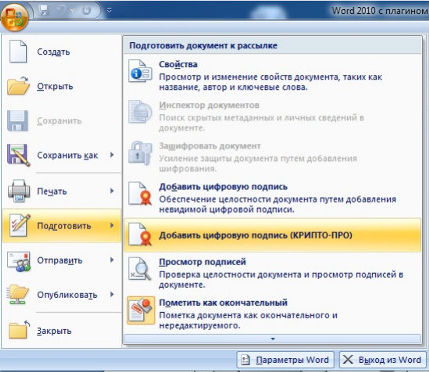
Для создания неотображаемой электронной подписи в Microsoft Office Word 2007 или Excel 2007 в главном меню выберите пункт Подготовить, затем Добавить электронную подпись (КРИПТО-ПРО).
Рисунок 4. Добавление электронной подписи в Microsoft Word 2007
Для создания неотображаемой электронной подписи в Microsoft Office Word 2010/2013/2016 или Excel 2010/2013/2016 на вкладке Файл в разделе Сведения нажмите кнопку Добавить электронную подпись (КРИПТО-ПРО) (см. Рисунок 5)
Рисунок 5. Добавление электронной подписи в Microsoft Office 2010/2013/2016
После этого появится диалог подписи документа, в котором нажатием кнопки Изменить можно выбрать личный сертификат подписи. После выбора сертификата нажмите Подписать.
Рисунок 6. Подписание документа
Если для доступа к ключевому контейнеру требуется задать пароль — появится окно ввода пароля.
Рисунок 7. Ввод пароля для контейнера
Если пароль введен неверно, повторите попытку. При успешном вводе пароля появится сообщение о статусе подписания документа.
Рисунок 8. Сообщение о подтверждении подписи
После подписи документа в меню Файл, разделе Сведения выводится информация о том, что документ подписан и редактирование запрещено.
Рисунок 9. Сведения о подписанном документе
В строке состояния окна документа появится значок, свидетельствующий о том, что данный документ имеет электронную подпись.
Рисунок 10. Строка состояния Microsoft Word 2007/2013/2016
Для проверки статуса подписи, нажмите на этот значок, и справа появится вкладка
Подписи, в которой указан статус подписи.
Рисунок 11. Статус подписи
Для просмотра состава подписи, щелкните правой кнопкой мыши на строке подписи и выберите пункт Состав подписи. Появится детальное сообщение о составе подписи.
Рисунок 12. Состав подписи
Если открыть документ для редактирования, все подписи удаляются, об этом выводится предупреждение.
При открытии измененного документа, содержащего недействительную ЭП, появится сообщение.
Рисунок 13. Документ с недействительной подписью
Для более детального просмотра статуса, нажмите на значок ЭП в строке состояния. В результате справа появится окно, содержащее недействительный статус подписи. Состав подписи можно посмотреть нажатием правой кнопки мыши и выбором пункта Состав подписи в выпадающем меню.
Рисунок 14. Состав недействительной подписи
Чтобы отрегулировать видимость флешки понадобится настройка программы. Произвести настройку нужно зайти в Панель Управления и выбрать криптопровайдер. Открывшееся окно имеет несколько вкладок. Выберите «Оборудование». Здесь необходимо выбрать пункт «Настроить считыватели».
Флеш-накопитель должен отображаться в списке доступных считывателей. Если его нет, потребуется его «Добавить». Каждый съёмный носитель называется «Дисковод». После нажатия кнопки «Далее» флешка должна отобразиться в списке считывателей.
Порядок прикрепления подписанных документов в заявку на выпуск электронной подписи.
Для того, чтобы работала система автоматического одобрения заявок на основании заявления, подписанного электронной подписью, нужно, чтобы в поле заявления был загружен файл, подписанный прикрепленной электронной подписью.
Вам необходимо предоставить подписанное квалифицированной ЭП заявление и подписанную доверенность (в случаях выпуска на сотрудника).
Для прикрепления данных документов, необходимо перейти в заявку на выпуск подписи и выбрать «Анкета и документы».
Внимание! Документы не принимаются в случае:— Если они находятся в архиве.— Если они имеют расширение отличающееся от .sig, .p7s, .sgn.— Документ должен быть подписан прикрепленной подписью, открепленные подписи не принимаются.
В открывшемся окне необходимо выбрать раздел «Документы».

Далее необходимо загрузить документы в правильные поля.
Подписанное заявление загружается в поле:
Необходимо нажать на данное поле, откроется окно выбора необходимого документа, выберите подписанное заявление и нажмите «ОК», либо перетяните документ прямо на данную иконку.
Подписанная доверенность загружается в поле:
Остались вопросы? Как мы можем помочь?
Как перенести сертификат КриптоПро на другой компьютер
Перенести сертификаты из программы на другой компьютер можно несколькими способами. Можно воспользоваться экспортом-импортом сертификатов. В пункте «Личное» необходимо выбрать из списка сертификатов и перенести его через Мастер Экспорта. Личные сертификаты экспортируются через Панель Управления.
Другим способом является инсталляция сертификатов из контейнеров электронной цифровой подписи. Так, если вы имеете версию ПО КриптоПро выше 3.6, есть возможность скопировать удостоверение в контейнер закрытого ключа. В таком случае потребуется просто перенести контейнеры, выбрать необходимые сертификаты и установить их на новый ПК.
Установка сертификатов
Используя Инструменты КриптоПро, перейдите в пункт меню “Сертификаты” и установите сертификат Федерального казначейства в “доверенные корневые центры сертификации”.
Затем повторите процедуру для ЭЦП сотрудника, выбрав место установки сертификата “Личное”. Подготовка завершена.
Как подписать файл
Программа КриптоАРМ позволяет осуществлять шифрование данных, создание и проверку цифровой подписи на основе криптоалгоритмов, применяющихся в КриптоПро. Чтобы подписать файл при помощи данной программы, ее необходимо установить на ПК. После инсталляции потребуется открыть документ, в котором нужно поставить подпись.
Добавление электронной подписи в строку подписания
Дважды щелкните мышью в документе по строке подписи, в которую требуется поместить электронную подпись, или выберите Подписать в контекстном меню, щелкнув правой кнопкой мыши по элементу подписи. Появится диалоговое окно Подписание.
Рисунок 19. Выбор параметров электронной подписи
При нажатии ссылки Выбрать рисунок можно добавить изображение, например, своей рукописной подписи.
Один из имеющихся на компьютере сертификатов будет выбран автоматически. Для выбора другого цифрового сертификата для подписи нажмите кнопку Изменить и в окне Выбор сертификата выберите необходимый сертификат.
В окне Подписание нажмите кнопку Подписать. Выводится окно, в которое нужно ввести пароль к контейнеру закрытого ключа, после ввода правильного пароля по- явится информационное окно подтверждения подписи, в этом окне нажмите кнопку ОК. Для удобства работы можно установить флажок Больше не показывать это сообщение.
Рисунок 20. Подтверждение подписи
Созданная подпись будет отображена в документе. Одновременно будет отображена вкладка Подписи, в которой приведен список подписей в документе. Созданная подпись будет находиться в разделе Действительные подписи. Незаполненная подпись — в разделе Требуемые подписи.
Рисунок 21. Требуемые подписи
После того, как в документе появилась первая (или единственная) цифровая подпись, он автоматически помечается как окончательный и доступен только для чтения.
Если документ содержит единственную подпись, то на этом работа с ним заканчивается. Если документ содержит несколько строк подписей для нескольких лиц, документ следует передать этим лицам для подписания.
При открытии документа, содержащего незаполненные строки подписи, появляется панель сообщений.
Рисунок 22. Документ с несколькими подписями
Щелкните по кнопке Просмотр подписей, после чего на вкладке Подписи будет отображен список подписей в документе.
Рисунок 23. Список подписей на документе
Для добавления подписи в строку подписи дважды щелкните по строке подписи в тексте документа, либо выберите действие Подписать в контекстном меню элемента, либо в панели Подписи нажмите правой кнопкой мыши на нужной строке подписи и выберите команду Подписать.
Рисунок 24. Добавление подписи
В окне Подписание введите необходимую информацию и нажмите кнопку Подписать.
После создания последней подписи в документе в панели Подписи все подписи будут находиться в разделе Действительные подписи.
Рисунок 25. Документ с несколькими подписями
На вкладке Вставка в группе Текст нажмите на стрелку рядом с кнопкой Строка подписи и в появившемся меню выберите Строка электронной подписи (КРИПТО-ПРО).
Рисунок 16. Строка электронной подписи (КРИПТО-ПРО)
Появится диалоговое окно Настройка подписи (см. Рисунок 17).
Рисунок 17. Настройка подписи
В нём можно ввести информацию о лице, которое будет добавлять подпись. Эти сведения будут отображены в строке подписи в документе. Заполнять все пункты не обязательно.
· в поле Предложенный подписывающий вводится ФИО подписывающего;
· в поле Должность предложенного подписывающего — название должности подписывающего;
· в поле Адрес электронной почты предложенного подписывающего — адрес электронной почты подписывающего;
· в поле Инструкции для подписывающего можно ввести рекомендации или требования для подписывающего. Эти инструкции отображаются в диалоговом окне Подпись, в котором подписывающий будет ставить подпись;
· для разрешения самому подписывающему добавления комментариев в процессе создания подписи установите флажок Разрешить подписывающему добавлять примечания в окне подписи;
· для отображения даты подписания документа, установите флажок Показывать дату подписи в строке подписи.
Нажмите кнопку ОК. Созданная строка подписи представляет собой графический объект, который можно переместить на любое место в тексте документа.
Рисунок 18. Строка подписи
При необходимости можно повторить добавление видимой строки подписи, например, если документ подписывается разными людьми. Добавление второй и следующих видимых подписей должно происходить до того, как будет добавлена первая электронная подпись, так как в этот момент содержимое документа становится защищенным от редактирования.
Инструменты КриптоПро
Для работы с ЭЦП запустите утилиту “Инструменты КриптоПро”. В ней собраны все необходимые инструменты для работы с ЭЦП
Как подписать документ электронной подписью КриптоПро PDF
Если вы не знаете, как подписать PDF файл ЭЦП КриптоПро, ознакомьтесь прежде всего с ПО, которое необходимо для подписания файла данного типа. Прежде всего, для работы приложения КриптоПро PDF потребуется установленное СКЗИ КриптоПро CSP, имеющее версию не меньше 3.6. Также для запуска программы потребуется одна из данных программ, установленная на ПК: Adobe Acrobat или Adobe Reader.
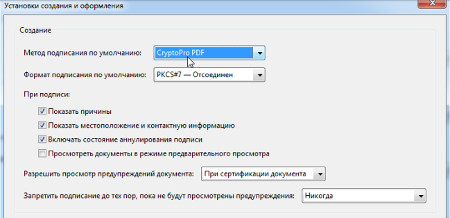
Установив средство для работы с PDF-файлами и непосредственно КриптоПро PDF, можно приступать к созданию ЭЦП. Настроить необходимые функции можно через меню Adobe Acrobat или Adobe Reader. Так, например, во вкладке «Создание» можно отрегулировать метод создания подписи. В пункте «Подписание» есть возможность выбрать необходимый тип подписи, если зайти во вкладку «Работа с сертификатами».
Инструкция по созданию файла, подписанного ЭЦП, с использованием ПО КриптоПро
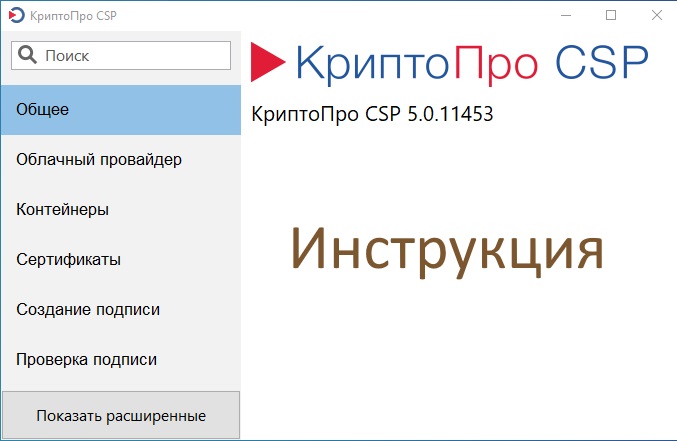
Для собственного использования создал инструкцию для подведов. Буду рад, если кому-нибудь пригодится в работе. Ниже представлен текст с картинками из инструкции по созданию подписанного ЭЦП электронного документа, с использованием ПО КриптоПро. В самом конце приложена ссылка на исходник, он выполнен в виде Гугл документа, шаблон — брошюра, формат листа А4. Его можно использовать по своему усмотрению.
Проверка подписи
Проверка отсоединенной подписи требует наличия в одной и той же папке двух файлов: файла-оригинала и файла-подписи. Их имя до точки совпадает. Не переименовывайте и не редактируйте файл-оригинал и файл подписи до проверки подписи, иначе проверка завершится неудачно для изменённой пары. Так, если оригинал документа называется scan_14027.jpg то файл подписи будет называться scan_14027.jpg.p7s. Некоторые операционные системы скрывают расширение файла и вы увидите только имя «scan_14027» у оригинала и «scan_14027.jpg» у файла подписи.
КриптоПро — вставлен другой носитель, как исправить
При возникновении данной ошибки, необходимо убедиться, что в подсоединен именно носитель с сертификатом, а сама флешка должна соответствовать сертификату. Возможным вариантом решения проблемы является удаление паролей к закрытым ключам. Операцию можно проделать, зайдя через «Сервис» и нажать «Удалить запомненные пароли», и произвести переустановку личного сертификата.
Проблема может возникнуть, если имя съемного носителя было изменено, либо в папке содержатся не весь перечень необходимых файлов с нужным форматом. Для корректной работы с флеш-накопителем, контейнер закрытого ключа должен быть целым.
Создание подписи
Создание отсоединенной подписи в «Инструменты КриптоПро» из состава КриптоПро CSP 5.0 происходит в несколько простых шагов:
Если подпись сформирована успешно, под кнопкой «Подписать» появится соответсвующий текст, а рядом с файлом-оригиналом появится новый файл с именем как у оригинала и расширением .p7s. Так, если вы подписывали документ scan_14027.jpg то файл подписи будет называться scan_14027.jpg.p7s. Некоторые операционные системы скрывают расширение файла и вы увидите только имя «scan_14027» у оригинала и «scan_14027.jpg» у файла подписи.
Важно: у файла-оригинала и у файла-подписи имена до точки совпадают. Не переименовывайте и не редактируйте файл-оригинал и файл подписи, иначе подпись перестанет быть действительной. При отсоединённой подписи второй стороне передаются оба файла — оригинал и файл подписи.
Как подписать файл с помощью ЭЦП КриптоПро
В одном из предыдущих обзоров детально расписано, про КриптоПро CSP, как подписать файл в программе Microsoft Word, например. Чтобы ознакомиться с этапами формирования подписи, прочитайте обзор «КриптоПро — что это такое».
Как мы можем помочь?
Подписать документ с помощью ITCOM КриптоДок одной, двумя или несколькими электронными подписямиГрафическое отображение ЭП. (штамп)
КриптоПро CSP
Для подписи электронных документов, будем использовать программное обеспечение КриптоПро CSP.
Использование иных криптографических программ под административную ответственность руководителей и лиц, использующих ПО СКЗИ, не имеющих действующего сертификата соответствия ФСБ РФ.
Заключение
Инструкцию делал для подведов. Писал максимально простым языком. Если кому то пригодится в работе — буду рад.
Ссылка на исходник инструкции в виде брошюры на Гугл диске