
- Программы криптопро или контур крипто: что выбрать
- Диагностика «криптопро csp»
- Как подписать документ электронной подписью в крипто контур
- Как работать с сертификатами фнс, физлиц и электронными доверенностями в контур.экстерне
- Крипто контур для подписания документа электронной подписью
- Криптопро для электронной подписи и сервисы контур | москва
- Настройка пк и создание эцп в контур крипто
- Примечание
- Проверка эцп в контур крипто
- Расшифровка
- Сервис будет полезен:
- Сравнение программных продуктов для создания эцп
- Шифрование цифрового документа
Программы криптопро или контур крипто: что выбрать
Для корректной работы с ключевой парой требуется правильно настроить ПК и подготовить рабочее место. Это обязательный этап, независимо от того, в какой программе участник документооборота планирует реализовывать функционал цифровой подписи.
В первую очередь требуется установить криптопровайдер (средство криптозащиты). Утилита участвует в генерации, проверке, шифровании и расшифровке ЭЦП, обеспечивает целостность информации и защищает ее от несанкционированного доступа. Без СКЗИ владелец КЭП не сможет использовать ее функции и участвовать в электронном документообороте.
Самой популярной криптографической утилитой считается КриптоПро CSP. В течение 3-х месяцев программой разрешено пользоваться в бесплатном тестовом режиме. По истечении этого срока необходимо приобрести лицензию. Дистрибутив для скачивания представлен на сайте разработчика в разделе «Центр загрузок».
Дальнейшая процедура настройки предполагает следующий порядок:
Диагностика «криптопро csp»
Условия использования Контур.Веб-диска
1. Настоящие условия предназначены для обязательного ознакомления пользователями
Контур.Веб-диска и иными лицами, ссылающимися или иным образом использующими страницу,
на которой размещены настоящие условия.
2. Контур.Веб-диск – программа для ЭВМ, предназначенная для автоматической проверки и
настройки рабочего места пользователя с установкой необходимых компонентов. Доступ к
Контур.Веб-диску может быть осуществлен по адресам
install.kontur.ru
и ecp64.ru.
3. Правообладателем Контур.Веб-диска является АО «ПФ «СКБ Контур», ИНН 6663003127.
Свидетельство о государственной регистрации права на Контур.Веб-диск опубликовано
на сайте kontur.ru.
4. Контур.Веб-диск может использоваться клиентами группы компания СКБ Контур согласно
условиям заключенных ими договоров, а также иными пользователями исключительно для
проверки и настройки своего рабочего места.
5. Не допускается использовать Контур.Веб-диск путем распространения информации о
Контур.Веб-диске третьим лицам с целью извлечения любой коммерческой выгоды, в том числе с
целью снижения собственных расходов вследствие отсутствия необходимости разрабатывать и
поддерживать решение, аналогичное или схожее по функциональности с Контур.Веб-диском.
Использование Контур.Веб-диска, если такое использование осуществляется без согласия
правообладателя, является незаконным и влечет ответственность, установленную действующим
законодательством (п. 1 ст. 1229 Гражданского кодекса РФ).
Как подписать документ электронной подписью в крипто контур
После визирования электронной формы открепленная подпись остается на пользовательском компьютере, а подписанный файл — на сервере системы.
Если держатель КЭП отправляет завизированную документацию напрямую из web-сервиса, адресат принимает ссылку на файл, сохраненный на сервере.
Как работать с сертификатами фнс, физлиц и электронными доверенностями в контур.экстерне
В 2022 году приняли поправки в Федеральный закон от 06.04.2022 № 63-ФЗ «Об электронной подписи», которые важны для всех, кто сдает отчетность через интернет. Рассказываем, в чем суть изменений и как они отразятся на работе пользователей Экстерна.
Что изменится
С 1 июля 2021 года
С 1 января 2022 года
- Сертификаты юридическим лицам и ИП будет выдавать только удостоверяющий центр ФНС России (далее — УЦ ФНС) и его доверенные лица.
- Банкам будет выдавать сертификаты удостоверяющий центр ЦБ РФ, бюджетным организациям — удостоверяющий центр Федерального казначейства России.
- Сотрудники организаций и уполномоченные лица должны будут использовать сертификаты физических лиц. Подписывать документы юридических лиц сотрудники смогут при наличии электронной доверенности, подписанной сертификатом руководителя, выданным УЦ ФНС. Получать сертификаты физлиц нужно будет в УЦ, которые аккредитованы по новым правилам.
Подробнее читайте в статье «Электронная подпись: что изменится с 1 июля 2021 года и позже»
Изменения коснутся всех организаций. Переходный период рассчитан на 6 месяцев — с 1 июля 2021-го до 1 января 2022 года. Не все процессы сейчас до конца понятны и прозрачны, ряд нормативных документов еще в разработке. Мы тщательно следим за ситуацией, адаптируем наши системы и помогаем пользователям переходить на новые схемы работы. В ближайшее время в Экстерне появятся подробные инструкции, как действовать организациям, чтобы бесперебойно выполнять свои обязательства по отчетности перед контролирующими органами. Когда инструкции будут опубликованы, мы дополнительно сообщим об этом.
Как настроить сертификат УЦ ФНС
Если вы планируете работать в Экстерне с сертификатом УЦ ФНС, вам потребуется дополнительно приобрести:
1. Носитель, чтобы записать на него сертификат и ключи электронной подписи.
Если у вас есть Рутокен Лайт, выданный ранее при подключении к Экстерну, то сертификат УЦ ФНС можно записать на него. Общий размер Рутокен Лайт — 64 Кб, на него можно записать до 15 контейнеров с сертификатами.
Подойдут носители: Рутокен ЭЦП 2.0, Рутокен S, Рутокен Lite, JaCarta ГОСТ, JaCarta-2 ГОСТ и другие, которые соответствуют требованиям ФСБ или ФСТЭК. Сертификат соответствия ФСТЭК России для ключевого носителя, который необходим для получения сертификата в УЦ ФНС, можно запросить в вашем сервисном центре.
Обратите внимание, в некоторых регионах в инспекциях просят пустой токен. В таком случае скопируйте все контейнеры с сертификатами и ключами на любой другой носитель или компьютер, чтобы в дальнейшем вы смогли расшифровать свою отчетность или включить в Экстерне режим хранения расшифрованных документов.
Если токена нет, его нужно приобрести, обратившись в ваш сервисный центр.
2. Лицензия СКЗИ КриптоПро CSP.
Лицензия нужна на каждое рабочее место, с которого в вашей организации будут работать с сертификатом УЦ ФНС. В Контуре можно купить лицензию КриптоПро на 12 месяцев или бессрочную.
Как использовать сертификат физлица и сертификат УЦ ФНС для входа в Экстерн
Не беспокойтесь, мы напомним вам в Экстерне о том, что надо указать данные для входа, если их еще нет. Но вы можете сделать это уже сейчас, кликнув на Ф.И.О. пользователя в Экстерне в правом верхнем углу.
- Если вы будете входить с сертификатом УЦ ФНС, то, скорее всего, не заметите каких-либо изменений и войдете в сервис как обычно. Если этого не произойдет, в Экстерне мы покажем вам инструкцию, что нужно сделать для входа.
Как выбрать сертификат для подписи
Ниже расскажем, как подписывать отчетность в контролирующие органы сертификатом руководителя, выданным УЦ ФНС, или сертификатом физлица.
Отчетность в ФНС, Росстат
Чтобы отчитываться в ФНС и Росстат, вам нужно будет выбрать сертификат руководителя, выданный УЦ ФНС, или сертификат физлица в реквизитах плательщика как сертификат для подписи (инструкция).
Отчетность в ПФР
Чтобы отправлять отчетность в ПФР, вам, как и раньше, нужно будет сначала передать в ПФР регистрационные данные с информацией о сертификате (инструкция). При этом вы сможете выбрать в списке сертификат руководителя, выданный УЦ ФНС, или сертификат физлица.
При сдаче отчета СЗВ-ТД, а также документов ЗПЭД и УПУП сертификат нужно выбрать перед их отправкой — в списке появятся сертификаты физлица и сертификаты УЦ ФНС.
Если вы сдаете в ПФР только отчеты СЗВ-ТД, регистрационную информацию можно не отправлять.
Отчетность в ФСС
При отправке отчетности вы сможете выбрать сертификат руководителя, выданный УЦ ФНС, или сертификат физлица в списке.
Если сотрудник будет отправлять документы с сертификатом физлица, ему необходимо, как и прежде, сначала зарегистрироваться на портале ФСС и передать в ФСС бумажную доверенность старого образца (инструкция).
Многопользовательский режим работы в Экстерне
Раньше, чтобы добавить пользователя в Экстерн, требовалось купить рабочее место и сертификат. В июле появится возможность добавлять в Экстерн пользователей, не выпуская на них сертификат в процессе покупки, если у них уже будет сертификат физлица. Дело в том, что теперь при переходе в разные организации у сотрудника может оставаться на руках один и тот же сертификат физлица.
Как добавить в Экстерн нового пользователя (с сертификатом или без):
Таким образом, дополнительные пользователи смогут входить в Экстерн удобным способом: с сертификатом, по логину-паролю или указав код из СМС.
Электронные доверенности
С 1 января 2022 года сотрудники организаций смогут получать и использовать только сертификаты физлиц. В таком сертификате не указана организация, только Ф.И.О. сотрудника. Чтобы представлять организацию и подписывать от ее имени документы, сотруднику нужна будет электронную доверенность. Окончательные нормативно-правовые акты, которые утвердят электронную доверенность, появятся ближе к июлю. Мы следим за ситуацией и готовим решение, которое позволит использовать ее в сервисах Контура. Первой системой, с которой можно будет взаимодействовать по электронной доверенности, будет ФНС.
Электронные доверенности для отчетности в ФНС
Электронная доверенность подтверждает, что физлицо имеет полномочия сдавать за организацию какие-либо документы в ФНС. Она должна быть подписана сертификатом руководителя, выданным УЦ ФНС.
Электронная доверенность заменит текущую бумажную доверенность с подписью руководителя.
Формат электронной доверенности представителя налогоплательщика для отправки документов в ФНС прописан в проекте приказа и начнет действовать с 1 июля 2021 года. Однако вся новая схема работы — с переходом на сертификаты физлиц и электронные доверенности — станет обязательной только с 1 января. Таким образом, есть еще полгода переходного периода, когда будут действовать старый и новый сценарии работы.
Как отправить электронную доверенность в ФНС
На скринах, которые вы увидите дальше, — прототипы. То, как в итоге будет выглядеть в Экстерне работа с электронными доверенностями, может отличаться от представленных изображений.
В Экстерне в «Реквизитах плательщика» в блоке «Подписание документов» можно будет выбрать сертификат физлица и затем нажать на кнопку «Добавить доверенность».
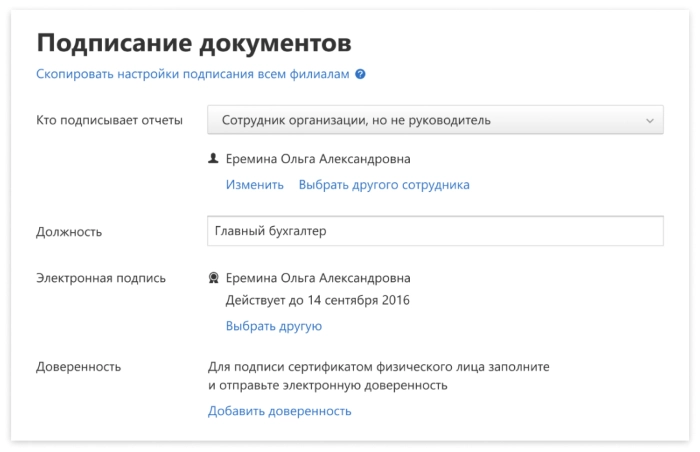
Затем будут варианты:
- «Заполнить» — появится окно, куда надо внести данные.
- «Есть принятая электронная доверенность» — если раньше вы уже работали в другой системе отчетности с сертификатом физлица, можно просто ввести данные действующей электронной доверенности.
Руководитель сможет выдать права на отправку отчетности в конкретную ИФНС, а не во все сразу, но по умолчанию Экстерн будет считать, что доверенность действует во всех ИФНС.
Как подписать и отправить электронную доверенность
Здесь может быть две ситуации.
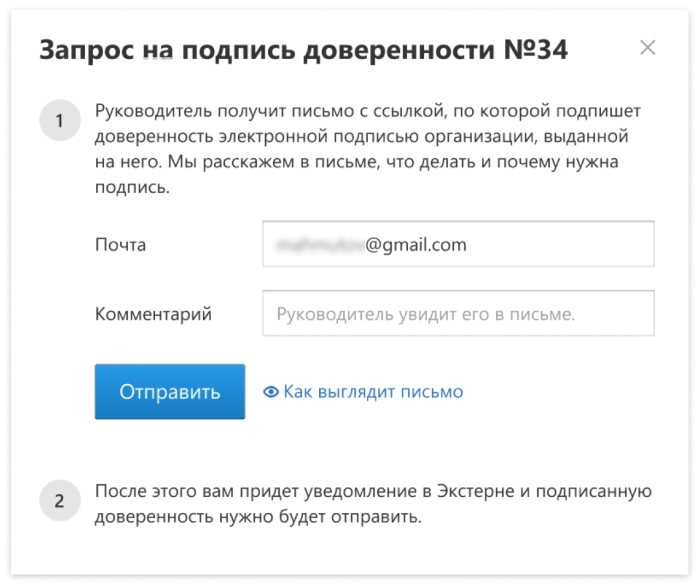
В «Реквизитах плательщика» будет отражаться, какого числа был отправлен запрос на подпись руководителю, а в списке организаций появится статус «Доверенность ожидает подписи».
Когда руководитель подпишет доверенность по ссылке из полученного письма, вы увидите уведомление в Экстерне и сможете отправить доверенность в ФНС. После этого нужно будет подождать ответ от ФНС.
Если от ФНС пришел отказ, вы сможете посмотреть причину отказа и переоформить доверенность.
Если ФНС приняла доверенность, вы сможете отчитываться за организацию, данные из доверенности будут подтягиваться в сообщение о представительстве, которое высылается вместе с отчетами.
Как отозвать электронную доверенность
Электронную доверенность нужно отозвать, например, если физлицо уже не работает в обслуживающей бухгалтерии и не должно иметь полномочий подписывать документы за организацию.
Отзыв электронной доверенности — формализованный документ, который надо подписать сертификатом руководителя, выданным УЦ ФНС.
Отозвать доверенность можно в «Реквизитах плательщика» в блоке доверенности. Заполните форму отзыва и отправьте ее, подписав сертификатом руководителя или предварительно запросив подпись от руководителя. Когда от ФНС придет ответ, что отзыв принят, доверенность перестанет действовать.
Наши рекомендации
1. Настройте альтернативный способ входа в Экстерн. Это позволит избежать ситуации, когда вы не сможете зайти в Экстерн с новым сертификатом. Заполните в личном кабинете Экстерна в «Настройках входа» почту, пароль и телефон (инструкция). Рекомендуем указывать номер телефона, так вы всегда сможете войти в Экстерн, даже если забудете логин для входа.
2. Чтобы даже в переходный период при смене сертификата у вас был доступ к своим документам из отчетности в ФНС и Росстат, включите настройку «Хранение расшифрованных отчетов». А также установите на компьютер Контур.Архив, который сохраняет и расшифровывает документы из отчетности в ФНС, ФСС, Росстат, а также требования ФНС, формализованные ответы на них и первичные (подтверждающие) документы к отчетам. Контур.Архив скачивает и расшифровывает документы за выбранный период, а затем продолжает загружать новые документы из Экстерна. Таким образом, у вас всегда будет под рукой полный актуальный архив отчетности.
3. Не стоит волноваться. До 1 января 2022 года действуют два сценария работы в Экстерне: с сертификатами, выпущенными коммерческими УЦ, и с сертификатами, выданными УЦ ФНС. Следите за уведомлениями в Экстерне — мы будем подсказывать вам, что делать, чтобы переход на новые сертификаты прошел без проблем.
Смотрите вебинар о предстоящих изменениях
Подробно обо всех изменениях и нюансах работы с новыми сертификатами мы расскажем вам на вебинаре 24 июня. Регистрируйтесь по ссылке.
Крипто контур для подписания документа электронной подписью
«СКБ Контур» — официальный дилер компании «КРИПТО-ПРО». Web-сервис Крипто.Контур реализует криптографические алгоритмы КриптоПро CSP и работает только с этим криптопровайдером. Если это СКЗИ не установлено на ПК, воспользоваться сервисом невозможно.
Основные преимущества онлайн-сервиса:
Крипто Контур для подписания документа электронной подписью можно использовать на различных электронных площадках и в государственных информационных системах:
Полный перечень систем и площадок представлен на сайте компании.
Онлайн-сервис выполняет следующие функции:
Участник документооборота, которому отправлена форма, подписанная ЦП, может проверить подпись в Контур.Крипто или в любой другой программе для заверки и шифровки цифровых форм.
Криптопро для электронной подписи и сервисы контур | москва
Программное обеспечение КриптоПро CSP предназначено для контроля целостности системного и прикладного ПО, управления ключевыми элементами системы в соответствии с регламентом средств защиты, авторизации и обеспечения юридической значимости электронных документов при обмене ими между пользователями. Он поддерживает стандарты шифрования и электронной подписи ГОСТ, что дает возможность применять КриптоПро CSP для сдачи отчетности в гос. органы, построения систем защищенного электронного документооборота и юридически значимой подписи, а также в системах защиты персональных данных.
КриптоПро CSP подходит для электронной подписи ФНС, для торгов, госуслуг, ОФД, онлайн-касс, маркировки, юридических лиц и электронной подписи для физических лиц.
Для получения подробной консультации позвоните по бесплатному телефону 8 800 100 40 37 или напишите в чат.
Настройка пк и создание эцп в контур крипто
Прежде чем начать работу с КЭП в онлайн-сервисе Kontur, необходимо зарегистрироваться в системе. Перейдите по ссылке и на главной странице нажмите на кнопку «Начать пользоваться». Откроется форма для создания учетной записи.
В учетной записи сервиса владельцы сертификата УЦ СКБ Контур могут в автоматическом режиме настроить компьютер для создания КЭЦП. Для других сертификатов настройку необходимо осуществлять вручную, следуя инструкции УЦ.
В настоящее время веб-сервис функционирует только на ОС Windows. Как правило, вся процедура заверки занимает не более 2-3 минут. При использовании интернета с невысокой скоростью подключения формирование КЭЦП может длиться дольше, чем обычно.
После визирования документа сервис формирует отдельный файл с открепленной ЭП.
Примечание
Проверить подпись, созданную в Контур.Крипто и сохраненную в отдельном файле, можно в любой подобной программе.
С подробными условиями пользования сервисом можно ознакомиться в договоре оферты.
Проверка эцп в контур крипто
В результате проверки подтверждается авторство и подлинность подписи, а также целостность и неизменность файла с момента его заверки. Сведения об отправителе содержатся в папке в виде сертификата автора.
Получатель может проверить через веб-сервис только открепленную КЭП. Для этого потребуется подписанный документ, файл ЭП и аккаунт пользователя Крипто.Контур:
- войдите во вкладку «Проверка ЭП»;
- выберите документ и прилагающийся к нему файл с КЭЦП;
- кликните по клавише «Проверить».
Проверка ЭЦП в Контур Крипто может показать один из результатов:
- ЭП подтверждена;
- не подтверждена;
- подтверждена, но на момент процедуры срок сертификата истек.
Протокол доступен для выгрузки и распечатки прямо из личного кабинета.
Если вы получили ссылку для скачивания папки с сервера, просто нажмите на нее — интернет-сервис автоматически сформирует протокол без дополнительных действий.
Если у отправителя действующий ключ, и изменений в форму он не вносил, но КЭЦП все равно не проверяется, возможно, он забыл прикрепить файл подписи при отправке. В этом случае запросите архив повторно.
Расшифровка
В отличие от проверки ЭЦП, дешифрование документа доступно только для владельца сертификата, которым он был закодирован:
- зайдите в веб-сервис и в разделе «Расшифрование» загрузите документ для дешифровки;
- нажмите «Расшифровать» и сохраните на ПК.
Если не удается дешифровать файл, скорее всего, он был поврежден или зашифрован не на ваш сертификат. В этом случае попросите автора выполнить операцию повторно. Расшифровка доступна только на том ПК, на котором установлен сертификат КЭП. Убедитесь, что сертификат загружен, а токен вставлен в USB-разъем.
Сервис будет полезен:
- Участникам госзакупок – для подписания и отправки котировочной заявки в электронном виде.
- Кадастровым инженерам – для подписания электронных документов перед отправкой в органы кадастрового учета через портал Росреестра.
- Всем, кому необходимо создать или проверить электронную подпись под документом любого формата (doc, excel, pdf, jpeg, png, mp3, avi, rar, zip и т.д.), зашифровать или расшифровать документ.
Кроме того, Контур.Крипто позволяет проверить подпись, выданную любым удостоверяющим центром и поставленную в программе, предназначенной для подписания электронных документов.
Сравнение программных продуктов для создания эцп
После подготовки рабочего компьютера можно приступать к выбору и настройке ПО для создания КЭЦП. Выше мы уже описали самые популярные решения, теперь рассмотрим их более детально.
Первый способ — это программный комплекс от CryptoPro CSP:
- Office Signature (для форматов Word и Excel). Это платный компонент, который позволяет ставить подпись непосредственно в документе (присоединенная ЭП) или формировать ее отдельно (открепленная).
- КриптоПро PDF. Модуль поставляется бесплатно к Adobe Reader, для остальных продуктов придется приобрести платную лицензию.
Основное минусы этих плагинов:
- ограниченный функционал (доступна работа только с определенными форматами);
- возможность применения на одном ПК, на котором стоит лицензия.
Среди отдельных решений для создания подписи наиболее востребован модуль КриптоАрм от компании ООО «Цифровые технологии». ПО позволяет работать с любыми форматами данных (rar, jpeg, png, видео, БД и т. д.). Подписант может генерировать присоединенные и отсоединенные ЭП, подписывать отдельные формы или целые папки.
Это платная программа, требующая покупки лицензии, но первые 2 недели можно работать в тестовом режиме. Главный недостаток — жесткая привязка к одному ПК (владелец ключевой пары не сможет воспользоваться утилитой на другом рабочем месте без лицензии).
Третий вариант (создание ЭЦП через веб-сервисы) не требует установки на ПК специальных программ. Самое распространенное решение в этой категории — бесплатный сервис Crypto.Kontur. Сразу после регистрации пользователю открывается доступ к приложению с возможностью генерации и проверки ЭЦП, шифрования и расшифрования цифровых форм. Интерфейс сервиса интуитивно понятен, не требует длительного обучения и особых навыков.
Очевидные минусы веб-сервиса: ограничение на вес отправляемых документов (до 100 Мб) и возможность создавать только открепленные подписи.
Таким образом, у держателя сертификата есть большой выбор программных средств для генерации КЭП: ПО КриптоПро, Контур Крипто, КриптоАРМ и т. д. И это далеко не исчерпывающий список программ.
Если пользователь участвует в электронных торгах, отправляет отчетность в госорганы, работает одновременно с несколькими площадками и системами, целесообразно выбирать десктопные приложения, поскольку в них нет ограничений по размеру документов.
Crypto.Kontur подойдет для предпринимателей, которые периодически применяют подпись для подачи заявлений в ФНС, котировочных заявок, обращений и других цифровых форм весом до 100 Мб.
Шифрование цифрового документа
Еще одна функция КЭП — шифрование завизированной документации. Автор осуществляет шифровку с помощью открытого ключа, который запрашивается у адресата. Такая схема гарантирует полную конфиденциальность: сведения из подписанного документа открываются только конечному получателю после расшифровки.
Порядок шифрования:
- в боковом меню ЛК откройте вкладку «Шифрование документа»;
- выберите документ и открытый ключ получателя (он должен быть предоставлен заранее и загружен на ваш ПК);
Архив отправляется получателю с заверенной формой, файлом ЭЦП и инструкцией о том, как бесплатно проверить подпись.
Завизированный файл разрешается отправить только одному получателю, поскольку он шифруется на его сертификат. Эту операцию необходимо проводить для каждого адресата.
Примечание. При отправке файлов напрямую с сервиса их размер не должен превышать 30 Мб.