
Столкнувшись со многими трудностями при подаче документов на госрегистрацию в электронном виде, решила составить инструкцию, чтобы самой не забыть и помочь другим разобраться в этом трудоемком деле))) Постараюсь изложить все по порядку, доступным языком.
Я долго разбиралась в этой кухне, но, разобравшись, поняла, что сделать это не так уж и сложно))) Подача документов на госрегистрацию в электронном виде сэкономит многим время и деньги(на оплату услуг нотариуса).
Моя задача: вывести 2 — х участников из состава ООО, сменить юр. адрес.
Для начала заполнила два заявления: 13001(смена юр. адреса с внесением изменений в Устав) и 14001( выход участников из состава ООО).
После заполнения заявления в данной программе, сохраняем, нажимая на дискету(этот вариант пригодится в том случае, если будут исправления). Допустим, заявление заполнили, сохранили сам бланк, закрыли программу. Обнаружили ошибку, или не все листы заполнили. В этом случае, заходите в программу, нажимаете на иконку «Открыть»(желтая папка с зеленой стрелкой), находите сохраненный документ, загружаете и редактируете.
Затем, нажимаем на иконку «принтер» и сохраняем сам бланк, нажимая при этом на иконку с одной дискетой. Таким образом, сохраняем наш документ в многостраничном tif файле. Заявления не подписывать!!! То есть, их не надо распечатывать и подписывать. Почему акцентирую на этом внимание? Пока искала информацию в интернете, очень часто встречался этот вопрос. Сохранили в многостраничном tif файле и ВСЕ! Заявления готовы для отправки.
— Подготовить все необходимые документы, которые надо подавать вместе с заявлением. В моем случае: Решение участника ООО(выход участников и новый юр. адрес); Лист изменения в Устав(можно подавать новый Устав); Заявления о выходе участников, заверенные
у нотариуса; Договор аренды; Квитанция или платежное поручение об оплате гос. пошлины.
— Все документы сканировать: формат — tif файл, разрешение — 300 dpi, глубина цвета — 1 бит(черно — белое) и только многостраничные tif файлы(если документ состоит из 2- х и более листов). Это требования ФНС!!!
Если, при сканировании, нет возможности сохранить документ, соблюдая данные требования, тогда используем специальную программу. Я выбрала Irfan View. Возможно вам подойдет другая.
— Открываем программу Irfan View. Если надо исправить глубину цвета: нажимаем на изображение —- уменьшить глубину цвета —- выбираем 2 ( черно — белое, 1 бит/пкс). Сохраняем(файл-сохранить как) в формате tif файл.
Если из нескольких постраничных файлов(например, скан договора аренды, устава постраничный) надо сделать многостраничный: сервис —многостраничные изображения — создать многостраничный tif.
Для примера. Я сначала преобразовала файлы PDF в формат TIF (возможно, вы при сканировании уже сохранили в формате tif файл). Потом для документов, состоящие из 2- х и более страниц создала многостраничные файлы.
— В ППДГР мы формируем пакет документов(транспортный контейнер) для подачи в ФНС.
Итак, в программе нажимаем на конверт(формирование пакета). Далее заполняем общие сведения о пакете(раздел 1). Внимание! В ПО отображаются только ФНС, на которые возложены функции регистрации ИП и ЮЛ. Поэтому заранее надо узнать, какой налоговый орган в вашем случае надо выбирать в выпадающем списке.
В разделе 3( сведения о подаваемых документах) подставляем заявление и прилагаемые документы. Кстати, если в этот момент у вас открыт документ(заявление, которое там заполняли), то данные из него автоматически перенесутся в форму. Подписываем КАЖДЫЙ документ ЭЦП заявителя. Для выбора ЭЦП нажимаем «выбрать ЭЦП». После этого откроется окно выбора сертификата ключа подписи.
— Далее. В левом верхнем углу нажимаем кнопку «Сформировать»(желтая папка с зеленой галкой)))) Почему-то многие ее не видят))) Пакет сохраняется в виде ZIP папки по указанному нами адресу.
Я лично столкнулась с проблемой, когда сразу подаются 2 заявления(13001 и 14001). Пришлось обратится в техническую поддержку. Они объяснили, что в этом случае создаются 2 транспортных контейнера. Одновременно в одном контейнере не должно находится 2 заявления.
Итак, я сформировала 2 транспортных контейнера, сохранила на рабочем столе.
Переходим ко второму этапу
Для подачи документов в электронном виде нам понадобится ЭЦП (электронно-цифровая подпись). На дворе 2019 г., многие организации сдают отчеты в электронном виде через интернет, соответственно, есть ЭЦП. Она подходит и для подачи документов в ФНС.
— Заходим на сайт ФНС (nalog.ru). Интерфейс сайта меняется очень часто, но, думаю, название блоков остается неизменным(может ошибаюсь). Находим блок «Сервисы и госуслуги», далее — «Регистрация бизнеса» — «Гос. регистрация ЮЛ и ИП» — в моем случае ЮЛ — «Регистрируем»(выбираете свой случай) — попадаете на страницу с названием » Подача документов на государственную регистрацию в электронном виде». Обратите внимание, в правом верхнем углу страницы отображаются данные вашего сертификата. В конце страницы выбираете — «Проверить выполнение условий». Если успешно прошли проверку, то выбираете далее «Начать работу с сервисом». В открывшемся окне выбираете «Отправка документов» — подгружаете свой пакет ZIP и отправляете. На этой же странице на вкладке «Список переданных документов», появится предварительный результат передачи пакета документов. Примерно через несколько минут на вашу электронную почту придет письмо из НО о поступлении документов для гос. регистрации. А письмо о том, что документы приняты в обработку, пришло на второй день( в письме вложен список с нашими документами). Да, и во втором письме НО указывает дату выдачи документов. Правда, не все ФНС, к сожалению, соблюдают установленные законодательством сроки. Но это уже другой вопрос.
Как видите, не так страшен волк, как его малюют)))
Возможно, есть более короткий путь этого процесса.
Особенно это касается подготовки прилагаемых документов. Это уже зависит от технических возможностей вашего оборудования.
Желаю всем удачи!
В начале мая были «упрощены» процедуры государственной регистрации юридических лиц, что добавило всем, кроме нотариусов, головной боли и дополнительных затрат. Однако в данных изменениях есть один положительный момент: появилась возможность подать документы на регистрацию через интернет с использованием квалифицированной электронной подписи заявителя без участия нотариуса. Я решил проверить, как это работает.
Одной знакомой компании необходимо было внести в ЕГРЮЛ изменения, не связанные с изменениями в учредительные документы (Р14001). Результат уже известен: 28 мая 2014 года МИ ФНС №46 зарегистрировала изменения в ЕГРЮЛ и направила на электронный адрес заявителя лист записи (файл формата .rtf) с электронной подписью сотрудника МИ ФНС №46. Бумажный экземпляр ожидается по обычной почте.
Все действия можно произвести из дома или офиса.
Приобрести КЭП (квалифицированную электронную подпись, но правильнее говорить «сертификат КЭП»). Во многих компаниях КЭП уже имеется – этой подписью подписывается электронная отчетность в налоговые и иные органы. Физлица также могут приобрести такую подпись: в составе УЭК, в Ростелекоме, либо у любого другого аккредитованного удостоверяющего центра.
Установка и настройка КЭП на компьютере – это отдельная песня. Данную информацию прошу искать самостоятельно.
Подготовить через программу свое заявление (например, Р14001) в обычном порядке, распечатать, подписать. Заверять у нотариуса не нужно.
Электронный файл заявления сохраняем в формате DGR, он понадобится для формирования транспортного контейнера.
Подготовить транспортный контейнер. Для этих целей знакомимся с информацией, представленной на сайте налоговой.
Учитываем всю информацию, представленную на сайте, кроме той, где сказано об обязательности электронной подписи нотариуса – федеральным законом данное ограничение снято. Теперь все документы может подписывать сам заявитель своей КЭП.
Сканируем заявление с учетом требований к качеству, формату и разрешению картинки.
Сам транспортный контейнер можно подготовить, используя программу ППДГР. В настройках программы необходимо выбрать свою КЭП. Формировать транспортный контейнер необходимо при открытом файле заявления (.dgr).
Отправляем транспортный контейнер в свою регистрирующую инспекцию через тот же сервис налоговой.
Через некоторое время налоговая направляет на адрес электронной почты расписку в получении документов в электронном виде (файл формата .rtf + электронная подпись сотрудника).
Возможны иные ответы от налоговой. Например, сообщение о неверно (технически) оформленном документе. Полагаю, что такие недочеты можно будет легко преодолеть.
Дальше как обычно – через 5 рабочих дней либо регистрация, либо отказ. Все документы, заверенные электронной подписью сотрудника налогового органа, высылаются на электронный адрес заявителя.
Инструкция очень короткая, поскольку в данном деле многое зависит от желания самому разобраться и все настроить на своем компьютере. Возможно, понадобится помощь IT-специалистов.
Регистраторам также советую изучить этот способ подачи. От заявителя потребуется только его КЭП. Отправлять можно с любого компьютера, на котором установлены все необходимые программы и есть доступ в интернет.
Дерзайте! Вопросы жду в комментариях.
Из нашей статьи вы узнаете:
Налоговую и бухгалтерскую отчётность можно сдавать в специальном сервисе на сайте ФНС. Для работы в нём нужна электронная подпись и программа, которая подготовит файл отчётности для загрузки в сервис. Расскажем, как пользоваться сервисом, какие достоинства и недостатки у этого способа сдачи отчётности, а также — какие есть альтернативы.
- Характеристика сервиса ФНС для подачи отчетности
- Регистрация в сервисе
- Сдача отчётности на сайте ФНС
- Плюсы и минусы сервиса налоговой по сдаче отчетности
- Технология приема и обработки налоговых деклараций (расчетов) в электронной форме
- Шаг 1. Оформление электронной подписи
- Шаг 2. Проверка КЭП
- Шаг 3. Получение идентификатора абонента
- Шаг 4. Подготовка отчёта
- Шаг 5. Отправка отчёта
- Месяц бухгалтерского обслуживания в подарок
- Уважаемые пользователи!
- Технология подачи документов на государственную регистрацию в электронном виде
Характеристика сервиса ФНС для подачи отчетности
Сервис для сдачи налоговой и бухгалтерской отчётности на сайте ФНС рассчитан на малый бизнес на спецрежимах. Для крупнейших налогоплательщиков и бизнеса на ОСНО он не подойдёт — в сервисе нельзя сдать декларацию по НДС. Те, кто сдаёт отчётность через посредников, то есть, по схеме уполномоченной бухгалтерии, также не смогут воспользоваться сервисом.
Для регистрации в сервисе необходима электронная подпись, а для сдачи отчётности — программа «Налогоплательщик ЮЛ».
Регистрация в сервисе
Перед регистрацией в сервисе убедитесь, что компьютер соответствует следующим требованиям:
Регистрация простая и не занимает много времени. Перейдите на страницу сервиса, укажите электронную почту и пароль, а затем активируйте учётную запись по ссылке из письма, которое придёт на почту.
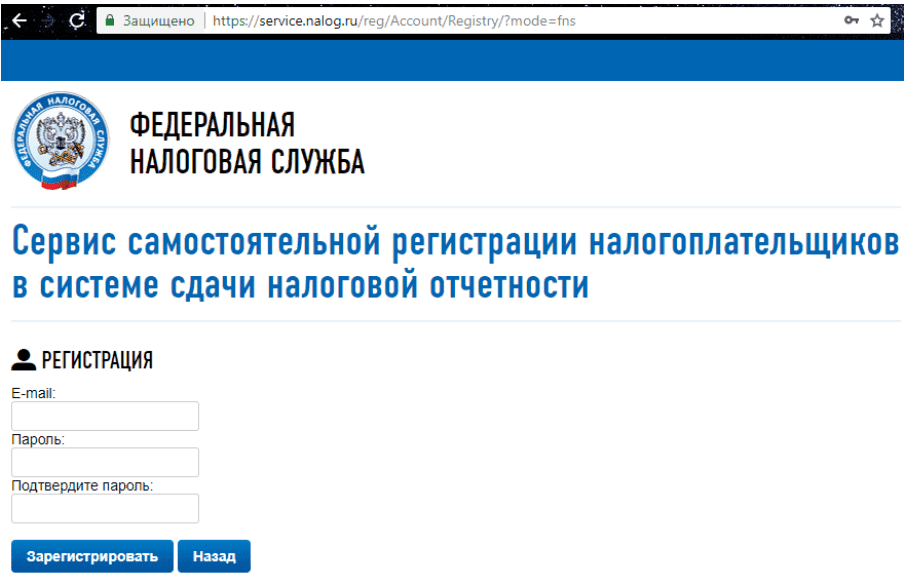
После регистрации необходимо получить идентификатор. После активации учётной записи в сервисе появится кнопка «Зарегистрировать сертификат».
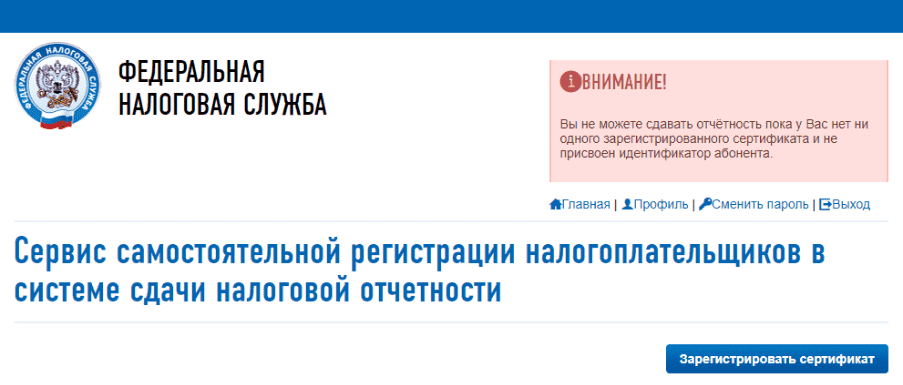
Нажмите на эту кнопку и загрузите открытый ключ сертификата вашей электронной подписи. Информация об организации и УЦ, который выдал сертификат, заполнится автоматически. Затем нажмите кнопку «Передать на регистрацию».
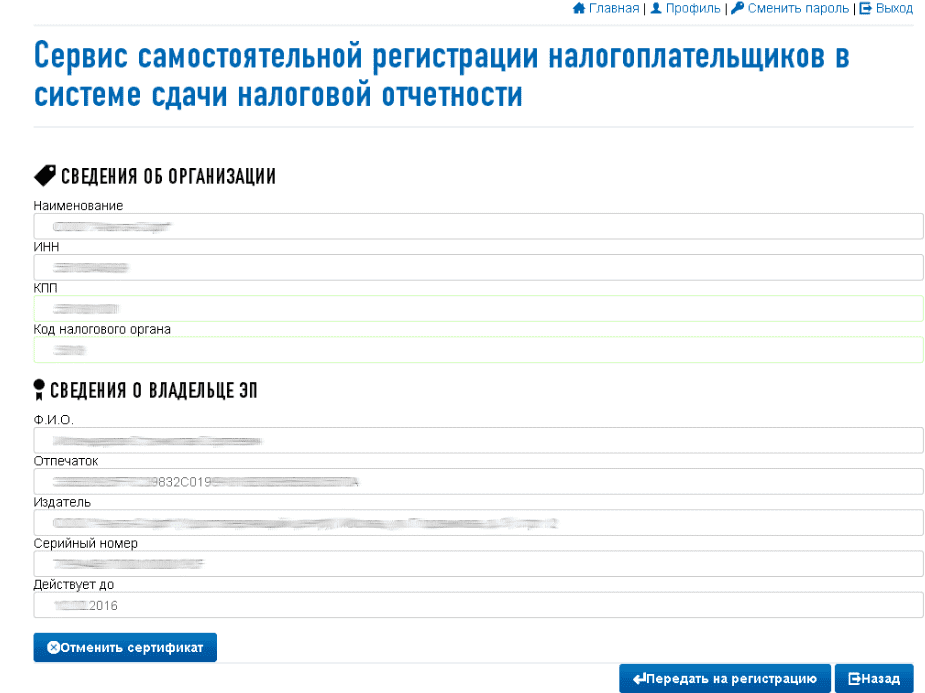
Через некоторое время на почту придёт уведомление об успешной регистрации сертификата ЭЦП. С этого момента можно сдавать отчётность через сервис ФНС.
Сдача отчётности на сайте ФНС
1. В учётной программе подготовьте всю отчётность и выгрузите её одним файлом
2. Запустите программу «Налогоплательщик ЮЛ» и войдите в режим «Сервис — Реестр выгруженных файлов».
3. Выберите файл с отчётностью, которую собираетесь сдавать.
4. На панели инструментов нажмите кнопку «Сформировать транспортный контейнер».
5. В настройках укажите:
После этого нажмите кнопку «Сформировать». Файл, готовый к загрузке на сайт ФНС, появится в указанной папке.
6. Войдите в личный кабинет сервиса для сдачи отчётности на сайте ФНС, выберите вкладку «Загрузка файла» и загрузите файл, пропущенный через программу «Налогоплательщик ЮЛ».
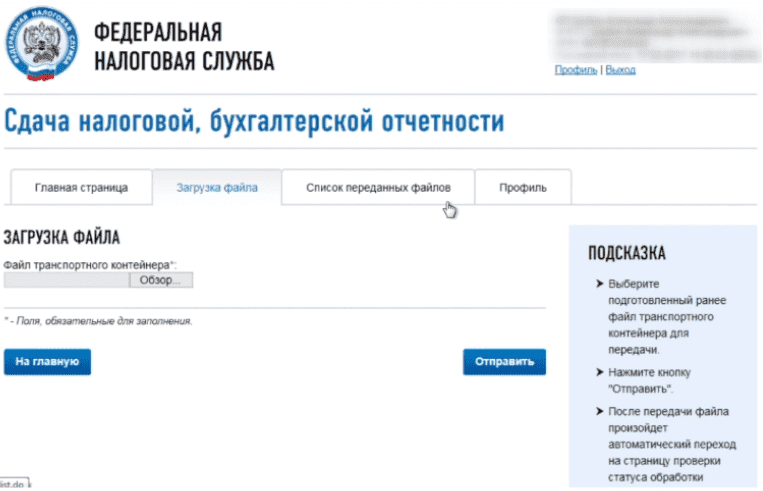
После загрузки сервис автоматически перейдёт на страницу с загруженной отчётностью. Здесь можно посмотреть её статус. У нового файла будет статус «В ожидании». Когда отчётность будет принята, статус изменится на «Завершено (успешно)».
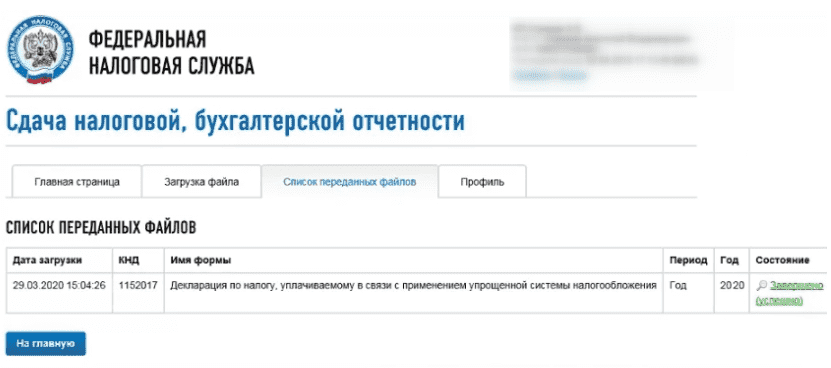
Датой и временем приёма отчёта считаются соответственно дата и время поступления зашифрованного файла в ФНС.
Плюсы и минусы сервиса налоговой по сдаче отчетности
Преимущество этого сервиса в том, что отчётность сдаётся без посредников. Успех отправки отчёта не зависит ни от работы почты, ни от оператора ЭДО.
Также сервис является условно бесплатным. Платить за его использование не нужно, однако для работы всё равно нужно купить электронную подпись и средство криптографической защиты.
К минусам можно отнести следующие нюансы:
Сервис подходит не всем налогоплательщикам, а только тем, кто не сдаёт декларацию по НДС;
Пользователю нужно самостоятельно устанавливать на компьютер сертификат электронной подписи и настраивать СКЗИ;
Необходимо прогонять файл с отчётностью через программу «Налогоплательщик ЮЛ», которую нужно отдельно установить на компьютер и следить за обновлениями;
В налоговой нет техподдержки, поэтому в случае возникновения проблем придётся обращаться к специалистам платно.
Поэтому удобнее сдавать отчётность через оператора ЭДО. Подключаясь к сервису для сдачи отчётности, вы получаете вшитую в него электронную подпись и всё необходимое ПО. Специалист настраивает ваш рабочий компьютер — вам не придётся устанавливать программы самостоятельно. Формируйте отчётность прямо в сервисе и отчитывайтесь в любые контролирующие органы.

Технология приема и обработки налоговых деклараций (расчетов) в электронной форме
Сервис предназначен для организации электронного документооборота при представлении налоговых деклараций (расчетов) или бухгалтерской отчетности в электронной форме.
Для обеспечения возможности представления налоговых деклараций (расчетов) или бухгалтерской отчетности в электронной форме с применением квалифицированной электронной подписи создана единая точка приема. Налогоплательщик может сдать свой отчет, находясь в любом месте, имеющем подключение к сети «Интернет».
Для предоставления отчета в электронной форме налогоплательщик должен:
Датой и временем приема отчета считаются соответственно дата и время (по серверу приема отчетности) поступления зашифрованного файла в МИ ФНС России по ЦОД. Квитанция о приеме отчета формируется в случае успешной проверки ЭП и форматно-логического контроля. Дата и время формирования квитанции фиксируется в протоколе обработки поступившего файла и помещается в квитанцию.
ФНС России разрабатывает для налогоплательщиков множество онлайн-сервисов. Среди них и те, которые позволяют удалённо представить отчётность по налогам, взносам, работникам. Мы разобрались в том, как ИП сдать декларацию по УСН в электронном виде. Надо сказать, это не самая простая процедура, и без подробной инструкции не обойтись.
Начнём с того, что ни через Личный кабинет налогоплательщика на сайте ФНС, ни через Госуслуги представить отчётность нельзя. Единственное исключение – через Госуслуги в настоящее время реализована возможность сдачи отчёта 3-НДФЛ. А чтобы сдать декларацию по другому налогу, придётся пройти довольно длинный путь. Распишем его по шагам.
Шаг 1. Оформление электронной подписи
Перед тем как подать декларацию в цифровом виде, предпринимателю нужно её подписать квалифицированной электронной подписью (КЭП) для работы с ФНС. Если подписи нет, придётся обратиться в любой аккредитованный удостоверяющий центр. Изготовление КЭП обычно занимает день.
Вместе с подписью поставляется специальный USB-носитель, программа криптозащиты и лицензия на неё. Все эти компоненты необходимы, чтобы сдать декларацию по УСН, а также делать запросы через личный кабинет ИП на сайте ФНС. Цена всего комплекта начинается от 2 тыс. рублей. Тут уместно дать ответ на распространённый вопрос: можно ли подать отчёт через интернет бесплатно? Да, но только при том условии, что у ИП уже есть электронная подпись.
В удостоверяющем центре, кроме КЭП, надо получить инструкции по настройке ПО для работы с ней. Для рядового пользователя ПК это может оказаться не самым простым делом.
Шаг 2. Проверка КЭП
Далее ИП через личный кабинет на сайте налоговой службы надо проверить работу ключа цифровой подписи. Сделать это можно при авторизации. Для этого нужно подсоединить носитель с КЭП к компьютеру и при входе в ЛК выбрать пункт «Ключ ЭП». Система проверит выполнение условий доступа и подскажет, какие компоненты нужно дополнительно установить:
Шаг 3. Получение идентификатора абонента
Декларация должна быть помечена уникальным идентификатором абонента – он присваивается ФНС при регистрации электронной подписи. Без него отправить декларацию не выйдет.
Чтобы зарегистрировать сертификат КЭП, сначала требуется выгрузить файл с ним из программы криптографической защиты, например, Крипто-Про (Crypto-Pro). Для этого нужно:
Далее, чтобы подать отчёт по УСН через интернет, пора вернуться в сервис самостоятельной регистрации налогоплательщика. Здесь нужно нажать «Зарегистрировать сертификат», выбрать созданный файл и передать его на регистрацию:
После этого остаётся дождаться, когда в верхнем поле появится идентификатор абонента.
Шаг 4. Подготовка отчёта
Перед тем как сдать декларацию по УСН для ИП через интернет, её необходимо подготовить.
Это можно сделать в программе «Налогоплательщик ЮЛ». Она разработана ФНС и распространяется бесплатно.
При первичном запуске нужно ввести информацию о предпринимателе:
Далее в разделе «Документы» выберите пункт «Налоговая отчётность», а в появившемся списке – декларацию по УСН:
Будет создана пустая форма отчёта. Некоторые её поля заполняются автоматически, сведения же для других нужно выбрать из списка или внести. Чтобы рассчитать сумму налога, нужно нажать «Р» (расчёт). Для проверки правильности заполнения формы по контрольным соотношениям есть кнопка «К» (контроль).
Если система выдаёт сообщение, что проверка пройдена, и ошибок нет, декларацию УСН можно сохранить и закрыть. При обнаружении ошибок система подскажет, в каких полях они допущены.
В результате декларация по УСН будет выгружена в указанную папку.
Шаг 5. Отправка отчёта
Осталось лишь отправить декларацию по УСН от ИП в режиме онлайн в налоговую инспекцию. Для этого есть самостоятельный сервис «Представление налоговой и бухгалтерской отчётности в электронной форме». После нажатия кнопки «Перейти в сервис» загрузится страница описания технологии:
Можно ещё раз проверить исполнение всех условий для работы с КЭП, а затем нажать «Начать работу с сервисом». Загрузится окно профиля – в нём нужно указать ключевую для ИП информацию. Далее во вкладке «Загрузка файла» следует выбрать файл контейнера и нажать «Отправить».
После удачной отправки пользователь увидит свою налоговую декларацию в списке переданных файлов со статусом «В ожидании». Когда статус сменится на «Завершено (успешно)», декларация будет считаться представленной.
На этом рассмотрение вопроса о том, как подать налоговую декларацию для ИП на УСН в режиме онлайн, можно завершить. Как видно, у ФНС нет единого ПО или портала, где ИП через интернет мог бы пройти процесс полностью – от формирования отчёта до его отправки. Пользователям приходится работать с разными сервисами и программами, а это не всегда легко. Надеемся, что наша инструкция в этом поможет.
Месяц бухгалтерского обслуживания в подарок
Мы в соцсетях: Телеграм, ВКонтакте, Дзен — анонсы статей, новости по регистрации и ведению бизнеса
Транспортный контейнер представляет собой zip-архив, содержащий:
— файл с транспортной информацией в формате xml;
— zip-архивы файлов с содержимым передаваемых документов;
— zip-архивы файлов с описаниями документов;
— файлы с содержимым передаваемых ЭП;
Схема транспортного контейнера приведена на рисунке 1.
│транспортный контейнер, zip-архив │
│ │
│ ┌───────────────────────┐ ┌──────────────────────┐ │
│ │транспортная │ │шифрованные данные │ │
│ │информация │ │ │ │
│ │ │ │ ┌───────────────┐│ │
│ │ ┌─────────────────┐ │ │ │ zip-архив ││ │
│ │ │документооборот и│ │ │ │ ││ │
│ │ │ транзакция │ │ │ │ ┌──────────┐││ │
│ │ └─────────────────┘ │ │ │ │ │││ │
│ │ │ получатель │ │ │ │ │ └──────────┘││ │
│ │ │ │ └──────────────────────┘ │
│ │ │ │ │
│ │ │ │ │ │ │ ┌────────┴┐ │
│ │ │список документов и├─┼────┘ └─┤ ЭЦП │ │
│ │ │ подписей ├─┼────┐ └─────────┘ │
│ │ │ ├ ┼ ┐ │ │
│ │ └───────────────────┘ │ │ ┌──────────────────────┐ │
│ │ │ │ │ │шифрованные данные │ │
│ │ │ │ │ │ │
│ └───────────────────────┘ │ │ │ ┌───────────────┐│ │
│ │ │ │ zip-архив ││ │
│ │ │ │ │ ││ │
│ │ │ │ ┌──────────┐││ │
│ │ │ │ │ │ │││ │
│ │ │ │ └──────────┘││ │
│ │ └──────────────────────┘ │
│ │ ┌──────────┐ │
│ │ ┌────────┴┐ │
│ │ └─┤ ЭЦП │ │
│ └─────────┘ │
│ │ │
│ ┌ — — — — — — — ┐ │
│ │ zip-архив │
│ │ │ │
│ │ ┌ — — — — ─┐ │
│ │ Описание │ │
│ │ │ документа│ │
Рисунок 1: Схема транспортного контейнера
3.1.2. Транспортная информация и файлы с содержимым документов и ЭП объединяются в zip-архив в режиме STORE. Файл с транспортной информацией при передаче в транспортном контейнере не сжимается и не шифруется.
3.1.3. В одном транспортном контейнере передаются документы и ЭП, относящиеся к одной транзакции.
Транспортный контейнер может содержать не более 2500 файлов. Размер транспортного контейнера не должен превышать 72 мегабайт, а размер любого файла в контейнере не должен превышать 60 мегабайт. Исходный объем файла, zip-архив которого содержится в контейнере, не должен превышать 1024 мегабайт.
(см. текст в предыдущей редакции)
3.1.3.1. Для КНД=1120101, 1120502, 1151100, 1155116, 1155118, 1160070, 1160082, КНД=1151001 v.5.04 и приложений (КНД=Индекс=0000080, 0000081, 0000090, 0000091, 0000100, 0000110, 0000120) к основному файлу (КНД=1120101, 1160070, КНД=1151001 v.5.04), размер транспортного контейнера не должен превышать 10 гигабайт, а размер любого файла в контейнере не должен превышать 8 гигабайт. Исходный объем файла, zip-архив которого содержится в контейнере, не должен превышать 100 гигабайт. Транспортный контейнер передается в составе почтового сообщения, размер которого не превышает 10 гигабайт.
3.1.3.2. Для документов, передаваемых в рамках документооборота по осуществлению письменных обращений абонентов в налоговые органы, размер транспортного контейнера не должен превышать 5 мегабайт.
3.1.3.3. Для документов, передаваемых в рамках документооборота, используемого налоговыми органами при реализации своих полномочий в отношениях, регулируемых законодательством о налогах и сборах, с КНД=1160098, 1160100, 1165020, 1165021, 1165022, 1165023, 1165052, 1165063, 1165215 размер транспортного контейнера не должен превышать 1 гигабайт. Размер любого файла в транспортном контейнере не должен превышать 900 мегабайт. Суммарный объем всех исходных файлов, zip-архивы которых содержатся в транспортном контейнере, не должен превышать 1 гигабайт.
3.1.3.4. Для документов, передаваемых в рамках документооборота по осуществлению информационной рассылки со стороны налоговых органов и документооборота по осуществлению групповой информационной рассылки со стороны налоговых органов, размер транспортного контейнера не должен превышать 5 мегабайт, размер любого файла в транспортном контейнере не должен превышать 4 мегабайта. Исходный объем файлов, zip-архивы которых содержатся в транспортном контейнере, не должен превышать 4 мегабайта.
3.1.4. Описание документа присутствует в транспортном контейнере в виде отдельного zip-архива в случае, если описание документа определено типом передаваемого документа. Формат описания документов приведен в Приложении 1 к настоящему документу. Описание документа содержит дополнительную информацию о передаваемом файле и носит исключительно информативный характер. Документ может использоваться для более информативного диагностического сообщения при невозможности расшифровать файлы транспортного контейнера.
3.1.5. Формат описания транспортной информации приведен в Приложении 2 к настоящему документу.
Уважаемые пользователи!
Просьба внимательно ознакомиться с информацией о подаче документов в электронном виде на государственную регистрацию индивидуальных предпринимателей (ИП), крестьянских фермерских хозяйств (КФХ) и юридических лиц (ЮЛ) в электронном виде через сеть Интернет.
Технология подачи документов на государственную регистрацию в электронном виде
В целях подачи документов в электронном виде на государственную регистрацию через сеть Интернет необходимо подготовить транспортный контейнер, содержащий перечень документов, включающий соответствующее заявление, а также другие представляемые документы.
Подготовить заявление в электронном виде и транспортный контейнер можно с помощью специализированного бесплатного программного обеспечения:
ППДГР позволяет также сформировать Транспортный контейнер для повторного направления на государственную регистрацию документов, по которым ранее принято решение об отказе по подпунктам «а» и «ц» пункта 1 статьи 23 Федерального закона от 08.08.2001 № 129-ФЗ «О государственной регистрации юридических лиц и индивидуальных предпринимателей».
При повторном направлении документов на государственную регистрацию в транспортный контейнер в обязательном порядке должно быть включено Информационное сообщение о повторной подаче документов. Форма сообщения приведена здесь.
***
Получить ответы на вопросы регистрации и внесения изменений ЮЛ и ИП можно и в телеграм-чате Регфорума.
Переходите по ссылке https://t.me/reg_regforum
lawreg, если рега новой ООО то проходит на ура, нужно все сканить, на сайте налоговой все подробно расписано, там нужно вчитаться подробно. все вкладываете в контейнер через прогу ППДРГ или спец прогу которая сделана для того чтоб все укомплектовывать контейнер.
Что конкретно вас интересует? Что там не понятно? Если не так отсканируете то вас налоговая по обработке данных не пропустит, пришлет ответ что не так сформирован файл и т.п.
1. Готовим форму с помощью программы подготовки документов http://nalog.ru/rn77/program/all/form_reg/
2. Нажимаем на кнопку с изображением конверта «Формирование пакета»,
а дальше что делать? а если формы две, например 13001 и 14001? как прикреплять отсканированные документы? текстовые файлы прикладывать? какие требования к описи вложения? Спасибо.
lawreg, так. Утром отпишусь
Lawreg, для двух форм — два контейнера, каждый отдельно.
Прикреплять с помощью кнопки прикрепить. Сканируешь все, включая форму, прикрепляешь с помощью ‘добавить документ’ и правой кнопкой на каждом документе — подписать. Как все подписано — ‘сформировать’ и отправить.
Опись (сервис сам пришлет расписку) не надо.
Кстати, действительно в ответ сервис сам ругнется, если что не так.
Документы отсканированы, это не сложено, главное чтоб все было отсканировано в соответствии с требованиями а если что не так получилось (в один файл запихнули допустим) можно через файнридер все разложить по «полочкам» и в разные файлы.
Открываем прогу, может быть ППДРГ а может иная, у ФНС это есть.
Нажимаем куда нужно, выбираем форму, допустим Р14001, затем все заполняем как есть.
Форма — к ней прикрепляем сам файл, нажимая на квадрат, прикрепляем, затем подписываем ЭП и так все файлы которые прикладываем к обычной реги, протоколы, заявления о выходе гор.письма и т.п.
В конце нажимаем «Сформировать» и находим папку куда этот, будущий, контейнер вложить и жмем сохранить (или что предложит программа). Сохранили — закрываем прогу.
Заходим на сайт, в раздел подачи док-ов, сначала проверяем готовность к работе — https://service.nalog.ru/static/gost-test.html?svc=regin и если все отлично выбираем подписанта (сертификат), то сдаем документы выбирая раздел (один из трёх, он посередине) подача документов, прикрепляем файл и жмем отправить. Нас перебрасывает в раздел поданные документы и смотрим ход контейнера с документами.
Обычно налоговая в течении максимум 6-ти часов принимает документы к рассмотрению и присваивает входящий. Затем ответ придет на почту и будет отражен в том же итоговом разделе.
Чтоб все скрипты, сертификаты и т.п. штуки установить могу помочь :superman: дистанционно покопаюсь у вас на компе удаленно
Коллеги, подскажите, а нужно ли прикладывать файл с описью вложения? Что-то не вижу, что об этом кто-то пишет. И если да, то как он выглядит? Я сделала обычную опись вложения, как подаем через почту, убрав лишнее.
Cat Myayka, опись не нужна. Технология сама позволяет описывать документы
Всех приветствую!
пару вопросов:
1. Нужно ли подписывать форму ручкой?
2. Если 800р при изменениях на сайте налоговой оплатить с карты, что вложить в контейнер и нормально ли пройдет такой платеж (без бумажной квитанции)?
3. Ну и как получить устав в бумаге (в форме поставить метку выдать на руки или по доверенности, далее как обычно в налоговой)?
распечатываете, потом сканируете
все понял, спасибо.
Вне зависимости от проставленного на последнем листе варианта Вам от налоговой на электронную почту придет по итогам регистрации контейнер со всеми документами, включающими Устав и Лист записи в ЕГРЮЛ, за электронно-цифровой подписью сотрудника налоговой.
Этот контейнер по электронной же почте Вы можете перенаправить Вашему нотариусу с просьбой удостоверить тождественность бумажного документа документу в электронной форме. Выполняя Вашу просьбу, нотариус перенесет электронные документы на бумагу и заверит их своей подписью и печатью. Силу они будут иметь такую же, как и полученные непосредственно в налоговой. При этом в налоговую мотаться не надо будет.
А сколько это обычно стоит? Устав и лист записи.
Стоимость постраничная — как для заверения верности копии.
Одностраничное Свидетельство ИНН нам обошлось в 150 рублей (у московского нотариуса).
у нас тоже 150р. за страницу
По умолчанию в бумаге можно будет получить его в налоговой?
Можно, конечно.
Вы на последней странице заявления (а также в самой ППДГР) выбираете способ получения документов. Есть там и личное получение (самим заявителем, или представителем по доверенности).
Скажите, можно ли подписать доки вновь созаваемой ООО
ЭЦП другой днйствующей фирм, где директор и учред — одно и то же лицо?
Или строго ЭЦП физика должно быть на подписи?
Скажите, можно ли подписать доки вновь созаваемой ООО
ЭЦП другой днйствующей фирм, где директор и учред — одно и то же лицо?
можно, но получите отказ
Или строго ЭЦП физика должно быть на подписи?
при создании ЭП должно быть на ФЛ
3.2.1. Транспортный контейнер передается в виде файла с уникальным именем по формату
3.2.2. Идентификаторы отправителя и получателя в имени файла должны совпадать с соответствующей информацией в транспортной информации контейнера.
3.2.3. U UID в имени файла контейнера представляет собой универсальный уникальный идентификатор, обеспечивающий уникальность имени файла контейнера.
3.2.4. В случае присутствия в контейнере нескольких документов в имени файла транспортного контейнера указывается код того документа, наименование которого вынесено в название типа транзакции.
3.2.5. Информация в имени файла должна совпадать с соответствующей информацией в транспортной информации контейнера.
3.3. Описания типов содержимого документов приведены в Приложении 3 к настоящему документу.
Для неформализованных документов в форматах JPEG, TIFF, а также изображений, вложенных в документы формата PDF, RTF, Microsoft Word, Microsoft Excel, Open Document Text, Document Spreadsheet, Open XML Word и Open XML Spreadsheet, содержащих отсканированные изображения, предъявляются следующие требования: черно-белое изображение с разрешением отсканированного документа не менее 150 и не более 300 точек на дюйм с использованием 256 градаций серого цвета.
3.4. Требования к типам документооборота приведены в Приложениях 4 — 11, 13 — 16 к настоящему документу.