
Для осуществления электронного документооборота необходимо, чтобы документы были подписаны электронной подписью (ЭП, ЭЦП). Это обязательное условие, так как документ без подписи не может считаться юридически значимым.
Рассказываем, что и в каком порядке нужно сделать, чтобы подписать документ электронной подписью.
- Что потребуется
- Как с помощью ЭЦП подписать документы формата Word и Excel
- Как с помощью ЭЦП подписать документ в формате PDF
- Как создать и подписать файл в формате SIG с помощью ЭЦП
- Как создать файл электронной подписи в формате SIG
- . Выбрать в списке исходный файл для подписания. При необходимости можно добавить дополнительные файлы, которые нужно подписать. Выбрать формат, в который будет преобразован исходный файл. По умолчанию установлен sig, поэтому менять в нашем случае ничего не нужно. В блоке свойства подписи выбрать Подписано рядом с параметром Использование подписи
- Все чаще наши коллеги начали обращаться ко мне по поводу того, как можно отправить документы по ГАС правосудию. Сам мучился по началу, но когда у меня приняли заявление на 9 (!) раз я понял, что таких как я будет много и тем более возрастных коллег.
- Порядок подачи документов в электронном виде.
- Форматы электронной подписи
- Присоединённая
- Отсоединённая
- Интегрированная
- В чём разница между присоединённой и отсоединённой ЭЦП
- Чтение присоединённой и отсоединённой подписи
- Как подписываются документы
- Как создать отсоединённую подпись
- Как поставить отсоединённую подпись
- Как подписать отсоединённой электронной подписью в формате pkcs 7
- Подведём итоги
- Создание подписи
- Проверка подписи
- Где получить сертификат электронной подписи
- Что необходимо для использования ЭП
- Как подписать электронной подписью документ PDF
- Подписываем документы электронной подписью
- Подписание документов с помощью ЭП
- Визирование подписью графических файлов
- Помощник предпринимателя
- Часто встречающиеся трудности в работе с ЭП
Что потребуется
Документ следует подписывать только в окончательной редакции — какие-либо изменения в нём после подписания будут невозможны, иначе документ таким образом потеряет свою юридическую силу.
Чтобы подписать документ с помощью ЭЦП, вам потребуются:
Действующий сертификат квалифицированной электронной подписи.
КЭП — единственная ЭЦП, которая даёт документу юридическую силу без дополнительных соглашений между сторонами ЭДО.
Средства электронной подписи.
В связи с особенностями технологии электронной подписи владелец ЭЦП не может подписывать документы без специального ПО, которое пользователь должен установить на ПК.
Программа для создания ЭЦП — плагины, онлайн-сервисы и программы, устанавливаемые отдельно.
Как с помощью ЭЦП подписать документы формата Word и Excel
Чтобы документ, подписанный в Word или Excel, обладал юридической силой, необходимо предварительно установить КриптоПро Office Signature — специальный программный модуль, позволяющий создавать и проверять ЭЦП по алгоритмам программ Word и Excel.
Порядок действий при подписании документа для разных версий MS Office отличается.
Для программ, начиная с версии MS Office 2010, алгоритм следующий:
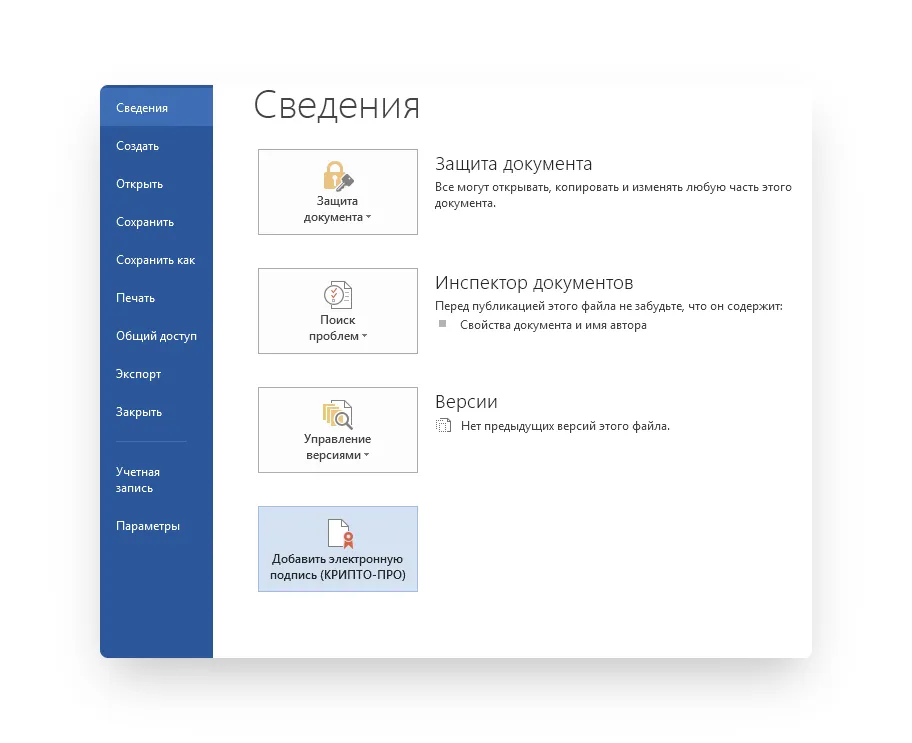
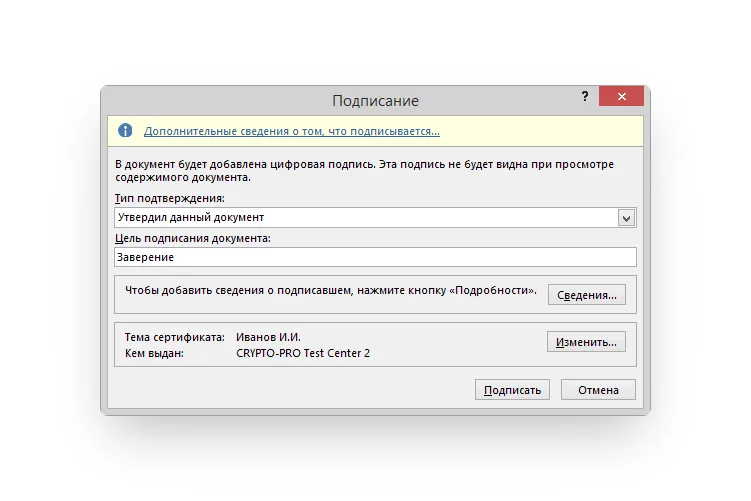
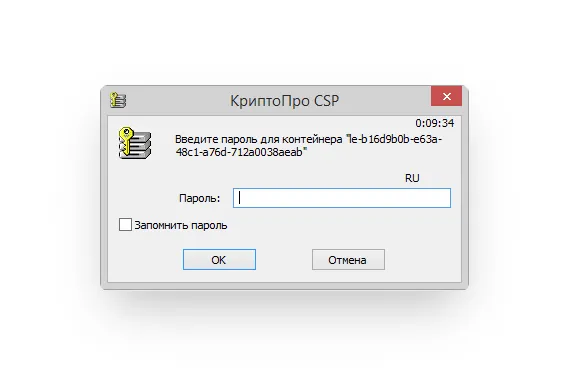
Если ключевой контейнер защищён паролем, нужно указать его в соответствующем окне. Если ключевой контейнер защищён паролем, нужно указать его в соответствующем окне.
Если пароль указан правильно, появится сообщение об успешном подписании документа.
Обратите внимание! Если создать подпись в одной версии КриптоПро Office Signature, а проверять её в другой, результат проверки может быть некорректным.
Как с помощью ЭЦП подписать документ в формате PDF
Для создания и проверки электронной подписи в программах для работы с PDF-файлами Adobe Acrobat, Adobe Reader предусмотрен модуль КриптоПро PDF.
Прежде чем подписывать документ, для работы с КриптоПро PDF нужно установить и настроить Acrobat Reader DC либо Adobe Acrobat Pro.
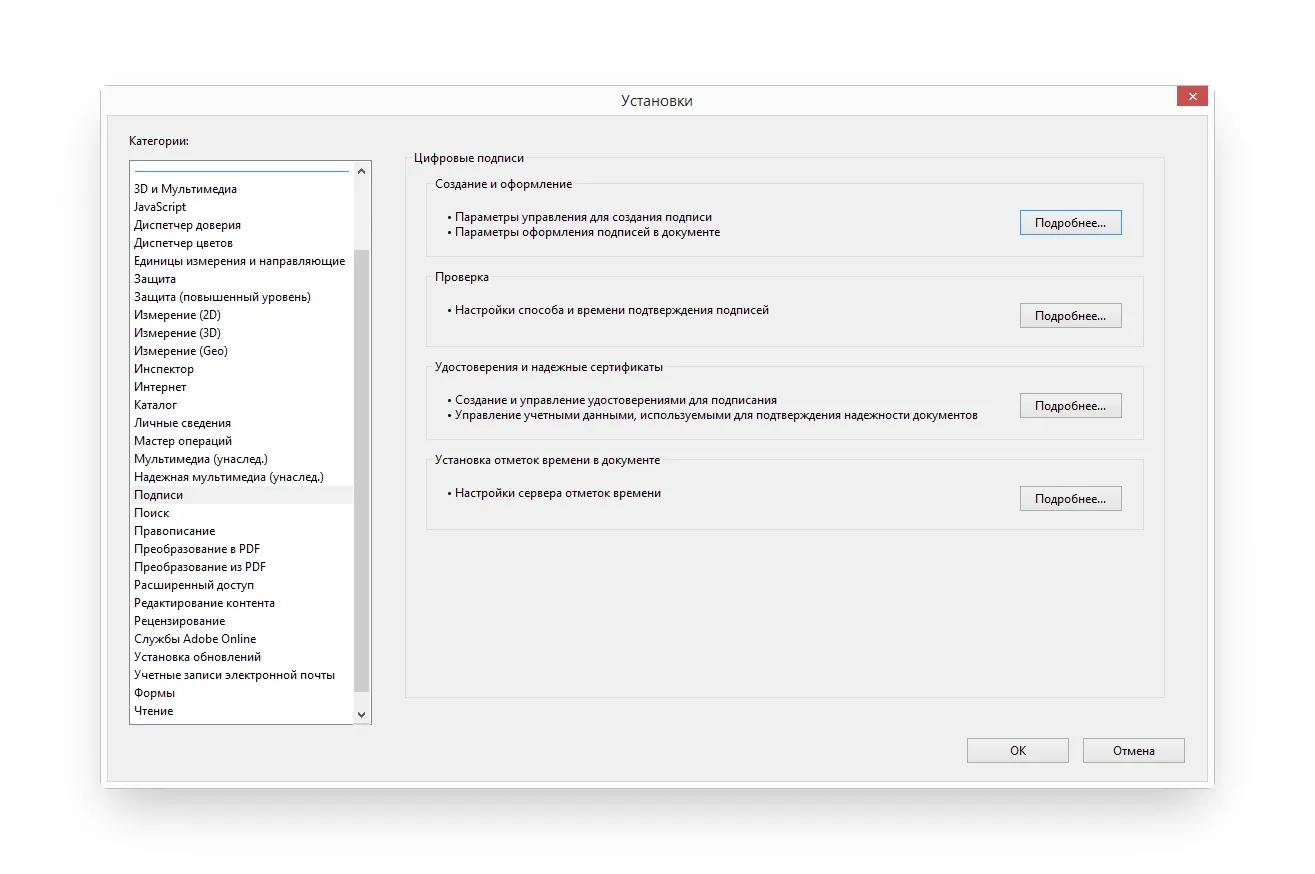
Рассмотрим настройку на примере Acrobat Reader DC:
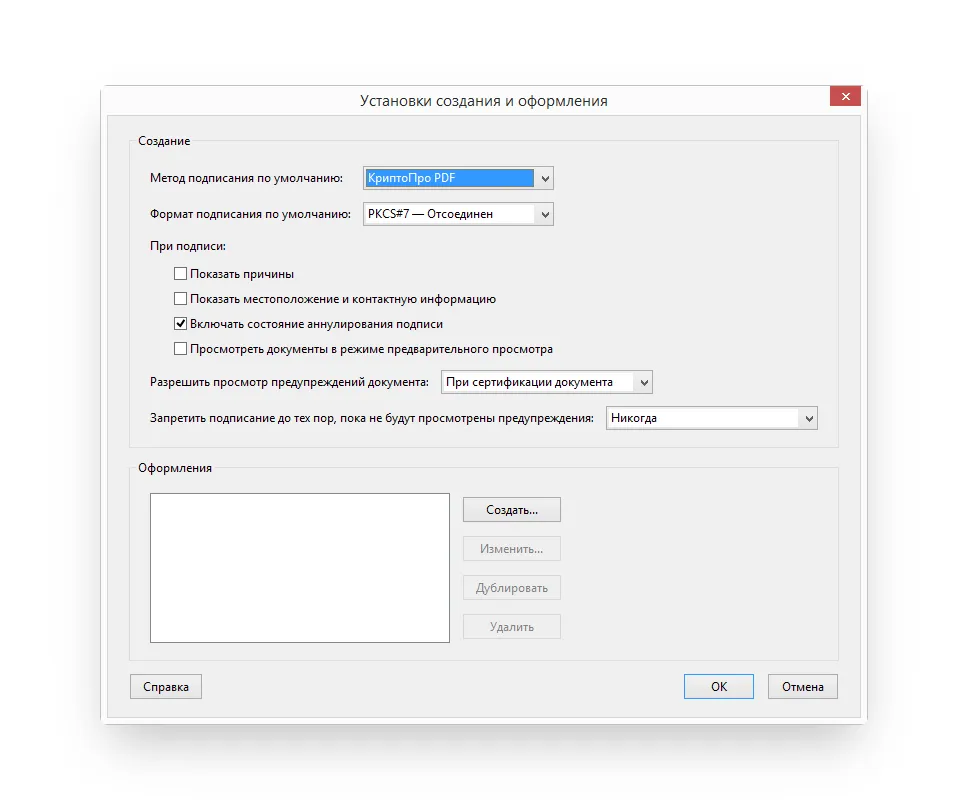
Чтобы подписать PDF-файл:
Как создать и подписать файл в формате SIG с помощью ЭЦП
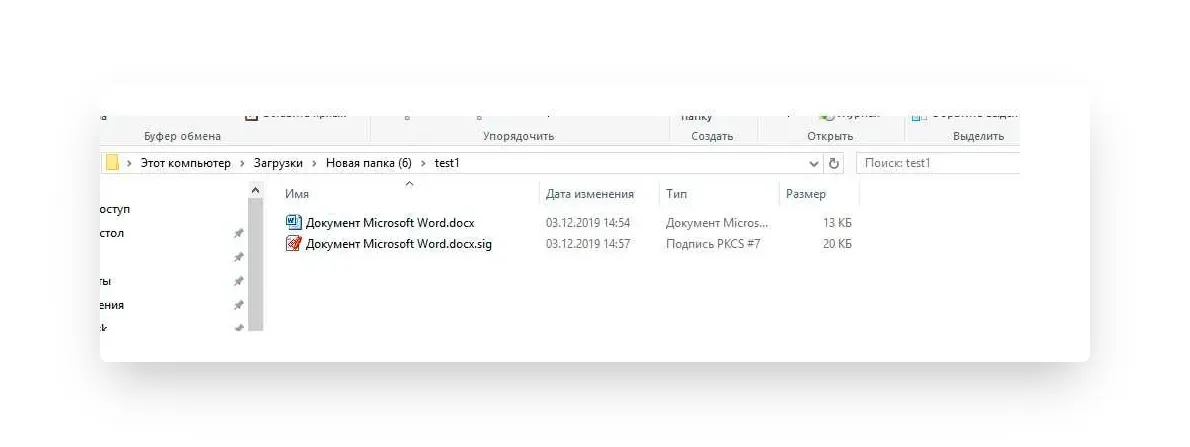
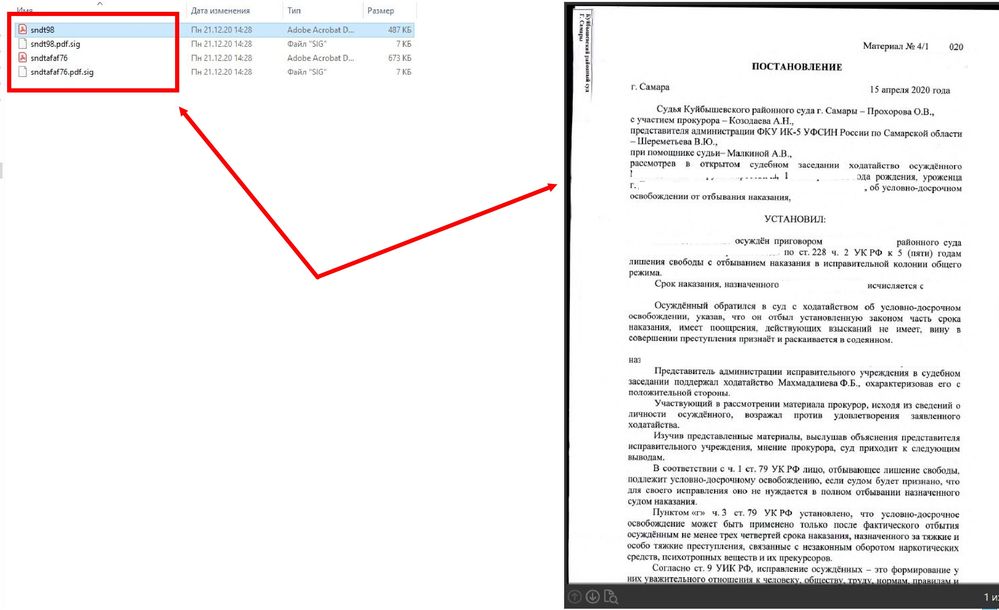
Как видно по изображению, файл с подписанным документом не только имеет другой формат, но и больше исходного по размеру. Это связано с добавлением подписи.
Чтобы сформировать документ в формате SIG или посмотреть содержимое документа с таким форматом, потребуется специальное ПО для шифрования и расшифрования данных, создания и проверки ЭЦП.
Как создать файл электронной подписи в формате SIG
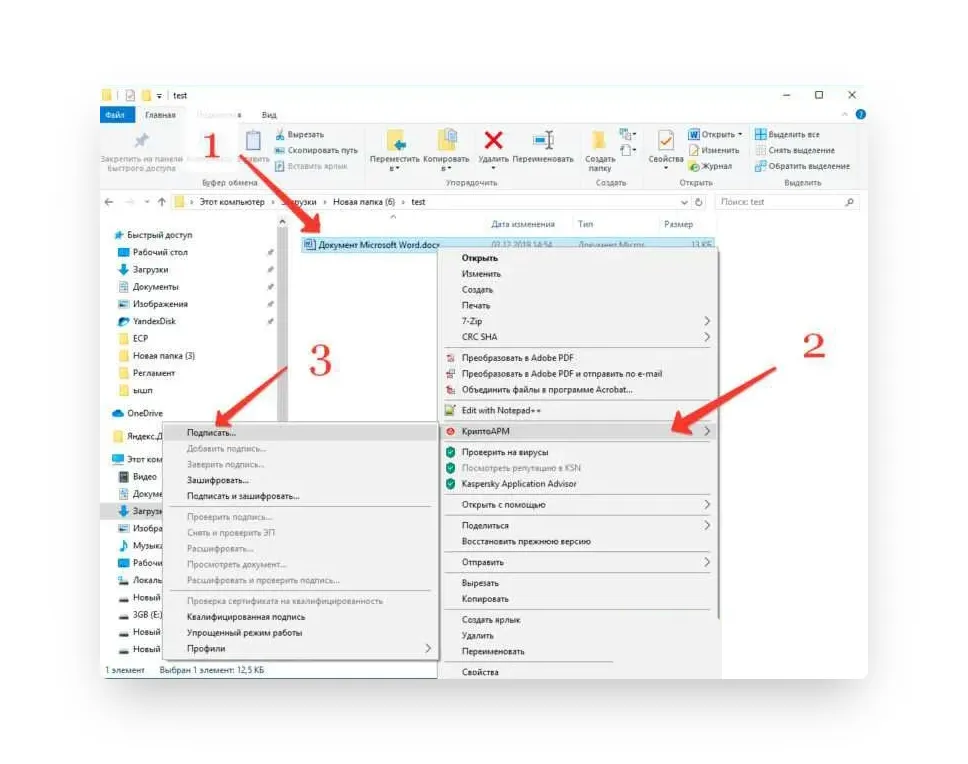
Процесс создания документа в формате SIG мы рассмотрим на примере программы КриптоАРМ. Чтобы создать подписанный документ необходимо:
Выбрать исходный документ, кликнув по нему правой кнопкой мыши
, выбрать в меню КриптоАРМ
, затем – Подписать
.
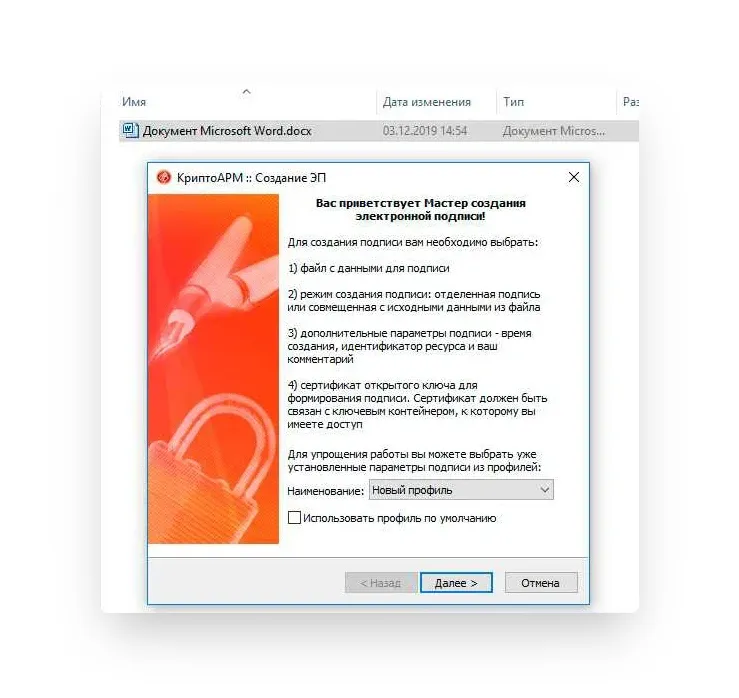
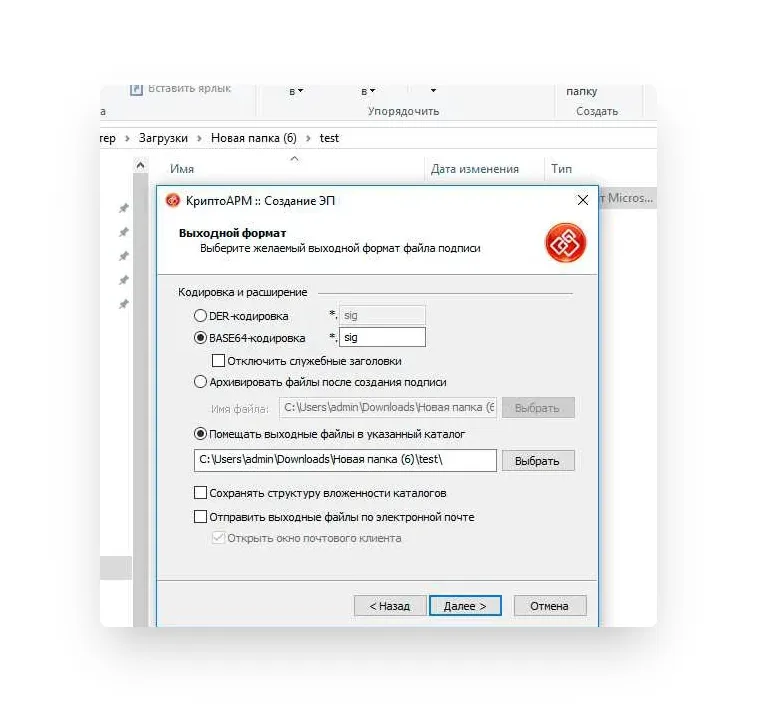
Выбрать в списке исходный файл для подписания. При необходимости можно добавить дополнительные файлы, которые нужно подписать.
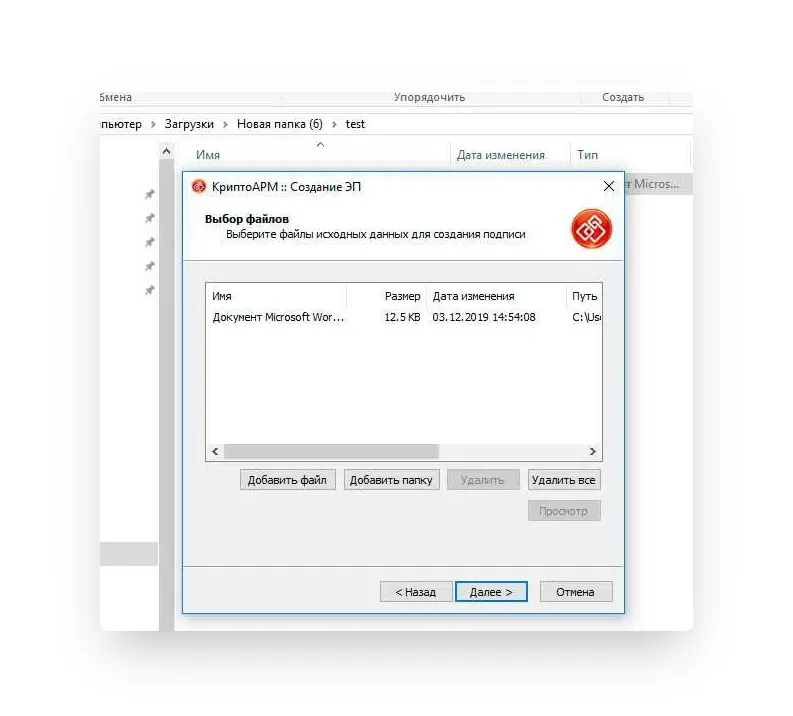
Выбрать формат, в который будет преобразован исходный файл. По умолчанию установлен sig, поэтому менять в нашем случае ничего не нужно.
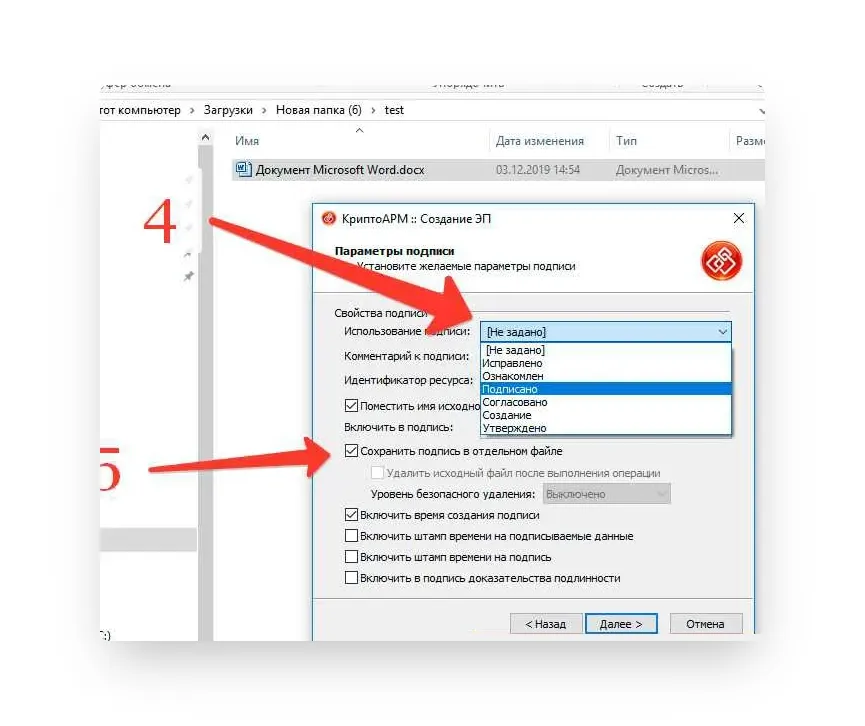
В блоке свойства подписи выбрать Подписано рядом с параметром Использование подписи
. Если необходимо сохранить отдельный файл в формате SIG, отмечаем соответствующий параметр
.
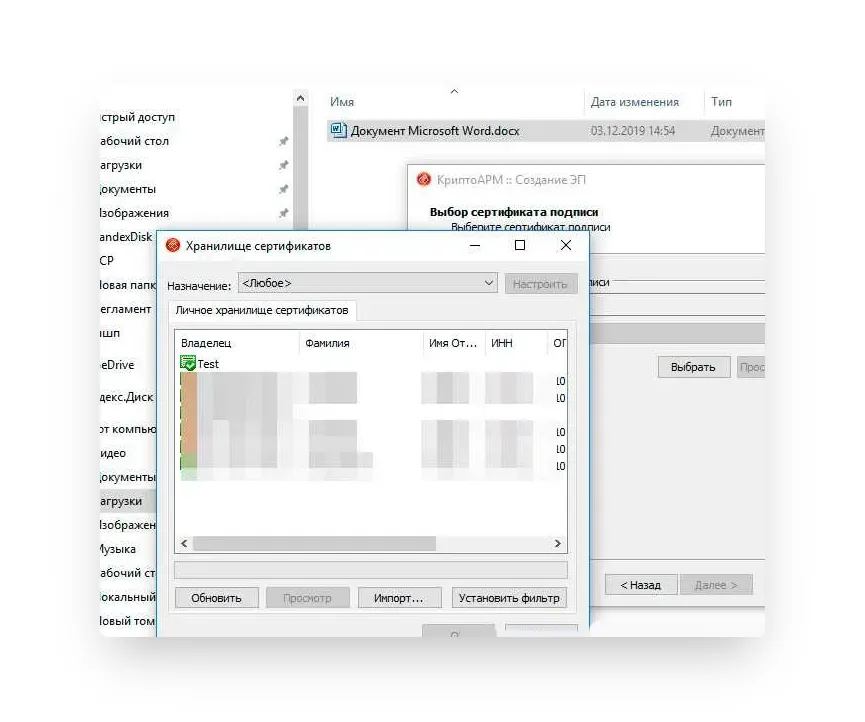
Нажать кнопку Выбрать
в окне Выбор сертификата подписи.
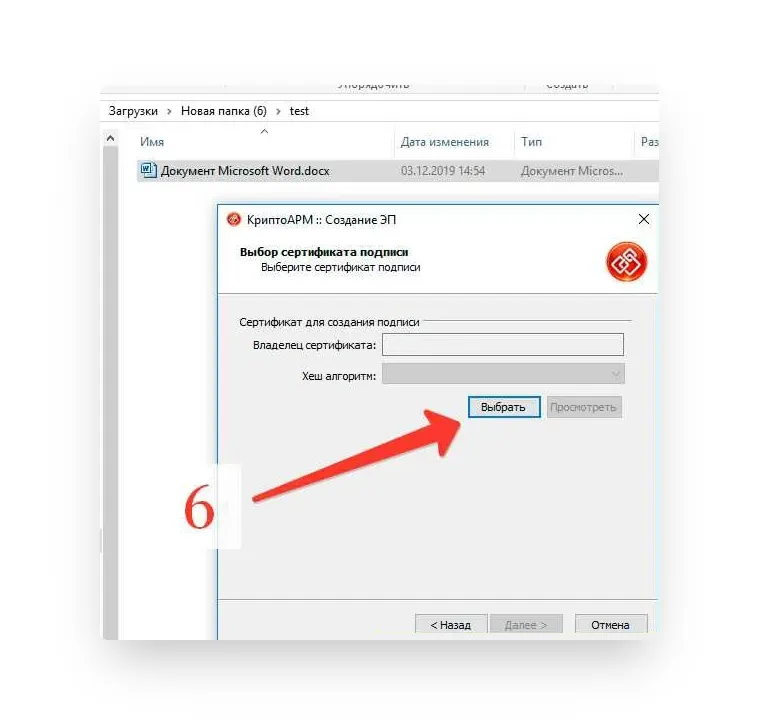
В Хранилище сертификатов выбрать сертификат ЭЦП из списка.
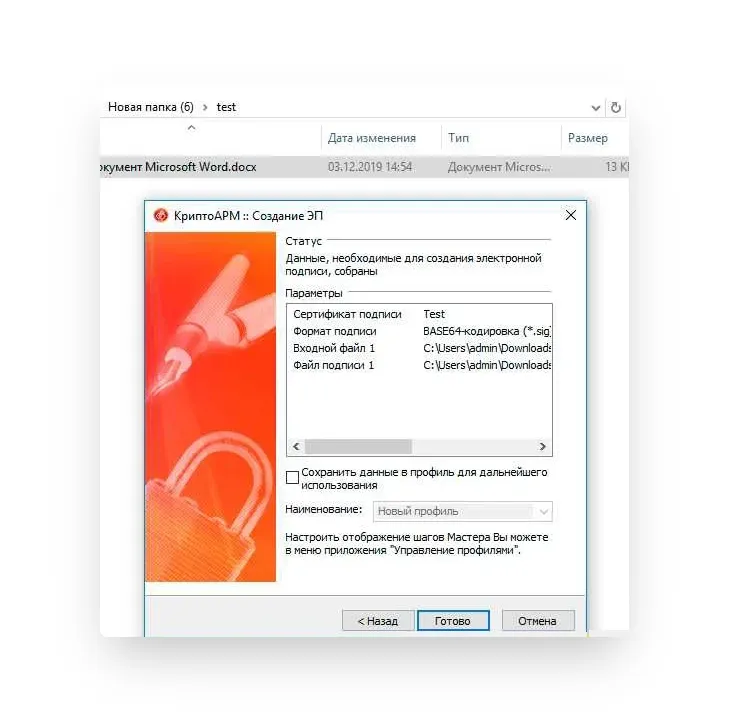
На последнем этапе создания документа с помощью Мастера нажать Готово.
После завершения операции подписания документа появится окно с результатами
.
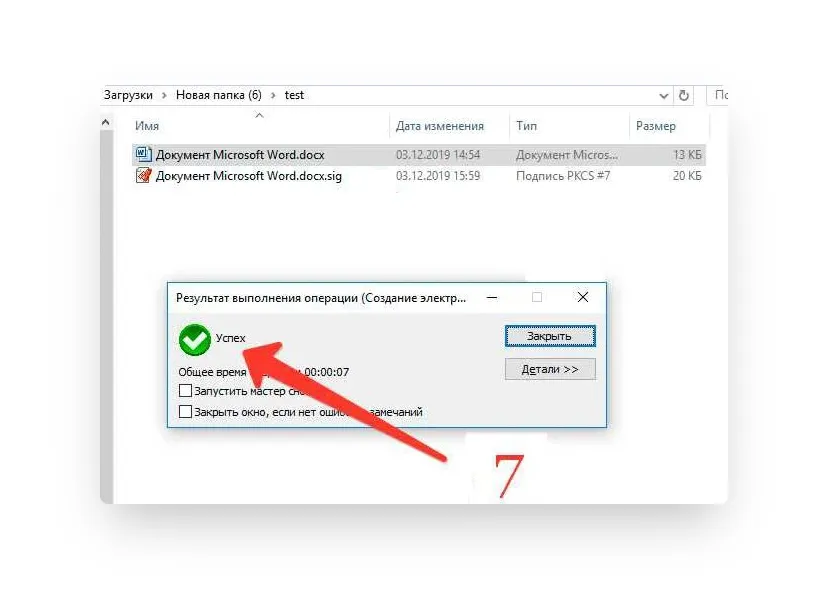
Готово! Документ в формате SIG создан и подписан.
Выбрать подходящую лицензию КриптоАРМ рекомендуем в нашем интернет-магазине. Оставьте короткую заявку для бесплатной консультации специалиста.
Для отправки цифровых документов рекомендуем квалифицированные электронные подписи от УЦ «Калуга Астрал». В каталоге представлены тарифы для физлиц и сотрудников организаций. Индивидуальные предприниматели и руководители юрлица могут воспользоваться услугой Получение КЭП в ФНС под ключ.
Все чаще наши коллеги начали обращаться ко мне по поводу того, как можно отправить документы по ГАС правосудию. Сам мучился по началу, но когда у меня приняли заявление на 9 (!) раз я понял, что таких как я будет много и тем более возрастных коллег.
Описывать технический момент покупки и установки ЭЦП (усиленной электронной подписи) и программы для ее адаптации на Вашем компьютере, я не вижу смысла, так как в этом Вам поможет тот специалист у кого Вы купили их (служба технической поддержки чей номер всегда есть на сайтах).
Для начала хотел бы обратить внимание, что исходя из Порядка утвержденного приказом Судебного департамента при Верховном Суде Российской Федерации от «27» декабря 2016 г. № 251, подписание посредством УКЭП (усиленной электронной подписи) необходимо в случае отправки бумаг, а именно электронных документов, которые НЕ отсканированы (жалоб, ходатайств, заявлений и т.д.) и ТОЛЬКО по уголовным делам, в случае с делами гражданского или административного производства отправляются не электронные документы (то есть пустой WORD или PDF файл, в котором только текст, без подписи и печати), а отправляются электронные ОБРАЗЫ документов (то есть документ, в котором не только текст, но и Ваша печать адвокатского образования и подпись), их подписывать УКЭП (усиленной электронной подписью) не надо!
Возникает вопрос, а как сделать так, чтобы подпись и печать оказались в документе? Я лично делаю так, создаю Word и после того, как написал документ я внизу вставляю свою подпись и печать адвокатской коллегии (может быть кабинета), которые в свою очередь я уже давно отсканировал на белом листе, вырезал их и сохранил в отдельном файле, с которого и выделяю, копирую и вставляю в свой уже готовый документ. Для того, чтобы подпись и печать лучше легли без сдвигов, я навожу стрелку на них, нажимаю правую кнопку мыши, после появления окошка, выбираю «перенос текста» далее выбираю «перед текстом» и все готово, теперь Ваш текст убегать не будет, двигайте куда хотите Вашу подпись!
Также следует предостеречь, файл отправки должен быть не Word, а PDF, для этого следует после подготовки файла, выбрать в меню «сохранить как» — «сохранить в PDF». Кроме того, Ваш файл должен иметь четкое название, соответствующее содержанию с указанием количества страниц, например «исковое заявление о приватизации Иванов 6 стр.», страницы отсканированных должны идти по очереди, не должны быть перевернутые и в хаотичном порядке иначе не примут и вернут все обратно!
И так с этим худо-бедно разобрались. Перейдем к документам уголовной направленности, которые надо подписывать с УКЭП. Здесь следует учесть тот факт, что если купленная подпись подойдет для подписания любого документа, то программа, в которой она будет работать подойдет не каждая. Сначала мною по ошибке была приобретена программа Крипто Про CSP, однако то как она подписывает документы, «ГАС» не принимает, «ГАС» принимает документы подписанные только через программу Крипто АРМ! Сказать, что я был удивлен это ничего не сказать, оказывается формат файла должен быть — sig. с максимальный размером файла — 100 Кб. Что это значит, спросил я сам себя? Оказывается, в таком формате участвуют в тендерах и подпись идет не в самом документе, а как «хвостик» с самим документом, как всегда, все для людей. Здесь загружается подписанный документ и внизу программа попросит дозагрузить это «хвостик» (SIG), который имеет микроскопический вес. Все, теперь можно отправлять в суд.
А теперь о том, как подписывать сам файл через Крипто АРМ.
1- Выбираем файл Word, который Вы перевели в PDF (это должен быть не электронный ОБРАЗ, то есть скан, а электронный документ, то есть только текст)
2- Нажимаем правую кнопку мыши и рядом выходит кнопка «Крипто АРМ»
3- Далее жмем подписать (не выбирайте подписать и зашифровать)
4- Жмем три раза далее появится меню, там выбираем «сохранить подпись в отдельном файле» это очень важно!
5- Делаем далее и выбираем свою подпись из списка подписей (если у Вас на компьютере есть еще от других людей)
6- Жмем далее, готово Вы успешно подписали документ!
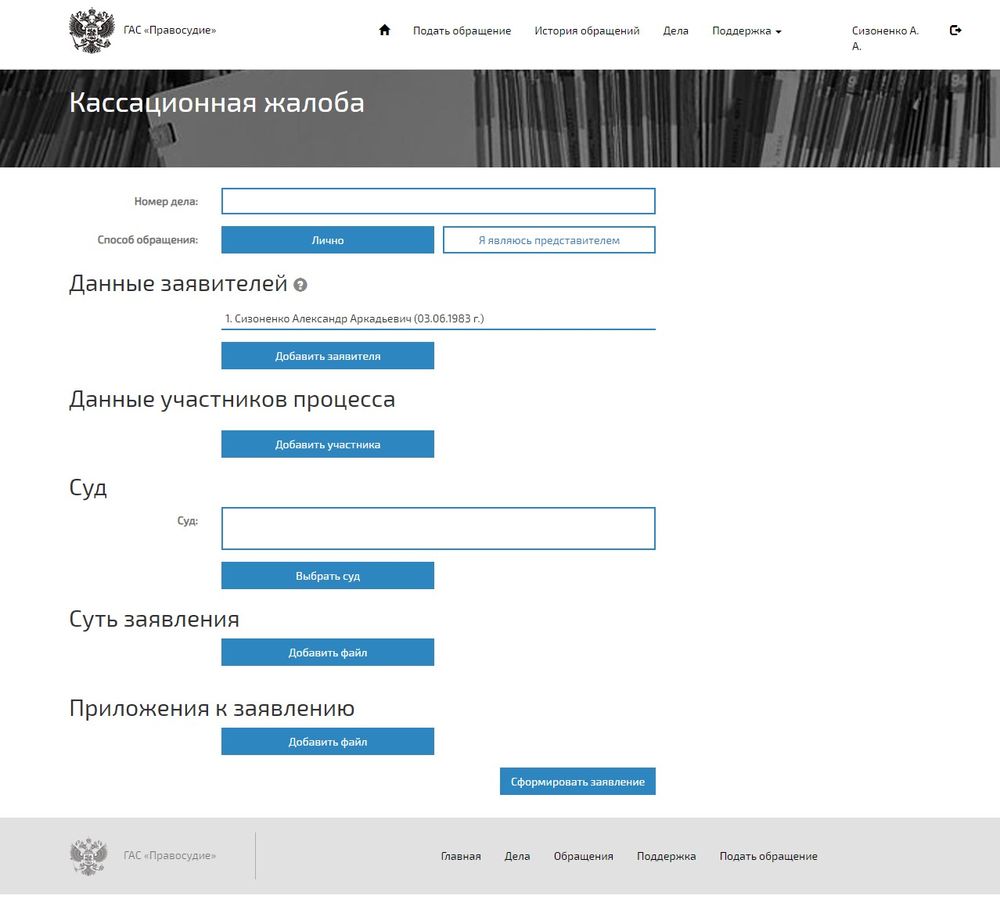
Все теперь у Вас есть готовый файл, который сможете смело прикреплять (как его, так и «хвостик» SIG) и отправлять в суд, предварительно заполнив необходимые поля (номер дела, название суда, данные заявителя).
Не забываем прикладывать Ордер (так как он в деле, я выписываю или новый или сканирую корешок и прикладываю). Если заявление заполнено от имени подзащитного и Вы не указаны, как адвокат, то Вам вернуть все обратно, так как его подписал не тот, кто отправил!
Так же бывает работники суда не принимают и указывают причину, мол, нет графической подписи, тут они лукавят или не читали инструкцию. Графическая подпись не нужна если документ электронный (а не электронный ОБРАЗ) и подписан УКЭП, тут только жалоба на имя председателя суда и все будет хорошо!
PS: Прикрепил в файлах сам «Порядок» отправки документов, кому интересно может почитать.
Все защитники и представители рано или поздно сталкиваются с необходимостью подачи жалоб либо иных документов в электронном виде, т.е. дистанционно, например через ГАС «Правосудие».
И если подача, например, апелляционной жалобы в электронном виде через суд первой инстанции посредством системы ГАС «Правосудие» никаких проблем не представляет, то при подаче кассационной жалобы в некоторых случаях возникают сложности — например необходимо получить судебные постановления первой или второй инстанций в электронном виде, и не просто скан-копии или фото, а именно их электронные образы, подписанные электронной подписью судьи или работника суда.
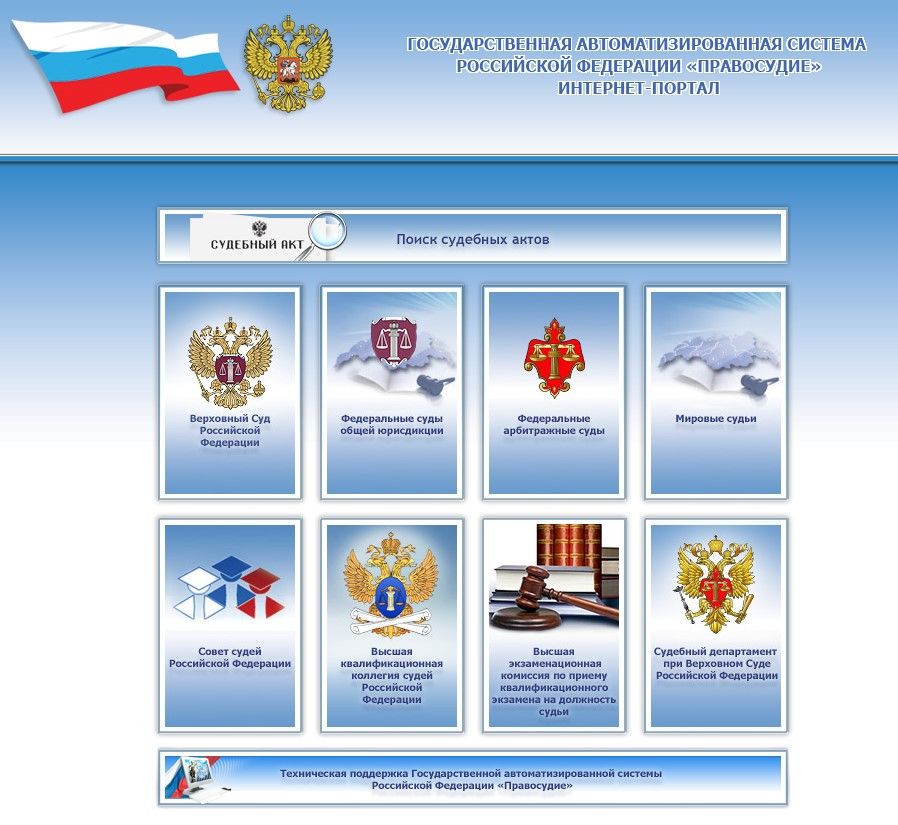
В случае наличия в распоряжении «бумажных» экземпляров возможно, конечно, их приложить к жалобе и направить все почтой. Но если таковых нет — лично я получаю их электронные образы в судах и подаю подобные жалобы через ГАС «Правосудие». Так получается гораздо быстрее, оперативнее, надежнее и цивилизованнее.
Я начал активно запрашивать и получать электронные образы судебных постановлений, после того как мнение о возможности этого высказал в ходе одного из заседаний судья Верховного суда РФ — Иваненко Юрий Григорьевич, он пояснил что это возможно сделать путем направления официального обращения в суд.
Я знаю, что у многих коллег еще возникают проблемы с получением электронных образов судебных постановлений, тема достаточно свежая и неотработанная. Часто сталкиваюсь даже с тем, что об этом не известно даже работникам судебных канцелярий.
Поэтому хочу поделиться своим скромным опытом в данном направлении на примере недавнего обжалования судебного постановления (по условно-досрочному освобождению).
Итак, интернет-сервис ГАС «Правосудие» (а также «Мой Арбитр») позволяют направлять в суд электронные документы и электронные образы (скан-копии) бумажных документов. Электронный документ создают в форматах PDF, RTF, DOC, DOCX, XLS, XLSX, ODT – если он содержит текст и в форматах PDF, JPEG (JPG), PNG, TIFF – если он графический.
Согласно п. 2.3.5 Порядка подачи в ВС РФ документов в электронном виде, в том числе в форме электронного документа (утв. приказом Председателя ВС РФ от 29 ноября 2016 г. № 46-П, далее – Порядок), п. 2.3.5 Порядка подачи в федеральные суды общей юрисдикции документов в электронном виде, в том числе в форме электронного документа (утв. приказом Судебного департамента при ВС РФ от 27 декабря 2016 г. № 251), п. 2.3.5 Порядка подачи в арбитражные суды Российской Федерации документов в электронном виде, в том числе в форме электронного документа (утв. приказом Судебного департамента при ВC РФ от 28 декабря 2016 г. № 252) электронный документ должен быть подписан усиленной квалифицированной электронной подписью. Ее можно получить только в удостоверяющем центре, аккредитованном Минкомсвязи России.
Поставить усиленную квалифицированную электронную подпись на электронном документе вправе только лицо, указанное в тексте документа.
Электронный образ (скан-копию) создают путем сканирования бумажной версии документа. Электронный образ заверяют простой электронной подписью или усиленной квалифицированной электронной подписью (п. 2.2.5 Порядка, п. 2.2.5 Порядка подачи в федеральные суды общей юрисдикции документов в электронном виде, в том числе в форме электронного документа, п. 2.2.5 Порядка подачи в арбитражные суды Российской Федерации документов в электронном виде, в том числе в форме электронного документа.
Подписанный усиленной квалифицированной электронной подписью электронный документ и электронный образ по юридической силе равнозначны бумажному документу.
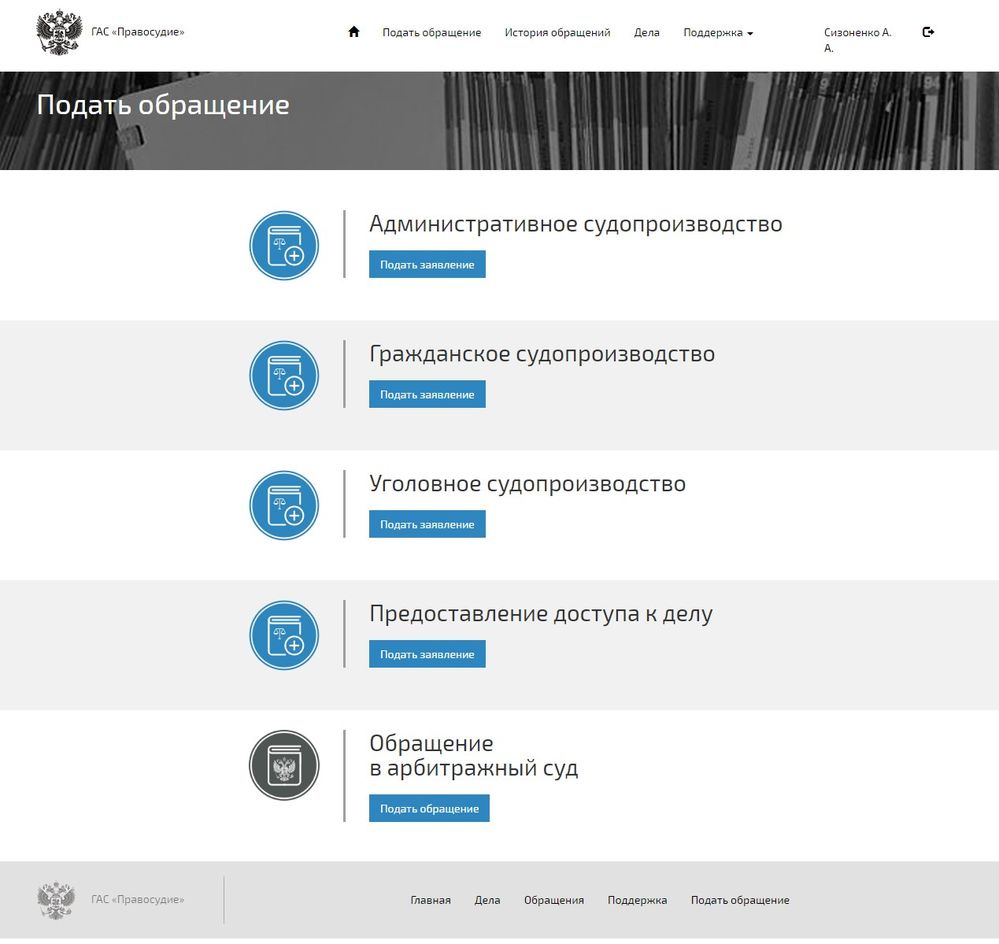
Много малопонятного текста, но само по себе решение вышеперечисленных сложностей крайне просто:
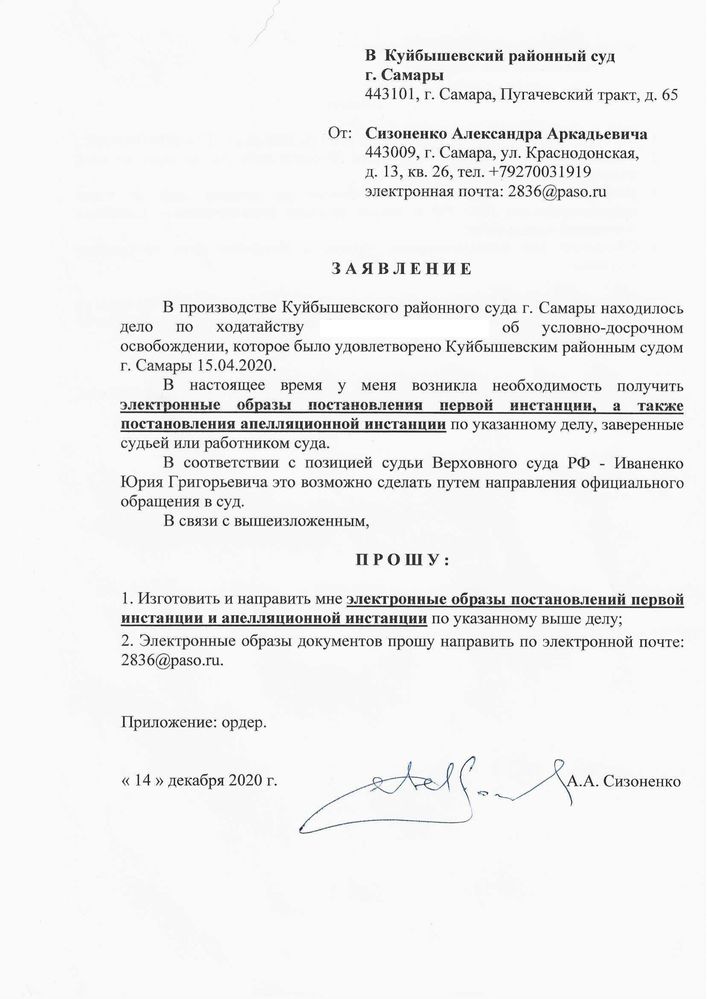
1) направляем несложный запрос в суд;
2) получаем электронные образы;
3) готовим жалобу и подаем через ГАС «Правосудие» (https://ej.sudrf.ru/), приложив полученные ранее электронные образы.
Образцы запроса (заявления) и ответа из суда прикладываю к публикации и рекомендую коллегам к постоянному использованию.
В случае возникновения вопросов или затруднений — обращайтесь!
Порядок подачи документов в электронном виде.
Основные требования к документу при подаче в электронном виде.
г. утвержден «Порядок подачи в федеральные суды общей юрисдикции документов в электронном виде, в том числе в форме электронного документа.
Гражданским процессуальным кодексом РФ (часть 1.1. статьи 3), Уголовно процессуальным кодексом РФ (статья 474.1), Кодексом административного судопроизводства (часть 2 статьи 45) предусмотрена возможность подачи процессуальных документов в электронном виде (кодексом об административных правонарушениях такая возможность — не предусмотрена), Приказом Судебного Департамента № 251 регулируется предоставленная указанными кодексами возможность.
В соответствии с Приказом № 251 документы в электронном виде подаются через личный кабинет пользователя портала , в связи с тем, что суды г. Москвы с 2016 года используют программное обеспечение ЗАО «Крок инкорпорейтед», в суды г. Москвы можно подать документ в электронном виде и посредством личного кабинета портала судов общей юрисдикции г. Москвы.
Приказ выделяет два типа подаваемых документов:
То есть электронный документ- это изначально созданный в электронном виде документ, а электронный образ документа это переведенный в электронный вид путем сканирования. На электронном документе графической подписи заявителя может и не быть, но он должен быть заверенным Усиленной квалифицированной подписью, а на электронном образе документа во всех кроме исключительных случаев достаточно наличия графической подписи заявителя.
простая электронная подпись — это наличие у пользователя подтвержденной учетной записи на портале государственных услуг ЕСИА.
усиленная квалифицированная подпись (УКЭП) — выданный аккредитованным удостоверяющим центром (обычно на флешке) сертификат, состоящий из самого сертификата пользователя и набора шифра, обычно имеющего расширение: .sig. Выдачей усиленных квалифицированных подписей занимаются, например, МФЦ.
, в соответствии с Приказом № 251 усиленная квалифицированная электронная подпись (УКЭП) должна быть отсоединенная, т.е. содержаться в отдельном файле от заверенного документа (ст. 2.3.5)
Почти для документов, при наличии графической подписи на электронном образе документа, достаточно быть поданным с помощью подтвержденной учетной записи на портале государственных услуг (простая подпись).
Обязательное требование для подписания документа именно УКЭП предусмотрено для следующих видов документов:
, при подписании документа УКЭП, электронный документ должен быть подписан подписью лица, которое указано в тексте электронного документа как лицо, его подписавшее (ст. 2.3.6). При подписании документа несколькими лицами, каждая электронная подпись должна содержаться в отдельном файле (ст. 2.3.5).
Возможные форматы файлов документов
Для электронных образов документов: PDF (рекомендуется создавать электронный образ документа с возможностью копирования текста) ст.2.2.2.
Для электронных документов (ст. 2.3.2)
1, документы имеющие текстовое содержание PDF, RTF, DOC, DOCX, XLS, XLSX, ODT;
файлы должны быть поименованы так, чтобы документ можно было идентифицировать, а также количество листов в документе, формат наименования файлов выглядит так, например, исковое заявление от 05122016 3л.pdf. В документе не должно быть мультимедийных ссылок и внедренных сценариев, например, кликабельных ссылок. Ссылки при клике на которых открывается сторонняя программа является программным сценарием. К таким ссылкам относятся ссылки на сайт или электронную почту (гиперссылки) подсвеченные синим цветом, при наведении на которые указатель мыши изменяется с стрелки на руку.
Наиболее частные ошибки при подаче документов:
Исполнение данного требования важно и связано с особенностями приема документов в электронном виде и перевода его на бумажный вид в соответствии с Инструкцией по судебному делопроизводству, а также в связи с тем, что данный документ именно с наименованием файла указанным заявителем будет приобщено к делу и именно под этим именем окажется в описи дела.
При подаче документа представителем обязательно прикладывается документ, подтверждающий полномочия на подачу документов в суд (ст.3.1.3): доверенность или адвокатский ордер на исполнение поручения. Если документ подает законный представитель, то прикладываются документы подтверждающие данный статус.
. Требования данной статьи императивны, даже если в материалах дела есть доверенность, сотрудник ответственный за прием документов в электронном виде не вправе принять документы, без документа, подтверждающего полномочия представителя на предъявление документов в суд.
(Приказ Судебного департамента при Верховном Суде РФ от 29.04.2003 N 36 (ред. от 21.10.2019) «Об утверждении Инструкции по судебному делопроизводству в районном суде» )
ВАЖНО. В связи с режимом «самоизоляции» до окончания данного режима не будут приняты судом ни в электронном ни в бумажном виде документы, не содержащие подпись заявителя и нечитаемые, а также документы, не позволяющие идентифицировать кем они были поданы.
Как человек может удостоверить свою личность в реальном мире? С помощью уникального номера и серии паспорта. Электронная подпись (ЭЦП) также содержит номер, сгенерированный и зашифрованный при помощи криптографического программного обеспечения. Ей можно подписывать цифровые документы или файлы.
В статье рассмотрим, что такое отсоединённая ЭЦП, а также с помощью какого программного обеспечения или сервиса можно подписать документ.
В зависимости от степени защиты, специалисты выделяют три вида электронной подписи:
Усиленная неквалифицированная электронная подпись. Данная ЭЦП подтверждает, что документ был неизменным с момента заверения. Не подходит для работы с госорганами. Чтобы взаимодействовать с контрагентами, стороны должны заключить дополнительное соглашение.
Усиленная квалифицированная электронная подпись. Приравнивает электронный документ к бумажному. Даёт ему полную юридическую силу. С такой ЭЦП можно работать без дополнительных соглашений и взаимодействовать с государственными органами
Форматы электронной подписи
ЭЦП может формироваться в самом документе, отдельным файлом или интегрироваться в него. В зависимости от типа прикрепления их делят на три вида.
Присоединённая
После подписания электронная подпись содержится в самом документе. Формируется общий файл, где ЭЦП прикрепляется отдельным защищённым контейнером. Подписанный документ можно загрузить на ПК, хранить, скопировать и переслать. Чтобы считывать информацию с такого файла, пользователю потребуется дополнительное программное обеспечение. Если попытаться изменить содержимое документа, ЭЦП удалится
Отсоединённая
После подписания документа формируется два взаимосвязанных файла. Одним из которых является подписанный документ, а вторым — файл, имеющий расширение .sig. Именно второй файл содержит ЭЦП и данные, относящиеся к подписанному документу. Чтобы просматривать информацию, не требуется дополнительное программное обеспечение. Если загрузить, хранить или переслать эти файлы отдельно друг от друга, ЭЦП будет считаться недействительной.
Интегрированная
ЭЦП создаётся как нераздельная часть подписанного документа. Такой файл не подлежит редактированию. Такой способ подписания используют в программах Microsoft Office или Adobe Acrobat. Прочитать информацию с таких документов можно только при наличии установленного на компьютер сертификата ЭЦП.
В чём разница между присоединённой и отсоединённой ЭЦП
Разница между ними состоит только в том, что первая отделена от подписываемого файла, а вторая является его частью. Приведём пример:
Допустим, у вас есть текстовый файл, который нужно заверить печатью. Вы делаете это с помощью специальной программы, выбирая свой личный сертификат и формат «присоединённая подпись». В этом случае вес текстового документа увеличится. К нему буквально будет прикреплена ваша ЭЦП.
Откреплённая подпись действует наоборот. Она создаётся отдельным .sig-файлом. Чтобы проверить её достоверность, нужны одновременно два файла: текстовый документ, который мы подписали, и откреплённая ЭЦП.
Чтение присоединённой и отсоединённой подписи
Ещё одно важное отличие отсоединённой и присоединённой подписи исходит оттого, что отсоединённая подпись не изменяет подписываемый документ. Это означает, что он будет доступен к чтению без специальных программ или сервисов.
Для чтения документа, который заверен присоединённой печатью, нужны специальные программы для работы с ЭЦП. Они должны проверить подпись и «извлечь» файл перед чтением.
Как подписываются документы
С помощью ЭЦП можно подписать какой угодно файл. Это может быть текстовый документ, изображение, pdf или даже видео. Ограничений по формату файлов практически нет. Главное – наличие личного сертификата. Без него ваша электронная подпись не будет иметь юридической силы. В сертификате указана информация о сроке действия электронной подписи. Именно через него осуществляется проверка подлинности ЭЦП.
Обратите внимание! Личный сертификат ЭЦП выдаётся в удостоверяющем центре. Центр удостоверяет вашу личность, выдаёт сертификат и управляет его жизненным циклом – приостанавливает, возобновляет и т. д.
Личный сертификат устанавливается на персональный компьютер с помощью сторонней программы. Позже можно создать откреплённую ЭП с помощью программы КриптоАРМ, плагинов КриптоПро или веб-сервисов.
Купить подходящую лицензию КриптоПро рекомендуем в нашем интернет-магазине. Оставьте короткую заявку, для бесплатной консультации специалиста.
Как создать отсоединённую подпись
Добавить к документу отсоединённую ЭЦП проще, чем присоединённую. Она доступна по умолчанию в большинстве программ для электронного документооборота. Сравним по функционалу упомянутые выше программы:
По функционалу и доступности для подписи электронных документов лучше всего выбрать программу КриптоАРМ. Бесплатна только базовая версия – КриптоАРМ СТАРТ.
Как поставить отсоединённую подпись
Поставить отделённую подпись с помощью программы КриптоАРМ может даже человек, который буквально только что получил свой первый сертификат.
Давайте действовать поэтапно:
Ставим галочку на опции «Сохранить подпись в отдельном файле», чтобы сделать отсоединённую подпись
Жмём «далее», оставляя все настройки неизменными вплоть до окна «Параметры подписи»
Вот и всё. Дальше нам остаётся только выбрать личный сертификат, с помощью которого мы заверяем документ, и нажать на кнопку «Готово».
Как подписать отсоединённой электронной подписью в формате pkcs 7
Приложение cryptcp — это расширение для программы КриптоПро CSP в виде командной строки. С помощью неё пользователь может создавать запросы на сертификат, шифрование и расшифровку файла, проверять ЭЦП с использованием сертификатов открытых ключей, хеширования файлов. В этом случае формируется откреплённая электронная подпись в формате pkcs 7 в кодировке DER или BASE64.
Когда в информационной системе или электронной площадке требуется подписать документ в формате pkcs 7, не нужно менять ЭЦП. Она добавляется к документу в командной строке с действующим сертификатом электронной подписи
Для подписания документа в системе последовательность команд следующая:
Полный список команд доступен в документе readme программы КриптоПро CSP.
Подведём итоги
Ещё раз пройдёмся по информации выше, выделив основные тезисы, которые стоит запомнить:
Рекомендуем выбрать квалифицированные электронные подписи от УЦ «Калуга Астрал». В каталоге представлены тарифы для физлиц и сотрудников организаций. Индивидуальные предприниматели и руководители юрлица могут воспользоваться услугой Получение КЭП в ФНС под ключ.
Создание подписи
Создание отсоединенной подписи в «Инструменты КриптоПро» из состава КриптоПро CSP 5.0 происходит в несколько простых шагов:
Если подпись сформирована успешно, под кнопкой «Подписать» появится соответсвующий текст, а рядом с файлом-оригиналом появится новый файл с именем как у оригинала и расширением .p7s. Так, если вы подписывали документ scan_14027.jpg то файл подписи будет называться scan_14027.jpg.p7s. Некоторые операционные системы скрывают расширение файла и вы увидите только имя «scan_14027» у оригинала и «scan_14027.jpg» у файла подписи.
Важно: у файла-оригинала и у файла-подписи имена до точки совпадают. Не переименовывайте и не редактируйте файл-оригинал и файл подписи, иначе подпись перестанет быть действительной. При отсоединённой подписи второй стороне передаются оба файла — оригинал и файл подписи.
Проверка подписи
Проверка отсоединенной подписи требует наличия в одной и той же папке двух файлов: файла-оригинала и файла-подписи. Их имя до точки совпадает. Не переименовывайте и не редактируйте файл-оригинал и файл подписи до проверки подписи, иначе проверка завершится неудачно для изменённой пары. Так, если оригинал документа называется scan_14027.jpg то файл подписи будет называться scan_14027.jpg.p7s. Некоторые операционные системы скрывают расширение файла и вы увидите только имя «scan_14027» у оригинала и «scan_14027.jpg» у файла подписи.
Из нашей статьи вы узнаете:
Ключ сертификата электронной подписи (ЭП или ЭЦП) создаётся методом криптографических преобразований с помощью специального программного обеспечения — СКЗИ. Это позволяет надёжно защитить внесённые в подпись данные о владельце. Доступ к ключу имеет только владелец.
Тщательная проверка данных и сохранение ключевой информации о пользователе становятся гарантами надёжности ЭЦП. Нанесённая на текст, графический материал или договор, подпись закрепляет авторство подписанта. Механизм проверки подлинности цифрового аналога подписи подтверждает правомерность действия.
Электронная подпись используется в следующих случаях:
Электронная подпись — самый надёжный метод защитить информацию о сделках и создании документов от третьих лиц. Принцип криптографии создаёт сложный код, расшифровать который можно лишь с помощью сертификата или пароля доступа. Взлом шифра невозможен, что обеспечивает доверие к ЭП.
Регистрация права на подпись проводится через аккредитованные удостоверяющие центры. Право принимать, проверять и хранить конфиденциальную информацию о клиенте имеют только сертифицированные организации. Каждая созданная ЭП уникальна по своей структуре и коду.
Где получить сертификат электронной подписи
Сертификат ЭЦП можно получить только в специальном удостоверяющем центре (УЦ). Порядок и место выдачи зависит от получателя. Индивидуальным предпринимателям и руководителям юридического лица выдают подписи только в УЦ ФНС и её доверенных лиц. Необходимо прийти лично в отделение налоговой с пакетом документов и сертифицированным токеном, на который запишут электронную подпись. Клиенты обслуживаются в порядке очереди по графику выбранного филиала.
Для ускоренного выпуска рекомендуем воспользоваться услугой Получение КЭП в ФНС под ключ. Специалисты УЦ «Калуга Астрал» помогут сэкономить время на получение электронной подписи и настройку рабочего места, а пройти идентификацию и получить подпись вы сможете через филиалы нашего партнёра — доверенного лица УЦ «Основание».
Физическим лицам и работникам юрлица можно получить сертификат подписи только в удостоверяющих центрах, которые аккредитованы Министерством цифрового развития. Перечень таких УЦ размещён на сайте Минцифры. Для выбора подходящего отделения в строке поиска достаточно указать название, адрес или ИНН организации.
УЦ «Калуга Астрал» входит в перечень аккредитованных удостоверяющих центров и имеет все необходимые лицензии для выпуска сертификатов электронных подписей для физлиц и работников ЮЛ — «Астрал-ЭТ» и «1С-ЭТП». Данные продукты придают цифровым документам юридическую значимость и равнозначны рукописным.
Что необходимо для использования ЭП
Принцип работы подписи заключается в кодировании файла. Как только нанесена электронная подпись, добавить новую информацию в файл невозможно. Вся процедура проходит через специальное ПО. Чтобы внести изменения, необходимо открыть файл, внести в него правки и затем подписать файл электронной подписью с Рутокена снова. При этом на документе будет проставлена новая подпись с актуальным временем и датой подписания. Именно это качество придаёт документу надёжность. Чтобы правильно работать с документом, необходимо запомнить последовательность действий при работе с ЭП
Порядок работы с электронным документом и ЭП:
Подпись наносится не только на электронный документ, созданный в специализированной программе. Э П можно подписывать файлы AdobeLiveCycle ES, Microsoft Office, AdobeAcrobat и AdobeReader. Это существенно расширяет её функционал, при этом требует установки дополнительных патчей. У каждого типа файла свои правила работы и внесения ЭП в документ.
Как подписать электронной подписью документ PDF
Электронный документ в программах AdobeLiveCycle ES, AdobeAcrobat и AdobeReader можно подписать с помощью программы «КриптоПро PDF». Это электронный цифровой модуль, с ним можно создавать электронную подпись в ПДФ формате. Для электронного ПДФ файла плагин формирует переходную ПДФ форму с расширением sig.
Чтобы подписывать файлы электронной подписью, необходима программа для чтения ПДФ-файлов версии AdobeAcrobatPro или AcrobatReader DC. После подписания электронный файл распознаётся в «КриптоПро».
Инструкция, как поставить ЭП:
Электронная цифровая подпись PDF аналогична подписям в «КриптоПро». Подпись распознаётся системой при подаче документов в налоговую службу или аналогичные организации.
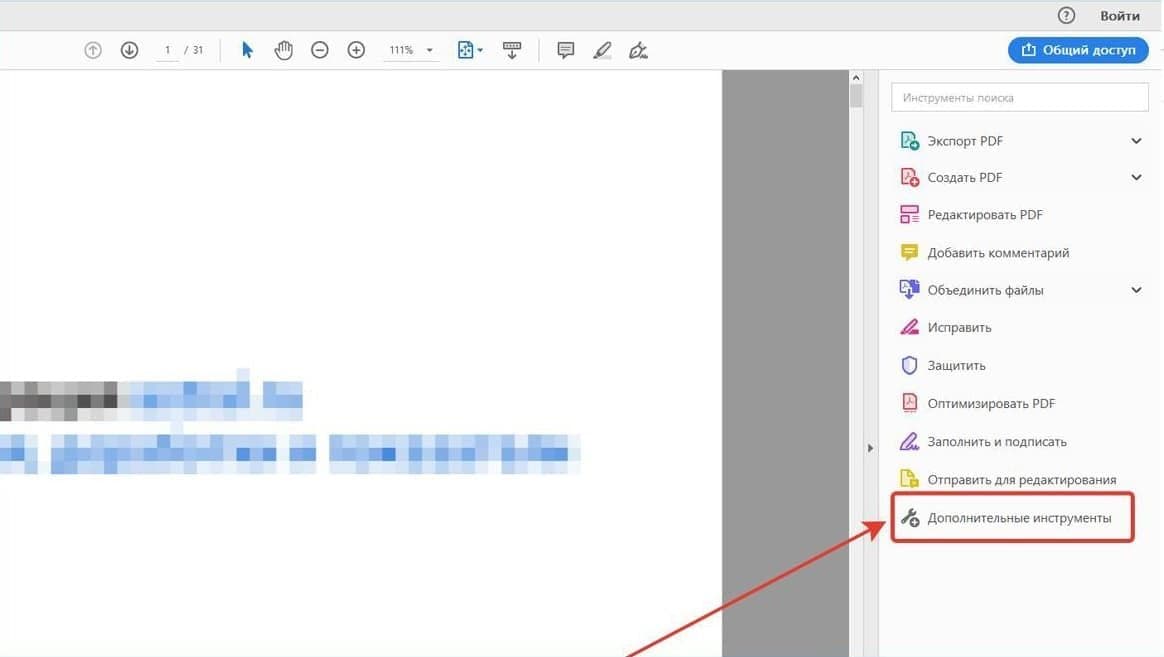
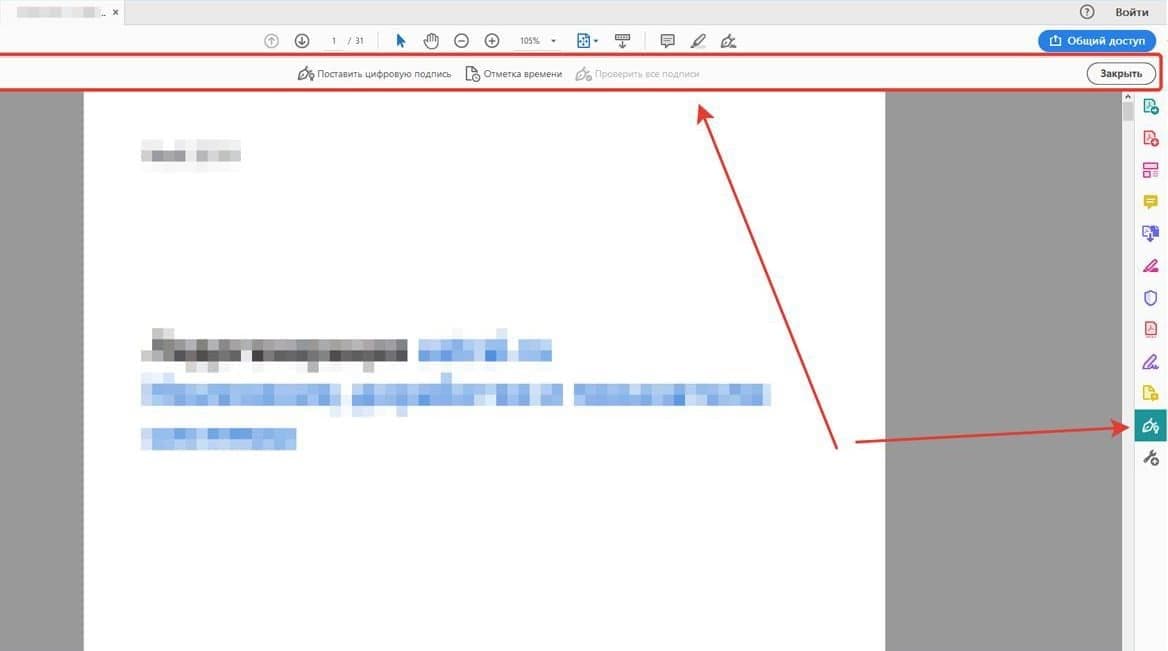
Шаг 1
Открыть файл PDF и выбрать дополнительные инструменты.
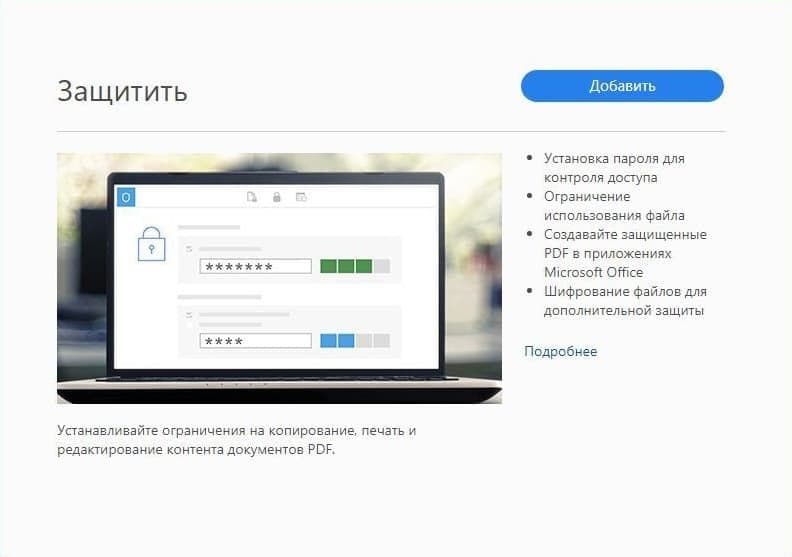
Шаг 2
Установить расширение PDF.
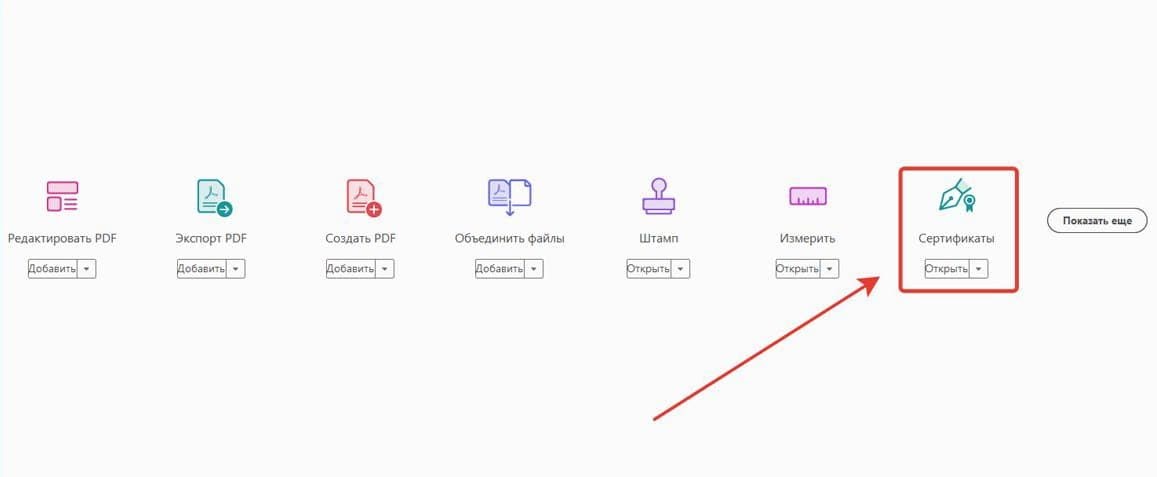
Шаг 3
Выбрать сертификаты.
Шаг 4
Выбрать действия с Сертификатами.
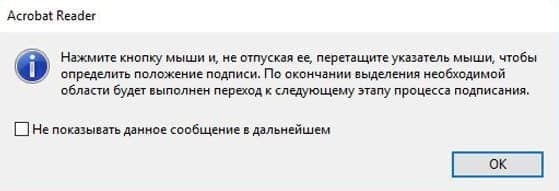
Шаг 5
Выбрать место штампа.
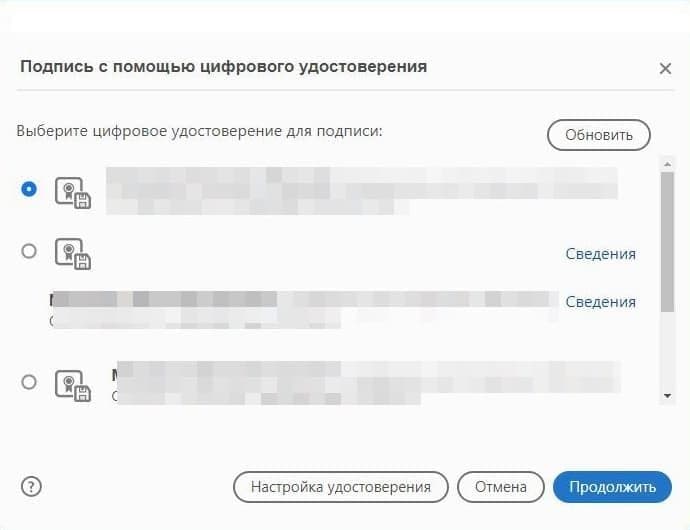
Шаг 6
Выбрать сертификат.
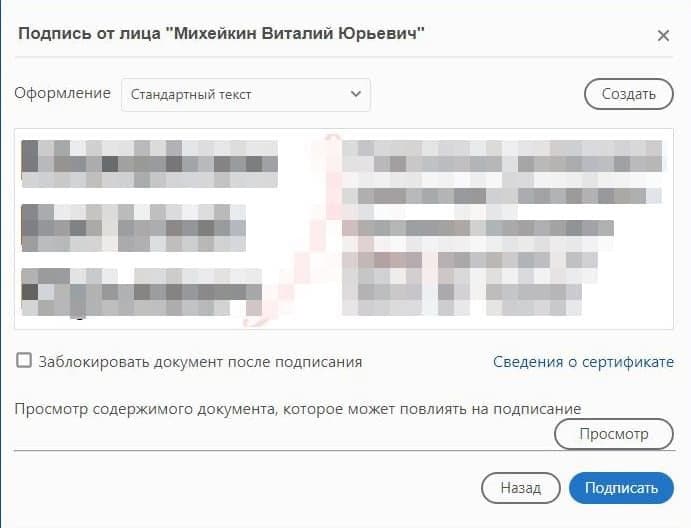
Шаг 7
Просмотреть сертификат.
Подписываем документы электронной подписью
Простота использования позволяет эффективно вести работу в программах-редакторах, которые наиболее удобны пользователю. Перед работой необходимо проверить, насколько корректно взаимодействуют плагин программы электронной подписи и Word. Справка: в Word создаются трудовые и хозяйственные договоры, иски в арбитражные суды, заявления для вуза и т. д. Аналогично создаются файлы в Excel для XLS. Для работы с этим типом файлов необходима установка плагина MSInfopath. Чаще всего он поставляется в пакете с Microsoft Office.
Шаг 1
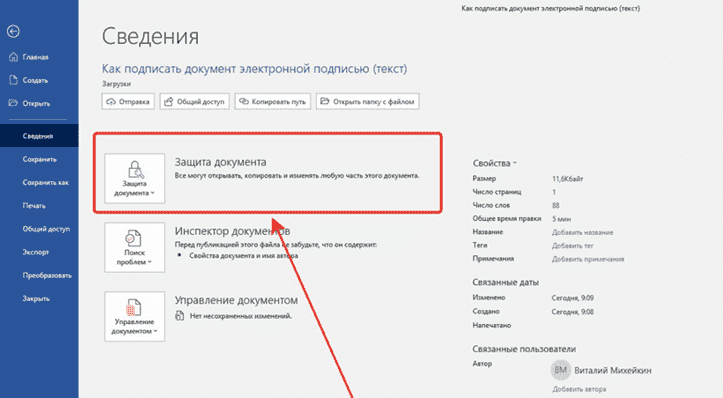
Открываем файл Word. На верхней панели открываем раздел «Файл». В версиях 2007-2010 года пункт спрятан под значком Microsoft Office в верхнем левом углу. В открывшемся перечне нужно кликнуть по блоку «Защита документа». В раскрывшемся меню выбираем строку с названием «Добавить цифровую подпись».
Шаг 3
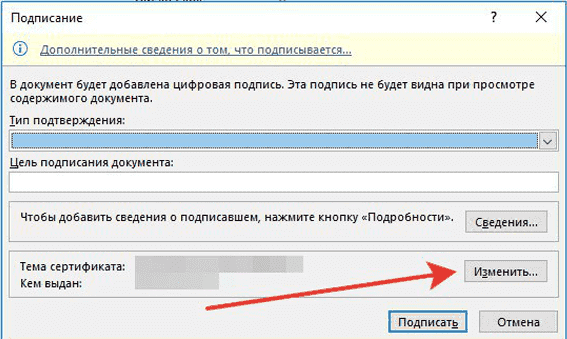
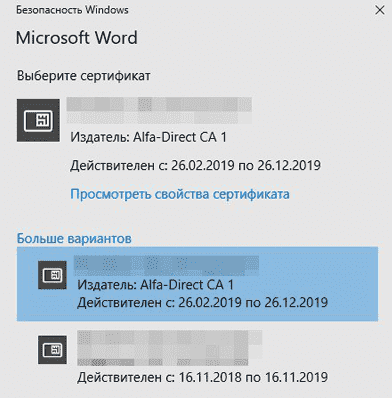
Если к ПК привязано несколько сертификатов, функционал Word подтянет самую последнюю версию подписи. Изменить текущее положение можно в настройках, кликнув на «Изменить».
Шаг 4
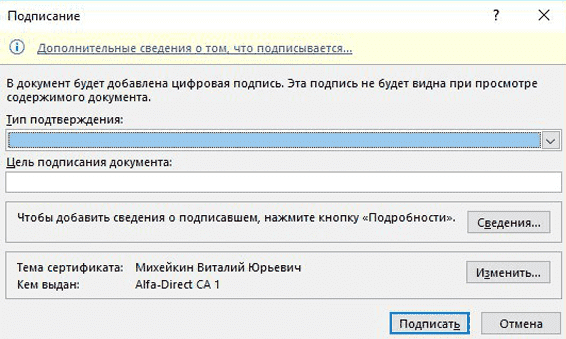
Заполнив обязательные поля, нажмите кнопку «Подписать». Электронный сертификат соединяется с документом и обеспечивает его защиту.
Подписание документов с помощью ЭП
Подписать с помощью ЭЦП электронный документ, созданный в бесплатном офисном пакете программ OpenOffice, не получится. Он не поддерживает создание подписи в файле с сертификатами, выданными с помощью СКЗИ КриптоПро. Разработка плагина для OpenOffice КриптоПро пока не планируется.
Визирование подписью графических файлов
Электронная печать может применяться на графических файлах. Подписывать можно файловые разрешения формата BMP, JPEG, PNG, PDF и др. Цифровая подпись служит защитой изображения и устанавливает авторство рисунка. Подпись используется для защиты:
Помощник предпринимателя
«КриптоАРМ» — специализированное ПО, созданное под программу взаимодействия электронных подписей. Это удобный и финансово выгодный инструмент, официально лицензированный в РФ.
В «КриптоАРМ» можно создавать подпись в форматах:
Программа имеет несколько версий, каждая наделена уникальным функционалом. « КриптоАРМ Старт» — базовая версия с минимальным набором инструментов, предоставляется бесплатно. Платные версии дают тестовый период, за который пользователь может выбрать необходимые для работы функции.
После установки на ПК программа позволяет нанести электронную подпись на файл из контекстного меню или в главном окне программы. Алгоритм работы слегка различен. Но в обоих вариантах работа завершается пунктом «Подписать».
Купить подходящую лицензию КриптоПро можно в нашем интернет-магазине. Оставьте короткую заявку, для бесплатной консультации специалиста.
Для работы в личном кабинете на сайте ФНС нужна усиленная квалифицированная электронная подпись. Она имеет юридическую значимость и является аналогом бумажной подписи. С её помощью можно сдавать отчётность онлайн, подписывать договоры с контрагентами и участвовать в торгах по 44-ФЗ и 223-ФЗ.
Помимо подписи, необходим идентификатор налогоплательщика.
Что нужно сделать, чтобы его получить:
После этого можно создавать и подписывать документы, чтобы вести электронный документооборот с налоговой через личный кабинет.
Для отправки отчётности рекомендуем сервис «1С-Отчетность». Это сервис для передачи отчётности в контролирующие органы из программ «1С:Предприятие». С помощью него можно отправлять документы в госорганы по всем направлениям с любой УКЭП.
Часто встречающиеся трудности в работе с ЭП
Причины возникновения ошибки:
В случае возникновения ошибки обратитесь к администратору. Чаще всего причины сбоев вскрываются при детальной проверке программного обеспечения, установленного на оборудовании.
Если после нажатия кнопки «Подписать» вместо документа выдаётся ошибка, значит, на компьютере не установлены программные пакеты от «КриптоПро».
«Калуга Астрал» выпускает электронные подписи для физлиц и работников ЮЛ — «Астрал-ЭТ» и «1С-ЭТП». С ними можно работать на государственных порталах, подписывать отчётность и любые документы, в том числе в формате Word и PDF. Специалисты техподдержки готовы оказать помощь в установке электронной подписи на компьютер и настройке рабочего места.