
СКЗИ требуется при шифровании и расшифровке документов, использовании ЭП. Для работы в СБИС или участия в электронных торгах установите КриптоПро на компьютере.

Из нашей статьи вы узнаете:
КриптоПро — это специальный криптопровайдер, софт, предназначенный для подписи и шифрования. Без применения таких программ, как КриптоПро, использование ЭЦП становится невозможным. Криптопровайдер — модуль, который устанавливается непосредственно на персональный компьютер и предназначен для защиты данных от изменения третьими лицами.
Программа компании КриптоПро позволяет ставить подписи, шифровать и защищать данные. Любому пользователю ЭЦП требуется криптопровайдер.

Из нашей статьи вы узнаете:
Чтобы работать с электронной подписью, недостаточно её просто получить. Пользователю требуется настроить рабочее место. Для этого на ПК, с которого будет осуществляться взаимодействие, требуется установить специальную программу — криптопровайдер.
Компания КриптоПро является одним из самых популярных разработчиков программного обеспечения для работы с электронной подписью. Она занимается выпуском такого продукта, как КриптоПро CSP.
В статье расскажем, для чего необходим криптопровайдер и как установить КриптоПро на компьютер.

Из нашей статьи вы узнаете:
Для корректной работы с электронной подписью пользователю необходимы определённые программы. На рабочий компьютер устанавливают средство криптографической защиты информации (СКЗИ) и специальный плагин. Из самых популярных таких программ можно выделить КриптоПро CSP и КриптоПро ЭЦП Browser plug-in. Они взаимодействуют практически со всеми операционными системами. Для их установки пользователю требуется:
- Скачать дистрибутив.
- Закрыть работающие приложения.
- Сохранить и запустить установочный файл.
- Следовать подсказкам мастера установки.
- Ввести номер лицензии.
- Перезагрузить ПК.
После перезагрузки компьютера программы требуется запустить и настроить. В статье приведена подробная инструкция, как это сделать в операционной системе Windows.
- Перейти к загрузке файлов для указанного продукта:
- Дистрибутивы продуктов:
- Утилита очистки следов установки продуктов КриптоПро (CSP; IPsec; EFS etc):
- Утилита восстановления настроек безопасности системного реестра:
- Утилита для импорта транспортных контейнеров PKCS#12 в контейнеры КриптоПро CSP:
- Свободно распространяемые утилиты:
- КриптоПро OCSP — загрузка файлов
- КриптоПро OCSPCOM (сертифицированная версия 2.0.12919)
- КриптоПро OCSPCOM (актуальная версия)
- КриптоПро OCSPUTIL (сертифицированная версия 2.0.13431)
- КриптоПро OCSPUTIL (актуальная версия)
- КриптоПро TSP — загрузка файлов
- КриптоПро TSPCOM (сертифицированная версия 2.0.13105)
- КриптоПро TSPCOM (актуальная версия)
- КриптоПро TSPUTIL (сертифицированная версия 2.0.13473)
- КриптоПро TSPUTIL (актуальная версия)
- КриптоПро ЭЦП — загрузка файлов
- КриптоПро ЭЦП runtime (сертифицированная версия 2.0.12777)
- КриптоПро ЭЦП runtime (актуальная версия)
- КриптоПро CADESCOM (сертифицированная версия 2.0.13642)
- КриптоПро CADESCOM (актуальная версия)
- Назначение КриптоПро CSP
- Поддерживаемые алгоритмы
- Поддерживаемые технологии хранения ключей
- Облачный токен
- Носители с неизвлекаемыми ключами и защищенным обменом сообщениями
- Носители с неизвлекаемыми ключами
- Классические пассивные USB-токены и смарт-карты
- Инструменты КриптоПро
- Поддерживаемое программное обеспечение
- Интеграция с платформой КриптоПро
- Операционные системы и аппаратные платформы
- Интерфейсы для встраивания
- Производительность на любой вкус
- Регулирующие документы
- Назначение КриптоПро CSP
- Поддерживаемые алгоритмы
- Поддерживаемые технологии хранения ключей
- Облачный токен
- Носители с неизвлекаемыми ключами и защищенным обменом сообщениями
- Носители с неизвлекаемыми ключами
- Классические пассивные USB-токены и смарт-карты
- Инструменты КриптоПро
- Поддерживаемое программное обеспечение
- Интеграция с платформой КриптоПро
- Операционные системы и аппаратные платформы
- Интерфейсы для встраивания
- Производительность на любой вкус
- Регулирующие документы
- КриптоПро CSP 5. 0 R2
- Внимание:
- Документация:
- Для Windows:
- Для macOS:
- Актуальная версия криптопровайдера
- Способы установки
- Как настроить КриптоПро на Windows
- Обновления
- Обновление от Microsoft (KB983557) для Windows Vista и Windows 2008 Server
- Утилита устранения ошибки о неправильном пароле на контейнер для КриптоПро CSP 3.6 R2
- Утилита TeamViewer QuickSupport
- Экспорт файла открытого ключа с помощью «КриптоПро CSP»
- Установить вручную
- Где купить КриптоПро
- Как работает КриптоПро
- Главные функции КриптоПро
- Используют КриптоПро все, кому нужен криптографический сертификат для установки электронного реквизита в документ. Не обойтись без этой программы работникам на государственных площадках. Законодатель определил требования для каждого участника производственного процесса на таких площадках. Обязательно нужен усиленный квалифицированный вариант. Для этого ставят КриптоПро даже в том случае, если предполагается работа всего с одного компьютера. Последние нововведения делают программу нужной в том числе тем, кто использует онлайн-кассы. Сферы работы с электронным сертификатом со временем будут только увеличиваться. Установка CryptoPro на Windows Запустить скачанный дистрибутив CSP Setup.exe. Нажать «Установить». <img src="https://astral.ru/upload/iblock/e86/8h4m02nnesj4hb8xtnbnv1qjw4xbps7k/1%20 .jpg» alt=» Нажать «Установить»»> <img src="https://astral.ru/upload/iblock/944/2q3w604y0a6qm7rkq2y8nmrh5hb6l43w/2%20 .jpg» alt=» Нажмите «Ок»»> После установки ввести серийный номер лицензии. Для этого перейти в меню «Пуск» → «Все программы» → «КриптоПро» → «КриптоПро CSP» и нажать «Ввод лицензии». <img src="https://astral.ru/upload/iblock/430/h8pu7pqgirk4bhbkzrskei75x3h19tvx/3%20 .jpg» alt=» Нажмите «Ввод лицензии»»> В открывшемся окне заполнить пустые строки и нажать «ОK». <img src="https://astral.ru/upload/iblock/437/b4i9bvxbsd5662jgqj9muenoiz6p5lor/4%20 .jpg» alt=» Нажмите «ОK»»> Перезагрузить компьютер. Чтобы не подключать ключевой носитель каждый раз при подписании документа, пользователь включает режим кеширования. Система будет брать информацию из кеша до перезагрузки или выключения ПК. Режим кеширования включается следующим образом: Открывается КриптоПро CSP. Нажимается вкладка «Безопасность». Устанавливается переключатель «Использовать службу хранения ключей». Ставится отметка напротив «Включить кеширование». Нажимается «ОК». Как подписать документ ЭЦП с помощью КриптоПро 5 Для того чтобы подписать электронный документ, нужны установленные на компьютер СКЗИ Криптопро версии 5.0 и действующий сертификат электронной подписи. Шаг 1 . Найдите в списке установленных программ приложение «Инструменты КриптоПро». Для этого в строке поиска введите название приложения и выберите нужное из выпавшего списка . Шаг 2 . В главном окне нажмите на кнопку «Показать расширенные». Шаг 3 . Откроется список дополнительных разделов. В нём выберите «Создание подписи» . Справа откроется список сертификатов, в котором нужно выбрать вашу подпись . Затем нажмите на кнопку «Выбрать файл для подписи» . Шаг 4 . В открывшемся окне проводника выберите файл, который нужно подписать электронной подписью. Шаг 5 . В строке адреса отразится путь к выбранному файлу. Убедитесь, что выбрали правильный сертификат и файл для подписи, и нажмите на кнопку «Подписать». Шаг 6 . Если не возникло ошибок, внизу окна появится надпись «Создание подписи завершилось успехом». Шаг 7 . В папке, где хранится файл для подписи, появится зашифрованный файл с таким же названием, но с расшсайтирением *. P7S. Экспорт файла открытого ключа из хранилища «Личные» Для экспорта требуется: Нажать одновременно клавиши Win + R. Ввести пароль администратора или подтвердить пароль в случае запроса. В диалоговом окне нажать «Выполнить» и ввести: certmgr.msc. Нажать «ОК» В окне «Сертификаты» выбрать из списка требуемый сертификат и нажать на него правой кнопкой мыши. Выбрать «Все задачи», далее «Экспорт». В окне «Мастер экспорта сертификатов» нажать «Далее». Выбрать пункт «Нет, не экспортировать закрытый ключ» и нажать «Далее». В окне «Мастер экспорта сертификатов» выбрать пункт «Файлы в DER-кодировке X.509 (. CER)» и нажать «Далее». Выбрать «Файлы в DER-кодировке X.509 (. CER)» и нажать «Далее». В открывшемся окне нажать «Обзор». После указания имени и каталога для сохранения файла нажать «Сохранить». В открывшемся окне нажать «Далее» и «Готово». После указанных действий появится уведомление о завершении экспорта сертификата. Как установить и настроить КриптоПро Browser Plug-in, читайте в нашей статье. Можно ли скачать КриптоПро бесплатно Чтобы работа продолжалась, бесплатная версия не подходит, нужно покупать лицензию. Если планируется работать с одним сертификатом с одного компьютера, потребуется годовая лицензия. Если пользователь скачал и купил программу для работы с ЭЦП с одного компьютера, софт привязывается к конкретному устройству. Годовая электронная лицензия не подходит, если пользователь хочет использовать большее количество ЭП. Бесплатная программа тоже не подходит. Требуется продлить разрешение на применение нужного количества ЭП на одном компьютере либо выбрать бессрочный вариант. Существуют браузерные версии в форме плагина. Это бесплатный вариант, называющийся КриптоПро ЭЦП Browser plug-in. Плагин КриптоПро скачали миллионы юзеров. Дополнение эффективно, но действует исключительно в браузере. Официальный сайт содержит актуальные версии программных продуктов КриптоПро, которые поддерживают работу с ГОСТ Р 34.10-2012. Установка CryptoPro на Linux Установка КриптоПро на Linux производится при помощи терминала или пользовательского интерфейса. Терминал Пользовательский интерфейс Скачать архив с официального сайта разработчика. В загруженной папке выбрать установочный файл, кликнуть правой кнопкой мыши и выбрать «Извлечь». В распакованной папке найти файл install_gui.sh. Кликнуть правой кнопкой мыши и выбрать «Свойства». Во вкладке «Права» отметить пункты напротив «Выполнять» или подобного пункта, разрешающего запуск файла. Далее закрыть окно «Свойства». Кликнуть дважды левой кнопкой мыши для установки КриптоПро. В поле установки нажать «Next». Отметить требуемые пакеты, нажать «Next», далее «Install»: <img src="https://astral.ru/upload/iblock/37c/ow8ytsjys21e2w26bkbcg4hvnif42ixy/6%20
Перейти к загрузке файлов для указанного продукта:
Дистрибутивы продуктов:
Утилита очистки следов установки продуктов КриптоПро (CSP; IPsec; EFS etc):
Утилита предназначена для очистки компьютера от неудалённых элементов продуктов КриптоПро. Рекомендуется сначала удалить установленные продукты через «Установку и удаление программ», перезагрузить компьютер, и затем запустить cspclean.exe. После завершения работы утилиты обязательно перезагрузите компьютер.
Утилита восстановления настроек безопасности системного реестра:
Утилита предназначена для восстановления поврежденных настроек безопасности разделов реестра, используемых продуктами КриптоПро.
Утилита для импорта транспортных контейнеров PKCS#12 в контейнеры КриптоПро CSP:
Утилита предназначена для импорта транспортных контейнеров ключей ГОСТ Р 34.10-2001 и ГОСТ Р 34.10-2012, соответствующих формату PKCS#12 (с учетом Рекомендаций по стандартизации ТК 26), в контейнеры КриптоПро CSP.
Свободно распространяемые утилиты:
- Приложение командной строки dumpasn1
Питера Гутмана ( Peter Gutmann
) для просмотра файлов формата ASN.1 BER/DER: dumpasn1.rar
(Windows, x86).
КриптоПро OCSP — загрузка файлов
КриптоПро OCSPCOM (сертифицированная версия 2.0.12919)
Данная версия КриптоПро OCSPCOM сертифицирована в составе ПАК «Службы УЦ» версии 2.0 по классам защиты КС2 и КС3.
КриптоПро OCSPCOM (актуальная версия)
КриптоПро OCSPUTIL (сертифицированная версия 2.0.13431)
Данная версия приложения командной строки КриптоПро OCSPUTIL
для работы с протоколом OCSP сертифицирована в составе ПАК «Службы УЦ» версии 2.0 по классам защиты КС2 и КС3.
КриптоПро OCSPUTIL (актуальная версия)
КриптоПро TSP — загрузка файлов
КриптоПро TSPCOM (сертифицированная версия 2.0.13105)
Данная версия КриптоПро TSPCOM сертифицирована в составе ПАК «Службы УЦ» версии 2.0 по классам защиты КС2 и КС3.
КриптоПро TSPCOM (актуальная версия)
КриптоПро TSPUTIL (сертифицированная версия 2.0.13473)
Данная версия приложения командной строки КриптоПро TSPUTIL
для работы со штампами времени сертифицирована в составе ПАК «Службы УЦ» версии 2.0 по классам защиты КС2 и КС3. Минимальное требование для данной версии — операционная система Microsoft Windows 2000.
КриптоПро TSPUTIL (актуальная версия)
КриптоПро ЭЦП — загрузка файлов
Данные дистрибутивы следует использовать для установки cades.dll или cadescom.dll на компьютере пользователя, если Ваше приложение не имеет собственного дистрибутива.
Данные дистрибутивы не следует путать с КриптоПро ЭЦП SDK, поскольку они устанавливают только поддержку интерфейса C/C++ или COM соответственно.
КриптоПро ЭЦП runtime (сертифицированная версия 2.0.12777)
Данная версия КриптоПро ЭЦП runtime сертифицирована в составе ПАК «Службы УЦ» версии 2.0 по классам защиты КС2 и КС3.
КриптоПро ЭЦП runtime (актуальная версия)
КриптоПро CADESCOM (сертифицированная версия 2.0.13642)
Данная версия КриптоПро ЭЦП runtime сертифицирована в составе ПАК «Службы УЦ» версии 2.0 по классам защиты КС2 и КС3.
КриптоПро CADESCOM (актуальная версия)
Примечание: Данные дистрибутивы не устанавливают КриптоПро ЭЦП SDK полностью. Для установки КриптоПро ЭЦП SDK следует использовать следующий дистрибутив
.

КриптоПро CSP 5.0 — новое поколение криптопровайдера, развивающее три основные продуктовые линейки компании КриптоПро: КриптоПро CSP (классические токены и другие пассивные хранилища секретных ключей), КриптоПро ФКН CSP/Рутокен CSP (неизвлекаемыe ключи на токенах с защищенным обменом сообщениями) и КриптоПро DSS (ключи в облаке).
Все преимущества продуктов этих линеек не только сохраняются, но и преумножаются в КриптоПро CSP 5.0: шире список поддерживаемых платформ и алгоритмов, выше быстродействие, удобнее пользовательский интерфейс. Но главное — работа со всеми ключевыми носителями, включая ключи в облаке, теперь единообразна. Для перевода прикладной системы, в которой работал КриптоПро CSP любой из версий, на поддержку ключей в облаке или на новые носители с неизвлекаемыми ключами, не потребуется какая-либо переработка ПО — интерфейс доступа остается единым, и работа с ключом в облаке будет происходить точно таким же образом, как и с классическим ключевым носителем.
Назначение КриптоПро CSP
- Формирование и проверка электронной подписи.
- Обеспечение конфиденциальности и контроля целостности информации посредством ее шифрования и имитозащиты.
- Обеспечение аутентичности, конфиденциальности и имитозащиты соединений по протоколам TLS
, и IPsec
. - Контроль целостности системного и прикладного программного обеспечения для его защиты от несанкционированных изменений и нарушений правильности функционирования.
Поддерживаемые алгоритмы
В КриптоПро CSP 5.0 наряду с российскими реализованы зарубежные криптографические алгоритмы. Теперь пользователи имеют возможность использовать привычные носители ключей для хранения секретных ключей RSA и ECDSA.
Таблица алгоритмов
, поддерживаемых разными версиями КриптоПро CSP.
Поддерживаемые технологии хранения ключей

Облачный токен
В криптопровайдере КриптоПро CSP 5.0 впервые появилась возможность использования ключей, хранящихся на облачном сервисе КриптоПро DSS, через интерфейс CryptoAPI. Теперь ключи, хранимые в облаке, могут быть легко использованы как любыми пользовательскими приложениями, так и большинством приложений компании Microsoft.
Носители с неизвлекаемыми ключами и защищенным обменом сообщениями
В КриптоПро CSP 5.0 добавлена поддержка носителей с неизвлекаемыми ключами, реализующих протокол SESPAKE
, позволяющий провести аутентификацию, не передавая в отрытом виде пароль пользователя, и установить шифрованный канал для обмена сообщений между криптопровайдером и носителем. Нарушитель, находящийся в канале между носителем и приложением пользователя, не может ни украсть пароль при аутентификации, ни подменить подписываемые данные. При использовании подобных носителей полностью решается проблема безопасной работы с неизвлекаемыми ключами.
Компании Актив, ИнфоКрипт, СмартПарк, Аладдин Р. Д. и Gemalto разработали новые защищенные токены, которые поддерживают данный протокол.

Носители с неизвлекаемыми ключами
Многие пользователи хотят иметь возможность работать с неизвлекаемыми ключами, но при этом не обновлять токены до уровня ФКН. Специально для них в провайдер добавлена поддержка популярных ключевых носителей Рутокен ЭЦП 2.0, JaCarta-2 ГОСТ и InfoCrypt VPN-Key-TLS.

Классические пассивные USB-токены и смарт-карты
Большинство пользователей предпочитает быстрые, дешевые и удобные решения для хранения ключей. Как правило, предпочтение отдаётся токенам и смарт-картам без криптографических сопроцессоров. Как и в предыдущих версиях провайдера, в КриптоПро CSP 5.0 сохранена поддержка всех совместимых носителей производства компаний Актив, Аладдин Р. Д., Gemalto/SafeNet, Multisoft, NovaCard, Rosan, Alioth, MorphoKST и СмартПарк.
Кроме того, конечно, как и раньше поддерживаются способы хранения ключей в реестре Windows, на жестком диске, на флеш-накопителях на всех платформах.
Таблица носителей
, поддерживаемых разными версиями КриптоПро CSP.
Инструменты КриптоПро
В составе КриптоПро CSP 5.0 появилось кроссплатформенное (Windows/Linux/macOS) графическое приложение — «Инструменты КриптоПро» («CryptoPro Tools»).
Основная идея — предоставить возможность пользователям удобно решать типичные задачи. Все основные функции доступны в простом интерфейсе — при этом мы реализовали и режим для опытных пользователей, открывающий дополнительные возможности.
С помощью Инструментов КриптоПро решаются задачи управления контейнерами, смарт-картами и настройками криптопровайдеров, а также мы добавили возможность создания и проверки электронной подписи PKCS#7.

Поддерживаемое программное обеспечение
КриптоПро CSP позволяет быстро и безопасно использовать российские криптографические алгоритмы в следующих стандартных приложениях:
- офисный пакет Microsoft Office
; - почтовый сервер Microsoft Exchange
и клиент Microsoft Outlook
; - продукты Adobe Systems Inc.
; - браузеры Яндекс. Браузер, Спутник,
Internet Explorer
, Edge
; - средство формирования и проверки подписи приложений Microsoft Authenticode
; - веб-серверы Microsoft IIS
,
nginx
,
Apache
; - средства удаленных рабочих столов Microsoft
Remote
Desktop
Services
; - Microsoft Active Directory
.

Интеграция с платформой КриптоПро
С первого же релиза обеспечивается поддержка и совместимость со всеми нашими продуктами:
- КриптоПро УЦ;
- Службы УЦ;
- КриптоПро ЭЦП;
- КриптоПро IPsec;
- КриптоПро EFS;
- КриптоПро . NET;
- КриптоПро Java CSP.
- КриптоПро NGate
Операционные системы и аппаратные платформы
Традиционно мы работаем в непревзойдённо широком спектре систем:
- Microsoft Windows;
- Mac OS;
- Linux;
- FreeBSD;
- Solaris;
- AIX;
- iOS;
- Android;
- Sailfish OS.
- Intel / AMD;
- PowerPC;
- ARM;
- MIPS (Байкал);
- VLIW (Эльбрус);
- Sparc.
- Microsoft Hyper-V
- VMWare
- Oracle Virtual Box
- RHEV.
Таблица операционных систем
, поддерживаемых разными версиями КриптоПро CSP.
Классификация операционных систем
для использования КриптоПро CSP c лицензией на рабочее место и сервер.
Интерфейсы для встраивания
Для встраивания в приложения на всех платформах КриптоПро CSP доступен через стандартные интерфейсы для криптографических средств:
- Microsoft CryptoAPI;
- PKCS#11;
- OpenSSL engine;
- Java CSP (Java Cryptography Architecture)
- Qt SSL.

Производительность на любой вкус
Многолетний опыт разработки позволяет нам охватить все решения от миниатюрных ARM-плат, таких как Raspberry PI, до многопроцессорных серверов на базе Intel Xeon, AMD EPYC и PowerPC, отлично масштабируя производительность.

Регулирующие документы
КриптоПро CSP 5.0 — новое поколение криптопровайдера, развивающее три основные продуктовые линейки компании КриптоПро: КриптоПро CSP (классические токены и другие пассивные хранилища секретных ключей), КриптоПро ФКН CSP/Рутокен CSP (неизвлекаемыe ключи на токенах с защищенным обменом сообщениями) и КриптоПро DSS (ключи в облаке).
Все преимущества продуктов этих линеек не только сохраняются, но и приумножаются в КриптоПро CSP 5.0: шире список поддерживаемых платформ и алгоритмов, выше быстродействие, удобнее пользовательский интерфейс. Но главное — работа со всеми ключевыми носителями, включая ключи в облаке, теперь единообразна. Для перевода прикладной системы, в которой работал КриптоПро CSP любой из версий, на поддержку ключей в облаке или на новые носители с неизвлекаемыми ключами, не потребуется какая-либо переработка ПО — интерфейс доступа остаётся единым, и работа с ключом в облаке будет происходить точно таким же образом, как и с классическим ключевым носителем.
Скачать КриптоПро CSP
с ознакомительной полнофункциональной 90-дневной лицензией
Назначение КриптоПро CSP
- Формирование и проверка электронной подписи.
- Обеспечение конфиденциальности и контроля целостности информации посредством ее шифрования и имитозащиты.
- Обеспечение аутентичности, конфиденциальности и имитозащиты соединений по протоколам TLS
, и IPsec
. - Контроль целостности системного и прикладного программного обеспечения для его защиты от несанкционированных изменений и нарушений доверенного функционирования.
Поддерживаемые алгоритмы
В КриптоПро CSP 5.0 наряду с российскими реализованы зарубежные криптографические алгоритмы. Теперь пользователи имеют возможность использовать привычные носители ключей для хранения секретных ключей RSA и ECDSA.
Таблица алгоритмов
, поддерживаемых разными версиями КриптоПро CSP.
Поддерживаемые технологии хранения ключей
Облачный токен
В криптопровайдере КриптоПро CSP 5.0 впервые появилась возможность использования ключей, хранящихся на облачном сервисе КриптоПро DSS, через интерфейс CryptoAPI. Теперь ключи, хранимые в облаке, могут быть легко использованы как любыми пользовательскими приложениями, так и большинством приложений компании Microsoft.
Носители с неизвлекаемыми ключами и защищенным обменом сообщениями
В КриптоПро CSP 5.0 добавлена поддержка носителей с неизвлекаемыми ключами, реализующих протокол SESPAKE
, позволяющий провести аутентификацию, не передавая в отрытом виде пароль пользователя, и установить шифрованный канал для обмена сообщений между криптопровайдером и носителем. Нарушитель, находящийся в канале между носителем и приложением пользователя, не может ни украсть пароль при аутентификации, ни подменить подписываемые данные. При использовании подобных носителей полностью решается проблема безопасной работы с неизвлекаемыми ключами.
Компании Актив, ИнфоКрипт и СмартПарк разработали новые защищенные токены, которые поддерживают данный протокол.
Носители с неизвлекаемыми ключами
Многие пользователи хотят иметь возможность работать с неизвлекаемыми ключами, но при этом не обновлять токены до уровня ФКН. Специально для них в провайдер добавлена поддержка популярных ключевых носителей Рутокен ЭЦП 2.0, JaCarta-2 ГОСТ и InfoCrypt VPN-Key-TLS.
Классические пассивные USB-токены и смарт-карты
Большинство пользователей предпочитает быстрые, дешевые и удобные решения для хранения ключей. Как правило, предпочтение отдаётся токенам и смарт-картам без криптографических сопроцессоров. Как и в предыдущих версиях провайдера, в КриптоПро CSP 5.0 сохранена поддержка всех совместимых носителей производства компаний Актив, Аладдин Р. Д., Gemalto/SafeNet, Multisoft, NovaCard, Rosan, Alioth, MorphoKST и СмартПарк.
Кроме того, конечно, как и раньше поддерживаются способы хранения ключей в реестре Windows, на жестком диске, на флеш-накопителях на всех платформах.
Инструменты КриптоПро
В составе КриптоПро CSP 5.0 появилось кроссплатформенное (Windows/Linux/macOS) графическое приложение — «Инструменты КриптоПро» («CryptoPro Tools»).
Основная идея — предоставить возможность пользователям удобно решать типичные задачи. Все основные функции доступны в простом интерфейсе — при этом мы реализовали и режим для опытных пользователей, открывающий дополнительные возможности.
С помощью Инструментов КриптоПро решаются задачи управления контейнерами, смарт-картами и настройками криптопровайдеров, а также мы добавили возможность создания и проверки электронной подписи PKCS#7.
Поддерживаемое программное обеспечение
КриптоПро CSP позволяет быстро и безопасно использовать российские криптографические алгоритмы в следующих стандартных приложениях:
- Офисный пакет Microsoft Office
- Почтовый сервер Microsoft Exchange
и клиент Microsoft Outlook - Продукты Adobe
- Браузеры Яндекс. Браузер, Спутник, Internet Explorer, Chromium GOST
- Средство формирования и проверки подписи приложений Microsoft Authenticode
- Веб-серверы Microsoft IIS
,
nginx
,
Apache - Средства удаленных рабочих столов Microsoft
Remote
Desktop
Services - Microsoft Active Directory
Интеграция с платформой КриптоПро
С первого же релиза обеспечивается поддержка и совместимость со всеми нашими продуктами:
Операционные системы и аппаратные платформы
Традиционно мы работаем в непревзойдённо широком спектре систем:
- Microsoft Windows
- macOS
- Linux
- FreeBSD
- Solaris
- AIX
- iOS
- Android
- Sailfish OS
- Аврора
- Intel, AMD
- PowerPC
- ARM (в т.ч. Байкал-М, Apple M1)
- MIPS (Байкал-Т)
- VLIW (Эльбрус)
- Sparc
- Microsoft Hyper-V
- VMWare
- Oracle Virtual Box
- RHEV
Таблица операционных систем
, поддерживаемых разными версиями КриптоПро CSP.
Классификация операционных систем
для использования КриптоПро CSP c лицензией на рабочее место и сервер.
Интерфейсы для встраивания
Для встраивания в приложения на всех платформах КриптоПро CSP доступен через стандартные интерфейсы для криптографических средств:
- Microsoft CryptoAPI
- PKCS#11
- OpenSSL engine
- Java CSP (Java Cryptography Architecture)
- Qt SSL
Производительность на любой вкус
Многолетний опыт разработки позволяет нам охватить все решения от миниатюрных ARM-плат, таких как Raspberry PI, до многопроцессорных серверов на базе Intel Xeon, AMD EPYC и PowerPC, отлично масштабируя производительность.
Регулирующие документы
КриптоПро CSP 5. 0 R2
Сертифицированная версия КриптоПро CSP 5.0.12000 (Kraken) от 24.11.2020.
Сертификаты соответствия:
1-Base: СФ/114-4064 от 20.05.2021 до 01.05.2024
2-Base: СФ/124-4065 от 20.05.2021 до 01.05.2024
3-Base: СФ/124-4066 от 20.05.2021 до 01.05.2024
Внимание:
- Изменилась схема лицензирования.
Требуются лицензии для КриптоПро CSP 5.0 (начинаются на 50). От КриптоПро CSP 4.0 подходят только временные лицензии с датой окончания. T LS-сервер на *nix теперь требует особую лицензию
. - Дистрибутивы подписаны, что позволяет доверенно распространять их через Интернет
. Проверить подпись можно с помощью обновленной утилиты cpverify, - команды для проверки
- Ключ
для работы в режиме замкнутой программной среды Astra Linux SE. - Некоторые носители требуют дополнительное программное обеспечение
. - Вопросы можно задать в нашем форуме в ветке КриптоПро CSP 5.0
и на портале технической поддержки
.
Документация:
Для Windows:
КриптоПро CSP 5.0 для Windows
Контрольная сумма
ГОСТ: 55DEBC7250BC5C09428FA7085CA6D51EC8282879DB56D084859CFDEBC8EC542B
MD5: 1069fa904005f8ec3951ec6fb49dd7b4
КриптоПро CSP 5.0 для Windows с pkcs#11 модулями компаний Актив, Аладдин Р. Д. и ISBC
Контрольная сумма
ГОСТ: A0DED17BA0AED924606399728BE4BF1A5D6BB7608B1D0BCE998AD576B3AE5B5A
MD5: 75b1bdcb98b71c2c9869f5a189a7a831
При установке в режиме обновления предыдущей версии настройки, ключи и сертификаты сохраняются.
Для macOS:
КриптоПро CSP 5.0 для OS X 10.9+ (x64), с поддержкой macOS 10.15 Catalina
Контрольная сумма
ГОСТ: D854BA1B4C1BFB1DF4EAC5E656B068D9167EB40582425540C74803C4E51F98E0
MD5: 8957569794aa4a97799b6e543f092bbd
Актуальная версия криптопровайдера
Скачивая КриптоПро SCP Вы соглашаетесь с Лицензионным соглашением
.
Способы установки
- С помощью мастера настройки рабочего места
— он установит КриптоПро CSP или предложит обновить его до актуальной версии. После завершения мастера компьютер будет готов к работе с электронной подписью.
Чтобы приобрести лицензию, обратитесь к менеджеру
или оформите заявку
.
- Как узнать регистрационный номер дистрибутива?
Как настроить КриптоПро на Windows
Настройка КриптоПро происходит в несколько этапов. Ниже расскажем, как настроить КриптоПро CSP и КриптоПро ЭЦП Browser plug-in. А именно, научимся добавлять сайт в список доверенных и экспортировать файл открытого ключа разными способами.
Обновления
Обновление от Microsoft (KB983557) для Windows Vista и Windows 2008 Server
Обновление устраняет проблему при создании запроса на сертификат в случае, когда суммарная длина компонентов имени владельца сертификата превышает 256 символов
Для Windows 7 и Windows 2008 Server R2 обновление не требуется
Утилита устранения ошибки о неправильном пароле на контейнер для КриптоПро CSP 3.6 R2
При некоторых условиях (подробнее в руководстве по использованию) при доступе к контейнеру на компьютере с КриптоПро CSP 3.6 R2 возможно появление сообщения о неверном пароле, даже если пароль был введён правильно
Утилита TeamViewer QuickSupport
Программа для удалённого подключения к компьютеру
TeamViewer QuickSupport для Windows (версия 15.9.4.0)
TeamViewer QuickSupport для Windows (версия 13.2.26558)
TeamViewer QuickSupport для macOS (версия 15.9.4.0)
TeamViewer QuickSupport для macOS (версия 13.2.26558)
Экспорт файла открытого ключа с помощью «КриптоПро CSP»
Для экспорта файла открытого ключа электронной подписи пользователю необходимо:
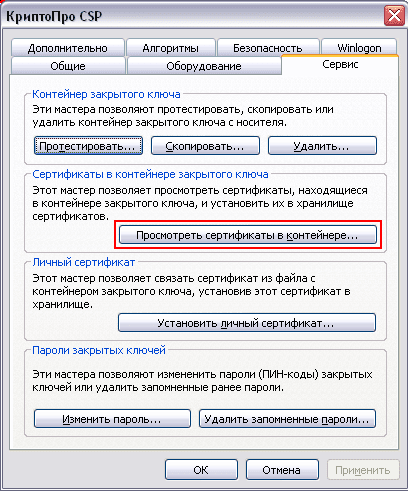
- Открыть меню «Пуск» на панели управления и выбрать «Панель управления» → «КриптоПро CSP».
- Во вкладке «Сервис» нажать «Просмотреть сертификаты в контейнере».
- В открывшемся окне нажать «Обзор».
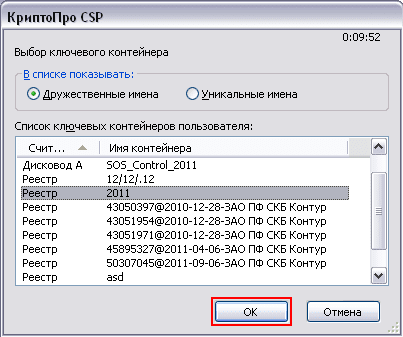
- Выбрать требуемый контейнер и нажать «Ок».
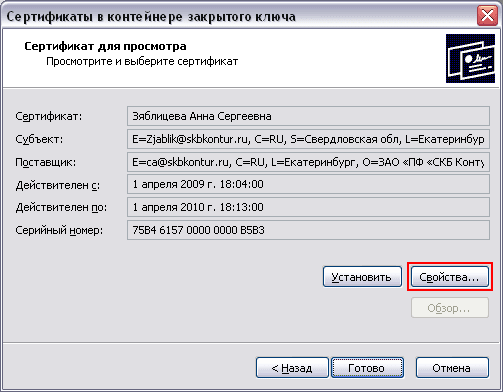
- В открывшемся окне нажать «Далее».
- В окне «Сертификаты в контейнере закрытого ключа» нажать «Свойства».
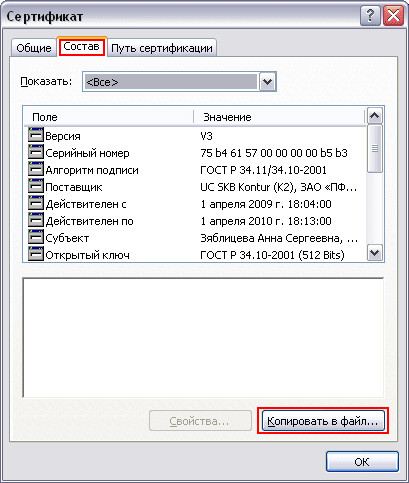
- В открывшемся файле выбрать вкладку «Состав» и нажать «Копировать в файл».
- В открывшемся окне «Мастер экспорта сертификатов» нажать «Далее».
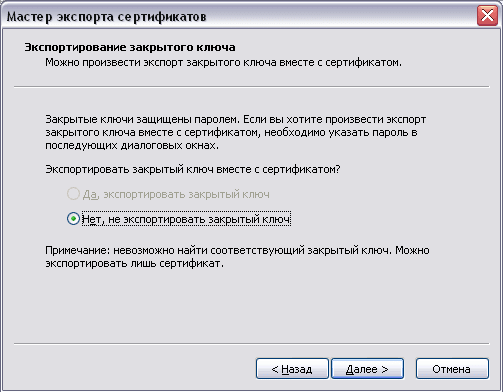
- Выбрать «Нет, не экспортировать закрытый ключ» и нажать «Далее».
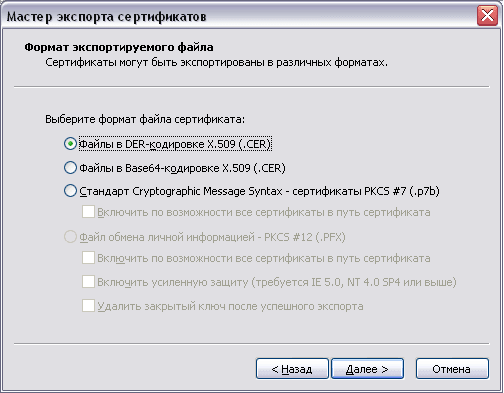
- В окне «Мастер экспорта сертификатов» выбрать «Файлы в DER-кодировке X.509 (. CER)» и нажать «Далее».
- Нажать «Обзор», после указания имени и каталога для сохранения файла, нажать «Сохранить».
- В открывшемся окне нажать «Далее» и «Готово».
- Появится уведомление об успешном экспорте сертификата.
Важно! Если появится уведомление «В контейнере закрытого ключа отсутствует открытый ключ шифрования», необходимо обратиться в службу поддержки УЦ, выпустившего сертификат.

Установить вручную
Заранее проверьте, нет ли на компьютере уже действующего СКЗИ. Если криптопровайдер используется другими программами, например системой «Клиент-банк», рекомендуем установить КриптоПро CSP на другое рабочее место, так как на одном компьютере нельзя использовать несколько СКЗИ.
- Зайдите на сайт производителя
СКЗИ. - В меню выберите «Продукты/КриптоПро CSP/Загрузка файлов».

- Чтобы получить дистрибутив КриптоПро CSP, зарегистрируйтесь на сайте: в открывшемся окне перейдите на вкладку «Регистрация», заполните данные и нажмите «Регистрация». Это формальная бесплатная процедура.

- Выберите версию криптопровайдера, которая подходит для вашей ОС.
Рекомендуем использовать сертифицированную версию СКЗИ — КриптоПро CSP 4.0 R4.

- Скачайте файл с программой (для centOS выберите формат *.rpm). Распакуйте его на рабочий стол компьютера или в любой другой каталог.
- Откройте терминал и перейдите в каталог с распакованным архивом с помощью команды cd /<путь_до_файла>/
. Следуйте указаниям мастера. В окне выбора компонентов отметьте все пункты, кроме «KC2».

Если будете работать с носителем JaCarta-2 SE, после завершения мастера установки в каталоге с распакованным архивом выполните команду
sudo yum install ./cprocsp-rdr-jacarta-<версия_файла>
Планируете использовать другой носитель — переходите к следующему шагу.

- Перезагрузите систему и введите номер лицензии
. Его не нужно указывать, если вы используете сертификат со встроенной лицензией
.
Ответы на часто задаваемые вопросы об установке КриптоПро CSP на устройство с операционной системой Linux можно найти на сайте СКЗИ
. Если после установки СКЗИ наблюдаются проблемы с компьютером (не включается, появляются ошибки операционной системы), обратитесь в техподдержку КриптоПро CSP
.
Рекомендуем использовать сертифицированную версию СКЗИ — КриптоПро CSP 4.0 R4. Если вы будете работать с носителем JaCarta-2 SE или на macOS версии 10.15 Catalina и выше, подойдет только КриптоПро CSP 5.0.

- Скачайте файл с программой, распакуйте его на рабочий стол компьютера или в любой другой каталог.
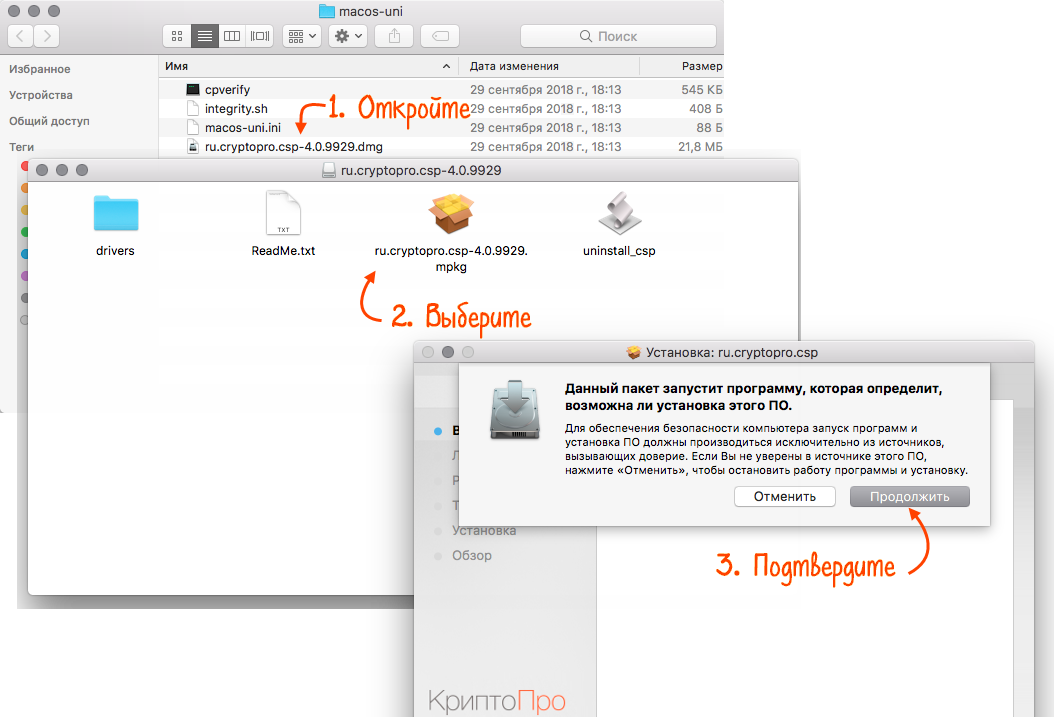
- Откройте установочный пакет с расширением *.dmg и запустите файл *.mpkg.
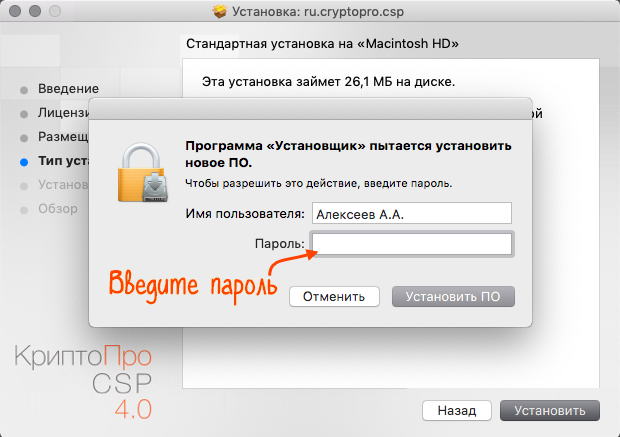
- Ничего не меняя, пройдите мастер установки. Когда мастер запросит разрешение на установку, введите имя и пароль пользователя с правами администратора или учетной записи root.
- После установки программы введите номер лицензии
. Его не нужно указывать, если вы используете сертификат со встроенной лицензией
. - Перезагрузите компьютер.
- Почему в КриптоПро CSP не работает eToken?
Если после установки СКЗИ наблюдаются проблемы с компьютером (не включается, появляются ошибки операционной системы), обратитесь в техподдержку КриптоПро CSP
.
Нашли неточность?
Выделите текст с ошибкой и нажмите ctrl + enter.
Где купить КриптоПро
Приобрести
продукцию и актуальную лицензию КриптоПро можно в «Астрал-М». « Астрал-М» является официальным дилером
продукции торговой марки КриптоПро. Этот статус даёт право на распространение, внедрение и сопровождение программ КриптоПро с круглосуточной поддержкой пользователей 24/7. Достаточно заполнить на сайте, вписав своё имя, телефон и адрес электронной почты.
Как работает КриптоПро
Первым делом пользователь устанавливает КриптоПро на компьютер, чтобы пользоваться подписью. Программа обращается к сертификату на ПК, флешке, токенах или других носителях, потом завершает работу установкой подписи на документе.
Электронная подпись не может корректно функционировать в условиях отсутствия закрытого ключа. Поэтому корректное использование КриптоПро заключается в том, что софт сначала проверяет сертификат, потом подтверждает, и только последняя стадия — шифровка и отправка документа.
Главные функции КриптоПро

Защита информации. Для сохранности ЭЦП её надо правильно зашифровать. С последней задачей корректно справляется указанный софт. Последний релиз добавил множество полезных функций относительно степени защиты информации. Такие вещи, как хэширование и имитозащита, существовали и в старых версиях. Тестирования, проведённыенезависимыми экспертами, показывают хороший результат

Создание ключей шифрования. Допускается использование разных типов носителей
Форммирование ПИН-кода. Эта функция используется, чтобы усложнить работу злоумышленнику и обеспечить пользователя дополнительной защитой
Защита информации от случайных или преднамеренных потерь. Последние версии КриптоПро показали надёжность софта
Защита от вредоносного кода, а также целенаправленного взлома
Кому нужна программа КриптоПро
Используют КриптоПро все, кому нужен криптографический сертификат для установки электронного реквизита в документ. Не обойтись без этой программы работникам на государственных площадках.
Законодатель определил требования для каждого участника производственного процесса на таких площадках. Обязательно нужен усиленный квалифицированный вариант. Для этого ставят КриптоПро даже в том случае, если предполагается работа всего с одного компьютера. Последние нововведения делают программу нужной в том числе тем, кто использует онлайн-кассы.
Сферы работы с электронным сертификатом со временем будут только увеличиваться.
Установка CryptoPro на Windows
- Запустить скачанный дистрибутив CSP Setup.exe.
- Нажать «Установить».
- После установки ввести серийный номер лицензии. Для этого перейти в меню «Пуск» → «Все программы» → «КриптоПро» → «КриптоПро CSP» и нажать «Ввод лицензии».
- В открывшемся окне заполнить пустые строки и нажать «ОK».
- Перезагрузить компьютер.
<img src="https://astral.ru/upload/iblock/e86/8h4m02nnesj4hb8xtnbnv1qjw4xbps7k/1%20
.jpg» alt=»
Нажать «Установить»»>
<img src="https://astral.ru/upload/iblock/944/2q3w604y0a6qm7rkq2y8nmrh5hb6l43w/2%20
.jpg» alt=»
Нажмите «Ок»»>
<img src="https://astral.ru/upload/iblock/430/h8pu7pqgirk4bhbkzrskei75x3h19tvx/3%20
.jpg» alt=»
Нажмите «Ввод лицензии»»>
<img src="https://astral.ru/upload/iblock/437/b4i9bvxbsd5662jgqj9muenoiz6p5lor/4%20
.jpg» alt=»
Нажмите «ОK»»>
Чтобы не подключать ключевой носитель каждый раз при подписании документа, пользователь включает режим кеширования. Система будет брать информацию из кеша до перезагрузки или выключения ПК.
Режим кеширования включается следующим образом:
- Открывается КриптоПро CSP.
- Нажимается вкладка «Безопасность».
- Устанавливается переключатель «Использовать службу хранения ключей».
- Ставится отметка напротив «Включить кеширование».
- Нажимается «ОК».
Как подписать документ ЭЦП с помощью КриптоПро 5
Для того чтобы подписать электронный документ, нужны установленные на компьютер СКЗИ Криптопро версии 5.0 и действующий сертификат электронной подписи.
Шаг 1
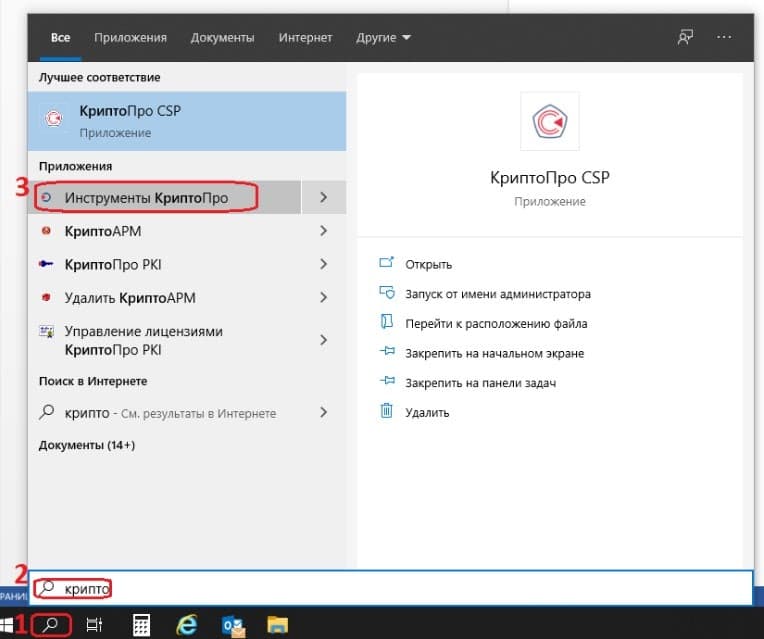
. Найдите в списке установленных программ приложение «Инструменты КриптоПро». Для этого в строке поиска
введите название приложения
и выберите нужное из выпавшего списка
.

Шаг 2
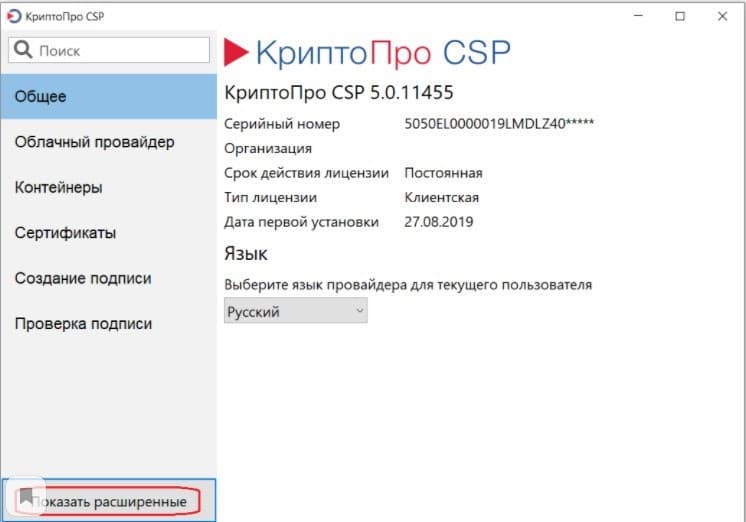
. В главном окне нажмите на кнопку «Показать расширенные».
Шаг 3
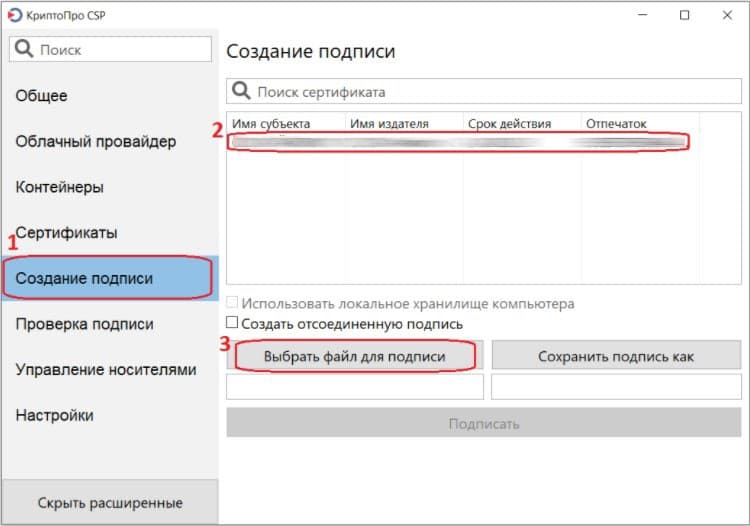
. Откроется список дополнительных разделов. В нём выберите «Создание подписи»
. Справа откроется список сертификатов, в котором нужно выбрать вашу подпись
. Затем нажмите на кнопку «Выбрать файл для подписи»
.
Шаг 4
. В открывшемся окне проводника выберите файл, который нужно подписать электронной подписью.
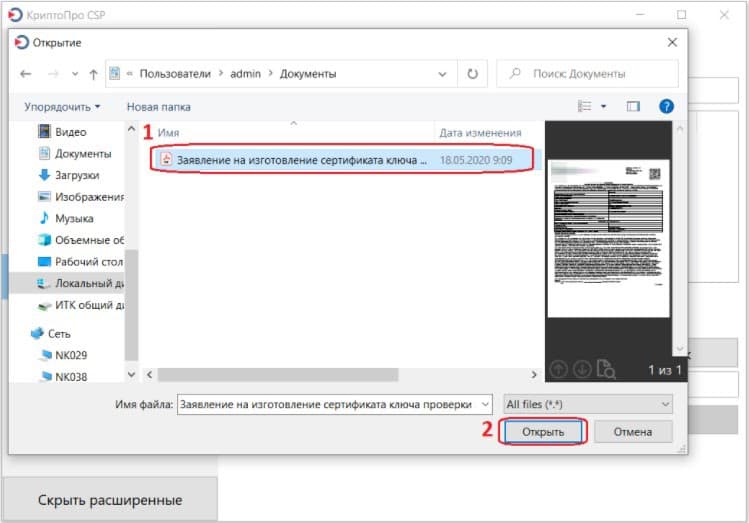
Шаг 5
. В строке адреса отразится путь к выбранному файлу. Убедитесь, что выбрали правильный сертификат и файл для подписи, и нажмите на кнопку «Подписать».
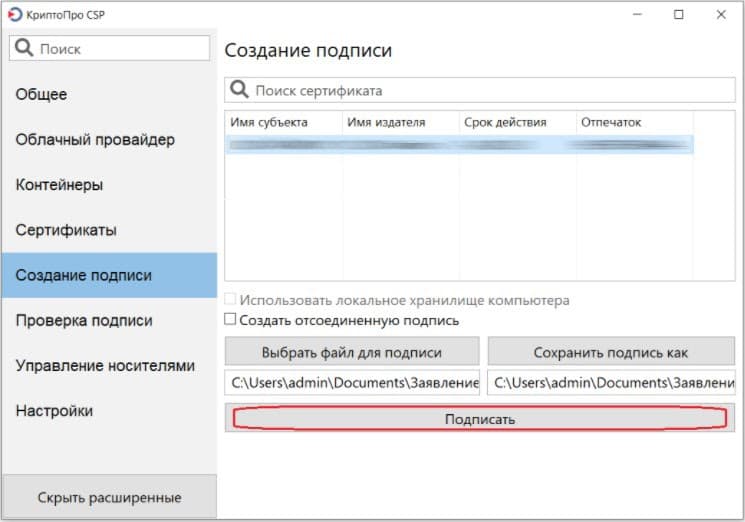
Шаг 6
. Если не возникло ошибок, внизу окна появится надпись «Создание подписи завершилось успехом».

Шаг 7
. В папке, где хранится файл для подписи, появится зашифрованный файл с таким же названием, но с расшсайтирением *. P7S.

Экспорт файла открытого ключа из хранилища «Личные»
Для экспорта требуется:
- Нажать одновременно клавиши Win + R.
- Ввести пароль администратора или подтвердить пароль в случае запроса.
- В диалоговом окне нажать «Выполнить» и ввести: certmgr.msc.
Нажать «ОК»
В окне «Сертификаты» выбрать из списка требуемый сертификат и нажать на него правой кнопкой мыши.
Выбрать «Все задачи», далее «Экспорт».
В окне «Мастер экспорта сертификатов» нажать «Далее».
Выбрать пункт «Нет, не экспортировать закрытый ключ» и нажать «Далее».
В окне «Мастер экспорта сертификатов» выбрать пункт «Файлы в DER-кодировке X.509 (. CER)» и нажать «Далее».
Выбрать «Файлы в DER-кодировке X.509 (. CER)» и нажать «Далее».
В открывшемся окне нажать «Обзор». После указания имени и каталога для сохранения файла нажать «Сохранить».
В открывшемся окне нажать «Далее» и «Готово».
После указанных действий появится уведомление о завершении экспорта сертификата.
Как установить и настроить КриптоПро Browser Plug-in, читайте в нашей статье.
Можно ли скачать КриптоПро бесплатно
Чтобы работа продолжалась, бесплатная версия не подходит, нужно покупать лицензию. Если планируется работать с одним сертификатом с одного компьютера, потребуется годовая лицензия.
Если пользователь скачал и купил программу для работы с ЭЦП с одного компьютера, софт привязывается к конкретному устройству. Годовая электронная лицензия не подходит, если пользователь хочет использовать большее количество ЭП. Бесплатная программа тоже не подходит. Требуется продлить разрешение на применение нужного количества ЭП на одном компьютере либо выбрать бессрочный вариант.
Существуют браузерные версии в форме плагина. Это бесплатный вариант, называющийся КриптоПро ЭЦП Browser plug-in. Плагин КриптоПро скачали миллионы юзеров. Дополнение эффективно, но действует исключительно в браузере.
Официальный сайт содержит актуальные версии программных продуктов КриптоПро, которые поддерживают работу с ГОСТ Р 34.10-2012.
Установка CryptoPro на Linux
Установка КриптоПро на Linux производится при помощи терминала или пользовательского интерфейса.
Терминал
Пользовательский интерфейс
- Скачать архив с официального сайта разработчика.
- В загруженной папке выбрать установочный файл, кликнуть правой кнопкой мыши и выбрать «Извлечь».
- В распакованной папке найти файл install_gui.sh.
- Кликнуть правой кнопкой мыши и выбрать «Свойства».
- Во вкладке «Права» отметить пункты напротив «Выполнять» или подобного пункта, разрешающего запуск файла.
- Далее закрыть окно «Свойства».
- Кликнуть дважды левой кнопкой мыши для установки КриптоПро.
- В поле установки нажать «Next».
- Отметить требуемые пакеты, нажать «Next», далее «Install»:
- После установки требуется ввести серийный номер с помощью команды:
/opt/cprocsp/sbin/amd64/cpconfig -license -set <серийный_номер> - Нажать Exit.
<img src="https://astral.ru/upload/iblock/37c/ow8ytsjys21e2w26bkbcg4hvnif42ixy/6%20
.jpg» alt=»
Нажмите «Install»»>
Купить
полную лицензию продукта КриптоПро рекомендуем в нашем интернет-магазине. Оставьте короткую заявку, для бесплатной консультации специалиста.
Где купить КриптоПро
Купить
полную лицензию продукта КриптоПро рекомендуем в нашем интернет-магазине. Оставьте короткую заявку, для бесплатной консультации специалиста.
КриптоПро CSP 4. 0 R4 (исполнения 1-Base/2-Base и 1-Lic/2-Lic)
Сертифицированная версия КриптоПро CSP 4.0.9963 (Abel) от 23.11.2018.
Сертификаты соответствия:
1-Base: СФ/114-3970 от 15 января 2021 до 15 января 2024
2-Base: СФ/124-3971 от 15 января 2021 до 15 января 2024
3-Base: СФ/124-3972 от 15 января 2021 до 15 января 2024
1-Lic: СФ/114-3973 от 15 января 2021 до 15 января 2024
2-Lic: СФ/124-3974 от 15 января 2021 до 15 января 2024
Внимание:
- Дистрибутивы подписаны, что позволяет доверенно распространять их через Интернет
. Проверить подпись можно с помощью обновленной утилиты cpverify,
команды для проверки - Ключ
для работы в режиме замкнутой программной среды Astra Linux SE. - Вопросы можно задать на форуме КриптоПРО в ветке КриптоПро CSP 4.0
и на портале технической поддержки
.
Документация:
Для Windows:
КриптоПро CSP 4.0 для Windows
Контрольная сумма
ГОСТ: CDF7B587A56A488916DB961630B419285918DABD60EE67CBD18D41B04FC18A49
MD5: 76ce60a06c3cb0a36356c9534650fbe9
При установке в режиме обновления предыдущей версии настройки, ключи и сертификаты сохраняются.
Дистрибутивы в формате Windows Installer
Для macOS:
КриптоПро CSP 4.0 для OS X 10.9+ (x64), без поддержки macOS 10.15 Catalina
Контрольная сумма
ГОСТ: 7BAF9CF5D969320E2ACB72A18A64EFCD7DC4105C402CFDB8BC70F1E33C6E6AAE
MD5: 3f8332245aff7bb425f1ce7c288e9a23
Настройка рабочего места КриптоПро CSP 5
Подключение КриптоПро к электронной подписи в версии КриптоПро CSP 5.0 происходит немного иначе. Рассмотрим, какие действия требуется выполнить для установки облачного сертификата электронной подписи:
Установка сертификата
- Запустить программу «Инструменты КриптоПро» из списка всех программ.
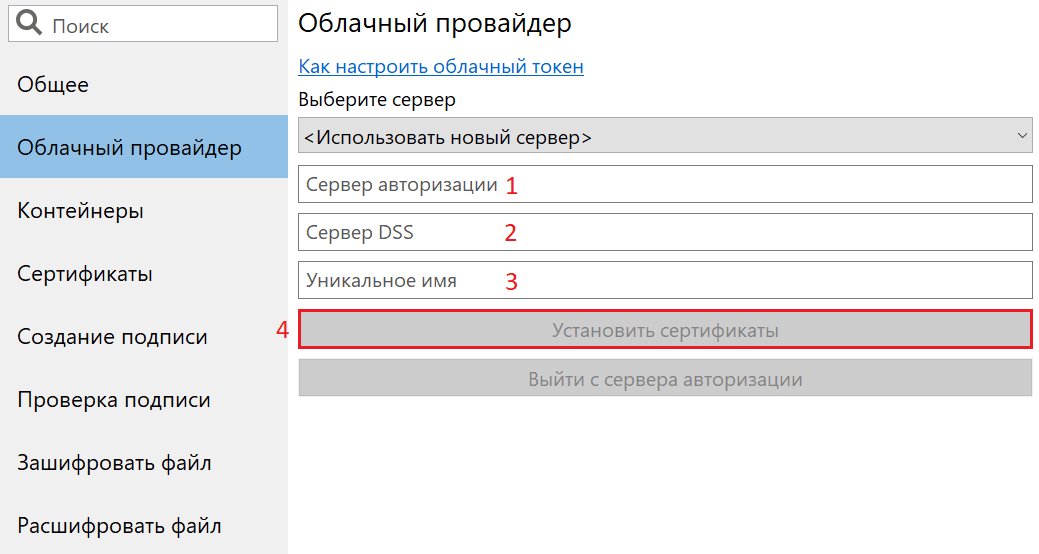
- Перейти во вкладку «Облачный провайдер».
- Указать адрес сервера авторизации и сервера DSS. Данные адреса получают в удостоверяющем центре, выпустившим облачную ЭЦП. Строка «Уникальное имя» заполняется автоматически. После этого нажать на «Установить сертификаты».
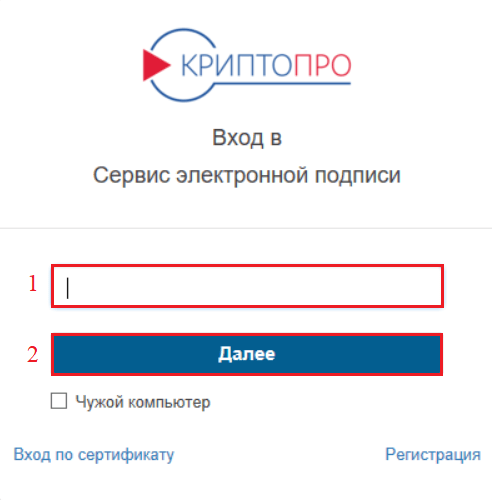
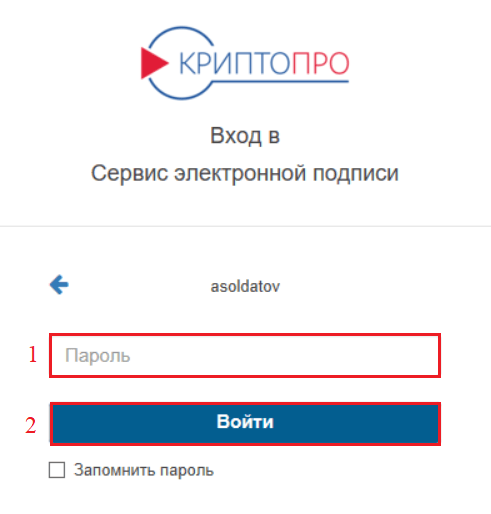
- Ввести логин пользователя и нажать «Далее».
- Ввести пароль и нажать «Войти».
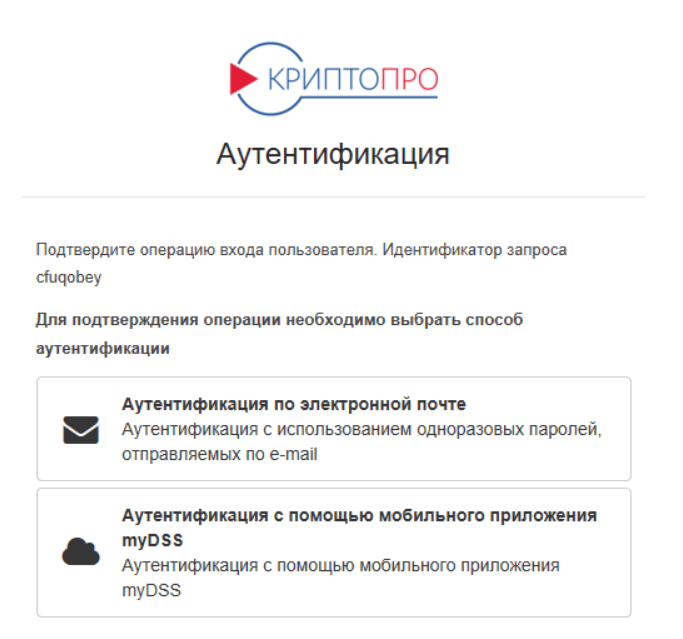
- Выбрать один из доступных методов аутентификации.
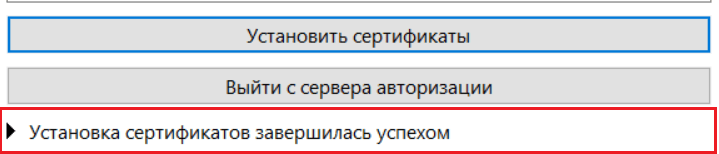
- В интерфейсе программы «Инструменты КриптоПро» появится уведомление об успешной установке.

Проверка работоспособности
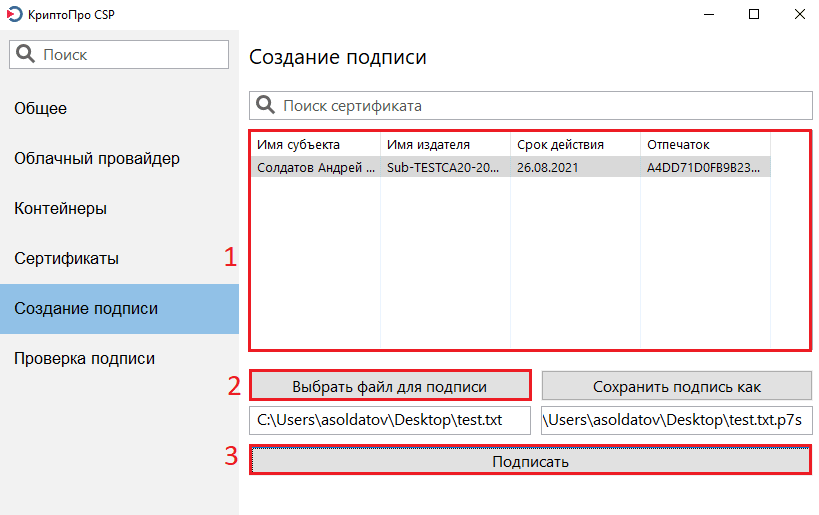
- Перейти во вкладку «Создание подписи».
- Выбрать требуемый облачный сертификат и любой файл для подписи.
- Нажать «Подписать».
- Далее понадобится войти в сервис электронной подписи, указав свой логин и пароль.
- Появится уведомление об успешном создании подписи.

Облачная электронная подпись полностью готова к работе.
Сертифицированные версии
КриптоПро CSP 5.0 для Windows
и macOS
КриптоПро CSP 4.0 R4 для Windows
и macOS
Преимущества компании КриптоПро
Общество с ограниченной ответственностью «КриптоПро» существует с 2000 года. Основная деятельность ООО — разработка средств криптографической защиты информации (СКЗИ) и электронной цифровой подписи.
Среди главных преимуществ КриптоПро выделяют:
Опыт работы компании в информационной безопасности. Программа широко распространена — бизнес обычно ставит КриптоПро в качестве стандартного софта для работы с ЭЦП
Совместимость КриптоПро с альтернативным софтом. Прочитать сертификат можно даже в том случае, если для его установки использовалось другое ПО. Компания предлагает версию КриптоПро для операционных систем Mac, Linux и Windows. Для корректного использования не нужны эмуляторы или другие дополнительные способы запуска софта

Консультации. Если пользователь ЭЦП не знает, как обращаться с софтом, можно проконсультироваться с техподдержкой криптопровайдера
Работа системы КриптоПро высоко оценена экспертами, поэтому разработчикам криптопровайдера было вручено множество наград и сертификатов. Количество достижений расширяется. Заинтересованные пользователи могут посмотреть дополнительную информацию у производителя криптографического софта.
Зачем нужна программа КриптоПро CSP
Программа КриптоПро CSP формирует и проверяет электронную подпись. Шифрует и защищает от изменений записанные данные. Для передачи сведений использует надёжные протоколы связи TLS и IPsec. Поддерживает большинство операционных систем и операционных платформ.
Установка КриптоПро
Рассмотрим, как установить программу КриптоПро на компьютер с операционными системами Windows и Linux.
Важно! Все действия выполняются под учётной записью администратора. Во время установки КриптоПро CSP следует закрыть работающие программы и приложения.
Что ещё понадобится для работы с электронной подписью
Как установить и настроить КриптоПро Browser Plug-in, читайте в нашей статье.
Добавление сайта в список доверенных
КриптоПро запрашивает разрешение на взаимодействие с сайтом (где *** — название сайта). Для подтверждения доступа пользователь нажимает кнопку «ОК».
<img src="https://astral.ru/upload/iblock/503/u8z85lee5prrdg3g0ihy95j4oidhuafp/1%20
.png» alt=»
Нажмите ОК»>
Если пользователь пользуется определённым сайтом постоянно, его можно освободить от данных действий. Чтобы внести адрес сайта в список доверенных, необходимо:
- Нажать на панели управления «Пуск» → «Все программы» → «КриптоПро» → «Настройки ЭЦП Browser Plug-in».
- Выбрать пункт настройки ЭЦП Browser Plug-in.
- На странице «Настройки КриптоПро ЭЦП Browser Plug-in» в графе «Добавить узел» указать требуемый адрес.
- Нажать кнопку с иконкой в виде крестика.
- Далее «Сохранить» и перезапустить браузер.
<img src="https://astral.ru/upload/iblock/e01/ebfvigotmyq9pk022bwcrltze653etr2/2%20
.png» alt=»
«Настройки ЭЦП Browser Plug-in»»>
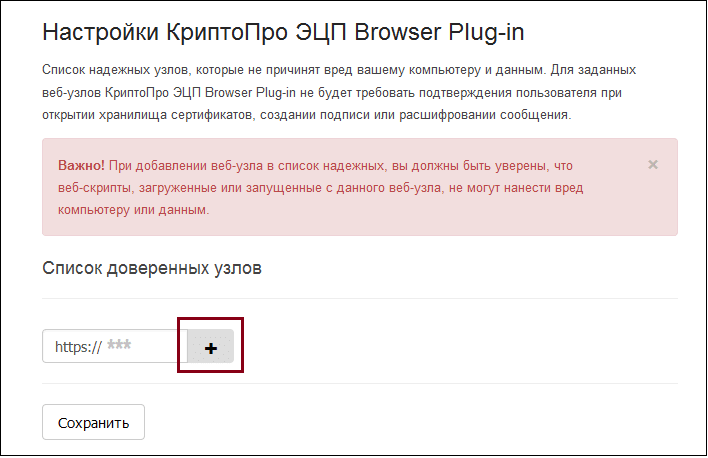
После данных действий доступ будет осуществляться автоматически без запроса.
Выводы
Для покупки можно использовать последний представленный на рынке вариант версии программы.
КриптоПро легко устанавливается на компьютер или ноутбук, принцип управления понятен даже человеку без специального образования в сфере криптографической защиты.