
Добрый день! Уважаемые читатели и гости крупнейшего IT блога в России pyatilistnik.org. В прошлый раз мы разбирали ситуацию, что утилита КриптоПРО не видела токен Jacarta, согласитесь, что при решении этой проблемы было бы здорово иметь тестовый ключ с сертификатом, и параллельно ваш коллега мог бы тоже траблшутить. Еще тестовый сертификат CryptoPRO может быть полезен, при процедуре переноса контейнера КриптоПРО из реестра в случае с не экспортируемым закрытым ключом. Сегодня я вас научу генерировать нормальный, тестовый сертификат шифрования или подписи для разных задачу.
- Для разработчиков
- Тестовые УЦ с алгоритмом ключа ГОСТ Р 34. 10-2012
- Не следует доверять сертификатам, которые выпущены тестовым центром, т. он выдает сертификаты любым пользователям, не выполняя никаких проверок!
- Установка «КриптоПро ЭЦП Browser plug-in»
- Настройка браузера
- Создание сертификата ЭП
- Загрузка сертификата Удостоверяющего Центра
- Проверка работы плагина
- Тестовый Сервис электронной подписи
- Добро пожаловать на сайт тестового Удостоверяющего Центра ООО «КРИПТО-ПРО»
- Использование облачного провайдера (КриптоПро Cloud CSP)
- Интеграция с прикладными системами
- Схемы обслуживания
- Распределенная с оператором
- Установка КриптоПро ЭЦП Browser plug-in.
- Требования
- Аутентификация пользователей
- Подключение операторов и пользователей
- Инструкции
Для разработчиков
Для удобства разработчиков в ООО «КРИПТО-ПРО» развернуты несколько тестовых удостоверяющих центров:
Тестовые УЦ с алгоритмом ключа ГОСТ Р 34. 10-2012
Обратившись на выбранный тестовый УЦ, вы можете получить сертификаты ключей электронной подписи.
Используйте эти сертификаты только в целях тестирования.
Не следует доверять сертификатам, которые выпущены тестовым центром, т. он выдает сертификаты любым пользователям, не выполняя никаких проверок!
Чтобы иметь возможность тестировать подписание документов в Системе, необходимо выпустить и установить сертификат электронной подписи (ЭП). Сделать это можно с помощью Тестового Удостоверяющего центра ООО «Крипто-Про».
Для работы с тестовыми подписями «Крипто-Про» на компьютере должен быть установлен криптопровайдер «КриптоПро CSP».
Установка «КриптоПро ЭЦП Browser plug-in»
Чтобы подписывать документы в браузере, сначала необходимо установить «КриптоПро ЭЦП Browser plug-in». Загрузить плагин можно на странице https://www.cryptopro.ru/products/cades/plugin, пройдя по соответствующей ссылке (Рисунок 1).
Для установки плагина нужно нажать ЛКМ по скачанному файлу (
) и следовать инструкциям инсталлятора. Если на компьютере уже имеется установленный плагин, но его версия отличается от текущей, откроется модальное окно с запросом на обновление. Для корректной работы плагина рекомендуется использовать последнюю версию.
После установки / обновления плагина понадобится перезагрузить систему.
Настройка браузера
После инсталляции плагина следует убедиться, что в браузере установлено и включено расширение CryptoPro Extension for CAdES Browser Plug-in (Рисунок 2).
Рисунок 2. Страница «Расширения» в Google Chrome
Если требуемое расширение в бразурее отсуствует, его необходимо добавить вручную.
В зависимости от используемого бразуера сделать это можно по следующим ссылкам.
Google Chrome, Microsoft Egde
Mozilla Firefox (загрузка файла установщика)
Создание сертификата ЭП
Чтобы выпустить тестовый сертификат, необходимо перейти на сайт Удостоверяющего центра https://www.cryptopro.ru/certsrv/ (Рисунок 3).
Рисунок 4. Подтверждение доступа
В форме «Расширенный запрос сертификата» необходимо ввести идентифицирующие сведения, а также заполнить разделы «Тип требуемого сертификата», «Параметры ключа», «Дополнительные параметры», как показано на Рисунке 5.
Рисунок 5. Веб-форма «Расширенный запрос сертификата»
В окне выбора ключевого носителя следует выбрать пункт «Директория» и нажать «Ок» (Рисунок 6).
Рисунок 6. Выбор ключевого носителя
Чтобы сгенерировать случайную последовательность ключа, в окне «Био ДСЧ – КриптоПро CSP» требуется интенсивно перемещать указатель мыли и нажимать любые клавиши (Рисунок 7).
Рисунок 7. Генерация случайной последовательности
По окончании генерации ключа откроется модальное окно с запросом на ввод пароля (Рисунок 8). Пароль можно оставить пустым.
Рисунок 8. Назначение пароля
Загрузка сертификата Удостоверяющего Центра
Далее следует вернуться на страницу Удостоверяющего центра (https://www.cryptopro.ru/certsrv/) и нажать кнопку «Получить сертификат Удостоверяющего Центра или действующий список отозванных сертификатов» (Рисунок 9).
Рисунок 9. Получение сертификата Удостоверяющего Центра или действующего списка отозванных сертификатов»
На открывшейся странице нужно нажать кнопку «Загрузка сертификата ЦС» (Рисунок 10).
После этого следует дважды нажать ЛКМ по загруженному файлу сертификата (вид файла »
Рисунок 11. Предупреждение системы безопасности
Открыв файл, на вкладке «Общие» нужно нажать кнопку «Установить сертификат» (Рисунок 12).
Рисунок 12. Информация о сертификатре
Откроется «Мастер импорта сертификатов», в котором следует выбрать пункт «Локальный компьютер» и нажать кнопку «Далее» (Рисунок 13).
Рисунок 14. Выбор расположения сертификата
Откроется окно, в котором требуется выбрать пункт «Доверенные корневые центры сертификации» и нажать Ок (Рисунок 15).
Рисунок 15. Выбор хранилища сертификатов
Проверив правильность указанных параментов, следут нужно нажать кнопку «Готово» (Рисунок 16).
Рисунок 16. Завершение мастера импорта сертификатов»
Откроется модальное окно с сообщением: «Импорт успешно выполнен» (Рисунок 17).
Рисунок 17. Сообщение об успешном импорте
Проверка работы плагина
Для правки работы плагина необходимо выбрать соответствующий пункт на странице https://www.cryptopro.ru/products/cades/plugin (Рисунок 18)
Рисунок 18. Проверка работы плагина
Откроется форма «Проверка создания электронной подписи CAdES-BES», в которой необходимо выбрать действующий сертификат и нажать кнопку «Подписать» (Рисунок 19).
Рисунок 19. Проверка создания электронной подписи CAdES-BES
Если плагин работает корректно, отобразится надпись «Подпись сформирована успешно» (Рисунок 20).
Рисунок 20. Сообщение об успешном подписании
Тестовый Сервис электронной подписи
на базе ПАК «КриптоПро DSS»

Добро пожаловать на сайт тестового Удостоверяющего Центра ООО «КРИПТО-ПРО»
Как я и писал выше вы много, где сможете его применять, я когда знакомился с миром сертификатов и электронных подписей, то использовал тестовые ЭЦП от КриптоПРО для проверки правильности настройки программного обеспечения для работы на электронных, торговых площадках. Чтобы сгенерировать тестовый электронный сертификат, компания КриптоПРО предоставила вам специальный удостоверяющий, виртуальный центр, которым мы и воспользуемся. Переходим по ссылке:
В самом низу у вас будет ссылка на пункт «Сформировать ключи и отправить запрос на сертификат».
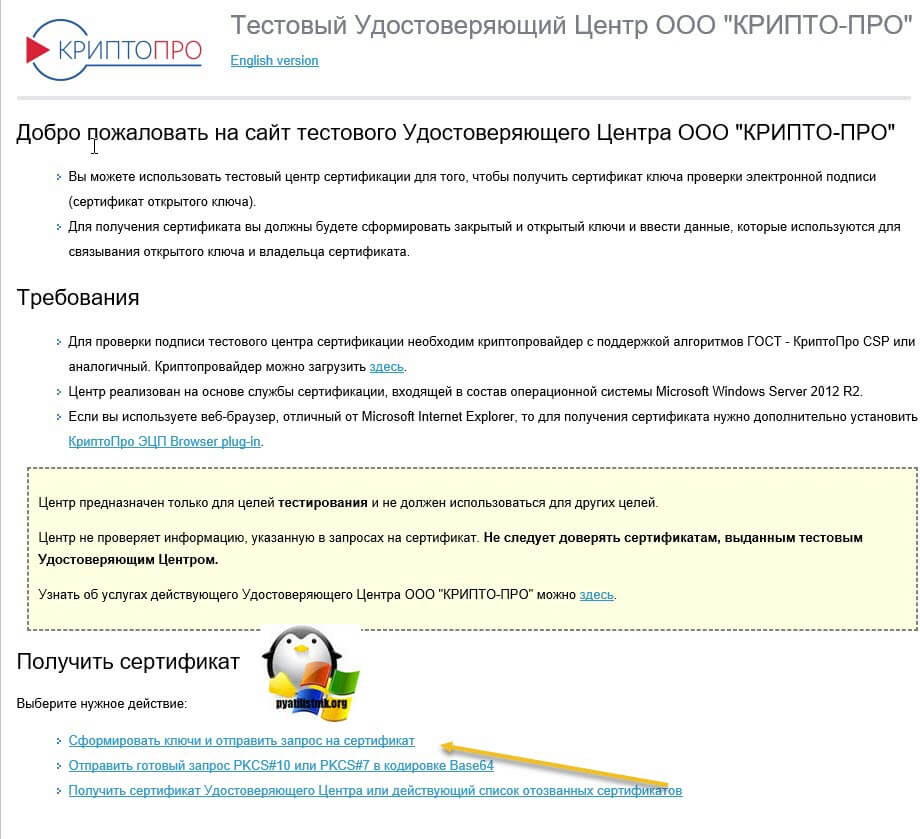
Я вам советую этот сайт открывать в Internet Explore, меньше будет глюков. Как открыть Internet Explore в Windows 10, читайте по ссылке слева
Если же вы хотите использовать другой браузер, то установите КриптоПро ЭЦП Browser plug-in.
Использование облачного провайдера (КриптоПро Cloud CSP)
С помощью Тестового СЭП предоставляется возможность проверки имеющихся прикладных информационных систем, в которых функции электронной подписи реализованы с помощью стандартных провайдеров типа СКЗИ «КриптоПро CSP» по протоколу MS CryptoAPI, на совместимость с «облачным» провайдером КриптоПро Cloud CSP на базе СКЗИ «КриптоПро CSP» версии 5.0.
Пример использования КриптоПро Cloud CSP с Тестовым СЭП совместно с КриптоАРМ приведен в инструкции
Для загрузки и установки дистрибутив СКЗИ «КриптоПро CSP» версии 5.0 доступен после регистрации на сайте ООО «КРИПТО-ПРО»
Интеграция с прикладными системами
СЭП DSS предоставляет интерфейс интеграции с внешними информационными системами по протоколам SOAP, REST и HTTP API, а также подключения сторонних центров аутентификации по протоколам OAuth 2.0 и WS-Federation с поддержкой SAML 1.1/2.0.
Интеграция осуществляется в соответствии с Руководством разработчика ПАК «КриптоПро DSS»
Адреса и технические условия подключения прикладных ИС и сторонних ЦИк Тестовому СЭП уточняются после подачи.
Схемы обслуживания
Пользователи самостоятельно регистрируются и формируют запросы на получение сертификатов. В Тестовом сервисе ЭП реализована автоматическая обработка запросов на создание и управление сертификатами в Тестовом удостоверяющем центре КриптоПро.
Распределенная с оператором
Пользователей в СЭП DSS регистрирует Оператор. Сформировать запрос на создание сертификата может Оператор или сам Пользователь СЭП. Создание сертификатов по запросу Пользователей подтверждает Оператор СЭП после проверки полученного заявления.
Установка КриптоПро ЭЦП Browser plug-in.
Сама инсталляция плагина, очень простая, скачиваем его и запускаем.

Для запуска нажмите «Выполнить»

Далее у вас появится окно с уведомлением, что будет произведена установка КриптоПро ЭЦП Browser plug-in, соглашаемся.
После инсталляции утилиты, вам нужно будет обязательно перезапустить ваш браузер.
Открыв ваш браузер, вы увидите предупредительный значок, нажмите на него.

В открывшемся окне нажмите «Включить расширение»

Не забудьте установить КриптоПРО CSP на компьютер, где будет генерироваться сертификат
Теперь у нас все готово. Нажимаем «Сформировать ключи и отправить запрос на сертификат». Согласитесь с выполнением операции.
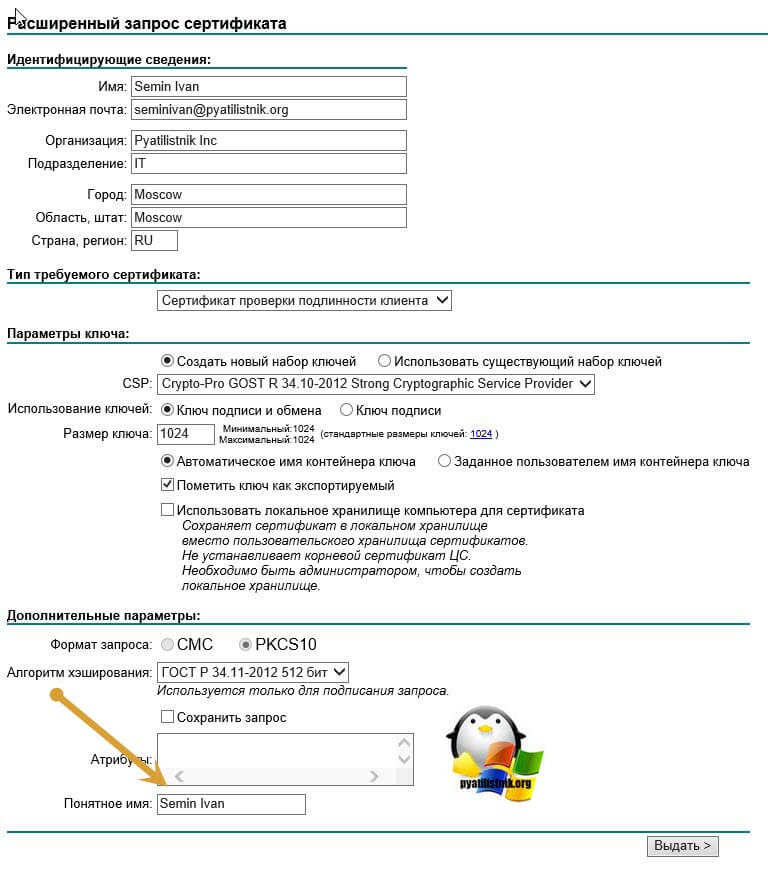
У вас откроется форма расширенного запроса сертификата. Вначале заполним раздел «Идентифицирующие сведения». В него входят пункты:
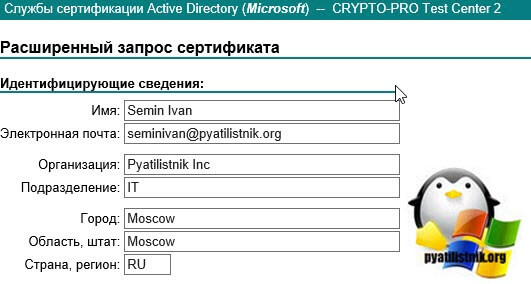
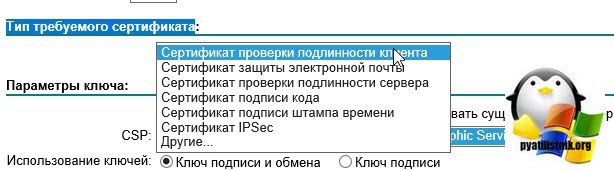
Далее вам нужно указать тип требуемого сертификата. В двух словах, это область применения ЭЦП:
Я оставляю «Сертификат проверки подлинности клиента».
Далее вы задаете параметры ключа, указываете, что будет создан новый набор ключей, указываете гост CSP, от него зависит минимальная длина ключа. Обязательно пометьте ключ как экспортируемый, чтобы вы его могли при желании выгружать в реестр или копировать на флешку.
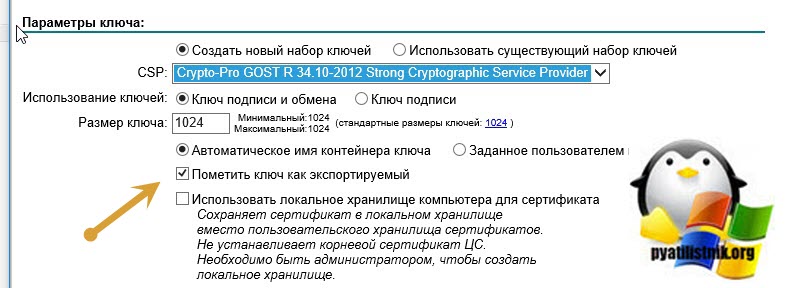
Для удобства еще можете заполнить поле «Понятное имя», для быстрой идентификации вашей тестовой ЭЦП от КриптоПРО. Нажимаем выдать тестовый сертификат.
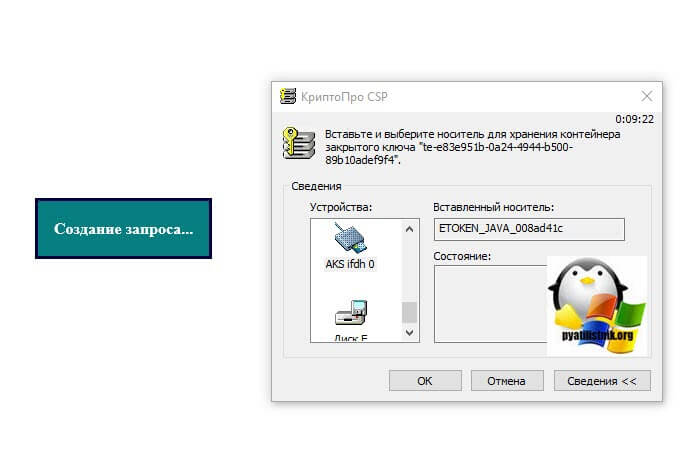
У вас появится запрос на создание, в котором вам необходимо указать устройство, на которое вы будите записывать тестовый сертификат КриптоПРО, в моем случае это е-токен.
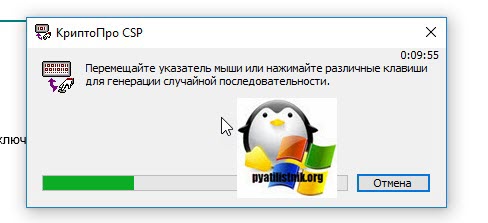
Как только вы выбрали нужное устройство появится окно с генерацией случайной последовательности, в этот момент вам необходимо нажмить любые клавиши или водить мышкой, это защита от ботов.
Все наш контейнер КриптоПРО сформирован и для его записи введите пин-код.
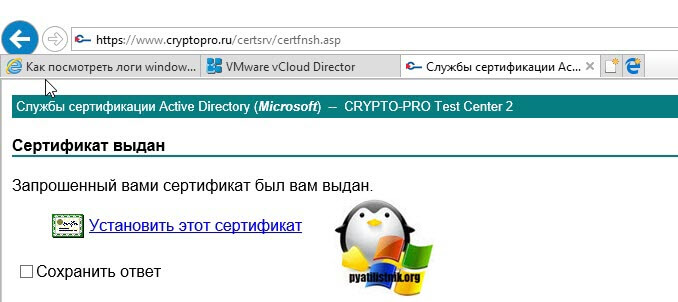
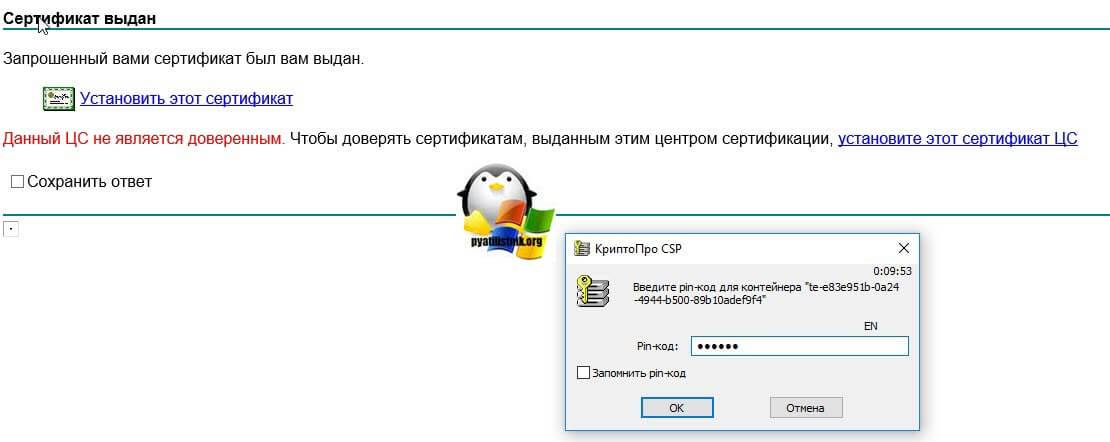
Вам сообщат, что запрошенный вами сертификат был вам выдан, нажимаем «Установить этот сертификат».
Если у вас еще не установленны корневые сертификаты данного центра сертификации, то вы получите вот такую ошибку:
Данный ЦС не является доверенным
Для ее устранения нажмите на ссылку «установите этот сертификат ЦС»
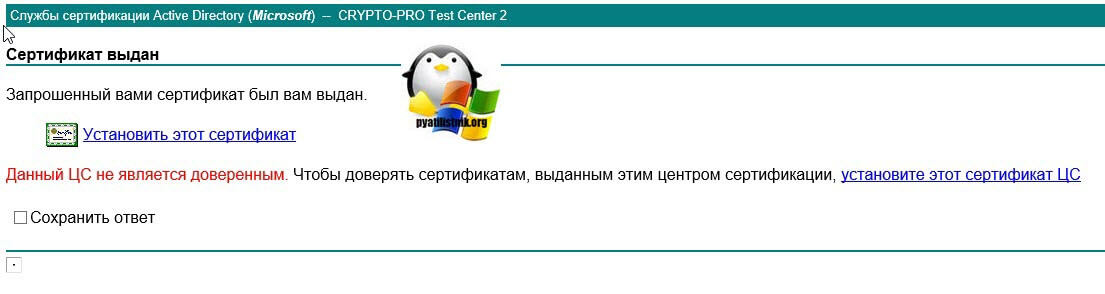
У вас начнется его скачивание.

Запускаем его, как видите в левом верхнем углу красный значок, чтобы его убрать нажмите «Установить сертификат», оставьте для пользователя.
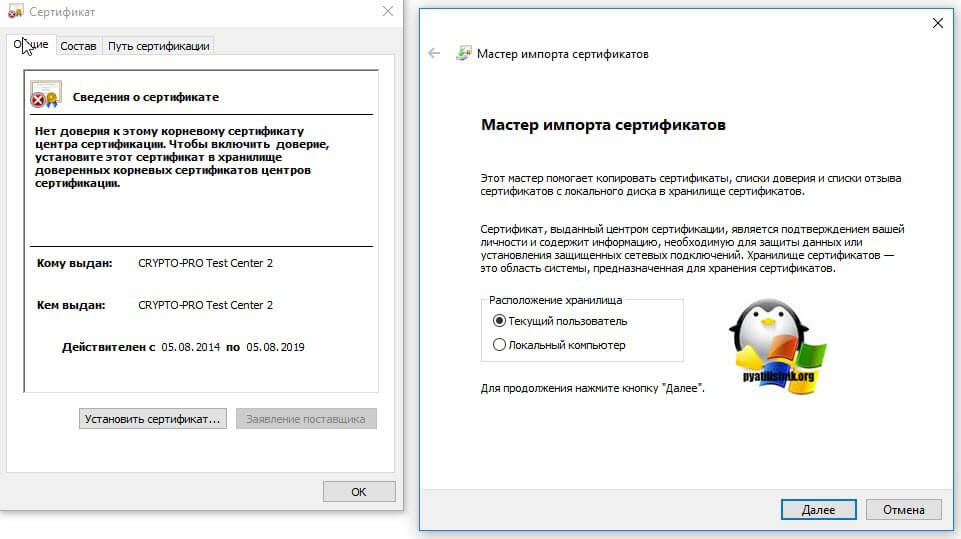
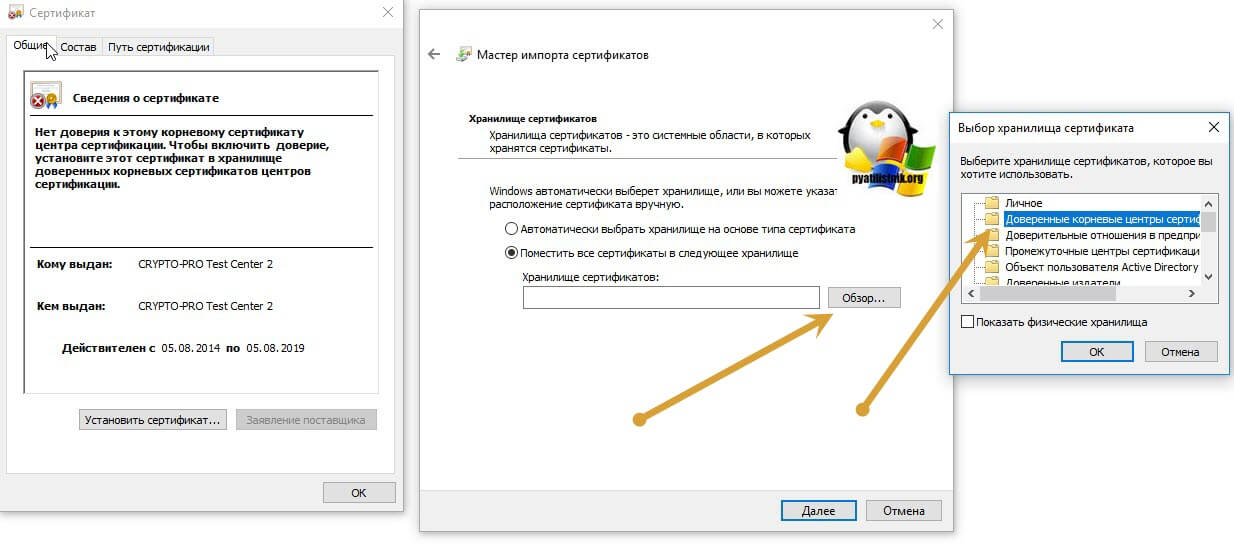
Далее выбираем пункт «Поместить все сертификаты в следующее хранилище» и через кнопку обзор указываете контейнер «Доверенные корневые центры сертификации». Далее ок.
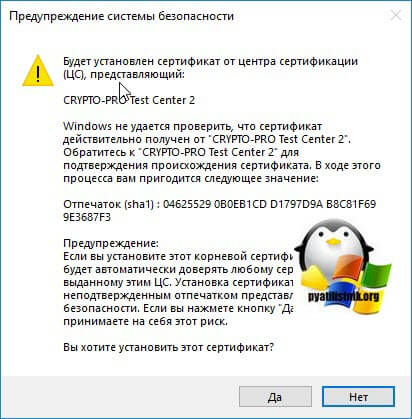
На последнем этапе у вас выскочит окно с предупреждением, о подтверждении установки сертификатов, нажимаем «Да».
Открываем снова окно с выпуском тестового сертификата КриптоПРО и заново нажимаем «Установить сертификат», в этот раз у вас вылезет окно с вводом вашего пин-кода от вашего носителя.
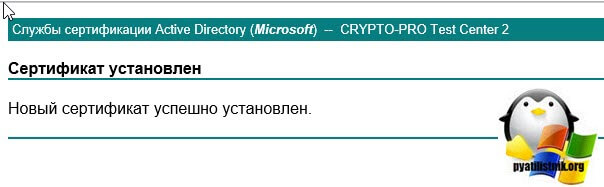
Если вы его ввели правильно, то увидите, что новый сертификат успешно установлен.
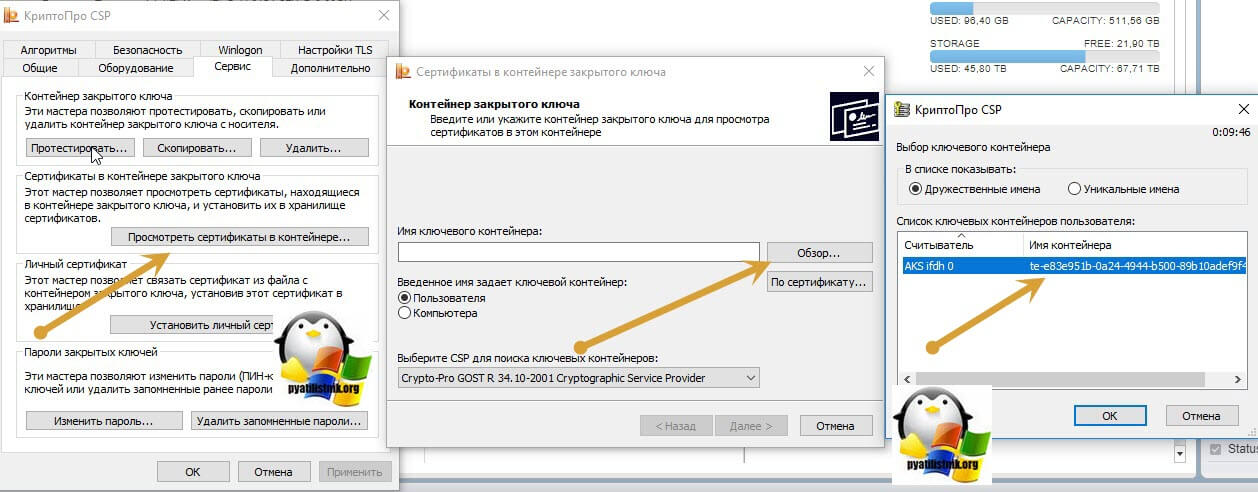
Теперь открывайте ваш КриптоПРО и посмотрите есть ли сертификат в контейнере. Как видите в контейнере есть наша ЭЦП.
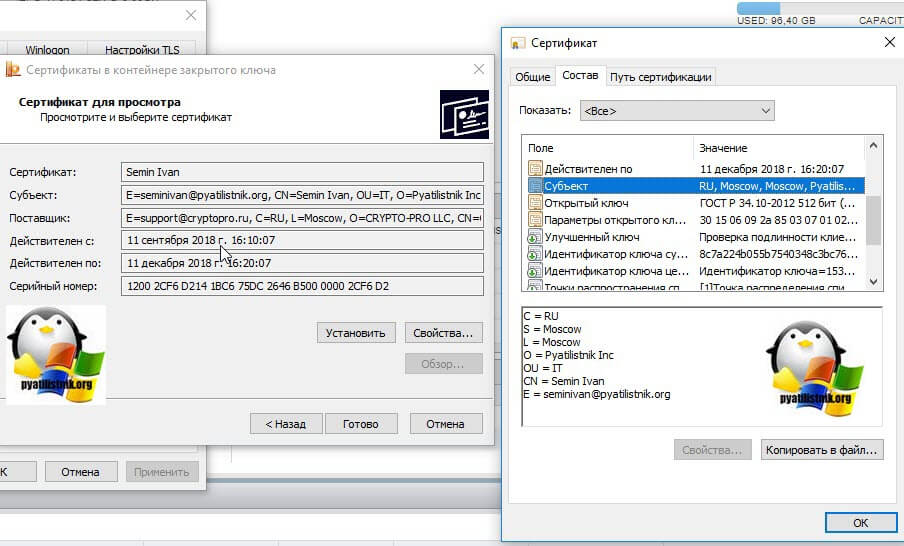
Если посмотреть состав, то видим все наши заполненные поля. Вот так вот просто выпустить бесплатный, тестовый сертификат КриптоПРО, надеюсь было не сложно.
Требования
Центр предназначен только для целей тестирования и не должен использоваться для других целей.
Центр не проверяет информацию, указанную в запросах на сертификат. Не следует доверять сертификатам, выданным тестовым Удостоверяющим Центром.
Узнать об услугах действующего Удостоверяющего Центра ООО «КРИПТО-ПРО» можно здесь.
Аутентификация пользователей
Дополнительно возможно тестовое использование любых поддерживаемых в ПАК «КриптоПро DSS» способов вторичной аутентификации пользователей:
Подключение операторов и пользователей
Выберите нужное действие:
Инструкции
Тестовый сервис электронной подписи ООО «КРИПТО-ПРО» (Тестовый СЭП) предназначен для проведения испытаний функциональных возможностей предлагаемого решения, а также выполнения заказчиками работ по интеграции своих информационных систем до подключения к продуктивному СЭП ООО «КРИПТО-ПРО» или внедрения сертифицированного ПАК «КриптоПро DSS» на своей площадке. Для работы с Тестовым СЭП используются сертификаты, создаваемые Тестовым УЦ КриптоПро.
Запрос на подключение к тестовому СЭП с ролью оператора, для возможности регистрации других пользователей и управления их сертификатами.