
- Инструкция «Как узнать о выпущенных на вас электронных подписях»
- «Болевая точка» рынка электронной подписи
- Решение проблемы
- Порядок действий при проверке выпущенных на пользователя КЭП
- При помощи логина и пароля
- При помощи КЭП
- Активируйте опцию в личном кабинете
- Установите плагин, соответствующий операционной системе
- Выбор сертификата
- Справочно
- Источник данных
Инструкция «Как узнать о выпущенных на вас электронных подписях»
08 октября 2020
Редакция Единого портала Электронной подписи подготовила пошаговое руководство по проверке выданных на пользователей квалифицированных электронных подписей. Информацию можно получить в веб-версии портала Госуслуги.
«Болевая точка» рынка электронной подписи
До октября 2020 года из-за законодательного пробела уточнение информации о выпущенных на пользователя квалифицированных электронных подписях было нетривиальной задачей. Данные аккумулировало Министерство цифрового развития, связи и массовых коммуникаций, но сервис, который позволял бы гражданам просто и быстро получать сведения о выданных на их имя КЭП отсутствовал.
В первую очередь это осложняло противодействие преступным схемам. Так, лица, на имя которых обманным путем были оформлены квалифицированные электронные подписи, находящиеся в руках мошенников, не имели возможности оперативно узнать об этом. Неведение вело к тому, что преступники могли беспрепятственно действовать в течение длительного времени. Наиболее распространенные мошеннические схемы были связаны с открытием новых компаний и манипуляциями с отчетностью уже существующих организаций.
Решение проблемы
Законодательный пробел в сфере самостоятельного пользовательского надзора и контроля за выпущенными квалифицированными электронными подписями был ликвидирован поправками к 63-ФЗ, которые вступили в силу 1 июля 2020 года. Минцифры 5 октября 2020 года сообщило о старте работы сервиса проверки КЭП пользователя на базе веб-версии Единого портала государственных и муниципальных услуг (ЕПГУ, портал Госуслуги).
Порядок действий при проверке выпущенных на пользователя КЭП
1. Портал Госуслуги
Если учетная запись отсутствует, пройдите процедуру регистрации.
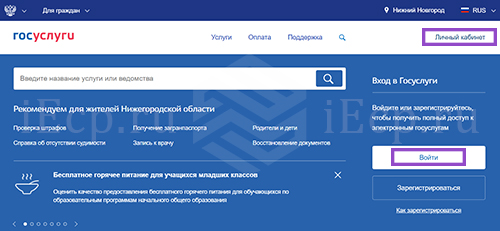
2. Вход в личный кабинет
Авторизируйтесь в учетной записи.
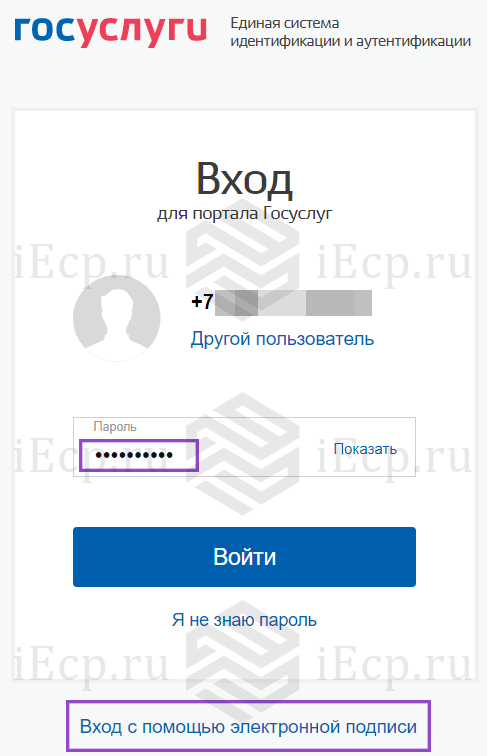
При помощи логина и пароля
Примечание: обратите внимание, что время пользовательской сессии ограничено.
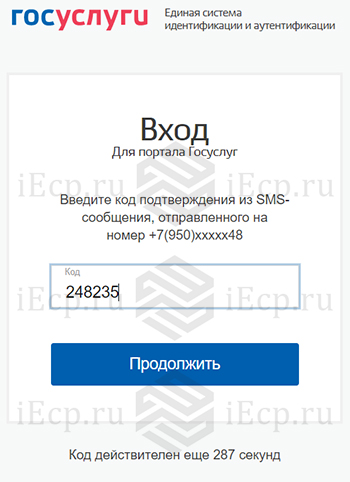
Примечание редакции iEcp.ru: Если потребность в авторизации на портале Госуслуги при помощи квалифицированной электронной подписи отсутствует, то рекомендуем перейти к пункту 3 «Личный кабинет».
При помощи КЭП
Подключите к рабочему компьютеру или ноутбуку токен с электронной подписью и проведите ряд подготовительных действий.
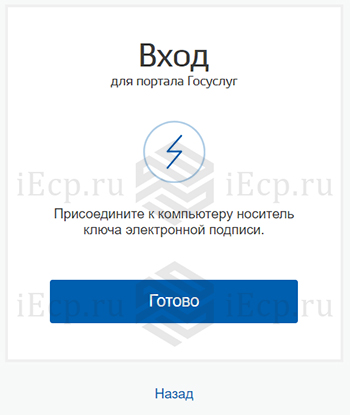
Активируйте опцию в личном кабинете
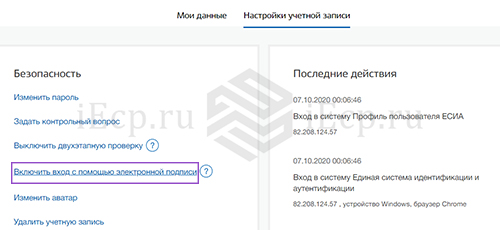
Согласно первоначальным настройкам учетной записи, опция входа в личный кабинет при помощи КЭП отключена. Для ее активации:
— зайдите в личный кабинет;
— перейдите во вкладку «Настройки учетной записи»;
— кликните на пункт меню «Включить вход с помощью электронной подписи»;
— введите пароль от учетной записи для подтверждения действия.
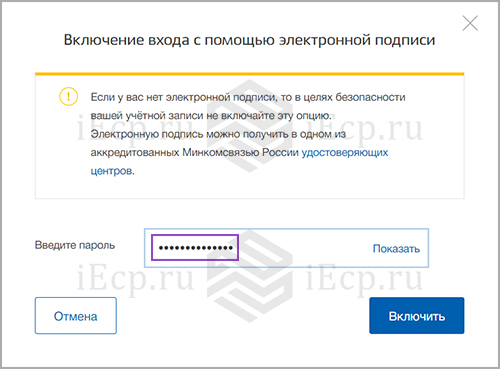
Обратите внимание на предупреждение ведомства, согласно которому не следует включать опцию, не имея в распоряжении КЭП.
Установите плагин, соответствующий операционной системе
Начните процесс входа в личный кабинет при помощи КЭП, на одном из шагов будут представлены ссылки на плагин (пункт 1) и на инструкцию по его настройке (пункт 4).
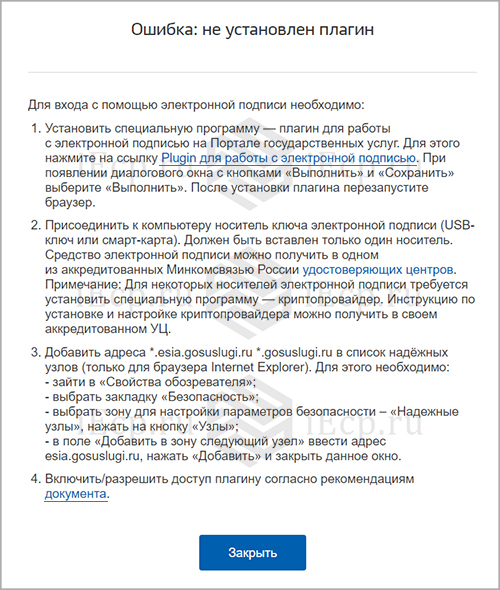
При переходе в раздел «Установка плагина для работы с порталом государственных услуг» подходящий операционной системе плагин скачивается автоматически. Если этого не произошло, то релевантное ПО можно выбрать из представленного списка.
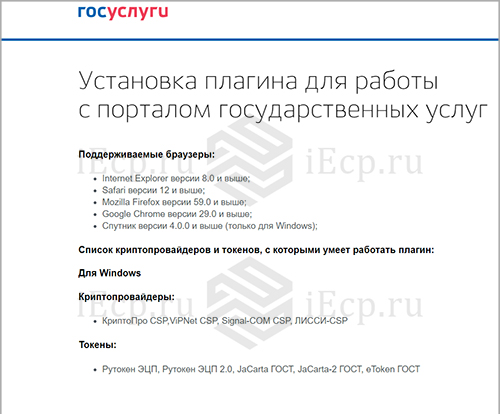
Пройдите несколько шагов процесса установки плагина для работы с порталом государственных услуг: «Далее» — «Установить» — «Готово».
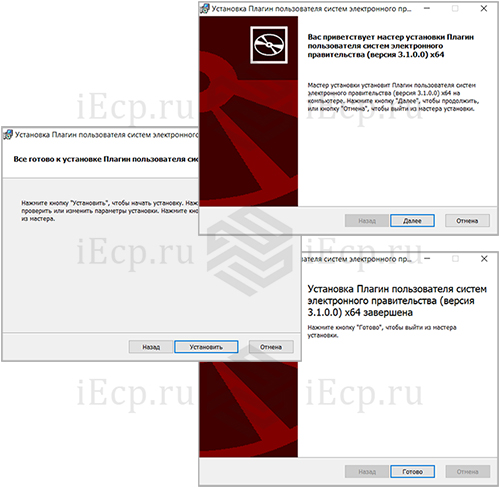
Выбор сертификата
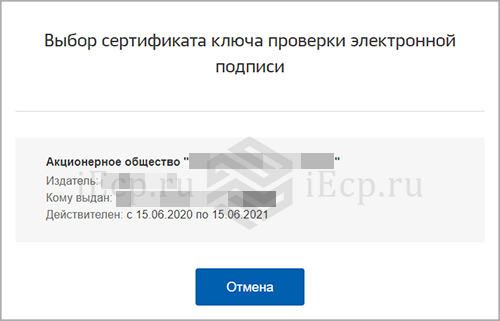
После завершения установки продолжите вход на портал Госуслуги при помощи КЭП. После определения нужного сертификата кликните на него.
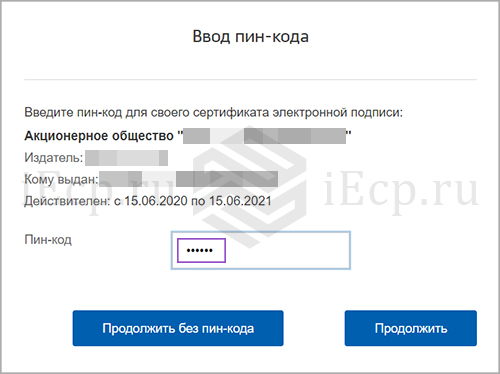
Введите пин-код от контейнера, где хранится ключ электронной подписи (его устаревшее, но более широко известное название «закрытый ключ»).
3. Личный кабинет
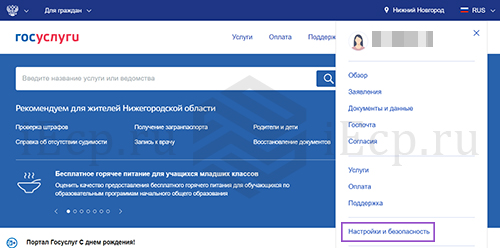
После успешной авторизации перейдите в личный кабинет, среди пунктов выпадающего меню выберите «Настройки и безопасность».
4. Информационное сообщение
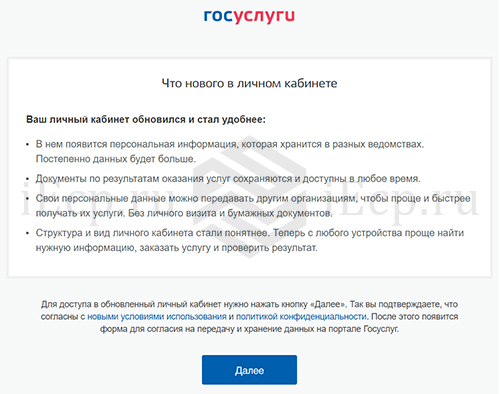
Ознакомьтесь с информационным сообщением портала Госуслуги, в том числе с новыми условиями использования и политикой конфиденциальности, нажмите кнопку «Далее».
5. Запрос согласия на обработку персональных данных
Выразите свою позицию по запросу портала Госуслуги, касающегося взаимодействия с перечнем ведомств.
Для оказания государственных услуг, предоставляемых МВД, ФНС, ПФР, ФОМС, Российским союзом автостраховщиков, порталу требуется согласие пользователя на отправку запросов в перечисленные ведомства на получение, хранение и обновление данных в личном кабинете.
Уточнить, какая именно информация будет задействована в процессе, можно кликнув на гиперссылки «Показать данные».
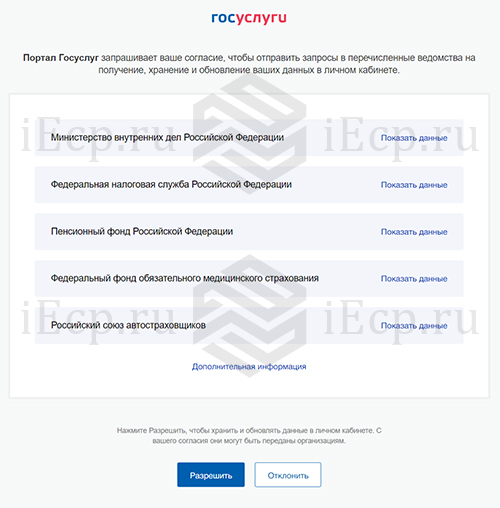
В подразделе «Дополнительная информация» указан срок действия согласия на обработку данных, который составляет 50 лет с момента получения согласия пользователя. Под перечнем действий с персональными данными подразумевается их обработка, в том числе сбор, запись, систематизация, накопление, хранение, уточнение, извлечение, использование, передача, обезличивание, блокирование, удаление, уничтожение. Согласие запрашивает Министерство цифрового развития, связи и массовых коммуникаций РФ.
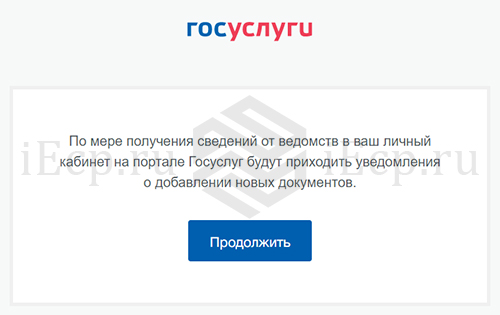
Для получения госуслуг, оказываемых перечисленными ведомствами, выберите кнопку «Разрешить», после чего ознакомьтесь с кратким информационным сообщением и нажмите кнопку «Продолжить».
6. Раздел «Настройки и безопасность»
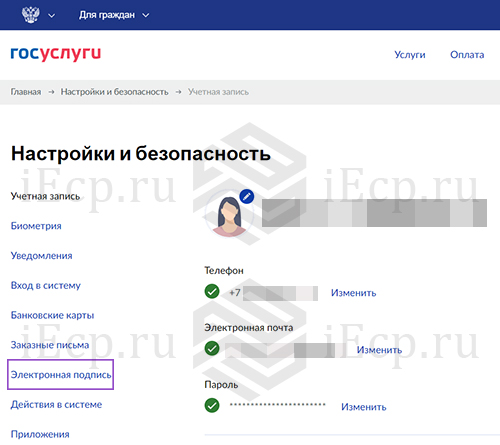
В личном кабинете на портале Госуслуги в разделе «Настройки и безопасность» выберите подраздел «Электронная подпись».
7. Подраздел «Электронная подпись»
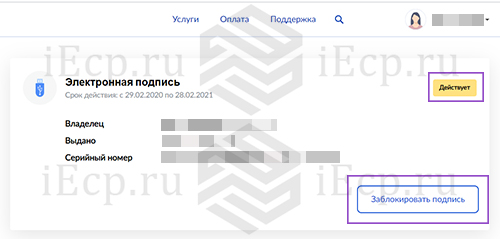
В соответствующем подразделе ознакомьтесь с информацией о выпущенных квалифицированных электронных подписях. Доступны следующие данные:
Информация собрана и по действующим, и по прекратившим свое действие КЭП, которые для удобства пользователей отмечены метками разных цветов (желтая и серая, соответственно).
Действующие квалифицированные электронные подписи можно заблокировать, в случае если они были выпущены мошенническим образом, либо если они были скомпрометированы в процессе работы (например, из-за кражи токена с КЭП).
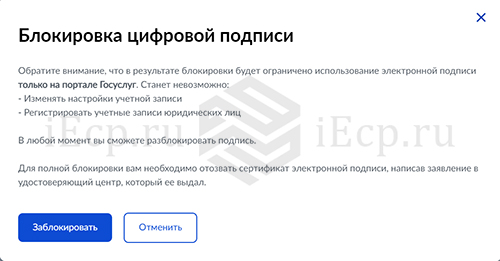
При клике на кнопку «Заблокировать подпись» всплывает предупреждение о том, что через сервис можно провести блокировку КЭП только в рамках портала Госуслуги. Это защитит от изменения настроек учетной записи и регистрации учетных записей юридических лиц. Для отзыва КЭП, обеспечивающего полную блокировку, потребуется написать заявление в удостоверяющий центр, который ее выпустил. Название УЦ можно найти в поле «Выдано».
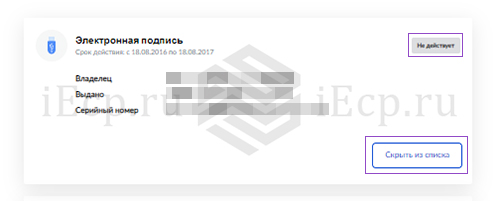
Кроме информации о действующих квалифицированных электронных подписях, в подразделе представлены данные о КЭП, срок действия которых закончился. Сведения носят справочный характер и при желании их можно скрыть.
Справочно
Обратите внимание, что в подразделе также могут быть представлены КЭП, которые выдаются пользователям в рамках сделок с электронной регистрацией недвижимости, например, во время оформления ипотеки в банке. Подобные квалифицированные электронные подписи при надлежащем контроле со стороны кредитно-финансового института не должны представлять угрозы. Однако, для минимизации рисков после завершения необходимых процедур КЭП можно заблокировать.
Примечание редакции портала iEcp.ru: Полезной практикой для каждого гражданина РФ будет проверка подраздела «Электронная подпись» с комфортной периодичностью (ежемесячно, еженедельно, ежедневно). В случае кражи или потери документов либо при подозрении на возможные мошеннические действия следует чаще обращаться к данному сервису.
Источник данных
Портал Госуслуги забирает данные о выпущенных квалифицированных электронных подписях из Единой системы идентификации и аутентификации (ЕСИА), а в ЕСИА их направляют удостоверяющие центры.
Заместитель главы Минцифры Дмитрий Огуряев, согласно материалу пресс-службы ведомства, сообщил о том, что удостоверяющие центры получили напоминание о необходимости предавать данные о выданных электронных подписях в ЕСИА. Он также подчеркнул, что планируется введение мониторинга за данной активностью.
Примечание редакции iEcp.ru: на практике удостоверяющий центр выпускает не саму электронную подпись, а ключ ЭП и сертификат ключа проверки ЭП, в который входит ключ проверки ЭП. При помощи ключа ЭП пользователь создает свою электронную подпись, например, на документе, а при помощи сертификата и содержащегося в нем ключа проверки ЭП контрагент проверяет действительность поставленной подписи. Информация о владельце ЭП, название выпустившего сертификат УЦ, срок действия и прочая информация представлена в сертификате. В статье для удобства читателей и для более легкого усвоения материала сделано допущение: термин квалифицированный сертификат ключа проверки электронной подписи приравнен к квалифицированной электронной подписи.
На Госуслугах появился раздел, в котором каждый пользователь портала может отследить электронные подписи, оформленные на его имя.
Электронные подписи (ЭП или ЭЦП) с вашим именем, а точнее их сертификаты, теперь отображаются в личном кабинете на Госуслугах. Портал показывает информацию о действующих и недействующих сертификатах ЭП: серийный номер, срок действия и удостоверяющий центр, выдавший сертификат.
Вскоре Госуслуги также смогут присылать уведомления об операциях с электронной подписью. Об этом рассказал замминистра Минцифры Дмитрий Огуряев. Некоторым пользователям, по нашему опыту, уже приходят такие уведомления, например, смс о том, что на имя человека выпущен сертификат ЭП.
Если у вас еще нет электронной подписи, вы можете ее оформить у нас. Получите подпись для ведения бизнеса, участия в торгах, сдачи отчетности или подписания договоров в электронном виде.
Получить электронную подпись
Узнать зачем нужна проверка электронной подписи на сайте Госуслуг и ознакомиться с подробной инструкцией по проверке ЭЦП на Госуслугах можно здесь.
С октября Госуслуги присылают своим пользователям письма о некоторых действиях с сертификатом КЭП на их имя.
Если вы зарегистрированы на Госуслугах, то вам будут приходить оповещения о действиях с сертификатом КЭП на ваше имя: сертификат выпущен, использовался для входа на портал или не зарегистрирован в базе Госуслуг. Оповещения приходят в виде смс или писем на электронную почту — по телефону или e-mail, которые указаны в профиле на портале.
Также на Госуслугах вы можете посмотреть, какие сертификаты выпущены на ваше имя. Список сертификатов находится в разделе «Настройки и безопасность», на вкладке «Электронная подпись». Для каждого сертификата указан серийный номер, срок действия и УЦ, который его выдал.
Данные о сертификатах Госуслуги берут у удостоверяющих центров — УЦ обязаны отправлять информацию о выданных сертификатах на портал.
Особенности электронной подписи на Госуслугах:
1. Список сертификатов
В личном кабинете клиент видит все сертификаты, в которых указаны его данные: и сертификаты физлица, и сертификаты юрлица. При этом название юрлица не указывается, поэтому клиенты часто принимают сертификаты юрлица за незаконно выпущенные сертификаты.
2. Директор не увидит сертификаты, выданные на сотрудников своего юрлица — только выпущенные на себя.
Если в личном кабинете отображается сертификат, который ни клиент, ни его работодатель не получали, сертификат нужно отозвать. Для отзыва клиент должен лично прийти в любой СЦ и удостоверить личность.
3. Дубль сертификата
Иногда на Госуслугах отображается дубль сертификата — два сертификата с одинаковой датой выпуска, но разными серийными номерами. Дублем является сертификат, в номере которого нет буквы, только цифры. Чтобы его скрыть, нужно написать в техподдержку портала.
4. Заблокировать сертификат на портале
На Госуслугах около сертификатов есть кнопка «Заблокировать», но с помощью нее сертификат невозможно отозвать полностью. Можно лишь заблокировать его работу на портале и на сайтах, где клиент авторизовался с учетной записью Госуслуг (ЕИС, налог.ру, некоторые банки). Для полноценного отзыва нужно обращаться в УЦ, который выдал сертификат.
Получить электронный сертификат