
Любой Рутокен по умолчанию имеет 2 ПИН кода:
- ПИН-код пользователя предназначен для повседневной работы.
- ПИН код администратора, необходим, если ваш Рутокен заблокировался.
- ПИН код или пароль?
- Как проверить ПИН-код Рутокен по умолчанию?
- Как сменить ПИН-код Рутокен по умолчанию?
- Общая информация
- Что такое PIN-код Пользователя, для чего он используется и как его лучше хранить?
- Какой PIN-код Пользователя установлен по умолчанию?
- Как ввести PIN-код Пользователя в Панели управления Рутокен?
- Как посмотреть количество оставшихся попыток ввода неправильного PIN-кода Пользователя?
- Что делать, если PIN-код Пользователя заблокирован?
- Какой PIN-код лучше использовать? Как придумать безопасный PIN-код?
- Как в Панели управления Рутокен изменить PIN-код Пользователя?
- Работа с PIN-кодом Администратора
- Что такое PIN-код Администратора, для чего он используется и как его лучше хранить ?
- Какой PIN-код Администратора установлен по умолчанию?
- Как ввести PIN-код Администратора в Панели управления Рутокен?
- Как посмотреть количество оставшихся попыток ввода неправильного PIN-кода Администратора?
- Что делать, если PIN-код Администратора заблокирован?
- Как в Панели управления Рутокен изменить PIN-код Администратора?
- Как разблокировать PIN-код Пользователя?
- Как изменить PIN-код Пользователя?
- Какие настройки необходимо выполнить, чтобы пользователь не смог задать слабый PIN-код?
- Дополнительный раздел — Возврат устройства к заводским настройкам
- Указание имени устройства
- Изменение политики смены PIN-кода Пользователя
- Указание нового PIN-кода Пользователя (Администратора)
- Указание минимальной длины PIN-кода Пользователя (Администратора)
- Указание максимального количества попыток ввода PIN-кода Пользователя (Администратора)
ПИН код или пароль?
По умолчанию задан цифровой ПИН, но в дальнейшем вы можете поменять его на буквенно-цифровой пароль.
Все Рутокены работают с электронной подписью через программу КриптоПро, в настройках которой уже записан пароль от Рутокен по умолчанию. Поэтому если вы не меняли пароль по умолчанию, то программа не будет спрашивать его, т.к. она его уже знает.
- ПИН код пользователя Рутокен по умолчанию: 12345678
- ПИН-код администратора Рутокен по умолчанию: 87654321
Как проверить ПИН-код Рутокен по умолчанию?
Для проверки пароля Рутокен необходимо открыть Панель управления Рутокен и подключить ключ к компьютеру.
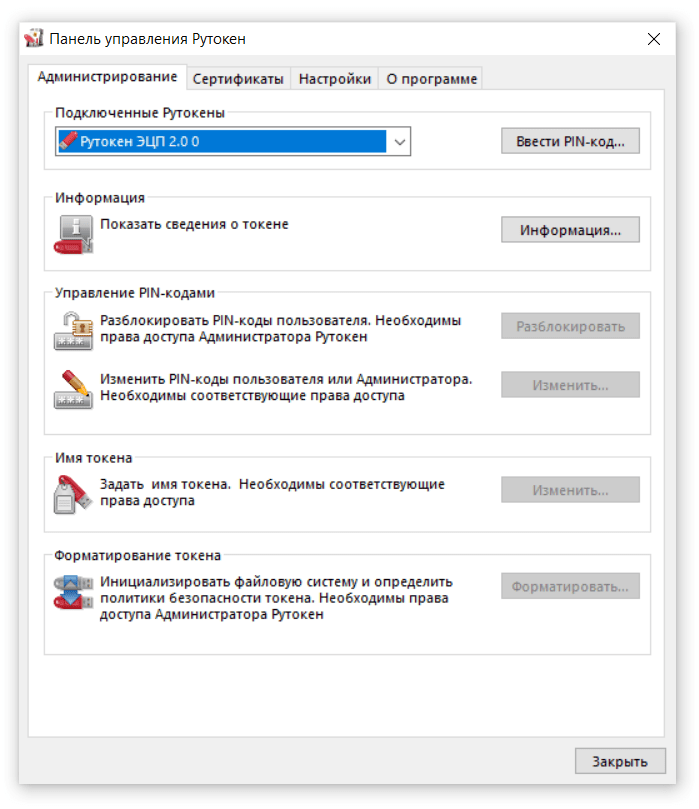
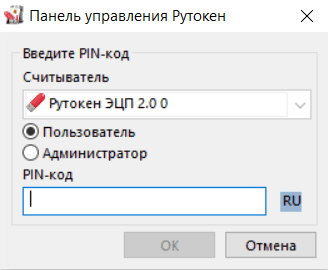
Введите ПИН код Рутокен по умолчанию.
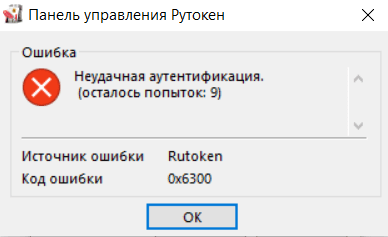
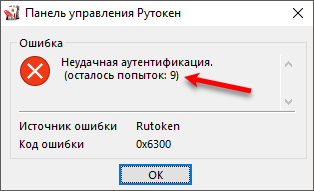
Если ПИН-код ввели не верно, появится окно с информацией об ошибке. И указанием счетчика оставшихся попыток ввода пароля.
Если ввести 10 раз подряд ПИН-код неправильно, Рутокен заблокируется.
Причем если вы ввели 10 раз неправильно ПИН-код Пользователя, то Рутокен можно разблокировать, введя пароль администратора.
А если был 10 раз введен Пароль администратора неправильно, то токен не подлежит восстановлению, никакая информация с него не может быть получена. Необходимо приобрести новый Рутокен и заново записать на него новую подпись.
Как сменить ПИН-код Рутокен по умолчанию?
Производитель настоятельно рекомендует сменить пароль Рутокен по умолчанию, т.к. он обще доступный и в случает потери токена, злоумышленник, начнет подбор с ввода ПИН кода по умолчанию.
Для смены ПИН кода необходимо ввести текущий ПИН, как это указано выше. После успешной авторизации станет доступен раздел «Управление PIN-кодами»
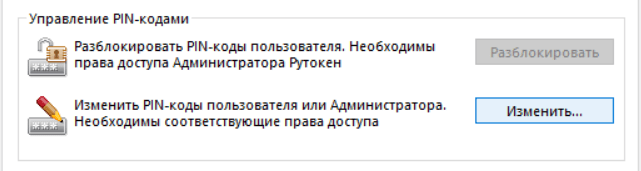
Нажмите кнопку «Изменить». Появится окно ввода нового ПИН кода.
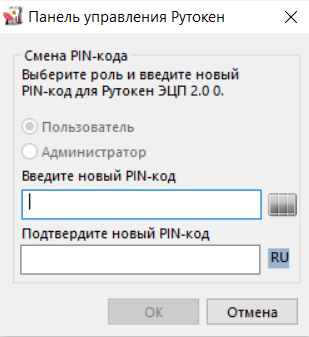
Введите новый ПИН-код 2 раза. Теперь ваш Рутокен стал максимально безопасным.
Если у вас остались вопросы по смене и установке ПИН-Кода на Рутокен, напишите их в комментариях ниже , ответим оперативно.
Какие PIN-коды бывают у Рутокена?
PIN-код Пользователя, PIN-код Администратора и PIN-код защищенного раздела (задается только для устройства Рутокен ЭЦП 2.0 Flash).
Чем PIN-код лучше пароля?
PIN-код, в отличие от пароля, не обязан быть длинным и случайным. Он привязан к смарт-карте или токену, а это значит, чтобы воспользоваться PIN-кодом, злоумышленнику придется физически получить устройство в распоряжение.
Недостатки в длине или случайности PIN-кода компенсируются требованием физического владения устройством и ограничениями на перебор PIN-кода. После определенного количества неудачных попыток ввода PIN-кода Рутокен блокируется до момента его разблокировки администратором. Таким образом операционная система Рутокен защищает
от множества известных и потенциальных атак, в том числе от атак методом подбора PIN-код.
Как правильно хранить PIN-коды?
- Храните Рутокен и PIN-коды в разных местах.
- Не передавайте PIN-коды другим людям (в том числе коллегам и администраторам).
- Записывайте PIN-коды в надежном месте. Ни у кого кроме вас не должно быть доступа к ним.
Что такое PIN-код Пользователя?
PIN-код Пользователя — набор знаков, который используется для доступа к электронной подписи и другим настройкам Рутокена.
Значение PIN-кода Пользователя по умолчанию
Для безопасного использования Рутокена PIN-код необходимо изменить.
Что такое PIN-код Администратора?
PIN-код Администратора — набор знаков, который используется для администрирования Рутокена и управления его PIN-кодами.
Значение PIN-кода Администратора по умолчанию — 87654321.
Для безопасного использования Рутокена PIN-код необходимо изменить.
Что такое PIN-код защищенного раздела?
PIN-код защищенного раздела — набор знаков, который используется для доступа к защищенному разделу на устройстве Рутокен ЭЦП 2.0 Flash.
Значение PIN-кода защищенного раздела по умолчанию — 12345678.
Для безопасного использования защищенного раздела PIN-код необходимо изменить.
Кто может изменить PIN-код?
PIN-код Пользователя можно изменить, если вы знаете PIN-код Администратора, но для этого должна быть выбрана одна из специальных политик смены PIN-кода
— «Пользователь и Администратор» или «Пользователь».
Также его можно изменить после ввода PIN-кода Пользователя, но для этого тоже должна быть выбрана одна из специальных политик смены PIN-кода
— «Пользователь и Администратор» или «Администратор».
PIN-код защищенного раздела можно изменить
, если вы знаете его текущее значение.
Как придумать безопасный PIN-код?
- PIN-код должен состоять из 6-10 знаков.
- В состав PIN-кода должны входить: цифры, латинские буквы, пробелы и специальные символы (точки, запятые, восклицательные знаки и т.п).
- Если у вас больше одного Рутокена, то рекомендуется для каждого устройства задать свои PIN-коды.
- Не рекомендуется использовать наборы символов, которые расположены подряд на клавиатуре (12345678, qwerty и т.п).
- Не рекомендуется использовать персональные данные (имена, фамилии, адреса, номера паспортов и т.п).
Почему PIN-код может быть заблокирован? У кого есть право его разблокировать?
В устройствах Рутокен есть механизмы защиты от перебора PIN-кодов. Количество попыток ввода неправильного PIN-кода ограничено и задается при форматировании
(максимальное значение 10).
PIN-код Пользователя блокируется в том случае, если пользователь ввел несколько раз подряд его неверное значение. Его можно разблокировать
, если вы знаете PIN-код Администратора.
PIN-код Администратора блокируется по той же причине, что и PIN-код Пользователя. Его можно разблокировать, но при этом все данные на нем удалятся и он вернется к заводским настройкам
.
PIN-код защищенного раздела блокируется по той же причине, что и PIN-код Пользователя. Его можно разблокировать
, если вы знаете PIN-код Администратора.
Если вы отключаете Рутокен от компьютера, то счетчик неудачных попыток ввода PIN-кода не сбрасывается.
Общая информация
Знание PIN-кодов необходимо для работы с устройством Рутокен.
Для каждого устройства Рутокен задано два PIN-кода:
- PIN-код Пользователя;
- PIN-код Администратора.
PIN-код Пользователя
используется для доступа к электронной подписи и объектам на устройстве (сертификатам, ключевым парам).
Если при работе с сторонним приложением запрашивается PIN-код устройства Рутокен, то вам надо ввести PIN-код Пользователя.
PIN-код Администратора
используется для администрирования устройства и управления PIN-кодами.
PIN-код Администратора используется только в Панели управления Рутокен.
Правила хранения PIN-кодов:
- Не храните в одном месте PIN-коды и Рутокен.
- Не передавайте PIN-коды другим людям (в том числе коллегам и администраторам).
- PIN-коды можно записать в надежном месте, главное чтобы ни у кого кроме вас не было доступа к ним.
Если вам не сообщили PIN-код Пользователя, вероятнее всего, он задан по умолчанию (12345678).
Если вы купили Рутокен в удостоверяющем центре — PIN-код Администратора вам должен сообщить сотрудник удостоверяющего центра.
Если Рутокен вам выдали на работе — PIN-код Администратора, скорее всего, знает системный администратор, IT-служба или HelpDesk.
Если Рутокен вам выдали в банке — PIN-код Администратора вам должен сообщить сотрудник банка.
Если вы приобрели Рутокен для личных целей, то на нем установлены PIN-коды по умолчанию.
Панель управления Рутокен предназначена для обслуживания устройств Рутокен в операционных системах семейства Microsoft Windows. В Панели управления Рутокен можно изменить и разблокировать PIN-коды.
Установить ее можно вместе с комплектом драйверов Рутокен для Windows. Актуальная версия комплекта драйверов доступна по ссылке:
Что такое PIN-код Пользователя, для чего он используется и как его лучше хранить?
PIN-код Пользователя используется для доступа к электронной подписи и объектам на устройстве (сертификатам, ключевым парам).
PIN-код Пользователя необходимо хранить в безопасном месте. Главное чтобы ни у кого кроме пользователя не было доступа к нему.
Какой PIN-код Пользователя установлен по умолчанию?
PIN-код Пользователя по умолчанию 12345678.
Как ввести PIN-код Пользователя в Панели управления Рутокен?
На устройстве Рутокен существует счетчик неправильных попыток ввода PIN-кода Пользователя.
Обычно задано 10 попыток неправильного ввода PIN-кода Пользователя.
Когда пользователь вводит неправильный PIN-код, значение этого счетчика уменьшается на единицу. Если после этого пользователь вводит правильный PIN-код, то значение счетчика становится изначальным.
Допустимое количество неправильных попыток ввода PIN-кода указано в окне с ошибкой «Неудачная аутентификация» после слов «осталось попыток».
Если там указано значение «1», то после следующей неудачной попытке ввода PIN-кода он заблокируется.
После ввода неправильного PIN-кода Пользователя несколько раз устройство Рутокен блокируется. Разблокировать его может только Администратор устройства.
- Подключите устройство Рутокен к компьютеру.
- Запустите Панель управления Рутокен
. - Нажмите Ввести PIN-код
.
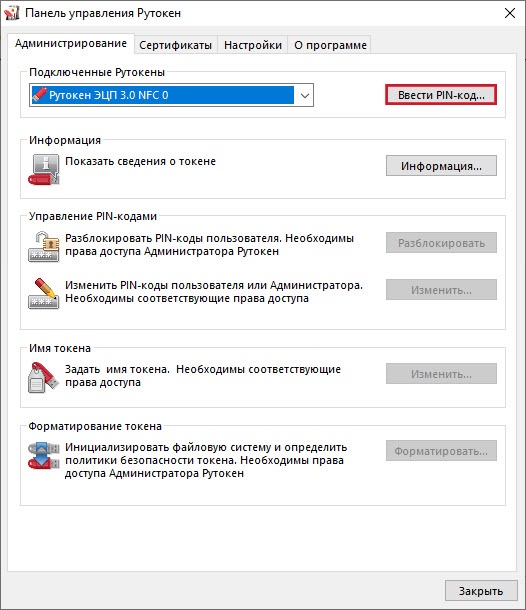
- Укажите PIN-код Пользователя и нажмите ОК
.
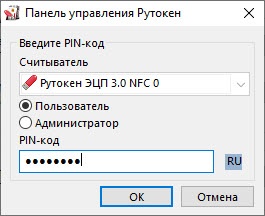
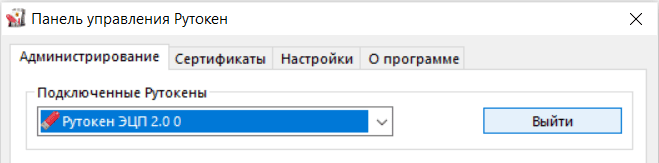
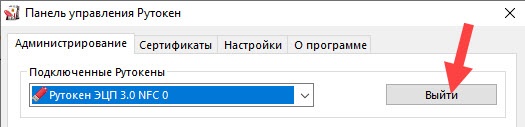
- Если введен верный PIN-код Пользователя, то вместо кнопки Ввести PIN-код
отобразится кнопка Выйти
.
- Если введен неверный PIN-код, то на экране отобразится сообщение об этом. В поле осталось попыток
будет указано максимальное количество попыток ввода неправильного PIN-кода.
- Нажмите ОК
и повторите ввод PIN-кода.
Как посмотреть количество оставшихся попыток ввода неправильного PIN-кода Пользователя?
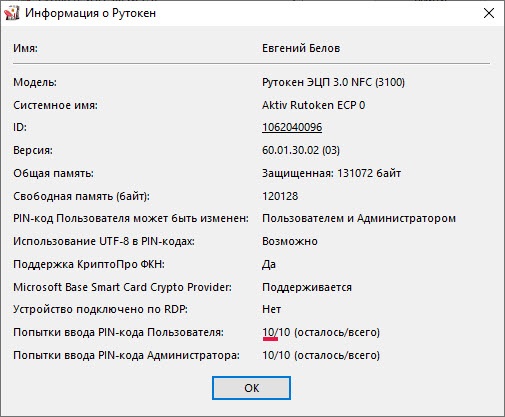
- Откройте Панель управления Рутокен
. - На вкладке Администрирование
нажмите Информация
. - В окне Информация о Рутокен
в строке Попыток ввода PIN-кода Пользователя
отображается количество оставшихся попыток.
Что делать, если PIN-код Пользователя заблокирован?
Если пользователь несколько раз ввел неправильный PIN-код Пользователя, то он блокируется.
При попытке ввода уже заблокированного PIN-кода Пользователя в Панели управления Рутокен отобразится следующее сообщение:
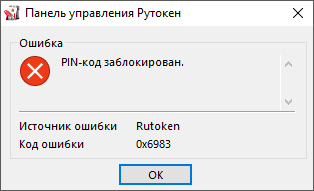
Для того чтобы разблокировать PIN-код Пользователя необходимо обратиться к администратору устройства Рутокен.
Какой PIN-код лучше использовать? Как придумать безопасный PIN-код?
PIN-код не должен быть очень сложным, так как у него есть ограниченное количество попыток ввода.
Использовать PIN-код, который был задан по умолчанию — небезопасно. Рекомендуется его изменить. При этом стоит учитывать некоторые рекомендации:
- Необходимо составить PIN-код из 6-10 символов. Использование короткого PIN-кода (1-5 символов) заметно снижает уровень безопасности, а длинного PIN-кода (более 10 символов) может привести к увеличению количества ошибок при его вводе.
- Лучше составить PIN-код из: цифр, латинских букв, пробелов и специальных символов (точек, запятых, восклицательных знаков и т.п).
- PIN-код будет надежнее, если вы составите его из смешанного набора цифровых и буквенных символов.
- PIN-код будет ненадежным, если вы при его составлении будете использовать общеупотребляемые слова и устойчивые словосочетания.
- Не стоит использовать наборы символов, представляющие собой комбинации клавиш, расположенных подряд на клавиатуре, такие как: qwerty, 123456789, wazwsx и т.п.
- Не стоит использовать персональные данные: имена и фамилии, адреса, номера паспортов, страховых свидетельств и т.п.
- Лучше всего использовать разные PIN-коды для разных устройств Рутокен.
Как в Панели управления Рутокен изменить PIN-код Пользователя?
Требования к новому PIN-коду описаны в разделе Как придумать безопасный PIN-код?
- Подключите устройство Рутокен к компьютеру.
- Запустите Панель управления Рутокен
. - Введите PIN-код Пользователя.
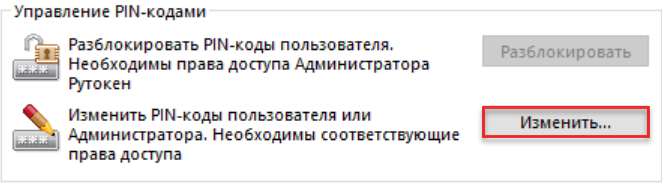
- В секции Управление PIN-кодами
нажмите Изменить
. Если эта кнопка не активна, то для изменения PIN-кода необходимо обратиться к администратору устройства Рутокен.
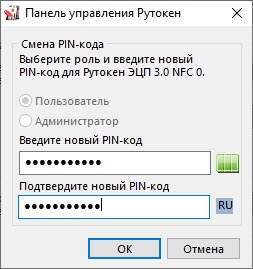
- В полях Введите новый PIN-код
и Подтвердите новый PIN-код
введите новый PIN-код. Если индикатор безопасности PIN-кода, расположенный рядом с полем Введите новый PIN-код
подсвечен красным цветом, то PIN-код является «слабым», если желтым — то «средним», а если зеленым — то «надежным». - Нажмите ОК
.
В результате PIN-код Пользователя изменится.
Работа с PIN-кодом Администратора
Что такое PIN-код Администратора, для чего он используется и как его лучше хранить
?
PIN-код Администратора используется в Панели управления Рутокен для администрирования устройства и управления PIN-кодами.
PIN-код Администратора необходимо хранить в безопасном месте. Главное чтобы ни у кого кроме администратора не было доступа к нему.
Какой PIN-код Администратора установлен по умолчанию?
PIN-код Администратора по умолчанию 87654321.
Как ввести PIN-код Администратора в Панели управления Рутокен?
На устройстве Рутокен существует счетчик неправильных попыток ввода PIN-кода Администратора.
По умолчанию задано 10 попыток неправильного ввода PIN-кода Администратора.
Когда администратор вводит неправильный PIN-код, значение этого счетчика уменьшается на единицу. Если после этого администратор вводит правильный PIN-код, то значение счетчика становится изначальным.
Допустимое количество неправильных попыток ввода PIN-кода указано в окне с ошибкой «Неудачная аутентификация» после слов «осталось попыток».
Если там указано значение «1», то после следующей неудачной попытки ввода PIN-кода он заблокируется.
После ввода неправильного PIN-кода Администратора несколько раз, он блокируется. В этом случае необходимо вернуть устройство Рутокен к заводским настройкам.
- Подключите устройство Рутокен к компьютеру.
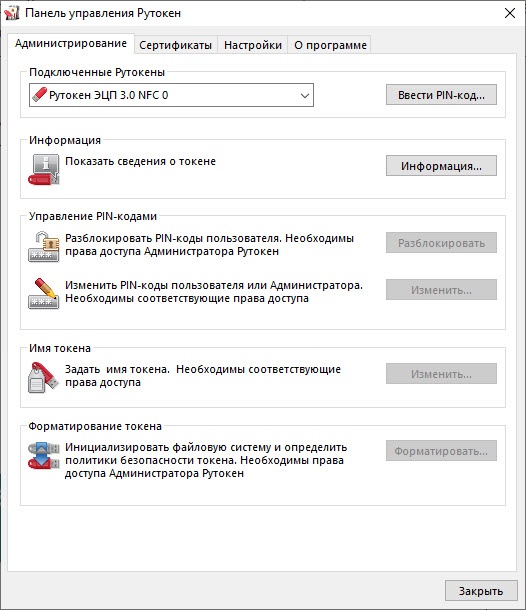
- Запустите Панель управления Рутокен
. - Нажмите Ввести PIN-код
.
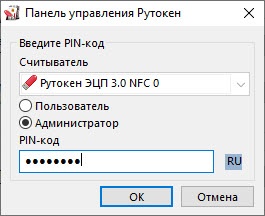
- Установите переключатель в положение Администратор
. - Укажите PIN-код Администратора и нажмите ОК
.
- Если введен верный PIN-код Администратора, то вместо кнопки Ввести PIN-код
отобразится кнопка Выйти
.
- Если введен неверный PIN-код, то на экране отобразится сообщение об этом. В поле осталось попыток
указано максимальное количество попыток ввода PIN-кода.
- Нажмите ОК
и повторите ввод PIN-кода.
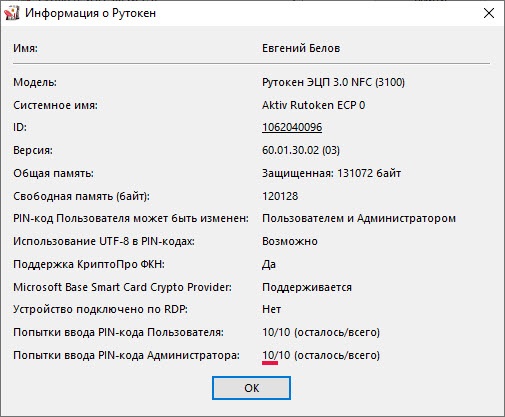
Как посмотреть количество оставшихся попыток ввода неправильного PIN-кода Администратора?
- Откройте Панель управления Рутокен
. - На вкладке Администрирование
нажмите Информация
. - В окне Информация о Рутокен
в строке Попыток ввода PIN-кода Администратора
отображается количество оставшихся попыток.
Что делать, если PIN-код Администратора заблокирован?
После ввода неправильного PIN-кода Администратора несколько раз он блокируется.
Если PIN-код Администратора заблокирован, то для того чтобы продолжить работу с устройством Рутокен, его необходимо вернуть к заводским настройкам, но при этом будут безвозвратно удалены все данные, хранящиеся на нем.
Процесс возврата устройства к заводским настройкам описан в Дополнительном разделе — Возврат устройства к заводским настройкам
.
Как в Панели управления Рутокен изменить PIN-код Администратора?
Требования к новому PIN-коду описаны в разделе Как придумать безопасный PIN-код?
- Подключите устройство Рутокен к компьютеру.
- Запустите Панель управления Рутокен
. - Введите PIN-код Администратора.
- В секции Управление PIN-кодами
нажмите Изменить
.
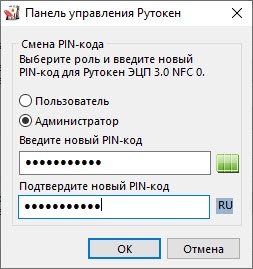
- В полях Введите новый PIN-код
и Подтвердите новый PIN-код
введите новый PIN-код. Если индикатор безопасности PIN-кода, расположенный рядом с полем Введите новый PIN-код
подсвечен красным цветом, то PIN-код является «слабым», если желтым — то «средним», а если зеленым — то «надежным».
- Нажмите ОК
в результате PIN-код Администратора изменится.
Как разблокировать PIN-код Пользователя?
- Подключите устройство Рутокен к компьютеру.
- Запустите Панель управления Рутокен
. - Введите PIN-код Администратора.
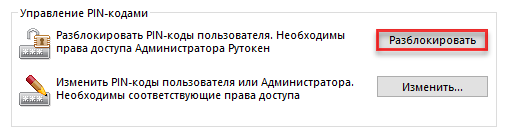
- В секции Управление PIN-кодами
нажмите Разблокировать
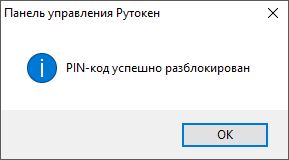
. На экране отобразится сообщение о том, что PIN-код разблокирован.
- Нажмите ОК
. В результате PIN-код Пользователя будет разблокирован.
Как изменить PIN-код Пользователя?
Требования к новому PIN-коду описаны в разделе Как придумать безопасный PIN-код?
- Подключите устройство Рутокен к компьютеру.
- Запустите Панель управления Рутокен
. - Введите PIN-код Администратора.
- В секции Управление PIN-кодами
нажмите Изменить
. Если эта кнопка не активна, то права на изменения PIN-кода Пользователя есть только у самого пользователя.
- В полях Введите новый PIN-код
и Подтвердите новый PIN-код
введите новый PIN-код. Если индикатор безопасности PIN-кода, расположенный рядом с полем Введите новый PIN-код
подсвечен красным цветом, то PIN-код является «слабым», если желтым — то «средним», а если зеленым — то «надежным». - Нажмите ОК
.
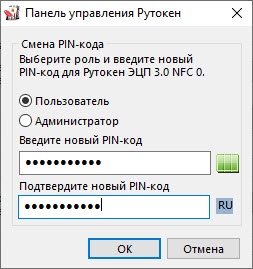
В результате PIN-код Пользователя изменится.
Какие настройки необходимо выполнить, чтобы пользователь не смог задать слабый PIN-код?
Все PIN-коды по качеству делятся на три категории:
- слабый;
- средний;
- надежный.
Можно выбрать политики, которые будут учитываться при оценке качества PIN-кода. Они выглядят следующим образом:
- Минимальная длина PIN-кода.
- Политика использования PIN-кода, заданного по умолчанию.
- Политика использования PIN-кода, состоящего из одного повторяющегося символа.
- Политика использования PIN-кода, состоящего только из цифр.
- Политика использования PIN-кода, состоящего только из букв.
- Политика использования PIN-кода, совпадающего с предыдущим PIN-кодом.
Чтобы пользователь не смог задать слабый PIN-код необходимо настроить политики для PIN-кодов. Это реализуется через групповые политики домена.
Для настройки политик для PIN-кодов существуют следующие ключи инсталлятора:
Чтобы установить (обновить) Панель управления Рутокен с определенными ключами введите команду:
<путь к файлу rtDrivers.exe>\rt. Drivers.exe ключ инстраллятора = значение
(минимальную длину PIN-кода — 6 символов; запрещается использовать PIN-коды, состоящие только из цифр).
Для наглядности в Панели управления Рутокен реализована возможность настройки политик для PIN-кодов.
По умолчанию выбраны все политики, а пароль считается «слабым», если его длина равна одному символу.
Политики для PIN-кодов может изменить пользователь с правами администратора операционной системы или администратора домена.
Политики для PIN-кодов устанавливаются в Панели управления Рутокен для конкретного компьютера.
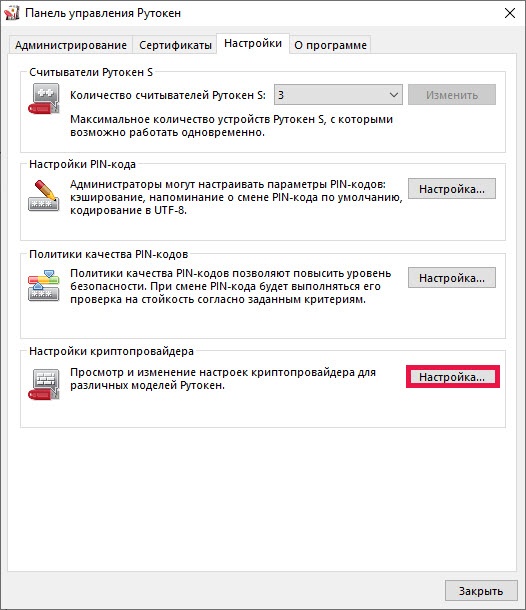
Для того чтобы выбрать политики, которые будут учитываться при оценке уровня безопасности PIN-кода:
- Запустите Панель управления Рутокен
. - Перейдите на вкладку Настройки
. - В секции Политики качества PIN-кода
нажмите Настройка
.
- В раскрывающемся списке Считать PIN-код «слабым» при длине меньше, чем
выберите необходимое число (рекомендуемое число для выбора — 6). - В секции Политики
установите флажки рядом с названиями политик.
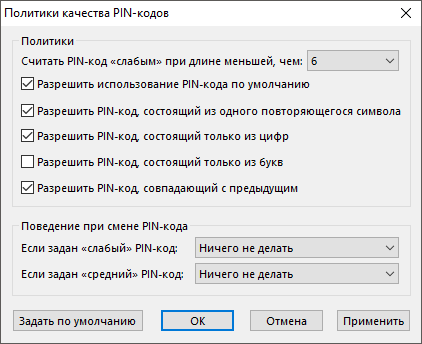
- Чтобы запретить возможность задания слабого PIN-кода, в раскрывающемся списке Если задан «слабый» PIN-код
выберите значение «Запретить использование». - Чтобы при задании среднего PIN-кода отображалось сообщение с предупреждением о том, что PIN-код не является безопасным, в раскрывающемся списке Если задан «средний» PIN-код
выберите значение «Предупреждать».

- Для подтверждения изменений нажмите ОК
. - Для применения изменений и продолжения работы с политиками нажмите Применить
. - В окне с запросом на разрешение вносить изменения на компьютере нажмите Да
.
Дополнительный раздел — Возврат устройства к заводским настройкам
Возврат устройства к заводским настройкам возможен только тогда, когда PIN-код Администратора заблокирован.
Сообщение о том, что PIN-код Администратора заблокирован:
Если пользователь исчерпал все попытки ввода PIN-кода Администратора, то существует возможность вернуть устройство к заводским настройкам. Для этого не надо знать PIN-код Администратора.
При возврате устройства Рутокен к заводским настройкам все данные на нем, в том числе ключи и сертификаты, будут удалены безвозвратно.
При возврате устройства Рутокен ЭЦП Flash к заводским настройкам Flash-память тоже очистится, а информация, сохраненная в ней будет удалена безвозвратно.
В процессе возврата устройства к заводским настройкам не следует отключать его от компьютера, так как это может привести к поломке устройства.
Для запуска процесса возврата устройства Рутокен к заводским настройкам:
- Подключите устройство Рутокен к компьютеру.
- Запустите Панель управления Рутокен
. В секции Форматирование токена
отобразится кнопка
Форматировать
.

- Нажмите Форматировать
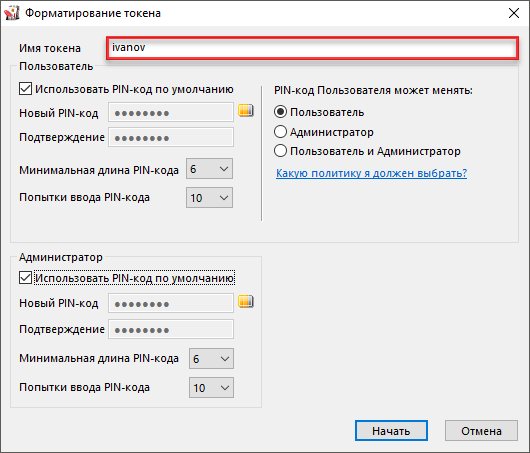
. Откроется окно Форматирование токена
.
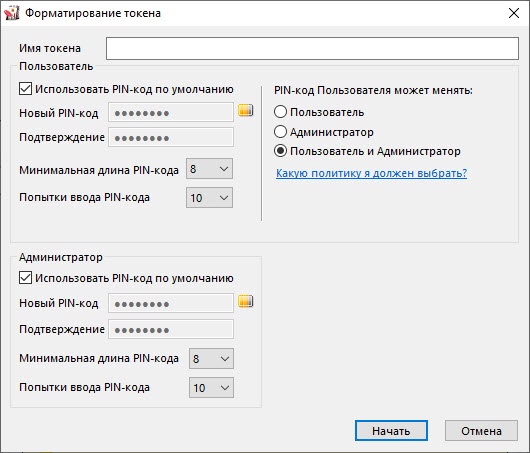
- Укажите имя устройства
. - Измените политику смены PIN-кода Пользователя
. - Укажите новый PIN-код Пользователя (Администратора)
. - Укажите минимальную длину PIN-кода Пользователя (Администратора)
. - Укажите максимальное количество попыток ввода PIN-кода Пользователя (Администратора)
. - Нажмите Начать
. В окне с предупреждением об удалении всех данных на устройстве Рутокен нажмите ОК
.- Дождитесь окончания процесса форматирования.
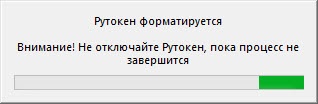
В окне с сообщением об успешном форматировании устройства Рутокен нажмите ОК
. В результате устройство вернется к заводским настройкам.
Указание имени устройства
Для указания имени устройства Рутокен в поле Имя токена
укажите новое имя устройства.
Изменение политики смены PIN-кода Пользователя
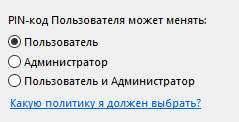
В зависимости от выбранной при форматировании устройства Рутокен политики, PIN-код Пользователя может быть изменен:
- только пользователем (если установлен переключатель «Пользователь»);
- пользователем и администратором (если установлен переключатель «Пользователь и Администратор»);
- только администратором (если установлен переключатель «Администратор»).
Если вы установите переключатель в положение » Пользователь
«, то сможете изменить PIN-код Пользователя только, если знаете его.
При установке переключателя в положение «Пользователь» становятся невозможны следующие операции:
- инициализация токена через PKCS#11 посредством C_InitToken()
- смена PIN-кода Администратора при использовании Microsoft Base Smart Card Crypto Provider
Если вы установите переключатель в положение » Администратор
«, то сможете изменить PIN-код Пользователя только, если знаете PIN-код Администратора.
При установке переключателя в положение «Администратор» становится невозможна операция смены PIN-кода Администратора при использовании Microsoft Base Smart Card Provider.
Если вы установите переключатель в положение «Пользователь и Администратор», то сможете изменить PIN-код Пользователя, если знаете или PIN-код Администратора, или PIN-код Пользователя.
Для изменения политики в секции PIN-код Пользователя
может менять
установите переключатель в необходимое положение.
Указание нового PIN-кода Пользователя (Администратора)
Требования к новому PIN-коду описаны в разделе Как придумать безопасный PIN-код?
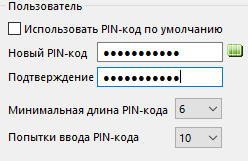
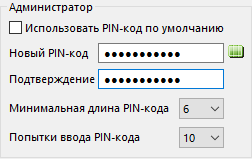
Для того чтобы задать новый PIN-код Пользователя (Администратора), который будет доступен только после возврата устройства к заводским настройкам:
- В секции Пользователь (Администратор)
снимите флажок Использовать PIN-код по умолчанию
. - В полях Новый PIN-код
и Подтверждение
введите новый PIN-код Пользователя (Администратора).
Секция для задания PIN-кода Пользователя:
Секция для задания PIN-кода Администратора:
Указание минимальной длины PIN-кода Пользователя (Администратора)
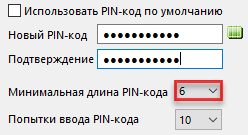
Рекомендуемая длина PIN-кода — 6-10 символов. Использование короткого PIN-кода (1-5 символов) снижает уровень безопасности, а длинного PIN-кода (более 10 символов) может привести к увеличению количества ошибок при его вводе.
Для того чтобы задать минимальную длину PIN-кода Пользователя (Администратора), в секции Пользователь (Администратор)
из раскрывающегося списка Минимальная длина PIN-кода
выберите необходимое значение.
Указание максимального количества попыток ввода PIN-кода Пользователя (Администратора)
Для повышения уровня безопасности следует изменить максимальное количество попыток ввода PIN-кода Пользователя (Администратора), заданное в Панели управления Рутокен по умолчанию.
Небольшое количество попыток (1-4) может привести к случайной блокировке PIN-кода, большое количество (более 5) — снизит уровень информационной безопасности.
Для того чтобы задать максимальное количество попыток ввода PIN-кода Пользователя (Администратора), в секции Пользователь (Администратор)
из раскрывающегося списка Попытки ввода PIN-кода
выберите необходимое значение (рекомендуется выбрать значение — 5).