
- Изменение количества устройств Рутокен S для одновременной работы нескольких токенов на компьютере
- В этом документе
- Как удалить сертификат с Рутокен
- Проверка работы устройства Рутокен
- Изменение PIN-кода Администратора
- Установка драйвера Рутокен S в ОС на базе GNU/Linux
- Установка драйвера в deb-based системах
- Шаг 1. Установка необходимых библиотек и пакетов на компьютер
- Шаг 2. Загрузка и установка драйвера
- Установка драйвера в rpm-based системах
- Шаг 1. Установка необходимых библиотек и пакетов на компьютер
- Шаг 2. Загрузка и установка драйвера
- Изменение Администратором PIN-кода Пользователя
- Запуск Панели управления Рутокен
- 1 способ. Запуск с рабочего стола компьютера (используется, если на Рабочем столе есть значок Панель управления Рутокен)
- 2 способ. Запуск из меню Пуск (используется, если на рабочем столе нет значка Панель управления Рутокен)
- 3 способ. Запуск из Панели управления компьютера (используется, если скрыта панель задач)
- Где приобрести Рутокен и ЭЦП
- Ввод PIN-кода Пользователя для работы с устройством Рутокен
- Просмотр ключевых пар и сертификатов, сохраненных на устройстве Рутокен
- Просмотр количества оставшихся попыток ввода неправильного PIN-кода Пользователя
- Выбор настроек для PIN-кода
- Удаление комплекта «Драйверы Рутокен для Windows»
- Удаление RSA сертификата (ключевой пары RSA, личного сертификата RSA) из памяти устройства Рутокен
- Просмотр количества заданных попыток ввода неправильного PIN-кода Пользователя
- Изменение PIN-кода Администратора
- Экспорт сертификата в файл
- 1 способ
- Если необходимо экспортировать сертификат вместе с ключевой парой, то установите переключатель в положение Файл обмена личной информацией PKCS #12 (. PFX) , дважды укажите пароль или установите флажок Без пароля (если не хотите задавать пароль). Рядом с полем Путь нажмите Обзор и выберите файл на компьютере. Нажмите Экспорт . В результате сертификат будет экспортирован в указанный файл.
- .
- Установка драйвера Рутокен
- Создание файлов отчета об установке комплекта «Драйверы Рутокен Для Windows»
- \ rtDrivers.exe /log ”Путь к файлу отчета/Имя файла отчета”
- Указание имени устройства Рутокен при форматировании
- Изменение политики при форматировании
- Указание нового PIN-кода Пользователя (Администратора) при форматировании
- Указание минимальной длины PIN-кода Пользователя (Администратора) при форматировании
- Указание максимального количества попыток ввода PIN-кода Пользователя (Администратора) при форматировании
- Просмотр сведений об устройстве Рутокен
- Указание Пользователем имени устройства Рутокен
- Рутокен
- Настройка рабочего места под управлением Windows
- Как задать безопасный PIN-код
- Назначение нового RSA сертификата для ключевой пары RSA
- Удаление личного сертификата из локального хранилища
- Установка для личного сертификата RSA атрибута «по умолчанию»
- Указание Пользователем имени устройства Рутокен
- Назначение сертификата для ключевой пары
- Удаление драйвера Рутокен в ОС на базе GNU/Linux
- Просмотр количества заданных попыток ввода неправильного PIN-кода Пользователя
- Проверка работы устройства Рутокен в ОС на базе GNU/Linux
- В некоторых дистрибутивах сервис pcscd не запускается автоматически. Необходимо запустить его вручную
- Можно ли скопировать подпись от ФНС на компьютер
- Где получить квалифицированную электронную подпись
- Назначение нового RSA сертификата для ключевой пары RSA
- Подключение устройств Рутокен к компьютеру
- Подключение смарт-карты
- Работа с политиками качества PIN-кода
- Изменение PIN-кода Пользователя
- Установка драйвера Рутокен S
- Установка драйвера для учетной записи пользователя
- Установка драйвера для учетной записи администратора
- Удаление для личного сертификата RSA атрибута «по умолчанию»
- Изменение PIN-кода Пользователя
- Правила эксплуатации и хранения Рутокенов
- Просмотр количества оставшихся попыток ввода неправильного PIN-кода Администратора
- Просмотр ключевых пар и сертификатов, сохраненных на устройстве Рутокен
- Проверка работы устройства Рутокен в macOS
- Разблокировка Администратором PIN-кода Пользователя
Изменение количества устройств Рутокен S для одновременной работы нескольких токенов на компьютере
Так как может потребоваться перезагрузка компьютера, перед изменением количества устройств Рутокен S для одновременной работы нескольких токенов на компьютере рекомендуется закрыть все работающие приложения
Эта настройка используется:
- если пользователю необходимо увеличить количество устройств Рутокен S для одновременной работы нескольких токенов на компьютере;
- если операционной системой не распознаются новые, подключаемые устройства Рутокен. В этом случае необходимо уменьшить количество устройств Рутокен S для одновременной работы;
- если на компьютере вообще не используются Рутокен S.
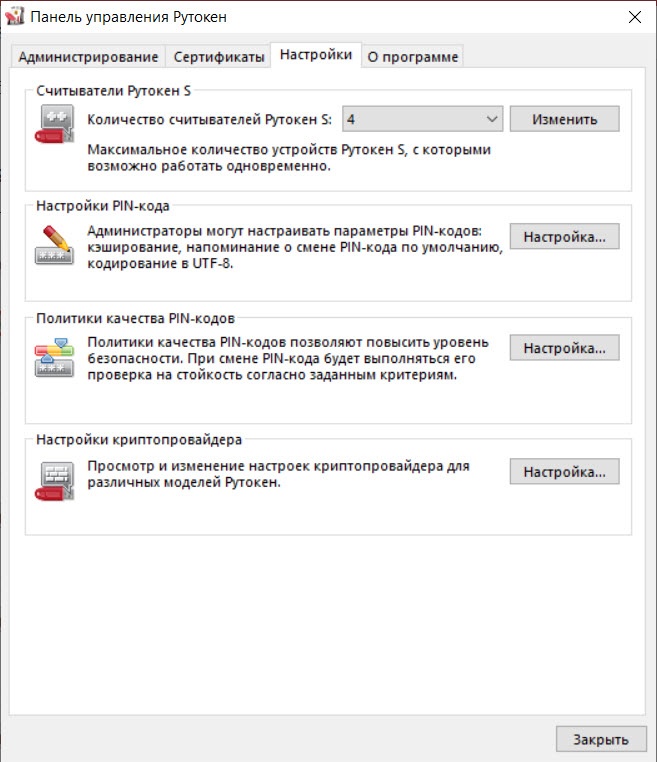
Для изменения количества устройств Рутокен S для одновременной работы нескольких токенов на компьютере:
- Запустите Панель управления Рутокен
. - Перейдите на вкладку Настройки
. - В раскрывающемся списке Количество считывателей Рутокен S
выберите необходимое число. - Нажмите Изменить
.
- Если выбранное число меньше ранее установленного:
— на экране может отобразиться сообщение о необходимости перезагрузить операционную систему. Нажмите Да
;— в окне с запросом на разрешение вносить изменения на компьютере нажмите Да
. - В окне с запросом на разрешение вносить изменения на компьютере нажмите Да
. - Если после произведенных действий и перезагрузки компьютера настройка не произведена, то необходимо переподключить устройства Рутокен, подключенные к компьютеру.
В этом документе
Как удалить сертификат с Рутокен
В отдельных случаях может понадобиться удаление действующего сертификата с Рутокен. Обычно это происходит при заполнении памяти (стандартный токен может включать 6-8 ЭЦП) либо истечении срока действия. Сделать это можно через панель управления Рутокен. Мы же делать этого не рекомендуем. Причина в невозможности затем открыть документы, которые были подписаны удалённым сертификатом даже в случае, когда новый выдан на аналогичные реквизиты.
Оптимальным вариантом станет покупка нового токена, где будут храниться новые данные для ЭЦП, что обеспечит доступ ко всему массиву подписанных документов вне зависимости от даты операции.
Проверка работы устройства Рутокен
Чтобы проверить работу устройства Рутокен:
1) Подключите Рутокен к компьютеру.
2) Запустите Панель управления Рутокен
.
3) На вкладке Администрирование
в раскрывающемся списке Подключенные Рутокен
должно отображаться название подключенного устройства.
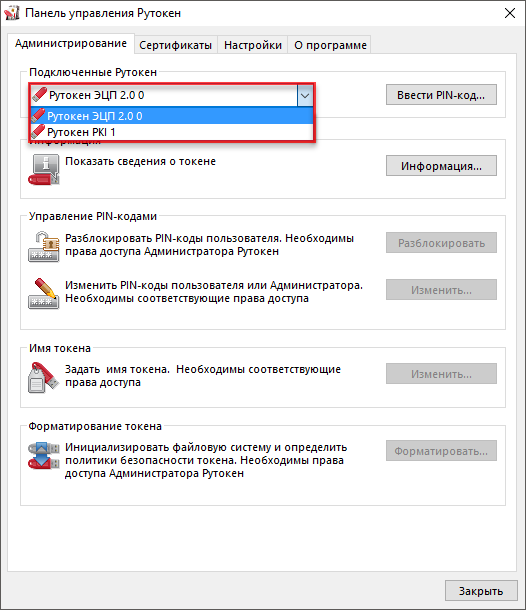
4) Если название устройства не отображается, то переподключите его.
5) Если отображается, то устройство работает корректно.
Изменение PIN-кода Администратора
По умолчанию для устройства Рутокен установлен PIN-код Администратора — 87654321. В целях безопасности рекомендуется изменить PIN-код, установленный по умолчанию перед первым использованием устройства Рутокен.
Рекомендуемая длина PIN-кода — 6-10 символов. Использование короткого PIN-кода (1-5 символов) заметно снижает уровень безопасности, а длинного PIN-кода (более 10 символов) может привести к увеличению количества ошибок при его вводе.
Для изменения PIN-кода Администратора:
- Запустите Панель управления Рутокен
. - Выберите устройство Рутокен.
- Проверьте корректность выбора устройства.
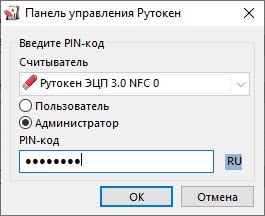
- Нажмите Ввести PIN-код
. - Установите переключатель в положение Администратор
и введите PIN-код Администратора. - Нажмите ОК
.
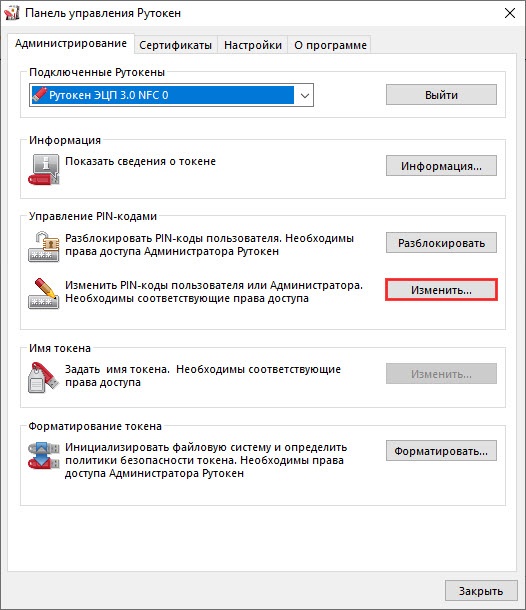
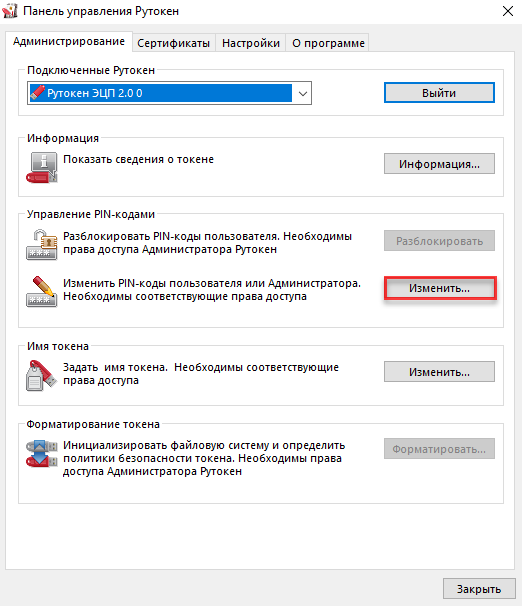
- Нажмите Изменить
.
- Проверьте, чтобы переключатель был установлен в положении Администратор
. - В полях Введите новый PIN-код
и Подтвердите новый PIN-код
введите новый PIN-код. Если индикатор безопасности PIN-кода, расположенный рядом с полем Введите новый PIN-код
подсвечен красным цветом, то PIN-код является «слабым», если желтым — то «средним», а если зеленым — то «надежным».
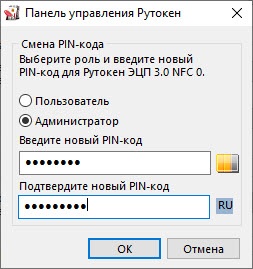
- Нажмите ОК
.
Установка драйвера Рутокен S в ОС на базе GNU/Linux
ОС на базе GNU/Linux делятся на deb-based системы и rpm-based системы.
К deb-based
относятся: Debian, Ubuntu, Linux Mint, Astra Linux.
К rpm-based
относятся: RedHat, CentOS, Fedora, ALT Linux, ROSA Linux, МСВС, ГосЛинукс.
Перед установкой драйвера закройте все работающие приложения и отключите устройства Рутокен от компьютера.
Для установки драйвера необходимы права администратора системы.
Выберите тип своей системы:
Установка драйвера в deb-based системах
Шаг 1. Установка необходимых библиотек и пакетов на компьютер
Чтобы установить необходимые библиотеки и пакеты:
1) Откройте Терминал
.

2) Введите команду:
$ sudo apt-get install libccid pcscd libpcsclite1
3) Нажмите клавишу Enter
.
4) Введите пароль пользователя с правами администратора системы (пользователя root).
5) Нажмите клавишу Enter
.
6) Нажмите клавишу Y
. В результате указанная библиотека и пакеты будут установлены.
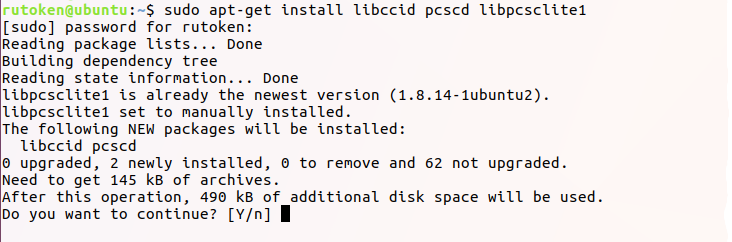
Для работу с устройством Рутокен S необходимо установить специальный драйвер.
Шаг 2. Загрузка и установка драйвера
Актуальные версии драйвера доступны на странице в разделе Пользователя Рутокен S
:
Чтобы установить драйвер:
1) Откройте Терминал
.
2) Для перехода в папку со скаченным драйвером введите команду:
$ cd Downloads
3) Нажмите клавишу Enter
.
4) Для добавления права на исполнения введите команду:
$ sudo chmod +x ifd-rutokens_[версия драйвера]_i386.deb
Пример команды для 32-разрядной версии Ubuntu:
$ sudo chmod +x ifd-rutokens_1.0.4_i386.deb
5) Нажмите клавишу Enter
.
6) Введите пароль пользователя с правами администратора системы (пользователя root).
7) Нажмите клавишу Enter
. В результате права на исполнение будут добавлены.
8) Для запуска процесса установки драйвера введите команду:
$ sudo dpkg -i ifd-rutokens_[версия драйвера]_i386.deb
Пример команды для 32-разрядной версии Ubuntu:
$ sudo dpkg -i ifd-rutokens_1.0.4_i386.deb
9) Нажмите клавишу Enter
. В результате драйвер будет установлен.

Установка драйвера в rpm-based системах
Шаг 1. Установка необходимых библиотек и пакетов на компьютер
Чтобы установить необходимые библиотеки и пакеты:
1) Откройте Терминал
.
2) Введите одну из следующих команд.
Для всех, кроме
ALT Linux и Fedora
:
$ sudo yum install ccid pcsc-lite
$ sudo apt-get install pcsc-lite-ccid pcsc-lite
$ sudo yum install pcsc-lite-ccid pcsc-lite
3) Нажмите клавишу Enter
.
4) Введите пароль пользователя с правами администратора системы (пользователя root).
5) Нажмите клавишу Enter
.
6) Нажмите клавишу Y
. В результате указанные библиотеки и пакеты будут установлены.
Шаг 2. Загрузка и установка драйвера
Актуальные версии драйвера доступны на странице в разделе Пользователя Рутокен S
:
Чтобы установить драйвер (для всех, кроме
:
1) Откройте Терминал
.
2) Для перехода в папку со скаченным драйвером введите команду:
$ cd Downloads
3) Нажмите клавишу Enter
.
4) Для добавления права на исполнения введите команду:
$ sudo chmod +x ifd-rutokens_[версия драйвера]_i486.rpm
Пример команды для 32-разрядной версии Fedora:
$ sudo chmod +x ifd-rutokens_1.0.4_1.i486.rpm
5) Нажмите клавишу Enter
.
6) Введите пароль пользователя с правами администратора системы (пользователя root).
7) Нажмите клавишу Enter
. В результате права на исполнение будут добавлены.
8) Для запуска процесса установки драйвера введите команду:
$ sudo rpm -ivh ifd-rutokens_[версия драйвера]_i486.rpm
Пример команды для 32-разрядной версии Fedora:
$ sudo rpm -ivh ifd-rutokens_1.0.4_1.i486.rpm
9) Нажмите клавишу Enter
. В результате драйвер будет установлен.
Чтобы установить драйвер в ALT Linux
введите команды:
$ sudo chmod +x ifd-rutokens_[версия драйвера].x86_64.rpm

$ sudo rpm -ivh ifd-rutokens_[версия драйвера].x86_64.rpm
Примеры команд для 64-разрядной версии ALT Linux:
$ sudo chmod +x ifd-rutokens_1.0.4_1.x86_64.rpm$ sudo rpm -ivh ifd-rutokens_1.0.4_1.x86_64.rpm
nbsp;sudo chmod +x ifd-rutokens_1.0.4_1.x86_64.rpm
$ sudo rpm -ivh ifd-rutokens_1.0.4_1.x86_64.rpm
Изменение Администратором PIN-кода Пользователя
Администратор может изменить PIN-код Пользователя только в том случае, если при форматировании устройства была выбрана политика смены PIN-кода — «Пользователь и Администратор» («Администратор»).
Для просмотра текущей политики смены PIN-кода откройте сведения об устройстве Рутокен
.Рекомендуемая длина PIN-кода — 6-10 символов. Использование короткого PIN-кода (1-5 символов) заметно снижает уровень безопасности, а длинного PIN-кода (более 10 символов) может привести к увеличению количества ошибок при его вводе.
Для изменения PIN-кода Пользователя:
- Запустите Панель управления Рутокен
.- Выберите устройство Рутокен.
- Проверьте корректность выбора устройства.
- Нажмите Ввести PIN-код
.- Установите переключатель в положение Администратор
и введите PIN-код Администратора.- Нажмите ОК
.
- Нажмите Изменить
.
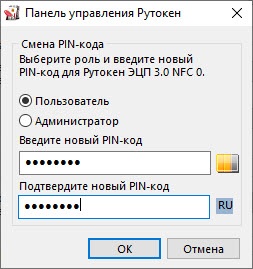
- Установите переключатель в положение Пользователь
.- В полях Введите новый
PIN-код
и Подтвердите новый
PIN-код
введите новый PIN-код.
- Нажмите ОК
.Запуск Панели управления Рутокен
Существует несколько способов запуска Панели управления Рутокен:
1 способ.
Запуск с рабочего стола компьютера (используется, если на Рабочем столе есть значок Панель управления Рутокен)Два раза щелкните левой кнопкой мыши по значку Панель управления
, расположенному на рабочем столе компьютера.
2 способ.
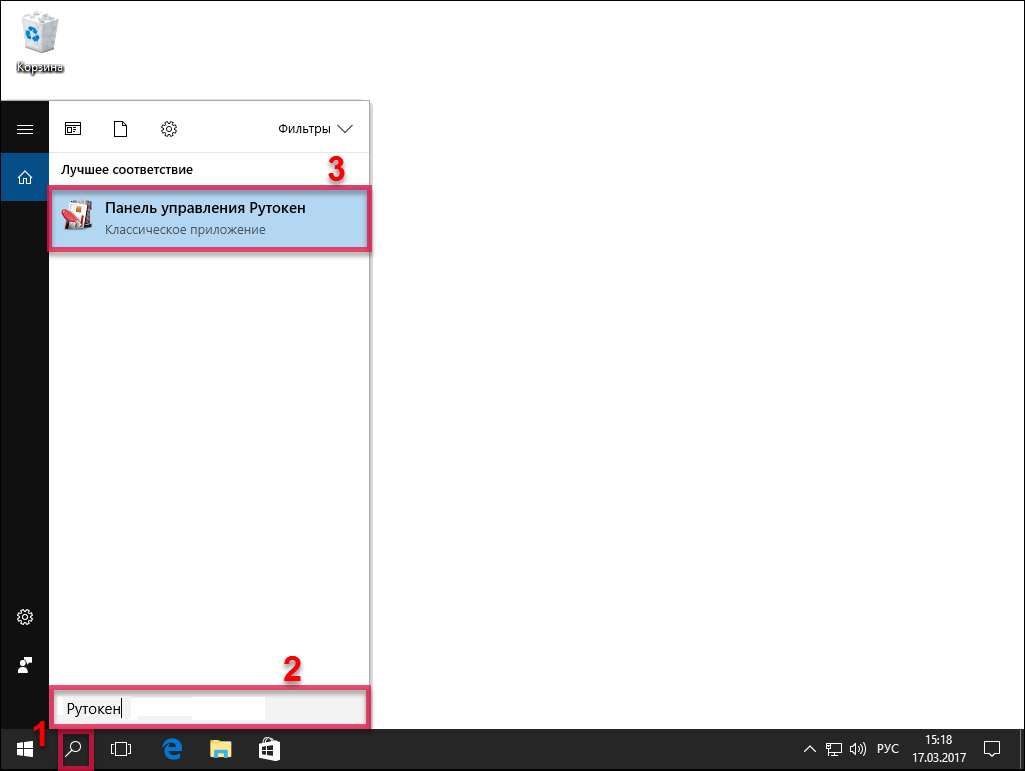
Запуск из меню Пуск (используется, если на рабочем столе нет значка Панель управления Рутокен)Для Windows 10
:
- Нажмите Поиск в Windows
.- В поле поиска введите строку «Рутокен». Если используется английская версия операционной системы, то введите строку «Rutoken».
- Щелкните левой кнопкой мыши по названию найденной программы.
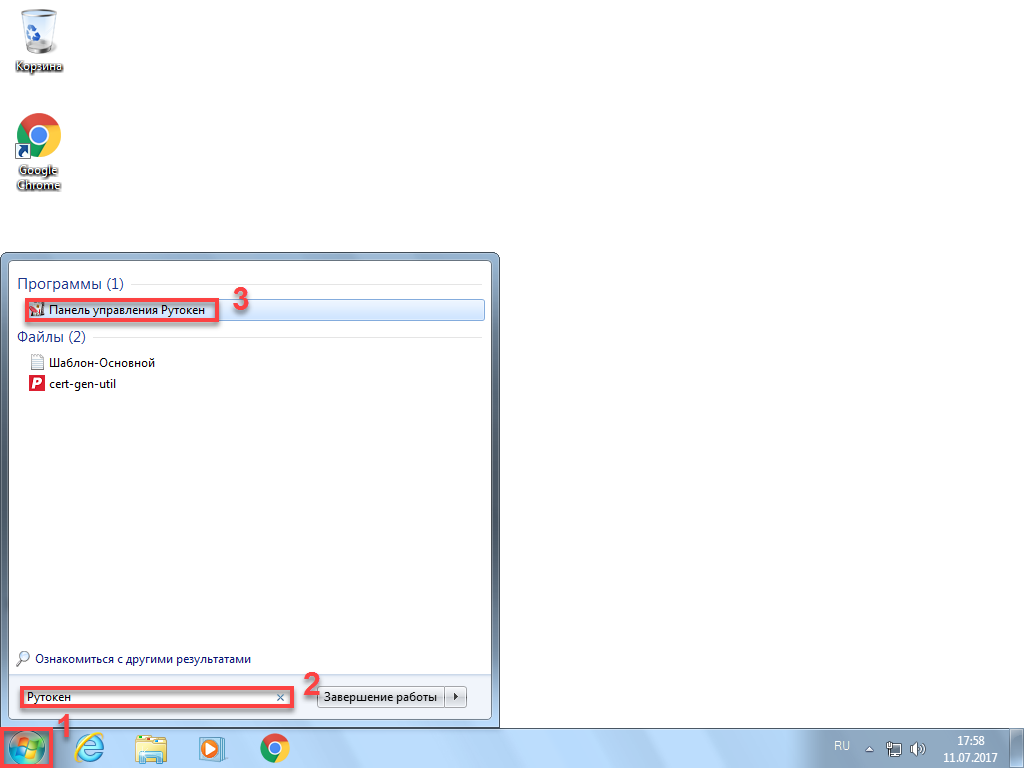
Для Windows 7
:
- Нажмите Пуск
.- В поле поиска введите строку «Рутокен». Если используется английская версия операционной системы, то введите строку «Rutoken».
- Щелкните левой кнопкой мыши по названию найденной программы.
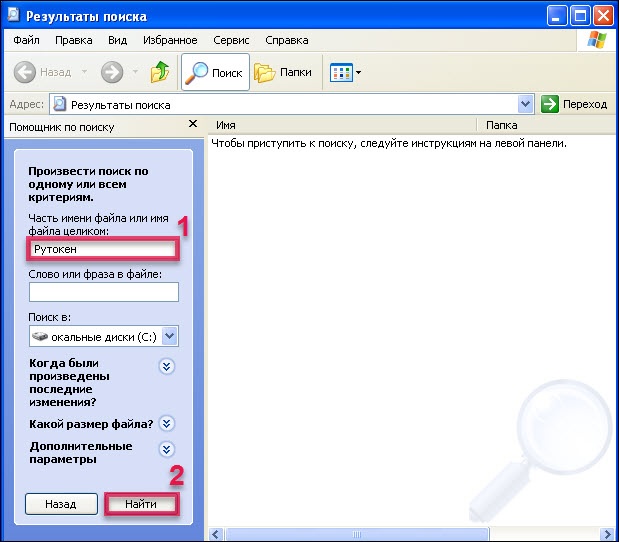
Для Windows XP
:
- Нажмите Пуск
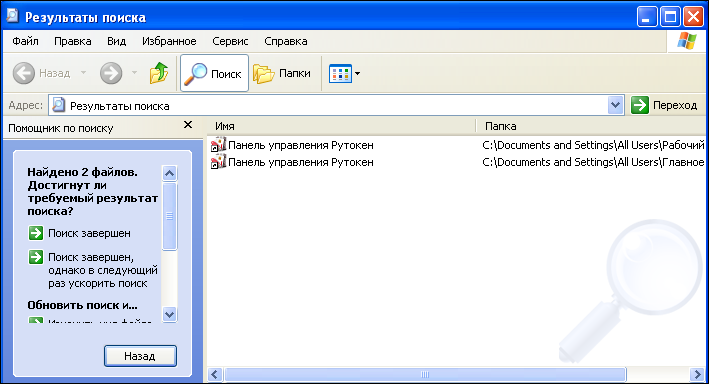
.- Левой кнопкой мыши щелкните по названию пункта меню Поиск
.- В левой части окна Результаты поиска
щелкните левой кнопкой мыши по ссылке Файлы и папки
.- В поле для указания имени файла введите строку «Рутокен». Если используется английская версия операционной системы, то введите строку «Rutoken».
- Нажмите Найти
.
- В правой части окна два раза щелкните левой кнопкой мыши по названию найденной программы.
3 способ.
Запуск из Панели управления компьютера (используется, если скрыта панель задач)
- Запустите диалоговое окно. Для этого нажмите комбинацию клавиш Win
+ R
.- В диалоговом окне введите стоку » control panel» и нажмите ОК
.
- В Панели управления
щелкните по ссылке Оборудование и звук
.- Щелкните по ссылке Панель управления Рутокен
.Где приобрести Рутокен и ЭЦП
Если для подписи отчётов, ведения электронного документооборота вам необходима электронная подпись и токены, то обращайтесь в УЦ «Калуга Астрал». Мы специализируемся на оформлении ЭЦП любых типов, предлагая клиентам:
- доступную цену на услуги;
- консультации по вопросам выбора токенов и типа ЭЦП;
- выдачу цифровых подписей любого уровня;
- оперативность выполнения работ;
- возможность ускоренной выдачи ЭЦП.
Получить дополнительную информацию можно с помощью , по электронной почте или телефону. Мы поможем сформировать полный пакет документов и оперативно окажем необходимые услуги.
Ввод PIN-кода Пользователя для работы с устройством Рутокен
После ввода неправильного PIN-кода Пользователя несколько раз подряд PIN-код блокируется. Разблокировать его можно зная PIN-код Администратора устройства Рутокен.
Для ввода PIN-кода Пользователя:
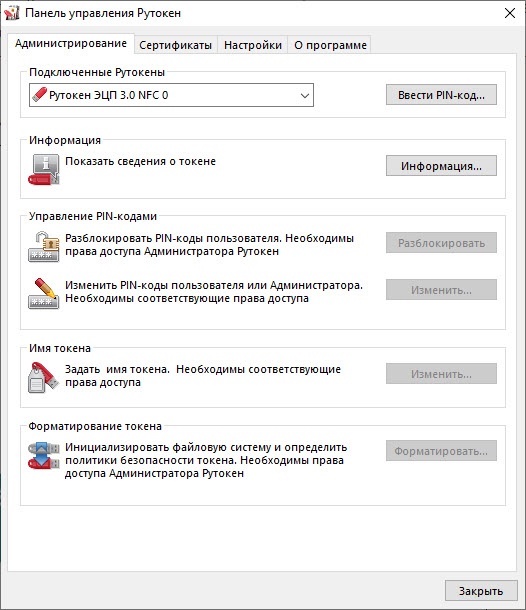
- Запустите Панель управления Рутокен
.
 Начало работы с устройствами Рутокен > pic-3-1jpg.jpg» data-location=»Портал документации Рутокен > Начало работы с устройствами Рутокен > pic-3-1jpg.jpg» data-image-height=»610″ data-image-width=»526″>
 - Выберите устройство Рутокен.
- Проверьте корректность выбора устройства.
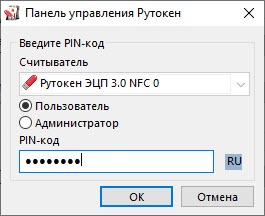
- Нажмите Ввести PIN-код
. - Проверьте, чтобы переключатель был установлен в положение Пользователь
. - Введите PIN-код Пользователя.
- Нажмите ОК
.
 Начало работы с устройствами Рутокен > pic-4-1.jpg» data-location=»Портал документации Рутокен > Начало работы с устройствами Рутокен > pic-4-1.jpg» data-image-height=»216″ data-image-width=»265″>
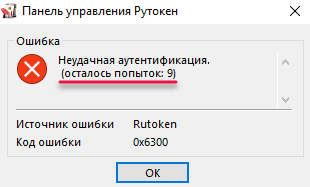
 - Если введен неверный PIN-код, то на экране отобразится сообщение об этом. В поле осталось попыток
указано максимальное количество попыток ввода PIN-кода.
 Начало работы с устройствами Рутокен > attempts.png» data-location=»Портал документации Рутокен > Начало работы с устройствами Рутокен > attempts.png» data-image-height=»187″ data-image-width=»310″>
Просмотр ключевых пар и сертификатов, сохраненных на устройстве Рутокен
В Панели управления Рутокен личным сертификатом
называется контейнер, содержащий: сертификат, открытый ключ и закрытый ключ.
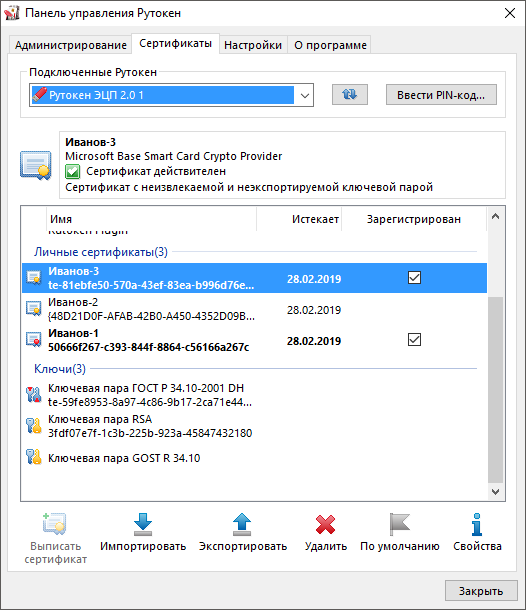
Для просмотра сертификатов и ключевых пар, сохраненных на устройстве Рутокен:
- Запустите Панель управления Рутокен
. - Выберите устройство Рутокен.
- Проверьте корректность выбора устройства.
- Перейдите на вкладку Сертификаты
.
 Начало работы с устройствами Рутокен > certificates-1.png» data-location=»Портал документации Рутокен > Начало работы с устройствами Рутокен > certificates-1.png» data-image-height=»610″ data-image-width=»526″>
На вкладке Сертификаты
отображаются сертификаты, ключевые пары и личные сертификаты, сохраненные на устройстве Рутокен.
Слева от названий сертификатов, личных сертификатов и ключевых пар отображаются иконки. Они обозначают следующее:
 Начало работы с устройствами Рутокен > RSA-certificate.jpg» data-location=»Портал документации Рутокен > Начало работы с устройствами Рутокен > RSA-certificate.jpg» data-image-height=»24″ data-image-width=»25″>
— личный сертификат.
 Начало работы с устройствами Рутокен > gost-certificate.jpg» data-location=»Портал документации Рутокен > Начало работы с устройствами Рутокен > gost-certificate.jpg» data-image-height=»23″ data-image-width=»22″>
— сертификат КриптоПро CSP.
 Начало работы с устройствами Рутокен > key-RSA.jpg» data-location=»Портал документации Рутокен > Начало работы с устройствами Рутокен > key-RSA.jpg» data-image-height=»28″ data-image-width=»25″>
— ключевую пару.
 Начало работы с устройствами Рутокен > key-gost.jpg» data-location=»Портал документации Рутокен > Начало работы с устройствами Рутокен > key-gost.jpg» data-image-height=»29″ data-image-width=»24″>
— ключевую пару КриптоПро CSP.
Полужирным шрифтом обозначены личные сертификаты, установленные по умолчанию. Для каждого криптопровайдера установлен свой личный сертификат по умолчанию. В Панели управления Рутокен можно установить по умолчанию только личный сертификат RSA.
Если при нажатии левой кнопкой мыши на названии личного сертификата в верхней части окна панели отобразится уведомления о том, что личный сертификат является ненадежным, то необходимо для него установить доверенный корневой сертификат удостоверяющего центра.
Формулировки таких уведомлений могут быть следующими:
Для обновления списка сертификатов, личных сертификатов и ключевых пар рядом с полем Подключенные Рутокен
нажмите на кнопку  Начало работы с устройствами Рутокен > update.png» data-location=»Портал документации Рутокен > Начало работы с устройствами Рутокен > update.png» data-image-height=»26″ data-image-width=»40″>
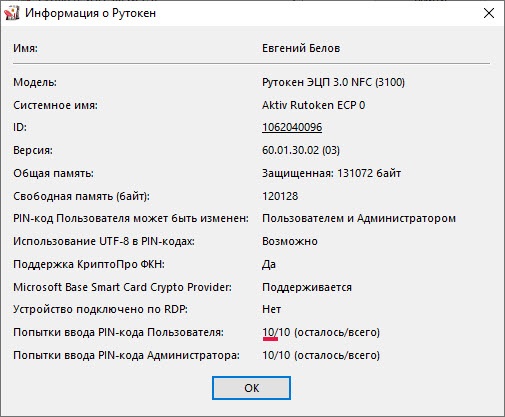
Просмотр количества оставшихся попыток ввода неправильного PIN-кода Пользователя
Чтобы просмотреть количество оставшихся попыток ввода неправильного PIN-кода Пользователя:
- Откройте Панель управления Рутокен
. - На вкладке Администрирование
нажмите Информация
. - В окне Информация о Рутокен
в строке Попыток ввода PIN-кода Пользователя
отображается количество оставшихся попыток.
Выбор настроек для PIN-кода
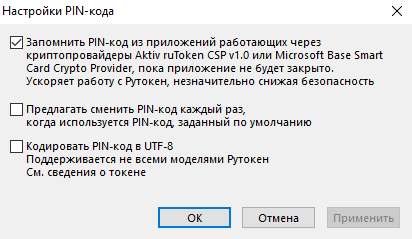
В Панели управления Рутокен можно задать настройки для PIN-кода. Перечень настроек указан в Таблице 3
.
Настройка Запомнить PIN-код
позволяет уменьшить количество вводов PIN-кода в прикладных приложениях за счет кратковременного хранения их криптопровайдером в зашифрованной памяти. Не следует использовать данную настройку, если нет уверенности в безопасности компьютера.
Настройка Кодирование PIN-кода в UTF-8
позволяет безопасно использовать PIN-коды, содержащие кириллические символы.
Для выбора настроек для PIN-кода:
- Запустите Панель управления Рутокен
. - Перейдите на вкладку Настройки
. - В разделе Настройки PIN-кода
нажмите Настройка
.
Начало работы с устройствами Рутокен > pic-3.jpg» data-location=»Портал документации Рутокен > Начало работы с устройствами Рутокен > pic-3.jpg» data-image-height=»762″ data-image-width=»657″>
- Установите флажки рядом с названиями необходимых настроек.
 Начало работы с устройствами Рутокен > settings-for-the-pin-code.png» data-location=»Портал документации Рутокен > Начало работы с устройствами Рутокен > settings-for-the-pin-code.png» data-image-height=»239″ data-image-width=»412″>
 - Чтобы применить изменения и продолжить работу с настройками нажмите Применить
. - Чтобы подтвердить выбор настроек нажмите ОК
. - В окне с запросом на разрешение внесения изменений на компьютере нажмите Да
.
Удаление комплекта «Драйверы Рутокен для Windows»
Перед удалением комплекта драйверов закройте все работающие приложения и отключите устройства Рутокен от компьютера.
Для удаления комплекта драйверов необходимы права администратора системы.
Чтобы удалить комплект драйверов Рутокен:
1) Откройте Панель управления
ОС и щелкните по ссылке Программы и компоненты
.
2) В открывшемся окне щелкните правой кнопкой мыши по строке Драйверы Рутокен
и выберите Удалить.
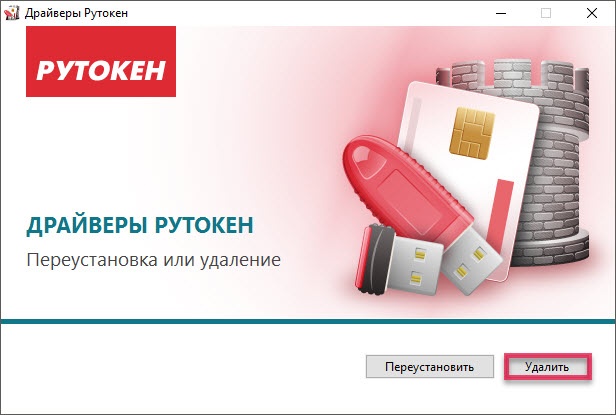
Откроется окно Драйверы Рутокен
.
3) В этом окне нажмите Удалить
. В результате запустится процесс удаления комплекта драйверов.
4) Дождитесь завершения процесса удаления и нажмите Закрыть
. В результате комплект драйверов будет удален.
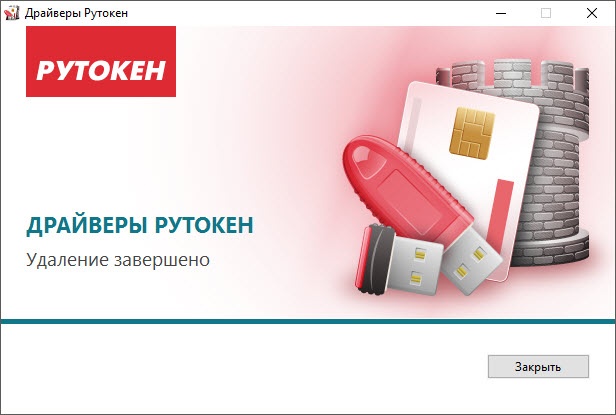
Если комплект драйверов не удалился, то используйте специальную утилиту для удаления
.
Удаление RSA сертификата (ключевой пары RSA, личного сертификата RSA) из памяти устройства Рутокен
После удаления RSA сертификат (ключевую пару RSA, личный сертификат RSA) восстановить будет невозможно.
Для удаления RSA сертификата ( ключевой пары RSA, личного сертификата RSA)
:
- Запустите Панель управления Рутокен
. - Выберите устройство Рутокен.
- Проверьте корректность выбора устройства.
- Перейдите на вкладку Сертификаты
. - В строке с именем RSA сертификата ( ключевой пары RSA, личного сертификата RSA)
щелкните левой кнопкой мыши. - Нажмите Удалить
.

- В окне с запросом на подтверждение операции нажмите Да
. - Введите PIN-код Пользователя и нажмите ОК
. В результате выбранный RSA сертификат ( ключевая пара RSA, личный сертификат RSA)
будет безвозвратно удален из памяти устройства Рутокен.
Просмотр количества заданных попыток ввода неправильного PIN-кода Пользователя
Чтобы просмотреть количество заданных попыток ввода неправильного PIN-кода Пользователя:
- Откройте Панель управления Рутокен
. - На вкладке Администрирование
нажмите Информация
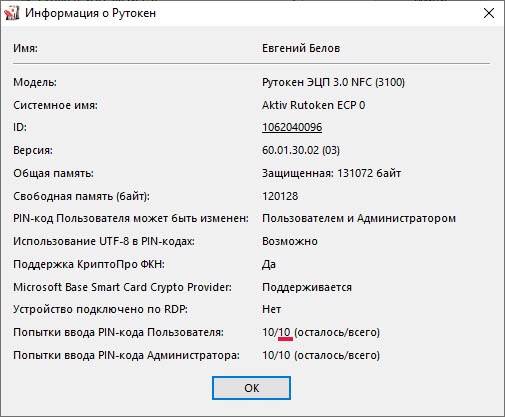
. - В окне Информация о Рутокен
в строке Попыток ввода PIN-кода Пользователя
отображается количество заданных попыток.
Изменение PIN-кода Администратора
По умолчанию для устройства Рутокен установлен PIN-код Администратора — 87654321. В целях безопасности рекомендуется изменить PIN-код, установленный по умолчанию перед первым использованием устройства Рутокен.
Рекомендуемая длина PIN-кода — 6-10 символов. Использование короткого PIN-кода (1-5 символов) заметно снижает уровень безопасности, а длинного PIN-кода (более 10 символов) может привести к увеличению количества ошибок при его вводе.
Для изменения PIN-кода Администратора:
- Запустите Панель управления Рутокен
. - Выберите устройство Рутокен.
- Проверьте корректность выбора устройства.
- Нажмите Ввести PIN-код
. - Установите переключатель в положение Администратор
и введите PIN-код Администратора. - Нажмите ОК
.
Начало работы с устройствами Рутокен > pic-14-1.jpg» data-location=»Портал документации Рутокен > Начало работы с устройствами Рутокен > pic-14-1.jpg» data-image-height=»216″ data-image-width=»265″> - Нажмите Изменить
.
Начало работы с устройствами Рутокен > pic-15-1.jpg» data-location=»Портал документации Рутокен > Начало работы с устройствами Рутокен > pic-15-1.jpg» data-image-height=»610″ data-image-width=»526″> - Проверьте, чтобы переключатель был установлен в положении Администратор
. - В полях Введите новый PIN-код
и Подтвердите новый PIN-код
введите новый PIN-код. Если индикатор безопасности PIN-кода, расположенный рядом с полем Введите новый PIN-код
подсвечен красным цветом, то PIN-код является «слабым», если желтым — то «средним», а если зеленым — то «надежным».
Начало работы с устройствами Рутокен > pic-16-1.jpg» data-location=»Портал документации Рутокен > Начало работы с устройствами Рутокен > pic-16-1.jpg» data-image-height=»269″ data-image-width=»253″>
- Нажмите ОК
.
Экспорт сертификата в файл
Иногда возникает необходимость передать сертификат, сохраненный на устройстве Рутокен другому пользователю. Для этого сертификат необходимо экспортировать в файл.
В Панели управления Рутокен имеется поддержка следующих форматов файлов сертификатов:
- CER;
- P7B.
В Панели управления Рутокен существует два способа экспорта сертификата в файл:
1 способ
Для экспорта сертификата с устройства Рутокен в файл:
- Запустите Панель управления Рутокен
. - Выберите устройство Рутокен.
- Проверьте корректность выбора устройства.
- Перейдите на вкладку Сертификаты
. - Щелкните левой кнопкой мыши по имени сертификата.
- Нажмите Экспортировать
.
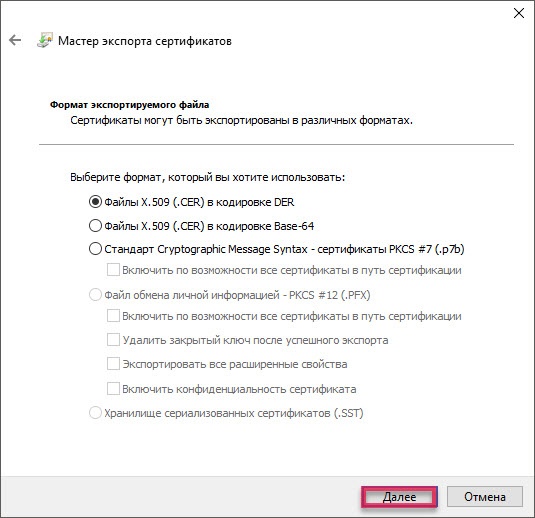
- Если необходимо экспортировать только сертификат, то установите переключатель рядом с названием формата файла для экспорта.
- (если не хотите задавать пароль).
- Путь
Если необходимо экспортировать сертификат вместе с ключевой парой, то установите переключатель в положение
Файл обмена личной информацией PKCS #12 (. PFX)
, дважды укажите пароль или установите флажок Без пароля
Рядом с полем
нажмите Обзор
и выберите файл на компьютере.
Нажмите
Экспорт
. В результате сертификат будет экспортирован в указанный файл.
- 2 способ
Для экспорта сертификата с устройства Рутокен в файл:
Запустите Панель управления Рутокен
.
Выберите устройство Рутокен.
Проверьте корректность выбора устройства.
Перейдите на вкладку Сертификаты
.
Щелкните правой кнопкой мыши по имени сертификата.
Выберите пункт меню Экспортировать
.
Если необходимо экспортировать только сертификат, то установите переключатель рядом с названием формата файла для экспорта.
Если необходимо экспортировать сертификат вместе с ключевой парой, то установите переключатель в положение
Файл обмена личной информацией PKCS #12 (. PFX)
(если не хотите задавать пароль).
Обзор Для экспорта корневого доверенного сертификата: Установить драйвер потребуется в несколько шагов. Следующим этапом необходимо настроить считыватель Рутокена в приложении КриптоПро от имени администратора. <img src="https://astral.ru/upload/iblock/8a2/q594phs9fslj5srw9occz3wkzvqikw6v/3%20 .png» alt=» <img src="https://astral.ru/upload/iblock/6ea/j8a3l99bpylb9si5nb2mip5psg62ikyq/4%20 .png» alt=» <img src="https://astral.ru/upload/iblock/a45/xc447uc0gtmmwbstdjganecv05zdrfe8/5%20 .png» alt=» <img src="https://astral.ru/upload/iblock/014/m2ce9ts1156w5zxzyf9x2y7lw8hju2fu/7%20 .png» alt=» Если у вас возникли проблемы с установкой комплекта драйверов Рутокен, то обратитесь в техническую поддержку Файлы отчета о ходе процесса установки создаются в системе автоматически и сохраняются в каталоге временных файлов. По умолчанию путь до них: Пример пути для Windows 7: Существует : основной и расширенный.
и выберите файл на компьютере.
. В результате сертификат будет экспортирован в указанный файл.
.
.
.
.
.

.
.
.
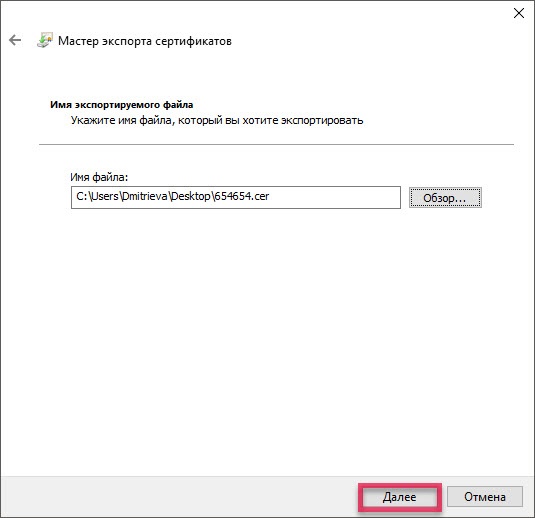
. В результате сертификат будет экспортирован в указанный файл. Установка драйвера Рутокен
драйверы с официального портала компании Рутокен.
«Настроить считыватели»3″>
«Все считыватели смарт-карт»4″>
«Далее»5″>
«Далее»6″>
Создание файлов отчета об установке комплекта «Драйверы Рутокен Для Windows»
, и при обращении приложите к описанию ошибки отчет об установке. два вида файла отчета
содержит информацию о работе оболочки установщика.
YYYY год
MM
DD
HH
MM
SS
(дата и точное время установки).
Расширенный файл
Имя и расположение файла отчета можно задать при помощи опции:
\
- rtDrivers.exe /log ”Путь к файлу отчета/Имя файла отчета”
Если путь или имя файла содержат пробелы, то их значения необходимо заключать в кавычки.
При использовании этой опции указывайте папку, которая доступна вам для редактирования.
Форматирование Администратором устройства Рутокен
В ходе форматирования устройства все, созданные на нем объекты удалятся. Останутся только те объекты, которые были сохранены в защищенной памяти (для Рутокен ЭЦП Flash). Также при форматировании задаются новые значения PIN-кодов или выбираются значения, используемые по умолчанию.
Если пользователь исчерпал все попытки ввода PIN-кода Администратора, то существует возможность вернуть устройство в заводское состояние. Для такого форматирования ввод PIN-кода Администратора не требуется.
При возврате к заводскому состоянию устройства Рутокен ЭЦП Flash содержимое Flash-памяти тоже очистится, а информация, записанная в ней будет удалена безвозвратно.
При форматировании устройства Рутокен все данные на нем, в том числе ключи и сертификаты, будут удалены безвозвратно.
В процессе форматирования не следует отключать устройство Рутокен от компьютера, так как это может привести к его поломке.
Для запуска процесса форматирования устройства Рутокен:
Указание имени устройства Рутокен при форматировании
Для указания имени устройства Рутокен при форматировании в поле Имя токена
укажите новое имя устройства.
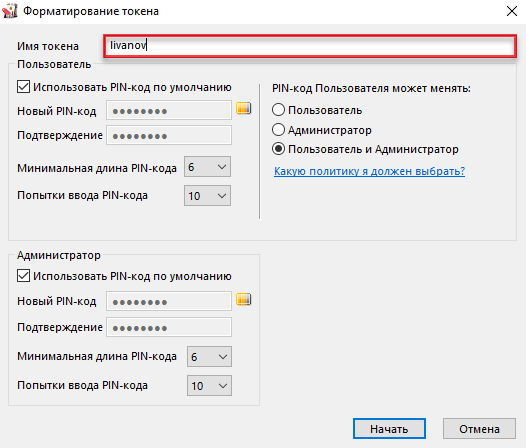 Начало работы с устройствами Рутокен > name-token.png» data-location=»Портал документации Рутокен > Начало работы с устройствами Рутокен > name-token.png» data-image-height=»448″ data-image-width=»526″>
Изменение политики при форматировании
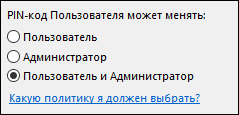
В зависимости от политики, выбранной при форматировании устройства Рутокен, PIN-код Пользователя может быть изменен:
- только Пользователем (если установлен переключатель «Пользователь»);
- Пользователем и Администратором (если установлен переключатель «Пользователь и Администратор»);
- только Администратором (если установлен переключатель «Администратор»).
Для того чтобы понять какую политику выбрать пройдите по ссылке «Какую политику я должен выбрать?» (расположенную в секции PIN-код пользователя может менять
).
Для изменения политики в секции PIN-код Пользователя может менять
установите переключатель в необходимое положение.
 Начало работы с устройствами Рутокен > policy.png» data-location=»Портал документации Рутокен > Начало работы с устройствами Рутокен > policy.png» data-image-height=»115″ data-image-width=»239″>
Указание нового PIN-кода Пользователя (Администратора) при форматировании
Для того чтобы задать новый PIN-код Пользователя (Администратора), который будет доступен только после завершения процесса форматирования:
- в соответствующей секции снимите флажок Использовать
PIN-код по умолчанию
; - в полях Новый
PIN-код
и Подтверждение
введите новый PIN-код.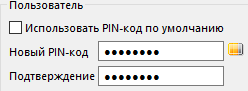 Начало работы с устройствами Рутокен > change-pin-code-formatting.png» data-location=»Портал документации Рутокен > Начало работы с устройствами Рутокен > change-pin-code-formatting.png» data-image-height=»91″ data-image-width=»248″>
Указание минимальной длины PIN-кода Пользователя (Администратора) при форматировании
Рекомендуемая длина PIN-кода — 6-10 символов. Использование короткого PIN-кода (1-5 символов) заметно снижает уровень безопасности, а длинного PIN-кода (более 10 символов) может привести к увеличению количества ошибок при его вводе.
Для того чтобы задать минимальную длину PIN-кода Пользователя (Администратора), в соответствующей секции из раскрывающегося списка Минимальная длина
PIN-кода
выберите необходимое значение.
Указание максимального количества попыток ввода PIN-кода Пользователя (Администратора) при форматировании
Для повышения уровня безопасности следует изменить исходное значение. Рекомендуемое количество попыток ввода PIN-кода — 5 раз. Небольшое количество попыток (1-4 раза) может привести к случайной блокировке PIN-кода, большое количество (более 5 раз) — снизит уровень информационной безопасности.
Для того чтобы задать максимальное количество попыток ввода PIN-кода Пользователя (Администратора), в соответствующей секции из раскрывающегося списка Попытки ввода
PIN-кода
выберите необходимое значение.
Просмотр сведений об устройстве Рутокен
Для просмотра сведений об устройстве Рутокен:
- Запустите Панель управления Рутокен
. - Выберите устройство Рутокен.
- Нажмите Информация
. Откроется окно Информация о Рутокен
.
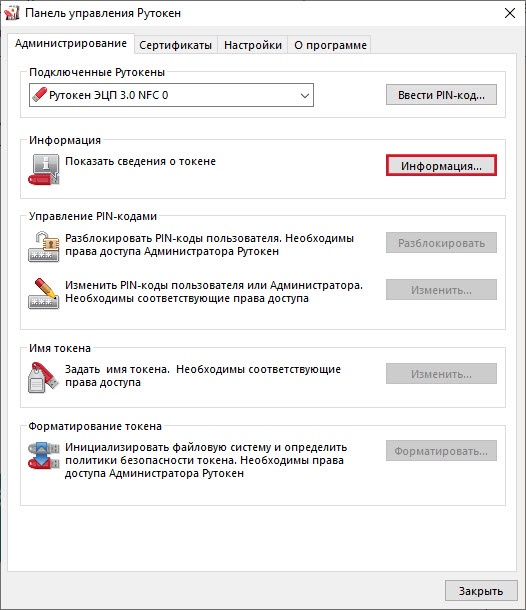 Начало работы с устройствами Рутокен > pic-1-1jpg.jpg» data-location=»Портал документации Рутокен > Начало работы с устройствами Рутокен > pic-1-1jpg.jpg» data-image-height=»610″ data-image-width=»526″>
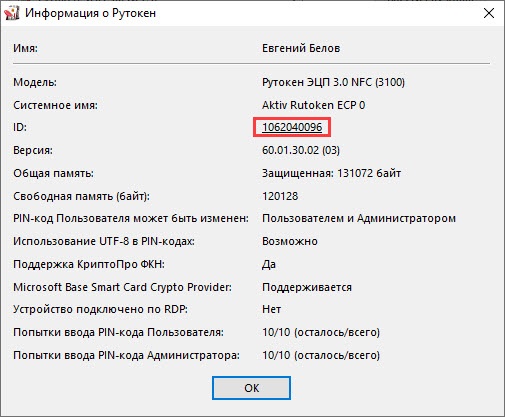 Начало работы с устройствами Рутокен > pic-2-1jpg.jpg» data-location=»Портал документации Рутокен > Начало работы с устройствами Рутокен > pic-2-1jpg.jpg» data-image-height=»417″ data-image-width=»505″>
Описание, представленной в панели управления информации об устройстве Рутокен, приведено
в Таблице 2
.
Просмотр версии установленного комплекта «Драйверы Рутокен для Windows»
Для просмотра версии установленного комплекта «Драйверы Рутокен для Windows»:
- Запустите Панель управления Рутокен
. - Перейдите на вкладку О программе
.
В поле Версия драйверов Рутокен
указана текущая версия комплекта «Драйверы Рутокен для Windows», установленная на компьютере.
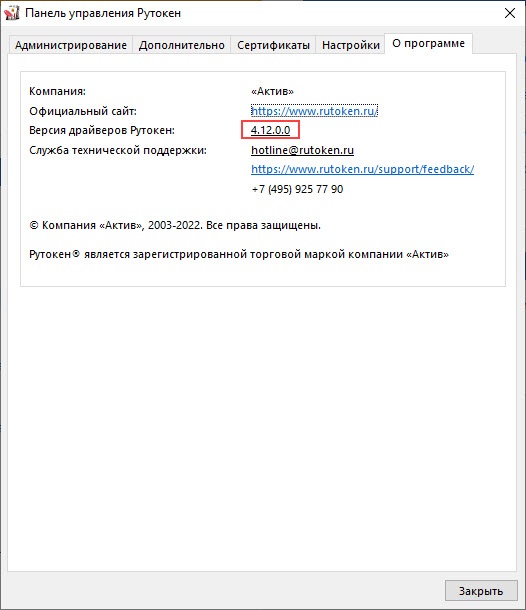 Начало работы с устройствами Рутокен > about-pr.jpg» data-location=»Портал документации Рутокен > Начало работы с устройствами Рутокен > about-pr.jpg» data-image-height=»610″ data-image-width=»526″>
Указание Пользователем имени устройства Рутокен
Для того чтобы различать устройства Рутокен между собой следует задать имя каждому устройству. Оно не всегда будет отображаться в сторонних приложениях.
Рекомендуется указать имя и фамилию владельца устройства или краткое наименование области применения устройства.
Для указания имени устройства Рутокен:
- Запустите Панель управления Рутокен
. - Выберите устройство Рутокен.
- Проверьте корректность выбора устройства.
- Нажмите Ввести PIN-код
. - Установите переключатель в положение Пользователь
. - Введите PIN-код Пользователя.
- Нажмите ОК
.
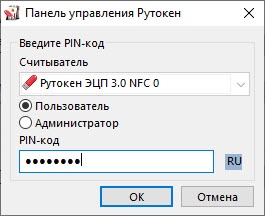
- Нажмите Изменить
.
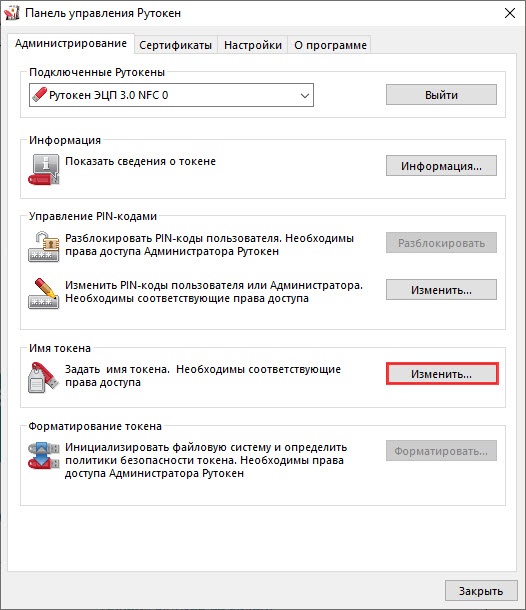
- В поле Имя
укажите имя устройства Рутокен.
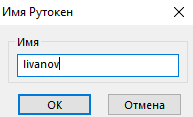
- Нажмите ОК
.
Рутокен
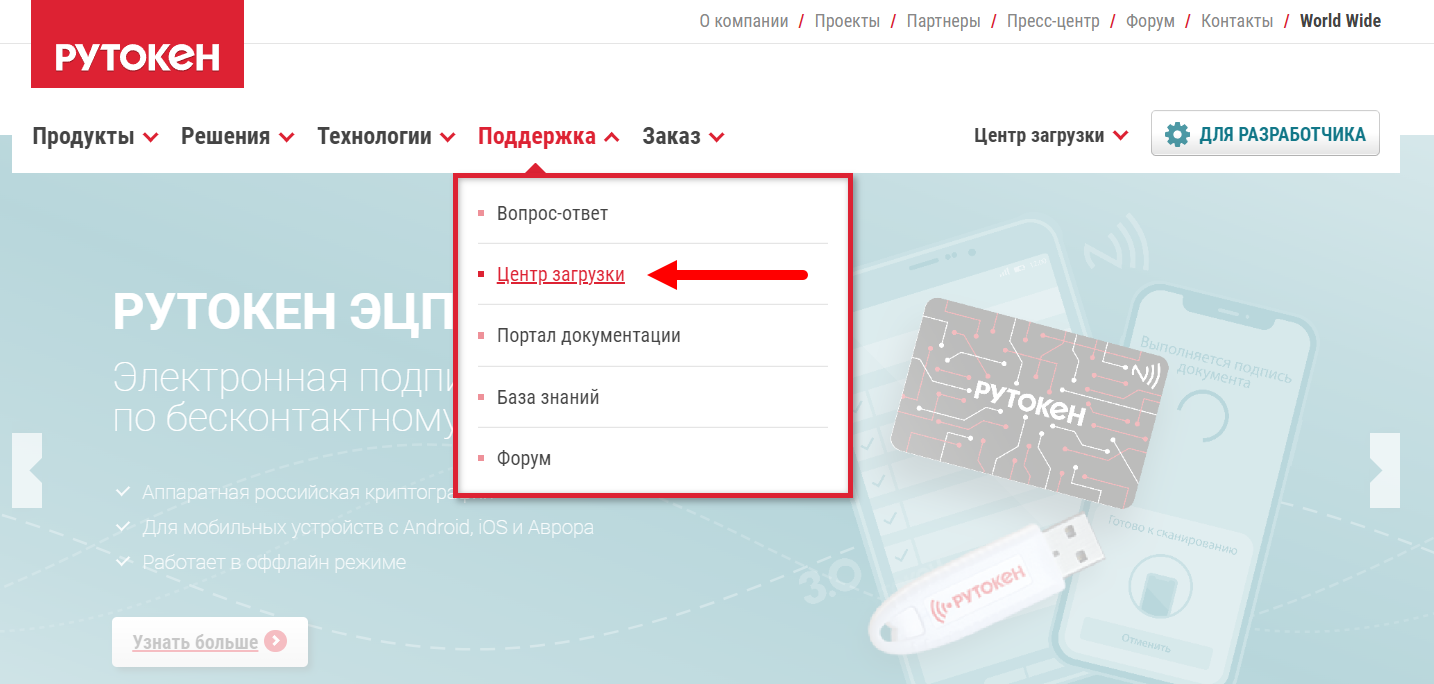
Нажмите на гиперссылку Драйверы Рутокен для Windows, EXE
:
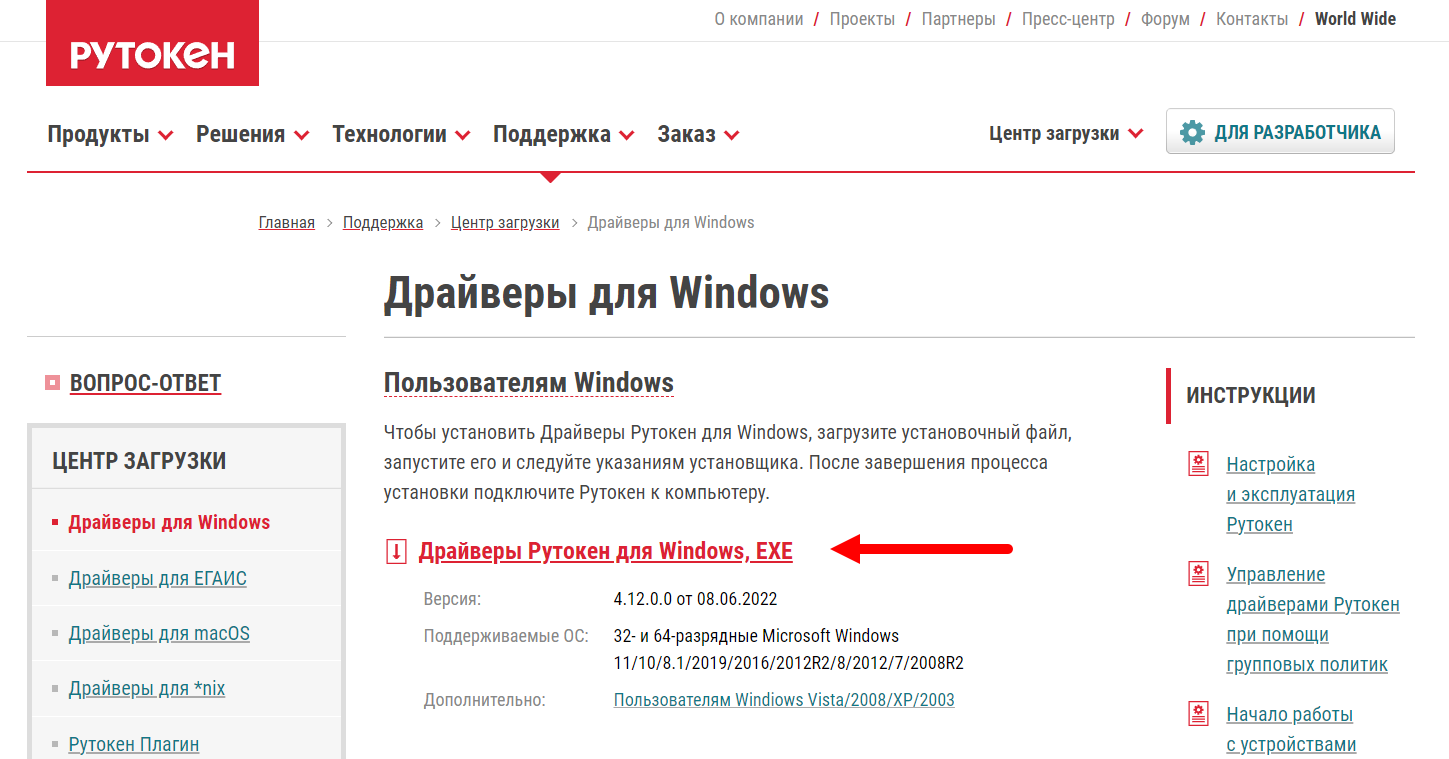
Запустите скачанный файл и следуйте подсказкам установщика: нажимайте Далее
/ Установить
. После установки перезагрузите компьютер.
Далее подключите ваш рутокен к компьютеру. Если рутокен к этому моменту уже был вставлен, извлеките его и снова подключите к компьютеру.
В панели управления Рутокен перейдите на вкладку Сертификаты
, на ней отобразится ваш рутокен и все сертификаты:
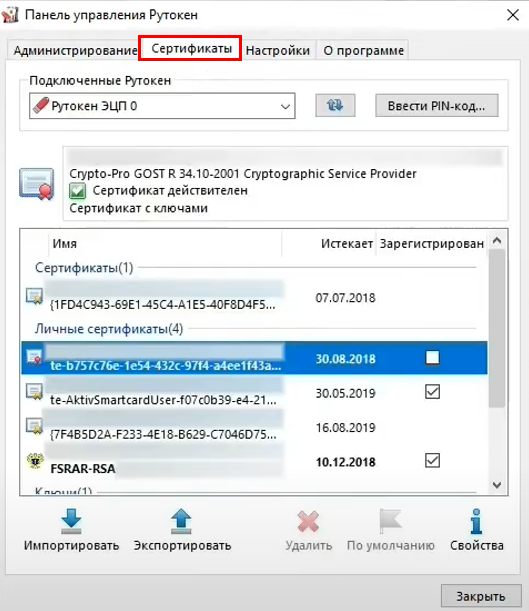
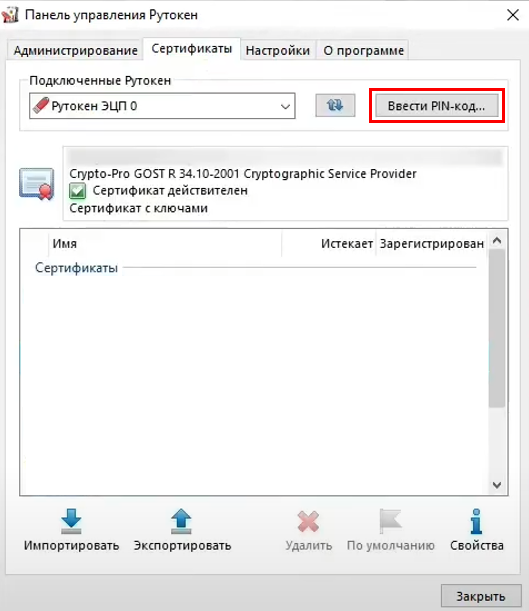
Если список пуст, нажмите кнопку Ввести пин-код
и введите пин-код от рутокена:
Пин-коды по умолчанию
После ввода для обновления списка нажмите кнопку с двумя синими стрелками:
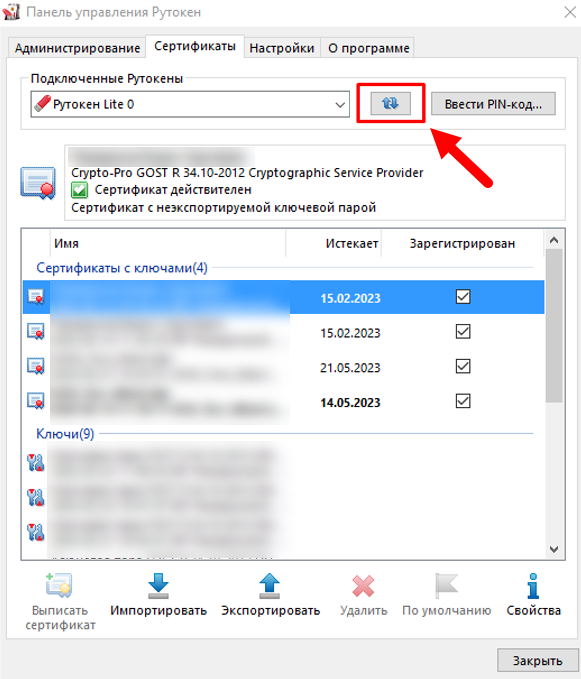
Если после обновления список пуст, значит на рутокене нет записанных ключевых пар.
Настройка рабочего места под управлением Windows
- удалите токен из USB-порта при необходимости;
- запустите программу установки в соответствии с версией вашей операционной системы;
- нажимайте кнопку «Далее» (обычно оставляют настройки по умолчанию и рекомендованные мастером по установке).
Вместе с комплектом драйверов на компьютер будет установлена панель управления. С её помощью можно управлять политикой качества PIN-кода, задавать последний либо форматировать устройство. Теперь можно подключить Рутокен к USB-разъему и компьютер сразу выдаст сообщение, которое подтвердит наличие нового устройства и готовность к его использованию в работе.
Как задать безопасный PIN-код
Параметры PIN-кода можно задавать во время настройки политик при форматировании Рутокена. В общем случае рекомендуем придерживаться следующих правил:
- длина пароля составляет 6-10 символов (более короткие варианты повышают вероятность подбора, а длинные могут привести к ошибкам при вводе);
- в идеальном случае PIN-код должен одновременно включать цифры, латинские буквы, специальные символы и пробелы;
- пароль не должен представлять распространённые слова, комбинации из букв, расположенных рядом на клавиатуре;
- не следует использовать для PIN-кода личные данные (номер паспорта или телефона, имя, фамилию и другие сведения);
- если на одном токене хранится несколько ЭЦП, то для каждого должен быть установлен индивидуальный PIN-код.
Назначение нового RSA сертификата для ключевой пары RSA
Данная операция позволяет назначить новый RSA сертификат для ключевой пары RSA, находящейся на устройстве Рутокен.
Для назначения нового RSA сертификата для ключевой пары RSA:
- Запустите Панель управления Рутокен
. - Выберите устройство.
- Проверьте корректность выбора устройства.
- Перейдите на вкладку Сертификаты
. - Щелкните правой кнопкой мыши по названию личного сертификата RSA и выберите пункт Назначить сертификат ключевой паре.
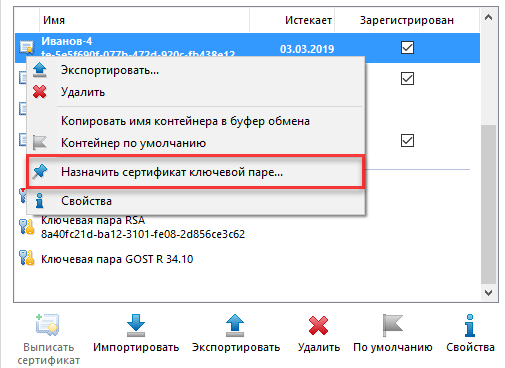
- Выберите на компьютере файл с RSA сертификатом и нажмите Открыть
. В результате для ключевой пары будет назначен новый сертификат.
Удаление личного сертификата из локального хранилища
Для удаления личного сертификата из локального хранилища:
- Запустите Панель управления Рутокен
. - Выберите устройство Рутокен.
- Проверьте корректность выбора устройства.
- Перейдите на вкладку Сертификаты
. - В строке с именем личного сертификата в столбце Зарегистрирован
снимите флажок.
Установка для личного сертификата RSA атрибута «по умолчанию»
Если ни для одного из личных сертификатов не установлен атрибут «по умолчанию», то при работе с устройством Рутокен будет использоваться сертификат, записанный в памяти устройства раньше всех остальных.
Если на устройстве Рутокен есть личный сертификат, для которого ранее был задан атрибут «по умолчанию» и вместо него необходимо использовать другой личный сертификат RSA, то для другого сертификата достаточно установить атрибут «по умолчанию».
У каждого криптопровайдера атрибут «по умолчанию» может быть установлен только для одного личного сертификата.
Чтобы установить для личного сертификата RSA атрибут «по умолчанию»:
- Запустите Панель управления Рутокен
. - Выберите устройство Рутокен.
- Проверьте корректность выбора устройства.
- Перейдите на вкладку Сертификаты
. - Щелкните левой кнопкой мыши по названию личного сертификата RSA.
- Нажмите По умолчанию.
 Начало работы с устройствами Рутокен > by-default.jpg» data-location=»Портал документации Рутокен > Начало работы с устройствами Рутокен > by-default.jpg» data-image-height=»78″ data-image-width=»112″>
- Укажите PIN-код Пользователя и нажмите ОК
. В результате личный сертификат RSA будет использоваться по умолчанию.
Указание Пользователем имени устройства Рутокен
Для того чтобы различать устройства Рутокен между собой следует задать имя каждому устройству. Оно не всегда будет отображаться в сторонних приложениях.
Рекомендуется указать имя и фамилию владельца устройства или краткое наименование области применения устройства.
Для указания имени устройства Рутокен:
- Запустите Панель управления Рутокен
. - Выберите устройство Рутокен.
- Проверьте корректность выбора устройства.
- Нажмите Ввести PIN-код
. - Установите переключатель в положение Пользователь
. - Введите PIN-код Пользователя.
- Нажмите ОК
.
Начало работы с устройствами Рутокен > pic-10-1.jpg» data-location=»Портал документации Рутокен > Начало работы с устройствами Рутокен > pic-10-1.jpg» data-image-height=»216″ data-image-width=»265″> - Нажмите Изменить
.
Начало работы с устройствами Рутокен > pic-11-1.jpg» data-location=»Портал документации Рутокен > Начало работы с устройствами Рутокен > pic-11-1.jpg» data-image-height=»610″ data-image-width=»526″> - В поле Имя
укажите имя устройства Рутокен.
Начало работы с устройствами Рутокен > name.png» data-location=»Портал документации Рутокен > Начало работы с устройствами Рутокен > name.png» data-image-height=»117″ data-image-width=»193″> - Нажмите ОК
.
Назначение сертификата для ключевой пары
Если у пользователя имеется сертификат, соответствующий ключевой паре, то после создания ключевой пары на устройстве Рутокен необходимо назначить для нее сертификат.
Данная операция позволяет назначить сертификат в формате CER ключевой паре, находящейся на устройстве Рутокен.
Для назначения сертификата ключевой паре:
- Запустите Панель управления Рутокен
. - Выберите устройство Рутокен.
- Проверьте корректность выбора устройства.
- Перейдите на вкладку Сертификаты
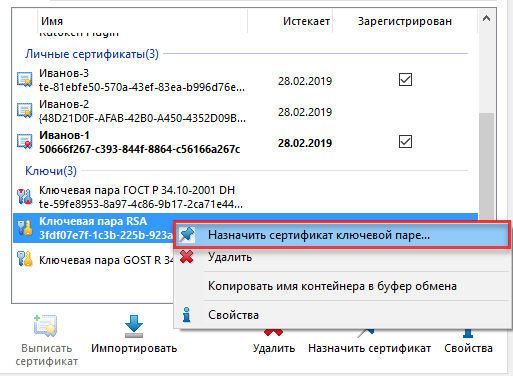
. - Щелкните правой кнопкой мыши по имени ключевой пары и выберите пункт Назначить сертификат ключевой паре.
 Начало работы с устройствами Рутокен > assign-certificate-to-a-key-pair.png» data-location=»Портал документации Рутокен > Начало работы с устройствами Рутокен > assign-certificate-to-a-key-pair.png» data-image-height=»376″ data-image-width=»513″>
 - Выберите на компьютере файл с сертификатом и нажмите Открыть
. В результате сертификат будет назначен ключевой паре.
Удаление драйвера Рутокен в ОС на базе GNU/Linux
Чтобы удалить драйвер введите команду:
$ sudo dpkg -r ifd-rutokens_[версия драйвера]
Пример команды для 32-разрядной и 64-разрядной версии Ubuntu:
$ sudo dpkg -r ifd-rutokens
В rpm-based
системах (кроме ALT Linux):
Пример команды для 32-разрядной версии:
$ sudo rpm -e ifd-rutokens_[версия драйвера]_i486
Пример команды для 64-разрядной версии:
$ sudo rpm -e ifd-rutokens-[версия драйвера].x86_64
В ALT Linux
:
$ sudo rm -i ifd-rutokens
Просмотр количества заданных попыток ввода неправильного PIN-кода Пользователя
Чтобы просмотреть количество заданных попыток ввода неправильного PIN-кода Пользователя:
- Откройте Панель управления Рутокен
. - На вкладке Администрирование
нажмите Информация
. - В окне Информация о Рутокен
в строке Попыток ввода PIN-кода Пользователя
отображается количество заданных попыток.
Начало работы с устройствами Рутокен > pic-5-1.jpg» data-location=»Портал документации Рутокен > Начало работы с устройствами Рутокен > pic-5-1.jpg» data-image-height=»417″ data-image-width=»505″>
Проверка работы устройства Рутокен в ОС на базе GNU/Linux
Шаг 1. Установка пакета pcsc-tools
(выполняется в системе только при первой проверке работы устройства Рутокен).
$ sudo apt-get install pcsc-tools
В rpm-based
системах (кроме ALT Linux):
$ sudo yum install pcsc-toolsnbsp;sudo yum install pcsc-tools
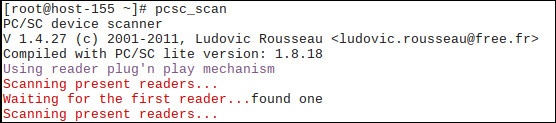
$ sudo apt-get install pcsc-toolsШаг 2. Запуск утилиты для проверки работы устройства Рутокен.
$ pcsc_scanВ некоторых дистрибутивах сервис pcscd не запускается автоматически. Необходимо запустить его вручную
Для этого необходимо выполнить следующие действия:
Либо добавить в автозагрузку командами (пример для Ubuntu 22.04 и новее):
$ sudo systemctl enable pcscd $ sudo systemctl enable pcscd.socketЕсли устройство не работает
или не подключено
к компьютеру, то в окне терминала отобразится сообщение об этом.Сообщение в системе ALT Linux выглядит следующим образом:
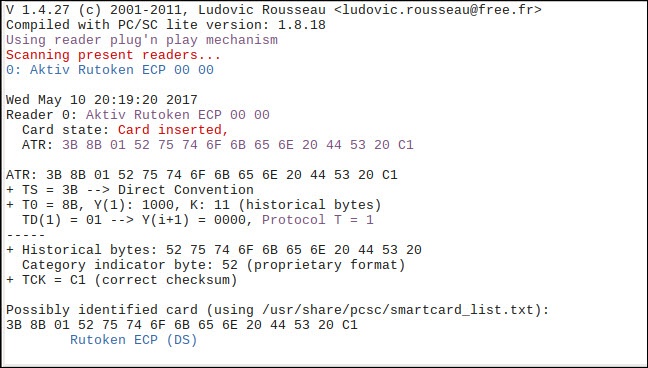
Если устройство работает корректно
, то в окне терминала отобразится сообщение об этом.Сообщение в системе ALT Linux выглядит следующим образом:
Шаг 3. Остановка сервиса pcscd.
$ sudo service pcscd stop$ su <username> service pcscd stopШаг 4. Запуск сервиса pcscd в отладочном режиме.
$ sudo /usr/sbin/pcscd -afd$ sudo /usr/sbin/pcscd -adfМожно ли скопировать подпись от ФНС на компьютер
Электронную подпись, полученную в налоговой, скопировать с Рутокена или любого другого носителя нельзя. У Ц ФНС изготавливает сертификаты ЭП в контейнере с неэкспортируемыми закрытыми ключами.
При попытке копирования ключа пользователь получает ошибку или уведомление о том, что данный ключ неэкспортируемый:
<img src="https://astral.ru/upload/iblock/b69/k2y9eybn2vl2tnu4ldu52mp1397lm6wp/1%20
.png» alt=»
ключ неэкспортируемый1″>
<img src="https://astral.ru/upload/iblock/3a1/5dh9q819i5e8evzcms6lpurrz773z1py/2%20
.png» alt=»
ключ неэкспортируемый2″>
Чтобы доверенное лицо или работник организации могли сдавать отчётность и подписывать документы от имени компании, потребуется личная ЭП и доверенность
.Для решения повседневных задач и дистанционной работы с юридически значимыми документами рекомендуем квалифицированные ЭП от УЦ «Калуга Астрал». В каталоге
представлены тарифы для физлиц и сотрудников организаций.Где получить квалифицированную электронную подпись
Квалифицированная электронная подпись равнозначна рукописной и придаёт электронным документам юридическую значимость. С помощью неё сдают отчётность в государственные органы и ведут электронный документооборот с партнёрами и работниками. Получить квалифицированный сертификат электронной подписи можно только в специализированных удостоверяющих центрах. Для должностных лиц им является Казначейство РФ, участников финансового рынка — Центробанк, а руководителей юрлица и ИП — УЦ ФНС и её доверенные лица. Электронная подпись в этих ведомствах предоставляется бесплатно, а клиенты обслуживаются в порядке очереди.
Для ускоренного выпуска квалифицированной ЭП для руководителя юрлица и ИП рекомендуем воспользоваться услугой Получение КЭП в ФНС под ключ.
Специалисты УЦ «Калуга Астрал» помогут сэкономить время на получение электронной подписи и настройку рабочего места, а пройти идентификацию и получить подпись вы сможете через филиалы нашего партнёра — доверенного лица УЦ «Основание».Назначение нового RSA сертификата для ключевой пары RSA
Данная операция позволяет назначить новый RSA сертификат для ключевой пары RSA, находящейся на устройстве Рутокен.
Для назначения нового RSA сертификата для ключевой пары RSA:
- Запустите Панель управления Рутокен
.- Выберите устройство.
- Проверьте корректность выбора устройства.
- Перейдите на вкладку Сертификаты
.- Щелкните правой кнопкой мыши по названию личного сертификата RSA и выберите пункт Назначить сертификат ключевой паре.
- Выберите на компьютере файл с RSA сертификатом и нажмите Открыть
. В результате для ключевой пары будет назначен новый сертификат.Подключение устройств Рутокен к компьютеру
Для подключения токена вставьте его в USB-порт компьютера. Если токен подключен корректно, то на нем начнет светиться индикатор.
Подключение смарт-карты
Для подключения смарт-карты к компьютеру
используетсяК USB-порту компьютера можно подключить как пустой считыватель, так и считыватель со вставленной смарт-картой.
Для подключения смарт-карты к компьютеру:
- Вставьте смарт-карту в считыватель.
- Подключите считыватель к USB-порту компьютера. Если смарт-карта подключена корректно, то на считывателе начнет светиться индикатор. Если смарт-карта вставлена в считыватель некорректно, то индикатор на считывателе может мигать.
Подключение Рутокена с разъемом Type-C к компьютеруРутокен с разъемом Type-C подключается к компьютеру, у которого есть специальный порт USB Type-C. На некоторых компьютерах этот порт обозначен как Thunderbolt 3 (USB-C).
Если токен подключен корректно, то на нем начнет светиться индикатор.
Начало работы с устройствами Рутокен > type-c.png» data-location=»Портал документации Рутокен > Начало работы с устройствами Рутокен > type-c.png» data-image-height=»131″ data-image-width=»167″>
Работа с политиками качества PIN-кода
Политики качества PIN-кода позволяют повысить уровень безопасности PIN-кода.
В Панели управления Рутокен все PIN-коды по качеству делятся на три категории:
- слабые;
- средние;
- надежные.
Существует возможность выбора политик, которые будут учитываться при оценке качества PIN-кода.
Для контроля качества PIN-кода используются следующие политики:
- Минимальная длина PIN-кода.
- Политика использования PIN-кода, заданного по умолчанию.
- Политика использования PIN-кода, состоящего из одного повторяющегося символа.
- Политика использования PIN-кода, состоящего только из цифр.
- Политика использования PIN-кода, состоящего только из букв.
- Политика использования PIN-кода, совпадающего с предыдущим PIN-кодом.
При установке комплекта «Драйверы Рутокен для Windows» значения параметров политик установлены по умолчанию.
По умолчанию выбраны все ранее указанные политики качества PIN-кода.
По умолчанию пароль считается «слабым», если его длина меньше одного символа.
Политики качества PIN-кода могут быть изменены в Панели управления Рутокен пользователем с правами администратора операционной системы или администратором домена.
Каждый новый PIN-код должен соответствовать выбранным политикам качества.
Политики качества PIN-кода устанавливаются в Панели управления Рутокен для конкретного компьютера.
Для того чтобы выбрать политики, которые будут учитываться при оценке уровня безопасности PIN-кода:
- Запустите Панель управления Рутокен
. - Перейдите на вкладку Настройки
. - Нажмите Настройка
.
- В раскрывающемся списке Считать
PIN-код «слабым» при длине меньше, чем
выберите необходимое число. - В секции Политики
установите флажки рядом с названиями политик.
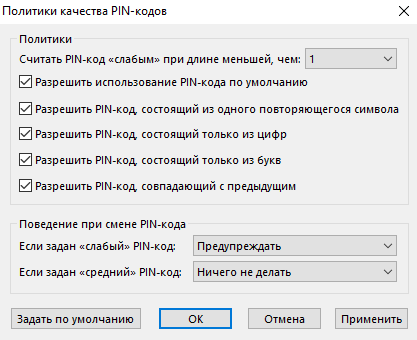
- Для того чтобы при вводе некорректного PIN-кода на экране отображалось сообщение с предупреждением о том, что PIN-код не соответствует выбранным политикам, в раскрывающемся списке Если задан «слабый» («средний»)
PIN-код
выберите значение «Предупреждать». - Для того чтобы запретить использование «слабого» пароля, в раскрывающемся списке Если задан «слабый»
PIN-код
выберите значение «Запретить использование». - Для того чтобы установить заданные по умолчанию политики и поведение при смене PIN-кода нажмите Задать по умолчанию
. - Для подтверждения изменений нажмите ОК
. - Для применения изменений и продолжения работы с политиками нажмите Применить
. - В окне с запросом на разрешение вносить изменения на компьютере нажмите Да.
Изменение PIN-кода Пользователя
По умолчанию для устройства Рутокен установлен PIN-код Пользователя — 12345678. В целях безопасности перед первым использованием устройства Рутокен рекомендуется изменить PIN-код установленный по умолчанию.
Рекомендуемая длина PIN-кода — 6-10 символов. Использование короткого PIN-кода (1-5 символов) заметно снижает уровень безопасности, а длинного PIN-кода (более 10 символов) может привести к увеличению количества ошибок при его вводе.
Доступ к сертификатам, сохраненным на устройстве возможен только после указания PIN-кода. Если PIN-код был изменен, то его необходимо запомнить
Для изменения PIN-кода:
Запустите Панель управления Рутокен
.- Выберите устройство Рутокен.
- Проверьте корректность выбора устройства.
- Нажмите Ввести PIN-код
и укажите PIN-код Пользователя. В полях Введите новый PIN-код
и Подтвердите новый PIN-код
введите новый PIN-код. Если индикатор безопасности PIN-кода, расположенный рядом с полем Введите новый PIN-код
подсвечен красным цветом, то PIN-код является «слабым», если желтым — то «средним», а если зеленым — то «надежным».
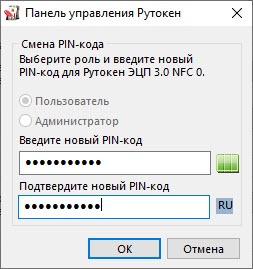 Начало работы с устройствами Рутокен > pic-9-1.jpg» data-location=»Портал документации Рутокен > Начало работы с устройствами Рутокен > pic-9-1.jpg» data-image-height=»269″ data-image-width=»253″>
- Нажмите ОК
.
Установка драйвера Рутокен S
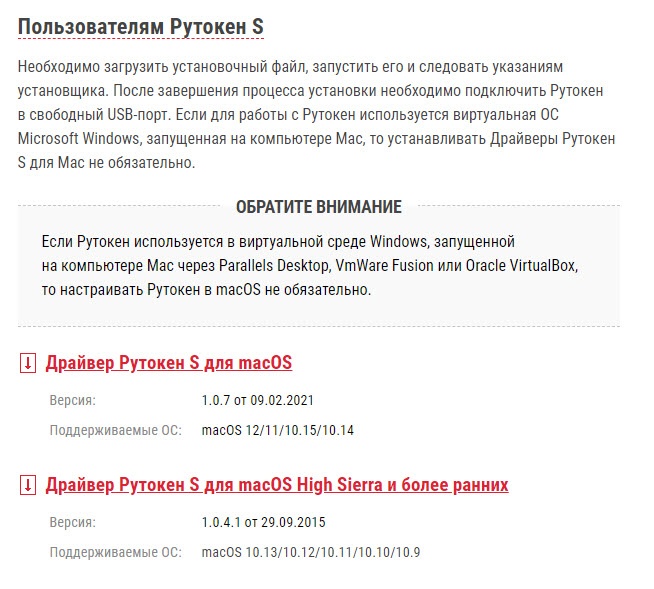
Для работы с Рутокен S в macOS необходимо установить специальный драйвер.
Актуальная версия драйвера доступна на странице в разделе Пользователям
Рутокен S
:
Перед установкой драйвера закройте все работающие приложения и отключите устройства Рутокен от компьютера.
Для установки драйвера необходимы права администратора системы.
Процесс установки для учетной записи пользователя отличается от процесса установки для учетной записи администратора.
Выберите свой тип учетной записи:
Установка драйвера для учетной записи пользователя
Чтобы установить драйвер:
1) Запустите программу установки драйвера и нажмите Продолжить
.
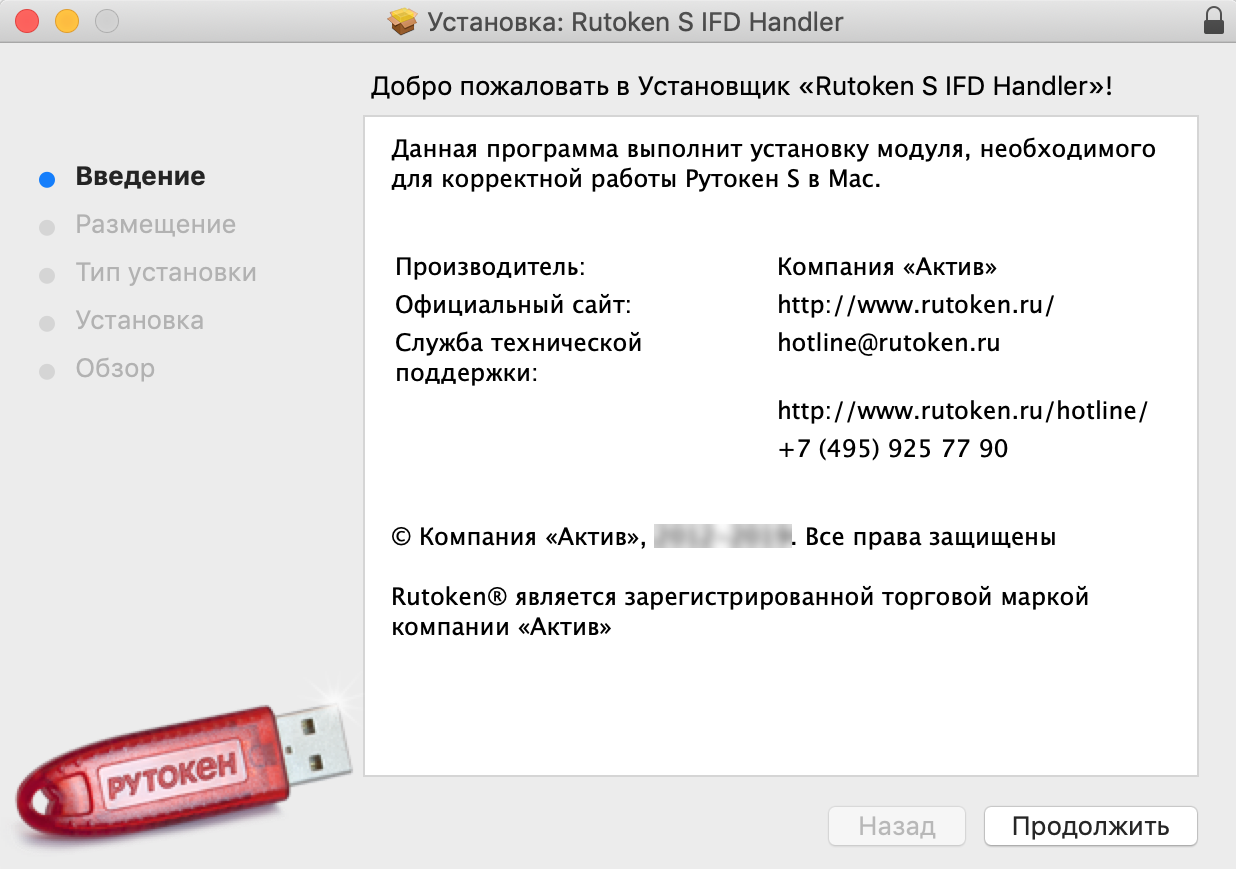
2) Нажмите Установить
.
4) Нажмите Установить ПО
.
5) Дождитесь завершения процесса установки и нажмите Закрыть
.
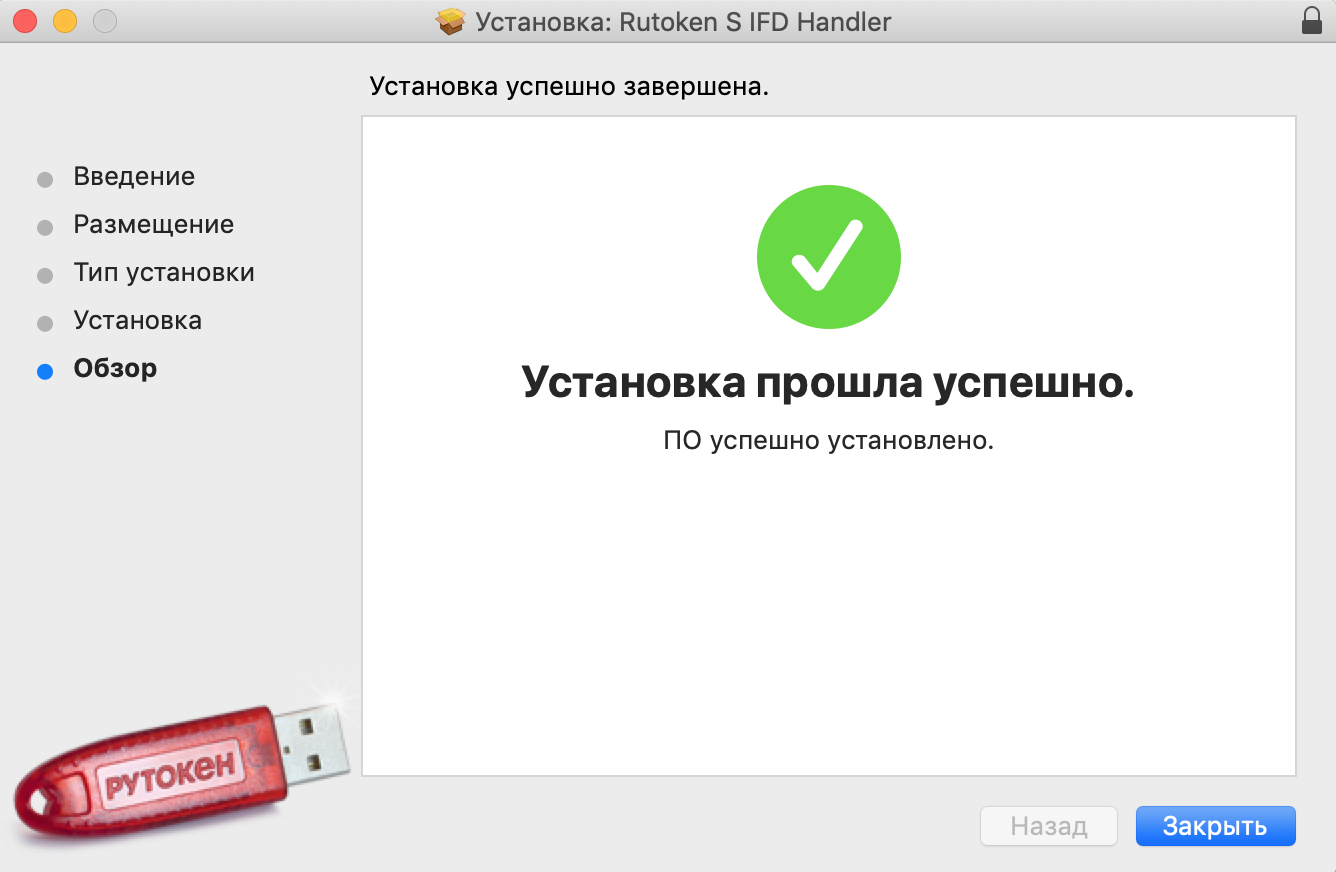
6) Если после установки драйвера необходимо удалить установщик, то нажмите В Корзину
.
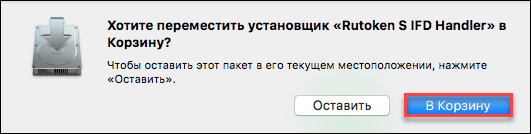
7) Если после установки драйвера необходимо оставить установщик на компьютере, то нажмите Оставить
.
8) Подключите Рутокен к компьютеру и продолжите работу с ним.
Установка драйвера для учетной записи администратора
Чтобы установить драйвер:
1) Запустите программу установки драйвера и нажмите Продолжить
.
2) В окне для выбора места установки нажмите Продолжить
.
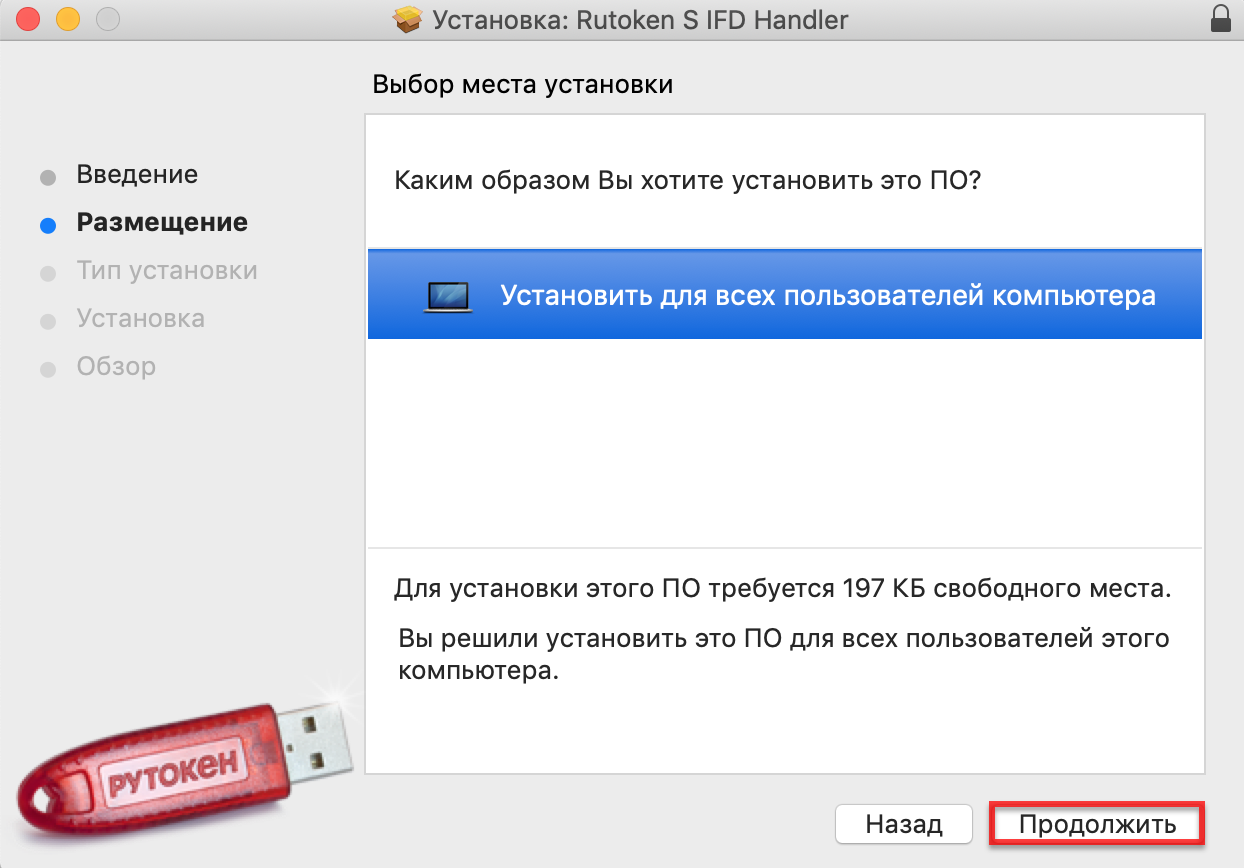
2) Нажмите Установить
.
4) Нажмите Установить ПО
.
5) Дождитесь завершения процесса установки и нажмите Закрыть
.
6) Если после установки драйвера необходимо удалить установщик, то нажмите В Корзину
.
7) Если после установки драйвера необходимо оставить установщик на компьютере, то нажмите Оставить
.
8) Подключите Рутокен к компьютеру и продолжите работу с ним.
Удаление для личного сертификата RSA атрибута «по умолчанию»
Чтобы удалить для личного сертификата RSA атрибут «по умолчанию»:
- Запустите Панель управления Рутокен
. - Выберите устройство Рутокен.
- Проверьте корректность выбора устройства.
- Перейдите на вкладку Сертификаты
. - Щелкните левой кнопкой мыши по названию личного сертификата RSA.
- Нажмите По умолчанию.
Начало работы с устройствами Рутокен > by-default.jpg» data-location=»Портал документации Рутокен > Начало работы с устройствами Рутокен > by-default.jpg» data-image-height=»78″ data-image-width=»112″>
- Укажите PIN-код Пользователя и нажмите ОК
. В результате личный сертификат RSA не будет использоваться по умолчанию.
Изменение PIN-кода Пользователя
По умолчанию для устройства Рутокен установлен PIN-код Пользователя — 12345678. В целях безопасности перед первым использованием устройства Рутокен рекомендуется изменить PIN-код установленный по умолчанию.
Рекомендуемая длина PIN-кода — 6-10 символов. Использование короткого PIN-кода (1-5 символов) заметно снижает уровень безопасности, а длинного PIN-кода (более 10 символов) может привести к увеличению количества ошибок при его вводе.
Доступ к сертификатам, сохраненным на устройстве возможен только после указания PIN-кода. Если PIN-код был изменен, то его необходимо запомнить
Для изменения PIN-кода:
Запустите Панель управления Рутокен
.- Выберите устройство Рутокен.
- Проверьте корректность выбора устройства.
- Нажмите Ввести PIN-код
и укажите PIN-код Пользователя. В полях Введите новый PIN-код
и Подтвердите новый PIN-код
введите новый PIN-код. Если индикатор безопасности PIN-кода, расположенный рядом с полем Введите новый PIN-код
подсвечен красным цветом, то PIN-код является «слабым», если желтым — то «средним», а если зеленым — то «надежным».
- Нажмите ОК
.
Правила эксплуатации и хранения Рутокенов
- Оберегайте устройства Рутокен от следующих воздействий: ударов, падений, сотрясений, вибраций, высоких и низких температур, агрессивных сред, высокого напряжения. Все это может привести к поломке устройства.
- В процессе подключения токена или считывателя смарт-карт к USB-порту компьютера не прилагайте излишних усилий.
- При первом использовании токена смените его PIN-коды и никому их не сообщайте.
- Не допускайте попадания на токен и считыватель смарт-карт (особенно на его разъем) пыли, грязи влаги и т.п. Для очистки корпуса и разъема устройства используйте сухую безворсовую ткань. Не допустимо использовать растворители и моющие средства.
- Избегайте ношения смарт-карты в кошельке, с ключами, монетами и другими твердыми предметами, т.к. это может привести к ее повреждению.
- Не разбирайте устройство. При совершении такого действия будет утрачена гарантия на устройство. Также это может привести к поломке корпуса, порче и поломке элементов печатного монтажа. А следствием таких изменений может стать ненадежная работа или поломка устройства Рутокен.
- Не сгибайте смарт-карту.
- Не производите никаких действий, приводящих к механическим повреждениям смарт-карт.
- Подключайте токен и считыватель смарт-карт только к исправному оборудованию. Параметры USB-порта должны соответствовать спецификации USB.
- Не используйте для подключения устройств длинные переходники или USB-хабы без дополнительного питания, т.к. из-за этого на вход, предназначенный для токена или смарт-карты, может подаваться несоответствующее напряжение.
- Не извлекайте токен из USB-порта компьютера, если на нем мигает светодиод. Не извлекайте смарт-карту из считывателя или считыватель из USB-порта компьютера, если на считывателе мигает светодиод. Мигание светодиода означает, что устройство находится в режиме передачи данных. Прерывание работы устройства, находящегося в таком режиме, может негативно сказаться на целостности данных и работоспособности устройства.
- Не оставляйте устройство Рутокен подключенным к компьютеру в процессе включения, перезагрузки, ухода компьютера в спящий режим и режим гибернации. Это может привести к поломке устройства.
- Не оставляйте устройство подключенным к компьютеру, если оно не используется.
- В случае неисправности или неправильного функционирования устройства обращайтесь к поставщику.
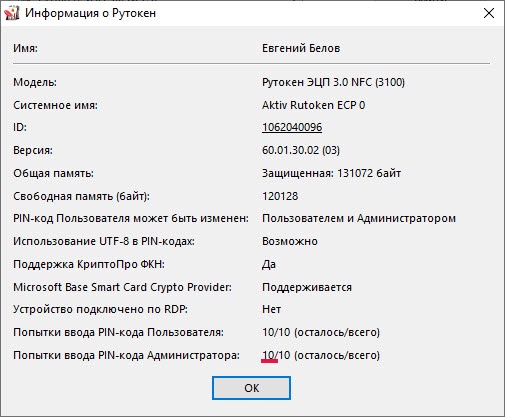
Просмотр количества оставшихся попыток ввода неправильного PIN-кода Администратора
Чтобы просмотреть количество оставшихся попыток ввода неправильного PIN-кода Администратора:
- Откройте Панель управления Рутокен
. - На вкладке Администрирование
нажмите Информация
. - В окне Информация о Рутокен
в строке Попыток ввода PIN-кода Администратора
отображается количество оставшихся попыток.
Просмотр ключевых пар и сертификатов, сохраненных на устройстве Рутокен
В Панели управления Рутокен личным сертификатом
называется контейнер, содержащий: сертификат, открытый ключ и закрытый ключ.
Для просмотра сертификатов и ключевых пар, сохраненных на устройстве Рутокен:
- Запустите Панель управления Рутокен
. - Выберите устройство Рутокен.
- Проверьте корректность выбора устройства.
- Перейдите на вкладку Сертификаты
.
На вкладке Сертификаты
отображаются сертификаты, ключевые пары и личные сертификаты, сохраненные на устройстве Рутокен.
Слева от названий сертификатов, личных сертификатов и ключевых пар отображаются иконки. Они обозначают следующее:
— личный сертификат.
— сертификат КриптоПро CSP.
— ключевую пару.
— ключевую пару КриптоПро CSP.
Полужирным шрифтом обозначены личные сертификаты, установленные по умолчанию. Для каждого криптопровайдера установлен свой личный сертификат по умолчанию. В Панели управления Рутокен можно установить по умолчанию только личный сертификат RSA.
Если при нажатии левой кнопкой мыши на названии личного сертификата в верхней части окна панели отобразится уведомления о том, что личный сертификат является ненадежным, то необходимо для него установить доверенный корневой сертификат удостоверяющего центра.
Формулировки таких уведомлений могут быть следующими:
Для обновления списка сертификатов, личных сертификатов и ключевых пар рядом с полем Подключенные Рутокен
нажмите на кнопку
Проверка работы устройства Рутокен в macOS
Чтобы проверить работу устройства Рутокен:
1) Подключите Рутокен к компьютеру.
2) Откройте Терминал
.

3) Введите команду:
pcsctest
4) Нажмите клавишу Enter
.
5) Введите цифру » 1
«.
6) Нажмите клавишу Enter
.
7) Введите цифру » 1
«.
8) Нажмите клавишу Enter
. В окне терминала должно отобразится сообщение о том, что проверка работы устройства прошла успешно.
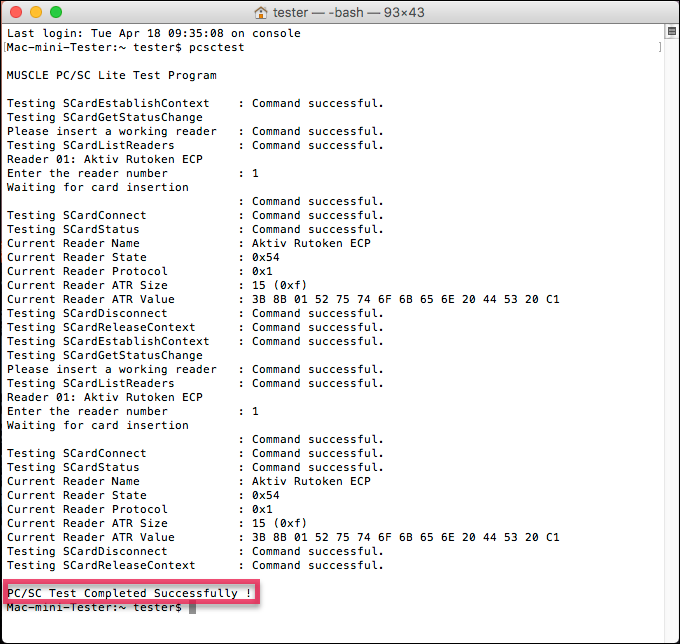
9) Если это сообщение не отобразилось, то переподключите Рутокен.
10) Если отобразилось, то устройство работает корректно.
Разблокировка Администратором PIN-кода Пользователя
PIN-код Пользователя блокируется в том случае, если пользователь несколько раз подряд ввел его с ошибкой. P IN-код Пользователя может разблокировать только администратор.
После того как PIN-код Пользователя будет разблокирован, счетчик неудачных попыток аутентификации примет исходное значение (заданное при форматировании устройства Рутокен).
После разблокировки PIN-код Пользователя не изменится. Администратор может задать новый PIN-код Пользователя только при форматировании устройства Рутокен.
Для того чтобы разблокировать PIN-код Пользователя:
- Запустите Панель управления Рутокен
. - Выберите устройство Рутокен.
- Проверьте корректность выбора устройства.
- Нажмите Ввести PIN-код
. - Установите переключатель в положение Администратор
и введите PIN-код Администратора. - Нажмите ОК
.
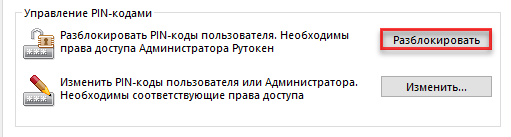
- В секции Управление PIN-кодами
нажмите Разблокировать
. В окне с сообщением об успешном выполнении операции нажмите ОК
.
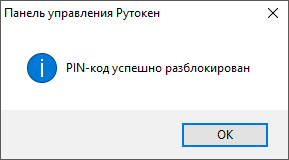
В результате PIN-код Пользователя будет разблокирован.