
- Что это и как использовать
- Что вы узнаете
- Рутокен ЭЦП 2
- Рутокен ЭЦП 2. 0 Type-c
- Сравнение моделей
- Как настроить
- Где купить
- Токены. Основные модели
- Рутокен ЭЦП Bluetooth
- Рутокен ЭЦП Flash
- Другие продукты Рутокен
- Аутентификация в Web- и SaaS-сервисах
- Составные и программные решения
- О Рутокен
- Признаки корректного подключения устройств Рутокен к компьютеру
- Панель управления Рутокен
- PIN-код Пользователя
- PIN-код Администратора
- Подключение устройств Рутокен к компьютеру
- Подключение смарт-карты
- Запуск Панели управления Рутокен
- 1 способ. Запуск с рабочего стола компьютера (используется, если на Рабочем столе есть значок Панель управления Рутокен)
- 2 способ. Запуск из меню Пуск (используется, если на рабочем столе нет значка Панель управления Рутокен)
- 3 способ. Запуск из Панели управления компьютера (используется, если скрыта панель задач)
- Проверка корректности выбора устройства
- Просмотр сведений об устройстве Рутокен
- Ввод PIN-кода Пользователя для работы с устройством Рутокен
- Просмотр количества заданных попыток ввода неправильного PIN-кода Пользователя
- Просмотр количества оставшихся попыток ввода неправильного PIN-кода Пользователя
- Изменение количества устройств Рутокен S для одновременной работы нескольких токенов на компьютере
- Выбор криптопровайдера, используемого по умолчанию, для устройства Рутокен
- Выбор метода генерации ключевых пар RSA (для устройства Рутокен ЭЦП)
- Выбор настроек для PIN-кода
- Изменение PIN-кода Пользователя
- Указание Пользователем имени устройства Рутокен
- Ввод PIN-кода Администратора для работы с устройством Рутокен
- Просмотр количества заданных попыток ввода неправильного PIN-кода Администратора
- Просмотр количества оставшихся попыток ввода неправильного PIN-кода Администратора
- Изменение PIN-кода Администратора
- Изменение Администратором PIN-кода Пользователя
- Разблокировка Администратором PIN-кода Пользователя
- Форматирование Администратором устройства Рутокен
- Указание имени устройства Рутокен при форматировании
- Изменение политики при форматировании
- Указание нового PIN-кода Пользователя (Администратора) при форматировании
- Указание минимальной длины PIN-кода Пользователя (Администратора) при форматировании
- Указание максимального количества попыток ввода PIN-кода Пользователя (Администратора) при форматировании
- Работа с политиками качества PIN-кода
- Просмотр ключевых пар и сертификатов, сохраненных на устройстве Рутокен
- Регистрация корневого сертификата удостоверяющего центра в качестве доверенного корневого сертификата
- Просмотр информации о сертификате (ключевой паре, личном сертификате), сохраненном на устройстве Рутокен
- Экспорт сертификата в файл
- Импорт RSA сертификата и ключевой пары RSA на устройство Рутокен
- Назначение сертификата для ключевой пары
- Назначение нового RSA сертификата для ключевой пары RSA
- Установка для личного сертификата RSA атрибута «по умолчанию»
- Удаление для личного сертификата RSA атрибута «по умолчанию»
- Регистрация личного сертификата в локальном хранилище
- Удаление личного сертификата из локального хранилища
- Удаление RSA сертификата (ключевой пары RSA, личного сертификата RSA) из памяти устройства Рутокен
Что это и как использовать
Рутокен — это вид ключевого носителя (токена). Он хранит электронную подпись и цифровой сертификат. В отличие от флешки, на токенах данные защищены паролем и дополнительными средствами безопасности. Рутокены имеют сертификацию ФСТЭК/ФСБ, что соответствует требованиям 63-ФЗ.
Что вы узнаете
Это базовый и самый бюджетный вариант.
В нем нет встроенного средства криптозащиты, поэтому для использования ЭЦП нужно установить ПО на компьютер. Информация на токене защищена ПИН-кодом владельца — без него получить доступ к ЭЦП нельзя.
Рутокен не подходит для работы с алкоголем в ЕГАИС.
Рутокен ЭЦП 2
Носитель с более высоким уровнем безопасности — сертифицирован ФСТЭК и ФСБ. Это означает, что токен может работать с усиленной квалифицированной ЭЦП.
Модель содержит встроенное СКЗИ: для использования подписи не нужно устанавливать дополнительные программы.
Токен защищен двухфакторной аутентификацией — для его использования нужен ПИН-код.
Единственная модель Рутокена, которая подходит для работы с ЕГАИС.
Рутокен ЭЦП 2. 0 Type-c
Тот же вариант, но с другим разъемом: подходит для ноутбуков с портом USB Type-C или Thunderbolt 3 (кроме Apple iPad Pro 2018 года).
Сравнение моделей
Для наглядности мы подготовили таблицу.
Как настроить
Для работы с носителями без встроенного СКЗИ нужно устанавливать ПО на компьютер. Самая распространенная программа — это КриптоПро CSP. Установить программу и драйверы можно самостоятельно либо обратиться в удостоверяющий центр.
Мы предлагаем упрощенное решение — запустить мастер настройки рабочего места. Он установит не только драйвер, но и другое ПО, которое требуется для работы с электронной подписью. С мастером не нужно устанавливать драйверы вручную.
Ваш компьютер будет готов к работе с ЭП.
В состав драйверов Рутокен входит специальное приложение — «Панель управления Рутокен». В ней можно:
Срок действия электронной подписи — 12 месяцев.
Где купить
Текущая версия страницы пока не проверялась опытными участниками и может значительно отличаться от версии, проверенной 12 сентября 2014 года; проверки требуют 80 правок.
Рутокен (от англ. — российский и англ. — признак, жетон) — торговая марка программных и аппаратных продуктов в области защиты информации российского производства (производитель: компания «Актив»).
Смарт-карты и токены Рутокен
Устройства предназначены для использования ключа электронной подписи и ключа проверки электронной подписи. Разработаны на базе криптографических алгоритмов электронной подписи, а также имеют сертификацию ФСБ и ФСТЭК России. Все смарт-карты и токены Рутокен могут дополняться RFID-метками.
Токены. Основные модели
Обеспечивает безопасное хранение ключей электронной подписи во встроенной защищённой памяти без возможности их экспорта. Применяется в системах электронного документооборота и дистанционного банковского обслуживания. Рутокен ЭЦП 2.0 — аппаратная реализация российских стандартов электронной подписи, шифрования и хеширования. Устройство стало первым в России, сертифицированным ФСБ на соответствие новым криптографическим стандартам:
Сохранена поддержка стандартов предыдущего поколения: ГОСТ Р 34.10-2001, ГОСТ 34.11-94 и стандарта ГОСТ 28147-89.
Обеспечивает безопасную двухфакторную аутентификацию пользователей, защищённое хранение ключей шифрования и ключей электронной подписи, а также цифровых сертификатов и иной информации. Токен имеет встроенную защищённую память, в которой хранится строго конфиденциальная информация: ключи шифрования, пароли доступа и прочее. Чаще всего используется в корпоративных сетях госкорпораций, поскольку встроенные внутри токена криптоалгоритмы позволяют информационным системам полностью соответствовать требованиям регуляторов.
Рутокен ЭЦП Bluetooth
Устройство для хранения сертификата электронной подписи и заверения электронных документов на мобильных устройствах на базе iOS и Android. Совмещает в себе функциональность USB-токена Рутокен ЭЦП с возможностью использования со смартфонами и планшетами по беспроводному протоколу Bluetooth. В целях обеспечения безопасности передаваемой информации канал Bluetooth шифруется по алгоритмам ГОСТ. Токен подключается к мобильному гаджету как HID-устройство, драйвер для которого встроен в мобильные ОС. Для работы с Android устройство можно подключить также через разъём micro USB.
Рутокен ЭЦП Flash
Токен для создания доверенной среды. Flash-память можно использовать для хранения дистрибутива программного обеспечения, автоматического запуска приложений при подключении токена, доверенной загрузки операционной системы. С этого же устройства можно установить на ПК новую операционную систему и проверить её целостность по контрольным суммам, хранящимся в закрытой области ключа. Устройство разработано на базе USB-токена Рутокен ЭЦП и дополнено управляемой Flash-памятью объёмом от 4 до 64 ГБ. Имеет сертификат ФСБ о соответствии требованиям, предъявляемым к СКЗИ по классу КС2 и к средствам ЭП в соответствии с № 63-ФЗ «Об электронной подписи».
Применяются для авторизации в компьютерных системах и защиты персональных данных. Используются для безопасного хранения ключей шифрования и электронной подписи, паролей и других данных во встроенной защищённой памяти устройства.
Смарт-карты могут использоваться для аутентификации, хранения и использования ключей электронной подписи, для систем управления, систем удалённого контроля доступа и т. д. Ключевые носители не отличаются по функциональным возможностям от своих аналогов в виде USB-токенов. Для многих корпоративных проектов удобнее и привычнее использовать именно смарт-карты, так как на них можно нанести личные данные владельца карты (ФИО, фото и тому подобное). Базовые модели, представленные в форм-факторе смарт-карт — Рутокен Lite SC, Рутокен ЭЦП SC.
Другие продукты Рутокен
Позволяет за короткий срок внедрить аппаратную аутентификацию пользователей и защиту электронной переписки в сетях на базе Microsoft Windows Server. Решение построено на применении встроенных инструментов безопасности Windows и устройств Рутокен в качестве носителей ключевой информации. Основа продукта — подробная документация по настройке продуктов Microsoft и применению в них шифрования и электронной подписи.
Аутентификация в Web- и SaaS-сервисах
Плагин для электронной подписи, шифрования и двухфакторной аутентификации для Web- и SaaS-сервисов. В продукте используется аппаратная реализация российских криптографических алгоритмов «на борту» Рутокен ЭЦП, Рутокен Web и Рутокен PINPad. Рутокен Плагин совместим с решениями российских производителей СКЗИ и может применяться в информационных системах, в которых используются цифровые сертификаты и инфраструктура PKI.
Составные и программные решения
Межрегиональная конференция «Инфофорум-Центр» в Туле
Региональный форум Амур-ИнфобезФорум 2023
PKI-Форум Россия 2023
Роад-шоу ИнфоТеКС 2023
Форум «Информационная безопасность. Регулирование. Технологии. Практика. ИнфоБЕРЕГ»
Вебинар «Безопасный переход. Защищенное хранение ключей электронной подписи и машиночитаемые доверенности»
О Рутокен
Рутокен — это аппаратные и программные решения в области аутентификации, защиты информации и электронной подписи. Устройства Рутокен являются основными ключевыми носителями в массовых российских проектах, базирующихся на технологиях ЭП и инфраструктуре открытых ключей (PKI).
Для повышения удобства работы и хранения данных веб-сайт rutoken.ru использует файлы COOKIE. Продолжая работу с веб-сайтом, Вы даете свое согласие на работу с этими файлами.
Признаки корректного подключения устройств Рутокен к компьютеру
Основные признаки подключения устройств Рутокен указаны в Таблице 1.
Во время выполнения операций с устройством Рутокен ни в коем случае не отсоединяйте его от компьютера. Это может привести к ошибке.
Панель управления Рутокен
Панель управления Рутокен — это программное средство, предназначенное для обслуживания устройств Рутокен в операционных системах семейства Microsoft Windows. Панель управления Рутокен устанавливается в системе при установке комплекта «Драйверы Рутокен для Windows».
Виды пользователей в Панели управления Рутокен:
PIN-код Пользователя
PIN-код Пользователя является паролем, который используется для доступа к основным функциям устройства Рутокен.
PIN-код Пользователя по умолчанию — 12345678.
PIN-код Администратора
PIN-код Администратора является паролем, который используется для доступа к административным функциям устройства Рутокен.
PIN-код Администратора по умолчанию — 87654321.
Подключение устройств Рутокен к компьютеру
Для подключения токена вставьте его в USB-порт компьютера. Если токен подключен корректно, то на нем начнет светиться индикатор.
Подключение смарт-карты
Для подключения смарт-карты к компьютеру используется
К USB-порту компьютера можно подключить как пустой считыватель, так и считыватель со вставленной смарт-картой.
Для подключения смарт-карты к компьютеру:
Подключение Рутокена с разъемом Type-C к компьютеру
Рутокен с разъемом Type-C подключается к компьютеру, у которого есть специальный порт USB Type-C. На некоторых компьютерах этот порт обозначен как Thunderbolt 3 (USB-C).
Запуск Панели управления Рутокен
Существует несколько способов запуска Панели управления Рутокен:
1 способ. Запуск с рабочего стола компьютера (используется, если на Рабочем столе есть значок Панель управления Рутокен)
Два раза щелкните левой кнопкой мыши по значку Панель управления, расположенному на рабочем столе компьютера.
2 способ. Запуск из меню Пуск (используется, если на рабочем столе нет значка Панель управления Рутокен)
Для Windows 10:
Для Windows 7:
Для Windows XP:
3 способ. Запуск из Панели управления компьютера (используется, если скрыта панель задач)
Если к компьютеру подключено несколько устройств Рутокен одновременно, то перед началом работы необходимо выбрать устройство, с которым будут выполняться операции.
Для выбора устройства:
Проверка корректности выбора устройства
Для проверки корректности выбора устройства:
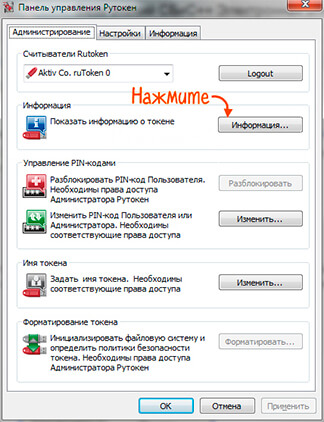
Просмотр сведений об устройстве Рутокен
Для просмотра сведений об устройстве Рутокен:
Описание, представленной в панели управления информации об устройстве Рутокен, приведено
в Таблице 2.
Просмотр версии установленного комплекта «Драйверы Рутокен для Windows»
Для просмотра версии установленного комплекта «Драйверы Рутокен для Windows»:
Ввод PIN-кода Пользователя для работы с устройством Рутокен
После ввода неправильного PIN-кода Пользователя несколько раз подряд PIN-код блокируется. Разблокировать его можно зная PIN-код Администратора устройства Рутокен.
Для ввода PIN-кода Пользователя:
Просмотр количества заданных попыток ввода неправильного PIN-кода Пользователя
Чтобы просмотреть количество заданных попыток ввода неправильного PIN-кода Пользователя:
Просмотр количества оставшихся попыток ввода неправильного PIN-кода Пользователя
Чтобы просмотреть количество оставшихся попыток ввода неправильного PIN-кода Пользователя:
Изменение количества устройств Рутокен S для одновременной работы нескольких токенов на компьютере
Так как может потребоваться перезагрузка компьютера, перед изменением количества устройств Рутокен S для одновременной работы нескольких токенов на компьютере рекомендуется закрыть все работающие приложения
Эта настройка используется:
Для изменения количества устройств Рутокен S для одновременной работы нескольких токенов на компьютере:
Выбор криптопровайдера, используемого по умолчанию, для устройства Рутокен
Криптопровайдер — это динамически подключаемая библиотека, реализующая криптографические функций со стандартизованным интерфейсом.
У каждого криптопровайдера могут быть собственные наборы алгоритмов и собственные требования к формату ключей и сертификатов.
Для выбора криптопровайдера, используемого по умолчанию для устройства Рутокен:
Выбор метода генерации ключевых пар RSA (для устройства Рутокен ЭЦП)
Не следует использовать для генерации ключевых пар криптопровайдер Microsoft, если нет уверенности в безопасности компьютера.
Для выбора криптопровайдера для генерации ключевых пар RSA:
Выбор настроек для PIN-кода
В Панели управления Рутокен можно задать настройки для PIN-кода. Перечень настроек указан в Таблице 3.
Настройка Запомнить PIN-код позволяет уменьшить количество вводов PIN-кода в прикладных приложениях за счет кратковременного хранения их криптопровайдером в зашифрованной памяти. Не следует использовать данную настройку, если нет уверенности в безопасности компьютера.
Настройка Кодирование PIN-кода в UTF-8 позволяет безопасно использовать PIN-коды, содержащие кириллические символы.
Для выбора настроек для PIN-кода:
Изменение PIN-кода Пользователя
По умолчанию для устройства Рутокен установлен PIN-код Пользователя — 12345678. В целях безопасности перед первым использованием устройства Рутокен рекомендуется изменить PIN-код установленный по умолчанию.
Рекомендуемая длина PIN-кода — 6-10 символов. Использование короткого PIN-кода (1-5 символов) заметно снижает уровень безопасности, а длинного PIN-кода (более 10 символов) может привести к увеличению количества ошибок при его вводе.
Доступ к сертификатам, сохраненным на устройстве возможен только после указания PIN-кода. Если PIN-код был изменен, то его необходимо запомнить
Для изменения PIN-кода:
Указание Пользователем имени устройства Рутокен
Для того чтобы различать устройства Рутокен между собой следует задать имя каждому устройству. Оно не всегда будет отображаться в сторонних приложениях.
Рекомендуется указать имя и фамилию владельца устройства или краткое наименование области применения устройства.
Для указания имени устройства Рутокен:
Ввод PIN-кода Администратора для работы с устройством Рутокен
После ввода неправильного PIN-кода Администратора несколько раз подряд, он блокируется. P IN-код Администратора разблокировать невозможно. В случае блокировки PIN-кода Администратора необходимо отформатировать устройство Рутокен, но при этом будут безвозвратно удалены все данные, хранящиеся на нем
Для ввода PIN-кода Администратора:
Просмотр количества заданных попыток ввода неправильного PIN-кода Администратора
Чтобы просмотреть количество заданных попыток ввода неправильного PIN-кода Администратора:
Просмотр количества оставшихся попыток ввода неправильного PIN-кода Администратора
Чтобы просмотреть количество оставшихся попыток ввода неправильного PIN-кода Администратора:
Изменение PIN-кода Администратора
По умолчанию для устройства Рутокен установлен PIN-код Администратора — 87654321. В целях безопасности рекомендуется изменить PIN-код, установленный по умолчанию перед первым использованием устройства Рутокен.
Для изменения PIN-кода Администратора:
Изменение Администратором PIN-кода Пользователя
Администратор может изменить PIN-код Пользователя только в том случае, если при форматировании устройства была выбрана политика смены PIN-кода — «Пользователь и Администратор» («Администратор»).
Для просмотра текущей политики смены PIN-кода откройте сведения об устройстве Рутокен.
Для изменения PIN-кода Пользователя:
Разблокировка Администратором PIN-кода Пользователя
PIN-код Пользователя блокируется в том случае, если пользователь несколько раз подряд ввел его с ошибкой. P IN-код Пользователя может разблокировать только администратор.
После того как PIN-код Пользователя будет разблокирован, счетчик неудачных попыток аутентификации примет исходное значение (заданное при форматировании устройства Рутокен).
После разблокировки PIN-код Пользователя не изменится. Администратор может задать новый PIN-код Пользователя только при форматировании устройства Рутокен.
Для того чтобы разблокировать PIN-код Пользователя:
Форматирование Администратором устройства Рутокен
В ходе форматирования устройства все, созданные на нем объекты удалятся. Останутся только те объекты, которые были сохранены в защищенной памяти (для Рутокен ЭЦП Flash). Также при форматировании задаются новые значения PIN-кодов или выбираются значения, используемые по умолчанию. Если пользователь исчерпал все попытки ввода PIN-кода Администратора, то существует возможность вернуть устройство в заводское состояние. Для такого форматирования ввод PIN-кода Администратора не требуется. При возврате к заводскому состоянию устройства Рутокен ЭЦП Flash содержимое Flash-памяти тоже очистится, а информация, записанная в ней будет удалена безвозвратно.
При форматировании устройства Рутокен все данные на нем, в том числе ключи и сертификаты, будут удалены безвозвратно.
В процессе форматирования не следует отключать устройство Рутокен от компьютера, так как это может привести к его поломке.
Для запуска процесса форматирования устройства Рутокен:
Указание имени устройства Рутокен при форматировании
Для указания имени устройства Рутокен при форматировании в поле Имя токена укажите новое имя устройства.
Изменение политики при форматировании
В зависимости от политики, выбранной при форматировании устройства Рутокен, PIN-код Пользователя может быть изменен:
Для того чтобы понять какую политику выбрать пройдите по ссылке «Какую политику я должен выбрать?» (расположенную в секции PIN-код пользователя может менять).
Для изменения политики в секции PIN-код Пользователя может менять установите переключатель в необходимое положение.
Указание нового PIN-кода Пользователя (Администратора) при форматировании
Для того чтобы задать новый PIN-код Пользователя (Администратора), который будет доступен только после завершения процесса форматирования:
Указание минимальной длины PIN-кода Пользователя (Администратора) при форматировании
Для того чтобы задать минимальную длину PIN-кода Пользователя (Администратора), в соответствующей секции из раскрывающегося списка Минимальная длина PIN-кода выберите необходимое значение.
Указание максимального количества попыток ввода PIN-кода Пользователя (Администратора) при форматировании
Для повышения уровня безопасности следует изменить исходное значение. Рекомендуемое количество попыток ввода PIN-кода — 5 раз. Небольшое количество попыток (1-4 раза) может привести к случайной блокировке PIN-кода, большое количество (более 5 раз) — снизит уровень информационной безопасности.
Для того чтобы задать максимальное количество попыток ввода PIN-кода Пользователя (Администратора), в соответствующей секции из раскрывающегося списка Попытки ввода PIN-кода выберите необходимое значение.
Работа с политиками качества PIN-кода
Политики качества PIN-кода позволяют повысить уровень безопасности PIN-кода.
В Панели управления Рутокен все PIN-коды по качеству делятся на три категории:
Существует возможность выбора политик, которые будут учитываться при оценке качества PIN-кода.
Для контроля качества PIN-кода используются следующие политики:
При установке комплекта «Драйверы Рутокен для Windows» значения параметров политик установлены по умолчанию.
По умолчанию выбраны все ранее указанные политики качества PIN-кода.
По умолчанию пароль считается «слабым», если его длина меньше одного символа.
Политики качества PIN-кода могут быть изменены в Панели управления Рутокен пользователем с правами администратора операционной системы или администратором домена.
Каждый новый PIN-код должен соответствовать выбранным политикам качества.
Политики качества PIN-кода устанавливаются в Панели управления Рутокен для конкретного компьютера.
Для того чтобы выбрать политики, которые будут учитываться при оценке уровня безопасности PIN-кода:
Просмотр ключевых пар и сертификатов, сохраненных на устройстве Рутокен
В Панели управления Рутокен личным сертификатом называется контейнер, содержащий: сертификат, открытый ключ и закрытый ключ.
Для просмотра сертификатов и ключевых пар, сохраненных на устройстве Рутокен:
На вкладке Сертификаты отображаются сертификаты, ключевые пары и личные сертификаты, сохраненные на устройстве Рутокен.
Слева от названий сертификатов, личных сертификатов и ключевых пар отображаются иконки. Они обозначают следующее:
— личный сертификат.
— сертификат КриптоПро CSP.
— ключевую пару.
— ключевую пару КриптоПро CSP.
Полужирным шрифтом обозначены личные сертификаты, установленные по умолчанию. Для каждого криптопровайдера установлен свой личный сертификат по умолчанию. В Панели управления Рутокен можно установить по умолчанию только личный сертификат RSA.
Если при нажатии левой кнопкой мыши на названии личного сертификата в верхней части окна панели отобразится уведомления о том, что личный сертификат является ненадежным, то необходимо для него установить доверенный корневой сертификат удостоверяющего центра.
Формулировки таких уведомлений могут быть следующими:
Для обновления списка сертификатов, личных сертификатов и ключевых пар рядом с полем Подключенные Рутокен нажмите на кнопку
Регистрация корневого сертификата удостоверяющего центра в качестве доверенного корневого сертификата
Перед регистрацией корневого сертификата удостоверяющего центра в качестве доверенного корневого сертификата проверьте его наличие внутри личного сертификата, записанного на устройстве Рутокен.
Для проверки наличия корневого сертификата:
Для самостоятельной регистрации корневого сертификата удостоверяющего центра в качестве доверенного:
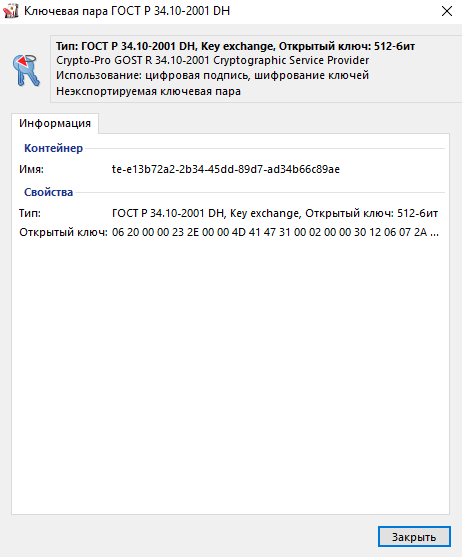
Просмотр информации о сертификате (ключевой паре, личном сертификате), сохраненном на устройстве Рутокен
Для просмотра информации о сертификате (ключевой паре, личном сертификате), сохраненном на устройстве Рутокен:
На вкладке Общие указаны:
На вкладке Состав указано полное описание сертификата:
На вкладке Путь сертификации указан путь от выбранного сертификата до центров сертификации, выдавших сертификат. Нажав Просмотреть сертификат можно получить дополнительные сведения о сертификатах каждого центра сертификации в пути.
Для ключевой пары:
Для ключевой пары КриптоПро CSP (при просмотре параметров ключевой пары КриптоПро CSP необходимо ввести PIN-код Пользователя):
Экспорт сертификата в файл
Иногда возникает необходимость передать сертификат, сохраненный на устройстве Рутокен другому пользователю. Для этого сертификат необходимо экспортировать в файл.
В Панели управления Рутокен имеется поддержка следующих форматов файлов сертификатов:
В Панели управления Рутокен существует два способа экспорта сертификата в файл:
Для экспорта сертификата с устройства Рутокен в файл:
Для экспорта корневого доверенного сертификата:
Импорт RSA сертификата и ключевой пары RSA на устройство Рутокен
Данная операция позволяет импортировать на устройство Рутокен ключевую пару вместе с сертификатом из файлов форматов:
Если для импорта выбран файл в формате PFX или P12, то закрытый ключ и соответствующий RSA сертификат будут скопированы на устройство Рутокен.
Если файл в формате PFX защищен паролем, то на экране отобразится окно для ввода пароля.
Если для импорта выбран файл в формате CER, то Панель управления Рутокен проверит, есть ли на устройстве закрытый ключ, соответствующий данному RSA сертификату. Если закрытый ключ действительно есть, то импортируемый RSA сертификат будет связан с данным ключом.
Для импорта RSA сертификата и ключевой пары RSA из файла на устройство Рутокен:
Назначение сертификата для ключевой пары
Если у пользователя имеется сертификат, соответствующий ключевой паре, то после создания ключевой пары на устройстве Рутокен необходимо назначить для нее сертификат.
Данная операция позволяет назначить сертификат в формате CER ключевой паре, находящейся на устройстве Рутокен.
Для назначения сертификата ключевой паре:
Назначение нового RSA сертификата для ключевой пары RSA
Данная операция позволяет назначить новый RSA сертификат для ключевой пары RSA, находящейся на устройстве Рутокен.
Для назначения нового RSA сертификата для ключевой пары RSA:
Установка для личного сертификата RSA атрибута «по умолчанию»
Если ни для одного из личных сертификатов не установлен атрибут «по умолчанию», то при работе с устройством Рутокен будет использоваться сертификат, записанный в памяти устройства раньше всех остальных.
Если на устройстве Рутокен есть личный сертификат, для которого ранее был задан атрибут «по умолчанию» и вместо него необходимо использовать другой личный сертификат RSA, то для другого сертификата достаточно установить атрибут «по умолчанию».
У каждого криптопровайдера атрибут «по умолчанию» может быть установлен только для одного личного сертификата.
Чтобы установить для личного сертификата RSA атрибут «по умолчанию»:
Удаление для личного сертификата RSA атрибута «по умолчанию»
Чтобы удалить для личного сертификата RSA атрибут «по умолчанию»:
Регистрация личного сертификата в локальном хранилище
Чтобы различные приложения операционной системы Windows могли обращаться к личному сертификату, хранящемуся в памяти устройства Рутокен, необходимо зарегистрировать его в локальном хранилище рабочей станции. В некоторых случаях личный сертификат регистрируется автоматически.
Данная процедура позволяет зарегистрировать личный сертификат в локальном хранилище.
Для регистрации личного сертификата в локальном хранилище:
Удаление личного сертификата из локального хранилища
Для удаления личного сертификата из локального хранилища:
Удаление RSA сертификата (ключевой пары RSA, личного сертификата RSA) из памяти устройства Рутокен
После удаления RSA сертификат (ключевую пару RSA, личный сертификат RSA) восстановить будет невозможно.