
- Почему компьютер не видит сертификат ЭЦП
- Почему компьютер не видит сертификат электронной подписи – основные причины
- Пошаговая инструкция решения проблемы
- .jpg» title=»»> Исследуйте операционную систему на вирусы. Почему «КриптоПро CSP» может не видеть ключей В таком случае проверяют следующие параметры: При установке плагина выполняют следующие действия: Если ранее файлы были установлены неправильно и перенос на новый носитель не выполняется, очищают реестр операционной системы. Для этого в меню CSP предусмотрена клавиша «Удалить пароли». Если приложения и надстройки работают без ошибок, а Event Log выдает ложную информацию, нужно сканировать файлы с помощью функции Sfc/scannow. <img class="img-fluid" src="https://obecp.ru/wp-content/uploads/2020/07/kriptopro-csp .jpg» title=»»> Если “КриптоПро CSP” не видит ключей, проверьте правильность установки программы. После этого выполняют повторную регистрацию компонентов посредством MSIExec/regserver. Что делать при отсутствии своего сертификата в списке на странице «Ваши сертификаты» Если подобный объект не был установлен, переходят на интернет-страницу удостоверяющего центра, скачивают и устанавливают компоненты личной электронной подписи. Если сертификат скачан ранее, проверяют правильность его загрузки. Для этого выполняют следующие действия: Что делать при возникновении ошибки «Ваша электронная подпись не прошла проверку на сервере» Необходимо получить открытый ключ цифровой подписи и направить в службу технической поддержки АТИ. Для извлечения объекта устанавливают «КриптоПро», выполняют следующие действия: При правильном выполнении действий появляется сообщение о завершении переноса. В случае не полной или не правильной настройки рабочего места для работы с сертификатов электронной подписи не отображается сертификат при входе на портал или ЭТП. Перед поиском проблем которые мешают отображению сертификата, рекомендуем произвести настройку ЭЦП и рабочего места по данной инструкции. Не отображается сертификат, список причин и их решение # Это может быть полезно: Настройка IE для ЭТП. Стандартные ошибки при работе на ЭТП. Вы не можете создавать новые темы в этом форуме. Вы не можете отвечать в этом форуме. Вы не можете удалять Ваши сообщения в этом форуме. Вы не можете редактировать Ваши сообщения в этом форуме. Вы не можете создавать опросы в этом форуме. Вы не можете голосовать в этом форуме. Область применения электронной подписи (ЭП или ЭЦП) довольно широка. Например, многие специальные сервисы требуют верификации пользователя с её помощью: Госуслуги, онлайн-сервисы для управления средствами в банке, электронные площадки и другие. Поэтому любые технические неполадки, возникающие при использовании ЭЦП, могут вызвать различные серьёзные: от упущенной выгоды до материальных убытков. Какие бывают ошибки Проблемы при использовании ЭП, с которыми пользователи встречаются чаще всего, можно условно разделить на три группы: Рассмотрим неполадки подробнее и разберёмся, как их решать. Сертификат не найден Иногда при попытке подписать электронный документ с помощью ЭП пользователь может столкнуться с ошибкой «Не удалось найти ни одного сертификата, пригодного для создания подписи». У подобных ошибок могут быть следующие причины: Для установки списка отозванных сертификатов: Не виден сертификат на носителе Как правило, причина такой проблемы — сбой в работе программных компонентов. Для её решения достаточно перезагрузить компьютер. Однако иногда этого бывает недостаточно, поэтому требуется переустановка драйверов или обращение в службу техподдержки. К наиболее распространённым причинам такой проблемы относятся следующие случаи: ЭП не подписывает документ Причин у подобной проблемы множество. Каждый случай требует отдельной проверки. Среди самых распространённых можно выделить следующие неполадки: В момент подписания электронных документов или формирования запроса в различных может возникнуть ошибка «Невозможно создание объекта сервером программирования объектов». В этой ситуации помогает установка и регистрация библиотеки Capicom: Выбранная подпись не авторизована Подобная ошибка возникает при попытке авторизации в личном кабинете на электронных торговых площадках. Например, при входе на площадку ZakazRF отображается сообщение «Выбранная ЭЦП не авторизована». Эта ошибка возникает из-за того, что пользователь не зарегистрирован на площадке, либо не зарегистрирован новый сертификат ключа ЭП. Решением проблемы будет регистрация нового сертификата. Процесс запроса на авторизацию ЭП на разных торговых площадках может отличаться: часто нужно отправлять запрос оператору системы на авторизацию, иногда рабочее место настраивается автоматически. Если ошибка сохраняется, возможно, следует отключить защитное ПО или добавить сайт электронной площадки в исключения. Часто задаваемые вопросы Почему компьютер не видит ЭЦП? Причина кроется в несовместимости программного обеспечения и физического носителя ЭЦП. Необходимо проверить версию операционной системы и переустановить её до нужной версии. Если токен повреждён, возможно, понадобится обратиться в удостоверяющий центр для перевыпуска электронной подписи. О том, что делать, если компьютер не видит ЭЦП и о способах проверки настроек, мы подробно писали в нашей статье. Почему КриптоПро не отображает ЭЦП? Если КриптоПро не отображает ЭЦП, следует проверить настройки браузера. Также исправляет ошибку добавление программы в веб-обозреватель и загрузка недостающих сертификатов электронной подписи. Подробнее ознакомиться, как устранить данную неисправность можно в нашей статье. Где на компьютере искать сертификаты ЭЦП? Сертификат ЭЦП позволяет проверить подлинность подписи, содержит в себе срок её действия и информацию о владельце. Он автоматически загружается в папку с системными файлами. В операционной системе Windows от 7 версии и выше ЭЦП хранится по адресу: Что такое сертификат ЭЦП и зачем он нужен мы рассказали в нашей статье. Появилось сообщение «Не найден сертификат ЭП, требуемый для подписания документов» Появилось сообщение «Не найден сертификат ЭП, требуемый для подписания документов» При отправке документа в окне мониторинга СБИС Коннекта появилась ошибка. В логах в поле «Описание» указано «Не найден сертификат ЭП, требуемый для подписания документов». Причина №1. На рабочем месте, где установлен СБИС Коннект, нет доступа к закрытой части ключа ЭП Убедитесь, что ключ исправен, или настройте СБИС Коннект на компьютере с доступом к ключу ЭП. Причина №2. С БИС Коннект не поддерживает СКЗИ, которое установлено на компьютере Установите актуальную версию СКЗИ: Причина №3. Э П выпущена после 01. 21, а версия СБИС Коннекта ниже 2 Для работы с такими ЭП требуется СБИС Коннект версии 2.17.4 и выше. Проверьте, какая версия установлена у вас и обновите при необходимости. Нашли неточность? Выделите текст с ошибкой и нажмите ctrl + enter. Ошибки при входе в ЕИС Колай » 12 май 2020, 17:16 Установи сертификат с повышенными правами под Администратором и в корневой компьютера, а не под пользователя. не прокатит попробуй в корневой пользователя. Колай писал(а):компоненты TSP и OCSP не установлены изначально. Ну все равно посмотрите адреса точек распространения, возможно, к ним нет доступа. И заодно проверьте доступ к Десятки и восьмерки слишком много на себя берут по части мнимой безопасности. Колай писал(а):Забыл сказать что я отключал в браузере проверку отозванных сертификатов. Сейчас буду ставить с диска систему и попорядку ПО накатывать. попутно проверю ссылку на сертификат. Займет много времени, отпишусь по окончанию. kir_dfg, проблему нашел после чистой установки и попутно накатываю ПО: В нашем отделе народ работает с порталом sap srm раньше мы устанавливали компонент forefront UAG (он устанавливает надстройки в IE). Собственно он в 10-е 1809 некорректно устанавливается и ломает все надстройки. При входе под администратором он их игнорирует, но похоже под пользователем нет и эта утилита не удаляется никак. Только через чистку реестра и физическом удалении ее смог победить. После его удаления вход на закупки и другие порталы начал выполняться. FinanceUpr писал(а):Антивирус выключен. Стоит КриптоПРО клиентская лицензия 4.0. Адресную строку открыл, установил прямо оттуда. Потом не помогло и я нашёл эти сертификаты на оф. сайте ЕИСа. Проблема в сертификате Федерального казначейства. Я нашёл его и установил. Всё равно пишет, что его нет. С сертификатом минкома всё в порядке, он определен и IE его видет. А что показывает в сертификате сайта и в сертификате казны при их открытии на первой вкладке? Закинул скриншоты в архив на https://dropmefiles.com/8Eptt, что бы вы лучше поняли, в чём проблема. Пускает в закрытую часть через Яндекс, если игнорировать отсутствие сертификата, но протоколы не поддерживаются, да и подписывать всё равно нельзя. На записи видно, сколько я скачал сертификатов и установил, там есть и минком и фед. казна и ещё туча всяких, которые как-то относятся к подобным гос. сайтам. Устанавливал их и автоматически и вручную, всеми возможными способами. Я понял. У меня на некоторых компах тоже такое вылезает, мол, что целостность сертификата не гарантирована. Пока причины не нашел, но предполагаю, что это бузня крипто про, возможно, конфликт с какой-то установленной программой. К примеру, у него проблемы с VipNet CSP, которых можно избежать, но это не всегда просто. Denisman » 29 май 2020, 06:10 Добрый день! Проблема с новым сертификатом от Казначейства. Вход в личный кабинет 44-фз. После выбора сертификата, ошибка «Не удается безопасно подключиться к этой странице». Win 10 pro 1909, КриптоПро 4.0.9963, антивирус стандартный. Через Спутник входит нормально. На торговую площадку под этим же сертификатом входит нормально. В Win 7 через IE с этим сертификатом входит нормально. В чем может быть проблема? Почему не входит через IE в Win 10? Анастасия Заказчик » 15 июл 2020, 10:34 Здравствуйте! Работаем по 223 ФЗ. Форум читала, вроде есть аналогичные проблемы, но нам ничего не помогает. Может кто-нибудь что-нибудь новое посоветует. правильный. • Найдите страницу с помощью поисковой системы. • Обновите страницу через несколько минут.» Данные ошибки существуют уже на протяжении нескольких месяцев, ранее в тех.поддержку обращались с этим вопросом, к сожалению проблема осталось актуальной. Вернуться в Единая информационная система (ЕИС) Кто сейчас на форуме При входе в ЕИС (zakupki.gov.ru) стала выборочно возникать ошибка (выборочно потому что на одних компах нормально заходило на других выходила вот такая ошибка). Возникла проблема с сертификатом безопасности этого веб-сайта Наличие ошибок в сертификате безопасности может указывать на попытку обмана или перехвата данных, которые вы отправляете на сервер. Мы рекомендуем вам закрыть эту веб-страницу и не работать с данным веб-сайтом. РекомендуетсяЩелкните здесь, чтобы закрыть эту веб-страницу. Качаем сертификат zakupki.gov.ru.cer (действителен с 25.02.2019 по 25.05.2020) и ставим через команду certmgr.msc как на картинке Обязательно проверьте после этого нормално ли у Вас открывается сертификат который Вы скачали Выше. Вполне возможно Вы увидите вот такую вот картину. Тогда «поздравляю» — чистим реестр как описано в этой статье Информация обновлена: 12.04.2019 При авторизации на сайте Zakupki.gov.ru (он же ЕИС в сфере закупок) видим такое предупреждение: «Возникла проблема с сертификатом безопасности этого веб-сайта. Сертификат безопасности этого веб-сайта не был выпущен доверенным центром сертификации. Наличие ошибки в сертификате безопасности может указывать на попытку обмана или перехвата данных, которые вы отправляете на сервер.» Решение заключается в установке нового корневого сертификата ГОСТ 2012 Головного удостоверяющего центра Минкомсвязи. Теперь можно пробовать зайти на закупки.гов.ру еще раз. Единая Информационная Система (ЕИС), благодаря своей простоте и современности, предоставила множество преимуществ в сфере ведения дел в сети. Однако, даже продвинутые пользователи иногда сталкиваются с проблемами, программными сбоями, техническими неполадками, решить которые оказывается задачей со звёздочкой. Этот материал расскажет, что необходимо делать при появлении уведомления “Произошла ошибка при размещении, попробуйте еще раз: “signCadesBES” не определено” на сайте zakupki.gov.ru. Стоит ли сразу трубить тревогу в техническую поддержку ресурса закупок или можно исправить все самому. Что это такое? В большинстве случаев ошибка вылезает при попытке разместить контракт в общий реестр, у некоторых это происходит в первый раз. Помимо “signCadesBES” может быть указан и параметр “Undefined”. Разберём несколько сценариев развития событий и опишем их решения. Страница не загружается Некоторые пользователи сталкиваются с полным отказом системы – перед ними возникает белый экран, вышеупомянутая ошибка и раздражающая надпись: «Не удаётся загрузить страницу». В данном случае стоит попробовать провести следующие манипуляции: Проблема не решена? Двигаемся далее. Сайт доступен, контракт не размещается В случае работы сайта, но невозможности разместить контракт, провести другие привычные действия, поступаем следующим образом: “signcadesbes” не определено – почему требуется обновлять ПО? Обо всём по порядку – со 2 июля 2018 года в собственном профиле каждого заказчика может возникать непонятное уведомление: «Произошла ошибка при размещении, попробуйте еще раз: “signcadesbes” не определено». Это связано с тем, что подписание документов и информации в ЕИС будет выполняться при помощи плагина КриптоПро ЭЦП Browser plug-in. Это связано с соответствующими глобальными изменениями в области размещения сведений. Основной причиной является некорректная настройка рабочего места, «лёгкие» формы которой устраняются соблюдением инструкций выше. Правда, это подходит лишь для тех, кто ознакомился с новой инструкцией для настройки с официального ресурса. Несколько главных тезисов: Подобные шаги реализовывались и в прошлом, правда не столь глобально. Такие «ограничения» в теории должны способствовать корректной работе Единой Системы у каждого пользователя, а также значительно упрощают составление инструкций по настройке, ответы на интересующие вопросы. Важно – изменения не введены временно, будут действовать в личном кабинете по Закону № 44-ФЗ до объявления последующих корректировок. Как исправить и где инструкция? Для устранения уведомления об ошибке требуется настроить своё рабочее место, используя п. 6 Инструкции по установке и настройке компонента «КриптоПро ЭЦП Browser plug-in. Она доступна для скачивания или просмотра в браузере по следующей ссылке – https://bit.ly/2u4amnA. Там же предлагается установить российский браузер Спутник, с поддержкой отечественный криптографии. Видимо, ему пытаются найти хоть какое-то применение. Закидывать техническую поддержку темами с возмущением, непониманием бесполезно – инструкции по устранению уже давно висят в закрепленной области сайта, в открытом доступе. Надеемся, наш материал помог вам решить неудобную проблему с сайтом Единой Информационной Системы в сфере закупок – будьте внимательны, уделяйте больше времени мелочам, тем самым обеспечив комфортную работу над собственным делом. На вашем компьютере отсутствуют или некорректно настроены средства для работы с ЭЦП. Обратитесь к поставщику вашего сертификата и СКЗИ Если библиотеки установлены, но ошибка остается – необходимо произвести следующие настройки Internet Explorer: Добавить адреса ЭТП в Надежные узлы. Для зоны “Надежные узлы” (“Надежные сайты”) разрешить использование элементов Active-X. Установить и зарегистрировать библиотеку capicom. dll. Проверить статус сертификата Проверить права на библиотеку capicom. dll Если при сохранении выйдет сообщение о нехватке прав – перейти на вкладку “Владелец”, Изменить, выбрать текущего пользователя компьютера, попробовать заново назначить “Полный доступ”. Как правило, для участия в торгах необходимо пользоваться браузером Internet Explorer версии 6. 0 и выше. В IE 9 и выше могут возникать ошибки, которые можно решить, воспользовавшись режимом совместимости (“Свойства браузера” – “Сервис” – “Параметры режима представления совместимости” – добавить адрес площадки. Это общие настройки для всех ЭТП. На некоторых площадках необходимо установить дополнительные компоненты, необходимые для корректной работы. Отдел технической поддержки Если при работе на ЭТП появляется одно из окон с ошибкой: то необходимо выполнить действия, описанные ниже:Настройка Internet Explorer1. Убедитесь, что вы используете именно Internet Explorer. Если ваша версия Internet Explorer ниже, чем 10, то необходимо запускать 32-битную версию (для этого откройте папку C:Program Files (x86)Internet Explorer и запустите файл iexplore. exe). Если у вас операционная система Windows 10, убедитесь, что открываете не браузер Microsoft Edge, иконка которого очень похожа на Internet Explorer. Необходимо добавить адреса ЭТП в Надежные узлы. Для зоны «Надежные узлы» разрешить использование элементов Active-X. +7 (846) 300-46-90 Поиск по сайту Вопросы и ответы Операция отменена пользователем В окне «security alert» Вы нажали «No» и поставили галочку. Необходимо сбросить настройки Internet Explorer. Нажмите на Ctrl + Shift + Delete, галочки должны стоять на «временные файлы интернета» и «куки-файлы», нажмите «удалить». Закройте Internet Explorer и запустите его повторно. Попробуйте подписать снова. Стандартные ошибки при работе на ЭТП через Internet Explorer При использование в работе Internet Explorer, на электронной торговой площадке возможно появление уведомления о технической ошибке. Что говорит о необходимости провести до настройку рабочего места. Список стандартных ошибок # Для устранения данных ошибок необходимо выполнить ряд действий описанных ниже. В этой статье рассмотрены общие настройки веб браузера для всех ЭТП. Для работы на некоторых площадках потребуется установить дополнительные плагины. Например плагин КриптоПро ЭП browser Plug-in. Это может быть полезно Настройка Электронной подписи для ГосуслугНе отображается сертификат при входе на портал или ЭТП? Проблема при использовании CryptoPro Возникала следующая проблема при использовании CryptoPro с электронной цифровой подписью для входа на портал госуслуг: На вашем компьютере отсутствуют или некорректно настроены средства для работы с ЭЦП. Обратитесь к поставщику вашего сертификата и СКЗИ. Библиотека CAPICOM загружена, однако не удалось получить доступ к одному из ее компонентов (Utilities). Помогло решение Олега с сайта community. a-practic. ru, за что ему спасибо: Попробуйте ее просто перезапустить – в командной строке выполните C:WINDOWSsystem32 egsvr32 capicom. dll Так же предложено ещё пару вариантов решения данной проблемы: Если все настроено верно, то могут блокировать надстройки, стоящие на вашем компьютере. Для решения проблемы сделайте общий сброс настроек Internet Explorera.
- Почему «КриптоПро CSP» может не видеть ключей
- .jpg» title=»»> Если “КриптоПро CSP” не видит ключей, проверьте правильность установки программы. После этого выполняют повторную регистрацию компонентов посредством MSIExec/regserver. Что делать при отсутствии своего сертификата в списке на странице «Ваши сертификаты» Если подобный объект не был установлен, переходят на интернет-страницу удостоверяющего центра, скачивают и устанавливают компоненты личной электронной подписи. Если сертификат скачан ранее, проверяют правильность его загрузки. Для этого выполняют следующие действия: Что делать при возникновении ошибки «Ваша электронная подпись не прошла проверку на сервере» Необходимо получить открытый ключ цифровой подписи и направить в службу технической поддержки АТИ. Для извлечения объекта устанавливают «КриптоПро», выполняют следующие действия: При правильном выполнении действий появляется сообщение о завершении переноса. В случае не полной или не правильной настройки рабочего места для работы с сертификатов электронной подписи не отображается сертификат при входе на портал или ЭТП. Перед поиском проблем которые мешают отображению сертификата, рекомендуем произвести настройку ЭЦП и рабочего места по данной инструкции. Не отображается сертификат, список причин и их решение # Это может быть полезно: Настройка IE для ЭТП. Стандартные ошибки при работе на ЭТП. Вы не можете создавать новые темы в этом форуме. Вы не можете отвечать в этом форуме. Вы не можете удалять Ваши сообщения в этом форуме. Вы не можете редактировать Ваши сообщения в этом форуме. Вы не можете создавать опросы в этом форуме. Вы не можете голосовать в этом форуме. Область применения электронной подписи (ЭП или ЭЦП) довольно широка. Например, многие специальные сервисы требуют верификации пользователя с её помощью: Госуслуги, онлайн-сервисы для управления средствами в банке, электронные площадки и другие. Поэтому любые технические неполадки, возникающие при использовании ЭЦП, могут вызвать различные серьёзные: от упущенной выгоды до материальных убытков. Какие бывают ошибки Проблемы при использовании ЭП, с которыми пользователи встречаются чаще всего, можно условно разделить на три группы: Рассмотрим неполадки подробнее и разберёмся, как их решать. Сертификат не найден Иногда при попытке подписать электронный документ с помощью ЭП пользователь может столкнуться с ошибкой «Не удалось найти ни одного сертификата, пригодного для создания подписи». У подобных ошибок могут быть следующие причины: Для установки списка отозванных сертификатов: Не виден сертификат на носителе Как правило, причина такой проблемы — сбой в работе программных компонентов. Для её решения достаточно перезагрузить компьютер. Однако иногда этого бывает недостаточно, поэтому требуется переустановка драйверов или обращение в службу техподдержки. К наиболее распространённым причинам такой проблемы относятся следующие случаи: ЭП не подписывает документ Причин у подобной проблемы множество. Каждый случай требует отдельной проверки. Среди самых распространённых можно выделить следующие неполадки: В момент подписания электронных документов или формирования запроса в различных может возникнуть ошибка «Невозможно создание объекта сервером программирования объектов». В этой ситуации помогает установка и регистрация библиотеки Capicom: Выбранная подпись не авторизована Подобная ошибка возникает при попытке авторизации в личном кабинете на электронных торговых площадках. Например, при входе на площадку ZakazRF отображается сообщение «Выбранная ЭЦП не авторизована». Эта ошибка возникает из-за того, что пользователь не зарегистрирован на площадке, либо не зарегистрирован новый сертификат ключа ЭП. Решением проблемы будет регистрация нового сертификата. Процесс запроса на авторизацию ЭП на разных торговых площадках может отличаться: часто нужно отправлять запрос оператору системы на авторизацию, иногда рабочее место настраивается автоматически. Если ошибка сохраняется, возможно, следует отключить защитное ПО или добавить сайт электронной площадки в исключения. Часто задаваемые вопросы Почему компьютер не видит ЭЦП? Причина кроется в несовместимости программного обеспечения и физического носителя ЭЦП. Необходимо проверить версию операционной системы и переустановить её до нужной версии. Если токен повреждён, возможно, понадобится обратиться в удостоверяющий центр для перевыпуска электронной подписи. О том, что делать, если компьютер не видит ЭЦП и о способах проверки настроек, мы подробно писали в нашей статье. Почему КриптоПро не отображает ЭЦП? Если КриптоПро не отображает ЭЦП, следует проверить настройки браузера. Также исправляет ошибку добавление программы в веб-обозреватель и загрузка недостающих сертификатов электронной подписи. Подробнее ознакомиться, как устранить данную неисправность можно в нашей статье. Где на компьютере искать сертификаты ЭЦП? Сертификат ЭЦП позволяет проверить подлинность подписи, содержит в себе срок её действия и информацию о владельце. Он автоматически загружается в папку с системными файлами. В операционной системе Windows от 7 версии и выше ЭЦП хранится по адресу: Что такое сертификат ЭЦП и зачем он нужен мы рассказали в нашей статье. Появилось сообщение «Не найден сертификат ЭП, требуемый для подписания документов» Появилось сообщение «Не найден сертификат ЭП, требуемый для подписания документов» При отправке документа в окне мониторинга СБИС Коннекта появилась ошибка. В логах в поле «Описание» указано «Не найден сертификат ЭП, требуемый для подписания документов». Причина №1. На рабочем месте, где установлен СБИС Коннект, нет доступа к закрытой части ключа ЭП Убедитесь, что ключ исправен, или настройте СБИС Коннект на компьютере с доступом к ключу ЭП. Причина №2. С БИС Коннект не поддерживает СКЗИ, которое установлено на компьютере Установите актуальную версию СКЗИ: Причина №3. Э П выпущена после 01. 21, а версия СБИС Коннекта ниже 2 Для работы с такими ЭП требуется СБИС Коннект версии 2.17.4 и выше. Проверьте, какая версия установлена у вас и обновите при необходимости. Нашли неточность? Выделите текст с ошибкой и нажмите ctrl + enter. Ошибки при входе в ЕИС Колай » 12 май 2020, 17:16 Установи сертификат с повышенными правами под Администратором и в корневой компьютера, а не под пользователя. не прокатит попробуй в корневой пользователя. Колай писал(а):компоненты TSP и OCSP не установлены изначально. Ну все равно посмотрите адреса точек распространения, возможно, к ним нет доступа. И заодно проверьте доступ к Десятки и восьмерки слишком много на себя берут по части мнимой безопасности. Колай писал(а):Забыл сказать что я отключал в браузере проверку отозванных сертификатов. Сейчас буду ставить с диска систему и попорядку ПО накатывать. попутно проверю ссылку на сертификат. Займет много времени, отпишусь по окончанию. kir_dfg, проблему нашел после чистой установки и попутно накатываю ПО: В нашем отделе народ работает с порталом sap srm раньше мы устанавливали компонент forefront UAG (он устанавливает надстройки в IE). Собственно он в 10-е 1809 некорректно устанавливается и ломает все надстройки. При входе под администратором он их игнорирует, но похоже под пользователем нет и эта утилита не удаляется никак. Только через чистку реестра и физическом удалении ее смог победить. После его удаления вход на закупки и другие порталы начал выполняться. FinanceUpr писал(а):Антивирус выключен. Стоит КриптоПРО клиентская лицензия 4.0. Адресную строку открыл, установил прямо оттуда. Потом не помогло и я нашёл эти сертификаты на оф. сайте ЕИСа. Проблема в сертификате Федерального казначейства. Я нашёл его и установил. Всё равно пишет, что его нет. С сертификатом минкома всё в порядке, он определен и IE его видет. А что показывает в сертификате сайта и в сертификате казны при их открытии на первой вкладке? Закинул скриншоты в архив на https://dropmefiles.com/8Eptt, что бы вы лучше поняли, в чём проблема. Пускает в закрытую часть через Яндекс, если игнорировать отсутствие сертификата, но протоколы не поддерживаются, да и подписывать всё равно нельзя. На записи видно, сколько я скачал сертификатов и установил, там есть и минком и фед. казна и ещё туча всяких, которые как-то относятся к подобным гос. сайтам. Устанавливал их и автоматически и вручную, всеми возможными способами. Я понял. У меня на некоторых компах тоже такое вылезает, мол, что целостность сертификата не гарантирована. Пока причины не нашел, но предполагаю, что это бузня крипто про, возможно, конфликт с какой-то установленной программой. К примеру, у него проблемы с VipNet CSP, которых можно избежать, но это не всегда просто. Denisman » 29 май 2020, 06:10 Добрый день! Проблема с новым сертификатом от Казначейства. Вход в личный кабинет 44-фз. После выбора сертификата, ошибка «Не удается безопасно подключиться к этой странице». Win 10 pro 1909, КриптоПро 4.0.9963, антивирус стандартный. Через Спутник входит нормально. На торговую площадку под этим же сертификатом входит нормально. В Win 7 через IE с этим сертификатом входит нормально. В чем может быть проблема? Почему не входит через IE в Win 10? Анастасия Заказчик » 15 июл 2020, 10:34 Здравствуйте! Работаем по 223 ФЗ. Форум читала, вроде есть аналогичные проблемы, но нам ничего не помогает. Может кто-нибудь что-нибудь новое посоветует. правильный. • Найдите страницу с помощью поисковой системы. • Обновите страницу через несколько минут.» Данные ошибки существуют уже на протяжении нескольких месяцев, ранее в тех.поддержку обращались с этим вопросом, к сожалению проблема осталось актуальной. Вернуться в Единая информационная система (ЕИС) Кто сейчас на форуме При входе в ЕИС (zakupki.gov.ru) стала выборочно возникать ошибка (выборочно потому что на одних компах нормально заходило на других выходила вот такая ошибка). Возникла проблема с сертификатом безопасности этого веб-сайта Наличие ошибок в сертификате безопасности может указывать на попытку обмана или перехвата данных, которые вы отправляете на сервер. Мы рекомендуем вам закрыть эту веб-страницу и не работать с данным веб-сайтом. РекомендуетсяЩелкните здесь, чтобы закрыть эту веб-страницу. Качаем сертификат zakupki.gov.ru.cer (действителен с 25.02.2019 по 25.05.2020) и ставим через команду certmgr.msc как на картинке Обязательно проверьте после этого нормално ли у Вас открывается сертификат который Вы скачали Выше. Вполне возможно Вы увидите вот такую вот картину. Тогда «поздравляю» — чистим реестр как описано в этой статье Информация обновлена: 12.04.2019 При авторизации на сайте Zakupki.gov.ru (он же ЕИС в сфере закупок) видим такое предупреждение: «Возникла проблема с сертификатом безопасности этого веб-сайта. Сертификат безопасности этого веб-сайта не был выпущен доверенным центром сертификации. Наличие ошибки в сертификате безопасности может указывать на попытку обмана или перехвата данных, которые вы отправляете на сервер.» Решение заключается в установке нового корневого сертификата ГОСТ 2012 Головного удостоверяющего центра Минкомсвязи. Теперь можно пробовать зайти на закупки.гов.ру еще раз. Единая Информационная Система (ЕИС), благодаря своей простоте и современности, предоставила множество преимуществ в сфере ведения дел в сети. Однако, даже продвинутые пользователи иногда сталкиваются с проблемами, программными сбоями, техническими неполадками, решить которые оказывается задачей со звёздочкой. Этот материал расскажет, что необходимо делать при появлении уведомления “Произошла ошибка при размещении, попробуйте еще раз: “signCadesBES” не определено” на сайте zakupki.gov.ru. Стоит ли сразу трубить тревогу в техническую поддержку ресурса закупок или можно исправить все самому. Что это такое? В большинстве случаев ошибка вылезает при попытке разместить контракт в общий реестр, у некоторых это происходит в первый раз. Помимо “signCadesBES” может быть указан и параметр “Undefined”. Разберём несколько сценариев развития событий и опишем их решения. Страница не загружается Некоторые пользователи сталкиваются с полным отказом системы – перед ними возникает белый экран, вышеупомянутая ошибка и раздражающая надпись: «Не удаётся загрузить страницу». В данном случае стоит попробовать провести следующие манипуляции: Проблема не решена? Двигаемся далее. Сайт доступен, контракт не размещается В случае работы сайта, но невозможности разместить контракт, провести другие привычные действия, поступаем следующим образом: “signcadesbes” не определено – почему требуется обновлять ПО? Обо всём по порядку – со 2 июля 2018 года в собственном профиле каждого заказчика может возникать непонятное уведомление: «Произошла ошибка при размещении, попробуйте еще раз: “signcadesbes” не определено». Это связано с тем, что подписание документов и информации в ЕИС будет выполняться при помощи плагина КриптоПро ЭЦП Browser plug-in. Это связано с соответствующими глобальными изменениями в области размещения сведений. Основной причиной является некорректная настройка рабочего места, «лёгкие» формы которой устраняются соблюдением инструкций выше. Правда, это подходит лишь для тех, кто ознакомился с новой инструкцией для настройки с официального ресурса. Несколько главных тезисов: Подобные шаги реализовывались и в прошлом, правда не столь глобально. Такие «ограничения» в теории должны способствовать корректной работе Единой Системы у каждого пользователя, а также значительно упрощают составление инструкций по настройке, ответы на интересующие вопросы. Важно – изменения не введены временно, будут действовать в личном кабинете по Закону № 44-ФЗ до объявления последующих корректировок. Как исправить и где инструкция? Для устранения уведомления об ошибке требуется настроить своё рабочее место, используя п. 6 Инструкции по установке и настройке компонента «КриптоПро ЭЦП Browser plug-in. Она доступна для скачивания или просмотра в браузере по следующей ссылке – https://bit.ly/2u4amnA. Там же предлагается установить российский браузер Спутник, с поддержкой отечественный криптографии. Видимо, ему пытаются найти хоть какое-то применение. Закидывать техническую поддержку темами с возмущением, непониманием бесполезно – инструкции по устранению уже давно висят в закрепленной области сайта, в открытом доступе. Надеемся, наш материал помог вам решить неудобную проблему с сайтом Единой Информационной Системы в сфере закупок – будьте внимательны, уделяйте больше времени мелочам, тем самым обеспечив комфортную работу над собственным делом. На вашем компьютере отсутствуют или некорректно настроены средства для работы с ЭЦП. Обратитесь к поставщику вашего сертификата и СКЗИ Если библиотеки установлены, но ошибка остается – необходимо произвести следующие настройки Internet Explorer: Добавить адреса ЭТП в Надежные узлы. Для зоны “Надежные узлы” (“Надежные сайты”) разрешить использование элементов Active-X. Установить и зарегистрировать библиотеку capicom. dll. Проверить статус сертификата Проверить права на библиотеку capicom. dll Если при сохранении выйдет сообщение о нехватке прав – перейти на вкладку “Владелец”, Изменить, выбрать текущего пользователя компьютера, попробовать заново назначить “Полный доступ”. Как правило, для участия в торгах необходимо пользоваться браузером Internet Explorer версии 6. 0 и выше. В IE 9 и выше могут возникать ошибки, которые можно решить, воспользовавшись режимом совместимости (“Свойства браузера” – “Сервис” – “Параметры режима представления совместимости” – добавить адрес площадки. Это общие настройки для всех ЭТП. На некоторых площадках необходимо установить дополнительные компоненты, необходимые для корректной работы. Отдел технической поддержки Если при работе на ЭТП появляется одно из окон с ошибкой: то необходимо выполнить действия, описанные ниже:Настройка Internet Explorer1. Убедитесь, что вы используете именно Internet Explorer. Если ваша версия Internet Explorer ниже, чем 10, то необходимо запускать 32-битную версию (для этого откройте папку C:Program Files (x86)Internet Explorer и запустите файл iexplore. exe). Если у вас операционная система Windows 10, убедитесь, что открываете не браузер Microsoft Edge, иконка которого очень похожа на Internet Explorer. Необходимо добавить адреса ЭТП в Надежные узлы. Для зоны «Надежные узлы» разрешить использование элементов Active-X. +7 (846) 300-46-90 Поиск по сайту Вопросы и ответы Операция отменена пользователем В окне «security alert» Вы нажали «No» и поставили галочку. Необходимо сбросить настройки Internet Explorer. Нажмите на Ctrl + Shift + Delete, галочки должны стоять на «временные файлы интернета» и «куки-файлы», нажмите «удалить». Закройте Internet Explorer и запустите его повторно. Попробуйте подписать снова. Стандартные ошибки при работе на ЭТП через Internet Explorer При использование в работе Internet Explorer, на электронной торговой площадке возможно появление уведомления о технической ошибке. Что говорит о необходимости провести до настройку рабочего места. Список стандартных ошибок # Для устранения данных ошибок необходимо выполнить ряд действий описанных ниже. В этой статье рассмотрены общие настройки веб браузера для всех ЭТП. Для работы на некоторых площадках потребуется установить дополнительные плагины. Например плагин КриптоПро ЭП browser Plug-in. Это может быть полезно Настройка Электронной подписи для ГосуслугНе отображается сертификат при входе на портал или ЭТП? Проблема при использовании CryptoPro Возникала следующая проблема при использовании CryptoPro с электронной цифровой подписью для входа на портал госуслуг: На вашем компьютере отсутствуют или некорректно настроены средства для работы с ЭЦП. Обратитесь к поставщику вашего сертификата и СКЗИ. Библиотека CAPICOM загружена, однако не удалось получить доступ к одному из ее компонентов (Utilities). Помогло решение Олега с сайта community. a-practic. ru, за что ему спасибо: Попробуйте ее просто перезапустить – в командной строке выполните C:WINDOWSsystem32 egsvr32 capicom. dll Так же предложено ещё пару вариантов решения данной проблемы: Если все настроено верно, то могут блокировать надстройки, стоящие на вашем компьютере. Для решения проблемы сделайте общий сброс настроек Internet Explorera.
- Что делать при отсутствии своего сертификата в списке на странице «Ваши сертификаты»
- Что делать при возникновении ошибки «Ваша электронная подпись не прошла проверку на сервере»
- Не отображается сертификат, список причин и их решение #
- Какие бывают ошибки
- Сертификат не найден
- Не виден сертификат на носителе
- ЭП не подписывает документ
- Выбранная подпись не авторизована
- Часто задаваемые вопросы
- Появилось сообщение «Не найден сертификат ЭП, требуемый для подписания документов»
- Причина №1. На рабочем месте, где установлен СБИС Коннект, нет доступа к закрытой части ключа ЭП
- Причина №2. С БИС Коннект не поддерживает СКЗИ, которое установлено на компьютере
- Причина №3. Э П выпущена после 01. 21, а версия СБИС Коннекта ниже 2
- Ошибки при входе в ЕИС
- Кто сейчас на форуме
- Что это такое?
- Страница не загружается
- Сайт доступен, контракт не размещается
- “signcadesbes” не определено – почему требуется обновлять ПО?
- Как исправить и где инструкция?
- На вашем компьютере отсутствуют или некорректно настроены средства для работы с ЭЦП. Обратитесь к поставщику вашего сертификата и СКЗИ
- Операция отменена пользователем
- Стандартные ошибки при работе на ЭТП через Internet Explorer
- Список стандартных ошибок #
- Это может быть полезно
- Проблема при использовании CryptoPro
Почему компьютер не видит сертификат ЭЦП
При попытках заверения личных документов могут возникать ситуации, при которых система не видит сертификат электронной подписи. Это вызывает неудобства, т. к. для получения той или иной услуги требуется посещение учреждений. Устранить ошибку помогает правильная настройка системы, внесение некоторых изменений в реестр Windows.

Электронная подпись – это программное средство для защиты конфиденциальности документов.
Почему компьютер не видит сертификат электронной подписи – основные причины
Возникновению такой ошибки способствуют следующие факторы:
Пошаговая инструкция решения проблемы
Если флеш-накопитель с ЭЦП не работает, выполняют такие действия:
<img class="img-fluid" src="https://obecp.ru/wp-content/uploads/2020/07/antivirus-kasperskogo
.jpg» title=»»>
Исследуйте операционную систему на вирусы.
Почему «КриптоПро CSP» может не видеть ключей
В таком случае проверяют следующие параметры:
При установке плагина выполняют следующие действия:
Если ранее файлы были установлены неправильно и перенос на новый носитель не выполняется, очищают реестр операционной системы.
Для этого в меню CSP предусмотрена клавиша «Удалить пароли». Если приложения и надстройки работают без ошибок, а Event Log выдает ложную информацию, нужно сканировать файлы с помощью функции Sfc/scannow.
<img class="img-fluid" src="https://obecp.ru/wp-content/uploads/2020/07/kriptopro-csp
.jpg» title=»»>
Если “КриптоПро CSP” не видит ключей, проверьте правильность установки программы.
После этого выполняют повторную регистрацию компонентов посредством MSIExec/regserver.
Что делать при отсутствии своего сертификата в списке на странице «Ваши сертификаты»
Если подобный объект не был установлен, переходят на интернет-страницу удостоверяющего центра, скачивают и устанавливают компоненты личной электронной подписи. Если сертификат скачан ранее, проверяют правильность его загрузки. Для этого выполняют следующие действия:
Что делать при возникновении ошибки «Ваша электронная подпись не прошла проверку на сервере»
Необходимо получить открытый ключ цифровой подписи и направить в службу технической поддержки АТИ. Для извлечения объекта устанавливают «КриптоПро», выполняют следующие действия:
При правильном выполнении действий появляется сообщение о завершении переноса.
В случае не полной или не правильной настройки рабочего места для работы с сертификатов электронной подписи не отображается сертификат при входе на портал или ЭТП.
Перед поиском проблем которые мешают отображению сертификата, рекомендуем произвести настройку ЭЦП и рабочего места по данной инструкции.
Не отображается сертификат, список причин и их решение #
Это может быть полезно:
Настройка IE для ЭТП. Стандартные ошибки при работе на ЭТП.
Вы не можете создавать новые темы в этом форуме.
Вы не можете отвечать в этом форуме.
Вы не можете удалять Ваши сообщения в этом форуме.
Вы не можете редактировать Ваши сообщения в этом форуме.
Вы не можете создавать опросы в этом форуме.
Вы не можете голосовать в этом форуме.
Область применения электронной подписи (ЭП или ЭЦП) довольно широка. Например, многие специальные сервисы требуют верификации пользователя с её помощью: Госуслуги, онлайн-сервисы для управления средствами в банке, электронные площадки и другие. Поэтому любые технические неполадки, возникающие при использовании ЭЦП, могут вызвать различные серьёзные: от упущенной выгоды до материальных убытков.
Какие бывают ошибки
Проблемы при использовании ЭП, с которыми пользователи встречаются чаще всего, можно условно разделить на три группы:
Рассмотрим неполадки подробнее и разберёмся, как их решать.
Сертификат не найден
Иногда при попытке подписать электронный документ с помощью ЭП пользователь может столкнуться с ошибкой «Не удалось найти ни одного сертификата, пригодного для создания подписи».
У подобных ошибок могут быть следующие причины:
Для установки списка отозванных сертификатов:
Не виден сертификат на носителе
Как правило, причина такой проблемы — сбой в работе программных компонентов. Для её решения достаточно перезагрузить компьютер. Однако иногда этого бывает недостаточно, поэтому требуется переустановка драйверов или обращение в службу техподдержки.
К наиболее распространённым причинам такой проблемы относятся следующие случаи:
ЭП не подписывает документ
Причин у подобной проблемы множество. Каждый случай требует отдельной проверки. Среди самых распространённых можно выделить следующие неполадки:
В момент подписания электронных документов или формирования запроса в различных может возникнуть ошибка «Невозможно создание объекта сервером программирования объектов».
В этой ситуации помогает установка и регистрация библиотеки Capicom:
Выбранная подпись не авторизована
Подобная ошибка возникает при попытке авторизации в личном кабинете на электронных торговых площадках. Например, при входе на площадку ZakazRF отображается сообщение «Выбранная ЭЦП не авторизована».
Эта ошибка возникает из-за того, что пользователь не зарегистрирован на площадке, либо не зарегистрирован новый сертификат ключа ЭП. Решением проблемы будет регистрация нового сертификата.
Процесс запроса на авторизацию ЭП на разных торговых площадках может отличаться: часто нужно отправлять запрос оператору системы на авторизацию, иногда рабочее место настраивается автоматически.
Если ошибка сохраняется, возможно, следует отключить защитное ПО или добавить сайт электронной площадки в исключения.
Часто задаваемые вопросы
Почему компьютер не видит ЭЦП?
Причина кроется в несовместимости программного обеспечения и физического носителя ЭЦП. Необходимо проверить версию операционной системы и переустановить её до нужной версии. Если токен повреждён, возможно, понадобится обратиться в удостоверяющий центр для перевыпуска электронной подписи.
О том, что делать, если компьютер не видит ЭЦП и о способах проверки настроек, мы подробно писали в нашей статье.
Почему КриптоПро не отображает ЭЦП?
Если КриптоПро не отображает ЭЦП, следует проверить настройки браузера. Также исправляет ошибку добавление программы в веб-обозреватель и загрузка недостающих сертификатов электронной подписи.
Подробнее ознакомиться, как устранить данную неисправность можно в нашей статье.
Где на компьютере искать сертификаты ЭЦП?
Сертификат ЭЦП позволяет проверить подлинность подписи, содержит в себе срок её действия и информацию о владельце. Он автоматически загружается в папку с системными файлами. В операционной системе Windows от 7 версии и выше ЭЦП хранится по адресу:
Что такое сертификат ЭЦП и зачем он нужен мы рассказали в нашей статье.
Появилось сообщение «Не найден сертификат ЭП, требуемый для подписания документов»
Появилось сообщение «Не найден сертификат ЭП, требуемый для подписания документов»
При отправке документа в окне мониторинга СБИС Коннекта появилась ошибка. В логах в поле «Описание» указано «Не найден сертификат ЭП, требуемый для подписания документов».

Причина №1. На рабочем месте, где установлен СБИС Коннект, нет доступа к закрытой части ключа ЭП
Убедитесь, что ключ исправен, или настройте СБИС Коннект на компьютере с доступом к ключу ЭП.
Причина №2. С БИС Коннект не поддерживает СКЗИ, которое установлено на компьютере
Установите актуальную версию СКЗИ:
Причина №3. Э П выпущена после 01. 21, а версия СБИС Коннекта ниже 2
Для работы с такими ЭП требуется СБИС Коннект версии 2.17.4 и выше.
Проверьте, какая версия установлена
у вас и обновите при необходимости.
Нашли неточность? Выделите текст с ошибкой и нажмите ctrl + enter.
Ошибки при входе в ЕИС
Колай » 12 май 2020, 17:16
Установи сертификат с повышенными правами под Администратором и в корневой компьютера, а не под пользователя. не прокатит попробуй в корневой пользователя.
Колай писал(а):компоненты TSP и OCSP не установлены изначально.
Ну все равно посмотрите адреса точек распространения, возможно, к ним нет доступа. И заодно проверьте доступ к
Десятки и восьмерки слишком много на себя берут по части мнимой безопасности.
Колай писал(а):Забыл сказать что я отключал в браузере проверку отозванных сертификатов. Сейчас буду ставить с диска систему и попорядку ПО накатывать. попутно проверю ссылку на сертификат. Займет много времени, отпишусь по окончанию.
kir_dfg, проблему нашел после чистой установки и попутно накатываю ПО:
В нашем отделе народ работает с порталом sap srm раньше мы устанавливали компонент forefront UAG (он устанавливает надстройки в IE). Собственно он в 10-е 1809 некорректно устанавливается и ломает все надстройки. При входе под администратором он их игнорирует, но похоже под пользователем нет и эта утилита не удаляется никак. Только через чистку реестра и физическом удалении ее смог победить. После его удаления вход на закупки и другие порталы начал выполняться.
FinanceUpr писал(а):Антивирус выключен. Стоит КриптоПРО клиентская лицензия 4.0. Адресную строку открыл, установил прямо оттуда. Потом не помогло и я нашёл эти сертификаты на оф. сайте ЕИСа. Проблема в сертификате Федерального казначейства. Я нашёл его и установил. Всё равно пишет, что его нет. С сертификатом минкома всё в порядке, он определен и IE его видет.
А что показывает в сертификате сайта и в сертификате казны при их открытии на первой вкладке?
Закинул скриншоты в архив на https://dropmefiles.com/8Eptt, что бы вы лучше поняли, в чём проблема. Пускает в закрытую часть через Яндекс, если игнорировать отсутствие сертификата, но протоколы не поддерживаются, да и подписывать всё равно нельзя. На записи видно, сколько я скачал сертификатов и установил, там есть и минком и фед. казна и ещё туча всяких, которые как-то относятся к подобным гос. сайтам. Устанавливал их и автоматически и вручную, всеми возможными способами.
Я понял. У меня на некоторых компах тоже такое вылезает, мол, что целостность сертификата не гарантирована. Пока причины не нашел, но предполагаю, что это бузня крипто про, возможно, конфликт с какой-то установленной программой. К примеру, у него проблемы с VipNet CSP, которых можно избежать, но это не всегда просто.
Denisman » 29 май 2020, 06:10
Добрый день! Проблема с новым сертификатом от Казначейства. Вход в личный кабинет 44-фз. После выбора сертификата, ошибка «Не удается безопасно подключиться к этой странице». Win 10 pro 1909, КриптоПро 4.0.9963, антивирус стандартный. Через Спутник входит нормально. На торговую площадку под этим же сертификатом входит нормально. В Win 7 через IE с этим сертификатом входит нормально. В чем может быть проблема? Почему не входит через IE в Win 10?
Анастасия Заказчик » 15 июл 2020, 10:34
Здравствуйте! Работаем по 223 ФЗ. Форум читала, вроде есть аналогичные проблемы, но нам ничего не помогает. Может кто-нибудь что-нибудь новое посоветует.
правильный. • Найдите страницу с помощью поисковой системы. • Обновите страницу через несколько минут.» Данные ошибки существуют уже на протяжении нескольких месяцев, ранее в тех.поддержку обращались с этим вопросом, к сожалению проблема осталось актуальной.
Вернуться в Единая информационная система (ЕИС)
Кто сейчас на форуме
При входе в ЕИС (zakupki.gov.ru) стала выборочно возникать ошибка (выборочно потому что на одних компах нормально заходило на других выходила вот такая ошибка).
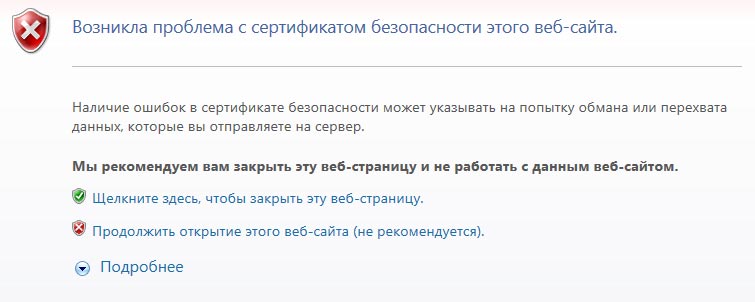
Возникла проблема с сертификатом безопасности этого веб-сайта
Наличие ошибок в сертификате безопасности может указывать на попытку обмана или перехвата данных, которые вы отправляете на сервер. Мы рекомендуем вам закрыть эту веб-страницу и не работать с данным веб-сайтом. РекомендуетсяЩелкните здесь, чтобы закрыть эту веб-страницу.
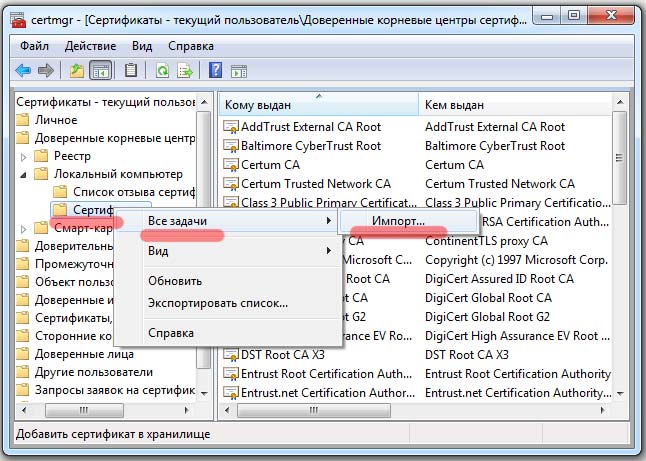
Качаем сертификат zakupki.gov.ru.cer (действителен с 25.02.2019 по 25.05.2020) и ставим через команду certmgr.msc как на картинке
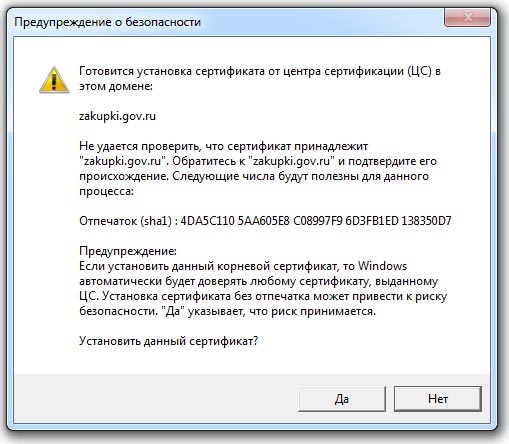
Обязательно проверьте после этого нормално ли у Вас открывается сертификат который Вы скачали Выше.
Вполне возможно Вы увидите вот такую вот картину.
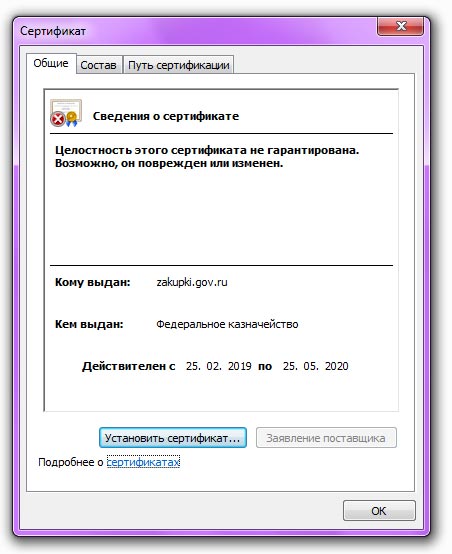
Тогда «поздравляю» — чистим реестр как описано в этой статье
Информация обновлена: 12.04.2019
При авторизации на сайте Zakupki.gov.ru (он же ЕИС в сфере закупок) видим такое предупреждение:
«Возникла проблема с сертификатом безопасности этого веб-сайта. Сертификат безопасности этого веб-сайта не был выпущен доверенным центром сертификации. Наличие ошибки в сертификате безопасности может указывать на попытку обмана или перехвата данных, которые вы отправляете на сервер.»

Решение заключается в установке нового корневого сертификата ГОСТ 2012 Головного удостоверяющего центра Минкомсвязи.
Теперь можно пробовать зайти на закупки.гов.ру еще раз.
Единая Информационная Система (ЕИС), благодаря своей простоте и современности, предоставила множество преимуществ в сфере ведения дел в сети. Однако, даже продвинутые пользователи иногда сталкиваются с проблемами, программными сбоями, техническими неполадками, решить которые оказывается задачей со звёздочкой.
Этот материал расскажет, что необходимо делать при появлении уведомления “Произошла ошибка при размещении, попробуйте еще раз: “signCadesBES” не определено” на сайте zakupki.gov.ru. Стоит ли сразу трубить тревогу в техническую поддержку ресурса закупок или можно исправить все самому.
Что это такое?
В большинстве случаев ошибка вылезает при попытке разместить контракт в общий реестр, у некоторых это происходит в первый раз. Помимо “signCadesBES” может быть указан и параметр “Undefined”. Разберём несколько сценариев развития событий и опишем их решения.
Страница не загружается
Некоторые пользователи сталкиваются с полным отказом системы – перед ними возникает белый экран, вышеупомянутая ошибка и раздражающая надпись: «Не удаётся загрузить страницу».
В данном случае стоит попробовать провести следующие манипуляции:
Проблема не решена? Двигаемся далее.
Сайт доступен, контракт не размещается
В случае работы сайта, но невозможности разместить контракт, провести другие привычные действия, поступаем следующим образом:
“signcadesbes” не определено – почему требуется обновлять ПО?
Обо всём по порядку – со 2 июля 2018 года в собственном профиле каждого заказчика может возникать непонятное уведомление: «Произошла ошибка при размещении, попробуйте еще раз: “signcadesbes” не определено». Это связано с тем, что подписание документов и информации в ЕИС будет выполняться при помощи плагина КриптоПро ЭЦП Browser plug-in.
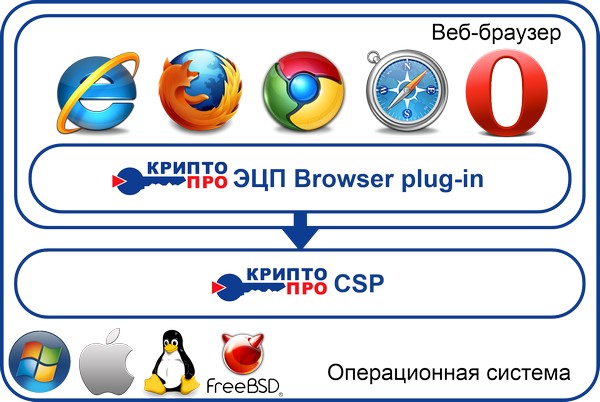
Это связано с соответствующими глобальными изменениями в области размещения сведений. Основной причиной является некорректная настройка рабочего места, «лёгкие» формы которой устраняются соблюдением инструкций выше. Правда, это подходит лишь для тех, кто ознакомился с новой инструкцией для настройки с официального ресурса.
Несколько главных тезисов:
Подобные шаги реализовывались и в прошлом, правда не столь глобально. Такие «ограничения» в теории должны способствовать корректной работе Единой Системы у каждого пользователя, а также значительно упрощают составление инструкций по настройке, ответы на интересующие вопросы.
Важно – изменения не введены временно, будут действовать в личном кабинете по Закону № 44-ФЗ до объявления последующих корректировок.
Как исправить и где инструкция?
Для устранения уведомления об ошибке требуется настроить своё рабочее место, используя п. 6 Инструкции по установке и настройке компонента «КриптоПро ЭЦП Browser plug-in. Она доступна для скачивания или просмотра в браузере по следующей ссылке – https://bit.ly/2u4amnA.
Там же предлагается установить российский браузер Спутник, с поддержкой отечественный криптографии. Видимо, ему пытаются найти хоть какое-то применение.
Закидывать техническую поддержку темами с возмущением, непониманием бесполезно – инструкции по устранению уже давно висят в закрепленной области сайта, в открытом доступе.
Надеемся, наш материал помог вам решить неудобную проблему с сайтом Единой Информационной Системы в сфере закупок – будьте внимательны, уделяйте больше времени мелочам, тем самым обеспечив комфортную работу над собственным делом.
На вашем компьютере отсутствуют или некорректно настроены средства для работы с ЭЦП. Обратитесь к поставщику вашего сертификата и СКЗИ
Если библиотеки установлены, но ошибка остается – необходимо произвести следующие настройки Internet Explorer:
Добавить адреса ЭТП в Надежные узлы.
Для зоны “Надежные узлы” (“Надежные сайты”) разрешить использование элементов Active-X.
Установить и зарегистрировать библиотеку capicom. dll.
Проверить статус сертификата
Проверить права на библиотеку capicom. dll
Если при сохранении выйдет сообщение о нехватке прав – перейти на вкладку “Владелец”, Изменить, выбрать текущего пользователя компьютера, попробовать заново назначить “Полный доступ”.
Как правило, для участия в торгах необходимо пользоваться браузером Internet Explorer версии 6. 0 и выше. В IE 9 и выше могут возникать ошибки, которые можно решить, воспользовавшись режимом совместимости (“Свойства браузера” – “Сервис” – “Параметры режима представления совместимости” – добавить адрес площадки.
Это общие настройки для всех ЭТП. На некоторых площадках необходимо установить дополнительные компоненты, необходимые для корректной работы.
Отдел технической поддержки
Если при работе на ЭТП появляется одно из окон с ошибкой:
то необходимо выполнить действия, описанные ниже:Настройка Internet Explorer1. Убедитесь, что вы используете именно Internet Explorer. Если ваша версия Internet Explorer ниже, чем 10, то необходимо запускать 32-битную версию (для этого откройте папку C:Program Files (x86)Internet Explorer и запустите файл iexplore. exe). Если у вас операционная система Windows 10, убедитесь, что открываете не браузер Microsoft Edge, иконка которого очень похожа на Internet Explorer. Необходимо добавить адреса ЭТП в Надежные узлы.
Для зоны «Надежные узлы» разрешить использование элементов Active-X.
+7 (846) 300-46-90
Поиск по сайту
Вопросы и ответы
Операция отменена пользователем
В окне «security alert» Вы нажали «No» и поставили галочку. Необходимо сбросить настройки Internet Explorer. Нажмите на Ctrl + Shift + Delete, галочки должны стоять на «временные файлы интернета» и «куки-файлы», нажмите «удалить». Закройте Internet Explorer и запустите его повторно. Попробуйте подписать снова.
Стандартные ошибки при работе на ЭТП через Internet Explorer
При использование в работе Internet Explorer, на электронной торговой площадке возможно появление уведомления о технической ошибке. Что говорит о необходимости провести до настройку рабочего места.
Список стандартных ошибок #
Для устранения данных ошибок необходимо выполнить ряд действий описанных ниже.
В этой статье рассмотрены общие настройки веб браузера для всех ЭТП. Для работы на некоторых площадках потребуется установить дополнительные плагины. Например плагин КриптоПро ЭП browser Plug-in.
Это может быть полезно
Настройка Электронной подписи для ГосуслугНе отображается сертификат при входе на портал или ЭТП?
Проблема при использовании CryptoPro
Возникала следующая проблема при использовании CryptoPro с электронной цифровой подписью для входа на портал госуслуг:
На вашем компьютере отсутствуют или некорректно настроены средства для работы с ЭЦП. Обратитесь к поставщику вашего сертификата и СКЗИ. Библиотека CAPICOM загружена, однако не удалось получить доступ к одному из ее компонентов (Utilities).
Помогло решение Олега с сайта community. a-practic. ru, за что ему спасибо:
Попробуйте ее просто перезапустить – в командной строке выполните C:WINDOWSsystem32 egsvr32 capicom. dll
Так же предложено ещё пару вариантов решения данной проблемы:
Если все настроено верно, то могут блокировать надстройки, стоящие на вашем компьютере. Для решения проблемы сделайте общий сброс настроек Internet Explorera.