
- Заявка на кассовый расход
- При подписании документа, в окне «Криптографические операции», в поле «Владелец сертификата», указано значение «Сертификат с
- Работа с выписками
- При подписании документа в суфд выходит ошибка подписи сертификата
- СУФД не видит новую подпись
- При подписании документа, в окне «Криптографические операции», в поле «Владелец сертификата», указано значение «Сертификат с указанным от
- Как продлить ЭП для ЕГАИС
- Нет нужного сертификата в списке
- Ошибка при расчете хэша по контенту вложения
- Если при подписании документа появляется окно как на рисунке 8, значит в системе не установлены нужные сертификаты. Если строка
- 4 Сообщение «Сертификат с указанным отпечатком не найден в системе»
- ЭП не подписывает документ
- Исправление ошибки отсутствия в контейнере закрытого ключа сертификата ЭП
- Что может послужить причиной такой ошибки
- Решение ошибки: отсутствие электронного сертификата в контейнере закрытого ключа
- Особенности версий КриптоПро
- Импорт/экспорт документа
- Ручной экспорт документа
- Как сделать КЭП для торгов
- Что делать, если ЭЦП украли
- Только после этого можно приступать к работе в СУФД-Портале.
- Если появилось окно как на рисунке 6, то необходимо поставить галочку «Always trust content from this publisher» и нажать кнопку «Run». Если появилось окно как
- Часто задаваемые вопросы
- 1 Не виден документ
- Технические требования
- Как зарегистрироваться в ЕИС
- При подписании документа появляется ошибка «Нет сертификатов/Не найдено действующих сертификатов»
- Ошибка при подписании документа
- ЭП не подписывает документ
- Создание заявления на получение ЭП
- Инструкция добавления сертификата
- Шаг 1. Зайдите в раздел настройки подписи
- Шаг 2. Добавьте сертификат
- Шаг 3. Выберете сертификат из хранилища «Личные»
- Шаг 4. Зарегистрируйте сертификат в профиле ЭДО
- Шаг 5. Проверьте сертификат
- Шаг 6. Подпишите пользовательское соглашение
- Шаг 7. Завершите добавление сертификата
- Сертификат для создания ЭЦП не найден
- Контактная информация
- Не активны все кнопки в СУФД
- Ошибка вылезает после установки специальных программ (УЭК)
- Отправка документа
- Как оформить заявление на получение ЭЦП
- Как получить выписку из ЕГРЮЛ с ЭЦП ФНС
- 2 Проверяем установку сертификатов
- Не виден сертификат на носителе
- Ошибка «У вас нет действующих сертификатов» в Госуслугах — что делать
- Получение выписки ЕГРН с помощью электронной подписи
- 4 Сообщение «Ошибка конструирования формы»
- Сертификат не найден
- СУФД настройка рабочего места
- Если не отображается нужный сертификат
- Что за ошибка отсутствия действительного сертификата организации по отпечатку в Росстате?
- Обычно причинами проблемы, вызывающей появление сообщения «Не найден действительный сертификат», является следующее
- Возмещение средств из Казначейства
- Конфликт цифровой подписи и ключей ФСЗН
- Пошаговая инструкция решения проблемы
Заявка на кассовый расход
https://youtube.com/watch?v=RxEtVehszog%3Ffeature%3Doembed
На следующем шаге мастера установки считывателя в поле «Производители» выберите «Все производители».
Если срок действия лицензии неограничен, закройте окно «Управление лицензиями КриптоПро PKI» и попробуйте установить соединение Континент-АП.
Обычно ошибку вызывает отсутствие сертификатов доверенных корневых центров. Чтобы устранить неисправность, нужно открыть список сертификатов и найти проблемный.
Вам не кажется, что зимними вечерами светящиеся окна домов выглядят особенно заманчиво: за каждым грезится какая-то драматургия, интересная история, теплая компания.
И как я удивился что удалось с первой попытки до них дозвонится, после объяснения своей проблемы меня сразу переключили на специалиста который недолго со мой общался и попросил сбросить ему на электронную почту скрины ошибки. Скрины были сброшены и я принялся ждать.
При подписании документа, в окне «Криптографические операции», в поле «Владелец сертификата», указано значение «Сертификат с
указанным отпечатком не найден в системе» (рис. 4).
Рисунок 4. Ошибка «Сертификат с указанным отпечатком не найден в системе»
Работа с выписками

Для того чтобы распечатать выписку, можно воспользоваться кнопкой «Печать отчетов» на панели инструментов. Для распечатки вложений необходимо открыть выписку на просмотр. Форма приведена на следующем рисунке:

По кнопке 1 будет распечатана только Выписка. Для того чтобы распечатать или сохранить вложения к ней (заявки на кассовый расход, платежные поручения) лучше всего поступить так: поставить галочку в поле 3, затем нажать кнопку 2 («Напечатать»), расположенную непосредственно над таблицей вложений. В результате на экран будет выведено окно множественного выбора шаблонов печати, из раскрывающегося списка необходимо выбрать формат для печати каждого вида документов (pdf, xls, rtf) и нажать кнопку «Ок».

В открывшемся окне выбрать «Открыть» или «Сохранить», нажать кнопку «Ок»:

В результате будет открыта форма со списком документов. Выписка/Приложение будет в одном из документов, все заявки на кассовый расход – в другом, в третьем файле будут все платежные поручения. Можно распечатать только нужный тип документов.

При подписании документа в суфд выходит ошибка подписи сертификата

Ввести адрес портала и нажать кнопку «разрешить» как показано на рисунке 3. Адрес портала СУФД данный адрес Вам необходимо внести в адрес строки, который выделен красным цветом. Для сохранения настройки нажать кнопку «закрыть» и «ОК». Рисунок 3. Добавление портала в исключения.


Если появилось окно как на рисунке 6, то необходимо поставить галочку «Always trust content from this publisher» и нажать кнопку «Run». Если появилось окно как на рисунке 7, то жмем кнопку «No», чтобы ресурс не блокировался. Рисунок 6. Окно предупреждения Рисунок 7. Окно блокировки


Если при подписании документа появляется окно как на рисунке 8, значит в системе не установлены нужные сертификаты. Если строка символов в ошибке соответствует следующей строке «8a a4 4f 36 e3 5b f 83 0f 00 4a 97 ab d5 09 2f», то значит в системе не установлен корневой сертификат УУЦ2011. (ucc2011) и установить его в хранилище доверенных корневых сертификатов. Рисунок 8. Окно с ошибкой


При авторизации в Портале СУФД появляется ошибка «HTTP 500 ERROR» Данная ошибка означает, что код УБП (код участника бюджетного процесса) организации не привязан к учетным записям пользователей. Для решения проблемы необходимо обратиться в отдел информационных систем (тел).

3. Или перейдите на вкладку «Совместимость» и установите флажок «Выполнять эту программу от имени администратора» (рис. 10): Рисунок 10.

СУФД не видит новую подпись
hamster21 пишет: Свежеполученный сертификат, привязан к носителю, корневые установлены. При попытке подписать документ отображаются ранее полученные подписи (три штуки, если это важно), но новой нет.
hamster21 пишет: Я тоже склоняюсь к этой версии, но в техподдержку мы нынче так и не дозвонились. Что тоже настораживает.
Тата пишет: У нас такая же проблема. дозвониться в Казначейство просто невозможно. и делай что хочешь.
hamster21 пишет: Конец истории. Наша бухгалтер ездила в казначейство, ей сначала начали втирать что самадуравиновата, но в итоге сертификат наш обнаружился в папке «разобрать». Вся история где-то месяц заняла. Причем, на горячей линии, куда кое-как дозвонились, ответили прекрасное: в техподдержку обратиться нельзя потому что. у них нет телефона.
В казначействе не подгрузили новый сертификат? История заняла месяц? Внезапно!
От 16 августа 2017 года:
Gvinpin пишет: А казначейство точно подгрузило в СУФД «свежеполученный» сертификат?
Какую техподдержку вы имеете в виду? По поводу загрузки сертификата нужно звонить в обслуживающий вас орган казначейства.
Для стабильной работы Портала СУФД в операционной системе Windows 7
необходимо запускать Портал (браузер Mozilla Firefox) от имени администратора.
Для этого необходимо выполнить следующие действия:
1. Щелкните правой клавишей мыши по нужному ярлыку (ярлык браузера
Mozilla Firefox) и выберите пункт «Свойства».
2. Перейдите на вкладку «Ярлык», нажмите «Дополнительно», установите
флажок «Запускать от имени администратора» (рис. 9):
Рисунок 9.
При подписании документа, в окне «Криптографические операции», в поле «Владелец сертификата», указано значение «Сертификат с указанным от
При подписании документа, в окне «Криптографические операции», в
поле «Владелец сертификата», указано значение «Сертификат с
указанным отпечатком не найден в системе» (рис. 4).
Рисунок 4. Ошибка «Сертификат с указанным отпечатком не найден в системе»
Как продлить ЭП для ЕГАИС
Для работы с ЕГАИС нужна КЭП. Поскольку срок действия любой электронной подписи ограничен, возникает закономерный вопрос: как продлить её действие? Рассказываем.
Нет нужного сертификата в списке
Если в списке сертификатов не отображается нужный сертификат, проверьте, что (после выполнения каждого пункта проверяйте, появился ли сертификат):
Если предложенные варианты не помогли,
напишите в чат техподдержки
- Номер пройденной диагностики
. - ID сеанса со страницы информации о скрытых сертификатах
. Расположен в верху страницы. - Файл открытого ключа сертификата, предварительно заархивировав его. Чтобы экспортировать открытый ключ, воспользуйтесь статьей Экспорт файла открытого ключа
. - Полное название носителя, на котором расположен сертификат (Реест, Рутокен Лайт, Jacarta-2SE и т.д.).
Ошибка при расчете хэша по контенту вложения
Если на носителе Рутокен ЭЦП не найдено ни одного сертификата, а в диспетчере устройств носитель отображается с восклицательным знаком, то проблема кроется в драйвере.
https://youtube.com/watch?v=joJiRHhFvh0%3Ffeature%3Doembed
Удалите все сертификаты, у которых в графе «Кем выдан» указано «Сервер доступа УФК» или «Сервер доступа ОФК» (см. рис. 12).
А посвящён он будет любимому россиянами празднику, с которого начинается весна – Восьмому марта, дню женщин. После подписания документ получает статус утверждения «Утвержден» или «Частично утвержден». Статус «Частично утвержден» документ получает в случае если подписан не всеми необходимыми ЭЦП. В этом случае необходимо наложить на документ недостающие ЭЦП.
Эта инструкция предоставленная специалистами СУФД. Firefox конкретная версия которая была протестирована на работоспособность с этой системой. Поэтому я вполне нормальный.
Удалите содержимое папки C:Documents and Settingsимя пользователяApplication DataMicrosoftSystemCertificatesMyKeys.
Информацию о подписях можно просмотреть на закладке «Подписи» информационной панели, расположенной в нижней части экрана, предварительно обновив список документов.
Важным элементом рабочего окна является выбор роли организации: FO, PBS, RBS/GRBS или AP, аббревиатура понимается следующим образом: Финансовый орган, Получатель бюджетных средств, Распорядитель бюджетных средств/Главный распорядитель или Администратор доходов бюджета. В зависимости от выбранной роли будут доступны определенные ветки дерева меню.
Если при переключении носителя к другому ПК или USB-порту флешку компьютер не видит, то проблема в носителе. Чтобы устранить неисправность, обратитесь в сервисный центр для выпуска нового токена.
Выполняется отправка выбранного документа. В случае успешной отправки документ переходит в статус передачи «Отправляется».
Перейдите в распакованную папку и скопируйте из нее 2 файла — capicom.dll и capicom.inf в папку syswow64, расположенную по адресу: «Мой компьютер» – «Диск С» – Windows – syswow64.
Также проверяем, чтобы была установлена только одна версия Java, то есть в открывшемся окне «Java Runtime Environment Settings» должна отображаться только одна строчка с нужной версией Java.
Если при подписании документа появляется окно как на рисунке 8, значит в системе не установлены нужные сертификаты. Если строка
символов в ошибке соответствует
следующей строке «8a a4 4f 36 e3 5b 37 30 36 20 6f 83 0f 00
4a 97 ab d5 09 2f», то значит в системе не установлен
корневой сертификат УУЦ2011. (ucc2011) и установить его в
хранилище доверенных корневых сертификатов.
Рисунок 8. Окно с ошибкой
4 Сообщение «Сертификат с указанным отпечатком не найден в системе»
При подписании документа в окне «Криптографические операции» в поле «Владелец сертификата» указано значение «Сертификат с указанным отпечатком не найден в системе»:
Ошибка возникает в том случае, если в настройках браузера указано блокировать всплывающие окна. Для устранения ошибки необходимо изменить настройки браузера.
При использовании браузера Mozilla FireFox необходимо выполнить следующие действия:
1. Щелкнуть правой клавишей «мыши» по кнопке «Настройки».
Для полного устранения данной проблемы необходимо:
1. В главном меню браузера перейти по следующему пути «Инструменты – Настройки – Вкладка «Содержимое»
2. Снять галочку напротив настройки «Блокировать всплывающие окна».

Вся работа осуществляется с использованием дерева меню. В нем, путем открытия веток, необходимо выбирать документы для работы.
Все кнопки могут не уместиться на экране, для доступа к скрытым кнопкам необходимо с помощью стрелок переместить в нужную сторону:

Создание и отправка документа в СУФД-Портале
ЭП не подписывает документ
Причин у подобной проблемы множество. Каждый случай требует отдельной проверки. Среди самых распространённых можно выделить следующие неполадки:
- Закрытый ключ на используемом контейнере не соответствует открытому ключу сертификата. Возможно, был выбран не тот контейнер, поэтому следует проверить все закрытые контейнеры на компьютере. Если необходимый контейнер по тем или иным причинам отсутствует, владельцу придётся обращаться в удостоверяющий центр для перевыпуска ЭП.
- Ошибка «Сертификат недействителен» (certificate is not valid). Следует повторно установить сертификат ЭП по инструкциям УЦ в зависимости от используемого криптопровайдера — КриптоПро CSP, ViPNet CSP или другого.
- Сертификат ЭП определяется как непроверенный. В этом случае необходимо переустановить корневой сертификат удостоверяющего центра.
- Истёк срок действия криптопровайдера. Для решения этой проблемы необходим новый лицензионный ключ к программе-криптопровайдеру. Для его получения необходимо обращаться к специалистам УЦ или к ответственным сотрудникам своей организации.
- Подключён носитель с другим сертификатом. Убедитесь, что подключён правильный токен. Проверьте также, не подключены ли носители других сертификатов. Отключите другие носители в случае их обнаружения.
В момент подписания электронных документов или формирования запроса в различных может возникнуть ошибка «Невозможно создание объекта сервером программирования объектов».

В этой ситуации помогает установка и регистрация библиотеки Capicom:


Исправление ошибки отсутствия в контейнере закрытого ключа сертификата ЭП

Из нашей статьи вы узнаете:
ЭЦП — довольно сложный цифровой продукт, обращение с которым в определенных ситуациях может потребовать некоторых навыков и знаний. Например, в ходе установки сертификатов ЭП посредством «КриптоПро» после выбора соответствующего ключевого контейнера нередко выдаются неприятные сообщения об ошибке вследствие отсутствия открытого шифровочного ключа, который необходим для обеспечения информационной безопасности, без чего система не будет принимать ЭЦП.
Такую ошибку несложно устранить без вызова специалиста или обращения в службу поддержки. Алгоритм действий, направленных на решение этой проблемы, приводится ниже.
Что может послужить причиной такой ошибки
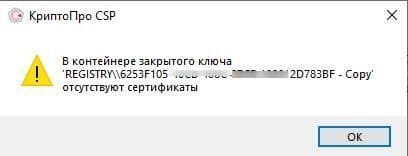
Всплывающее окно со злополучным сообщением об ошибке появляется на экранах пользователей в тех случаях, если система не смогла обнаружить соответствующий ключ на носителе. Такая ситуация происходит при следующих действиях пользователей:
- установка сертификата впервые;
- экспортирование данных на внешний носитель;
- попытка просмотра ключей в контейнерах ключей;
- загрузка информации на компьютер извне.
В целях устранения ошибки обычно бывает достаточно произвести корректную ручную переустановку сертификата.
Решение ошибки: отсутствие электронного сертификата в контейнере закрытого ключа
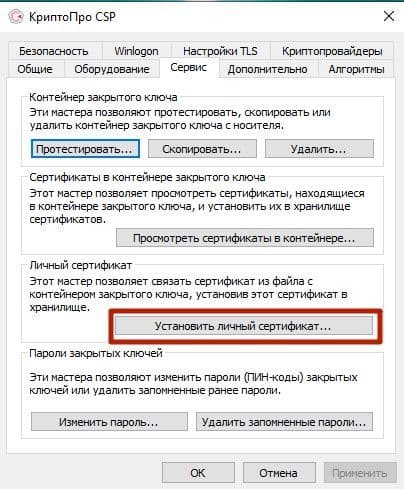
Для начала запускаем «КриптоПро» нажатием кнопки «Пуск». Затем выбираем «Настройку», в возникающем на мониторе окне заходим в опцию панели управления, далее «сервис – установить личный сертификат».
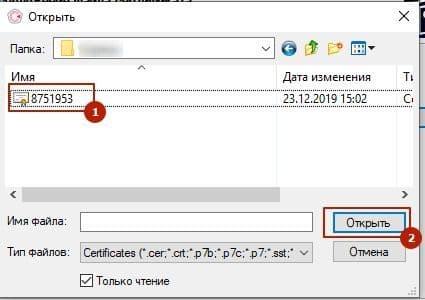
Далее, через кнопку «обзор» указываем путь, где сохранен открытый ключ – файл с расширением *.cert или *.crt
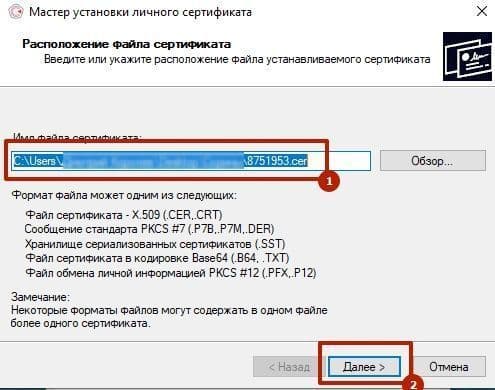
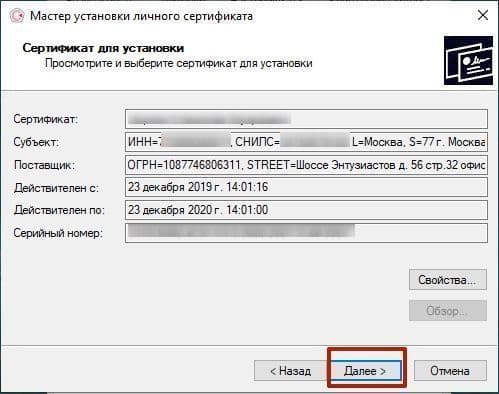
Жмём «Далее», в мастере установки сертификата мы увидим путь, который указывали до нашего сертификата.
Нам отображается информация, содержащаяся в открытом ключе на пользователя, жмём «далее»
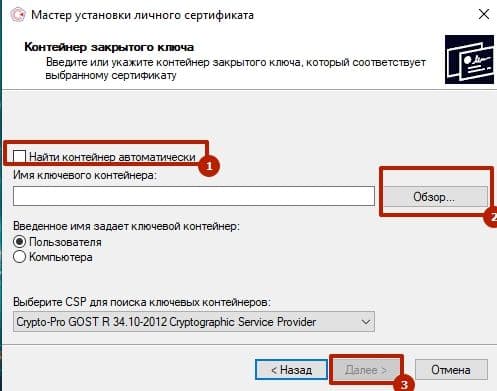
В следующем окне можно воспользоваться двумя путями поиска нужного контейнера закрытого ключа:
- «найти контейнер автоматически
- вручную через «обзор»
В первом случае КриптоПро на основе данных из открытого ключа подберет закрытый, в случае с ручным поиском нужно будет знать название закрытого ключа, чтобы выбрать его для установки
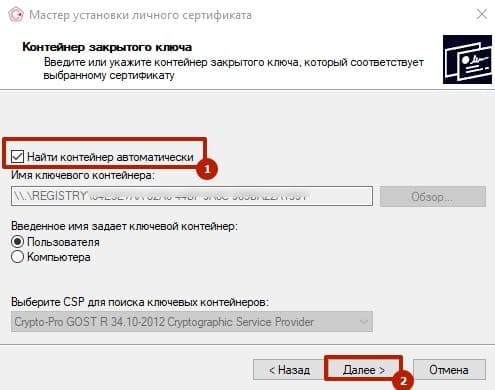
Самый простой вариант выбрать автоматический поиск, затем после «обнаружения» необходимого контейнера, мы увидим заполненную строчку с его именем и после жмём «Далее»
Личный сертификат пользователя всегда устанавливается в хранилище «Личное», можно выбрать как вручную, так и КриптоПро может сделать это за вас по умолчанию, затем подтверждаем установку цепочки сертификатов и жмём «Далее»
В случае успешной установки КриптоПро выдаст окно с информацией об окончании процедуры и жмём «Готово»
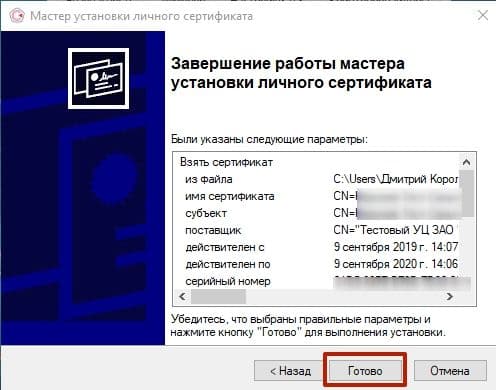
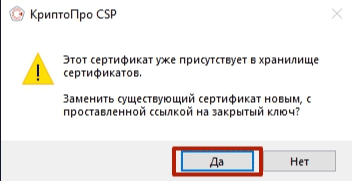
Затем появится окно с подтверждением данной операции, жмём «ДА»
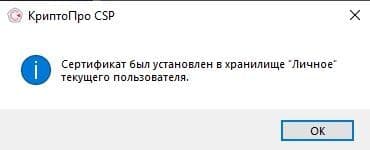
В следующем окне увидим информацию о том, что процесс окончен успешно. Сертификат установлен в контейнер закрытого ключа.
Особенности версий КриптоПро
С января 2019 года квалифицированные сертификаты могут выпускаться только по ГОСТ 2012, выпуск по другому ГОСТу прекращен. Мы об этом писали ранее в статье. Важно помнить, что версии криптопро на ГОСТ 2012 работают только с версии 4.0 и выше. Все старые версии КриптоПро, для нормальной работы, потребуется обновить или заменить на актуальную. Сделать это нужно не позднее 31 декабря 2019 года.
Импорт/экспорт документа
Для импорта документа необходимо выполнить следующую последовательность действий:
1. Перейти на панели навигации в раздел, соответствующий типу импортируемого документа.
Рисунок 108. Панель инструментов. Кнопка «Импорт»

Рисунок 109. Выбор формата импортируемого файла
3. В открывшемся окне «Загрузка файла» найти и указать импортируемый файл. Нажать кнопку «Открыть».
Для автоматического проведения документарного контроля импортируемого файла, необходимо выбрать один из пунктов меню, содержащий слова «+Док. контроль». В этом случае, сразу после импорта файла, будет проведен его документарный контроль. В случае успешного прохождения документарного контроля, документ перейдет на статус «Введено»/ «Введен». В случае если при документарном контроле возникли ошибки, то они будут выведены в окно диспетчера заданий, как и при ручном документарном контроле (см. п. 5.6).
В результате выполнения операции импорта будет выполнена загрузка нового документа(ов) из файла(ов) в базу данных СУФД, в общем и выделенном скроллерах документы будут автоматически сортированы в соответствии с настройками сортировки пользователя.
Ручной экспорт документа
Для экспорта документа необходимо выполнить следующую последовательность действий:
1. Перейти на панели навигации в раздел, соответствующий типу экспортируемого документа.
2. В списке документов указать экспортируемый файл (или несколько файлов).
Рисунок 110. Панель инструментов. Кнопка «Экспорт»

Рисунок 111. Выбор формата экспортируемого файла
2. Технические требования. 4
2.1 Проверка версии браузера. 4
2.2 Проверка версии JAVA. 5
2.3 Очистка кэша Java. 6
2.4 Очистка истории обозревателя Mozilla Firefox. 7
2.5 Очистка истории обозревателя Internet Explorer 8
3. Проблемы при входе на портал. 10
3.1 Нет соединения с сервером. 10
3.2 Сообщение «Пользователь блокирован». 10
3.3 Сообщение «Требуется установка нового пароля». 11
3.4 Сообщение «Ошибка конструирования формы». 11
3.5 Медленная работа СУФД. 11
4. Проблемы при работе с документами. 12
4.1 Не виден документ. 12
4.2 Не открываются окна справочников и документов. 14
5. Ошибки при подписании документов. 15
5.2 Проверяем установку сертификатов. 15
5.3 Проверка работы плагина. 17
5.4 Сообщение «Сертификат с указанным отпечатком не найден в системе». 18
5.5 Ошибка при подписании документа: блокировка всплывающего окна. 18
5.6 Пустое окно «Криптографические операции». 20
5.7 В окне «Криптографические операции» выводится длинное сообщение об ошибке с набором символов в конце. 21
5.8 Сообщение «Цифровая подпись не является усовершенствованной». 21
6. Отправка произвольных сообщений. 23
8.1 Список выбора организации. 27
8.2 Настройка отображения списка документов. 27
8.3 Сортировка по колонке. 29
8.4 Фильтрация по колонкам. 29
Как сделать КЭП для торгов
Для участия в торгах необходима квалифицированная электронная подпись. Она потребуется на всех этапах — от регистрации на электронной торговой площадке до подписания договора с контрагентом. Чтобы оформить квалифицированную ЭЦП для торгов, необходимо подать заявление в аккредитованный удостоверяющий центр. Детальное описание процедуры выпуска КЭП — в нашей статье.
Что делать, если ЭЦП украли
Кража ЭП — это, безусловно, вопрос, требующий немедленного решения. Как узнать, что электронную подпись украли? Что делать в этом случае? Как предупредить возможную кражу или утерю электронной подписи? Рассказываем в нашей специальной статье.
Только после этого можно приступать к работе в СУФД-Портале.

Для создания и отправки документа необходимо выполнить следующее:
Создать копию документа
Вопрос: Как посмотреть информацию из расчетных документов в СУФД?
Информация из расчетных документов в СУФД идет в составе выписки, распечатать можно открыв выписку на просмотр и в контейнере вложений выделить все файлы и нажать кнопку «печать».
Необходимо еще раз проверить соединение Континент-АП в случае если оно успешно установлено, то значок в виде щита в правом нижнем углу рядом с часами должен стать голубым.
В случае если вы ввели свои учетные данные не корректно три раза, ваша учетная запись будет заблокирована в соответствии с политикой безопасности в течение 10 минут. По истечению данного промежутка времени необходимо повторить авторизацию.
Вопрос: Если при открытии документа появилась ошибка:
Если появилось окно как на рисунке 6, то необходимо поставить галочку «Always trust content from this publisher» и нажать кнопку «Run». Если появилось окно как
Если появилось окно как на рисунке 6, то необходимо
поставить галочку «Always trust content from this publisher» и
нажать кнопку «Run».
Если появилось окно как на рисунке 7, то жмем
кнопку «No», чтобы ресурс не блокировался.
Рисунок 6. Окно предупреждения
Рисунок 7. Окно блокировки
Часто задаваемые вопросы
Почему компьютер не видит ЭЦП?
Причина кроется в несовместимости программного обеспечения и физического носителя ЭЦП. Необходимо проверить версию операционной системы и переустановить её до нужной версии. Если токен повреждён, возможно, понадобится обратиться в удостоверяющий центр для перевыпуска электронной подписи.
О том, что делать, если компьютер не видит ЭЦП и о способах проверки настроек, мы подробно писали в нашей статье.
Почему КриптоПро не отображает ЭЦП?
Если КриптоПро не отображает ЭЦП, следует проверить настройки браузера. Также исправляет ошибку добавление программы в веб-обозреватель и загрузка недостающих сертификатов электронной подписи.
Подробнее ознакомиться, как устранить данную неисправность можно в нашей статье.
Где на компьютере искать сертификаты ЭЦП?
Сертификат ЭЦП позволяет проверить подлинность подписи, содержит в себе срок её действия и информацию о владельце. Он автоматически загружается в папку с системными файлами. В операционной системе Windows от 7 версии и выше ЭЦП хранится по адресу:
Что такое сертификат ЭЦП и зачем он нужен мы рассказали в нашей статье.
Из нашей статьи вы узнаете:
В работе электронной подписи периодически возникают различные ошибки. Иногда они являются результатом неправильных действий пользователя, а иногда — это последствие технических неполадок.
1 Не виден документ
Возможно пользователем установлен фильтр
В списке документов (справочника) отображаются только те документы (записи справочника), которые удовлетворяют установленным параметрам фильтрации.
Панель фильтров предназначена для отбора записей в списке документов (справочника) по заданным параметрам:
Возможно запись перенесена в архив
Работа с архивными документами осуществляется с помощью кнопки :
Заголовок таблицы при работе с архивом будет подсвечиваться зеленым цветом. Переход к активным документам осуществляется аналогично:
Для устранения ошибки пользователю web-клиента следует в настройках соответствующего браузера (MS Internet Explorer, Mozilla Firefox и др.) разрешить всплывающие окна для сайта, с которого запускается web-клиент СУФД.
Например, в Mozilla Firefox вместе с ошибкой в верхней части окна появится строка предупреждения о заблокированном окне с возможностью проведения необходимой настройки. Следует выполнить следующие действия:
При необходимости параметры блокировки всплывающих окон могут быть изменены в настройках Mozilla Firefox. Для этого нужно в главном меню браузера открыть пункт «Инструменты – Настройки. », в окне «Настройки» перейти на вкладку «Содержимое» и изменить значения соответствующих параметров.
Технические требования
Для работы с Порталом АРМ ДУБП необходимо, чтобы на рабочем месте соблюдались следующие технические требования:
1. Имеется доступ к сети Internet со скоростью доступа не менее 128 кб/с., рекомендуется для комфортной работы 512 кб/с или более.
2. На рабочем месте, с которого будет осуществляться работа с Порталом должна быть установлена операционная система:
3. На рабочем месте, с которого будет осуществляться работа с Порталом, должно быть установлено дополнительное программное обеспечение
3.1. С КЗИ «Континент-АП» (предоставляется органом ФК)
3.2. С КЗИ «КриптоПРО CSP» версии 3.0 или выше (предоставляется органом ФК)
3.3. Cредства антивирусной защиты
3.4. Браузер Internet Explorer не ниже 8 версии или Mozilla Firefox версии 3.6 и выше, предпочтительней использовать браузер Mozilla Firefox, т.к. при использовании данного браузера меньше ошибок при подписании
3.6. Установлен сертификат удостоверяющего центра (предоставляется органом ФК)
Java – Установка и настройка
Дополнительно может потребуется установка:
После установки Java обязательно нужно отключить проверку:


Выставить параметр: Medium.
Только после этого Java готова к работе.
Перейти на вкладку: General ;
На последних версиях Mozilla Firefox разработчики отказались от автоматического запуска плагина Java, так как у него имеются проблемы с безопасностью. Чтобы включить плагин необходимо выполнить следующие действия:
1. Нажмите на красный значок плагина в адресной строке, и будет открыто окно с сообщением.
2. В нижней части окна с сообщением, нажмите на выпадающее меню справа от кнопки “Включить все плагины” и выберите пункт “Всегда включать плагины на этом сайте”.

Подключение к СУФД-Порталу
Для работы в Портале СУФД необходимо последовательно выполнить следующие шаги:
Откроется окно Регистрации:
Как зарегистрироваться в ЕИС
Единая информационная система в сфере закупок (ЕИС) создана для формирования, обработки и хранения данных о закупках. Это позволяет в значительной мере упростить доступ к сведениям о торгах. Рассказываем, что нужно для регистрации в ЕИС и в каком порядке проходит регистрация.
При подписании документа появляется ошибка «Нет сертификатов/Не найдено действующих сертификатов»
Ошибка может возникать по нескольким
причинам:
1. Не
установлены
действующие
сертификаты — необходимо установить
нужные сертификаты.
2. На рабочей машине стоит неверная дата и
время — необходимо установить правильную
дату и время!
Ошибка при подписании документа
При выполнении операции подписания документа, после нажатия кнопки «Подписать» появляется сообщение о блокировке всплывающего окна (рис. 2).

Рисунок 2. Сообщение о блокировке всплывающего окна
Окно подписи представляет собой, так называемое всплывающее окно. Ошибка возникает в том случае, если в настройках браузера указано блокировать всплывающие окна. Для устранения ошибки необходимо изменить настройки браузера.
2. Перейти в «Исключения» (рис. 3).

Рисунок 3. Пункт «исключения» в браузере Mozilla Firefox
3. Ввести адрес портала и нажать кнопку «разрешить» как показано на рисунке 4.

Рисунок 4. Добавление портала в исключения.
При использовании браузера Internet Explorer необходимо выполнить следующие действия:
1. В главном меню браузера перейти по следующему пути «Сервис – Свойства обозревателя – Вкладка «Конфиденциальность»
2. Нажать на кнопку «Параметры» (рис. 5).

Рисунок 5. Параметры блокирования окон в браузере Internet Explorer
3. Добавить адрес портала в исключения как на рисунке 6.

Рисунок 6. Добавление портала в исключения в браузере Internet Explorer
Для сохранения настройки нажать кнопку «Закрыть» и «OK».
ЭП не подписывает документ
Причин у подобной проблемы множество. Каждый случай требует отдельной проверки. Среди самых распространённых можно выделить следующие неполадки:
- Закрытый ключ на используемом контейнере не соответствует открытому ключу сертификата. Возможно, был выбран не тот контейнер, поэтому следует проверить все закрытые контейнеры на компьютере. Если необходимый контейнер по тем или иным причинам отсутствует, владельцу придётся обращаться в удостоверяющий центр для перевыпуска ЭП.
- Ошибка «Сертификат недействителен» (certificate is not valid). Следует повторно установить сертификат ЭП по инструкциям УЦ в зависимости от используемого криптопровайдера — , ViPNet CSP или другого.
- Сертификат ЭП определяется как непроверенный. В этом случае необходимо переустановить корневой сертификат удостоверяющего центра.
- Истёк срок действия криптопровайдера. Для решения этой проблемы необходим новый лицензионный ключ к программе-криптопровайдеру. Для его получения необходимо обращаться к специалистам УЦ или к ответственным сотрудникам своей организации.
- Подключён носитель с другим сертификатом. Убедитесь, что подключён правильный токен. Проверьте также, не подключены ли носители других сертификатов. Отключите другие носители в случае их обнаружения.
В момент подписания электронных документов или формирования запроса в различных может возникнуть ошибка «Невозможно создание объекта сервером программирования объектов».
В этой ситуации помогает установка и регистрация библиотеки Capicom:
- Распакуйте и переместите файлы capicom.dll и capicom.inf в каталог syswow64, находящийся в корневой папке ОС.
- Откройте командную строку от имени администратора — для этого в меню Пуск наберите «Командная строка», нажмите по найденному приложению правой кнопкой мыши и выберите Запуск от имени администратора.
- Введите «c:\windows\syswow64\regsvr32.exe capicom.dll» (без кавычек) и нажмите ENTER. Должно появиться уведомление о том, что команда выполнена успешно.
Создание заявления на получение ЭП
Чтобы оформить на себя электронную подпись электронную подпись, необходимо подать специальное заявление в аккредитованный удостоверяющий центр. Мы подготовили пошаговые инструкции для юридических лиц, индивидуальных предпринимателей, а также физических лиц. С их помощью вы сможете без труда оформить заявку на получение ЭЦП в личном кабинете пользователя сервиса «Астрал-ЭТ».
Инструкция добавления сертификата
Перед настройкой сертификата, добавьте его в хранилища сертификатов: «Личные»
и «Доверенные корневые центры сертификации»
. Как это сделать, подробно описано в инструкции п.3 Работа с сертификатами. Затем смело приступайте к добавлению сертификата электронной подписи в ЭДО.
Шаг 1. Зайдите в раздел настройки подписи
Для начала, откройте программное обеспечение «1С:Предприятие» с конфигурацией, в которой был настроен сервис «1С: ЭДО».
В главном меню (с левой стороны экрана) выберите пункт «Администрирование»
. В открывшемся меню — пункт «Обмен электронными документами».
На вашем экране появится окно «Настройка обмена электронными документами»
. Выберите пункт «Настройки электронной подписи и шифрования».
Шаг 2. Добавьте сертификат
Откроется список зарегистрированных в программе сертификатов. Проверьте, есть ли в данном списке действующий (срок работы сертификата указан в столбце «Действителен до»
).
Если он просрочен, нажмите кнопку «Добавить».
Сертификат нужно выбрать тот, который уже установлен на компьютере. Для этого в контекстном меню, выберете пункт «Из установленных на компьютере».
На экране появится окно с уведомлением о добавлении нового сертификата, нажмите «Да».
Шаг 3. Выберете сертификат из хранилища «Личные»
Сразу после добавления откроется окно со списком всех сертификатов, установленных в хранилище «Личные»
.
Чтобы увидеть список всех электронных подписей, установите галочку в левом нижнем углу окна (в пункте «Показывать все сертификаты»).
Из полного списка выберете действующий сертификат организации и нажмите кнопку «Далее».
В следующем окне проверьте правильность указанной организации.
Поле «Пользователь»
оставьте пустым.
Введите пароль от сертификата (если такой был установлен), если пароля нет — оставить поле пустым и нажимаем кнопку «Добавить».
Если все действия были выполнены верно, в следующем окне вы увидите список с добавленным сертификатом. Далее следует зарегистрировать сертификат в профиле настроек ЭДО.
Шаг 4. Зарегистрируйте сертификат в профиле ЭДО
В главном меню выберете пункт «Администрирование»
и нажмите на пункт «Профили настроек ЭДО»
(раздел «Обмен с контрагентами»
).
В окне «Профили настроек ЭДО»
выберете профиль, в котором необходимо обновить сертификат (их может быть несколько: выбираем первый) и запустите его двойным кликом.
Откроется окно настройки профиля. С вкладки «Виды электронных документов»
перейдите на вкладку «Сертификаты организации»
и нажмите «Добавить».
В списке выбирайте действующий сертификат, который вы добавили ранее.
Шаг 5. Проверьте сертификат
Если предыдущие шаги сделаны правильно, появится окно с запросом проверки сертификата.
Введите пароль (который вводили ранее, при добавлении сертификата) и нажмите кнопку «Проверить и продолжить».
После проверки сертификата программа предложит подписать пользовательское соглашение.
Шаг 6. Подпишите пользовательское соглашение
Необходимо снова ввести пароль или оставить поле пустым (если пароль до этого не устанавливался), и нажать кнопку «Подписать».
Программа некоторое время будет регистрировать сертификат на сервере оператора ЭДО (в среднем занимает 3-5 минут).
Шаг 7. Завершите добавление сертификата
В результате появится окно профиля настроек ЭДО, в котором добавлен действующий сертификат. Нажмите кнопку «Записать и закрыть».
Если в программе зарегистрировано несколько профилей настроек (например, 1С-ЭДО и 1С-Такском), процедуру добавления сертификата выполните для каждого профиля отдельно.
Для тех организаций, которые ведут учет за несколько юридических лиц в одной базе, необходимо обновить сертификаты для каждой организации и зарегистрировать в каждом профиле.
Сертификат для создания ЭЦП не найден
Включаем носитель сертификата в компьютер и устанавливаем его драйвер, если это необходимо. Алгоритм действий:
- Устанавливаем программу и запускаем ее.
- В окне программы выбираем вкладку «Сервис».
- В появившемся окне нажимаем пункт «Посмотреть сертификаты в контейнере».
- Нажимаем на «Обзор» и видим доступные к установке данные. Соглашаемся (ОК).
- Видим окно «Сертификаты закрытого ключа», пропускаем, нажимая «Далее».
- В открывшемся окне выбираем пункт «Свойства» и «Установить сертификат».
- Откроется мастер импорта сертификатов, далее выбираем место установки.
- Выбираем нужную папку, соглашаемся, нажимаем «Готово».
- После установки сертификата ЭЦП, КриптоПро подтверждает, что все в порядке.
Удаленный перевыпуск сертификата в УЦ ФК возможен, если:
- действителен ваш сертификат. Лучше, если до окончания срока действия сертификата около 2 недель.
- действителен сертификат руководителя вашей организации;
- документы предоставленные ранее в УЦ ФК (паспорт, согласие на обработку персональных данных, доверенность) актуальны. В противном случае обновленные документы придется нести в Казначейство.
Для записи дистрибутива СКЗИ необходимо предоставить 2 (два) не перезаписываемых компакт диска CD-R или DVD-R. Выдача СКЗИ производится в УФК по адресу ул. Грабцевское шоссе, 39, кабинет 445. Телефон для справок 719-756.
Если получаете сертификат в первый раз, то вам сюда. Удаленный перевыпуск сертификата в УЦ ФК возможен, если: действителен ваш сертификат.
Контактная информация
Бесплатная горячая линия по вопросам поддержки системы удаленного финансового документооборота (СУФД): 8-800-100-16-19
Телефоны диспетчерской службы Отдела информационных систем (консультации настройке АРМ для работы, консультации по работе в ППО СЭД и СУФД):
79-16-24, 79-16-19, 79-16-69, 79-16-17.
При обращении в отдел ОИС необходимо знать:
Внимание! Новый пароль должен отличаться от предыдущих, в противном случае система выдаст сообщение о том, что пароль уже использовался, требуется установка нового.
Не активны все кнопки в СУФД
Добрый вечер, уважаемые участники форума!
Прошу вашей помощи, возможно кто-то уже сталкивался с подобной проблемой. С 27 сентября при входе в СУФД обнаружил, что пропали все сообщения, как входящие, так и исходящие, все черновики на подачу сведений об операциях с целевыми средствами и главное! все кнопки стали не активны (скриншот во вложении). Сообщения не столь важны, главная проблема в том, что не могу создать сведения заново, вообще ничего не могу.
Никаких изменений на компе не вносил, до этого все работало. Сегодня увидел сообщение о новом адресе sufd73.local:28081/ для входа, обрадовался, может быть на новом сервере вся моя инфа, но увы.
В службе поддержки моя заявка с 27 сентября, воз и ныне там.
Заранее благодарен за советы!
sentrix пишет: С 27 сентября при входе в СУФД обнаружил, что пропали все сообщения, как входящие, так и исходящие, все черновики на подачу сведений об операциях с целевыми средствами и главное! все кнопки стали не активны (скриншот во вложении). Сообщения не столь важны, главная проблема в том, что не могу создать сведения заново, вообще ничего не могу.
Ошибка вылезает после установки специальных программ (УЭК)
Совершив удачный вход на госуслуги, пользователь может установить дополнительный софт для облегчения работы с системой. Установка подобного ПО является обязательным условием для всех, у кого есть электронная подпись.
- Сначала нужно скачать файл «Plugin для работы с электронной подписью». К сожалению, он работает только в Google Chrome. Firefox никак не реагирует на появление дополнительной утилиты.
- Для начала работы необходимо перезапустить браузер.

Как правило, ошибка возникает после перезапуска. Несмотря на всю таинственность, проблема имеет простое решение:
- Открыть браузер и найти любой криптопровайдер. Зайти на один из первых сайтов.
- Перед этим рекомендуется подключить к компьютеру рабочий кардридер.
- Зайти на портал госуслуги и пройти регистрацию. После этого скачать программу «КриптоПро УЭК CSP».
- Как только она установится, браузер автоматически предложит скачать необходимый плагин — нужно согласиться.
В большинстве случаев проблема исчезает. Но некоторое количество пользователей отмечает, что все остается по-прежнему. Для решения необходимо прибегнуть к крайним мерам.
ПОЛЕЗНО! Важной составляющей всего процесса является операционная система. Дело в том, что некоторые ОС просто устарели и ПО конфликтует с неизвестной прошивкой. В качестве решения можно переустановить операционную систему или выбрать более старую версию программы.
Отправка документа
Перед отправкой документа выполняется проверка подписей на доведение до УЭП, а также проверка на полноту набора подписей. Если подписи документа не удовлетворяют требованиям, то документ не будет отправлен (статус передачи при этом не изменяется). Пользователю выводится сообщение о том, что «Подпись не доведена до УЭП» или «Документ не подписан полным набором подписей».
Для отправки выбранного документа следует нажать кнопку («Отправить») на панели инструментов (рис. 103).

Рисунок 103. Панель инструментов. Кнопка «Отправить»
На экране появится информационное окно (рис. 104).

Рисунок 104. Информационное окно «Отправка документа»
В случае успешного выполнения операции по отправки документа, на экране появится информационное окно с информацией об окончании операции (рис. 105).

Рисунок 105. Информационное окно

Рисунок 106. Окно диспетчера задач
Для получения дополнительной информации по операции отправки, необходимо выполнить двойной щелчок левой клавишей мыши по соответствующей строке в списке операций окна «Диспетчер задач». После чего откроется окно с информацией по операции (рис. 107). Если статусная схема документа не предполагает отправку документа с его текущим статусом, то сообщение об этом выдается в поле «Результат».

Рисунок 107. Сведения об операции
Если при отправке произошла ошибка, то статус документа устанавливается в «Ошибка отправки». В этом случае необходимо выполнить операцию отката статуса документа (см. п. 5.10.2) и отправить документ повторно.
Как оформить заявление на получение ЭЦП
Согласно правилам оформления ЭП, для получения электронной подписи необходимо подготовить пакет документов и подать заявление в удостоверяющий центр или МФЦ (в зависимости от вида подписи). В статье мы подробно рассмотрим все вопросы оформления электронной подписи: какие документы нужны, в каком порядке происходит получение сертификата и куда нужно обращаться.
Как получить выписку из ЕГРЮЛ с ЭЦП ФНС
Выписка из Единого государственного реестра юридических лиц содержит все основные сведения о юрлице. Она необходима для того, чтобы удостовериться или подтвердить данные государственной регистрации, уточнить сведения об адресе местонахождения юрлица и др. Выписку в электронном виде можно получить с помощью электронной подписи. Как это сделать? Отвечаем на этот вопрос в нашей статье.
2 Проверяем установку сертификатов

Выбрав личный сертификат, можно проверить установку корневых сертификатов. В случае некорректной установки окно «Сертификат» будет иметь вид:
Для подписания документов квалифицированным личным сертификатом (изготавливаются после 01.01.2014) необходимо установить корневой сертификат со сроком действия до 28.06.2018
Для подписания документов неквалифицированным личным сертификатом (изготавливались до 01.01.2014) необходимо установить корневой сертификат со сроком действия до 24.05.2016.
Проблема может возникать по нескольким
причинам:
1. Не выбран документ в списке документов.
2. Документ не прошел «документарный
контроль»необходимо
провести
документарный контроль или исправить ошибки
в документе, если он уже проводился.
3. Не установлены сертификаты подписи установить сертификаты, используя «КриптоПро
3.6».
В случае если п.1-3 не помогли- обратиться в
отдел РСиБИ или отдел информационных систем
(тел. 54-78-42).
Не виден сертификат на носителе
Как правило, причина такой проблемы — сбой в работе программных компонентов. Для её решения достаточно перезагрузить компьютер. Однако иногда этого бывает недостаточно, поэтому требуется переустановка драйверов или обращение в службу техподдержки.
К наиболее распространённым причинам такой проблемы относятся следующие случаи:
- Драйвер носителя не установлен или установлен некорректно. Для решения проблемы необходимо извлечь носитель электронной подписи из ПК и скачать последнюю версию драйвера носителя с официальных ресурсов. Если переустановка драйвера не помогла, подключите носитель к другому ПК, чтобы убедиться в исправности токена. Если токен определится другой системой, попробуйте удалить на неисправном компьютере драйвер носителя и установить его заново.
- Долгое опознание носителя. Для решения проблемы необходимо дождаться завершения процесса или обновить версию операционной системы.
- Некорректная работа USB-порта. Подключите токен к другому USB-порту, чтобы убедиться, что проблема не в носителе ЭП. Если система определила токен, перезагрузите компьютер. Если это не поможет, следует обратиться службу технической поддержки.
- Неисправность носителя. Если при подключении токена к другому компьютеру или USB-порту система не определяет его, значит, проблема в самом носителе. Устранение неисправности возможно в данном случае лишь одним путём — нужно обратиться в сервисный центр для выпуска нового носителя.
Ошибка «У вас нет действующих сертификатов» в Госуслугах — что делать
Открывая для себя новый сервис, неопытный пользователь может столкнуться с массой проблем. Современные реалии таковы, что каждый должен уметь получать и обрабатывать информацию через интернет. Основная проблема, с которой сталкиваются новички на сайте «Госуслуги», — «У вас нет действующих сертификатов». Почему сайт пишет подобное сообщение? В статье будет подробно рассказано о причине его появления и способах решения проблемы.

Получение выписки ЕГРН с помощью электронной подписи
Вопрос получения такого свидетельства актуален при совершении любой сделки с недвижимостью. Заказать выписку можно на бумаге, либо в электронном формате.
Рассказываем, как получить электронную выписку с помощью ЭЦП и сколько это будет стоить.
4 Сообщение «Ошибка конструирования формы»

Сертификат не найден
Иногда при попытке подписать электронный документ с помощью ЭП пользователь может столкнуться с ошибкой «Не удалось найти ни одного сертификата, пригодного для создания подписи».
У подобных ошибок могут быть следующие причины:
- На компьютере не установлены корневые сертификаты Удостоверяющего Центра (УЦ), в котором была получена ЭП. Необходимо установить либо обновить корневой сертификат. Установка корневых сертификатов удостоверяющего центра подробно описана в нашей инструкции.
- На ПК не установлено ни одного личного сертификата ЭП. Для применения ЭП необходимы и личные сертификаты. Об их установке мы писали в другой статье.
- Установленные на компьютере необходимые сертификаты не валидны. Сертификаты отозваны или просрочены. Уточните статус сертификата в УЦ. Ошибка с текстом «Ваш сертификат ключа подписи включён в список отозванных» возникает, если у сертификата закончился срок действия или на ПК нужно обновить список сертификатов. В последней ситуации следует вручную загрузить перечень отозванных сертификатов.
Для установки списка отозванных сертификатов:


СУФД настройка рабочего места
Чтобы настроить рабочее место СУФД необходимо следующее ПО:
Программное обеспечение необходимо получить в региональном отделении УФК.
Установить рабочее место СУФД очень сложный процесс, так как необходимо знать тонкости ОС Windows, Континент АП.
Услуги по настройке рабочего места. Стоимость услуги: от 4 500 руб. Телефон: 8 (499) 380-65-98
Если не отображается нужный сертификат
Если при входе не отображается нужный сертификат:
- Пройдите диагностику
и выполните рекомендуемые действия. Подробнее описано в инструкции
.При работе на электронной торговой площадке или информационной системе, выберите сверху проверить « для ЭТП и госпорталов
». - Установите дополнительные компоненты, необходимые для работы на площадке, если таковые имеются (например, Плагин для Портала Госуслуг, Blitz Smart Card Plugin, ESEP и т.д.). Устанавливаются на этапе диагностики, выбрав соответствующий пункт.
- Убедитесь, что на компьютере верно указаны дата, часовой пояс и время.
- Проверьте, что сертификат установлен в хранилище «Личные». При необходимости переустановите сертификат
. Убедитесь при этом, что срок действия вашего сертификата не истёк. - Проверьте работу в других браузерах (Google Chrome, Mozilla Firefox, Яндекс Браузер, Спутник), а также на другом компьютере.
- Настройте ваш антивирус
. - Проверьте компьютер на вирусы (например, с помощью утилиты Dr. Web Cure It
).
Если вышеперечисленные действия не помогли, вновь пройдите диагностику
и обратитесь с её номером в техническую поддержку:
При входе в сервис появляется сообщение «Сертификата нет на компьютере»
Ошибка «Сертификат не найден»
Ошибка «Не удалось проверить сертификат сервера»
Что за ошибка отсутствия действительного сертификата организации по отпечатку в Росстате?
Обычно данная проблема возникает при попытке подписать и отправить какие-либо формы налоговой отчётности в специализированных системах. Ответственный специалист получает уведомление «Не найден действительный сертификат организации по отпечатку», после чего следует какой-либо цифро-буквенный код, например, «177999792A775B81299113».
Обычно причинами проблемы, вызывающей появление сообщения «Не найден действительный сертификат», является следующее
- Сертификат отсутствует в Личном кабинете пользователя на сайте ФСГС;
- Срок действия сертификата завершён;
- Сертификат не привязан к контейнеру;
- Отсутствуют корневые сертификаты для используемого сертификата;
- Наблюдается сбой в работы системы сертификации и отправки налоговой отчётности.
Давайте рассмотрим шаги, позволяющие устранить ошибку отсутствия действительно сертификата организации по отпечатку.
Возмещение средств из Казначейства
Как возместить средства из Казначейства зависит от многих факторов и нюансов, таких как условия контракта, является ли Государственный контракт ГОЗ-ом (Государственный оборонный заказ) или нет и др. В зависимости от этих условий строится стратегия по возмещению или выводу денежных средств из Казначейства. Увы, расписать в статье все эти нюансы невозможно. Мы проводим консультации по выводу денежных средств в короткие сроки. Заказать услугу по консультации по выводу средств из лицевого счета, можно по телефону: 8 (499) 380-65-98.
Конфликт цифровой подписи и ключей ФСЗН
Подробное описание действий пользователей при работе с интерфейсом Портала СУФД-онлайн (далее по тексту – СУФД) изложено в документации, которая размещена на сайте УФК по Республике Коми в сети Интернет по адресу http://komi. ***** в разделе «Информация для клиентов – Электронный документооборот – СУФД-портал для клиентов».
Сертификаты выдают сроком на 1 год. Если клиент знает, что его статус и сведения о нем могут измениться ранее, срок действия может быть уменьшен. Если проверка сертификата ЭЦП выявила нарушения, он может быть аннулирован. Так же он может быть отозван по решение суда или заявлению клиента.
Если при попытке входа на электронную площадку, всплывает окно с текстом: «Не установлен объект Capicom», необходимо заново установить библиотеку. Существует 2 способа в зависимости от разряда операционной системы. Узнать эту информацию можно кликнув правой кнопкой компьютерной мыши по значоку «Мой компьютер». В появившемся меню следует выбрать «Свойства», раздел «Тип системы».
Библиотеку, скачанную из Microsoft Download Center, необходимо зарегистрировать. Для этого необходимо перейдите в «Мой компьютер», затем на «Диск С», в папку Windows, а далее в папку system 32. Отройте файл с именем cmd, чтобы запустить его. В открывшееся окно командной строки вставить строку: c:windowssystem32
egsvr32.exe capicom.dll, после этого нажать кнопку ENTER на клавиатуре.
В программах и компонентах будет что-то типа XC. Тогда ошибка validation failed or not avaliable yet возможно исчезнет.
Чтобы в дальнейшем это окно не появлялось,
необходимо зайти по пути «Пуск»-«Панель
управления»-«Java»,
перейти
на
вкладку
«Advanced»-«Security»-«Mixed code (sandboxed vs.
trusted)» и выбрать пункт «Disable verification».
Такая ситуация возникает в том случае, если на
рабочей станции не установлена/возникли
проблемы в работе Java.
— Для решения проблемы необходимо
установить/переустановить нужную версию Java
(последнюю версию Java).
Пошаговая инструкция решения проблемы
Если флеш-накопитель с ЭЦП не работает, выполняют такие действия:
- Устанавливают программные компоненты, необходимые для корректного использования площадки. К ним относятся плагины для сайтов «Госуслуги», «Госзакупки» и т. д.
- Убеждаются в правильности установленных на компьютере даты, времени и часового пояса.
- Проверяют наличие сертификата в личном хранилище. При его отсутствии или повреждении выполняют переустановку. Убеждаются в том, что срок действия найденного сертификата не истек.
- Активируют функцию представления совместимости. Эта рекомендация относится к пользователям Internet Explorer. Чтобы найти функцию, переходят в меню, открывают раздел «Параметры просмотра», пункт «Добавить адрес портала».
- Проверяют работу системы в других браузерах. Если система по-прежнему не подписывает документ, можно попробовать использовать другое устройство.
- Проверяют операционную систему на наличие вирусов. Для этого используют специальные утилиты, например «Антивирус Касперского».
<img alt="Нет доступных сертификатов для подписания регистрационных данных выполните проверку учетной записи" decoding="async" src="https://obecp.ru/wp-content/uploads/2020/07/antivirus-kasperskogo
.jpg» data-old-src=»data:image/svg+xml,%3Csvg%20xmlns=’http://www.w3.org/2000/svg’%20viewBox=’0%200%200%200’%3E%3C/svg%3E»>