
Где взять подпись в формате sig бесплатно и не выходя из дома. Для суда, росреестра и госуслуг. Пошаговая инструкция. Подходит для Виндовс и Эпл. Без регистрации в сторонних сервисах, без смс и банковских карт.
Материал предоставлен нашим клиентом, по нашей просьбе и написан от первого лица.
Делюсь простой и универсальной инструкцией. Бесплатно. Без регистрации и смс. Подходит для Microsoft Windows и macOS.
Вам не понадобятся ни флешка (USB-токен), ни криптопрограммы.
Программные средства позволяют использовать такие форматы подписи:
Присоединенная. В этом случае документ (файл), а также ЭЦП объединится и «укладываются» в новый файл (как подписанное бумажное письмо в конверт). Такой файл можно пересылать, копировать, хранить на съемных носителях. Чтобы проверить подпись и извлечь содержимое, потребуется специальный софт для работы с ЭЦП. С его помощью вы сможете безопасно извлечь содержимое и подтвердить его подлинность. Любое самостоятельное редактирование подобного файла аннулирует электронную подпись.
Отсоединенная. Здесь к файлу, который вы подписываете, добавляется еще один файлик с таким же названием в формате .sig либо .sgn. В дальнейшем эти два файла работают в паре. Хранить потребуется оба. Для проверки подлинности документа в программу загружается также сразу два файла.
Интегрированная. Тут сертификат ЭЦП становится неразделимой частью документа. Редактирование таких файлов не допускается. Можно использоваться только на текстовых документах, сформированных с помощью Microsoft Office, либо же Adobe Acrobat. Подобные файлы открываются через специальные приложения. Нужно отметить, что проверить интегрированную ЭЦП вне приложения, с помощью которого она создавалась, проблематично.
Ключевые преимущества и недостатки каждого описанного выше формата электронной подписи отображены в таблице:

Всем привет! 🔥 Сегодня хочу немного поделиться с Вами своим опытом в вопросе подписей ЭЦП 🔑 документов word, excel PDF и др форматов ✅ которые от нас требуют при участии в тендерах или при отправки документов через гос порталы создавая их в формате sig. ✅ В данной статье, я максимально подробно на доступном языке (“для тех кто в танке”) объясню не только, что это за формат sig, но и расскажу сам принцип работы и особенности файла формата sig с инструкцию о том как:
Данную статья я решил написать, после того как мне на почту от читателей поступил вопрос:
У меня возникла проблема с подписанием документа электронной подписью. Подскажите, пожалуйста, что можно сделать. Ситуация такая. Мне необходимо подписать pdf документ (в данном случае копию приказа) электронной подписью руководителя. Подписанный документ должен быть обязательно в формате .sig
Заранее благодарю, Олеся.
✅ Я уже писал статью на тему:
Сейчас же мы рассмотрим подпись документа не просто c использованием ЭЦП, а что бы на выходе у нас получился файл формата SIG, как это сделать сейчас вы узнаете!
Если вы задались вопрос, а что же за такой формат SIG? который нас гос службы обязывают сдать документы, то ответ на этот вопрос очень простой:
Файл формата SIG – имеет расширенное название Signature (что в переводе означает Подпись) уже отсюда можно сделать вывод, что данный файл имеет все основание называться официальным подписанным документом.
Особенностью файлы формата sig является то, что он состоит из двух частей:
После того как подписывают файл 🔥 (через спец софт), в конец исходного документа добавляется блок кода “ключа-подпись” которым вы подписывает документ и на выходе получаем файл формата SIG 🔑
Итог: файл sig – это формат документа подписанный электронно цифровой подписью (ЭЦП)
SIG файл состоит всегда из двух базовых частей:
Для формирования подобной подписи необходимо устанавливать специальное программное обеспечение.
Файл SIG формируется на выходе, после того, как к документу добавляется блок «ключ-подпись».
Когда подобные файлы передаются по электронной почте, то электронная подпись прикрепляется в конец такого сообщения.
В операционной системе Windows для просмотра содержимого текстовых файлов с расширением *. SIG можно применять такие программные продукты:
Чтобы выполнить проверку документов в форматах изображений на ОС Windows потребуется установить КриптоПро PDF, плагины Broderbund PrintMaster 2012 Platinum, либо же Broderbund The Print Shop 3.0 Deluxe. С подобной задачей справляются все последние версии этих программ.
https://youtube.com/watch?v=ztqsdT7_hfo%3Ffeature%3Doembed
Учитывайте, если вам просто необходимо открыть документ и просмотреть имеющуюся там текстовую часть, достаточно воспользоваться бесплатными Notepad, либо же Microsoft Outlook.
Для полноценной работы с файлами, подписанными ЭЦП в формате сиг, потребуется устанавливать что-то на уровне CryptoPro, или же КриптоАРМ.
Полные версии этих программ имеют бесплатные тестовые периоды, позволяющие определиться с необходимыми для работы возможностями.
- Как читать документы с отсоединенной и присоединенной подписью
- Моя инструкция подойдет, если у вас есть
- Открыть файл с расширением SIG
- Шаг №2 Получаем УНЭП (усиленную неквалифицированную электронную подпись)
- Шаг №6. Скачиваем документ в формате «название документа. sig»
- Как создать файл электронной подписи SIG
- Создать файл SIG
- Шаги следующие
- Как подписать отсоединенной электронной подписью в формате pkcs 7
- Шаг №1 Приложение Госключ
- В каких программах можно поставить отсоединенную и присоединенную подпись
- Инструкция как создать файл электронной подписи SIG
- Шаг №4 Выбираем и загружаем документы на подпись в Госуслуги
- Шаг №5 Подписываем докукументы в Госключе
- Инструкция как открыть файл с расширением SIG
- Какие бывают подписи формата SIG
- Отсоединенная подпись ЭЦП в формате sig
- Присоединенная подпись ЭЦП в формате sig
- Шаг №3. Получаем УКЭП (усиленную квалифицированную электронную подпись)
Как читать документы с отсоединенной и присоединенной подписью
Стоит отметить, что чтение содержимого пересылаемого файла с определенным форматом подписи существенно отличается.
Чтобы знакомиться с информацией, подписанной прикрепленной ЭЦП, потребуется:
https://youtube.com/watch?v=lyOoIP-c5go%3Ffeature%3Doembed
Если же требуется получить доступ к информации, подписанной открепленной ЭЦП, то здесь все проще:
Помните, с точки зрения практичности и простоты, проще подписывать документы отсоединенной ЭЦП. Но здесь значительно возрастает риск потери сопровождающего файла ключа ЭЦП, либо случайного изменения файла, из-за чего подпись аннулируется.
Моя инструкция подойдет, если у вас есть
Если чего-то у вас нет, то придется выходить из дома. Скорее всего вам придется ехать в удостоверяющий центр, получать там подпись на флешку. И уже с этой подписью, с помощью каких-либо криптопрограмм извлекать ту самую, заветную sig. В данной статье такой опыт не описан. Если чего-то нет из списка, то дальше можно не читать.
Открыть файл с расширением SIG
Теперь пойдем от обратной ситуации, вам прислали присоединенный файл SIG и вам надо его просмотреть и у вас естественно возникают вопросы:
Если вы читали то, что я написал Выше, то у вас уже не возникнет вопрос чем открыть документы подписанные ЭПЦ формата sig, для этого мы используем нашу программу КриптоАРМ
Для примеры мы возьмем обратную ситуацию, наш файл который мы подписали Документ Microsoft Word.docx.sig откроем для просмотра.
Если вы осилили мою статью от начала и до конца, то я уверен на все 100% у вас отпали все вопросы о том как подписывать и просматривать документы формата sig, но если появились какие то ошибки или другие вопросы, пишите мне на почту или в комментариях под статьей буду вам помогать!
ну и как полагается Видео )
Шаг №2 Получаем УНЭП (усиленную неквалифицированную электронную подпись)
После установки приложения Госключ, авторизации в нем через Госуслуги и принятие условий использования, необходимо выпустить неквалифицированную электронную подпись.
Следуйте указаниям приложения и оно все сделает за вас.
ВНИМАНИЕ! Произойдет чудо, если подпись у вас выпустится с первого раза. Если минут пять ничего не происходит и якобы идет запрос и ожидание ответа от удостоверяющего центра, тогда «танцуем с бубном»: закрыть приложение, переключить интернет (если был вайфай, то перейти на мобильный и наоборот), выключить телефон, включить телефон, попробовать выпустить подпись еще раз. Делаем подобные манипуляции в разных последовательностях и рано, или поздно, сертификат будет выпущен. ( Лайфхаки выпуска сертификата я подсмотрел в отзывах приложения. До этого, я ждал сутки, ответа от удостоверяющего центра. Рейтинг у Госключа крайне низкий — наверно многие не читают отзывы, а просто ставят низкую оценку и уходят).
Так мы получаем усиленную неквалифицированную подпись. Это шаг на пути к получению sig
Шаг №6. Скачиваем документ в формате «название документа. sig»
В Госуслугах находим подписанные документы. Нам нужен файл формата .sig Его и скачиваем. Это и есть наш необходимый подписанный файл.
ВНИМАНИЕ! При отправке подписанного документа, обязательно отправлять и сам документ, и его подпись в формате sig. Т. е. фактически, при отправке документа в суд, госуслуги, ЗАГС и т. п. — вы отправляете два файла. При этом, если вдруг внесли изменения в исходный документ, то подписать нужно заново.
Надеемся, статья вам помогла. Если да, то отблагодарите подпиской на наши соцсети. Они указаны внизу сайта, в подвале.
Как создать файл электронной подписи SIG
Для создания файла SIG 🔑 нужно использовать программу КриптоАРМ – это официальный софт от компании ООО «Цифровые технологии» ✅ которая позволяет не только подписывать документы в формате sig, но также шифровать и дешифровывать документы. У данный программы есть пробный период в 14 дней этого должно хватить, что бы ознакомится с функционалом программы.
Для установки программы:

По ссылке выше вы уже скачали сам файл КриптоАРМ и теперь нам надо его просто проинсталлировать, сама установка проходит как и любая программа в которой после запуска просто нажимаем далее и ждем установки.
Создать файл SIG
Для создания подписанного файла сиг, после установки КриптоАРМ проделываем следующую операцию:
НУ вот вы и научились создавать и подписывать документы в формате *. SIG
Шаги следующие
Объясняю каждый шаг подробнее
Как подписать отсоединенной электронной подписью в формате pkcs 7
Электронная подпись формируется в формате pkcs 7 в случае подписания документа с использованием утилиты Crypt cp через командную строку. Для этого потребуется установить на устройство программу Крипто ПРО CSP.
Базовая последовательность команд будет такой:
Чтобы получить полный список необходимых команд, откройте через Крипто ПРО CSP файл readme, что присутствует на вашем компьютере. Чтобы открыть файл, подписанный ЭП в формате pkcs 7, необходимо ввести секретный код.
Если электронные площадки требуют подписывать документы цифровым файлом в формате pkcs 7, это не означает, что нужно менять электронную подпись, либо искать специализированное программное обеспечение. Просто с помощью имеющихся у вас программ измените подход для формирования ЭЦП (сделайте это через командную строку).
Шаг №1 Приложение Госключ
ВНИМАНИЕ! Пароль нужен надежный. Он понадобится каждый раз, когда будете подписывать документы. Запишите его и держите в недоступном месте. Для хранения паролей можно использовать менеджеры паролей, которые размещают их в зашифрованном виде.
В каких программах можно поставить отсоединенную и присоединенную подпись
Чтобы подписать документ сертификатом ЭЦП, необходимо устанавливать на компьютер специализированный программный продукт, либо дополнительный плагин для работы с электронной подписью.
Универсальной программой для работы с ЭЦП является КриптоАРМ. Чтобы с ее помощью выполнить подписание документа (как присоединенной, так и отсоединений подписью) потребуется сделать такие действия:
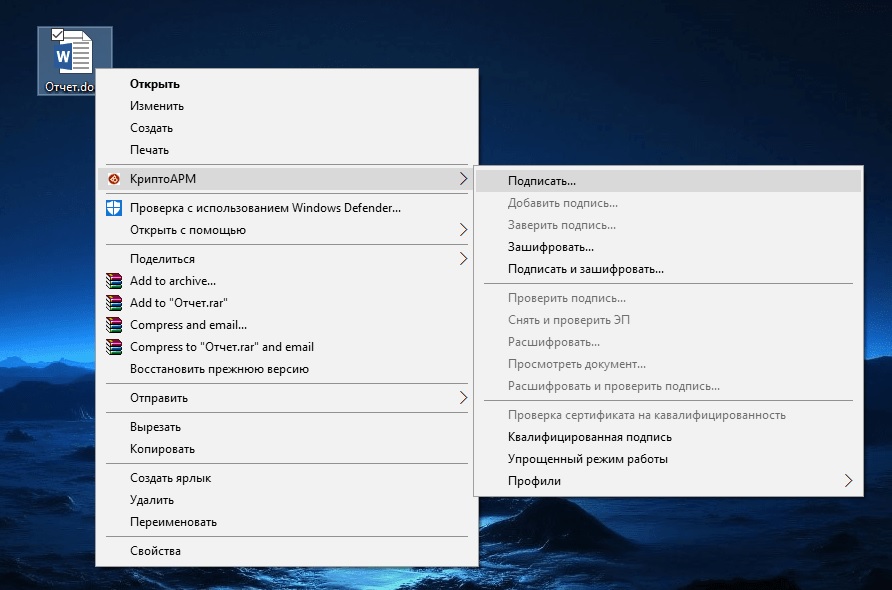
Если же на компьютере установлено программное обеспечение КриптоПро CSP, то потребуется расширение (плагин) КриптоПро Office Signature (для документов Word, Excel), либо же КриптоПро PDF (для формата PDF).
Для подписания документа электронной подписью с помощью этой программы потребуется выполнить такие шаги:
Подписать документ можно также через онлайн сервис Крипто Контур. Подобное решение оптимально для тех, кто не работает с ЭЦП на постоянной основе, а пересылку документов с цифровой подписью осуществляет как разовую акцию, либо с незначительной периодичностью (например, раз в квартал, полугодие, год).
https://youtube.com/watch?v=rs1Sx4kmM2w%3Ffeature%3Doembed
Сервис бесплатный. Для начала работы необходимо пройти несложную регистрацию. Также нужно учитывать, что он работает только с отсоединенной электронной подписью. Можно загружать для подписания документы в форматах .pdf, .xml, doc, xls. размером не более 100 МБ.
Для подписания документа потребуется выполнить такие действия:
Инструкция как создать файл электронной подписи SIG
Чтобы создать подписанный SIG файл, потребуется установить специальную программу (оптимально КриптоАРМ), а дальше выполнить такую последовательность действий:
Шаг №4 Выбираем и загружаем документы на подпись в Госуслуги
Это делается через специальный сервис на Госуслугах. Авторизуетесь на Госуслугах, под своим аккаунтом. Загружаете документы в Госуслуги через сервис по ссылке https://www.gosuslugi.ru/600373/1/form
В процессе, необходимо будет выбрать категорию документа (например, акт выполненных услуг, или договор купли продажи и т. п.)
Загружать документы можно в таких форматах: pdf, tif, tiff, txt, xml. Можно загрузить до 15 файлов общим объемом до 100 Мб.
Вводим название документа:
Указываем свой ИНН (по-идее должен сам заполниться из кабинета Госулуг):
Выбираем ответ да, на вопрос, есть ли у вас смартфон с NFC:
Отправляем на подпись в Госключ. В приложении появятся уведомление.
Шаг №5 Подписываем докукументы в Госключе
Можно перейти в Госключ по уведомлению на мобильном устройстве:
Увидите уведомление на экране смартфона.
Или просто зайдите в Госключ. Там будут ждать отправленные из Госуслуг документы.
ВНИМАНИЕ! Вам понадобится пароль, который вы указывали при регистрации в приложении.
Проверяете документы и подписываете:
Уведомление об успешном подписании. Теперь возвращаемся в Госуслуги.
Инструкция как открыть файл с расширением SIG
Для выполнения процедуры прочтения полученной информации в формате SIG, необходимы такие действия:
В зависимости от формата подписываемого документа (изображения, видео, фото), чтобы открыть и просмотреть имеющиеся там данные, можно дополнительно использовать такие программы:
Контур. Крипто. Бесплатный сервис для просмотра, проверки, шифрования, дешифрования подписанных ЭЦП документов. Работает даже с усовершенствованной подписью, имеющую отметку времени.
КриптоПро Office Signature. Применяется для работы со встроенной ЭЦП в Word и Excel. Для установки потребуется купить лицензию.
КриптоПро PDF. Предназначен для прочтения подписанных ЭЦП графических файлов. Считывает видимую и невидимую электронную подпись. Можно настроить на внесение несущественных изменений в документ без «сброса» ЭЦП (например, комментирование содержимого). П О платное. Потребуется покупать лицензию.
Какие бывают подписи формата SIG
Все электронные подписи в формате SIG делятся на несколько видов.
Коммерческая цифровая подпись (ЭЦП). Применяется в качестве переведенного в электронный вид аналога личной подписи человека. Позволяет идентифицировать личность, а также гарантировать подлинность передаваемой информации.
В качестве почтовой подписи. В каждом электронном письме, вместо указания личных данных отправителя, просто создается его электронная подпись.
Немного видоизмененный (адаптированный) формат для подписания всевозможных графических материалов. Как правило, это может быть формат Broderbund Sign File. И файлы, для подписания которых используется шрифт Брайля.
https://youtube.com/watch?v=5p-umg6iQX4%3Ffeature%3Doembed
Учитывая, что для работы с деловыми и служебными документами требуется полноценная проверка личности их отправителя, ЭЦП в формате *. SIG может быть реализовано в двух основных вариантах:
Сведем ключевые преимущества и недостатки разных видов подписей в таблицу:
https://youtube.com/watch?v=HMLw6P6gWH0%3Ffeature%3Doembed
✅ У данного формата ЭЦП есть два варианта исполнения:
Главное отличие этих подписей состоит в том:
Отсоединенная подпись ЭЦП в формате sig

✅ самое главное отличие этого формата в том, что когда вы подписываете отсоединенной подписью у вас документ остается того же формата и размера, а вот после подписания с ним будет идти отдельный файл формата sig 🔑 который будет считаться самой подписью.
на рисунке видно документ Документ Microsoft Word.docx и рядом с ним идет документ Документ Microsoft Word.docx.sig который считается его подписью
Тоесть когда вы подписываете отсоединенной подписью человек на другой стороне может без специальных программ открыть ваш файл и его прочитать (если вы подписывали документ PDF 🔥 то его откроют стандартной программой Adobe PDF и могут смотреть и так же с документами word и другими ) но вот если вы внесете в исходный документ какие то данные, то второй файл который идет с ним (отсоединенный) в формате sig уже будет не актуальный.
Поэтому отсоединенная копия очень удобный вариант подписи для второй стороны.
Присоединенная подпись ЭЦП в формате sig
Этот формат файла любимый у тендерных площадок и госпорталов когда вам нужно приложить каждый документ в формате SIG 🔑 (не отсоединенная) этот формат получается на выходе после подписания какого ли до документа. Когда вы подписываете документ у него изменяется:

на рисунке видно документ Документ Microsoft Word.docx с размеров в 13кб, а под ним документ Документ Microsoft Word.docx.sig который и является уже документом с присоединенной подписью, что свидетельствует размер документа в 20кб
Для просмотра этого документа на другой стороне должна стоять программа которая может открыть этот документ и просмотреть его содержимое, т.е. тот же КриптоАРМ
Если Вы считаете? что Вам для работы необходим продукт Adobe Acrobat, напишите мне я попробую помочь Вам в этом вопросе.
Шаг №3. Получаем УКЭП (усиленную квалифицированную электронную подпись)
На этом шаге нам и нужны загранпаспорт и смартфон с NFC.
В приложении Госключ, выберите пункт, позволяющий получить УКЭП и следуйте инструкциям на экране смартфона. Вам необходимо ввести номер загранпаспорта и приложить смартфон ко второй странице загранпаспорта (с фотографией). На этой странице есть чип, который и передаст информацию в Госключ, через смартфон с технологией НФС.