
- Интерфейс сервиса
- Форма документа
- Сервис «Интернет-Банк для Бизнеса»
- Поддерживаемые аппаратные устройства
- Поддерживаемые сторонние ключи ЭП
- Правила безопасной работы
- Регистрация клиента
- Письма
- Приложения
- Установка криптобиблиотеки на стороне клиента
- Инструкция пользователю СКЗИ
- Работа с сотрудниками
- Управление сотрудниками
- Создание нового сотрудника
- Просмотр информации о сотруднике
- Управление учетными записями сотрудников
Интерфейс сервиса
Интерфейс сервиса состоит из панели действий, панели разделов и рабочей области (см. рис. 27).
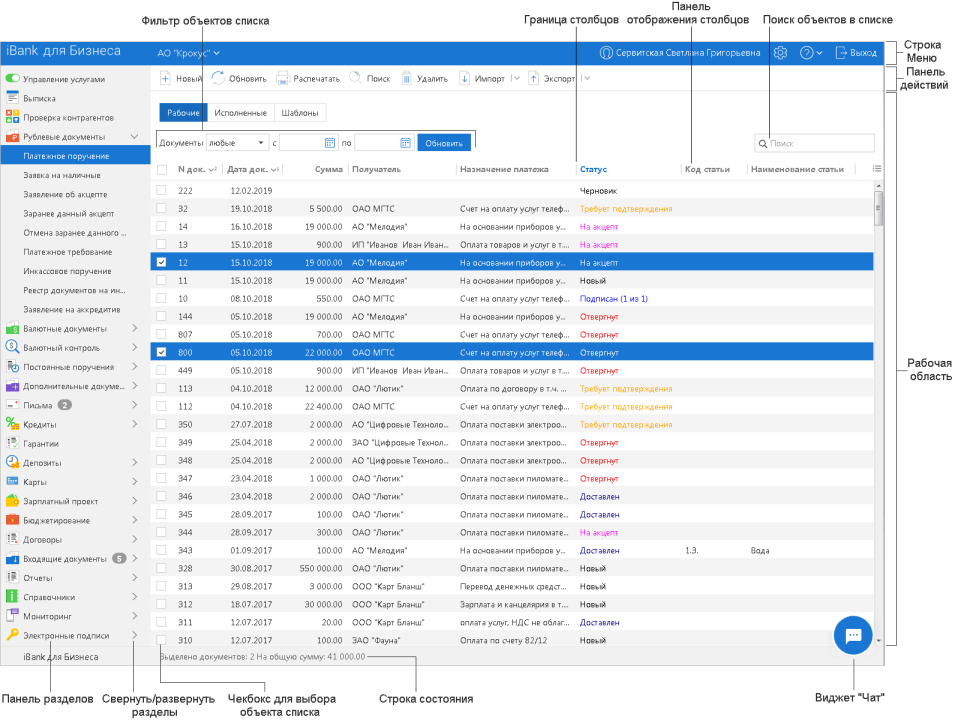
Рис. 27. Список платежных поручений. Элементы управления
Строка меню содержит следующие кнопки:
В зависимости от раздела, в котором осуществляется работа, панель действий может содержать
следующие кнопки:
На панели разделов отображаются разделы, права на работу с объектами которых были назначены вам при регистрации в офисе
банка. Например, в случае отсутствия у вас прав на работу с письмами, на панели разделов раздел не будет отображаться (однако, при отсутствии у вас прав на операции с валютными документами, раздел будет отображаться на панели разделов, но просмотр его содержимого будет невозможен). Используйте расположенные у названия
раздела кнопки
, чтобы развернуть/свернуть содержащиеся в разделе подразделы.
Рабочая область включает в себя список объектов и элементы управления.
Виджет сервиса «Чат»
В зависимости от настроек на стороне банка в Интернет-Банке может быть доступен онлайн-чат с сотрудниками банка. Обмен сообщениями
ведется в окне
специального виджета «Чат», которое отображается поверх страницы Интернет-Банка (см. рис. 29).
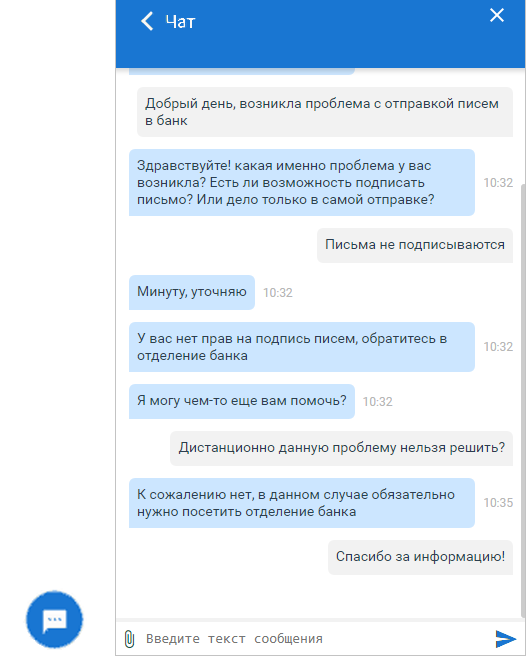
Рис. 29. Виджет сервиса «Чат». Свернутый и развернутый вариант
Элементы управления виджетом:
Форма документа
Основная работа пользователя с документами (просмотр, редактирование, сохранение и др.)
осуществляется на странице , представленной на рис. 30.
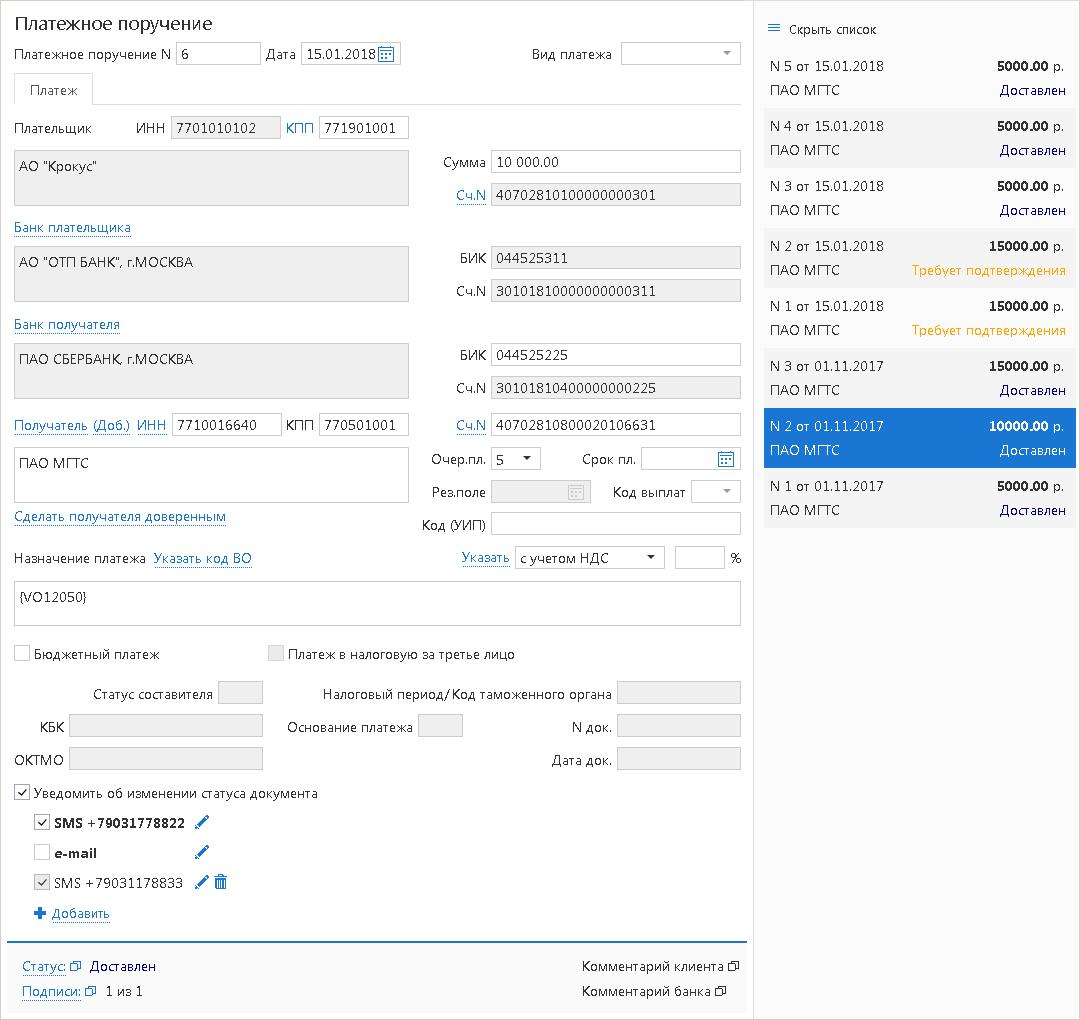
Рис. 30. Страница «Форма документа». Платежное поручение
Основными элементами интерфейса страницы являются:
Поля страницы , наименования которых подчеркнуты, являются ссылками и вызывают ассоциированные с ними диалоги. Например, по ссылке открывается диалог для выбора необходимого счета.
/ — кнопка для отображения/скрытия полного списка документов
подраздела. При нажатии на строку списка осуществляется переход к форме выбранного документа.
Возврат к списку документов осуществляется кнопкой Вернуться к списку. Кнопки навигации панели инструментов браузера не могут быть использованы для переключения между страницами сервиса.
Сервис «Интернет-Банк для Бизнеса»
Для работы c сервисом пользователю необходимы:
Поддерживаемые аппаратные устройства
Аппаратные устройства предназначены для генерации ключей ЭП внутри самого устройства и обеспечения их защищенного неизвлекаемого
хранения. Формирование ЭП под электронным документом происходит внутри самого устройства.
Сервис поддерживает работу со следующими аппаратными устройствами:
Для работы с МАС-токеном BIFIT на операционной системе Windows 7 необходима установка официального Hotfix с сайта microsoft.com
Подробные инструкции по использованию аппаратных устройств приведены в соответствующих руководствах пользователя, которые
можно получить, обратившись в банк.
Соответствие типов аппаратных устройств количеству хранящихся в памяти ключей ЭП приведено в таблице ниже:
В каждом устройстве поддерживается хранение и работа с ключами ЭП ответственных сотрудников разных
юридических лиц, обслуживаемых в разных банках с разными экземплярами системы
«iBank для Бизнеса».
В USB-токене MS_KEY K – АНГАРА Исп.8.1.1 при подсчете общего количества ключей учитываются как активные, так и удаленные ключи.
Предупреждение о переполнении памяти токена выдается при создании последнего возможного
ключа. При исчерпании памяти токена необходимо обратиться в банк для повторной
инициализации токена. При этом все существующие на токене ключи ЭП будут удалены.
Поддерживаемые сторонние ключи ЭП
Сторонние ключи проверки ЭП (далее сторонние ЭП) — это ключи проверки ЭП,
сформированные сторонними по отношению к системе «iBank для Бизнеса» средствами электронной
подписи.
На стороне банка может быть разрешено использовать для работы с системой «iBank для Бизнеса» сторонние ключи ЭП, сгенерированные
с
помощью СКЗИ «КриптоПро CSP» и «Signal-COM» или только одного из перечисленных типов криптографии.
В системе могут использоваться сторонние ключи, удовлетворяющие следующим условиям:
Подробнее о сторонних ЭП см. в руководстве «Система «iBank для Бизнеса». Использование сторонней ЭП».
Правила безопасной работы
Система «iBank для Бизнеса» обеспечивает гарантированный уровень безопасности, содержит механизмы шифрования информации и ЭП,
поддерживает работу с аппаратными устройствами.
В свою очередь пользователю системы следует на своем рабочем месте обеспечить должный уровень безопасности данных — паролей,
ключей ЭП и т. п. информации, хищение которой может повлечь за собой материальный ущерб.
Ниже описаны основополагающие принципы безопасной работы пользователя с сервисами системы «iBank для Бизнеса».
Дополнительные механизмы безопасности
В качестве источников одноразовых паролей и кодов подтверждения используются: приложение «Весточка», MAC-токены BIFIT, MAC-токены,
SMS-сообщения, OTP-токены.
Меры безопасности при работе с ЭП
Меры по защите компьютера, с которого осуществляется работа в сервисе
Правила безопасной работы в Интернете
Регистрация клиента
Для перехода к предварительной регистрации перейдите на страницу и выберите пункт Подключение к системе. Откроется страница Регистрация нового клиента, предназначенная для предварительной регистрации (см. рис. 26).
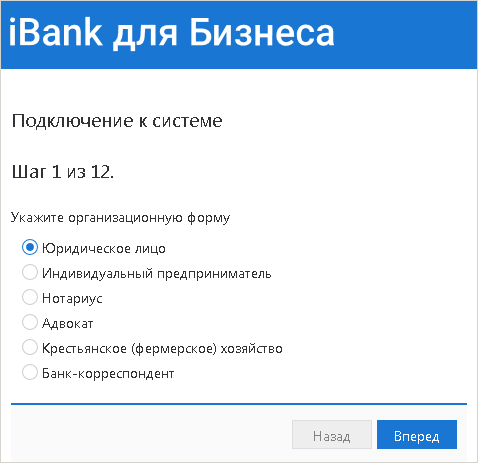
Рис. 26. Регистрация клиента
В процессе регистрации пользователь указывает тип организации, реквизиты регистрируемой организации, информацию о контактном
лице организации и владельце ключа ЭП, номера счетов организации, открытых в выбранном банке. Также осуществляется генерация
ключа ЭП и ключа проверки ЭП клиента. Ключ ЭП сохраняется на стороне клиента с заданным наименованием, для доступа к нему
требуется ввод пароля. Ключ проверки ЭП предварительно регистрируется в банке.
В завершение предварительной регистрации необходимо распечатать сертификат ключа проверки ЭП в трех экземплярах. Один экземпляр
не заполняется и используется в качестве контрольного; два других заполняются, заверяются и используются как Приложение к
Договору оказания услуг электронного банкинга.
Информация о новом зарегистрированном клиенте сохраняется в течение срока, определенного банком (по умолчанию 30 дней).
Для окончательной регистрации клиенту необходимо лично явиться в офис банка, имея при себе два экземпляра сертификата ключа
проверки ЭП клиента, распечатанных, заполненных и заверенных подписями и печатью организации. Сотрудники банка выполнят проверку
на правильность заполнения сертификата, а затем активируют ключ ЭП. После этого клиент может работать в Интернет-Банке.
Письма
Между клиентами и банком предусмотрена возможность обмена информационными сообщениями с прикрепленными файлами. Клиенты могут
использовать этот канал для отправки запросов или претензий относительно своих банковских операций. Банк, в свою очередь,
может использовать письма для ответа на письма клиентов и информирования о новых продуктах, услугах и т. п.
В панели разделов письма группируются по следующим подразделам (см. рис. 72):
— письма, которые клиент получил из банка.
— письма, которые в зависимости от соглашения с банком, могут использоваться для отправки
банку поручений и заявлений, для которых не предусмотрены формы в текущей версии сервиса. Подраздел содержит следующие закладки:
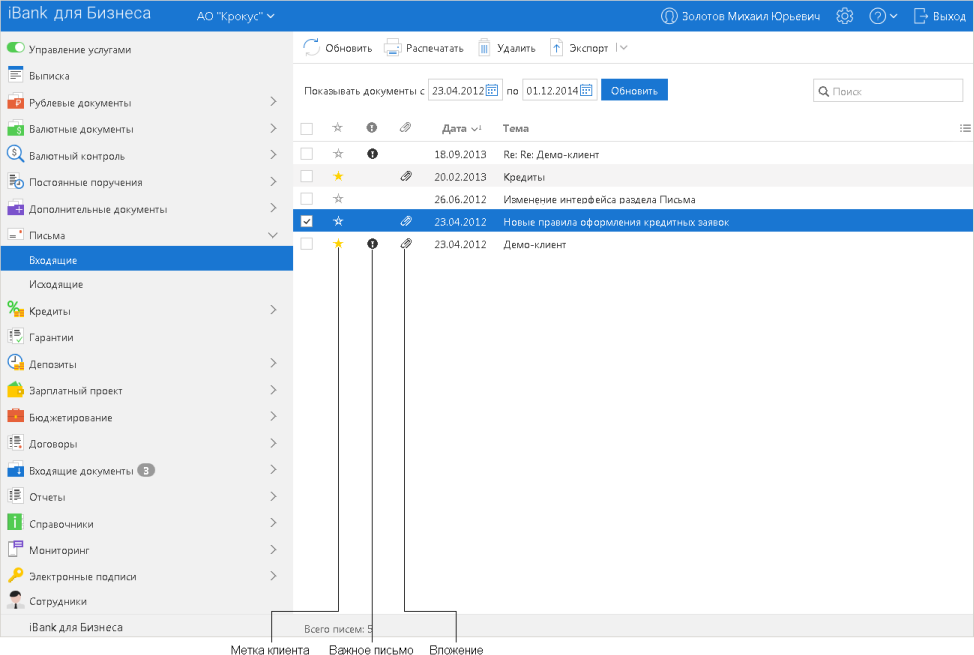
Рис. 72. Список входящих писем
Список входящих писем, расположенный в рабочей области, представлен в виде таблицы со следующими полями:
Для просмотра письма выберите его в списке. Откроется страница документа (см. рис. 73).
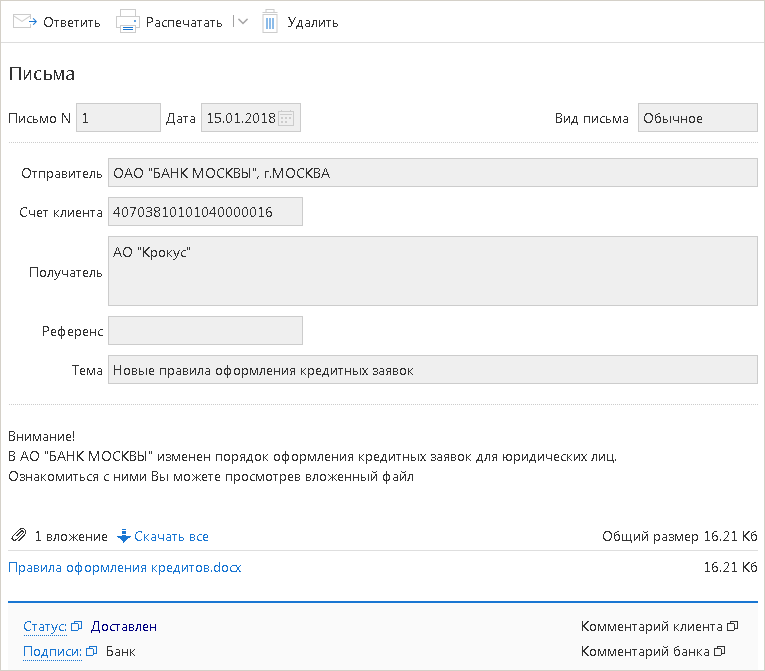
Рис. 73. Страница документа «Письмо»
Список присоединенных к письму файлов отображается в блоке .
Для сохранения прикрепленного к письму файла нажмите на соответствующую ссылку и укажите путь к каталогу для сохранения
файла.
Для ответа на входящее письмо нажмите кнопку
При создании ответа к письму автоматически может быть добавлен текст подписи. Подробнее см. раздел Настройки.
Исходящие письма создаются в подразделе раздела .
При необходимости можно присоединить к письму файлы. Для этого нажмите кнопку :
отобразится стандартный диалог выбора файла. Максимальный размер вложения задается на банковской стороне. Для
удаления присоединенного файла нажмите кнопку
При подписи исходящего письма одновременно подписываются прикрепленные к письму файлы, то есть письмо с вложениями представляет
собой единое целое. Подписанные исходящие письма приобретают статус и перемещаются в подраздел .
Для удаления письма нажмите кнопку
Приложения
Для криптографической защиты информации в систему «iBank для Бизнеса» встроена поддержка сертифицированной ФСБ РФ многоплатформенной
криптобиблиотеки
СКЗИ «Крипто-КОМ 3.5» компании «Сигнал-КОМ» .
Криптобиблиотека предназначена для обеспечения защиты конфиденциальной информации, которая не является государственной тайной,
от угроз нарушения конфиденциальности и целостности при помощи использования криптографических процедур, встроенных в прикладные
программы.
Установка криптобиблиотеки на стороне клиента
СКЗИ «Крипто-КОМ 3.5» устанавливается путем размещения файлов криптобиблиотеки в среде пользовательской ОС. Для установки
СКЗИ необходимо поместить файлы криптобиблиотеки в соответствующий каталог:
Для ОС Windows x86_64:
Для ОС Windows x86:
Для ОС Linux x86_64:
Для ОС Linux x86:
Для получения файлов криптобиблиотеки обратитесь в ваш банк.
Инструкция пользователю СКЗИ
При работе со средствами криптографической защиты информации (СКЗИ) необходимо соблюдать следующие правила:
Пользователю СКЗИ запрещается:
Работа с сотрудниками
В системе «iBank для Бизнеса» возможности сотрудников корпоративного клиента разделены по ролям:
Сотрудник, имеющий право действовать от имени юридического лица без
доверенности.
В рамках системы «iBank для Бизнеса» это выражается в неотъемлемом наличии прав на подпись всех
типов документов, доступных вашей организации.
В рамках клиента Руководитель может быть только один. Для присвоения сотруднику роли обратитесь в ваш банк.
Руководителю доступны действия по управлению сотрудниками:
В рамках системы «iBank для Бизнеса» это выражается в следующих возможностях:
Сотрудник, имеющий доверенность на совершение действий по управлению другими сотрудниками. Также ему доступны любые другие
действия в рамках выставленных банком прав.
Администратору доступны действия по управлению другими сотрудниками (кроме Руководителя):
Не имеет возможности управлять другими сотрудниками. Доступны только
действия в рамках выставленных банком прав.
Управление сотрудниками
Управление сотрудниками выполняется в разделе (см. рис. 38).
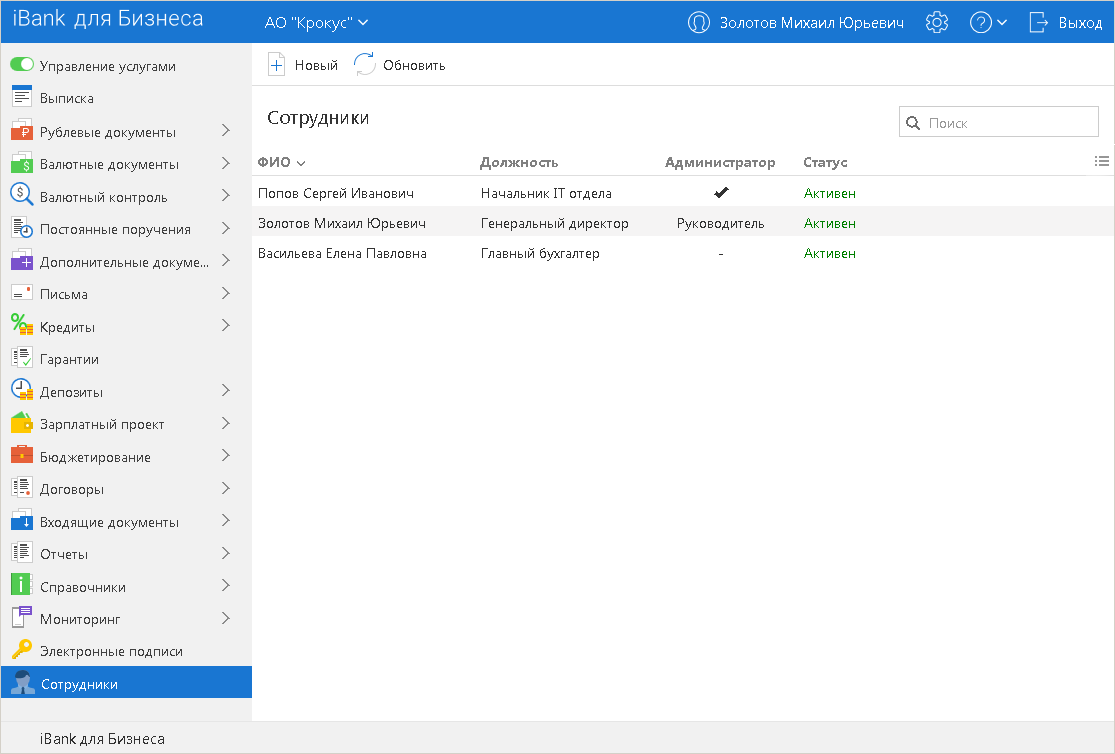
Рис. 38. Раздел «Сотрудники»
В разделе отображается информация о сотрудниках:
Создание нового сотрудника
Для создания сотрудника нажмите кнопку
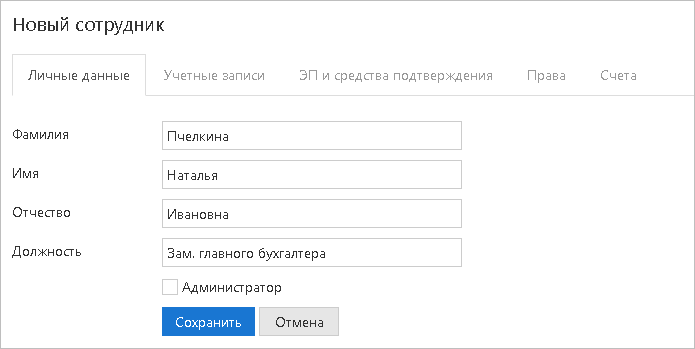
Рис. 39. Новый сотрудник
Просмотр информации о сотруднике
Для просмотра информации о сотруднике нажмите по нему в списке сотрудников.
Откроется страница с информацией о сотруднике, которая распределена по закладкам:
Управление учетными записями сотрудников
Для просмотра информации об учетных записях сотрудника перейдите на закладку страницы просмотра информации о сотруднике (см. рис. 45):
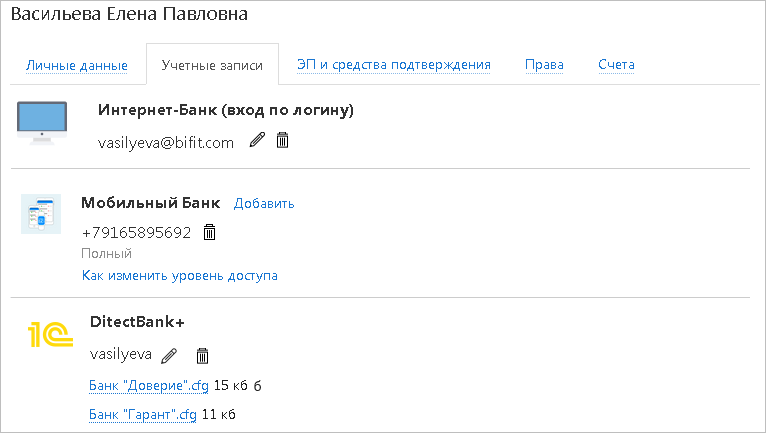
Рис. 45. Информация о сотруднике. Закладка «Учетные записи»
Для изменения данных учетной записи нажмите кнопку
Для прекращения доступа сотрудника к документам организации с учетной записи нажмите кнопку
Для предоставления доступа к документам организации с учетной записи в соответствующем блоке нажмите кнопку и выполните необходимые действия, описанные в соответствующих подразделах.
Добавление входа по логину и паролю
На электронный адрес будет отправлено письмо с инструкцией по активации учетной записи.
Предоставление доступа учетной записи Мобильного Банка
Для предоставления доступа учетной записи Мобильного Банка (см. рис. 51) выполните действия:
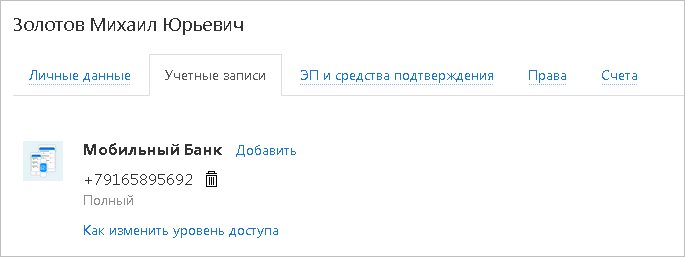
Рис. 51. Предоставление доступа учетной записи Мобильного Банка
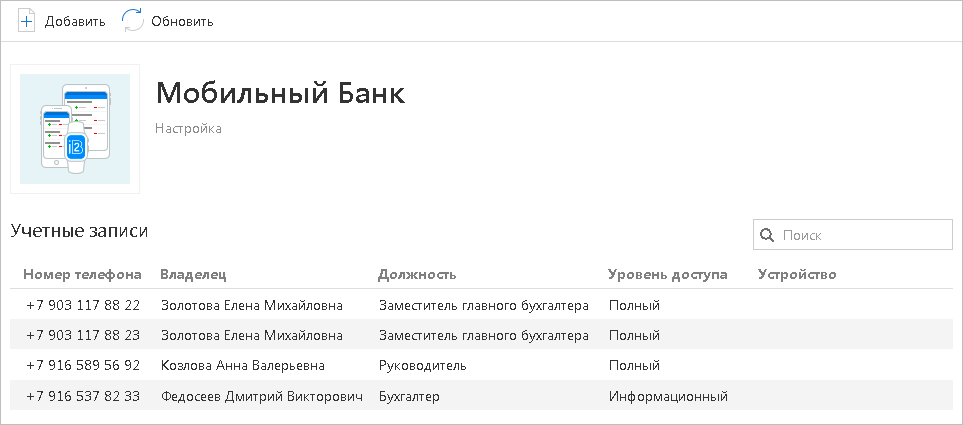
Рис. 52. Раздел «Мобильный Банк». Список учетных записей
Предоставление доступа учетной записи DirectBank+
Для предоставления доступа учетной записи DirectBank+ (см. рис. 55) выполните действия:
Рис. 55. Предоставление доступа учетной записи DirectBank+