Skip to end of metadata
Created by , last modified by on Jun 30, 2021
Go to start of metadata
- Общая информация
- ПИН код или пароль?
- Как проверить ПИН-код Рутокен по умолчанию?
- Как сменить ПИН-код Рутокен по умолчанию?
- Общая информация
- Что такое PIN-код Пользователя, для чего он используется и как его лучше хранить?
- Какой PIN-код Пользователя установлен по умолчанию?
- Как ввести PIN-код Пользователя в Панели управления Рутокен?
- Как посмотреть количество оставшихся попыток ввода неправильного PIN-кода Пользователя?
- Что делать, если PIN-код Пользователя заблокирован?
- Какой PIN-код лучше использовать? Как придумать безопасный PIN-код?
- Как в Панели управления Рутокен изменить PIN-код Пользователя?
- Как разблокировать носитель
- Рутокен. Разблокировать через Панель управления
- Рутокен. Разблокировать через КриптоПро CSP
- Jacarta LT, Etoken через Единый Клиент Jacarta
- Как сменить пин-код на рутокене
- Смена PIN-кодов Пользователя и Администратора через «Панель управления Рутокен»
- Изменение PIN-кода Пользователя
- Изменение PIN-кода Администратора
- Работа с PIN-кодом Администратора
- Что такое PIN-код Администратора, для чего он используется и как его лучше хранить ?
- Какой PIN-код Администратора установлен по умолчанию?
- Как ввести PIN-код Администратора в Панели управления Рутокен?
- Как посмотреть количество оставшихся попыток ввода неправильного PIN-кода Администратора?
- Что делать, если PIN-код Администратора заблокирован?
- Как в Панели управления Рутокен изменить PIN-код Администратора?
- Введите новый PIN-код
- Подтвердите новый PIN-код
- Нажмите ОК в результате PIN-код Администратора изменится.
Общая информация
PIN-код устройства Рутокен можно сменить при помощи специального сервиса ra.rutoken
.
Этот сервис будет работать только в том случае, если на компьютере есть программа Рутокен Плагин и расширение для браузера Адаптер Рутокен Плагин.
Первым делом вам необходимо это проверить.
Из нашей статьи вы узнаете:
Электронную подпись и сертификат ЭЦП записывают на ключевой носитель — токен. Он выглядит как флешка или смарт-карта. Одним из видов таких носителей является Рутокен. Для подписи документа токен необходимо вставить в компьютер и ввести пароль. Пользователь может забыть пин-код. Если исчерпать попытки ввода, системе придётся заблокировать Рутокен.
В статье подробно расскажем, что делать, если Рутокен заблокирован и как в этом случае сбросить пароль пользователя.
Из нашей статьи вы узнаете:
Pin-код или пароль администратора Рутокен — это специальный набор символов для ключевого носителя. Он предоставляют права на действия, которые недоступны обычному пользователю.
Рутокен или Rutoken — это торговая марка компании «Актив». Является одним из ведущих производителей аппаратной продукции для работы с электронной подписью (ЭП или ЭЦП). Выпускает, в том числе, собственную линейку ключевых носителей.
Расскажем, что такое пин-код администратора Рутокен, для чего он нужен и как с ним работать.
Любой Рутокен по умолчанию имеет 2 ПИН кода:
- ПИН-код пользователя предназначен для повседневной работы.
- ПИН код администратора, необходим, если ваш Рутокен заблокировался.
ПИН код или пароль?
По умолчанию задан цифровой ПИН, но в дальнейшем вы можете поменять его на буквенно-цифровой пароль.
Все Рутокены работают с электронной подписью через программу КриптоПро, в настройках которой уже записан пароль от Рутокен по умолчанию. Поэтому если вы не меняли пароль по умолчанию, то программа не будет спрашивать его, т.к. она его уже знает.
- ПИН код пользователя Рутокен по умолчанию: 12345678
- ПИН-код администратора Рутокен по умолчанию: 87654321
Как проверить ПИН-код Рутокен по умолчанию?
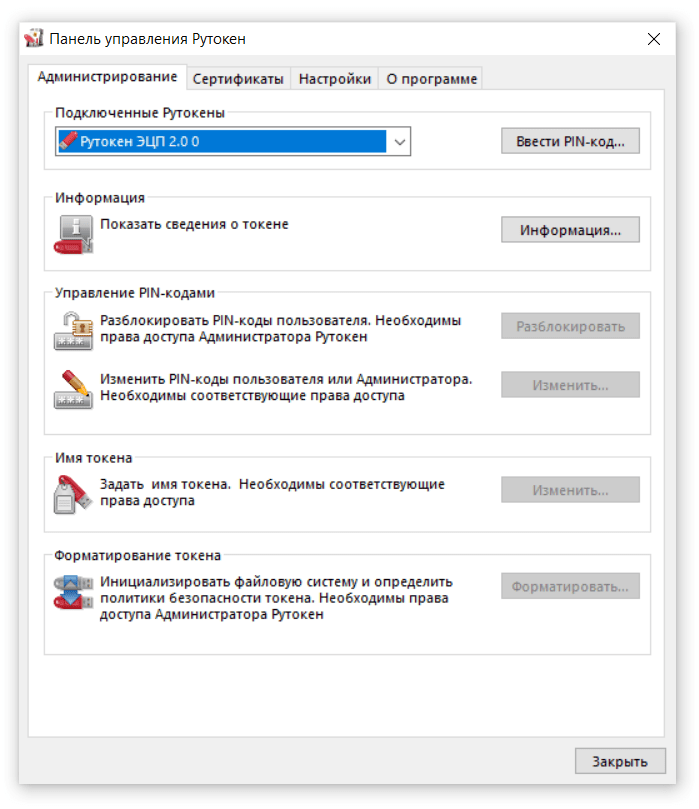
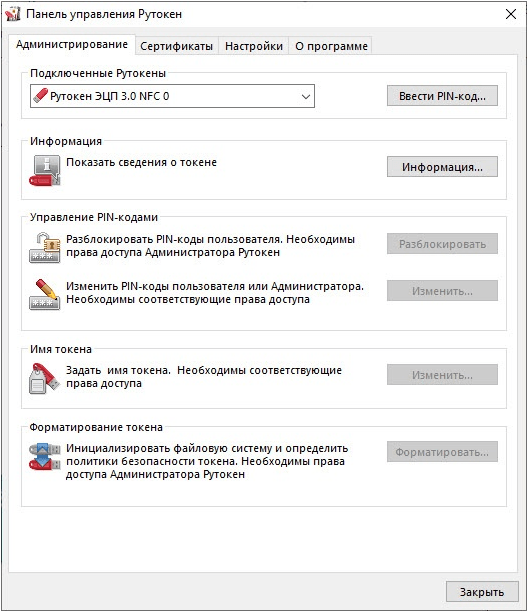
Для проверки пароля Рутокен необходимо открыть Панель управления Рутокен и подключить ключ к компьютеру.
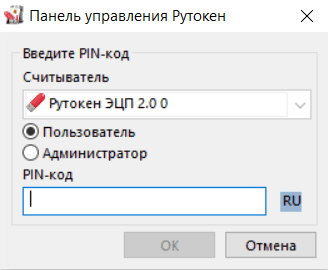
Введите ПИН код Рутокен по умолчанию.
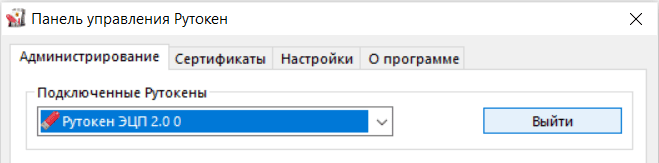
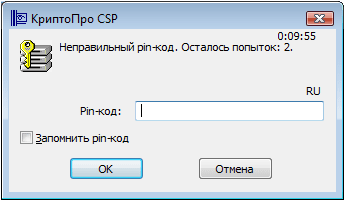
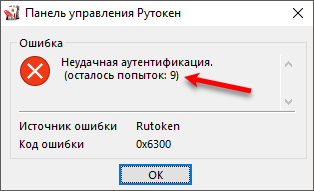
Если ПИН-код ввели не верно, появится окно с информацией об ошибке. И указанием счетчика оставшихся попыток ввода пароля.
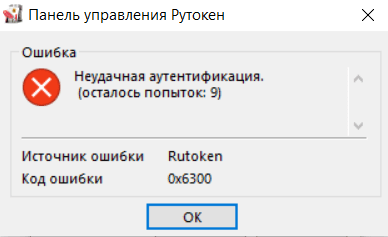
Если ввести 10 раз подряд ПИН-код неправильно, Рутокен заблокируется.
Причем если вы ввели 10 раз неправильно ПИН-код Пользователя, то Рутокен можно разблокировать, введя пароль администратора.
А если был 10 раз введен Пароль администратора неправильно, то токен не подлежит восстановлению, никакая информация с него не может быть получена. Необходимо приобрести новый Рутокен и заново записать на него новую подпись.
Как сменить ПИН-код Рутокен по умолчанию?
Производитель настоятельно рекомендует сменить пароль Рутокен по умолчанию, т.к. он обще доступный и в случает потери токена, злоумышленник, начнет подбор с ввода ПИН кода по умолчанию.
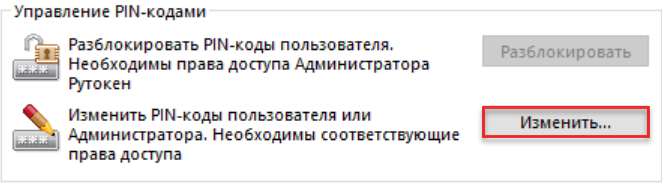
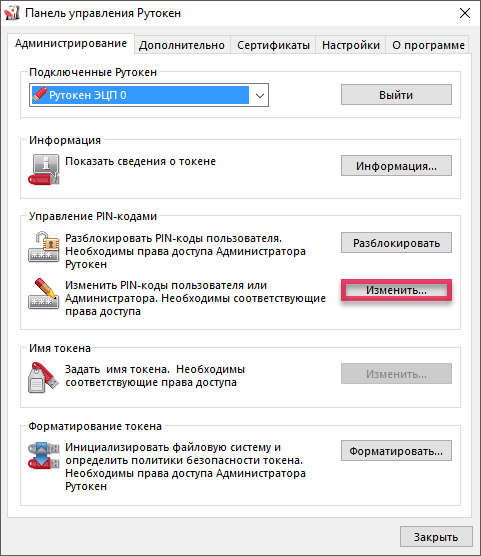
Для смены ПИН кода необходимо ввести текущий ПИН, как это указано выше. После успешной авторизации станет доступен раздел «Управление PIN-кодами»
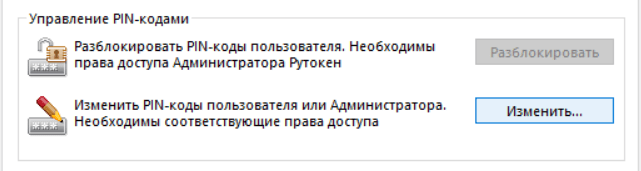
Нажмите кнопку «Изменить». Появится окно ввода нового ПИН кода.
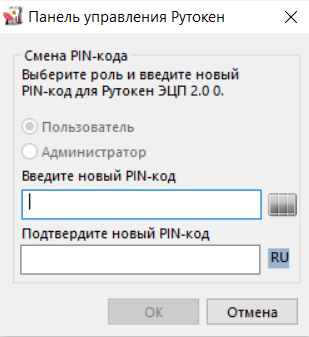
Введите новый ПИН-код 2 раза. Теперь ваш Рутокен стал максимально безопасным.
Если у вас остались вопросы по смене и установке ПИН-Кода на Рутокен, напишите их в комментариях ниже , ответим оперативно.
Какие PIN-коды бывают у Рутокена?
PIN-код Пользователя, PIN-код Администратора и PIN-код защищенного раздела (задается только для устройства Рутокен ЭЦП 2.0 Flash).
Чем PIN-код лучше пароля?
PIN-код, в отличие от пароля, не обязан быть длинным и случайным. Он привязан к смарт-карте или токену, а это значит, чтобы воспользоваться PIN-кодом, злоумышленнику придется физически получить устройство в распоряжение.
Недостатки в длине или случайности PIN-кода компенсируются требованием физического владения устройством и ограничениями на перебор PIN-кода. После определенного количества неудачных попыток ввода PIN-кода Рутокен блокируется до момента его разблокировки администратором. Таким образом операционная система Рутокен защищает
от множества известных и потенциальных атак, в том числе от атак методом подбора PIN-код.
Как правильно хранить PIN-коды?
- Храните Рутокен и PIN-коды в разных местах.
- Не передавайте PIN-коды другим людям (в том числе коллегам и администраторам).
- Записывайте PIN-коды в надежном месте. Ни у кого кроме вас не должно быть доступа к ним.
Что такое PIN-код Пользователя?
PIN-код Пользователя — набор знаков, который используется для доступа к электронной подписи и другим настройкам Рутокена.
Значение PIN-кода Пользователя по умолчанию
Для безопасного использования Рутокена PIN-код необходимо изменить.
Что такое PIN-код Администратора?
PIN-код Администратора — набор знаков, который используется для администрирования Рутокена и управления его PIN-кодами.
Значение PIN-кода Администратора по умолчанию — 87654321.
Для безопасного использования Рутокена PIN-код необходимо изменить.
Что такое PIN-код защищенного раздела?
PIN-код защищенного раздела — набор знаков, который используется для доступа к защищенному разделу на устройстве Рутокен ЭЦП 2.0 Flash.
Значение PIN-кода защищенного раздела по умолчанию — 12345678.
Для безопасного использования защищенного раздела PIN-код необходимо изменить.
Кто может изменить PIN-код?
PIN-код Пользователя можно изменить, если вы знаете PIN-код Администратора, но для этого должна быть выбрана одна из специальных политик смены PIN-кода
— «Пользователь и Администратор» или «Пользователь».
Также его можно изменить после ввода PIN-кода Пользователя, но для этого тоже должна быть выбрана одна из специальных политик смены PIN-кода
— «Пользователь и Администратор» или «Администратор».
PIN-код защищенного раздела можно изменить
, если вы знаете его текущее значение.
Как придумать безопасный PIN-код?
- PIN-код должен состоять из 6-10 знаков.
- В состав PIN-кода должны входить: цифры, латинские буквы, пробелы и специальные символы (точки, запятые, восклицательные знаки и т.п).
- Если у вас больше одного Рутокена, то рекомендуется для каждого устройства задать свои PIN-коды.
- Не рекомендуется использовать наборы символов, которые расположены подряд на клавиатуре (12345678, qwerty и т.п).
- Не рекомендуется использовать персональные данные (имена, фамилии, адреса, номера паспортов и т.п).
Почему PIN-код может быть заблокирован? У кого есть право его разблокировать?
В устройствах Рутокен есть механизмы защиты от перебора PIN-кодов. Количество попыток ввода неправильного PIN-кода ограничено и задается при форматировании
(максимальное значение 10).
PIN-код Пользователя блокируется в том случае, если пользователь ввел несколько раз подряд его неверное значение. Его можно разблокировать
, если вы знаете PIN-код Администратора.
PIN-код Администратора блокируется по той же причине, что и PIN-код Пользователя. Его можно разблокировать, но при этом все данные на нем удалятся и он вернется к заводским настройкам
.
PIN-код защищенного раздела блокируется по той же причине, что и PIN-код Пользователя. Его можно разблокировать
, если вы знаете PIN-код Администратора.
Если вы отключаете Рутокен от компьютера, то счетчик неудачных попыток ввода PIN-кода не сбрасывается.
Общая информация
Знание PIN-кодов необходимо для работы с устройством Рутокен.
Для каждого устройства Рутокен задано два PIN-кода:
- PIN-код Пользователя;
- PIN-код Администратора.
PIN-код Пользователя
используется для доступа к электронной подписи и объектам на устройстве (сертификатам, ключевым парам).
Если при работе с сторонним приложением запрашивается PIN-код устройства Рутокен, то вам надо ввести PIN-код Пользователя.
PIN-код Администратора
используется для администрирования устройства и управления PIN-кодами.
PIN-код Администратора используется только в Панели управления Рутокен.
Правила хранения PIN-кодов:
- Не храните в одном месте PIN-коды и Рутокен.
- Не передавайте PIN-коды другим людям (в том числе коллегам и администраторам).
- PIN-коды можно записать в надежном месте, главное чтобы ни у кого кроме вас не было доступа к ним.
Если вам не сообщили PIN-код Пользователя, вероятнее всего, он задан по умолчанию (12345678).
Если вы купили Рутокен в удостоверяющем центре — PIN-код Администратора вам должен сообщить сотрудник удостоверяющего центра.
Если Рутокен вам выдали на работе — PIN-код Администратора, скорее всего, знает системный администратор, IT-служба или HelpDesk.
Если Рутокен вам выдали в банке — PIN-код Администратора вам должен сообщить сотрудник банка.
Если вы приобрели Рутокен для личных целей, то на нем установлены PIN-коды по умолчанию.
Панель управления Рутокен предназначена для обслуживания устройств Рутокен в операционных системах семейства Microsoft Windows. В Панели управления Рутокен можно изменить и разблокировать PIN-коды.
Установить ее можно вместе с комплектом драйверов Рутокен для Windows. Актуальная версия комплекта драйверов доступна по ссылке:
Что такое PIN-код Пользователя, для чего он используется и как его лучше хранить?
PIN-код Пользователя используется для доступа к электронной подписи и объектам на устройстве (сертификатам, ключевым парам).
PIN-код Пользователя необходимо хранить в безопасном месте. Главное чтобы ни у кого кроме пользователя не было доступа к нему.
Какой PIN-код Пользователя установлен по умолчанию?
PIN-код Пользователя по умолчанию 12345678.
Как ввести PIN-код Пользователя в Панели управления Рутокен?
На устройстве Рутокен существует счетчик неправильных попыток ввода PIN-кода Пользователя.
Обычно задано 10 попыток неправильного ввода PIN-кода Пользователя.
Когда пользователь вводит неправильный PIN-код, значение этого счетчика уменьшается на единицу. Если после этого пользователь вводит правильный PIN-код, то значение счетчика становится изначальным.
Допустимое количество неправильных попыток ввода PIN-кода указано в окне с ошибкой «Неудачная аутентификация» после слов «осталось попыток».
Если там указано значение «1», то после следующей неудачной попытке ввода PIN-кода он заблокируется.
После ввода неправильного PIN-кода Пользователя несколько раз устройство Рутокен блокируется. Разблокировать его может только Администратор устройства.
- Подключите устройство Рутокен к компьютеру.
- Запустите Панель управления Рутокен
. - Нажмите Ввести PIN-код
.
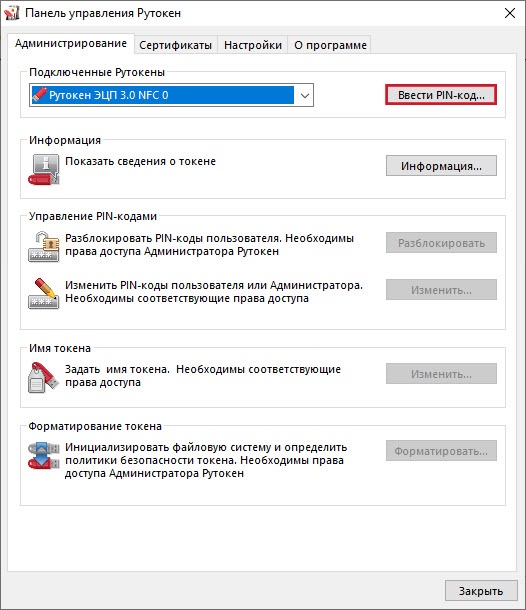
- Укажите PIN-код Пользователя и нажмите ОК
.
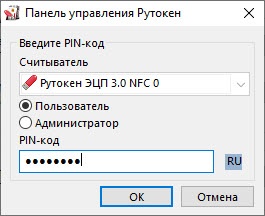
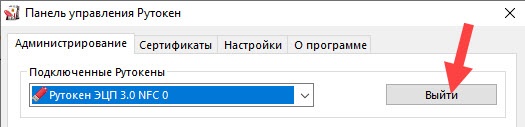
- Если введен верный PIN-код Пользователя, то вместо кнопки Ввести PIN-код
отобразится кнопка Выйти
.
- Если введен неверный PIN-код, то на экране отобразится сообщение об этом. В поле осталось попыток
будет указано максимальное количество попыток ввода неправильного PIN-кода.
- Нажмите ОК
и повторите ввод PIN-кода.
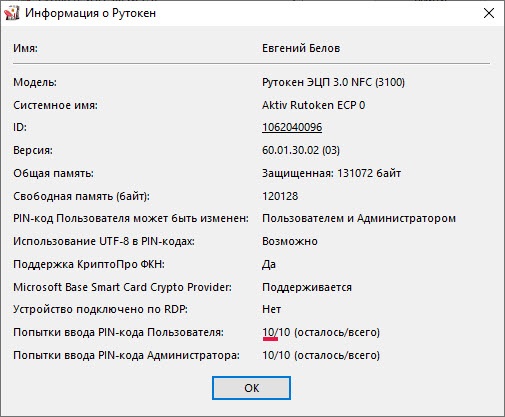
Как посмотреть количество оставшихся попыток ввода неправильного PIN-кода Пользователя?
- Откройте Панель управления Рутокен
. - На вкладке Администрирование
нажмите Информация
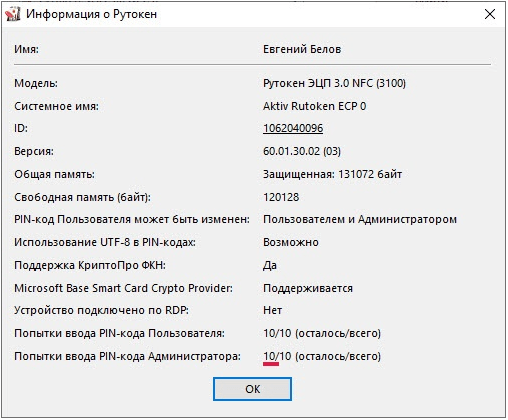
. - В окне Информация о Рутокен
в строке Попыток ввода PIN-кода Пользователя
отображается количество оставшихся попыток.
Что делать, если PIN-код Пользователя заблокирован?
Если пользователь несколько раз ввел неправильный PIN-код Пользователя, то он блокируется.
При попытке ввода уже заблокированного PIN-кода Пользователя в Панели управления Рутокен отобразится следующее сообщение:
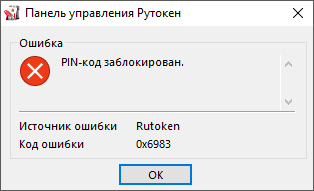
Для того чтобы разблокировать PIN-код Пользователя необходимо обратиться к администратору устройства Рутокен.
Какой PIN-код лучше использовать? Как придумать безопасный PIN-код?
PIN-код не должен быть очень сложным, так как у него есть ограниченное количество попыток ввода.
Использовать PIN-код, который был задан по умолчанию — небезопасно. Рекомендуется его изменить. При этом стоит учитывать некоторые рекомендации:
- Необходимо составить PIN-код из 6-10 символов. Использование короткого PIN-кода (1-5 символов) заметно снижает уровень безопасности, а длинного PIN-кода (более 10 символов) может привести к увеличению количества ошибок при его вводе.
- Лучше составить PIN-код из: цифр, латинских букв, пробелов и специальных символов (точек, запятых, восклицательных знаков и т.п).
- PIN-код будет надежнее, если вы составите его из смешанного набора цифровых и буквенных символов.
- PIN-код будет ненадежным, если вы при его составлении будете использовать общеупотребляемые слова и устойчивые словосочетания.
- Не стоит использовать наборы символов, представляющие собой комбинации клавиш, расположенных подряд на клавиатуре, такие как: qwerty, 123456789, wazwsx и т.п.
- Не стоит использовать персональные данные: имена и фамилии, адреса, номера паспортов, страховых свидетельств и т.п.
- Лучше всего использовать разные PIN-коды для разных устройств Рутокен.
Как в Панели управления Рутокен изменить PIN-код Пользователя?
Требования к новому PIN-коду описаны в разделе Как придумать безопасный PIN-код?
- Подключите устройство Рутокен к компьютеру.
- Запустите Панель управления Рутокен
. - Введите PIN-код Пользователя.
- В секции Управление PIN-кодами
нажмите Изменить
. Если эта кнопка не активна, то для изменения PIN-кода необходимо обратиться к администратору устройства Рутокен.
- В полях Введите новый PIN-код
и Подтвердите новый PIN-код
введите новый PIN-код. Если индикатор безопасности PIN-кода, расположенный рядом с полем Введите новый PIN-код
подсвечен красным цветом, то PIN-код является «слабым», если желтым — то «средним», а если зеленым — то «надежным». - Нажмите ОК
.
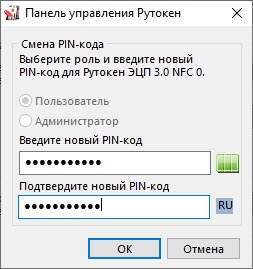
В результате PIN-код Пользователя изменится.
Как разблокировать носитель
Носитель Рутокен и Рутокен Лайт используются как носители ключевой информации.
Подробные сведения о данных носителях можно найти на сайте компании Актив
— разработчика российских средств аутентификации.
Разблокировать носитель можно одним из способов:
Рутокен. Разблокировать через Панель управления
- Откройте меню «Пуск» → «Панель управления» → «Панель управления Рутокен» → вкладка «Администрирование».
- Нажмите на кнопку «Ввести PIN-код», выберите пункт «Администратор», введите стандартный PIN-код — 87654321 и нажмите «ОК».
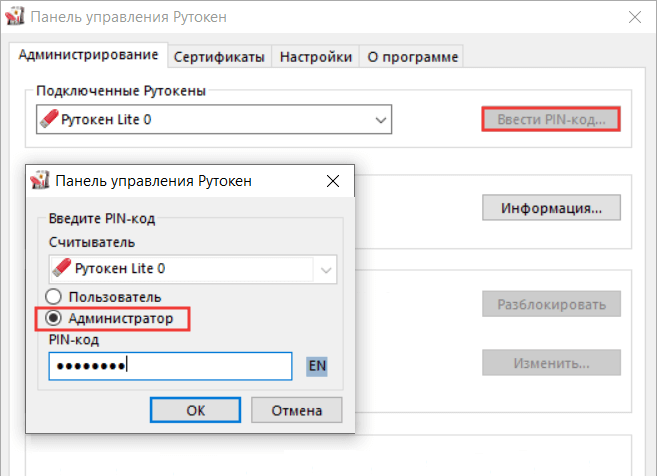
- После ввода PIN-кода администратора станет доступна кнопка «Разблокировать», нажмите на неё, появится сообщение об успешной разблокировке.

Рутокен. Разблокировать через КриптоПро CSP
- Откройте меню «Пуск» → «Панель управления» → «КриптоПро CSP» → вкладка «Оборудование» и нажмите на кнопку «Настроить типы носителей».

- Выберите Rutoken или Rutoken Lite и нажмите на кнопку «Свойства». Если в списке отсутствуют такие носители, то обновите модуль поддержки. Для этого воспользуйтесь сервисом Диагностики
.
- Выберите вкладку «Информация» и нажмите на кнопку «Разблокировать PIN-код». Если вкладка «Информация» отсутствует, то обновите модуль поддержки. Для этого воспользуйтесь сервисом Диагностики
.
Кнопка «Разблокировать PIN-код» будет неактивна, если носитель не заблокирован. В этом случае будет отображена информация об оставшемся количестве попыток ввода пин-кода.
- Появится сообщение об успешной разблокировке.

- Разблокировать pin-код администратора без потери данных невозможно.
Jacarta LT, Etoken через Единый Клиент Jacarta
- В Едином клиенте Jacarta нажмите на кнопку «Переключиться в режим администрирования».
- Выберите заблокированный апплет «Storage» или «PKI».
- Нажмите на кнопку «Разблокировать PIN-код пользователя».
- Введите пин-коды Администратора, Пользователя и нажмите на кнопку «Выполнить». Пин-код пользователя по умолчанию, если носитель приобретен в Контуре: 12345678. Возможные пин-коды пользователя на токены, приобретённые не у нас: 1234567890 или 1eToken. Пин-код администратора для носителей Jacarta LT по умолчанию не задан. Для его установки необходимо отформатировать\проинициализировать токен через Единый Клиент Jacarta
- Появиться сообщение об удачном завершении операции.
Если был забыт или заблокирован пин-код пользователя, при нажатии на кнопку «Разблокировать PIN-код пользователя» только сбрасывается счётчик попыток ввода. То есть, если пароль пользователя неизвестен, то даже с помощью пароля администратора доступа к сертификату не будет.
Как сменить пин-код на рутокене
Чтобы изменить пин-код на носителе, выполните следующее:
Для Рутокена S/Lite/ЭЦП 2.0
- Проверьте, что установлено ПО «Панель управления Рутокен». Скачать его можно по ссылке
. - Выберите меню «Пуск» → «Панель управления» → «Панель управления Рутокен».
- Нажмите на кнопку «Ввести PIN-код».
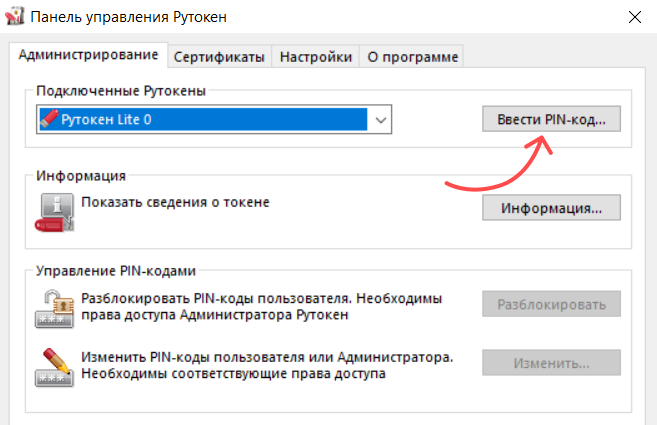
- Введите текущий пин-код и нажмите «ОК».
По умолчанию на Рутокене установлен заводской пароль: 12345678. Подробнее о стандартных пин-кодах см. в статье Какие стандартные пин-коды носителей
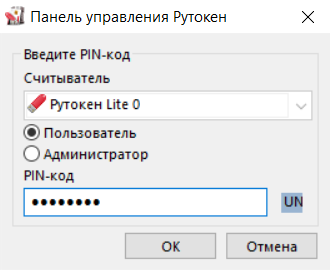
- В блоке «Управление PIN-кодами» нажмите кнопку «Изменить», введите новый пин-код.
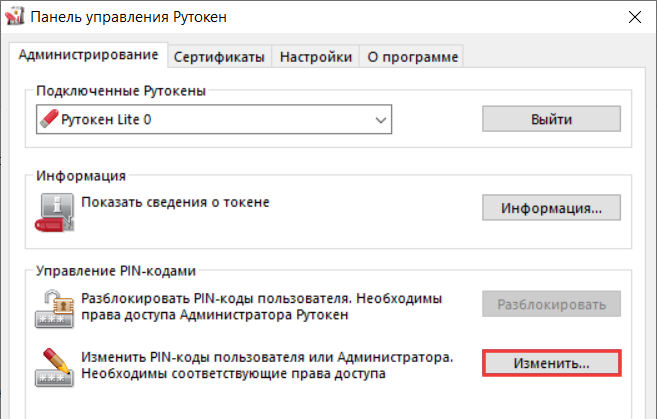
Не забывайте новый пин-код, его никто не сможет вам сказать.
Для носителя JaCarta SE/LT
Чтобы сменить пин-код Пользователя части PKI\ГОСТ:
- В Едином клиенте JaCarta нажмите на кнопку «Переключиться в режим пользователя».
- Напротив нужного раздела PKI\ГОСТ нажмите на кнопку «Сменить PIN-код».

- Введите «Текущий PIN-код пользователя», «Новый PIN-код пользователя», подтвердите его и нажмите на кнопку «Выполнить».
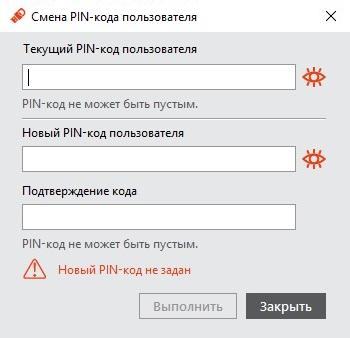
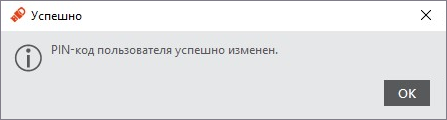
- Появится сообщение об успешном изменении пин-кода.
Чтобы сменить пин-код Администратора части PKI\ГОСТ:
- В Едином клиенте Jacarta нажмите на кнопку «Переключиться в режим администрирования».
- Выберите нужный раздел PKI\ГОСТ.
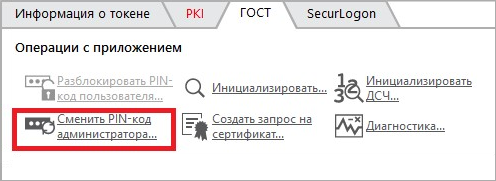
- Нажмите на кнопку «Сменить PIN-код Администратора».
- Введите старый пин-код Администратора, новые пин-коды Администратора и нажмите на кнопку «Выполнить».
- Появится сообщение об успешном изменении пин-кода.
Смена PIN-кодов Пользователя и Администратора через «Панель управления Рутокен»
Изменение PIN-кода Пользователя
По умолчанию для устройства Рутокен установлен PIN-код Пользователя 12345678. В целях безопасности рекомендуется изменить PIN-код, установленный по умолчанию, перед первым использованием устройства Рутокен.
Рекомендуемая длина PIN-кода — 6-10 символов. Использование короткого PIN-кода (1-5 символов) заметно снижает уровень безопасности, а длинного PIN-кода (более 10 символов) может привести к увеличению количества ошибок при его вводе.
Работа с сертификатами, сохраненными на устройстве возможна только после указания PIN-кода. Если PIN-код был изменен, то его необходимо запомнить.
Для изменения PIN-кода:
Запустите Панель управления Рутокен
.- Выберите устройство Рутокен.
- Проверьте корректность выбора устройства.
- Нажмите на кнопку [Ввести PIN-код.]
и укажите PIN-код Пользователя. 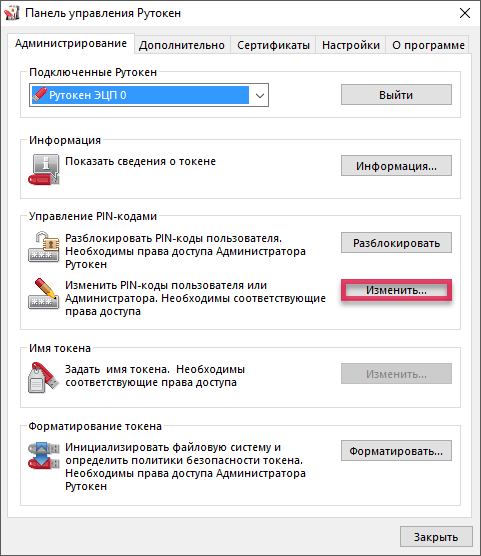
В полях Введите новый PIN-код
и Подтвердите новый PIN-код
введите новый PIN-код. Если индикатор безопасности PIN-кода, расположенный рядом с полем Введите новый PIN-код
, подсвечен красным цветом, то PIN-код является «слабым», если желтым — то «средним», а если зеленым — то «надежным».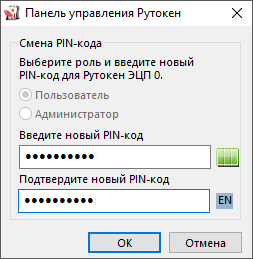
Для Рутокен PINPad
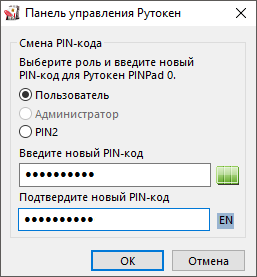
- Нажмите на кнопку [ОК]
.
Изменение PIN-кода Администратора
По умолчанию для устройства Рутокен установлен PIN-код Администратора 87654321. В целях безопасности рекомендуется изменить PIN-код, установленный по умолчанию, перед первым использованием устройства Рутокен. Рекомендуемая длина PIN-кода — 6-10 символов. Использование короткого PIN-кода (1-5 символов) заметно снижает уровень безопасности, а длинного PIN-кода (более 10 символов) может привести к увеличению количества ошибок при его вводе.
Доступ к специальным возможностям (форматированию, разблокированию устройства и т.п) возможен только после указания PIN-кода Администратора. Если PIN-код Администратора был изменен, то необходимо его запомнить.
Для изменения PIN-кода Администратора:
- Запустите Панель управления Рутокен
. - Выберите устройство Рутокен.
- Проверьте корректность выбора устройства.
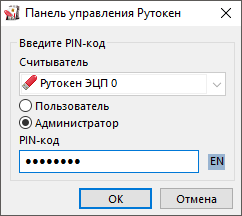
- Нажмите на кнопку [Ввести PIN-код.]
. - Установите переключатель в положение Администратор
и введите PIN-код Администратора. - Нажмите на кнопку [ОК]
.
- Нажмите на кнопку [Изменить]
.
- В полях Введите новый PIN-код
и Подтвердите новый PIN-код
введите новый PIN-код. Если индикатор безопасности PIN-кода, расположенный рядом с полем Введите новый PIN-код
, подсвечен красным цветом, то PIN-код является «слабым», если желтым — то «средним», а если зеленым — то «надежным».
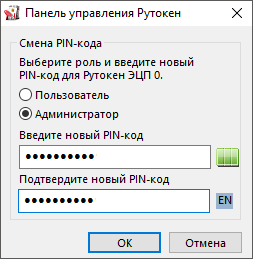
Для Рутокен PINPad
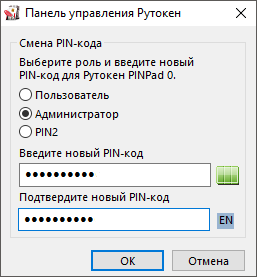
- Нажмите на кнопку [ОК]
.
Работа с PIN-кодом Администратора
Что такое PIN-код Администратора, для чего он используется и как его лучше хранить
?
PIN-код Администратора используется в Панели управления Рутокен для администрирования устройства и управления PIN-кодами.
PIN-код Администратора необходимо хранить в безопасном месте. Главное чтобы ни у кого кроме администратора не было доступа к нему.
Какой PIN-код Администратора установлен по умолчанию?
PIN-код Администратора по умолчанию 87654321.
Как ввести PIN-код Администратора в Панели управления Рутокен?
На устройстве Рутокен существует счетчик неправильных попыток ввода PIN-кода Администратора.
По умолчанию задано 10 попыток неправильного ввода PIN-кода Администратора.
Когда администратор вводит неправильный PIN-код, значение этого счетчика уменьшается на единицу. Если после этого администратор вводит правильный PIN-код, то значение счетчика становится изначальным.
Допустимое количество неправильных попыток ввода PIN-кода указано в окне с ошибкой «Неудачная аутентификация» после слов «осталось попыток».
Если там указано значение «1», то после следующей неудачной попытки ввода PIN-кода он заблокируется.
После ввода неправильного PIN-кода Администратора несколько раз, он блокируется. В этом случае необходимо вернуть устройство Рутокен к заводским настройкам.
- Подключите устройство Рутокен к компьютеру.
- Запустите Панель управления Рутокен
. - Нажмите Ввести PIN-код
.
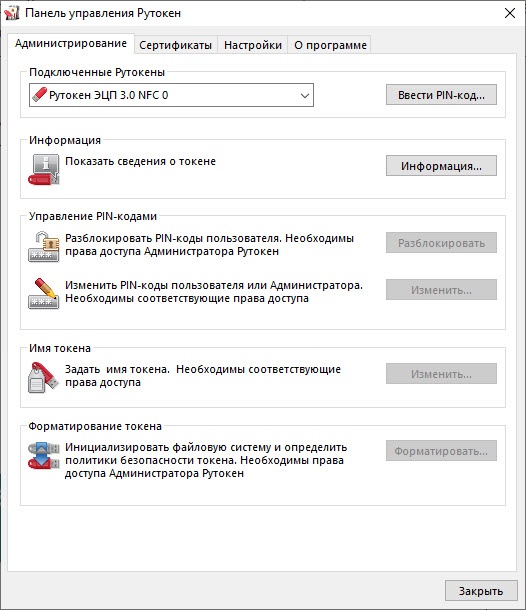
- Установите переключатель в положение Администратор
. - Укажите PIN-код Администратора и нажмите ОК
.
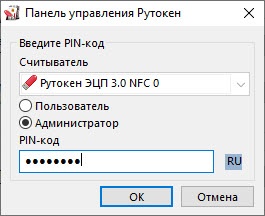
- Если введен верный PIN-код Администратора, то вместо кнопки Ввести PIN-код
отобразится кнопка Выйти
.
- Если введен неверный PIN-код, то на экране отобразится сообщение об этом. В поле осталось попыток
указано максимальное количество попыток ввода PIN-кода.
- Нажмите ОК
и повторите ввод PIN-кода.
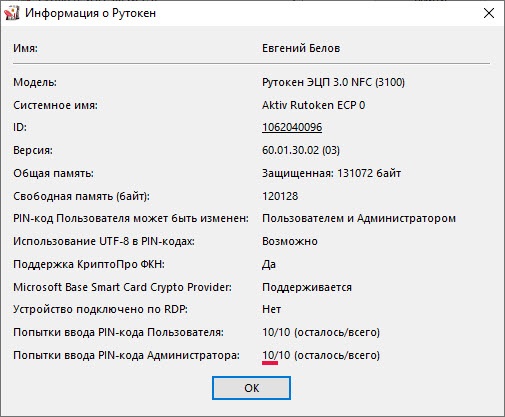
Как посмотреть количество оставшихся попыток ввода неправильного PIN-кода Администратора?
- Откройте Панель управления Рутокен
. - На вкладке Администрирование
нажмите Информация
. - В окне Информация о Рутокен
в строке Попыток ввода PIN-кода Администратора
отображается количество оставшихся попыток.
Что делать, если PIN-код Администратора заблокирован?
После ввода неправильного PIN-кода Администратора несколько раз он блокируется.
Если PIN-код Администратора заблокирован, то для того чтобы продолжить работу с устройством Рутокен, его необходимо вернуть к заводским настройкам, но при этом будут безвозвратно удалены все данные, хранящиеся на нем.
Процесс возврата устройства к заводским настройкам описан в Дополнительном разделе — Возврат устройства к заводским настройкам
.
Как в Панели управления Рутокен изменить PIN-код Администратора?
Требования к новому PIN-коду описаны в разделе Как придумать безопасный PIN-код?
- Подключите устройство Рутокен к компьютеру.
- Запустите Панель управления Рутокен
. - Введите PIN-код Администратора.
-
В секции Управление PIN-кодами Изменить и введите новый PIN-код. Если индикатор безопасности PIN-кода, расположенный рядом с полем Введите новый PIN-код
нажмите
.
В полях Введите новый PIN-код
Подтвердите новый PIN-код
подсвечен красным цветом, то PIN-код является «слабым», если желтым — то «средним», а если зеленым — то «надежным».
Нажмите ОК
в результате PIN-код Администратора изменится.
Как разблокировать PIN-код Пользователя?
Запустите
Панель управления Рутокен
.
Введите PIN-код Администратора.
В секции Управление PIN-кодами
нажмите Разблокировать
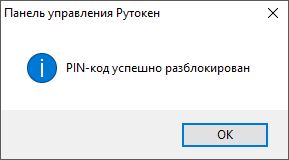
. На экране отобразится сообщение о том, что PIN-код разблокирован.
Нажмите ОК
. В результате PIN-код Пользователя будет разблокирован.
Как изменить PIN-код Пользователя?
Требования к новому PIN-коду описаны в разделе Как придумать безопасный PIN-код?
- Подключите устройство Рутокен к компьютеру.
- Запустите Панель управления Рутокен
. - Введите PIN-код Администратора.
- В секции Управление PIN-кодами
нажмите Изменить
. Если эта кнопка не активна, то права на изменения PIN-кода Пользователя есть только у самого пользователя.
- В полях Введите новый PIN-код
и Подтвердите новый PIN-код
введите новый PIN-код. Если индикатор безопасности PIN-кода, расположенный рядом с полем Введите новый PIN-код
подсвечен красным цветом, то PIN-код является «слабым», если желтым — то «средним», а если зеленым — то «надежным». - Нажмите ОК
.
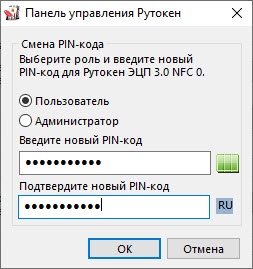
В результате PIN-код Пользователя изменится.
Какие настройки необходимо выполнить, чтобы пользователь не смог задать слабый PIN-код?
Все PIN-коды по качеству делятся на три категории:
- слабый;
- средний;
- надежный.
Можно выбрать политики, которые будут учитываться при оценке качества PIN-кода. Они выглядят следующим образом:
- Минимальная длина PIN-кода.
- Политика использования PIN-кода, заданного по умолчанию.
- Политика использования PIN-кода, состоящего из одного повторяющегося символа.
- Политика использования PIN-кода, состоящего только из цифр.
- Политика использования PIN-кода, состоящего только из букв.
- Политика использования PIN-кода, совпадающего с предыдущим PIN-кодом.
Чтобы пользователь не смог задать слабый PIN-код необходимо настроить политики для PIN-кодов. Это реализуется через групповые политики домена.
Для настройки политик для PIN-кодов существуют следующие ключи инсталлятора:
Чтобы установить (обновить) Панель управления Рутокен с определенными ключами введите команду:
<путь к файлу rtDrivers.exe>\rt. Drivers.exe ключ инстраллятора = значение
(минимальную длину PIN-кода — 6 символов; запрещается использовать PIN-коды, состоящие только из цифр).
Для наглядности в Панели управления Рутокен реализована возможность настройки политик для PIN-кодов.
По умолчанию выбраны все политики, а пароль считается «слабым», если его длина равна одному символу.
Политики для PIN-кодов может изменить пользователь с правами администратора операционной системы или администратора домена.
Политики для PIN-кодов устанавливаются в Панели управления Рутокен для конкретного компьютера.
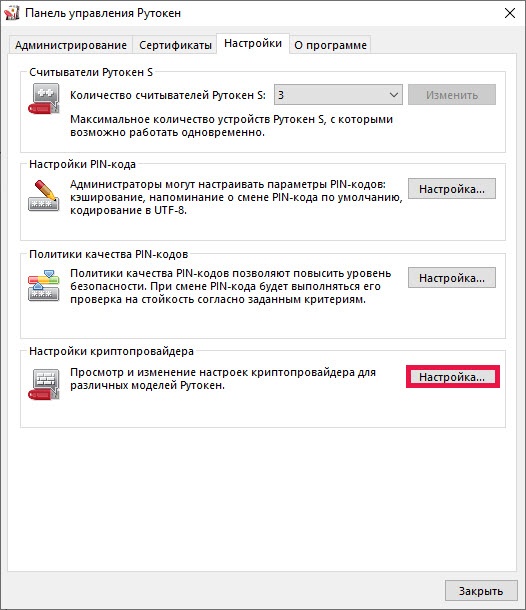
Для того чтобы выбрать политики, которые будут учитываться при оценке уровня безопасности PIN-кода:
- Запустите Панель управления Рутокен
. - Перейдите на вкладку Настройки
. - В секции Политики качества PIN-кода
нажмите Настройка
.
- В раскрывающемся списке Считать PIN-код «слабым» при длине меньше, чем
выберите необходимое число (рекомендуемое число для выбора — 6). - В секции
Политики
установите флажки рядом с названиями политик.
Чтобы запретить возможность задания слабого PIN-кода, в раскрывающемся спискеЕсли задан «слабый» PIN-код
выберите значение «Запретить использование».
Чтобы при задании среднего PIN-кода отображалось сообщение с предупреждением о том, что PIN-код не является безопасным, в раскрывающемся списке
Если задан «средний» PIN-код
выберите значение «Предупреждать».
Для подтверждения изменений нажмите
ОК
.
Для применения изменений и продолжения работы с политиками нажмите
Применить
.
В окне с запросом на разрешение вносить изменения на компьютере нажмите
Да
.
Инструкция, как ввести пин-код администратора в «Панели управления Рутокен»
- Подключить Рутокен к компьютеру.
- Запустить программу «Панель управления Рутокен».
- В вкладке «Администрирование» напротив строки «Подключённые Рутокены» нажать «Ввести PIN-код».
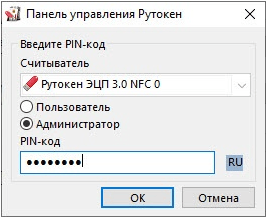
- Установить отметку напротив строки «Администратор».
- Ввести пин-код Администратора и нажать «ОК».
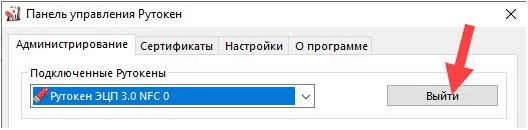
- Если PIN-код Администратора введён верно, то в панели отобразится кнопка «Выйти».
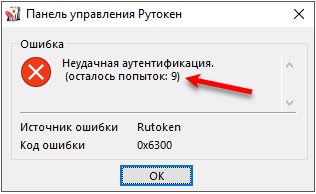
- Если PIN-код введён неверно, появится соответствующее уведомление с указанием оставшихся попыток.
- Нажать «ОК» и повторить ввод PIN-кода.
Что делать, если Рутокен заблокирован
Лучше не пытаться вводить пароль наугад. Пользователь может исчерпать все попытки, носитель заблокируется, и разблокировка займёт больше времени. Рассмотрим несколько вариантов, которые могут помочь разблокировать Рутокен.
Как ввести PIN-код администратора в «Панели управления Рутокен»
Ключевой носитель ЭЦП Рутокен имеет встроенный счётчик. Он считает количество неправильно введённых попыток ввода пин-кода администратора. Их десять. При каждой неудачной попытке счётчик уменьшает значение на одну единицу. После того, как администратор укажет верный пин-код, счётчик обнуляется, и и у пользователя снова становится десять попыток.
Количество оставшихся попыток можно посмотреть в «Панели управления Рутокен» в разделе «Неудачная аутентификация». Если у администратора осталась одна попытка, и он введёт неправильный пароль, то доступ к устройству заблокируется. В таком случае нужно сбросить настройки ключевого носителя до стандартных.
Как разблокировать Рутокен с помощью пароля по умолчанию
В случае когда пароль от Рутокен забыт или утерян, пользователь может попробовать ввести стандартный пин-код, чтобы разблокировать токен. Его имеют все носители.
Стандартный пин-код от Рутокен — 12345678
Если заводской пароль не подошёл, значит, пин-код был изменён. Пароль от Рутокен не может быть пустым.
Как разблокировать Рутокен с помощью панели управления Рутокен
Если попытки ввода пароля исчерпаны, чтобы разблокировать Рутокен, пользователю необходимо зайти в панель управления. Сделать это можно двумя путями, всё зависит от операционной системы вашего компьютера:
- Меню Пуск → Настройка → Панель управления → Панель управления Рутокен.
- Меню Пуск → Панель управления → Панель управления Рутокен.
Если пароль забыт или утерян, а попытки ввода исчерпаны, для восстановления пин-кода потребуется выполнить следующие действия:
- В панели управления нажать «Ввести PIN-код».
- Поставить отметку напротив «Администратор» и ввести пин-код. Если пароль Администратора забыт или утерян, необходимо ввести стандартный пин-код администратора, которые имеют все носители.
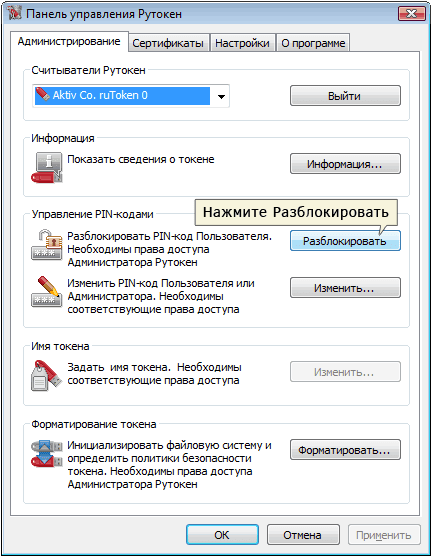
- В поле «Управление PIN-кодами» нажать «Разблокировать», для сохранения настроек нажать «OK».
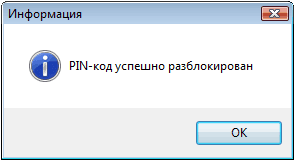
- После этого появится уведомление об успешной смене пин-кода. Для закрытия окна требуется нажать кнопку «ОК».
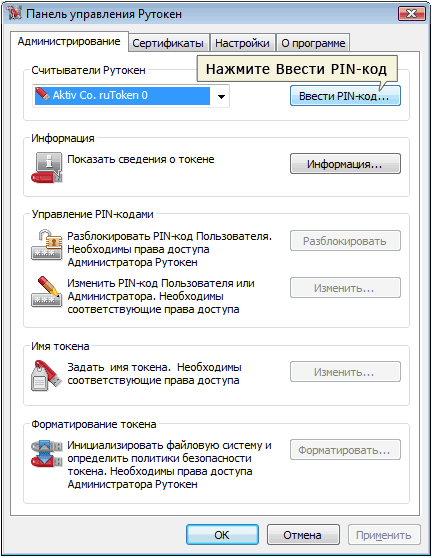
Стандартный пароль Администратора на Рутокен — 87654321
После ввода пин-кода нажать «ОK».
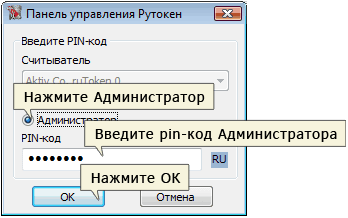
После данных действий необходимо ввести стандартный пароль по умолчанию. Заводской пароль Рутокен — 12345678.
Что делать, если PIN-код администратора заблокирован
После блокировки устройства, необходимо осуществить сброс настроек до заводских. При этом хранящиеся данные будут удалены из памяти ключевого носителя безвозвратно.
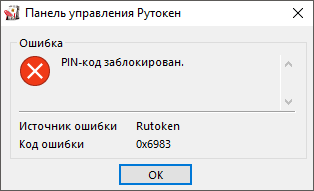
Для возврата к заводским настройкам необходимо:
- Подключить Рутокен к компьютеру.
- Запустить «Панель управления Рутокен». В разделе «Форматирование токена» нажать «Форматировать».
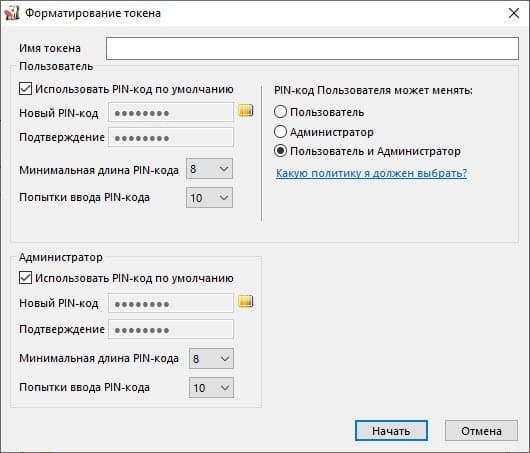
- Появится окно «Форматирование токена».
- Указать имя устройства.
- Изменить политику смены PIN-кода Пользователя.
- Указать новый PIN-код Пользователя (Администратора).
- Указать минимальную длину PIN-кода Пользователя (Администратора).
- Указать максимальное количество попыток ввода PIN-кода Пользователя (Администратора).
- Нажать «Начать».
- Появится окно с предупреждением об удалении всех данных на устройстве.
- Нажать «ОК».
- Дождаться окончания процесса форматирования.
- По окончании форматирования появится соответствующее уведомление. Нажать «ОК».

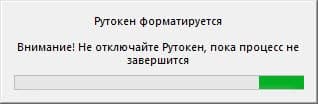
После данных действий Рутокен вернётся к заводским настройкам.
Как разблокировать носитель
Носитель Рутокен и Рутокен Лайт используются как носители ключевой информации.
Подробные сведения о данных носителях можно найти на сайте компании Актив
— разработчика российских средств аутентификации.
Разблокировать носитель можно одним из способов:
Рутокен. Разблокировать через Панель управления
- Откройте меню «Пуск» → «Панель управления» → «Панель управления Рутокен» → вкладка «Администрирование».
- Нажмите на кнопку «Ввести PIN-код», выберите пункт «Администратор», введите стандартный PIN-код — 87654321 и нажмите «ОК».
- После ввода PIN-кода администратора станет доступна кнопка «Разблокировать», нажмите на неё, появится сообщение об успешной разблокировке.
Рутокен. Разблокировать через КриптоПро CSP
- Откройте меню «Пуск» → «Панель управления» → «КриптоПро CSP» → вкладка «Оборудование» и нажмите на кнопку «Настроить типы носителей».
- Выберите Rutoken или Rutoken Lite и нажмите на кнопку «Свойства». Если в списке отсутствуют такие носители, то обновите модуль поддержки. Для этого воспользуйтесь сервисом Диагностики
.
- Выберите вкладку «Информация» и нажмите на кнопку «Разблокировать PIN-код». Если вкладка «Информация» отсутствует, то обновите модуль поддержки. Для этого воспользуйтесь сервисом Диагностики
.
Кнопка «Разблокировать PIN-код» будет неактивна, если носитель не заблокирован. В этом случае будет отображена информация об оставшемся количестве попыток ввода пин-кода.
- Появится сообщение об успешной разблокировке.
- Разблокировать pin-код администратора без потери данных невозможно.
Jacarta LT, Etoken через Единый Клиент Jacarta
- В Едином клиенте Jacarta нажмите на кнопку «Переключиться в режим администрирования».
- Выберите заблокированный апплет «Storage» или «PKI».
- Нажмите на кнопку «Разблокировать PIN-код пользователя».
- Введите пин-коды Администратора, Пользователя и нажмите на кнопку «Выполнить». Пин-код пользователя по умолчанию, если носитель приобретен в Контуре: 12345678. Возможные пин-коды пользователя на токены, приобретённые не у нас: 1234567890 или 1eToken. Пин-код администратора для носителей Jacarta LT по умолчанию не задан. Для его установки необходимо отформатировать\проинициализировать токен через Единый Клиент Jacarta
- Появиться сообщение об удачном завершении операции.
Если был забыт или заблокирован пин-код пользователя, при нажатии на кнопку «Разблокировать PIN-код пользователя» только сбрасывается счётчик попыток ввода. То есть, если пароль пользователя неизвестен, то даже с помощью пароля администратора доступа к сертификату не будет.
Установка расширения Адаптер Рутокен Плагин
Чтобы установить расширение Адаптер Рутокен Плагин:
- Перейдите по ссылке: https://ra.rutoken.ru
. - На странице для перехода к установке расширения Адаптер Рутокен Плагина щелкните по ссылке Установите
.
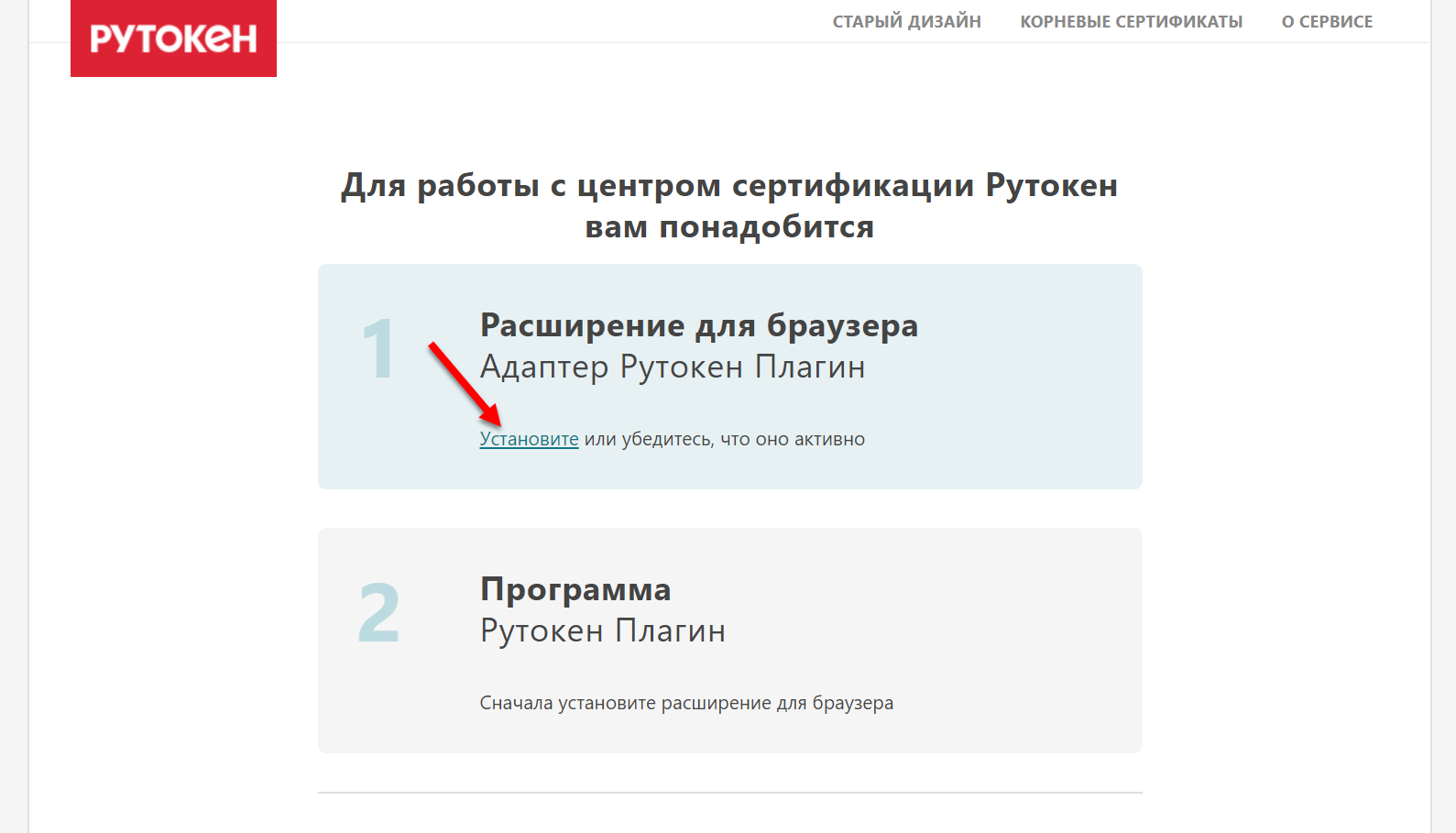
- На странице для установки расширения нажмите на кнопку [Установить].
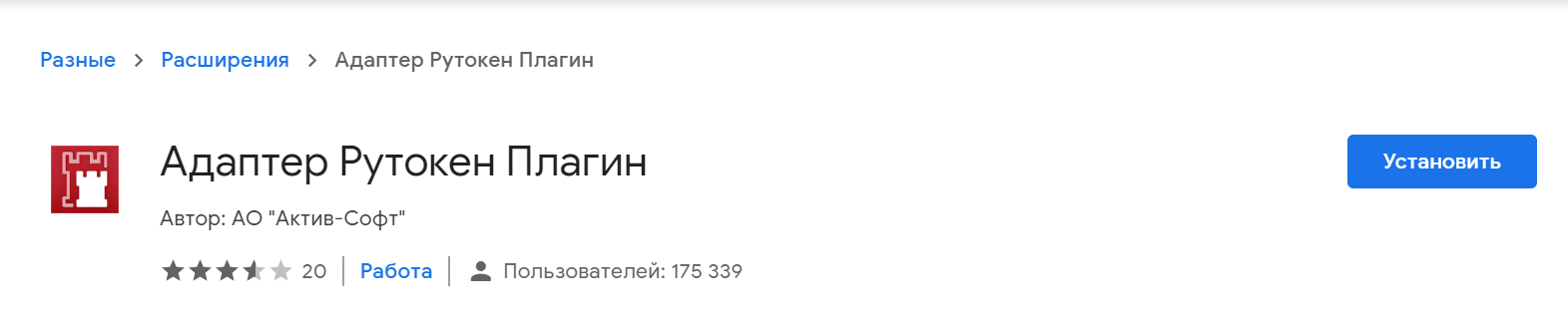
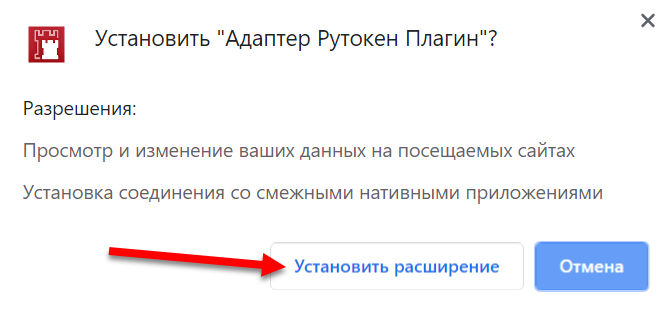
- Для подтверждения установки расширения нажмите на кнопку [Установить расширение]
. В результате расширение Адаптер Рутокен Плагин будет установлено.
- После этого перейдите по ссылке: https://ra.rutoken.ru
. - Если открылась страница для перехода к установке программы Рутокен плагин, то перейдите к выполнению процедуры Установка программы Рутокен Плагин
. - Если в браузере открылась страница для ввода PIN-кода токена, то можно сразу перейти к процедуре Смена PIN-кода
.
Какой PIN-код администратора установлен по умолчанию
Производители ключевых носителей устанавливают на токены стандартные пароли. Компания «Актив» не исключение. Паролем администратора на Rutoken по умолчанию является последовательность цифр — 87654321.
Как поставить новый пароль на Рутокен
Для безопасности необходимо изменить пароль от Рутокен. Сделать это можно следующим образом:
- Подключить Рутокен к компьютеру.
- Запустить Панель управления Рутокен
- Ввести пин-код Администратора.
- В поле «Управление PIN-кодами» нажать «Изменить». Если данная кнопка не активна, то право на изменение пароля доступно только самому пользователю.
- Дважды ввести новый PIN-код. Цветовой индикатор безопасности подскажет надёжность нового пароля: красный — слабый, жёлтый — средний, зелёный — сильный.
- Нажать «ОК».
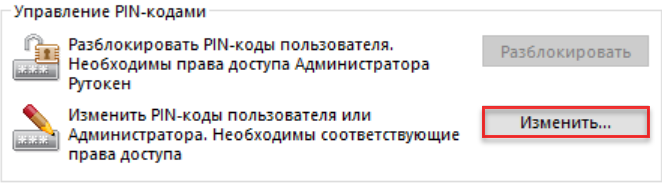
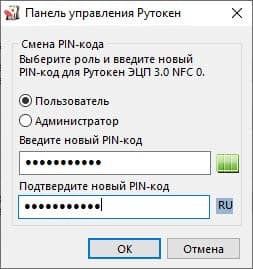
После данных действий пин-код пользователя изменится на новый.
Дополнительный раздел — Возврат устройства к заводским настройкам
Возврат устройства к заводским настройкам возможен только тогда, когда PIN-код Администратора заблокирован.
Сообщение о том, что PIN-код Администратора заблокирован:
Если пользователь исчерпал все попытки ввода PIN-кода Администратора, то существует возможность вернуть устройство к заводским настройкам. Для этого не надо знать PIN-код Администратора.
При возврате устройства Рутокен к заводским настройкам все данные на нем, в том числе ключи и сертификаты, будут удалены безвозвратно.
При возврате устройства Рутокен ЭЦП Flash к заводским настройкам Flash-память тоже очистится, а информация, сохраненная в ней будет удалена безвозвратно.
В процессе возврата устройства к заводским настройкам не следует отключать его от компьютера, так как это может привести к поломке устройства.
Для запуска процесса возврата устройства Рутокен к заводским настройкам:
- Подключите устройство Рутокен к компьютеру.
- Запустите Панель управления Рутокен
. В секции Форматирование токена
отобразится кнопка
Форматировать
.

- Нажмите Форматировать
. Откроется окно Форматирование токена
.
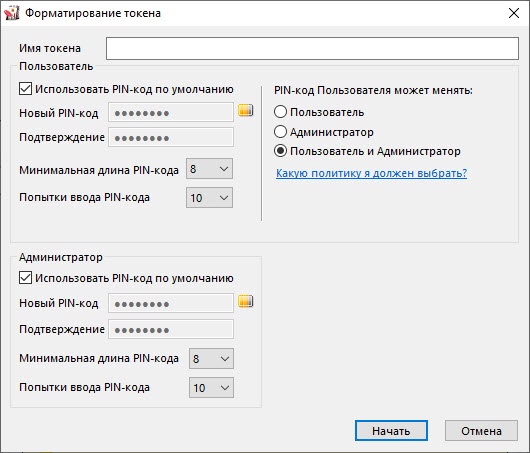
- Укажите имя устройства
. - Измените политику смены PIN-кода Пользователя
. - Укажите новый PIN-код Пользователя (Администратора)
. - Укажите минимальную длину PIN-кода Пользователя (Администратора)
. - Укажите максимальное количество попыток ввода PIN-кода Пользователя (Администратора)
. - Нажмите Начать
. В окне с предупреждением об удалении всех данных на устройстве Рутокен нажмите ОК
.- Дождитесь окончания процесса форматирования.
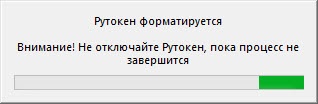
В окне с сообщением об успешном форматировании устройства Рутокен нажмите ОК
. В результате устройство вернется к заводским настройкам.
Указание имени устройства
Для указания имени устройства Рутокен в поле Имя токена
укажите новое имя устройства.
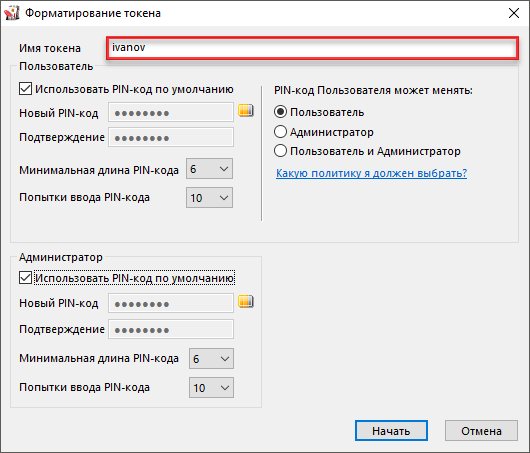
Изменение политики смены PIN-кода Пользователя
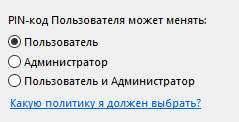
В зависимости от выбранной при форматировании устройства Рутокен политики, PIN-код Пользователя может быть изменен:
- только пользователем (если установлен переключатель «Пользователь»);
- пользователем и администратором (если установлен переключатель «Пользователь и Администратор»);
- только администратором (если установлен переключатель «Администратор»).
Если вы установите переключатель в положение » Пользователь
«, то сможете изменить PIN-код Пользователя только, если знаете его.
При установке переключателя в положение «Пользователь» становятся невозможны следующие операции:
- инициализация токена через PKCS#11 посредством C_InitToken()
- смена PIN-кода Администратора при использовании Microsoft Base Smart Card Crypto Provider
Если вы установите переключатель в положение » Администратор
«, то сможете изменить PIN-код Пользователя только, если знаете PIN-код Администратора.
При установке переключателя в положение «Администратор» становится невозможна операция смены PIN-кода Администратора при использовании Microsoft Base Smart Card Provider.
Если вы установите переключатель в положение «Пользователь и Администратор», то сможете изменить PIN-код Пользователя, если знаете или PIN-код Администратора, или PIN-код Пользователя.
Для изменения политики в секции PIN-код Пользователя
может менять
установите переключатель в необходимое положение.
Указание нового PIN-кода Пользователя (Администратора)
Требования к новому PIN-коду описаны в разделе Как придумать безопасный PIN-код?
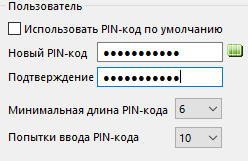
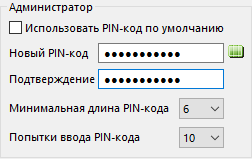
Для того чтобы задать новый PIN-код Пользователя (Администратора), который будет доступен только после возврата устройства к заводским настройкам:
- В секции Пользователь (Администратор)
снимите флажок Использовать PIN-код по умолчанию
. - В полях Новый PIN-код
и Подтверждение
введите новый PIN-код Пользователя (Администратора).
Секция для задания PIN-кода Пользователя:
Секция для задания PIN-кода Администратора:
Указание минимальной длины PIN-кода Пользователя (Администратора)
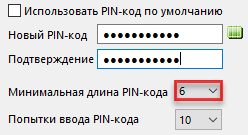
Рекомендуемая длина PIN-кода — 6-10 символов. Использование короткого PIN-кода (1-5 символов) снижает уровень безопасности, а длинного PIN-кода (более 10 символов) может привести к увеличению количества ошибок при его вводе.
Для того чтобы задать минимальную длину PIN-кода Пользователя (Администратора), в секции Пользователь (Администратор)
из раскрывающегося списка Минимальная длина PIN-кода
выберите необходимое значение.
Указание максимального количества попыток ввода PIN-кода Пользователя (Администратора)
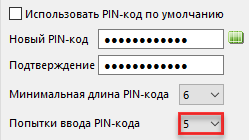
Для повышения уровня безопасности следует изменить максимальное количество попыток ввода PIN-кода Пользователя (Администратора), заданное в Панели управления Рутокен по умолчанию.
Небольшое количество попыток (1-4) может привести к случайной блокировке PIN-кода, большое количество (более 5) — снизит уровень информационной безопасности.
Для того чтобы задать максимальное количество попыток ввода PIN-кода Пользователя (Администратора), в секции Пользователь (Администратор)
из раскрывающегося списка Попытки ввода PIN-кода
выберите необходимое значение (рекомендуется выбрать значение — 5).
Для чего используется PIN-код администратора Рутокен и как его хранить
Пин-код администратора позволяет управлять настройками и пин-кодами пользователей ключевого носителя. Руководство осуществляется через программу «Панель управления Рутокен». Пароль запоминают или хранят в надёжном месте, недоступном для третьих лиц
Как посмотреть количество оставшихся попыток ввода неправильного PIN-кода администратора
- Открыть «Панель управления Рутокен».
- В вкладке «Администрирование» нажать «Информация».
- Откроется окно «Информация о Рутокен». Напротив строки «Попытки ввода PIN-кода Администратора» будет указано оставшееся количество попыток.
Установка программы Рутокен Плагин
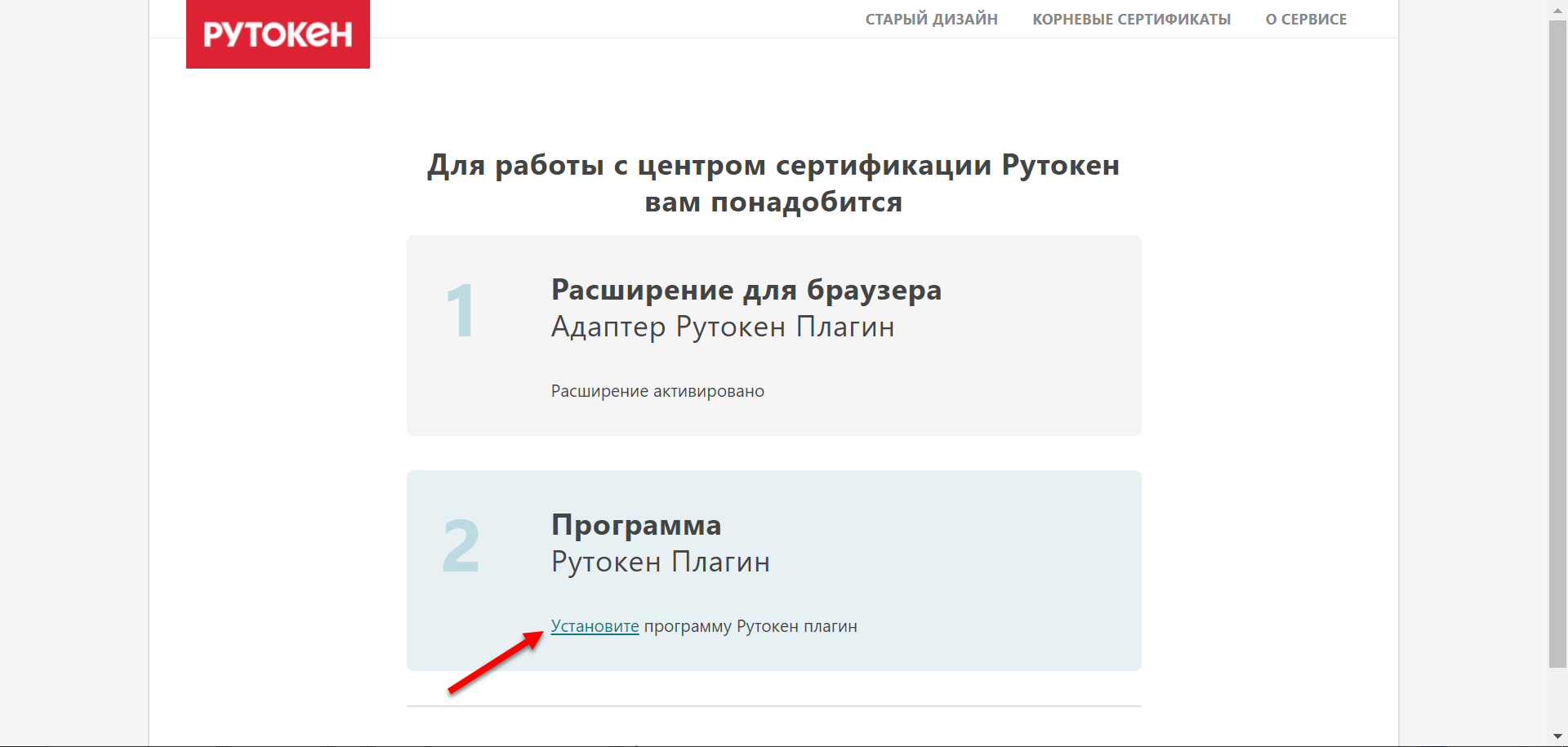
Чтобы установить программу Рутокен Плагин:
- Перейдите по ссылке: https://ra.rutoken.ru
. - На странице для перехода к установке программы Рутокен Плагин щелкните по ссылке Установите
.
Для браузера Internet
Explorer:
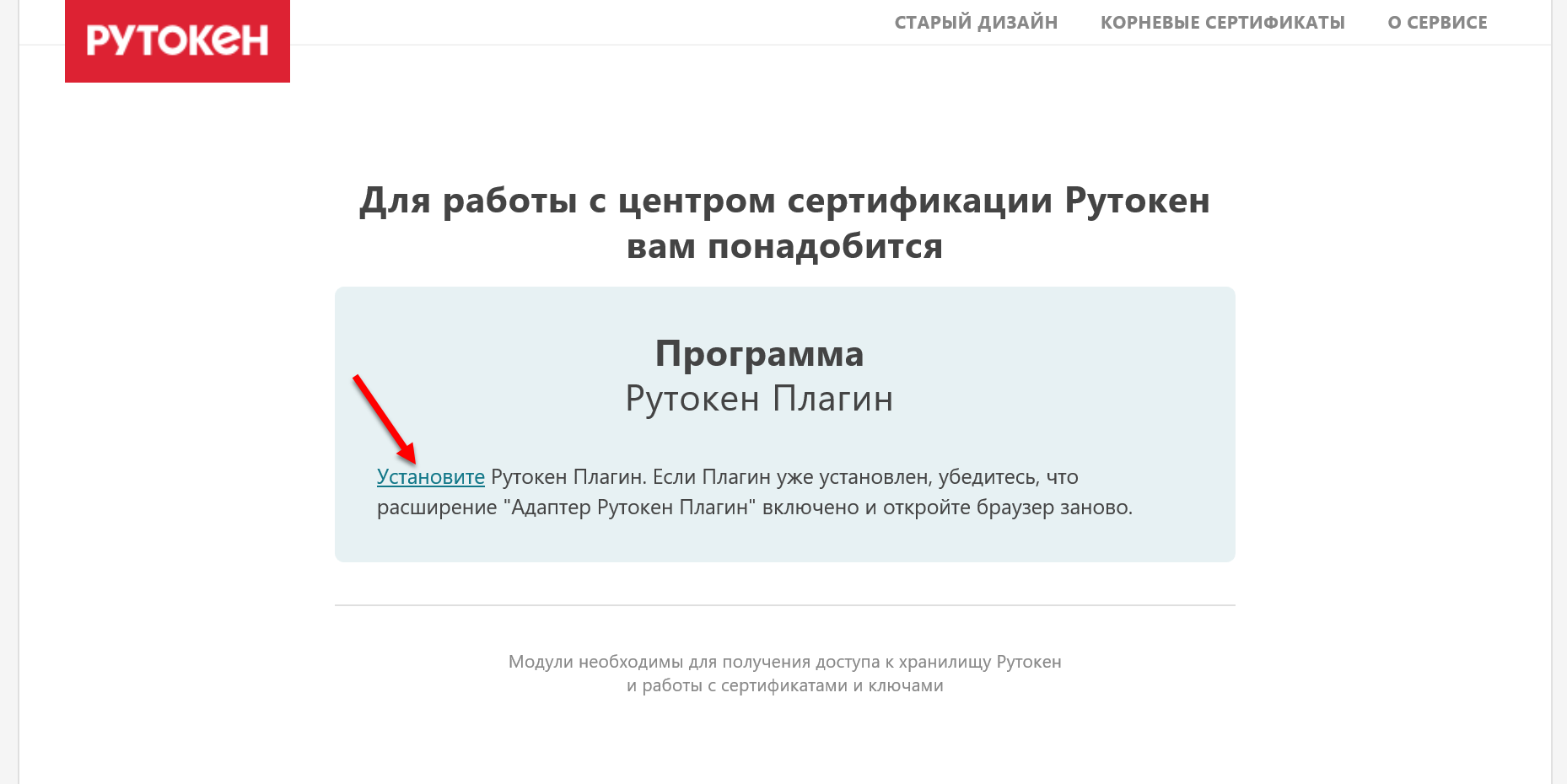
- На сайте щелкните по ссылке Рутокен Плагин для Windows
. - Дождитесь окончания процесса загрузки программы установки.
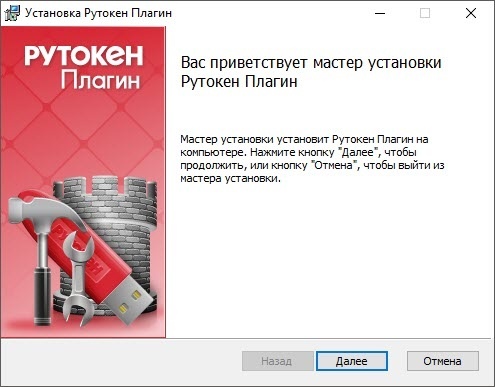
- Запустите программу установки Рутокен Плагина.
- В окне Установка Рутокен Плагин
нажмите на кнопку [Далее]
.
- На следующем этапе установки выберите область установки Рутокен Плагина:
a. чтобы Рутокен Плагин был доступен только текущему пользователю необходимо установить переключатель в положение
Установка для текущего пользователя
;b. чтобы Рутокен Плагин был доступен всем пользователям компьютера необходимо установить переключатель в положение
Установка для всех пользователей компьютера
(доступно для пользователя с правами администратора). - Нажмите на кнопку [Далее]
- Чтобы запустить процесс установки нажмите на кнопку
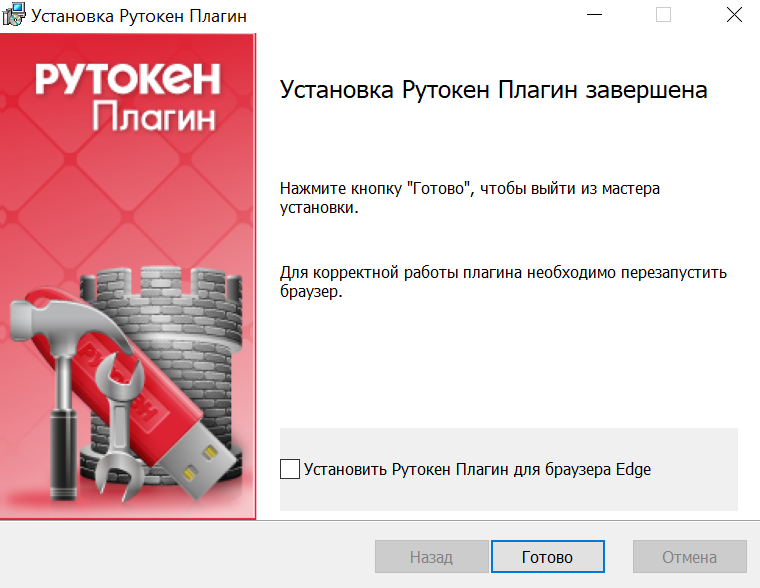
[Установить] - При необходимости поставьте галочку Установить Рутокен Плагин для браузера Edge
.
- Нажмите на кнопку
[Готово]
. В результате программа Рутокен Плагин будет установлена.
Смена PIN-кода
Рекомендуемая длина PIN-кода — 6-10 символов. Использование короткого PIN-кода (1-5 символов)
заметно снижает уровень безопасности, а длинного PIN-кода (более 10 символов) может привести к
увеличению количества ошибок при его вводе.
Чтобы сменить PIN-код:
- Подключите устройство Рутокен к компьютеру.
- Перейдите по ссылке: https://ra.rutoken.ru/devices/changepin
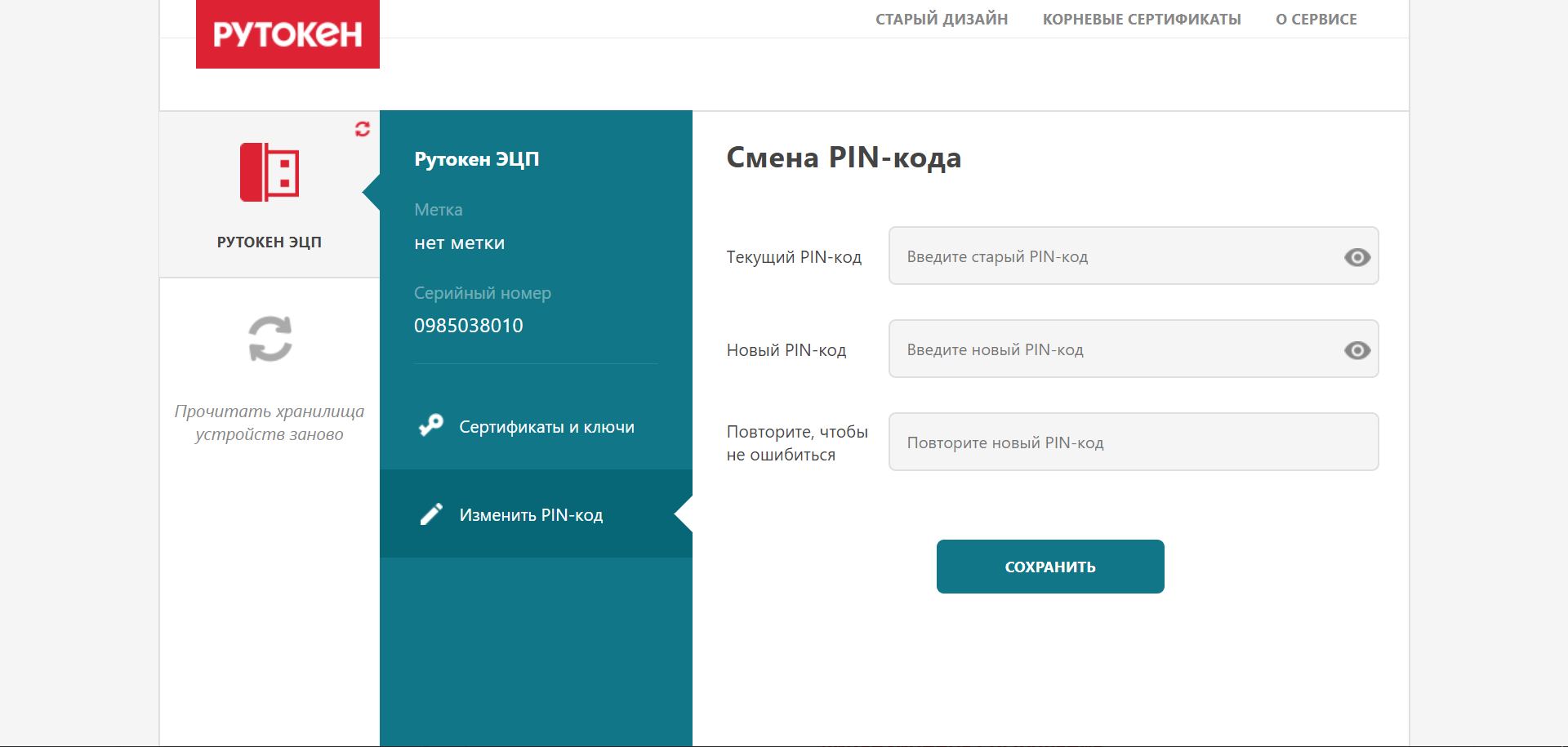
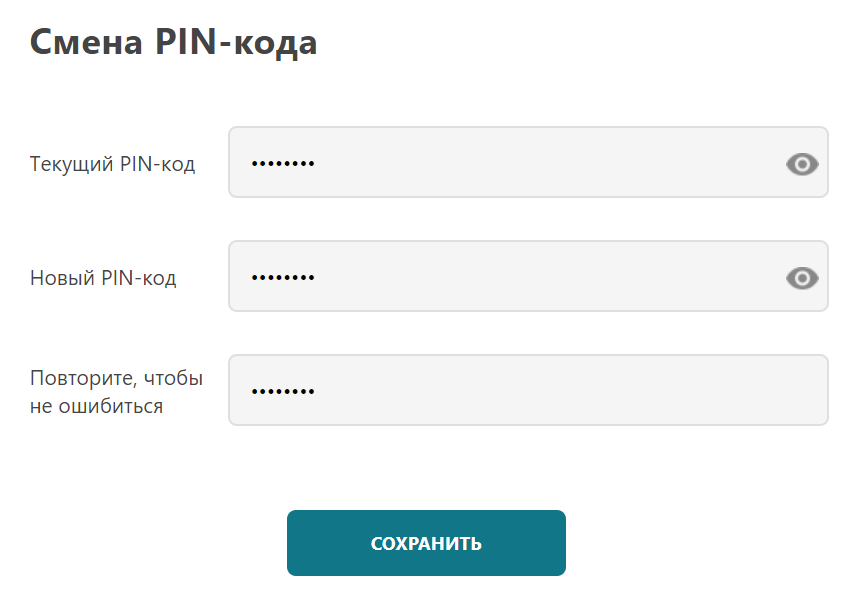
- Введите текущий PIN-код и два раза новый PIN-код.
Стандартные пин-коды носителей
Если во время использования требуется ввести пин-код от защищенного носителя, попробуйте ввести следующие коды, которые были установлены по умолчанию (если не был придуман свой код):
Носители Rutoken S/Lite/ЭЦП 2.0
Пин-код пользователя: 12345678
Пин-код администратора (PUK): 87654321
Пин-код пользователя: 1234567890 либо 1eToken
Пин-код администратора по умолчанию не задан. Для его установки отформатируйте носитель в Etoken PKI Client либо проинициализируйте\отформатируйте через Единый Клиент Jacarta.
Носители eSmart/JaCarta/JaCarta LT
Пин-код пользователя на носителях, если приобретали их у нас: 12345678
Возможные пин-коды пользователя на носителях, приобретённые не у нас: 1234567890 или 1eToken
Пин-код администратора для носителей Jacarta LT по умолчанию не задан. Для его установки отформатируйте\проинициализируйте токен через Единый Клиент Jacarta.
Носители Jacarta SE или SE-2(обычно используется для работы с системой ЕГАИС)
Стандартный пин-код для PKI-части:
- Для администратора: 00000000
- Для пользователя 11111111
Стандартный пин-код для ГОСТ-части:
- Для администратора 1234567890
- Для пользователя 0987654321
Проверка наличия Рутокен Плагина и расширения для браузера Адаптер Рутокен Плагин
Чтобы проверить наличие Рутокен Плагина и расширения для браузера Адаптер Рутокен Плагин:
- Подключите устройство Рутокен к компьютеру.
- Перейдите по ссылке: https://ra.rutoken.ru
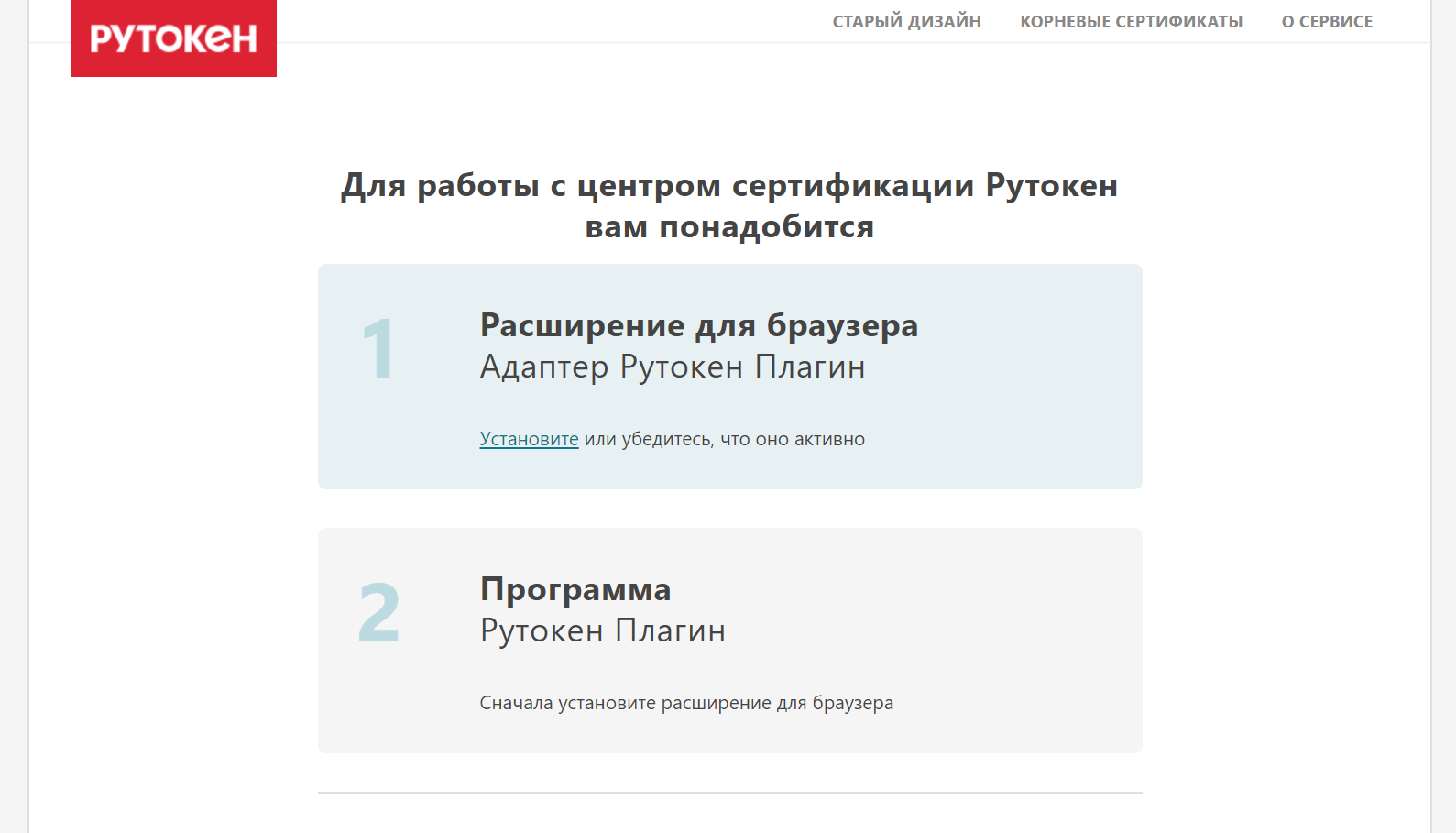
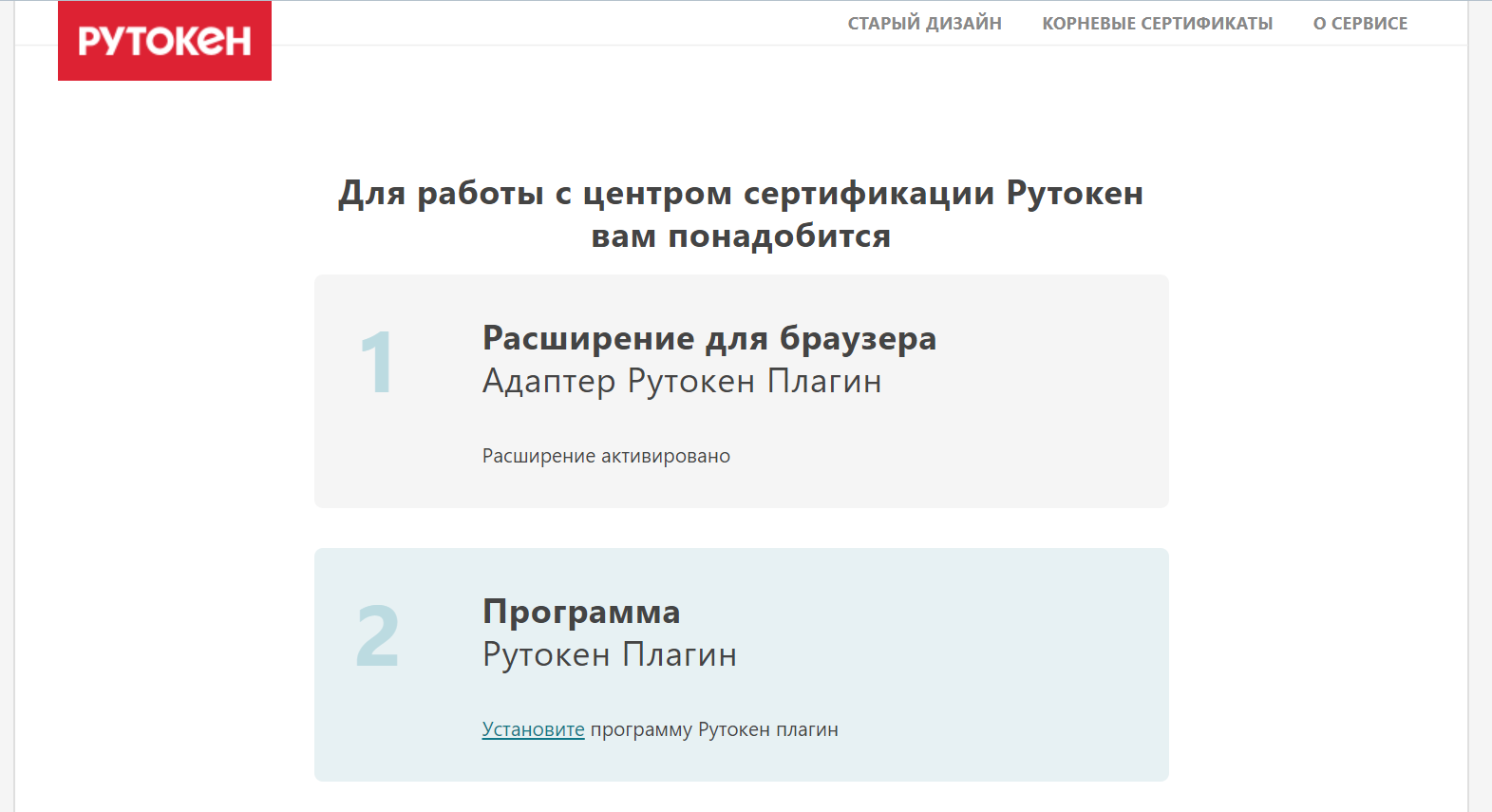
- Если в браузере открылась страница для перехода к установке расширения Адаптер Рутокен Плагин, то необходимо выполнить процедуру Установка расширения Адаптер Рутокен Плагин
.
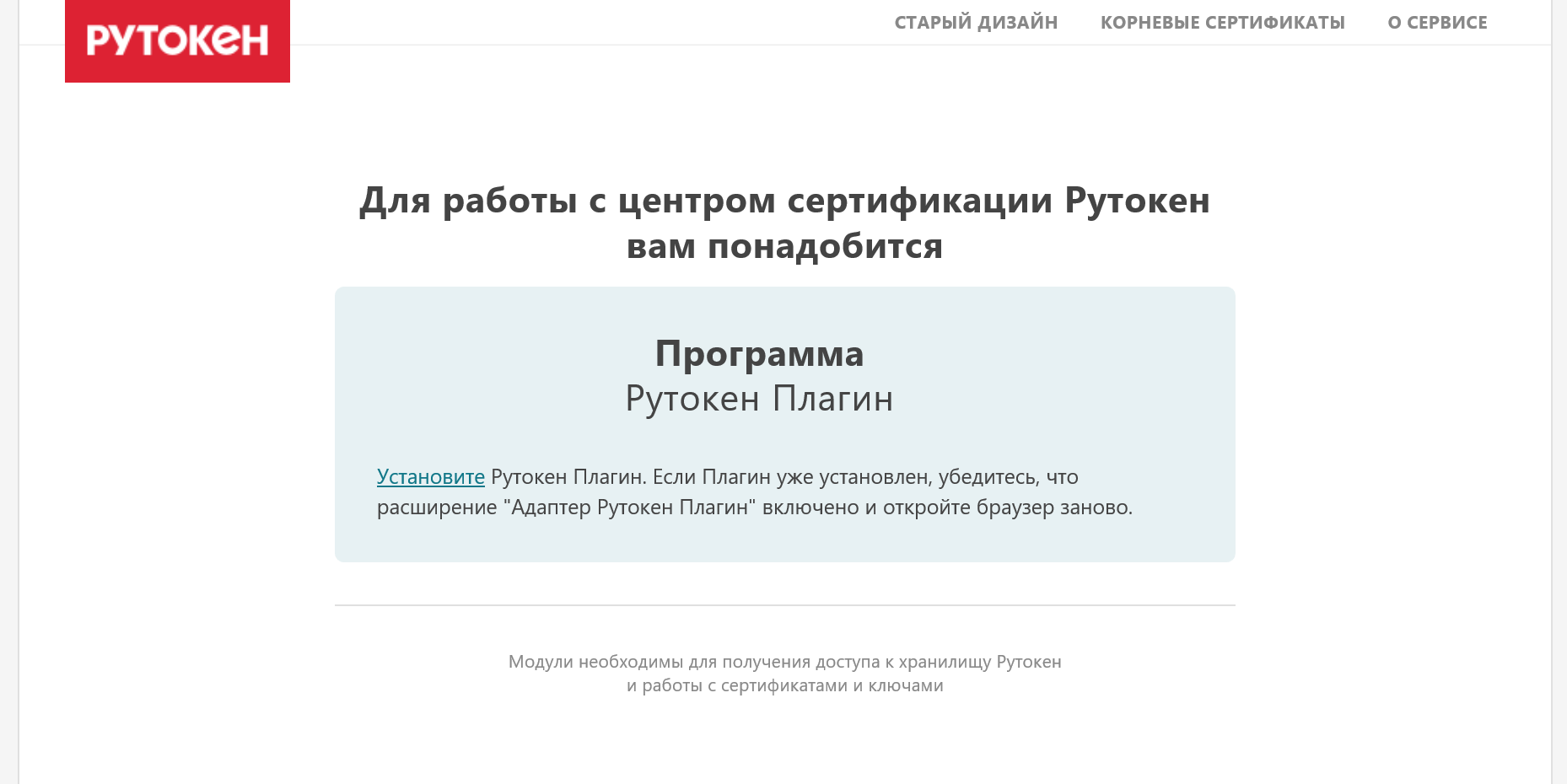
- Если в браузере открылась страница для перехода к установке Рутокен Плагина, то Рутокен Плагина нет на компьютере и необходимо выполнить процедуру Установка программы Рутокен Плагин
.
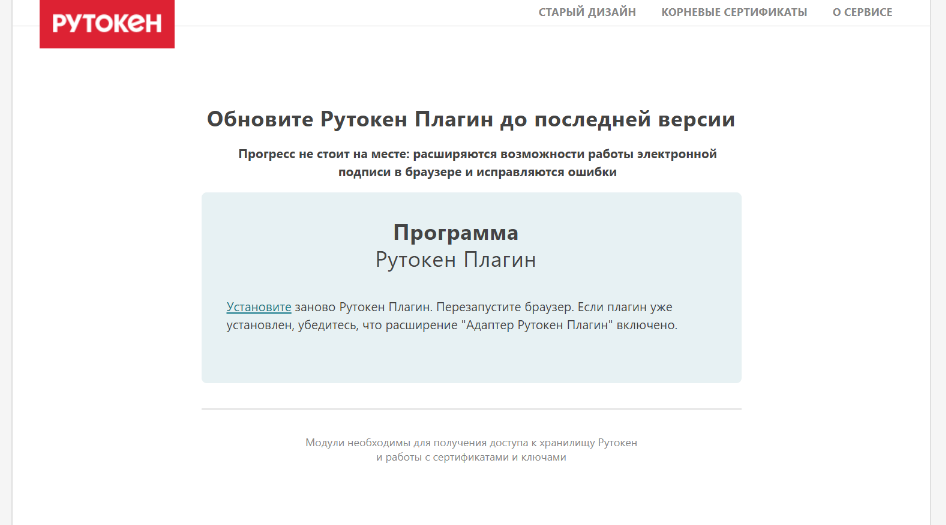
- Если в браузере открылась страница для установки новой версии Рутокен Плагина, то необходимо выполнить процедуру Обновление Рутокен Плагина
.
- Если вы используете браузер Internet Explorer
, то перейдите к выполнению процедуры Установка программы Рутокен Плагин
.
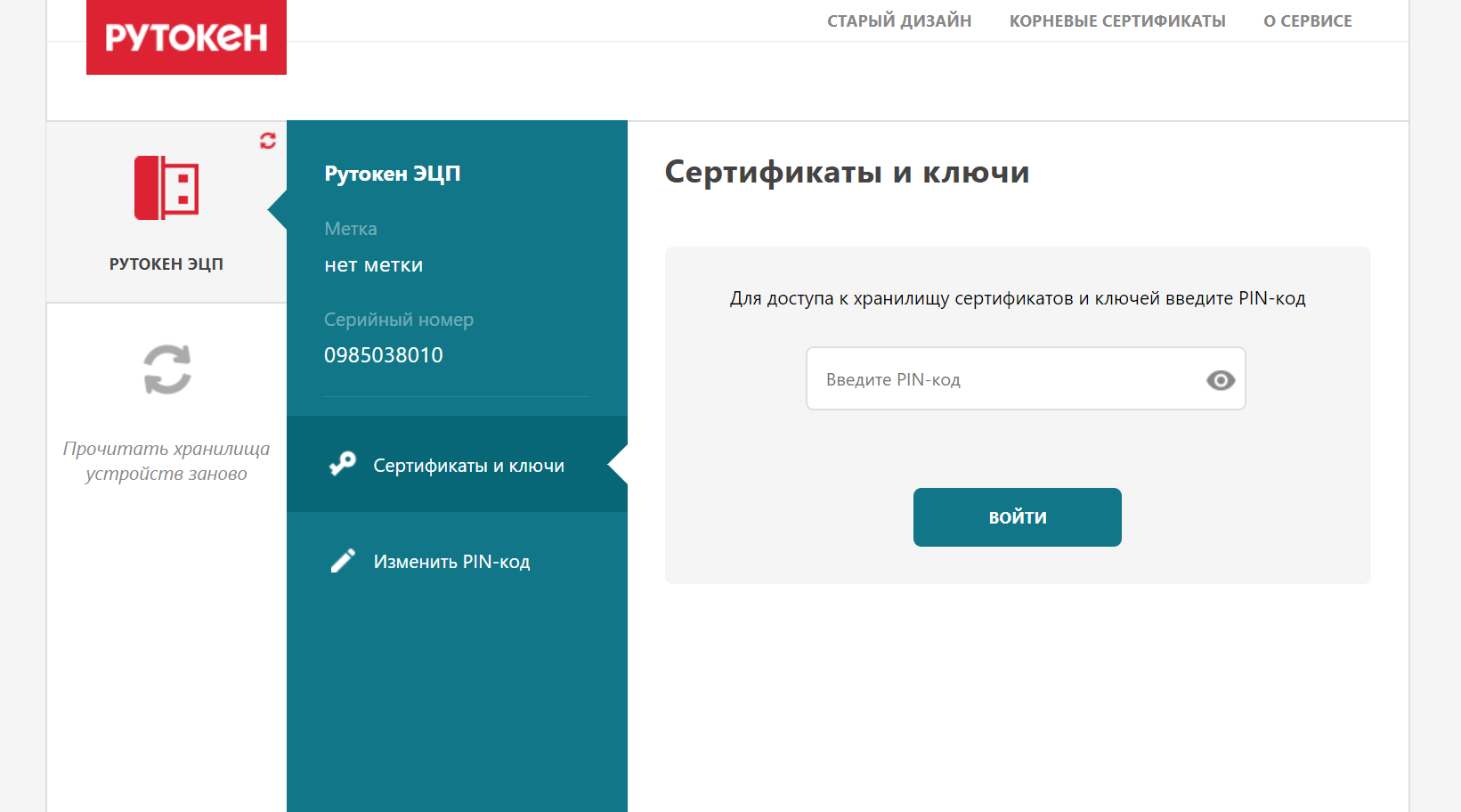
- Если в браузере открылась страница для ввода PIN-кода токена, то можно сразу перейти к процедуре Смена PIN-кода
.
Обновление программы Рутокен Плагина
Чтобы обновить программу Рутокен Плагин:
- Перейдите по ссылке: https://ra.rutoken.ru
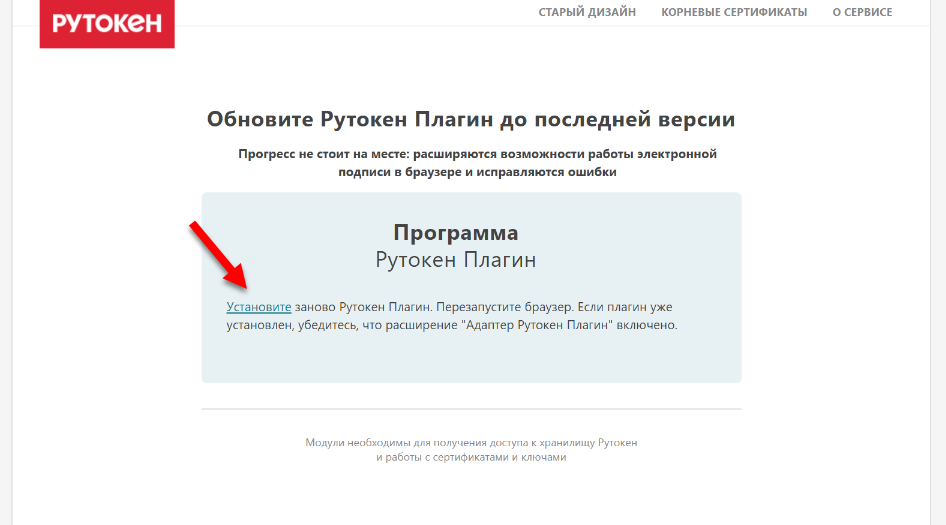
. - На странице для перехода к обновлению программы Рутокен Плагин щелкните по ссылке Установите.
- На сайте щелкните по ссылке Рутокен Плагин для Windows
. - Дождитесь окончания процесса загрузки программы установки.
- Запустите программу установки Рутокен Плагина.
- В окне Установка Рутокен Плагин
нажмите на кнопку [Далее]
.
<img draggable="false" src="https://dev.rutoken.ru/download/attachments/57148092/installation-step-1%20%281%29.jpg?version=1&modificationDate=1570784149000&api=v2" data-image-src="/download/attachments/57148092/installation-step-1%20%281%29.jpg?version=1&modificationDate=1570784149000&api=v2" data-unresolved-comment-count="0" data-linked-resource-id="57148108" data-linked-resource-version="1" data-linked-resource-type="attachment" data-linked-resource-default-alias="installation-step-1 .jpg» data-base-url=»https://dev.rutoken.ru» data-linked-resource-content-type=»image/jpeg» data-linked-resource-container-id=»57148092″ data-linked-resource-container-version=»5″>
- На следующем этапе установки выберите область установки Рутокен Плагина:
a. чтобы Рутокен Плагин был доступен только текущему пользователю необходимо установить переключатель в положение
Установка для текущего пользователя
;b. чтобы Рутокен Плагин был доступен всем пользователям компьютера необходимо установить переключатель в положение
Установка для всех пользователей компьютера
(доступно для пользователя с правами администратора). - Нажмите на кнопку [Далее]
- Чтобы запустить процесс установки нажмите на кнопку
[Установить] - При необходимости поставьте галочку Установить Рутокен Плагин для браузера Edge
.
- Нажмите на кнопку
[Готово]
. В результате программа Рутокен Плагин будет обновлена.
Как в «Панели управления Рутокен» изменить PIN-код администратора
- Подключить Рутокен к компьютеру.
- Запустить программу «Панель управления Рутокен».
- Ввести пин-код администратора.
- В разделе «Управление PIN-кодами» нажать «Изменить».
- Дважды ввести новый PIN-код, согласно индикатору безопасности. Красный — слабый, жёлтый — средний, зелёный — надёжный.
- Нажать «ОК».
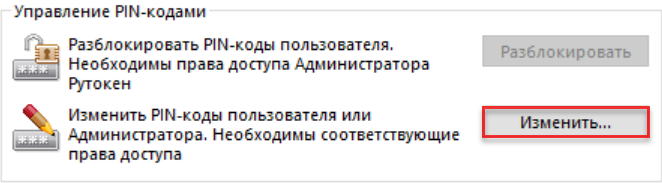
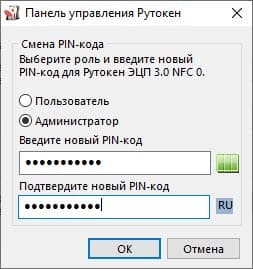
После данных действий PIN-код Администратора изменится.
Как разблокировать Рутокен
При работе с электронной подписью появляется сообщение о том, что пин-код введён неверно. Пользователь мог забыть или потерять записанный пароль от Рутокен. Уведомление выглядит следующим образом: