

Из нашей статьи вы узнаете:
Цифровые документы заверяются электронной подписью (ЭП, ЭЦП). Чтобы убедиться в том, что электронный документ юридически значимый, пользователю требуется проверить ЭЦП на её подлинность.
В статье подробно расскажем, как проверить ЭЦП различными способами.
- Какую подпись можно проверить самостоятельно
- Как проверить электронную подпись
- Применение онлайн-сервисов для проверки ЭЦП
- КриптоПро
- Проверка подписи с помощью плагинов для Word, Excel и PDF
- Причины возникновения ошибок
- Как проверить подпись
- Где купить сервис для проверки электронной подписи
- Создание подписи
- Добро пожаловать на сайт тестового Удостоверяющего Центра ООО «КРИПТО-ПРО»
- Получить сертификат
- Как мы можем помочь?
- Как настроить КриптоПро на Windows
- Добавление сайта в список доверенных
- Экспорт файла открытого ключа из хранилища «Личные»
- Экспорт файла открытого ключа с помощью «КриптоПро CSP»
- Настройка рабочего места КриптоПро CSP 5
- Установка сертификата
- Проверка работоспособности
- Где купить КриптоПро
- Порядок прикрепления подписанных документов в заявку на выпуск электронной подписи.
- Проверка лицензии КриптоПро CSP встроенной в сертификат ЭП
- 2 способ. Проверка через Состав сертификата
- Сколько действует встроенная лицензия КриптоПро CSP?
Какую подпись можно проверить самостоятельно
Проверка ЭЦП необходима в ситуациях, когда цифровые документы заверяются электронной подписью вне рамок информационных систем электронного документооборота (ЭДО). Например, в таких случаях как:
Проверке подлежат подписи, которые имеют закрытый и открытый ключ. Закрытый ключ создаёт подпись, а открытый — проверяет. К ним относят:
В свою очередь, КЭП делятся на присоединённые и отсоединённые. Присоединённые формируются сразу в подписанном документе, а отсоединённые — в отдельном файле расширения .sig. Во втором случае проверке подлежат оба документа: файл, содержащий электронную подпись и заверенный документ.
Успешная проверка электронной подписи доказывает, что документ подписан именно владельцем ЭЦП. А также, что подпись создана для этого файла, и изменения в него после заверения не вносились. Проверка сертификата ключа подписи подтверждает, что у ЭЦП не закончился срок действия.
УЦ «Калуга Астрал» входит в перечень аккредитованных удостоверяющих центров и имеет все необходимые лицензии для выпуска электронных подписей для физлиц и работников ЮЛ — «Астрал Подпись» и «1С-ЭТП». Данные ЭЦП позволяют сдавать отчётность и участвовать в торгах.
Как проверить электронную подпись
Далее расскажем, какими способами проверить электронную подпись. Подлинность КЭП и НЭП можно посмотреть через специальные сервисы или плагины для Word, Excel и PDF.
Применение онлайн-сервисов для проверки ЭЦП
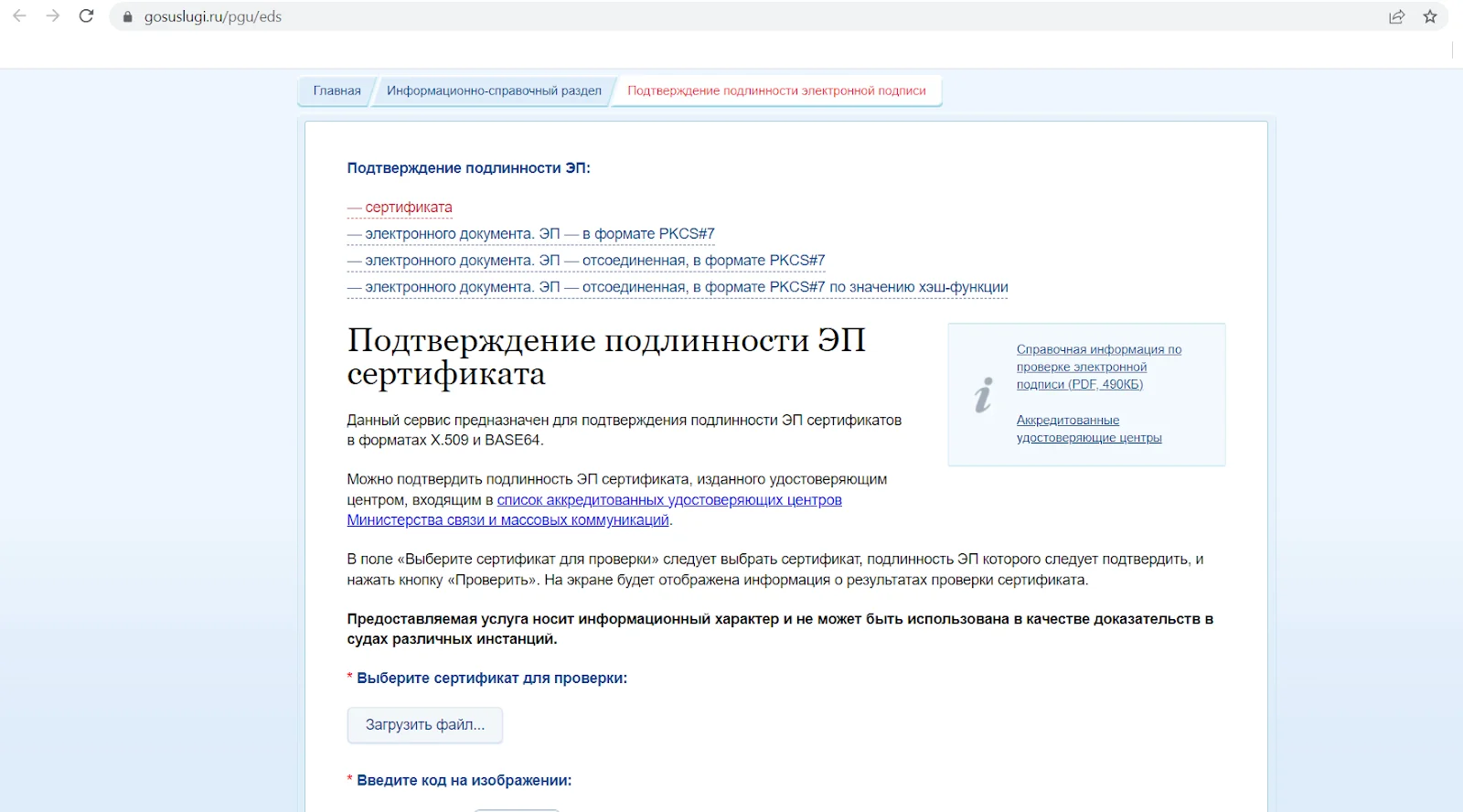
Чтобы проверить электронную подпись на портале Госуслуги, потребуется выполнить следующие шаги:
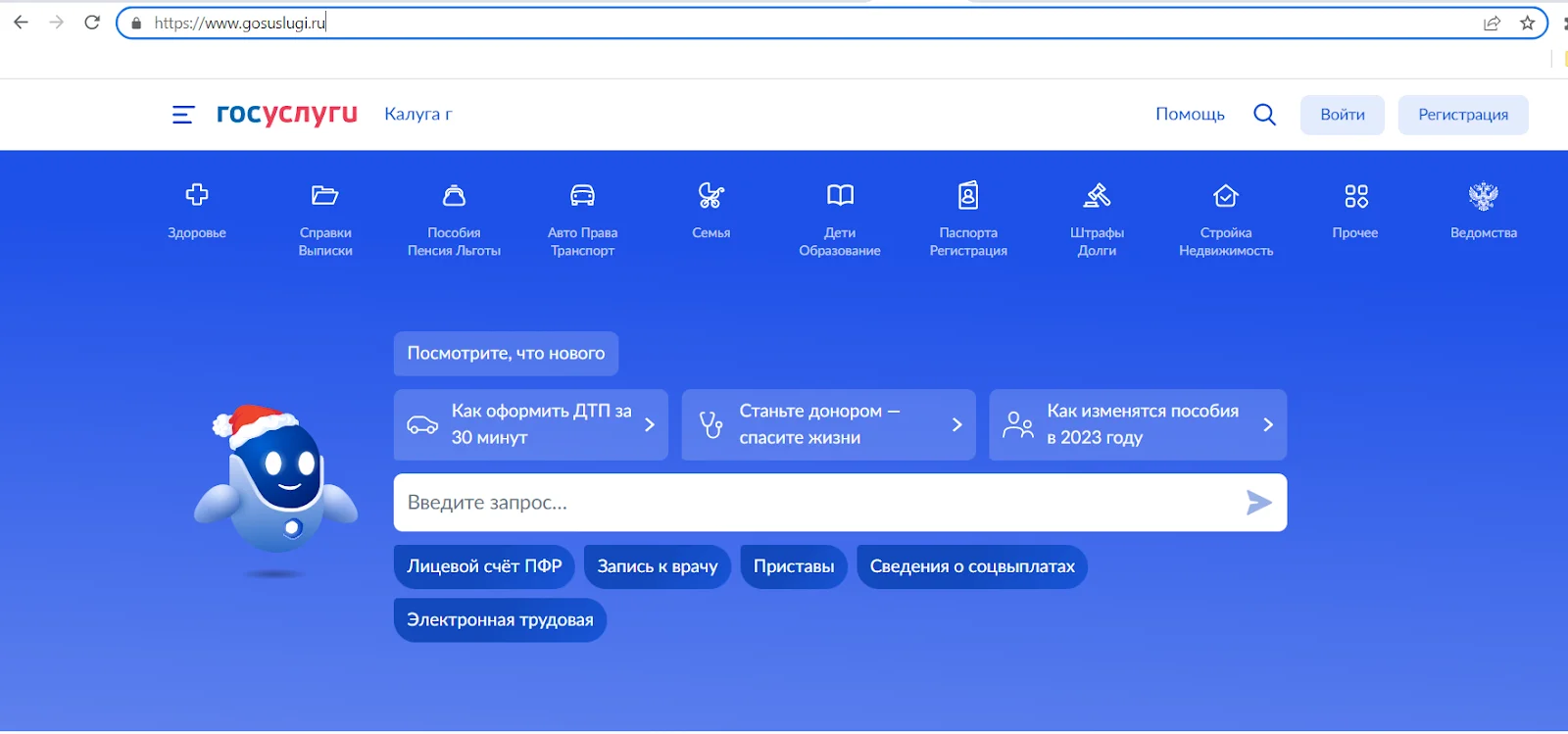
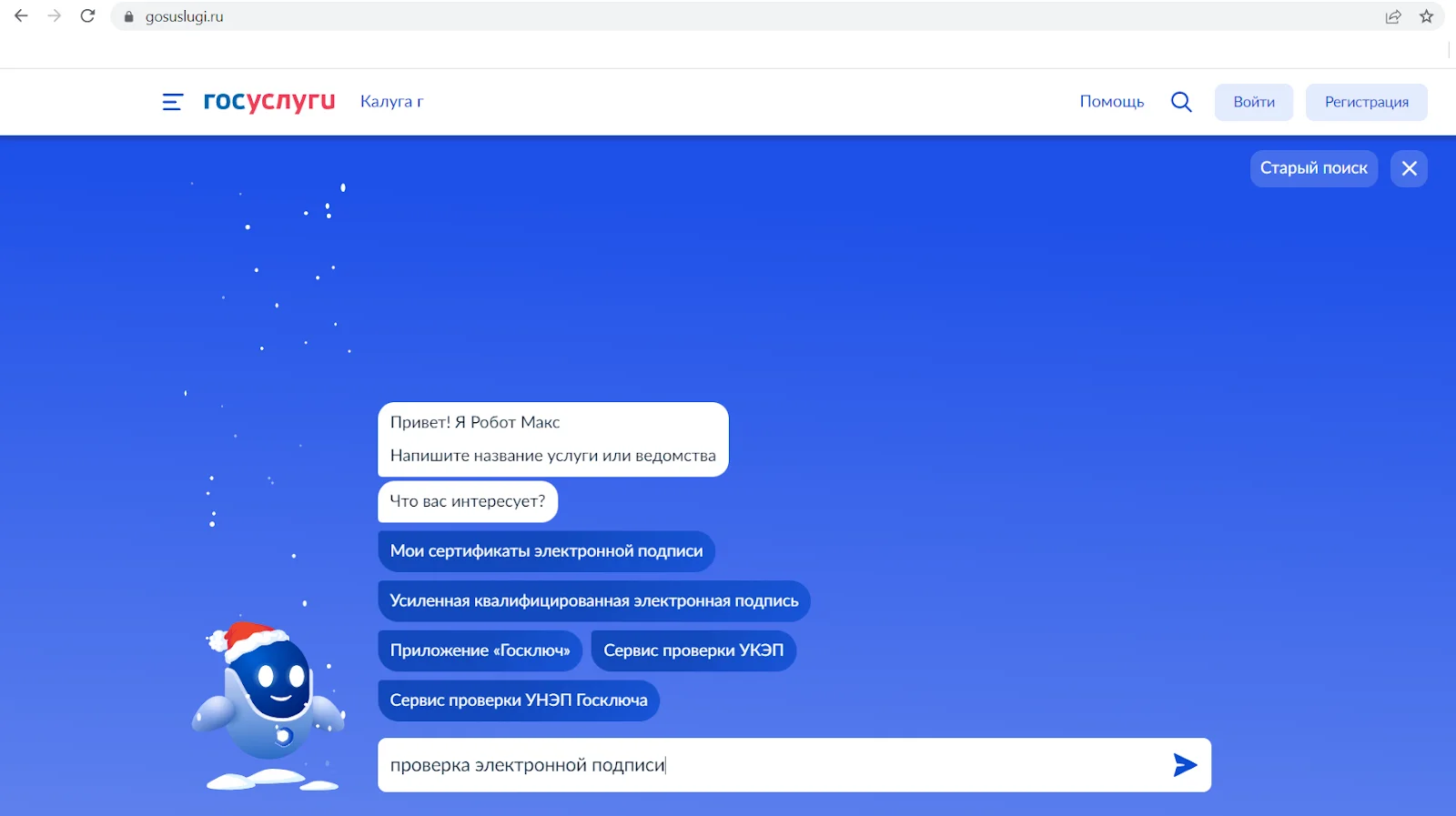
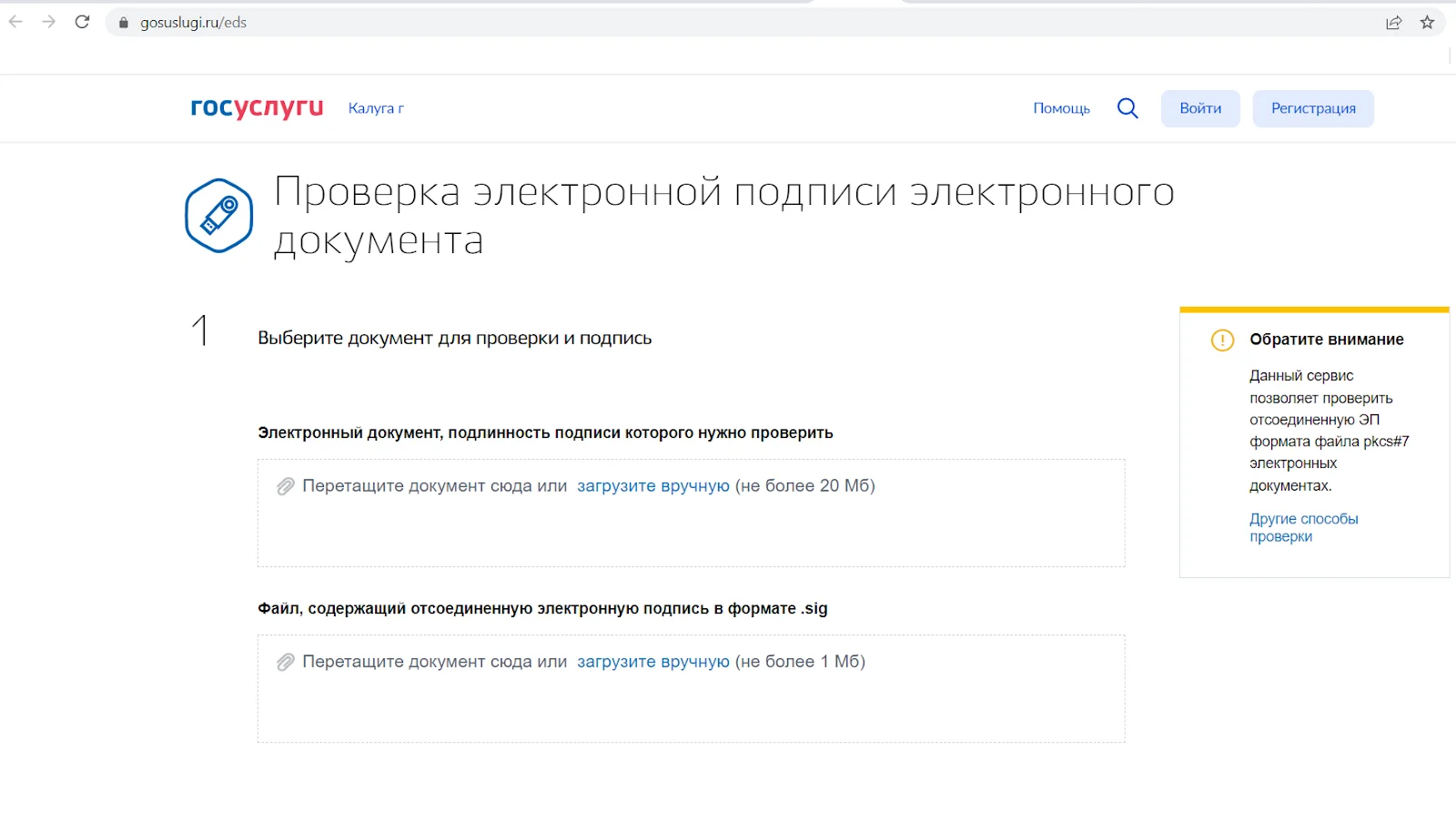
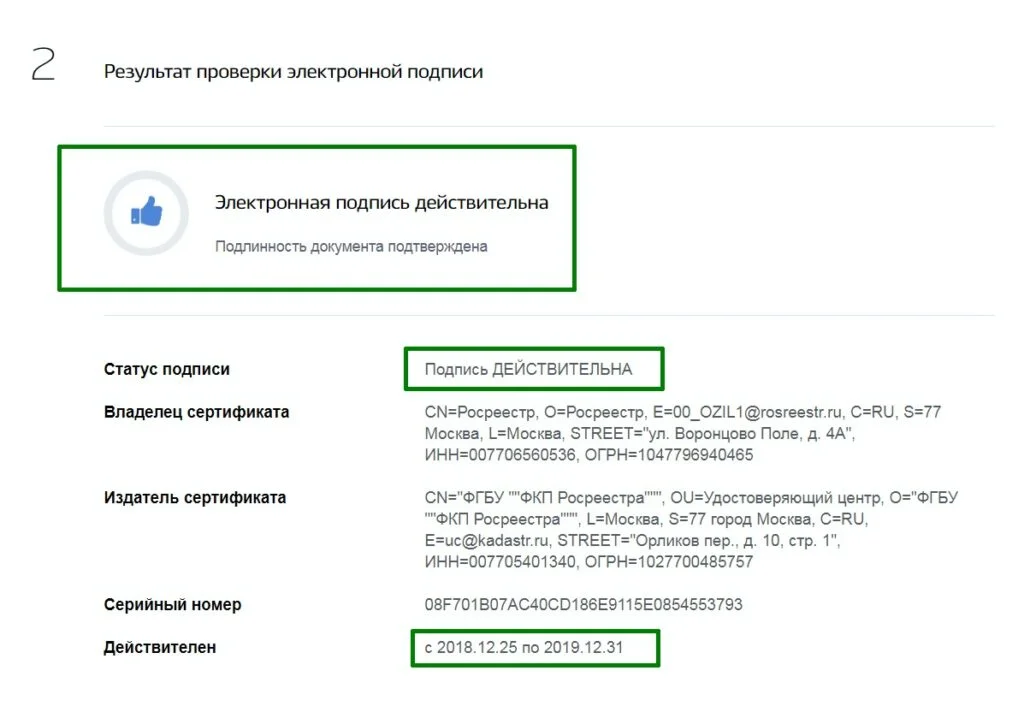
Данный метод проверки подходит для отсоединённых электронных подписей в формате файла pkcs#7 электронного документа. Сертификат и документы с иным форматом можно проверить по ссылке https://www.gosuslugi.ru/pgu/eds. Сервис проверяет КЭП и НЭП.
КриптоПро
Через сервис КриптоПро можно проверить подписанный документ и сертификат электронной подписи. Загрузить можно КЭП и НЭП.
Для проверки документа с электронной подписью необходимо:
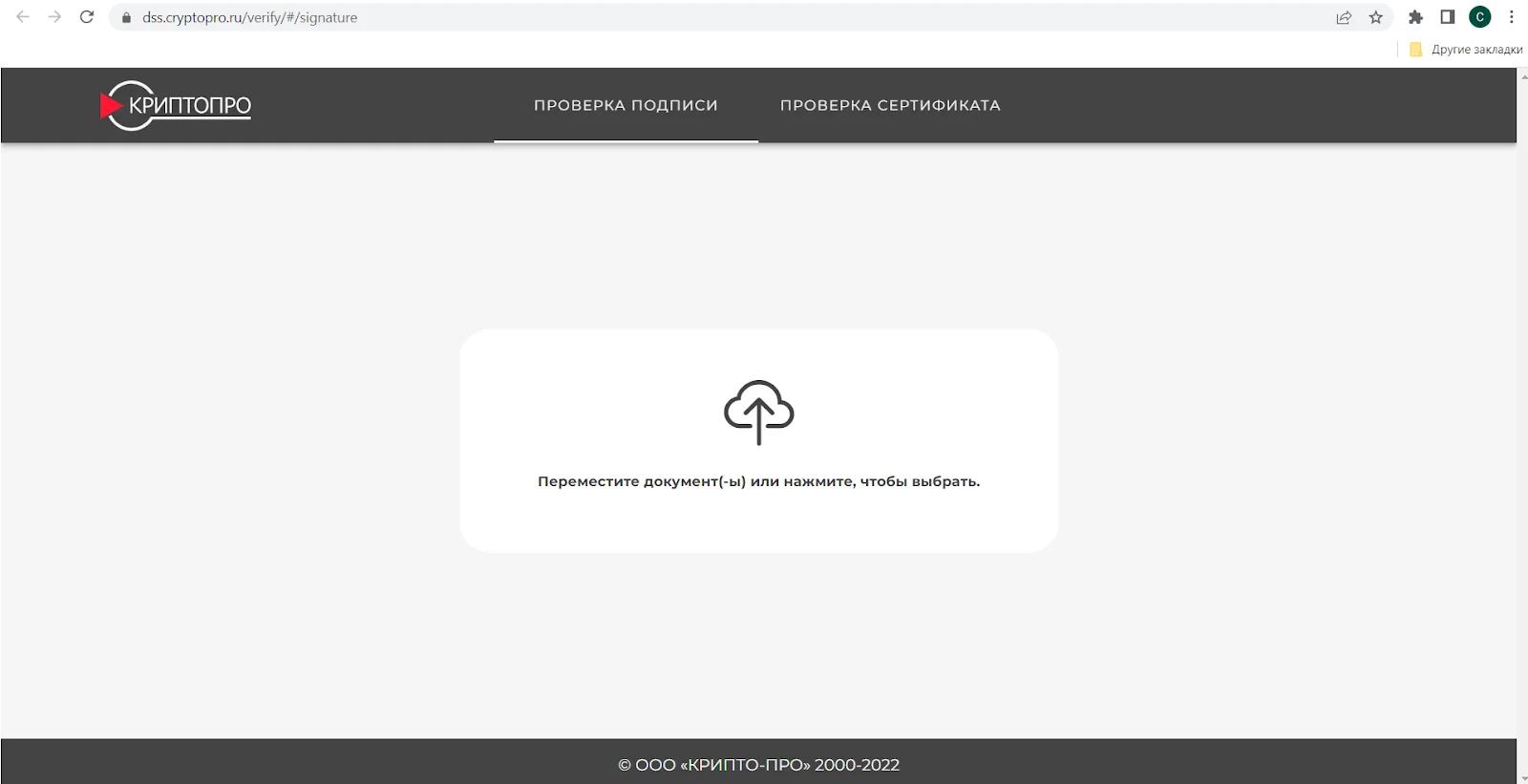
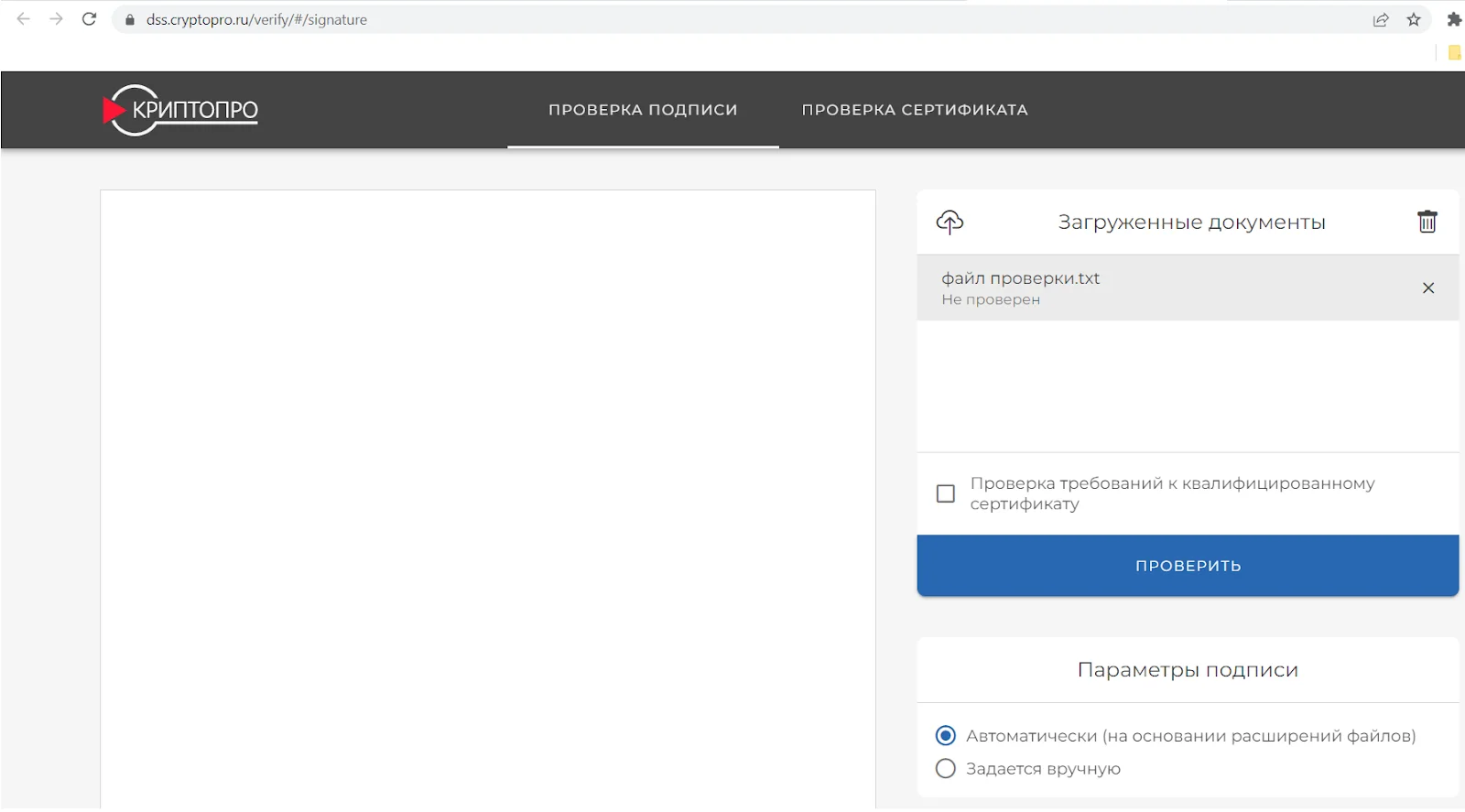
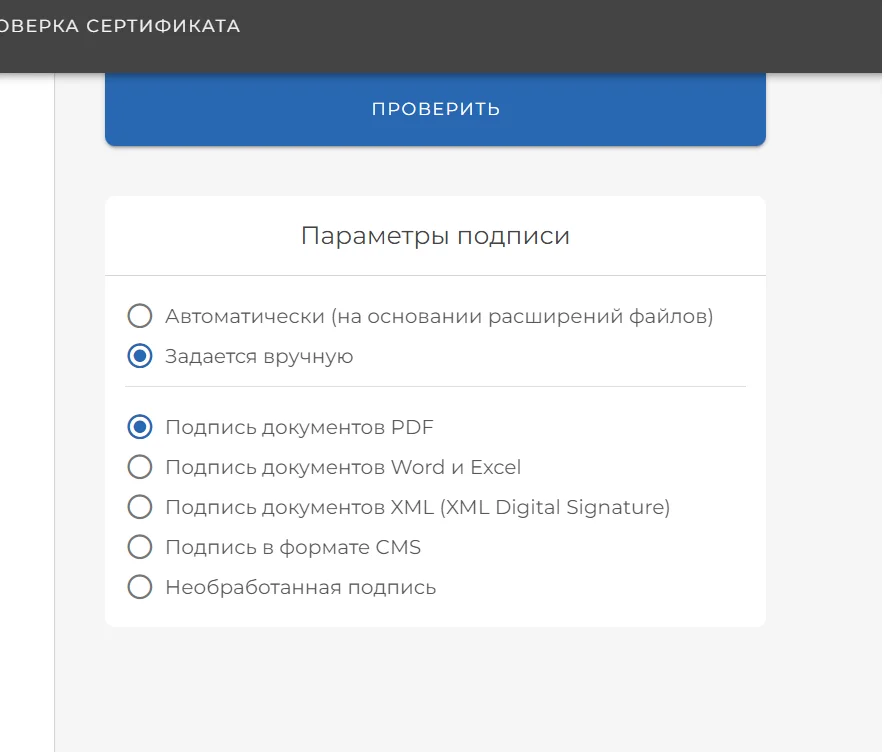
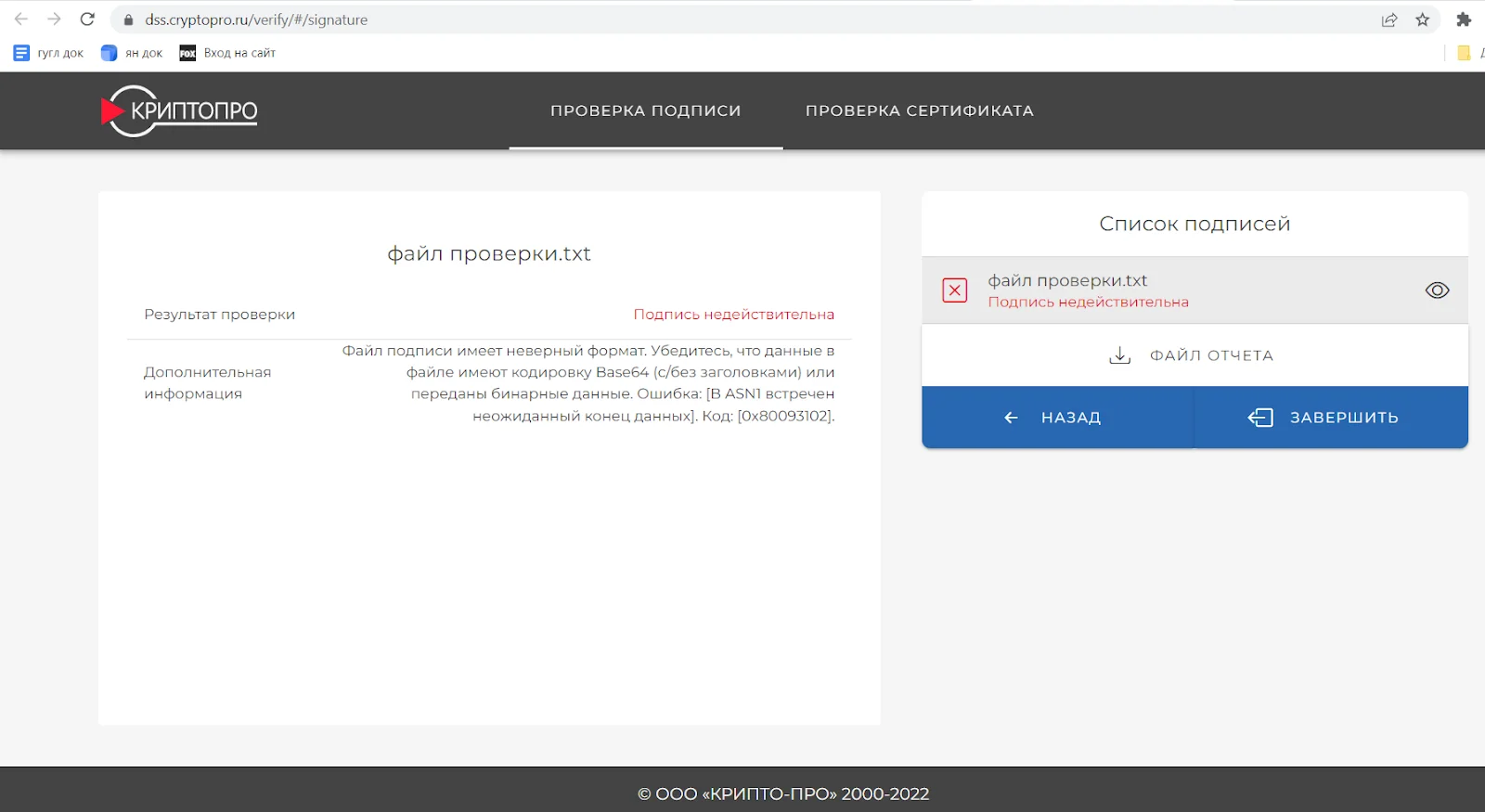
Чтобы проверить сертификат электронной подписи, нужно воспользоваться соответствующей вкладкой «Проверка сертификата» на главном экране. Достаточно загрузить файл подписи. Действия аналогичны вышеописанным.
Проверка подписи с помощью плагинов для Word, Excel и PDF
Чтобы проверить подпись в документе Word или Excel, нужно:
При успешной проверке в сообщении будет указана информация о владельце подписи и действительности сертификата. Если сертификат недействителен или в документ после подписания вносили изменения, появится сообщение о том, что документ содержит недействительную подпись.
PDF.
Отдельный плагин есть и для продуктов Adobe — это КриптоПро PDF. Для проверки подписи им можно пользоваться бесплатно. Кроме плагина, также потребуется криптопровайдер КриптоПро CSP. Чтобы проверить подпись для документа PDF, необходимо:
Программа проверит подпись и откроет окно с результатом проверки подписи.
Причины возникновения ошибок
При контроле достоверности могут возникнуть ошибки в ЭЦП. Чаще всего они связаны со следующими причинами:
Проверить работоспособность ЭЦП можно с КриптоПРО CSP. Для этого зайдите в приложение и выполните следующие действия:
После завершения процедуры появится отчёт с указанием типов ошибок. Их можно скопировать и отправить в службу технической поддержки удостоверяющего центра.

Электронный документооборот предполагает возможность проверки достоверности электронной подписи, которая должна удостоверять личность человека, подписавшего документ, и отсутствие изменений документа. Только так ЭЦП имеет юридическую значимость, может служить для отправки в налоговую службу отчетов и подписи договоров.
Как проверить подпись
Для всех пользователей доступен бесплатный сервис по онлайн-проверке подписи КриптоПро DSS на сайте cryptopro.ru. После захода на сайт выполните следующие действия:
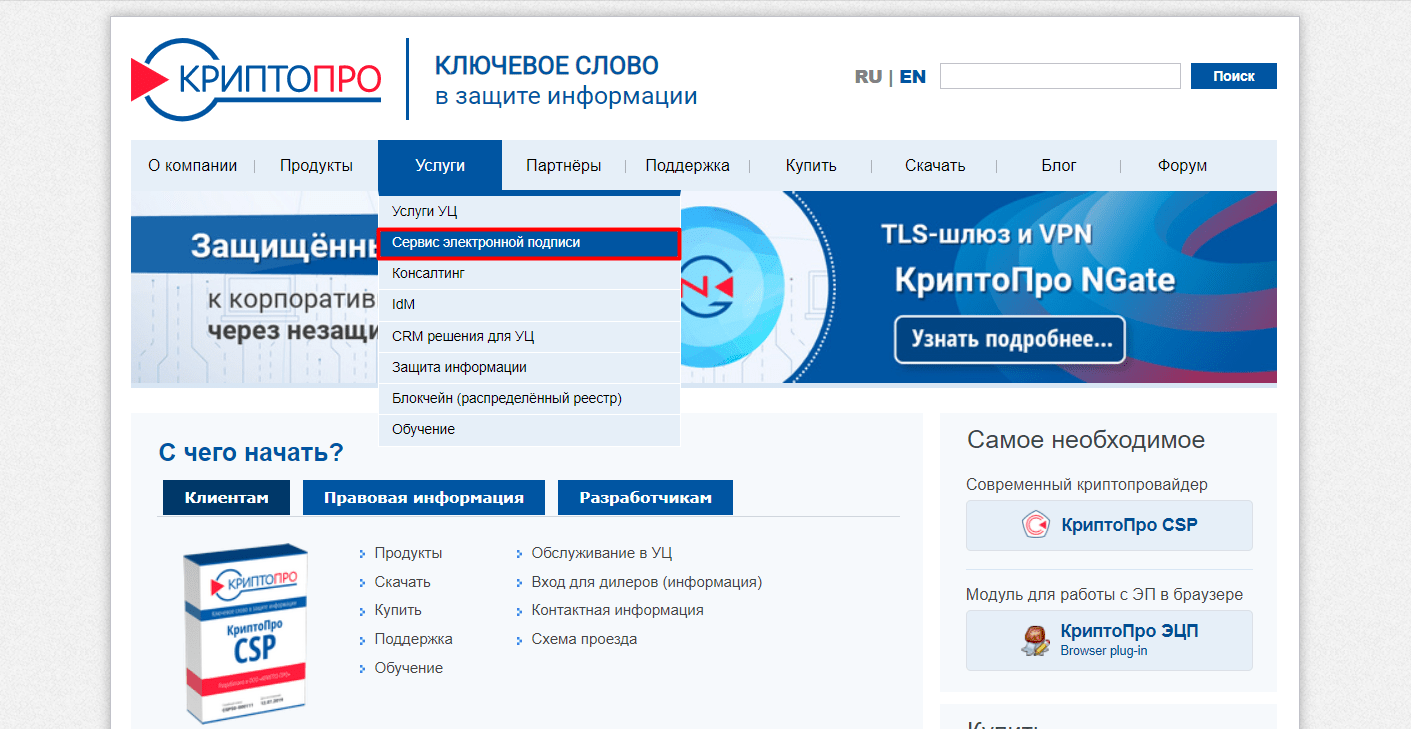
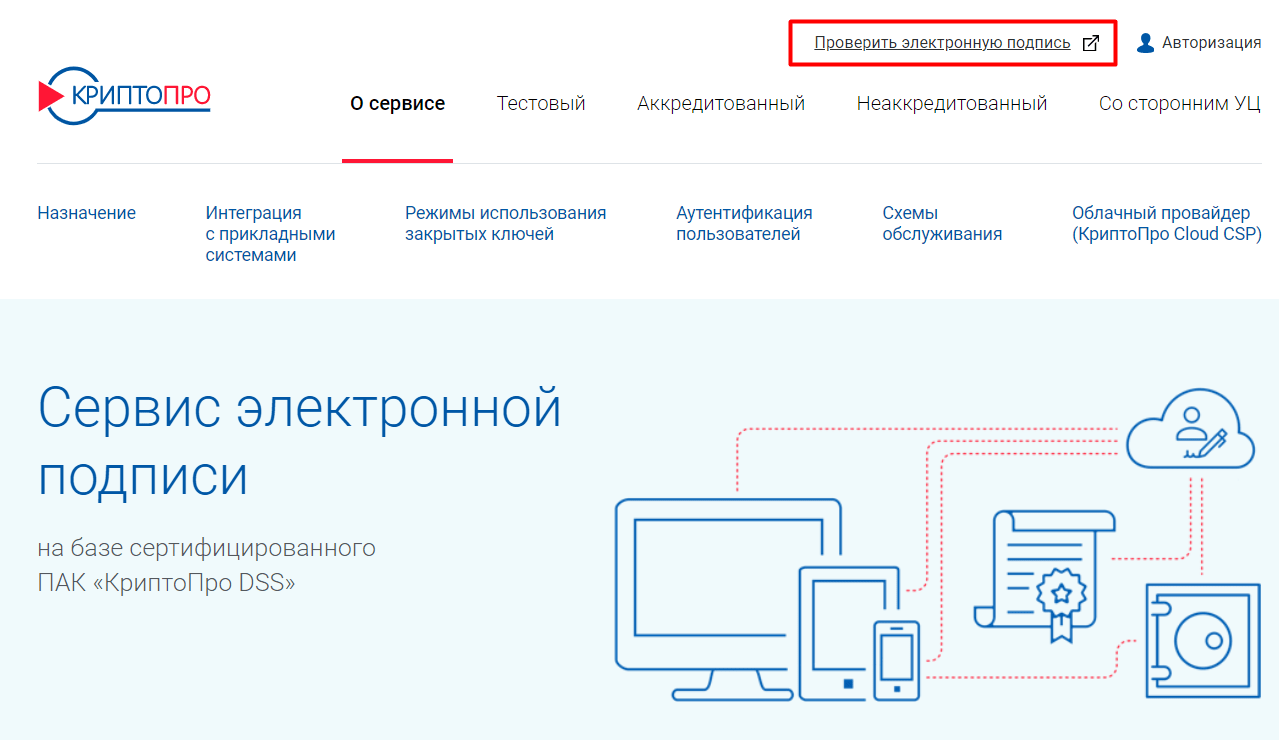
Таким образом, вы попадете в онлайн-сервис КриптоПро DSS для проверки достоверности ЭЦП.
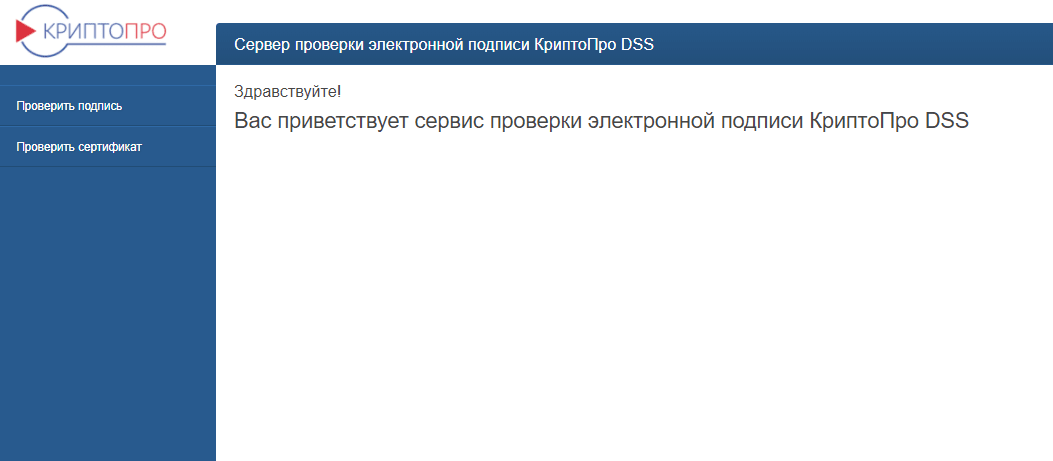
Он позволяет осуществить контроль действительности отсоединенной или присоединенной подписи (в первом случае она должна иметь формат cms). Также доступна проверка ЭЦП для документов Excel, Word, PDF, XMLDsig.
Для совершения операций выполните следующие действия:
В результате на экране появится страница, где указана информация о подписи, удостоверяющем центре, выдавшем сертификат и другие данные. Если проверка не пройдена, то появится соответствующее сообщение.
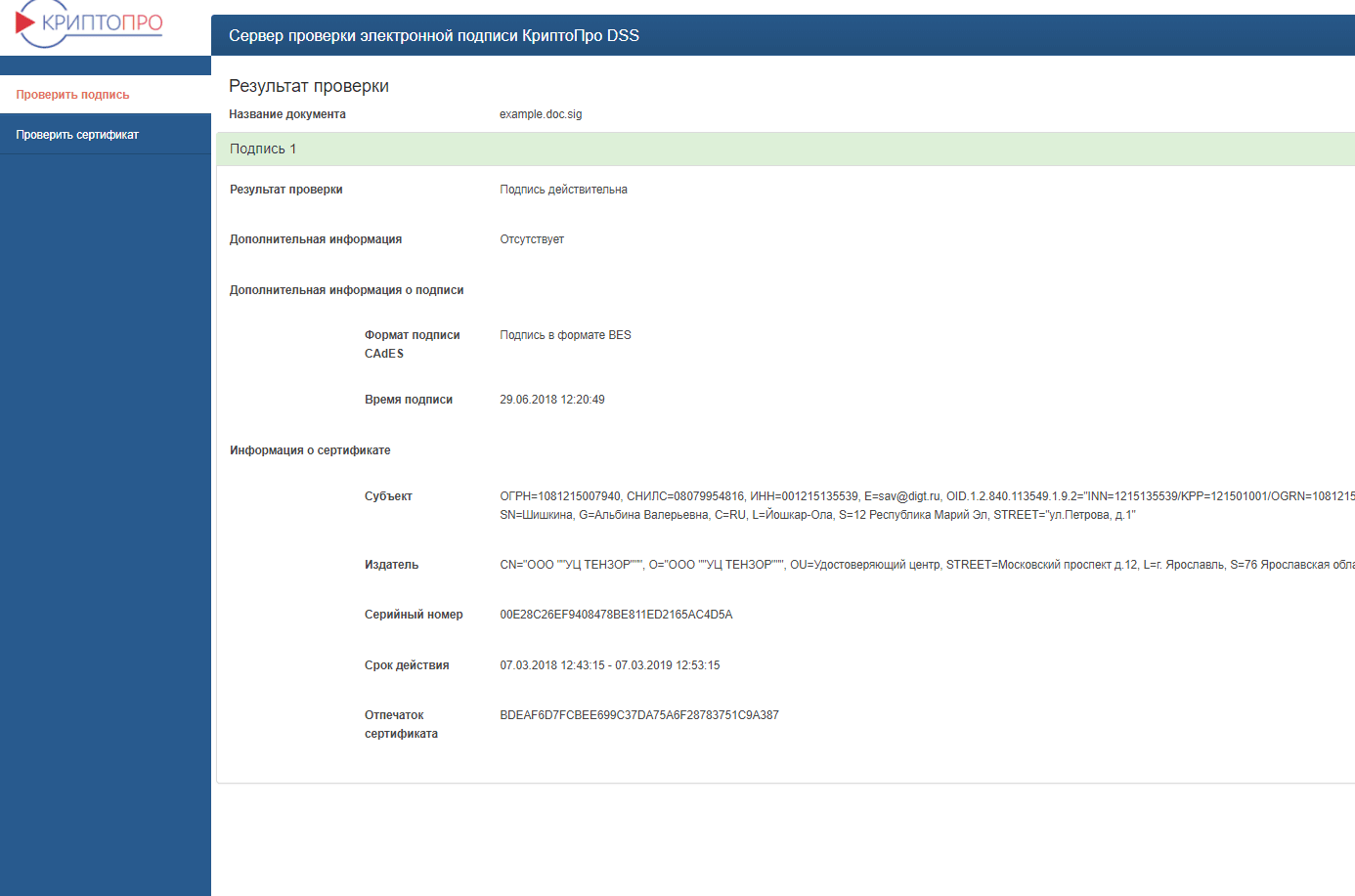
Неудобством данного сервиса являются сложности при необходимости проверять большой объем документов. Альтернативой здесь станет специальная служба проверки сертификатов КриптоПро SVS 2.0. С его помощью можно проверить следующие виды документов:
Также для проверки приложением доступны необработанные и усовершенствованные подписи.
Данный сервис по контролю действительности ЭЦП предполагает выполнение обработки на стороне модуля, а не клиента. Это требует только наличия браузера и не предполагает установку дополнительного программного обеспечения.
Где купить сервис для проверки электронной подписи
Если для работы на государственных порталах и ведения документооборота вам необходимо ПО КриптоПро или ЭЦП, то обращайтесь в УЦ «Астрал-М», заполнив форму обратной связи. Мы являемся официальным партнером КриптоПро, что гарантирует приобретение качественного лицензионного софта по ценам от разработчика.
Выбирая наш удостоверяющий центр, вы получаете:
Дополнительно доступно оформление ЭЦП и настройка рабочего места в офисе клиента, предоставление подписи в ускоренном формате.
Создание подписи
Создание отсоединенной подписи в «Инструменты КриптоПро» из состава КриптоПро CSP 5.0 происходит в несколько простых шагов:
Если подпись сформирована успешно, под кнопкой «Подписать» появится соответсвующий текст, а рядом с файлом-оригиналом появится новый файл с именем как у оригинала и расширением .p7s. Так, если вы подписывали документ scan_14027.jpg то файл подписи будет называться scan_14027.jpg.p7s. Некоторые операционные системы скрывают расширение файла и вы увидите только имя «scan_14027» у оригинала и «scan_14027.jpg» у файла подписи.
Важно: у файла-оригинала и у файла-подписи имена до точки совпадают. Не переименовывайте и не редактируйте файл-оригинал и файл подписи, иначе подпись перестанет быть действительной. При отсоединённой подписи второй стороне передаются оба файла — оригинал и файл подписи.
Проверка отсоединенной подписи требует наличия в одной и той же папке двух файлов: файла-оригинала и файла-подписи. Их имя до точки совпадает. Не переименовывайте и не редактируйте файл-оригинал и файл подписи до проверки подписи, иначе проверка завершится неудачно для изменённой пары. Так, если оригинал документа называется scan_14027.jpg то файл подписи будет называться scan_14027.jpg.p7s. Некоторые операционные системы скрывают расширение файла и вы увидите только имя «scan_14027» у оригинала и «scan_14027.jpg» у файла подписи.
Добро пожаловать на сайт тестового Удостоверяющего Центра ООО «КРИПТО-ПРО»
Центр предназначен только для целей тестирования и не должен использоваться для других целей.
Центр не проверяет информацию, указанную в запросах на сертификат. Не следует доверять сертификатам, выданным тестовым Удостоверяющим Центром.
Узнать об услугах действующего Удостоверяющего Центра ООО «КРИПТО-ПРО» можно здесь.
Получить сертификат
Выберите нужное действие:
Успешная проверка подтверждает авторство подписи и гарантирует, что после подписанияв документ не вносились изменения. Информация об авторе содержится в файле подписи в видесертификата автора. Для проверки подписи вам потребуется:
Откройте документ подписанный ЭП
Нажимайте «Далее» на всех новых окнах
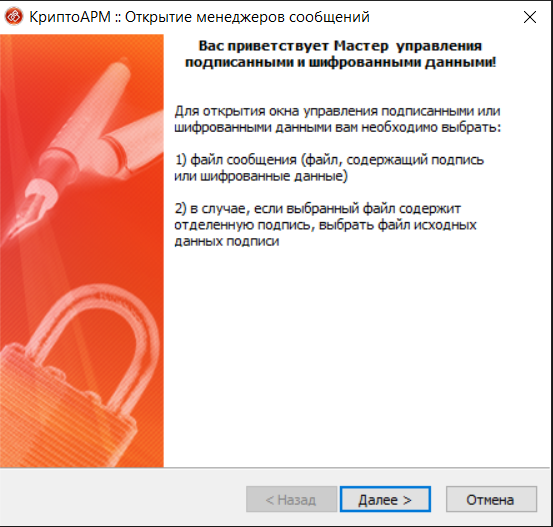
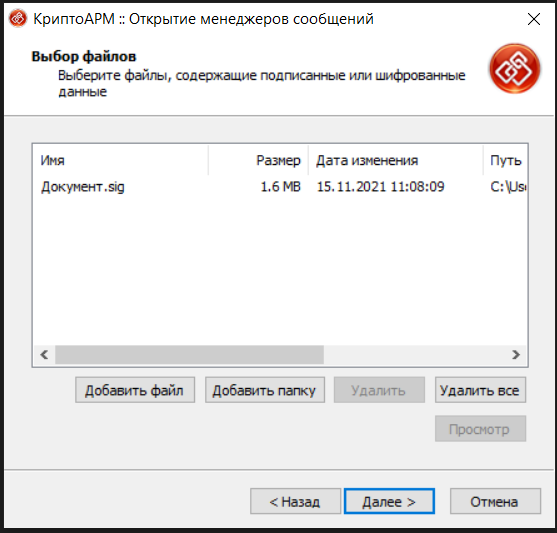
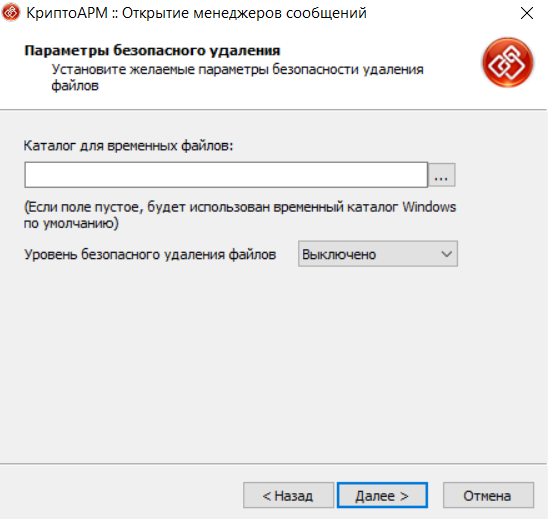
В 4-ом окне нажмите «Готово»
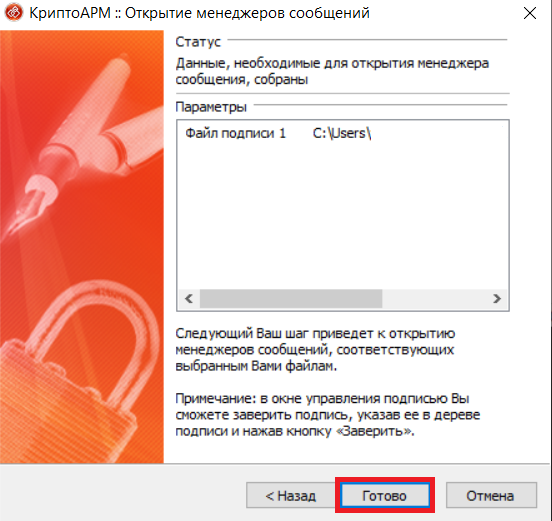
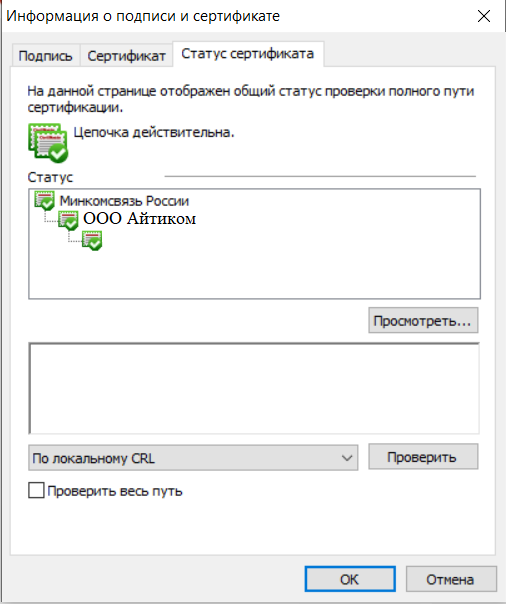
Откроется окошко в котором вы увидите статус документа, Если вы видите зеленую галочку, значит ваш документ подписан корректно
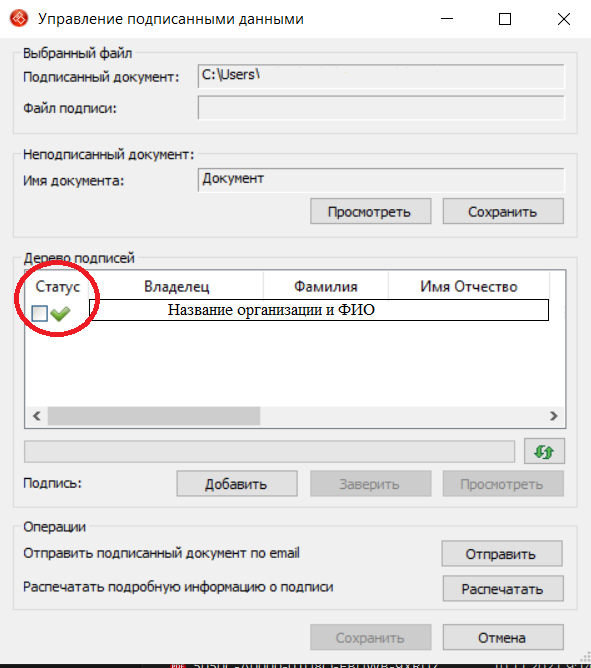
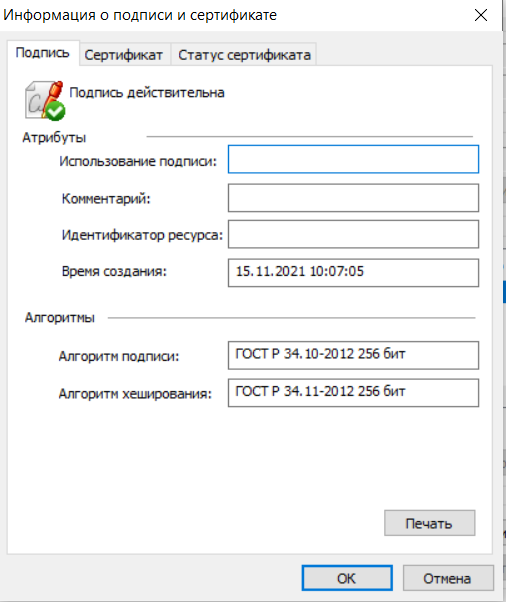
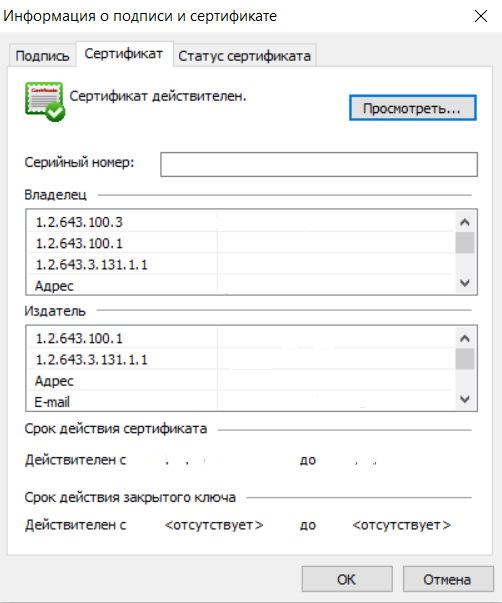
Также вы можете выбрать подпись и нажать на «Просмотреть»
выйдет окошко где вы можете посмотреть информацию о подписи и сертификата
Так-же вы можете проверить свою подпись на сервисе:Портал уполномоченного федерального органа в сфере использования электронной подписи
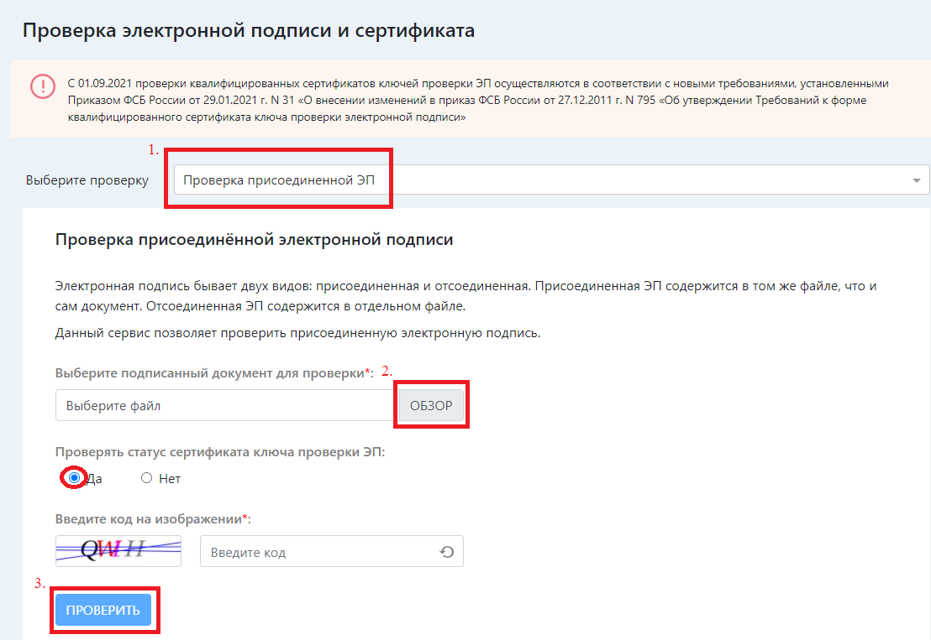
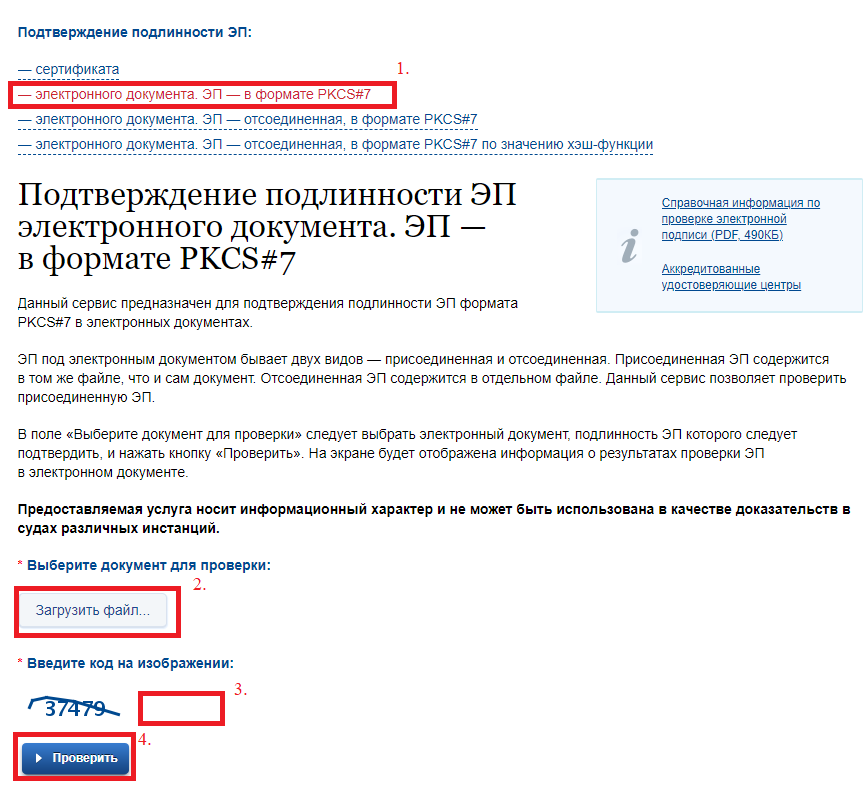
Если вам требуется проверить документ подписанный присоединенной ЭП(выглядит как 1 подписанный файл с расширением .sig или .p7s):
Выберите «Проверка присоединенной ЭП» — выберите файл который необходимо проверить нажав «Обзор» — введите код с картинки и нажмите «Проверить»
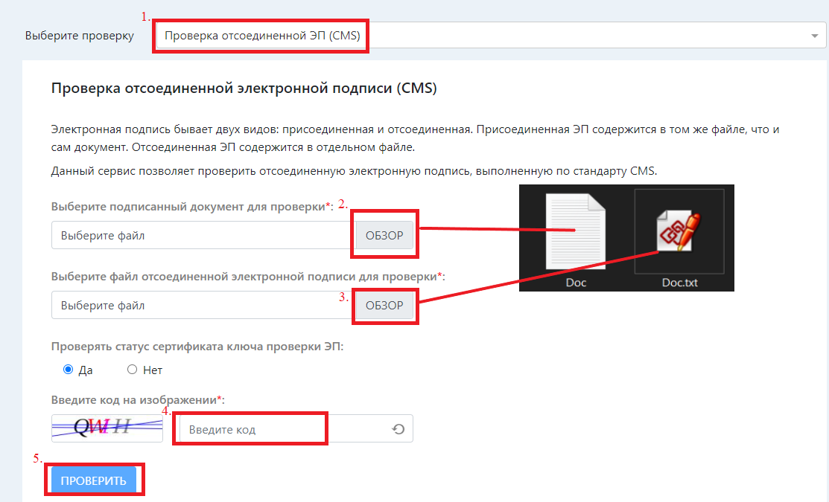
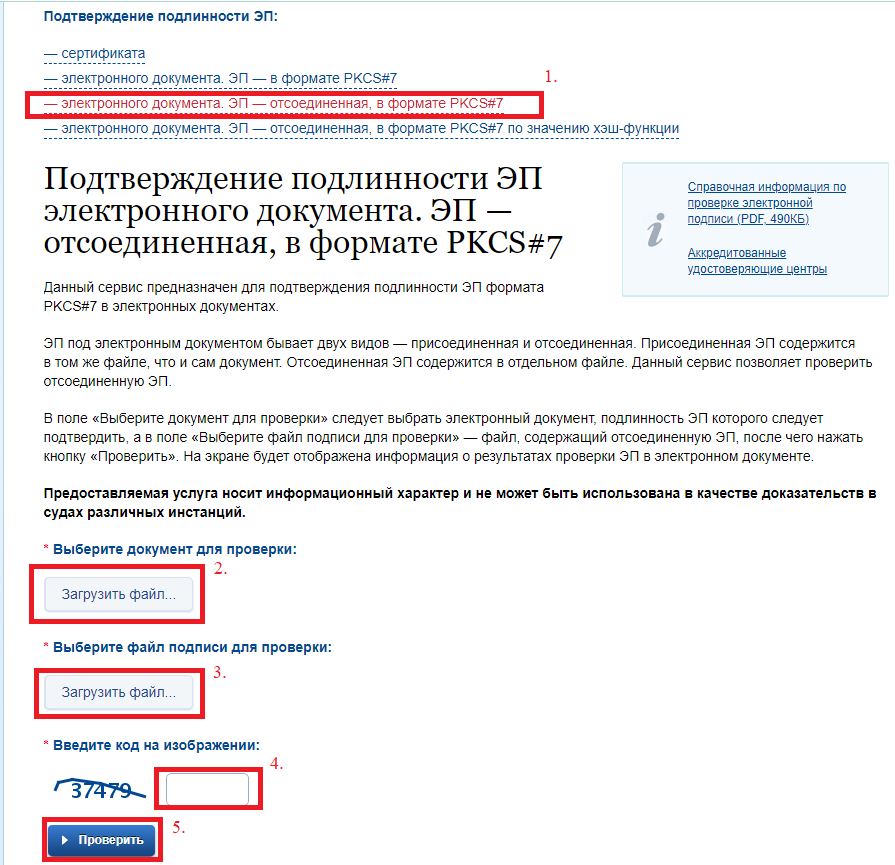
Если вам требуется проверить документ подписанный отсоединенной ЭП(выглядит как 2 файла 1 из которых с расширением .sig или .p7s):
Выберите «Проверка отсоединенной ЭП» — выберите файлы которые необходимо проверить нажав «Обзор» — введите код с картинки и нажмите «Проверить»
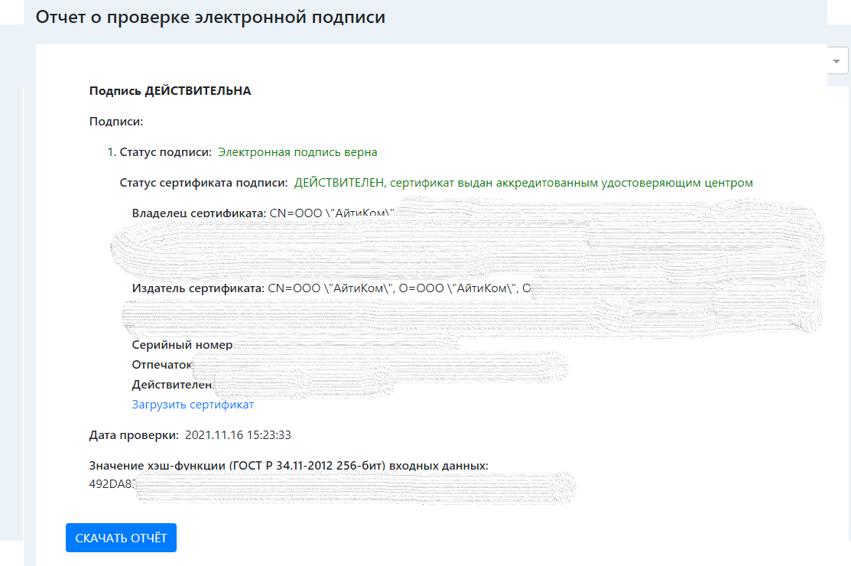
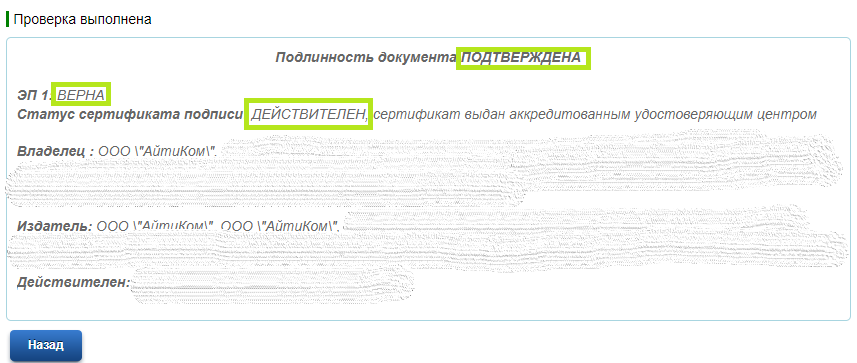
После проверки вы увидите новую страницу с информацией о проверке вашего документа, подписанного ЭП
Остались вопросы? Как мы можем помочь?
Как мы можем помочь?
Подписание документа с помощью Vipnet Cryptofile одной, двумя или несколькими электронными подписямиОшибки документов подписанных электронной подписью и методы их исправления

Для корректной работы с электронной подписью пользователю необходимы определённые программы. На рабочий компьютер устанавливают средство криптографической защиты информации (СКЗИ) и специальный плагин. Из самых популярных таких программ можно выделить КриптоПро CSP и КриптоПро ЭЦП Browser plug-in. Они взаимодействуют практически со всеми операционными системами. Для их установки пользователю требуется:
После перезагрузки компьютера программы требуется запустить и настроить. В статье приведена подробная инструкция, как это сделать в операционной системе Windows.
Как настроить КриптоПро на Windows
Настройка КриптоПро происходит в несколько этапов. Ниже расскажем, как настроить КриптоПро CSP и КриптоПро ЭЦП Browser plug-in. А именно, научимся добавлять сайт в список доверенных и экспортировать файл открытого ключа разными способами.
Добавление сайта в список доверенных
КриптоПро запрашивает разрешение на взаимодействие с сайтом (где *** — название сайта). Для подтверждения доступа пользователь нажимает кнопку «ОК».
<img class="img-fluid" src="https://astral.ru/upload/iblock/503/u8z85lee5prrdg3g0ihy95j4oidhuafp/1%20
.png» title=»»>
Если пользователь пользуется определённым сайтом постоянно, его можно освободить от данных действий. Чтобы внести адрес сайта в список доверенных, необходимо:
<img class="img-fluid" src="https://astral.ru/upload/iblock/e01/ebfvigotmyq9pk022bwcrltze653etr2/2%20
.png» title=»»>
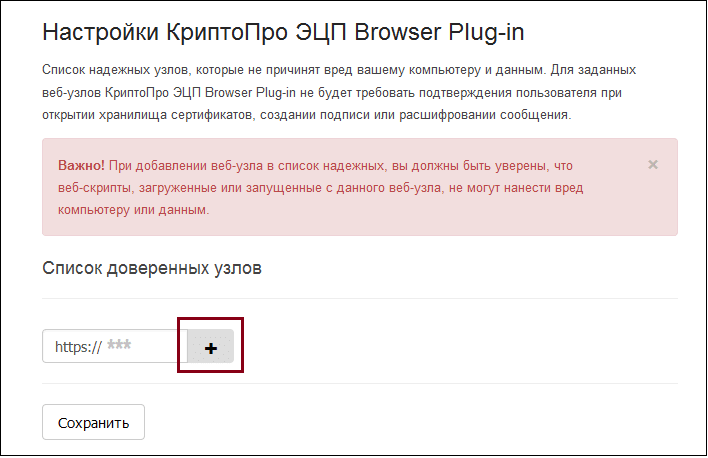
После данных действий доступ будет осуществляться автоматически без запроса.
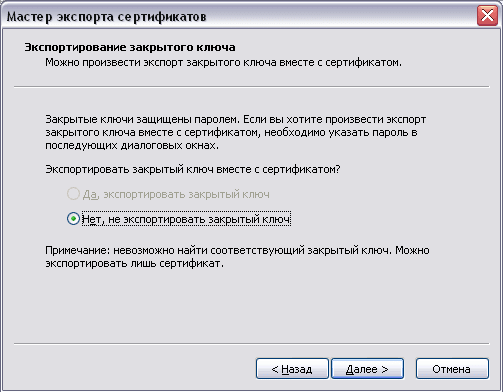
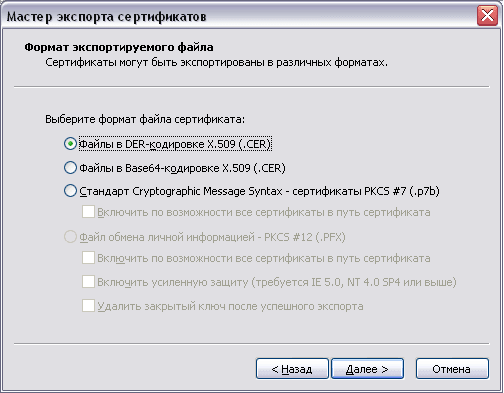
Экспорт файла открытого ключа из хранилища «Личные»
Для экспорта требуется:
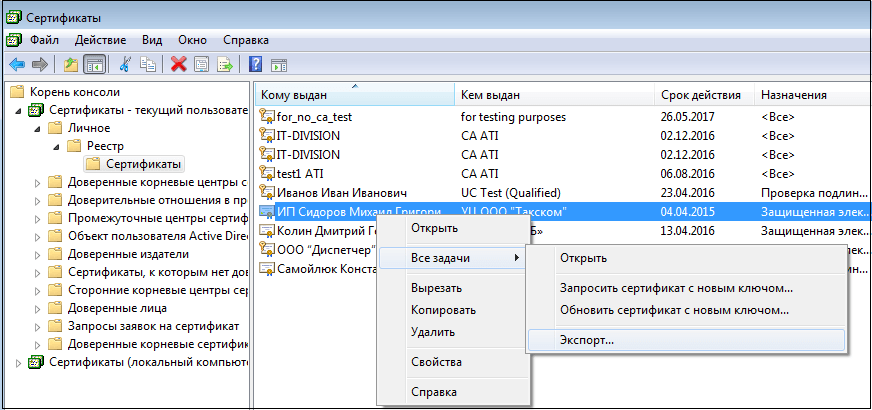
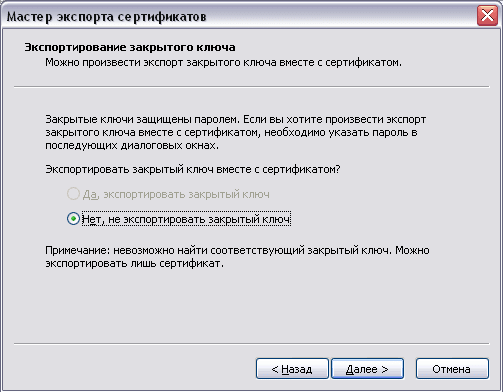
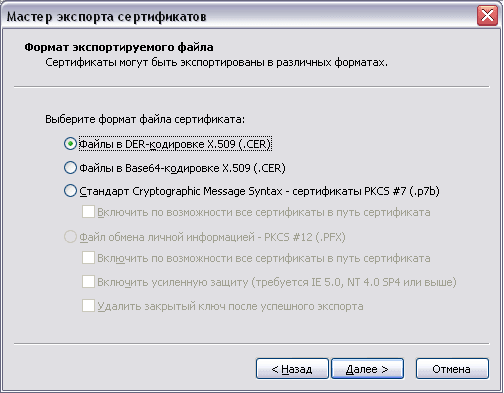
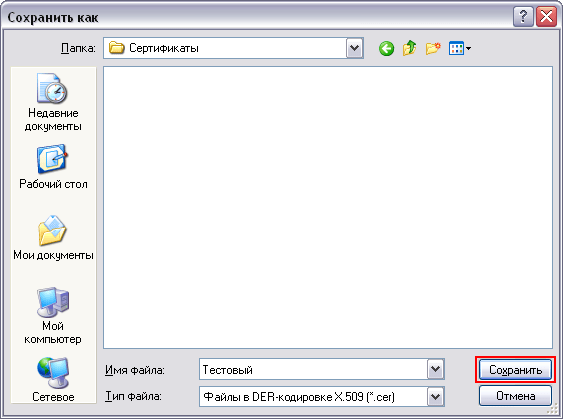
После указанных действий появится уведомление о завершении экспорта сертификата.
Как установить и настроить КриптоПро Browser Plug-in, читайте в нашей статье.
Экспорт файла открытого ключа с помощью «КриптоПро CSP»
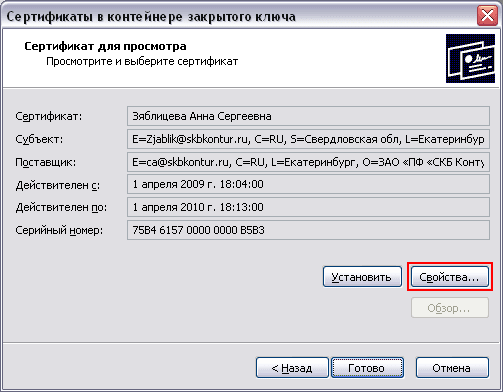
Для экспорта файла открытого ключа электронной подписи пользователю необходимо:
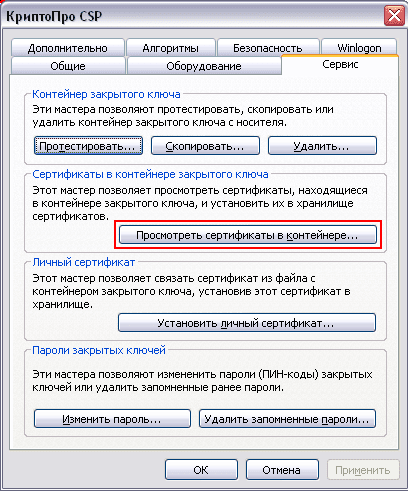
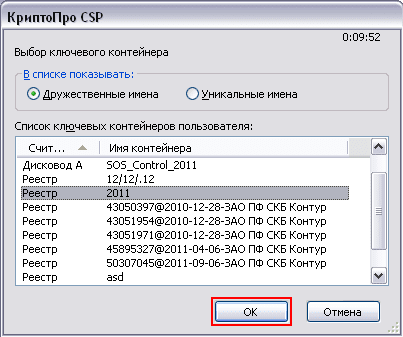
Важно! Если появится уведомление «В контейнере закрытого ключа отсутствует открытый ключ шифрования», необходимо обратиться в службу поддержки УЦ, выпустившего сертификат.
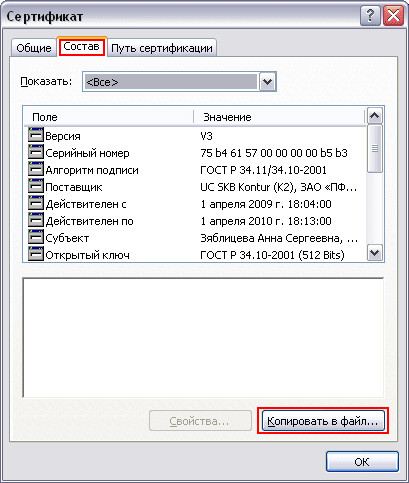

Настройка рабочего места КриптоПро CSP 5
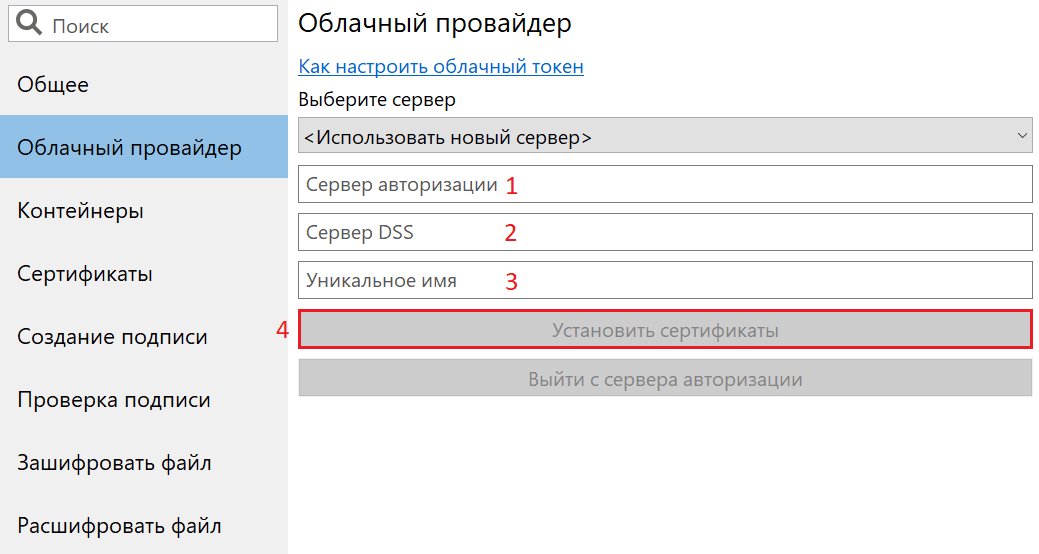
Подключение КриптоПро к электронной подписи в версии КриптоПро CSP 5.0 происходит немного иначе. Рассмотрим, какие действия требуется выполнить для установки облачного сертификата электронной подписи:
Установка сертификата
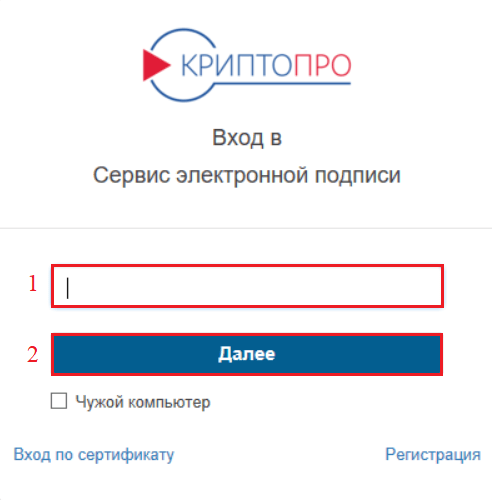
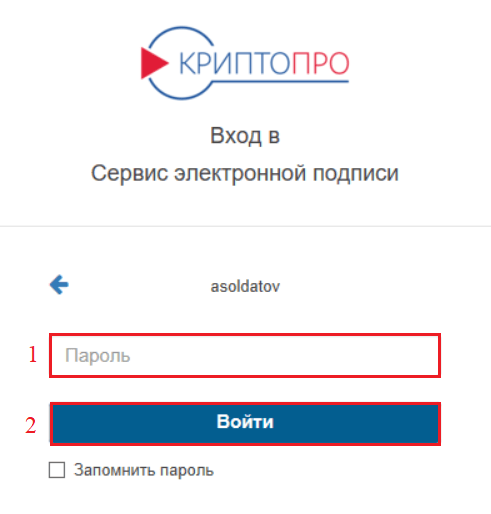
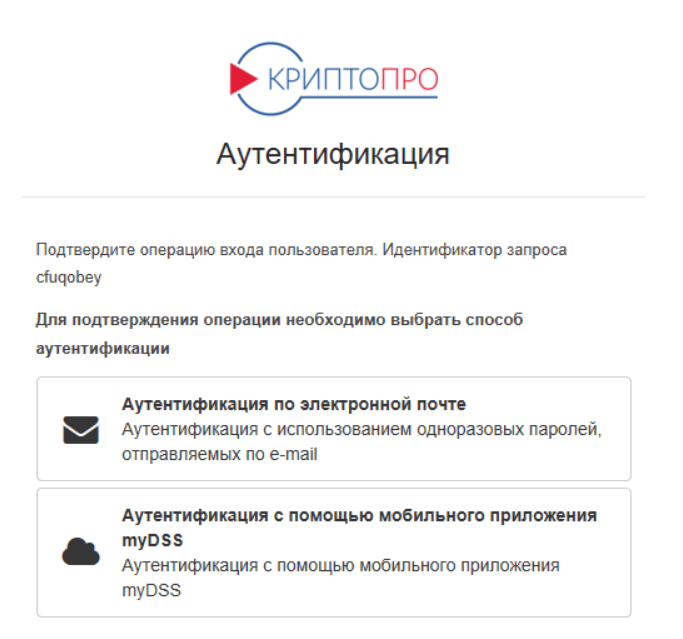
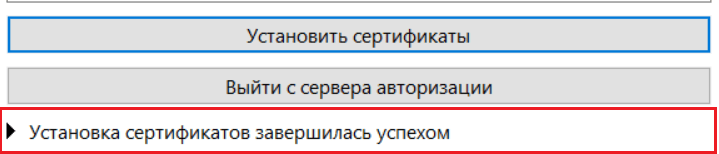
Проверка работоспособности
Облачная электронная подпись полностью готова к работе.
Где купить КриптоПро
Купить полную лицензию продукта КриптоПро рекомендуем в нашем интернет-магазине. Оставьте короткую заявку, для бесплатной консультации специалиста.
В КриптоПРО версии 5.0 добавлена возможность подписывать документы электронной подписью с помощью утилиты Инструменты КриптоПро. Данная утилита входит в состав пакета установки КриптоПро 5.0, устанавливать отдельно ее не нужно.
Для подписания документа через утилиту Инструменты КриптоПро, понадобится только лицензия на КриптоПро CSP 5.0. Если лицензии у Вас нет, вы можете приобрести её у нас. Для этого позвоните по бесплатному номеру 8 (800) 550-87-19 доб. 2500.
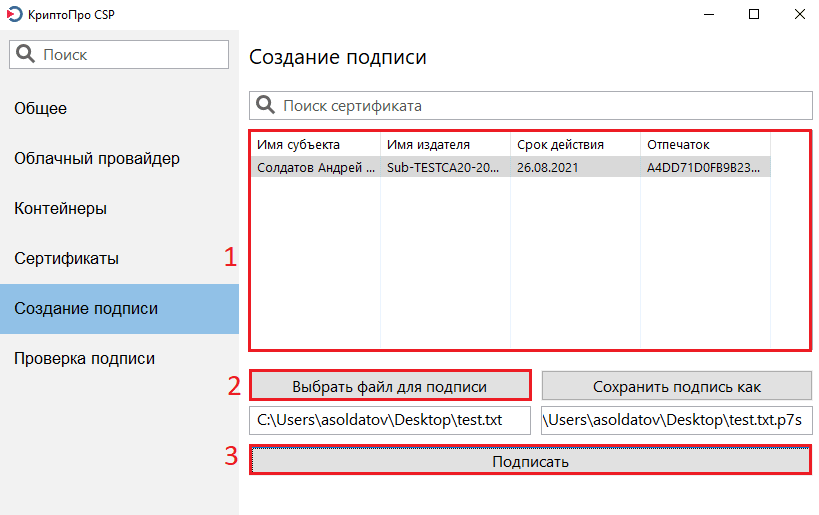
Для подписания документа:
1. Откройте меню «Пуск», в списке программ найдите папку КРИПТО-ПРО, откройте её. Запустите приложение Инструменты КриптоПро.
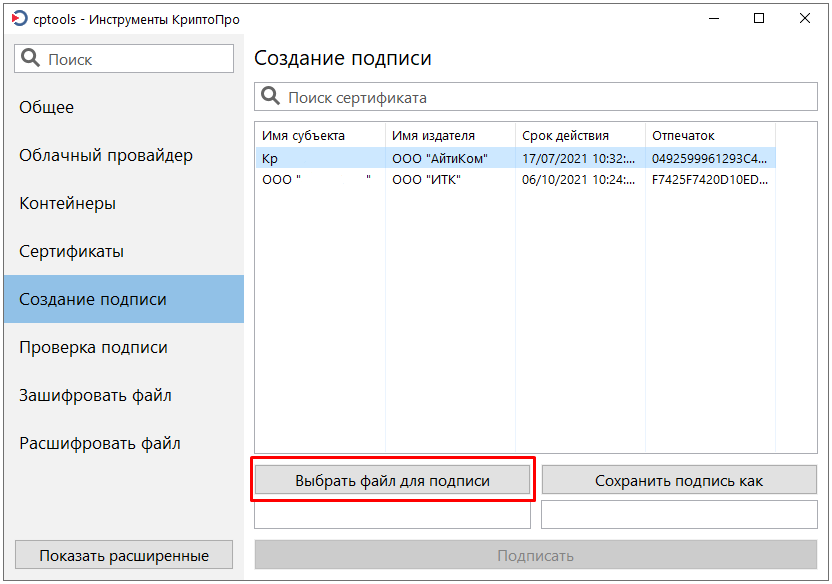
2. Перейдите во вкладку «Создание подписи», нажмите на кнопку «Выбрать файл для подписи».
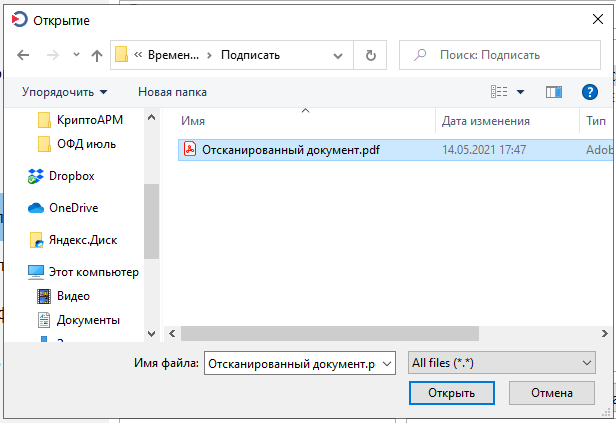
3. В открывшемся окне выберите файл, который необходимо подписать. Нажмите кнопку «Открыть».
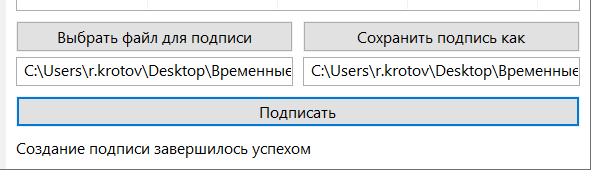
4. Под кнопками «Выбрать файл для подписи» и «Сохранить подпись как» отобразится путь исходного файла и путь подписанного файла, который в дальнейшем будет создан.
Обратите внимание! По умолчанию КриптоПро 5.0 подписывает файлы в формате .p7s. Если требуется подписать файл в другом формате (к примеру, .sig), необходимо в конце пути будущего подписанного файла заменить .p7s на .sig. Поддерживаемые форматы:p7s.sig.sgn
По умолчанию подписанный документ сохраняется в той же папке, где находится исходный.
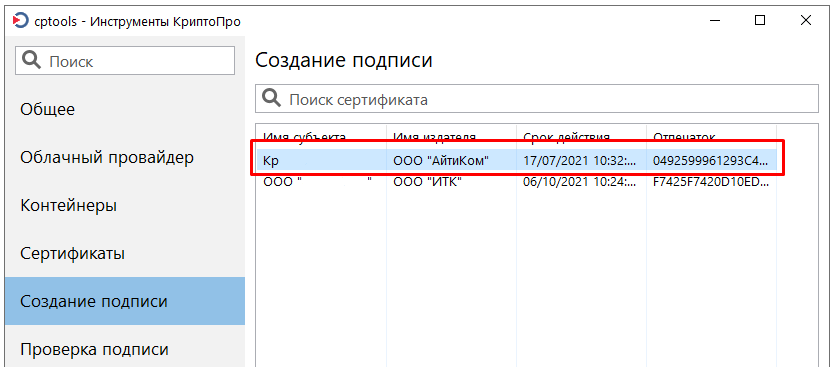
5. Выберите, какой электронной подписью необходимо подписать документ.
6. Нажмите кнопку «Подписать«. После завершения процесса подписания Вы увидите сообщение «Создание подписи завершилось успехом«, а так же в указанной директории будет создан файл с указанным расширением (.p7s / .sig / .sgn) – это и есть подписанный файл.
Обратите внимание! По умолчанию КриптоПро 5.0 создает присоединённую подпись. Если Вам необходимо создать отсоединённую подпись, перед подписанием (шаг 6) нажмите кнопку «Показать расширенные» и поставьте галочку «Создать отсоединённую подпись».
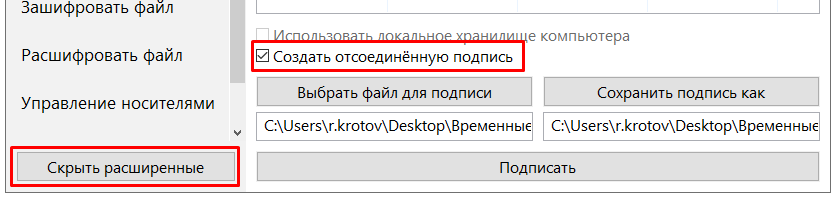
Подписанный документ вы можете проверить с помощью нашей инструкции
Порядок прикрепления подписанных документов в заявку на выпуск электронной подписи.
Для того, чтобы работала система автоматического одобрения заявок на основании заявления, подписанного электронной подписью, нужно, чтобы в поле заявления был загружен файл, подписанный прикрепленной электронной подписью.
Вам необходимо предоставить подписанное квалифицированной ЭП заявление и подписанную доверенность (в случаях выпуска на сотрудника).
Для прикрепления данных документов, необходимо перейти в заявку на выпуск подписи и выбрать «Анкета и документы».
Внимание! Документы не принимаются в случае:— Если они находятся в архиве.— Если они имеют расширение отличающееся от .sig, .p7s, .sgn.— Документ должен быть подписан прикрепленной подписью, открепленные подписи не принимаются.
В открывшемся окне необходимо выбрать раздел «Документы».

Далее необходимо загрузить документы в правильные поля.
Подписанное заявление загружается в поле:
Необходимо нажать на данное поле, откроется окно выбора необходимого документа, выберите подписанное заявление и нажмите «ОК», либо перетяните документ прямо на данную иконку.
Подписанная доверенность загружается в поле:
Подписать документ с помощью ITCOM КриптоДок одной, двумя или несколькими электронными подписямиГрафическое отображение ЭП. (штамп)
Наличие лицензии КриптоПро CSP встроенной в сертификат электронной подписи даёт возможность использовать данный сертификат на любом компьютере независимо от наличия лицензии КриптоПро CSP на рабочее место.
При отсутствии лицензии на рабочее место в программе КриптоПро CSP будет отображено что лицензия Истекла или «демонстрационная»! Это нормально! В программе отображается состояние именно лицензии на рабочее место. Сертификат со встроенной лицензией будет работать независимо от лицензии на рабочее место!
Проверка лицензии КриптоПро CSP встроенной в сертификат ЭП
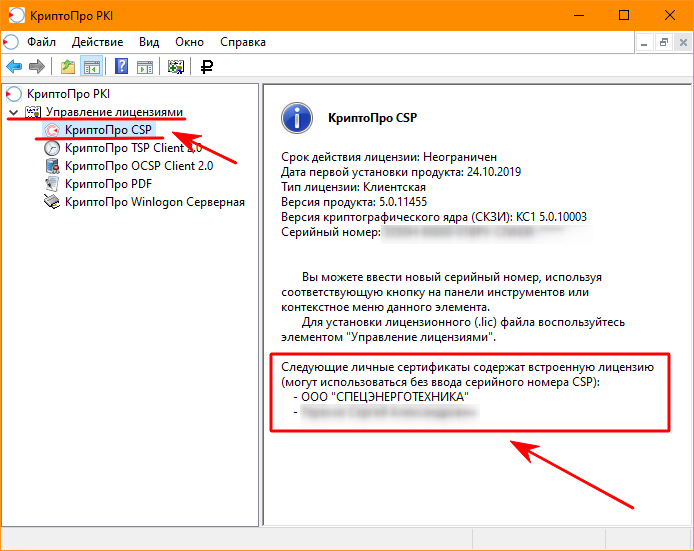
Запустите программу КриптоПро PKI.
Найти её можно в меню “Пуск”
Слева раскройте элемент «Управление лицензиями» и выберите «КриптоПро CSP»
В правой части вы увидите список сертификатов содержащих встроенную лицензию КриптоПро CSP.
Отображаются только сертификаты установленные в хранилище «Личное».
2 способ. Проверка через Состав сертификата
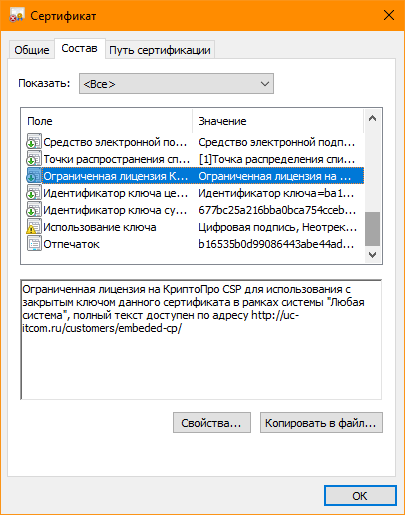
Откройте ваш сертификат электронной подписи.
На вкладке «Состав» найдите среди полей «Ограниченная лицензия КРИПТО-ПРО»
Присутствие этого поля означает наличие встроенной лицензии КриптоПро CSP.
Если такого поля нет, то и встроенной лицензии нет.
Сколько действует встроенная лицензия КриптоПро CSP?
Лицензия КриптоПро CSP встроенная в сертификат действует до окончания срока действия этого сертификата