
Единый установщик программного обеспечения
Для работы с электронной подписью требуется установить на компьютер пять компонентов
Поддерживаемые операционные системы: Windows 7, Windows 8, Windows 8.1, Windows 10
При установке в режиме обновления предыдущей версии настройки, ключи и сертификаты сохраняются.
Для проверки электронной подписи по ГОСТ Р 34.10-2012 в документах PDF необходимы:

Из нашей статьи вы узнаете:
Квалифицированная электронная подпись используется в различных сферах для обеспечения юридической значимости действий её владельца. Но пользователи часто сталкиваются с проблемой: браузер не видит электронную подпись.
ЭЦП — это устаревшее понятие. Расшифровывается как «электронная цифровая подпись». В настоящее время законодательством закреплено название ЭП, которое расшифровывается как «электронная подпись».
Разберёмся, как избежать подобной проблемы и настроить четыре популярных браузера для работы с электронной подписью.
Для корректного функционирования веб-страниц, использующих КриптоПро ЭЦП Browser plug-in, недостаточно расширения для браузера.
Для работы плагина требуется установленный КриптоПро CSP версии 4.0 и выше.
2. Запустите исполняемый файл cadesplugin.exe.
3. Подтвердите установку КриптоПро ЭЦП Browser plug-in.
4. Если потребуется, разрешите КриптоПро ЭЦП Browser plug-in внести изменения путем нажатия кнопки «Да».
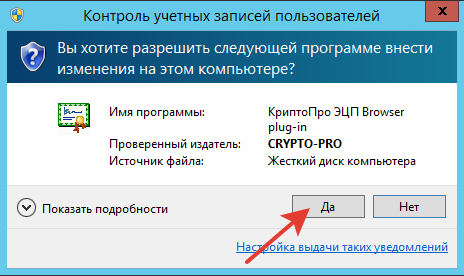
5. Дождитесь окончания установки КриптоПро ЭЦП Browser plug-in.
6. После окончания установки КриптоПро ЭЦП Browser plug-in нажмите ОК.
7. Дальнейшие настройки различаются в зависимости от используемого браузера. В некоторые браузеры расширение добавляется при установке. В этом случае достаточно его включить.
КриптоПро CSP — лидер среди криптопровайдеров (Cryptography Service Provider, CSP) в России. Используется для создания электронной подписи (ЭП), работы с сертификатами и т.д.
Лицензия (лицензионный ключ) платна, но предоставляется демо/пробный период 90 дней (3 месяца) во время которого функционал не ограничен. Бессрочные лицензии бесплатно выдает Федеральное казначейство бюджетным, казенным учреждениям и т.д. Некоторые коммерческие удостоверяющие центры выдают лицензии бесплатно при условии выпуска у них сертификата электронной подписи.
Если лицензия КриптоПро истекла, то работать с электронной подписью невозможно — ни зайти на сайт по сертификату, ни подписать документ нельзя.
Здесь доступны дистрибутивы КриптоПро CSP 4, 5 версии полученные с официального сайта. Мы избавляем вас от необходимости регистрироваться на официальном сайте для скачивания дистрибутивов.
Эта статья поможет проверить, корректно ли настроено рабочее место: установлены ли необходимые программы, можно ли выполнить подписание. Приведены примеры типичных ошибок проверки и способы их решения.
Перейдите по ссылке:
Для проверки CAdES-BES подписи
Для проверки CAdES-T подписи
Для проверки CAdES-X Long Type 1 подписи
Согласитесь со всеми всплывающими окнами, если таковые будут.
Страница последовательно проверит три компонента, необходимые для работы: Расширение браузера, программу-плагин на компьютере, КриптоПро CSP.
Если все проверки пройдены, вы увидите три зелёных кружка:
Это значит, что все необходимое ПО установлено и настроено, переходите к . Если нет, читайте дальше.
Если Вы видите такое окно и первый кружок красный, а остальные серые, значит расширение в браузере не активировано, не установлено или недоступно, переходите к разделу «Как убедиться, что включено расширение в браузере». Для Internet Explorer расширение не требуется.
Если Вы видите окно, в котором первый значок зелёный, а второй красный с сообщением «плагин не загружен» или «истекло время ожидания загрузки плагина», значит КриптоПро ЭЦП Browser Plug-in не установлен или недоступен, переходите к разделу «Как убедиться, что плагин установлен».
Если вы видите окно, в котором два первых кружка зелёные, а последний — жёлтый, значит не удалось обнаружить КриптоПро CSP. Если у вас не установлен никакой криптопровайдер — вы не сможете использовать электронную подпись с алгоритмами ГОСТ. Перейдите к разделу «Как проверить установлен ли КриптоПро CSP».
Если установлен сторонний криптопровайдер (например VipNet CSP) то электронная подпись с VipNet CSP будет работать на нашей тестовой странице, но может некорректно работать на других площадках, выполняющих проверку наличия именно КриптоПро CSP.
Посмотрите содержимое поля «Выберите сертификат». В нем отображаются все сертификаты, установленные в хранилище Личное текущего пользователя, и сертификаты, записанные в ключевые контейнеры. Если в списке нет сертификатов или отсутствует нужный, необходимо вставить ключевой носитель с закрытым ключом и установить сертификат в хранилище Личное текущего пользователя.
Выберите нужный сертификат. Браузер отобразит информацию о нем поле, выделенным зелёным цветом. Нажмите Подписать чтобы выполнить подписание тестовой фразы «Hello World».
Если после нажатия кнопки Подписать Вы видите такой результат (символы в поле «Подпись сформирована успешно:» при этом будут другие), значит Вы успешно выполнили подпись и КриптоПро ЭЦП Browser plug-in работает в штатном режиме.
Если Вы получили ошибку, посмотрите статью «Типичные ошибки работы КриптоПро ЭЦП Browser plug-in в браузерах» на предмет ее решения. Если по вашей ошибке нет подходяшего решения или статья вам не помогла — создайте обращение на нашем портале технической поддержки.
Проверить установлен ли КриптоПро CSP можно, зайдя в панель управления — Программы и компоненты (Установка и удаление программ). Там же можно увидеть версию установленного продукта:
После загрузки .exe файла запустите его и выберите пункт «Установить (рекомендуется)». Установка произойдет в автоматическом режиме.
Как проверить установлен ли КриптоПро ЭЦП Browser plug-in
Проверить установлен ли КриптоПро ЭЦП Browser plug-in можно, зайдя в панель управления — Программы и компоненты (Установка и удаление программ). Там же можно увидеть версию установленного продукта.
Инструкция по установке плагина доступна .
Если Вы используете Google Chrome, то необходимо включить расширение. Для этого в правом верхнем углу браузера нажмите на значок «Настройка и управление Google Chrome» (три точки)- Дополнительные инструменты –Расширения.
Если Вы используете Mozilla Firefox версии 52 и выше, то требуется дополнительно установить расширение для браузера.
Разрешите его установку:
Перейдите Инструменты-Дополнения-Расширения и убедитесь, что расширение включено:
Если Вы используете Internet Explorer, то при переходе на страницу, в которую встроен CAdESBrowserPlug-in, Вы увидите внизу страницы следующее сообщение:
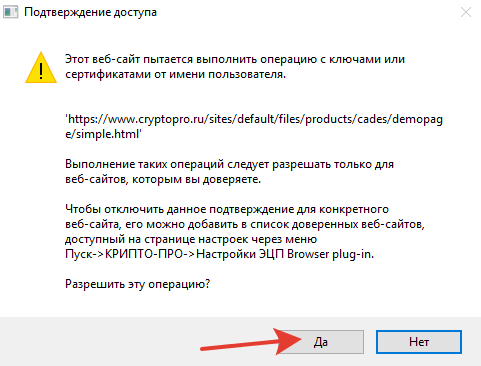
В окне Подтверждение доступа нажмите Да:
Если Вы используете Opera, то необходимо установить расширение из каталога дополнений Opera:
Так же Вы можете перейти на страницу
И во всплывающем окне нажать – Установить расширение:
В следующем окне нажмите – Установить:
Либо перейдите Меню-Расширения-Расширения:
Нажмите «Добавить расширения» и в строке поиска введите CryptoPro, выберите наш плагин и нажмите «Добавить» в Opera. После этого перезапустите браузер.
Проверить включен ли плагин можно в Меню-Расширения-Расширения:
В данном разделе представлен порядок загрузки и установки криптопровайдера СКЗИ «КриптоПро CSP» для Windows.
СКЗИ «КриптоПро CSP» необходим для подключения к АРМ Администратора NGate или к шлюзу NGate,
когда используются алгоритмы шифрования с использованием ГОСТ. Без криптопровайдера
КриптоПро CSP возможно будет подключение исключительно к шлюзу с шифрованием RSA.
Установка КриптоПро CSP должна производиться пользователем,
имеющим права администратора. Для установки СКЗИ КриптоПро CSP сначала необходимо
установить криптопровайдер, а затем устанавливать остальные модули, входящие в
состав комплектации.
- Установка криптопровайдера
- Драйвер USB-токена
- Установка сертификата УЦ ФНС России
- КриптоПро ЭЦП Browser plugin
- Установка приложения
- Настройка установленного ПО
- Дополнительное ПО
- Корневые сертификаты
- Проверка работы электронной подписи
- Установка дополнительной библиотеки
- Установка криптопровайдера и плагина
- Установка расширения
- Инструкция по установке КриптоПро 4
- Установка Adobe Reader
- Что нужно знать перед настройкой
- Плагин для браузера
- Установка личного сертификата
- Настройка браузеров
- Проверка работы плагина
- КриптоПро CSP
- ViPNet CSP
Установка криптопровайдера
Выбрать подходящую лицензию КриптоПро для электронной подписи рекомендуем в нашем интернет-магазине. Оставьте короткую заявку для бесплатной консультации специалиста.
Драйвер USB-токена
USB-токен — средство для безопасного хранения криптографических ключей электронной подписи и многофакторной аутентификации пользователей.
Выберите и установите драйвер для своего USB-токена. Если вы используете флешку, то установка драйвера не требуется!
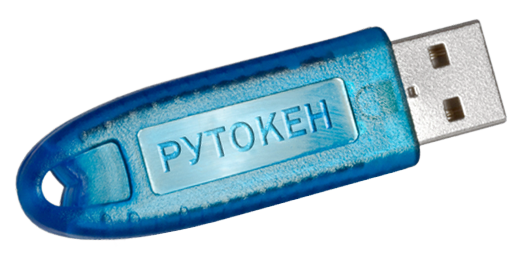
Драйвер на Windows Vista и старше драйвер требуется только для администрирования (инициализация, смена пин-кодов)
Установка сертификата УЦ ФНС России
Установку сертификатов вручную необходимо выполнить следующим образом:
Сохраните на компьютер сертификат Удостоверяющего Центра ФНС России
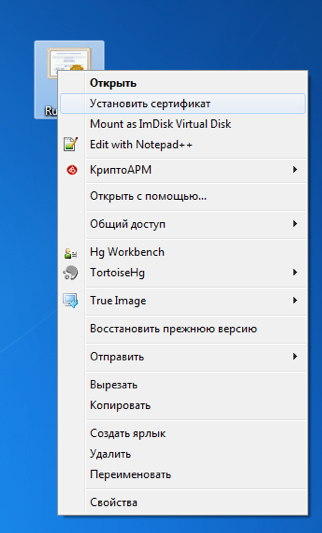
Для установки сертификата FNS Russia.cer нажмите на файл правой кнопкой мыши и выберите «Установить сертификат»:
Для продолжения установки нажмите кнопку «Далее»
В следующем окне установите режим «Поместить все сертификаты в следующее хранилище» и нажмите на кнопку «Обзор». Появится окно в котором необходимо выбрать хранилище сертификатов «Доверенные корневые центры сертификации»:

Для завершения установки нажмите кнопки «ОК» — «Далее» — «Готово». Вы увидите окно с информацией о завершении процесса установки. Нажмите «ОК»:
КриптоПро ЭЦП Browser plugin
Плагин для работы с ЭЦП в браузерах Google Chrome, Яндекс. Браузер, Opera, Mozilla Firefox, Internet Explorer. Необходим на 99% сайтов для работы с ЭЦП!
Плагин состоит из двух частей: приложения для ПК и браузерного расширения. Для его работы необходимы оба компонента.
Установка приложения
Инструкция на примере браузера Chrome/Войдите на вкладку Расширения
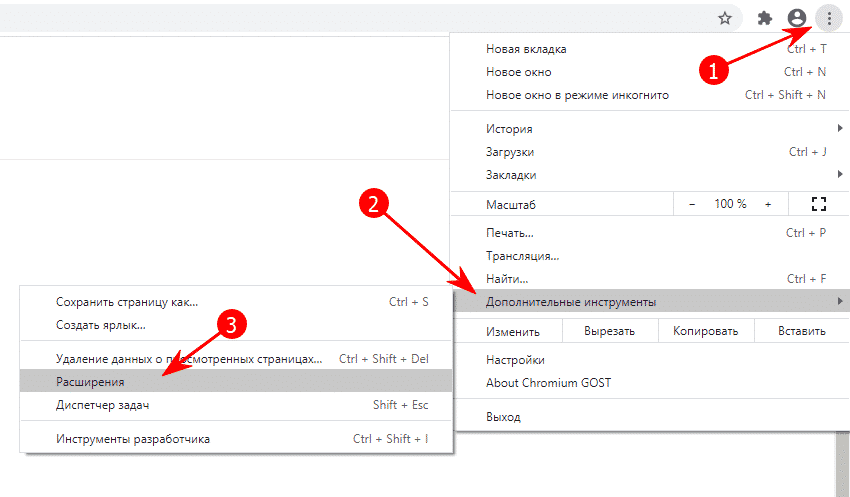
Проверьте расширение «CryptoPro Extension for CAdES Browser Plug-in». Оно должно быть включено!
Настройка установленного ПО
После установки всего необходимого ПО необходимо произвести настройку для его правильной совместной работы. Настройка иллюстрируется на
примере следующего комплекта ПО:
Для других вариантов ПО настройка производится аналогично.
При открытии PDF документа, подписанного ЭП, с помощью Adobe Reader без выполнения необходимых настроек, появляется сообщение о
недействительности подписи:
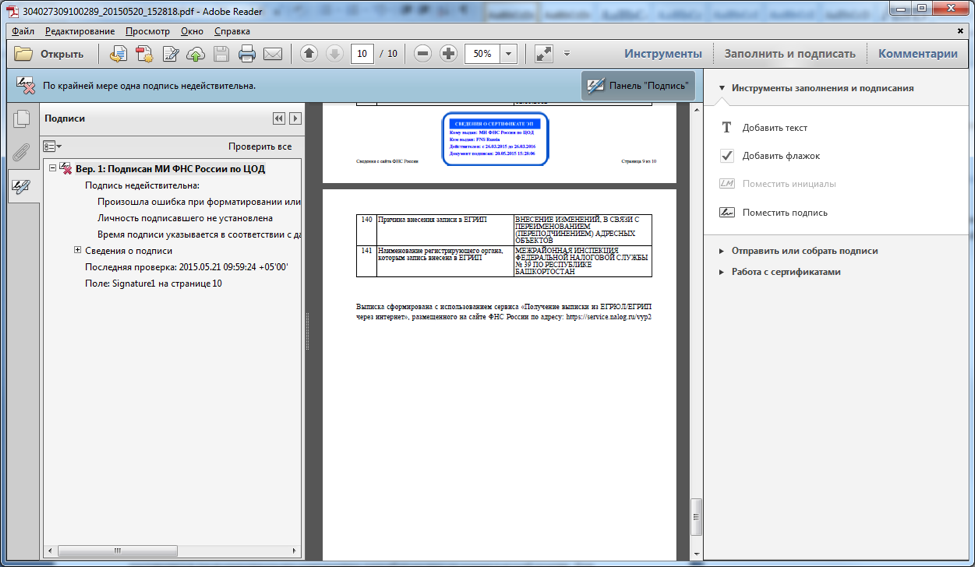
Для того, чтобы настроить Adobe Reader на использование правильного алгоритма, проделайте следующее:
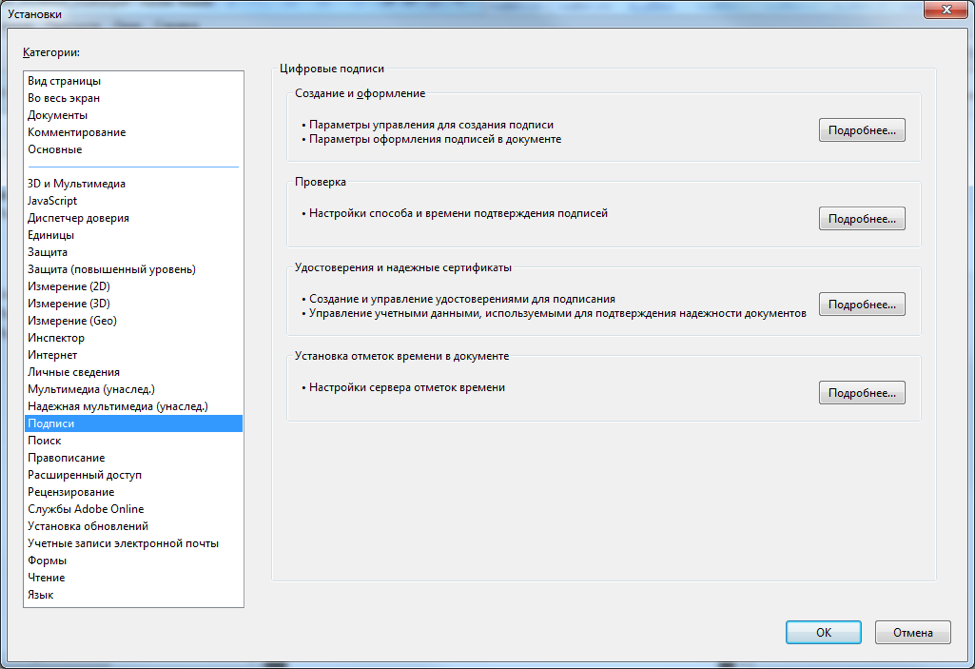
Нажмите кнопку «Подробнее» в разделе «Проверка»:
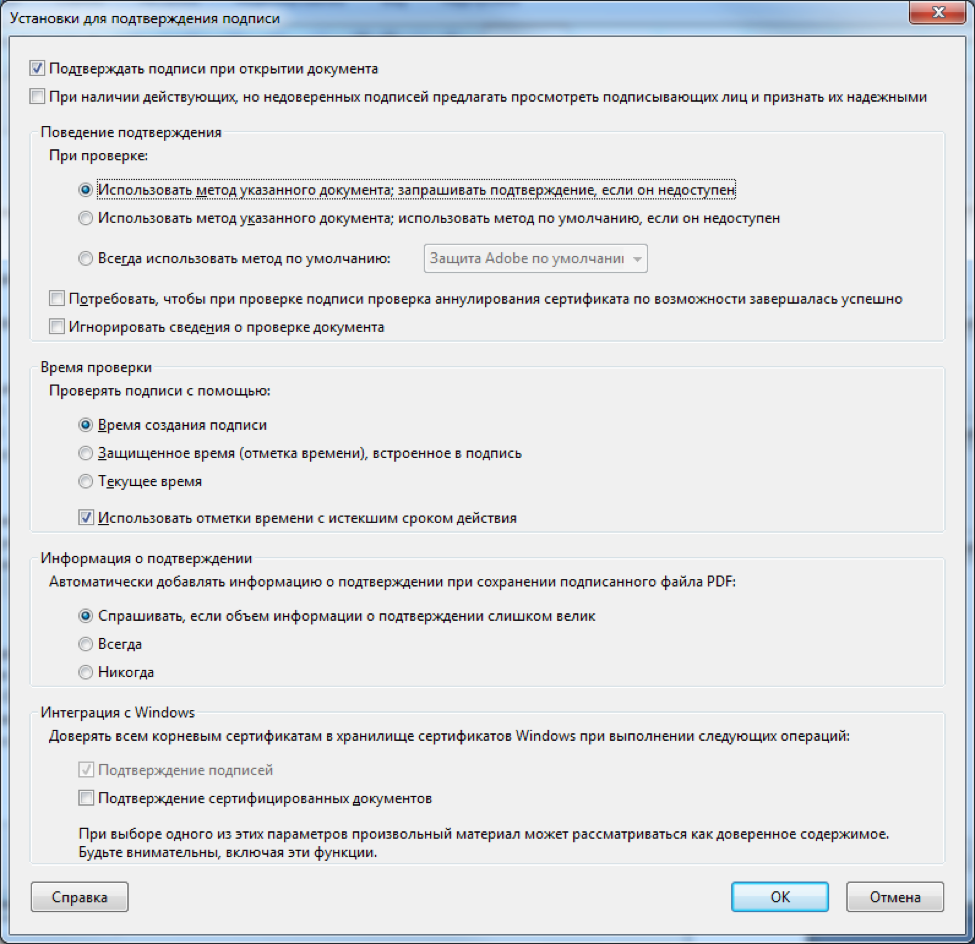
В разделе «Поведение подтверждения» выберите опцию «Всегда использовать метод по умолчанию»:
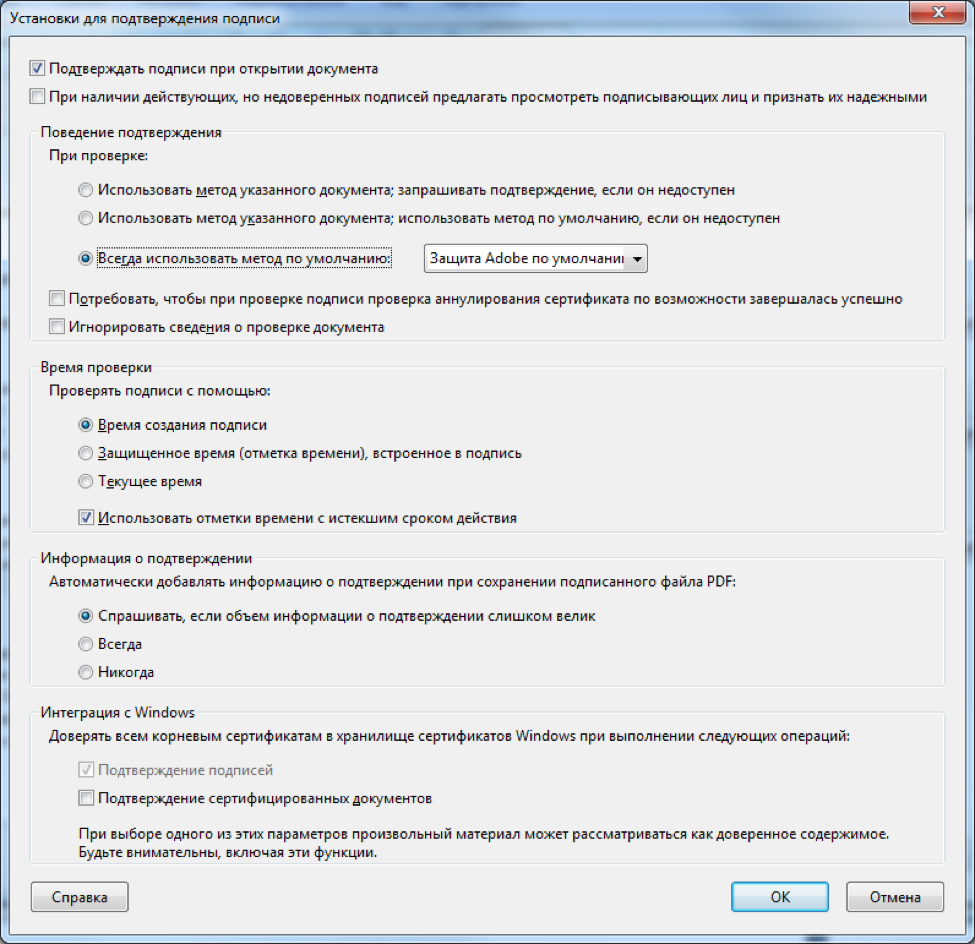
В выпадающем списке выберите установленный Вами плагин:

Нажимайте кнопку «ОК», пока не закроются все диалоговые окна. После этого в разделе «Подписи» нажмите кнопку «Проверить все» (или
закройте документ и откройте его снова):
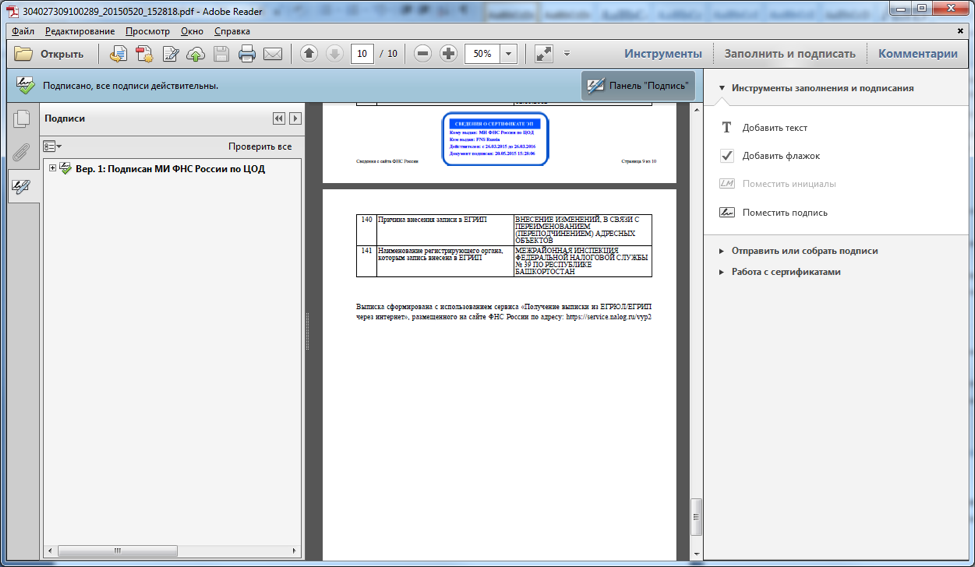
Подписи успешно проверены.
Все выполненные настройки сохранятся до момента переустановки ПО, в дальнейшем при открытии документов, подписанных ЭП по ГОСТ Р
34.10-2012 проверка будет производиться автоматически.
Дополнительное ПО
Рекомендуется для использования в ЕИС (zakupki.gov.ru), на торговых площадках и государственных порталах требующих шифрования соединения по российскому ГОСТу
Программа для подписания документов и менеджер сертификатов с функцией напоминания о продлении!
Установка плагина для работы с порталом государственных услуг
Корневые сертификаты
Сертификаты Удостоверяющего центра предназначены для проверки подлинности сертификатов пользователей.
Установите сертификаты удостоверяющего центра
Проверка работы электронной подписи
Программы для работы с электронной подписью (Windows) обновлено: 20 июля, 2023 автором:
Установка дополнительной библиотеки
После скачивания файла его нужно установить. Для этого следует запустить установочный файл и следовать подсказкам мастера установки.
Установка криптопровайдера и плагина
Программное обеспечение, реализующее алгоритмы криптографии по ГОСТ Р 34.10-2012, поставляется лицензированными компаниями-разработчиками
на коммерческой основе.
Для приобретения ПО обратитесь в одну из таких компаний. При установке ПО следуйте инструкциям, поставляемым в комплекте, или
воспользуйтесь услугами консультантов поставщика.
Установка расширения
Браузер Google Chrome (или Chromium GOST): запустите браузер и проверьте оповещение об установленном расширении CryptoPro Extension for CAdES Browser Plug-in. Откройте Меню — Расширения — Управление расширениями и включите это расширение. Если на Вашем компьютере ранее уже выполнялась установка расширения CryptoPro Extension for CAdES Browser Plug-in, а потом оно было удалено, его потребуется установить отдельно. Для этого перейдите по ссылке и установите расширение из интернет-магазина Chrome.
Браузер Opera: расширение установите по ссылке, если не установлено. Откройте Меню — Расширения — Расширения, чтобы проверить, что расширение есть и включено.
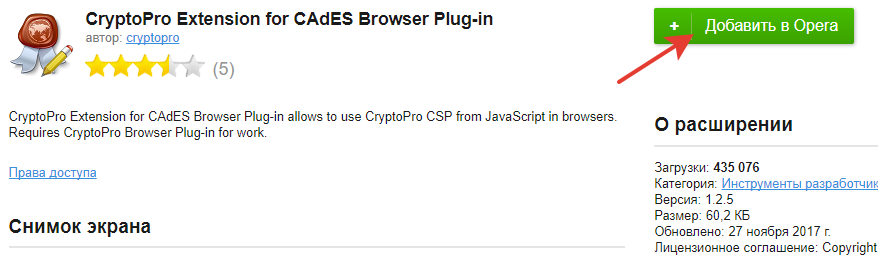
Яндекс. Браузер: расширение установите по ссылке, если не установлено. Откройте Меню — Дополнения, чтобы проверить, что Дополнение включено.
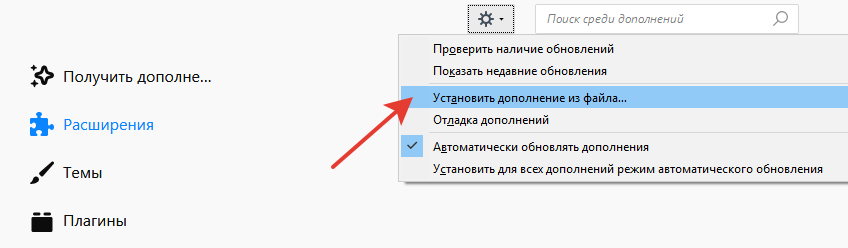
Mozilla Firefox: откройте ссылку на файл расширения в браузере Firefox. Нажмите «Добавить» и «Хорошо», чтобы выполнить установку расширения. Откройте Меню — Дополнения и Темы (или нажмите комбинацию клавиш Ctrl + Shift + A) и проверьте, что расширение включено.
Браузер Microsoft Internet Explorer: расширение не требуется.
Браузер Microsoft «Chromium» Edge: инструкция доступна по ссылке.
Инструкция по установке КриптоПро 4
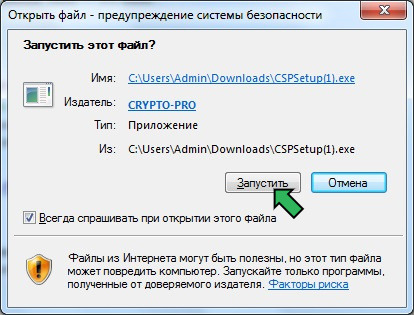
Запустите установочный файл CSPSetup_4.0.xxxx.exe
В первом появившемся окне нажмите кнопку «Запустить».
Далее нам сообщают, что мы принимаем условия лицензионного соглашения и устанавливаем программу с временной лицензией на 3 месяца. Нажимаем «Дополнительные опции».
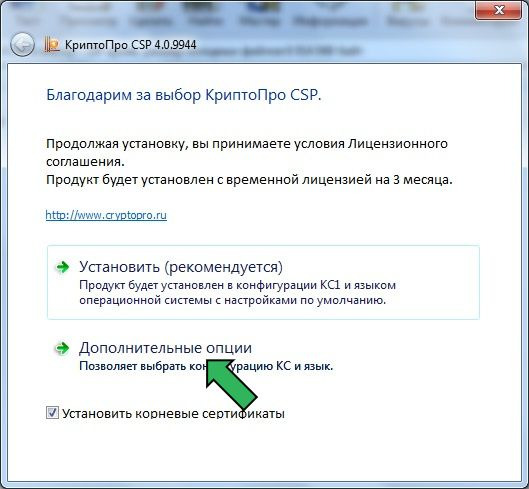
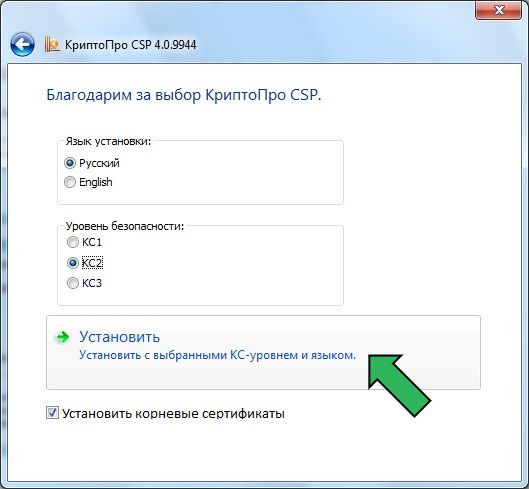
В дополнительных опциях можно выбрать язык (русский, английский) и конфигурацию уровня безопасности (КС1, КС2, КС3). По умолчанию язык — русский, уровень безопасности — КС1 (такие настройки рекомендуется оставить!). В нашем случае необходимо установить КС2, поэтому настройки изменяем.
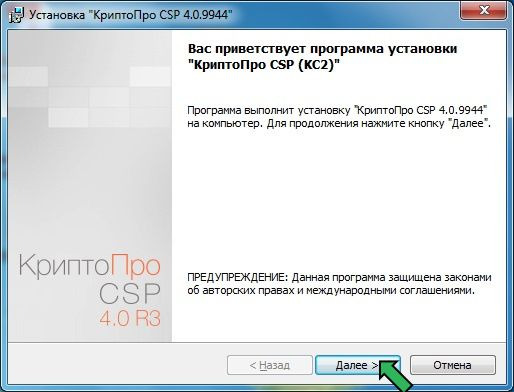
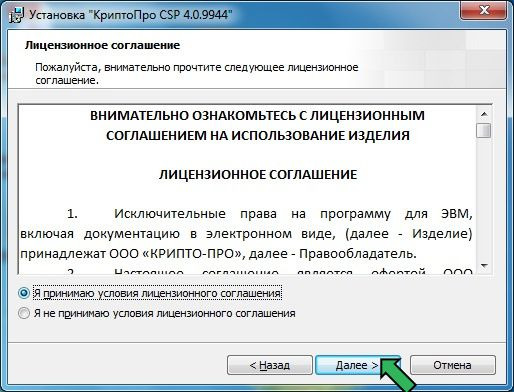
Принимаем условия лицензионного соглашения, нажимаем «Далее».
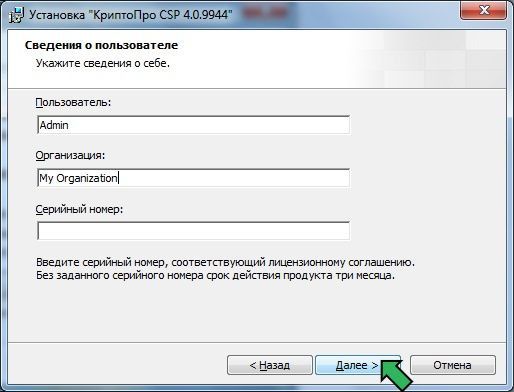
Вводим имя пользователя и название организации. Если есть лицензия, то набираем лицензионный ключ. Если лицензии нет, то программа будет работать 3 месяца без лицензионного ключа. Нажимаем «Далее».
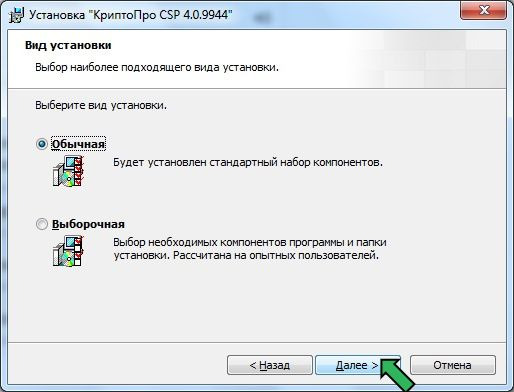
Выбираем обычную установку. Нажимаем «Далее».
Выбираем «Зарегистрировать считыватель «Реестр». ( Это позволяет хранить закрытый ключ в реестре, необходимость во флешке или рутокене отпадает).

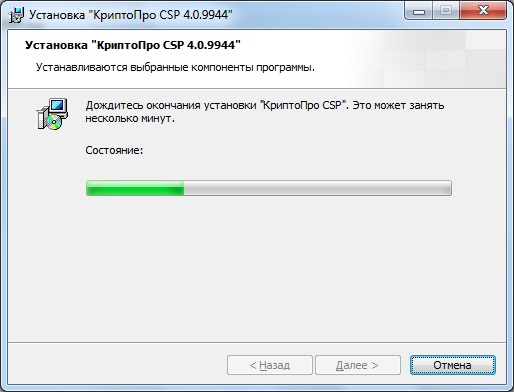
Ждем пока программа установится.
Дальше остается нажать «Готово». КриптоПро установлено.

Установка Adobe Reader
Программа Adobe Reader распространяется бесплатно. Она может быть установлена с сайта компании Adobe по ссылке: https://get.adobe.com/ru/reader/.
При установке следуйте инструкциям с сайта.
Что нужно знать перед настройкой
Квалифицированная электронная подпись используется в электронном документообороте и торгах, а также для работы на государственных порталах и регистрации онлайн-кассы.
В большинстве случаев основная работа с подписью происходит в браузере, поэтому перед любыми действиями с сертификатом подписи программа должна быть настроена. Если не провести подготовку браузера, то он не сможет увидеть электронную подпись ни на компьютере, ни на токене.
Настройка браузера подразумевает установку дополнительных плагинов — криптопровайдеров. С их помощью компьютер может совершать криптографические операции, необходимые для работы с электронной подписью. У браузеров Internet Explorer, Google Chrome, Яндекс. Браузер и Mozilla Firefox интерфейс имеет отличия, поэтому их настройка для работы с электронной подписью различается.
Рассмотрим настройку этих браузеров на основе криптопровайдера КриптоПро CSP.
Плагин для браузера
Запустите установочный файл и следуйте подсказкам помощника по установке. Активацию плагина нужно осуществлять в каждом браузере отдельно.
Установка личного сертификата
В зависимости от того, выдан вам сертификат электронной подписи или он ещё в процессе оформления, выполните действия с соответствующей вкладки
Сертификат уже получен
Сертификат ещё оформляется
Настройка браузеров
Приступать к настройке браузера можно после установки криптопровайдера и библиотеки. Для каждого браузера предусмотрены свои расширения, которые нужно будет установить.
Браузер Internet Explorer не требует отдельного включения КриптоПро ЭЦП Browser plug-in.
В правом верхнем углу в списке активированных расширений должен появиться значок CryptoPro Extension for CAdES Browser Plug-in, что свидетельствует о правильной установке.
Рекомендуем квалифицированные электронные подписи от УЦ «Калуга Астрал». В каталоге представлены тарифы для физических лиц. Индивидуальные предприниматели и руководители юрлица могут воспользоваться услугой Получение КЭП в ФНС под ключ.
Проверка работы плагина
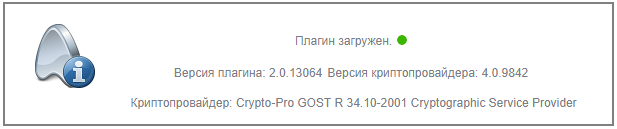
8. Проверьте корректность установки на странице проверки плагина. Для этого в открывшемся окне подтвердите доступ путем нажатия кнопки Да.
Если установка КриптоПро ЭЦП Browser plug-in прошла успешно, появится окно с надписью Плагин загружен с указанием его версии и используемой Вами версии КриптоПро CSP.
Криптопровайдер — независимый модуль, позволяющий осуществлять криптографические операции, такие как формирование/проверка электронной цифровой подписи (ЭЦП), шифрование информации, хранение ключей всех типов.
Без Криптопровайдера ЭЦП работать не будет!
Установите криптопровайдер согласно приобретенной Вами лицензии и типа электронной подписи. Без лицензии КриптоПро будет работать 3 месяца с момента первой установки на компьютер. ViPNet распространятся бесплатно.
КриптоПро CSP
Выберите версию в соответствии с вашей лицензией. Встроенная лицензия работает с любой версией!Если не знаете что выбрать устанавливайте версию 5.0.
Windows 7 / Vista / 8 / 10 / 11
Windows 7 / Vista / 8 / 10 / 11
В процессе сертификации!
ViPNet CSP
Внимание! Устанавливать только если у Вас ЭЦП под ViPNet!!!