

Из нашей статьи вы узнаете:
Квалифицированная электронная подпись используется в различных сферах для обеспечения юридической значимости действий её владельца. Но пользователи часто сталкиваются с проблемой: браузер не видит электронную подпись.
ЭЦП — это устаревшее понятие. Расшифровывается как «электронная цифровая подпись». В настоящее время законодательством закреплено название ЭП, которое расшифровывается как «электронная подпись».
Разберёмся, как избежать подобной проблемы и настроить четыре популярных браузера для работы с электронной подписью.
К настоящему моменту в Windows, Apple MacOS и многочисленных дистрибутивах Linux не предусмотрено отдельного собственного модуля для работы с электронными подписями. Поэтому, чтобы обеспечить необходимые функции, требуется дополнительное программное обеспечение. Это может быть одна утилита или два взаимодействующих продукта, которые предоставляют приложениям возможность в защищенном режиме выполнять операции шифрования. Для работы с Росреестром используют связку, состоящую из криптопровайдера «КриптоПро CSP» и плагина «CryptoPro CSP». В этой статье подробно остановимся на том, как устранить распространенную ошибку, если не установлен плагин КриптоПро Росреестр.
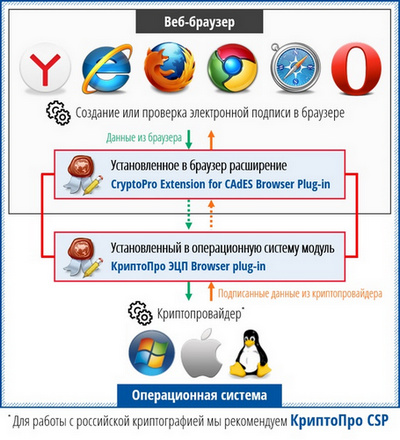
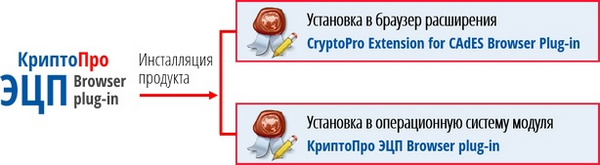
Для корректного функционирования веб-страниц, использующих КриптоПро ЭЦП Browser plug-in, недостаточно расширения для браузера.
Для работы плагина требуется установленный КриптоПро CSP версии 4.0 и выше.
2. Запустите исполняемый файл cadesplugin.exe.
3. Подтвердите установку КриптоПро ЭЦП Browser plug-in.
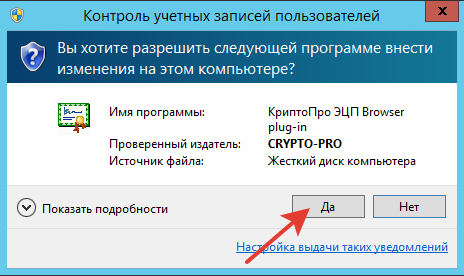
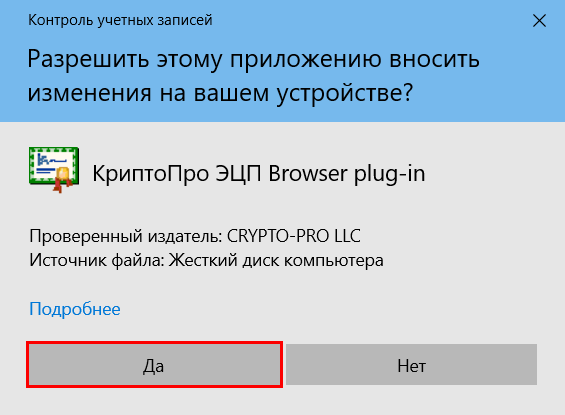
4. Если потребуется, разрешите КриптоПро ЭЦП Browser plug-in внести изменения путем нажатия кнопки «Да».
5. Дождитесь окончания установки КриптоПро ЭЦП Browser plug-in.
6. После окончания установки КриптоПро ЭЦП Browser plug-in нажмите ОК.
7. Дальнейшие настройки различаются в зависимости от используемого браузера. В некоторые браузеры расширение добавляется при установке. В этом случае достаточно его включить.
- Почему для работы с Росреестром нужен плагин КриптоПро
- Браузер Chrome (Chromium Edge, Chromium Gost)
- Браузер Opera или Яндекс. Браузер
- Для работы плагина выполните следующие шаги
- Описание принципов работы плагина
- Что нужно знать перед настройкой
- Проверка работы плагина
- Установка расширения
- Плагин для браузера
- Тестовая подпись с помощью плагина КриптоПро
- Установка дополнительной библиотеки
- Проверка установки и настройки браузера для работы с КриптоПро плагином
- Настройка браузеров
- Установка криптопровайдера
- Браузеры для Росреестра, поддерживающие КриптоПро плагин
- Как установить плагин КриптоПро в Chrome и Яндекс. Браузере
- Инсталляция КриптоПро в Яндекс. Браузере ещё проще
- Инсталляция плагина КриптоПро в Internet Explorer
Почему для работы с Росреестром нужен плагин КриптоПро
Браузер – это отдельное от операционной системы приложение, не способное напрямую взаимодействовать с криптопровайдером КриптоПро CSP. Плагин CryptoPro CSP предназначен для создания и проверки электронной подписи непосредственно на веб-страницах. После чего между плагином и основным модулем, встроенным в операционную систему, устанавливается взаимодействие и выполняется работа с цифровой подписью согласно поддерживаемому Росреестром алгоритму.
КриптоПро ЭЦП Browser plug-in способен подписать документы, представленные в виде электронного текста, веб-формы, загруженного файла и даже короткого сообщения. Высокая степень защищенности позволяет использовать решение не только при работе с сайтами государственных сервисов, но также в корпоративной среде и в информационных структурах интернет-банкинга. Предоставляемые плагином функции дают гарантию, что совершающее действие лицо подлинное и подписанная транзакция легитимна.
Это, вероятно, может оказаться полезным: Какие ВПН работают в России 2023?
Ой! Данный функционал ещё в разработке
Если потребуется, разрешите КриптоПро ЭЦП Browser plug-in внести изменения, нажав кнопку Да:
Подтвердите установку КриптоПро ЭЦП Browser plug-in:
Дождитесь окончания установки КриптоПро ЭЦП Browser plug-in:
После окончания установки КриптоПро ЭЦП Browser plug-in нажмите ОК:
Браузер Chrome (Chromium Edge, Chromium Gost)
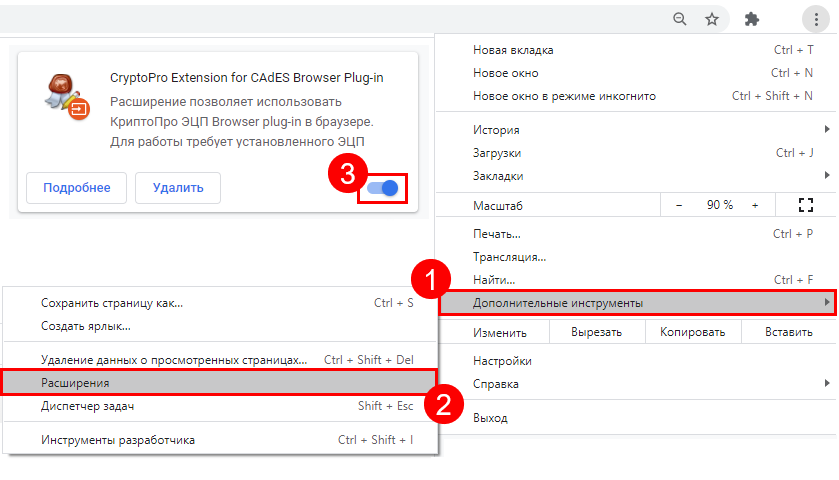
Запустите браузер и дождитесь оповещения об установленном расширении «CryptoPro Extension for CAdES Browser Plug-in». Включите это расширение:
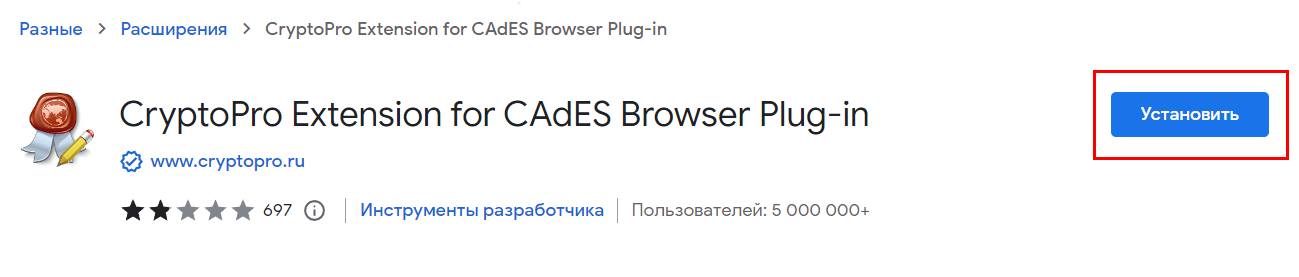
Если оповещение не появилось, то расширение потребуется установить интернет-магазина Chrome. Для этого перейдите по ссылке и нажмите кнопку Установить:
Убедитесь, что расширение включено на странице расширений:
Браузер Opera или Яндекс. Браузер
Перейдите на страницу расширения по ссылке и нажмите Добавить в Opera:
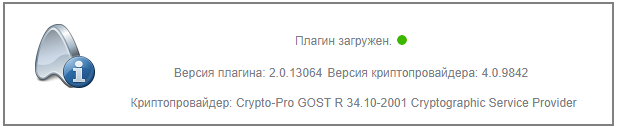
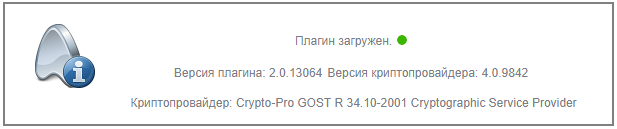
Если установка КриптоПро ЭЦП Browser plug-in прошла успешно, появится окно с надписью «Плагин загружен», указанием его версии и используемой Вами версии КриптоПро CSP:
Номер статьи: 151561751
Обновлено: 14.10.2022 10:11+0000
КриптоПро ЭЦП Browser plug-in предназначен для создания и проверки электронной подписи (ЭП) на веб-страницах и поддерживает работу с широким набором алгоритмов, как встроенных в операционную систему, так и доустановленных дополнительно.
Вниманию пользователей браузеров на основе ChromiumДля стабильной работы браузерного расширения рекомендуется обновить браузер до последней версии (104+). Причина описана на форуме.
Для работы плагина выполните следующие шаги
Для создания и проверки электронных подписей по алгоритмам ГОСТ требуется обязательная установка криптопровайдера, поддерживающего ГОСТ (мы рекомендуем КриптоПро CSP).
Установите КриптоПро ЭЦП Browser plug-in
Приложение осуществляет взаимодействие веб-страниц в вашем браузере с криптопровайдером в операционной системе и предназначено для создания и проверки электронной подписи на веб-страницах. Рекомендуем воспользоваться инструкцией по установке
Проверьте работу установленного плагина
Чтобы убедиться, что всё установлено верно и все элементы системы надёжно взаимодействуют, мы создали специальную площадку для тестирования и проверки создания электронной подписи.
Проверить работу плагина
Описание принципов работы плагина
КриптоПро ЭЦП Browser plug-in легко встраивается и применим в любом из современных браузеров с поддержкой сценариев JavaScript:
Поддерживаемые операционные системы:
КриптоПро ЭЦП Browser plug-in позволяет подписывать различные типы данных:
С точки зрения бизнес-функций, плагин позволяет использовать ЭП:
Например: В онлайн-банке подтверждение операции по переводу средств усовершенствованной электронной цифровой подписью обеспечит гарантию того, что счетом распорядился владелец в конкретный (подтвержденный) момент времени и сертификат ключа подписи на момент совершения транзакции был действителен.
КриптоПро ЭЦП Browser plug-in позволяет создавать и проверять как обычную электронную подпись, так и усовершенствованную электронную подпись. Поскольку плагин является частью стандарта применения усовершенствованной электронной цифровой подписи, автоматически решаются задачи:
Создание и проверка подписи происходят на стороне пользователя. При создании подписи с помощью КриптоПро ЭЦП Browser plug-in, электронная подпись может быть либо добавлена к подписываемым данным (присоединенная ЭП), либо создана отдельно (отделенная ЭП).
КриптоПро ЭЦП Browser plug-in распространяется бесплатно (лицензионное соглашение).
На нашем сайте доступна демо-страница для пробной работы с КриптоПро ЭЦП Browser plug-in. Полная инструкция по установке доступна по ссылке.
Подробное описание КриптоПро ЭЦП Browser plug-in приведено в Руководстве разработчика КриптоПро ЭЦП SDK.
Что нужно знать перед настройкой
Квалифицированная электронная подпись используется в электронном документообороте и торгах, а также для работы на государственных порталах и регистрации онлайн-кассы.
В большинстве случаев основная работа с подписью происходит в браузере, поэтому перед любыми действиями с сертификатом подписи программа должна быть настроена. Если не провести подготовку браузера, то он не сможет увидеть электронную подпись ни на компьютере, ни на токене.
Настройка браузера подразумевает установку дополнительных плагинов — криптопровайдеров. С их помощью компьютер может совершать криптографические операции, необходимые для работы с электронной подписью. У браузеров Internet Explorer, Google Chrome, Яндекс. Браузер и Mozilla Firefox интерфейс имеет отличия, поэтому их настройка для работы с электронной подписью различается.
Рассмотрим настройку этих браузеров на основе криптопровайдера КриптоПро CSP.
Проверка работы плагина
8. Проверьте корректность установки на странице проверки плагина. Для этого в открывшемся окне подтвердите доступ путем нажатия кнопки Да.
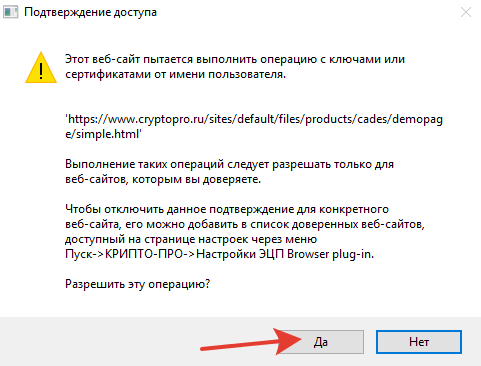
Если установка КриптоПро ЭЦП Browser plug-in прошла успешно, появится окно с надписью Плагин загружен с указанием его версии и используемой Вами версии КриптоПро CSP.
Установка расширения
Браузер Google Chrome (или Chromium GOST): запустите браузер и проверьте оповещение об установленном расширении CryptoPro Extension for CAdES Browser Plug-in. Откройте Меню — Расширения — Управление расширениями и включите это расширение. Если на Вашем компьютере ранее уже выполнялась установка расширения CryptoPro Extension for CAdES Browser Plug-in, а потом оно было удалено, его потребуется установить отдельно. Для этого перейдите по ссылке и установите расширение из интернет-магазина Chrome.
Браузер Opera: расширение установите по ссылке, если не установлено. Откройте Меню — Расширения — Расширения, чтобы проверить, что расширение есть и включено.
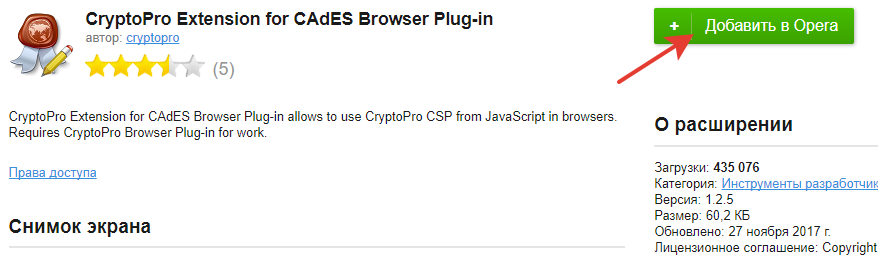
Яндекс. Браузер: расширение установите по ссылке, если не установлено. Откройте Меню — Дополнения, чтобы проверить, что Дополнение включено.
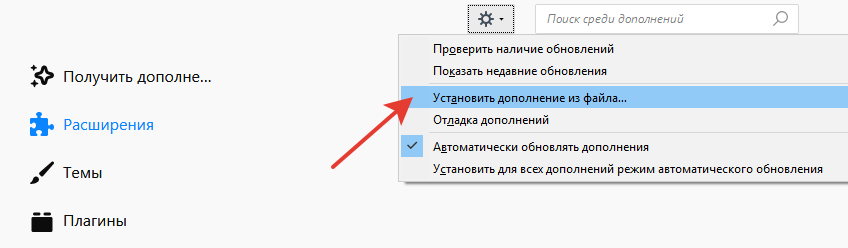
Mozilla Firefox: откройте ссылку на файл расширения в браузере Firefox. Нажмите «Добавить» и «Хорошо», чтобы выполнить установку расширения. Откройте Меню — Дополнения и Темы (или нажмите комбинацию клавиш Ctrl + Shift + A) и проверьте, что расширение включено.
Браузер Microsoft Internet Explorer: расширение не требуется.
Браузер Microsoft «Chromium» Edge: инструкция доступна по ссылке.
Плагин для браузера
Запустите установочный файл и следуйте подсказкам помощника по установке. Активацию плагина нужно осуществлять в каждом браузере отдельно.
Тестовая подпись с помощью плагина КриптоПро
Наконец, прежде чем подписывать документы на портале Росреестра, стоит убедиться в исправности функции, воспользовавшись сервисом разработчика КриптоПро.
Сервис бесплатен и не требует регистрации.
Установка дополнительной библиотеки
После скачивания файла его нужно установить. Для этого следует запустить установочный файл и следовать подсказкам мастера установки.
Проверка установки и настройки браузера для работы с КриптоПро плагином
После завершения всех описанных операций стоит перейти на техническую страницу сайта разработчика для проверки корректности инсталляции. В момент посещения, если установка была проведена правильно, плагин должен отобразить запрос на доступ к ключам и сертификатам. Пользователю нужно будет предоставить разрешение, воспользовавшись кнопкой «ОК», и дождаться уведомления о штатном слиянии модуля.
Остается внедрить корневые сертификаты на уровне операционной системы.
Сделать корневые сертификаты доверенными на уровне операционной системы можно и непосредственно в менеджере сертификатов Windows.
Дальнейшие шаги аналогичны описанным выше. Этот способ эффективен, если тип сертификата отличается от .crt.
Настройка браузеров
Приступать к настройке браузера можно после установки криптопровайдера и библиотеки. Для каждого браузера предусмотрены свои расширения, которые нужно будет установить.
Браузер Internet Explorer не требует отдельного включения КриптоПро ЭЦП Browser plug-in.
В правом верхнем углу в списке активированных расширений должен появиться значок CryptoPro Extension for CAdES Browser Plug-in, что свидетельствует о правильной установке.
Рекомендуем квалифицированные электронные подписи от УЦ «Калуга Астрал». В каталоге представлены тарифы для физических лиц. Индивидуальные предприниматели и руководители юрлица могут воспользоваться услугой Получение КЭП в ФНС под ключ.
Установка криптопровайдера
Выбрать подходящую лицензию КриптоПро для электронной подписи рекомендуем в нашем интернет-магазине. Оставьте короткую заявку для бесплатной консультации специалиста.
Браузеры для Росреестра, поддерживающие КриптоПро плагин
Свежие версии КриптоПро ЭЦП Browser plug-in совместимы с большинством популярных браузеров, которые поддерживают выполнение сценариев JavaScript.
Как установить плагин КриптоПро в Chrome и Яндекс. Браузере
Если решено работать с Росреестром с помощью этого браузера, достаточно воспользоваться интернет-магазином программного обеспечения Chrome.
Инсталляция КриптоПро в Яндекс. Браузере ещё проще
К сожалению, в собственном магазине Firefox Browser Add-ons плагин КриптоПро не представлен. Тем не менее доступна установка вручную из предварительно загруженного файла.
Инсталляция плагина КриптоПро в Internet Explorer
IE – обозреватель, отличающейся непростой установкой и настройкой для работы с плагином КриптоПро. Вот какую сложную последовательность операций понадобиться выполнить, чтобы работать с Росреестром. Ошибки плагин КриптоПро не установлен не должно возникать.
Internet Explorer не нуждается в дополнительном плагине КриптоПро для работы, достаточно изменения конфигурации, согласно приведенной инструкции.
Возможно, это вас заинтересует: Как восстановить пароль к сертификату ЭП налоговая личный кабинет?