

- Установка КриптоПРО CSP
- Установка драйвера для токена
- Установка корневых сертификатов УЦ
- Установка плагинов для работы с КЭП
- Настройка браузера
- Mozilla firefox версии ниже 52
- Инструкция для ос windows xp, vista, 7-32 bit:
- Особенности
- Плагин cryptopro эцп для mozilla firefox
- Полное руководство по настройке пк для работы с электронной подписью
- Помощь в установке capicom
- Решение проблем
- Руководство по использованию
- Ручная установка capicom
- Скриншоты
- Установка плагина криптопро csp в браузере mozilla firefox
Установка КриптоПРО CSP
В случае, если у вас отсутствуют предустановленные криптопровайдеры, нажмите на ссылку «КриптоПРО 5.0» ниже для загрузки файла установки КриптоПРО на компьютер.
·КриптоПро CSP 5.0.12000 для Windows 7 / 8 / 10
После окончания загрузки, откройте zip-архив с помощью соответствующей программы-архиватора (например, Win—RAR). Внутри будет сам файл установки КриптоПРО. Запустите его и установите с параметрами по умолчанию. В процессе установки у Вас может появиться следующее окно:
Рис.1 – Установка КриптоПРО
Пропустите окно, нажав «Далее». Установка КриптоПРО завершена.
Установка драйвера для токена
Подписи можно хранить в реестре компьютера, на обычных флеш-накопителях или на специальных usb-токенах. Список токенов, пин-коды и ссылки на ПО представлены в таблице ниже (Таблица 1).
Таблица 1 – Драйверы для защищенных носителей
Визуально определите ваш носитель.
Установка корневых сертификатов УЦ
Для установки корневых сертификатов Вы можете воспользоваться автоматическим установщиком, который доступен для скачивания по данной ссылке, ЕГО НЕОБХОДИМО ЗАПУСТИТЬ ОТ ИМЕНИ АДМИНИСТРАТОРА
Установка плагинов для работы с КЭП
Для работы с электронной подписью в различных сервисах и ИС посредством браузера, необходимо установить дополнительное программное обеспечение, расширяющее возможности браузеров.
1. Крипто-Про ЭЦП Browser plugin 2.0 — стандартный плагин КриптоПро ЭЦП Browser plug-in.
Перейдите по ссылке для скачивания установочного файла, после завершения загрузки запустите файл. Во всех окнах подтверждения жмите «Да» и дождитесь завершения установки.
2. capicom2102.msi — стандартная библиотека CAPICOM от Microsoft.
Перейдите по ссылке для скачивания установочного файла, после завершения загрузки запустите файл. Примите лицензионное соглашение, во всех окнах подтверждения жмите «Далее» и дождитесь завершения установки.
Настройка браузера
После установки Плагинов, их необходимо активировать в Вашем браузере. Ниже приведен пример активации плагина КриптоПро ЭЦП Browser plug-in в самых распространенных браузерах:
Mozilla firefox версии ниже 52
Чтобы подписывать документы в Mozilla Firefox:
- Отключите автоматическое обновление. Для этого перейдите в «Меню» ⇒ «Настройки» ⇒ «Дополнительные» ⇒ «Обновления» (Рис. 1).
Рис. 1. Расположение настройки обновлений в Mozilla Firefox
- Установите версию 51.0.1 с официального сайта Mozilla Firefox.
Для установки КриптоПро Browser plug-in необходимо выполнить действия:
Инструкция для ос windows xp, vista, 7-32 bit:
- Скачанную библиотеку с сайта Microsoft распакуйте в папку по адресу: C:\windowssystem32.
- Затем откройте командную строку, введя cmd в строку поиска Windows.
в открывшемся окне введите C:\windowssystem32regsvr32 capicom.dll и нажмите Enter.
Особенности
ОС: Windows 10 / 8 / 7 / Vista / XP Тип: системная библиотека Дата выхода: 2022 Разработчик: Microsoft Платформа: PC Тип издания: final Версия: 6.0 (kb931906) Язык интерфейса: русский (RUS) / английский (ENG) Ключ: не требуетсяРазмер: 501 Кб
источник
Плагин cryptopro эцп для mozilla firefox
КриптоПро ЭЦПBrowserplug-in дляMozillaFirefox – это специальный плагин, используемый при добавлении новых подписей, а также при их проверке на поддерживающихся интернет-ресурсах.
Полное руководство по настройке пк для работы с электронной подписью
Оглавление
1.Установка КриптоПРО CSP.
2. Установка драйвера для токена.
3. Установка корневых сертификатов УЦ.
4. Установка плагинов для работы с КЭП.
5. Настройка браузера.
В случае, если у вас отсутствуют предустановленные криптопровайдеры, нажмите на ссылку «КриптоПРО 5.0» ниже для загрузки файла установки КриптоПРО на компьютер.
·КриптоПро CSP 5.0 – версия для Windows 7 / 8 / 10
После окончания загрузки, откройте zip-архив с помощью соответствующей программы-архиватора (например, Win—RAR). Внутри будет сам файл установки КриптоПРО. Запустите его и установите с параметрами по умолчанию. В процессе установки у Вас может появиться следующее окно:
Рис.1 – Установка КриптоПРО
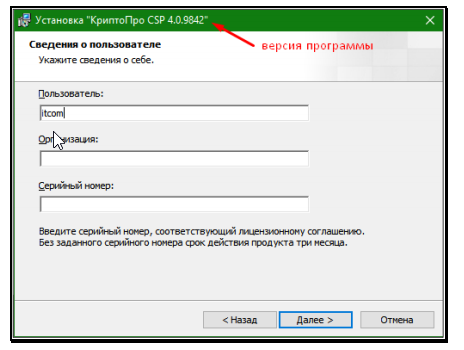
Пропустите окно, нажав «Далее». Установка КриптоПРО завершена.
Подписи можно хранить в реестре компьютера, на обычных флеш-накопителях и на специальных usb-токенах. Список токенов, пин-коды и ссылки на ПО представлены в таблице ниже (Таблица 1).
Таблица 1 – Драйверы для защищенных носителей
Визуально определите ваш носитель.
Для работы с одним из этих носителей необходимо установить драйвер. Перейдите по соответствующей ссылке, скачайте драйвер и установите его на компьютер. Установку драйвера проводите с параметрами по умолчанию.
Для установки корневых сертификатов Вы можете воспользоваться автоматическим установщиком, который доступен для скачивания по данной ссылке
Для работы с электронной подписью в различных сервисах и ИС посредством браузера, необходимо установить дополнительное программное обеспечение, расширяющее возможности браузеров.
Перейдите по ссылке для скачивания установочного файла, после завершения загрузки запустите файл. Во всех окнах подтверждения жмите «Да» и дождитесь завершения установки.
Перейдите по ссылке для скачивания установочного файла, после завершения загрузки запустите файл. Примите лицензионное соглашение, во всех окнах подтверждения жмите «Далее» и дождитесь завершения установки.
Это важно: У некоторых площадок/порталов/сервисов есть собственные плагины, необходимые для работы с ЭП. Рекомендуется ознакомится с регламентом интересующей вас площадки перед началом работы. Например, для портала ГОСУСЛУГИ необходим этот плагин, а для ЭТП ГУП Татарстана криптографический плагин.
Internet Explorer
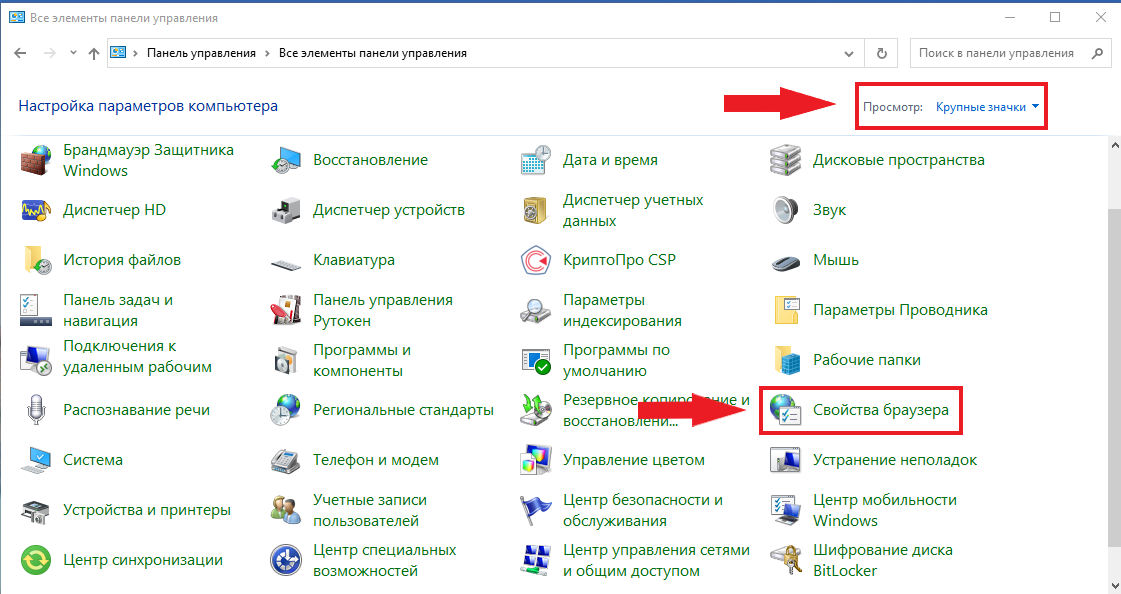
- Вариант 1. Откройте «Панель управления» — «Крупные значки» — «Свойства браузера».
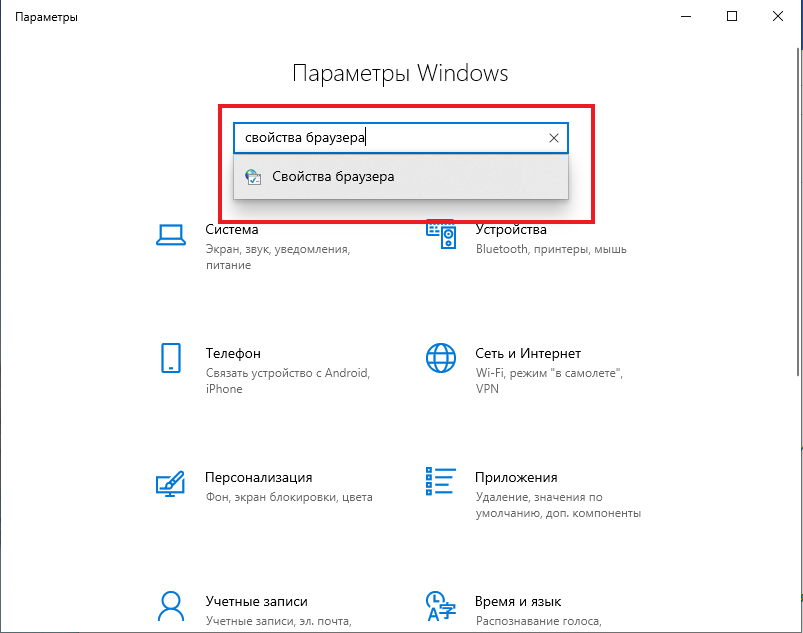
- Вариант 2. Нажмите «Пуск» — нажмите на кнопку в виде шестеренки «Параметры» — в поле «Найти параметр» введите «Свойства браузера» — откройте найденный параметр.
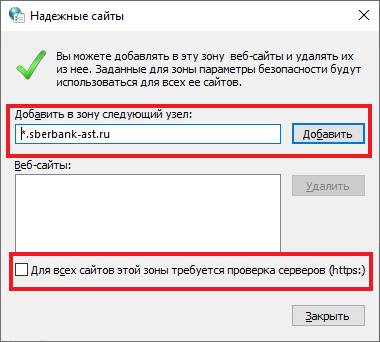
Перед вами откроется окно, нажмите на вкладку «Безопасность». Нажмите на кнопку «Надёжные сайты» — «сайты».
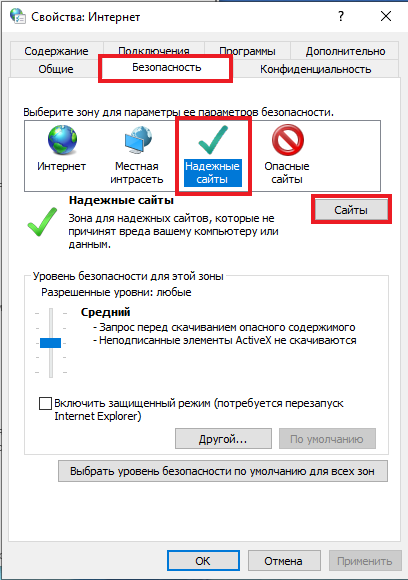
Снимите галочку «Для всех узлов этой зоны требуется проверка серверов (https:)». В поле «Добавить в зону следующий узел» напишите адреса всех необходимых вам площадок по нижеследующим примерам:
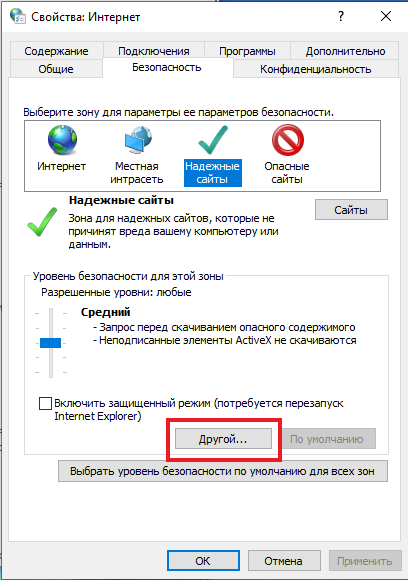
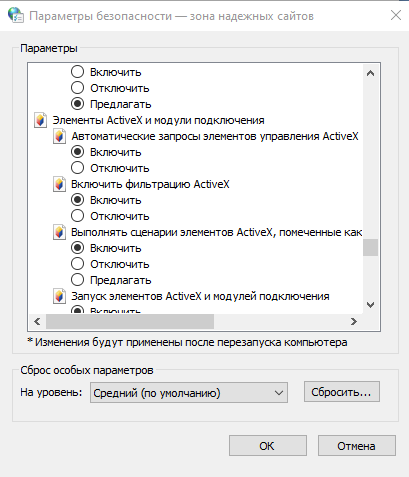
Во вкладке «Безопасность», нажать кнопку «Другой», перед вами открывается окно, спуститесь по полосе прокрутки вниз списка. Нужно включить или разрешить все элементы ActiveX, после проделанных операций нажать «ОК».
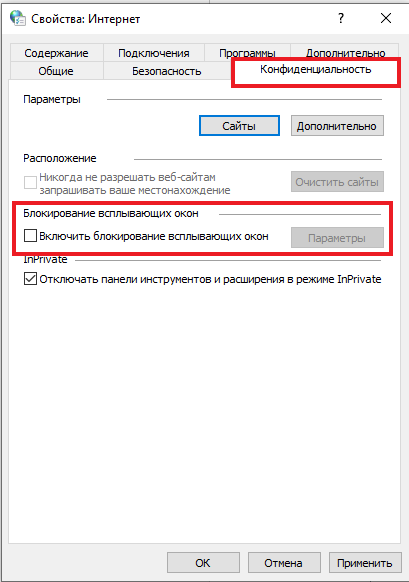
Зайдите на вкладку «Конфиденциальность» и уберите галочку «Включить блокирование всплывающих окон». Далее нажмите «Ок» для сохранения всех настроек.
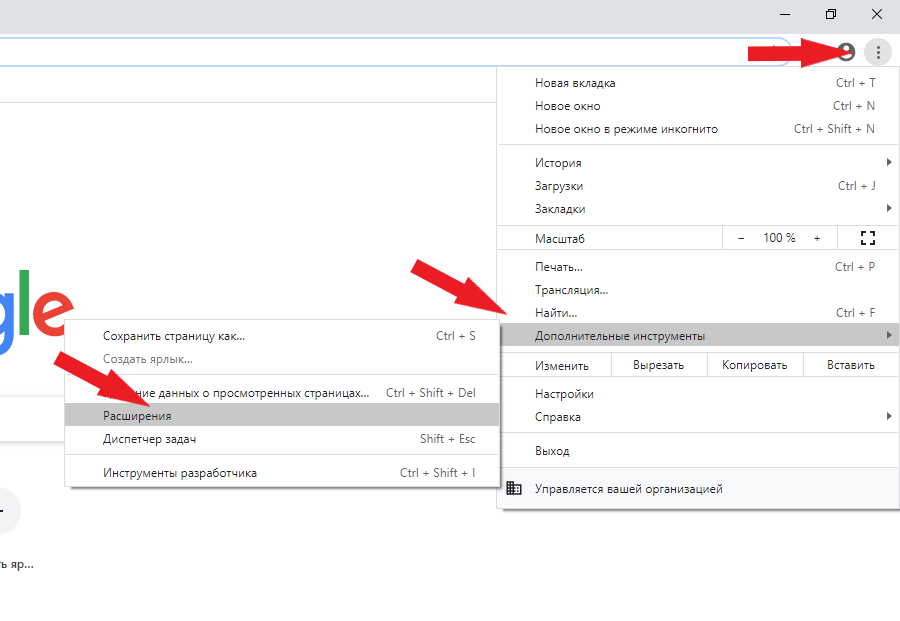
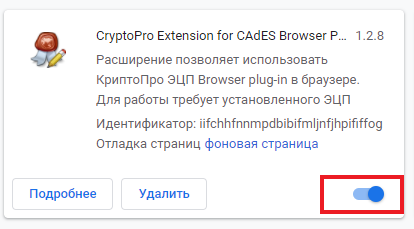
Откроется меню расширений, найдите CryptoPro Extension for CAdES Browser Plug-in и поставьте галочку напротив «Включить».
Яндекс.Браузер
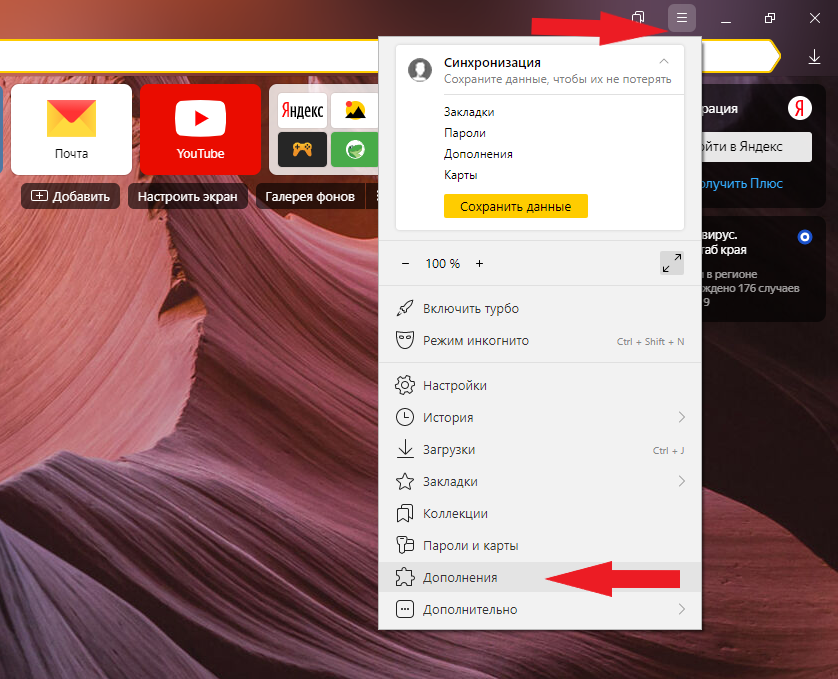
Откроется меню дополнений, пролистав в самый низ найдите «CryptoPro Extension for CAdES Browser Plug-in» и нажмите кнопку «установить».

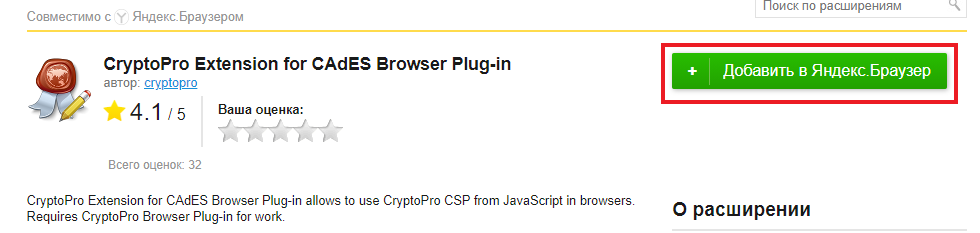
Откроется новая вкладка, где необходимо нажать кнопку «добавить в Яндекс.Браузер» и дождаться полной установки.
Microsoft Edge
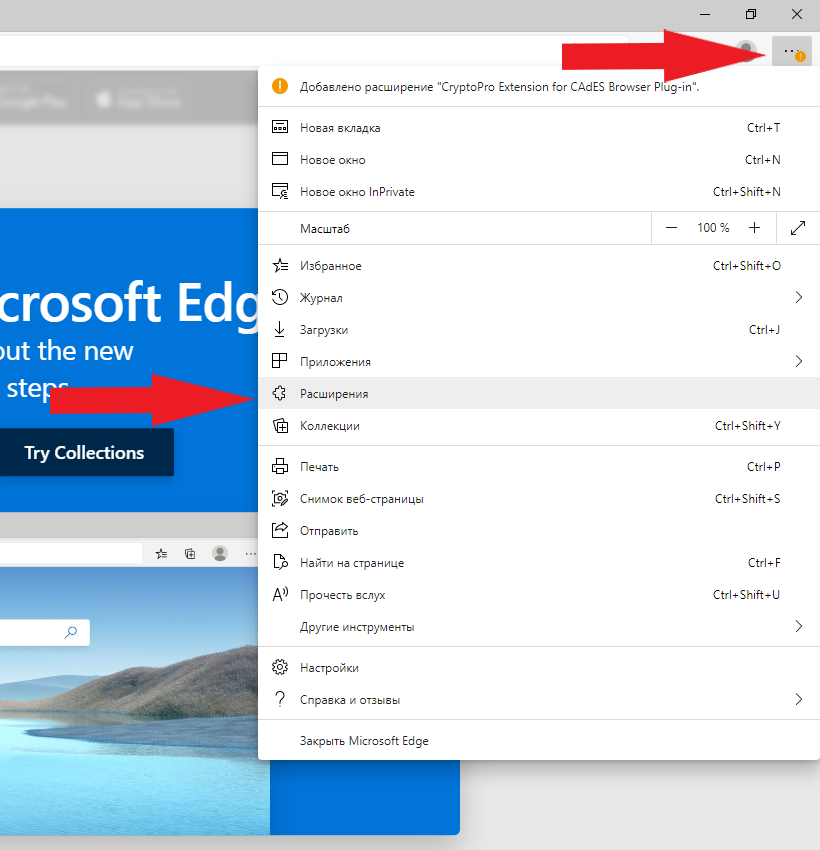
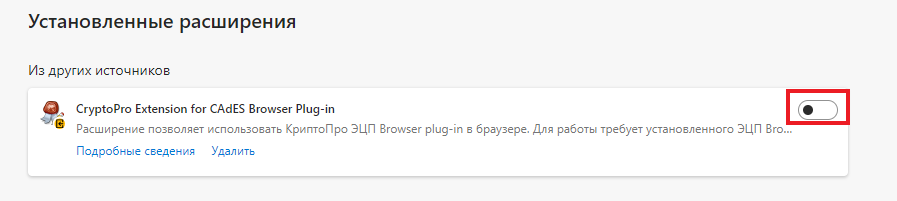
В открывшемся окне найдите «CryptoPro Extension for CAdES Browser Plug-in» и переведите переключатель в активное положение.
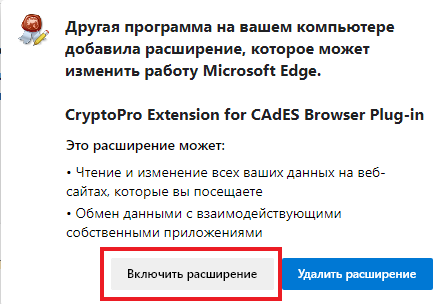
В открывшемся окне нажмите «включить расширение».
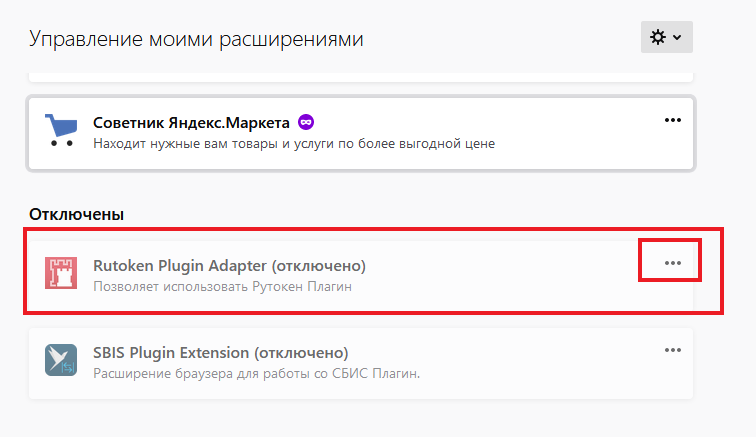
Mozilla Firefox
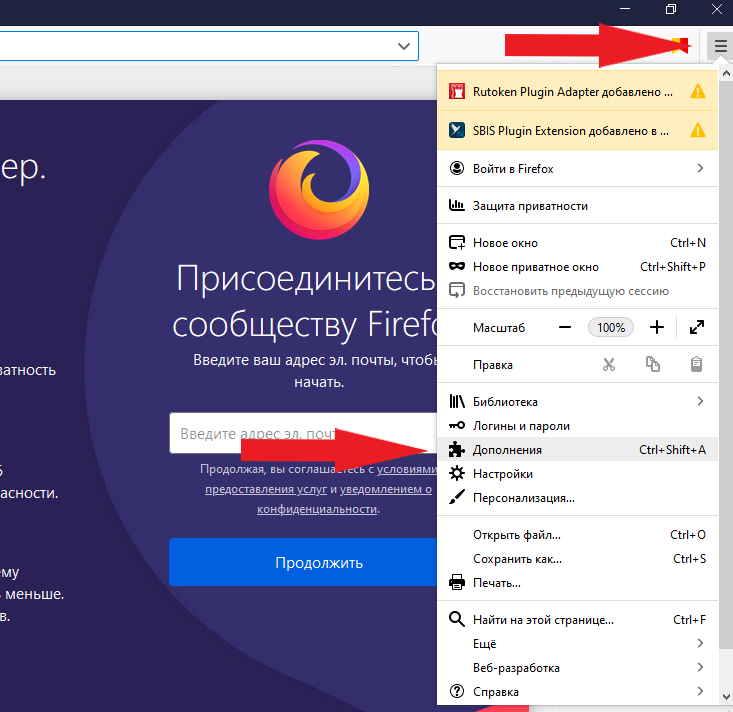
В открывшемся окне найдите «Rutoken Plugin Adapter» и активируйте его.
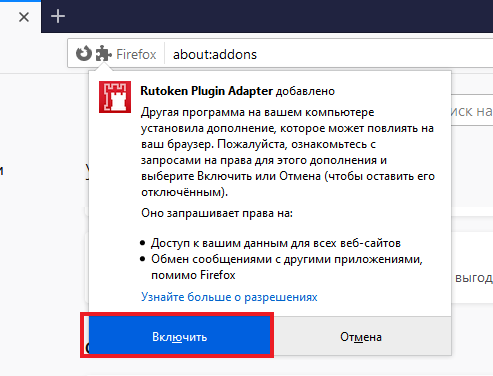
В появившемся окне нажмите кнопку «Включить».
Opera
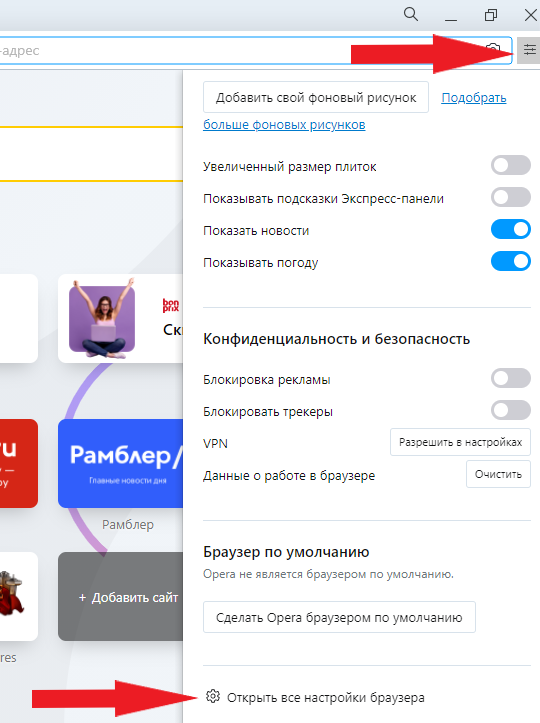
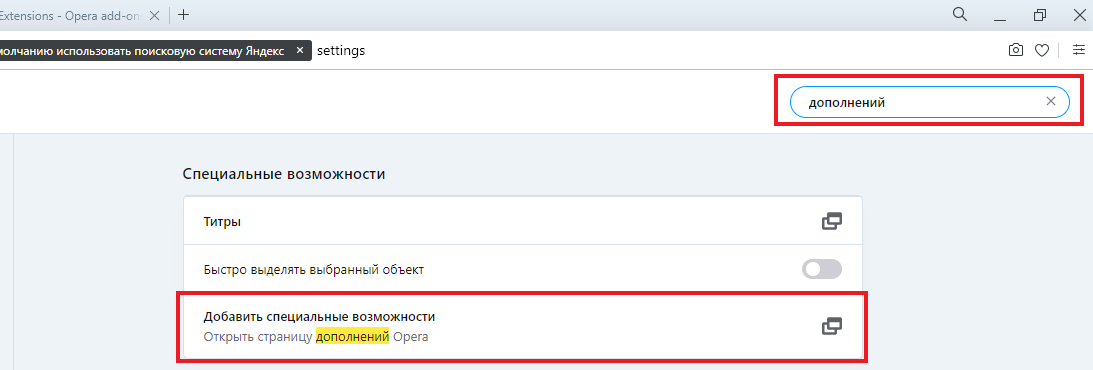
В строке поиска найдите «открыть страницу дополнений Opera».
В строке поиска найдите «CryptoPro Extension for CAdES Browser Plug-in» и выберите его.
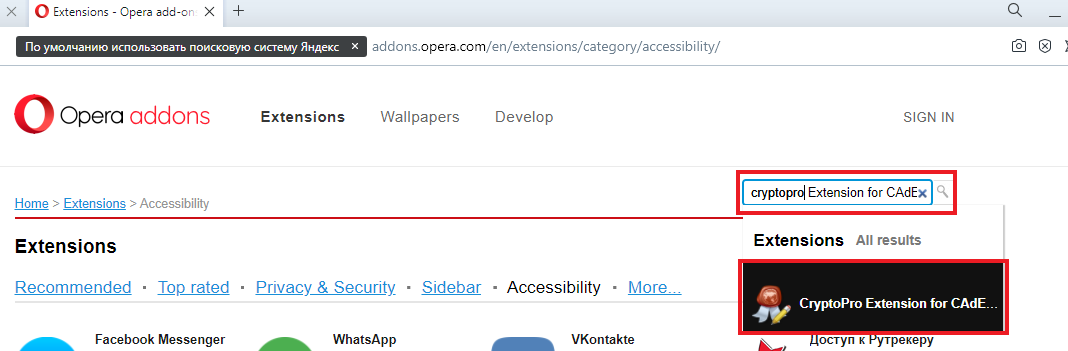
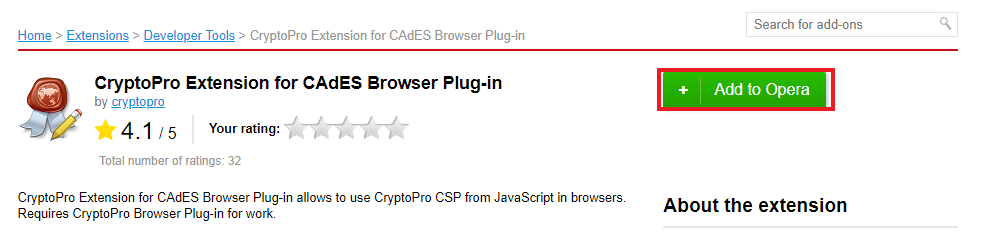
В открывшемся окне нажмите кнопку «Add to Opera» и дождитесь полной установки.
Спутник
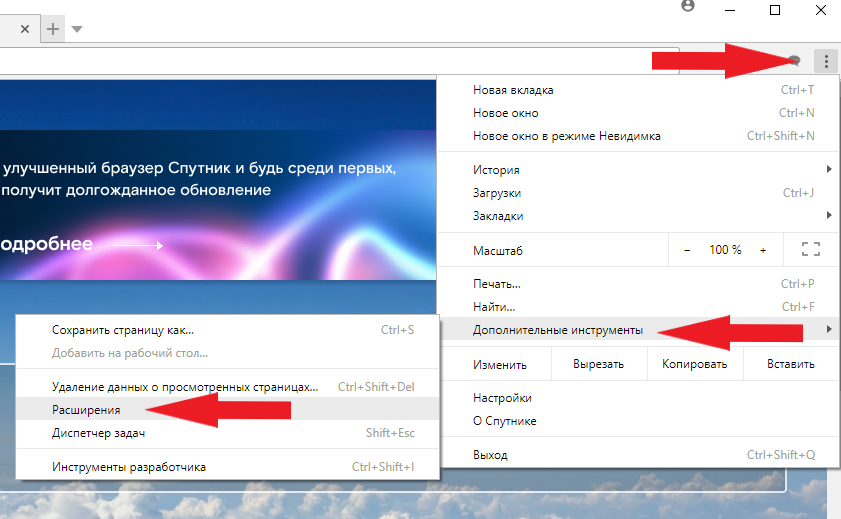
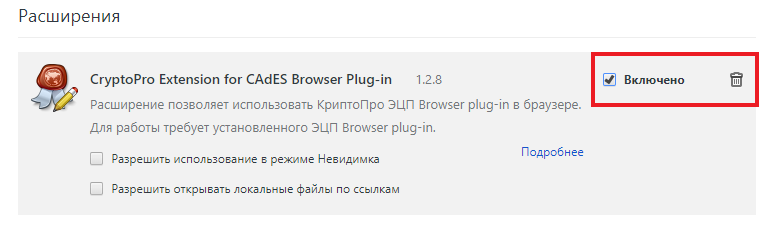
Откроется меню расширений, найдите CryptoPro Extension for CAdES Browser Plug-in и поставьте галочку напротив «Включено».
Остались вопросы?
Отдел технической поддержки
тел.: 8 (800) 333-91-03, доб. 2400
email: otp@itcomgk.ru
Помощь в установке capicom
Если у вас остались вопросы и при ваших действиях все равно появляется ошибка о том, что capicom не установлен, свяжитесь с нашими специалистами компании РусТендер и они помогут с установкой.
источник
Решение проблем
Если по каким-то причинам дополнение не функционирует, стоит отключить и заново включить его. Для этого:
- Перейдите на страничку управления, нажав Ctrl Shift A .
- Перейдите ко вкладке «Расширения».
- Кликните по активному ползунку у CryptoPro.
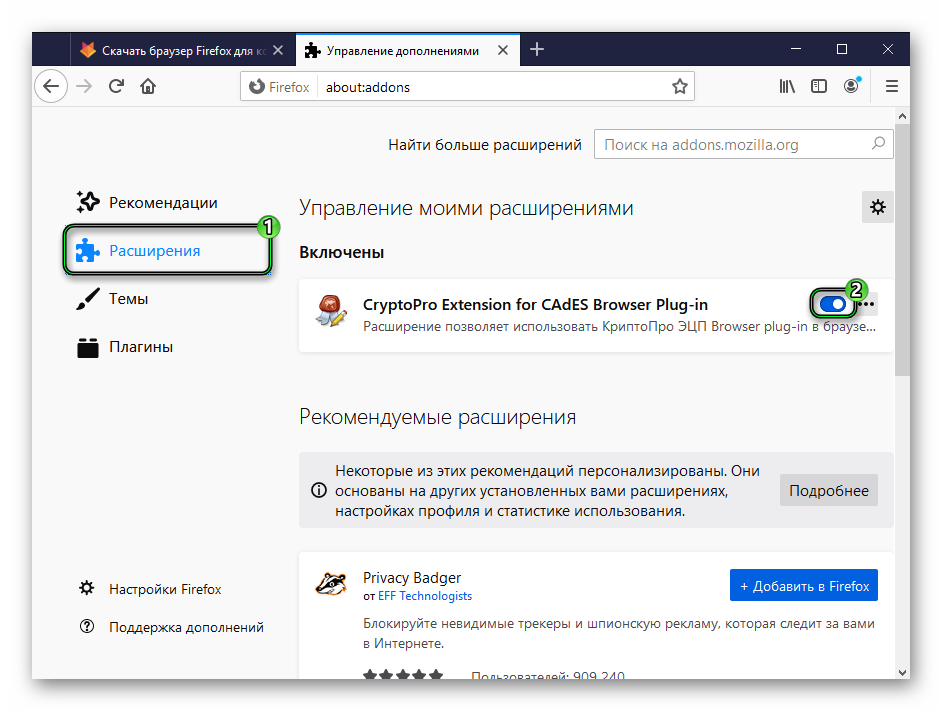
- Дождитесь его деактивации.
- Вновь нажмите на ползунок, чтобы он опять вернулся в правое положение и загорелся синим.
Теперь вы будете знать, что делать, если плагин КриптоПро не работает в Firefox.
После выхода последней версии браузера Google Chrome 42 от 15.04.2022г. в нем были отключены по умолчанию важные для работы КриптоПро ЭЦП Browser plug-in параметры. Из-за этого плагинперестал работать без дополнительных настроек.
Предлагаем временное решение данной проблемы по инструкции от КриптоПро (readme.txt).
Инструкция по установке плагина для версии браузера Google Chrome (версия 42.0.2311.90 m)
0. Установить КриптоПро CSP (Если ранее был установлен, пропустить этот шаг).
1. Если ранее был установлен КриптоПро ЭЦП Browser plug-in, то обязательно его предварительно необходимо удалить.
2. Установить КриптоПро ЭЦП Browser plug-in с поддержкой расширения Chrome.
3. Включить в Google Chrome параметр NPAPI, который начиная с 42-й версии по умолчанию в настройках отключен.
- Для этого необходимо открыть браузер Google Chrome и перейти по ссылке «chrome://flags/#enable-npapi«
- Под параметром «Включить NPAPI Mac, Windows» нажать ссылку «Включить«.
Руководство по использованию
Первый шаг – именно инсталляция расширения. Делается это в ходе загрузки на компьютер специального модуля по работе с электронными подписями в браузере. Инструкция здесь следующая:
Ручная установка capicom
Для начала требуется удалить из реестра уже ранее установленную базу. Для этого откройте реестр операционной системы (введите в поисковую строку Windows слово regedit и нажмите Enter).
Далее, используя поиск (Ctrl F), найдите файл capicom.dll и удалите его.
Перезагрузите ваш компьютер после проделанной операции.
Теперь необходимо установить capicom в ручном режиме.
Скриншоты
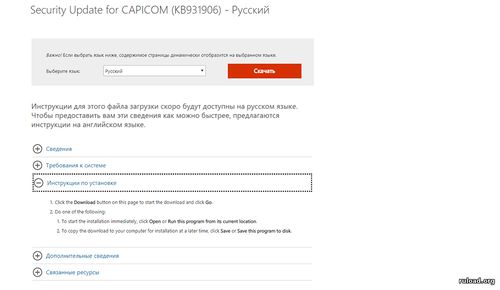
Установка плагина криптопро csp в браузере mozilla firefox
Правила установки плагина КриптоПро CSP в Mozilla Firefox отличаются в зависимости от версии браузера – 52 и выше, либо более старая.