
Для придания юридически обязательного характера бумажным документам не обязательно их оформлять на бумаге, но если вы хотите, чтобы эти документы имели большую юридическую силу, придется предпринять несколько дополнительных шагов. Использование специализированного приложения
электронной подписи для добавления цифровой подписи — лучший способ. Будучи внештатным техническим писателем, за последние десять лет мне пришлось подписать десятки контрактов, технических заданий, форм W8-BEN-E и других юридических документов, просто чтобы выполнять свою работу. Дошло до того, что теперь я радуюсь, когда вижу ссылку DocuSign в электронном письме, и напрягаюсь, когда это ссылка от одного из многих приложений, не включенных в этот список. Если вы ищете способ подписать электронной подписью только что полученный документ или хотите отправить документы на электронную подпись подрядчикам и другим деловым партнерам, у нас есть рекомендации по
использованию подходящих приложений. Я рассмотрел и протестировал почти 40 приложений для электронной подписи, и вот восемь лучших — для всех, кто находится по обе стороны документов.
Ой! Данный функционал ещё в разработке

Если потребуется, разрешите КриптоПро ЭЦП Browser plug-in внести изменения, нажав кнопку Да
:
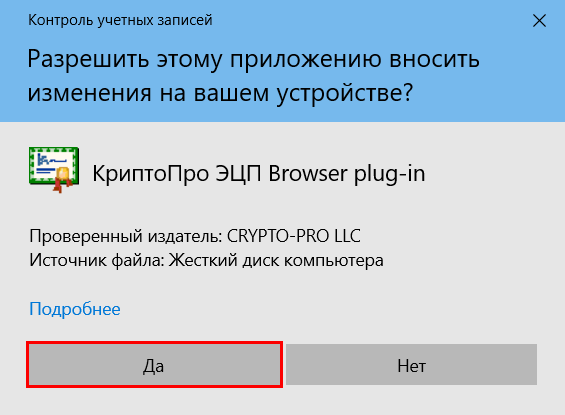
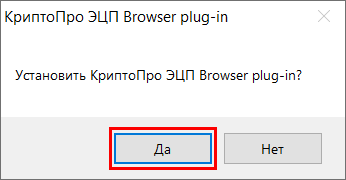
Подтвердите установку КриптоПро ЭЦП Browser plug-in:
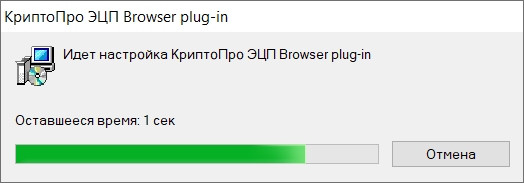
Дождитесь окончания установки КриптоПро ЭЦП Browser plug-in:
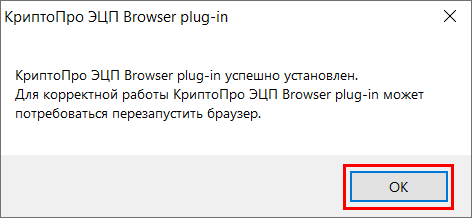
После окончания установки КриптоПро ЭЦП Browser plug-in нажмите ОК
:
Дальнейшие настройки различаются в зависимости от используемого браузера.
- Браузер Chrome (Chromium Edge, Chromium Gost)
- Браузер Opera или Яндекс. Браузер
- Установка JinnClient_1. 3050. 0 для подписания документов
- Внедрение электронного бюджета
- Как подписать электронной подписью документ PDF
- Часто встречающиеся трудности в работе с ЭП
- Лучшее приложение для электронной подписи для пользователей облачных технологий — HelloSign (Web, iOS, Android)
- Как подписать электронной подписью
- Лучшее приложение для электронной подписи для периодического подписания документов на ПК — Adobe Acrobat Reader DC (Windows)
- CRL сертификата сервера не загружен или устарел
- Лучшее приложение для электронной подписи с возможностью оплаты по факту использования — eSignatures. io (Web)
- Что необходимо для использования ЭП
- Электронный бюджет на Windows 11
- Лучшее приложение для сбора платежей с помощью электронной подписи — PandaDoc (веб, iOS, Android)
- Где получить сертификат электронной подписи
- Визирование подписью графических файлов
- Лучшее программное обеспечение для электронной подписи
- Вход в личный кабинет Электронного бюджета
- Лучшее приложение для электронной подписи для периодического подписания документов на Mac — Preview (macOS)
- Настройка Электронного Бюджета (гост 2012)
- Сертификат Континент TLS VPN (гост 2012)
- Установка «Континент TLS-клиент» для работы с Электронным Бюджетом (гост 2012)
- Помощник предпринимателя
- Что делает приложение для электронной подписи лучшим?
- Лучшее приложение для электронной подписи для небольших команд — signNow (Web, iOS, Android)
- Лучшее бесплатное приложение для электронной подписи — SignWell (Web)
- Подписание документов с помощью ЭП
- Цифровая подпись в сравнении с электронной подписью
- Подписываем документы электронной подписью
- Электронный бюджет настройка рабочего места
- Корневые сертификаты казначейства
- Лучшее программное обеспечение для электронной подписи для предприятий, которые подписывают много документов — DocuSign (веб, iOS, Android, Windows)
- Установка eXtended Container
Браузер Chrome (Chromium Edge, Chromium Gost)
Запустите браузер и дождитесь оповещения об установленном расширении «CryptoPro Extension for CAdES Browser Plug-in». Включите это расширение:
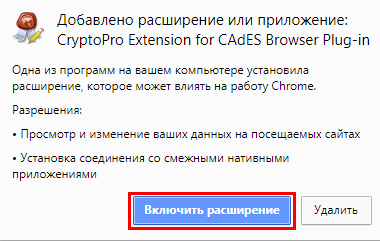
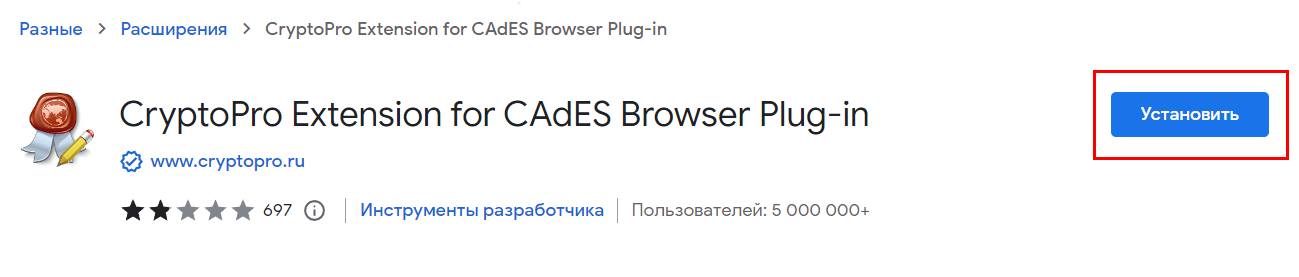
Если оповещение не появилось, то расширение потребуется установить интернет-магазина Chrome. Для этого перейдите по ссылке
и нажмите кнопку Установить
:
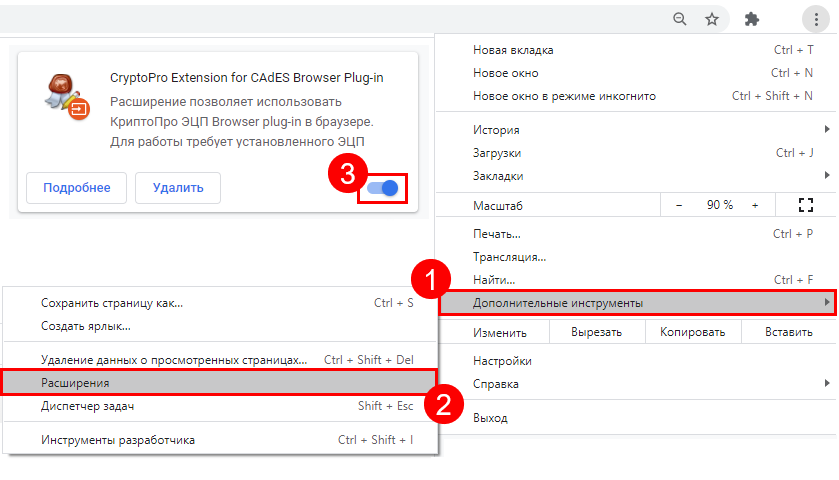
Убедитесь, что расширение включено на странице расширений:
Браузер Opera или Яндекс. Браузер
Перейдите на страницу расширения по ссылке
и нажмите Добавить в Opera
:

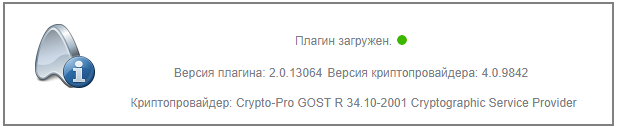
Если установка КриптоПро ЭЦП Browser plug-in прошла успешно, появится окно с надписью «Плагин загружен», указанием его версии и используемой Вами версии КриптоПро CSP:
Номер статьи: 151561751
Обновлено: 14.10.2022 10:11+0000
Из нашей статьи вы узнаете:
Ключ сертификата электронной подписи (ЭП или ЭЦП) создаётся методом криптографических преобразований с помощью специального программного обеспечения — СКЗИ. Это позволяет надёжно защитить внесённые в подпись данные о владельце. Доступ к ключу имеет только владелец.
Тщательная проверка данных и сохранение ключевой информации о пользователе становятся гарантами надёжности ЭЦП. Нанесённая на текст, графический материал или договор, подпись закрепляет авторство подписанта. Механизм проверки подлинности цифрового аналога подписи подтверждает правомерность действия.
Электронная подпись используется в следующих случаях:
- подача налоговой декларации в ФНС;
- подтверждение авторства электронного документа;
- заключение сделок по торгам, соглашениям и финансовым операциям;
- подписание права передачи полномочий или аналогичных процедур;
- ведение внутреннего электронного документооборота;
- согласование включённых в файл данных группой лиц.
Электронная подпись — самый надёжный метод защитить информацию о сделках и создании документов от третьих лиц. Принцип криптографии создаёт сложный код, расшифровать который можно лишь с помощью сертификата или пароля доступа. Взлом шифра невозможен, что обеспечивает доверие к ЭП.
Регистрация права на подпись проводится через аккредитованные удостоверяющие центры. Право принимать, проверять и хранить конфиденциальную информацию о клиенте имеют только сертифицированные организации. Каждая созданная ЭП уникальна по своей структуре и коду.
Установка JinnClient_1. 3050. 0 для подписания документов
Распаковываем архив и запускаем установщик Setup.exe
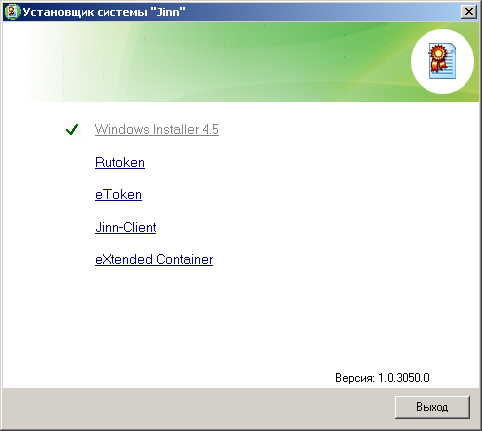
Нажимаем на Jinn-Client, открывается Мастер установки:
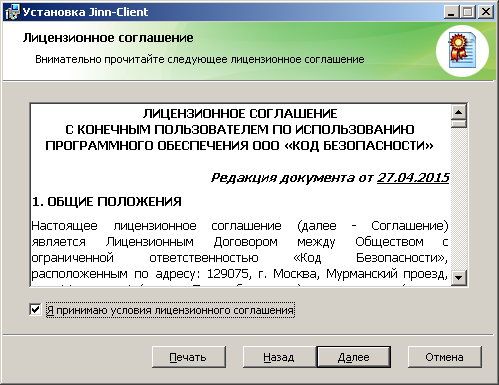
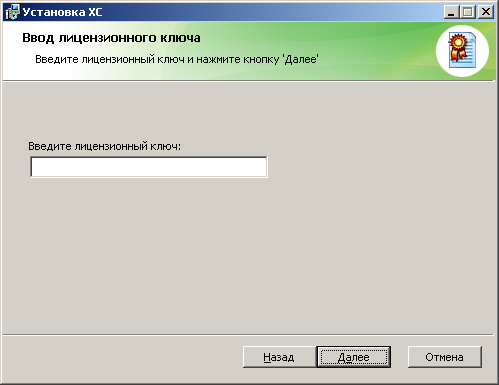
Вводим лицензионный ключ полученный в Казначействе.
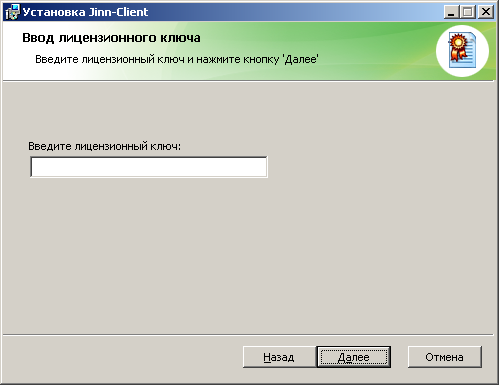
Не меняем настройки, продолжаем установку, по окончании перегружаем компьютер.
Внедрение электронного бюджета
27 янв 2016 08:31
#1812
от
Борисова пишет: При создании запроса в ФНС на обновление справочника ЕГРЮЛ новые записи формируются, но актуальной остается первоначальная устаревшая, в результате при формировании заявки на изменение данные не обновляются.
У меня такая же проблема. Скорее всего проблема с сайтом. Нужно ждать
Я не одна — это уже радует, значит проблему скоро решат
У меня уже второй день эта проблема((
У нас по одной организации схожая проблема: с декабря запросы на обновление ЕГРЮЛ из ФНС сохраняются, но буквально через 20-30 минут ВСЕ отклоняются системой. Заводили обращение в СУЭ, было эскалировано в ЦАФК, 20 января его закрыли — проблема осталась. Сразу же завели второе с указанием рекомендованной группы поддержки НСИ ФОРС в СУЭ ЦАФК — до сих пор в режиме ожидания. Второй месяц решается, однако.
Я балдею от этого ЭБ. В справочнике ЕГРЮЛ статус «Актуальный» вообще убрался. Попыталась сформировать заявку на изменение и получила «голую» заявку без ОГРН и каких-либо данных из ЕГРЮЛ, сохранилось только то, что внесено вручную и из справочников. Думала, щас забью ОГРН и у меня все встанет, ан нет, ничего у меня не встало. В общем, чем дальше, тем веселее. Будем ждать, чем еще нас удивят
Аналогичная ситуация!!!
У Вас решилась проблема с запросом ФНС???
Нет. запись сегодня обновила, опять без статуса. заявка на изменение сформировалась как вчера без данных(((
27 янв 2016 08:39
#1813
от
Борисова пишет: При создании запроса в ФНС на обновление справочника ЕГРЮЛ новые записи формируются, но актуальной остается первоначальная устаревшая, в результате при формировании заявки на изменение данные не обновляются.
У меня такая же проблема. Скорее всего проблема с сайтом. Нужно ждать
Я не одна — это уже радует, значит проблему скоро решат
У меня уже второй день эта проблема((
У нас по одной организации схожая проблема: с декабря запросы на обновление ЕГРЮЛ из ФНС сохраняются, но буквально через 20-30 минут ВСЕ отклоняются системой. Заводили обращение в СУЭ, было эскалировано в ЦАФК, 20 января его закрыли — проблема осталась. Сразу же завели второе с указанием рекомендованной группы поддержки НСИ ФОРС в СУЭ ЦАФК — до сих пор в режиме ожидания. Второй месяц решается, однако.
Я балдею от этого ЭБ. В справочнике ЕГРЮЛ статус «Актуальный» вообще убрался. Попыталась сформировать заявку на изменение и получила «голую» заявку без ОГРН и каких-либо данных из ЕГРЮЛ, сохранилось только то, что внесено вручную и из справочников. Думала, щас забью ОГРН и у меня все встанет, ан нет, ничего у меня не встало. В общем, чем дальше, тем веселее. Будем ждать, чем еще нас удивят
Аналогичная ситуация!!!
У Вас решилась проблема с запросом ФНС???
Нет. запись сегодня обновила, опять без статуса. заявка на изменение сформировалась как вчера без данных(((
Мдааа. Чтото долго они проблему решают.
27 янв 2016 10:32
#1814
от
Люди! Помогите. Такая проблема: внесла несколько проектов реестровых записей ведомственных перечней, нужно было согласовать и утвердить. Процедуру согласования, следуя инструкции пропустили, только утверждение. Долго мучились, никак не хотел подписывать, обрушивался плагин, в итоге сходили в казначейство нам его там подписали с нашего личного кабинета, вроде все нормально. Но вот беда, когда мучились с утверждением по одному проекту вместо утвердить нажали «не согласовать», как ни странно проблем не было, в отличие от «утвердить», документ переместился в статус не согласованные. Из этой папки ни куда не двигается, редактировать не дает, пробовали аннулировать, движения нет. Документ об аннулировании удалили в корзину, найти не получается эту корзину. Что делать, может у кого-то было что-то подобное? 
27 янв 2016 12:39
— 27 янв 2016 12:39
#1815
от
bgreg пишет: Добрый день! При попытке подписать документ выдает ошибку:
Кто-нибудь сталкивался с таким?
Не сталкивался, но возможно проблема с «КУБ: модуль работы с электронной подписью»? Попробуйте переустановить cubesign.msi.
Спасибо, но оказалось, что необходимо было добавить роль «Просмотр» для пользователя (помогли разобраться в местном УФК), до этого стояла только одна роль «Утверждение».
28 янв 2016 07:09
#1817
от
Здравствуйте, коллеги!!!Ситуация у нас возникла очень интересная хочу поделиться может у кого что то подобное случалось,у нас заявка в сводный реестр утверждена в июне руководителем УФК и начальником отдела федеральных реестров и всё было нормально, потом в июле у них заканчиваются сертификаты подписей и выдаются новые ,но и вроде бы всё хорошо,но потом наступает осень и все начинают изучать электронный бюджет ,залазить в заявки ,перечни,закупки,ну короче всё как у всех и шалавливые ручонки добрались до этой заявки ,созданной в июне и уже поздней осенью на этой заявке была произведена проверка подписей и соответвенно теперь в заявке красными буковками написано «Проверка не пройдена» «Ошибка кеширования» и все теперь недовольны,может быть кто нибудь знает как теперь убрать эту позорную красноту
28 янв 2016 07:15
#1818
от
Добрый день. Подскажите, знающие, как решить следующую проблему: у меня есть основной документ ведомственного перечня. Возникла необходимость добавить еще несколько услуг. Проекты записей ведомственного перечня я утвердила. Создаю документ на изменение, пытаюсь подтянуть нужные мне реестровые записи, но ничего не выбирается ни при нажатии на кнопку «Выбрать все», ни при нажатии «Реестровые записи». Техподдержка молчит.
28 янв 2016 07:17
#1819
от
У кого нибудь сохраняется заявка на включение в сводный реестр? у меня вот такая ошибка
28 янв 2016 08:01
#1820
от
Вы сначала сделайте основной документ подгрузите реестровые записи,сохраните в статусе черновик,а потом зайдите через карандашек и выберите внесение изменений и окончательно сохраните
28 янв 2016 08:04
#1821
от
Olga82 пишет: Добрый день. Подскажите, знающие, как решить следующую проблему: у меня есть основной документ ведомственного перечня. Возникла необходимость добавить еще несколько услуг. Проекты записей ведомственного перечня я утвердила. Создаю документ на изменение, пытаюсь подтянуть нужные мне реестровые записи, но ничего не выбирается ни при нажатии на кнопку «Выбрать все», ни при нажатии «Реестровые записи». Техподдержка молчит.
Вы сначала сделайте основной документ подгрузите реестровые записи,сохраните в статусе черновик,а потом зайдите через карандашек и выберите внесение изменений и окончательно сохраните
28 янв 2016 11:47
#1823
от
Olga82 пишет: Добрый день. Подскажите, знающие, как решить следующую проблему: у меня есть основной документ ведомственного перечня. Возникла необходимость добавить еще несколько услуг. Проекты записей ведомственного перечня я утвердила. Создаю документ на изменение, пытаюсь подтянуть нужные мне реестровые записи, но ничего не выбирается ни при нажатии на кнопку «Выбрать все», ни при нажатии «Реестровые записи». Техподдержка молчит.
Вы сначала сделайте основной документ подгрузите реестровые записи,сохраните в статусе черновик,а потом зайдите через карандашек и выберите внесение изменений и окончательно сохраните
Спасибо огромное! Выручили, получилось!!!
29 янв 2016 06:24
#1830
от
Никто не сталкивался? Организации поменяли наименования, запрос на обновление ЕГРЮЛ прошел успешно, в ответе на запрос отражены новые наименования! Делаю заявку на изменение, при открытии на редактирование поля которые должны заполнятся из ЕГРЮЛ пустые, кроме руководителя и по кнопке «Заполнить данными из ЕГРЮЛ по ОГРН » ничего не происходит!
29 янв 2016 06:26
#1831
от
Добрый день герои работающие в ЭБ. Хотелось бы вашей консультации на мою проблемму,и моего видения его решения. Ситуация следущая, есть утверждённый Ведомственный перечень, но появилась нужда добавить новые услуги,а остальные подкаректировать. В утверждённый документ я так понимаю добавить нельзя,только путём создания нового основного документа,правильно?ну вроде да, так как при создании нового он так и пишет что старый будет недействителен, а новый будет гуууд!
Теперь,подскажите: как убрать услуги из реестра записей ведомственного перечня, и как в утверждённых документах поменять показатели качества.
Всем вам добра и много сил в борьбе с этим ЗЛОМ!)
29 янв 2016 06:28
#1832
от
AlexV_51 пишет: Никто не сталкивался? Организации поменяли наименования, запрос на обновление ЕГРЮЛ прошел успешно, в ответе на запрос отражены новые наименования! Делаю заявку на изменение, при открытии на редактирование поля которые должны заполнятся из ЕГРЮЛ пустые, кроме руководителя и по кнопке «Заполнить данными из ЕГРЮЛ по ОГРН » ничего не происходит!
29 янв 2016 06:28
#1833
от
AlexV_51 пишет: Никто не сталкивался? Организации поменяли наименования, запрос на обновление ЕГРЮЛ прошел успешно, в ответе на запрос отражены новые наименования! Делаю заявку на изменение, при открытии на редактирование поля которые должны заполнятся из ЕГРЮЛ пустые, кроме руководителя и по кнопке «Заполнить данными из ЕГРЮЛ по ОГРН » ничего не происходит!
Да, да. именно так уже несколько дней. и не только у меня. Выше все это описано
29 янв 2016 06:29
#1834
от
AlexV_51 пишет: Никто не сталкивался? Организации поменяли наименования, запрос на обновление ЕГРЮЛ прошел успешно, в ответе на запрос отражены новые наименования! Делаю заявку на изменение, при открытии на редактирование поля которые должны заполнятся из ЕГРЮЛ пустые, кроме руководителя и по кнопке «Заполнить данными из ЕГРЮЛ по ОГРН » ничего не происходит!
С сайтом чтото. У меня уже неделю так!!!
Как подписать электронной подписью документ PDF
Электронный документ в программах AdobeLiveCycle ES, AdobeAcrobat и AdobeReader можно подписать с помощью программы «КриптоПро PDF». Это электронный цифровой модуль, с ним можно создавать электронную подпись в ПДФ формате. Для электронного ПДФ файла плагин формирует переходную ПДФ форму с расширением sig.
Чтобы подписывать файлы электронной подписью, необходима программа для чтения ПДФ-файлов версии AdobeAcrobatPro или AcrobatReader DC. После подписания электронный файл распознаётся в «КриптоПро».
Инструкция, как поставить ЭП:
- Заходите на онлайн-сервис «КриптоПро», нужно найти плагин и установить на компьютер.
- Настроив программу, входите в меню, подпункт «Работа с сертификатами».
- Выбираете меню «Подписание».
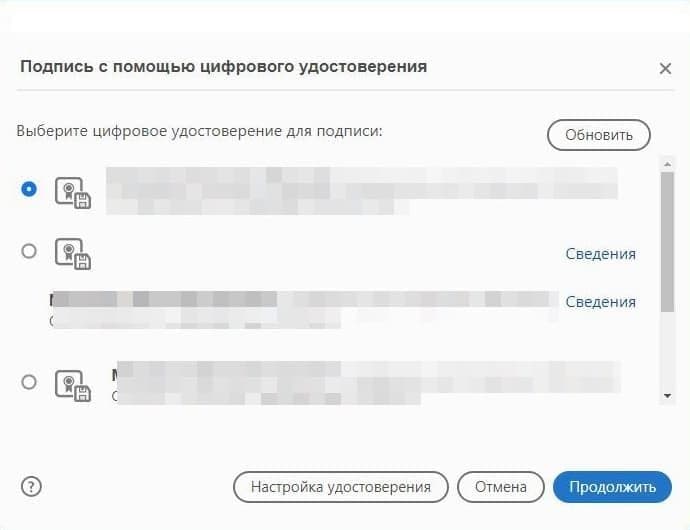
- В появившемся окне выбираете искомую подпись.
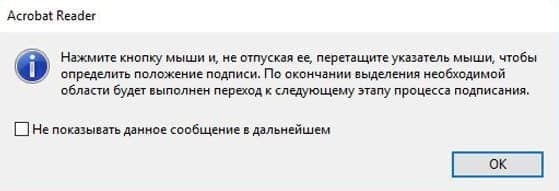
- Чтобы подписать PDF, необходимо выбрать место и положение электронной подписи в документе.
Электронная цифровая подпись PDF аналогична подписям в «КриптоПро». Подпись распознаётся системой при подаче документов в налоговую службу или аналогичные организации.
Шаг 1
Открыть файл PDF и выбрать дополнительные инструменты.
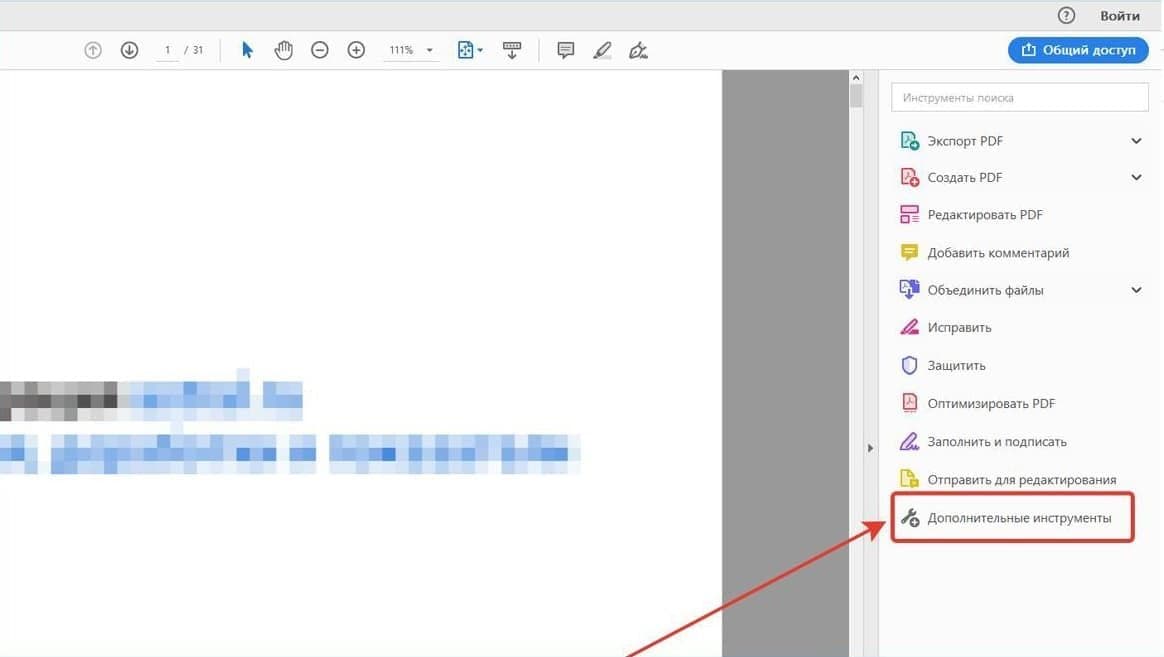
Шаг 2
Установить расширение PDF.
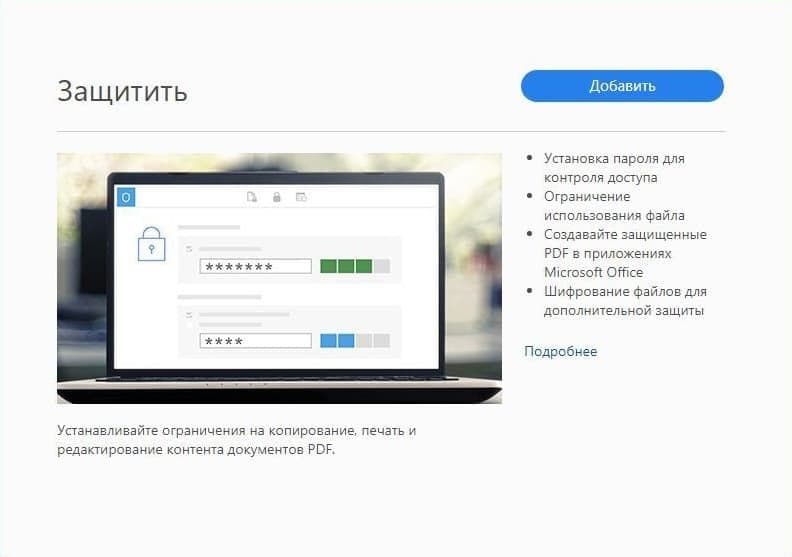
Шаг 3
Выбрать сертификаты.
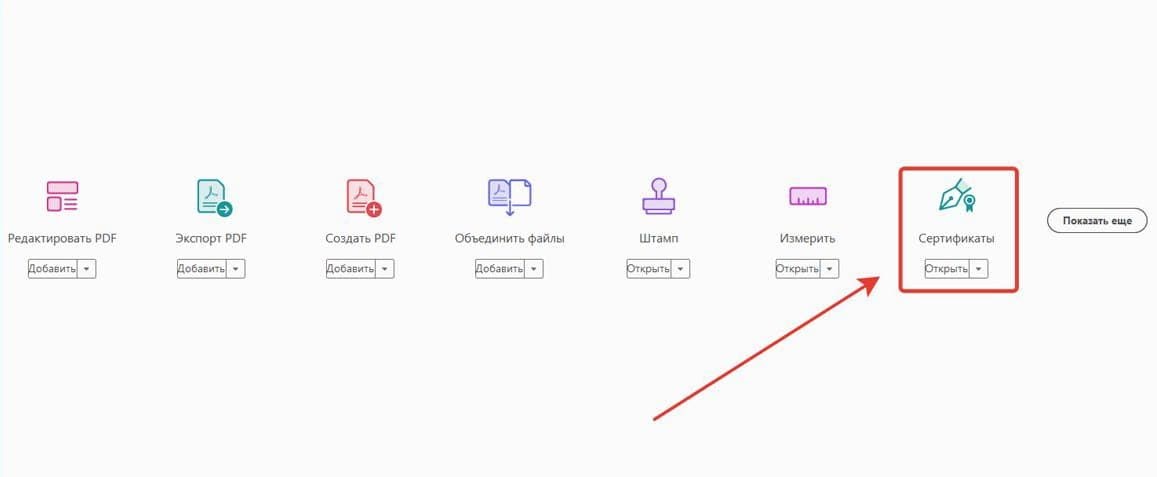
Шаг 4
Выбрать действия с Сертификатами.
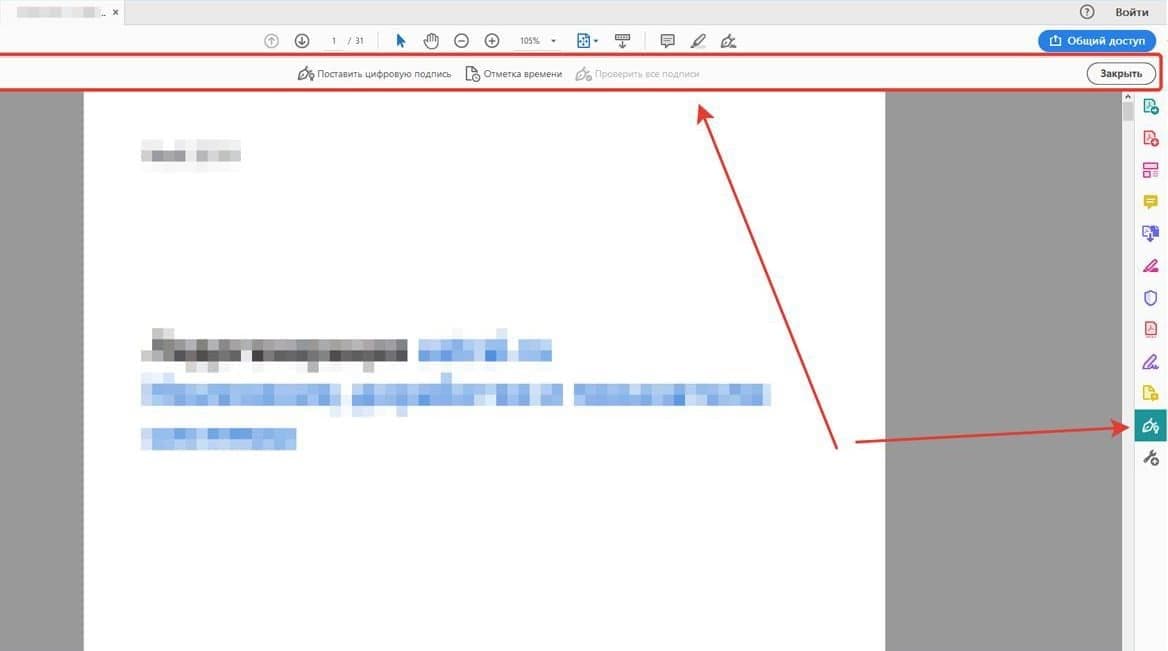
Шаг 5
Выбрать место штампа.
Шаг 6
Выбрать сертификат.
Шаг 7
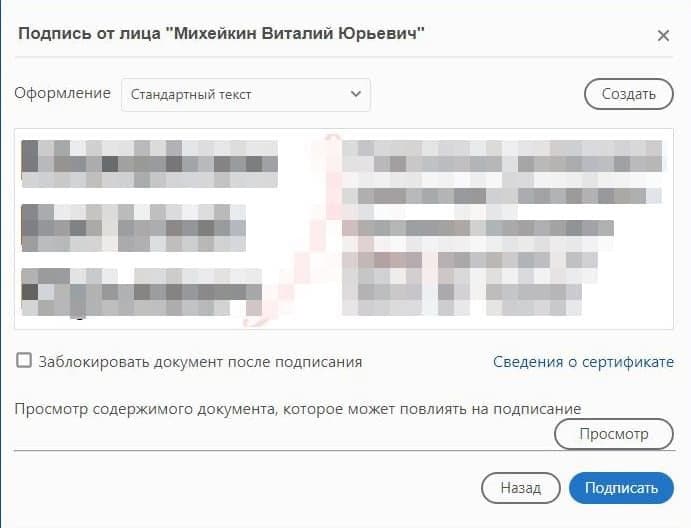
Просмотреть сертификат.
Часто встречающиеся трудности в работе с ЭП
Причины возникновения ошибки:
- сертификат не установлен или не настроен в системе;
- не установлено ПО «КриптоПро»;
- установлен Word младше версии 2007 года (чаще всего это 2003 год);
- срок службы сертификата закончен;
- попытка продублировать сертификат на документе;
- применение несовместимого с «КриптоПро» программного обеспечения.
В случае возникновения ошибки обратитесь к администратору. Чаще всего причины сбоев вскрываются при детальной проверке программного обеспечения, установленного на оборудовании.
Если после нажатия кнопки «Подписать» вместо документа выдаётся ошибка, значит, на компьютере не установлены программные пакеты от «КриптоПро».
«Калуга Астрал» выпускает электронные подписи для физлиц и работников ЮЛ — «Астрал-ЭТ»
и «1С-ЭТП»
. С ними можно работать на государственных порталах, подписывать отчётность и любые документы, в том числе в формате Word и PDF. Специалисты техподдержки готовы оказать помощь в установке электронной подписи на компьютер и настройке рабочего места.
Лучшее приложение для электронной подписи для пользователей облачных технологий — HelloSign (Web, iOS, Android)

HelloSign, который сейчас принадлежит Dropbox
, является одной из лучших альтернатив DocuSign. Это одно из самых простых в использовании приложений для электронной подписи, у него отличный бесплатный тарифный план и неограниченное количество запросов на подпись в месяц на стартовом платном тарифном плане. Как только вы войдете в систему, вам будет предложено два варианта: отправить или подписать что-то или создать шаблон (если вы пользуетесь платным планом). То, что вы захотите сделать, не спрятано в глубоких подменю. Простота пользовательского интерфейса
, однако, скрывает некоторые довольно мощные функции. Из всех протестированных нами приложений HelloSign обладает лучшей интеграцией с облачными платформами хранения данных
. Хотя вы ожидаете, что оно будет хорошо работать с Dropbox, оно также хорошо работает с Google
Drive, Box
, Evernote
и OneDrive
. Например, чтобы подписать файл в Dropbox, вы можете зайти в HelloSign, нажать «Подписать» или «Отправить»
, а затем щелкнуть на значке Dropbox, чтобы открыть браузер
файлов.
Перейдите к файлу, который вы хотите подписать, и нажмите кнопку Выбрать,
чтобы импортировать его в HelloSign. Также вы можете открыть файл в Dropbox, выбрать его, нажать на выпадающий список Поделиться,
а затем нажать Отправить для подписи
. У вас также есть похожие возможности с Google Диском. Вы можете загрузить файл прямо из HelloSign или, используя дополнение для Chrome
, подписывать файлы через приложение Google Drive. И вся эта работа с файлами работает в обоих направлениях. Когда кто-то подписывает документ и отправляет его вам, он может быть сохранен обратно на выбранную вами платформу облачного хранения. HelloSign не обходит стороной и другие функции. Он поддерживает пользовательские шаблоны, а в более высоких тарифных планах — пользовательский брендинг
, множество пользователей и расширенное управление командой
. Таким образом, вы можете делать такие вещи, как автоматическая отправка договора, когда кто-то заполняет форму Typeform, или получение SMS, когда кто-то ставит подпись. Стоимость HelloSign
: Бесплатно за 3 документа/месяц с одним пользователем; от $20/месяц за план Essentials с неограниченным количеством документов.
Как подписать электронной подписью
Для работы в личном кабинете на сайте ФНС нужна усиленная квалифицированная электронная подпись. Она имеет юридическую значимость и является аналогом бумажной подписи. С её помощью можно сдавать отчётность онлайн, подписывать договоры с контрагентами и участвовать в торгах по 44-ФЗ и 223-ФЗ.
Помимо подписи, необходим идентификатор налогоплательщика.
Что нужно сделать, чтобы его получить:
- перейти на страницу
сервиса самостоятельной регистрации налогоплательщиков в системе сдачи налоговой отчётности; - указать электронный адрес и пароль;
- перейти по ссылке активации профиля, которая будет отправлена на электронную почту;
- отправить на регистрацию сертификат ЭП — выбрать файл сертификата и нажать на кнопку «Зарегистрировать сертификат»;
- когда заявление будет успешно обработано, за сертификатом будет закреплён индивидуальный идентификатор абонента.
После этого можно создавать и подписывать документы, чтобы вести электронный документооборот с налоговой через личный кабинет.
Для отправки отчётности рекомендуем сервис «1С-Отчетность»
. Это сервис для передачи отчётности в контролирующие органы из программ «1С:Предприятие». С помощью него можно отправлять документы в госорганы по всем направлениям с любой УКЭП.
Лучшее приложение для электронной подписи для периодического подписания документов на ПК — Adobe Acrobat Reader DC (Windows)

CRL сертификата сервера не загружен или устарел
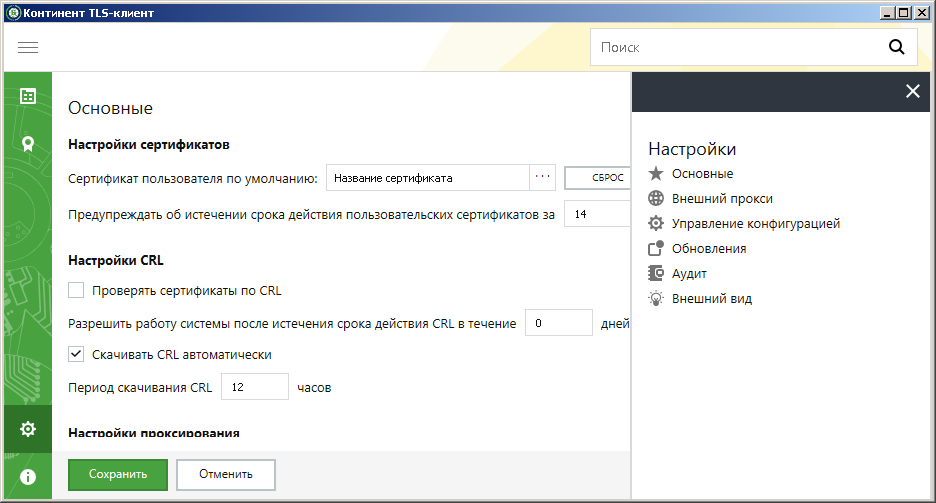
При подключении к Электронному Бюджету появляется ошибка CRL сертификата сервера не загружен или устарел.
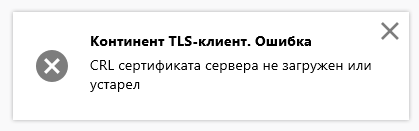
- Скачайте новые корневые сертификаты Казначейства по этой ссылке.
- Выключить проверку CRL в настройках программы:
Лучшее приложение для электронной подписи с возможностью оплаты по факту использования — eSignatures. io (Web)

Многие приложения для электронной подписи ограничивают количество документов, которые вы можете отправить в месяц, не подписываясь на один из более дорогих тарифных планов. Это довольно неудобно, если ваши потребности в электронной подписи меняются в течение года, например, потому что вы нанимаете сезонный персонал или ваши проекты не следуют предсказуемой схеме. Вы либо не можете отправить все необходимые документы в нужное время, либо вынуждены переплачивать в большинстве месяцев. e Signatures.io с его исключительно платной опцией полностью меняет эту тенденцию. Как только вы зарегистрируете бесплатный аккаунт, eSignatures.io предлагает вам отправить себе образец договора, чтобы вы могли увидеть, как работает сервис. ( Такая же демонстрация встроена и в главную страницу сайта, что очень здорово). После этого все зависит только от вас — хотя мастер регистрации поможет вам в этом. В отличие от других лучших сервисов электронной подписи, eSignatures.io не предназначен для отправки индивидуальных контрактов разовым получателям.
Вы можете сделать это, если хотите, но он действительно предназначен для компаний, которые хотят пакетно или автоматически отправлять свои контракты с помощью шаблонов. Чтобы создать шаблон, перейдите на вкладку « Шаблоны»
. Вы можете создать свой собственный шаблон с нуля, использовать в качестве основы образец или извлечь его из загруженного документа Word. Просто заполните все юридические данные, добавьте все нужные поля и нажмите кнопку Сохранить шаблон
. ( Это немного менее гибко, чем некоторые другие варианты, поддерживающие больше типов файлов, но отсутствие блокировки eSignatures.io компенсирует это). Когда шаблон установлен, eSignatures.io почти готов к использованию — вам нужно только добавить данные кредитной карты. Перейдите в раздел Account > Billing
и добавьте их. После этого вы можете начать рассылать документы, не беспокоясь о ежемесячной плате или лимитах использования. Чтобы начать работу, выберите шаблон на приборной панели и нажмите кнопку Новый договор
. При желании вы можете загрузить таблицу контактов в формате Excel и массово отправить всем одинаковые документы для подписания. Просто нажмите на выпадающий список, а затем на кнопку Bulk Send Contracts
. Цена eSignatures.io
: $0,49/документ.
Что необходимо для использования ЭП
Принцип работы подписи заключается в кодировании файла. Как только нанесена электронная подпись, добавить новую информацию в файл невозможно. Вся процедура проходит через специальное ПО. Чтобы внести изменения, необходимо открыть файл, внести в него правки и затем подписать файл электронной подписью с Рутокена
снова. При этом на документе будет проставлена новая подпись с актуальным временем и датой подписания. Именно это качество придаёт документу надёжность. Чтобы правильно работать с документом, необходимо запомнить последовательность действий при работе с ЭП
Порядок работы с электронным документом и ЭП:
- Документ редактируется и вычитывается до подписи. Внести правки после подписания файла не получится — электронная подпись под документом станет невалидной.
- В торговле, документообороте с ФНС и ведении финансовых операций по законодательству признаётся только квалифицированная электронная подпись. С её помощью подписывают соглашения между разными сторонами.
- На официальной странице производителя СКЗИ можно скачать пробную версию продукта, которая действует 3 месяца. По истечении этого срока потребуется приобрести лицензию
. - Для работы с разными версиями документа требуются плагины, веб-сервисы и отдельные программы.
Подпись наносится не только на электронный документ, созданный в специализированной программе. Э П можно подписывать файлы AdobeLiveCycle ES, Microsoft Office, AdobeAcrobat и AdobeReader. Это существенно расширяет её функционал, при этом требует установки дополнительных патчей. У каждого типа файла свои правила работы и внесения ЭП в документ.
Электронный бюджет на Windows 11
К сожалению, очень сложно установить ПО для Электронного бюджета, но наши специалисты помогу вам установить и настроить ПО для работы в Windows 11.
Стоимость работ 4500 руб.
Оплата после выполненных работ.
Лучшее приложение для сбора платежей с помощью электронной подписи — PandaDoc (веб, iOS, Android)

Всем нравится получать деньги: PandaDoc позволяет легко сделать это частью рабочего процесса подписания контрактов, даже на бесплатном тарифном плане. Вы можете настроить все так, что когда кто-то подписывает документы, которые вы отправляете, он вводит информацию о своей кредитной карте и получает оплату. Если вы отправляете людям контракты на определенную услугу или работу, это отличный способ связать все воедино. Вы получаете юридически обязывающее соглашение и первый взнос одним махом. PandaDoc интегрируется с несколькими различными платежными шлюзами, включая Stripe, Square
и PayPal
. Чтобы настроить платежи, вам понадобится учетная запись в том шлюзе, который вы хотите использовать, затем перейдите в Настройки > Интеграции > Платежные шлюзы
и включите их. Начало работы, конечно, немного сложнее, чем в некоторых других приложениях, но мастер «Начало работы» поможет вам во всем разобраться. Как только вы настроите платежный шлюз
, вы сможете добавить форму информации о кредитной карте в любой документ, независимо от того, создали ли вы его с помощью встроенного редактора PandaDoc или загрузили существующий договор. PandaDoc не предназначен исключительно для сбора платежей — у него есть и другие интересные функции, например, он позволяет вашим клиентам прикреплять файлы к документу, и вы можете отправлять контракты на подписание без них. Просто из пользовательского интерфейса ясно, что они являются большой частью набора функций. Например, на приборной панели отображается долларовая стоимость контрактов на каждом этапе процесса подписания, есть разделы для оплаченных
и неоплаченных
контрактов. Три образца документов — это также счет-фактура
, коммерческое предложение и коммерческое предложение. Цена PandaDoc
: Бесплатно для неограниченного количества документов и платежей. От $29/пользователь/месяц за план Essentials с шаблонами и аналитикой документов.
Где получить сертификат электронной подписи
Сертификат ЭЦП можно получить только в специальном удостоверяющем центре (УЦ). Порядок и место выдачи зависит от получателя. Индивидуальным предпринимателям и руководителям юридического лица выдают подписи только в УЦ ФНС и её доверенных лиц. Необходимо прийти лично в отделение налоговой с пакетом документов и сертифицированным токеном
, на который запишут электронную подпись. Клиенты обслуживаются в порядке очереди по графику выбранного филиала.
Для ускоренного выпуска рекомендуем воспользоваться услугой Получение КЭП в ФНС под ключ.
Специалисты УЦ «Калуга Астрал» помогут сэкономить время на получение электронной подписи и настройку рабочего места, а пройти идентификацию и получить подпись вы сможете через филиалы нашего партнёра — доверенного лица УЦ «Основание».
Физическим лицам и работникам юрлица можно получить сертификат подписи только в удостоверяющих центрах, которые аккредитованы Министерством цифрового развития. Перечень таких УЦ размещён на сайте Минцифры
. Для выбора подходящего отделения в строке поиска достаточно указать название, адрес или ИНН организации.
УЦ «Калуга Астрал» входит в перечень аккредитованных удостоверяющих центров и имеет все необходимые лицензии для выпуска сертификатов электронных подписей для физлиц и работников ЮЛ — «Астрал-ЭТ»
и «1С-ЭТП»
. Данные продукты придают цифровым документам юридическую значимость и равнозначны рукописным.
Визирование подписью графических файлов
Электронная печать может применяться на графических файлах. Подписывать можно файловые разрешения формата BMP, JPEG, PNG, PDF и др. Цифровая подпись служит защитой изображения и устанавливает авторство рисунка. Подпись используется для защиты:
- авторских логотипов;
- заверения скан-копии документа;
- защиты договоров в формате PDF;
- защиты чертежей и проектной документации формата PDF;
- заверения чертежей, графиков работы и др.
Лучшее программное обеспечение для электронной подписи
- DocuSign для предприятий, которые подписывают много документов
- HelloSign для интеграции
с облачным хранилищем - Preview для случайного подписания документов на Mac
- Adobe Acrobat Reader для периодического подписания документов на ПК
- eSignatures.io для варианта оплаты по факту использования
- SignWell для бесплатного приложения электронной подписи
- PandaDoc для сбора платежей при подписании документов
- signNow для небольших команд
Вход в личный кабинет Электронного бюджета
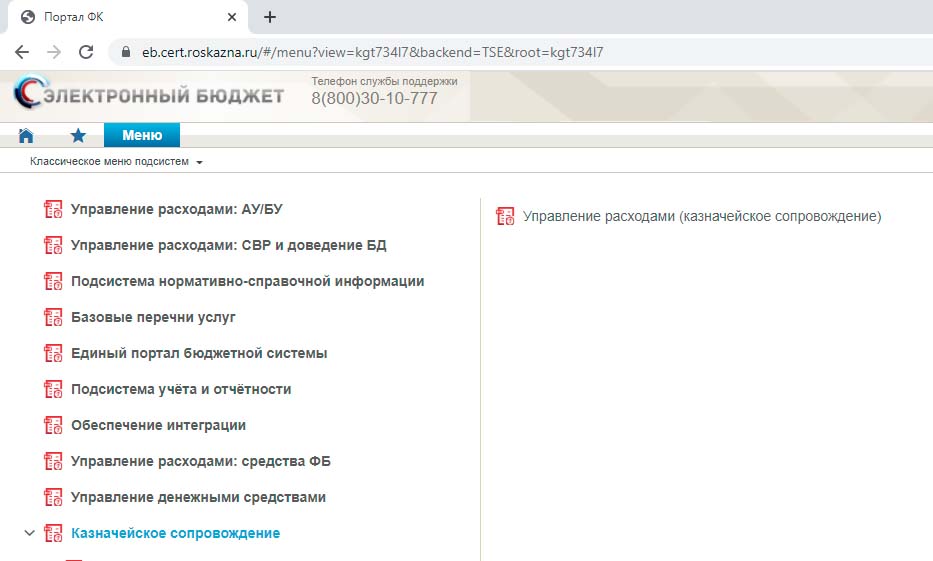
В браузере Firefox открываем ссылку: http://eb.cert.roskazna.ru/
Откроется окно с выбором сертификата для входа в личный кабинет Электронного бюджета.
Выбираем сертификат для входа в Личный кабинет Электронного бюджета, если есть пароль на закрытую часть сертификата пишем и нажимаем ОК, после откроется Личный кабинет Электронного бюджета.
Лучшее приложение для электронной подписи для периодического подписания документов на Mac — Preview (macOS)

Если вам прислали документ на подпись, но никому не нужны все эти тревожные звонки
и свистки безопасности
, которые есть в других наших подборках, у вас есть варианты. Если у вас Mac, вам не нужно беспокоиться об установке программного обеспечения
или подписываться на какие-либо сервисы. Вы можете подписывать документы прямо из Preview. Откройте документ, который вы хотите подписать, в Preview, перейдите в меню Инструменты
> Аннотации > Подпись > Управление подписями
и нажмите кнопку Создать подпись
. Вы можете создать подпись с помощью трекпада, iPhone
или подписать лист бумаги и поднести его к камере. Нажмите Готово,
а затем перетащите новую подпись в нужное место. Сохраните документ, отправьте его обратно, и все готово. А ваша подпись останется в Preview для дальнейшего использования. Цена Preview
: Бесплатно для всех компьютеров Mac
Настройка Электронного Бюджета (гост 2012)
Сертификат Континент TLS VPN (гост 2012)
Скачиваем сертификат Континент TLS VPN в загрузки, он нам пригодиться позднее, когда будем настраивать программу Континент TLS клиент.
Установка «Континент TLS-клиент» для работы с Электронным Бюджетом (гост 2012)
Распаковываем архив TLS_Client_2.0.1440 и запускаем установщик Континент TLS-клиент.
Устанавливаем Континент TLS-клиент, настройки оставляем по дефолту, после установки перегружаем компьютер.
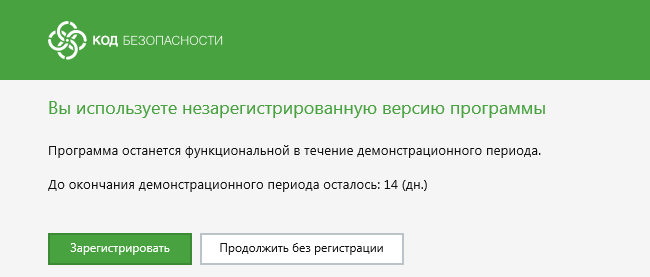
После перезагрузки на рабочем столе запускаем ярлык Континент TLS-клиент. Запускается мастер регистрации программы, нажимаем на зарегистрировать и регистрируем программу.
UPDATE
: c 27 марта 2022 года используется новая ссылка: eb.cert.roskazna.ru
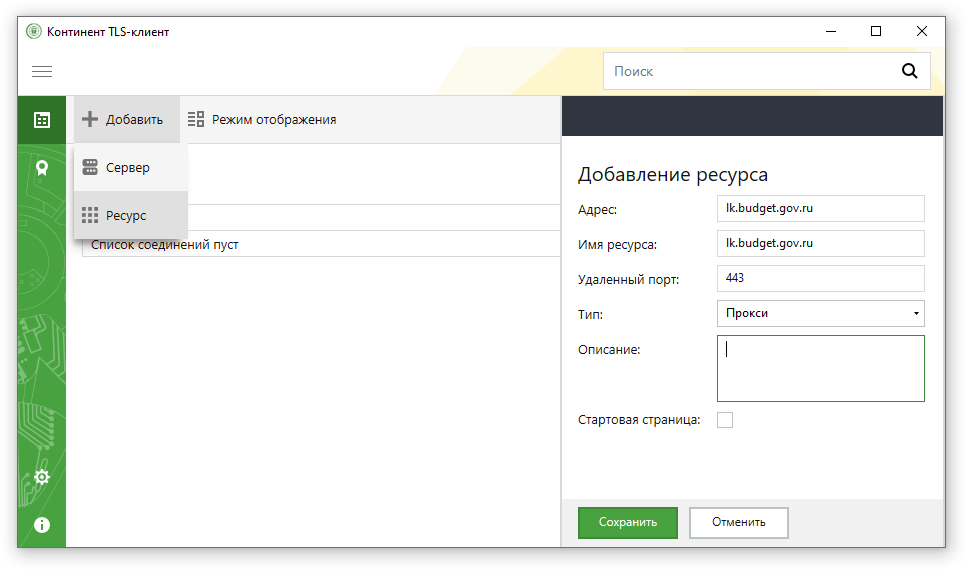
После открытия программы Континент TLS-клиента, необходимо добавить Ресурс: eb.cert.roskazna.ru
нажимаем Сохранить.
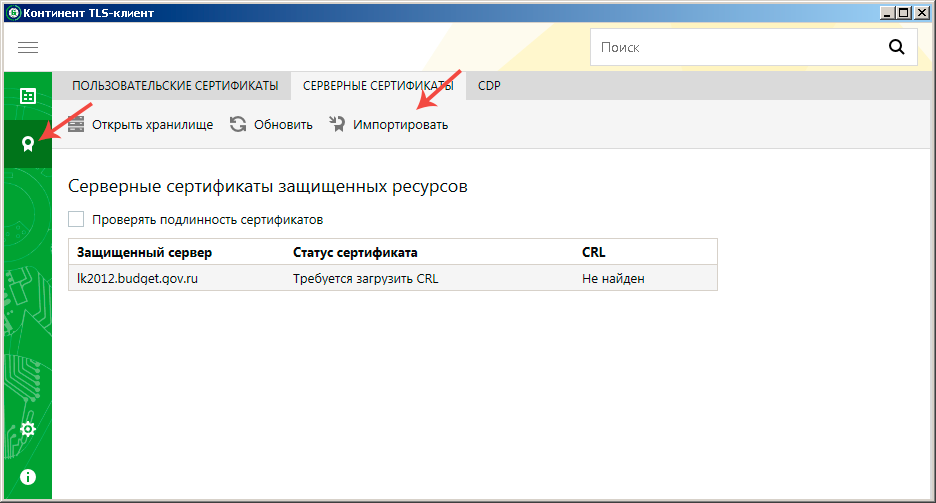
В меню Сертификаты -> Серверные сертификаты -> Импортируем сертификат Электронного бюджета, который мы скачали в начале статьи.
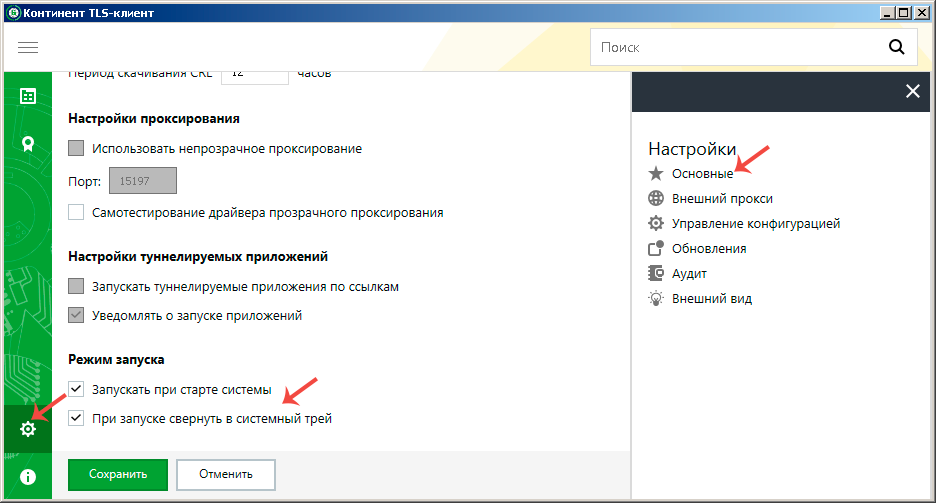
Чтобы Континент TLS-клиент запускался при загрузке Windows, необходимо в Настройках -> Основные -> установить галочки на Запускать при старте системы и При запуске свернуть в системный трей.
Помощник предпринимателя
«КриптоАРМ» — специализированное ПО, созданное под программу взаимодействия электронных подписей. Это удобный и финансово выгодный инструмент, официально лицензированный в РФ.
В «КриптоАРМ» можно создавать подпись в форматах:
- jpeg;
- rar;
- png;
- ppt;
- видеофайлы;
- расширения базы данных и т. д.
Программа имеет несколько версий, каждая наделена уникальным функционалом. « КриптоАРМ Старт» — базовая версия с минимальным набором инструментов, предоставляется бесплатно. Платные версии дают тестовый период, за который пользователь может выбрать необходимые для работы функции.
После установки на ПК программа позволяет нанести электронную подпись на файл из контекстного меню или в главном окне программы. Алгоритм работы слегка различен. Но в обоих вариантах работа завершается пунктом «Подписать».
Купить
подходящую лицензию КриптоПро можно в нашем интернет-магазине. Оставьте короткую заявку, для бесплатной консультации специалиста.
Что делает приложение для электронной подписи лучшим?
Все наши обзоры лучших приложений написаны людьми, которые потратили большую часть своей карьеры на использование, тестирование
и написание статей
о программном обеспечении. Мы проводим десятки часов, исследуя и тестируя приложения, используя каждое приложение так, как оно должно использоваться, и оценивая его по критериям, которые мы установили для данной категории. Нам никогда не платят за размещение
в наших статьях каких-либо приложений или за ссылки на какие-либо сайты — мы ценим доверие читателей, которые доверяют нам предлагать достоверные оценки категорий и приложений, которые мы рассматриваем. Проблема
с подобными категориями приложений для бизнеса заключается в том, что зачастую люди, которые платят за приложение (или решают, какое из них приобрести), не являются теми, кому приходится пользоваться им каждый день. И хотя существует множество приложений для электронной подписи, многие из них ужасны в использовании. Чтобы попасть в этот список, приложение для электронной подписи должно быть приятным в использовании, но при этом предоставлять все функции, необходимые бизнесу. Любое хорошее приложение для электронной подписи должно отвечать нескольким критериям:
- Возможность добавить электронную (или цифровую) подпись к любому документу.
Подписывать документы — вот в чем суть этих приложений. Но чем проще и легче это сделать, чем больше различных видов документов и устройств поддерживается, и чем глубже интеграция
с другими приложениями и программными платформами, тем лучше. Хотя практически любое приложение может просто добавить подпись или напечатанное имя, мы искали такие приложения, которые были бы удобны в использовании и могли бы вписаться в самые разные рабочие процессы. - Возможность отправить документ другому человеку, чтобы он его подписал.
Это действительно важная функция для специализированного приложения eSign, и, как и при самостоятельном подписании документа, мы хотели, чтобы это было легко и приятно для получателя. ( Серьезно, мне приходилось подписывать множество документов с помощью ужасных приложений). Получатель также должен иметь возможность сделать это без необходимости регистрировать учетную запись или устанавливать какие-либо приложения. - Доступность для малого и среднего бизнеса.
Вы можете найти множество приложений eSign с дорогими тарифными планами, сумасшедшими ограничениями на заключение контрактов и ориентацией на корпоративных клиентов — но только не в этом списке. - Безопасность
.
Хотя мы не искали конкретный набор функций, любое приложение, которое может хранить конфиденциальные документы, такие как контракты, должно было каким-то образом решать эту проблему. Такие вещи, как зашифрованные или защищенные паролем документы, соответствие требованиям правительства США или ЕС, а также поддержка цифровой подписи, были достаточными, чтобы получить оценку. ( При этом убедитесь, что любое приложение, которое вы используете, соответствует стандартам соответствия вашей страны или отрасли. Они могут сильно отличаться). - Бесплатная пробная версия
(или бесплатный план).
В этой сфере очень много конкурентов, и отличить хорошего от плохого только по их веб-сайтам практически невозможно (поверьте мне, я знаю). Чтобы попасть в этот список, необходимо иметь достойную бесплатную пробную версию
или, еще лучше, бесплатный тарифный план
. Приоритет также отдавался приложениям, которые не собирают данные кредитных карт. В них просто нет необходимости.
Вначале у меня был список из почти 40 приложений для электронной подписи. Их было слишком много для полноценного тестирования, поэтому я сократил список, просмотрев их сайты и исключив те, которые явно не соответствовали нашим критериям, были явно нацелены на корпоративных клиентов, имели в целом плохие отзывы
пользователей или по другим причинам не выглядели подходящими. Для оставшихся приложений (которые я уже дважды тестировал за последние два года) я создал учетную запись, загрузил суперважный контракт в виде файла Word и отправил его на второй адрес электронной почты
. Затем я подписал контракт и как отправитель, и как получатель, что дало мне хорошее представление об общем рабочем процессе. Большинство приложений, которые не попали в список, были отсеяны на этом этапе, поскольку процесс для отправителя или получателя не соответствовал нашим стандартам. Для тех приложений, которые прошли, я потратил больше времени на изучение интерфейса, опробовал все заявленные ими функции и убедился, что они соответствуют остальным нашим критериям. Исходя из всего этого, вот восемь лучших приложений для электронной подписи.
Лучшее приложение для электронной подписи для небольших команд — signNow (Web, iOS, Android)

Для многих компаний работа с документами
— это командная работа. Вам могут понадобиться люди из разных отделов для совместной работы
над документами или, по крайней мере, для их проверки перед отправкой. Многие приложения для электронной подписи взимают значительную абонентскую плату с каждого пользователя. Добавление двух или трех дополнительных учетных записей не просто удваивает или утраивает ваши расходы; по сравнению с однопользовательскими персональными планами, они могут легко увеличиться в четыре или пять раз. Вот почему signNow является нашим любимым приложением для небольших команд — у него даже нет отдельного личного или индивидуального плана. Бизнес-план
начинается от 20 долларов США за пользователя в месяц при ежемесячной оплате, что ставит его в более доступное положение. А при ежегодной оплате — всего $8/пользователь/месяц. Если вы готовы взять на себя обязательства по использованию платформы и знаете, что вам придется работать над большим количеством контрактов со своей командой, то это очень выгодная цена. Когда вы зарегистрируетесь, первое, что вам нужно будет сделать, это пригласить других членов вашей команды. Нажмите «Команды»
в левом нижнем углу, дайте название своей команде, а затем добавьте адреса электронной почты всех, кого вы хотите пригласить. Создание команды добавляет опцию « Общие шаблоны»
на левую боковую панель. Здесь вы захотите хранить все шаблоны, которые вы хотите, чтобы другие члены команды могли вносить свой вклад или использовать. Вы также можете создать папку « Общие документы»
в настройках команды
; таким образом, каждый член команды сможет видеть все готовые документы. Помимо командных функций, signNow отвечает всем требованиям отличного приложения для электронной подписи. Подписывать документы легко для получателей, вы получаете неограниченное количество шаблонов для различных типов документов, и даже есть мобильные приложения
. Цена signNow
: Стоимость тарифного плана «Бизнес» начинается от $20 за пользователя в месяц.

Лучшее бесплатное приложение для электронной подписи — SignWell (Web)

Не каждому предприятию необходимо отправлять или подписывать десятки договоров в месяц. Если это так, то SignWell (ранее известная как Docsketch) с ее бесплатным планом
на три документа в месяц может оказаться идеальным вариантом. Как только вы зарегистрируетесь, вы сможете начать отправлять контракты. Просто нажмите кнопку «Новый документ»
на приборной панели. Вы можете загрузить документ для подписания или создать шаблон (хотя в бесплатном плане вы получаете только один). Какой бы вариант вы ни выбрали, вы будете использовать современное и, честно говоря, очень приятное в использовании веб-приложение
SignWell для добавления любой информации и полей для подписи. Если вы включите функцию « Предлагаемые поля»
, она даже поможет вам разместить информацию на пустых строках или пробелах в документе. Нажмите «Отправить»
, и документ будет подписан. Не волнуйтесь — приложение SignWell включено в этот список потому, что это хорошее, простое в использовании и полнофункциональное приложение для электронной подписи. То, что у него есть отличный бесплатный тарифный план, является лишь большим бонусом. Если в некоторые месяцы вам понадобится отправлять больше документов, я без колебаний рекомендую перейти на платный тарифный план. Персональный тарифный план за $10 в месяц дает вам пять шаблонов и неограниченное количество документов, а бизнес-план
за $30 в месяц — неограниченное количество шаблонов, до трех членов команды, индивидуальный брендинг и несколько других приятных функций, таких как проверка данных. Цена SignWell
: Бесплатно до 3 документов в месяц. От $10/месяц за персональный план с неограниченным количеством документов.
Eversign — еще одно приложение для электронной подписи с отличным бесплатным планом. Он позволяет отправлять до пяти документов в месяц, но приложение не так просто в использовании. Кроме того, в бесплатном плане нет шаблонов. Однако если вы хотите отправлять четыре-пять документов в месяц, стоит обратить внимание на это приложение.
Подписание документов с помощью ЭП
Подписать с помощью ЭЦП электронный документ, созданный в бесплатном офисном пакете программ OpenOffice, не получится. Он не поддерживает создание подписи в файле с сертификатами, выданными с помощью СКЗИ КриптоПро. Разработка плагина для OpenOffice КриптоПро пока не планируется.
Цифровая подпись в сравнении с электронной подписью
Как и во всех других юридических вопросах, определения имеют значение. Электронная подпись и цифровая подпись
— это несколько разные вещи. Электронная подпись — это просто ваша напечатанная, нарисованная или иным образом добавленная компьютером подпись на документе. Такую подпись можно сделать практически в любой программе, от Microsoft
Word
до Adobe Photoshop. Она по-прежнему имеет юридическую силу, но поскольку любой человек может легко ее подделать, вам может быть труднее в спорном судебном деле. Цифровая подпись — это особый вид электронной подписи, который использует криптографию для защиты документа, а также содержит такие данные, как адреса электронной почты
, время и место подписания документов, серийный номер и идентификационные данные устройства
, с помощью которого они это сделали. Это создает как «отпечаток пальца», делающий документ уникальным, так и бумажный след, который может быть независимо проверен. Если когда-нибудь возникнет судебное дело, кому-то будет гораздо сложнее утверждать, что документ подписывал не он. Для официальных целей цифровые подписи гораздо надежнее и юридически признаны во всем мире — и для их добавления необходимо специальное приложение
eSign. Мы используем эти термины
как взаимозаменяемые — в обычном употреблении они, по сути, таковыми и являются, но стоит помнить об этом различии при проведении исследований.
Подписываем документы электронной подписью
Простота использования позволяет эффективно вести работу в программах-редакторах, которые наиболее удобны пользователю. Перед работой необходимо проверить, насколько корректно взаимодействуют плагин программы электронной подписи и Word. Справка: в Word создаются трудовые и хозяйственные договоры, иски в арбитражные суды, заявления для вуза и т. д. Аналогично создаются файлы в Excel для XLS. Для работы с этим типом файлов необходима установка плагина MSInfopath. Чаще всего он поставляется в пакете с Microsoft Office.
Шаг 1
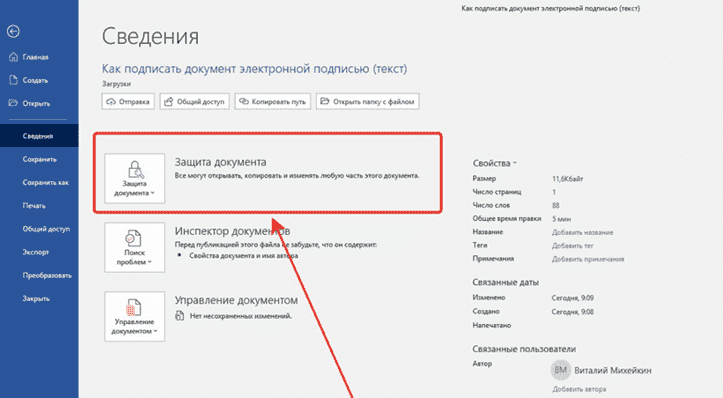
Открываем файл Word. На верхней панели открываем раздел «Файл». В версиях 2007-2010 года пункт спрятан под значком Microsoft Office в верхнем левом углу. В открывшемся перечне нужно кликнуть по блоку «Защита документа». В раскрывшемся меню выбираем строку с названием «Добавить цифровую подпись».
Шаг 3
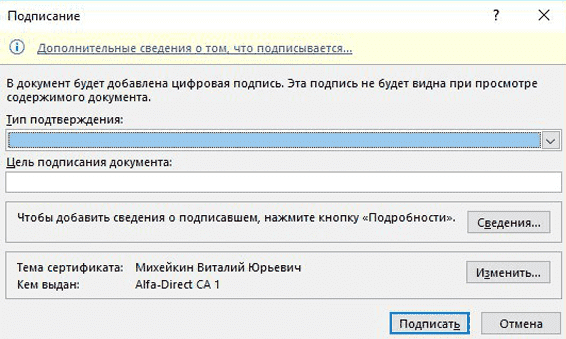
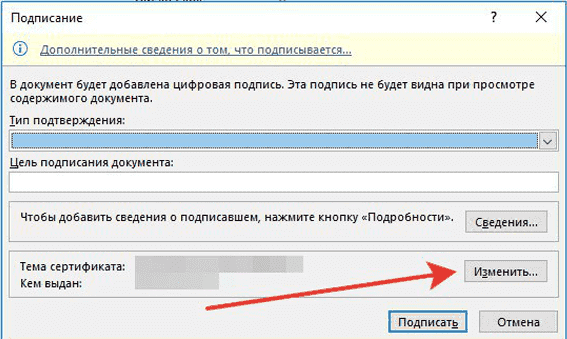
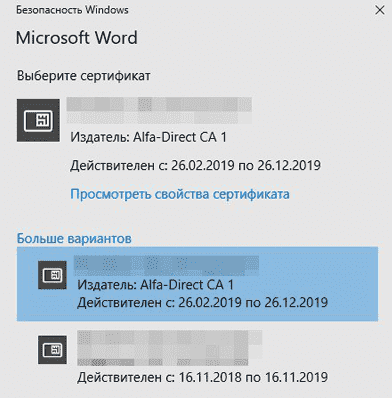
Если к ПК привязано несколько сертификатов, функционал Word подтянет самую последнюю версию подписи. Изменить текущее положение можно в настройках, кликнув на «Изменить».
Шаг 4
Заполнив обязательные поля, нажмите кнопку «Подписать». Электронный сертификат соединяется с документом и обеспечивает его защиту.
Электронный бюджет настройка рабочего места
Установка и настройка ПО для Электронного Бюджета состоит из:
- Установка и настройка КриптоПро 4.0.
- Установка корневых сертификатов казначейства.
- Скачивания сертификата Континента TLS-клиент.
- Установка и настройка Континент TLS-клиент.
- Установка Jinn Client
- Установка eXtended Container
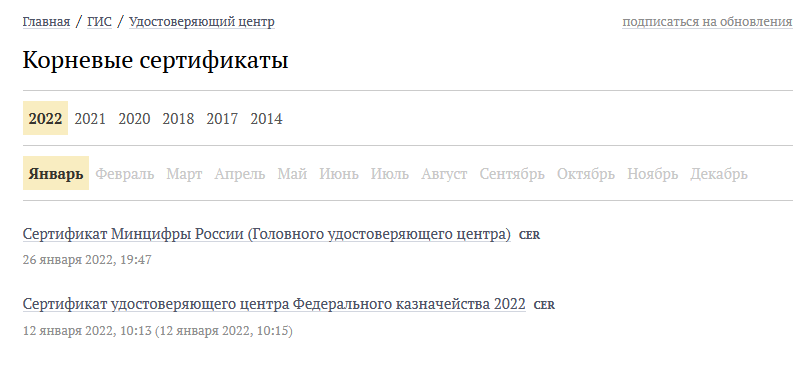
Корневые сертификаты казначейства
Перед установкой корневых сертификатов ПО КриптоПро 4.0 должен быть установлен.
Лучшее программное обеспечение для электронной подписи для предприятий, которые подписывают много документов — DocuSign (веб, iOS, Android, Windows)

DocuSign также имеет мощные шаблоны
и функции отчетности. Если вы снова и снова отправляете одни и те же контракты, вы можете установить шаблон на панели шаблонов
. Просто загрузите файл (или используйте уже отправленный в качестве основы), добавьте все поля для подписи и информации и сохраните его — это практически тот же процесс, что и отправка отдельного документа, что значительно ускоряет работу. Если вы отправляете всего пару конвертов в месяц, функции отчета не будут очень полезны — вы знаете, кто подписал и не подписал свой контракт. Но если вы управляете десятками подрядчиков или фрилансеров, или требуете, чтобы все ваши клиенты подписывали контракты, то они могут дать вам полезный обзор состояния вашего бизнеса. Перейдите на вкладку « Отчеты»
, и вы увидите такие данные, как количество отправленных конвертов, скорость их подписания и количество неподписанных. Цена DocuSign
: От $15 в месяц за персональный тарифный план
с отправкой до 5 конвертов в месяц. Неограниченное количество документов с автоматическими напоминаниями доступно на тарифном плане Standard по цене $45/пользователь/месяц.
DocuSign — не единственное надежное приложение электронной подписи для предприятий, которым необходимо обрабатывать большое количество документов. И SignEasy (от $15/месяц) и HelloSign (от $20/месяц) являются отличными альтернативами DocuSign — он просто вытесняет их по нескольким параметрам.
Установка eXtended Container
Запускаем Setup.exe в папке JinnClient_1.0.3050.0.
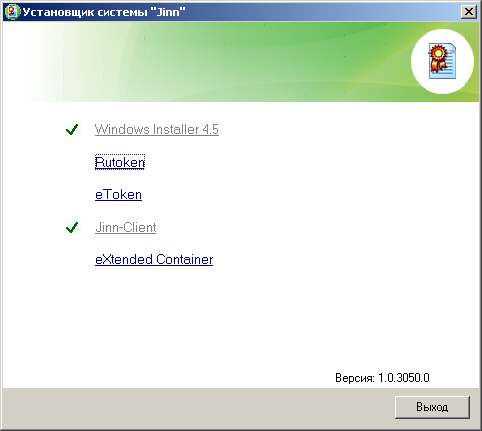
Вводим лицензионный ключ продукта полученный в Казначействе и продолжаем установку.
После установки перегрузите компьютер.