
Единый установщик программного обеспечения
Для работы с электронной подписью требуется установить на компьютер пять компонентов
Подразумевается что криптопровайдер КриптоПро CSP у вас уже установлен, сертификат электронной подписи уже получен и записан в контейнер на флешке, жёстком диске, реестре или USB-токене.
Если КриптоПро CSP не установлен, то перейдите в раздел Программы для работы с электронной подписью и установите необходимое ПО.
Часто к нам обращаются с вопросом, как установить сертификат через КриптоПpo CSP. Ситуации бывают разные: сменился директор или главбух, получили новый сертификат в удостоверяющем центре и т.п. Раньше все работало, а теперь нет. Рассказываем, что нужно делать, чтобы установить личный цифровой сертификат на компьютер.
Вы можете установить личный сертификат двумя способами:
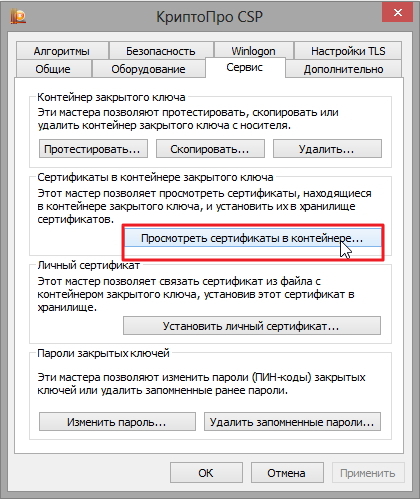
1. Через меню КриптоПро CSP «Просмотреть сертификаты в контейнере»
2. Через меню КриптоПро CSP «Установить личный сертификат»
Если на рабочем месте используется операционная система Windows 7 без SP1, то устанавливать сертификат следует по рекомендациям варианта № 2.
Вариант № 1. Устанавливаем через меню «Просмотреть сертификаты в контейнере»
Чтобы установить сертификат:
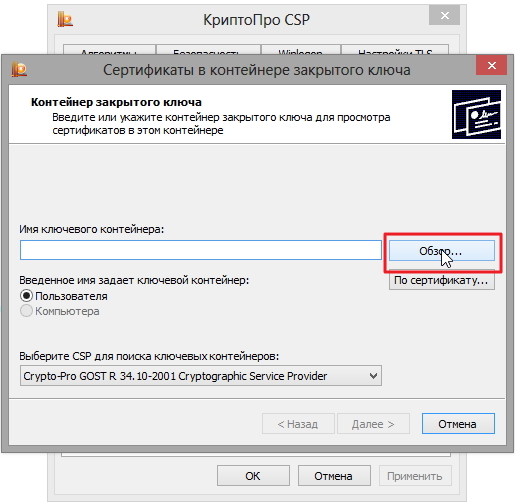
2. В открывшемся окне нажмите на кнопку “Обзор”. Выберите контейнер и подтвердите свой выбор кнопкой ОК.
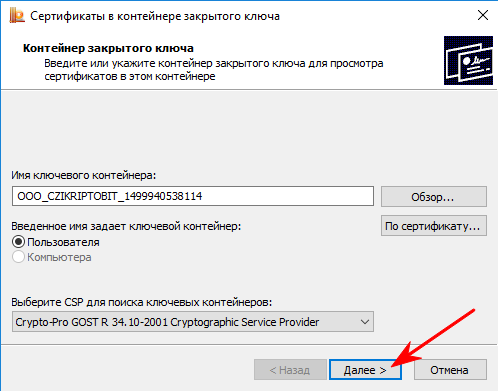
3. В следующем окне нажмите “Далее”.
Если появится сообщение “В контейнере закрытого ключа отсутствует открытый ключ шифрования”, перейдите к установке цифрового сертификата по варианту № 2.
4. Если на вашем компьютере установлена версия “КриптоПро CSP” 3.6 R2 (версия продукта 3.6.6497) или выше, то в открывшемся окне нажмите на кнопку “Установить”. После этого согласитесь с предложением заменить сертификат.
Если кнопка “Установить” отсутствует, в окне “Сертификат для просмотра” нажмите кнопку “Свойства”.
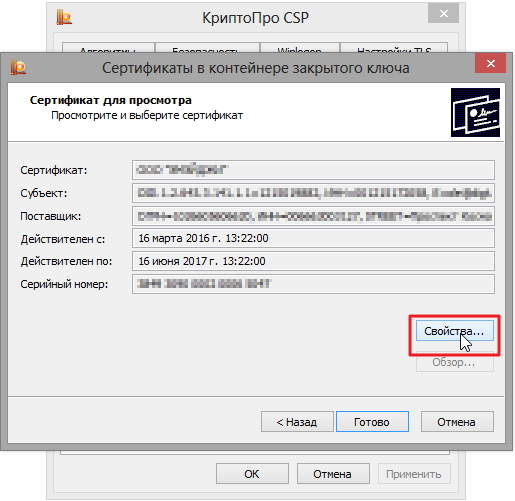
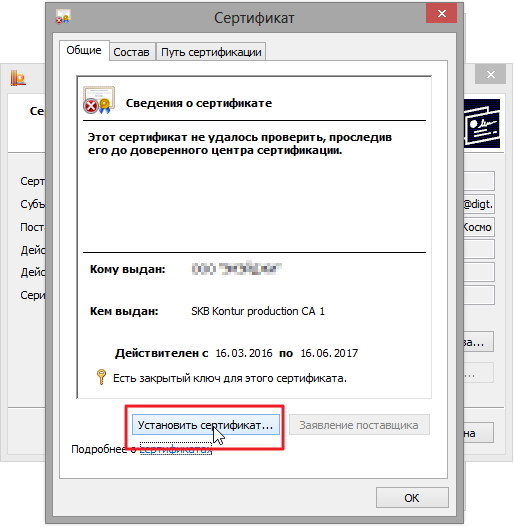
6. В окне “Мастер импорта сертификатов” выберите “Далее”.
7. Если у вас уставлена версия “КриптоПро CSP” 3.6, то в следующем окне достаточно оставить переключатель на пункте “Автоматически выбрать хранилище на основе типа сертификата” и нажать “Далее”. Сертификат будет автоматически установлен в хранилище “Личные”.
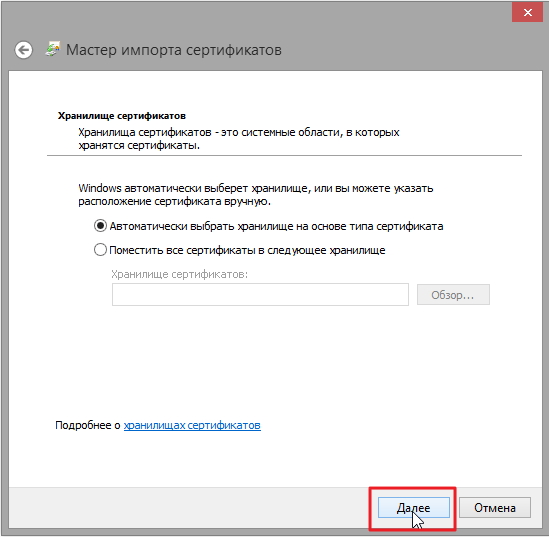
8. В следующем окне нажмите “Далее”, затем “Готово” и дождитесь сообщения об успешной установке сертификата: “Импорт успешно выполнен”.
Вариант 2. Устанавливаем через меню «Установить личный сертификат»
Для установки вам понадобится, собственно, сам файл сертификата (с расширением .cer). Он может находиться, например, на дискете, на токене или на жестком диске компьютера.
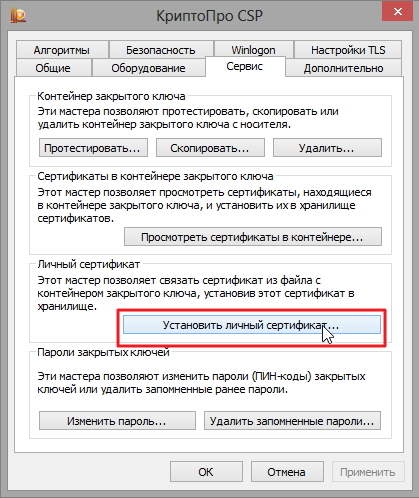
2. В окне “Мастер установки личного сертификата” нажмите на кнопку “Далее”. В следующем окне, чтобы выбрать файл сертификата, нажмите “Обзор”.
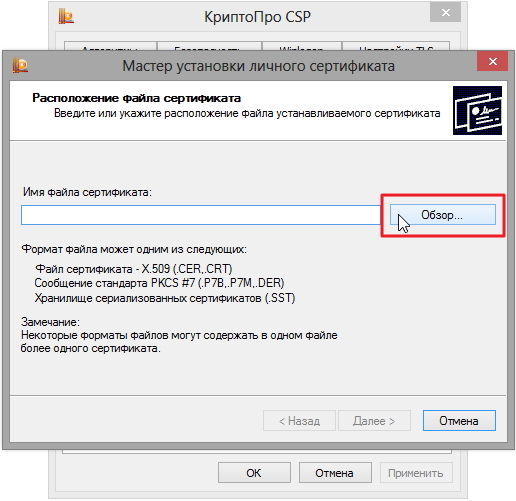
3. Укажите путь к сертификату и нажмите на кнопку “Открыть”, затем “Далее”.
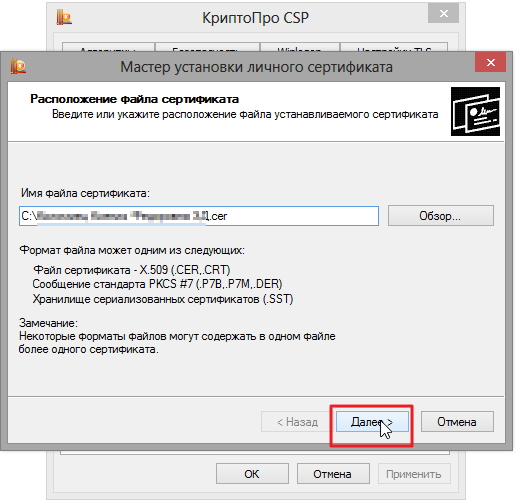
4. В следующем окне вы можете просмотреть информацию о сертификате. Нажмите “Далее”.
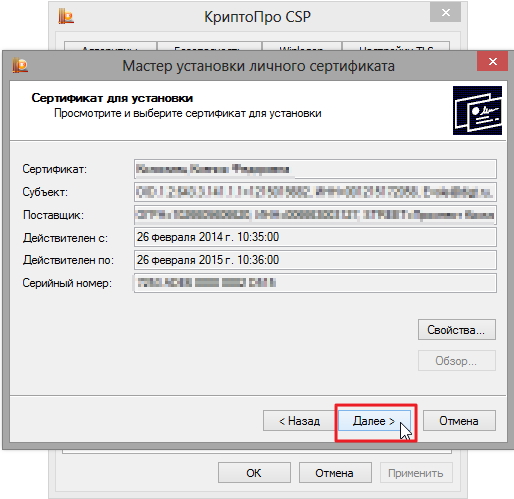
5. На следующем шаге введите или укажите контейнер закрытого ключа, который соответствует выбранному сертификату. Для этого воспользуйтесь кнопкой “Обзор”.
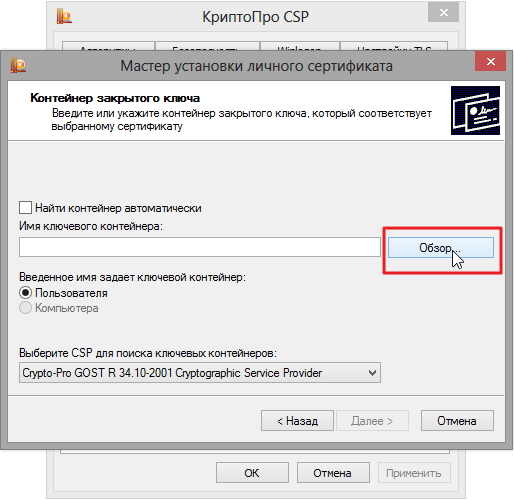
6. Выбрав контейнер, нажмите “Далее”.
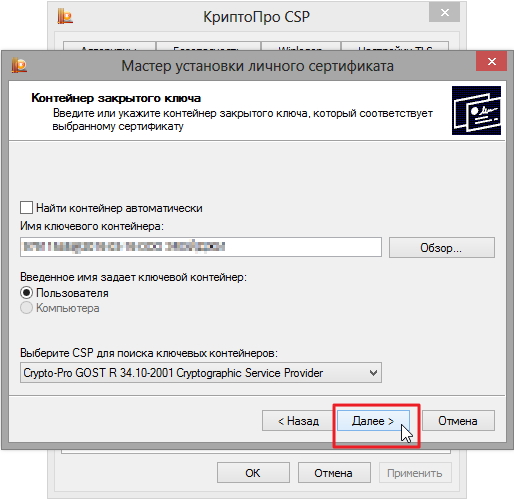
7. Дальше вам необходимо выбрать хранилище, куда будет установлен сертификат. Для этого в окне “Выбор хранилища сертификатов” нажмите на кнопку “Обзор”.
Если у вас установлена версия КриптоПро CSP 3.6 R2 (версия продукта 3.6.6497) или выше, поставьте флаг “Установить сертификат в контейнер”.
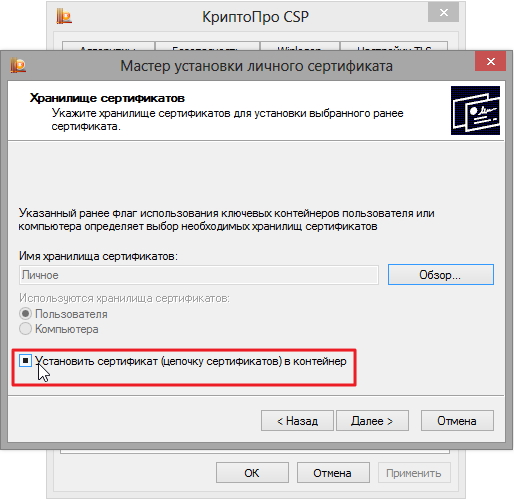
8. Выберите хранилище “Личные” и нажмите ОК.
9. Хранилище вы выбрали. Теперь нажмите “Далее”, затем — “Готово”. После этого может появиться сообщение:
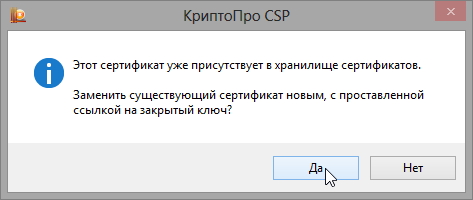
В этом случае нажмите “Да”.
10. Дождитесь сообщения об успешной установке личного сертификата на компьютер.
Все, можно подписывать документы, используя новый сертификат.
Чтобы воспользоваться этой инструкцией, вам потребуется:
Не смотря на то, что программа КриптоАРМ во многих отраслях уже стала стандартом для электронной подписи, у пользователей по-прежнему возникает множество вопросов по работе с ней. Мы решили рассказать о том, как начать работу в КриптоАРМ и одновременно осветить наиболее часто задаваемые вопросы, которые возникают почти у всех: как исправить ошибку построения пути сертификации и ошибку отсутствия полного доверия к сертификату.
Обычно эта ошибка выглядит так:
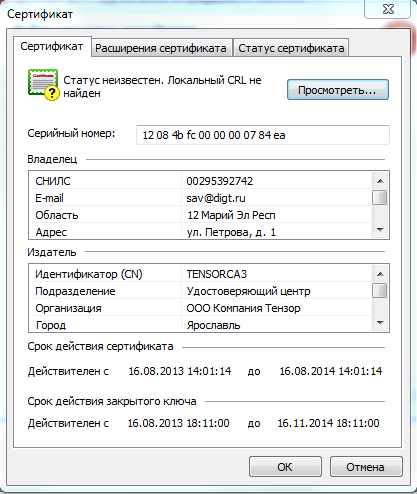
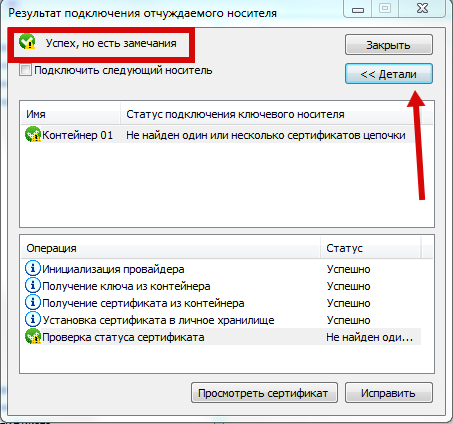
Давайте сначала разберемся, почему эта ошибка возникает.
Сообщение об ошибке построения пути сертификации говорит нам о том, что ваш компьютер не знает, может ли он доверять Удостоверяющему Центру (УЦ), который выдал вам сертификат, а соответственно — и самому вашему сертификату электронной подписи. Чтобы это исправить, нам нужно будет добавить этот УЦ в список доверенных на вашем компьютере.
Можно сделать следующий вывод: если вы железобетонно уверены, что ваш УЦ правильный, и что вашего сертификата нет в списке отзыва — то можно ничего не делать и ошибки не исправлять. Это действительно так!
- Переводим КриптоАРМ в режим Эксперт
- Подключаем сертификат электронной подписи
- Подключаем сертификат, если он не на съемном носителе
- Добавляем сертификат УЦ в список доверенных центров сертификации
- Проверить сертификат по списку отзывов
- Вот и все!
- Проверка работы электронной подписи
- Корневые сертификаты
- Драйвер USB-токена
- Дополнительное ПО
- Криптопровайдер
- КриптоПро CSP
- ViPNet CSP
- 1-й способ. Установка через «Инструменты КриптоПро»
- 2-й способ. Установка через «КриптоПро CSP»
- Установка личного сертификата на macOS
- 6 ответов
- КриптоПро ЭЦП Browser plugin
- Установка приложения
Переводим КриптоАРМ в режим Эксперт
В КриптоАРМ почему-то в режиме Эксперт работать значительно проще, чем в режиме пользователя. Поэтому для начала перейдем в этот режим
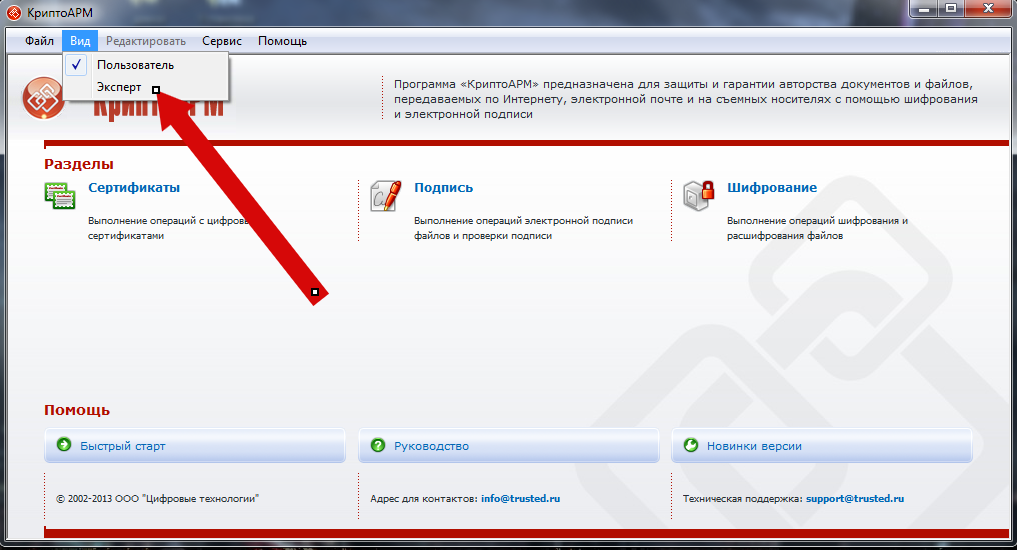
Подключаем сертификат электронной подписи
Здесь я руководствуюсь тем, что вы уже озаботились безопасностью вашего сертификата, приобрели токен, и положили туда свой сертификат. Ну или по крайней мере положили на дискету или флешку (и храните их в сейфе). Если все же нет — смотрите шаг 2-1.
Подключаем отчуждаемый носитель
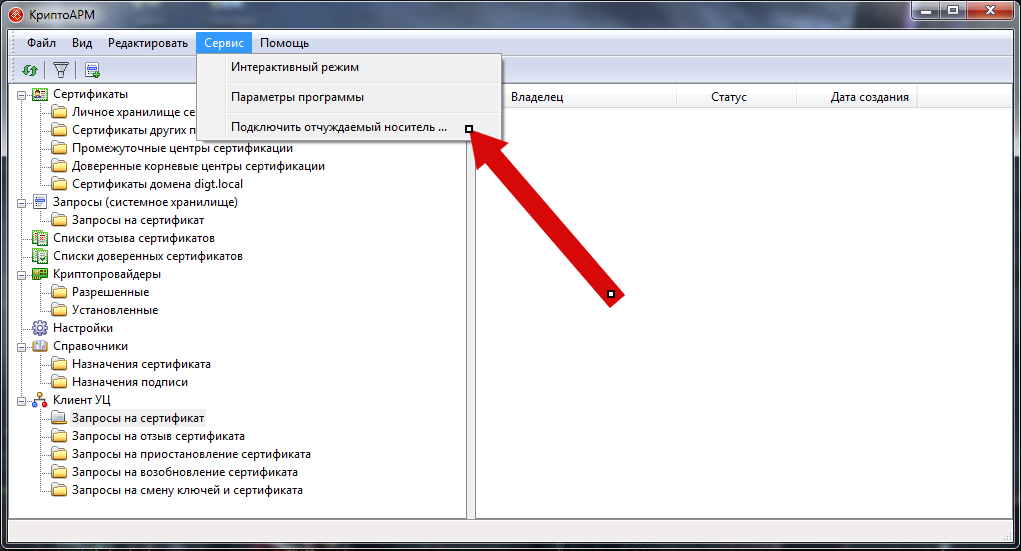
Выбираем криптопровайдер, как показано на скриншоте, а выбирая тип носителя, следует выбрать токен или дискету (флешка считается дискетой, не удивляйтесь).
Теперь выбираем контейнер. Контейнер, если упростить, это просто место где хранится сертификат на токене или флешке. В одном контейнере обычно лежит один сертификат, поэтому выбор контейнера сводится к выбору сертификата. Если у вас на носителе (флешке, токене, дискете) лежит несколько сертификатов — выберите именно тот, который вам нужен.
Если ваш контейнер хранится на токене (или в иных случаях), то нужно будет ввести пин-код. Для Рутокен стандартный пин-код 12345678, для eToken — 1234567890. Если вы все еще пользуетесь стандартным пин-кодом — стоит его сменить, ведь весь смысл использования токена заключается в защите сертификата пин-кодом.
Все, мы объяснили программе КриптоАРМ, где находится наш сертификат, но она ему не очень доверяет.
Подключаем сертификат, если он не на съемном носителе

Если ваш сертификат лежит где-то на вашем локальном диске, то хочу вас предупредить — это очень небезопасно. Согласно данным Лаборатории Касперского, Россия находится в первой пятерке стран с наивысшей вероятностью заражения вирусами, при этом каждый двадцатый компьютер, имеющий антивирусную защиту, все же заражен тем или иным вирусом. А это значит, что злоумышленники, которые управляют вирусами, могут легко и непринужденно украсть ваш сертификат электронной подписи.
Настоятельно рекомендую вам купить токен для хранения сертификата. Чем руководствоваться в выборе токена, мы описали в статье «Как выбрать токен».
Я попытался найти простой способ добавить сертификат в КриптоАРМ, если он лежит на локальном диске, но не нашел. Поэтому единственный быстрый способ добавить сертификат с локального диска в КриптоАРМ — это положить его на флешку (прямо в корень, без папок) и вернуться к Шагу 2.
Добавляем сертификат УЦ в список доверенных центров сертификации
Итак, сертификат мы добавили, но КриптоАРМ ему не доверяет, потому что сертификата Удостоверяющего Центра нет в списке доверенных. Сейчас нам будет нужно его добавить в такой список.
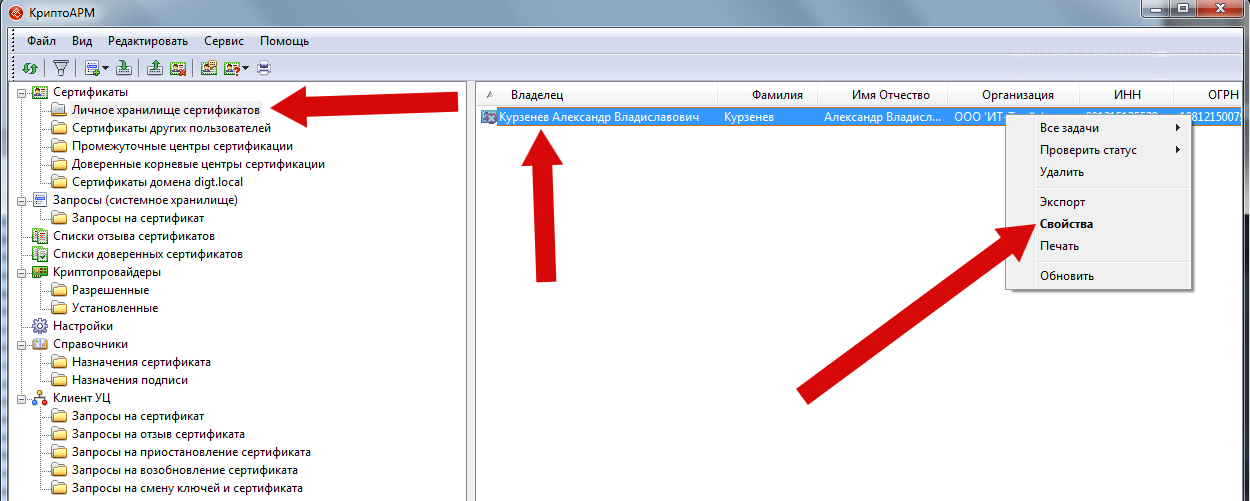
Для этого возвращаемся в основное окно КриптоАРМ, заходим Сертификаты — Личное хранилище сертификатов — Правой кнопкой мыши на ваш сертификат — Свойства
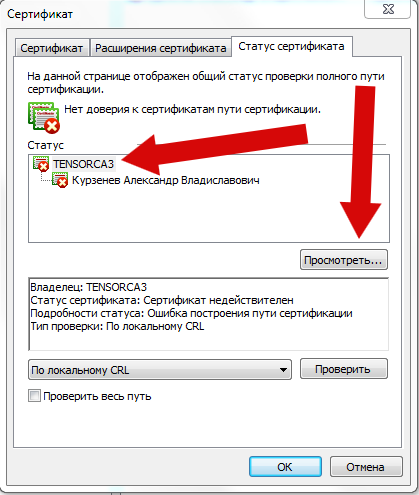
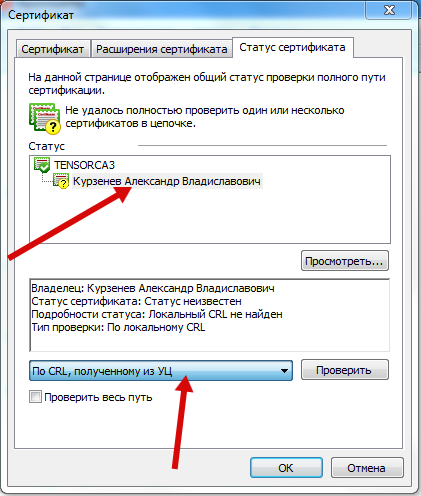
Переходим на вкладку «Статус Сертификата», выбираем сертификат удостоверяющего центра (из него «вытекает» ваш сертификат), и нажимаем Просмотреть, а затем нажимаем кнопку Установить сертификат.
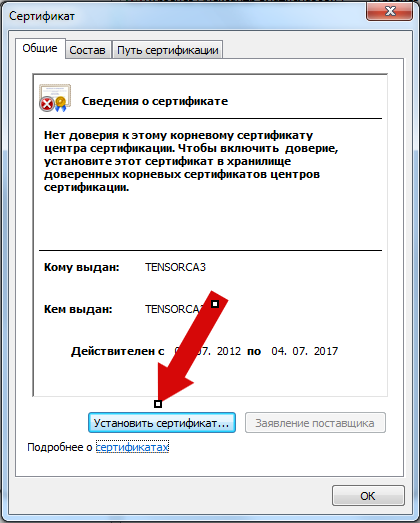
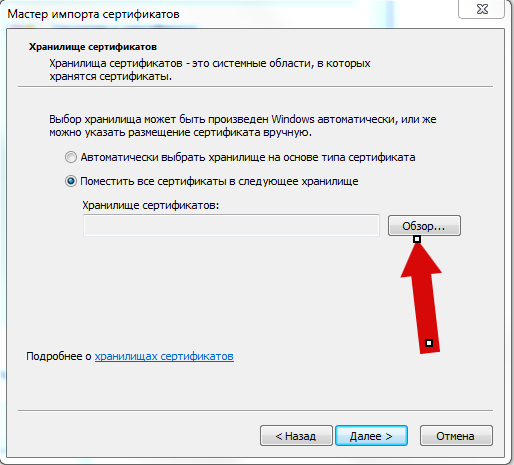
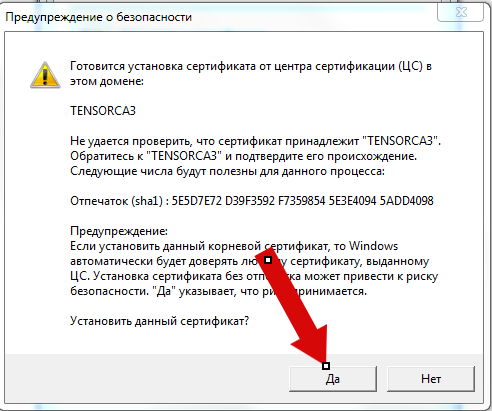
Выбираем пункт «Поместить все сертификаты в следующее хранилище», нажимаем Обзор, а затем выбираем «Доверенные корневые центры сертификации», а затем подтверждаем установку сертификата.
Проверить сертификат по списку отзывов
Если все прошло успешно, и у вас есть подключение к Интернет, то проверить сертификат по списку отзывов очень просто. Для этого мы идем в Свойства сертификата, как это показано на Шаге 3, выбираем свой сертификат в списке, выбираем опцию меню «По CRL, полученному из УЦ»,а затем нажимаем Проверить.
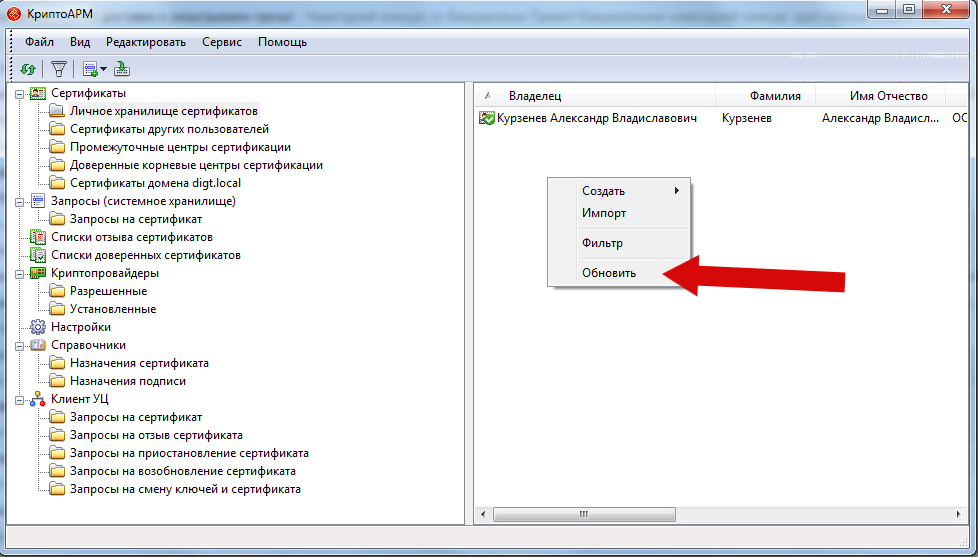
Все, сертификат проверен. Чтобы убедиться, что все в порядке, зайдите в Личное Хранилище Сертификатов и обновите представление. Зеленая галочка на сертификате означает, что все в порядке
Вот и все!
КриптоАРМ можно приобрести у нас в интернет-магазине.
Если вы не хотите проводить эти процедуры самостоятельно, то у нас есть платная услуга «Удаленная установка»: вы можете приобрести ее как обычный товар.
Если инструкция показалась вам полезной — делитесь ей с другими людьми, кнопки для этого вы найдете прямо под статьей.
Проверка работы электронной подписи
Программы для работы с электронной подписью (Windows) обновлено: 20 июля, 2023 автором:
Корневые сертификаты
Сертификаты Удостоверяющего центра предназначены для проверки подлинности сертификатов пользователей.
Установите сертификаты удостоверяющего центра
Драйвер USB-токена
USB-токен — средство для безопасного хранения криптографических ключей электронной подписи и многофакторной аутентификации пользователей.
Выберите и установите драйвер для своего USB-токена. Если вы используете флешку, то установка драйвера не требуется!
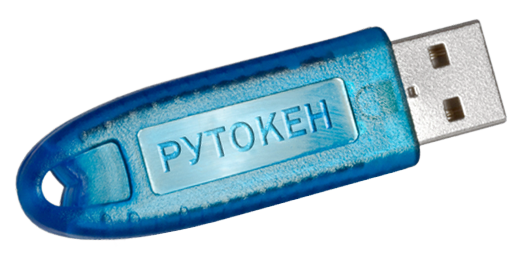
Драйвер на Windows Vista и старше драйвер требуется только для администрирования (инициализация, смена пин-кодов)
Дополнительное ПО
Рекомендуется для использования в ЕИС (zakupki.gov.ru), на торговых площадках и государственных порталах требующих шифрования соединения по российскому ГОСТу
Программа для подписания документов и менеджер сертификатов с функцией напоминания о продлении!
Установка плагина для работы с порталом государственных услуг
Криптопровайдер
Криптопровайдер — независимый модуль, позволяющий осуществлять криптографические операции, такие как формирование/проверка электронной цифровой подписи (ЭЦП), шифрование информации, хранение ключей всех типов.
Без Криптопровайдера ЭЦП работать не будет!
Установите криптопровайдер согласно приобретенной Вами лицензии и типа электронной подписи. Без лицензии КриптоПро будет работать 3 месяца с момента первой установки на компьютер. ViPNet распространятся бесплатно.
КриптоПро CSP
Выберите версию в соответствии с вашей лицензией. Встроенная лицензия работает с любой версией!Если не знаете что выбрать устанавливайте версию 5.0.
Windows 7 / Vista / 8 / 10 / 11
Windows 7 / Vista / 8 / 10 / 11
В процессе сертификации!
ViPNet CSP
Внимание! Устанавливать только если у Вас ЭЦП под ViPNet!!!
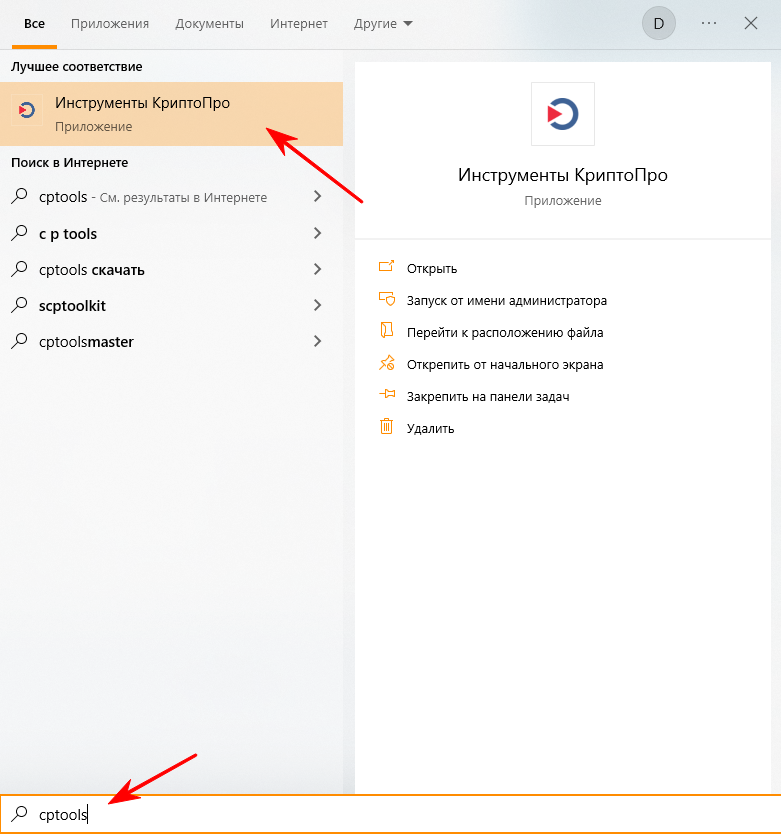
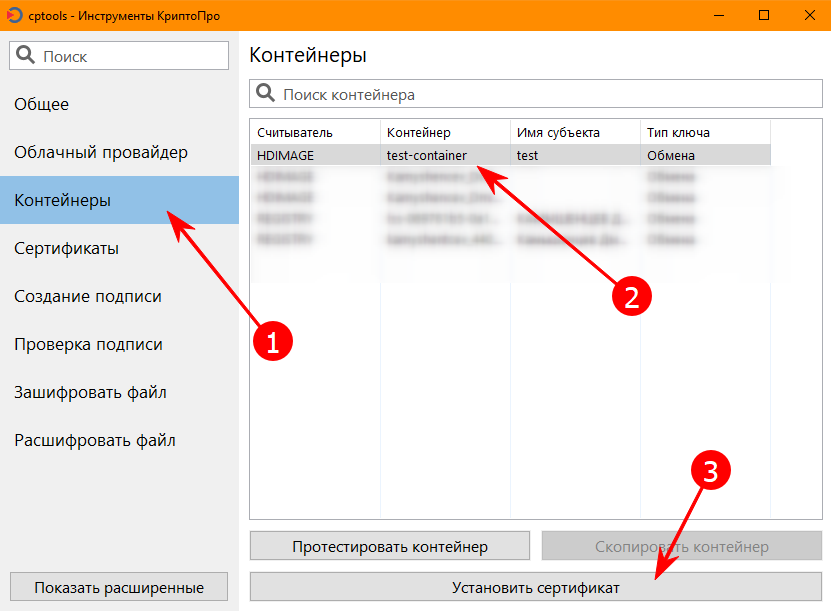
1-й способ. Установка через «Инструменты КриптоПро»
Этот способ работает только с КриптоПро CSP версии не менее 5.0
Наберите в меню пуск или в поиске
Зачем на вкладке «Контейнеры» выберите нужный контейнер и нажмите «Установить сертификат»
2-й способ. Установка через «КриптоПро CSP»
Для установки сертификата электронной подписи в хранилище «личное» выполните действия согласно инструкции:
Откройте программу КриптоПро CSP через меню «Пуск» или Панель управления
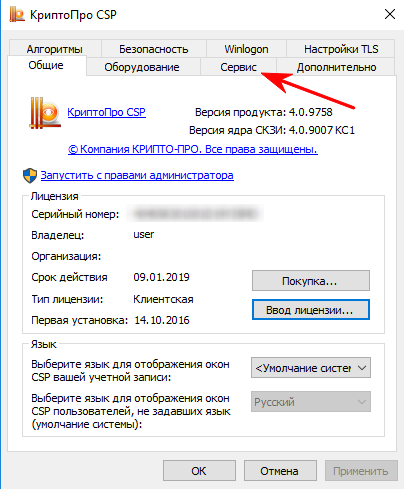
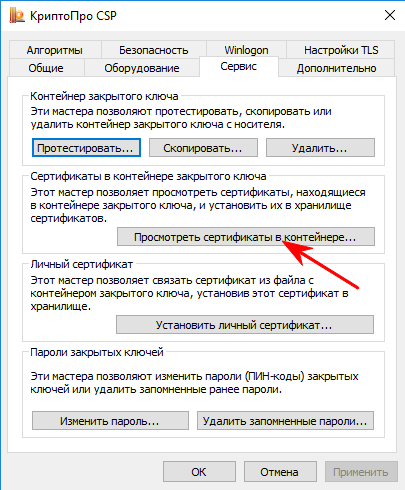
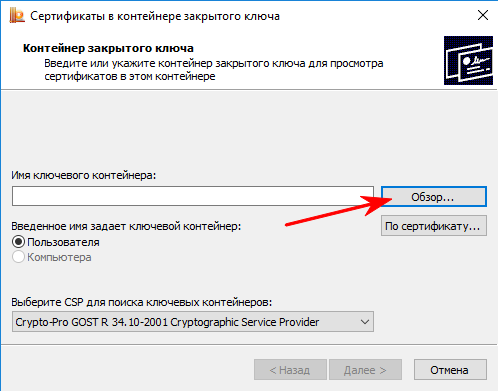
Выберите ключевой контейнер из которого нужно установить сертификат

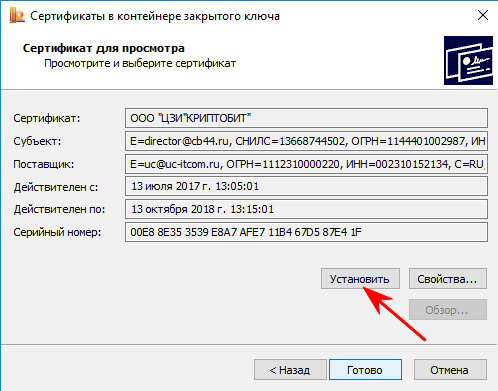
Если появляется запрос о замене сертификата, нажмите «Да»
Установка личного сертификата на macOS
Запустите терминал и введите команду установки сертификатов:
/opt/cprocsp/bin/csptestf -absorb -certs
После выполнения команды вы должны увидеть сообщение
Сертификат или сертификаты, если их несколько, установлены!
Установка личного сертификата электронной подписи обновлено: 27 марта, 2023 автором:
6 ответов
В зависимости от того, выдан вам сертификат электронной подписи или он ещё в процессе оформления, выполните действия с соответствующей вкладки
Сертификат уже получен
Сертификат ещё оформляется
КриптоПро ЭЦП Browser plugin
Плагин для работы с ЭЦП в браузерах Google Chrome, Яндекс. Браузер, Opera, Mozilla Firefox, Internet Explorer. Необходим на 99% сайтов для работы с ЭЦП!
Плагин состоит из двух частей: приложения для ПК и браузерного расширения. Для его работы необходимы оба компонента.
Установка приложения
Инструкция на примере браузера Chrome/Войдите на вкладку Расширения
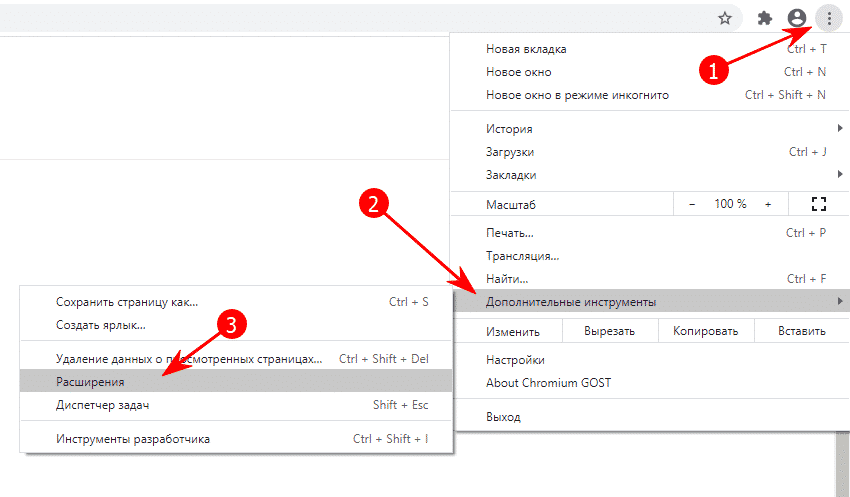
Проверьте расширение «CryptoPro Extension for CAdES Browser Plug-in». Оно должно быть включено!