
Заказать обратный звонок
Спасибо за обращение! Мы свяжемся с Вами в ближайшее время.
- РусТендер
- База знаний
- Настройка рабочего места для участия в закупках
С первого января 2022 года для активации блока СКЗИ тахографа требуется загрузить на портал ФБУ «Росавтотранс» ( https://portal.rosavtotransport.ru
) так называемую машиночитаемую доверенность на ответственного за операцию. Доверенность в формате pdf должна быть подписана квалифицированной электронной цифровой подписью (ЭЦП).
Это коснулось всех юридических лиц. То есть если автомобиль зарегистрирован на предприятие, то без регистрации в личном кабинете ФБУ «Росавтотранс» установить тахограф или заменить блок СКЗИ больше не получится.
Для физических лиц
процесс активации пока остался прежним, поэтому индивидуальным предпринимателям сейчас проще менять блоки как физическим лицам. Единственная сложность только в том, что в мастерскую на замену блока или установку тахографа придётся приехать самому собственнику, а не механику или другому доверенному лицу. Присутствие владельца необходимо, потому что в процессе активации блока СКЗИ он ставит свои подписи на документах загружаемых в систему ФБУ «Росавтотранс», это часть процесса которую нельзя сделать заранее или после активации.
Вот памятка клиенту по предварительной регистрации в личном кабинете на портале ФБУ «Росавтотранс»
, необходимой для активации тахографа с 1 января 2022 года.
Основная сложность сейчас в подписании доверенности от организации с помощью ЭЦП.
Один из способов заключается в использовании программы Крипто АРМ.
Один из работающих вариантов отправить доверенность через систему электронного документооборота. Для этого случая даже нет смысла писать инструкцию, бухгалтера которые пользуются системой прекрасно это умеют. В этом случае документ подписывается открепленной электронной подписью.
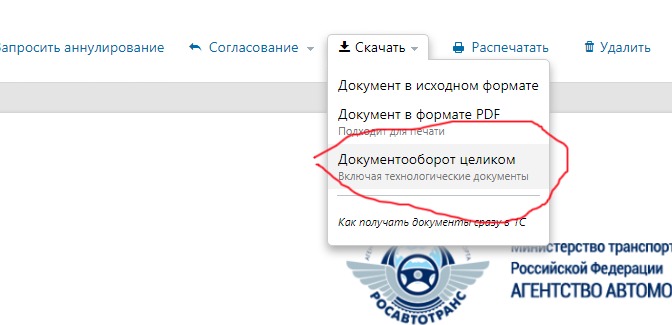
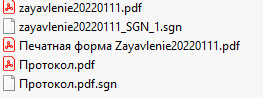
В это случае мы сохраняем «Документооборот целиком» и котором содержится два нужных нам файла — заявление и файл с открепленной подписью SGN.
Эти два файла можно так же сохранить самостоятельно и переслать по электронной почте, если в этом есть необходимость.
Заказать обратный звонок
Спасибо за обращение! Мы свяжемся с Вами в ближайшее время.
Нужны новые контракты, но нет времени разбираться с госзакупками?

● минимальная комиссия ● выпуск за часа
для госзакупок

Получайте только подходящие вам закупки
Система поиска тендеров

Онлайн курсы для тех, кто хочет зарабатывать через закупки


Сопровождение в закупках
- подготовка заявки
- подача заявки на ЭТП
- запрос на разъяснение ТД
- сопровождение в торгах
- подготовка жалобы в ФАС
- помощь при подписании контракта
от 5 000 Р

Гарантии для госзакупок
Оформляйте гарантии по минимальной цене:
- обеспечение участия
- исполнение контракта
- возврат аванса
- обеспечение гарантийных обязательств
от

Побеждайте в закупках нашими руками, не тратя время на изучение законов, разбор документации и подготовку заявок
Тариф Старт — безлимит на месяц
за 9 916 Р

Система поиска ищет закупки на 100+ площадках. Вы просто настраиваете фильтр и выбираете то, что больше нравится
Доступ на 1 год
за 5 900 Р
11 880 Р

Изучите все этапы участия в государственных тендерах: от анализа вашей ниши до подписания контракта
Доступ к курсу
за 4 900 Р
5 900 Р

Поможем составить закрывающие документы и загрузим данные, в соответствии с требованиями ЕИС
2 000 Р

Электронная подпись документов
Быстро и бесплатно заверить документ вашей электронной подписью. Переходите на страничку плагина и следуйте инструкции.

Задать вопрос эксперту
Вы можете задать нам вопрос и мы дадим на него ответ. Наш эксперт анализирует вопрос и даёт ответ втечении 24 часов.

Расчет стоимости гарантии
Узнать минимальную стоимость оформления гарантии за пару минут с помощью нашего сервиса. Всё, что вам потребуется — это ввести № закупки и срок гарантии.

Идеально для старта в закупках
Месяц безлимитного участия. Полный пакет услуг.

Тендерное сопровождение: 4 месяца по цене 3-х

Скидка на поиск закупок 50%
3 месяца к годовому тарифу в подарок
Полезное участнику торгов

Общее впечатление о работе компании: профессионализм, комплексный подход к решению поставленных задач, умение точно и своевременно выполнять взятые на себя обязательства.
ИП Зыков Кирилл Владимирович
Котельные, тепловые сети. Сбор и обработка сточных вод.

Приятно, что в бизнес-сообществе есть столь высоко клиентоорентированные компании.
Производство строительных конструкций
Специалисты компании РусТендер оказывают консалтинговые услуги в соответствии со всеми требованиями документации, ввиду чего мы благополучно участвуем в тендерах.
С компанией ООО АТ «РусТендер» сотрудничаем с 2019 года. Специалисты компании сопровождают нас на всех этапах участия в торгах.
ИП Кузин Роман Сергеевич
ООО АТ «РусТендер» полностью заменил нам штатный тендерный отдел без потери качества и количества отработок закупочных процедур.
Хочется отметить высокий уровень профессионализма, а также оперативность в работе с нашей организацией, доброжелательность, индивидуальный подход, гибкость в решении задач
Нашему предприятию понадобилась помощь для участия в закупках. Перебрав через интернет много предприятий, мы остановились именно на них, и не пожалели.
Специалисты оперативно рассматривают наши заявки, своевременно выпускают банковские гарантии, а также контролируют и помогают осуществить необходимые действия для заключения контрактов в срок.
РОБФКК помощи животным «БЕЛКА И СТРЕЛКА»
Помощь животным без владельцев
Мы уверены в благонадёжности и ответственности компании РусТендер.
ИП Волков Д. В.
Поставка лакокрасочных изделий
ООО «РусТендер» зарекомендовало себя как надежный партнер, оказывающий качественные услуги.
Сначала нам предложили подключиться на пробную неделю и помониторить актуальные тендеры. Мы убедились, что заинтересованы в участии в подобных закупках, и выбрали тариф на 5 тендеров. В результате мы выиграли 3 контракта! В Рустендере оправдали все наши ожидания и избавили от страха по поводу участия в госзакупках
Специалисты РусТендер всегда оперативно принимают заявки в работу, сопровождают нашу компанию при регистрации на площадках, при участии в аукционах, а также на всех этапах при подписании контрактов.
ООО «БТС ХОЛДИНГ»
Специалисты всегда качественно и в срок подготавливают документы для заявок на участие, своевременно отслеживают изменения в документации. Все заявки нашей организации, подготовленные ООО АТ «РусТендер», были приняты к участию.
ООО «Студия Васильевский Остров»
Призводство кинофильмов и ТВ программ
Сотрудники ООО АТ «РусТендер» зарекомендовали себя как профессионалы в области тендерного сопровождения, которые умеют оперативно решать поставленные задачи и предоставлять исчерпывающие консультации.
ООО «Ка Энд Эм Дизайн»
ИП Мансуров А. Л. благодарит ООО АТ «РусТендер» за качественное и своевременное сотрудничество в тендерном сопровождении и рекомендует их, как профессионалов в своем деле, прикладывающих все усилия для решения поставленных задач.
ИП Мансуров Александр Львович
С 2018 года мы работаем по договору безлимитного пакета, специалисты РусТендер берут в работу все заявки, которые мы выбираем для участия, сопровождают на всех этапах до подписания контракта.
Поставка резинотехнических изделий
За весь период сотрудничества с 2017 года команда специалистов РусТендер активно сопровождает нашу компанию при участии в тендерах, предоставляет полный перечень услуг: тендерные займы, банковские гарантии, подготовка заявок для участия.
Обслуживание инженерных систем
Специалисты тендерного отдела всегда качественно и в срок подготавливают необходимые документы для подачи заявок на участие в тендерах, своевременно отслеживают все изменения в аукционной документации и регламентированные сроки проведения торгов.
ООО «СУ СПЕЦТЕХНИКА»
ООО АКБ «Барьер» сотрудничает с РусТендер более 5 лет. Общее впечатление о работе РусТендер можно выразить кратко: профессионализм, комплексный подход к решению поставленных задач, умение точно и своевременно выполнить взятые на себя обязательства.
ООО АКБ «Барьер»
Защита информации в информационных системах
Специалисты ООО АТ «РусТендер» помогли отстоять интересы компании при подаче жалобы в ФАС. Специалисты дважды выступали на заседаниях в УФАС, отстаивали необоснованность отклонения заявки на участие. На третьем заседании специалистам удалось добиться справедливого решения УФАС, и нашу компанию допустили к участию в аукционе!
ООО «421 УНР»
С компанией Рустендер мы работаем с 2017 года. За время нашего сотрудничества специалисты тендерного отдела показали себя как профессионалы своего дела: всегда качественно и в срок готовят документы для заявок, отслеживают все изменения документации и сроков проведения аукционов. Отдельно благодарим специалистов за индивидуальный подход!
ООО «Судоверфь Соколова»
Поставка оборудования и запчастей
ООО «АРТ-КРЕАТОРС» выражает благодарность коллективу ООО АТ «РусТендер» за профессиональное оказание консалтинговых услуг по полному тендерному сопровождению при участии в Государственных и коммерческих тендерах.

Оставьте заявку на бесплатную консультацию или расчет стоимости
Спасибо за обращение
Благодарим за обращение в нашу компанию!
Мы свяжемся с Вами в ближайшее время.
Оставьте запрос на подготовку заявки на любой тендер
Хотите узнавать обо всех изменениях в госзакупках первыми?
Вы успешно подписаны на рассылку
Получите бесплатный расчет лимита по тендерному займу или банковской гарантии.
Хотите получить брошюру с полезными советами по оформлению банковской гарантии?
Вы успешно подписаны на рассылку
Для просмотра и скачивания брошюры по банковской гарантии перейдите по этой ссылке
.
Еще не открыли спецсчет?
Бесплатное открытие спецсчета для участия в торгах за 1 день
1. Требования к квалифицированной электронной подписи
2. Подготовка и загрузка документов
2.1. Загрузка учредительных документов
2.2. Как подготовить и подписать доверенность по ЭЦП
2.3. Установка программ для подписания по ЭЦП
2.4. Подготовка факсимильная подписи сотрудника и печати организации
3. Добавление сотрудника организации на Госуслугах
4. Авторизация на сервисе mos.ru (только для г. Москва)
5. Работа с искусственным интеллектом и нейронными сетями
6. Работа с искусственным интеллектом и нейронными сетями (при необходимости)
7. Подключение Почта России и Госпочты (при необходимости)
7.1. Почта России
7.2. Госпочта
8. Firewall
Обязательно для прочтения!
Все описанные пункты обязательны для выполнения!
Для осуществления работы с должниками необходимо подготовить и настроить рабочее место сотрудника организации в системе ЮРРОБОТ. Подготовка и настройка состоит из следующих действий:
1. Требования к квалифицированной
электронной подписи
(далее КЭП) должна быть обязательна
. К ЭПом будут подписываться все документы при отправке ЗВСП, исков при подаче в суд. Если у Вас нет КЭПа, необходимо обратится в организацию занимающиеся выпуском КЭП на сотрудника организации или ФНС;
2. Подготовка и загрузка документов
организации необходимые для прикладывания в приложения для подачи ЗВСП, иска, претензии, запросов в суд, ФССП, ФНС, Банки.
2.1. Загрузка учредительных документов
организации – которые необходимы для осуществления подачи в суды и прикладываемые к приложению (Рис. 1):
— Устав;
— Приказы;
— Свидетельство о регистрации;
— Постановления;
— и т.п. документы.
2.2. Как подготовить и подписать доверенность по ЭЦП
– используются личные и общие доверенности на сотрудников, выданные организацией. Для подачи в электронном виде в суд по ЭЦП в порядке доверенность должна быть подписана ЭЦП руководителя организации или ЭЦП нотариуса с открепленной ЭЦП (формат sig).
Примечание:
Для чего необходимо подписывать доверенность и предоставлять открепленную ЭЦП. При подаче и проверке доверенности без открепленной подписи ЭЦП, суд не может проверить легитимность подписи руководителя организации и не примет такую доверенность. Подписание доверенности руководителем с открепленной ЭЦП удостоверяет, что доверенность подписана руководителем.
Проверить действительность документа можно через различные программы (Рис. 2), один из примеров программы находится по ссылке: https://crypto.kontur.ru/verify#
Если подписание руководителем организации невозможно из-за сложных организационных процессов, рекомендуем сделать подписание доверенности нотариусам с открепленной ЭЦП подписью. Нотариус как удостоверяющий орган подтверждает всю цепочку доверителей и заверяет своей подписью и гарантирует достоверность документа.
Подписать доверенность открепленной ЭЦП можно разными программными решениями, один из примеров программы находится по ссылке: https://tender-rus.ru/cadesplugin
, https://diadoc.kontur.ru
и другими программы ЭДО.
Формат файла открепленной подписи выглядит так (Рис. 3):

Файл sig формата должен быть размером до 20кб (Рис. 4). Если Ваш файл размером больше, нужно переподписать другим программным решением.
Пример

Для справки:
Откреплённая электронная подпись — это электронная подпись, которая представляет собой отдельный файл, полученный по итогу криптографических операций (создание подписи) непосредственно при подписании документа. При этом файл с подписью представлен в особом формате (sig/sgn/sign), а файл подписываемого документа является неотъемлемой частью такой электронной подписи.
Открепленная подпись подписанного документа действительна только, если есть файл доверенности не менялся или переименовывался. Если файл был переименован, он становится недействительным и не пригодным для использования.
Загрузка документов, доверенности и факсимильной подписи, печати описана в инструкции в разделе 2 (пример) или по ссылке на сайте: https://urrobot.net/knowledge-base/organizacii/kak-dobavljat-i-rabotat-s-dokumentami-organizacii/
2.3. Установка программ для подписания по ЭЦП
(делаем, если не установлено ПО)
Для подписания документов по ЭЦП необходимо установить следующие программы:
— КриптоПро
CSP
– требуется лицензия или токен с встроенной лицензией. Ссылка для скачивания:
https://www.cryptopro.ru/products/csp
— КриптоПро ЭЦП
Browser
plug
—
in
– устанавливается на ПК. Ссылка для скачивания:
https://cryptopro.ru/products/cades/plugin/get_2_0
Для работы с плагином рекомендуется использовать Яндекс. Браузер.
Шаг 1. Жмем на скачанное расширением. Устанавливаем. После установки закрываем браузер.

Шаг 2. Открываем браузер. Появляется окно о добавлении расширения. Жмем «Включить расширение».
Шаг 3. Дополнительные настройки расширения.
Шаг 4. Как проверить, что расширение установлено.
Проверить работу установленного плагина можно по ссылке (Рис. 5.): https://www.cryptopro.ru/sites/default/files/products/cades/demopage/cades_bes_sample.html
2.4. Подготовка факсимильная подписи сотрудника и печати организации
на прозрачном фоне необходима для добавления в формируемые документы и подачи в суд. При работе юридического отдела, под каждого сотрудника делается своя подпись.
Если Вашей организации (государственные учреждения) не требуется добавление факсимильной подписи и печати к подписываемых документам подписей и печатей, пропускаем данный пункт.
Каждый файл факсимильной подписи печати должен быть
Пример подписи и печати (Рис. 6):

3. Добавление сотрудника организации на Госуслугах
– для подачи в суды и ФССП необходима учетная запись на госуслугах как сотрудника организации, который будет представлять интересы организации и от представителя которой будет происходит подача в суды и ФССП.
3.1. Добавить сотрудника
Добавить сотрудника может только руководитель организации или лицо, действующее по доверенности: https://lk.gosuslugi.ru/employees
.
Инструкция как добавить учетную запись сотрудника как сотрудника организации:
https://www.gosuslugi.ru/help/faq/company_profile/sotrudnik_k_uz
3.2. Авторизация на госуслугах в системе ЮРРОБОТ
После того как добавили сотрудника в организацию на госуслугах переходим в систему ЮРРОБОТ в меню «Обмен данными»
, раздел «Интеграция»
, вкладка «Сервисы»
, «Общие»
, нажимаем иконку «Госуслуги»
или по ссылке: https://app.urrobot.net/exchange/integration/services/
.
Вводим учетные данные сотрудника госуслуг в форму и нажимаем на кнопку «Сохранить» и ожидаем авторизации (Рис. 7). В случае долгого ожидания авторизации, госуслуги могут направить уведомление с подтверждением, где необходимо будет ввести в окно. Проверка верификации учетной записи сотрудника с Госуслугами происходит один раз. В случае смены пароля на госуслугах, необходимо будет нажать «Выйти из Госуслуг» и повторить авторизацию.

Выбираем свою организацию и нажимаем сохранить. Настройки аккаунта госуслуг завершены. После успешной авторизации на электронную почту сотрудника будет направлено уведомление от системы ЮРРОБОТ об успешной авторизации (Рис. 8).

Для справки:
ЮРРОБОТ все данные при передаче шифрует и не хранит на серверах.
4. Авторизация на сервисе
mos
.
ru
(только для г. Москва)
Если осуществляете работу с должниками по г. Москве, то необходимо сделать привязку аккаунта госулсуг с mos.ru. Для этого переходим в систему ЮРРОБОТ в меню «Обмен данными»
, раздел «Интеграция»
, вкладка «Сервисы»
, «Общие»
, нажимаем иконку «
mos
.
ru
»
или по ссылке: https://app.urrobot.net/exchange/integration/services/
.
Нажимаем кнопку «Авторизоваться на mos.ru» и ожидаем смс-код. Вводим код из смс, ждем подтверждения. Привязка аккаунта учетной записи сотрудника происходит один раз (Рис. 9).

Рис. 9 Шаг 1.
Рис. 9 Шаг 2.
Для справки:
ЮРРОБОТ все данные при передаче шифрует и не хранит на серверах. 
5. Шаблоны документы
Необходимо подготовить минимальное количество шаблонов документов для добавления в конструктор документов:
https://app.urrobot.net/constructor/index
.
5.1. Досудебное производство (физические \ юридические лица):
— досудебное требование;
— другие документы необходимые для работы с должником в досудебном производстве
— реестр должников, по которым загружаем в досудебное делопроизводство (шаблон файла реестра https://disk.yandex.ru/i/fiRwl2aq8TViqg
). Можно использовать свой файл шаблона или интеграцию между системами.
5.2. Судебное производство (физические \ юридические лица):
— шаблон ЗВСП для собственников;
— шаблон ЗВСП для дольщиков;
— шаблон искового заявления для собственников;
— шаблон искового заявления для дольщиков;
— проект судебного приказа (для подготовки мировому судье);
— реестр должников, по которым проходит судебное делопроизводство (шаблон файла реестра https://disk.yandex.ru/i/fiRwl2aq8TViqg
). Можно использовать свой файл шаблона или интеграцию между системами.
5.3. Исполнительное производство (физические \ юридические лица):
— шаблон заявления о возбуждении ИП;
— шаблон запроса в ИФНС об открытых счетах должника;
— шаблон запроса в банк об аресте и взысканию счетов;
— реестр должников, по которым проходит исполнительное делопроизводство (шаблон файла реестра https://disk.yandex.ru/i/tzKB7zXoN7TEHA
). Можно использовать свой файл шаблона или интеграцию между системами.
5.4. Реестр для оплаты госпошлины
Необходим для согласования с бухгалтерской программой куда будут выгружаться данные для оплаты пошлины (шаблон файла реестра https://disk.yandex.ru/i/uouAOI462EZSmg
). Есть интеграция с 1С бухгалтерией для передачи в электронном виде.
Примечание:
При бесплатном \ тестовом периоде пользования, распознавание осуществляется только по уже обученным документам. При необходимости есть возможность самостоятельно загрузить, разметить документы и обучить без участия разработчиков.
Для самостоятельного разметки и обучения переходим в меню «Распознавание документов»
или по ссылке: https://app.urrobot.net/recognize
7. Подключение Почта России и Госпочты (при необходимости)
7.1. Почта России
– при необходимости отправки автоматизировано заказных писем через Почту России необходимо получить у менеджера или технической поддержке Почта России:
— токен
— токен пользователя
При наличии токенов переходим в меню «Обмен данными»
, раздел «Интеграция»
, вкладка «Сервисы»
, «Общие»
, нажимаем иконку «Почта России»
или по ссылке: https://app.urrobot.net/exchange/integration/services/
.
Вводим в окно «
Токен »
и «
Токен пользователя» и нажимаем на кнопку «Сохранить»
. После авторизации возможна отправка автоматизированных заказных писем через систему ЮРРОБОТ (Рис. 10).
7.2. Госпочта
– дает возможность получать заказные письма в электронном виде, которые приходят от судов автоматизировано, где система распознает, извлекает данные по судебным приказам, определениям об отмене, возвратах и прикладывает в карточку должника меняя статус по должнику. Подключение к Госпочте необходимо получить у менеджера или технической поддержке Почта России:
— ID пользователя
— токен пользователя
При наличии токенов переходим в меню «Обмен данными»
, раздел «Интеграция»
, вкладка «Сервисы»
, «Общие»
, нажимаем иконку «Почта России»
или по ссылке: https://app.urrobot.net/exchange/integration/services/
.
Вводим в окно «
Токен »
и «
Токен пользователя» и нажимаем на кнопку
«Сохранить»
. После авторизации возможна отправка автоматизированных заказных писем через систему ЮРРОБОТ (Рис. 11).
8. Firewall
Для оказания технической поддержки на серверах организации (On-Premise), установки обновлений и корректной работы сервера лицензирования необходимо предоставить:
— VPN доступ для сотрудников технической поддержки ЮРРОБОТ, только для версии On-Premise;
— открыть доступы на внешние ip адреса ЮРРОБОТ:
— 95.163.155.82 (TCP и UPD)
— 95.163.155.83 (TCP и UPD)
— 95.163.155.88 (TCP и UPD)
— 95.163.155.93 (TCP и UPD)
— 95.163.155.94 (TCP и UPD)
На данных ip адресах находятся сервисы обновления и лицензирования.
- Настройка рабочего места для участия в закупках
- Установка Capicom на компьютер
- Подпись заявление в pdf через добавление ЭЦП в Adobe Reader
- Установка корневого сертификата удостоверяющего центра
- Подпись документов через сторонние сервисы
- Подпись доверенности через Крипто АРМ
- Электронная подпись документов
- Установка КриптоПро в различных браузерах
- Установка КриптоПро в OPERA
Настройка рабочего места для участия в закупках
Время чтения: 15 минут
Что вы узнаете из текста:
как подготовить свой компьютер для участия в электронных торгах и использования ЭЦП
1. Установка КриптоПро на компьютер
2. Как установить КриптоПро в Google Chrome
3. Как утсановить КриптоПро в Mozzila Firefox
4. Как установить КриптоПро в OPERA
5. Как установить КриптоПро в Яндекс. Браузере
6. Как установить личный сертификат ЭЦП
7. Как проверить все установленные на ПК личные сертификаты
8. Установка корневого сертификата
9. Установка Capicom
Для подготовки ПК к использованию ЭЦП
и участия в закупках, необходимо установить специальное программное обеспечение, которое включает в себя:
Мы подробно расскажем вам, как пройти каждый из этих этапов.
Установка Capicom на компьютер
Объект capicom
— это библиотека, которая отвечает за распознание и отображение сертификата ЭЦП на компьютере, на котором используется электронная цифровая подпись. Именно он отвечает за шифровку и дешифровку данных. Наличие работающей базы капиком является обязательным условием для работы с электронными площадками.
1. На главной странице Ассоциации Электронных Торговых Площадок
спускаемся в самый низ и в разделе «электронная подпись» выбираем раздел «Библиотеки для ЭП».


3. Нажимаем «Next» и принимаем лицензионное соглашение. Далее переходим на следующие шаги до кнопки «Install», а после установки нажимаем «Finish».

Подпись заявление в pdf через добавление ЭЦП в Adobe Reader
Второй существующий вариант требует наличия на компьютере Adobe Acrobat Reader ( https://get.adobe.com/reader/
). Это бесплатная программа для просмотра файлов в формате PDF, в котором на портале ФБУ «Росавтотранс» генерируются все заявления.
Для работы программы требуется установленный КриптоПро CSP. Стоимость годовой лицензии 2200 в год. Цены на КриптоПро CSP
.
Программа поставляется к лицензией на ограниченный период действия, тем не менее в инструкции есть абзац:
При использовании КриптоПро PDF в Adobe Reader электронные подписи будут создаваться и проверяться без лицензии.
Что бы это не значило, полная стоимость КриптоПро PDF на сайте разработчика составляет 22 500 рублей, что мягко говоря дорого для разового использования.
Вот ещё одна короткая и понятная инструкция по работе с Крипто Про ПДФ от Гвард-Инфо:
https://www.ginf.ru/downloads/ep/sign_with_cryptopropdf.pdf
Скачивание и установка Capicom
https://www.youtube.com/embed/SWUz7rsivR8
Установка КриптоПро на компьютер
2. Должна начаться загрузка файла cadesplugin.exe. Запустите его после загрузки.
3. Подтверждаем установку плагина
3.1. Если плагин уже установлен, программа предложит обновить его. Нажмите «Да».
4. Во время установки может появится следующее предупреждение. Нажмите «ОК»
5. В случае успешной установки плагина, вы увидите следующее окошко

Перезапустите браузер. При необходимости перезагрузите компьютер.
Установка корневого сертификата удостоверяющего центра
Способ 1. Если у вас нет файла корневого сертификата
1. Открыть личный сертификат пользователя, которым хотите подписать заявку (см. пункт Просмотр всех установленных личных сертификатов на ПК)
2. Перейти на вкладку «Состав» и выбрать из списка «Доступ к информации о центрах сертификации».
2.1. В блоке «Дополнительное имя» скопировать ссылку на загрузку сертификата. (ссылка должна оканчиваться ТОЛЬКО .cer или .crt )

3. Открыть браузер, выделить ссылку из сертификата и скопировать её
нажатием ctrl+c, затем вставить в адресную строку. Сохранить корневой сертификат на компьютер в произвольное место.

4. Открыть корневой сертификат и нажать кнопку «Установить сертификат».
5. Следовать указаниям «Мастера импорта сертификатов». В АЖНО! На этапе импорта необходимо указать хранилище сертификатов
«Доверенные корневые центры сертификации».

6. После установки корневого сертификата, закрыть окно с ним, заново открыть личный сертификат и перейти во вкладку «Путь сертификации».
7. Если в этой вкладке вы видите ситуацию как на скриншоте

Способ 2. Если у вас есть файл корневого сертификата
1. Открыть скачанный файл.
2. Нажать «Установить сертификат».
3. « Далее» и выбрать пункт «Поместить все сертификаты в следующее хранилище», нажать кнопку «Обзор».

4. Выбрать «Доверенные корневые центры сертификации» и нажать «Ок».

5. Нажать кнопку «Далее», затем «Готово».
Подпись документов через сторонние сервисы
Для использования сервисов в браузере должен быть установлен и настроен плагин CryptoPro.
Пишите в комментариях или присылайте нам на почту другие варианты подписания документов, если вы их знаете — и мы добавим их в статью.
Подпись доверенности через Крипто АРМ
Кроме этого, разумеется, на руководителя организации должна быть оформлена квалифицированная электронная цифровая подпись (ЭЦП). Её выпускает, например, налоговая. В большинстве случаев она уже есть в организации, так как сдача налоговой отчетности уже давно производится в электронном виде.
Процесс подписания после установки КриптоАрм довольно прост и показан на следующей диаграмме.
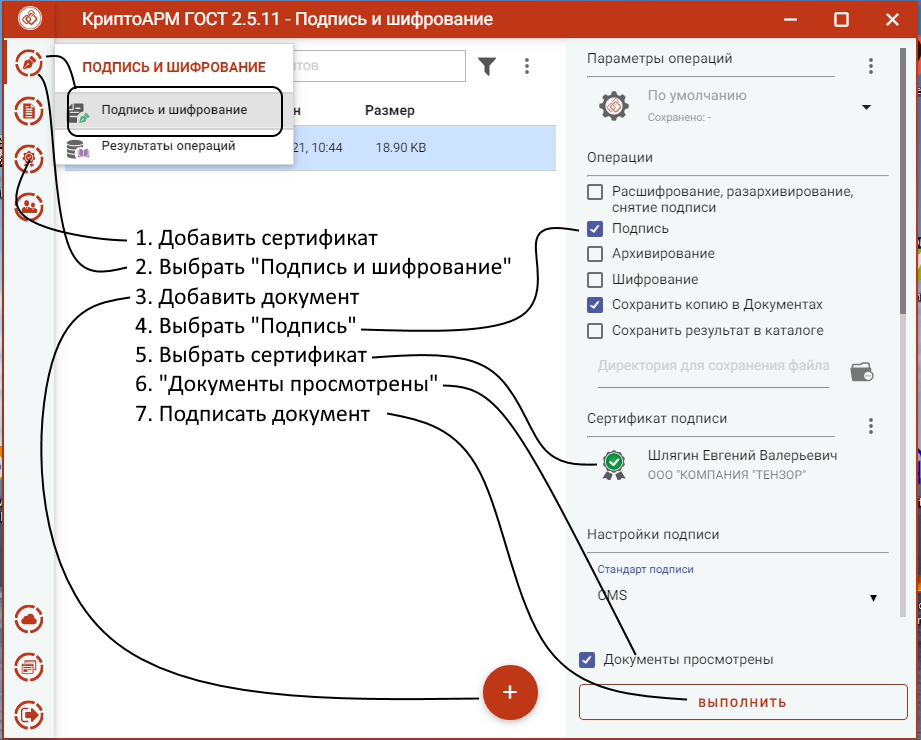
Мы выбираем ключ из уже установленных в системе, выбираем файл, тип операции «Подписать» и производим подпись документа. Э ЦП документа встраивается в выбранный документ.
Проверить результат можно через портал госуслуг по ссылке: https://e-trust.gosuslugi.ru/#/portal/sig-check
Иногда проверка не срабатывает, если получили отрицательный результат — попробуйте ещё разок.
Электронная подпись документов
Бесплатный сервис для подписи электронных документов онлайн, простой и понятный для пользователя.
Если Вам необходимо заверить документ своей электронной подписью, то Вы можете сделать это на нашем сайте быстро и
бесплатно.
Не забудьте, для используемого браузера должен быть настроен плагин CryptoPro.

Плагин не загружен
Установите плагин Крипто
Про
или включите расширение CryptoPro Extension for
CAdES Browser Plug-in в Вашем браузере, если он уже установлен на данном компьютере
Инструкция использования
сервиса для подписания
ЭЦП онлайн
Если у вас возникают какие-либо трудности при использовании сервиса, ознакомьтесь с полной версией инструкции
Вопросы и ответы
Как подписать файл? ?
В разделе «Сертификаты» выберите нужный сертификат. В разделе «Загрузить файл» нажмите «Выбрать файл» и укажите
файл для подписи. Нажмите «Подписать файл» и дайте согласие вовсплывающих окошках браузера. После этого файл
подписи будет скачан на Ваш компьютер впапку «Загрузки» Вашего браузера. Файл подписи будет иметь название такое
же как уподписываемого файла и расширение «.sig». Файл подписи нужно хранить вместе с подписываемым файломНадпись «Плагин не загружен» ?
В разделе «Сертификаты» нет нужного сертификата ?
Имеет ли документ, подписанный ЭЦП юридическую значимость? ?
Да, при использовании квалифицированной ЭЦП такой документ равнозначен документу на бумажном носителе, и
может быть предоставлен в налоговую, в суд, контрагенту и любой другой организации или учреждению. Это
подтверждается положениями федеральных законов:- п.5. ст.9 Федерального закона №402-ФЗ «О бухгалтерском учете»:«Первичный учетный документ составляется на
бумажном носителе и (или) в виде электронного документа, подписанного электронной подписью» - п.1 ст. 6 Федерального закона №63-ФЗ «Об электронной подписи»:«Информация в электронной форме, подписанная
квалифицированной электронной подписью, признается электронным документом, равнозначным документу на бумажном
носителе, подписанному собственноручной подписью, и может применяться в любых правоотношениях в соответствии с
законодательством Российской Федерации»
Также данная позиция подтверждена в письме Министерства Финансов от 23.01.13 N 03-03-06/1/24
- п.5. ст.9 Федерального закона №402-ФЗ «О бухгалтерском учете»:«Первичный учетный документ составляется на
Как проверить документ, подписанный электронной подписью? ?
Достоверность электронной подписи можно проверить:
- на сайте Государственных услуг по ссылке
, выбрав раздел «— электронного документа. Э П — отсоединенная, в формате
PKCS#7» - с помощью специального программного обеспечения «КриптоАРМ», которое может быть приобретено на сайте
компании КриптоПро.
- на сайте Государственных услуг по ссылке
Установка КриптоПро в различных браузерах
Установка КриптоПро в Google Chrome
1. Заходим в расширения

2. В открывшейся вкладке ищем расширение « CryptoPro Extension for CAdES Browser Plug-in». Плагин должен быть включен. Также поставьте галочку «Разрешить открывать файлы по ссылкам»

Установка КриптоПро в Mozzila Firefox
1. Открываем меню. Выбираем «Дополнения»

2. Если в разделе «Плагины» отсутствует CryptoPro CAdES NPAPI Browser Plug-in, то следуйте инструкции дальше. Если есть, перейдите к Шагу 5.

3. Открываем новую вкладку, вводим в адресную строку about:config. Нажимаем на любой элемент в списке правой кнопкой мыши. После этого у вас откроется меню, в котором нужно выбрать: Создать – Логическое

Вводим имя настройки plugin.load_flash_only
4. Значение выбираем false

5. Перезапускаем браузер. Заходим снова в дополнения (Шаг 1)
. Находим в списке CryptoPro CAdES NPAPI Browser Plug-in, выбираем пункт «Всегда включать».

Установка КриптоПро в OPERA

2. Если после установки плагина он не отобразился в «расширениях», переходим по стрелочке.

3. В строке поиска вводим «CryptoPro» и выбираем плагин как на скриншоте.

4. Нажимаем «Добавить в Opera»
5. Проверяем вкладку с расширениями, включаем плагин (если он выключен).
Установка КриптоПро в Яндекс. Браузере
1. Перейдите в настройки Браузера в правом верхнем углу, раздел «Дополнения»
2. Прокручиваем страницу в самый низ, находим плагин «КриптоПро Эцп» и включаем его

Как установить личный сертификат ЭЦП
1. Вставьте рутокен
2. Откройте меню пуск. В строке поиска введите «КриптоПро». Запустите программу

3. Перейдите во вкладку «Сервис» и выберите «Просмотреть сертификаты в контейнере»

4. Нажмите кнопку «Обзор»

5. В открывшемся окне выберите контейнер с вашей ЭЦП и нажмите «Ок». После выбора нажмите «Далее >»

6. Проверьте данные и нажмите на кнопку «Установить»

7. Если увидите следующее сообщение, нажмите Да:

8. Если все сделали правильно, появится окошко, сообщающее об успешной установке
Просмотр всех личных сертификатов, установленных на ПК
1. Нажмите кнопку Пуск, введите mmc в поле Найти программы и файлы и нажмите клавишу Enter

2. В меню Файл выберите команду Добавить или удалить оснастку.

3. В списке Доступные оснастки дважды щелкните Сертификаты, Выберите свою учетную запись пользователя, а затем нажмите кнопку Готово. Нажмите кнопку ОК.

4. В появившемся окне перейдите по цепочке

5. В правом окне появится список всех сертификатов, установленных на компьютере, выберете нужный, нажмите на него левой клавишей мыши 2 раза, он откроется отдельным окном
