
Единый установщик программного обеспечения
Для работы с электронной подписью требуется установить на компьютер пять компонентов
- Криптопровайдер
- КриптоПро CSP
- ViPNet CSP
- КриптоПро ЭЦП Browser plugin
- Установка приложения
- Драйвер USB-токена
- Корневые сертификаты
- Дополнительное ПО
- Установка личного сертификата
- Проверка работы электронной подписи
- Для работы плагина выполните следующие шаги
- Описание принципов работы плагина
- Определение типа подписи
- Проверка ЭП на госуслугах
- Проверка ЭП через КриптоАРМ ГОСТ
- Проверка ЭП через КриптоБит плагин
- Проверка ЭП через онлайн сервис КриптоПро
- 4 ответа
- Скачать
- Форма для скачивания
- Юридическое лицо, ИП
- Физическое лицо
- Получение электронной подписи
- Начало работы с электронной подписью
- Системные требования
- Проверить, кто и когда подписал документ
- Настройте Outlook
- Настроить Adobe Acrobat Reader DC
- Проверить подпись
- Определите модель носителя
- Настройте работу Рутокена
- Проверьте работу носителя
Криптопровайдер
Криптопровайдер — независимый модуль, позволяющий осуществлять криптографические операции, такие как формирование/проверка электронной цифровой подписи (ЭЦП), шифрование информации, хранение ключей всех типов.
Без Криптопровайдера ЭЦП работать не будет!
Установите криптопровайдер согласно приобретенной Вами лицензии и типа электронной подписи. Без лицензии КриптоПро будет работать 3 месяца с момента первой установки на компьютер. ViPNet распространятся бесплатно.
КриптоПро CSP
Выберите версию в соответствии с вашей лицензией. Встроенная лицензия работает с любой версией!Если не знаете что выбрать устанавливайте версию 5.0.
Windows 7 / Vista / 8 / 10 / 11
Windows 7 / Vista / 8 / 10 / 11
В процессе сертификации!
ViPNet CSP
Внимание! Устанавливать только если у Вас ЭЦП под ViPNet!!!
КриптоПро ЭЦП Browser plugin
Плагин для работы с ЭЦП в браузерах Google Chrome, Яндекс. Браузер, Opera, Mozilla Firefox, Internet Explorer. Необходим на 99% сайтов для работы с ЭЦП!
Плагин состоит из двух частей: приложения для ПК и браузерного расширения. Для его работы необходимы оба компонента.
Установка приложения
Инструкция на примере браузера Chrome/Войдите на вкладку Расширения
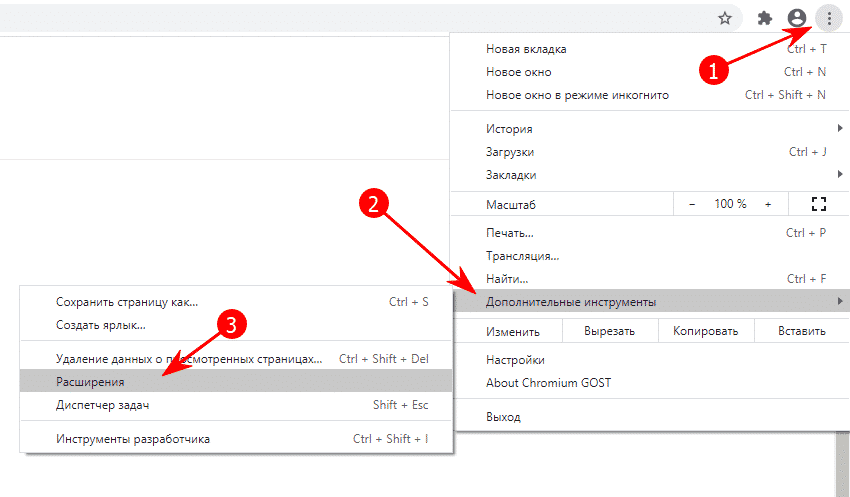
Проверьте расширение «CryptoPro Extension for CAdES Browser Plug-in». Оно должно быть включено!
Драйвер USB-токена
USB-токен — средство для безопасного хранения криптографических ключей электронной подписи и многофакторной аутентификации пользователей.
Выберите и установите драйвер для своего USB-токена. Если вы используете флешку, то установка драйвера не требуется!
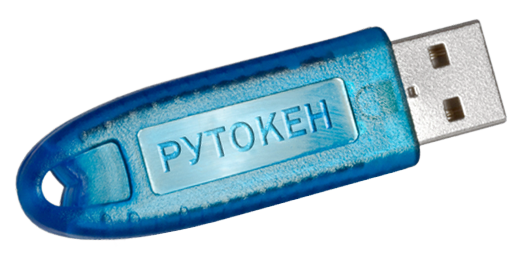
Драйвер на Windows Vista и старше драйвер требуется только для администрирования (инициализация, смена пин-кодов)
Корневые сертификаты
Сертификаты Удостоверяющего центра предназначены для проверки подлинности сертификатов пользователей.
Установите сертификаты удостоверяющего центра
Дополнительное ПО
Рекомендуется для использования в ЕИС (zakupki.gov.ru), на торговых площадках и государственных порталах требующих шифрования соединения по российскому ГОСТу
Программа для подписания документов и менеджер сертификатов с функцией напоминания о продлении!
Установка плагина для работы с порталом государственных услуг
Установка личного сертификата
В зависимости от того, выдан вам сертификат электронной подписи или он ещё в процессе оформления, выполните действия с соответствующей вкладки
Сертификат уже получен
Сертификат ещё оформляется
Проверка работы электронной подписи
Программы для работы с электронной подписью (Windows) обновлено: 20 июля, 2023 автором:
КриптоПро ЭЦП Browser plug-in предназначен для создания и проверки электронной подписи (ЭП) на веб-страницах и поддерживает работу с широким набором алгоритмов, как встроенных в операционную систему, так и доустановленных дополнительно.
Вниманию пользователей браузеров на основе ChromiumДля стабильной работы браузерного расширения рекомендуется обновить браузер до последней версии (104+). Причина описана на форуме.
Для работы плагина выполните следующие шаги
Для создания и проверки электронных подписей по алгоритмам ГОСТ требуется обязательная установка криптопровайдера, поддерживающего ГОСТ (мы рекомендуем КриптоПро CSP).
Установите КриптоПро ЭЦП Browser plug-in
Приложение осуществляет взаимодействие веб-страниц в вашем браузере с криптопровайдером в операционной системе и предназначено для создания и проверки электронной подписи на веб-страницах. Рекомендуем воспользоваться инструкцией по установке
Проверьте работу установленного плагина
Чтобы убедиться, что всё установлено верно и все элементы системы надёжно взаимодействуют, мы создали специальную площадку для тестирования и проверки создания электронной подписи.
Проверить работу плагина
Описание принципов работы плагина
КриптоПро ЭЦП Browser plug-in легко встраивается и применим в любом из современных браузеров с поддержкой сценариев JavaScript:
Поддерживаемые операционные системы:
КриптоПро ЭЦП Browser plug-in позволяет подписывать различные типы данных:
С точки зрения бизнес-функций, плагин позволяет использовать ЭП:
Например: В онлайн-банке подтверждение операции по переводу средств усовершенствованной электронной цифровой подписью обеспечит гарантию того, что счетом распорядился владелец в конкретный (подтвержденный) момент времени и сертификат ключа подписи на момент совершения транзакции был действителен.
КриптоПро ЭЦП Browser plug-in позволяет создавать и проверять как обычную электронную подпись, так и усовершенствованную электронную подпись. Поскольку плагин является частью стандарта применения усовершенствованной электронной цифровой подписи, автоматически решаются задачи:
Создание и проверка подписи происходят на стороне пользователя. При создании подписи с помощью КриптоПро ЭЦП Browser plug-in, электронная подпись может быть либо добавлена к подписываемым данным (присоединенная ЭП), либо создана отдельно (отделенная ЭП).
КриптоПро ЭЦП Browser plug-in распространяется бесплатно (лицензионное соглашение).
На нашем сайте доступна демо-страница для пробной работы с КриптоПро ЭЦП Browser plug-in. Полная инструкция по установке доступна по ссылке.
Подробное описание КриптоПро ЭЦП Browser plug-in приведено в Руководстве разработчика КриптоПро ЭЦП SDK.
Способов проверки электронной подписи множество. Рассмотрим несколько вариантов.
Определение типа подписи
Существуют два основных типа электронной подписи на документах, это присоединённая и отсоединённая. Также иногда говорят прикреплённая и откреплённая. Это одно и то же.
Присоединённая подпись — документ и электронная подпись содержатся в одном файле SIG.
Отсоединённая подпись — электронная подпись содержится в отдельно в файле SIG, а исходный документ остаётся без изменений. Для проверки электронной подписи необходимо иметь оба файла!
Внешне файл SIG присоединённой и отсоединённой подписи не отличается. Обычно если вам прислали два файла — исходный документ и файл подписи SIG — это значит подпись отсоединённая. Если у вас только SIG, то подпись присоединённая.
Отличить можно и по размеру файла SIG. Размер файла отсоединённой подписи равен примерно 3-4 КБ. Если размер превышает этот показатель, то SIG явно содержит в себе документ, значит подпись присоединённая.
Проверка ЭП на госуслугах
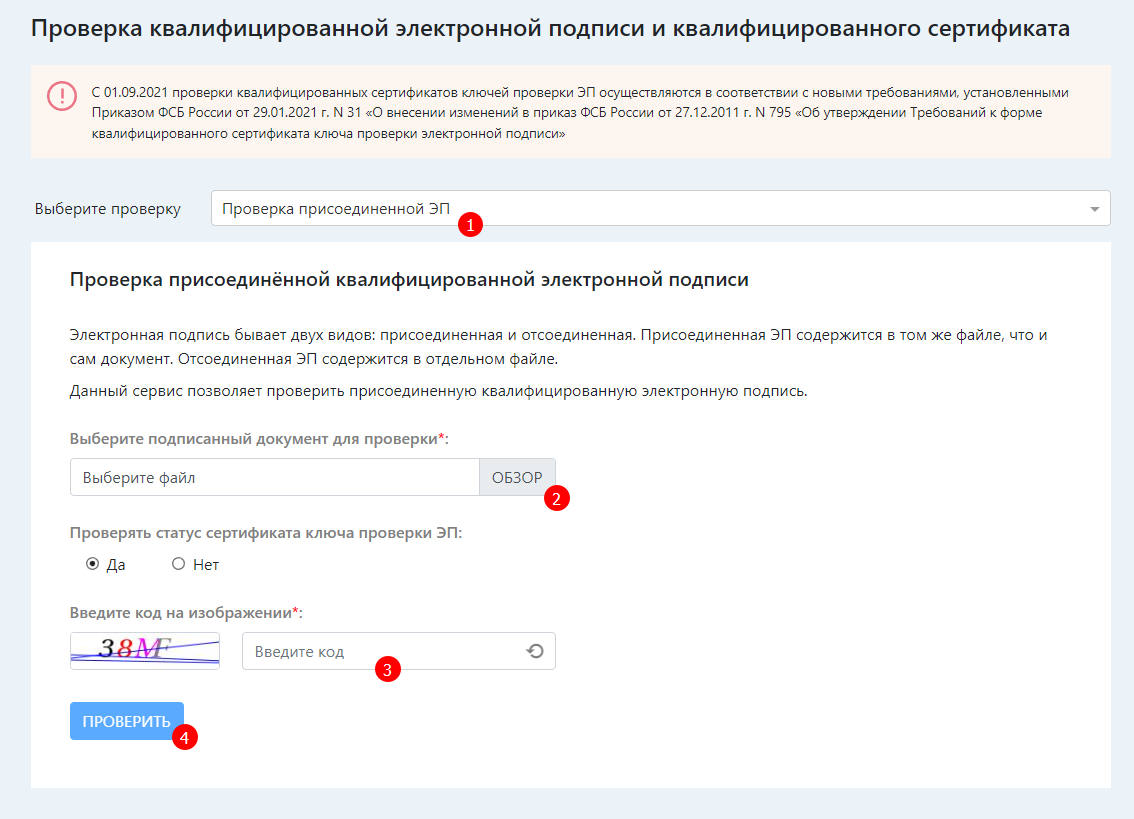
Самый простой способ проверки электронной подписи на документе — сервис на госуслугах. Он не требует установки дополнительного программного обеспечения.
Проверка квалифицированной электронной подписи и квалифицированного сертификата на портале госуслуг:
В результате проверки вы увидите действительна ли электронная подпись и статус сертификата подписанта.
Проверка ЭП через КриптоАРМ ГОСТ
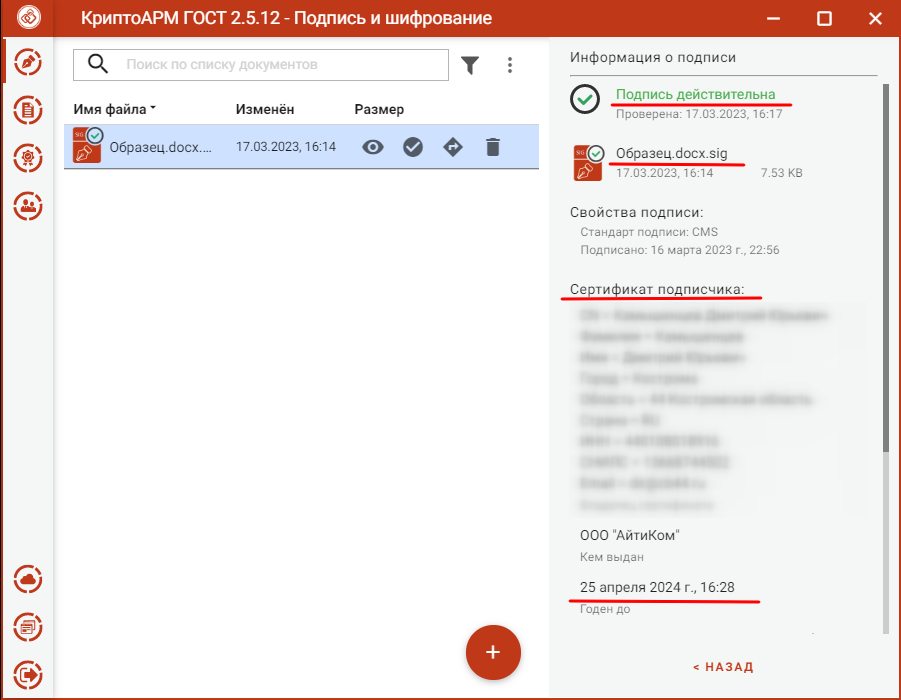
Для проверки подписи запустите программу, нажмите значок «+» и выберите файл подписи
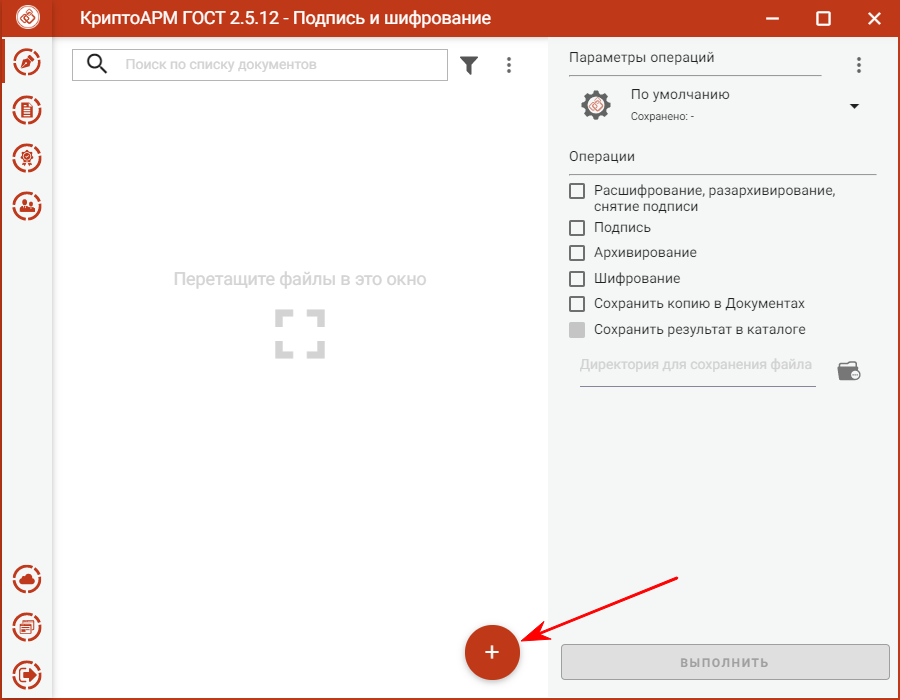
Программа автоматически определит тип подписи и выведет результат проверки:
Проверка ЭП через КриптоБит плагин
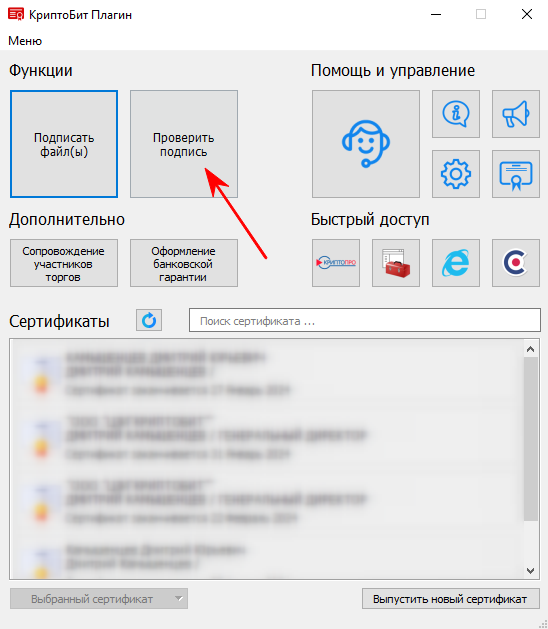
Запустите программу, выберите пункт «Проверить подпись»
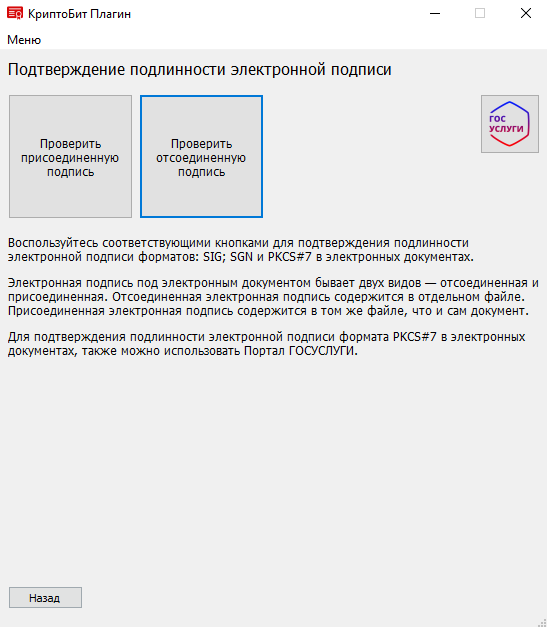
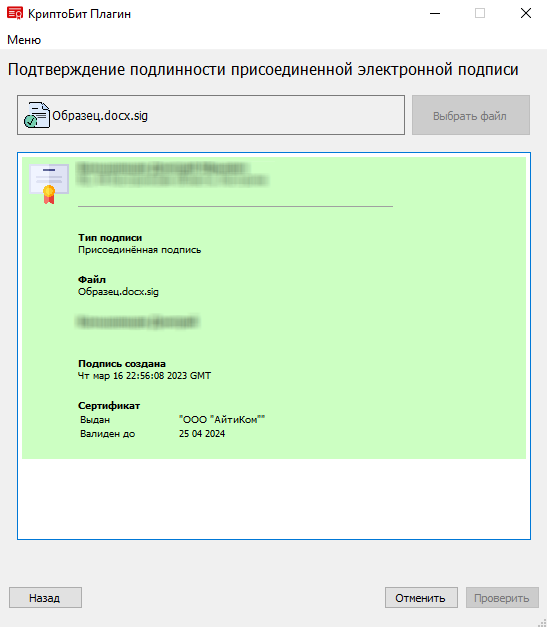
В результате проверки вы увидите корректность подписи и данные о подписанте, времени подписания и сроке действия сертификата подписанта.
Проверка ЭП через онлайн сервис КриптоПро
Как проверить электронную подпись / Как открыть SIG файл обновлено: 12 апреля, 2023 автором:
4 ответа
КриптоПро для работы с электронной подписью
Программное обеспечение, необходимое для работы с электронной подписью, в соответствии с Федеральным законом № 63-ФЗ «Об электронной подписи»
Вы уже получили сертификат ЭПВы получили электронную подпись ЮЛ/ИП в удостоверяющем центре ФНС России, Банка России, Федерального казначейства или организации, осуществляющией деятельность в соответствии с Федеральным законом от 10 июля 2002 года N 86-ФЗ.
Установка КриптоПро CSPВам необходимо программное обеспечение для работы с электронной подписью и российской криптографией.
Мы предоставляем 90-дневный ознакомительный период с работой всех функций программы КриптоПро CSP, за это время вам необходимо определиться в выборе подходящей лицензии.
Портал ФНС РоссииПорядок получения электронной подписи, куда можно обратиться за получением электронной подписи – смотрите актуальную информацию на официальном портале ФНС России.
Для безопасного хранения электронной подписи вам понадобится специальный защищённый носитель – токен. В удостоверяющем центре на предоставленный вами токен будут записаны ключи от вашей электронной подписи.
Скачать
По требованиям законодательства для скачивания необходимы идентификационные данные:
Форма для скачивания
Я подтверждаю своё согласие на передачу информации (в том числе персональных данных) в электронной форме в ООО «КРИПТО-ПРО» и дальнейшую её обработку в соответствии с законодательством Российской Федерации. Политика обработки данных
Юридическое лицо, ИП
Поставка Лицензии на бумаге
Срок поставки: Курьерской службой в пределах МКАД – 3-4 рабочих дня с даты оплаты счёта. Поставка в регионы – см. Тарифы и сроки. Почтой России – согласно установленных Почтой России сроков доставки.
Техническая поддержка: через портал ТП support.cryptopro.ru, опционально.
Физическое лицо
Поставка Лицензии в электронном виде (файл pdf)
Срок поставки: Не позднее 1 рабочего дня, следующего за оплатой.
Техническая поддержка: : включена 3-х летняя техническая поддержка через портал .
Можно купить для нужд юридического лица и ИП.
Получение электронной подписи
Для безопасного хранения электронной подписи вам понадобится специальный защищённый носитель – USB-токен. В удостоверяющем центре на предоставленный вами USB-токен будут записаны ключи от вашей электронной подписи.
Начало работы с электронной подписью
На данный момент популярные операционные системы (Windows, macOS и др.) по умолчанию не поддерживают российские криптографические алгоритмы, а для работы с электронной подписью, отвечающей требованиям закона, они необходимы. КриптоПро CSP – специализированное программное обеспечение, добавляющее в операционную систему вашего устройства необходимые алгоритмы работы с российской криптографией. Установка программы позволяет работать с электронной подписью соответствующей Федеральному закону № 63-ФЗ «Об электронной подписи».
Подписать документ присоединенной ЭП
ЭП защищает документ от изменений, подтверждает авторство и гарантирует конфиденциальность информации. Поэтому электронная торговая площадка или контрагент могут запросить файл, подтвержденный электронной подписью.
Чтобы создать документ с присоединенной ЭП, можно использовать различные программы. Для электронного письма — почтовый клиент, для документов в форматах *.doc, *.docx — Word, для pdf-файлов — Adobe Acrobat Reader DC.
Подписывать документ Word электронной подписью нужно, когда он полностью готов. После этого файл станет доступен только для чтения. Если вы внесете в него изменения, все подписи станут недействительными.
Microsoft Office Starter и web-компоненты Microsoft Office 365 не поддерживают работу с электронной подписью.
Системные требования
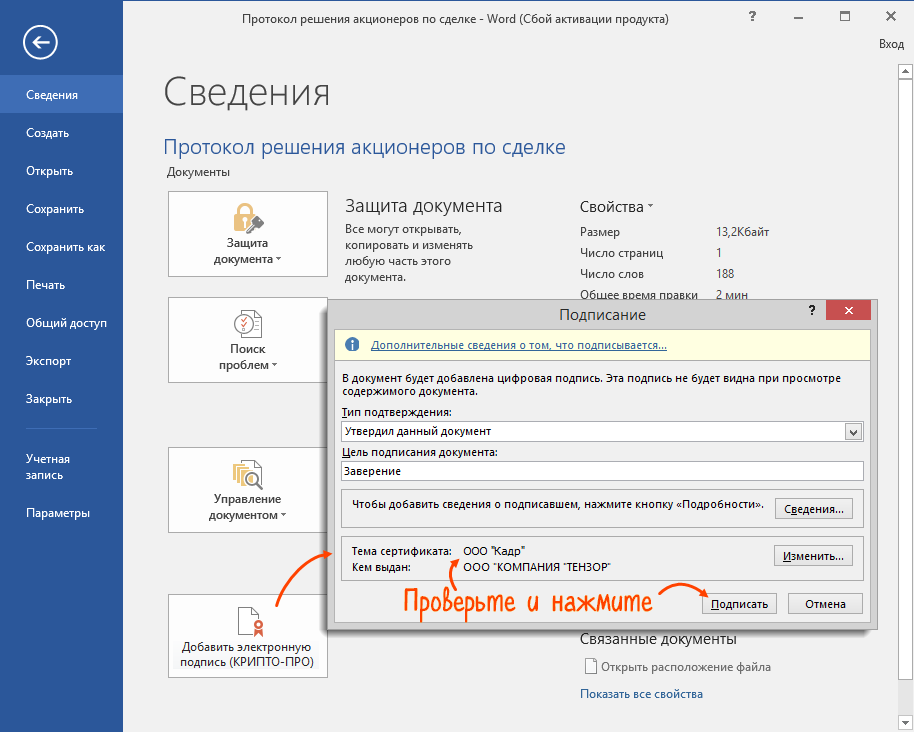
Проверить, кто и когда подписал документ
Нажмите «Файл/Сведения/Просмотр подписей». В окне «Подписи» вы увидите, кто и когда подписал документ. Чтобы получить подробную информацию, кликните подпись правой кнопкой мыши и выберите «Состав подписи».
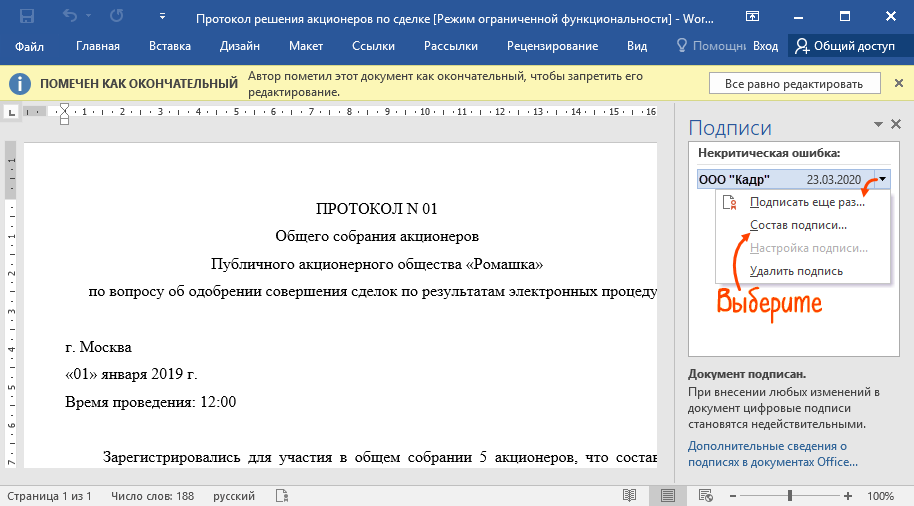
Подробнее о работе с ЭП в Microsoft Office Word/Excel читайте в инструкции разработчика.
Разберем, как настроить Microsoft Outlook, на примере версии Outlook 2010.
Настройте Outlook
Прежде чем отправить зашифрованное сообщение, обменяйтесь с адресатом сертификатами ЭП. Для этого достаточно отправить ему подписанное (но не зашифрованное) сообщение. Когда он получит письмо, адрес и сертификат отправителя автоматически добавятся в его адресную книгу.
Проверить наличие сертификата или добавить его вместе с контактом можно из письма.
Настроить Adobe Acrobat Reader DC
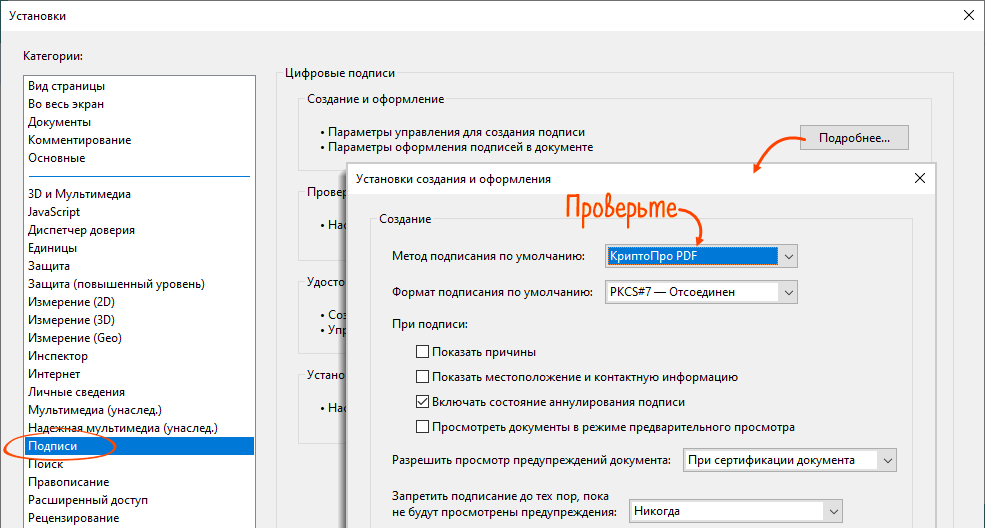
Проверить подпись
При открытии документа в Adobe Acrobat Reader DC все подписи проверяются автоматически. Чтобы посмотреть результат проверки, кликните левой кнопкой мыши штамп об ЭП.

Подробнее о работе с ЭП в Adobe Acrobat Reader DC читайте в инструкции разработчика.
Нашли неточность? Выделите текст с ошибкой и нажмите ctrl + enter.
Установить драйвер Рутокена
Чтобы компьютер мог работать с электронной подписью, которая хранится на Рутокене, установите драйвер носителя для работы с КриптоПро CSP. Порядок действий зависит от вашей операционной системы.
Определите модель носителя
Подключите Рутокен к компьютеру,
откройте приложение «Терминал»
и введите команду «lsusb». Модель будет указана в одной из строк.

Закройте приложение «Терминал» и отключите носитель от ПК.
Настройте работу Рутокена
Порядок действий зависит от модели:
Проверьте работу носителя
На операционной системе MacOS начиная с версии 10.7 Рутокен Lite и ЭЦП 2.0 определяется автоматически — просто вставьте носитель в компьютер. Для Рутокен S установите драйвер носителя.