
Необходимые сертификаты
В целях подачи документов в электронном виде на государственную регистрацию через сеть Интернет необходимо подготовить транспортный контейнер, содержащий перечень документов, включающий соответствующее заявление, а также другие представляемые документы.
Подготовить заявление в электронном виде и транспортный контейнер можно с помощью специализированного бесплатного программного обеспечения:
ППДГР позволяет также сформировать Транспортный контейнер для повторного направления на государственную регистрацию документов, по которым ранее принято решение об отказе по подпунктам «а» и «ц» пункта 1 статьи 23 Федерального закона от 08.08.2001 № 129-ФЗ «О государственной регистрации юридических лиц и индивидуальных предпринимателей».
При повторном направлении документов на государственную регистрацию в транспортный контейнер в обязательном порядке должно быть включено Информационное сообщение о повторной подаче документов. Форма сообщения приведена здесь.
Инструкция по использованию электронной подписи на сайте Федеральной налоговой службы
Внимание! В соответствии с пунктом 3 статьи 80 и с пунктом 5 статьи 174 Налогового кодекса Российской Федерации налоговые декларации по налогу на добавленную стоимость через сервис ФНС не принимаются. Также, согласно пункту 10 статьи 431 Налогового кодекса Российской Федерации расчеты по страховым взносам через настоящий сервис не принимаются.
Установка Программы «Налогоплательщик ЮЛ»
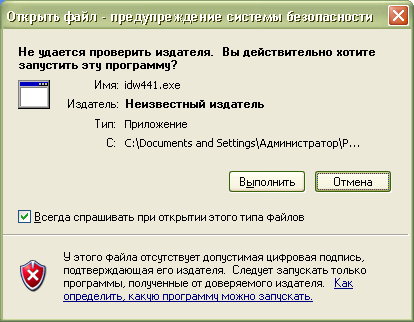
После распаковки и подготовки файлов к установке откроется окно установки программы, в котором необходимо нажать «Далее»:
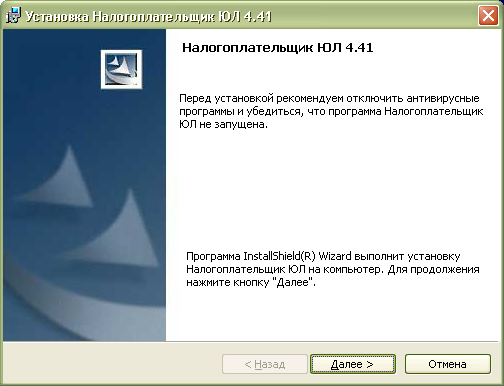
Прочитать лицензионное соглашение и принять его условия, нажать «Далее»:
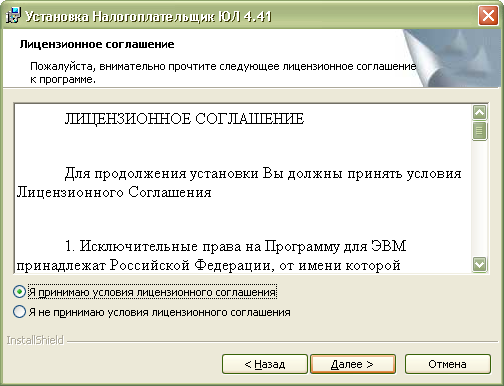
Выбрать «Полную» установку и нажать «Далее»:
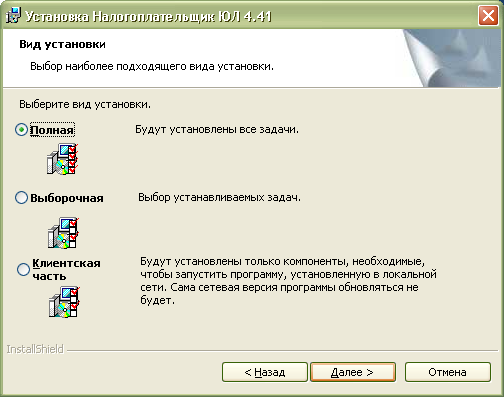
Далее нажать «Далее»:
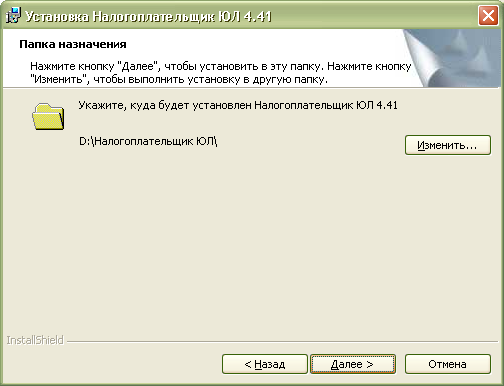
Для начала установки нажать «Установить»:
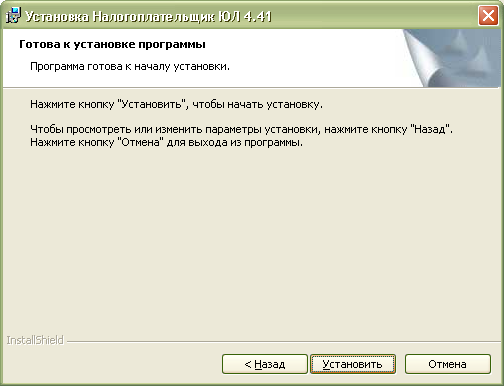
Для завершения установки программы нажать «Готово»:
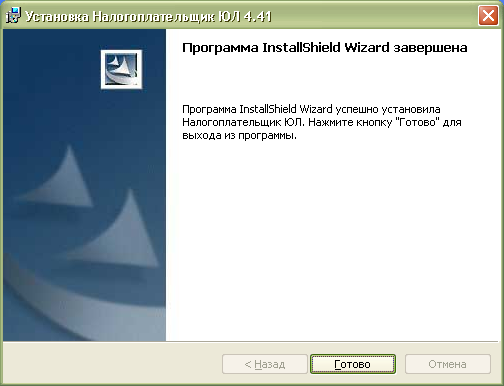
После успешной установки на рабочем столе появится ярлык «Налогоплательщик ЮЛ». Также в системном меню WINDOWS Пуск – Программы появится подпункт «Налогоплательщик ЮЛ», содержащий ссылки на исполняемую программу и руководство пользователя.
При первом запуске программы после установки версии будет показано окно с описанием версии, далее выполнится конвертация программы, переиндексация, после чего появится запрос на прием отчетных форм. Затем произойдет прием описаний в выбранном варианте. После этого программа будет готова к работе. Работа в программе Налогоплательщик описана в файле «Руководство пользователя.doc» Пуск – Программы – Налогоплательщик ЮЛ – Руководство пользователя.
Формирование транспортного контейнера в программе «Налогоплательщик ЮЛ»
После формирования декларации или загрузки существующей, необходимо ее выгрузить для формирования транспортного контейнера. Для выгрузки документа нужно правым кликом мыши кликнуть на отчет. При этом если помечен документ или группа документов, то будут выгружены помеченные документы. Если нет помеченных документов, то будет выгружен документ, на котором установлен курсор.
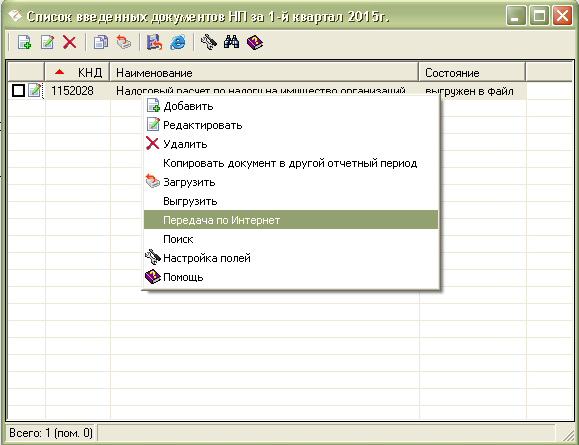
В выпадающем меню выбрать «Передача по Интернет».
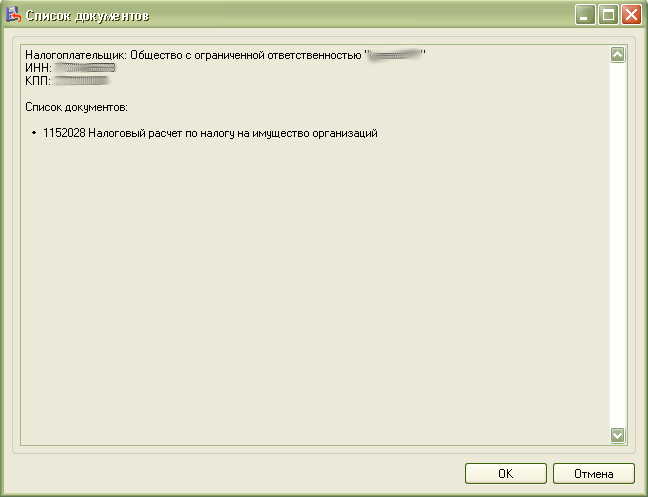
Откроется список отмеченных для выгрузки документов:
Откроется окно со служебной информацией:
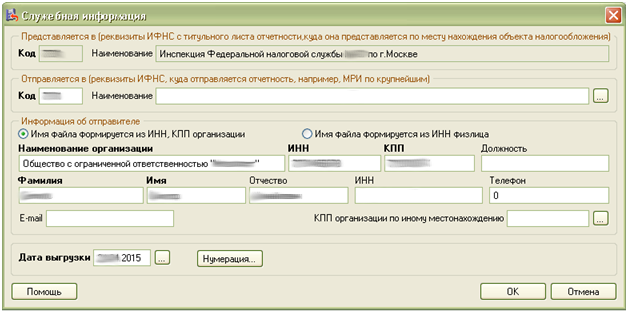
В нем необходимо заполнить код ИФНС, в которую отправляется отчетность. И подтвердить введенные данные нажатием кнопки «ОК».
Если заполнены все необходимые поля, отчетность будет выгружена.
После нажатия кнопки «ОК» откроется окно формирования транспортного контейнера:
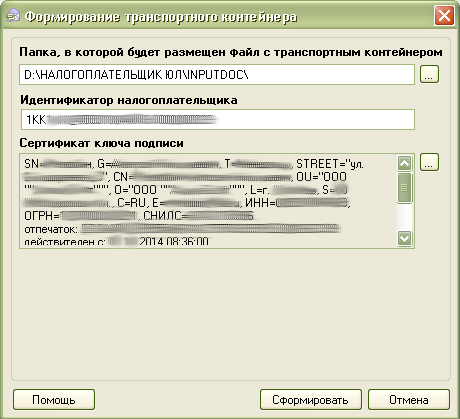
В нем необходимо указать папку, в которой будет размещен файл с транспортным контейнером, идентификатор налогоплательщика, сертификат ключа подписи, которым будет подписан передаваемый файл отчетности и нажать кнопку «Сформировать».
Для подписания отчетности будет запрошен пароль на контейнер:
После ввода пароля и нажатия кнопки «ОК» будет сформирован контейнер:

Получение идентификатора налогоплательщика
Для самостоятельной регистрации налогоплательщиков в системе сдачи налоговой отчетности и получения идентификатора необходимо пройти регистрацию в сервисе: https://service.nalog.ru/reg/Account/Registry:
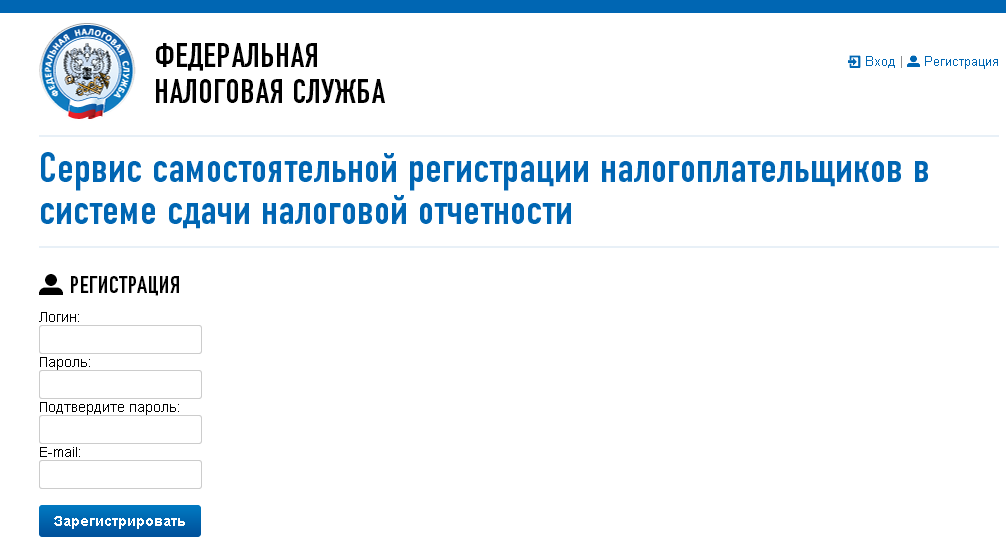
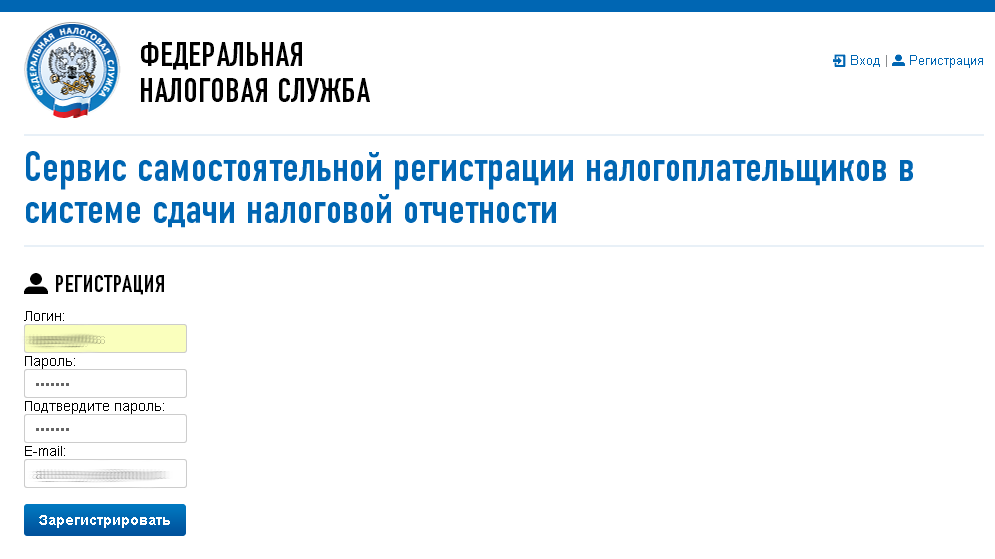
После нажатия кнопки «Зарегистрировать» на электронную почту будет выслано письмо с ссылкой для подтверждения регистрации:
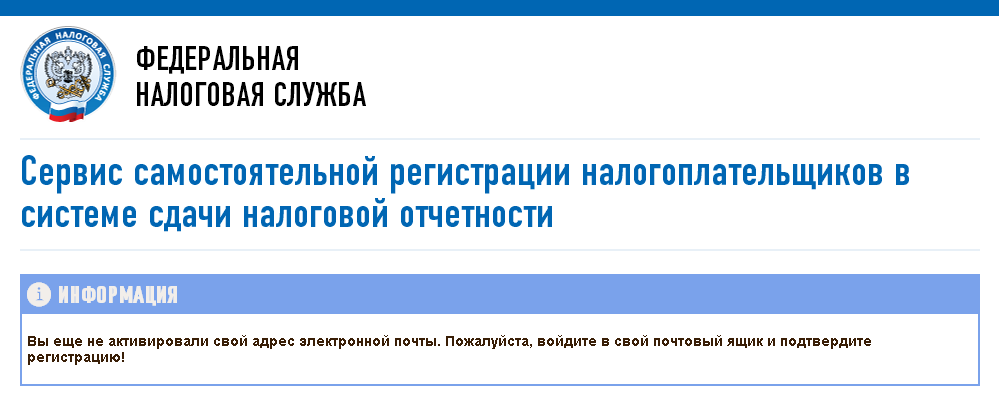
После подтверждения электронной почты и входа в личный кабинет появится сообщение о необходимости зарегистрировать сертификат и получить идентификатор:
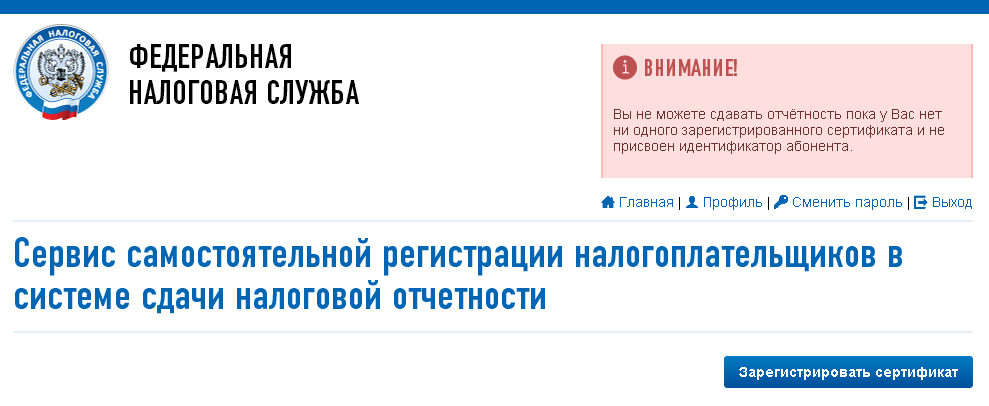
После нажатия на кнопку «Зарегистрировать сертификат» откроется форма для загрузки сертификата:
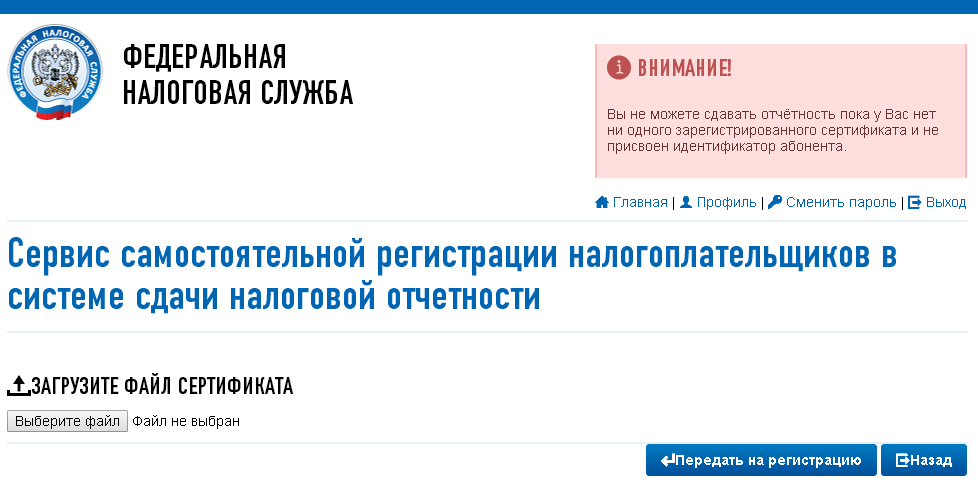
После выбора файла сертификата откроется окно со сведениями об организации, в котором необходимо будет заполнить пустые поля (КПП и Код налогового органа):
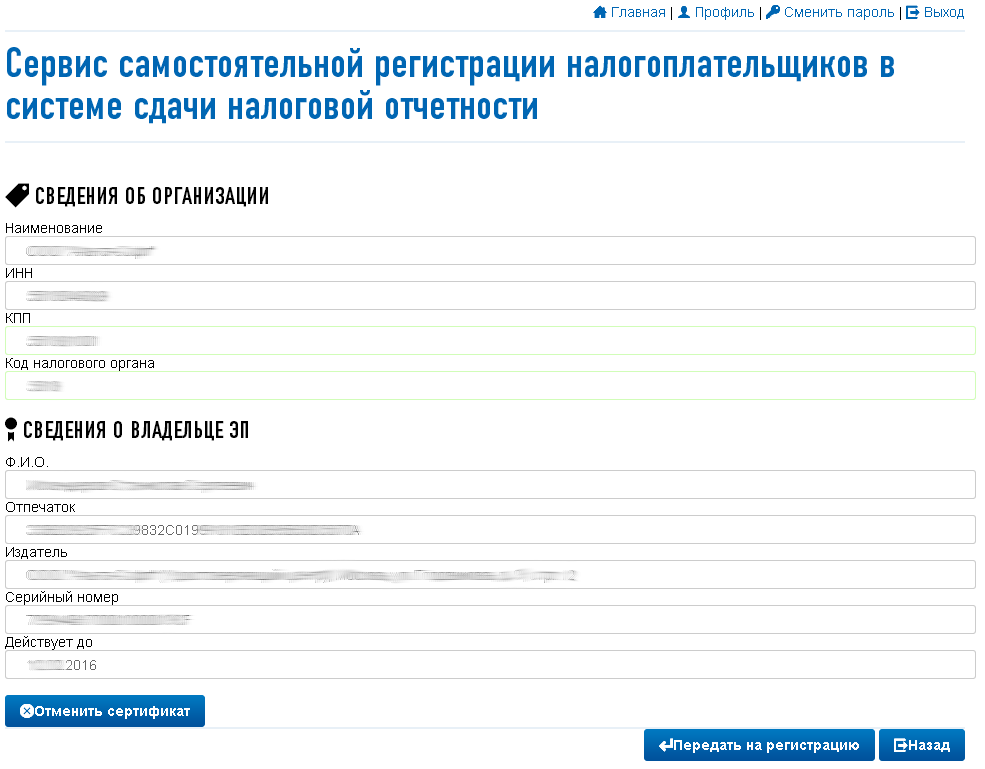
Затем нажать кнопку «Передать на регистрацию». Страница обновится и отобразится статус заявки на регистрацию сертификата:
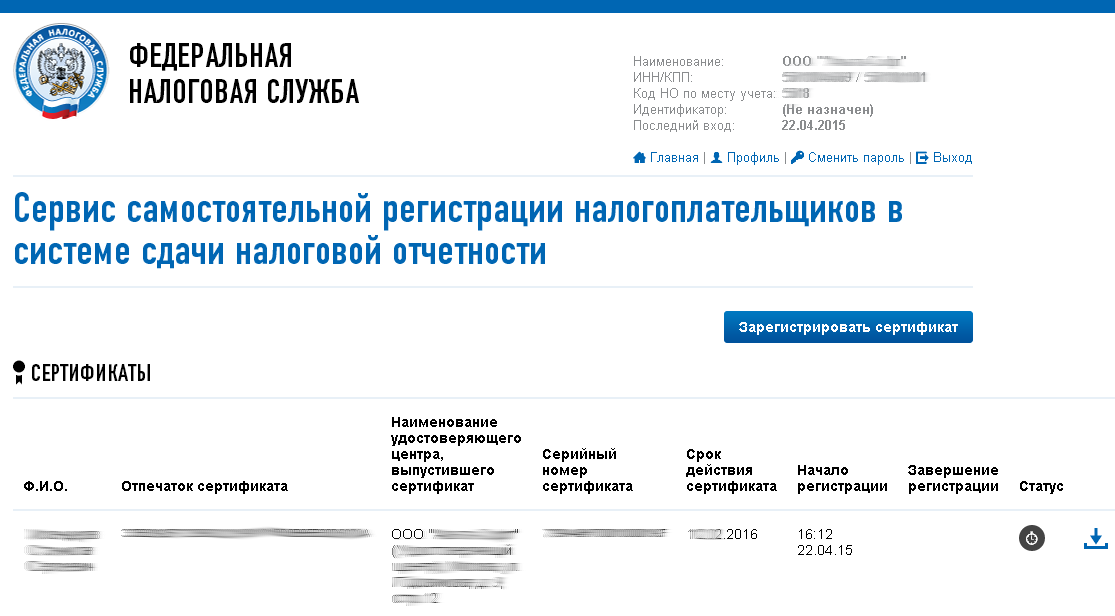
Когда сертификат пройдет регистрацию и будет присвоен идентификатор, на почту (указанную при регистрации) придет сообщение об успешной регистрации и о присвоении идентификатора.
После обновления страницы изменится статус регистрации сертификата
Для представления отчетности необходимо использовать «Сервис сдачи налоговой и бухгалтерской отчетности».
Представление отчетности в ФНС
Для представления налоговой и бухгалтерской отчетности в электронном виде нужно зайти на страницу: http://nalog.ru/rn77/service/pred_elv/:
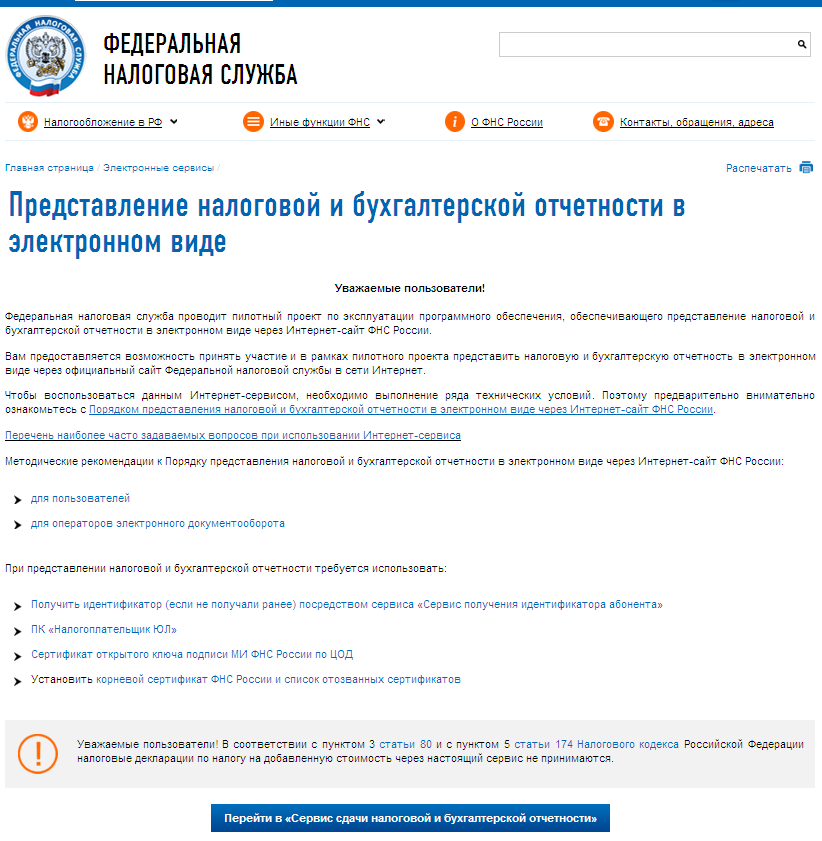
Далее необходимо установить Сертификат открытого ключа подписи МИ ФНС России по ЦОД, корневой сертификат ФНС России и список отозванных сертификатов.
Установка открытого ключа ФНС
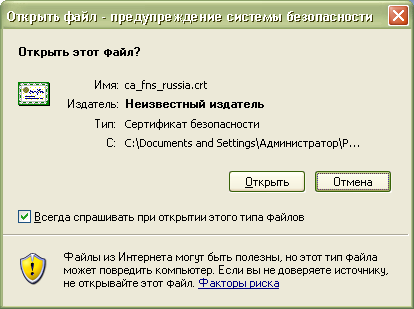
Для установки сертификата открытого ключа подписи МИ ФНС России по ЦОД нужно его сохранить и запустить установку двойным кликом мыши.
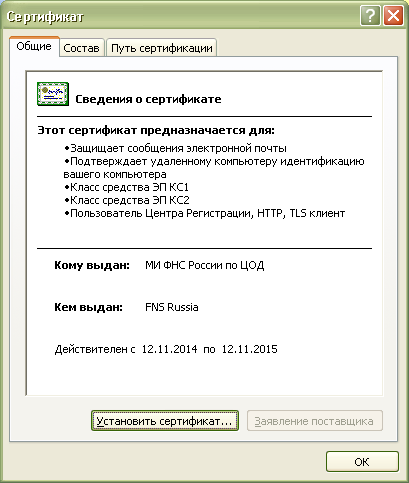
Откроется «Мастер импорта сертификатов»:
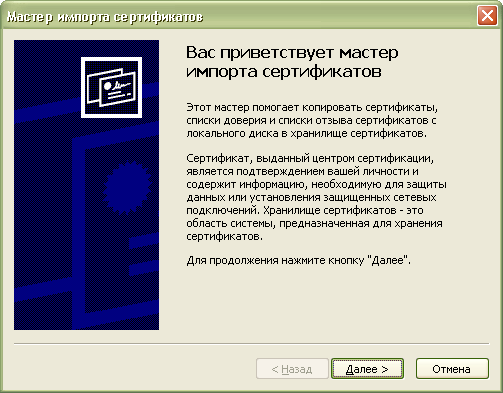
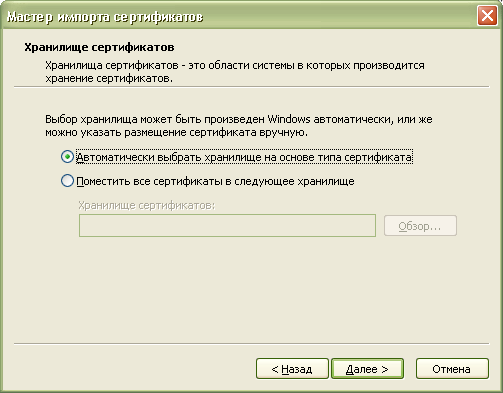
После нажатия кнопки «Далее» откроется окно выбора хранилища сертификатов.
Необходимо отметить «Автоматически выбрать хранилище на основе типа сертификата», нажать «Далее»:
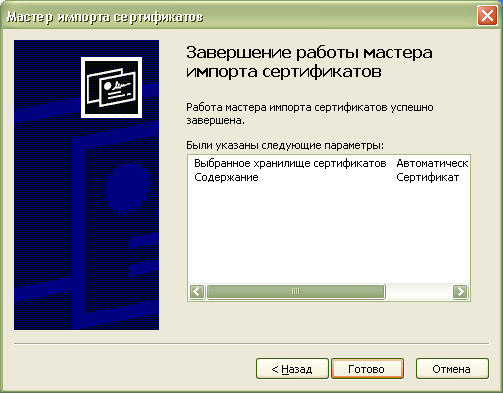
Для завершения работы «Мастера импорта сертификатов» нажать кнопку «Готово»:
В окне сообщения об успешном импорте сертификата нажать кнопку «ОК»:
Сертификат открытого ключа подписи МИ ФНС России по ЦОД установлен.
Установка корневого сертификата
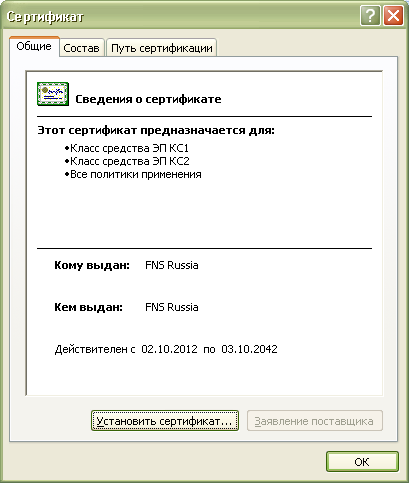
После нажатия кнопки «Далее» откроется окно выбора хранилища сертификатов:
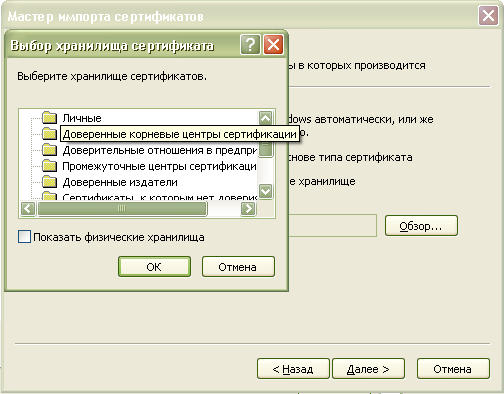
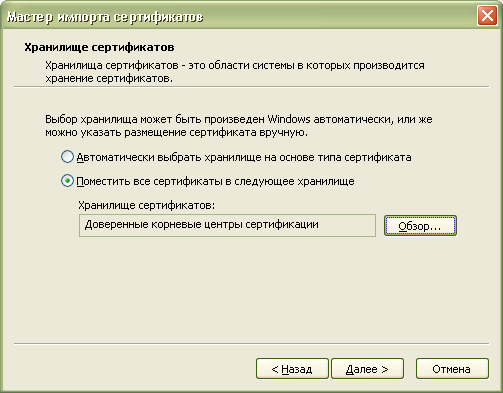
Необходимо выбрать «Поместить все сертификаты в следующее хранилище», нажать кнопку «Обзор» и выбрать хранилище «Доверенные корневые центры сертификации» и нажать «ОК»:
После выбора хранилища сертификатов нажать «Далее»:
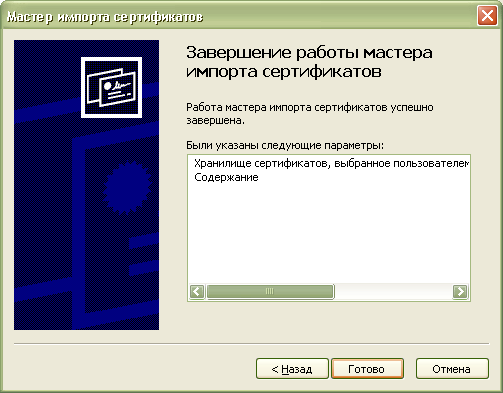
Корневой сертификат установлен.
Установка списка отозванных сертификатов
Для установки списка отзыва нужно сохранить его на компьютер, кликнуть по нему правой кнопкой мыши и выбрать «Установить список отзыва ()». В открывающихся окнах последовательно нажимать «Далее» – «Далее» – «Готово», не меняя настройки по умолчанию.
После установки сертификатов и списка отзыва нажать «Перейти в «Сервис сдачи налоговой и бухгалтерской отчетности».
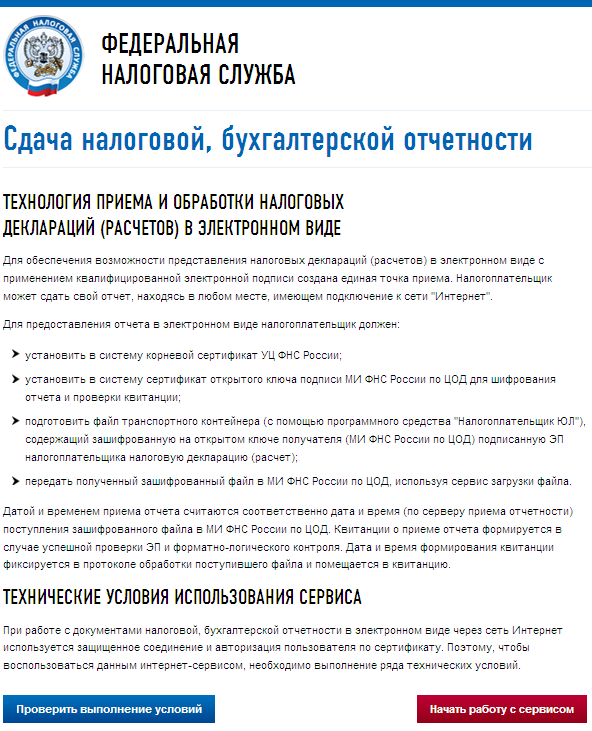
Убедиться, что все условия выполнены, и нажать «Выполнить проверки»:
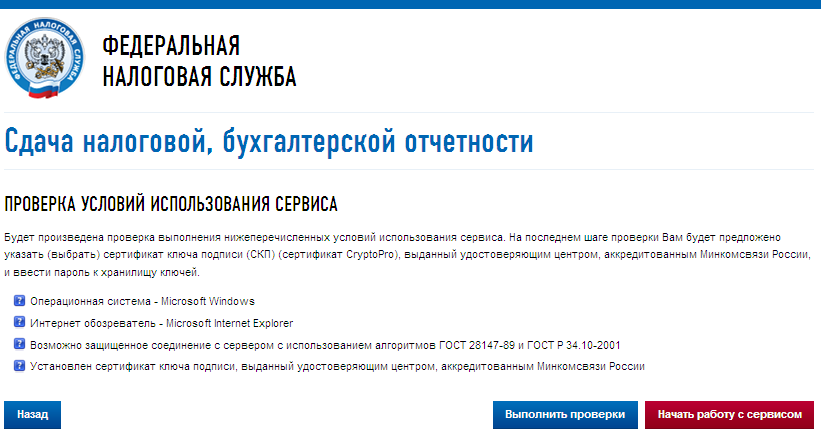
На четвертом шаге проверки будет предложение выбрать цифровой сертификат.
После выбора необходимого сертификата нажать «ОК»:
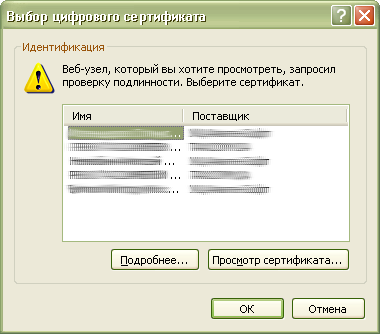
После проверки сертификата ключа подписи нажать «Начать работу с сервисом»:
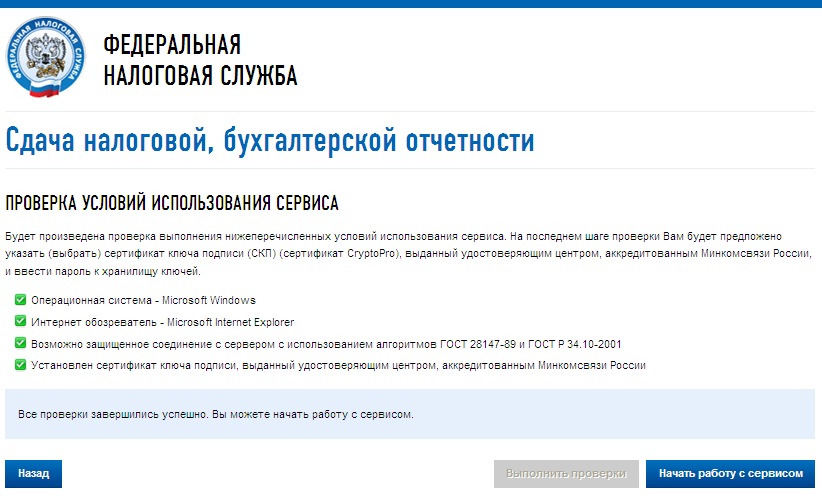
В открывшемся окне:
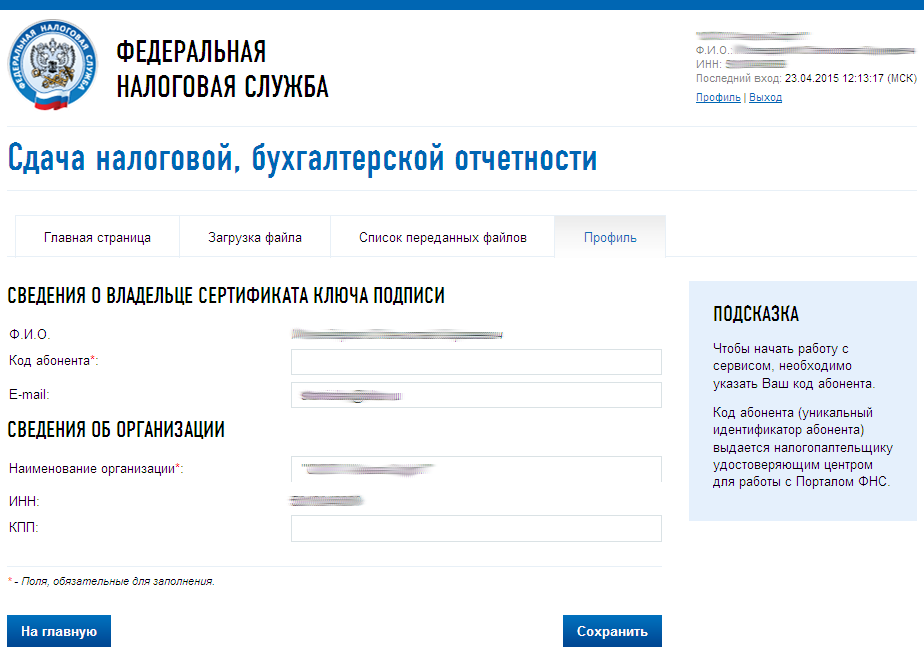
Нужно заполнить пустые поля (Код абонента, КПП) и нажать «Сохранить»:
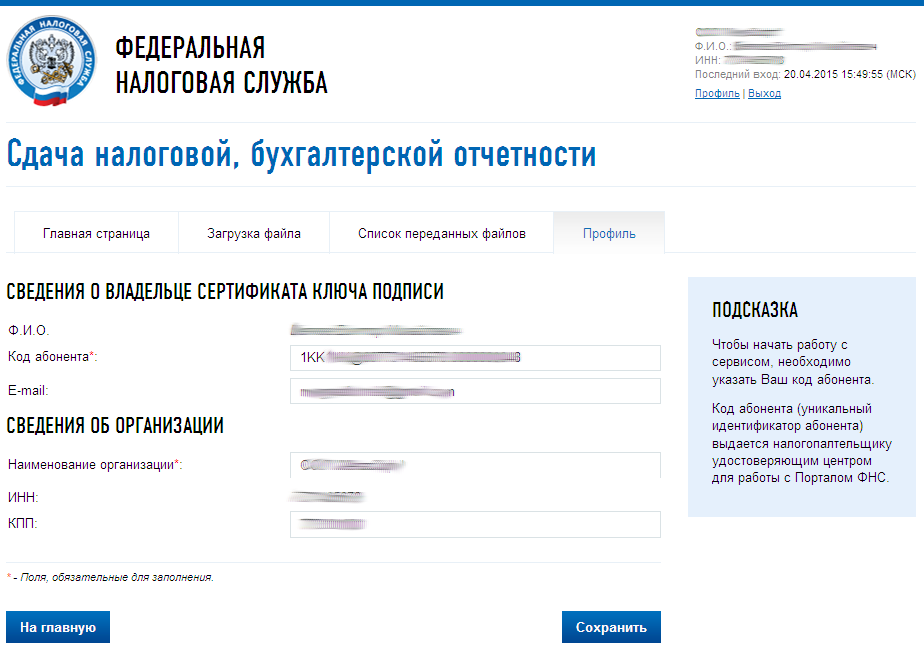
После сохранения введенных данных перейти в раздел «Загрузка файла»:
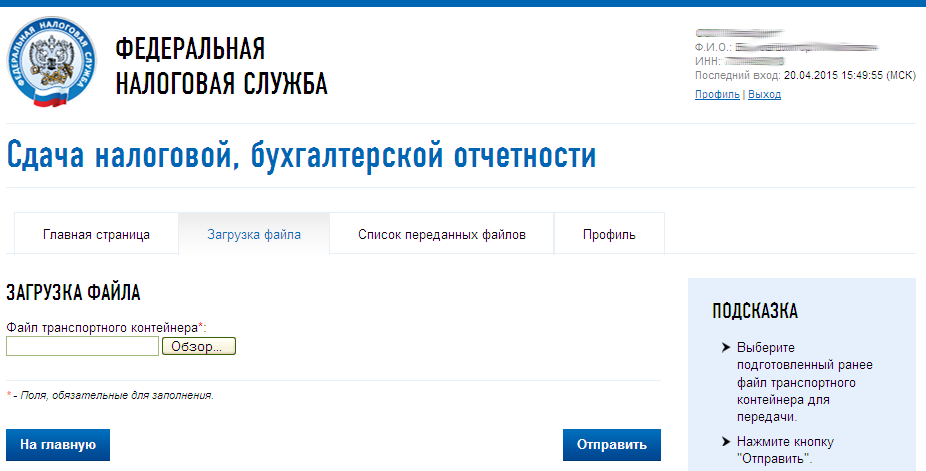
Нажать «Обзор» и выбрать контейнер, подготовленный с помощью программы «Налогоплательщик ЮЛ».
После выбора файла нажать кнопку «Отправить».
После передачи файла произойдет автоматический переход на страницу проверки статуса обработки:
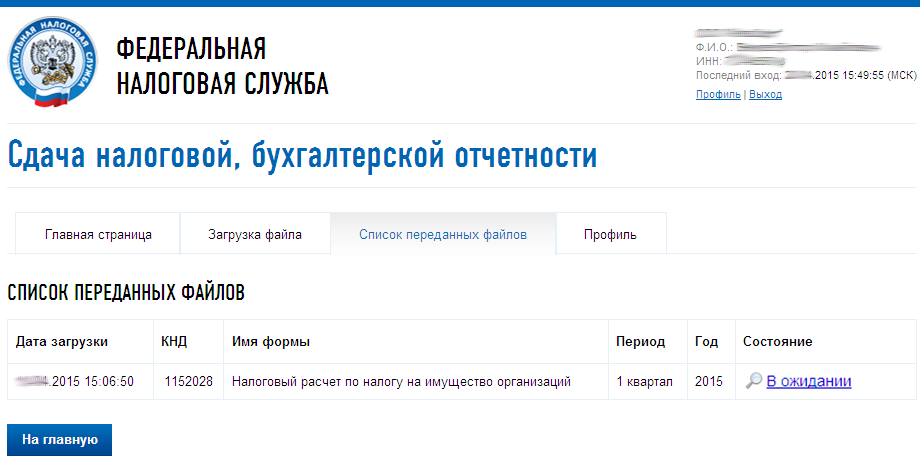
После завершения документооборота состояние изменится на «Завершено»:
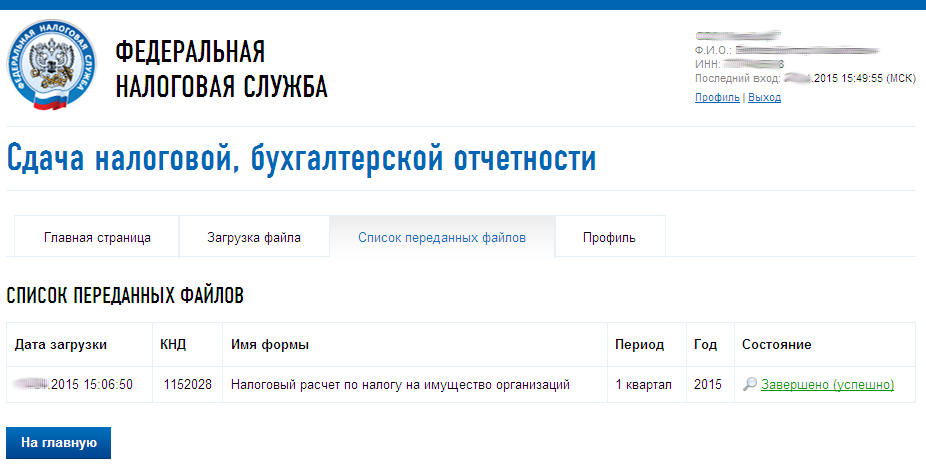
Посмотреть отправленный файл и историю документооборота можно, перейдя по ссылке в графе «Состояние» – «Завершено (успешно)»:
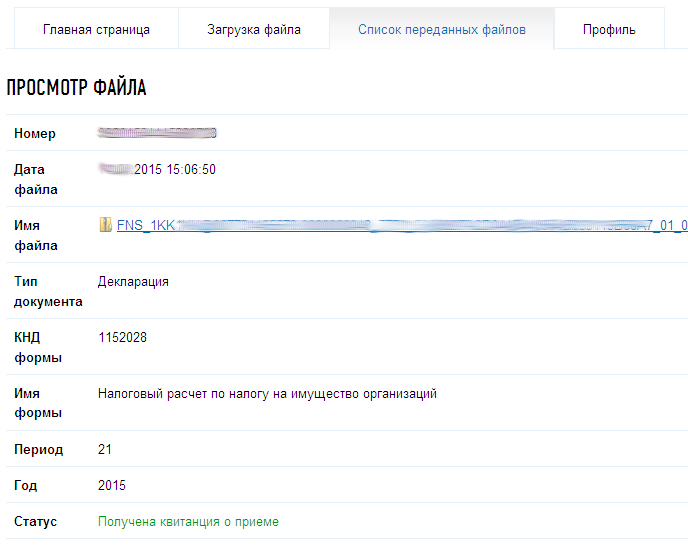
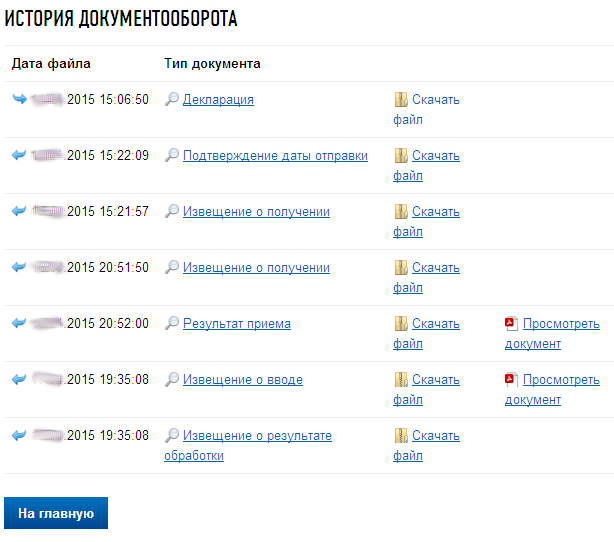
В дальнейшем можно в любое время зайти в данный сервис (https://service.nalog.ru/nbo/) и просмотреть отправленные ранее декларации (расчеты).
Уважаемые пользователи!
Просьба внимательно ознакомиться с информацией о подаче документов в электронном виде на государственную регистрацию индивидуальных предпринимателей (ИП), крестьянских фермерских хозяйств (КФХ) и юридических лиц (ЮЛ) в электронном виде через сеть Интернет.
Сведения о Крипто ПРО ЭЦП browser plug-in
Авторизация по сертификату невозможна, т.к. на Вашем компьютере не
установлено необходимое ПО, либо браузер не разрешает создание объектов.