
Заказать обратный звонок
Спасибо за обращение! Мы свяжемся с Вами в ближайшее время.
Закажите электронную подпись у нас!
Оставьте заявку и получите консультацию в течение 5 минут.
Квалифицированная электронная подпись (КЭЦП, ЭЦП) — это аналог рукописной подписи, который гарантирует, что документ создан владельцем сертификата и не подвергался изменениям с момента подписания.
Владелец ЭЦП может подписывать цифровые файлы разными способами. Первый — с помощью специальных плагинов, встроенных в редактор. Например, для MS Office используют модуль КриптоПро Office Signature, для Adobe — КриптоПро PDF.
Второй способ — отдельный программный комплекс, например КриптоАРМ. Это полноценный софт, который устанавливается на ПК и позволяет заверять электронные файлы любых расширений и размеров.
Третий инструмент для визирования — бесплатные онлайн-сервисы. Web-приложения не требуют инсталляции дополнительных программ — пользователь получает полный спектр функциональных возможностей сразу после создания личного аккаунта на официальном портале. Далее подробно остановимся на третьем варианте: как подписать документ электронной подписью в режиме онлайн, сколько это стоит и какие приложения для этого понадобятся.
Оставьте заявку и получите консультацию в течение 5 минут.
- Установка КриптоПро на компьютер
- Как подписать документ ЭЦП в онлайн сервисе РусТендер
- Как подписать документ электронной подписью Контур или Тензор
- Как подписать документ ЭЦП онлайн в сервисах Контур Крипто и РусТендер
- Настройка рабочего места для участия в закупках
- Установка Capicom на компьютер
- Установка корневого сертификата удостоверяющего центра
- Как подписывать документ ЭЦП в VipNet CryptoFile
- Наш каталог продукции
- Электронная подпись документов
- Как подписать электронной подписью документ PDF
- Как подписать ЭЦП документ PDF в Adobe Acrobat
- Скачивание и установка Capicom
- Как подписать документ электронной подписью средствами КриптоПро CSP и КриптоАРМ
- Как бесплатно подписать документ электронной подписью в онлайн режиме
- Настройки ПК для формирования КЭЦП
- Способы заверки электронных форм в онлайн-режиме
- Как подписать документ электронной подписью в Word и Excel
- Электронный акт приемки
- Подпись документов ЭЦП в онлайн сервисе Крипто Контур
- Регистрация в системе
- Шифрование информации
- Онлайн проверка подписи документа ЭЦП в Контур. Крипто
- Установка КриптоПро в различных браузерах
- Установка КриптоПро в OPERA
Установка КриптоПро на компьютер

2. Должна начаться загрузка файла cadesplugin.exe. Запустите его после загрузки.
3. Подтверждаем установку плагина
3.1. Если плагин уже установлен, программа предложит обновить его. Нажмите «Да».
4. Во время установки может появится следующее предупреждение. Нажмите «ОК»
5. В случае успешной установки плагина, вы увидите следующее окошко
Перезапустите браузер. При необходимости перезагрузите компьютер.
Как подписать документ ЭЦП в онлайн сервисе РусТендер
Онлайн-ресурс для формирования ЭЦП принадлежит российской компании «Рустендер», которая оказывает услуги финансирования и юридического сопровождения предпринимателей для участия в тендерах.
Онлайн-сервис подходит для любых направлений электронного документооборота:
В онлайн-кабинете РусТендер можно бесплатно подписать электронной подписью любой документ в онлайн режиме. В отличие от аналогичного веб-приложения Контур Крипто, функции проверки ЭЦП, шифрования и дешифровки здесь отсутствуют. Пакет данных, заверенный в РусТендер, можно открыть и расшифровать в любой другой программе, предназначенной для работы с КЭЦП.
Сервис имеет понятный и удобный интерфейс. Чтобы получить доступ к функциям, пользователю не нужно регистрировать личный кабинет и проходить авторизацию.
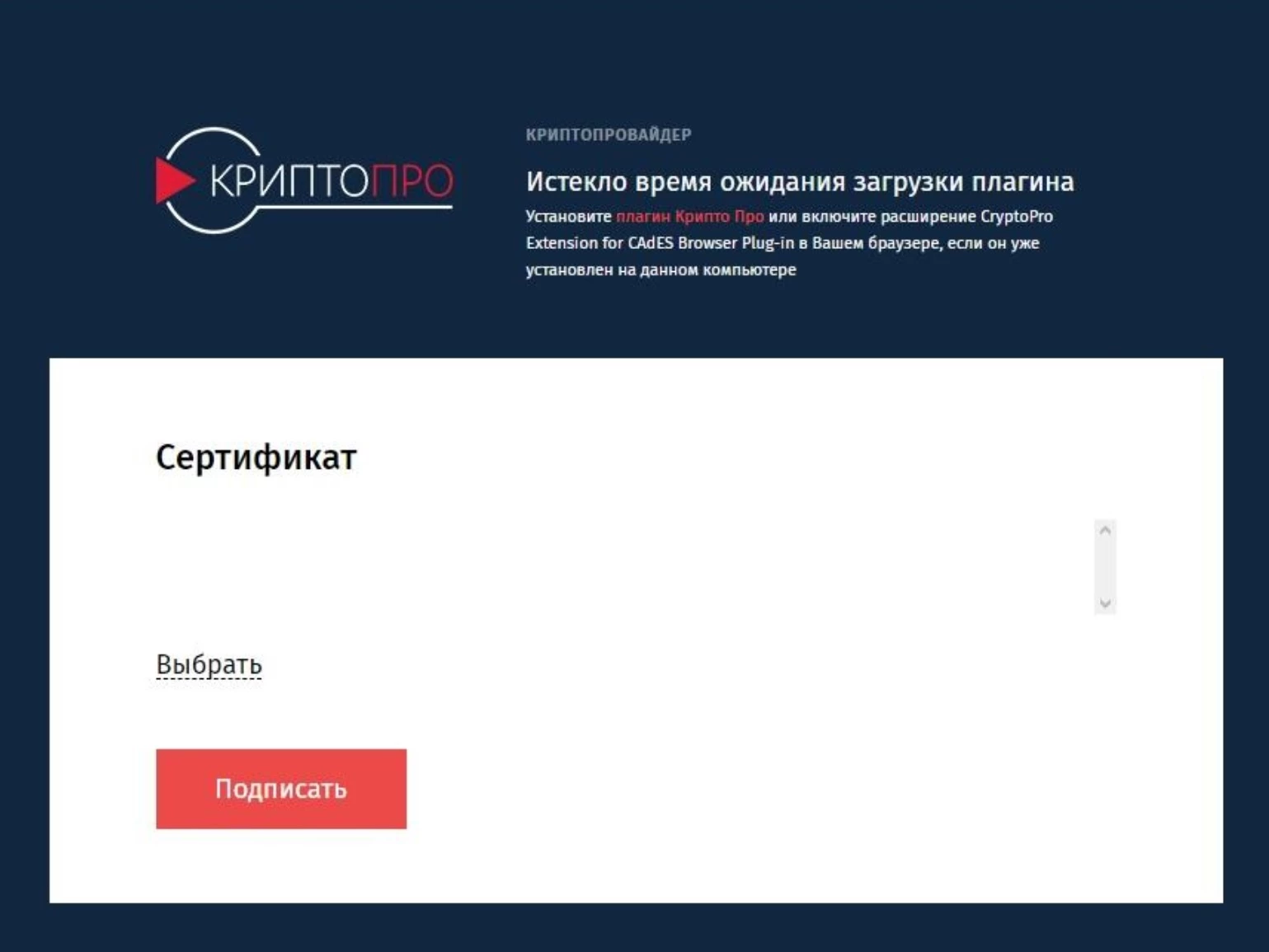
Просто зайдите на сайт tender-rus.ru и следуйте подсказкам:
В результате выполненных операций создается отдельный файл подписи с разрешением .sig., который сохраняется в папке загрузок веб-браузера вместе с заверенной документацией. Скопируйте папку и отправьте получателю по e-mail.
Оформим ЭЦП для вашего бизнеса. Поможем установить и настроить в день подачи заявки!
Оставьте заявку и получите консультацию.
Как подписать документ электронной подписью Контур или Тензор
Вы приобрели ЭП в компании Контур, Тензор или в другом удостоверяющем центре. Что делать дальше? Алгоритм действий зависит от возможностей ключевого носителя и стоящих перед вами задач. Ниже мы пошагово опишем процедуру настройки рабочего места, которую можно автоматизировать с помощью специальных сервисов («Мастер настройки», Контур. Веб-диск и пр.).
Подготовка рабочего места завершена. Теперь вы можете вести удаленный документооборот, подписывая файлы разных форматов присоединенными или отсоединенными ЭП. Ниже мы объясним, как подписать электронной подписью документы PDF, Word и Excel и расскажем, как работать с приложениями и сервисами для удаленного подписания документации.
Как подписать документ ЭЦП онлайн в сервисах Контур Крипто и РусТендер
Если не планируете покупать лицензию и «привязывать» себя к одному рабочему месту, ведите электронный документооборот бесплатно онлайн. Такую возможность обеспечивает ряд веб-сервисов, в числе которых Контур. Крипто и РусТендер. В облачных приложениях можно создавать только отсоединенные ЭП с расширением .sig.
Сервисы функционально отличаются, к примеру, в Контур Крипто вы можете подписать документ ЭЦП онлайн, а также зашифровать, проверить и отправить его по e-mail. В РусТендер функции шифровки и проверки отсутствуют.
Настройка рабочего места для участия в закупках
Время чтения: 15 минут
Что вы узнаете из текста: как подготовить свой компьютер для участия в электронных торгах и использования ЭЦП
1. Установка КриптоПро на компьютер
2. Как установить КриптоПро в Google Chrome
3. Как утсановить КриптоПро в Mozzila Firefox
4. Как установить КриптоПро в OPERA
5. Как установить КриптоПро в Яндекс. Браузере
6. Как установить личный сертификат ЭЦП
7. Как проверить все установленные на ПК личные сертификаты
8. Установка корневого сертификата
9. Установка Capicom
Для подготовки ПК к использованию ЭЦП и участия в закупках, необходимо установить специальное программное обеспечение, которое включает в себя:
Мы подробно расскажем вам, как пройти каждый из этих этапов.
Установка Capicom на компьютер
Объект capicom — это библиотека, которая отвечает за распознание и отображение сертификата ЭЦП на компьютере, на котором используется электронная цифровая подпись. Именно он отвечает за шифровку и дешифровку данных. Наличие работающей базы капиком является обязательным условием для работы с электронными площадками.
1. На главной странице Ассоциации Электронных Торговых Площадок спускаемся в самый низ и в разделе «электронная подпись» выбираем раздел «Библиотеки для ЭП».


3. Нажимаем «Next» и принимаем лицензионное соглашение. Далее переходим на следующие шаги до кнопки «Install», а после установки нажимаем «Finish».

Установка корневого сертификата удостоверяющего центра
Способ 1. Если у вас нет файла корневого сертификата
1. Открыть личный сертификат пользователя, которым хотите подписать заявку (см. пункт Просмотр всех установленных личных сертификатов на ПК)
2. Перейти на вкладку «Состав» и выбрать из списка «Доступ к информации о центрах сертификации».
2.1. В блоке «Дополнительное имя» скопировать ссылку на загрузку сертификата. (ссылка должна оканчиваться ТОЛЬКО .cer или .crt )

3. Открыть браузер, выделить ссылку из сертификата и скопировать её
нажатием ctrl+c, затем вставить в адресную строку. Сохранить корневой сертификат на компьютер в произвольное место.
4. Открыть корневой сертификат и нажать кнопку «Установить сертификат».
5. Следовать указаниям «Мастера импорта сертификатов». В АЖНО! На этапе импорта необходимо указать хранилище сертификатов
«Доверенные корневые центры сертификации».
6. После установки корневого сертификата, закрыть окно с ним, заново открыть личный сертификат и перейти во вкладку «Путь сертификации».
7. Если в этой вкладке вы видите ситуацию как на скриншоте
Способ 2. Если у вас есть файл корневого сертификата
1. Открыть скачанный файл.
2. Нажать «Установить сертификат».
3. « Далее» и выбрать пункт «Поместить все сертификаты в следующее хранилище», нажать кнопку «Обзор».
4. Выбрать «Доверенные корневые центры сертификации» и нажать «Ок».
5. Нажать кнопку «Далее», затем «Готово».
Как подписывать документ ЭЦП в VipNet CryptoFile
Загрузите дистрибутив криптопровайдера VipNet CSP с сайта разработчика. После установки зарегистрируйте программу через интернет, указав серийный номер (высылается на e-mail). Установите драйверы для токена или смарт-карты и настройте рабочее место с помощью «Мастера настройки» или другого сервиса.
Последний шаг — установка, регистрация и настройка VipNet CryptoFile. На этом этапе выберите КЭП из списка («Настройки операций» — «Задать»). До того как подписывать документ ЭЦП, сначала запустите приложение VipNet CryptoFile. Откройте окно «Добавить файлы в список», выберите необходимый вариант и кликните «Открыть». Выделите курсором название в списке, кликните сначала «Подписать», а затем «Закрыть».
За 30 минут настроим ЭЦП Рутокен для работы под ключ.

Стратегический консультант в области оптимизации бизнес-процессов с 2005 года, специализируется на складской логистике и розничной торговле.
Оцените, насколько полезна была информация в статье?
Наш каталог продукции
У нас Вы найдете широкий ассортимент товаров в сегментах кассового, торгового, весового, банковского и офисного оборудования.
Посмотреть весь каталог
Электронная подпись документов
Бесплатный сервис для подписи электронных документов онлайн, простой и понятный для пользователя.
Если Вам необходимо заверить документ своей электронной подписью, то Вы можете сделать это на нашем сайте быстро и
бесплатно.
Не забудьте, для используемого браузера должен быть настроен плагин CryptoPro.
Плагин не загружен
Установите плагин Крипто
Про или включите расширение CryptoPro Extension for
CAdES Browser Plug-in в Вашем браузере, если он уже установлен на данном компьютере
Инструкция использования
сервиса для подписания
ЭЦП онлайн
Если у вас возникают какие-либо трудности при использовании сервиса, ознакомьтесь с полной версией инструкции
Вопросы и ответы
Как подписать электронной подписью документ PDF
Для работы с документацией в формате PDF вы можете воспользоваться бесплатным онлайн-сервисом, десктопным приложением или плагином КриптоПро PDF. Каждый из этих способов имеет свои особенности, достоинства и недостатки, которые представлены в таблице.
Мы готовы помочь!
Задайте свой вопрос специалисту в конце статьи. Отвечаем быстро и по существу. К комментариям
Как подписать ЭЦП документ PDF в Adobe Acrobat
Используя Adobe Acrobat/Reader совместно с утилитой КриптоПро PDF и криптопровайдером КриптоПро CSP, вы сможете выполнять все операции в одном приложении. Модуль совместим с модификациями Standart и Pro версий 8, 9, X, XI, DC.
Бесплатную тестовую версию приложения можно загрузить с официального сайта разработчика. Пробный период составляет 3 месяца, а в дальнейшем вы сможете использовать ПО только при наличии платной лицензии. Еще один вариант — приобрести лицензию Adobe Acrobat, вместе с которой поставляется модуль. Как подписать ЭЦП документ PDF:
Последний шаг — нажмите «Подпись», дайте файлу название и укажите папку, в которой он будет сохранен. Нажмите «ОК».
Скачивание и установка Capicom
Как подписать документ электронной подписью средствами КриптоПро CSP и КриптоАРМ
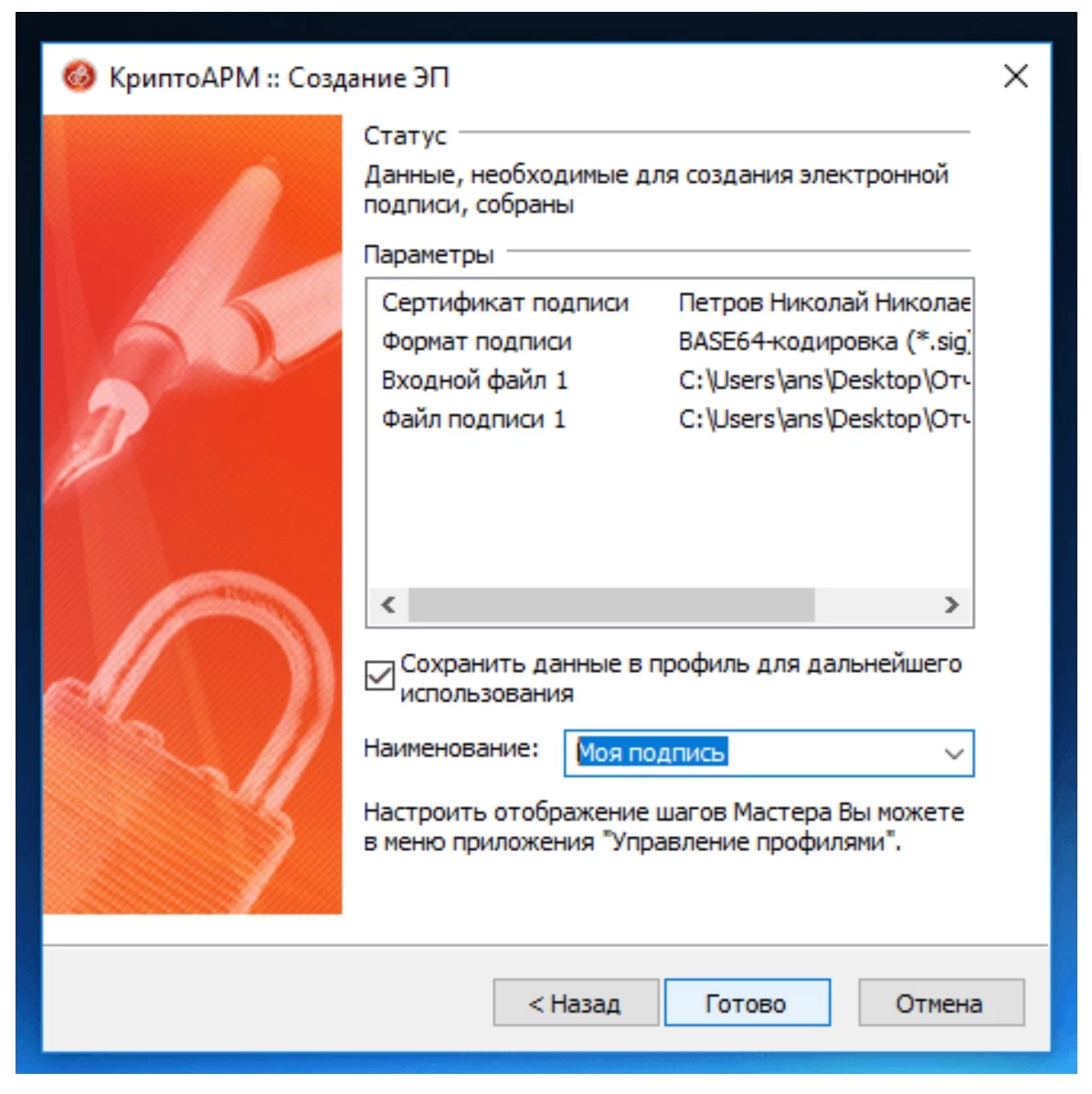
Для работы с КриптоАРМ установите криптопровайдер КриптоПро CSP (если отсутствует встроенный), а также личный и корневой сертификаты. Включите «Упрощенный режим» в разделе «Режимы» («Параметры»). Для сохранения настроек параметров используйте профили. Как подписать документ электронной подписью, используя КриптоАРМ и КриптоПро:
На завершающем этапе можно сохранить выбранные параметры в профиль, чтобы в дальнейшем не указывать их вручную. Дайте профилю название и нажмите «Готово».
Для ведения документооборота онлайн нужна усиленная ЭП, которую можно оформить только в аккредитованном удостоверяющем центре. Процедура стандартна — выбираете подходящий вариант КЭП или НЭП на сайте, подаете заявку онлайн, приходите с паспортом и пенсионным удостоверением в УЦ, оплачиваете и получаете на руки USB-токен или смарт-карту с личным сертификатом и ключевой парой.
Помимо ключевого носителя, понадобится компьютер или ноутбук с ОС Microsoft Windows, которую поддерживают все информационные системы и торговые площадки. О С MacOS и Linux также подойдут, но не для каждого портала.
ПК необходимо настроить — установить криптопровайдер (СКЗИ), драйверы для USB-токена или смарт-карты, корневой сертификат и программу для работы с ЭП. Некоторые носители имеют встроенные средства криптозащиты, поэтому могут использоваться без дополнительного ПО.
Для работы с государственными и коммерческими порталами установите в браузере специальные плагины или расширения. Универсального списка программных модулей не существует, поскольку каждая площадка предъявляет свои требования к рабочему месту. Далее расскажем, как подписывать документ ЭЦП, выданными в разных УЦ.
Как бесплатно подписать документ электронной подписью в онлайн режиме
Независимо от используемого ПО, для генерации ЭЦП необходимо настроить компьютер и приобрести соответствующие инструменты. Участнику электронного документооборота (ЭДО) потребуется сертификат проверки ключа электронной подписи (СПКЭП, СЭЦП), полученный в любом сертифицированном УЦ, ключевая пара (публичный и закрытый ключи) и защищенный USB-токен для хранения средств ЭЦП (например, Рутокен, eTocken или JaCarta).
Настройки ПК для формирования КЭЦП
Первый этап подготовки — инсталляция криптопровайдера (средство криптозащиты информации), посредством которого формируется цифровой идентификатор. Для участия в ЭДО на электронных торговых площадках и в госпорталах чаще всего используется СКЗИ КриптоПро CSP от компании «КРИПТО-ПРО» — лидера на российском рынке криптографических утилит. Бесплатный дистрибутив с программой представлен на сайте разработчика. После установки пользователю дается 3-месячный пробный период, в течение которого он может бесплатно протестировать функции софта. По завершении демо-периода необходимо купить лицензию (на год или на неограниченный срок) и указать в настройках ее серийный номер. Согласно правилам лицензирования, на каждое рабочее место, где предполагается вести ЭДО, нужна платная лицензия.
Для корректной работы с ЭЦП на разных онлайн-площадках установите CryptoPro актуальной версии (не ниже 4.0) и подготовьте персональный компьютер, следуя инструкции:
Интернет-площадки, с которыми вы регулярно взаимодействуете, рекомендуется включить в список надежных ресурсов. Зайдите в меню «Пуск», выберите пункт CryptoPro CSP и перейдите в настройки плагина. Во вкладке «Список доверенных узлов» добавьте адреса сайтов. Если пропустить эту процедуру, браузер будет запрашивать разрешение на доступ при каждой заверке документа ЭЦП.
Способы заверки электронных форм в онлайн-режиме
Прежде чем визировать информацию КЭЦП, необходимо отредактировать ее и сохранить. Любые коррективы, внесенные в документ после заверки, лишают его юридической значимости, поскольку делают подпись недействительной.
Подписать документ ЭЦП в онлайн режиме можно через специальные сервисы. Основные преимущества этого способа:
Подпись, сгенерированная в web-сервисе, полностью соответствует 63-ФЗ и наделяет документацию юридической силой.
Среди веб-сервисов для использования ЭЦП наиболее популярны облачные решения Контур Крипто от «СКБ Контур» и РусТендер. Принцип работы в каждом из этих сервисов одинаковый — подпись формируется на ПК, а завизированный документ сохраняется на виртуальном сервере.
Как подписать документ электронной подписью в Word и Excel
Есть несколько способов, как подписать документ электронной подписью в Word и Excel — через онлайн-сервисы или десктопные приложения, либо использовать платный модуль КриптоПро Office Signature. Мы рассмотрим последний вариант. Инструкция (на примере Word):
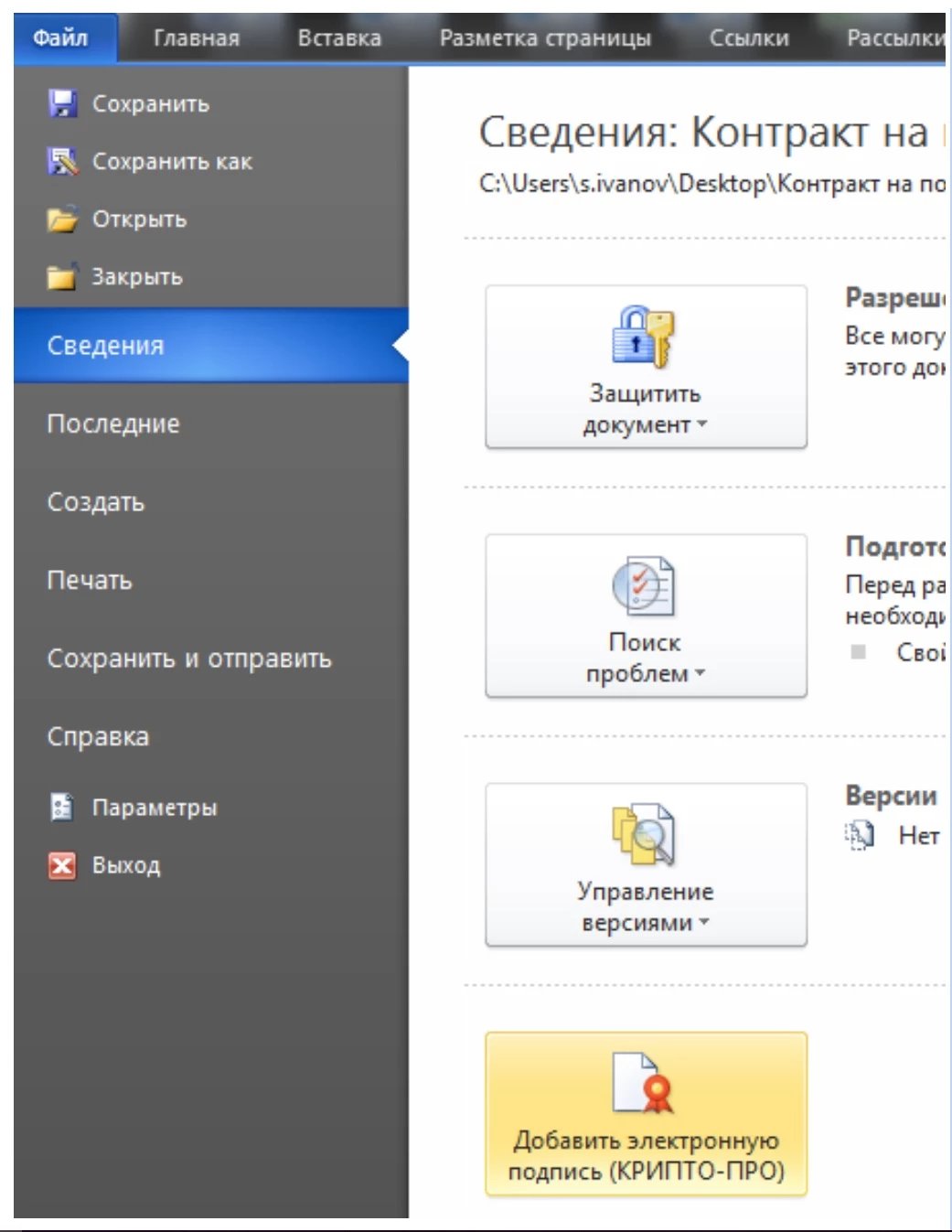
В списке выберите «Цифровая подпись», нажмите «Подписать» и введите PIN-код.
Электронный акт приемки

Казначейство планирует расширить функционал ЕИС в части электронного актирования
С 1 января 2020 года в ЕИС появилась возможность в электронной форме подписывать документов о приемке. Функция пока что не обязательная, ей можно пользоваться по обоюдному согласию поставщика и заказчика. На сегодняшний день такой возможностью воспользовались более 2 тысяч участников закупок. По данным Казначейства, количество прибегающих к этой функции пользователей ЕИС увеличивается.⠀
Сейчас заказчики и поставщики могут формировать и подписывать в ЕИС:
Казначейство планирует в ближайших версиях ЕИС ввести:
Подпись документов ЭЦП в онлайн сервисе Крипто Контур
СКБ Контур — официальный партнер «КРИПТО-ПРО». Веб-приложение Crypto. Kontur поддерживает процессы криптошифрования КриптоПро CSP и функционирует только с этим СКЗИ. Если указанный криптопровайдер не установлен на ПК, опции web-сервиса будут недоступны.
Приложение широко используется кадастровыми инженерами, участниками торгов, разработчиками ПО для получения патента, адвокатами и юристами, с/х-производителями для регистрации в системе «Меркурий», продавцам леса для отправки деклараций в ЛесЕГАИС и т.д.
Регистрация в системе
Помимо функции генерации ЦП, сервис позволяет производить проверку подписи, зашифровывать и расшифровывать цифровые формы любых форматов.
Для получения доступа к функциям приложения необходимо создать ЛК в системе:
В личном кабинете есть опция автоматической настройки компьютера для реализации КЭЦП. Такая возможность предусмотрена только для держателей сертификатов от удостоверяющего центра «СКБ Контур». Остальным пользователям придется выполнять эту процедуру самостоятельно, следуя инструкциям своего УЦ.
В отличие от РусТендер, Контур. Крипто поддерживается только ОС Windows. Процесс создания ЭП займет не более 5 минут. При низкоскоростном интернет-соединении может потребоваться больше времени, чем обычно.
Отредактируйте и сохраните документ в удобном месте на ПК, подключите USB-токен и выполните следующие действия:

Если все выполнено верно, система сохраняет открепленный файл ЭП (с разрешением .sig) на компьютере в одной папке с документом.
Заверенный пакет данных сохраняется в архиве на облачном сервере Crypto. Kontur и находится в архиве в течение месяца.
Пользователь может отправить документы адресату двумя способами:
В сервисе есть проблемы с заверкой документации размером более 100 Мб. Сохранение таких файлов может занять продолжительное время.
Шифрование информации
Некоторые интернет-площадки, принимающие документы с ЭЦП, предъявляют требование, чтобы файл был зашифрован. В отличие от РусТендер, web-сервис Kontur дает такую возможность:
Онлайн проверка подписи документа ЭЦП в Контур. Крипто
В отличие от других аналогичных сервисов, в Crypto. Kontur предусмотрена функция проверки электронно-цифровой подписи. Она позволяет подтвердить авторство КЭЦП и получить гарантию, что документ заверен подлинным сертификатом, и с момента визирования в него не вносились изменения.
С помощью Контур. Крипто можно проверять только открепленные подписи, хранящиеся в отдельных файлах.
Если автор письма отправил вам ссылку на скачивание документа с сервера, просто перейдите по ней — программа автоматически отобразит результат и протокол проверки.
Если файлы получены целым комплектом по e-mail, онлайн проверку подписи документа ЭЦП необходимо выполнить вручную:
При получении информации в зашифрованном виде воспользуйтесь функцией дешифровки:
Если не получается расшифровать электронную форму или проверить КЭП, причина может быть в следующем:
Проверьте наличие СПКЭП в реестре и попросите автора отправить файл повторно.
Достоверность электронной подписи, созданной в web-сервисах Контур. Крипто и РусТендер или с помощью программного комплекса КриптоАРМ.
Установка КриптоПро в различных браузерах
Установка КриптоПро в Google Chrome
1. Заходим в расширения

2. В открывшейся вкладке ищем расширение « CryptoPro Extension for CAdES Browser Plug-in». Плагин должен быть включен. Также поставьте галочку «Разрешить открывать файлы по ссылкам»

Установка КриптоПро в Mozzila Firefox
1. Открываем меню. Выбираем «Дополнения»
2. Если в разделе «Плагины» отсутствует CryptoPro CAdES NPAPI Browser Plug-in, то следуйте инструкции дальше. Если есть, перейдите к Шагу 5.

3. Открываем новую вкладку, вводим в адресную строку about:config. Нажимаем на любой элемент в списке правой кнопкой мыши. После этого у вас откроется меню, в котором нужно выбрать: Создать – Логическое

Вводим имя настройки plugin.load_flash_only
4. Значение выбираем false
5. Перезапускаем браузер. Заходим снова в дополнения (Шаг 1). Находим в списке CryptoPro CAdES NPAPI Browser Plug-in, выбираем пункт «Всегда включать».

Установка КриптоПро в OPERA

2. Если после установки плагина он не отобразился в «расширениях», переходим по стрелочке.

3. В строке поиска вводим «CryptoPro» и выбираем плагин как на скриншоте.

4. Нажимаем «Добавить в Opera»
5. Проверяем вкладку с расширениями, включаем плагин (если он выключен).
Установка КриптоПро в Яндекс. Браузере
1. Перейдите в настройки Браузера в правом верхнем углу, раздел «Дополнения»

2. Прокручиваем страницу в самый низ, находим плагин «КриптоПро Эцп» и включаем его

1. Вставьте рутокен
2. Откройте меню пуск. В строке поиска введите «КриптоПро». Запустите программу
3. Перейдите во вкладку «Сервис» и выберите «Просмотреть сертификаты в контейнере»
4. Нажмите кнопку «Обзор»
6. Проверьте данные и нажмите на кнопку «Установить»
7. Если увидите следующее сообщение, нажмите Да:
8. Если все сделали правильно, появится окошко, сообщающее об успешной установке
Просмотр всех личных сертификатов, установленных на ПК
1. Нажмите кнопку Пуск, введите mmc в поле Найти программы и файлы и нажмите клавишу Enter

2. В меню Файл выберите команду Добавить или удалить оснастку.
3. В списке Доступные оснастки дважды щелкните Сертификаты, Выберите свою учетную запись пользователя, а затем нажмите кнопку Готово. Нажмите кнопку ОК.

4. В появившемся окне перейдите по цепочке

5. В правом окне появится список всех сертификатов, установленных на компьютере, выберете нужный, нажмите на него левой клавишей мыши 2 раза, он откроется отдельным окном