
Из нашей статьи вы узнаете:
Для корректной работы носителя электронной подписи Рутокен на компьютере нужно иметь специальное программное обеспечение — комплект драйверов.
Чтобы компьютер мог работать с электронной подписью, которая хранится на Рутокене, установите драйвер носителя для работы с КриптоПро CSP. Порядок действий зависит от вашей операционной системы.
Данная инструкция поможет вам установить личный сертификат с использованием ruToken
или eToken
.
Если у вас установлена ОС Windows 7, воспользуйтесь данной инструкцией — Как установить сертификат с ruToken или eToken для Windows 7?
.

Из нашей статьи вы узнаете:
Ключ электронной подписи (ЭП или ЭЦП) записывают на физический носитель — токен. Он взаимодействует с персональным компьютером при подписании цифровых документов. Активация носителя происходит через USB-разъём. Одним из популярных российских производителей физических носителей для электронной подписи является компания Рутокен. Ниже приведём подробную инструкцию о том, как установить ЭЦП с Рутокена на компьютер.
Выбрать подходящий носитель для КЭП рекомендуем в нашем интернет-магазине.
В каталоге представлены только сертифицированные модели токенов.
КриптоПро работает с несколькими типами ключевых носителей
(считывателей). Обычно все они автоматически настраиваются при установке драйверов или СКЗИ. Если вашего носителя нет в списке, добавьте его.
- Вставьте носитель ЭП в компьютер.
- Выполните «Пуск/Панель управления/КриптоПро CSP».
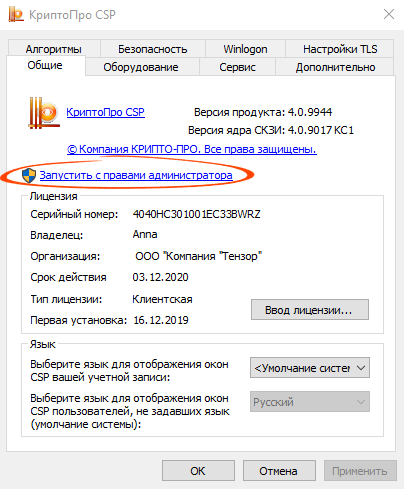
- На вкладке «Общие» нажмите «Запустить с правами администратора».
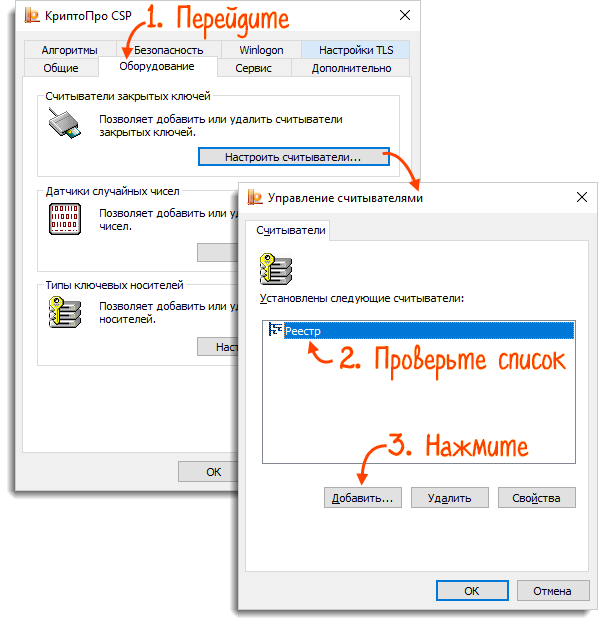
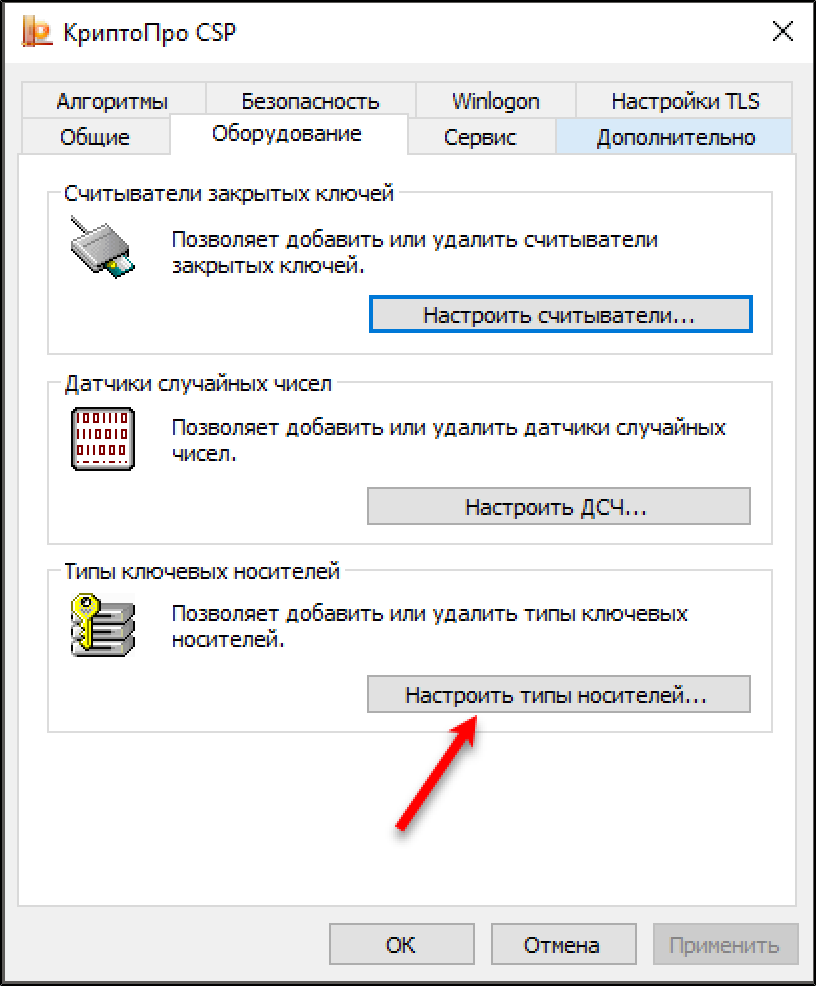
- Перейдите на вкладку «Оборудование» и нажмите «Настроить считыватели».
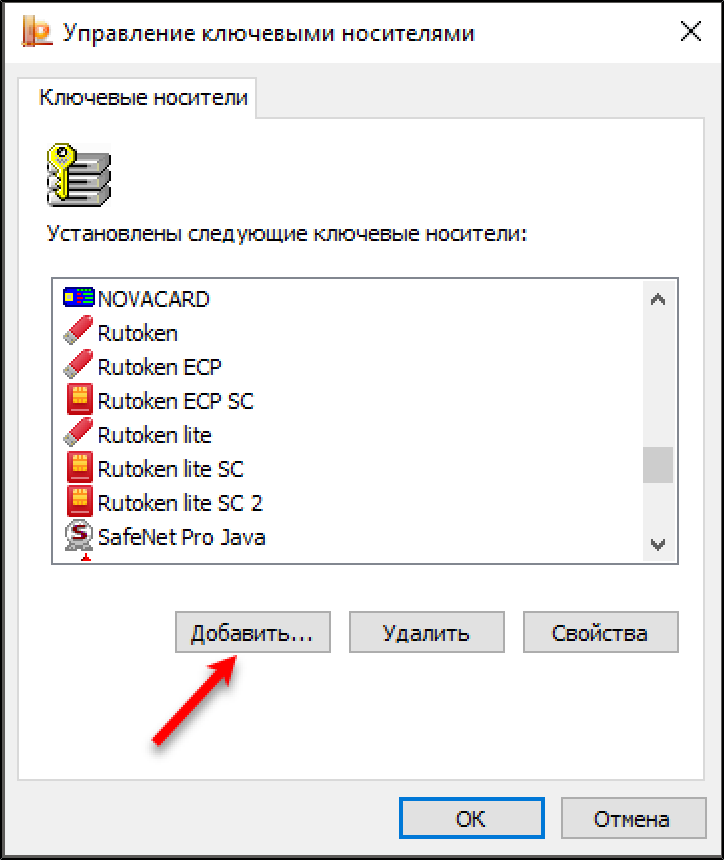
- Проверьте, есть ли в списке ваш считыватель. Он может быть указан как диск usb-накопителя, «Все считыватели смарт-карт» (подходит для защищенных носителей Рутокен, JaCarta) или «Все съемные диски». Если в списке нет вашего считывателя, нажмите «Добавить».
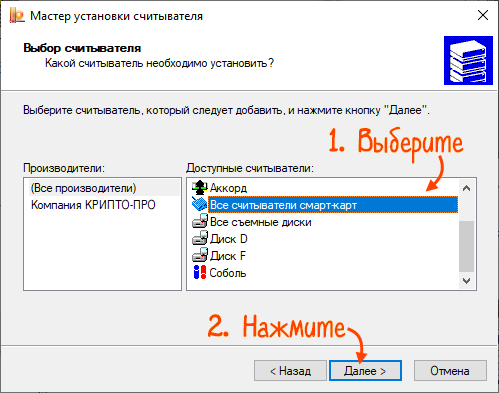
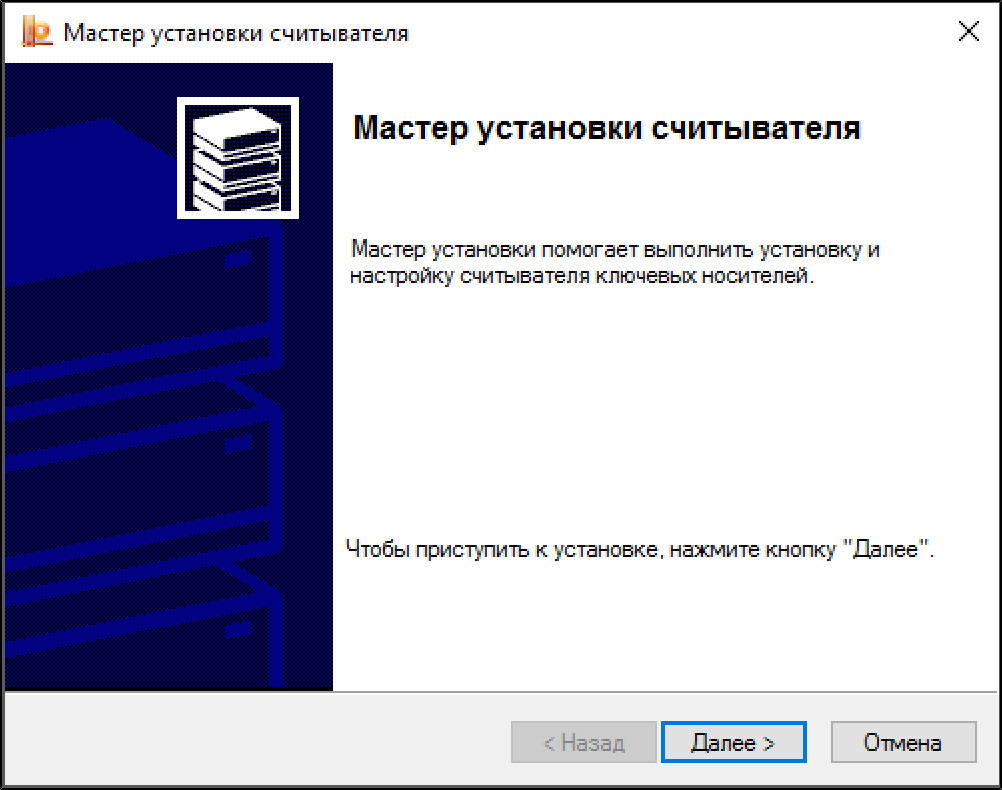
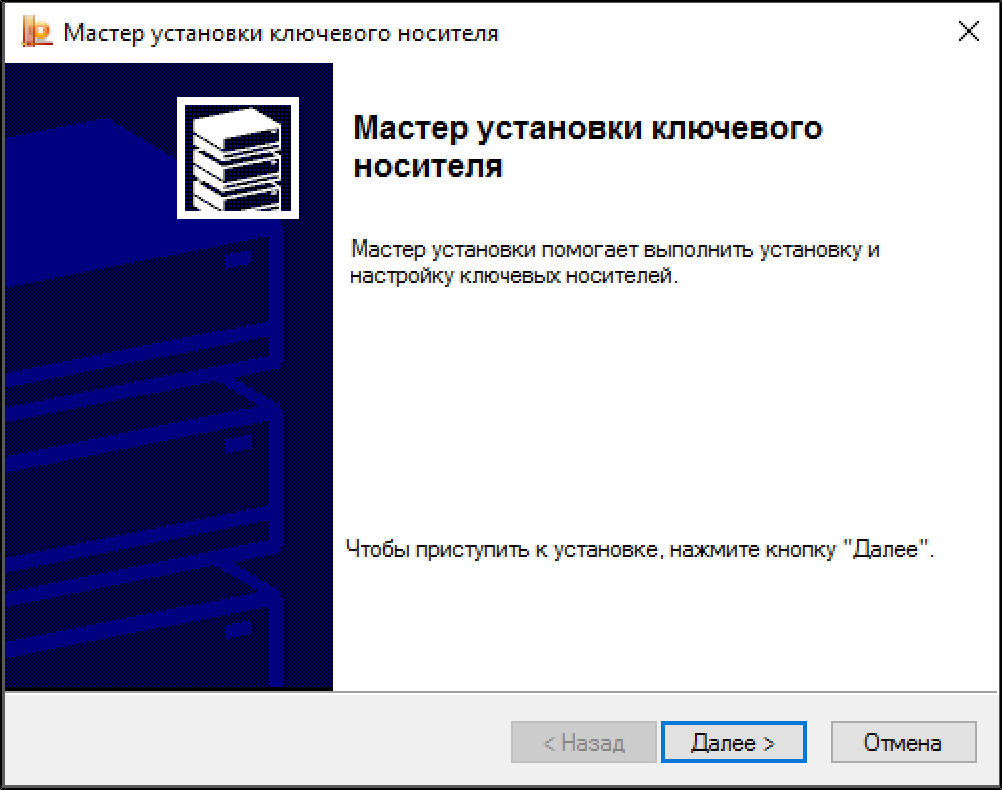
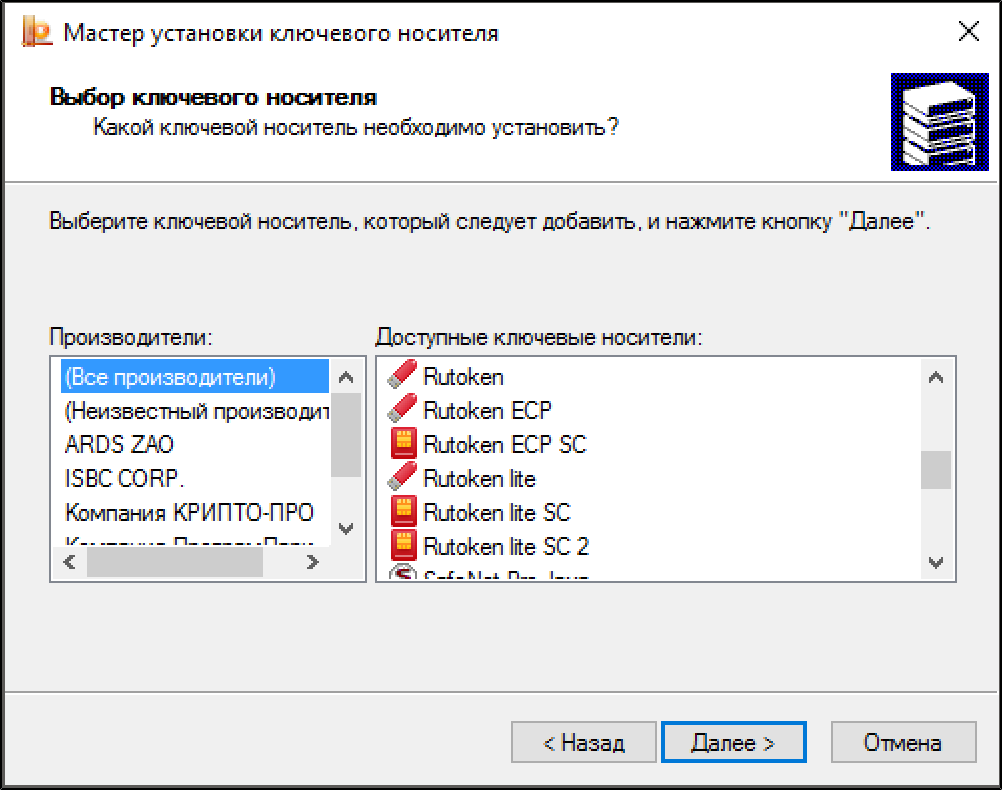
- Нажмите «Далее» и в списке доступных считывателей выберите свой. U SB-носитель опознается системой как «Диск». Когда их несколько, выберите тот, на котором находятся секретные ключи. Если ключи на Рутокен или JaCarta, и в списке их нет, то установите драйвера к ним. Нажмите «Далее».
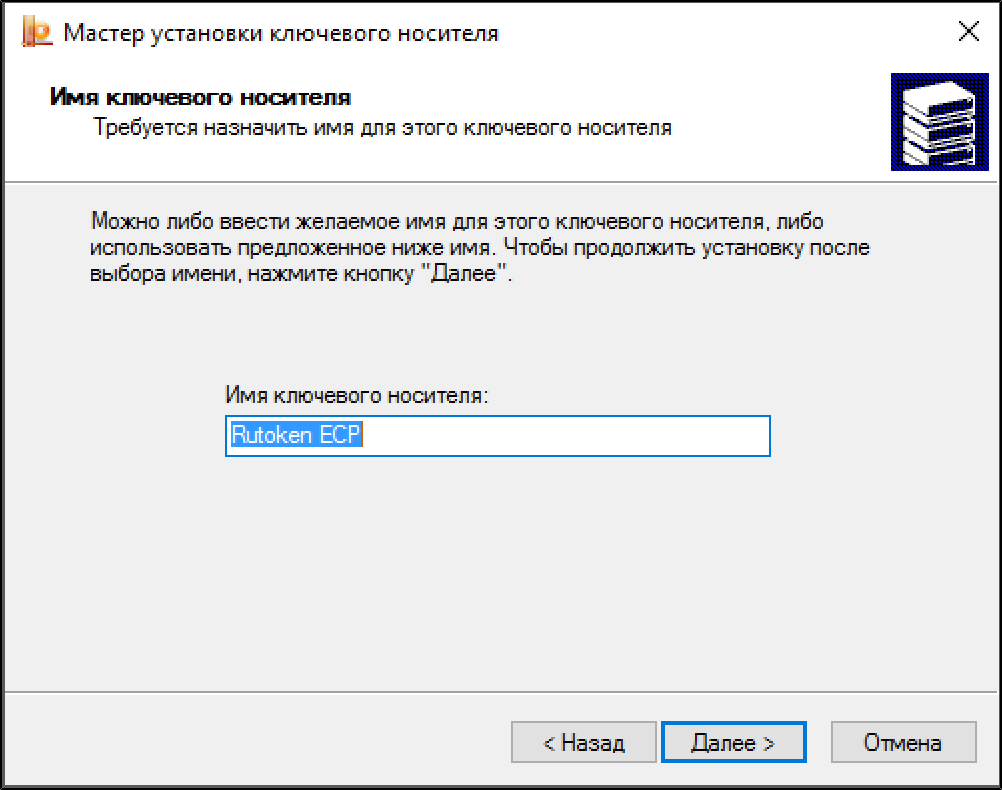
- Оставьте то имя считывателя, которое предложит КриптоПро CSP.
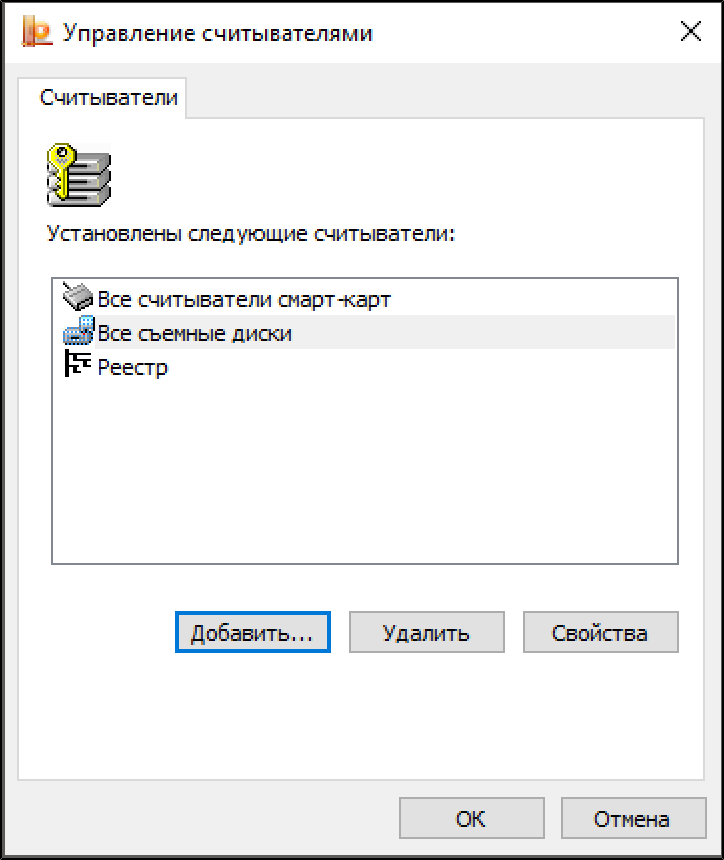
- На последнем шаге мастера нажмите «Готово». Убедитесь, что в списке появился новый считыватель.
Права и роли
Нашли неточность?
Выделите текст с ошибкой и нажмите ctrl + enter.
В случае возникновения проблем при
работе с устройствами Рутокен необходимо
проверить наличие
соответствующих
считывателей
и настройки
типов носителей.
- Содержание
- Установка считывателя
- Подключение токена
- Подключение смарт-карты
- Просмотр и регистрация сертификата
- Установка сертификата
- Общая информация
- Установка драйвера Рутокен S для macOS
- Установка драйвера для macOS High Sierra и старше
- Установка драйвера для macOS Mojave и Catalina
- Установка КриптоПро CSP
- Установка КриптоПро ЭЦП Browser plug-in
- Проверка работы устройства Рутокен
- Установка личного сертификата через Терминал
- Установка личного сертификата через Инструменты КриптоПро
- Установка доверенного корневого сертификата через Терминал
- Установка доверенного корневого сертификата через Инструменты Криптопро
- Проверка статуса лицензии КриптоПро CSP через Терминал
- Проверка статуса лицензии КриптоПро CSP через Инструменты Криптопро
- Активация лицензии КриптоПро CSP
- Установка драйвера Рутокен
- Проверьте работу носителя
- Проверка наличия сертификата в контейнере
- Как работать с ЭЦП без флешки
- Регистрация и установка программного решения КриптоПро
- Настройте работу Рутокена
- Выбор хранилища
- Установка сертификатов
- Установка сертификата
- Настройка драйвера для Windows
- Где получить квалифицированную электронную подпись
- Проверка работы КриптоПро CSP
- Проверка корректности работы устройства Рутокен в Инструментах КриптоПро
- Проверка корректности работы устройства Рутокен в КриптоПро CSP через Терминал
- Проверка наличия сертификата на устройстве Рутокен через КриптоПро CSP
- Тестирование процесса подписания документа через Терминал
- Установка в Windows через командную строку
- Подготовка
- Куда обратиться за помощью
- Установка драйверов и модулей ruToken
- Определите модель носителя
- Установка драйверов Рутокен ЭЦП 2. 0 для ЕГАИС
- Настройка считывателя в КриптоПро
- Можно ли скопировать подпись от ФНС на компьютер
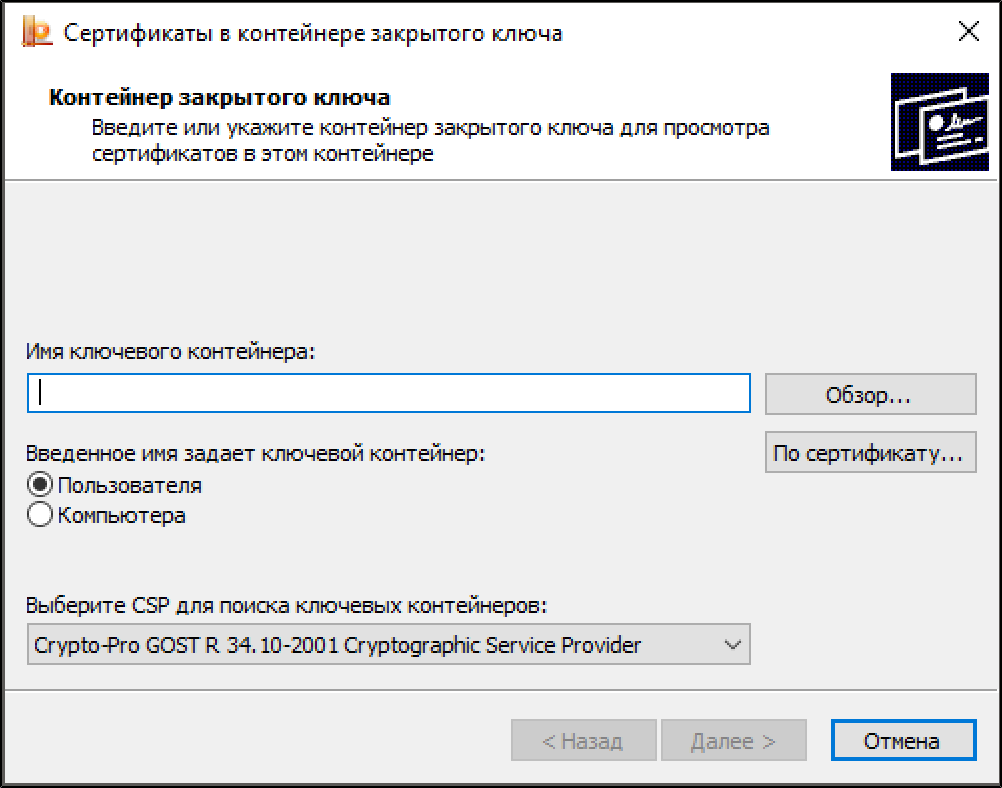
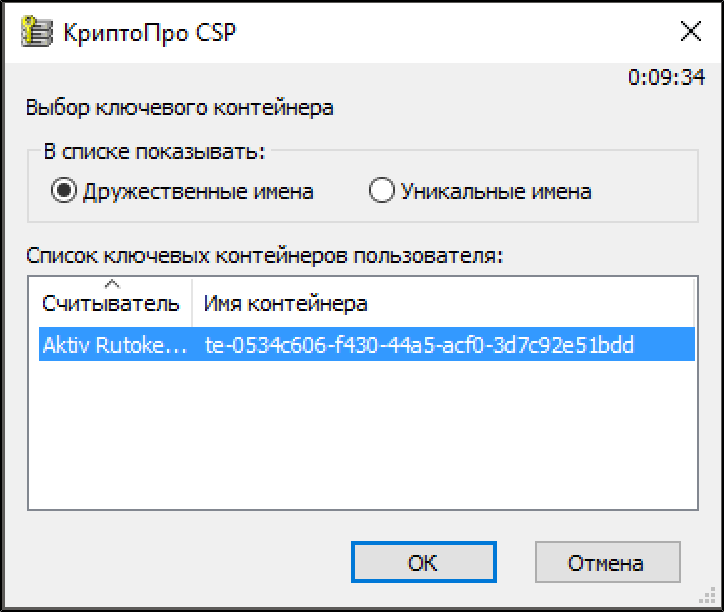
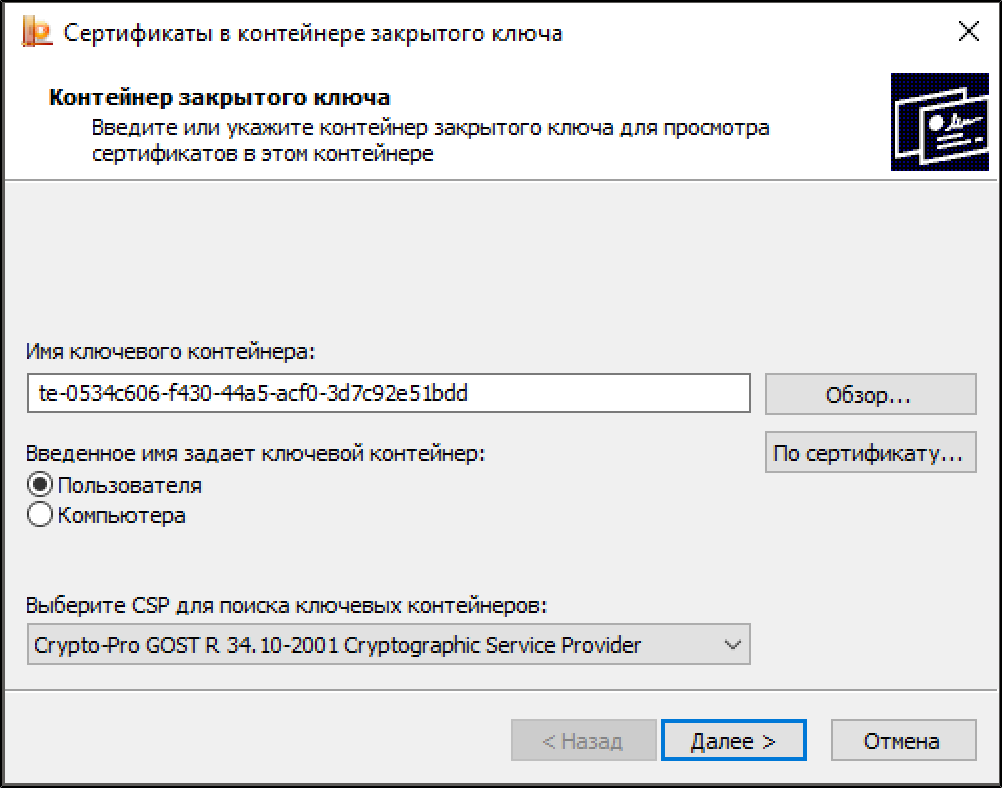
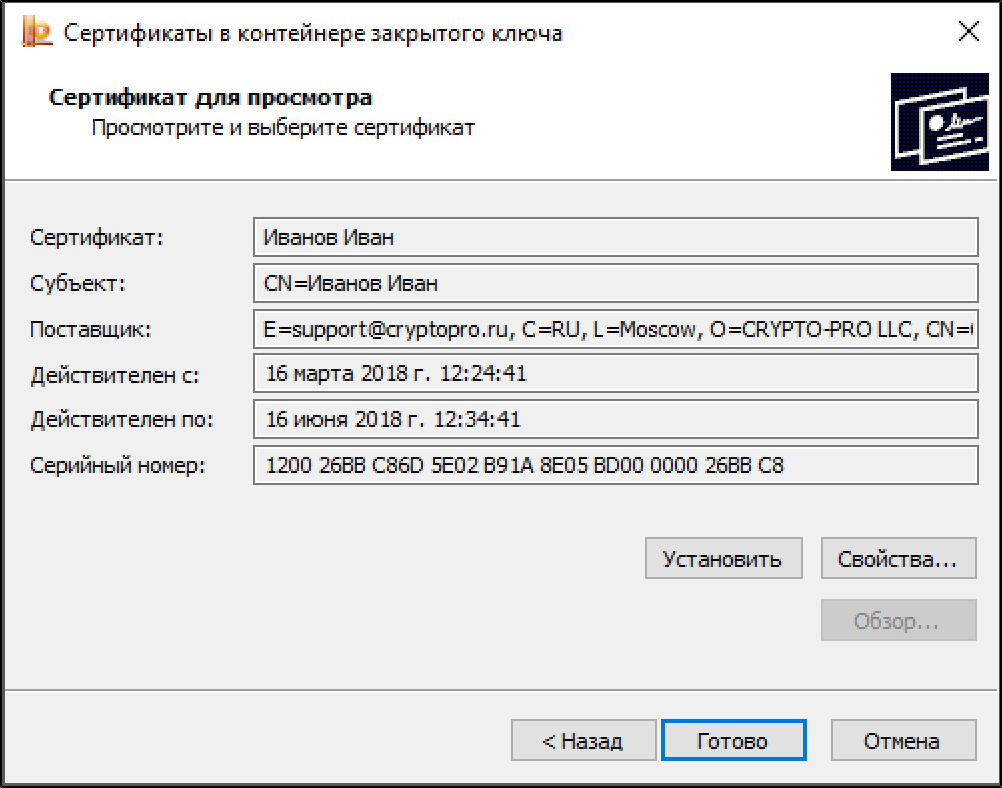
- .png» alt=» ключ неэкспортируемый1″> <img src="https://astral.ru/upload/iblock/3a1/5dh9q819i5e8evzcms6lpurrz773z1py/2%20 .png» alt=» ключ неэкспортируемый2″> Чтобы доверенное лицо или работник организации могли сдавать отчётность и подписывать документы от имени компании, потребуется личная ЭП и доверенность . Для решения повседневных задач и дистанционной работы с юридически значимыми документами рекомендуем квалифицированные ЭП от УЦ «Калуга Астрал». В каталоге представлены тарифы для физлиц и сотрудников организаций. Установка сертификата ЭЦП с Рутокен Установить ЭЦП с Рутокен можно тремя способами: с помощью «Панели управления Рутокен», через кнопки «Просмотреть сертификаты в контейнере» или «Установить личный сертификат». Панель управления Рутокен Инструкция по установке сертификата через панель управления Рутокен. Открыть «Панель управления Рутокен», затем вкладку «Сертификаты». Установить отметку «Зарегистрирован» напротив необходимого сертификата. При снятии отметки сертификат удалится из хранилища «Личное» на данном ПК. <img src="https://astral.ru/upload/iblock/7b4/n3vrk7vae67ntlvn3gjjerxezybc7maz/8%20 .png» alt=» «Зарегистрирован»7″> Кнопка «Просмотреть сертификаты в контейнере» Для установки сертификата ЭЦП на компьютер из Рутокен через сертификаты потребуется: Выбрать «Пуск» → «Панель управления» → «КриптоПро CSP» → вкладка «Сервис» → «Просмотреть сертификаты в контейнере.». В открывшемся окне нажать «Обзор», выбрать контейнер и нажать «ОК». <img src="https://astral.ru/upload/iblock/890/fkhpc3p9c06binitkmmact533l3a0twf/9%20 .PNG» alt=» «Обзор»8″> <img src="https://astral.ru/upload/iblock/332/47y35tgb8popdqvvrx6b5mckos3qv3ab/10%20 .PNG» alt=» «Обзор»9″> <img src="https://astral.ru/upload/iblock/5c4/qyfyqw2iiro9kxzlgrpcvkcsy2b91stg/11%20 .PNG» alt=» «ОК»10″> В открывшемся окне нажать «Далее». Затем «Установить» и подтвердить действие. <img src="https://astral.ru/upload/iblock/61e/tcfw73yq87xg7ixcbjszxwdlj0h6887w/12%20 .PNG» alt=» «Далее»12″> <img src="https://astral.ru/upload/iblock/e6d/i6cuqbo4mnznbm1lvabjdd6ryhngf05r/13%20 .PNG» alt=» «Далее»11″> <img src="https://astral.ru/upload/iblock/372/rzf1i91w64vr2tcst5dwk11jdv2p6n1y/14%20 .PNG» alt=» «Установить»13″> <img src="https://astral.ru/upload/iblock/ab1/nrxmp1c7gbjmknix1o75f075tpqc6dfh/15%20 .PNG» alt=» подтвердить действие14″> В случае если кнопка «Установить» отсутствует, то в окне «Сертификат для просмотра» нажать на «Свойства». Далее нажать «Готово». После этого сертификат будет установлен.
- .png» alt=» ключ неэкспортируемый2″> Чтобы доверенное лицо или работник организации могли сдавать отчётность и подписывать документы от имени компании, потребуется личная ЭП и доверенность . Для решения повседневных задач и дистанционной работы с юридически значимыми документами рекомендуем квалифицированные ЭП от УЦ «Калуга Астрал». В каталоге представлены тарифы для физлиц и сотрудников организаций. Установка сертификата ЭЦП с Рутокен Установить ЭЦП с Рутокен можно тремя способами: с помощью «Панели управления Рутокен», через кнопки «Просмотреть сертификаты в контейнере» или «Установить личный сертификат». Панель управления Рутокен Инструкция по установке сертификата через панель управления Рутокен. Открыть «Панель управления Рутокен», затем вкладку «Сертификаты». Установить отметку «Зарегистрирован» напротив необходимого сертификата. При снятии отметки сертификат удалится из хранилища «Личное» на данном ПК. <img src="https://astral.ru/upload/iblock/7b4/n3vrk7vae67ntlvn3gjjerxezybc7maz/8%20 .png» alt=» «Зарегистрирован»7″> Кнопка «Просмотреть сертификаты в контейнере» Для установки сертификата ЭЦП на компьютер из Рутокен через сертификаты потребуется: Выбрать «Пуск» → «Панель управления» → «КриптоПро CSP» → вкладка «Сервис» → «Просмотреть сертификаты в контейнере.». В открывшемся окне нажать «Обзор», выбрать контейнер и нажать «ОК». <img src="https://astral.ru/upload/iblock/890/fkhpc3p9c06binitkmmact533l3a0twf/9%20 .PNG» alt=» «Обзор»8″> <img src="https://astral.ru/upload/iblock/332/47y35tgb8popdqvvrx6b5mckos3qv3ab/10%20 .PNG» alt=» «Обзор»9″> <img src="https://astral.ru/upload/iblock/5c4/qyfyqw2iiro9kxzlgrpcvkcsy2b91stg/11%20 .PNG» alt=» «ОК»10″> В открывшемся окне нажать «Далее». Затем «Установить» и подтвердить действие. <img src="https://astral.ru/upload/iblock/61e/tcfw73yq87xg7ixcbjszxwdlj0h6887w/12%20 .PNG» alt=» «Далее»12″> <img src="https://astral.ru/upload/iblock/e6d/i6cuqbo4mnznbm1lvabjdd6ryhngf05r/13%20 .PNG» alt=» «Далее»11″> <img src="https://astral.ru/upload/iblock/372/rzf1i91w64vr2tcst5dwk11jdv2p6n1y/14%20 .PNG» alt=» «Установить»13″> <img src="https://astral.ru/upload/iblock/ab1/nrxmp1c7gbjmknix1o75f075tpqc6dfh/15%20 .PNG» alt=» подтвердить действие14″> В случае если кнопка «Установить» отсутствует, то в окне «Сертификат для просмотра» нажать на «Свойства».
Далее нажать «Готово». После этого сертификат будет установлен. Кнопка «Установить личный сертификат» Ниже приведена инструкция, как установить сертификат Рутокен с расширением .cer. Для этого необходимо: Выбрать «Пуск» → «Панель управления» → «КриптоПро CSP» → вкладка «Сервис» → кнопка «Установить личный сертификат.». В окне «Мастер импорта сертификатов» нажать «Далее» → «Обзор» и выбрать файл сертификата. Указать путь к сертификату, нажать «Открыть» → «Далее» → «Далее». <img src="https://astral.ru/upload/iblock/6e1/7t7glwjv6l9z3tsst03p2fe1lrojb3al/18%20 .PNG» alt=» «Установить личный сертификат17″> <img src="https://astral.ru/upload/iblock/152/w1imm951pvddqdgr75kw6q9uxivx3uw6/19%20 .PNG» alt=» «Далее»18″> <img src="https://astral.ru/upload/iblock/a25/itmw6z8xk8h6dj8e3qd7noc23sfnqmf4/20%20 .PNG» alt=» «Обзор»19″> <img src="https://astral.ru/upload/iblock/6be/qydfzucyvw18b2ijad2bi1u5dp99gab9/21%20 .PNG» alt=» «Открыть»20″> <img src="https://astral.ru/upload/iblock/434/7swtbye1x8vdu58okl2aus713bfhhyig/22%20 .PNG» alt=» «Открыть»21″> Нажать «Обзор». Указать контейнер закрытого ключа, соответствующий сертификату и нажать «ОK» → «Далее». В окне «Выбор хранилища сертификатов» нажать «Обзор». Установить отметку напротив «Установить сертификат в контейнер». Выбрать хранилище «Личные» и нажать «ОК». После выбора хранилища нажать «Далее» → «Готово». <img src="https://astral.ru/upload/iblock/e38/ex3n8yowmgzuq22xgseoiyazflppk44w/23%20 .PNG» alt=» «Личные»22″> После нажатия кнопки «Готово» появится вопрос о замене существующего сертификата новым, где требуется нажать «Да». После успешной установки появится соответствующее уведомление. После этих действий подпись можно использовать без Рутокена. Заключение Установка ЭЦП с Рутокена разрешена только в случае, если сертификат ключа электронной подписи выпущен на физическое лицо. Способ подходит для бухгалтеров, работников и доверенных лиц, которые имеют право действовать от имени компании с помощью доверенности. Скопировать подпись ИП или юрлица с Рутокен и других сертифицированных носителей невозможно технически. Данные действия считаются противоправными и квалифицируются законом как компрометация ключа подписи. Если ФНС установит факт компрометации, то вся подписанная таким ключом отчётность будет признана недействительной.- Установка сертификата ЭЦП с Рутокен
- Панель управления Рутокен
- Кнопка «Просмотреть сертификаты в контейнере»
- Заключение
Установка
считывателя
Данная процедура
подходит для
всех устройств
Рутокен, кроме
Рутокен Lite
micro SD.
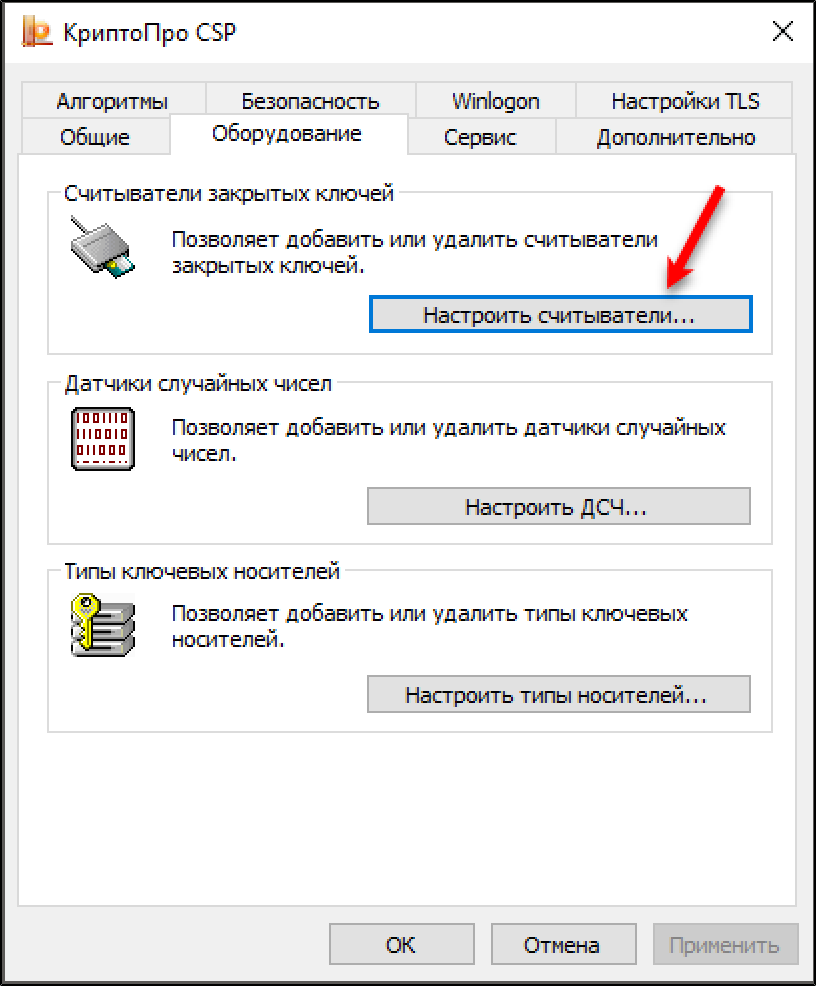
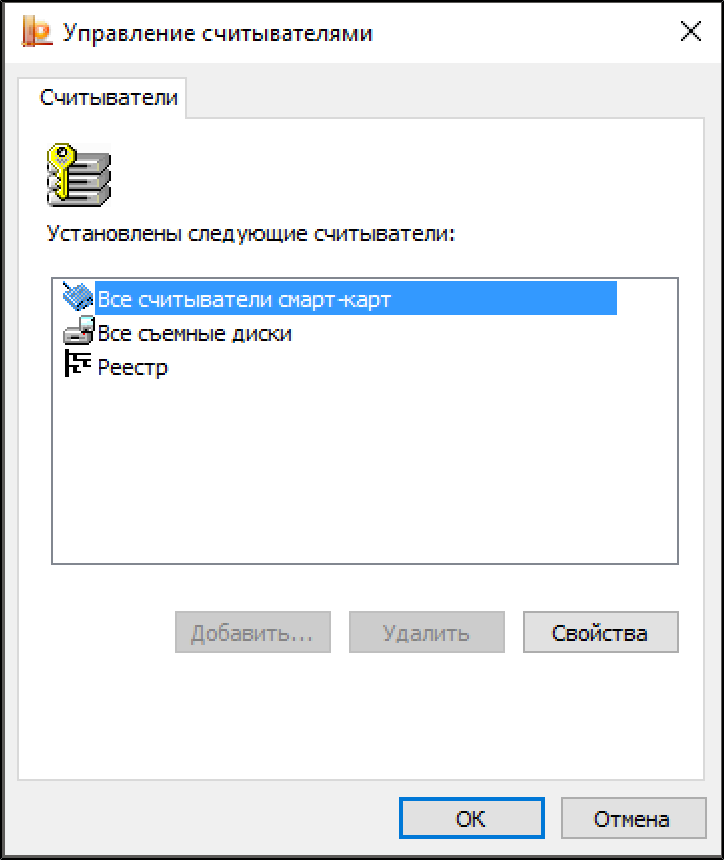
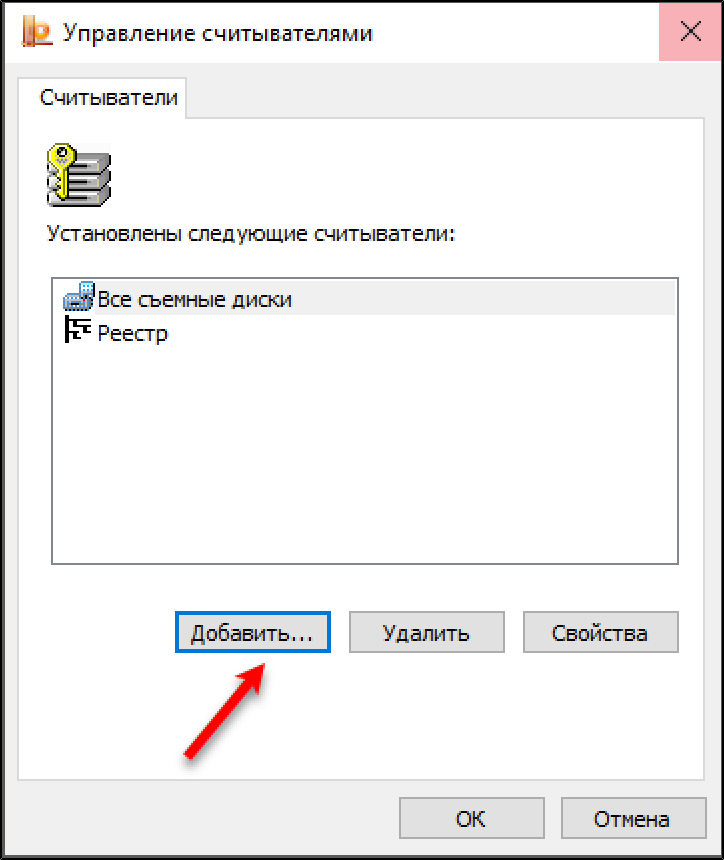
Если кнопка недоступна, перезапустите КриптоПро CSP с правами Администратора системы.
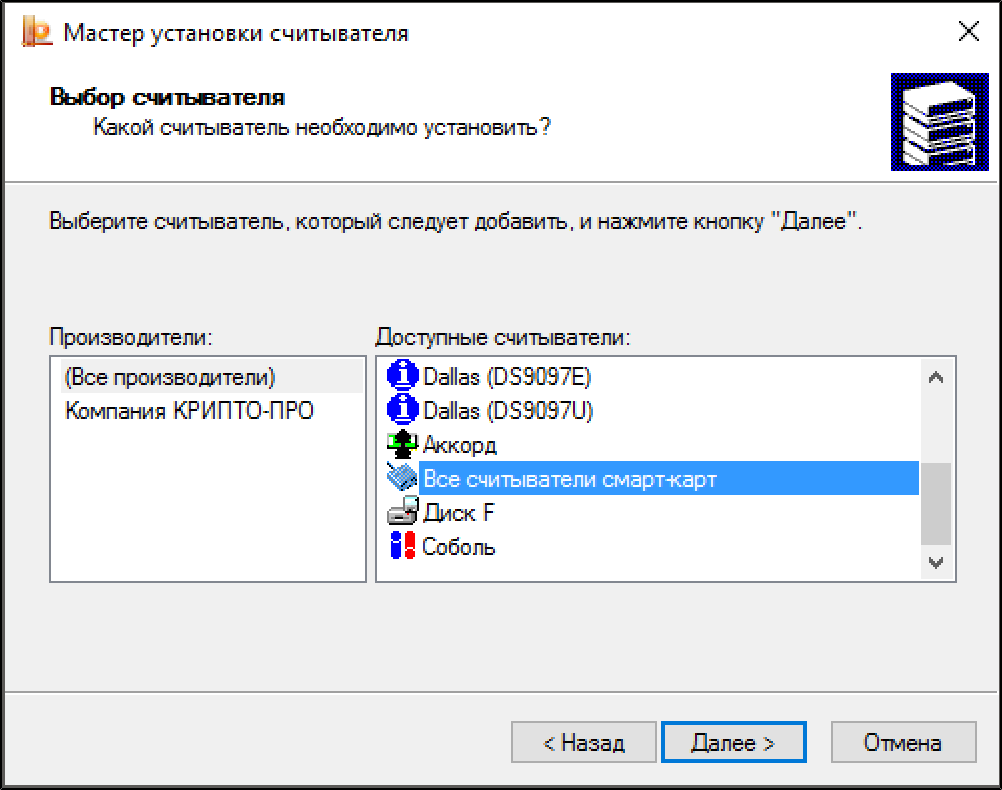
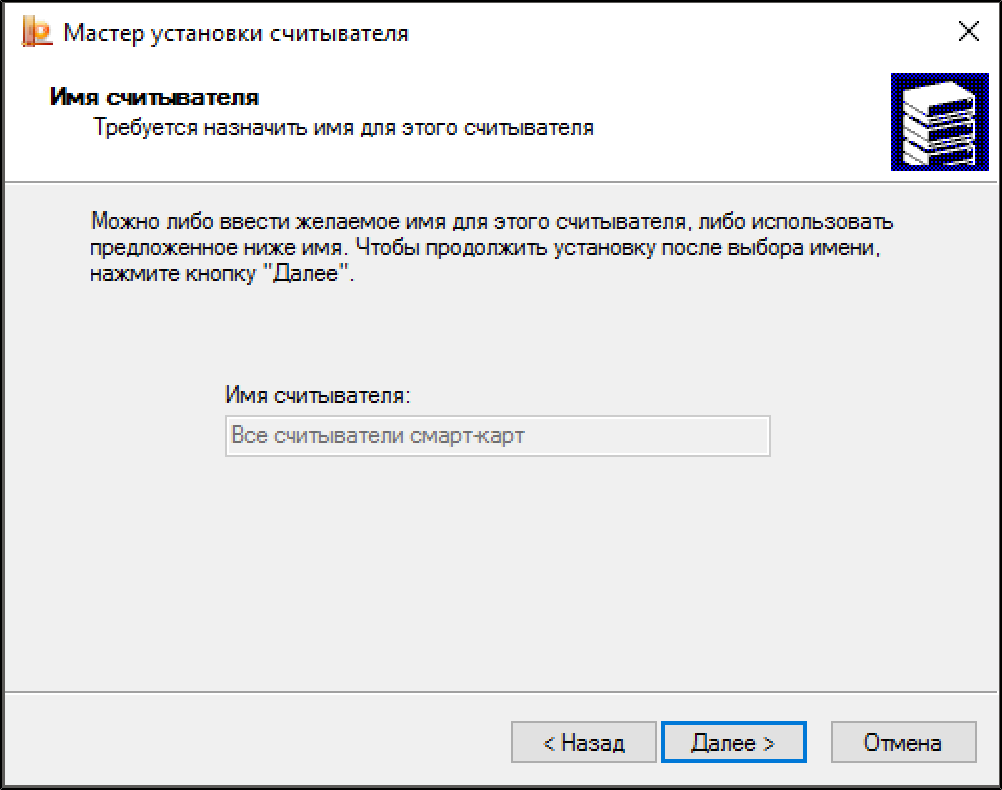
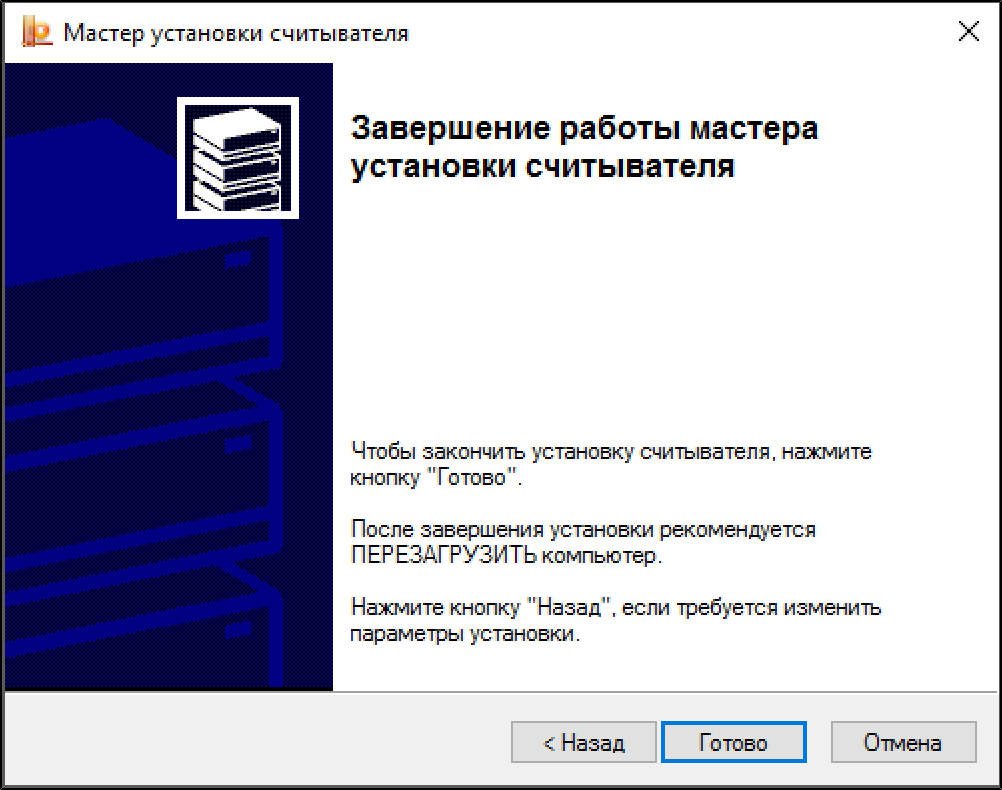
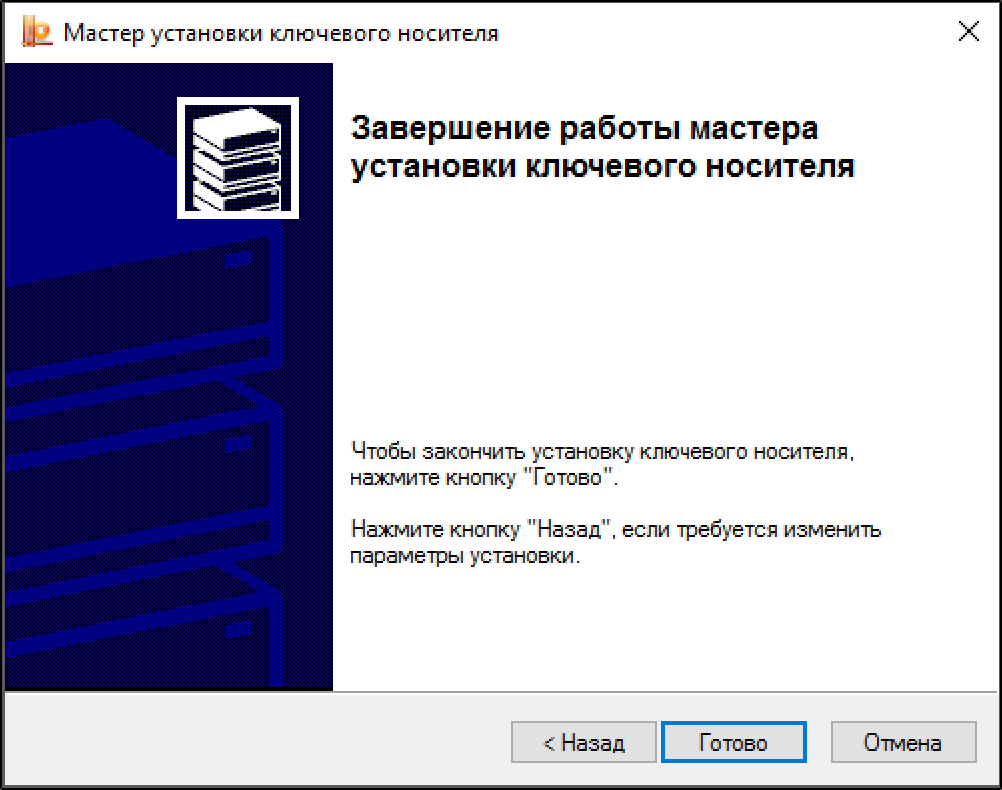
После закрытия окна Мастера установки считывателя в списке отобразится пункт Все считыватели смарт-карт
.
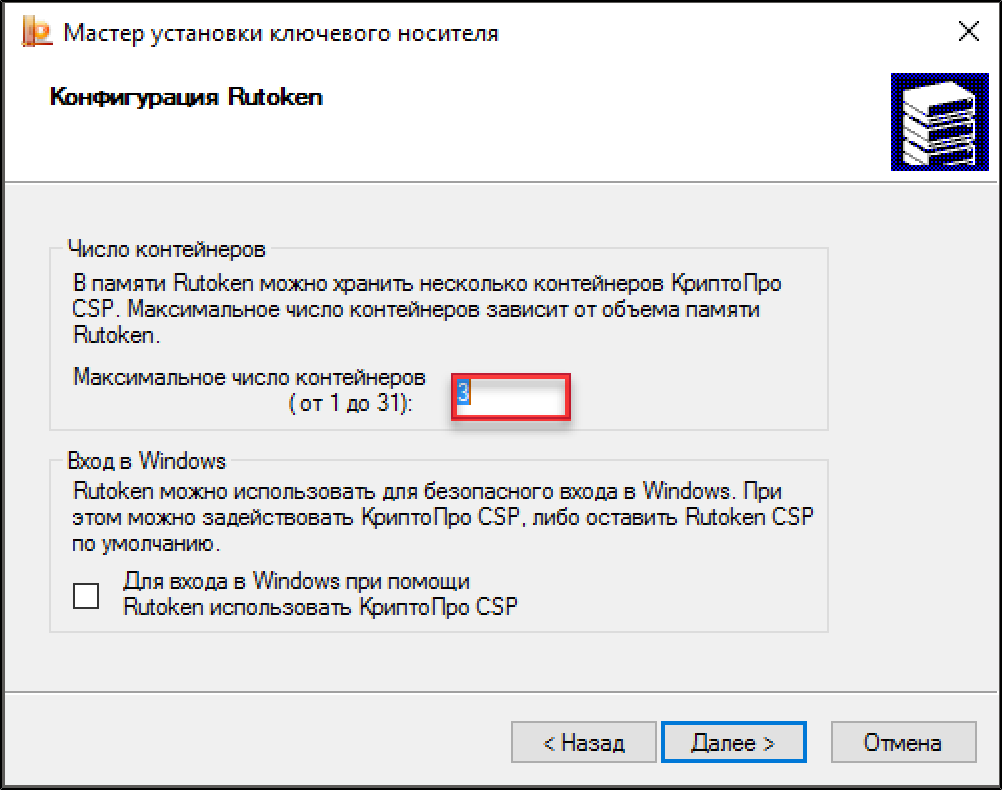
Параметр
Максимальное
количество контейнеров
устанавливает
максимальное количество контейнеров
КриптоПро,
которое
может
храниться
в
памяти
электронного
идентификатора.
Максимально
допустимое
количество
контейнеров
задается с
учетом объема
памяти устройства
Рутокен.
Установка очень большого числа контейнеров может повлиять на быстродействие устройства.
Подключение
токена
Для подключения
токена вставьте
его в
USB-порт компьютера.
Если токен
подключен
корректно, то
на нем
начнет светиться
индикатор.
Подключение
смарт-карты
Для подключения
смарт-карты к
компьютеру
используется
считыватель
смарт-карт.
К USB-порту компьютера можно подключить
как пустой считыватель, так и считыватель
со вставленной
смарт-картой.
Для подключения
смарт-карты к
компьютеру:
Подключите
считыватель к USB-порту компьютера. Если
смарт-карта подключена корректно, то
на
считывателе
начнет светиться индикатор. Если
смарт-карта вставлена в считыватель
некорректно,
то
индикатор
на
считывателе
может
мигать.
Просмотр и регистрация сертификата
Данная операция
позволяет
просмотреть и
зарегистрировать
в личном
хранилище
сертификат,
который хранится
на устройстве
Рутокен в
контейнере
закрытого ключа.
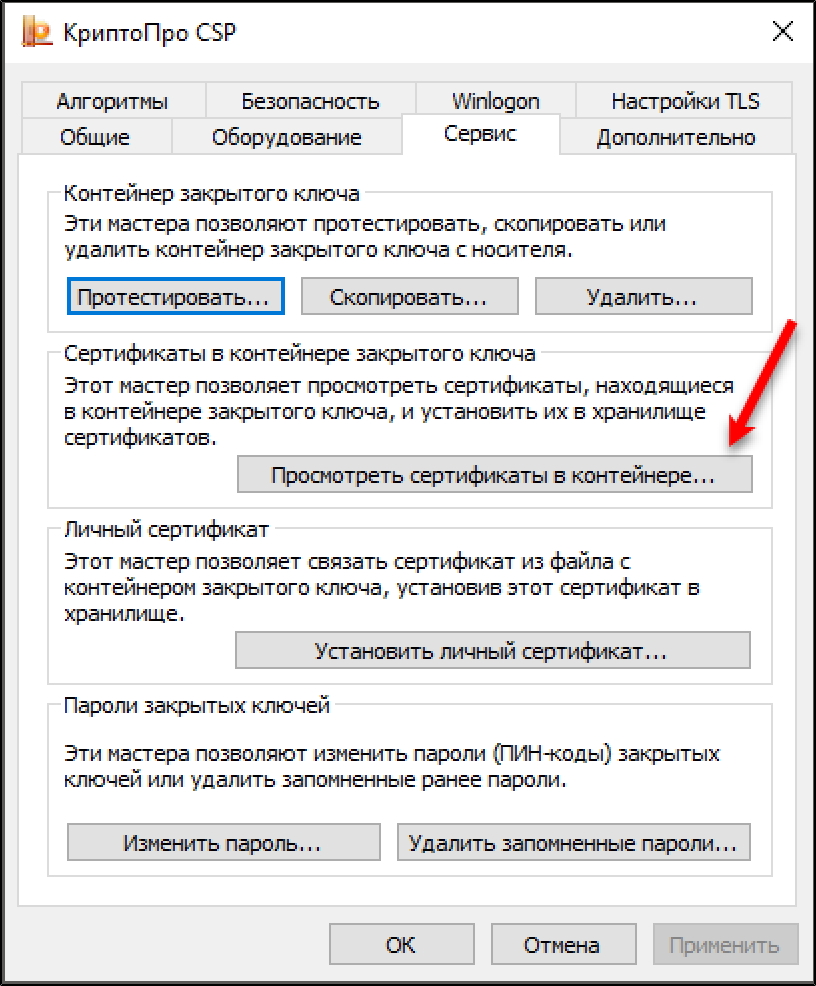
Для
регистрации
сертификата в
локальном
хранилище
запустите
КриптоПро CSP,
откройте вкладку
Сервис
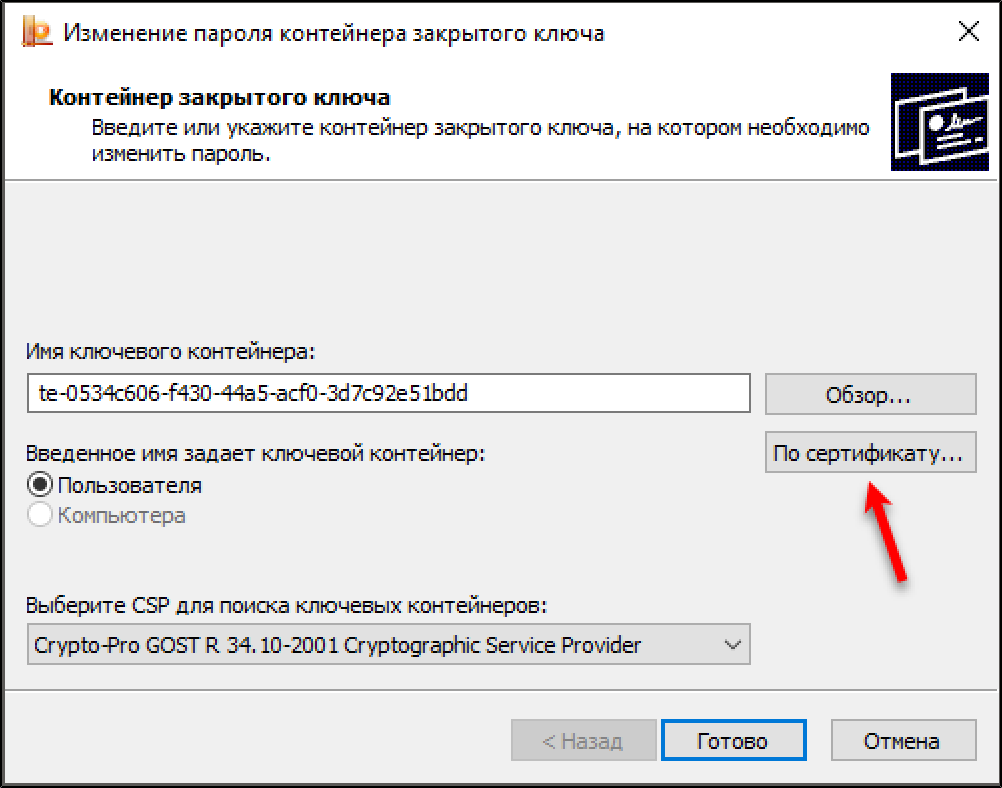
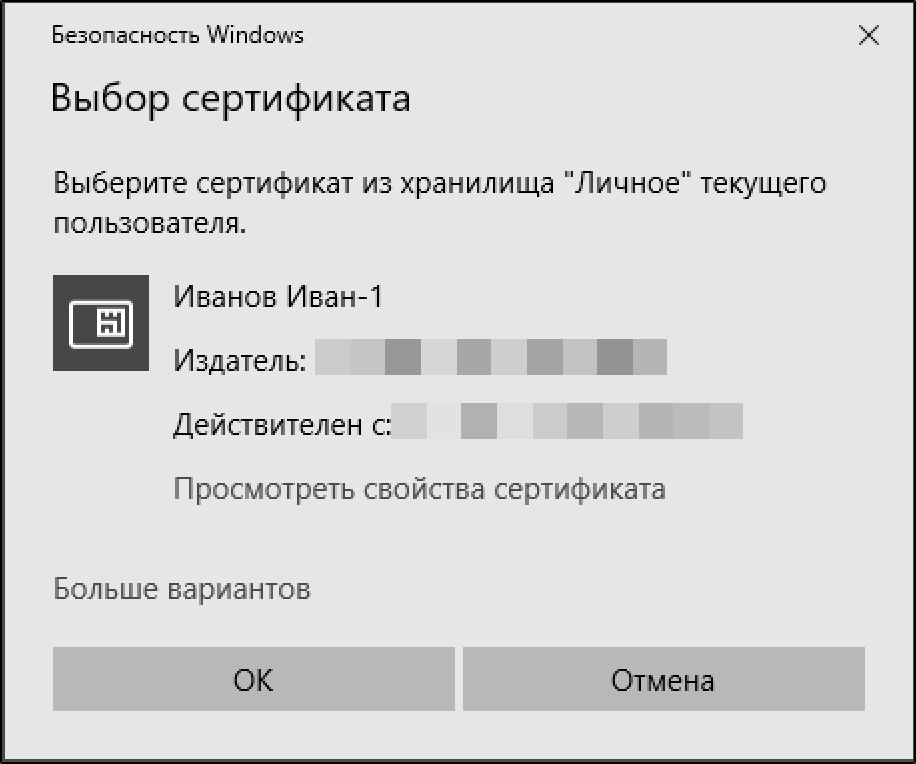
Данная операция
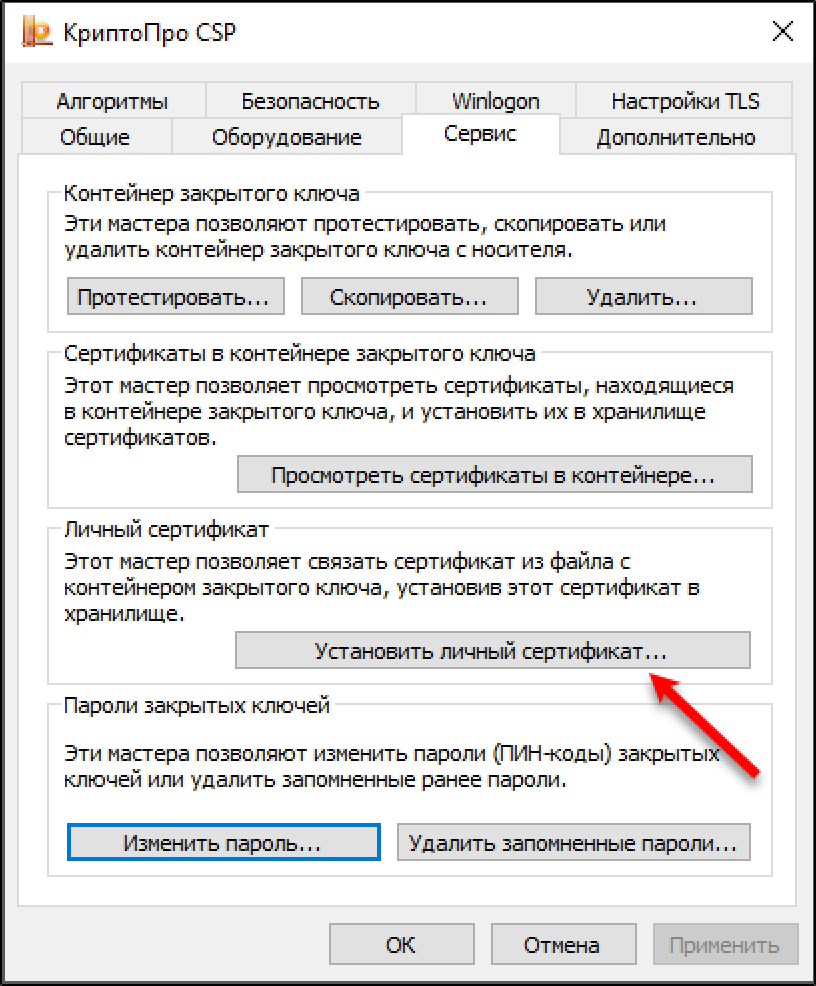
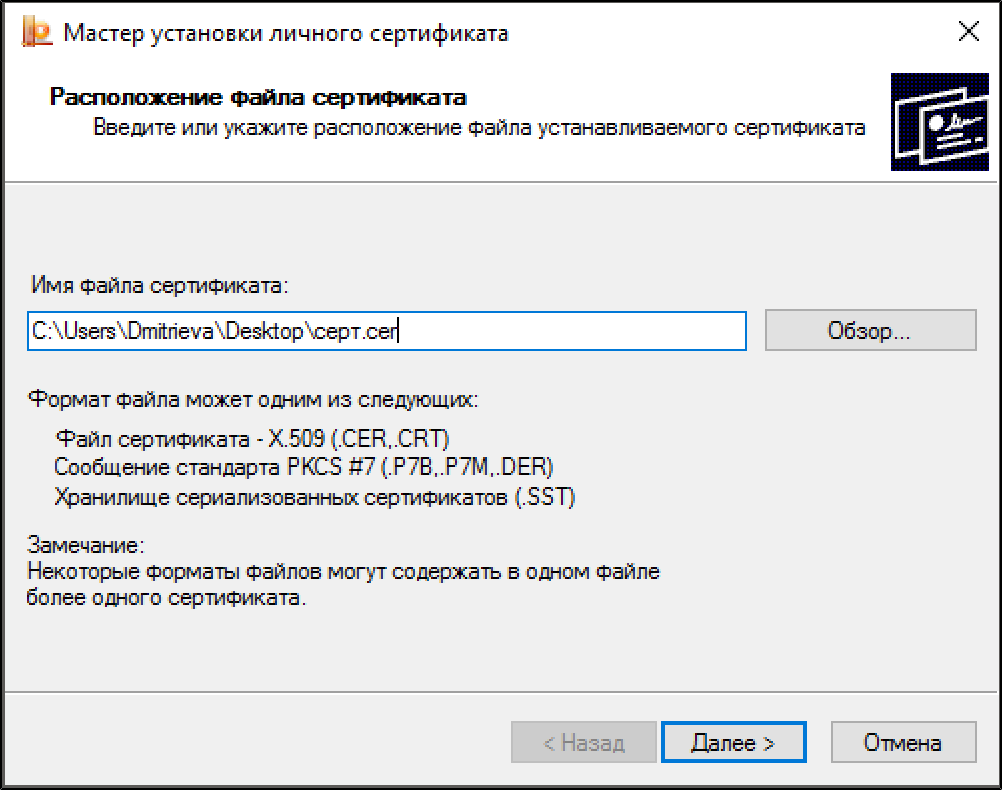
позволяет
привязать
сертификат,
хранящийся в
файле, к
контейнеру
закрытого ключа
и при
необходимости
поместить его
в контейнер
на устройстве
Рутокен.
Установка сертификата
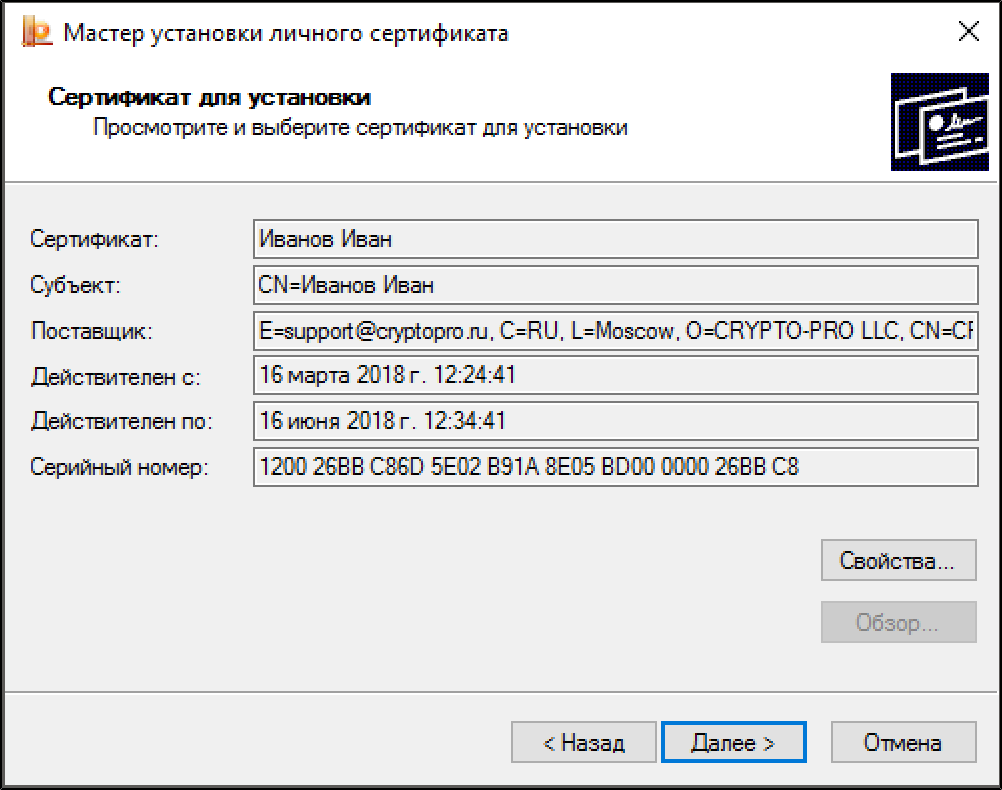
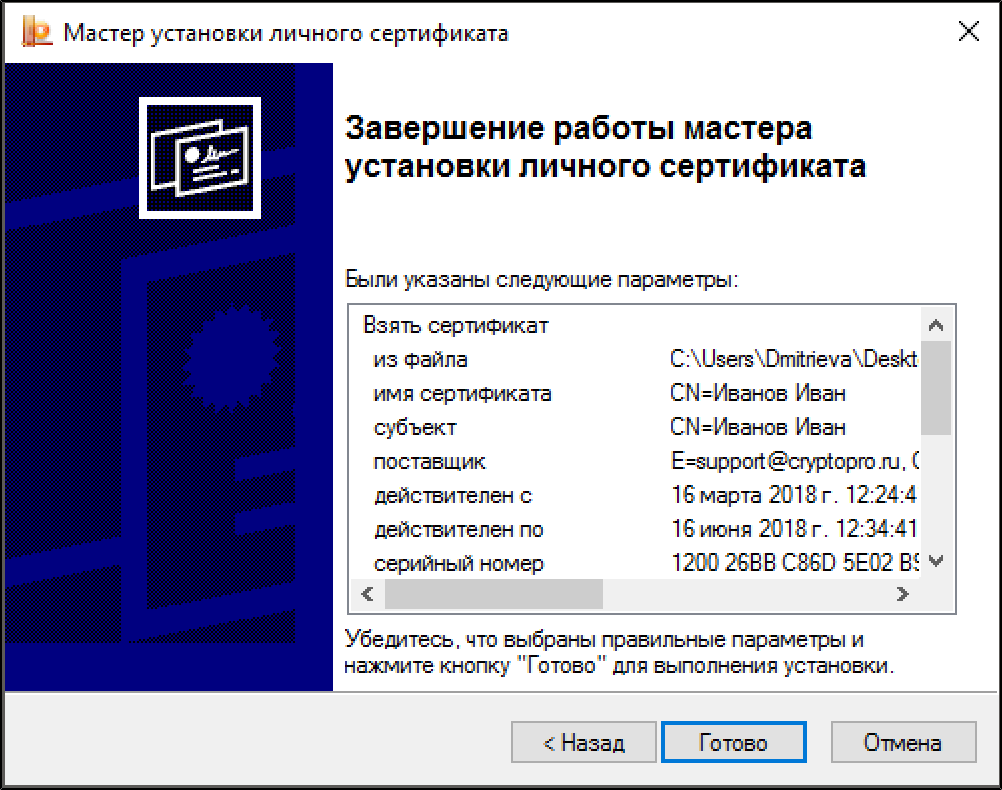
Общая информация
КриптоПро CSP — это средство криптографической защиты информации. Он предназначен для защиты открытой информации в системах общего пользования и защиты конфиденциальной информации, не содержащей сведений, составляющих государственную тайну.
КриптоПро CSP работает в следующих версиях операционной системы macOS:
В операционной системе macOS у КриптоПро CSP версии 4 нет графического интерфейса, поэтому вся настройка выполняется через Терминал.
В КриптоПро CSP версии 5 есть графическая утилита Инструменты Криптопро
, поэтому для удобства использования и настройки рекомендуем установить именно эту версию.
В данной инструкции будет описан процесс работы с КриптоПро CSP как через Терминал, так и через Инструменты Криптопро.
Процесс настройки КриптоПро CSP в операционной системе macOS состоит из следующих этапов:
- Установка драйвера Рутокен S для macOS (выполняется для устройства Рутокен S).
- Установка КриптоПро CSP.
- Установка КриптоПро ЭЦП Browser plug-in.
- Проверка работы устройства Рутокен.
- Установка личного сертификата.
- Установка корневого сертификата.
- Проверка статуса лицензии КриптоПро CSP.
- Активация лицензии КриптоПро CSP.
После настройки КриптоПро CSP необходимо проверить его работу в системе. Проверка состоит из следующих шагов:
- Проверка корректности работы устройства Рутокен.
- Проверка наличия сертификата на устройстве Рутокен.
- Тестирование процесса подписания документа.
Для выполнения действий данной инструкции вам необходимо зайти в систему под учетной записью пользователя с правами администратора системы.
Установка драйвера Рутокен S для macOS
Только для работы с Рутокен S необходимо установить «Драйвер Рутокен S для Apple macOS». Если у вас не Рутокен S, то перейдите к следующему этапу
.
Процесс установки драйвера в разных версиях операционной системы отличается.
Установка драйвера для macOS High Sierra и старше
Для установки драйвера:
- Перейдите по ссылке:
https://www.rutoken.ru/support/download/mac/ - В разделе Пользователям Рутокен S
щелкните по ссылке «Драйвер Рутокен S для macOS High Sierra и старше».

- Дождитесь окончания процесса загрузки.
- Откройте Finder
.

- Откройте
папку Загрузки
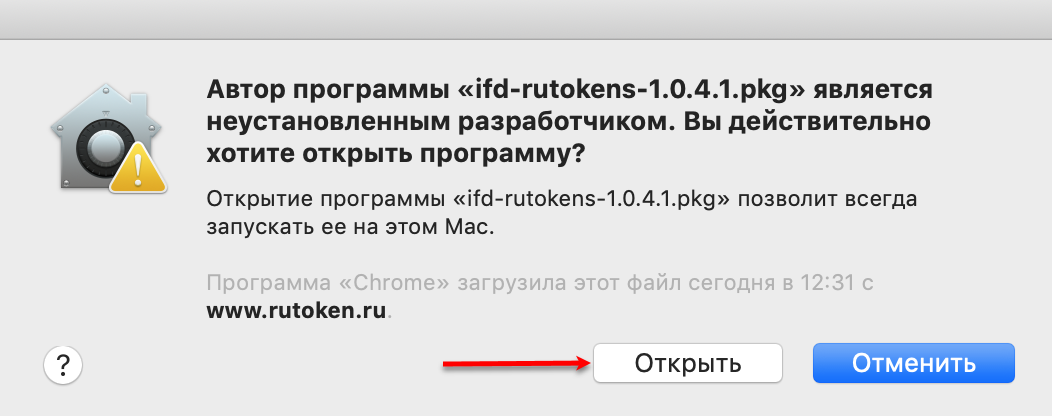
и дважды щелкните по названию файла ifd-rutokens-1.0.4.1.pkg
. - Для подтверждения установки нажмите ОК
. - Откройте Системные настройки
.

- Щелкните два раза по названию настройки Защита и безопасность
.
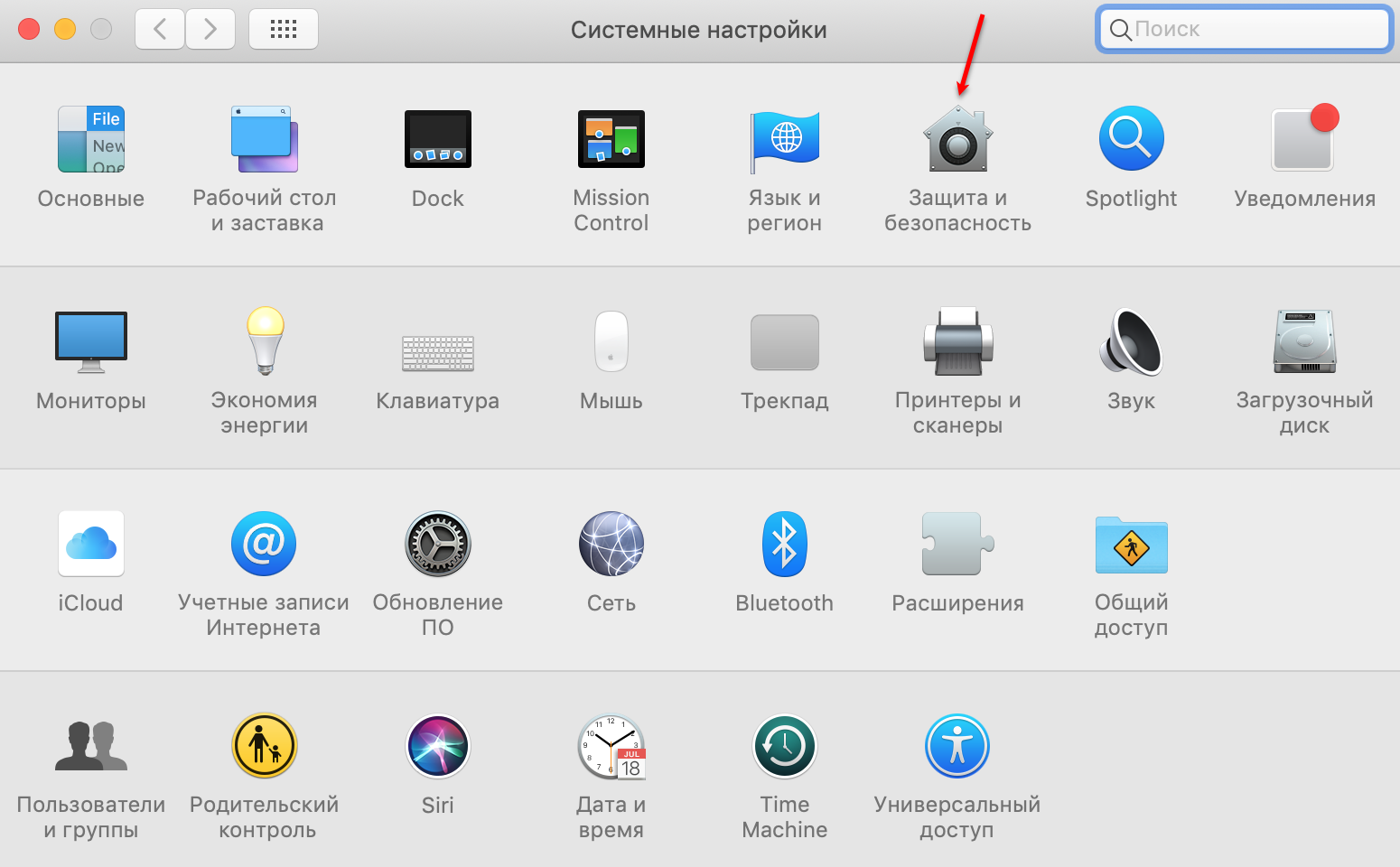
- Нажмите Подтвердить вход
.
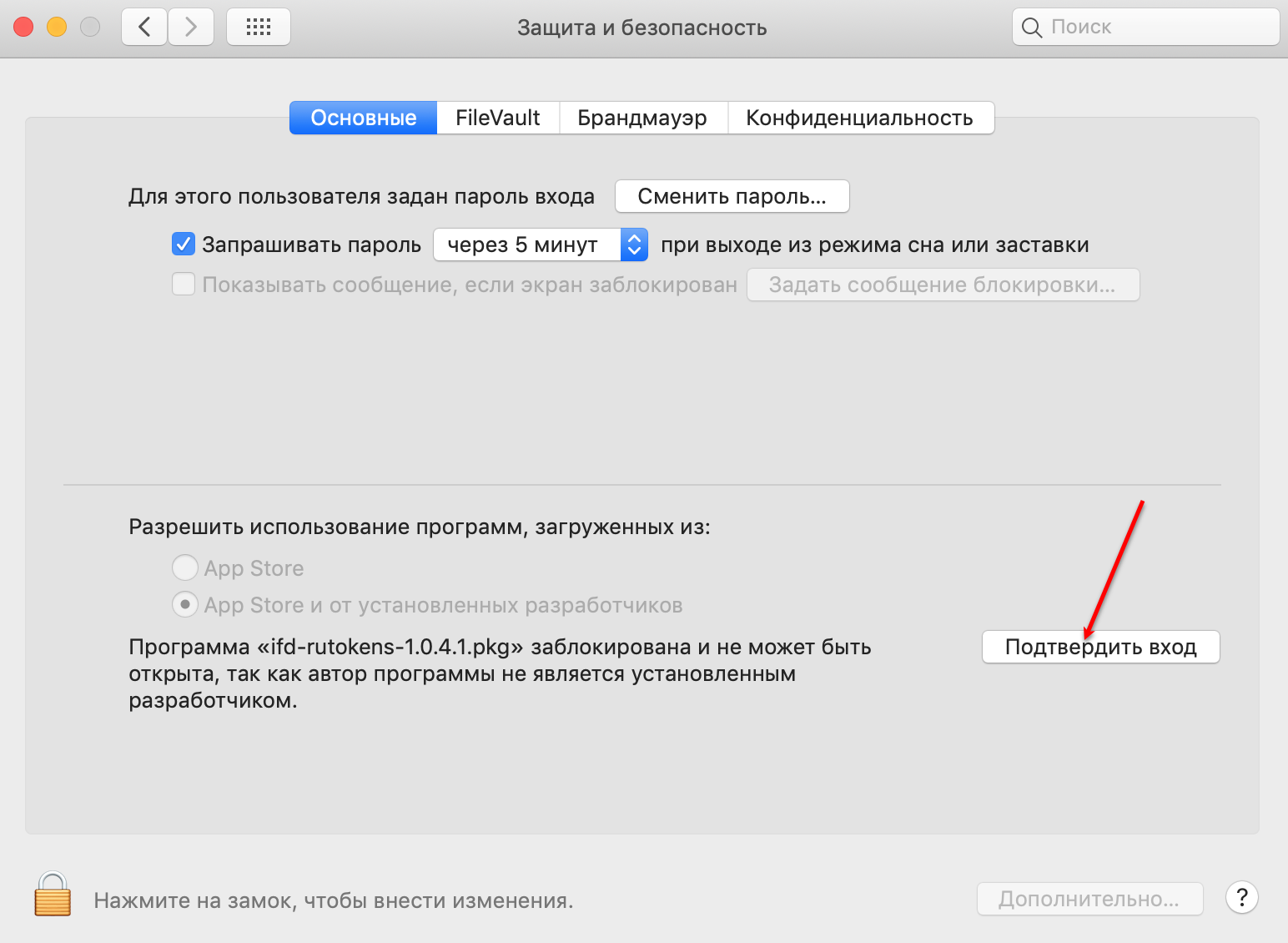
- Нажмите Открыть
.
- Далее следуйте инструкциям, которые отображаются в окне установки. В результате установка успешно завершится и на экране отобразится сообщение:
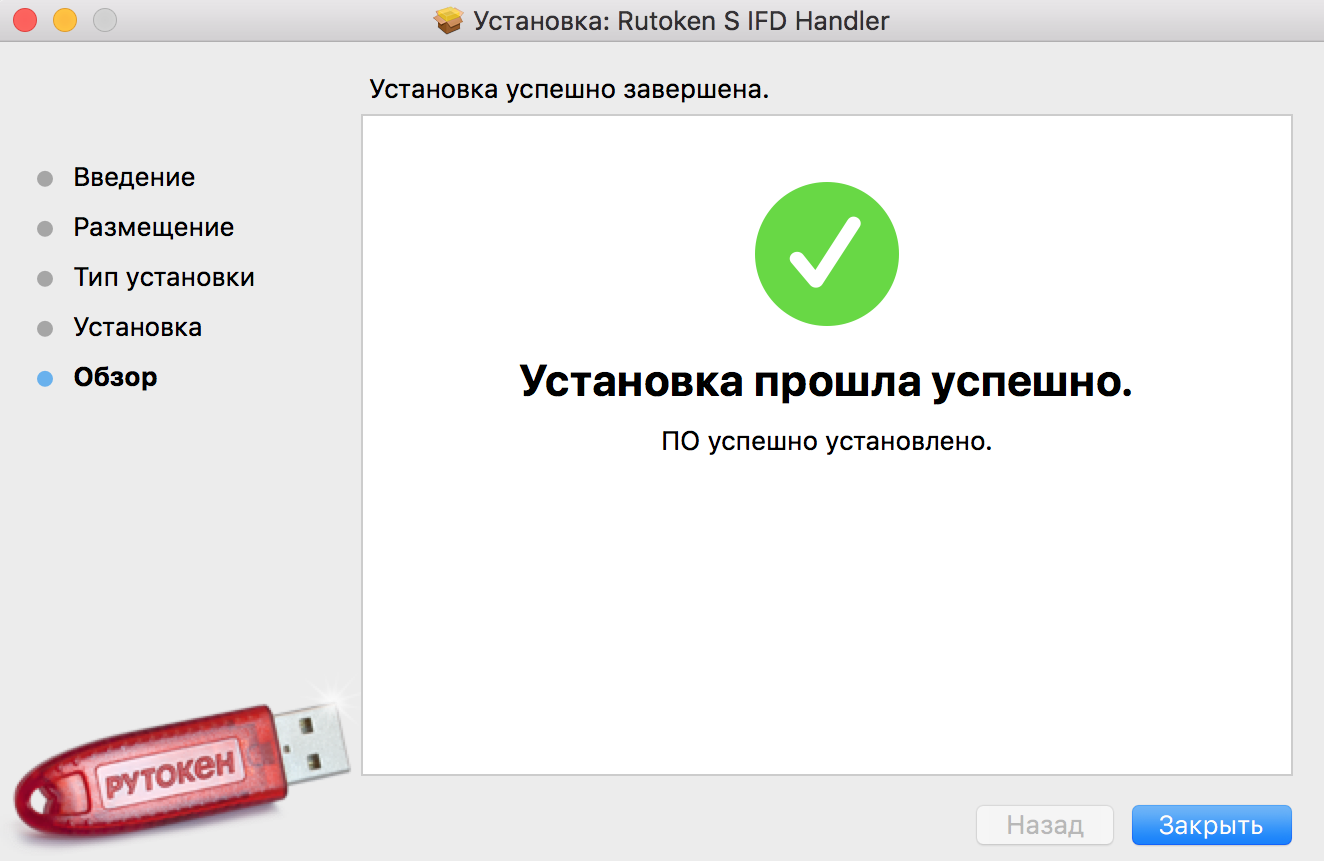
- В окне установки нажмите Закрыть
. После этого необходимо установить КриптоПро CSP (этот процесс описан в следующем разделе).
Установка драйвера для macOS Mojave и Catalina
Для установки драйвера:
- Перейдите по ссылке:
https://www.rutoken.ru/support/download/mac/ - В разделе Пользователям Рутокен S
щелкните по ссылке «Драйвер Рутокен S для macOS Mojave и Catalina».
- Дождитесь окончания процесса загрузки.
- Откройте Finder
.

- Откройте
папку Загрузки
и дважды щелкните по названию файла ifd-rutokens-1.0.5.pkg
. - Для запуска процесса установки нажмите Продолжить
. - Далее следуйте инструкциям, которые отображаются в окне установки. В результате установка успешно завершится, и на экране отобразится сообщение:
- В окне установки нажмите Закрыть
. После этого необходимо установить КриптоПро CSP (этот процесс описан в следующем разделе).
Установка КриптоПро CSP
Для установки КриптоПро CSP:
Установка КриптоПро ЭЦП Browser plug-in
Не используйте браузер Safari.
Для установки КриптоПро ЭЦП Browser plug-in:
Проверка работы устройства Рутокен
Для проверки работы устройства Рутокен и определения его названия:
- Подключите устройство Рутокен к компьютеру.
- Откройте Терминал
.

pcsctest
Нажмите Enter
и введите цифру «1».- Нажмите Enter
и введите цифру «1». - Нажмите Enter
. В результате отобразится сообщение:
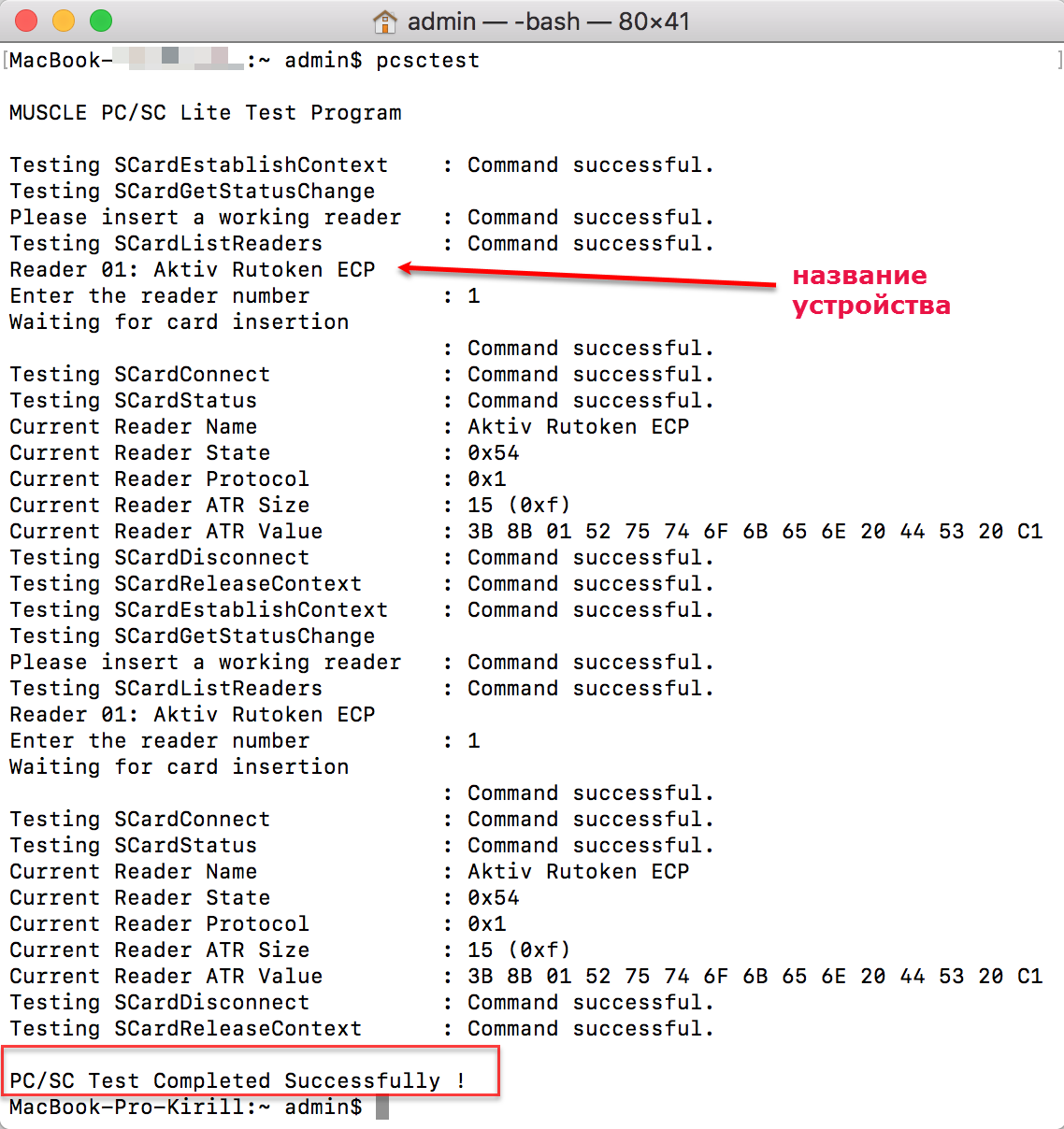
Это сообщение означает, что устройство Рутокен работает.
Также в результате выполнения этой команды отобразится название устройства Рутокен. В нашем примере название устройства «Aktiv Rutoken ECP».
Установка личного сертификата через Терминал
Для установки личного сертификата введите команду:
/opt/cprocsp/bin/csptestf -absorb -certs
В результате личный сертификат установится и отобразится сообщение:

Для просмотра информации об установленном сертификате введите команду:
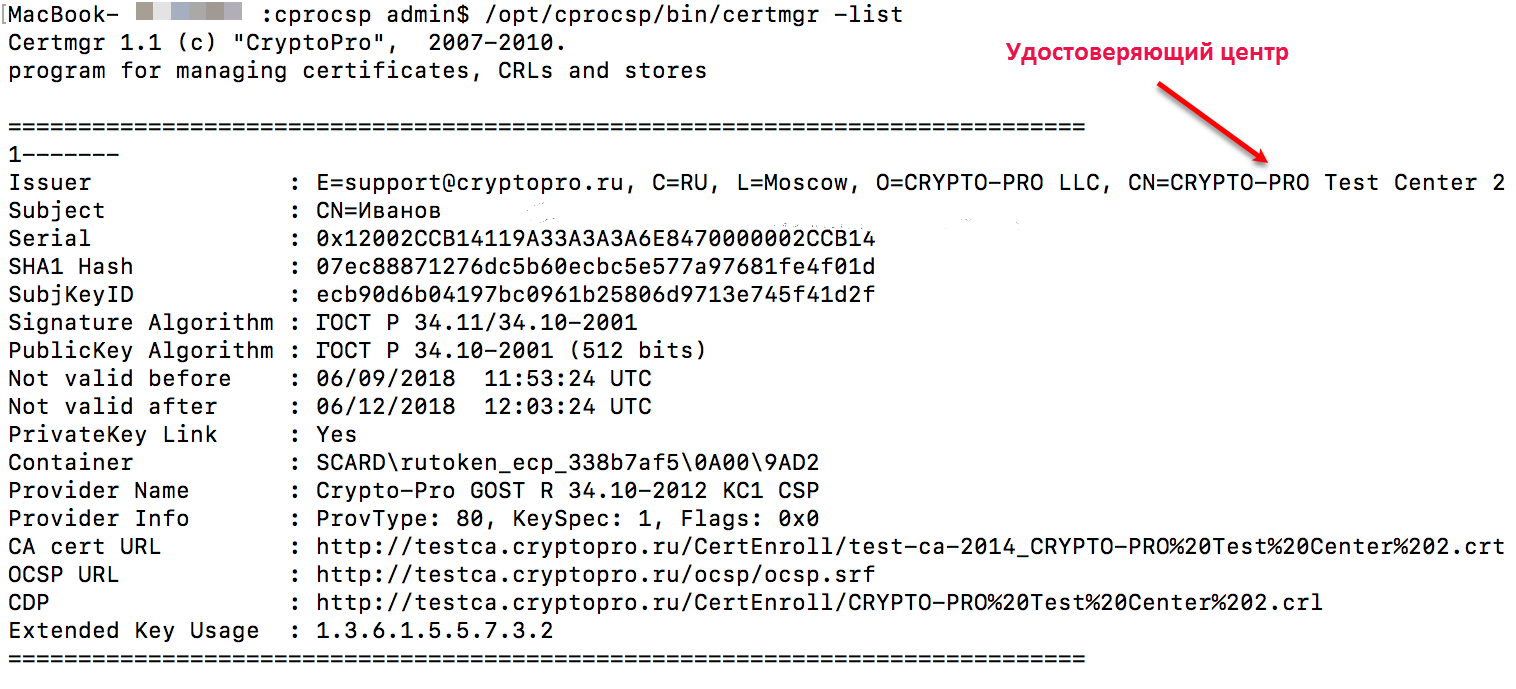
/opt/cprocsp/bin/certmgr -list
В результате отобразится информация об установленном личном сертификате:
Установка личного сертификата через Инструменты КриптоПро
Запуск приложения осуществляется из Launchpad или из консоли с помощью команды cptools.
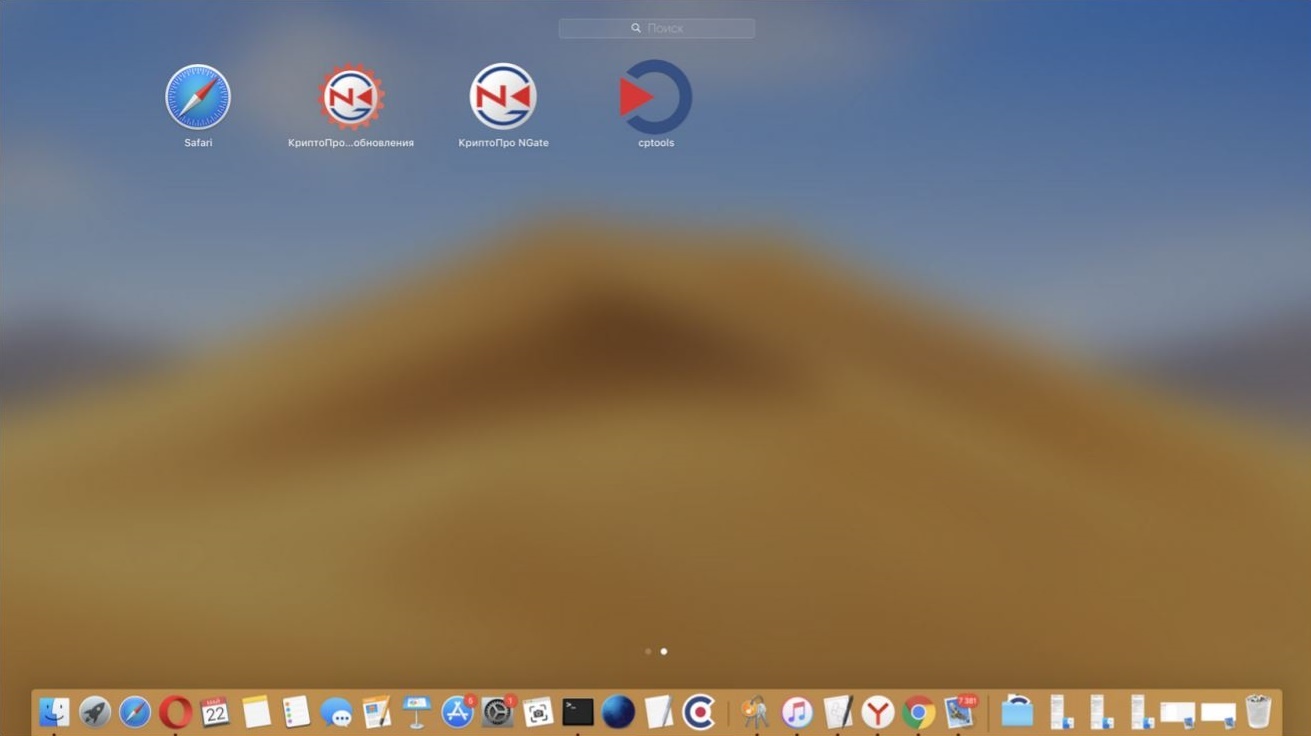
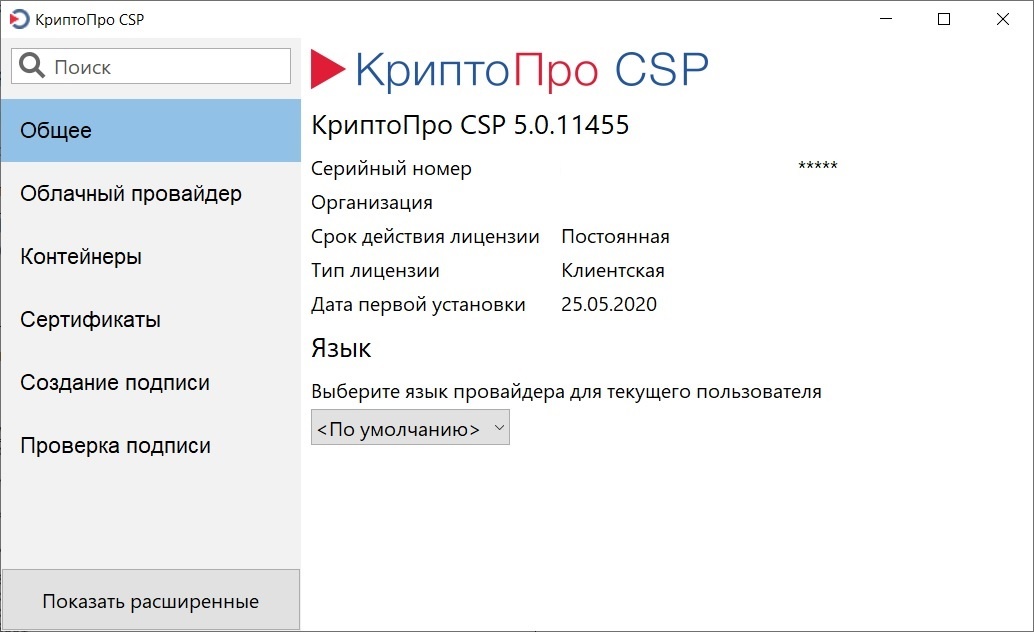
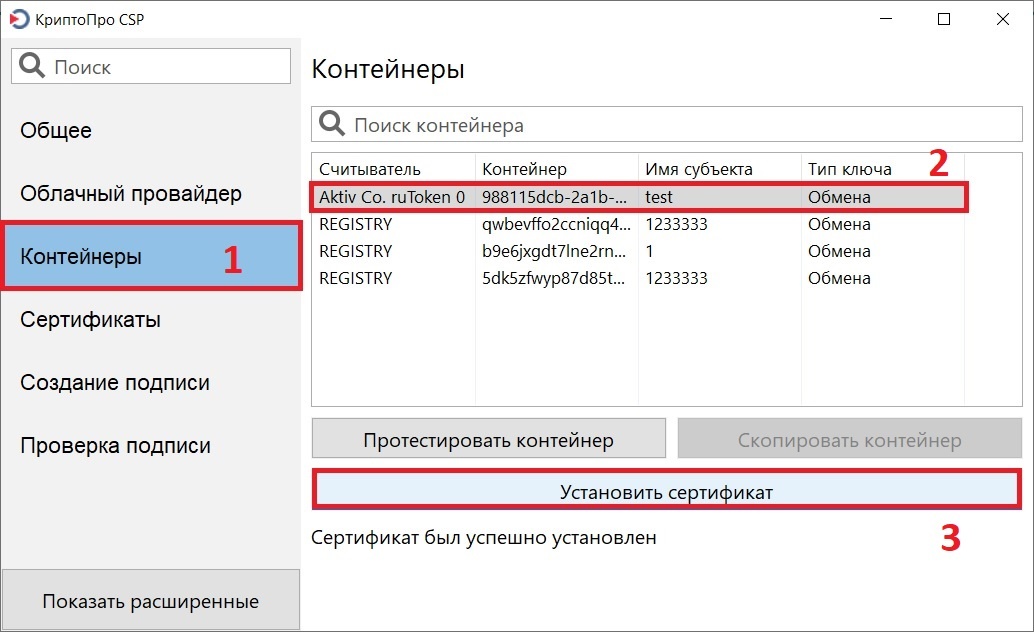
1) Выберите пункт Контейнеры
2) Выберите из списка Контейнеров, необходимую вам подпись
3) Нажмите кнопку Установить сертификат
В результате появится надпись Сертификат был успешно установлен.
После этого необходимо установить доверенный корневой сертификат (этот процесс описан в следующем разделе).
Установка доверенного корневого сертификата через Терминал
Выбор доверенного корневого сертификата для установки зависит от удостоверяющего центра, в котором был выписан личный сертификат.
В предыдущем разделе в результате выполнения команды для просмотра информации об установленном сертификате, отобразилось значение параметра CN.
Это значение и является названием удостоверяющего центра, в котором был выписан личный сертификат. Зафиксируйте это название и, используя любую поисковую системы, найдите официальный сайт удостоверяющего центра и ссылку на его доверенный корневой сертификат.
На сайте удостоверяющего центра выбирайте сертификат в кодировке Base64.
Для установки доверенного корневого сертификата:
- Загрузите необходимую версию сертификата.
- Откройте Finder
.
- Откройте папку Загрузки
и найдите файл с расширением cer.
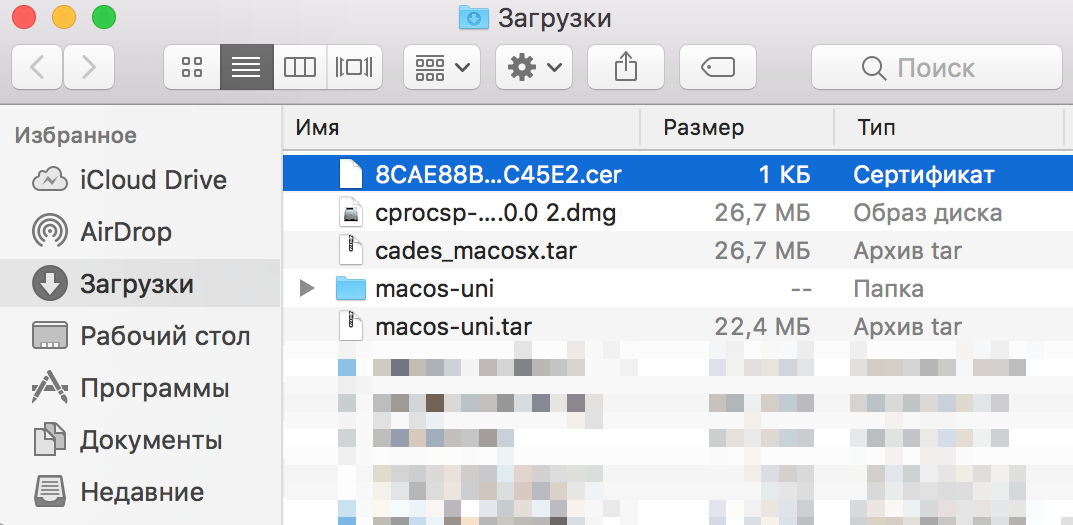
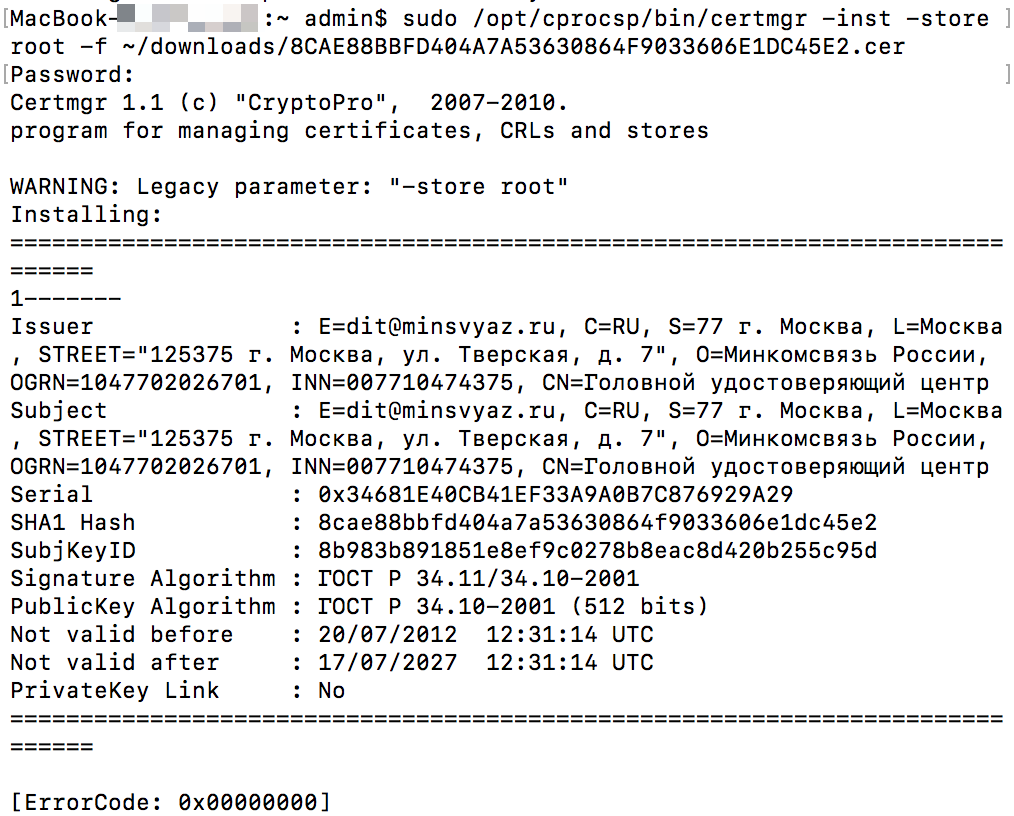
- Скопируйте название этого файла (Переименовать — Скопировать). В нашем примере название файла — «8CAE88BBFD404A7A53630864F9033606E1DC45E2.cer».
- Введите команду:
sudo /opt/cprocsp/bin/certmgr -inst -store root -f ~/downloads/A
А
— название файла с сертификатом, которое вы скопировали. Введите пароль администратора системы и нажмите Enter
. В результате в системе будет установлен доверенный корневой сертификат и отобразится сообщение:
- После этого необходимо проверить статус лицензии КриптоПро CSP (этот процесс описан в следующем разделе).
Установка доверенного корневого сертификата через Инструменты Криптопро
Запуск приложения осуществляется из Launchpad или из консоли с помощью команды cptools.
Выберите пункт Сертификаты
и нажмите кнопку Установить Сертификаты
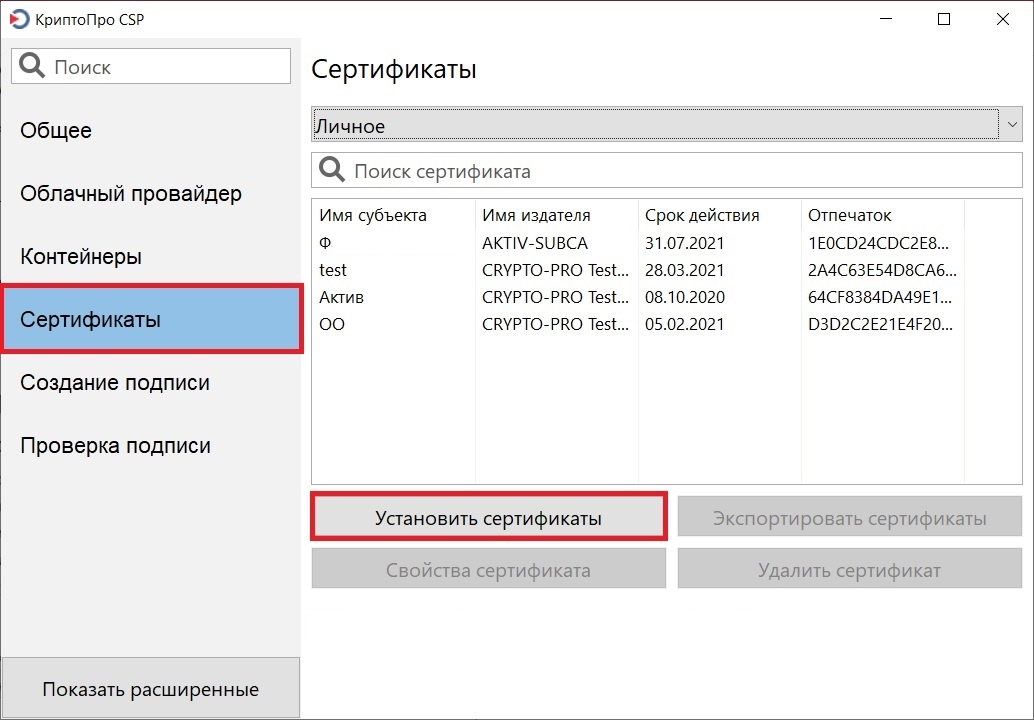
В открывшемся окне выберите Загрузки
и найдите файл с расширением cer.
Сертификат будет автоматически установлен в нужное хранилище.
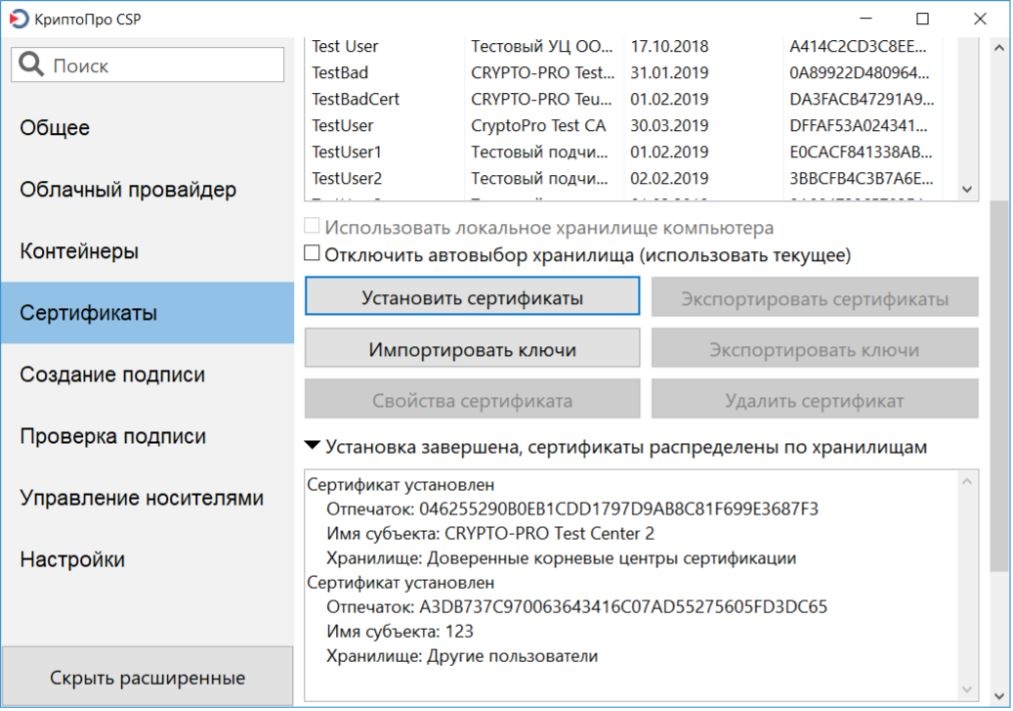
В случае успешного выполнения операции перечень установленных сертификатов в соответствующих хранилищах можно развернуть по кнопке с сообщением об успешной установке внизу окна
Проверка статуса лицензии КриптоПро CSP через Терминал
Для проверки статуса лицензии введите команду:
/opt/cprocsp/sbin/cpconfig -license -view
В результате в окне Терминала отобразится сообщение с серийным номером лицензии и сроком ее действия:

Проверка статуса лицензии КриптоПро CSP через Инструменты Криптопро
Запуск приложения осуществляется из Launchpad или из консоли с помощью команды cptools.
На вкладке Общие у вас должен быть указан ваш серийный номер лицензии и срок ее действия.
Если лицензия еще не закончилась, то настройка КриптоПро CSP на этом завершена и теперь необходимо проверить работу КриптоПро CSP
.
Если лицензия закончилась или заканчивается в ближайшее время, то необходимо приобрести новую. После приобретения новой лицензии, ее необходимо активировать (этот процесс описан в следующем разделе).
Активация лицензии КриптоПро CSP
Для активации лицензии КриптоПро CSP введите команду:
sudo /opt/cprocsp/sbin/cpconfig -license -set A
A
— серийный номер лицензии.

После активации снова проверьте статус лицензии
. Если срок действия лицензии обновился, то настройка КриптоПро CSP на этом завершена. Далее необходимо проверить работу КриптоПро CSP (этот процесс описан в следующем разделе).
Установка драйвера Рутокен
Установить драйвер потребуется в несколько шагов.
- Закрыть все программы перед установкой.
- Скачать
драйверы с официального портала компании Рутокен. - Запустить файл rtDrivers и перезагрузить компьютер.
Следующим этапом необходимо настроить считыватель Рутокена в приложении КриптоПро от имени администратора.
- Вставить носитель в ПК.
- Открыть «Пуск» → «Программы» → «КриптоПро CSP».
- Нажать правой кнопкой мыши и запустить программу от имени Администратора.
- Перейти во вкладку «Оборудование».
- Нажать «Настроить считыватели».
- Откроется окно с доступными считывателями. Если пункт «Все считыватели смарт-карт» отсутствует, нужно нажать «Добавить». При неактивной кнопке перейти во вкладку «Общие» и выбрать «Запустить с правами администратора».
- Нажать «Далее», выбрать → «Все считыватели смарт-карт» → «Далее».
- Нажать «Далее».
- После нажать «Готово» → «Ок» → «Ок».
<img src="https://astral.ru/upload/iblock/8a2/q594phs9fslj5srw9occz3wkzvqikw6v/3%20
- .png» alt=»
«Настроить считыватели»3″>
<img src="https://astral.ru/upload/iblock/6ea/j8a3l99bpylb9si5nb2mip5psg62ikyq/4%20
- .png» alt=»
«Все считыватели смарт-карт»4″>
<img src="https://astral.ru/upload/iblock/a45/xc447uc0gtmmwbstdjganecv05zdrfe8/5%20.png» alt=»
«Далее»5″>
<img src="https://astral.ru/upload/iblock/014/m2ce9ts1156w5zxzyf9x2y7lw8hju2fu/7%20.png» alt=»
«Далее»6″>
Проверьте работу носителя
- Подключите устройство к компьютеру.
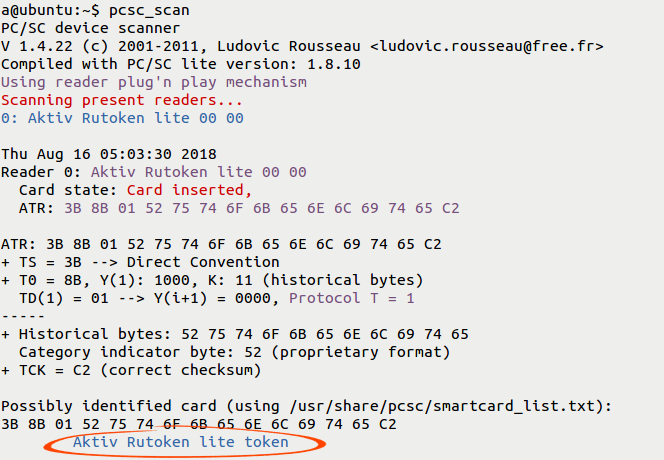
- В приложении «Терминал» введите команду:
- Убедитесь, что отобразилось название устройства.
- Что делать, если появилась запись «Waiting for the first reader»?
- Что делать, если появилась запись «Waiting for the first reader»?
- Рутокен работает, нажмите Сtrl+C.
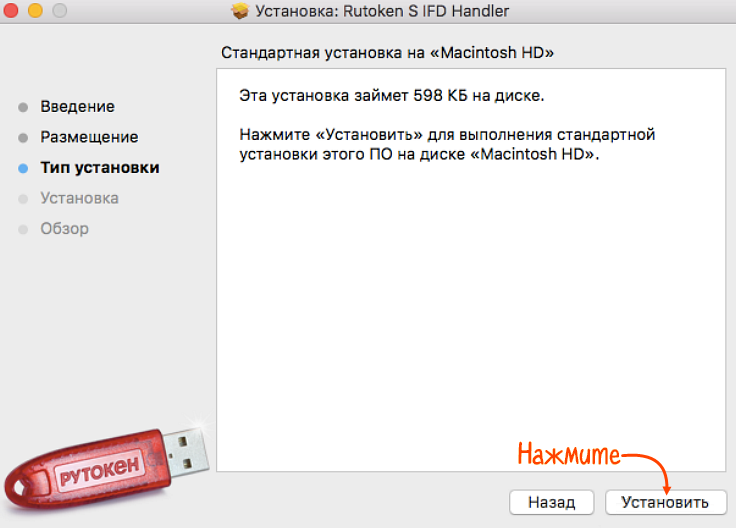
На операционной системе MacOS начиная с версии 10.7 Рутокен Lite и ЭЦП 2.0 определяется автоматически — просто вставьте носитель в компьютер. Для Рутокен S
установите драйвер носителя.
- Скачайте драйвер Рутокен S для Мас OS
и запустите файл *.pkg. - На третьем шаге мастера нажмите «Установить».
- В открывшемся окне укажите логин и пароль администратора, затем нажмите «Установить ПО».

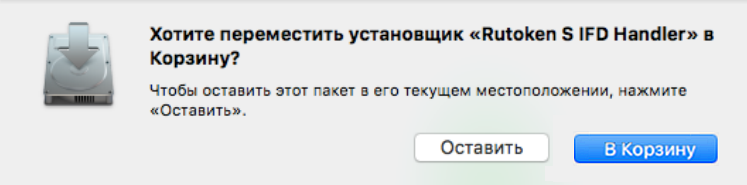
- Когда установка завершится, нажмите «Закрыть».

- В сообщении «Хотите переместить установщик «Rutoken S IFD Handler» в корзину?» выберите нужное вам действие.
- Перезагрузите компьютер и вставьте Рутокен.
Нашли неточность?
Выделите текст с ошибкой и нажмите ctrl + enter.
Проверка наличия сертификата в контейнере
- Перед установкой личного сертификата с носителя ruToken
или eToken
необходимо проверить наличие сертификата в контейнере, для этого: - Запустите программу КриптоПро CSP
: (Пуск — Настройка — Панель управления — КриптоПро CSP или Пуск — Панель управления — КриптоПро CSP ) - Откройте вкладку «Сервис»
и нажмите кнопку «Просмотреть сертификаты в контейнере»

- В открывшемся окне нажмите кнопку «Обзор»

- Выберите контейнер, который необходимо проверить на наличие в нем сертификата, и нажмите кнопку «Ок»

- После того, как в поле «Имя ключевого контейнера»
установится название контейнера, нажмите кнопку «Далее»

- Если откроется окно «Введите pin-код для контейнера», необходимо ввести Pin-код для носителя. Внимание!
В зависимости от региона подключения, pin-код на рутокен может отличаться. Pin-код на носитель следует узнавать в точке подключения.- Pin-коды по умолчанию:
- ruToken 12345678
- eToken 1234567890

Если появится сообщение «В контейнере закрытого ключа **** отсутствует сертификат открытого ключа шифрования»
, значит в контейнере отсутствует личный сертификат.

Для того, чтобы установить сертификат, выполните действия по инструкции Как установить сертификат с использованием ruToken или eToken, если сертификат не записан на носитель?
- ruToken 12345678
- Если открылось окно «Сертификат для просмотра»
, значит в контейнере есть личный сертификат и вы можете его установить. - КриптоПро;
- Драйвер Рутокен;
- Сертификат Рутокен.
- средство криптографической защиты информации (СКЗИ) — для создания электронной подписи и шифрования информации;
- соответствующий плагин — для работы ЭП в интернете.
- Рутокен S — скачайте драйвер с сайта производителя
, запустите его и следуйте указаниям мастера. Когда процесс завершится, подключите носитель в свободный usb-порт. Если вы будете работать с Рутокеном на виртуальной ОС MS Windows, то устанавливать драйверы Рутокен для Linux не нужно. - Рутокен Lite, Рутокен ЭЦП 2.0 или 3.0 — драйвер не требуется, если установлена библиотека libccid
версии выше 1.4.2. В этом случае просто подключите носитель к ПК и проверьте работу Рутокена
. Для работы в стабильных или устаревших дистрибутивах, измените конфигурационный файл
. - В окне «Хранилище сертификатов»
выберите режим «Поместить сертификаты в следующие хранилище»
, нажмите кнопку «Обзор»
- Затем выделите хранилище Личное
(Личные) и нажмите кнопку «Ок»
- После того, как в поле «Хранилище сертификатов»
появится имя хранилища, нажмите кнопку «Далее»
, а затем «Готово»
- Затем откроется окно «Импорт успешно выполнен»
- — это означает, что сертификат успешно установлен
- «Ок»
- Подключите токен.
- Для установки сертификата нажмите кнопку «Свойства»

- Во вкладке «Общее»
нажмите кнопку «Установить сертификат.»
- Для подтверждения установки нажмите кнопку «Далее»

- Запустите программу и нажмите «Установить».
- Дайте согласие на внесение изменений.
- Нажмите кнопку «Закрыть» после завершения процесса.
- Подключите устройство Рутокен к компьютеру.
- Откройте Терминал
.
/opt/cprocsp/bin/csptest -card -enum -v

В результате выполнения этой команды отобразится название устройства Рутокен. В нашем примере название устройства «Aktiv Rutoken ECP». Это означает, что устройство Рутокен в КриптоПро CSP работает корректно. После этого необходимо проверить через КриптоПро CSP наличие сертификата на устройстве Рутокен (этот процесс описан в следующем разделе).- Подключите устройство Рутокен к компьютеру.
- Откройте Терминал
.
/opt/cprocsp/bin/csptest -keyset -enum_cont -fqcn -verifyc
- Подключите устройство Рутокен к компьютеру.
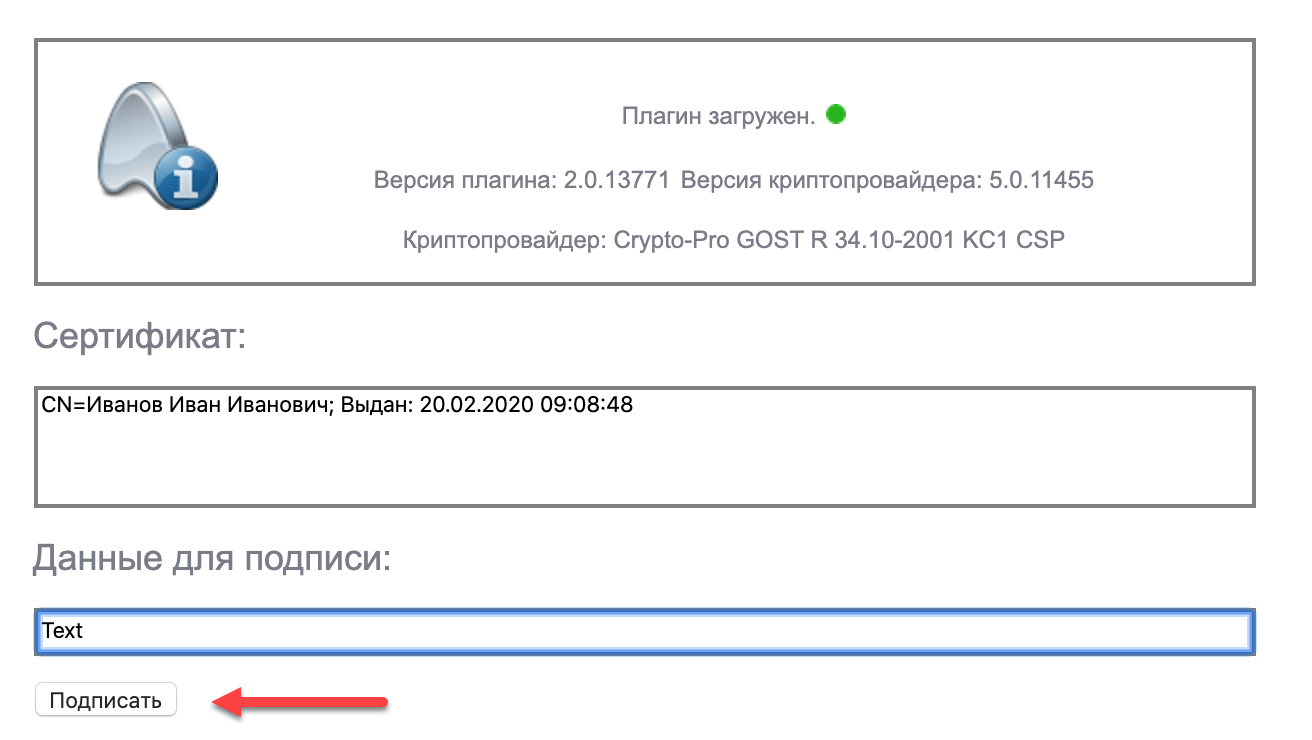
Перейдите по ссылке:
Не используйте для этого браузер Safari.
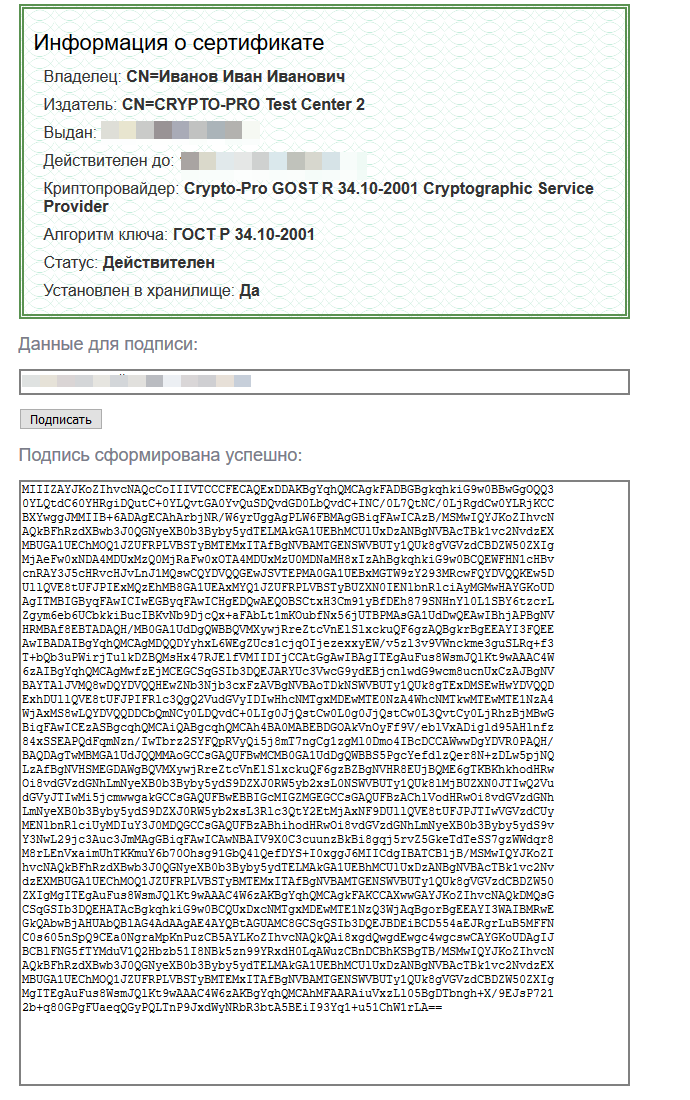
Нажмите Подписать
. В результате на экране отобразится информация о сертификате (владелец, издатель, когда выдан и т.д) и будет сформирована электронная подпись.
На этом проверка работы КриптоПро CSP в системе завершена.- пассивный (на экране идёт индикация процесса установки);
- тихий (на экране отсутствует графический интерфейс);
- с указанием расположения отчётного файла о процедуре.
- установка (вариант актуален для случаев, когда ранее на компьютере не было драйверов Рутокен);
- переустановка (вариант актуален для случаев, когда на компьютере уже был установлен набор драйверов);
- удаление.
- Все описанные ниже действия необходимо выполнять под учетной записью администратора
- На время установки драйверов закройте все приложения
- Rutoken нельзя подключать во время установки драйверов
- Сохраните на компьютер один файл с драйверами для носителя:
- Запустите установку драйвера rtDrivers
- Перезагрузите компьютер
- Вставьте ruToken в USB-порт
- Запустите Пуск
> Программы
> КриптоПро CSP
(нажмите на ярлык программы правой кнопкой мыши, выберите Запуск от имени Администратора
) - Перейдите на вкладку Оборудование
- Нажмите на кнопку «Настроить считыватели»

Откроется окно со списком установленных считывателей. Если в списке нет считывателя Все считыватели смарт-карт
, нажмите кнопку « Добавить
»Если кнопка « Добавить
» не активна, то нужно перейти на вкладку « Общие
» и нажать на ссылку « Запустить с правами администратора
».Для продолжения установки считывателя нажмите кнопку « Далее
»В следующем окне выберите считыватель Все считыватели смарт-карт
и нажмите кнопку « Далее
»Для продолжения установки нажмите кнопку « Далее
»

- После чего, чтобы сохранить настройки, нажмите « Готово
» > « Ок
» > « Ок
» - Открыть «Панель управления Рутокен», затем вкладку «Сертификаты».
- Установить отметку «Зарегистрирован» напротив необходимого сертификата. При снятии отметки сертификат удалится из хранилища «Личное» на данном ПК.
- Выбрать «Пуск» → «Панель управления» → «КриптоПро CSP» → вкладка «Сервис» → «Просмотреть сертификаты в контейнере.».
- В открывшемся окне нажать «Обзор», выбрать контейнер и нажать «ОК».
- В открывшемся окне нажать «Далее».
- Затем «Установить» и подтвердить действие.
- В случае если кнопка «Установить» отсутствует, то в окне «Сертификат для просмотра» нажать на «Свойства».
- Указать путь к сертификату, нажать «Открыть» → «Далее» → «Далее».
Как работать с ЭЦП без флешки
Чтобы работать с электронной подписью без носителя, требуется установить поочерёдно три компонента:
Регистрация и установка программного решения КриптоПро
Перед работой с электронной подписью пользователю необходимо настроить рабочее место. Для этого на персональный компьютер устанавливают специальные программы:
Отечественный разработчик КриптоПро является одной из ведущих компаний по производству продуктов для работы с электронной подписью. Он выпускает такие программы как КриптоПро CSP и КриптоПро ЭЦП Browser plug-in.
Пробную версию дистрибутивов КриптоПро скачивают
на сайте разработчика. Перед этим проходят регистрацию. По истечении трёх месяцев понадобится купить лицензию.
Купить
подходящую лицензию продукта КриптоПро рекомендуем в нашем интернет-магазине. Оставьте короткую заявку, для бесплатной консультации специалиста
Установить КриптоПро на компьютер легко. После скачивания требуется запустить дистрибутив и следовать подсказкам мастера установки.
С подробными инструкциями по настройке программ рекомендуем ознакомиться в наших статьях:
Настройте работу Рутокена
Порядок действий зависит от модели:
Выбор хранилища
Для завершения установки нажмите кнопки
— «Готово»
—
«Ок»
.
Установка на ПК под управлением Mac OS
Запускаем программу установки.
Нажимаем кнопку «Продолжить».
Нажимаем кнопку «Установить».
Вводим login и password администратора.
Нажимаем кнопку «Установить ПО».
Дожидаемся завершения операции.
Проконтролировать корректность работы Рутокен помогут следующие действия:
Откройте на компьютере терминал и протестируйте систему pcsctest.
Нажмите дважды клавишу 1, подтверждая каждое нажатие кнопкой «Enter».
В итоге должно появиться окно с результатами тестирования системы. Если в нижней части есть надпись «PC/SC Test Completed Successfully», её наличие свидетельствует о корректной работе драйвера. В противном случае повторно подключите токен к ПК и повторите тестирование.
Установка сертификатов
Для того, чтобы система стала запрашивать ruToken при входе, с него нужно установить сертификат. Чтобы узнать, как это сделать, перейдите по данной ссылке (нажмите здесь чтобы перейти)
.
Установка сертификата
Настройка драйвера для Windows
Важно
: перед началом установки закройте все программы и извлеките токен для предотвращения ошибок, сбоев и потери данных во время процесса.
Выполните следующий алгоритм действий:
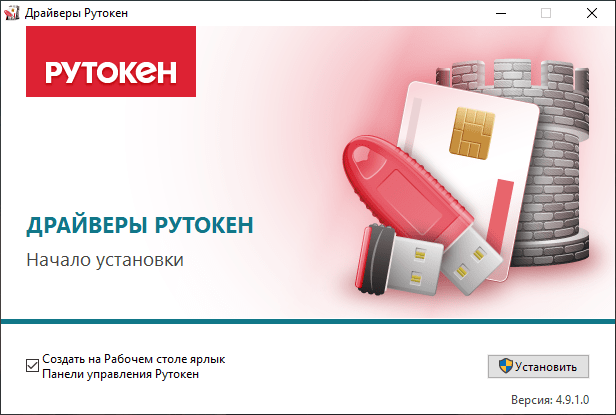
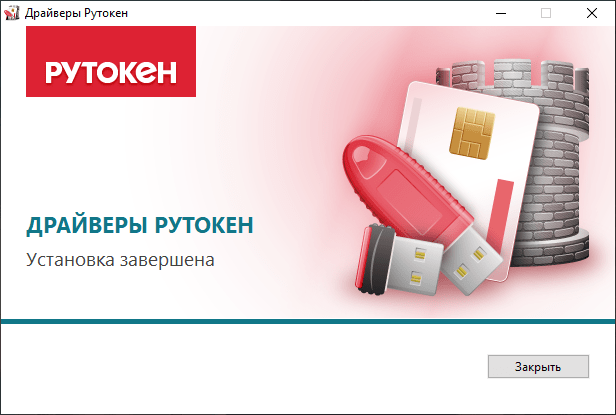
После установки драйвера Рутокен для Windows 10 или другой версии операционной системы перезагрузите компьютер. После этого станет доступна «Панель управления Рутокен» по ярлыку на рабочем столе, если вы не убрали соответствующую галочку во время установки.
Где получить квалифицированную электронную подпись
Квалифицированная электронная подпись равнозначна рукописной и придаёт электронным документам юридическую значимость. С помощью неё сдают отчётность в государственные органы и ведут электронный документооборот с партнёрами и работниками. Получить квалифицированный сертификат электронной подписи можно только в специализированных удостоверяющих центрах. Для должностных лиц им является Казначейство РФ, участников финансового рынка — Центробанк, а руководителей юрлица и ИП — УЦ ФНС и её доверенные лица. Электронная подпись в этих ведомствах предоставляется бесплатно, а клиенты обслуживаются в порядке очереди.
Для ускоренного выпуска квалифицированной ЭП для руководителя юрлица и ИП рекомендуем воспользоваться услугой Получение КЭП в ФНС под ключ.
Специалисты УЦ «Калуга Астрал» помогут сэкономить время на получение электронной подписи и настройку рабочего места, а пройти идентификацию и получить подпись вы сможете через филиалы нашего партнёра — доверенного лица УЦ «Основание».
Проверка работы КриптоПро CSP
Проверка корректности работы устройства Рутокен в Инструментах КриптоПро
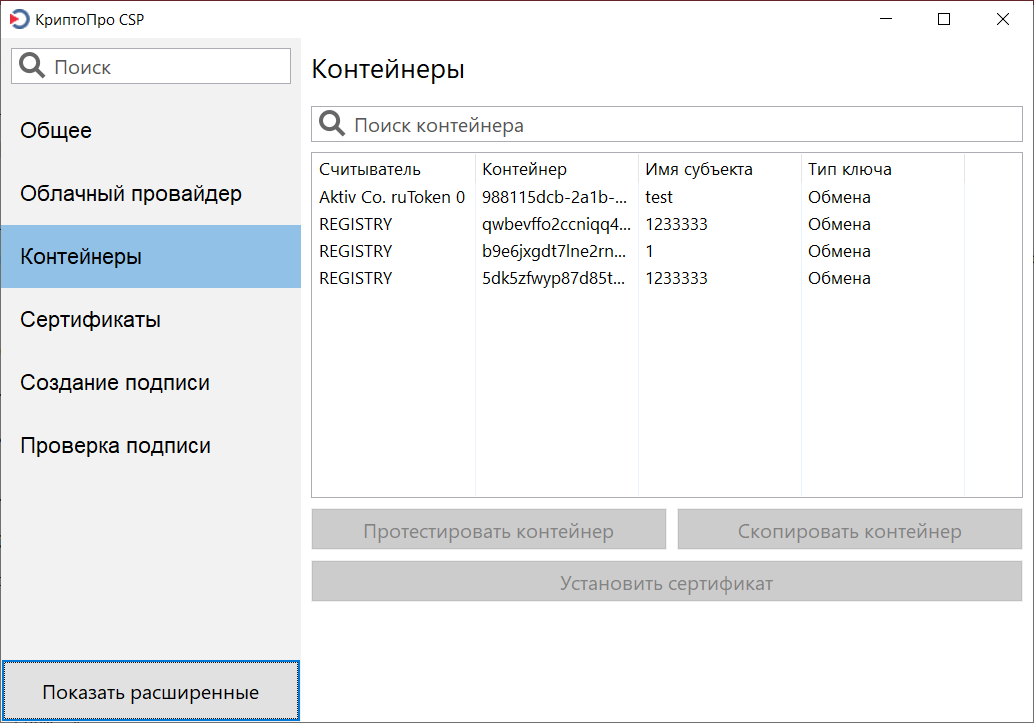
Если в Инструментах Криптопро в разделе Контейнеры отображаются считыватели Рутокен, то это означает, что Криптопро CSP корректно настроено для работы с носителем Рутокен.
Проверка корректности работы устройства Рутокен в КриптоПро CSP через Терминал
Для проверки корректности работы устройства в КриптоПро CSP:
Проверка наличия сертификата на устройстве Рутокен через КриптоПро CSP
Для проверки наличия сертификата через КриптоПро CSP:
В результате выполнения этой команды отобразится название контейнера c сертификатом. Это означает, что на устройстве Рутокен есть сертификат. После этого необходимо через КриптоПро CSP попробовать подписать любой документ (этот процесс описан в следующем разделе).
Тестирование процесса подписания документа через Терминал
Для начала необходимо записать сертификат в хранилище сертификатов КриптоПро. Для этого введите команду:
/opt/cprocsp/bin/csptestf -absorb -cert -pattern 'rutoken'

В результате сертификат запишется в хранилище сертификатов КриптоПро. Чтобы проверить, что это действительно произошло введите команду:
/opt/cprocsp/bin/certmgr -list -cert -store uMy
В результате выполнения этой команды отобразится информация о сертификате, записанном в хранилище сертификатов КриптоПро.
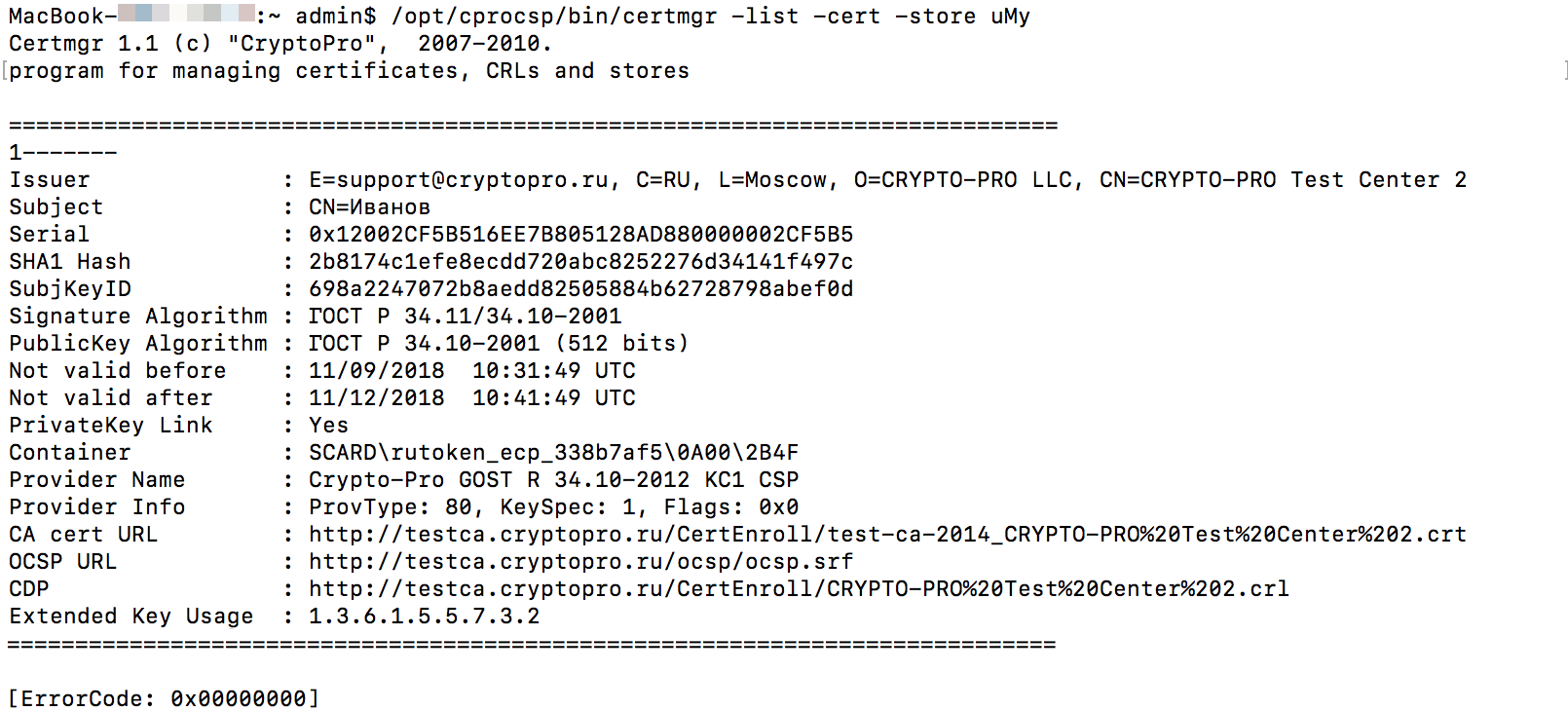
Чтобы протестировать процесс подписания документа:
Установка в Windows через командную строку
Процесс может идти в одном из трёх дополнительных:
Для активации набора драйверов в стандартном режиме в командной строке используйте команду следующего типа: rtDrivers.exe. Затем на мониторе появится окно с выбором одного из следующих действий:
Для завершения процесса необходимо перезагрузить компьютер.
Проконтролировать корректность установки комплекта драйверов можно через Панель управления, где в списке «Подключённые Рутокен» (находится во вкладке Администрирование) должен быть указан подключённый носитель ЭЦП. Если этого не произошло, то подключите токен повторно (в противном случае понадобится переустановка комплекта драйверов).
Подготовка
Куда обратиться за помощью
Периодически разработчик обновляет пакет драйверов, в которых исправляются ошибки, повышается скорость и надёжность работы Рутокена. Для поддержания программного обеспечения в актуальном состоянии рекомендовано периодически проверять драйверы на предмет наличия обновлений и устанавливать их.
При возникновении проблем с настройкой работы Рутокен вы можете обращаться в УЦ «Калуга Астрал». У нас вы также можете приобрести электронную подпись: «Астрал-ЭТ»
позволяет отправлять отчётность, участвовать в госзакупках и вести электронный документооборот.
Установка драйверов и модулей ruToken
Для установки драйверов необходимо:
Определите модель носителя
Подключите Рутокен к компьютеру,
откройте приложение «Терминал»
и введите команду «lsusb». Модель будет указана в одной из строк.

Закройте приложение «Терминал» и отключите носитель от ПК.
Установка драйверов Рутокен ЭЦП 2. 0 для ЕГАИС
Сам процесс установки идентичен тому, что описан в предыдущих разделах, поэтому следуйте этим же инструкциям.
Настройка считывателя в КриптоПро
Можно ли скопировать подпись от ФНС на компьютер
Электронную подпись, полученную в налоговой, скопировать с Рутокена или любого другого носителя нельзя. У Ц ФНС изготавливает сертификаты ЭП в контейнере с неэкспортируемыми закрытыми ключами.
При попытке копирования ключа пользователь получает ошибку или уведомление о том, что данный ключ неэкспортируемый:
<img src="https://astral.ru/upload/iblock/b69/k2y9eybn2vl2tnu4ldu52mp1397lm6wp/1%20
.png» alt=»
ключ неэкспортируемый1″>
<img src="https://astral.ru/upload/iblock/3a1/5dh9q819i5e8evzcms6lpurrz773z1py/2%20
.png» alt=»
ключ неэкспортируемый2″>
Чтобы доверенное лицо или работник организации могли сдавать отчётность и подписывать документы от имени компании, потребуется личная ЭП и доверенность
.
Для решения повседневных задач и дистанционной работы с юридически значимыми документами рекомендуем квалифицированные ЭП от УЦ «Калуга Астрал». В каталоге
представлены тарифы для физлиц и сотрудников организаций.
Установка сертификата ЭЦП с Рутокен
Установить ЭЦП с Рутокен можно тремя способами: с помощью «Панели управления Рутокен», через кнопки «Просмотреть сертификаты в контейнере» или «Установить личный сертификат».
Панель управления Рутокен
Инструкция по установке сертификата через панель управления Рутокен.
<img src="https://astral.ru/upload/iblock/7b4/n3vrk7vae67ntlvn3gjjerxezybc7maz/8%20
.png» alt=»
«Зарегистрирован»7″>
Кнопка «Просмотреть сертификаты в контейнере»
Для установки сертификата ЭЦП на компьютер из Рутокен через сертификаты потребуется:
<img src="https://astral.ru/upload/iblock/890/fkhpc3p9c06binitkmmact533l3a0twf/9%20
.PNG» alt=»
«Обзор»8″>
<img src="https://astral.ru/upload/iblock/332/47y35tgb8popdqvvrx6b5mckos3qv3ab/10%20
.PNG» alt=»
«Обзор»9″>
<img src="https://astral.ru/upload/iblock/5c4/qyfyqw2iiro9kxzlgrpcvkcsy2b91stg/11%20
.PNG» alt=»
«ОК»10″>
<img src="https://astral.ru/upload/iblock/61e/tcfw73yq87xg7ixcbjszxwdlj0h6887w/12%20
.PNG» alt=»
«Далее»12″>
<img src="https://astral.ru/upload/iblock/e6d/i6cuqbo4mnznbm1lvabjdd6ryhngf05r/13%20
.PNG» alt=»
«Далее»11″>
<img src="https://astral.ru/upload/iblock/372/rzf1i91w64vr2tcst5dwk11jdv2p6n1y/14%20
.PNG» alt=»
«Установить»13″>
<img src="https://astral.ru/upload/iblock/ab1/nrxmp1c7gbjmknix1o75f075tpqc6dfh/15%20
.PNG» alt=»
подтвердить действие14″>
Далее нажать «Готово». После этого сертификат будет установлен.
Кнопка «Установить личный сертификат»
Ниже приведена инструкция, как установить сертификат Рутокен с расширением .cer. Для этого необходимо:
Выбрать «Пуск» → «Панель управления» → «КриптоПро CSP» → вкладка «Сервис» → кнопка «Установить личный сертификат.».
В окне «Мастер импорта сертификатов» нажать «Далее» → «Обзор» и выбрать файл сертификата.
<img src="https://astral.ru/upload/iblock/6e1/7t7glwjv6l9z3tsst03p2fe1lrojb3al/18%20
.PNG» alt=»
«Установить личный сертификат17″>
<img src="https://astral.ru/upload/iblock/152/w1imm951pvddqdgr75kw6q9uxivx3uw6/19%20
.PNG» alt=»
«Далее»18″>
<img src="https://astral.ru/upload/iblock/a25/itmw6z8xk8h6dj8e3qd7noc23sfnqmf4/20%20
.PNG» alt=»
«Обзор»19″>
<img src="https://astral.ru/upload/iblock/6be/qydfzucyvw18b2ijad2bi1u5dp99gab9/21%20
.PNG» alt=»
«Открыть»20″>
<img src="https://astral.ru/upload/iblock/434/7swtbye1x8vdu58okl2aus713bfhhyig/22%20
.PNG» alt=»
«Открыть»21″>
<img src="https://astral.ru/upload/iblock/e38/ex3n8yowmgzuq22xgseoiyazflppk44w/23%20
.PNG» alt=»
«Личные»22″>


После этих действий подпись можно использовать без Рутокена.
Заключение
Установка ЭЦП с Рутокена разрешена только в случае, если сертификат ключа электронной подписи выпущен на физическое лицо. Способ подходит для бухгалтеров, работников и доверенных лиц, которые имеют право действовать от имени компании с помощью доверенности.
Скопировать подпись ИП или юрлица с Рутокен и других сертифицированных носителей невозможно технически. Данные действия считаются противоправными и квалифицируются законом как компрометация ключа подписи. Если ФНС установит факт компрометации, то вся подписанная таким ключом отчётность будет признана недействительной.