На портале Госуслуг можно работать с помощью электронной подписи — ЭЦП. Это значит, что все доступные на портале услуги можно получать дистанционно: вам не придётся лично ходить в государственные организации и ведомства. Расскажем, как добавить ЭЦП в Госуслуги.
Регистрация на портале государственных услуг доступна физическим и юридическим лицам. Физическое лицо может подтвердить свою учётную запись в МФЦ или через онлайн-банк. Юридическому лицу для этого требуется сертификат ЭЦП.
Владелец ЭЦП может уплачивать госпошлину через «Госуслуги» со скидкой 30%. А ИП при регистрации бизнеса могут не платить её вообще.
После регистрации ИП и юридическим лицам будет доступен полный перечень государственных услуг. На портале можно получать лицензии, выписки, разрешения на различные виды деятельности, регистрировать транспорт, получать юридическую помощь и многое другое. Для получения ряда услуг нужно подать заявление в электронном виде. Для того чтобы электронный документ имел юридическую значимость, его нужно подписать квалифицированной ЭЦП.
Прежде всего нужно получить электронную подпись. Для этого обратитесь в Удостоверяющий центр ГК «Астрал»:
Для правильной работы подписи на вашем компьютере нужно поставить криптопровайдер. Кроме того, необходимо подтвердить подлинность сертификата ЭЦП.
- Как зарегистрировать ЭЦП на Госуслугах
- Как установить электронную подпись для работы на Госуслугах
- Как зарегистрироваться на портале Госуслуг с помощью электронной подписи
- Как настроить вход на Госуслуги с помощью ЭЦП
- Настройка браузера Internet Explorer
- Установка и настройка плагина портала Госуслуг
- Регистрация на портале Госуслуг
- Не работает электронная подпись на госуслугах
- Найти причину отказа в приеме подписи можно следующими способами
- Как работать на портале Госуслуги с электронной подписью
- Что такое КриптоПро
- Настройка рабочего места Windows
- Настройка рабочего места для MacOS
- Как войти на портал Госуслуг с помощью электронной подписи
Как зарегистрировать ЭЦП на Госуслугах
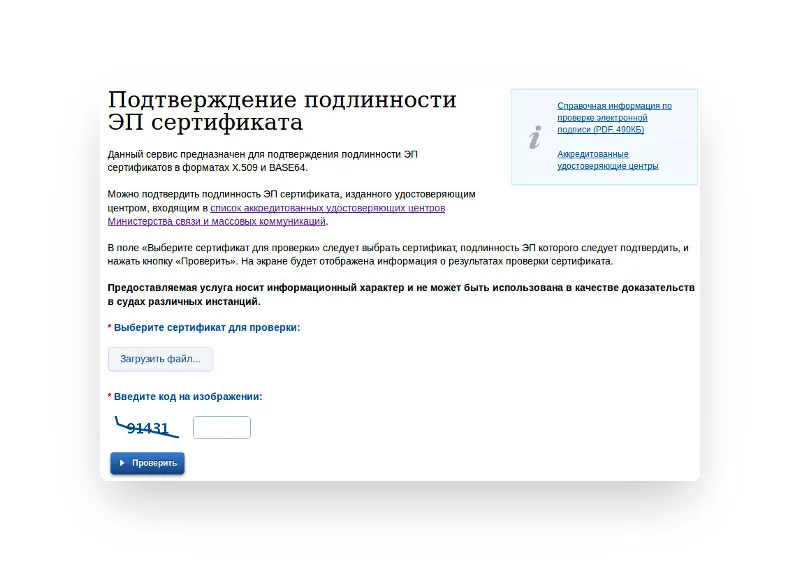
В личном кабинете на портале Госуслуг есть раздел «Проверка подлинности сертификата». Пользователю необходимо добавить файл сертификата, ввести код с картинки и нажать «Проверить».
Как установить электронную подпись для работы на Госуслугах
Чтобы добавить электронную подпись для работы на Госуслугах, вам понадобятся:
Если вы пользуетесь старой версией браузера, ЭП может работать с ошибками.
Настройка браузера
Internet Explorer. Для него понадобятся специальные настройки безопасности. Перед установкой плагина портала Госуслуг настройте следующие параметры:
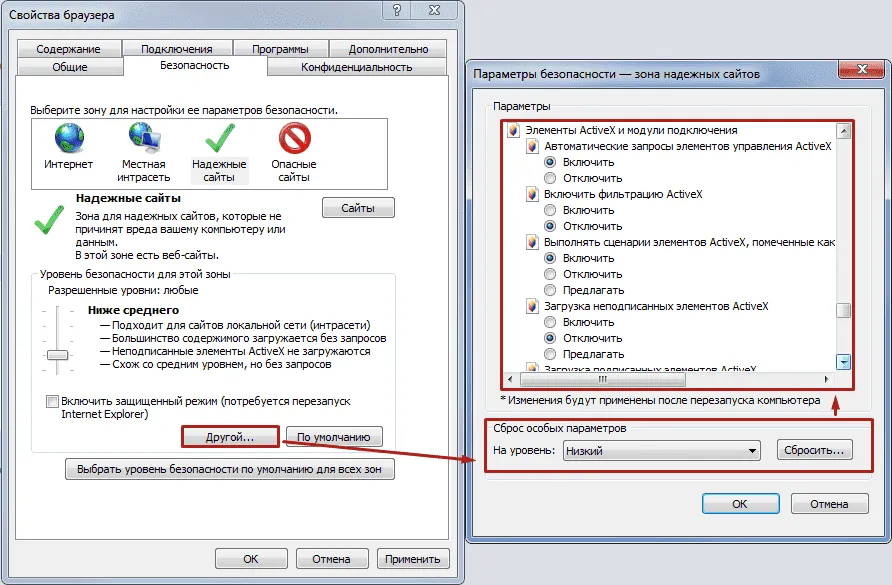
После этого можно переходить к установке плагина Госуслуг. Для этого нужно:
Mozilla Firefox. В этом браузере настройка проходит по более простому сценарию:
Google Chrome. Процесс настройки практически полностью повторяет инструкцию для Mozilla Firefox:
Как зарегистрироваться на портале Госуслуг с помощью электронной подписи
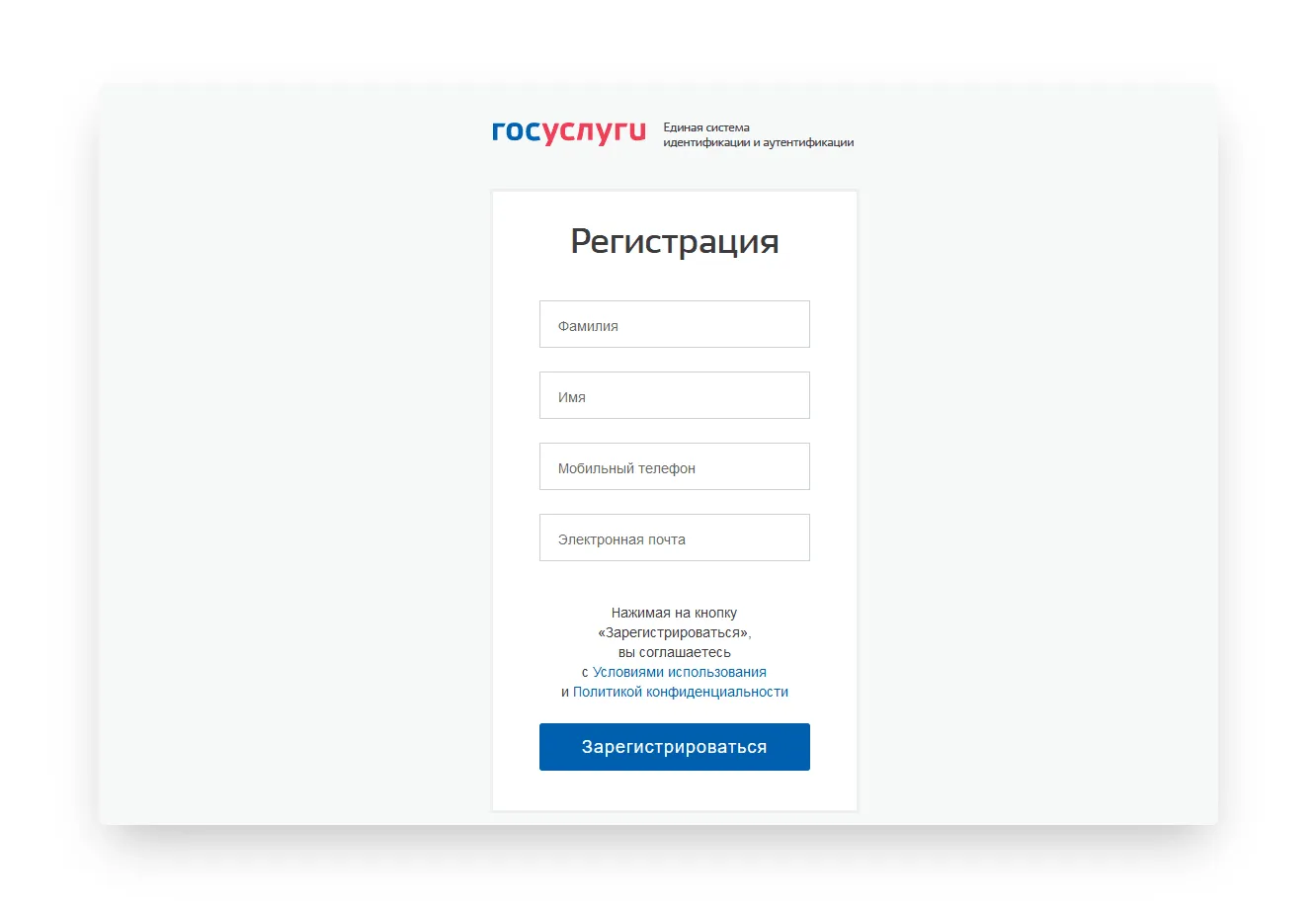
Как настроить вход на Госуслуги с помощью ЭЦП
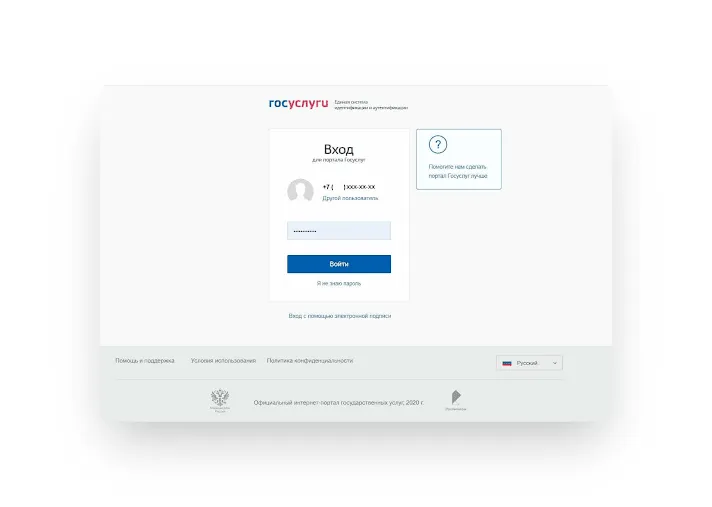
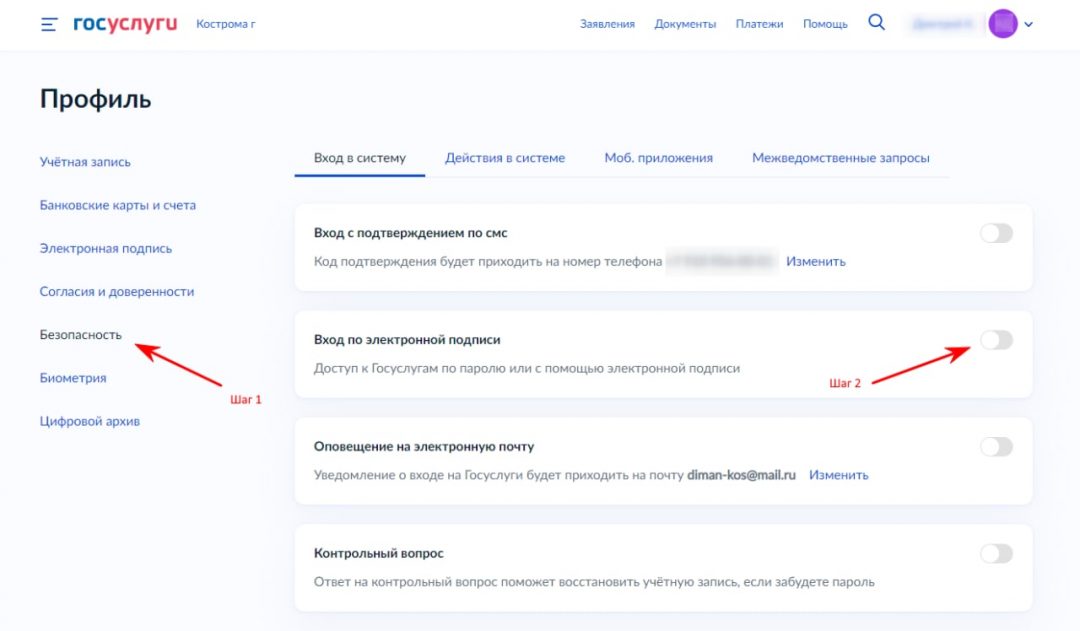
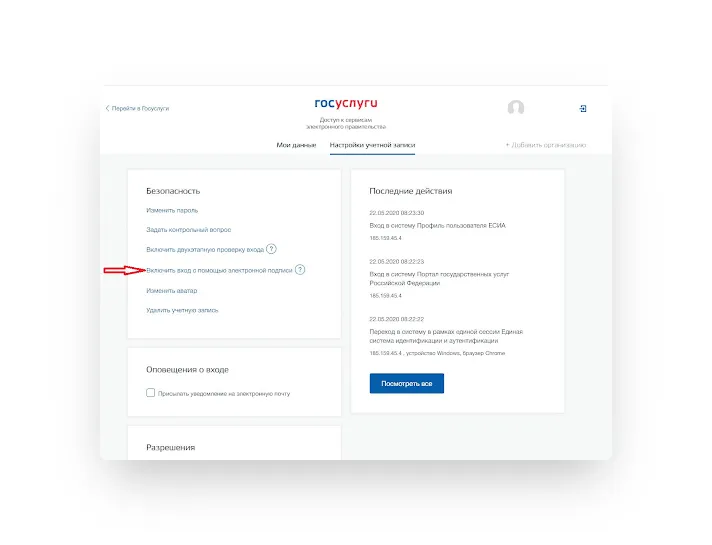
Шаг 2. В личном кабинете перейдите в раздел «Настройки».
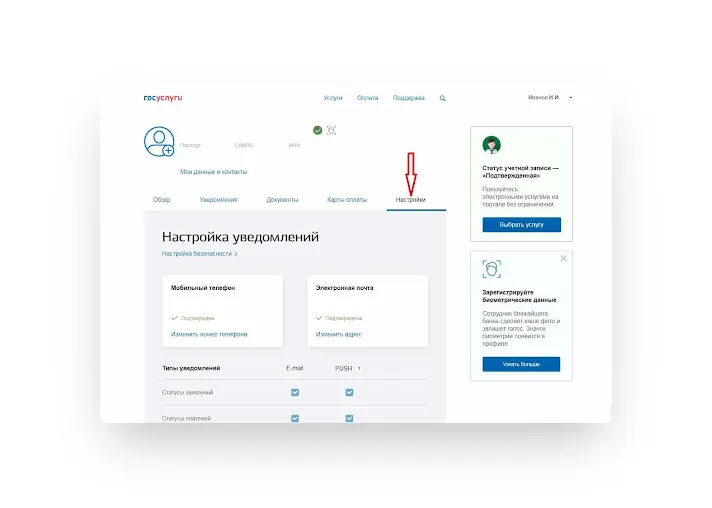
Шаг 3. В списке вариантов выберите «Включить вход с помощью электронной подписи».
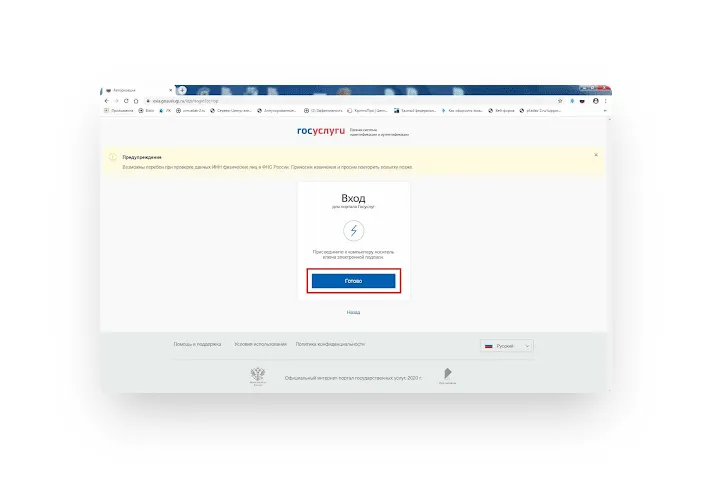
Шаг 5. Появится сообщение с просьбой подключить к компьютеру носитель сертификата (токен). Подключите его и нажмите «Готово».
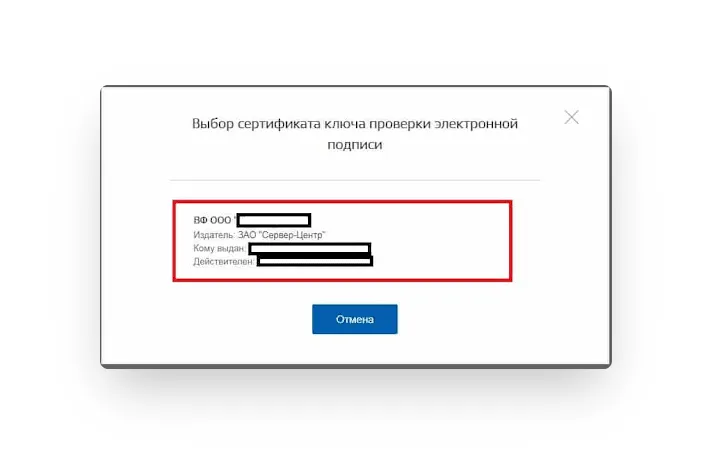
Шаг 6. Выберите сертификат ключа проверки сертификата ЭЦП.
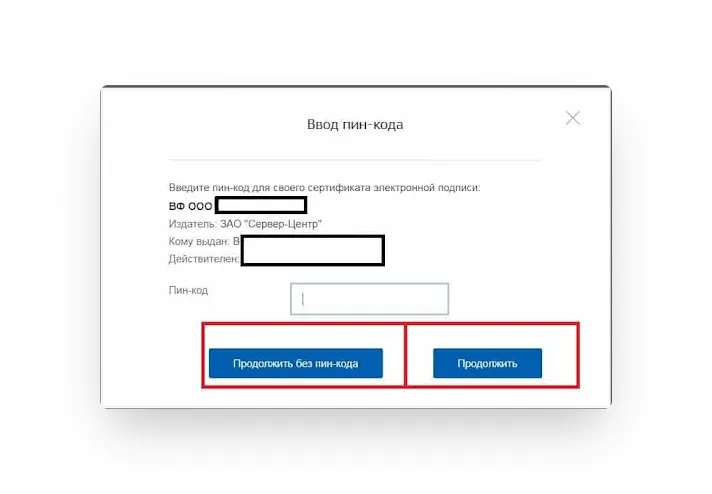
Шаг 7. Если сертификат защищён пин-кодом, введите его. В противном случае нажмите «Продолжить без пин-кода».
После этого вы можете начать работу на портале Госуслуг.
Если вы подтверждаете личность с помощью электронной подписи, помните, что возможности портала будут доступны только при наличии ЭЦП. Срок действия электронной подписи — 1 год. После этого сертификат необходимо перевыпустить и переустановить.
При обновлении сертификата также потребуется проверить его подлинность, поменять сертификат на сайте и настроить вход по новому сертификату ЭЦП. Для этого можно использовать тот же алгоритм настройки.
Если портал Госуслуг не видит ЭП, попробуйте:
Если это не помогло, и портал всё так же не видит вашу подпись, обратитесь в техподдержку.
Работайте на портале Госуслуг и других федеральных ресурсах с электронной подписью от Удостоверяющего центра ГК «Астрал». Выберите тариф, подходящий для вашего бизнеса: «Базис» или «Универсальный». С нашей электронной подписью можно участвовать в торгах, сдавать отчётность и вести электронный документооборот.
Перед настройкой убедитесь, что технические параметры соответствуют рекомендуемым.
Браузер Microsoft Internet Explorer версии 6.0 и выше.
Плагин портала Госуслуг, соответствующей используемой операционной системе.
При несоблюдении рекомендаций ответственность за корректную работу ЭЦП несет пользователь.
Настройка браузера Internet Explorer
После совершения вышеописанных действий браузер готов к работе.
Установка и настройка плагина портала Госуслуг
Практически без участия пользователя необходимый плагин установится и активируется. Дополнительных настроек производить не придется.
Регистрация на портале Госуслуг
Если процедура идентификации прошла успешно, появится сообщение об окончании регистрации и подтверждении учетной записи.
Выбирая способ подтверждения, учтите, что все возможности портала будут доступны лишь при наличие ЭЦП. Поэтому рекомендуется приобрести подпись в удостоверяющем центре. Срок действия — 1 год, а это значит, что в течение 365 дней вы сможете работать с порталом удаленно, избавив себя от личного посещения различных ведомств.
Не работает электронная подпись на госуслугах
Если портал Госуслуги не видит ЭЦП необходимо в первую очередь проверить подпись на действительность. Для этого лучше перейти на струю версию портала по адресу gosuslugi.ru/pgu. В подвале сайте кликнуть на ссылку «Справочная информация». В открывшемся разделе выбрать пункт «Электронная подпись». Затем выбрать подходящий вариант проверки:
Проверка ЭП в документе форматом PKCS#7.
Проверка ЭП отсоединенной, в формате PKCS#7.
Проверка отсоединенной ЭП в формате PKCS#7 по значению хэш-функции.
Внимание! Для проверки ЭЦП на Госуслуг не надо входит в учетную запись. Проверка доступна незарегистрированным пользователям.
Найти причину отказа в приеме подписи можно следующими способами
Еще один вариант — зависание сайта Госуслуг. Такое иногда возможно, обычно это происходит в последние дни сдачи отчетности и уплаты налогов.
Пользователи, купившие ЭЦП для госуслуг в нашем удостоверяющем центре, не имеют трудностей с ее использованием. Мы подробно консультируем и сами проводим все необходимые настройки. Закажите ЭЦП для сайта госуслуг на нашем сайте через форму заказа или позвоните по телефону.

Из нашей статьи вы узнаете:
На портале Госуслуги пользователь может уплатить штрафы и пошлины, подать налоговую декларацию, записать себя к врачу или своего ребёнка в детский сад. Для входа на портал и работы с электронными документами потребуется электронная подпись (ЭП или ЭЦП).
Как работать на портале Госуслуги с электронной подписью
Чтобы пользоваться электронной подписью на портале Госуслуги, необходима предварительная настройка рабочего места. На рабочий компьютер устанавливают специальные программы:
Конкретный алгоритм установки и настройки рабочего места зависит от поддерживаемой операционной системы.
Что такое КриптоПро
КриптоПро — это отечественный разработчик программ для работы с электронной подписью. Компания выпускает такие продукты:
Данные программы устанавливают на рабочие компьютеры, которые поддерживают операционные системы Windows и MacOS. Ниже приведём инструкции по настройке рабочего места КриптоПро на портале Госуслуг для каждой из этих ОС.
Купить подходящую лицензию продукта КриптоПро рекомендуем в нашем интернет-магазине. Оставьте короткую заявку, для бесплатной консультации специалиста.
Настройка рабочего места Windows
Если ПК пользователя работает при поддержке ОС Windows, при установке программ необходимо придерживаться следующего алгоритма:
Подробную инструкцию о том, как настроить расширение КриптоПро ЭЦП Browser plug-in в браузере, читайте в нашей статье.
После данных действий ПК на базе Windows готов для работы с электронной подписью на портале «Госуслуг».
Настройка рабочего места для MacOS
Если компьютер пользователя работает под управлением MacOS, то для настройки рабочего места необходимо:
После настройки электронная подпись готова к работе на портале Госуслуг с поддержкой MacOS.
Как войти на портал Госуслуг с помощью электронной подписи
На странице входа портала Госуслуг потребуется выполнить 5 простых шагов:
Для решения повседневных задач и дистанционной работы с юридически значимыми документами рекомендуем квалифицированные ЭП от УЦ «Калуга Астрал». В каталоге представлены тарифы для физлиц и сотрудников организаций.
Но если в вашем профиле Госуслуг выключен способ входа по электронной подписи (по умолчанию он выключен), то при попытке зайти в ЛК госуслуг вы увидите сообщение:
Вход по электронной подписи отключён
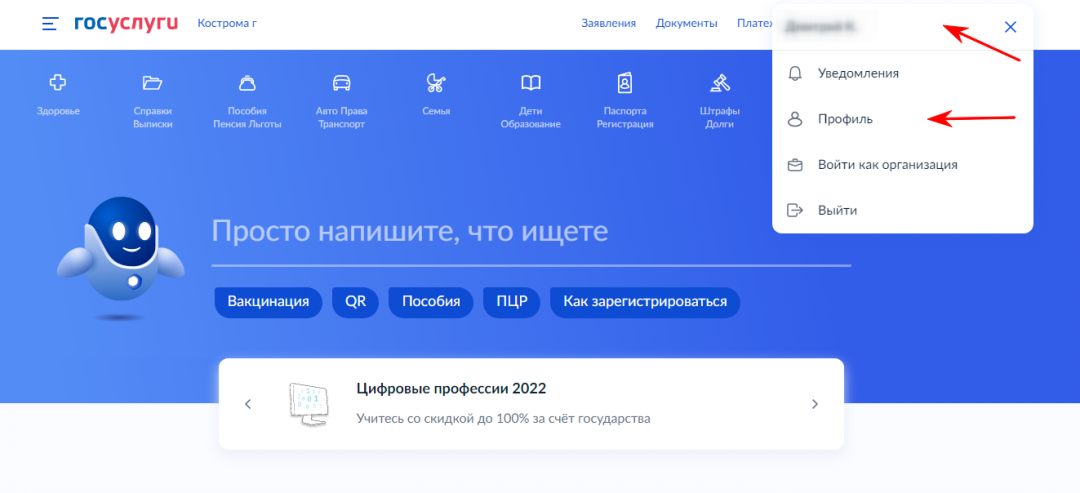
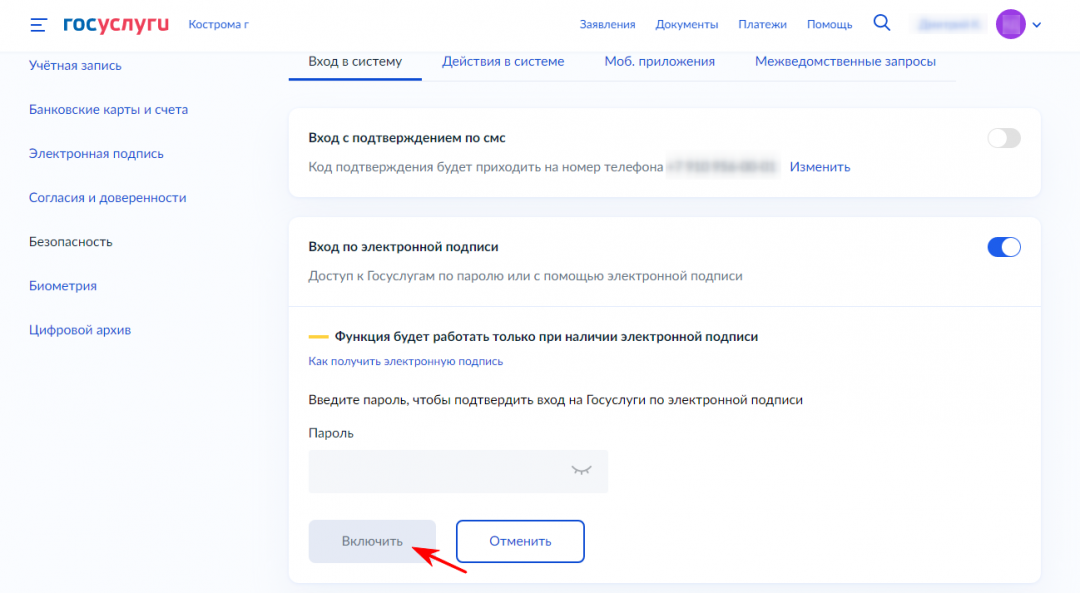
Чтобы включить вход в Госуслуги по ЭП нужно:
Кликайте на изображения что посмотреть процесс включения входа по электронной подписи на скриншотах