

#rec367232697 .t228 {
filter: progid:DXImageTransform. Microsoft.gradient(startColorStr=’#D9ffffff’, endColorstr=’#D9ffffff’);
}

Работа с неквалифицированной электронной подписью (УНЭП)
Форум КриптоПро
Общие вопросы
Общие вопросы
Электронная подпись. Алгоритм RSA.
В сервисе Астрал. Платформа реализован механизм удалённой идентификации при выпуске усиленной неквалифицированной электронной подписи (УНЭП). Решение позволяет пользователю получить сертификат УНЭП дистанционно.
В статье рассмотрим, как проходит удалённая идентификация при получении УНЭП через сервис Астрал. Платформа.

Из нашей статьи вы узнаете:
Для корректной работы с электронной подписью пользователю необходимы определённые программы. На рабочий компьютер устанавливают средство криптографической защиты информации (СКЗИ) и специальный плагин. Из самых популярных таких программ можно выделить КриптоПро CSP и КриптоПро ЭЦП Browser plug-in. Они взаимодействуют практически со всеми операционными системами. Для их установки пользователю требуется:
- Скачать дистрибутив.
- Закрыть работающие приложения.
- Сохранить и запустить установочный файл.
- Следовать подсказкам мастера установки.
- Ввести номер лицензии.
- Перезагрузить ПК.
После перезагрузки компьютера программы требуется запустить и настроить. В статье приведена подробная инструкция, как это сделать в операционной системе Windows.
В связи с переходом к безбумажному (электронному) способу обмена документами, актуален вопрос по проверке подлинности электронной подписи (ЭП) в электронном документе, полученном от государственных органов.
Подобная услуга оказывается Заказчикам ОКЗ АО «Гринатом» в рамках услуги GEN.23 «Услуга Администратора безопасности».
КриптоПро PDF
— модуль для проверки ЭП (работает совместно с СКЗИ КриптоПро CSP), предназначенный для формирования и проверки электронной подписи в программах Adobe Reader, Adobe Acrobat версии 8, 9, Х, XI, DC.
Для использования совместно с программой Adobe Reader модуль КриптоПро PDF распространяется бесплатно.
Актуальная версия КриптоПро PDF
Для корректного отображения результатов проверки, установка модуля КриптоПро PDF возможна только на АРМ, получивший Заключение о возможности эксплуатации средств криптографической защиты информации.
ВНИМАНИЕ:
АО «УЭК» сообщает о закрытии проекта
по выпуску универсальных электронных карт. Обслуживание электронной подписи, размещенной на карте УЭК, прекращается 31.03.2017 года. В связи с этим, по вопросам функционирования карт УЭК с электронной подписью рекомендуем обращаться в АО «УЭК».
КриптоПро УЭК CSP (СКЗИ «КриптоПро CSP (версия 3.6.1) вариант исполнения 8») — новое средство криптографической защиты информации, которое позволяет вывести защиту секретного ключа пользователя на качественно новый уровень и увеличить срок действия секретных ключей до 3х лет
.
При изготовлении карт УЭК используются российские микропроцессоры ПАО «Микрон»
.
- Особенности СКЗИ КриптоПро УЭК CSP
- Область применения
- Программное обеспечения для работы с СКЗИ КриптоПро УЭК CSP
- Виды электронных подписей
- Преимущества УНЭП перед УКЭП
- Так ли безопасна электронная подпись?
- Могут ли украсть мою электронную подпись?
- Что если украдут мой компьютер, на котором я использовал УНЭП?
- Что делать, в случае подозрений на кражу пароля от учётной записи?
- Назначение КриптоПро CSP
- Поддерживаемые алгоритмы
- Поддерживаемые технологии хранения ключей
- Облачный токен
- Носители с неизвлекаемыми ключами и защищенным обменом сообщениями
- Носители с неизвлекаемыми ключами
- Классические пассивные USB-токены и смарт-карты
- Инструменты КриптоПро
- Поддерживаемое программное обеспечение
- Интеграция с платформой КриптоПро
- Операционные системы и аппаратные платформы
- Интерфейсы для встраивания
- Производительность на любой вкус
- Регулирующие документы
- Где купить КриптоПро
- Можно ли выдавать УНЭП удалённо
- Экспорт файла открытого ключа из хранилища «Личные»
- Проверка УНЭП
- Смена номера телефона
- Как настроить КриптоПро на Windows
- Работа с неквалифицированной электронной подписью (УНЭП)
- Подписание усиленной неквалифицированной электронной подписью
- Алгоритм удалённой проверки
- Экспорт файла открытого ключа с помощью «КриптоПро CSP»
- Настройка рабочего места КриптоПро CSP 5
- Установка сертификата
- Проверка работоспособности
- Идентификация доверенным лицом удостоверяющего центра
- Плюсы удалённой идентификации
- Добавление сайта в список доверенных
Особенности СКЗИ КриптоПро УЭК CSP
Отличительной особенностью СКЗИ КриптоПро УЭК CSP является обеспечение повышенного уровня безопасности ключей пользователей за счет использования функционального ключевого носителя на Универсальной электронной карте.
В СКЗИ КриптоПро УЭК CSP защита ключей базируется на следующих свойствах:
- повышенная конфиденциальность ключа пользователя – он никогда не покидает носитель, с ним не выполняются операции, позволяющие его вычислить;
- выполнение криптографических операций на эллиптических кривых непосредственно на ключевом носителе, поддерживающем алгоритм российской ЭП;
- невозможность выполнения операций с использованием карты УЭК без проведения предварительной динамической аутентификации на карту;
- аутентификация терминала пользователя на карту; аутентификация СКЗИ КриптоПро CSP с картой по предварительно защищенным соединениям.
Область применения
СКЗИ КриптоПро УЭК CSP обеспечивает возможность использования Универсальной электронной карты для аутентификации пользователей УЭК на едином портале государственных и муниципальных услуг (функций) по электронной подписи, сформированной с использованием УЭК, а также для подписания документов в электронной форме.
Для взаимодействия КриптоПро УЭК CSP с Универсальной электронной картой необходим картридер с контактным интерфейсом
, соответствующий спецификации для доступа к смарт-картам PC/SC.
Список проверенных картридеров для работы с УЭК
Право на использование программного обеспечения «КриптоПро УЭК CSP» физическим лицам предоставляется бесплатно в виде лицензии, входящей в состав квалифицированного сертификата ключа проверки электронной подписи, в случае получения сертификата в удостоверяющем центре ООО «КРИПТО ПРО» (УЦ УЭК) и у его территориальных агентов (доверенных УОС). Лицензия предоставляется на срок действия квалифицированного сертификата ключа проверки электронной подписи, размещаемого на УЭК.
В случае получения сертификата в ином удостоверяющем центре, необходимо обратиться за разъяснениями в этот удостоверяющий центр.
Условия использования ограниченной лицензии на КриптоПро CSP 3.6.1 исполнение 8 (КриптоПро УЭК CSP)
Программное обеспечения для работы с СКЗИ КриптоПро УЭК CSP
Дистрибутив для скачивания(требуется регистрация пользователя)
Дистрибутив для скачивания(требуется наличие УЭК)

СКЗИ «КриптоПро CSP»
предназначен для:
- Формирования и проверки электронной подписи;
- Обеспечения конфиденциальности и контроля целостности информации посредством ее шифрования и имитозащиты;
- Обеспечения аутентичности, конфиденциальности и имитозащиты соединений по протоколам TLS, и IPsec;
- Контроля целостности системного и прикладного программного обеспечения для его защиты от несанкционированных изменений и нарушений доверенного функционирования.
В КриптоПро CSP реализованы криптографические алгоритмы:
В настоящее время используются СКЗИ «КриптоПро CSP» следующих версий:
- КриптоПро CSP 5.0.12000 R2;
- КриптоПро CSP 5.0.11455;
- КриптоПро CSP 4.0.9963 R4;
- КриптоПро CSP 4.0.9944 R3;
- КриптоПро CSP 4.0.9842 R2.
С сертификатами соответствия данных продуктов можно ознакомиться на нашем сайте по ссылке https://crypto.rosatom.ru/dokumentatsiya/litsenzii/fsb_certificates/

Комплекс «ViPNet-Гринатом»
предназначен для:
- предоставления доступа к корпоративным информационным системам с помощью технологии туннелирования;
- передачи и получения, шифрованных сообщения между пользователями.
Технология туннелирования — это защита трафика открытых узлов, которая применяется в частности для защиты данных при их передаче на потенциально опасном участке сети и предполагает направление трафика узла не напрямую на другой узел, а через ViPNet Coordinator, где трафик фильтруется и защищается криптографическими методами.
Для использования технологии туннелирования абонентский пункт комплекса «ViPNet-Гринатом» настраивается на работу в двух режимах: открытой сети и защищённой сети (только шифрованный трафик комплекса «ViPNet-Гринатом»). Доступ к внутренним информационным системам возможен только в режиме защищённой сети, при этом полностью блокируется вся внешняя сеть (интернет и т.д.) и работает только защищённая сеть комплекса «ViPNet-Гринатом». При переключении в режим открытой сети – полностью блокируется вся защищённая сеть и доступ к внутренним информационным системам автоматически блокируется. Таким образом, абонентские пункты комплекса «ViPNet-Гринатом» могут осуществлять информационный обмен с корпоративными информационными системами.
В настоящее время используются следующие СКЗИ: программный комплекс «ViPNet Client 4 (версия 4.5), программный комплекс «ViPNet Client 4 (версия 4.5) (межсетевой экран), программный комплекс защиты информации «ViPNet Client 4 (версия 4.5)» (межсетевой экран),
С сертификатами соответствия данных продуктов можно ознакомиться на нашем сайте по ссылке https://crypto.rosatom.ru/dokumentatsiya/litsenzii/fsb_certificates/

СКЗИ «Континент-АП»
программный VPN клиент, позволяющий удаленному пользователю установить защищенное соединение с Сервером Доступа АПКШ «Континент». Обмен данными с сотрудниками, работающими удаленно или находящимися в командировке, а также их подключение к информационным ресурсам организации защищены в соответствии с криптоалгоритмами. Сервер доступа не учитывает ОС клиента, поэтому при импортозамещении нет необходимости в покупке новых лицензий на подключение.
- идентификация и аутентификация удаленного пользователя при установке соединения осуществляются на основе сертификатов открытых ключей стандарта X.509;
- все политики доступа удаленных сотрудников настраиваются администратором VPN-сети организации при помощи программы управления ЦУС «Континент»;
- персональный межсетевой экран в «Континент-АП» для ОС MS Windows обеспечивает безопасное подключение к сетям общего пользования и разграничение доступа к сетевым ресурсам АРМ;
- шифрование трафика по ГОСТ 28147–89 с современной ключевой схемой обеспечивает гарантированную криптостойкость защищенного соединения.
АПКШ «Континент»
обеспечивает криптографическую защиту информации, передаваемой по открытым каналам связи, между составными частями VPN, которыми могут являться локальные вычислительные сети, их сегменты и отдельные компьютеры.
- защита внешнего периметра сети;
- создание отказоустойчивой VPN-сети;
- защита сетевого трафика в мультисервисных сетях (VoIP, Video conference);
- разделение сети на сегменты с различным уровнем доступа;
- защита удаленного доступа к сети.
В декабре этого года запланировано внедрение собственной отраслевой системы и ИТ-инфраструктуры для учёта средств криптографической защиты информации и работы с электронными подписями Платформы доверенных сервисов Госкорпорации «Росатом»
(ПДС). Она призвана увеличить долю электронных документов в отрасли, обеспечить переход с бумаги в цифру. С её внедрением более 80 000 сотрудников смогут использовать усиленную неквалифицированную электронную подпись (УНЭП) в системах Личный кабинет работника и ЕОС-Качество, а получение усиленной квалифицированной электронной подписи (УКЭП) станет ещё проще.
Важно помнить, что документы, подписанные электронной подписью – это такие же юридически значимые документы, как если бы вы подписывали их на бумаге при помощи ручки.
Виды электронных подписей
Простая электронная подпись
– это код, пароль или иное средство, подтверждающее факт формирования электронной подписи определенным лицом.
Усиленная неквалифицированная электронная подпись – это две уникальные последовательности символов, связанные между собой: ключ электронной подписи (закрытый код) и ключ проверки электронной подписи (открытый код). У НЭП позволяет определить лицо, подписавшее электронный документ и обнаружить факт внесения изменений в электронный документ после момента его подписания.
Для признания документа, подписанного УНЭП, равнозначным документу на бумажном носителе, заверенному печатью, могут быть предусмотрены дополнительные требования проверки и наличие Соглашения о применении УНЭП в корпоративной информационной системе (КИС).
Усиленная неквалифицированная электронная подпись действует только между участниками электронного документооборота (например, в случае с сервисом Личный кабинет такими участниками будут сотрудник и работодатель). У НЭП можно подписывать юридически значимые документы (договора, дарственные и пр.), если участники электронного взаимодействия дали на это согласие.
Усиленная квалифицированная электронная подпись
– ключ проверки электронной подписи должен быть указан в квалифицированном сертификате. Квалифицированные сертификаты выдаются удостоверяющими центрами, аккредитованными в установленном порядке, и формируются средствами, прошедшими подтверждение соответствия требованиям безопасности – для отрасли таким аккредитованным центром является Корпоративный удостоверяющий центр Госкорпорации «Росатом», обслуживаемый отделом криптографической защиты
АО «Гринатом».
Уникальность квалифицированной подписи состоит в том, что она приравнена к собственноручной подписи без дополнительных условий. Электронный документ, подписанный таким образом, должен приниматься везде, кроме случаев, когда федеральными законами или принимаемыми в соответствии с ними нормативными правовыми актами установлено требование о необходимости составления документа исключительно на бумажном носителе.
УКЭП используется в электронном взаимодействии с государственными органами и учреждениями, например, при сдаче отчетности, регистрации новых юридических лиц, электронных торговых площадках, регистрации сделок в различных государственных реестрах и др.
С внедрением ПДС получить новые сертификаты УКЭП и УНЭП и продлить действующие для пользователей станет ещё проще – не нужно будет посещать удостоверяющий центр для подачи бумажного комплекта документов. Необходимо будет пройти личную идентификацию у доверенного лица удостоверяющего центра только для получения сертификата УКЭП.
Преимущества УНЭП перед УКЭП
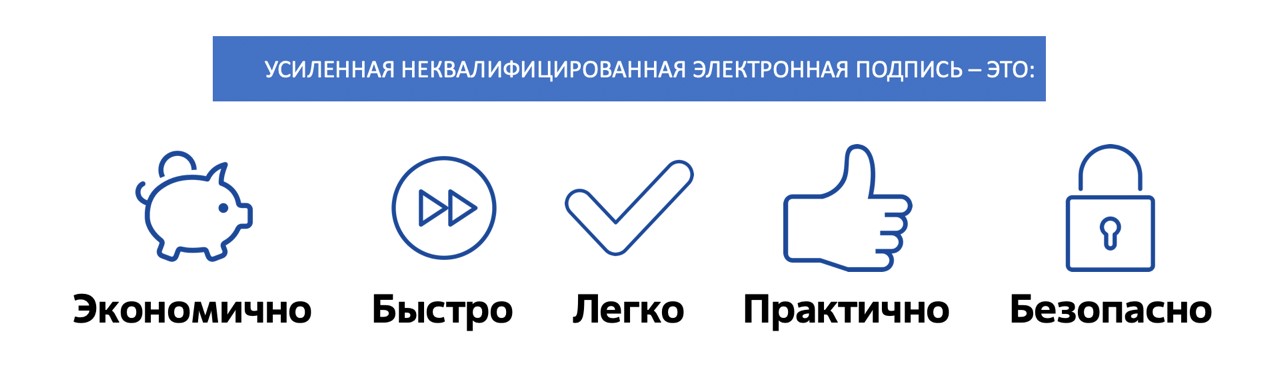
УНЭП для отрасли – не совсем привычный вариант, в отличие от УКЭП, но гораздо более выгодный. И вот почему.
Во-первых, это экономично
, ведь УНЭП стоит в несколько раз дешевле УКЭП.
Во-вторых, быстро
. Получение облачной усиленной неквалифицированной электронной подписи не требует личного присутствия сотрудника, все данные для создания сертификата УНЭП уже содержатся в корпоративных информационных системах.
В-третьих, это легко
. У НЭП перевыпускается автоматически в случае любого изменения личных или рабочих данных пользователя.
В-четвёртых, практично
. У НЭП заменяет УКЭП почти во всех рабочих процессах, не требующих представление интересов юридического лица перед третьими лицами (для взаимодействия с государственными органами или торговыми площадками пока ещё требуется усиленная квалифицированная электронная подпись).
И в-пятых, это безопасно
. У НЭП использует механизмы защиты аналогичные УКЭП, подпись в документе совершается по тем же правилам.
Так ли безопасна электронная подпись?
С внедрением электронного документооборота у большинства пользователей возникает вопрос, а так ли безопасно использование электронной подписи? Кажется, что всё хранящееся в цифре слишком легко украсть при помощи взлома или кражи физического носителя. На самом деле это не так: использование электронной подписи также безопасно, как и использование подписи собственноручной.
Могут ли украсть мою электронную подпись?
УНЭП и УКЭП хранятся в системе Платформа доверенных сервисов, аттестованной в соответствии требованиям ФСТЭК РФ, а также с применением сертифицированных средств. Работник получает доступ к работе с УНЭП, войдя в свою учётную запись в корпоративной системе.
В то же время для подтверждения подписания документов электронной подписью используется двухфакторная авторизация, с отправкой кода подтверждения на личную почту сотрудника, при попытке подписания.
В случае с УКЭП на физическом носителе, также можно не переживать, даже если у вас украдут сам токен. Из-за двухфакторной аутентификации пароль, который вы установили, не получится взломать.
Что если украдут мой компьютер, на котором я использовал УНЭП?
Применение УНЭП в корпоративных информационных системах реализуется только с рабочих мест, находящихся в зоне корпоративной сети передачи данных. Да и сами по себе УНЭП не хранятся на рабочих компьютерах пользователя, поэтому ими невозможно воспользоваться.
Что делать, в случае подозрений на кражу пароля от учётной записи?
В данном случае обязательно смените пароль: по возможности, как можно быстрее. Не используйте электронную подпись если есть опасность, что конфиденциальность пароля от учётной записи нарушена.
Незамедлительно уведомите службу безопасности своего предприятия и своего непосредственного руководителя о подозрении или факте кражи пароля от учётной записи. А дальше следуйте инструкциям службы безопасности.
<img alt="unep_plakat" src="https://crypto.rosatom.ru/upload/medialibrary/201/%D0%9F%D0%BB%D0%B0%D0%BA%D0%B0%D1%82%20%D0%A3%D0%9A%D0%AD%D0%9Fvs%D0%A3%D0%9D%D0%AD%D0%9F%20
_page-0001.jpg» title=»unep_plakat»>

КриптоПро CSP 5.0 — новое поколение криптопровайдера, развивающее три основные продуктовые линейки компании КриптоПро: КриптоПро CSP (классические токены и другие пассивные хранилища секретных ключей), КриптоПро ФКН CSP/Рутокен CSP (неизвлекаемыe ключи на токенах с защищенным обменом сообщениями) и КриптоПро DSS (ключи в облаке).
Все преимущества продуктов этих линеек не только сохраняются, но и приумножаются в КриптоПро CSP 5.0: шире список поддерживаемых платформ и алгоритмов, выше быстродействие, удобнее пользовательский интерфейс. Но главное — работа со всеми ключевыми носителями, включая ключи в облаке, теперь единообразна. Для перевода прикладной системы, в которой работал КриптоПро CSP любой из версий, на поддержку ключей в облаке или на новые носители с неизвлекаемыми ключами, не потребуется какая-либо переработка ПО — интерфейс доступа остаётся единым, и работа с ключом в облаке будет происходить точно таким же образом, как и с классическим ключевым носителем.
Скачать КриптоПро CSP
с ознакомительной полнофункциональной 90-дневной лицензией
Назначение КриптоПро CSP
- Формирование и проверка электронной подписи.
- Обеспечение конфиденциальности и контроля целостности информации посредством ее шифрования и имитозащиты.
- Обеспечение аутентичности, конфиденциальности и имитозащиты соединений по протоколам TLS
, и IPsec
. - Контроль целостности системного и прикладного программного обеспечения для его защиты от несанкционированных изменений и нарушений доверенного функционирования.
Поддерживаемые алгоритмы
В КриптоПро CSP 5.0 наряду с российскими реализованы зарубежные криптографические алгоритмы. Теперь пользователи имеют возможность использовать привычные носители ключей для хранения секретных ключей RSA и ECDSA.
Таблица алгоритмов
, поддерживаемых разными версиями КриптоПро CSP.
Поддерживаемые технологии хранения ключей

Облачный токен
В криптопровайдере КриптоПро CSP 5.0 впервые появилась возможность использования ключей, хранящихся на облачном сервисе КриптоПро DSS, через интерфейс CryptoAPI. Теперь ключи, хранимые в облаке, могут быть легко использованы как любыми пользовательскими приложениями, так и большинством приложений компании Microsoft.
Носители с неизвлекаемыми ключами и защищенным обменом сообщениями
В КриптоПро CSP 5.0 добавлена поддержка носителей с неизвлекаемыми ключами, реализующих протокол SESPAKE
, позволяющий провести аутентификацию, не передавая в отрытом виде пароль пользователя, и установить шифрованный канал для обмена сообщений между криптопровайдером и носителем. Нарушитель, находящийся в канале между носителем и приложением пользователя, не может ни украсть пароль при аутентификации, ни подменить подписываемые данные. При использовании подобных носителей полностью решается проблема безопасной работы с неизвлекаемыми ключами.
Компании Актив, ИнфоКрипт и СмартПарк разработали новые защищенные токены, которые поддерживают данный протокол.
Носители с неизвлекаемыми ключами
Многие пользователи хотят иметь возможность работать с неизвлекаемыми ключами, но при этом не обновлять токены до уровня ФКН. Специально для них в провайдер добавлена поддержка популярных ключевых носителей Рутокен ЭЦП 2.0, JaCarta-2 ГОСТ и InfoCrypt VPN-Key-TLS.

Классические пассивные USB-токены и смарт-карты
Большинство пользователей предпочитает быстрые, дешевые и удобные решения для хранения ключей. Как правило, предпочтение отдаётся токенам и смарт-картам без криптографических сопроцессоров. Как и в предыдущих версиях провайдера, в КриптоПро CSP 5.0 сохранена поддержка всех совместимых носителей производства компаний Актив, Аладдин Р. Д., Gemalto/SafeNet, Multisoft, NovaCard, Rosan, Alioth, MorphoKST и СмартПарк.
Кроме того, конечно, как и раньше поддерживаются способы хранения ключей в реестре Windows, на жестком диске, на флеш-накопителях на всех платформах.
Инструменты КриптоПро
В составе КриптоПро CSP 5.0 появилось кроссплатформенное (Windows/Linux/macOS) графическое приложение — «Инструменты КриптоПро» («CryptoPro Tools»).
Основная идея — предоставить возможность пользователям удобно решать типичные задачи. Все основные функции доступны в простом интерфейсе — при этом мы реализовали и режим для опытных пользователей, открывающий дополнительные возможности.
С помощью Инструментов КриптоПро решаются задачи управления контейнерами, смарт-картами и настройками криптопровайдеров, а также мы добавили возможность создания и проверки электронной подписи PKCS#7.

Поддерживаемое программное обеспечение
КриптоПро CSP позволяет быстро и безопасно использовать российские криптографические алгоритмы в следующих стандартных приложениях:
- Офисный пакет Microsoft Office
- Почтовый сервер Microsoft Exchange
и клиент Microsoft Outlook - Продукты Adobe
- Браузеры Яндекс. Браузер, Спутник, Internet Explorer, Chromium GOST
- Средство формирования и проверки подписи приложений Microsoft Authenticode
- Веб-серверы Microsoft IIS
,
nginx
,
Apache - Средства удаленных рабочих столов Microsoft
Remote
Desktop
Services - Microsoft Active Directory

Интеграция с платформой КриптоПро
С первого же релиза обеспечивается поддержка и совместимость со всеми нашими продуктами:
Операционные системы и аппаратные платформы
Традиционно мы работаем в непревзойдённо широком спектре систем:
- Microsoft Windows
- macOS
- Linux
- FreeBSD
- Solaris
- AIX
- iOS
- Android
- Sailfish OS
- Аврора
- Intel, AMD
- PowerPC
- ARM (в т.ч. Байкал-М, Apple M1)
- MIPS (Байкал-Т)
- VLIW (Эльбрус)
- Sparc
- Microsoft Hyper-V
- VMWare
- Oracle Virtual Box
- RHEV
Таблица операционных систем
, поддерживаемых разными версиями КриптоПро CSP.
Классификация операционных систем
для использования КриптоПро CSP c лицензией на рабочее место и сервер.
Интерфейсы для встраивания
Для встраивания в приложения на всех платформах КриптоПро CSP доступен через стандартные интерфейсы для криптографических средств:
- Microsoft CryptoAPI
- PKCS#11
- OpenSSL engine
- Java CSP (Java Cryptography Architecture)
- Qt SSL

Производительность на любой вкус
Многолетний опыт разработки позволяет нам охватить все решения от миниатюрных ARM-плат, таких как Raspberry PI, до многопроцессорных серверов на базе Intel Xeon, AMD EPYC и PowerPC, отлично масштабируя производительность.

Регулирующие документы
Где купить КриптоПро
Купить
полную лицензию продукта КриптоПро рекомендуем в нашем интернет-магазине. Оставьте короткую заявку, для бесплатной консультации специалиста.
Можно ли выдавать УНЭП удалённо
Легитимность удалённой идентификации личности для выпуска УНЭП определяется Федеральным законом №377-ФЗ от 22.11.2021 «О внесении изменений в ТК РФ»:
«При заключении трудового договора, договора о материальной ответственности, ученического договора, договора на получение образования без отрыва или с отрывом от работы, при внесении в них изменений, при подписании согласия на перевод, заявления об увольнении, отзыве заявления об увольнении, а также при ознакомлении с уведомлением об изменении определённых сторонами условий трудового договора, приказом (распоряжением) о применении дисциплинарного взыскания посредством информационной системы работодателя работником могут использоваться:
- усиленная квалифицированная электронная подпись;
- усиленная неквалифицированная электронная подпись, порядок проверки которой определяется соглашением сторон трудового договора;
- усиленная неквалифицированная электронная подпись, выданная с использованием инфраструктуры электронного правительства».
Экспорт файла открытого ключа из хранилища «Личные»
Для экспорта требуется:
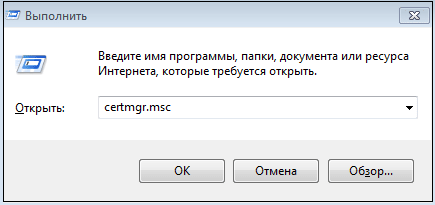
- Нажать одновременно клавиши Win + R.
- Ввести пароль администратора или подтвердить пароль в случае запроса.
- В диалоговом окне нажать «Выполнить» и ввести: certmgr.msc.
- Нажать «ОК»
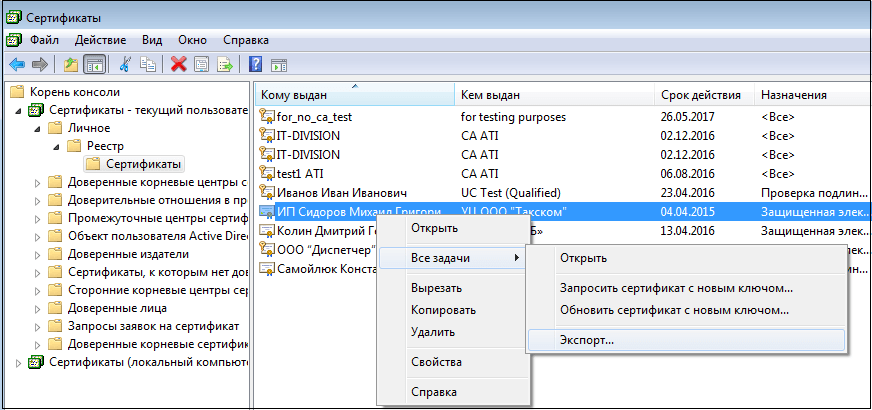
- В окне «Сертификаты» выбрать из списка требуемый сертификат и нажать на него правой кнопкой мыши.
- Выбрать «Все задачи», далее «Экспорт».
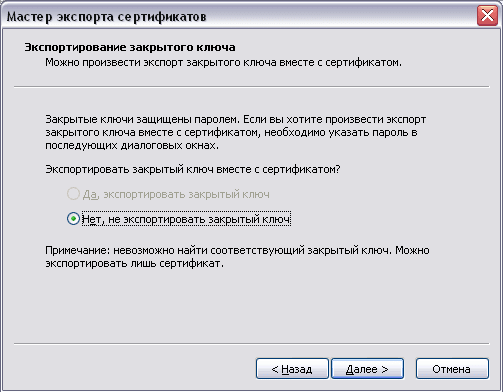
- В окне «Мастер экспорта сертификатов» нажать «Далее».
- Выбрать пункт «Нет, не экспортировать закрытый ключ» и нажать «Далее».
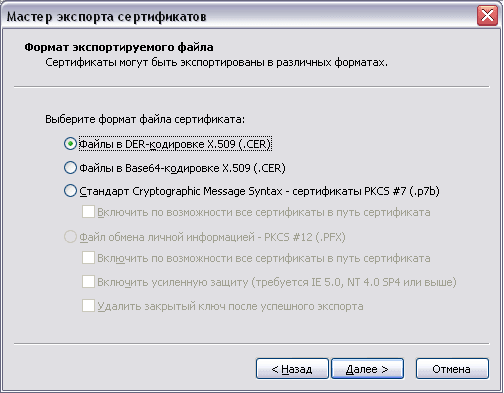
- В окне «Мастер экспорта сертификатов» выбрать пункт «Файлы в DER-кодировке X.509 (. CER)» и нажать «Далее».
- Выбрать «Файлы в DER-кодировке X.509 (. CER)» и нажать «Далее».
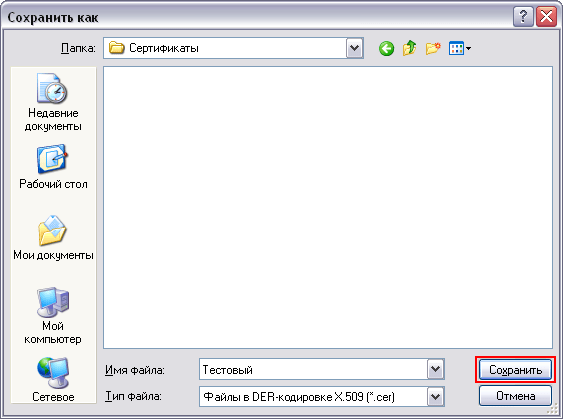
- В открывшемся окне нажать «Обзор». После указания имени и каталога для сохранения файла нажать «Сохранить».
- В открывшемся окне нажать «Далее» и «Готово».
После указанных действий появится уведомление о завершении экспорта сертификата.
Как установить и настроить КриптоПро Browser Plug-in, читайте в нашей статье.
Проверка УНЭП
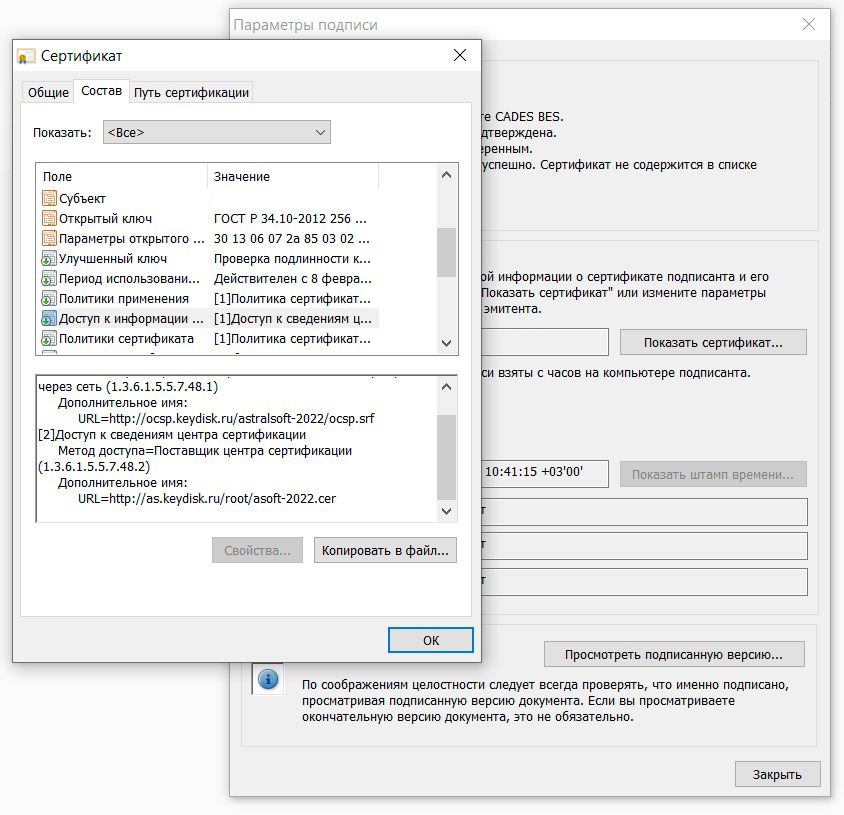
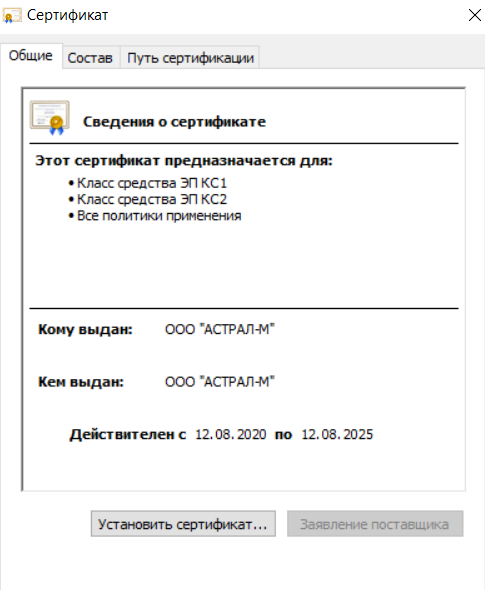
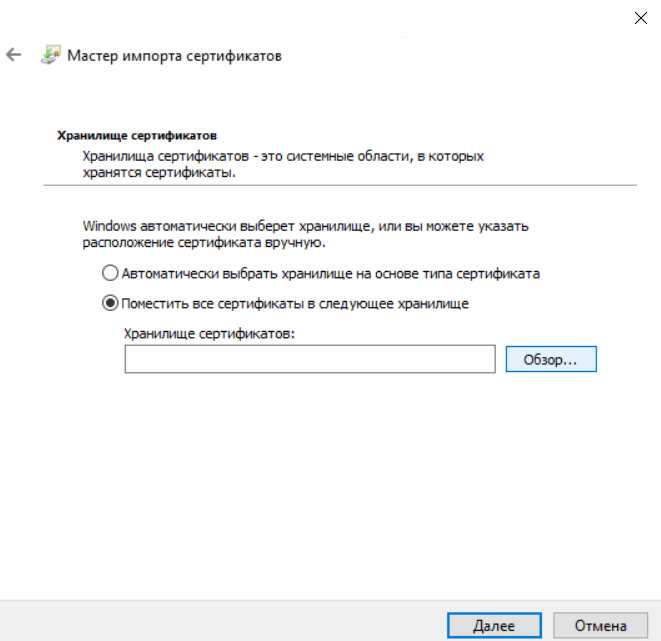
В мастере импорта выбрать «Поместить все сертификаты в следующее хранилище» / «Обзор»
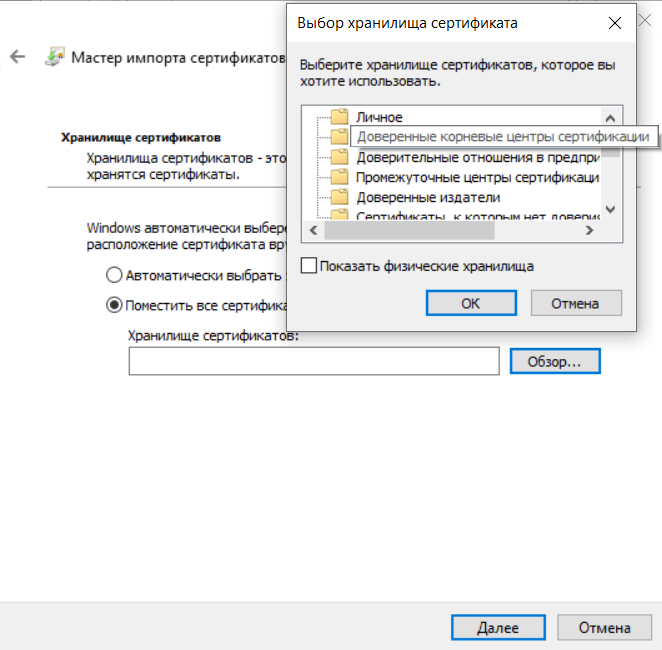
Хранилищем для данного сертификата должно быть «Доверенные корневые центры сертификации»
Появится сообщение о том, что сертификат был успешно установлен.
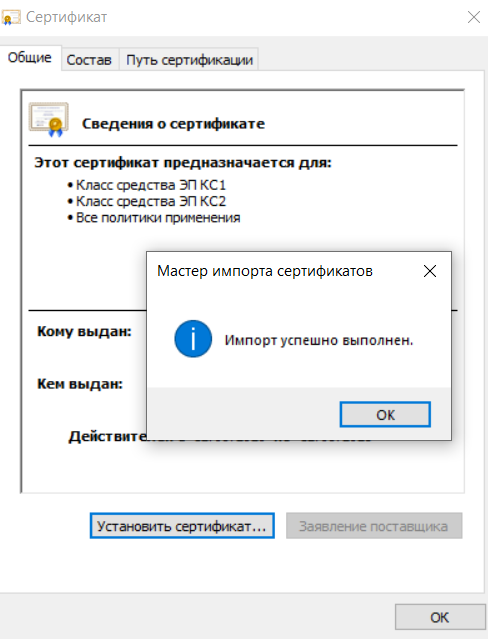
Проверка сертификата электронной подписи
Для проверки PDF документа, подписанного электронной подписью, необходимо открыть этот документ в приложении Acrobat Reader и перейти в раздел Панель «Подпись».
В открывшемся окне будет указана сводка проверки сертификата на действительность.
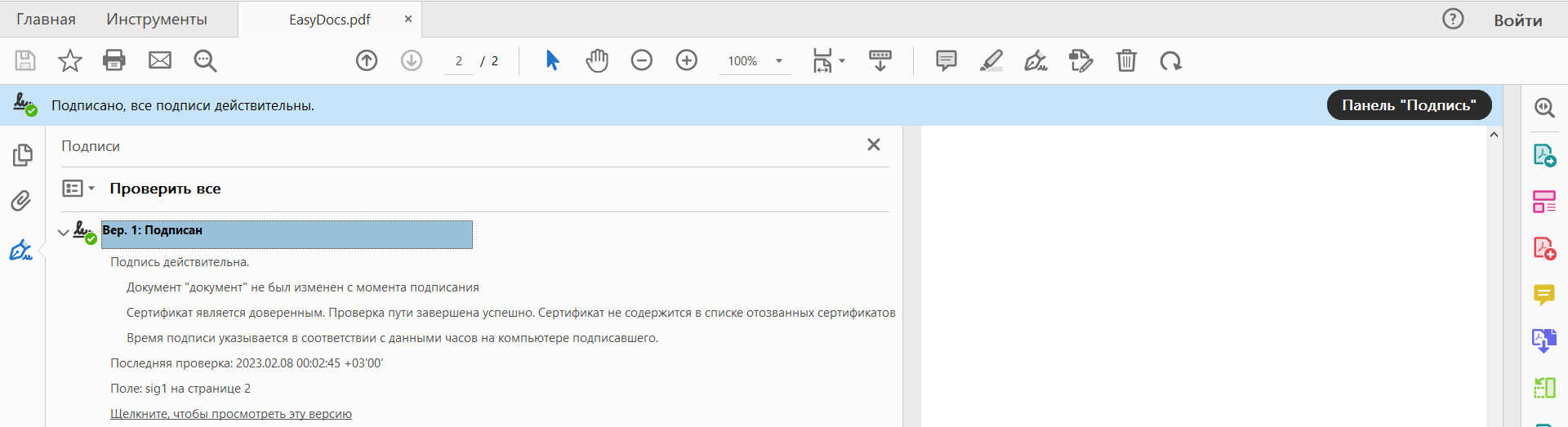
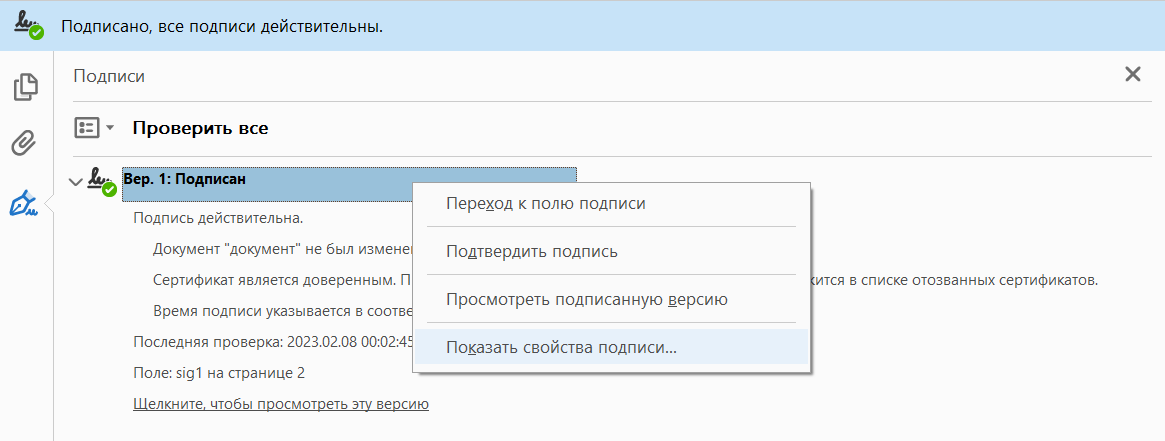
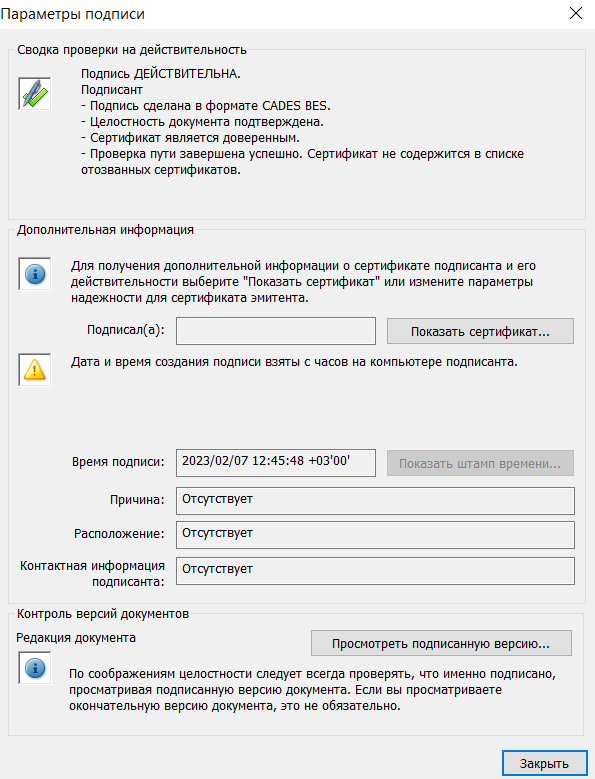
В параметрах будет указана информация о действительности, подписанте и времени подписи.
Нажимая на «Показать сертификат» Вы сможете просмотреть всю информацию о субъекте сертификата электронной подписи.
Смена номера телефона
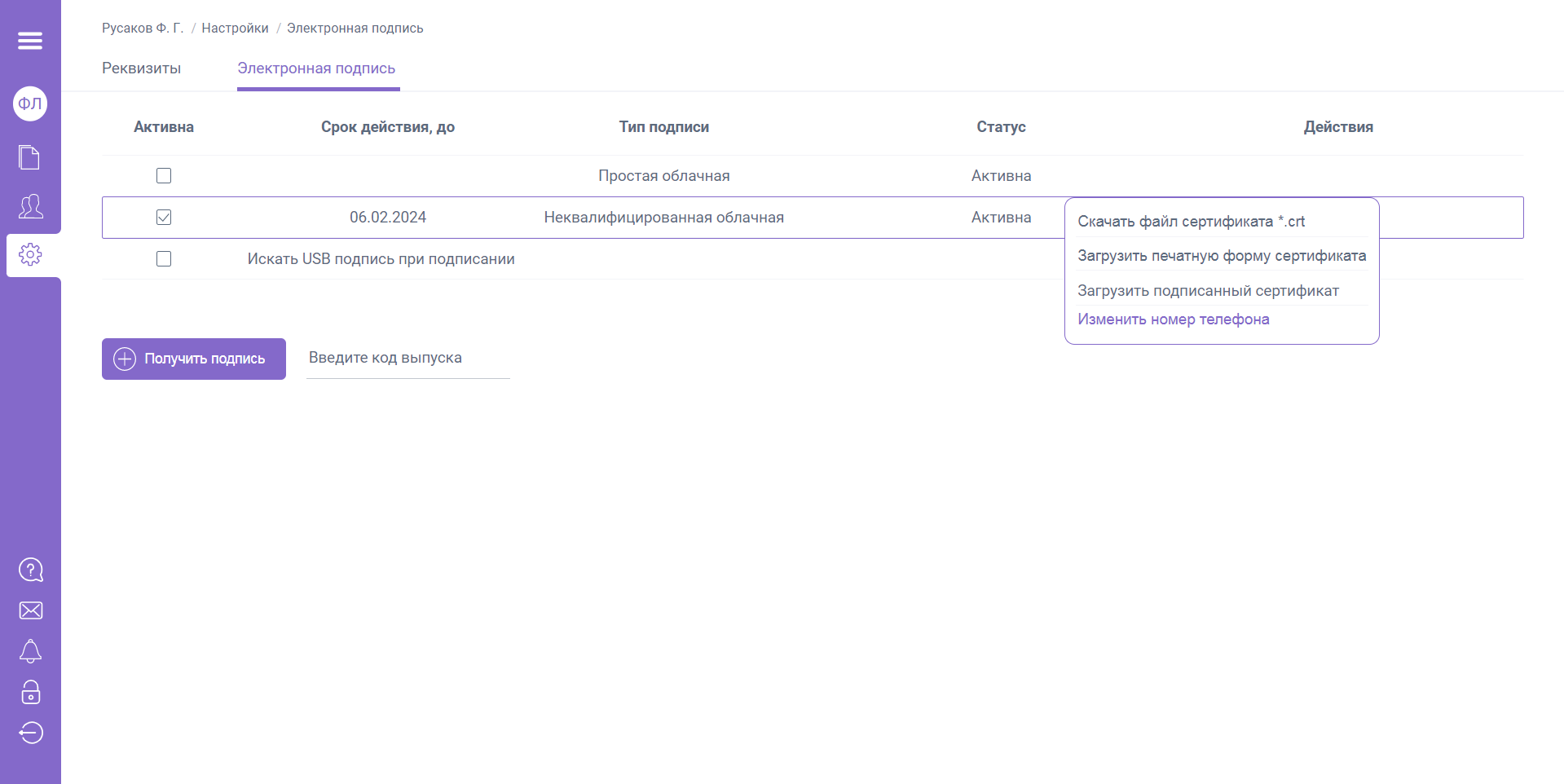
Чтобы изменить номер телефона, на который проступает код для подтверждения подписания, Вам необходимо:
1. Перейти в раздел «Настройки» / «Электронная подпись», справа от активного сертификата в меню Действия выбрать «Изменить номер телефона».
2. Указать корректный / актуальный номер для получения смс – кода.
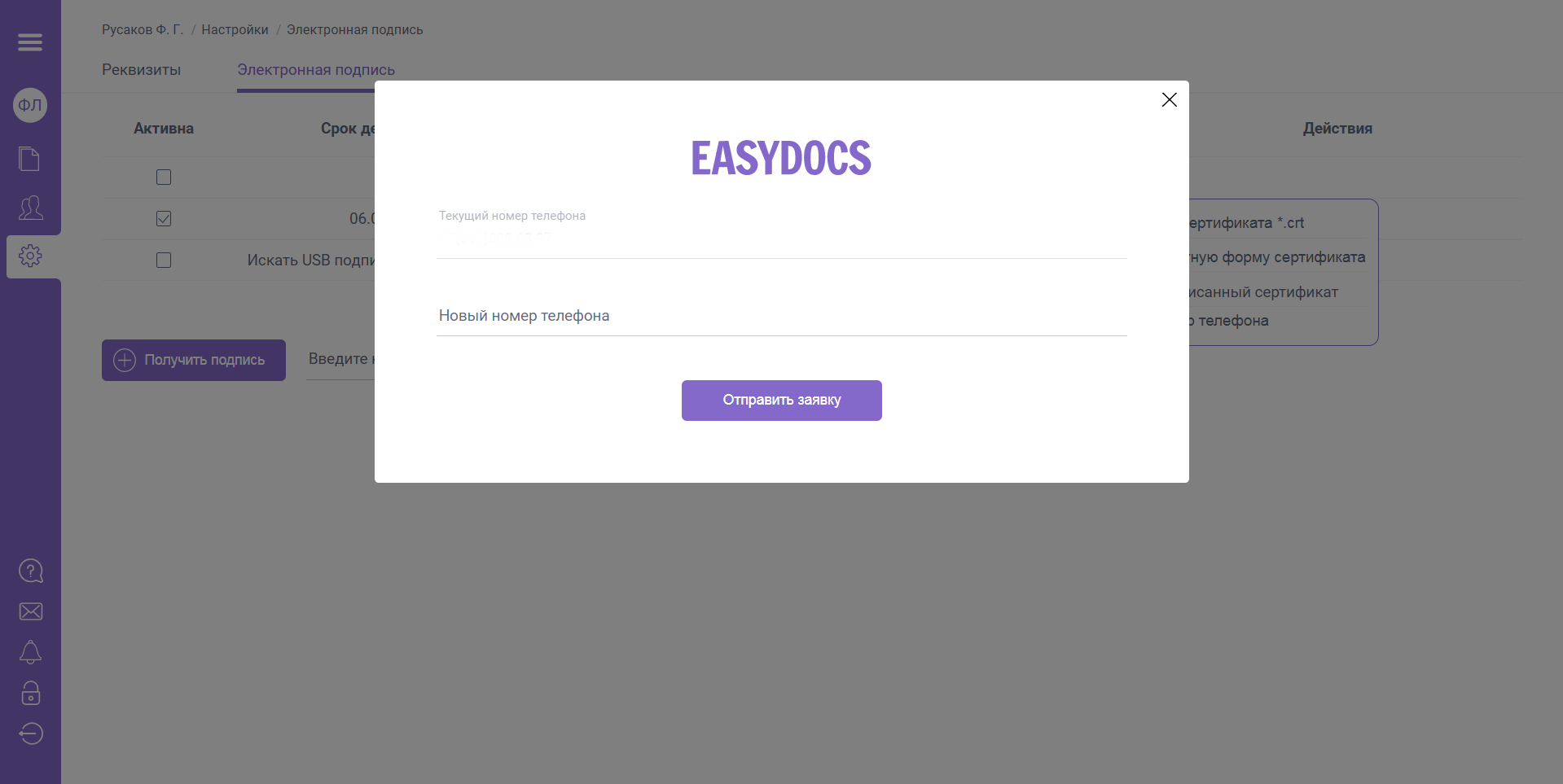
3. Отправляя заявку в обработку, необходимо уведомить работодателя, т.к. специалисты EasyDocs будут подтверждать смену номера у специалистов кадровой службы, что необходимо для защиты от злоумышленников.
Для проверки неквалифицированной электронной подписи требуется следующее программное обеспечение:
Acrobat Reader
— бесплатная
КриптоПро CSP
– бесплатный пробный период на 3 месяца
КриптоПро PDF
– бесплатная при использовании с Acrobat Reader
Как настроить КриптоПро на Windows
Настройка КриптоПро происходит в несколько этапов. Ниже расскажем, как настроить КриптоПро CSP и КриптоПро ЭЦП Browser plug-in. А именно, научимся добавлять сайт в список доверенных и экспортировать файл открытого ключа разными способами.
Работа с неквалифицированной электронной подписью (УНЭП)
В EasyDocs реализовано два варианта получения неквалифицированной электронной подписи: идентификация доверенным лицом УЦ
и идентификация через ЕПГУ (портал Госуслуг)
.
Способ идентификации определяется кодом выпуска, который вводится при создании заявления, либо при отправке приглашения новому сотруднику работодателем
Формирование заявления на выпуск сертификата УНЭП
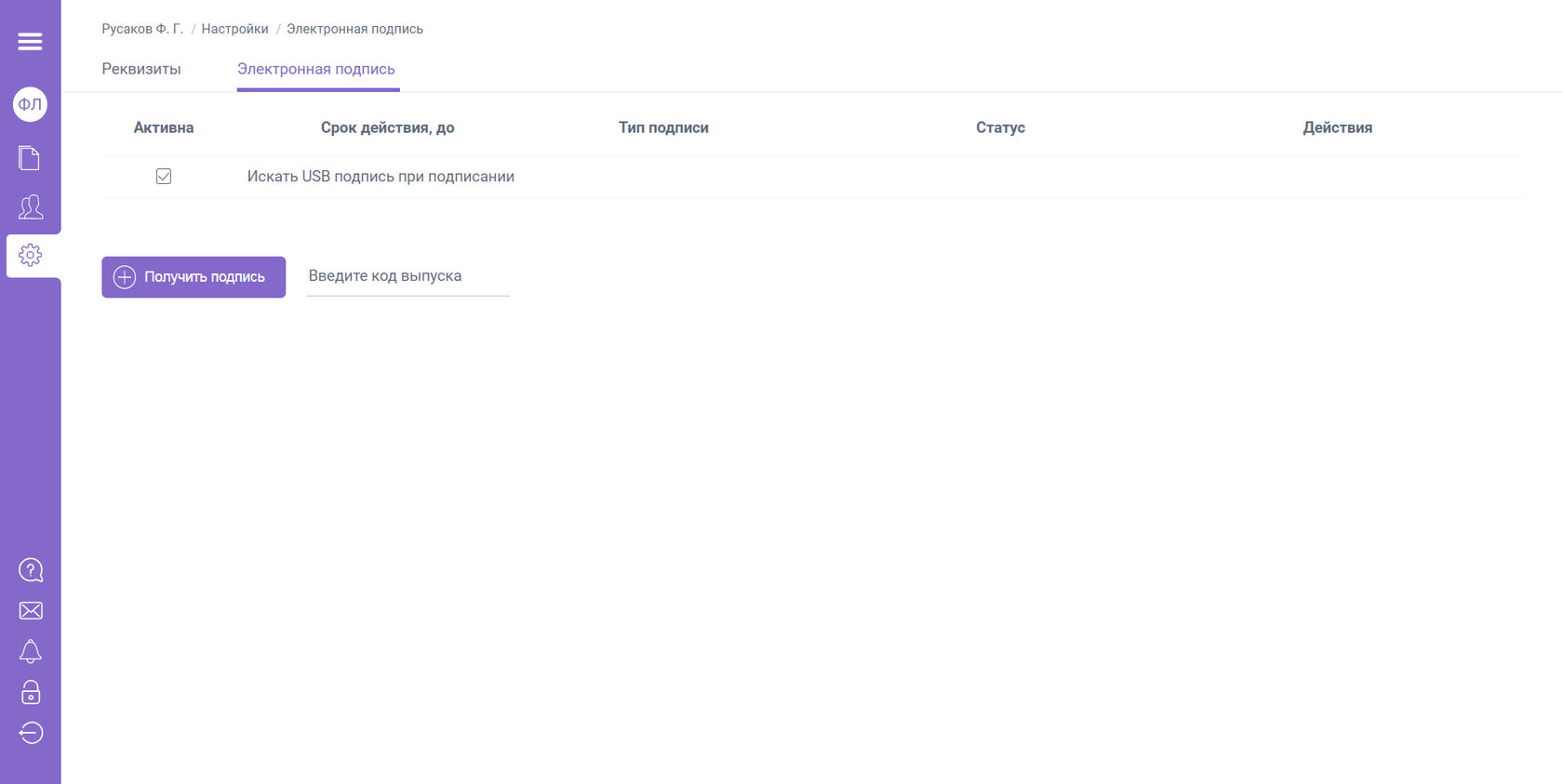
В личном кабинете EasyDocs перейдите в раздел «Настройки» / «Электронная подпись».
Введите код выпуска, который предоставил работодатель и нажмите «Получить подпись».
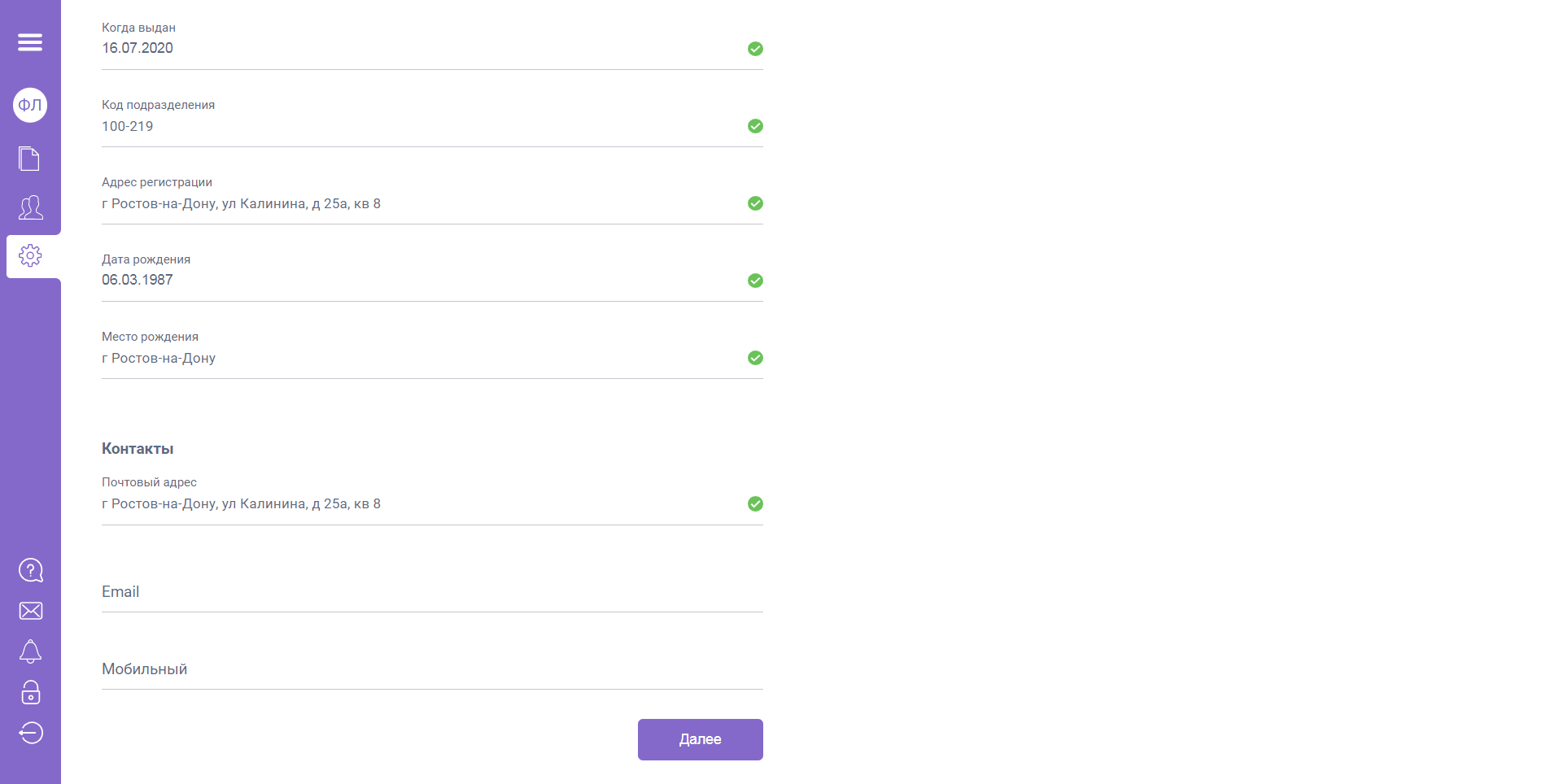
Заполните все поля Ваших реквизитов (перед подтверждением введенных данных проверьте их корректность, во избежание проблем с обязательными проверками на стороне Удостоверяющего Центра).
Подписание усиленной неквалифицированной электронной подписью
Если был введен корректный смс – код, то Ваш документ будет успешно подписан.
Для подписания Вам необходимо:
- Открыть документ и нажать кнопку Подписать
- Дождаться смс – код от абонента AstralSoft на номер телефона, который Вы указали в заявлении
- Ввести полученный код в специальное поле EasyDocs и подтвердить подписание
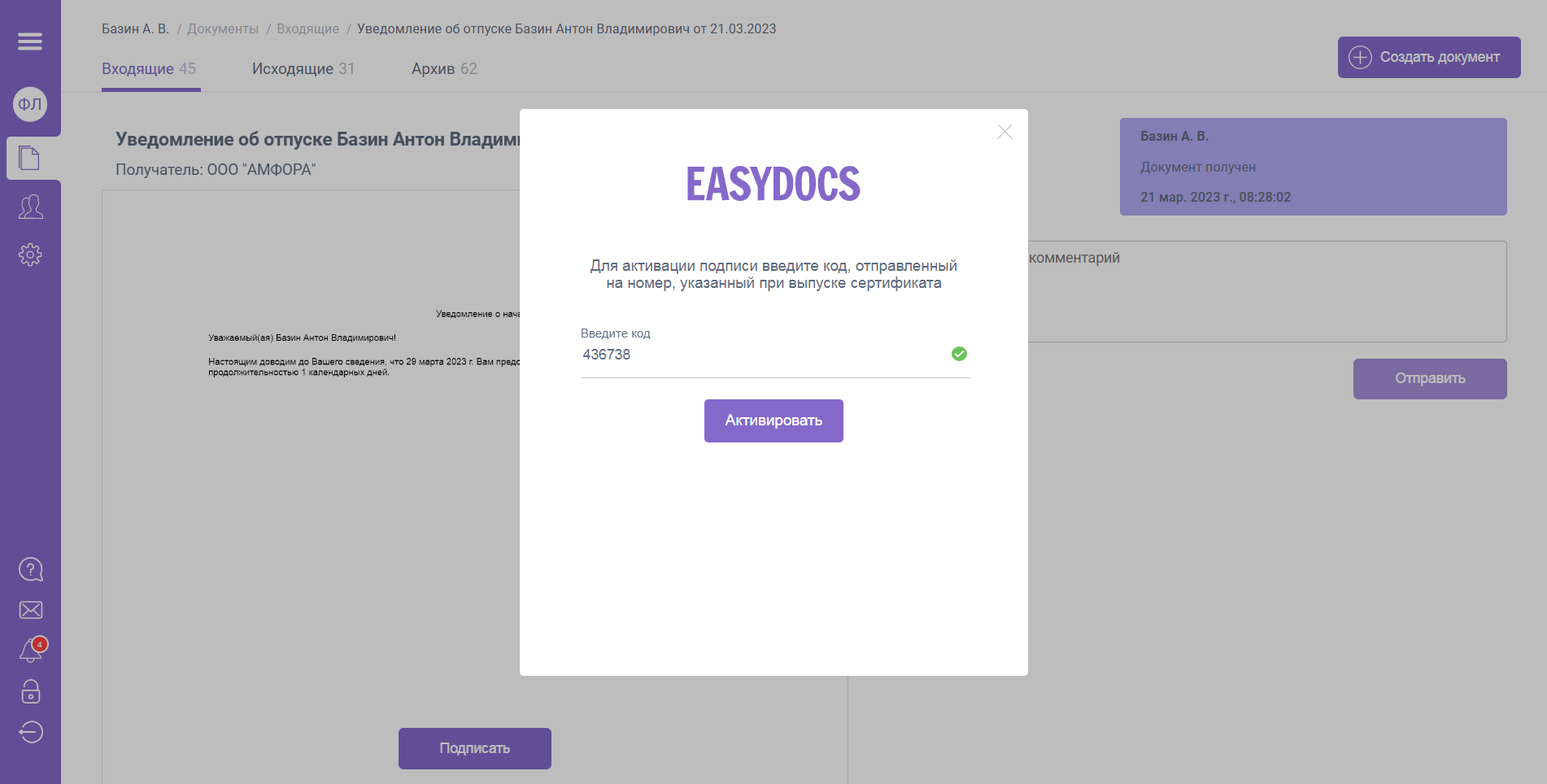
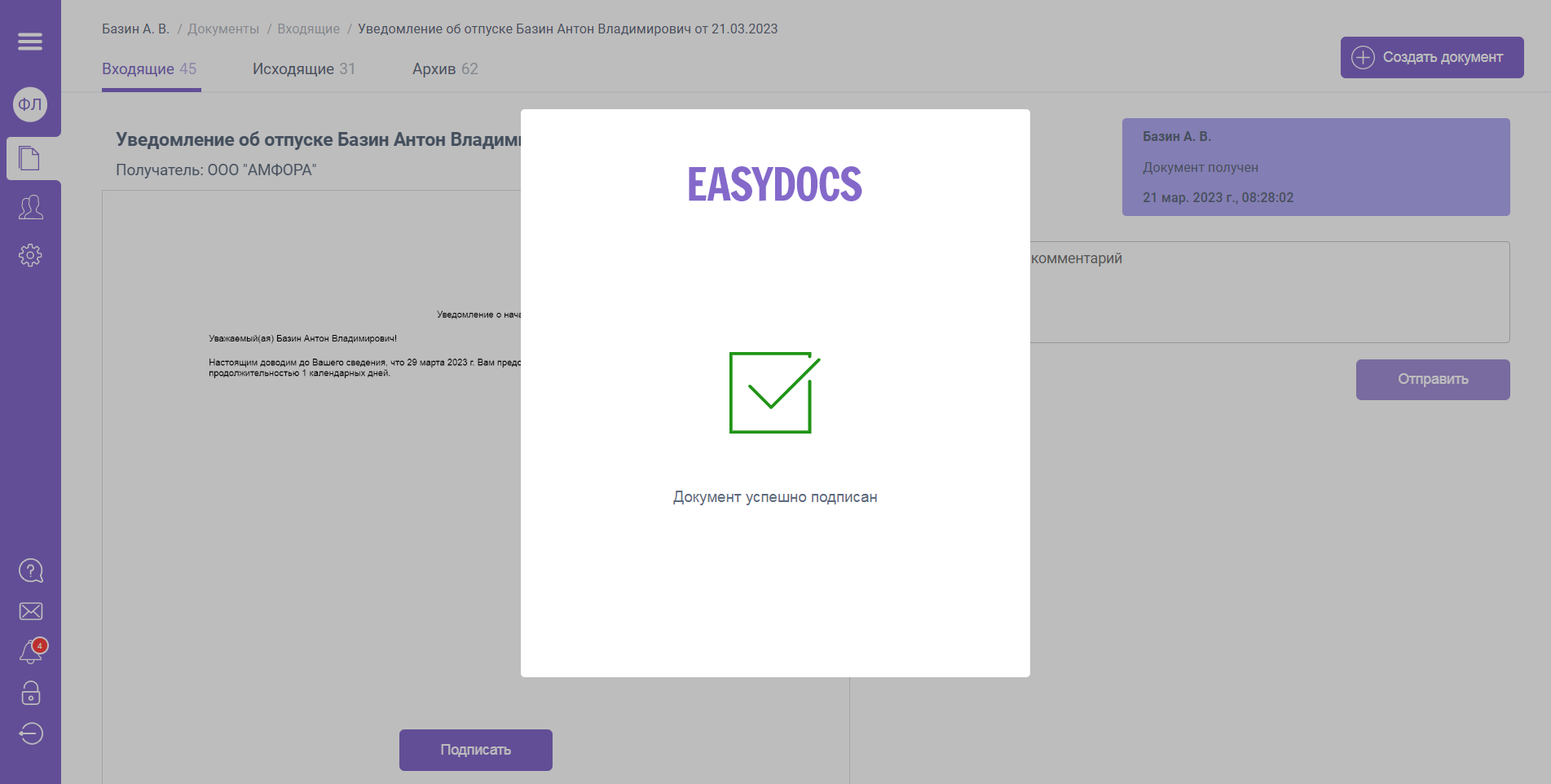
Подписание без повторного ввода кода доступно в течение 2 часов, после этого снова появится форма для активации подписи.
Алгоритм удалённой проверки
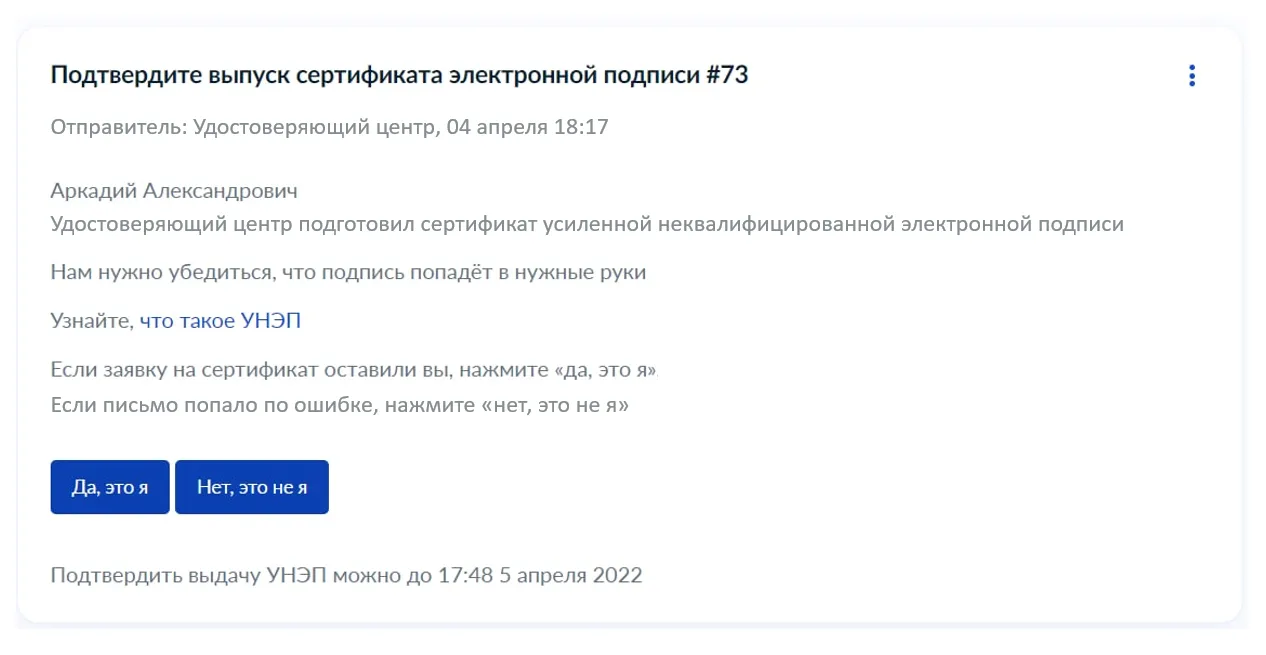
Работодатель отправляет персональные данные сотрудника через сервис УНЭП в Единую систему межведомственного электронного взаимодействия (СМЭВ) для идентификации личности.
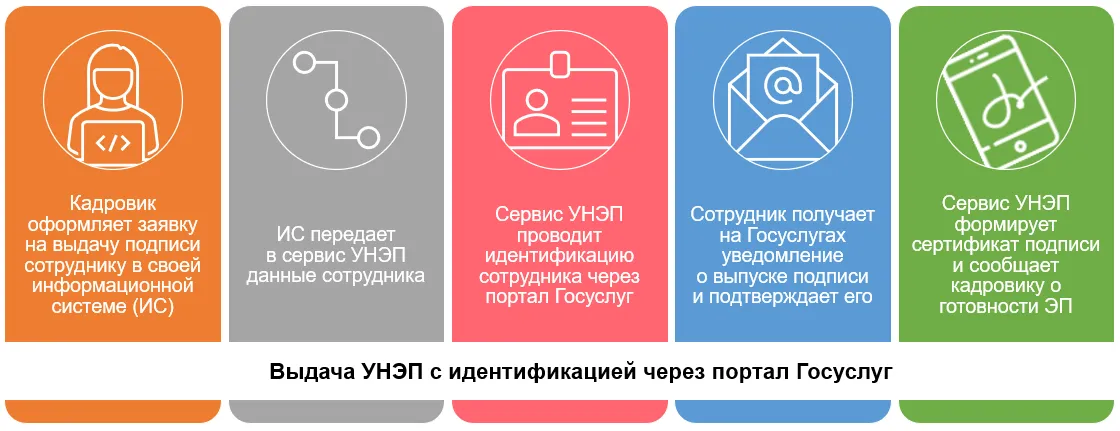
Система находит подтверждённую учётную запись пользователя Госуслуг по совпадению данных: ФИО, дата рождения и номер СНИЛС. Далее лицо получает уведомление о выпуске неквалифицированной ЭП в личном кабинете Госуслуг. Сотрудник может подтвердить свою личность и выпуск электронной подписи или отказаться.
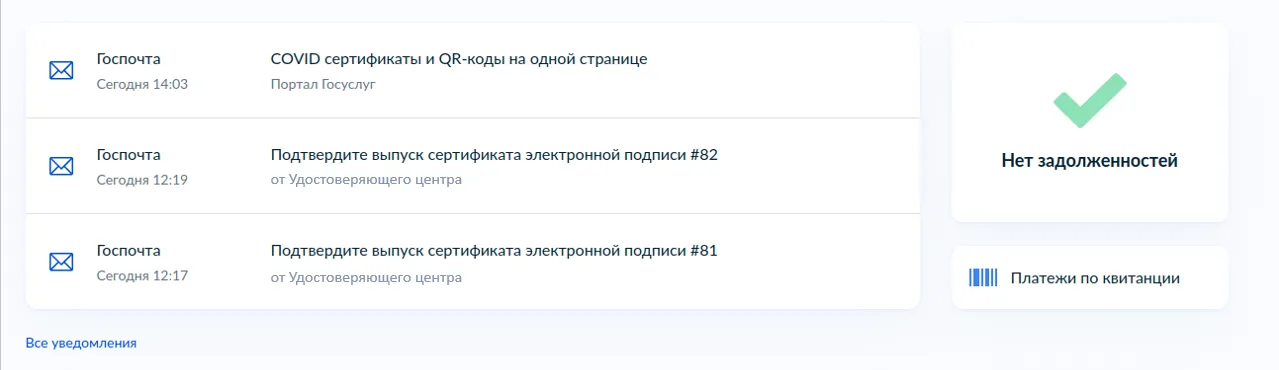
Если пользователь выражает согласие, удалённая идентификация лица считается подтверждённой. Сервис УНЭП выпускает ему неквалифицированную электронную подпись.
Экспорт файла открытого ключа с помощью «КриптоПро CSP»
Для экспорта файла открытого ключа электронной подписи пользователю необходимо:
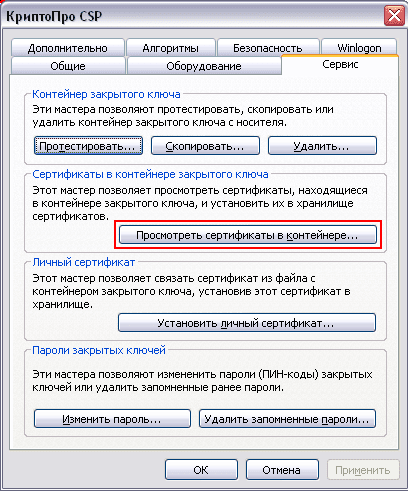
- Открыть меню «Пуск» на панели управления и выбрать «Панель управления» → «КриптоПро CSP».
- Во вкладке «Сервис» нажать «Просмотреть сертификаты в контейнере».
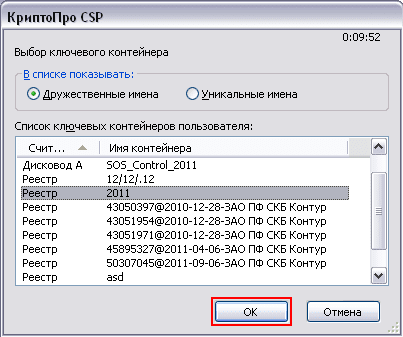
- В открывшемся окне нажать «Обзор».
- Выбрать требуемый контейнер и нажать «Ок».
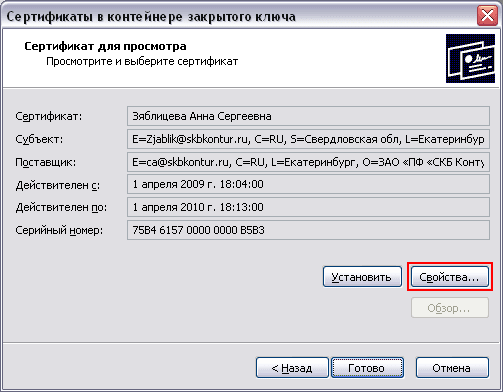
- В открывшемся окне нажать «Далее».
- В окне «Сертификаты в контейнере закрытого ключа» нажать «Свойства».
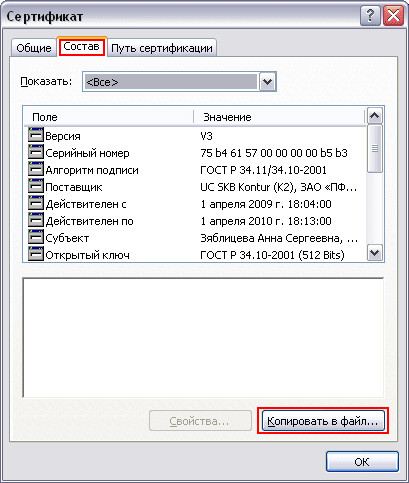
- В открывшемся файле выбрать вкладку «Состав» и нажать «Копировать в файл».
- В открывшемся окне «Мастер экспорта сертификатов» нажать «Далее».
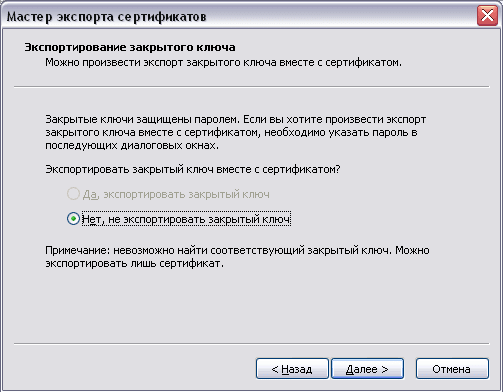
- Выбрать «Нет, не экспортировать закрытый ключ» и нажать «Далее».
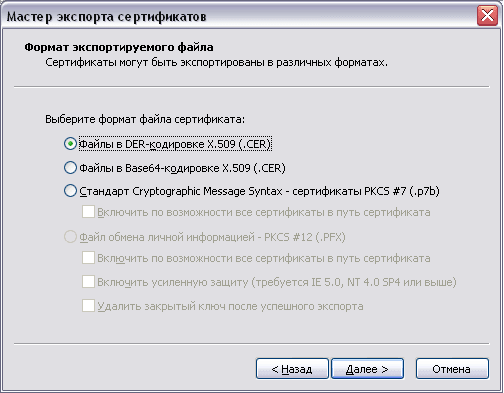
- В окне «Мастер экспорта сертификатов» выбрать «Файлы в DER-кодировке X.509 (. CER)» и нажать «Далее».
- Нажать «Обзор», после указания имени и каталога для сохранения файла, нажать «Сохранить».
- В открывшемся окне нажать «Далее» и «Готово».
- Появится уведомление об успешном экспорте сертификата.
Важно! Если появится уведомление «В контейнере закрытого ключа отсутствует открытый ключ шифрования», необходимо обратиться в службу поддержки УЦ, выпустившего сертификат.

Настройка рабочего места КриптоПро CSP 5
Подключение КриптоПро к электронной подписи в версии КриптоПро CSP 5.0 происходит немного иначе. Рассмотрим, какие действия требуется выполнить для установки облачного сертификата электронной подписи:
Установка сертификата
- Запустить программу «Инструменты КриптоПро» из списка всех программ.
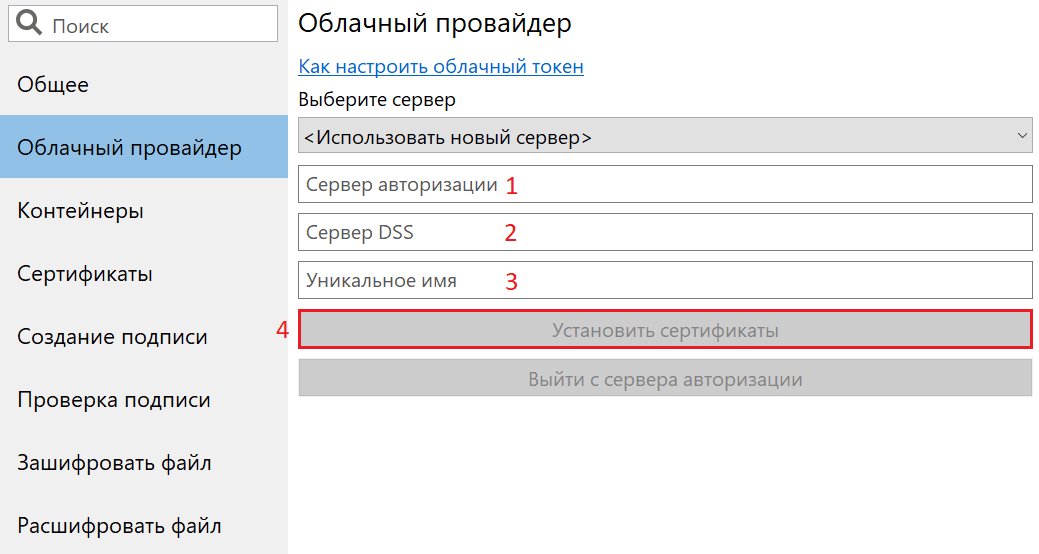
- Перейти во вкладку «Облачный провайдер».
- Указать адрес сервера авторизации и сервера DSS. Данные адреса получают в удостоверяющем центре, выпустившим облачную ЭЦП. Строка «Уникальное имя» заполняется автоматически. После этого нажать на «Установить сертификаты».
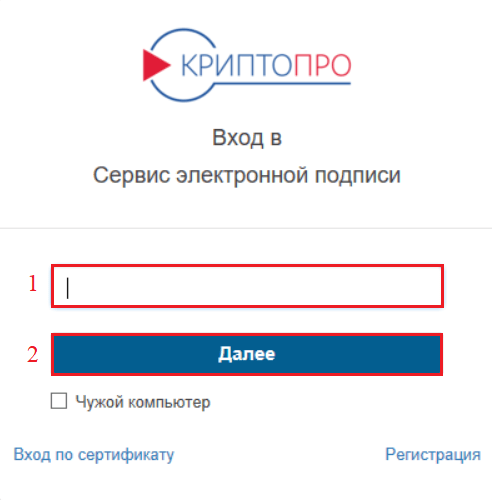
- Ввести логин пользователя и нажать «Далее».
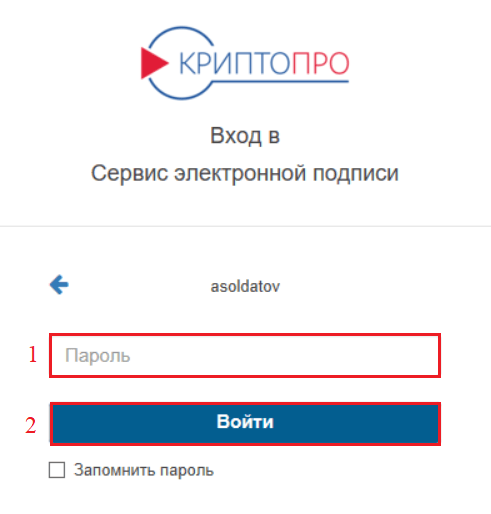
- Ввести пароль и нажать «Войти».
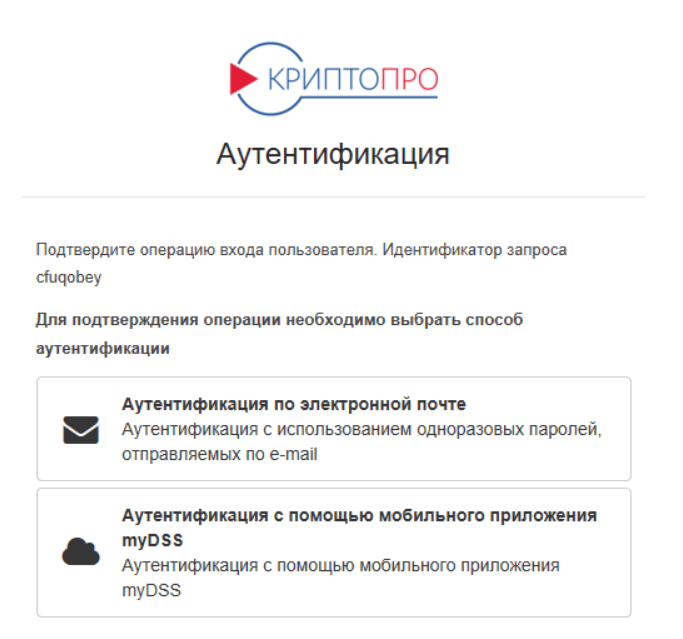
- Выбрать один из доступных методов аутентификации.
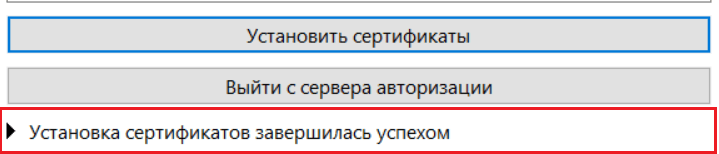
- В интерфейсе программы «Инструменты КриптоПро» появится уведомление об успешной установке.

Проверка работоспособности
- Перейти во вкладку «Создание подписи».
- Выбрать требуемый облачный сертификат и любой файл для подписи.
- Нажать «Подписать».
- Далее понадобится войти в сервис электронной подписи, указав свой логин и пароль.
- Появится уведомление об успешном создании подписи.
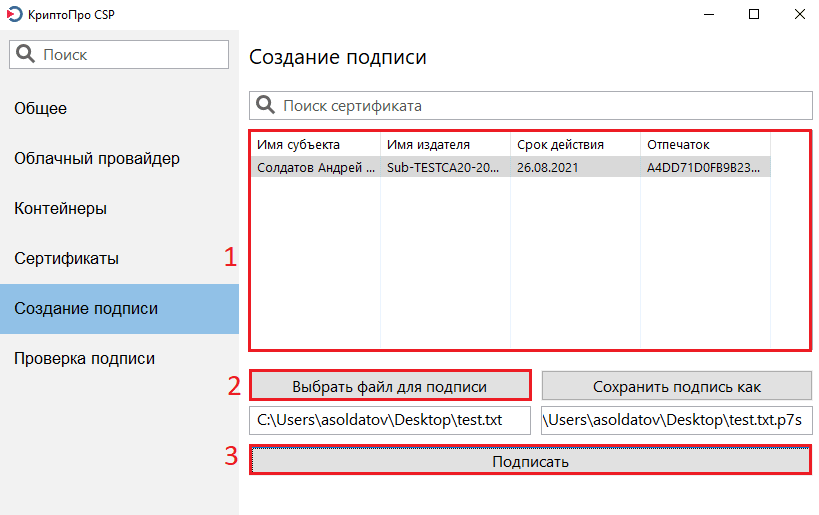

Облачная электронная подпись полностью готова к работе.
Идентификация доверенным лицом удостоверяющего центра
Загрузите обязательные документы для прохождения идентификации:
- Страница паспорта с фотографией
- Страница паспорта с пропиской
- Фото владельца сертификата с паспортом / заявлением
- Подписанный ручкой скан заявления на выдачу сертификата (для скачивания заявления нажмите «Скачать заявление»)
Допустимые форматы прикрепляемых документов: jpeg, jpg, pdf
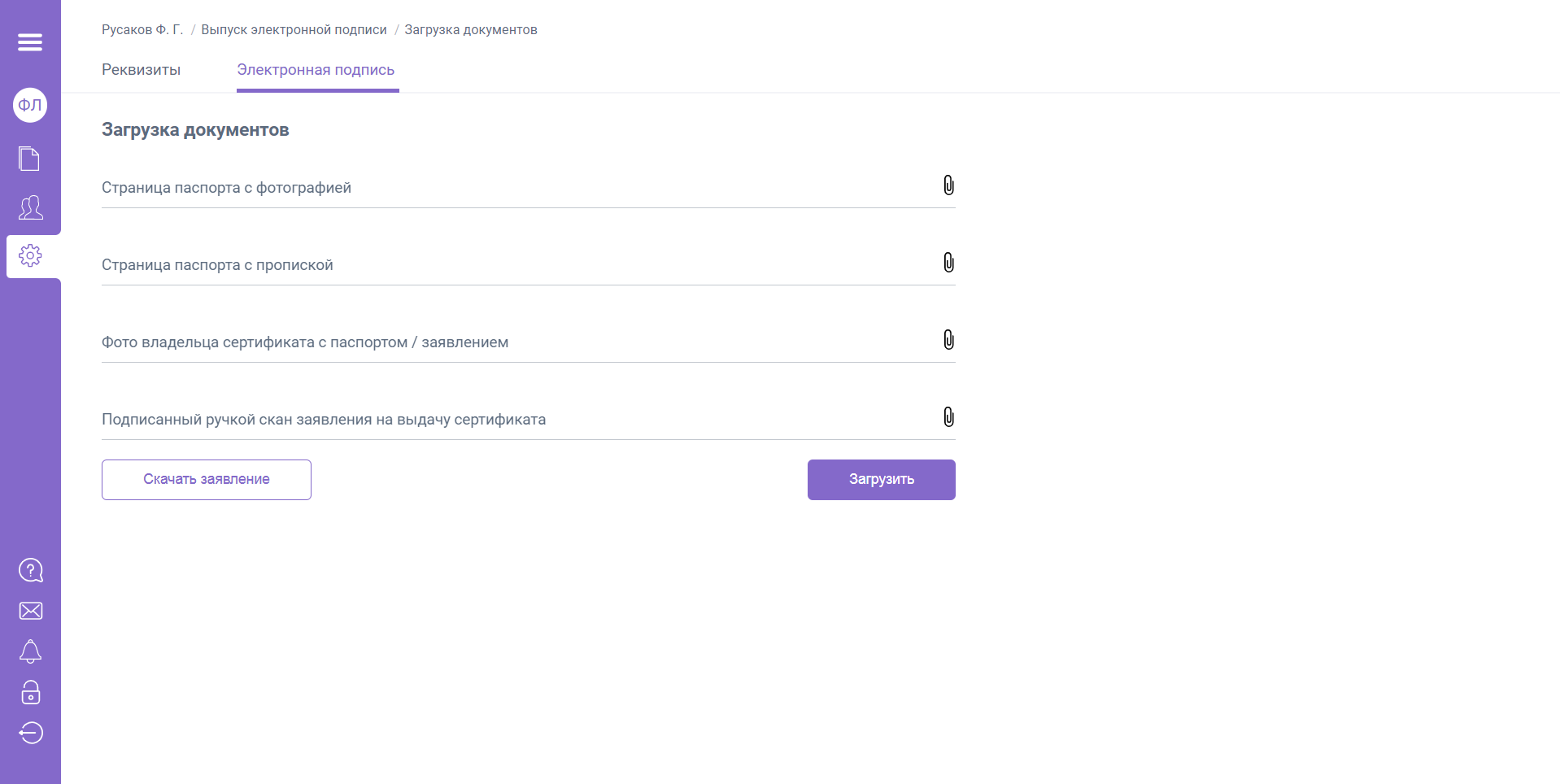
После прохождения личной идентификации на почту поступит письмо о выпуске сертификата электронной подписи. В личном кабинете статус Вашей заявки изменится на «Активна».
Идентификация через ЕПГУ (портал Госуслуг)
Сформированная заявка будет направлена на проверку в Единый Портал Государственных Услуг (ЕПГУ).
Если по введенным Вами данным был найден подтвержденный пользователь, то в течение 3 – х часов в личном кабинете Госуслуг появится письмо – уведомление по выпуску сертификата от «УЦ Астрал».
После подтверждения Ваш сертификат будет выпущен в течение 15 – 30 минут. В личном кабинете EasyDocs статус заявки изменится на «Активна».
Если Вы не получили письмо – уведомление от «УЦ Астрал» в течение 3 – х часов или после подтверждения выпуска «Да, это я» заявка внутри личного кабинета EasyDocs не изменяет статус на «Активна» обратитесь по данной проблеме в техническую поддержку EasyDocs.
В том случае, если по введенным Вами данным не был найден подтвержденный профиль на Госуслугах, заявку внутри личного кабинета EasyDocs потребуется отменить.
Перед формированием повторной заявки проверьте, что введенные данные являются корректными, т.к. именно по ним проверяется наличие подтвержденного профиля на Госуслугах. На данном этапе проверятся такие данные, как:
- ФИО
- СНИЛС
- Дата рождения
Плюсы удалённой идентификации
Удалённая идентификация пользователя через Госуслуги имеет ряд преимуществ:
- не требуется личное присутствие сотрудника в удостоверяющем центре или в офисе корпоративного центра регистрации;
- подходит для взаимодействия с сотрудниками на дистанционной работе в любой точке России;
- выдача УНЭП происходит мгновенно, уже через несколько минут сотрудник может пользоваться своей ЭП;
- применение такой УНЭП полностью легитимно и обеспечивает юридическую значимость электронных документов. Это необходимо зафиксировать в соглашении с сотрудником о ведении кадрового документооборота в электронном виде.
Для массового выпуска неквалифицированных электронных подписей сотрудников рекомендуем сервис «API УНЭП»
. Решение автоматизирует внутренние процессы кадрового документооборота и наделяет данные документы юридической силой.
Добавление сайта в список доверенных
КриптоПро запрашивает разрешение на взаимодействие с сайтом (где *** — название сайта). Для подтверждения доступа пользователь нажимает кнопку «ОК».
<img src="https://astral.ru/upload/iblock/503/u8z85lee5prrdg3g0ihy95j4oidhuafp/1%20
.png» alt=»
Нажмите ОК»>
Если пользователь пользуется определённым сайтом постоянно, его можно освободить от данных действий. Чтобы внести адрес сайта в список доверенных, необходимо:
- Нажать на панели управления «Пуск» → «Все программы» → «КриптоПро» → «Настройки ЭЦП Browser Plug-in».
- Выбрать пункт настройки ЭЦП Browser Plug-in.
- На странице «Настройки КриптоПро ЭЦП Browser Plug-in» в графе «Добавить узел» указать требуемый адрес.
- Нажать кнопку с иконкой в виде крестика.
- Далее «Сохранить» и перезапустить браузер.
<img src="https://astral.ru/upload/iblock/e01/ebfvigotmyq9pk022bwcrltze653etr2/2%20
.png» alt=»
«Настройки ЭЦП Browser Plug-in»»>
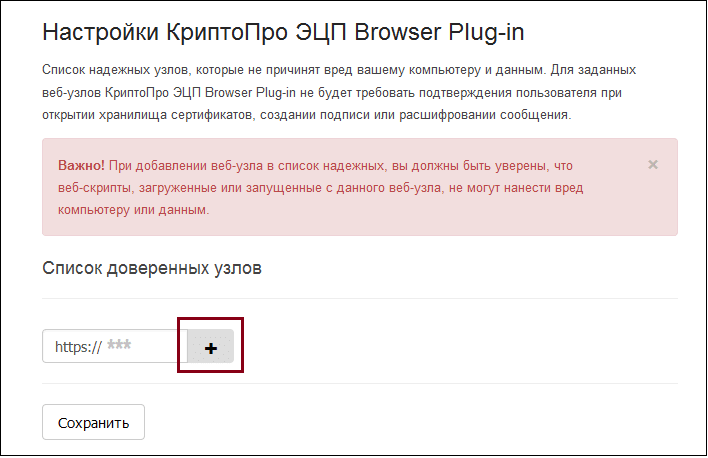
После данных действий доступ будет осуществляться автоматически без запроса.