
Форум КриптоПро
Общие вопросы
Общие вопросы
Регистрация сертификатов в ЕСИА через СМЭВ
- Почему это происходит?
- Введение
- 50 ответов
- Добавить комментарий
- Зачем нам ЕСИА?
- Стек и схема интеграции
- Формирование подписи
- Создание ссылки для редиректа на страницу ЕСИА
- Получение авторизационного токена ЕСИА
- Запрос токена идентификации
- Получение данных о пользователе
- Полезные материалы по теме
- Уведомление о загрузке сертификата в ЕСИА (Госуслуги), выпущенного на Ваше имя
- Что делать если вы не заказывали сертификат электронной подписи
- 17 ответов
- Добавить комментарий
- Механизм подписания
- Получаем client_certificate_hash
- Формирование client_secret
- Собираем ссылку для авторизации в Госуслугах
- Получение токена доступа
- Проверка токена
- Получение данных пользователя из ЕСИА
- Реализуем
- Устанавливаем сертификаты
- Предисловие
- Всё необходимое
- Немного о КриптоПРО CSP + . Net Core 5+
- Немного о контейнере закрытого ключа и сертификата
- Как проверить свой сертификат электронной подписи
- Открыть сертификат из контейнера
- Проверить бланк сертификата
- Приступаем
- Настройка ИС
- Сертификаты ИС
- Заключение
Почему это происходит?
Согласно новым требованиям ФЗ №63 «Об электронной подписи» при выдаче сертификата электронной подписи удостоверяющий центр обязан направить в ЕСИА
(Госуслуги) сведения о выданной подписи.
В свою очередь портал Госуслуг уведомляет пользователей зарегистрированных на Госуслугах о том, что на их имя выпущен сертификат электронной подписи
Делается это для того, чтобы пользователь, на которого была выпущена электронная подпись в результате мошеннических действий, мог своевременно заблокировать сертификат.
Подробнее читайте на https://digital.gov.ru/ru/events/40110/
Введение
На сайте Минцифр есть методичка максимально раздутая и очень запутанная, но пользоваться ею нам всё равно придётся. Мы будем работать с ЕСИА версии 3.11 (актуальная на момент написания статьи). Кратко наши действия заключаются вот в чем:
Регистрация ИС в регистре информационных систем ЕСИА
Регистрация ИС в тестовой среде
Выполнение доработки системы для взаимодействия с ЕСИА
Звучит довольно просто, но каждый шаг целая отдельная история приключений. Регистрация ИС в ЕСИА приключение для бюрократа. Поэтому в этой статье мы немного посмотрим на второй шаг, и детально распишем реализацию.
Но если в вашем профиле Госуслуг выключен способ входа по электронной подписи (по умолчанию он выключен), то при попытке зайти в ЛК госуслуг вы увидите сообщение:
Вход по электронной подписи отключён
Чтобы включить вход в Госуслуги по ЭП нужно:
- Войти на портал Госуслуг
по логину и паролю
.
Если у вас добавлены организация или ИП на госуслугах, то войти нужно как частное лицо - Войти в «Профиль»
- Открыть раздел « Настройки и безопасность
» - Выбрать вкладку « Безопасность
» - Найти « Вход по электронной подписи
» и включить его - Подтвердить активацию функции паролем от профиля Госуслуг и нажать « Включить
»
Кликайте на изображения что посмотреть процесс включения входа по электронной подписи на скриншотах
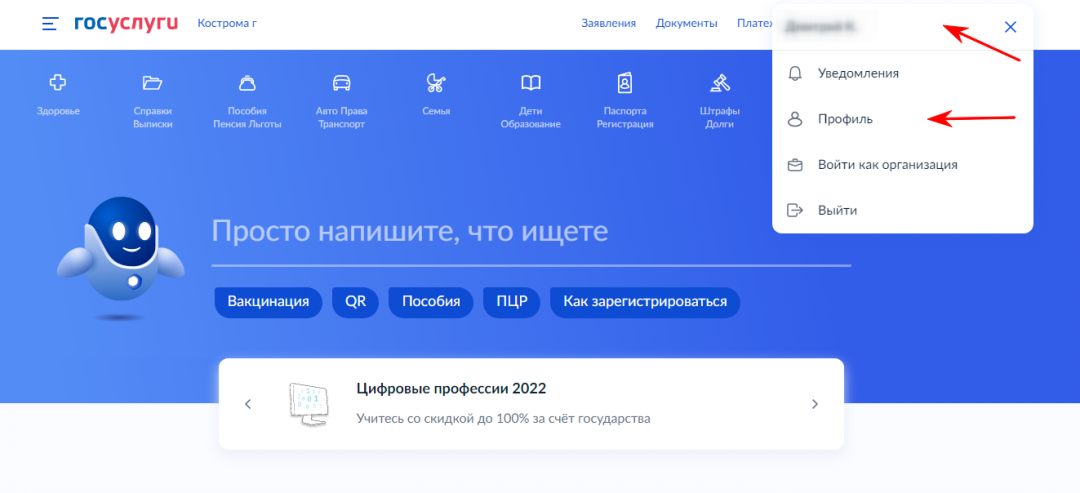
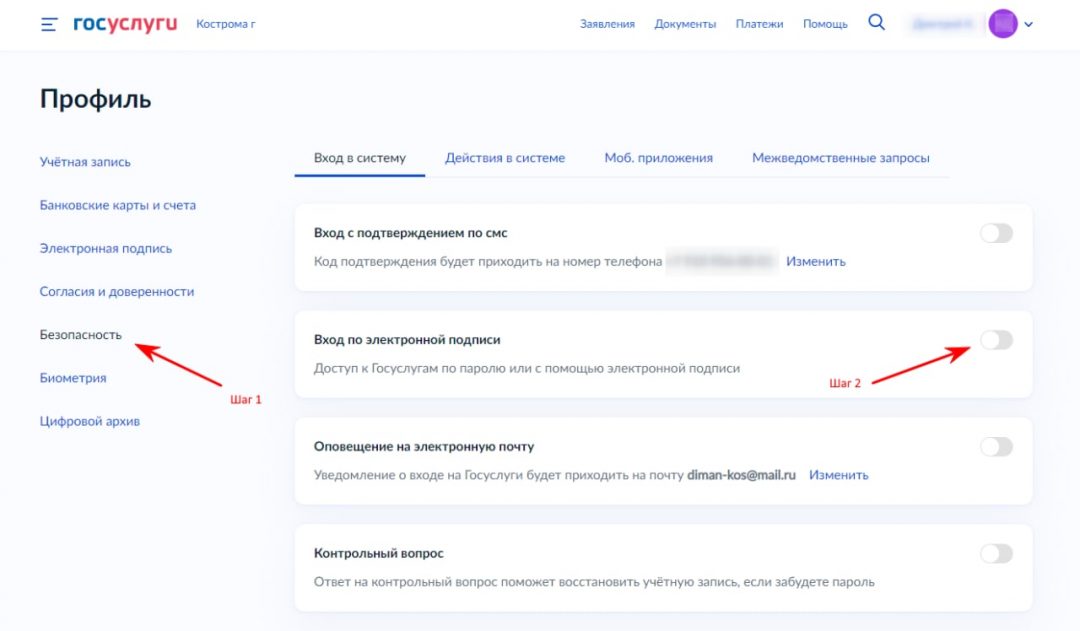
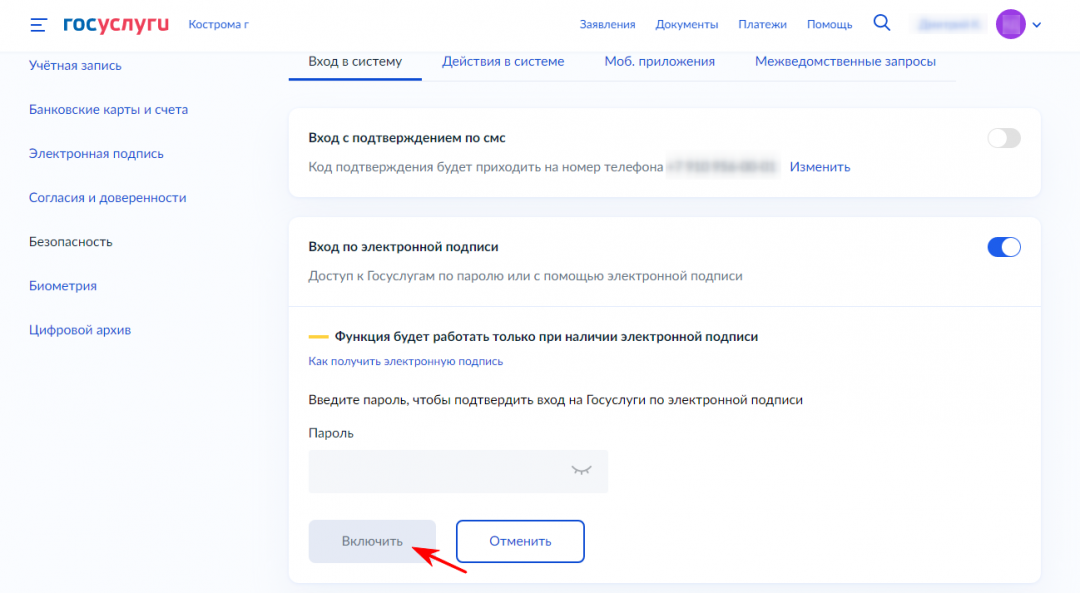
Включение входа на госуслуги по ЭП
обновлено: 24 июля, 2023
автором:
Привет, Хабр! В одном из постов блога мой коллега Иван писал
о нашем блокчейн-сервисе для онлайн-голосований WE. Vote. Он подробно разобрал, как работает WE. Vote с точки зрения технологий. Но чтобы сервисы удаленного голосования можно было использовать для принятия официальных решений юрлиц, не хватает еще одного важного компонента — достоверной верификации участников. В России для этого можно провести интеграцию с ЕСИА (Единой Системой Идентификации и Аутентификации) — проще говоря, с Госуслугами. Интеграция эта заметно отличается от интеграции с другими OAuth2-сервисами, как, например, Google или VK. В этом посте мы постараемся помочь тем, кто захочет интегрировать ЕСИА в свой сервис через стек, подобный нашему, а также дадим несколько полезных ссылок по ЕСИА в принципе.

Зачем нам ЕСИА?
Согласно Федеральному закону № 225-ФЗ
от 28.06.2021 «О внесении изменений в часть первую Гражданского кодекса Российской Федерации», многие организаций в РФ получили право проводить официальные собрания и голосования по корпоративным вопросам дистанционно.
Ранее решения с юридической силой требовали очных собраний или голосований по почте. Голосования по почте не отличаются надежностью, а собрать много руководителей со всей России в одном месте — это кошмар с точки зрения затрат.
Чтобы проводить мероприятия принятия решения дистанционно в соответствии с новым федеральным законом, необходимо предоставить возможность достоверного установления личности участников. В России это возможно через проверку доступа к верифицированному аккаунту на Госуслугах.
Стек и схема интеграции
Для интеграции мы используем:
Typescript, ReactJS, NestJS
КриптоПро CSP 4
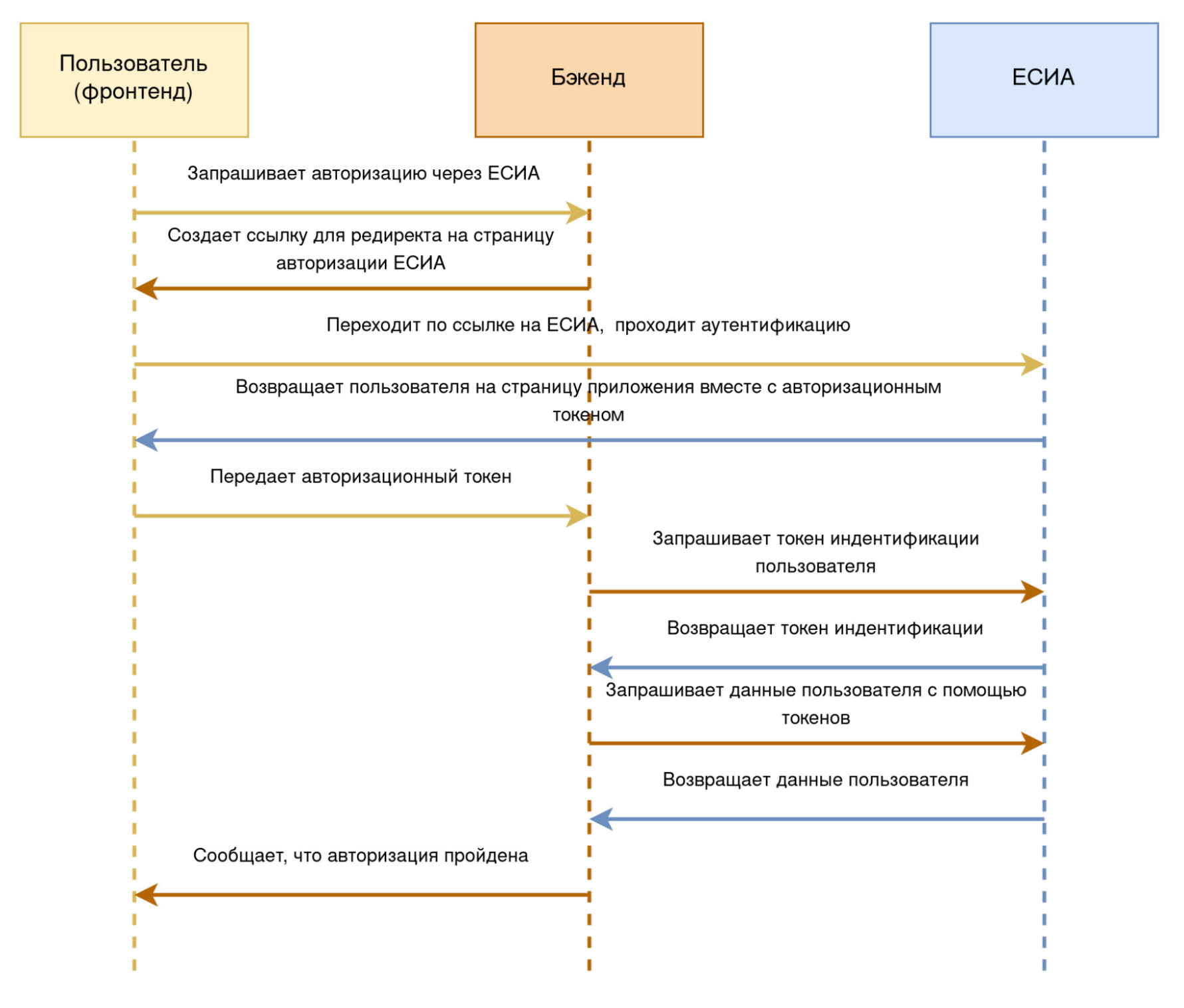
Формирование подписи
Прежде чем разбирать все по порядку, кое о чем стоит подумать заранее. В отличие от других интеграций, запросы к ЕСИА должны сопровождаться подписью ГОСТ Р 34.10/11-2012, а не просто API key. Создать такую подпись можно с помощью утилиты КриптоПро CSP
. Для нас основная задача здесь — правильно обернуть эту утилиту в Docker, чтобы с ней можно было работать как с отдельным сервисом в рамках нашей инфраструктуры. Получившийся сервис мы выложили в открытый доступ на гитхабе
. Инструкция по запуску есть в README.md.
В процесс сборки Docker образа сервиса с утилитой КриптоПро мы встроили:
Установку утилиты КриптоПро СSP 4 из .deb пакета
Установку лицензии КриптоПро
Загрузку корневого сертификата тестовой или основной среды ЕСИА
Загрузку пользовательского сертификата с PIN кодом
REST-сервер с методом, позволяющим создавать подписи
Таким образом вся криптография собрана в отдельном самостоятельном компоненте, который можно использовать, когда необходимо что-нибудь подписать. Вот как это выглядит на бэкенде:
   private async signParams(params: Record<string, string>) {
 const time = moment().format('YYYY.MM.DD HH:mm:ss ZZ')
 const state = uuid()
 const clientId = this.clientId
 const scope = this.scope

 const { data: { result: clientSecret } } = await axios.post<{ result: string }>(
   `${this.cryptoProServiceAddress}/cryptopro/sign`,
   { text: [scope, time, clientId, state].join('') },
 )

 return {
   ...params,
   timestamp: time,
   client_id: clientId,
   scope,
   state,
   client_secret: clientSecret.replace(/\n/g, ''),
 }
}
С созданием подписей разобрались, теперь последовательно разберем, как реализовать схему выше.
Создание ссылки для редиректа на страницу ЕСИА
Все начинается с того, что пользователь решает пройти авторизацию через ЕСИА. Создаем на бэкенде ссылку для перехода с использованием нашего инструмента формирования подписей.
   async getAuthLink(redirectLink: string) {
 const params = await this.signParams({
   redirect_uri: redirectLink,
   response_type: 'code',
   access_type: 'offline',
 })
 const authQuery = new URLSearchParams(params)
 const authURL = `${this.esiaHost}/aas/oauth2/ac`
 return `${authURL}?${authQuery}`
}
В redirectLink
необходимо указать адрес страницы, на которую ЕСИА перенаправит пользователя после успешной аутентификации. Созданную ссылку возвращаем на фронтенд и перенаправляем на нее пользователя.
Получение авторизационного токена ЕСИА
Запрос токена идентификации
После успешной аутентификации на странице ЕСИА пользователь возвращается на фронтенд приложения по указанному нами адресу. Е СИА передаёт авторизационный токен в виде get-параметра code
. Этот токен необходимо передать на бэкенд и запросить с его помощью идентификационный токен пользователя.
   async getTokens(code: string) {
 try {
   const params = await this.signParams({
     grant_type: 'authorization_code',
     token_type: 'Bearer',
     redirect_uri: 'no',
     code,
   })
   const authURL = `${this.host}/aas/oauth2/te`
   const authQuery = new URLSearchParams(params)
   const { data: tokens } = await axios.post(`${authURL}?${authQuery}`)
   return {
     idToken: tokens.id_token,
     accessToken: tokens.access_token,
     refreshToken: tokens.refresh_token,
   }
 } catch (e) {
   const status = e.response ? e.response.status : 500
   const message = e.response ? e.response.data.error_description : e.message
   throw new HttpException('Failed to get auth tokens: ' + message, status)
 }
}
Получение данных о пользователе
Идентификационный токен пользователя необходимо проверить с помощью публичного RSA ключа от ЕСИА и получить из него id
пользователя. С помощью этого id
и accessToken
, который мы получили в предыдущем шаге, мы уже наконец можем запросить персональные данные пользователя.
   getUserIdFromToken(idToken: string) {
 const decodedIdToken = verify(idToken, this.esiaPublicKey, {
   algorithms: ['RS256'],
   audience: 'WE_VOTE',
 }) as EsiaParsedToken
 return decodedIdToken['urn:esia:sbj']['urn:esia:sbj:oid']
}

async getUserInfo(tokens: EsiaTokens) {

 const { idToken, accessToken } = tokens
 const oId = this.getUserIdFromToken(idToken)

 const [{ data: mainInfo }, { data: contactsInfo }] = await Promise.all([
   axios.get(`${this.esiaHost}/rs/prns/${oId}`, {
     headers: {
       Authorization: `Bearer ${accessToken}`,
     },
   }),
   axios.get(`${this.esiaHost}/rs/prns/${oId}/ctts?embed=(elements)`, {
     headers: {
       Authorization: `Bearer ${accessToken}`,
     },
   }),
 ])

 const email = contactsInfo.elements.find(({ type }: { type: string }) => type === 'EML')

 return {
   id: oId,
   firstName: mainInfo.firstName,
   lastName: mainInfo.lastName,
   surName: mainInfo.middleName,
   trusted: mainInfo.trusted,
   email: email ? {
     value: email.value.toLowerCase(),
     verified: email.vrfStu === 'VERIFIED',
   } : null,
 }
}
На этом шаге мы уже имеем все необходимые данные о пользователе. Остается только занести их в свою систему и закончить авторизацию.
Полный код интеграционного модуля на бэкенде
   import { HttpException } from '@nestjs/common'
import * as moment from 'moment'
import { v4 as uuid } from 'uuid'
import { URLSearchParams } from 'url'
import axios from 'axios'
import { verify } from 'jsonwebtoken'

type EsiaTokens = {
 idToken: string,
 accessToken: string,
}

type EsiaParsedToken = {
 'urn:esia:sbj': {
   'urn:esia:sbj:oid': string,
 },
}

export class EsiaApiService {
 private readonly clientId = 'WE_VOTE'
 private readonly scope = ['openid', 'email', 'fullname'].join(' ')

 constructor(
   private readonly esiaHost: string, // 'https://esia-portal1.test.gosuslugi.ru' или 'https://esia.gosuslugi.ru'
   private readonly esiaPublicKey: string, // можно взять из http://esia.gosuslugi.ru/public/esia.zip
   private readonly cryptoProServiceAddress: string, // адрес сервиса по созданию подписей e.g 'http://127.0.0.1:3037'
 ) {
 }

 async getAuthLink(redirectLink: string) {
   const params = await this.signParams({
     redirect_uri: redirectLink,
     response_type: 'code',
     access_type: 'offline',
   })
   const authQuery = new URLSearchParams(params)
   const authURL = `${this.esiaHost}/aas/oauth2/ac`
   return `${authURL}?${authQuery}`
 }

 private async signParams(params: Record<string, string>) {
   const time = moment().format('YYYY.MM.DD HH:mm:ss ZZ')
   const state = uuid()
   const clientId = this.clientId
   const scope = this.scope

   const { data: { result: clientSecret } } = await axios.post<{ result: string }>(
     `${this.cryptoProServiceAddress}/cryptopro/sign`,
     { text: [scope, time, clientId, state].join('') },
   )

   return {
     ...params,
     timestamp: time,
     client_id: clientId,
     scope,
     state,
     client_secret: clientSecret.replace(/\n/g, ''),
   }
 }

 async getTokens(code: string) {
   try {
     const params = await this.signParams({
       grant_type: 'authorization_code',
       token_type: 'Bearer',
       redirect_uri: 'no',
       code,
     })
     const authURL = `${this.esiaHost}/aas/oauth2/te`
     const authQuery = new URLSearchParams(params)
     const { data: tokens } = await axios.post(`${authURL}?${authQuery}`)
     return {
       idToken: tokens.id_token,
       accessToken: tokens.access_token,
       refreshToken: tokens.refresh_token,
     }
   } catch (e) {
     const status = e.response ? e.response.status : 500
     const message = e.response ? e.response.data.error_description : e.message
     throw new HttpException('Failed to get auth tokens: ' + message, status)
   }
 }

 getUserIdFromToken(idToken: string) {
   const decodedIdToken = verify(idToken, this.esiaPublicKey, {
     algorithms: ['RS256'],
     audience: this.clientId,
   }) as EsiaParsedToken
   return decodedIdToken['urn:esia:sbj']['urn:esia:sbj:oid']
 }

 async getUserInfo(tokens: EsiaTokens) {

   const { idToken, accessToken } = tokens
   const oId = this.getUserIdFromToken(idToken)

   const [{ data: mainInfo }, { data: contactsInfo }] = await Promise.all([
     axios.get(`${this.esiaHost}/rs/prns/${oId}`, {
       headers: {
         Authorization: `Bearer ${accessToken}`,
       },
     }),
     axios.get(`${this.esiaHost}/rs/prns/${oId}/ctts?embed=(elements)`, {
       headers: {
         Authorization: `Bearer ${accessToken}`,
       },
     }),
   ])

   const email = contactsInfo.elements.find(({ type }: { type: string }) => type === 'EML')

   return {
     id: oId,
     firstName: mainInfo.firstName,
     lastName: mainInfo.lastName,
     surName: mainInfo.middleName,
     trusted: mainInfo.trusted,
     email: email ? {
       value: email.value.toLowerCase(),
       verified: email.vrfStu === 'VERIFIED',
     } : null,
   }
 }

}
Надеюсь, статья оказалась для вас полезной. Желаю, чтобы у вас все получилось без особых проблем!
Полезные материалы по теме
Уведомление о загрузке сертификата в ЕСИА (Госуслуги), выпущенного на Ваше имя
-
22 ноября 2020
-
Обновлено 27 июня 2023 -
С портала Госуслуг
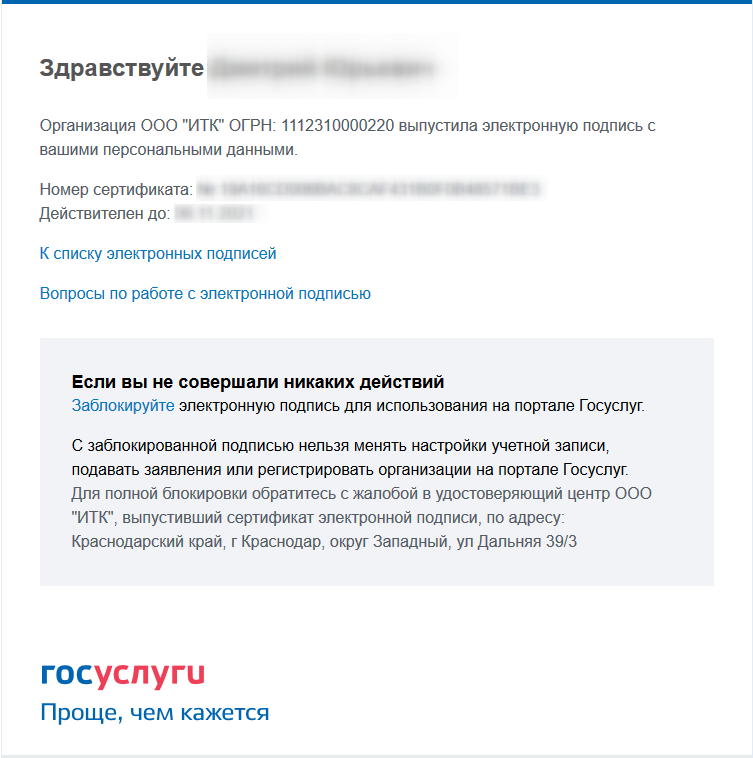
начали приходить письма с темой «Уведомление о загрузке сертификата в ЕСИА, выпущенного на Ваше имя» следующего содержания:
Организация XXXXXXXXXXXXXX ОГРН: XXXXXXXXXXXXX выпустила электронную подпись с вашими персональными данными.
Номер сертификата: № XXXXXXXXXXXXXXXXXXXXXXXXXXXXXX
Действителен до: XX. XX. XXXX
Что делать если вы не заказывали сертификат электронной подписи
Первое что необходимо сделать это обратиться в организацию (удостоверяющий центр), которая выпустила сертификат и узнать на каком основании выпущен сертификат. Возможно сертификат был выпущен партнёром удостоверяющего центра для определённой операций (регистрация недвижимости, открытие бизнеса или другой сделки оформленной электронно).
Если вы никуда не обращались и сертификат выпущен без вашего ведома нужно как можно скорее отозвать сертификат. Процедура отзыва простая, достаточно написать заявление на отзыв сертификата в удостоверяющий центр.
Уведомление о загрузке сертификата в ЕСИА (Госуслуги), выпущенного на Ваше имя
обновлено: 27 июня, 2023
автором:
17 ответов
Добавить комментарий
Механизм подписания
Пожалуй начинается самая важная и самая запутанная часть всего пути. Здесь мы реализуем сервис для работы с подписью. И так делаю выжимку из методических материалов, чтобы Вам не пришлось читать много текста.
Для получения авторизационный ссылки — ссылка на которую мы будем переадресовывать пользователя для авторизации в ЕСИА. Нам необходимо собрать ссылку из параметров.
client_id
— наша Мнемоникаclient_secret
— Отсоединённая подпись от параметров запроса в кодировке UTF-8redirect_uri
— ссылка на которую ЕСИА будет переадресовывать пользователя вместе с авторизационным кодомscope
— перечень запрашиваемой информации. Напримерfullname birthdate genderresponse_type
— тип ответа от ЕСИА, в нашем случае это просто строчкаcodestate
— Идентификатор текущего запроса. Генерируется таким образомGuid.NewGuid().ToString("D");timestamp
— время запроса авторизационного кода в формате yyyy. MM.dd HH:mm:ss Z. Генерируется таким образомDateTime.UtcNow.ToString("yyyy.MM.dd HH:mm:ss +0000");client_certificate_hash
— это fingerprint сертификата в HEX-формате.
Обозначили наш зоопарк. Самый важный зверь здесь client_secret
Получаем client_certificate_hash
В методическом указании от Минцифр есть ссылка на специальную утилиту
с помощью которой мы можем получить этот хэш. Разархивировали архив и видим перед нами sh. Windows пользователи не пугаемся, на самом деле тут же лежит .exe файл. Чтобы вычислить хэш нашего сертификат просто необходимо из cmd запустить вот такой скрипт:
cpverify.exe test.cer -mk -alg GR3411_2012_256 -inverted_halfbytes 0
Формирование client_secret
Такс перед тем как просто получит client_secret
нам необходимо сделать:
ASP. Net Framework 4.8 WebAPI — тот самый сервис который будет работать с КриптоПРО CSP
Пропустим множество шагов создания этого сервиса и перейдём сразу к его настройки для работы с КриптоПРО CSP.
Настройка сервиса для работы с КриптоПРО CSP
Добавляем ссылки на DLL КриптоПРО.
Переходим по пути C:\Program Files (x86)\Crypto Pro.NET SDK\Assemblies\4.0
Выбираем всё что нам нужно. ( подробная информация
)

Теперь мы имеем доступ к API КриптоПРО CSP из кода . Net Framework
Теперь создаём контроллер:
Код контроллера
Итак нам необходимо получать строку для подписания. Создадим метод
   const string CertSerialNumber = "01f290e7008caed0904b967783fd0e4ad6";
const string EsiaCertSerialNumber = "0125657e00a1ae59804d92116214e53466";

[HttpGet]
public string Get(string msg)
{
    msg = Base64UrlEncoder.Decode(msg);

    var data = Encoding.UTF8.GetBytes(msg);

    var client_secret = Sign(data);

    return client_secret;
}
Мы заранее укажем константами серийные номера сертификатов.
В методе Get получаем строку в Base64Url формате, чтобы спокойно передавать наши длинные сообщения.
Декодируем строку из Base64Url в текст. После чего переводим текст в байты используя UTF-8. А теперь подписываем.
   string Sign(byte[] data)
{
    var gost3411 = new Gost3411_2012_256CryptoServiceProvider();
    var hashValue = gost3411.ComputeHash(data);
    gost3411.Clear();
    var signerCert = GetSignerCert();
    var SignedHashValue = GostSignHash(hashValue,
        signerCert.PrivateKey as Gost3410_2012_256CryptoServiceProvider, "Gost3411_2012_256");
    var client_secret = Base64UrlEncoder.Encode(SignedHashValue);

    return client_secret;
}
И так что мы тут делаем. С помощью ГОСТ 34.11-2012 мы вычисляем хэш нашего сообщения. И используя полученный сертификат подписываем сообщение.
   X509Certificate2 GetSignerCert()
{
    var store = new X509Store(StoreName.My, StoreLocation.CurrentUser);
    store.Open(OpenFlags.OpenExistingOnly | OpenFlags.ReadOnly);
    var certificates = store.Certificates.Find(X509FindType.FindBySerialNumber, CertSerialNumber, false);

    if (certificates.Count != 1)
    {
        return null;
    }

    var certificate = certificates[0];

    if (certificate.PrivateKey == null)
    {
        return null;
    }

    return certificate;
}
Здесь мы открываем наш склад с контейнерами и ищем именно тот где лежит наш сертификат. После чего извлекаем из него сертификат.
   byte[] GostSignHash(byte[] HashToSign, Gost3410_2012_256CryptoServiceProvider key, string HashAlg)
{
    try
    {
        //Создаем форматтер подписи с закрытым ключом из переданного
        //функции криптопровайдера.
        var Formatter = new Gost2012_256SignatureFormatter(
            (Gost3410_2012_256CryptoServiceProvider) key);

        //Устанавливаем хэш-алгоритм.
        Formatter.SetHashAlgorithm(HashAlg);

        //Создаем подпись для HashValue и возвращаем ее.
        return Formatter.CreateSignature(HashToSign);
    }
    catch (CryptographicException e)
    {
        Console.WriteLine(e.Message);
        return null;
    }
}
С помощью этого кода как раз и создаётся наша подпись на хэш строки. Здесь используется ГОСТ 34.10-2012.
Итак контроллер готов. Теперь переходим в наш основной проект на . Net Core
Создаём строку подписания. Просто выполняем конкатенацию параметры без разделителей. Здесь я использую IOptions чтобы брать параметры из appsettings.json.
var msg = $"{esiaSettings.Value.ClientId}{esiaSettings.Value.Scope}{timestamp}{state}{redirectUri}";
Мы получил строку для подписания. Теперь нам необходимо эту строку закодировать в Base64Url и отправляем её на подписание в написанный нами заранее сервис
   private string GetClientSecret(string msg){
  var client = new HttpClient();

  var msgBase64 = Base64UrlEncoder.Encode(msg);

  var response = await client.GetAsync($"{cryptoProSettings.Value.BaseUrl}/Get?msg={msgBase64}");

  var clientSecret = await response.Content.ReadAsStringAsync();

  clientSecret = JsonConvert.DeserializeObject<string>(clientSecret);

  return clientSecret;
}
Собираем ссылку для авторизации в Госуслугах
Наконец-то мы получили этот долгожданный секрет. Но вы могли бы подумать это всё, дальше всё просто и ясно. Не тут то было! Дело в том, что ЕСИА требует Base64 Url Safe кодироку. И она немного отличается от Base64Url кодировки доступной из коробки . Net
Итак дело за малым, собираем нашего гомункула из секрета и параметров.
Класс помощник для сборки ссылки
Возможно излишне, но мне понравился метод сбора вот таким способом.
   public class RequestBuilder
{
    List<RequesItemClass> items = new List<RequesItemClass>();
    public void AddParam(string name, string value)
    {
        items.Add(new RequesItemClass { name = name, value = value });
    }
    public override string ToString()
    {
        return string.Join("&", items.Select(a => a.name + "=" + a.value));
    }
}

public class RequesItemClass
{
    public string name;
    public string value;
}
Код сборки ссылки
   async Task<string> UrlBuild(string redirectUri)
{
    using var client = new HttpClient();

    var timestamp = DateTime.UtcNow.ToString("yyyy.MM.dd HH:mm:ss +0000");
    var state = Guid.NewGuid().ToString("D");

    var msg = $"{esiaSettings.Value.ClientId}{esiaSettings.Value.Scope}{timestamp}{state}{redirectUri}";

    var clientSecret = await GetClientSecret(msg);

    var builder = new RequestBuilder();
    builder.AddParam("client_secret", clientSecret);
    builder.AddParam("client_id", esiaSettings.Value.ClientId);
    builder.AddParam("scope", esiaSettings.Value.Scope);
    builder.AddParam("timestamp", timestamp);
    builder.AddParam("state", state);
    builder.AddParam("redirect_uri", redirectUri);
    builder.AddParam("client_certificate_hash", esiaSettings.Value.ClientCertificateHash);
    builder.AddParam("response_type", "code");
    builder.AddParam("access_type", "online");

    //Вот тут самый важный момент на который было потрачено множество времени. Просто заменяем символы на безопасные
    var url = esiaSettings.Value.EsiaAuthUrl + "?" + builder.ToString().Replace("+", "%2B")
        .Replace(":", "%3A")
        .Replace(" ", "+");

    return url;
}
Получаем ссылку на подобии вот такой:
Здесь https://esia-portal1.test.gosuslugi.ru/aas/oauth2/v2/ac
ссылка на конечную точку получения авторизационно кода, указана в методическом материале.
https://esia-portal1.test.gosuslugi.ru/aas/oauth2/v2/ac?client_secret=v_c33_-LpkyKJbopTEYqBMbGZrBy9r9u1pzbRmMLNlJPcBnPTJj6Xx5DuxXba3EZZoXdMsb0YIwPDCoF0dfYjQ&client_id=MEMONIKA&scope=fullname+birthdate+gender×tamp=2022.12.23+16%3A37%3A45+%2B0000&state=3a19c4d7-594b-496f-aa6e-970c75a925a4&redirect_uri=https%3A//api.site/users/esia&client_certificate_hash=EED1079A4FF154E117EAA196DCB551930807825DE1DE15EAF7607F354BA47423&response_type=code&access_type=online
Теперь перенаправляем пользователя по этой ссылке и ожидаем пока он авторизуется. После авторизации ЕСИА переадресует его на нашу ссылку и отправит туда в виде аргументов авторизационный код и state.
Получение токена доступа
Теперь время получить токен взамен на авторизационный код.
Метод для получение токена
   public async Task<EsiaAuthToken> GetToken(string authorizationCode, string redirectUrl)
{
    var timestamp = DateTime.UtcNow.ToString("yyyy.MM.dd HH:mm:ss +0000");
    var state = Guid.NewGuid().ToString("D");

    var msg =
        $"{esiaSettings.Value.ClientId}{esiaSettings.Value.Scope}{timestamp}{state}{redirectUrl}{authorizationCode}";

    var clientSecret = await GetClientSecret(msg);

    var requestParams = new List<KeyValuePair<string, string>>
    {
        new KeyValuePair<string, string>("client_id", esiaSettings.Value.ClientId),
        new KeyValuePair<string, string>("code", authorizationCode), //Здесь мы передаём полученный код
        new KeyValuePair<string, string>("grant_type", "authorization_code"),  //Просто указываем тип
        new KeyValuePair<string, string>("state", state),
        new KeyValuePair<string, string>("scope", esiaSettings.Value.Scope),
        new KeyValuePair<string, string>("timestamp", timestamp),
        new KeyValuePair<string, string>("token_type", "Bearer"),  //Какой токен мы хотим получить
        new KeyValuePair<string, string>("client_secret", clientSecret),
        new KeyValuePair<string, string>("redirect_uri", redirectUrl),
        new KeyValuePair<string, string>("client_certificate_hash", esiaSettings.Value.ClientCertificateHash)
    };

    using var client = new HttpClient();
    using var response = await client.PostAsync(esiaSettings.Value.EsiaTokenUrl,
        new FormUrlEncodedContent(requestParams));
    response.EnsureSuccessStatusCode();
    var tokenResponse = await response.Content.ReadAsStringAsync();

    var token = JsonConvert.DeserializeObject<EsiaAuthToken>(tokenResponse);

    if (!await ValidatingAccessToken(token))
    {
        throw new Exception("Ошибка проверки маркера индентификации");
    }

    return token;
}
Тут всё простенько, снова генерируем client_secret
указываем остальные параметры и отправляем запрос в ЕСИА на получение токена. Тестовый Uri https://esia-portal1.test.gosuslugi.ru/aas/oauth2/v3/te
Класс токена
   public class EsiaAuthToken
{
    /// <summary>
    /// Токен доступа
    /// </summary>
    [JsonProperty("access_token")]
    public string AccessToken { get; set; }

    /// <summary>
    /// Идентификатор запроса
    /// </summary>
    public string State { get; set; }

    string[] parts => AccessToken.Split('.');

    /// <summary>
    /// Хранилище данных в токене
    /// </summary>
    public EsiaAuthTokenPayload Payload
    {
        get
        {
            if (string.IsNullOrEmpty(AccessToken))
            {
                return null;
            }

            if (parts.Length < 2)
            {
                throw new Exception($"При расшифровке токена доступа произошла ошибка. Токен: {AccessToken}");
            }

            var payload = Encoding.UTF8.GetString(Base64UrlEncoder.DecodeBytes(parts[1]));
            return JsonConvert.DeserializeObject<EsiaAuthTokenPayload>(payload);
        }
    }

    /// <summary>
    /// Сообщение для проверки подписи
    /// </summary>
    [Newtonsoft.Json.JsonIgnore]
    public string Message
    {
        get
        {
            if (string.IsNullOrEmpty(AccessToken))
            {
                return null;
            }

            if (parts.Length < 2)
            {
                throw new Exception($"При расшифровке токена доступа произошла ошибка. Токен: {AccessToken}");
            }

            return parts[0] + "." + parts[1];
        }
    }

    /// <summary>
    /// Сигнатура подписи
    /// </summary>
    [Newtonsoft.Json.JsonIgnore]
    public string Signature
    {
        get
        {
            if (string.IsNullOrEmpty(AccessToken))
            {
                return null;
            }

            if (parts.Length < 2)
            {
                throw new Exception($"При расшифровке токена доступа произошла ошибка. Токен: {AccessToken}");
            }

            return parts[2];
        }
    }

    public class EsiaAuthTokenPayload
    {
        [JsonConstructor]
        public EsiaAuthTokenPayload(string tokenId, string userId, string nbf, string exp, string iat, string iss,
            string client_id)
        {
            TokenId = tokenId;
            UserId = userId;
            BeginDate = EsiaHelper.DateFromUnixSeconds(double.Parse(nbf));
            ExpireDate = EsiaHelper.DateFromUnixSeconds(double.Parse(exp));
            CreateDate = EsiaHelper.DateFromUnixSeconds(double.Parse(iat));
            Iss = iss;
            ClientId = client_id;
        }

        /// <summary>
        /// Идентификатор токена
        /// </summary>
        [JsonProperty("urn:esia:sid")]
        public string TokenId { get; private set; }

        /// <summary>
        /// Идентификатор пользователя
        /// </summary>
        [JsonProperty("urn:esia:sbj_id")]
        public string UserId { get; private set; }

        /// <summary>
        /// Время начала действия токена
        /// </summary>
        [JsonPropertyName("nbf")]
        public DateTime BeginDate { get; private set; }

        /// <summary>
        /// Время окончания действия токена
        /// </summary>
        [JsonPropertyName("exp")]
        public DateTime ExpireDate { get; private set; }

        /// <summary>
        /// Время выпуска токена
        /// </summary>
        [JsonPropertyName("iat")]
        public DateTime CreateDate { get; private set; }

        /// <summary>
        /// Организация, выпустившая маркер
        /// </summary>
        [JsonPropertyName("iss")]
        public string Iss { get; private set; }

        /// <summary>
        /// Адресат маркера
        /// </summary>
        [JsonPropertyName("client_id")]
        public string ClientId { get; private set; }
    }
  }

  public static class EsiaHelper
  {
      public static DateTime DateFromUnixSeconds(double seconds)
      {
          var date = new DateTime(1970, 1, 1, 0, 0, 0, 0, DateTimeKind.Utc);

          return date.AddSeconds(seconds).ToLocalTime();
      }
  }
Проверка токена
Итак помимо того, что нам нужно получить токен, нам так же необходимо проверить его.
Сам токен состоит из 3 частей.
1 часть — заголовок JWT токена
2 часть — payload токена, там вся основная информация о токене
3 часть — RAW подпись в формате UTF-8
Код конечной точки для проверки подписи
   [HttpPost]
public bool Verify(VerifyMessage message)
{
    try
    {
        return VerifyRawSignString(message.Message, message.Signature);
    }
    catch (Exception ex)
    {
        return false;
    }
}

public class VerifyMessage
{
    public string Signature { get; set; }
    public string Message { get; set; }
}
Код проверки подписи на нашем сервисе
   /// <summary>
/// Проверка подписи JWT в формате HEADER.PAYLOAD.SIGNATURE.
/// </summary>
/// <param name="message">HEADER.PAYLOAD в формате Base64url</param>
/// <param name="signature">SIGNATURE в формате Base64url</param>
bool VerifyRawSignString(string message, string signature)
{
    var signerCert = GetEsiaSignerCert();

    var messageBytes = Encoding.UTF8.GetBytes(message);
    var signatureBytes = Base64UrlEncoder.DecodeBytes(signature);
    //Переварачиваем байты, так как используется RAW подпись
    Array.Reverse(signatureBytes, 0, signatureBytes.Length);

    using (var GostHash = new Gost3411_2012_256CryptoServiceProvider())
    {
        var csp = (Gost3410_2012_256CryptoServiceProvider) signerCert.PublicKey.Key;
        //Используем публичный ключ сертификата для проверки
        return csp.VerifyData(messageBytes, GostHash, signatureBytes);
    }
}
Код получения сертификата ЕСИА
   X509Certificate2 GetEsiaSignerCert()
{
    var store = new X509Store(StoreName.AddressBook, StoreLocation.CurrentUser);
    store.Open(OpenFlags.OpenExistingOnly | OpenFlags.ReadOnly);
    var certificates = store.Certificates.Find(X509FindType.FindBySerialNumber, EsiaCertSerialNumber, false);

    var certificate = certificates[0];

    return certificate;
}
Здесь используем введённые ранее константы. И Получаем сертификат из доверенных сертификатов.
Отправка токена на проверку
   public async Task<bool> ValidatingAccessToken(EsiaAuthToken token)
{
    if (token.Payload.ExpireDate <= DateTime.Now ||
        token.Payload.BeginDate >= DateTime.Now ||
        token.Payload.CreateDate >= DateTime.Now ||
        token.Payload.ExpireDate <= token.Payload.BeginDate ||
        token.Payload.CreateDate > token.Payload.BeginDate ||
        token.Payload.CreateDate > token.Payload.ExpireDate ||
        token.Payload.Iss != esiaSettings.Value.ISS ||
        token.Payload.ClientId != esiaSettings.Value.ClientId)
    {
        return false;
    }

    var client = new HttpClient();

    var requestParams = new List<KeyValuePair<string, string>>
    {
        new KeyValuePair<string, string>("signature", token.Signature),
        new KeyValuePair<string, string>("message", token.Message)
    };

    var response = await client.PostAsync($"{cryptoProSettings.Value.BaseUrl}/Verify",
        new FormUrlEncodedContent(requestParams));

    response.EnsureSuccessStatusCode();
    var resultResponse = await response.Content.ReadAsStringAsync();

    var result = JsonConvert.DeserializeObject<bool>(resultResponse);

    return result;
}
Этот код используем в нашем основном сервисе.
Проверяем поля токена на актуальность, чтобы его не могли подделать. А потом уже проверяем подпись токена, как указано в методических указаниях.
Получение данных пользователя из ЕСИА
   public async Task<EsiaUser> ExecuteAsync(string esiaUserId, string accessToken)
{
    using (var client = new HttpClient())
    {
        client.DefaultRequestHeaders.Clear();
        client.DefaultRequestHeaders.Authorization = new AuthenticationHeaderValue("Bearer", accessToken);

        var response = await client.GetStringAsync($"{esiaSettings.Value.EsiaRestUrl}/prns/{esiaUserId}");
        var user = JsonConvert.DeserializeObject<EsiaUser>(response);
        user.Id = user.Id ?? esiaUserId;

        return user;
    }
}
Код класса EsiaUser
   public class EsiaUser
{
    /// <summary>
    /// Идентификатор
    /// </summary>
    [JsonProperty("oid")]
    public string Id { get; set; }

    /// <summary>
    /// Фамилия
    /// </summary>
    [JsonProperty("firstName")]
    public string FirstName { get; set; }

    /// <summary>
    /// Имя
    /// </summary>
    [JsonProperty("lastName")]
    public string LastName { get; set; }

    /// <summary>
    /// Отчество
    /// </summary>
    [JsonProperty("middleName")]
    public string MiddleName { get; set; }

    /// <summary>
    /// Дата рождения
    /// </summary>
    [JsonProperty("birthdate")]
    public string Birthdate { get; set; }

    /// <summary>
    /// Пол
    /// </summary>
    [JsonProperty("gender")]
    public string Gender { get; set; }

    /// <summary>
    /// Подтвержден ли пользователь
    /// </summary>
    [JsonProperty("trusted")]
    public bool Trusted { get; set; }
}
Реализуем
Устанавливаем сертификаты
Такс~ Всё готово. Качаем сертификаты по ссылке из методички. Специально не буду вставлять, так как может измениться.

Здесь нам интересен сертификат ТЕСИА ГОСТ 2012.cer — это сертификат с помощью которого ЕСИА подписывает сообщения отправляя в нашу ИС. ( Соответственно для продуктовой среды свой сертификат
). Устанавливаем сертификат как доверенный. Здесь ничего сложного думаю разберётесь.
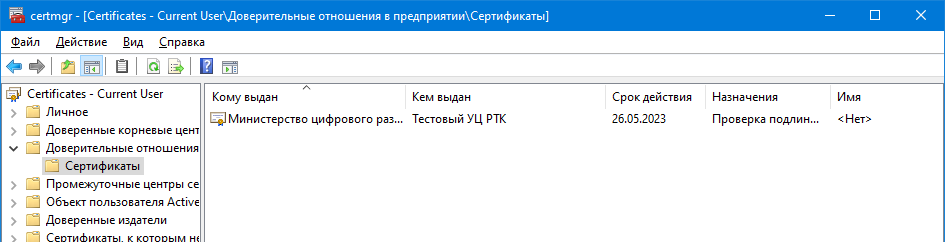
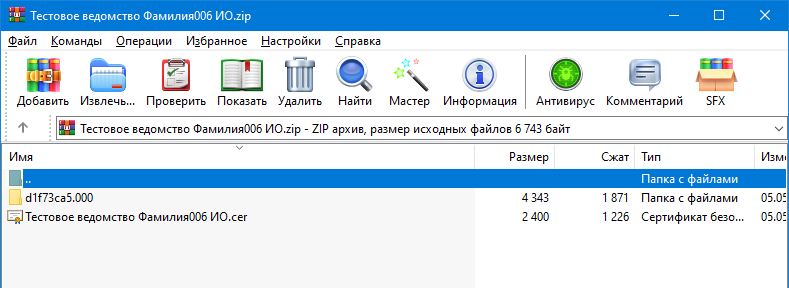
Теперь устанавливаем тестовый контейнер и сертификат. Для примера будем использовать предоставленные ЕСИА контейнеры, но вы можете использовать свои. Всё это лежит внутри архива.

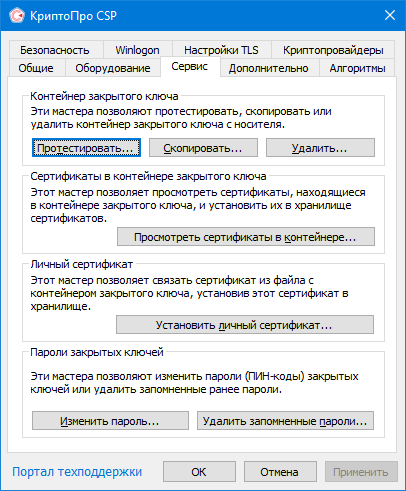
Теперь открываем КриптоПРО CSP. Выбираем установить личный сертификат и указываем Тестовое ведомство Фамилия006 ИО.cer и нажимаем найти автоматически. Выполняем оставшиеся шаги сами.
Предисловие
Передо мной стояла задача по интеграции нашего сервиса с госуслугами. Казалось ничего сложного не предстоит, но учитывая что наш сервис базируется на технологии ASP. NET всё было не так оптимистично. В начале были поиски. много поисков, которые привели к множеству разрозненной и чаще всего неактуальной информации. Так же были найдены уже готовые решения, но как заявляли некоторые товарищи на форумах за такое могут и по головке погладить. Поэтому было решено писать самому.
Эта статья скорее больше актуализация и дополнение информации из этой статьи
.

Всё необходимое
Наш инвентарь для путешествия:
Контейнер закрытого ключа с сертификатом нашей организации
Немного о КриптоПРО CSP + . Net Core 5+
Вот тут и начинаются первые проблемы. На момент написания статьи у КриптоПРО . Net нет поддержки . Net Core 5 и выше. Есть сборка под . Net Core 3.1 но и она выглядит сомнительно. Поэтому было решено поднять сервис для . Net Framework 4.8 который будет использовать средства КриптоПРО CSP для подписания с использованием <abbr title="Электронная цифровая подпись" data-title="
ЭЦП
, а так же проверки ответов от ЕСИА.
Немного о контейнере закрытого ключа и сертификата
Когда мы начинали делать эту задачу у нас была <abbr title="Квалифицированная электронная подпись" data-title="
КЭП
на токене, но как оказалось на нём был неэкспортируемый контейнер. Скажу сразу, что экспортировать контейнер с такого токена запрещено ФНС
. Поэтому необходимо заранее получить токен на имя сотрудника с экспортируемым контейнером. Так как его необходимо будет скопировать на сервер.
Как проверить свой сертификат электронной подписи
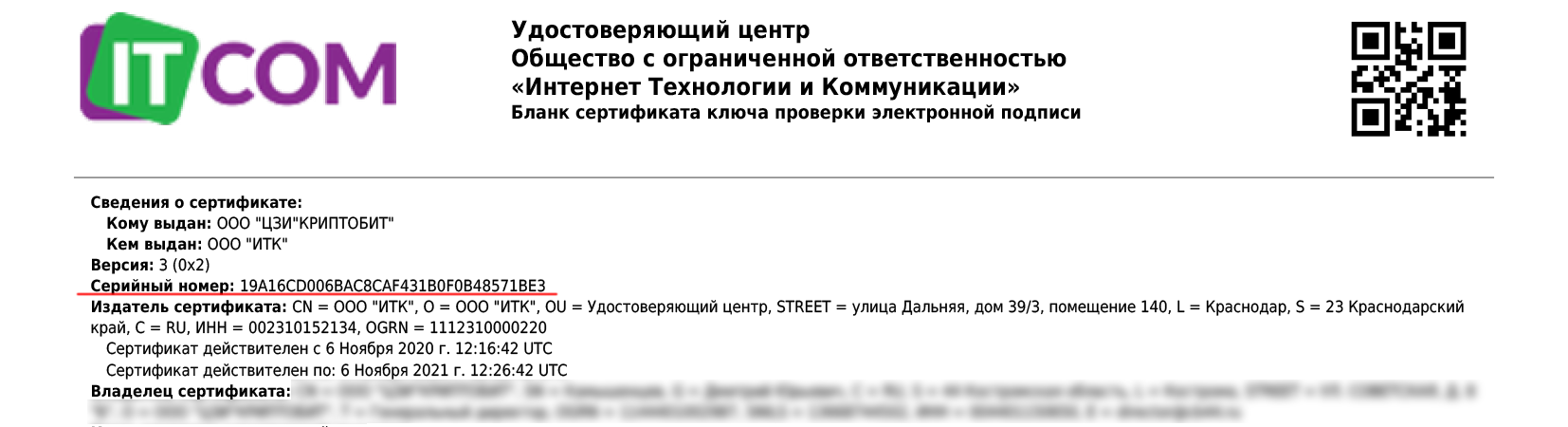
Чтобы убедится что на госуслугах загружен сертификат электронной подписи выпущенный именно вами, а не кем-то ещё, нужно сравнить номер сертификата из письма-уведомления с номером вашего сертификата
.
Посмотреть номер можно одним из нескольких способов:
Открыть сертификат из контейнера
Контейнер может находится на USB-токене, флешке, реестре windows или директории
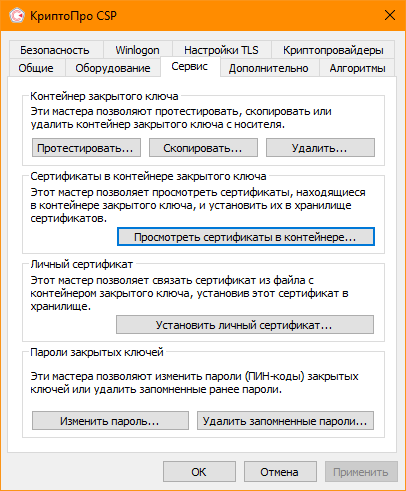
Открыть программу КриптоПро CSP.
На вкладке « Сервис
» нажать кнопку « Посмотреть сертификаты в контейнере
«
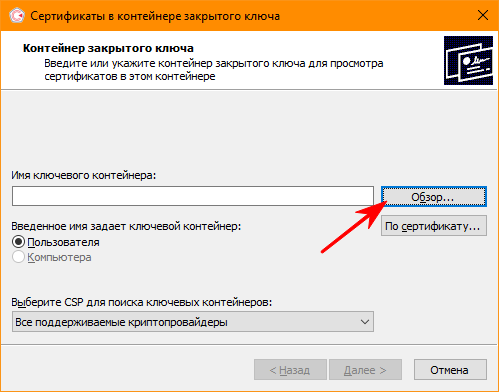
Через « Обзор
» выберите контейнер
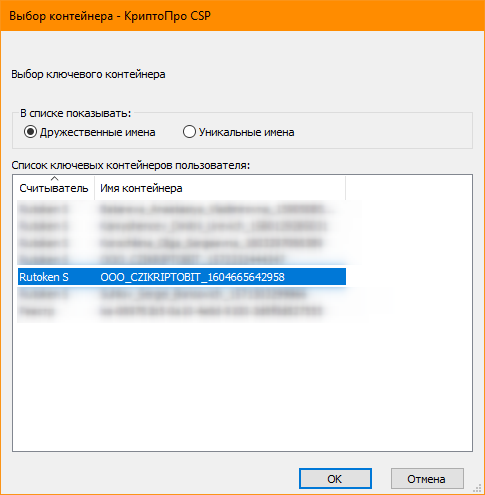
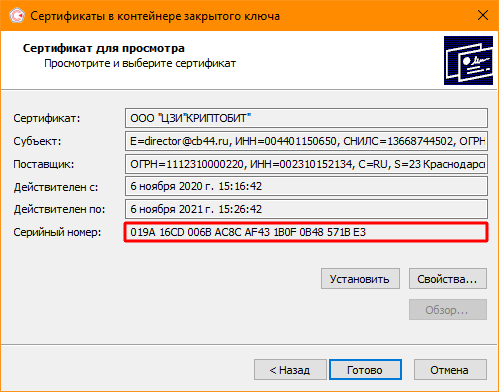
Вы увидите основную информацию о сертификате включая номер сертификата
.
При желании можно нажать « Свойства
» и увидеть подробную информацию о содержимом сертификата.
Проверить бланк сертификата
Бланк сертификата вы получили в точке выдачи ЭЦП или по электронной почте после генерации ключей электронной подписи и выдачи сертификата электронной подписи удостоверяющим центром
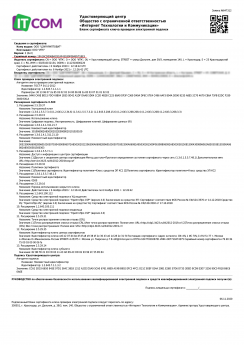
Общий вид бланка сертификата нашего удостоверяющего центра
Номер сертификата на бланке
Приступаем
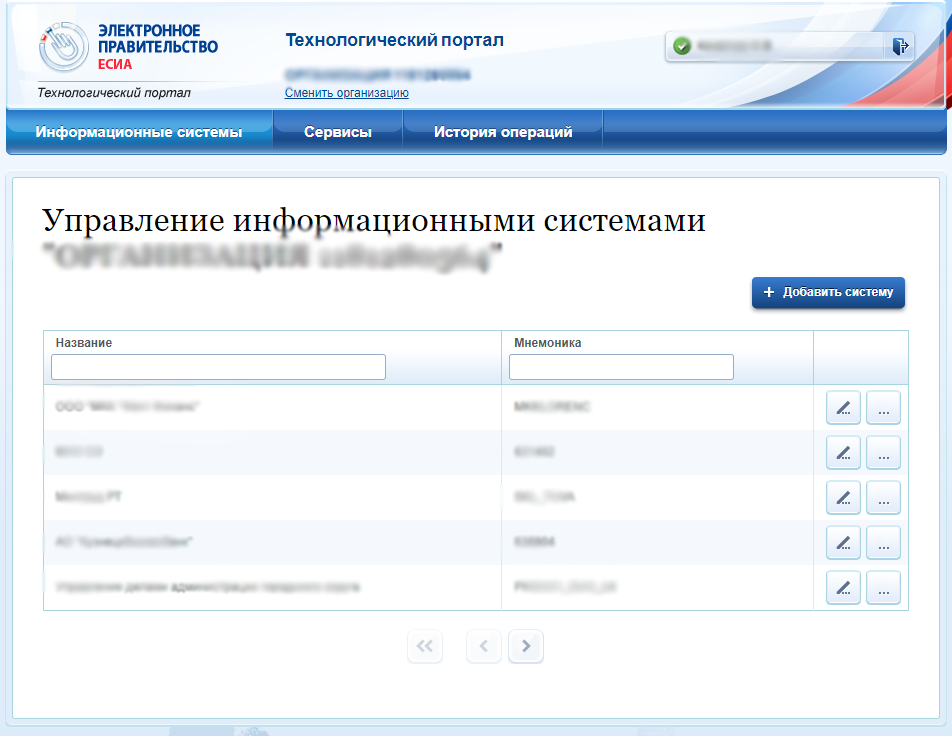
Здесь ищем нашу систему по Мнемонике или полному названию, если таковой нет то создаём. Напротив нашей системы есть две кнопки:
Первая кнопка — изменить нашу ИС (информация о ИС, редиректы и тд)
Вторая кнопка — наши сертификаты с помощью которых мы подписываем сообщения в ЕСИА

Настройка ИС
Есть важный момент в настройки ИС. Это URL системы. Тут мы указываем ссылки куда ЕСИА может делать переадресацию при запросе от нашей ИС. На эти точки будет приходить авторизационный код (Если он указан в запросе).
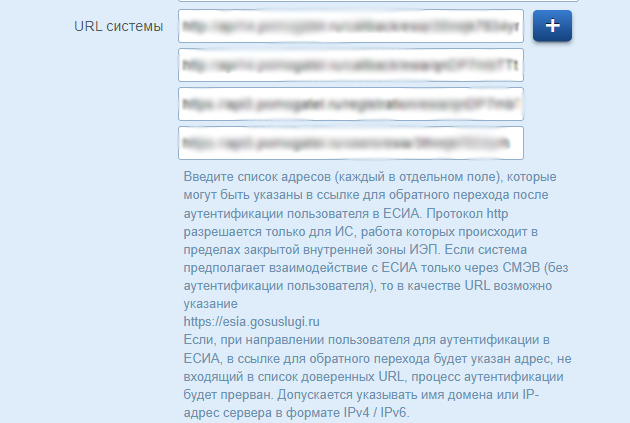
Сертификаты ИС
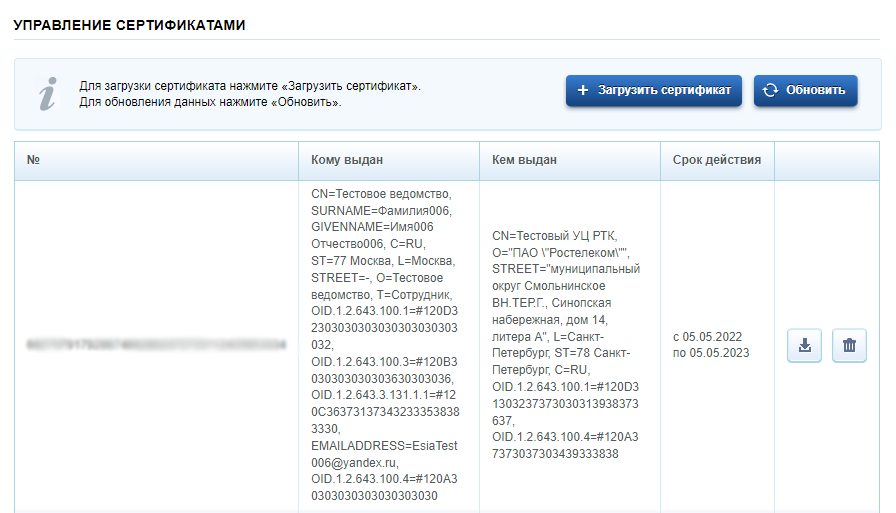
Здесь мы можем загрузить наш сертификаты или же удалить их. Есть один важный момент, каждая ИС может иметь только один уникальный сертификат. А связи с тем, что на тестовой среде все системы регистрируются под одним пользователем и сертификаты тестовые одни на всех часта такая ситуация, что кто-то удаляет у вас сертификат и загружает к себе. А ваши запросы теперь падают с ошибкой) Но если у вас уже готов ЭЦП на сотудника, то лучше используйте её.
Заключение
Наконец мы закончили интеграцию с ЕСИА. Это был длинный путь полный странных вещей. Неясных решений и множество потраченного времени. Надеюсь этой статьёй я помог Вам реализовать задачу интеграции гораздо быстрее и легче. Спасибо за потраченное время.
50 ответов